
Pracownicy przełączają się obecnie między aplikacjami 1200 razy dziennie, tracąc prawie cztery godziny tygodniowo tylko na ponowne skupianie uwagi. Narzędzia, które miały zwiększyć naszą wydajność, stały się czynnikiem ją osłabiającym.
Najlepsze narzędzie zwiększające wydajność to nie to, które ma najdłuższą listę funkcji. To takie, które eliminuje konkretne przeszkody w Twojej pracy. Jeśli Twój zespół tonie w morzu niepowiązanych ze sobą aplikacji, zacznij od rozwiązania typu „wszystko w jednym”, takiego jak ClickUp lub Notion. Jeśli problemem jest nadmiar zadań osobistych, warto wybrać Todoist lub Motion. Do przechowywania wiedzy, która ma przetrwać, idealny jest Obsidian. Do powtarzalnych, rutynowych zadań – Zapier.
Oprócz nich ChatGPT zajmuje się tworzeniem szkiców i wyszukiwaniem informacji, Grammarly dopracowuje wszystko, co piszesz, Toggl Track pokazuje, na co poświęcasz swój czas, a Raycast sprawia, że Mac działa dwa razy szybciej.
Porównaliśmy wszystkie dziesięć narzędzi pod kątem tego, w czym są najlepsze, trudności związanych z wdrożeniem, rzeczywistych limitów w bezpłatnych wersjach, całkowitego kosztu przy większym wykorzystaniu oraz tego, czy ich AI faktycznie spełnia swoje zadanie. W każdej sekcji omówiono mocne strony danego narzędzia, jego słabe strony oraz dla kogo nie jest ono odpowiednie.
10 najlepszych narzędzi zwiększających wydajność w skrócie
Każde z poniższych narzędzi zostało szczegółowo omówione w dalszej części artykułu. Przyjrzeliśmy się najważniejszym funkcjom każdego z nich, a także cenom i opiniom użytkowników. Podajemy również, w jakich sytuacjach nie powinno to być Twoim pierwszym wyborem.
| Narzędzie | Najlepsze dla | Wyróżniająca się funkcja | Cena początkowa | Gdzie się kończy |
|---|---|---|---|---|
| ClickUp | Teams zastępujące kilka innych jednym | Zadania, dokumenty, czat i pulpity nawigacyjne w jednym obszarze roboczym, a do tego AI Brain i Super Agents | Free; płatne od 7 USD za użytkownika miesięcznie | Bardziej stroma krzywa uczenia się; najlepiej wdrażać po jednym cyklu pracy na raz |
| Notion | Elastyczne dokumenty i wiedza zespołowa | Strony oparte na blokach, pełniące jednocześnie funkcję aktywnych baz danych | Free; płatne od 10 USD za licencję miesięcznie | Duże bazy danych spowalniają działanie; słabe wyniki w zakresie realizacji zadań i raportowania |
| Todoist | Płynne zarządzanie zadaniami osobistymi | Wprowadzanie danych w języku naturalnym, umożliwiające ustawienie daty, godziny i cykliczności powtarzania | Free; płatne od 5 USD/użytkownik/miesiąc | Brak wbudowanych pulpitów nawigacyjnych, funkcji śledzenia czasu ani dokumentów; limit 5 projektów w wersji Free |
| Motion | Automatyczne planowanie z wykorzystaniem AI | Wpisuje zadania w wolne sloty kalendarza i dostosowuje układ, gdy plany ulegają zmianie | Od 19 USD/licencja/miesiąc (brak wersji Free) | Brak bezpłatnej wersji; AI potrzebuje kilku tygodni, by stać się niezawodna |
| Obsidian | Zarządzanie wiedzą z naciskiem na lokalność | Notatki w formacie Markdown (zwykły tekst) połączone w graficzną strukturę z możliwością nawigacji | Free; synchronizacja od 4 USD/użytkownik/miesiąc | Wymaga ustawień i dostosowywania wtyczek; słabo sprawdza się w przypadku współpracy w czasie rzeczywistym |
| Zapier | Automatyzacja między aplikacjami | Ustawia połączenia między ponad 9 000 aplikacjami za pomocą wyzwalaczy, filtrów i ścieżek bez konieczności pisania kodu | Free; płatne od 19,99 USD/miesiąc | Ceny rosną wraz z liczbą zadań; złożone cykle pracy wymagają debugowania |
| ChatGPT | Ogólne asystenty oparte na AI | Tworzenie szkiców, streszczeń i wyszukiwanie informacji w jednym oknie czatu | Free; płatne od 8 USD miesięcznie | Może się mylić bez obaw; nie prowadzi śledzenia zadań ani projektów |
| Grammarly | Asystent pisania oparty na AI | Pomoc w zakresie gramatyki, przejrzystości i tonu w czasie rzeczywistym wszędzie tam, gdzie piszesz | Wersja Free; wersja Pro – 144 USD/członek/rok | Nierówna integracja; funkcje generatywne dostępne wyłącznie w wersji płatnej |
| Toggl Track | Śledzenie czasu | Śledzenie jednym kliknięciem i w tle, które przekłada się na przejrzyste karty czasu pracy | Free (do 5 użytkowników); płatne od 9 USD/użytkownik/miesiąc | Służy wyłącznie do śledzenia czasu, nie pozwala na zarządzanie projektami; bardziej szczegółowe raporty są dostępne w wersji płatnej |
| Raycast | Zaawansowani użytkownicy komputerów Mac | Program uruchamiający, w którym priorytetem jest klawiatura, do obsługi aplikacji, komend, fragmentów kodu i AI | Wersja Free; wersja Pro od 8 USD miesięcznie | Pełna funkcjonalność dostępna wyłącznie na komputerach Mac; zaawansowana AI jest płatna |
Jak oceniamy oprogramowanie w ClickUp
Nasz zespół redakcyjny stosuje przejrzysty, oparty na badaniach i niezależny od dostawców proces, dzięki czemu możesz mieć pewność, że nasze rekomendacje opierają się na rzeczywistej wartości produktów.
Oto szczegółowy opis tego, w jaki sposób w ClickUp oceniamy oprogramowanie.
10 najlepszych narzędzi zwiększających wydajność w 2026 roku
Najlepsze narzędzie zwiększające wydajność to takie, które eliminuje konkretne przeszkody, a nie to z największą liczbą funkcji. Dla zespołów pogrążonych w niepołączonych ze sobą aplikacjach najlepszym rozwiązaniem typu „wszystko w jednym” jest ClickUp; dla zespołów pracujących z dużą ilością dokumentów – Notion. W przypadku nadmiaru zadań osobistych warto wybrać Todoist, a w przypadku chaosu w kalendarzu – Motion. Obsidian sprawdza się w przypadku notatek długoterminowych, Zapier – w automatyzacji międzyaplikacyjnej, ChatGPT – w tworzeniu szkiców, Grammarly – w dopracowywaniu tekstu, Toggl Track – w monitorowaniu czasu, a Raycast – w przyspieszeniu pracy komputera Mac.
A. Kompleksowe narzędzia do zarządzania pracą
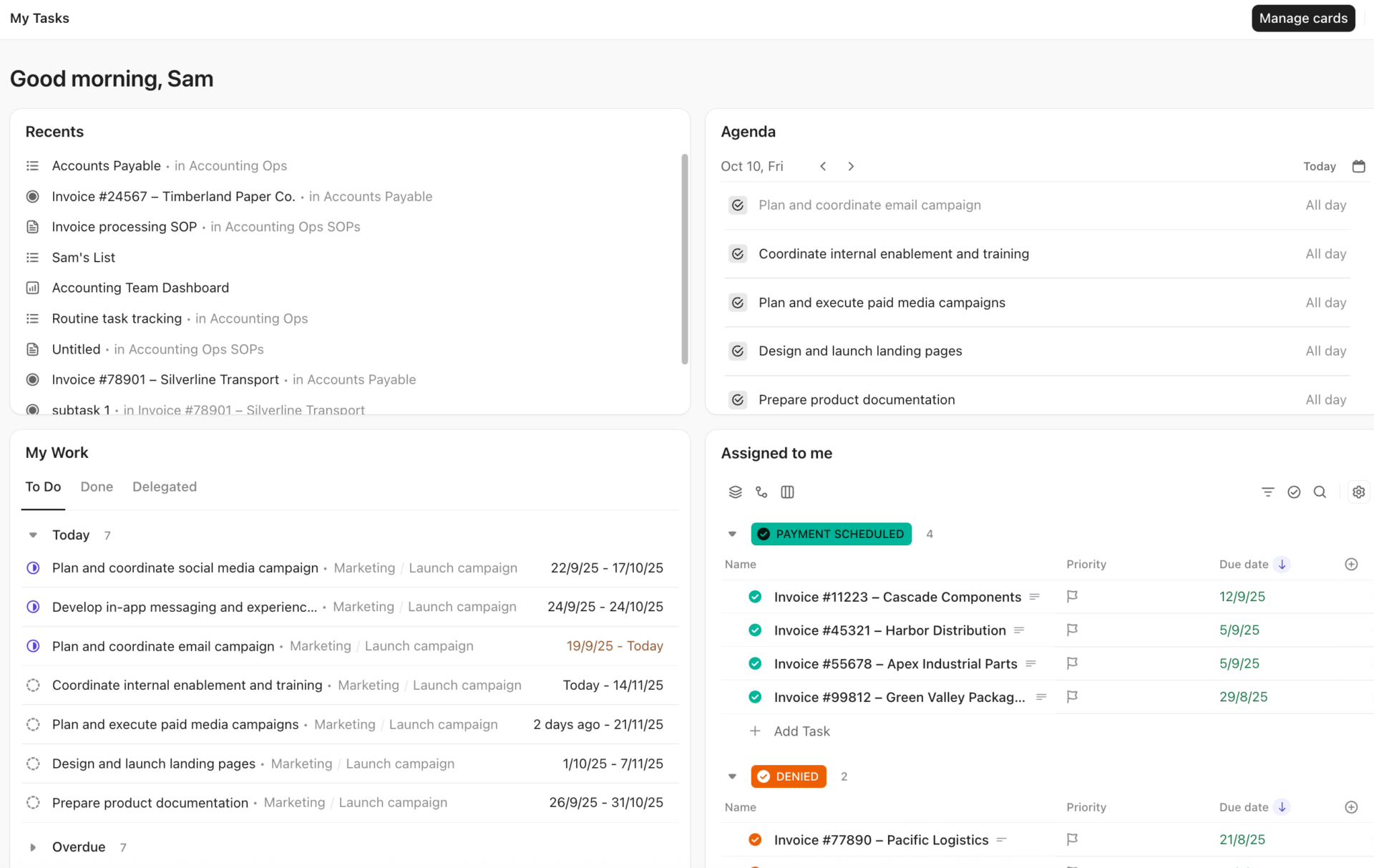
Wszechstronne narzędzie do zarządzania pracą łączy zadania, dokumenty, czat i raportowanie w jednym obszarze roboczym. Zostało stworzone z myślą o zespołach, których największym pochłaniaczem czasu jest przełączanie się między niepowiązanymi ze sobą aplikacjami. Wypróbowałem wiele z nich, a dwa stały się moimi ulubionymi z zupełnie różnych powodów. Jedno przeznaczone jest dla zespołów, które potrzebują szczegółowego wglądu w realizację zadań i raportowanie, a drugie dla zespołów, które pracują głównie z dokumentami i oczekują elastyczności.
1. ClickUp (najlepsze rozwiązanie dla zespołów, które chcą zastąpić kilka narzędzi jednym)

ClickUp to kompleksowa platforma robocza, która łączy zadania, dokumenty, czat, pulpity nawigacyjne i AI w jednym obszarze roboczym, dzięki czemu zespoły mogą zrezygnować z kilku narzędzi naraz. Nasz własny zespół korzysta z ClickUp każdego dnia, co jest najbardziej rzetelną recenzją, jaką mogę napisać. Dla każdego zespołu, który stara się ograniczyć rozbudowany zestaw narzędzi, właśnie w tym tkwi cała wartość tej platformy.
Zobacz na przykład, jak pojedynczy projekt przechodzi przez cały mój zespół redakcyjny. Planujemy kalendarz zawartości w formie zadań, tworzymy szkice każdego wpisu w dokumencie ClickUp połączonym z danym zadaniem, wprowadzamy poprawki w komentarzach do zadania i śledzimy, co trafia do publikacji, na pulpicie nawigacyjnym. Kontekst pozostaje przy zadaniu, co oszczędza nam eksportowania danych i ciągłych pytań o to, „która wersja jest aktualna”, które pochłaniają cały tydzień pracy redakcyjnej.
ClickUp Brain to natywna warstwa AI, z której nasz zespół korzysta na co dzień. Pytamy ją, co na liście jest przeterminowane i kto jest za to odpowiedzialny, a Brain odpowiada, odwołując się do aktualnych zadań. Kiedy w weekend gromadzi się długa lista wątków, jedno podsumowanie od Brain pozwala nam nadrobić zaległości w ciągu kilku sekund. W ramach jednej subskrypcji obejmuje ono również kilka najnowocześniejszych modeli, takich jak Claude, GPT i Gemini. Ponadto pomaga nam generować pulpity nawigacyjne lub prezentacje statusu na podstawie jednej podpowiedzi.
Ponadto superagenci ClickUp zajmują się powtarzającymi się zadaniami, przypisując napływające zgłoszenia do odpowiednich list i sporządzając cotygodniowe raporty o statusie realizacji, zanim zespół w ogóle o to poprosi.
Najważniejsze funkcje i zalety
- Oszczędzaj czas dzięki Agentic AI (Brain + Super Agents): Twórz codzienne plany na podstawie rzeczywistego obciążenia pracą, streszczaj dokumenty i realizuj wieloetapowe zadania, takie jak routing, bez konieczności ręcznego interweniowania
- Patrz na pracę tak, jak tego potrzebujesz: przeglądaj te same zadania w ponad 15 różnych widokach, takich jak Lista, Tablica, Wykres Gantt, Kalendarz, mapa myśli czy obciążenie pracą, dostosowanych zarówno do osób preferujących wizualizację, jak i tych zwracających uwagę na szczegóły
- Wbudowane śledzenie czasu: Dzięki funkcji śledzenia czasu w ClickUp możesz dokładnie sprawdzić, na co poświęcasz godziny, bez konieczności korzystania z osobnego narzędzia do raportowania
Ceny
Oceny
- G2: 4,6/5 (ponad 12 000 recenzji)
- Capterra: 4,6/5 (ponad 4 000 recenzji)
Co prawdziwi użytkownicy mówią o ClickUp?
Recenzenci nieustannie podkreślają, jak bardzo można dostosować to niestandardowe narzędzie do potrzeb zespołu. Jeden z recenzentów serwisu G2 ujął to w ten sposób:
W ClickUp najbardziej podoba mi się jego elastyczność i szeroki zakres dostępnych funkcji. Niemal każdy aspekt platformy można dostosować do konkretnych potrzeb Twojego zespołu, niezależnie od tego, czy chodzi o zarządzanie zadaniami, śledzenie projektów, pulpity nawigacyjne, automatyzacje, formularze czy raportowanie. Zamiast narzucać sztywny cykl pracy, ClickUp pozwala budować procesy, które sprawdzają się w Twojej organizacji. Uważam, że narzędzia oparte na sztucznej inteligencji w znacznym stopniu przyczyniły się do tej elastyczności. Od generowania zawartości i notatek ze spotkań po podsumowania zadań i wsparcie w cyklu pracy – narzędzia AI pomagają oszczędzać czas i zwiększać wydajność, nie sprawiając wrażenia nadmiernie skomplikowanych. W miarę ewolucji naszych potrzeb ClickUp był w stanie skalować się i dostosowywać do naszych potrzeb.
W ClickUp najbardziej podoba mi się jego elastyczność i szeroki zakres dostępnych funkcji. Niemal każdy aspekt platformy można dostosować do konkretnych potrzeb Twojego zespołu, niezależnie od tego, czy chodzi o zarządzanie zadaniami, śledzenie projektów, pulpity nawigacyjne, automatyzacje, formularze czy raportowanie. Zamiast narzucać sztywny cykl pracy, ClickUp pozwala budować procesy, które sprawdzają się w Twojej organizacji. Uważam, że narzędzia oparte na sztucznej inteligencji w znacznym stopniu przyczyniły się do tej elastyczności. Od generowania zawartości i notatek ze spotkań po podsumowania zadań i wsparcie w cyklu pracy – narzędzia AI pomagają oszczędzać czas i zwiększać wydajność, nie sprawiając wrażenia nadmiernie skomplikowanych. W miarę ewolucji naszych potrzeb ClickUp był w stanie skalować się i dostosowywać do naszych potrzeb.
W czym ClickUp ma swoje ograniczenia: To, co sprawia, że ClickUp jest tak potężnym narzędziem, jednocześnie powoduje, że nauka obsługi wymaga więcej czasu. Nowe zespoły odniosą większą wartość, wdrażając po jednym cyklu pracy na raz, niż uruchamiając wszystkie funkcje jednocześnie.
Pomiń ClickUp, jeśli: jesteś użytkownikiem indywidualnym, który potrzebuje jedynie szybkiej i prostej listy zadań i nie planuje koordynować pracy zespołu – w takim przypadku Todoist będzie łatwiejszy w obsłudze.
Wskazówka dla profesjonalistów: Jeśli konsolidujesz narzędzia, przenoś po jednym cyklu pracy na raz. Teams, które próbują przebudować Wszystko w pierwszym tygodniu, to te, które utknęły w martwym punkcie.
2. Notion (najlepsze rozwiązanie do tworzenia elastycznych dokumentów i gromadzenia wiedzy zespołowej)
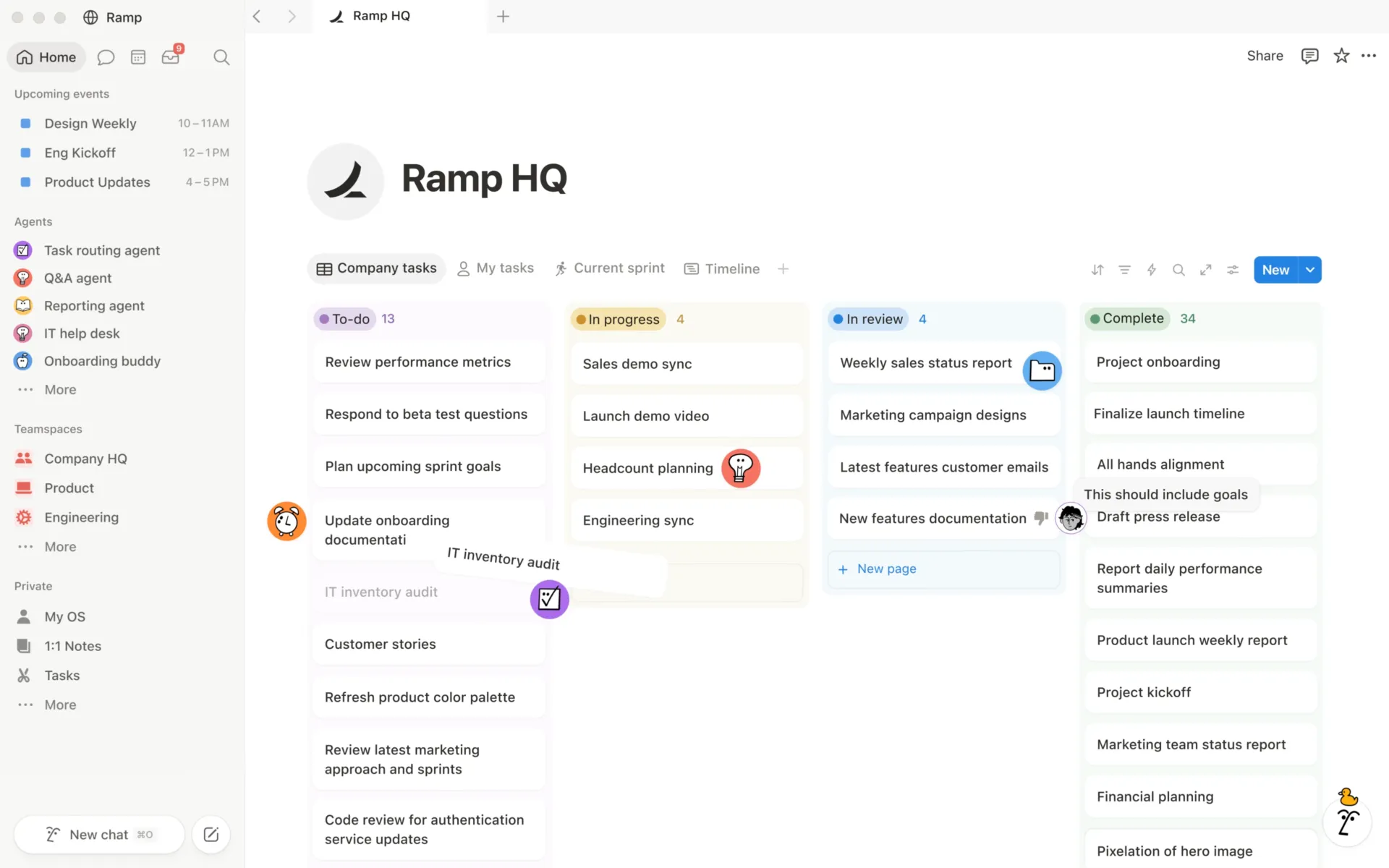
Notion to elastyczne środowisko pracy, które łączy bazy danych z prostym zarządzaniem projektami. Na przykład zgromadziło moje notatki, strony wiki, bazy danych i podstawowe funkcje zarządzania projektami w jednym edytowalnym obszarze roboczym.
Na jednej stronie w Notionie można umieścić spis treści, fragmenty kodu, osadzony plik Figma oraz aktywną bazę danych – aplikacja oferuje wsparcie dla ponad 50 typów zawartości. Zespoły zajmujące się produktami, projektowaniem i operacjami szybko wdrażają Notion ze względu na jego wsparcie w zakresie dokumentacji.
Notion jest wszechstronny. Stworzyłem pożądaną strukturę, korzystając z bloków, baz danych i połączonych powiązań. Zsynchronizowane bloki aktualizują zawartość wszędzie po edycji, a funkcja weryfikacji strony oznacza dokument jako aktualny, ułatwiając kontrolę wersji.
Notion AI jest dołączone do płatnych planów i potrafi tworzyć streszczenia dokumentów, szkicować zawartość oraz odpowiadać na pytania w całym obszarze roboczym oraz w połączonych narzędziach, takich jak Slack i GitHub.
Istnieją jednak pewne kompromisy. Ta sama elastyczność stała się utrudnieniem, gdy chciałem po prostu zacząć pracować. Bazy danych zaczęły działać wolniej, gdy moje obszary robocze się rozrosły. A warstwa realizacji projektów, choć uległa poprawie, nadal pozostawała w tyle za dedykowanymi narzędziami do pracy pod względem pulpitów nawigacyjnych, widoków obciążenia pracą i raportowania. Wybrałbym Notion tylko wtedy, gdy elastyczność dokumentacji ma większe znaczenie niż realizacja zadań, widoczność i raportowanie zespołowe.
Najważniejsze funkcje i zalety
- Wyszukiwanie w różnych zespołach: Znajdź dowolny dokument, punkt danych lub decyzję w ciągu kilku sekund dzięki zaawansowanym filtrom, niezależnie od tego, jak bardzo rozrośnie się obszar roboczy
- Połączone strony i bazy danych: Wpisz @, aby utworzyć połączenie między notatką, planem działania lub dokumentem, dzięki czemu jedna strona będzie zawierała pełny kontekst
- Ponad 50 typów zawartości: Twórz dowolne strony, korzystając z przełączników, fragmentów kodu, osadzonych wideo, wykresów na żywo i spisów treści
Ceny
- Free
- Dodatkowo: 10 dolarów miesięcznie za każdego członka
- Business: 20 USD miesięcznie za każdego członka
- Enterprise: Ceny niestandardowe
Oceny
- G2: 4,6/5 (ponad 12 000 recenzji)
- Capterra: 4,7/5 (ponad 2 700 recenzji)
Co prawdziwi użytkownicy mówią o Notion?
Recenzenci najczęściej podkreślają, jak wiele funkcji łączy to narzędzie w jednym miejscu. Jeden z recenzentów serwisu G2 opisał je w następujący sposób:
W aplikacji Notion najbardziej podoba mi się to, jak pomaga mi ona organizować codzienne zadania, notatki i działania edukacyjne w jednym miejscu. Korzystam z niej regularnie do zarządzania pracą, śledzenia zadań, robienia notatek na takie tematy jak Salesforce i DSA oraz planowania dnia. Utworzyłem osobne strony wraz z prostymi cyklami pracy, które pomagają mi zachować konsekwencję i skupienie. Ogólnie rzecz biorąc, aplikacja ta zwiększyła moją wydajność i pomaga mi zachować porządek przez cały dzień.
W aplikacji Notion najbardziej podoba mi się to, jak pomaga mi ona organizować codzienne zadania, notatki i działania edukacyjne w jednym miejscu. Korzystam z niej regularnie do zarządzania pracą, śledzenia zadań, robienia notatek na takie tematy jak Salesforce i DSA oraz planowania dnia. Utworzyłem osobne strony wraz z prostymi cyklami pracy, które pomagają mi zachować konsekwencję i skupienie. Ogólnie rzecz biorąc, aplikacja ta zwiększyła moją wydajność i pomaga mi zachować porządek przez cały dzień.
Wady Notion: Recenzenci zwracają uwagę, że duże bazy danych mogą działać wolno w miarę rozbudowy obszaru roboczego, dlatego zespoły pracujące z dużymi ilościami danych powinny przetestować narzędzie pod kątem obciążenia przed podjęciem decyzji o jego wdrożeniu.
Zrezygnuj z Notion, jeśli: bardziej zależy Ci na widoczności w realizacji zadań i raportowaniu niż na elastyczności dokumentacji – w takim przypadku lepszym wyborem będzie ClickUp.
Aby zapoznać się z tą kategorią bardziej szczegółowo, zajrzyj do przewodnika ClickUp po oprogramowaniu do zarządzania zadaniami.
B. Narzędzia do zarządzania zadaniami osobistymi i harmonogramem
Narzędzia do zarządzania osobistymi zadaniami i harmonogramem pomagają zorganizować własny dzień, a nie koordynować pracę zespołu. Można je podzielić na dwie grupy: proste listy, które prawie niczego od Ciebie nie wymagają, oraz harmonogramy oparte na sztucznej inteligencji, które całkowicie przejmują planowanie. Wypróbowałem oba rodzaje, aby sprawdzić, które z nich sprawdzi się po pierwszym intensywnym tygodniu.
3. Todoist (Najlepsze rozwiązanie do płynnego zarządzania zadaniami osobistymi)
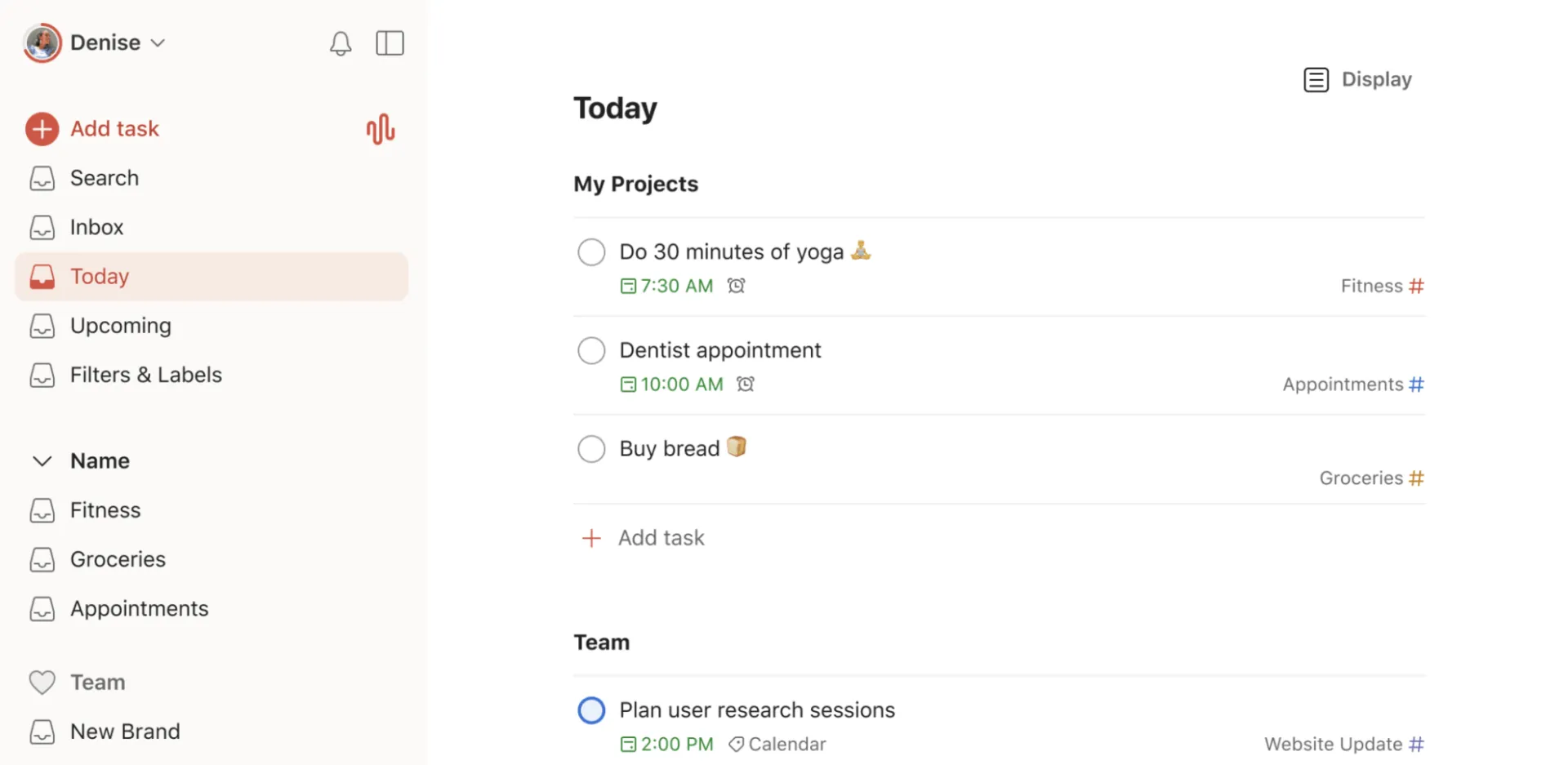
Todoist to szybki i łatwy w obsłudze osobisty menedżer zadań, oparty na wprowadzaniu poleceń w języku naturalnym i minimalnych ustawieniach.
Wpisuję „przesłać raport w każdy piątek o 15:00”, a aplikacja sama analizuje datę, godzinę i cykliczność powtarzania. Bez menu, bez selektora daty – zadanie po prostu trafia tam, gdzie powinno. Interfejs pozostał przejrzysty nawet przy rosnącej liście, a synchronizacja między wersją internetową, mobilną i na komputerze przebiegała błyskawicznie.
To, co sprawiło, że aplikacja ta pozostała na moim telefonie, to drobne udogodnienia, które ułatwiły mi życie. Powtarzające się zadania zapewniły mi wystarczającą strukturę, by oddzielić pracę od życia prywatnego bez konieczności tworzenia i utrzymywania skomplikowanego systemu. Projekty i etykiety zapewniły mi wystarczającą strukturę, by oddzielić pracę od życia prywatnego bez konieczności tworzenia i utrzymywania skomplikowanego systemu.
Todoist Assist wykorzystuje teraz AI do tworzenia zadań i filtrów, choć uważam, że sama aplikacja działa na tyle szybko, że rzadko z niej korzystałem.
Ograniczenia ujawniły się w momencie, gdy potrzebowałem bardziej rozbudowanej infrastruktury projektowej. Todoist oferuje dobre raporty osobiste, ale pulpity zespołowe są ograniczone, śledzenie czasu zależy od integracji, a notatki znajdują się w opisach zadań. Wybrałbym Todoist zamiast bardziej rozbudowanego narzędzia, gdy płynność pracy jest ważniejsza niż koordynacja między zespołami.
Najważniejsze funkcje i zalety
- Wprowadzanie w języku naturalnym: Wpisz zadanie zwykłym językiem angielskim, a aplikacja automatycznie ustawi datę, godzinę i cykliczność powtarzania
- Synchronizacja między urządzeniami: Dodaj zadania na dowolnym urządzeniu, a lista zostanie zaktualizowana wszędzie w ciągu kilku sekund
- Todoist Assist: Skorzystaj z tego prostego asystenta opartego na AI, aby tworzyć zadania i konfigurować filtry w dowolnym momencie
Ceny
- Free
- Pro: 5 USD/użytkownik/miesiąc
- Business: 8 USD/użytkownik/miesiąc
Oceny
- G2: 4,5/5 (ponad 800 recenzji)
- Capterra: 4,6/5 (ponad 2 600 recenzji)
Co prawdziwi użytkownicy mówią o Todoist?
Recenzenci zwracają uwagę na to, jak bardzo prosta aplikacja do zadań sprawdza się w prawdziwej pracy projektowej. Jeden z recenzentów serwisu G2 opisał to w następujący sposób:
Jako kierownik projektów IT w branży technologicznej osobiście korzystam z Todoist jako narzędzia do zarządzania niektórymi projektami. Todoist zapewnia zwinne środowisko, w którym mogę planować prace techniczne i zadania programistyczne (zgodnie z zatwierdzonym harmonogramem), przypisywać do nich działania, monitorować postępy w jednym centralnym widoku oraz tworzyć cykliczne powiadomienia dotyczące przeglądów konserwacyjnych i dokumentacji komisji ds. zmian.
Jako kierownik projektów IT w branży technologicznej osobiście korzystam z Todoist jako narzędzia do zarządzania niektórymi projektami. Todoist zapewnia zwinne środowisko, w którym mogę planować prace techniczne i zadania programistyczne (zgodnie z zatwierdzonym harmonogramem), przypisywać do nich działania, monitorować postępy w jednym centralnym widoku oraz tworzyć cykliczne przypomnienia przypominające o przeglądach konserwacyjnych i dokumentacji komisji ds. zmian.
Wady Todoist: Aplikacja celowo ogranicza się do wąskiego zakresu funkcji – nie ma wbudowanych pulpitów nawigacyjnych, funkcji śledzenia czasu ani warstwy dokumentów, więc dla osób prowadzących projekty z udziałem wielu osób szybko okaże się zbyt ograniczona. Recenzenci zwracają również uwagę, że bezpłatny plan „Beginner” ogranicza liczbę projektów do pięciu.
Nie wybieraj Todoist, jeśli: musisz koordynować pracę zespołu lub realizować projekty wymagające raportowania – w takim przypadku lepiej sprawdzi się narzędzie do zarządzania pracą.
4. Motion (najlepsze do automatycznego planowania z wykorzystaniem AI)
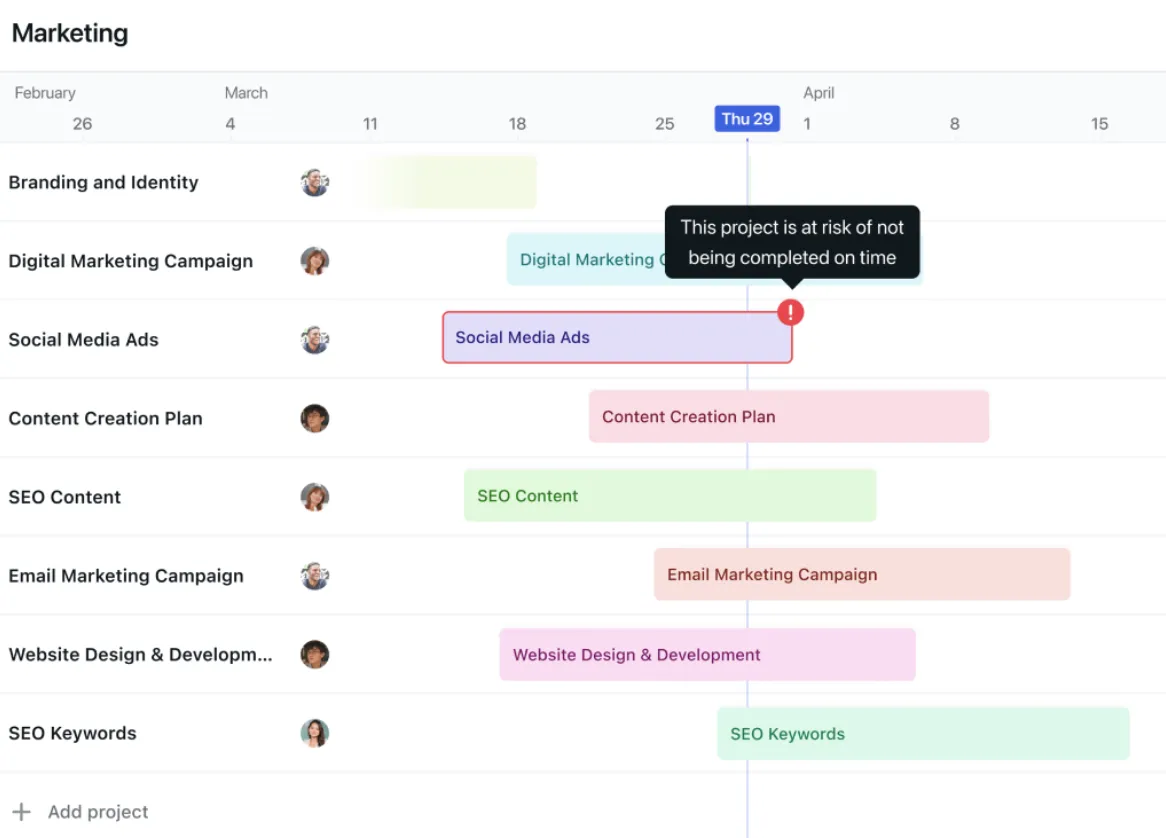
Motion to kalendarz oparty na AI, który planuje zadania wokół spotkań. Wypróbowałem go, ponieważ moja lista zadań i kalendarz nigdy nie były ze sobą zsynchronizowane, a właśnie w tej rozbieżności traciłem na wydajności.
To, co zmieniło mój tydzień, to przekazanie zadania planowania. Przypisałem każdemu zadaniu czas trwania i termin, a Motion wpasowało je w wolne przedziały czasowe między moimi spotkaniami. Korzyścią było uniknięcie codziennych piętnastu minut, które wcześniej spędzałem na podejmowaniu decyzji, od czego zacząć. To zmęczenie związane z podejmowaniem decyzji to prawdziwe obciążenie, a powierzenie tego zadaniu AI pozwoliło mi przeznaczyć energię na samą pracę.
Bardzo spodobała mi się też funkcja automatycznego przeplanowywania. Jeśli opuścisz blok, aplikacja przebudowuje plan i znajduje nowe miejsce dla zadania. Kiedy spotkanie się przedłużało lub termin ulegał zmianie, cały mój tydzień dostosowywał się samoczynnie, bez mojej ingerencji. Ustawiłem bloki na intensywną pracę, a aplikacja nauczyła się ich chronić, planując lżejsze zadania wokół czasu skupienia, a nie w jego trakcie.
Aplikacja Motion wykracza już poza zwykłe planowanie. Obecnie obejmuje menedżera projektów opartego na AI, narzędzie do sporządzania notatek ze spotkań oraz pulpity nawigacyjne, dzięki czemu ten sam silnik, który planuje mój dzień, prowadzi śledzenie harmonogramów projektów i rejestruje notatki.
Najważniejsze funkcje i zalety
- Automatyczne planowanie z wykorzystaniem AI: Wystarczy podać czas trwania zadania i termin, a narzędzie wpasuje je w wolne przedziały czasowe pomiędzy spotkaniami
- Automatyczne ponowne planowanie: Niezrealizowane lub przesunięte zadania są ponownie włączane do planu bez konieczności ręcznego porządkowania
- Ochrona czasu na skupienie: rezerwuje bloki czasu na intensywną pracę i planuje wokół nich lżejsze zadania w miarę zmian w Twoim tygodniu
Ceny
- 7-dniowa wersja próbna
- Pro AI: 29 USD miesięcznie dla osób indywidualnych lub 19 USD miesięcznie za licencję dla zespołów (rozliczane rocznie)
- Business AI: 39 USD miesięcznie dla osób indywidualnych lub 29 USD miesięcznie za licencję dla zespołów (rozliczane rocznie)
Oceny
- G2: 4,1/5 (ponad 150 recenzji)
- Capterra: 4,3/5 (ponad 80 recenzji)
Co prawdziwi użytkownicy mówią o Motion?
Jeden z użytkowników serwisu G2 przypisuje mu zasługę za terminową realizację każdego projektu:
Aplikacja Motion pozwoliła mi osiągnąć maksymalną wydajność. Mogę wprowadzać zadania związane z różnymi projektami i korzystać z uporządkowanego kalendarza, dzięki któremu wszystko wykonuję na czas. Korzystam z Motion każdego dnia i odegrała ona kluczową rolę w usprawnieniu mojego cyklu pracy.
Aplikacja Motion pozwoliła mi osiągnąć maksymalną wydajność. Mogę wprowadzać zadania związane z różnymi projektami i korzystać z uporządkowanego kalendarza, który pozwala mi trzymać się harmonogramu. Korzystam z Motion każdego dnia i odegrała ona kluczową rolę w usprawnieniu mojego cyklu pracy.
Wady aplikacji Motion: Działa ona w ramach płatnego planu, bez bezpłatnej wersji, więc długoterminowe testowanie oznacza konieczność podjęcia zobowiązania, a recenzenci zauważają, że AI potrzebuje kilku tygodni, zanim plan dzienny zacznie działać niezawodnie. Koszt korzystania z funkcji opartych na AI, rozliczanych w systemie kredytowym, może również wzrosnąć w przypadku intensywnych użytkowników.
Pomiń Motion, jeśli: Zależy Ci na stałych, przewidywalnych cenach lub narzędziu, które działa od pierwszego dnia bez konieczności budowania zaufania – w takim przypadku lepiej sprawdzi się prostszy harmonogram lub aplikacja do zarządzania zadaniami.
Przeczytaj również: Narzędzia zwiększające wydajność oparte na AI
C. Narzędzia do tworzenia prywatnych baz wiedzy
Prywatna baza wiedzy przechowuje Twoje notatki w postaci plików na Twoim urządzeniu, dzięki czemu otwierają się one natychmiast, działają w trybie offline i pozostają Twoją własnością nawet w przypadku zamknięcia serwisu. Minusem jest to, że współpraca zespołowa w czasie rzeczywistym schodzi na dalszy plan. Rozwiązanie to jest więc odpowiednie dla osób tworzących bazę wiedzy, którą zamierzają przechowywać przez lata. Przetestowałem narzędzie, które wyznacza standardy w tej przestrzeni.
5. Obsidian (najlepsze narzędzie do zarządzania wiedzą z naciskiem na zasoby lokalne)
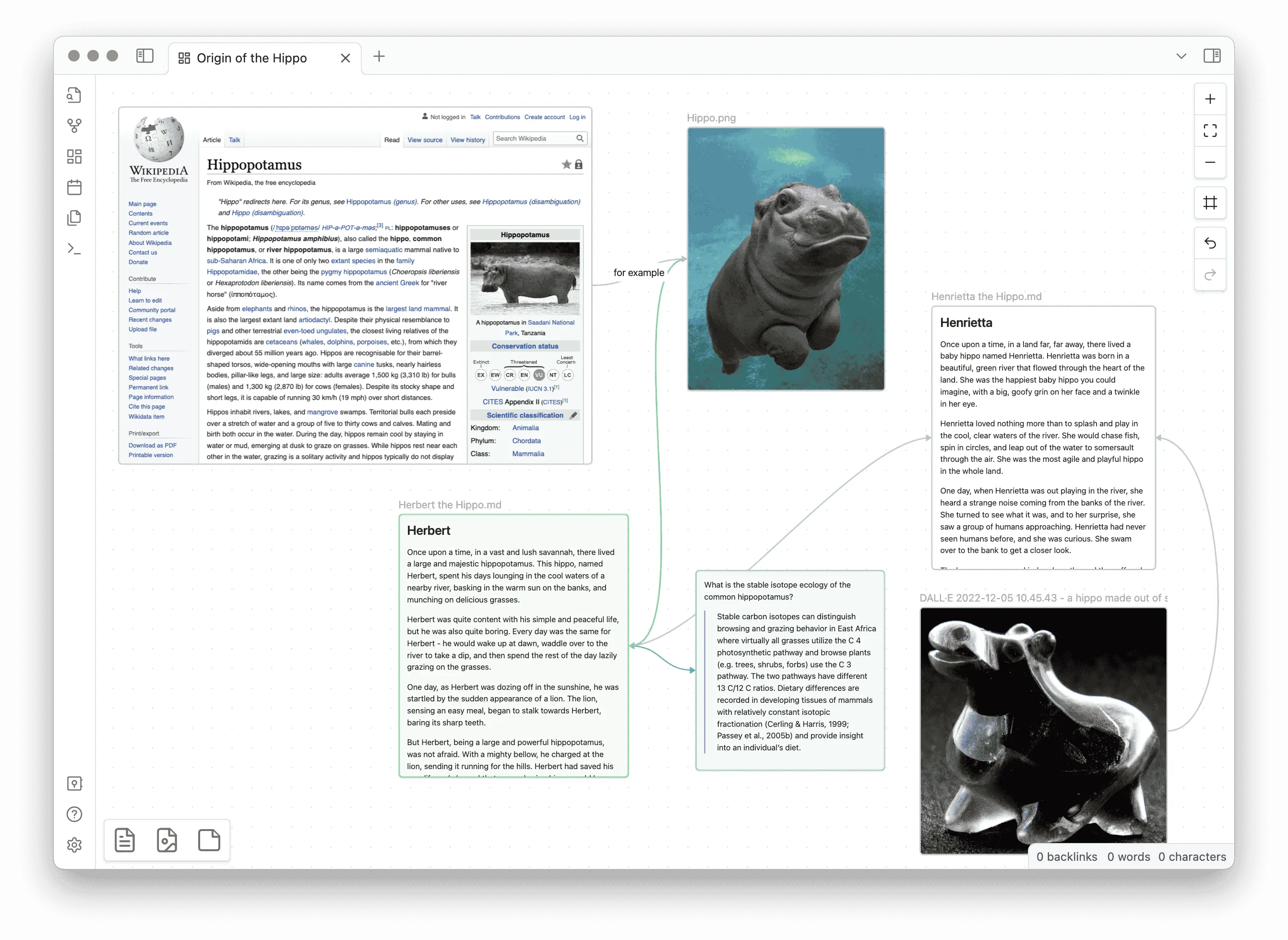
Obsidian to baza wiedzy oparta przede wszystkim na danych lokalnych, która przechowuje każdą notatkę jako zwykły plik Markdown na Twoim urządzeniu i połączone są one w spójną sieć. Właśnie ta cecha sprawiła, że się na nią zdecydowałem: moje notatki należą do mnie, otwierają się w dowolnym redaktorze tekstu i przetrwają dłużej niż serwery jakiejkolwiek firmy. Naukowcy, pisarze i programiści wybierają tę aplikację właśnie z tego powodu.
To, co mnie przekonało, to połączenie kontroli i szybkości. Notatki działają w pełni w trybie offline, a rozbudowany ekosystem wtyczek pozwala mi dodawać wszystko, czego potrzebuję — od tablic Kanban po asystentów opartych na AI.
Prawdziwe korzyści ujawniły się dopiero po kilku miesiącach. Dwukierunkowe połączenia sprawiały, że każda nowa notatka odnosiła się do starszych, a widok graficzny przekształcił zwykły folder z plikami w system wiedzy, po którym mogłem się poruszać. Canva zapewnił mi również mnóstwo przestrzeni na badania, burzę mózgów i tworzenie schematów. Mogłem zebrać rozproszone notatki na jednej tablicy i wizualnie nakreślić argumentację, zanim napisałem choćby jedno słowo.
Kiedy potrzebowałem dostępu do moich notatek na więcej niż jednym urządzeniu, Obsidian Sync poradził sobie z tym, nie naruszając zasady „local-first”. Synchronizuje dane między urządzeniami z szyfrowaniem typu end-to-end i przechowuje historię zmian z całego roku, dzięki czemu mogę przywrócić dowolną wersję notatki.
Najważniejsze funkcje i zalety
- Lokalne pliki Markdown: Każda notatka jest przechowywana na Twoim urządzeniu jako zwykły tekst, do którego masz pełne prawa i który możesz otworzyć w dowolnym miejscu
- Wzajemne połączenia i widok graficzny: Notatki łączą się w obie strony, tworząc z czasem łatwą w nawigacji sieć Twojej wiedzy
- Canva i wtyczki: przedstawiaj pomysły na nieograniczonej tablicy wizualnej i rozszerzaj możliwości aplikacji dzięki wtyczkom tworzonym przez społeczność
Ceny
- Free
- Sync: 4 USD/użytkownik/miesiąc (rozliczane rocznie)
- Publish: 8 USD/witryna/miesiąc (rozliczane rocznie)
Oceny
- G2: Zbyt mało recenzji
- Capterra: 4,8/5 (ponad 40 recenzji)
Co prawdziwi użytkownicy mówią o Obsidianie?
Jeden z użytkowników serwisu G2 docenił wartość tego, jak narzędzie przewiduje drobne ruchy podczas pisania:
Bardzo pomocna jest funkcja tworzenia notatek oraz dodawania kolejnych na podstawie etykiet @. Podoba mi się również kilka automatyzacji, które przewidują, jakich symboli potrzebuję (np. zamykają za mnie nawias). To jedna z bardziej przydatnych aplikacji, z których korzystam na co dzień.
Bardzo pomocna jest funkcja tworzenia notatek oraz dodawania kolejnych na podstawie etykiet @. Podoba mi się również kilka automatyzacji, które przewidują, jakich symboli potrzebuję (np. zamykają za mnie nawias). To jedna z bardziej przydatnych aplikacji, z których korzystam na co dzień.
Wady Obsidianu: Korzystanie z niego wymaga pewnego nakładu czasu na naukę, a model oparty na plikach sprawia, że współpraca zespołowa w czasie rzeczywistym nie jest jego mocną stroną. Oznacza to, że znacznie lepiej sprawdza się w przypadku osób indywidualnych niż zespołów. Ponadto ustawienie go zgodnie z własnymi potrzebami wymaga czasu i pewnego nakładu pracy związanego z konfiguracją wtyczek na początku.
Pomiń Obsidian, jeśli: potrzebujesz współpracy zespołowej w czasie rzeczywistym lub narzędzia, które działa od razu po uruchomieniu – w takim przypadku lepiej sprawdzi się obszar roboczy w chmurze.
D. Narzędzia do automatyzacji i asystentów opartych na AI
Narzędzie do automatyzacji i asystent oparty na AI przejmuje od Ciebie powtarzalne zadania, automatycznie przenosząc dane między aplikacjami lub tworząc szkice i odpowiadając na zapytania na żądanie. Przetestowałem trzy rozwiązania, które zajmują się różnymi aspektami tej pracy.
6. Zapier (najlepsze rozwiązanie do automatyzacji między aplikacjami)
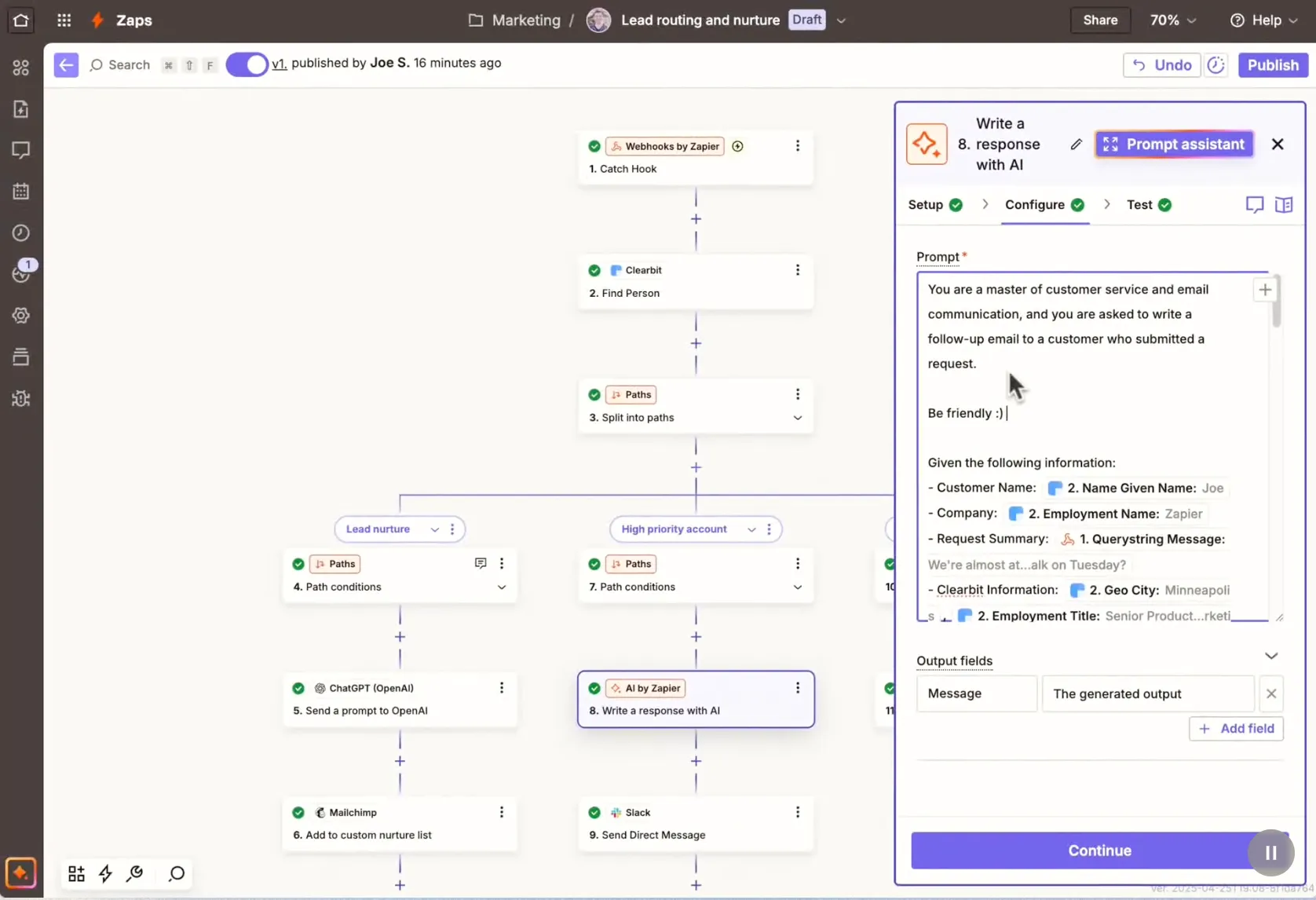
Zapier to platforma do automatyzacji międzyaplikacyjnej, która łączy ponad 9 000 narzędzi i automatycznie przenosi dane między nimi bez konieczności pisania kodu. Wprowadzenie danych w nowym formularzu może spowodować utworzenie zadania, aktualizację systemu CRM oraz opublikowanie wiadomości na czacie – a wszystko to bez konieczności ręcznego kopiowania czegokolwiek.
W praktyce stworzyłem Zap, który przechwytuje nowe odpowiedzi z formularzy, zapisuje je w arkuszu i wysyła powiadomienie na odpowiedni kanał. Te drobne zadania, które kiedyś zaśmiecały moją listę, teraz działają samodzielnie, co pozwala mi skupić uwagę na innych sprawach, zamiast tracić czas na pamiętanie o nich.
Gdy się w to zagłębiłem, zaskoczyła mnie rozbudowość tych funkcji. Filtry pozwalają uruchamiać cykl pracy tylko wtedy, gdy ma to znaczenie, na przykład gdy wartość transakcji przekracza 5 000 dolarów. Ścieżki kierują dane do różnych gałęzi za pomocą prostej logiki „jeśli-to”. Formatator porządkuje daty i tekst, zanim trafią one do kolejnej aplikacji. Dzięki tym funkcjom moje proste Zapy stały się prawdziwą logiką, a mimo to nadal nie wymagały pisania kodu.
To właśnie zasięg sprawia, że rozwiązanie to sprawdza się w całym zespole. Niezależnie od tego, z jakiego narzędzia korzysta Twój zespół, Zapier prawdopodobnie je obsługuje. Co więcej, nawet członek zespołu bez wiedzy technicznej może stworzyć własne Zapy w ciągu jednego popołudnia. Najnowsze dodatki, takie jak tabele, Canvas i AI Agents, poszerzają możliwości platformy, pozwalając Ci zaprojektować cykl pracy na podstawie podpowiedzi sformułowanej prostym językiem.
Najważniejsze funkcje i zalety
- Ponad 9 000 połączeń z aplikacjami: Połącz niemal każde narzędzie, z którego korzysta Twój zespół, bez czekania na natywną integrację
- Filtry i ścieżki: Uruchamiaj cykl pracy tylko wtedy, gdy jest to istotne, i branchuj go za pomocą prostej logiki „jeśli-to”.
- Agenci AI i Canvas: Opisz cykl pracy prostym językiem, a Zapier przygotuje dla Ciebie projekt automatyzacji
Ceny
- Free
- Wersja profesjonalna: Od 19,99 USD miesięcznie
- Teams: Od 69 USD miesięcznie
- Enterprise: Ceny niestandardowe
Oceny
- G2: 4,5/5 (ponad 2 000 recenzji)
- Capterra: 4,7/5 (ponad 3 000 recenzji)
Co prawdziwi użytkownicy mówią o Zapierze?
Jeden z użytkowników serwisu G2 był pod wrażeniem tego, jak szybko narzędzie to wyeliminowało powtarzalne zadania:
Nie musiałem spędzać tygodni na projektowaniu skomplikowanych cykli pracy. Skonfigurowanie mojego pierwszego Zapa zajęło mniej niż piętnaście minut, a od tego momentu zaczęło eliminować ręczne zadania, które wykonywaliśmy codziennie. Mieliśmy kilka procesów, które nie były szczególnie trudne, po prostu powtarzalne. Dzięki Zapierowi połączyliśmy wszystko, a cały cykl pracy stał się automatyczny. Procesy, które wymagały wielu czynności wykonywanych ręcznie, teraz przebiegają w ciągu kilku sekund, a co ważniejsze, interfejs jest przyjazny dla użytkownika. Logika „Wyzwalacz → Działanie” jest tak prosta, że nawet osoby bez przygotowania technicznego mogą ją szybko opanować. Jeszcze bardziej zaskoczyło mnie to, jak bardzo platforma ewoluowała na przestrzeni lat. To, co zaczęło się jako proste narzędzie do automatyzacji, obecnie obejmuje tabele, interfejsy, Canvas, chatboty, agenty AI oraz Copilot.
Nie musiałem spędzać tygodni na projektowaniu skomplikowanych cykli pracy. Skonfigurowanie mojego pierwszego Zapa zajęło mniej niż piętnaście minut, a od tego momentu zaczęło ono eliminować ręczne zadania, które wykonywaliśmy codziennie. Mieliśmy kilka procesów, które nie były szczególnie trudne, po prostu powtarzalne. Dzięki Zapierowi połączyliśmy wszystko, a cały cykl pracy stał się automatyczny. Procesy, które wymagały wielu czynności wykonywanych ręcznie, teraz trwają zaledwie kilka sekund, a co ważniejsze, interfejs jest przyjazny dla użytkownika. Logika „Wyzwalacz → Działanie” jest tak prosta, że nawet osoby bez przygotowania technicznego mogą ją szybko opanować. Jeszcze bardziej zaskoczyło mnie to, jak bardzo platforma ewoluowała na przestrzeni lat. To, co zaczęło się jako proste narzędzie do automatyzacji, obecnie obejmuje tabele, interfejsy, Canvas, chatboty, agenty AI oraz Copilot.
Wady Zapiera: Ceny są uzależnione od liczby zadań, więc rachunek rośnie wraz ze wzrostem popularności Twoich automatyzacji – jest to kwestia często poruszana przez recenzentów. Debugowanie złożonych, rozgałęzionych cykli pracy może również wymagać kilku prób i błędów.
Pomiń Zapier, jeśli: Twoje cykle pracy przebiegają prawie wyłącznie w ramach jednej platformy, która już posiada wbudowane funkcje automatyzacji – w takim przypadku osobny łącznik może nie być Ci potrzebny.
7. ChatGPT (najlepsze rozwiązanie do ogólnej pomocy opartej na AI)
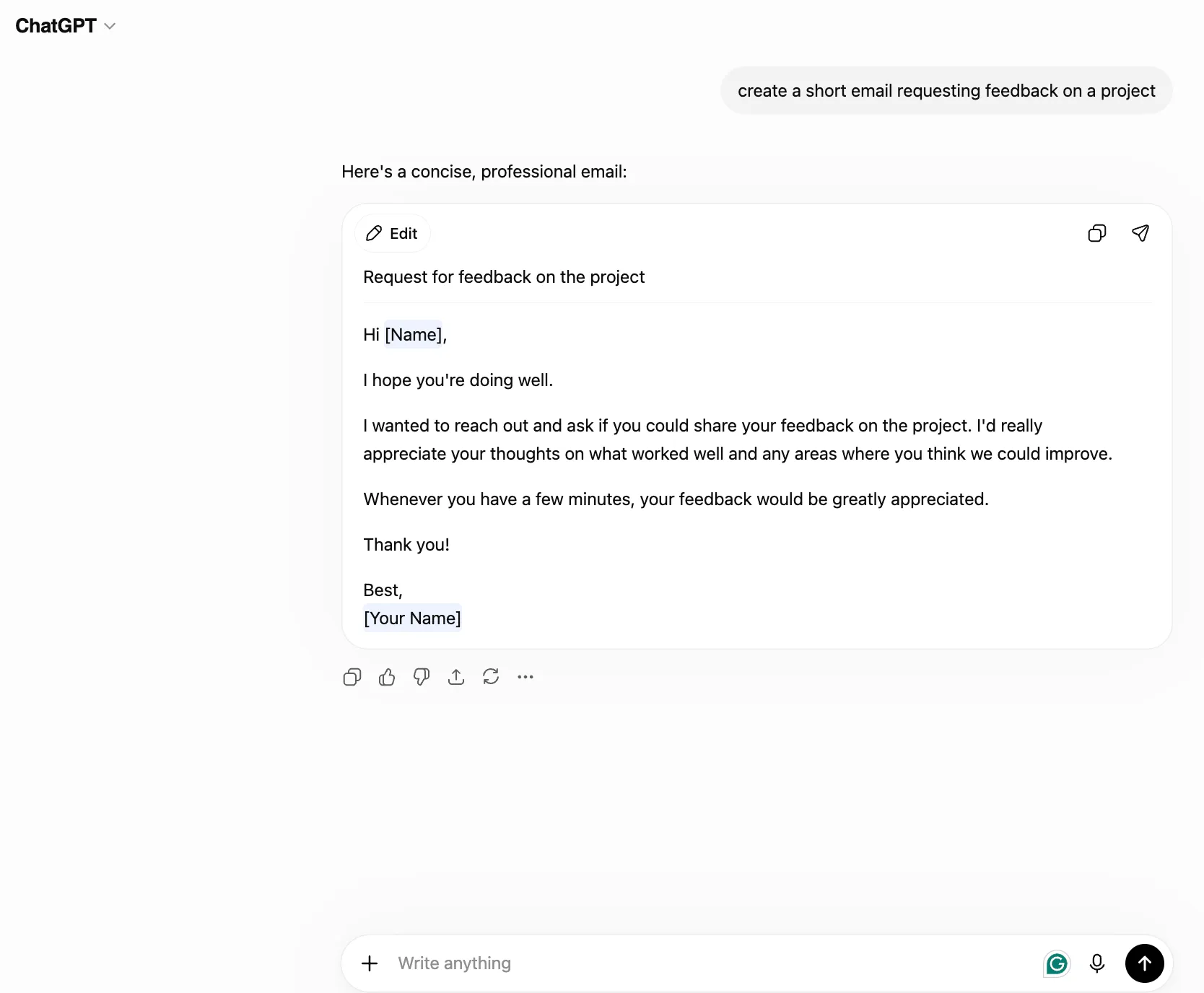
ChatGPT to uniwersalny asystent oparty na AI, który pozwala tworzyć szkice, sporządzać streszczenia, wyszukiwać informacje i wykonywać proste zadania programistyczne za pomocą jednego okna czatu. Korzystałem z niego zawsze, gdy zadanie było zbyt małe, by uruchamiać w tym celu dedykowaną aplikację, ale zbyt skomplikowane, by wykonać je ręcznie.
Dla mnie największą wartością była szybkość tworzenia pierwszych wersji. Wystarczyło, że podałem mu zarys tekstu, a w ciągu kilku minut otrzymywałem coś, co mogłem dopracować, zamiast wpatrywać się w pustą stronę. Narzędzie to streszczało długie raporty do kilku linijek, przekształcało chaotyczne notatki w przejrzysty tekst i porządkowało sporadycznie pojawiające się skomplikowane scenariusze. Płatne poziomy oferują większe okna kontekstowe i możliwość przesyłania plików, dzięki czemu mogłem wrzucić cały dokument i zadawać pytania na jego temat.
To, co zapewniło mu miejsce w tym zestawieniu, to łatwość obsługi. Nie trzeba uczyć się żadnych menu ani ustawiać ustawień. Wpisałem to, czego potrzebowałem, prostymi słowami i otrzymałem przydatną odpowiedź. W przypadku spontanicznych zadań, które wypełniają dzień pracy, takich jak pisanie e-maili, nazywanie funkcji czy sprawdzanie sensowności pomysłu, stało się to najszybszym sposobem na przełamanie impasu.
Najważniejsze funkcje i zalety
- Wszechstronne tworzenie szkiców i prowadzenie badań: pisz, streszczaj, przeprowadzaj burzę mózgów i koryguj błędy w niemal każdym zadaniu, korzystając z jednego okna czatu
- Przesyłanie plików i obszerne konteksty: w płatnych planach możesz przesłać cały dokument i zadawać pytania dotyczące jego zawartości
- Niestandardowe modele GPT: Twórz asystentów wielokrotnego użytku dostosowanych do konkretnych, powtarzających się zadań lub cykli pracy
Ceny
- Free
- Go: 8 USD miesięcznie (tylko w wybranych regionach)
- Dodatkowo: 20 USD miesięcznie
- Pro: 200 USD/miesiąc
- Business/Enterprise: Od 20 USD za użytkownika miesięcznie
Oceny
- G2: 4,6/5 (ponad 2 600 recenzji)
- Capterra: 4,4/5 (ponad 370 recenzji)
Co prawdziwi użytkownicy mówią o ChatGPT?
Jeden z użytkowników serwisu G2 zwrócił uwagę na oszczędność czasu przy tworzeniu szkiców:
ChatGPT stał się nieodłączną częścią mojego codziennego cyklu pracy. Interfejs jest przejrzysty i intuicyjny – nie wymaga żadnego wdrażania. Działa szybko, nawet przy długich podpowiedziach. Dla autora tekstów technicznych zwrot z inwestycji jest oczywisty: oszczędzam co najmniej 2–3 godziny tygodniowo na tworzeniu szkiców dokumentacji. Ponadto narzędzie to dobrze integruje się z innymi narzędziami za pośrednictwem API. Jakość AI jest naprawdę imponująca – odpowiedzi są trafne, dobrze skonstruowane i łatwe do dostosowania.
ChatGPT stał się nieodłączną częścią mojego codziennego cyklu pracy. Interfejs jest przejrzysty i intuicyjny — nie wymaga żadnego wdrażania. Działa szybko, nawet przy długich podpowiedziach. Dla autora tekstów technicznych zwrot z inwestycji jest oczywisty: oszczędzam co najmniej 2–3 godziny tygodniowo na tworzeniu szkiców dokumentacji. Ponadto narzędzie to dobrze integruje się z innymi narzędziami za pośrednictwem API. Jakość AI jest naprawdę imponująca — odpowiedzi są trafne, dobrze skonstruowane i łatwe do dostosowania.
W czym ChatGPT ma swoje ograniczenia: Potrafi generować pewne siebie odpowiedzi, które są błędne, więc wszelkie informacje merytoryczne wymagają weryfikacji przez człowieka. Nie prowadzi też śledzenia Twoich zadań ani projektów, więc najlepiej sprawdza się w połączeniu z narzędziem, które zarządza faktyczną pracą.
Pomiń ChatGPT, jeśli: Potrzebujesz systemu do śledzenia zadań i projektów, ponieważ jest to raczej partner do przemyśleń i tworzenia szkiców, a nie miejsce do zarządzania pracą.
8. Grammarly (najlepsze narzędzie do pisania z wykorzystaniem AI)
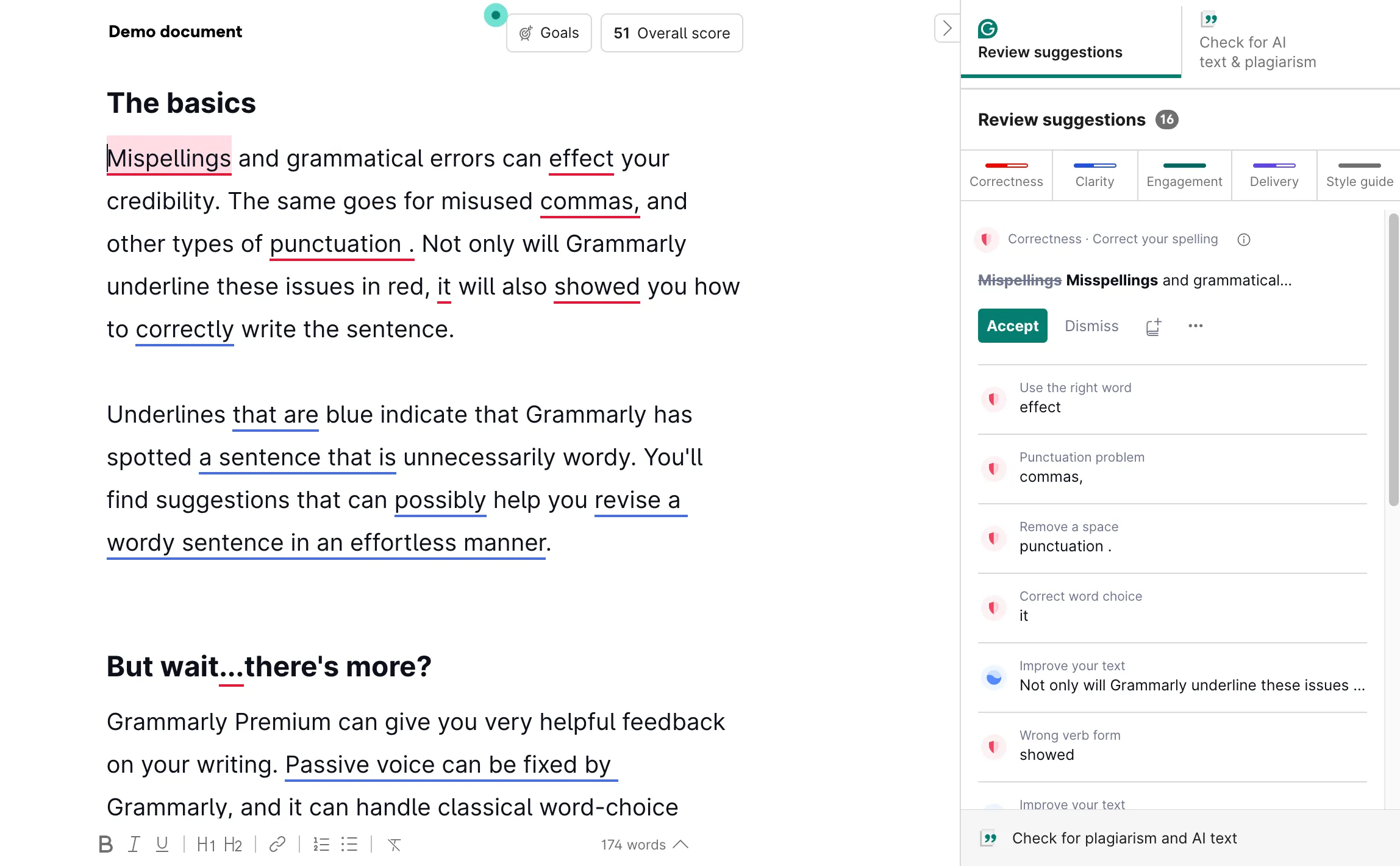
Grammarly to oparty na AI asystent pisania, który w czasie rzeczywistym sprawdza gramatykę, przejrzystość i ton Twoich wiadomości e-mail, dokumentów oraz treści wyświetlanych w przeglądarce.
Największą zaletą było to, że wszystko działało płynnie. Nigdy nie musiałem wklejać tekstu do osobnego narzędzia ani przerywać przepływu pracy. Grammarly zaznaczało niezgrabne zdania w momencie, gdy je pisałem. Sugerowało zwięźlejsze sformułowania i wychwytywało literówki, które sam bym przeoczył. W ciągu tygodnia ten ciągły strumień drobnych poprawek zaowocował bardziej przejrzystym tekstem bez dodatkowego wysiłku.
Funkcja oceny tonu to coś, z czego nie spodziewałem się korzystać. Przed wysłaniem delikatnej wiadomości e-mail sprawdziłem, jak brzmi, a Grammarly poinformowało mnie, że brzmi zbyt dosadnie. Jedno kliknięcie sprawiło, że ton stał się łagodniejszy. Dla każdego, kto pisze do klientów lub kadry kierowniczej, ta ocena tonu jest na wagę złota. Wykrywa problemy, których nie dostrzegasz we własnych słowach.
Teraz ciężką pracę wykonuje strona generatywna. Wykorzystałem ją do zrobienia skrótu z długiego akapitu, przeredagowania zdania na trzy różne sposoby oraz dostosowania całego szkicu do wizerunku marki.
Grammarly najlepiej sprawdza się w połączeniu z innymi narzędziami, dopracowując tekst po zakończeniu procesu myślenia. Dla osób, które publikują wiele tekstów, podnosi ono poprzeczkę jakości.
Najważniejsze funkcje i zalety
- Działa wszędzie tam, gdzie piszesz: pomoc w zakresie gramatyki, przejrzystości i tonu w czasie rzeczywistym w wiadomościach e-mail, dokumentach i przeglądarce
- Generatywne przeróbki: Skracaj, przeformułowuj lub dostosowuj ton dowolnego tekstu na żądanie
- Sprawdź styl i jasność sformułowań: wychwyć mylące lub niepasujące sformułowania, zanim naciśniesz „Wyślij”
Ceny
- Podstawowe: Free
- Pro: 12 USD/członek/miesiąc (rozliczane rocznie)
- Dla Enterprise: Niestandardowe ceny
Oceny
- G2: 4,7/5 (ponad 13 000 recenzji)
- Capterra: 4,7/5 (ponad 7 000 recenzji)
Co prawdziwi użytkownicy mówią o Grammarly?
Użytkownik serwisu G2 docenił to, jak naturalnie narzędzie to wpisuje się w Wszystko, co już korzysta:
Grammarly jest naprawdę pomocne. Doskonale integruje się z różnymi programami, z których korzystam, a korzystanie z niego jest o wiele łatwiejsze niż w przypadku niemal wszystkich innych asystentów opartych na AI, z których korzystałem. Grammarly pomogło mi również poprawić gramatykę i styl pisania – zauważyłem już kilka miejsc, w których poprawnie stosuję regułę gramatyczną, którą wcześniej stosowałem nieprawidłowo. Jest naprawdę łatwe w użyciu, przejrzyste i dyskretne. Gorąco je polecam.
Grammarly jest naprawdę pomocne. Doskonale integruje się z różnymi programami, z których korzystam, a korzystanie z niego jest o wiele łatwiejsze niż z niemal wszystkich innych asystentów opartych na AI, których wypróbowałem. Grammarly pomogło mi również poprawić gramatykę i styl pisania – zauważyłem już kilka miejsc, w których poprawnie stosuję regułę gramatyczną, którą wcześniej stosowałem nieprawidłowo. Jest naprawdę łatwe w użyciu, przejrzyste i dyskretne. Gorąco je polecam.
Wady Grammarly: Integracja z niektórymi platformami może być nierówna, a Free Plan obejmuje jedynie podstawowe funkcje, a nie generatywne przepisywanie tekstu, którego oczekuje większość profesjonalistów.
Nie wybieraj Grammarly, jeśli: Potrzebujesz jedynie sporadycznych sprawdzeń gramatycznych, które zapewnia już wbudowany redaktor, ponieważ wartość płatnej wersji polega na funkcjach generatywnych i związanych z tonem wypowiedzi.
E. Narzędzia zwiększające szybkość i koncentrację
Narzędzia zwiększające szybkość i koncentrację skupiają się na drobnych czynnościach, które pochłaniają Twój czas w ciągu dnia, takich jak otwieranie aplikacji, wyszukiwanie plików i wklejanie tekstu, sprowadzając każdą z nich do jednego naciśnięcia klawisza lub jednego widoku. Przetestowałem dwa najlepsze narzędzia w tej kategorii.
9. Toggl Track (najlepsze do śledzenia czasu)
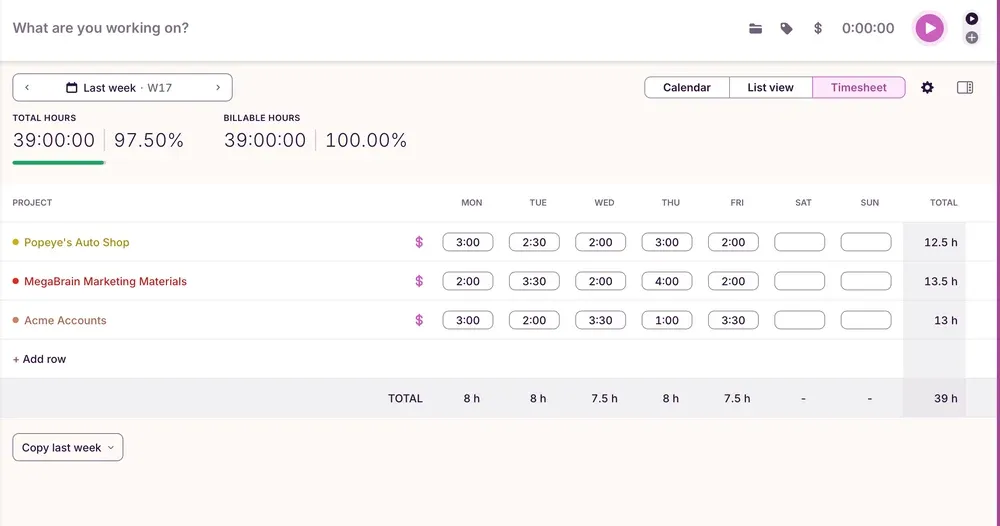
Toggl Track to time tracker, który rejestruje godziny jednym kliknięciem i przekształca je w przejrzyste raporty oraz karty czasu pracy. Może również automatycznie śledzić aktywność w tle, rejestrując aplikacje i strony internetowe, z których korzystasz, dzięki czemu możesz uzupełnić luki, w których zapomniałeś uruchomić timer. Ta niska poprzeczka jest kluczowa, ponieważ narzędzie do śledzenia czasu pomaga tylko wtedy, gdy używasz go dłużej niż przez pierwszy tydzień.
Zacząłem z niego korzystać, aby odpowiedzieć na proste pytanie: gdzie właściwie znika mój dzień? Po tygodniu raporty z karty czasu pracy dostarczyły mi szczerej odpowiedzi. Traciłem dwie godziny dziennie na przełączanie się między zadaniami, czego nigdy nie zauważałem. Raportowanie i widok analityczny przedstawiały te dane w podziale na projekty i zadania, dzięki czemu mogłem zobaczyć tę stratę na wykresie.
Funkcje raportowania również są na wysokim poziomie. Toggl automatycznie grupuje Twoje wpisy i przekształca je w przejrzyste karty czasu pracy według projektu, klienta lub zadania. Dla freelancerów wbudowana funkcja fakturowania pozwala w ciągu kilku minut zamienić te godziny na fakturę – bez arkuszy kalkulacyjnych i obliczeń. Zespoły mają dostęp do tego samego widoku, dzięki czemu mogą sprawdzić, jak minął tydzień, a także prowadzić śledzenie urlopów, aby odpowiednio planować czas wolny.
Dzięki ponad 100 połączeniom i rozszerzeniom przeglądarkowym narzędzie to przeprowadza śledzenie czasu bezpośrednio w narzędziach, z których już korzystasz. Jeśli chodzi o czystą widoczność czasu, niewiele narzędzi jest tak lekkich. Spełnia jedno zadanie i nie rozprasza Twojej uwagi podczas jego wykonywania.
Najważniejsze funkcje i zalety
- Automatyczne śledzenie jednym kliknięciem: Uruchom timer jednym dotknięciem lub pozwól mu rejestrować aktywność w tle, aby uchwycić to, co Ci umyka
- Karty czasu pracy, raporty i fakturowanie: przekształć wpisy w przejrzyste zestawienia według projektów lub klientów, a następnie bezpośrednio w fakturę
- Ponad 100 integracji: Śledź czas pracy w narzędziach, z których już korzystasz, dzięki natywnym aplikacjom i rozszerzeniom przeglądarki
Ceny
- Free (do 5 użytkowników)
- Pakiet dla początkujących: 9 USD/użytkownik/miesiąc
- Wersja Premium: 18 USD/użytkownik/miesiąc
- Enterprise: Ceny niestandardowe
Oceny
- G2: 4,6/5 (ponad 1 500 recenzji)
- Capterra: 4,7/5 (ponad 2 500 recenzji)
Co prawdziwi użytkownicy mówią o Toggl Track?
Użytkownik serwisu G2 docenił szybkość uruchamiania aplikacji oraz przejrzystość wyświetlania czasu:
Największą zaletą Toggl Track jest to, jak szybko można zacząć śledzić czas. Wystarczy uruchomić timer i wrócić do pracy – bez skomplikowanych ustawień. Podoba mi się również to, jak aplikacja automatycznie grupuje wpisy i przejrzyście przedstawia wszystko w raportach. Dzięki temu naprawdę zdajesz sobie sprawę z tego, na co poświęcasz czas, a wszystko to bez uczucia przytłoczenia czy zamieszania. Interfejs jest przejrzysty i działa tak samo w wersji internetowej, jak i mobilnej, co ułatwia śledzenie wszystkich spraw.
Największą zaletą Toggl Track jest to, jak szybko można zacząć śledzić czas. Wystarczy uruchomić timer i wrócić do pracy – bez skomplikowanych ustawień. Podoba mi się również to, jak aplikacja automatycznie grupuje wpisy i przejrzyście przedstawia wszystko w raportach. Dzięki temu naprawdę zdajesz sobie sprawę z tego, na co poświęcasz czas, a wszystko to bez uczucia przytłoczenia czy zamieszania. Interfejs jest przejrzysty i działa tak samo w wersji internetowej, jak i mobilnej, co ułatwia śledzenie wszystkich spraw.
Wady Toggl Track: Aplikacja ma wąski zakres działania, więc dobrze śledzi czas, ale nie pozwala zarządzać projektami ani zadaniami. Recenzenci zwracają również uwagę, że bardziej zaawansowane funkcje raportowania są dostępne wyłącznie w płatnych planach.
Pomiń Toggl Track, jeśli: chcesz, aby funkcja śledzenia czasu była wbudowana w to samo narzędzie, w którym zarządzasz projektami. W takim przypadku narzędzia takie jak ClickUp, z wbudowaną w platformę funkcją śledzenia czasu, będą lepszym wyborem niż samodzielne, specjalistyczne oprogramowanie.
10. Raycast (najlepsze rozwiązanie dla zaawansowanych użytkowników komputerów Mac)
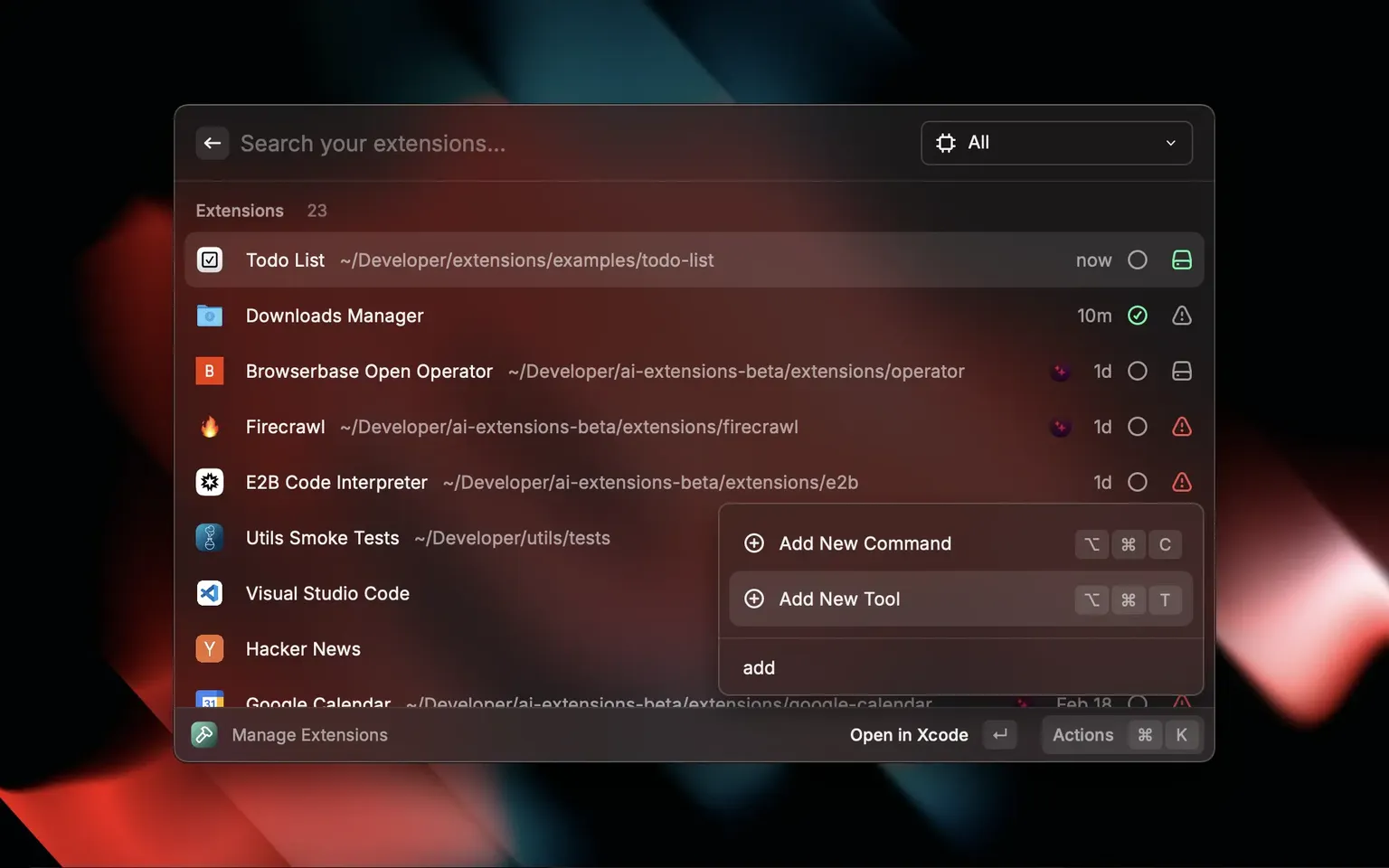
Raycast to program uruchamiający na komputerach Mac, zaprojektowany z myślą o obsłudze za pomocą klawiatury, który łączy aplikacje, komendy, fragmenty kodu i AI w jednym skrócie klawiszowym.
Korzyści widać w sumie tych drobnych oszczędności. Normalne przełączanie się między aplikacjami zajmuje kilka sekund i odwraca uwagę na chwilę. Raycast sprowadza to do jednego naciśnięcia klawisza, a w ciągu dnia te chwile sumują się, dając realny oszczędność czasu i znacznie mniej przerw w koncentracji.
Ich siła tkwi w tym, ile zadań są w stanie przejąć. Funkcja zarządzania oknami pozwala przyciągać aplikacje na miejsce bez konieczności przeciągania. Fragmenty tekstu (snippety) rozwijają słowo kluczowe w pełny blok tekstu, który w innym przypadku musiałbyś wpisywać od nowa. Wbudowany kalkulator przelicza waluty i czas w trakcie pisania. Raycast Notes pozwala mi zapisać myśl bez otwierania kolejnej aplikacji, a Raycast Focus blokuje rozpraszające aplikacje podczas sesji pracy. Każde z tych narzędzi eliminuje powód, by odrywać się od klawiatury.
W płatnych planach wszystko to łączy warstwa sztucznej inteligencji. Quick AI odpowiada na pytania bezpośrednio z paska wyszukiwania, AI Chat działa jak zawsze dostępny asystent, a AI Commands uruchamia podpowiedzi zapisane przez Ciebie do powtarzających się zadań. Żadna z tych funkcji nie otwiera osobnego okna. Dla osób, które polegają na skrótach klawiszowych, Raycast przyspiesza działanie Maca.
Najważniejsze funkcje i zalety
- Launcher z priorytetem klawiatury: Otwieraj aplikacje, uruchamiaj komendy, zarządzaj oknami i wykonuj obliczenia za pomocą jednego skrótu klawiszowego, bez użycia myszy
- Koncentracja i notatki: Blokuj rozpraszające uwagę aplikacje podczas sesji pracy i szybko zapisuj pomysły bez przełączania się między aplikacjami
- Wbudowana sztuczna inteligencja: Korzystaj z funkcji Quick AI, AI Chat oraz zapisanych komend AI za pomocą paska wyszukiwania w płatnych planach
Ceny
- Free
- Pro: 8 USD miesięcznie
- Teams Pro: 12 USD/użytkownik/miesiąc
- Pro + zaawansowana AI: 16 USD/miesiąc
Oceny
- G2: Zbyt mało recenzji
- Capterra: Zbyt mało recenzji
Co prawdziwi użytkownicy mówią o Raycast?
Jeden z użytkowników serwisu G2 opisał je jako prawdziwe, wszechstronne hub dla codziennych czynności:
Niesamowita szybkość i elastyczność rozszerzeń. Bardzo podoba mi się możliwość połączenia wszystkich moich usług (GitHub, Notion, Linear) i wykonywania czynności bez konieczności opuszczania programu uruchamiającego. Funkcje „Snippets” i „Clipboard History” są nieodzowne, a wbudowane funkcje, takie jak zarządzanie oknami i wyszukiwanie Quicklink, sprawiają, że jest to prawdziwe, wszechstronne centrum wydajności. Codziennie oszczędza mi to mnóstwo czasu.
Niesamowita szybkość i elastyczność rozszerzeń. Bardzo podoba mi się możliwość połączenia wszystkich moich usług (GitHub, Notion, Linear) i wykonywania czynności bez konieczności opuszczania programu uruchamiającego. Funkcje „Snippets” i „Schowek” są nieodzowne, a wbudowane funkcje, takie jak zarządzanie oknami i wyszukiwanie Quicklink, sprawiają, że jest to prawdziwe, wszechstronne hubu wydajności. Codziennie oszczędza mi to mnóstwo czasu.
Wady Raycast: W pełni funkcjonalna wersja jest dostępna wyłącznie na Maca (wersja na Windowsa jest wciąż w fazie beta). Oznacza to, że zespoły pracujące na różnych platformach nie mają do niej dostępu, a bardziej zaawansowane funkcje oparte na AI są dostępne wyłącznie w ramach płatnego planu. Aplikacja przyspiesza pracę na komputerze jednej osoby, a nie koordynuje pracę zespołu.
Pomiń Raycast, jeśli: korzystasz z systemów Windows lub Linux albo szukasz narzędzia dla zespołu, a nie osobistego przyspieszacza pracy na własnym komputerze Mac.
Zanim wybierzesz narzędzie zwiększające wydajność, zastanów się, co tak naprawdę oznacza „bycie wydajnym”. To wideo ClickUp wyjaśnia, dlaczego wiele systemów zwiększających wydajność zawodzi i jak stworzyć taki, który będzie działał na dłuższą metę.
Jak wybrać odpowiednie narzędzie zwiększające wydajność dla swojego zespołu
Zacznij od problemu, a nie od listy funkcji.
Narzędzie zwiększające wydajność jest pomocne tylko wtedy, gdy eliminuje konkretne utrudnienia, z którymi Twój zespół boryka się co tydzień. Nieudane przekazanie zadań wymaga innego narzędzia niż rozproszone notatki. Ręczne zadania administracyjne wymagają innego narzędzia niż przeciążenie kalendarza. Zespół próbujący skonsolidować pracę nie powinien oceniać narzędzi w taki sam sposób, jak robiłby to samodzielny autor, freelancer czy zaawansowany użytkownik komputerów Mac.
Najłatwiej dokonać wyboru, zadając sobie pytanie, jaki problem związany z wydajnością chcesz rozwiązać.
1. Zdecyduj, czy potrzebujesz systemu dla zespołu, czy osobistego narzędzia zwiększającego wydajność
Jeśli Twój zespół boryka się z niejasną własnością, niedotrzymywaniem terminów, rozproszonymi aktualizacjami i brakiem przejrzystości projektów, zacznij od narzędzia do zarządzania pracą. ClickUp jest idealnym rozwiązaniem dla zespołów, które chcą mieć zadania, dokumenty, czat, pulpity nawigacyjne, śledzenie czasu pracy i AI w jednej wspólnej przestrzeni roboczej. Notion jest idealnym rozwiązaniem dla zespołów, które bardziej cenią sobie elastyczną dokumentację, wiki i wewnętrzną bazę wiedzy.
Jeśli problemem jest planowanie osobiste, wybierz narzędzie do zwiększania osobistej wydajności. Todoist sprawdza się, gdy potrzebujesz szybkiej listy zadań, która nie wymaga prawie żadnych ustawień. Motion jest lepszym rozwiązaniem, jeśli chcesz, aby kalendarz sam zaplanował Twój dzień. Raycast jest przydatny dla użytkowników komputerów Mac, którzy chcą szybciej przechodzić między aplikacjami, fragmentami tekstu, komendami i funkcjami AI bez użycia myszki.
2. Dopasuj narzędzie do głównego źródła utrudnień
Wykorzystaj wąskie gardło jako kryterium wyboru:
| Jeśli Twoim problemem jest… | Zacznij od… |
|---|---|
| Zbyt wiele niepowiązanych ze sobą aplikacji | ClickUp |
| Elastyczne dokumenty i wewnętrzna baza wiedzy | Notion |
| Przeładowanie osobistymi zadaniami | Todoist |
| Chaos w kalendarzu i zmieniające się terminy | Motion |
| Długoterminowe notatki osobiste i badania | Obsidian |
| Ciągłe przełączanie się między aplikacjami | Zapier |
| Tworzenie szkiców, streszczeń i generowanie pomysłów przy minimalnych ustawieniach | ChatGPT |
| Sprawdzanie edycji, stylu i gramatyki | Grammarly |
| Widoczność czasu pracy i rozliczenia | Toggl Track |
| Szybsze cykle pracy na komputerach Mac | Raycast |
Pozwala to również uniknąć nakładania się funkcji narzędzi. Na przykład, jeśli Twój zespół już zarządza projektami w ClickUp, osobny time tracker może nie być Ci potrzebny, chyba że Twoje wymagania dotyczące raportowania są bardzo specyficzne. Jeśli piszesz już w Dokumentach Google, Grammarly może przynieść większą wartość niż przenoszenie całego zespołu do nowego obszaru roboczego.
3. Sprawdź, czy narzędzie pasuje do miejsca, w którym już pracujesz
Najlepsze narzędzie zwiększające wydajność to nie zawsze to najpotężniejsze. To takie, z którego Twój zespół może korzystać bez ciągłego przełączania się między zakładkami, kopiowania aktualizacji czy budowania nawyków od zera.
Przed podjęciem decyzji sprawdź te trzy rzeczy:
- Czy da się stworzyć połączenie między nimi a aplikacjami, z których już korzysta Twój zespół?
- Czy zmniejsza to nakład pracy ręcznej, czy też tworzy kolejne miejsce, które trzeba aktualizować?
- Czy zapewnia menedżerom widoczność bez konieczności podwójnego raportowania przez współpracowników?
Właśnie w tym zakresie narzędzia typu „wszystko w jednym” oraz narzędzia do automatyzacji rozwiązują różne problemy. ClickUp ogranicza konieczność przełączania się między narzędziami, skupiając zadania, dokumenty, komentarze, raportowanie, AI i automatyzację w jednym miejscu. Zapier przydaje się, gdy Twój zespół nadal potrzebuje kilku aplikacji, ale chce, aby komunikowały się one ze sobą automatycznie.
Nie kupuj narzędzia do automatyzacji, aby naprawić chaotyczny cykl pracy, którego jeszcze nie zdefiniowałeś. Automatyzacja chaosu tylko przyspiesza przepływ złych danych.
4. Traktuj AI jako funkcję usprawniającą cykl pracy, a nie jako główny powód zakupu
Prawie każde narzędzie zwiększające wydajność jest obecnie wyposażone w AI. Nie oznacza to jednak, że każda funkcja oparta na AI jest przydatna.
Szukaj rozwiązań opartych na sztucznej inteligencji, które są integralną częścią podstawowej funkcji danego narzędzia. ClickUp Brain potrafi odpowiadać na pytania na podstawie danych z aktualnego obszaru roboczego. Motion wykorzystuje sztuczną inteligencję do dostosowywania harmonogramu w miarę zmian w pracy. Grammarly poprawia tekst w miejscu, w którym piszesz. Zapier wykorzystuje sztuczną inteligencję do tworzenia i uruchamiania cykli pracy. ChatGPT sprawdza się lepiej jako ogólny asystent, ale sam nie zarządza zadaniami ani projektami.
Pytanie nie brzmi: „Czy to narzędzie wykorzystuje AI?”. Lepszym pytaniem jest: „Czy AI eliminuje zadania, które mój zespół faktycznie wykonuje wielokrotnie?”.
Jeśli odpowiedź brzmi „nie”, potraktuj to raczej jako dodatkowy atut, a nie czynnik decydujący.
Każde narzędzie z tej listy posiada obecnie własną AI. Jeśli połączysz pięć z nich, nie otrzymasz pięciu asystentów, ale pięć odizolowanych systemów, które nie mają wglądu w dane pozostałych. ChatGPT nie zna Twoich zadań, Notion AI nie może odczytać Twoich Zapsów, a Motion nie widzi Twoich dokumentów. W ten sposób po prostu odtworzyłeś problem przełączania się między narzędziami, tylko o jeden poziom wyżej – na poziomie AI. Narzędzia, które faktycznie się uzupełniają, to te, których AI potrafi analizować całe Twoje środowisko pracy – i to jest prawdziwy argument przemawiający za konsolidacją, a nie za gromadzeniem narzędzi.
5. Sprawdź, czy koszty ustawień są w zasięgu możliwości
Niektóre narzędzia przydają się od razu. Inne wymagają odpowiedniej organizacji, zanim zaczną przynosić efekty.
Todoist, Grammarly, ChatGPT, Toggl Track i Raycast to narzędzia łatwe w obsłudze. Możesz zacząć z nich korzystać już tego samego dnia. ClickUp, Notion, Zapier i Obsidian oferują większe możliwości, ale wymagają ustawień, ustalenia zasad i regularnej konserwacji.
Nie jest to nic złego. Oznacza to po prostu, że wdrożenie powinno być dostosowane do danego narzędzia.
Jeśli chodzi o narzędzia zespołowe, zacznij od jednego cyklu pracy: kalendarza redakcyjnego, planowania sprintów, zgłoszeń klientów, zatwierdzania zawartości lub cotygodniowego raportowania. Nie przenoś wszystkiego naraz. Zespoły tracą impet, gdy próbują przeprojektować cały swój system operacyjny już w pierwszym tygodniu.
6. Porównaj ceny z rzeczywistym zużyciem
Niedrogie narzędzie może okazać się kosztowne, jeśli jego limity dotyczą właśnie tych obszarów, w których Twój zespół potrzebuje większych możliwości. Przed podjęciem decyzji sprawdź szczegóły:
- Ilu użytkowników obejmuje ta oferta?
- Czy pulpity nawigacyjne, automatyzacja, AI lub zaawansowane raportowanie są dostępne wyłącznie w droższych planach?
- Czy opłaty są stałe, uzależnione od wykorzystania czy oparte na kredytach?
- Czy to narzędzie zastąpi inną płatną aplikację?
- Czy wykonawcy lub goście będą potrzebowali płatnych miejsc?
Jest to szczególnie ważne w przypadku narzędzi takich jak Zapier, gdzie skala automatyzacji wpływa na koszty, oraz Motion, gdzie od samego początku musisz być gotowy na ponoszenie kosztów związanych z planowaniem opartym na sztucznej inteligencji. Z drugiej strony, bardziej wszechstronne narzędzie, takie jak ClickUp, może kosztować więcej niż prosta aplikacja do zarządzania zadaniami, ale jest opłacalne, jeśli zastępuje dokumenty, pulpity nawigacyjne, narzędzia do śledzenia czasu, czat i narzędzia do raportowania.
Jakie są kluczowe kryteria oceny narzędzi zwiększających wydajność?
Skorzystaj z tej listy kontrolnej podczas porównywania oprogramowania zwiększającego wydajność, aby oceniać je pod kątem przydatności, a nie liczby funkcji:
- Dopasowanie do zadania: Czy narzędzie to rozwiązuje rzeczywisty problem, czy tylko robi wrażenie podczas prezentacji?
- Bariery wdrożeniowe: Jak szybko Twój zespół może osiągnąć wartość? Potężne narzędzie, z którego nikt nie korzysta, to koszt utopiony
- Szczerość dotycząca wersji darmowej: Jakie są rzeczywiste ograniczenia dotyczące liczby użytkowników, projektów, przestrzeni dyskowej i zadań automatyzacji?
- Całkowity koszt przy większej liczbie użytkowników: Przelicz cenę dla 6, 15 i 30 użytkowników, uwzględniając dodatki AI oraz rozliczenie oparte na liczbie zadań
- AI, która zmienia cykl pracy: Czy AI wykonuje rzeczywistą pracę (planowanie, automatyzacja), czy tylko dodaje podsumowania?
- Integracje: Czy narzędzie to zapewnia połączenie z tymi, z których już korzystasz – natywnie lub za pośrednictwem Zapier?
- Własność i bezpieczeństwo danych: Gdzie przechowywane są Twoje dane i jakie certyfikaty (SOC 2, RODO) mają zastosowanie?
- Raportowanie i widoczność: Czy liderzy mogą śledzić obciążenie i postępy bez konieczności ręcznego aktualizowania statusów?
Oceń każde narzędzie pod kątem kryteriów, które są istotne dla Twojego zespołu, a te, które nie mają znaczenia, po prostu zignoruj. Freelancer i firma zatrudniająca 200 osób będą oceniać tę listę zupełnie inaczej.
Najlepszy zestaw to ten mniejszy
Zwróć uwagę, z czym tak naprawdę walczy każde narzędzie z tej listy: z problemem rozproszenia pracy w zbyt wielu miejscach. Todoist porządkuje osobistą listę zadań, Motion chroni Twój kalendarz, Zapier łączy aplikacje, a Grammarly poprawia teksty. Każde z nich wypełnia konkretną lukę, a sztuczka polega na tym, aby wybrać narzędzie dostosowane do luki, którą odczuwasz.
Dwa nawyki pomogą utrzymać porządek w Twoich narzędziach. Dodawaj nowe narzędzie tylko wtedy, gdy eliminuje konkretną przeszkodę, którą potrafisz nazwać, i wycofaj to, które zastępuje, tak aby konsolidować, a nie gromadzić. Następnie wdrażaj je po jednym cyklu pracy na raz.
Jeśli problemem, z którym ciągle się borykasz, jest samo przełączanie się między aplikacjami, rozwiązaniem nie jest kolejna aplikacja, ale ich mniejsza liczba. Właśnie w tym zakresie ClickUp zasługuje na pierwsze miejsce: zadania, dokumenty, czat, pulpity nawigacyjne, AI i agenci w jednym miejscu, dzięki czemu praca nie musi już odbywać się w dziesięciu zakładkach. Zacznij korzystać za darmo.
Często zadawane pytania dotyczące narzędzi zwiększających wydajność
Jakie są główne rodzaje narzędzi zwiększających wydajność?
Narzędzia zwiększające wydajność można podzielić na pięć ogólnych kategorii: kompleksowe platformy do zarządzania pracą (ClickUp, Notion), osobiste menedżery zadań i harmonogramów (Todoist, Motion), bazy wiedzy (Obsidian), narzędzia do automatyzacji (Zapier) oraz asystenci oparci na sztucznej inteligencji lub asystenci pisania (ChatGPT, Grammarly). Większość zespołów ostatecznie łączy jedną platformę z jednym lub dwoma specjalistycznymi narzędziami, zamiast kupować rozwiązania z każdej kategorii.
Jaka jest różnica między menedżerem zadań a narzędziem do zarządzania projektami?
Menedżer zadań porządkuje zadania jednej osoby przy minimalnych ustawieniach, podczas gdy narzędzie do zarządzania projektami koordynuje pracę wielu osób za pomocą osób przypisanych, zależności, statusów, pulpitów i raportowania. Todoist to menedżer zadań; ClickUp to platforma do zarządzania projektami. Różnica polega na tym, czy prowadzisz śledzenie swojej własnej pracy, czy pracy innych osób.
Jakie narzędzie zwiększające wydajność jest najczęściej używane?
Pakiety biurowe, takie jak Microsoft 365 i Google Workspace, mają największą liczbę użytkowników, ale wśród dedykowanych platform do pracy najczęściej wybierane są ClickUp, Notion i Asana – każda z nich ma ocenę 4,5+ na podstawie ponad 10 000 recenzji na G2. Jednak „najczęściej używane” rzadko oznacza „najlepsze dla Ciebie”, dlatego dopasowanie jest ważniejsze od popularności.
Ile kosztują narzędzia zwiększające wydajność?
Większość z nich oferuje bezpłatną wersję oraz płatne plany w cenie od około 5 do 30 dolarów miesięcznie na użytkownika. Zwróć uwagę na model cenowy: Zapier rozlicza się na podstawie liczby zadań, a Motion pobiera opłaty za licencję użytkownika i nie oferuje bezpłatnej wersji. Oznacza to, że niedrogie narzędzie może stać się kosztowne wraz ze wzrostem skali użytkowania. Przed podjęciem decyzji zawsze oszacuj koszt na podstawie faktycznej liczby pracowników.
Czy narzędzia zwiększające wydajność oparte na AI będą opłacalne w 2026 roku?
Tak, o ile sztuczna inteligencja działa w ramach podstawowej funkcji narzędzia, a nie służy jedynie do generowania podsumowań. ClickUp Brain udziela odpowiedzi na podstawie danych z aktualnego obszaru roboczego ClickUp, Motion automatycznie planuje Twój kalendarz, a Grammarly poprawia tekst w miejscu, w którym piszesz. Traktuj samodzielne „funkcje AI”, które nie eliminują powtarzających się zadań, jako dodatek, a nie powód do zakupu.
Które narzędzia zwiększające wydajność najlepiej ze sobą współdziałają?
Typowy zestaw narzędzi o dużej wydajności łączy jedno centrum zarządzania pracą z kilkoma specjalistycznymi narzędziami: platformę taką jak ClickUp lub Notion do zadań i dokumentów, Zapier do połączania aplikacji, z którymi nie współpracuje natywnie, oraz Grammarly lub ChatGPT do pisania. Celem jest kompleksowość bez nakładania się funkcji, ponieważ zduplikowane narzędzia rozpraszają dane i zwiększają koszty związane z przełączaniem się między nimi.