

Czy kiedykolwiek próbowałeś stworzyć listę kontrolną w programie Excel, ale nie mogłeś znaleźć ikony pola wyboru? Spokojnie, nie jesteś jedyny.
Według danych około 1,5 miliarda osób na całym świecie korzysta z programu Microsoft Excel. Jednak tylko skromne 6% uważa się za osoby dobrze znające ten program. Zaskakujące? Niekoniecznie!
Jeśli nie korzystasz z programu Excel na co dzień, nawet zwykłe skopiowanie i wklejenie wartości do arkusza może wydawać się trudne, nie mówiąc już o wstawianiu list rozwijanych i pól wyboru.
Możesz bez końca przeglądać zakładki i grupy oraz próbować stosować formuły znalezione w Internecie, ale nic nie zadziała, jeśli nie znasz dokładnych kroków!
Przeczytaj ten artykuł i dowiedz się krok po kroku, jak wstawić pole wyboru w programie Excel. ✅
⏰ Podsumowanie w 60 sekund
Oto jak dodać pole wyboru w programie Excel:
- Istnieje pięć różnych sposobów do zrobienia tego: Użyj zakładki „Programista” Użyj kontrolek ActiveX Użyj sprawdzania poprawności danych Użyj symboli jako pól wyboru Użyj metody „kopiuj-wklej”
- Użyj zakładki „Programista”
- Korzystaj z kontrolek ActiveX
- Użyj funkcji sprawdzania poprawności danych
- Używaj symboli jako pól wyboru
- Skorzystaj z metody „kopiuj-wklej”
- Wady korzystania z programu Excel to między innymi: ograniczone możliwości dostosowywania, brak wbudowanych funkcji zarządzania zadaniami, wysokie ryzyko błędów wynikające z ręcznego wprowadzania danych oraz problemy z wydajnością w przypadku dużych arkuszy kalkulacyjnych.
- Ograniczone możliwości dostosowywania
- Brak wbudowanych funkcji zarządzania zadaniami
- Wysokie ryzyko błędów wynikające z ręcznego wprowadzania danych
- Problemy z wydajnością w dużych arkuszach kalkulacyjnych
- Poznaj ClickUp, aby uprościć tworzenie list kontrolnych. ClickUp oferuje inteligentniejszy i bardziej intuicyjny sposób płynnego tworzenia, śledzenia i zarządzania listami kontrolnymi — wszystko w jednym miejscu.
- Do popularnych funkcji ClickUp należą: listy kontrolne zadań ClickUp, szablony list kontrolnych i wiele innych
- Użyj zakładki „Programista”
- Korzystaj z kontrolek ActiveX
- Użyj funkcji sprawdzania poprawności danych
- Używaj symboli jako pól wyboru
- Skorzystaj z metody „kopiuj-wklej”
- Ograniczone możliwości dostosowywania
- Brak wbudowanych funkcji zarządzania zadaniami
- Wysokie ryzyko błędów wynikające z ręcznego wprowadzania danych
- Problemy z wydajnością w dużych arkuszach kalkulacyjnych
Kroki dodawania pól wyboru w programie Excel
Poniżej zebraliśmy wszystkie możliwe metody dodawania pól wyboru w arkuszu programu Excel. Przyjrzyjmy się im szczegółowo:
1. Korzystanie z zakładki „Programista”
Jest to najpopularniejszy sposób dodawania pól wyboru w programie Excel i tworzenia listy zadań.
Aby skorzystać z tej metody, musisz jednak upewnić się, że w arkuszu jest widoczna zakładka „Programista”.
Aby włączyć zakładkę „Programista”:
a. Wybierz zakładkę „Plik”

b. Po otwarciu programu w lewym dolnym rogu ekranu znajdziesz opcję „Opcje”

c. Następnie w oknie „Opcje” kliknij opcję „Dostosuj wstążkę niestandardową”

d. Po kliknięciu opcji „Niestandardowa wstążka” zaznacz opcję „Programista” na zakładce „Główne zakładki” i kliknij „OK”

Elementy formularza — pola wyboru
Po włączeniu zakładki „Programista” wybierz opcję „Kontrolka formularza — pole wyboru” i wykonaj następujące kroki:
a. Przejdź do zakładki „Programista” i wybierz opcję „Wstaw”, aby otworzyć okno „Elementy formularza”

b. W sekcji „Elementy formularza” kliknij ikonę pola wyboru
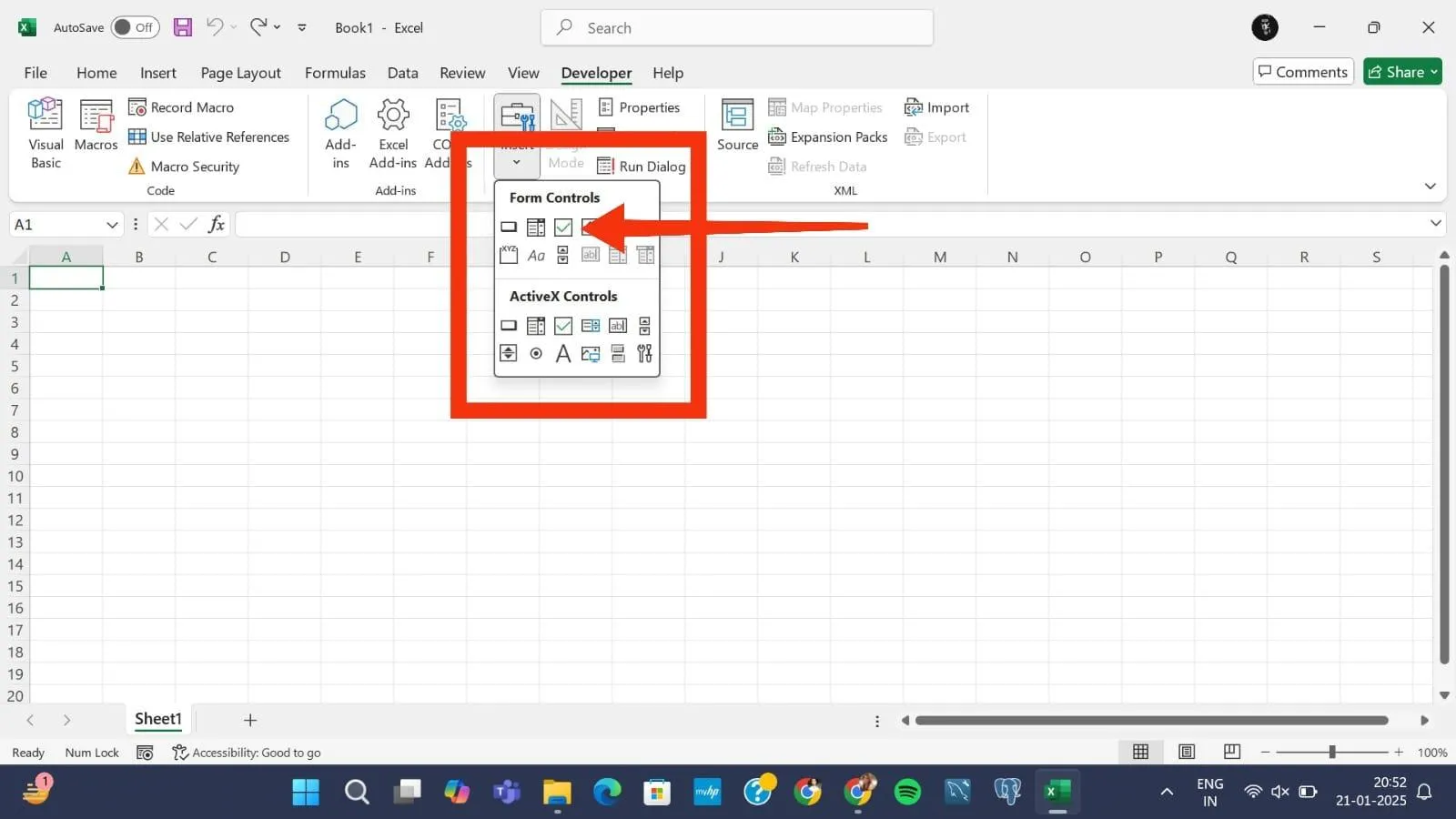
c. Po kliknięciu ikony pola wyboru kursor zmieni się w krzyżyk (+). Kliknij i przeciągnij w miejscu arkusza, w którym chcesz umieścić pole wyboru. Zmień rozmiar lub położenie pola wyboru zgodnie z potrzebami.

💡 Wskazówka dla zaawansowanych: Jeśli chcesz wprowadzić zmiany w polu wyboru lub wielu polach wyboru w programie Excel, możesz to zrobić w prosty sposób. Najpierw kliknij prawym przyciskiem myszy pole wyboru i wybierz okno dialogowe „Formatuj kontrolkę”, aby wprowadzić niezbędne zmiany. ⚙️
2. Korzystanie z kontrolek ActiveX
Jeśli masz średni poziom zaawansowania w programie Excel lub chcesz tworzyć dynamiczne formularze i listy kontrolne, skorzystaj z kontrolek ActiveX, aby osadzić pola wyboru w arkuszu kalkulacyjnym. Wykonaj następujące proste kroki:
a. Przejdź do zakładki „Programista” i ponownie wybierz opcję „Wstaw”. Przyciski opcji ActiveX znajdziesz tuż pod elementami „Kontrolki formularza”
b. W sekcji „Kontrolki ActiveX” kliknij ikonę pola wyboru

c. Teraz kliknij w dowolnym miejscu arkusza, aby umieścić pole wyboru ActiveX

➡️ Czytaj więcej: Najlepsze aplikacje do tworzenia codziennych list kontrolnych, które pomogą Ci zachować wydajność 💃🏻
3. Korzystanie z walidacji danych
Sprawdzanie poprawności danych to kolejna funkcja programu Excel, która świetnie sprawdza się przy tworzeniu prostych list zadań do zrobienia, list priorytetów i list rozwijanych:
a. Wybierz komórkę lub zakres, w którym chcesz umieścić listę rozwijaną przypominającą pole wyboru

b. Przejdź do zakładki Dane i kliknij opcję Sprawdzanie poprawności danych w grupie Narzędzia danych

c. Z listy rozwijanej „Zezwól” wybierz opcję „Lista”

d. W polu Źródło wstaw ikonę pola wyboru (🗹)

e. Kliknij „OK”, aby umieścić pole wyboru w wybranej komórce

🔍 Czy wiesz, że... Pola wyboru w programie Excel są interaktywne. Oznacza to, że zaznaczenie lub odznaczenie pola wyboru powoduje zmianę wartości wszystkich połączonych z nim komórek (np. z TRUE na FALSE).
4. Wykorzystanie symboli jako pól wyboru
Jeśli chcesz utworzyć prostą listę zadań w programie Excel, użyj symboli, aby dodać pola wyboru do arkusza kalkulacyjnego. Oto kolejne kroki:
$$$a. Zaznacz komórkę, w której chcesz umieścić pole wyboru

b. Przejdź do zakładki „Wstawianie” i wybierz opcję „Symbole”

c. Wybierz czcionkę Wingdings lub Wingdings 2. Następnie znajdź i wstaw symbol pola wyboru (☑)

d. Kliknij prawym przyciskiem myszy i skopiuj symbol do innych komórek

📚 Przeczytaj również: Darmowe szablony list zadań w programie Excel i ClickUp 📋
5. Metoda „kopiuj-wklej”
Jeśli nie masz czasu na wykonywanie wszystkich kroków, po prostu skopiuj i wklej pole wyboru do arkusza kalkulacyjnego.
Oto jak to zrobić:
a. Otwórz arkusz kalkulacyjny zawierający pola wyboru. Alternatywnie możesz również wstawić pole wyboru do bieżącego arkusza, korzystając z zakładki „Programista”, zgodnie z powyższym opisem
b. Kliknij prawym przyciskiem myszy pole wyboru i wybierz opcję kopiowania lub naciśnij klawisze Ctrl+C, aby je skopiować

c. Zaznacz komórkę lub zakres, aby dodać więcej pól wyboru
d. Teraz kliknij prawym przyciskiem myszy i naciśnij Ctrl+V, aby je wkleić. Możesz nawet przeciągnąć pole wyboru po komórkach, w których chcesz utworzyć więcej pól wyboru.

💡 Wskazówka dla zaawansowanych: Program Excel umożliwia łatwe dodawanie i usuwanie pól wyboru. Oto jak to zrobić:
- Dodaj skrót do pola wyboru na pasku narzędzi Szybki dostęp
- Użyj klawisza Delete, aby usunąć pola wyboru
Wady korzystania z programu Excel do tworzenia list kontrolnych
Chociaż tworzenie list kontrolnych w programie Excel nie jest zbyt trudne, jego możliwości i funkcje są ograniczone w porównaniu z innymi platformami. Oto kilka instancji wyjaśniających, dlaczego pola wyboru w programie Excel działają mniej efektywnie:
- Ograniczone możliwości dostosowywania: Program Microsoft Excel nie oferuje zaawansowanych funkcji edycji, takich jak przeciąganie i upuszczanie oraz kodowanie kolorami. Najlepszym rozwiązaniem jest utworzenie pól wyboru i dostosowanie ich w celu dodania podstawowych wartości, takich jak zaznaczenie, odznaczenie, „prawda”, „fałsz” i inne ❌
- Problemy z kontrolą wersji: Pliki programu Excel w trybie offline oraz starsze ustawienia nie posiadają funkcji kontroli wersji. Zwiększa to ryzyko nadpisania danych, zwłaszcza podczas pracy w zespole, ponieważ nikt nie śledzi zmian ❌
- Brak funkcji zarządzania zadaniami: Program Excel nie posiada wbudowanych narzędzi ani funkcji do zarządzania zadaniami. Użytkownik nie ma możliwości śledzenia postępów w realizacji zadań, ustalania priorytetów, zależności itp., co jest bardzo czasochłonne ❌
- Ryzyko błędów: Program Excel oferuje ograniczone możliwości automatyzacji i integracji ze sztuczną inteligencją. Aby utworzyć listę kontrolną, musisz ręcznie wprowadzić każdy punkt danych, formułę itp. Powoduje to, że proces ten jest podatny na błędy, zwłaszcza podczas tworzenia długich list ❌
- Problemy z wydajnością: Wielu użytkowników programu Excel boryka się z problemami z wydajnością podczas zarządzania listami zadań zawierającymi wiele wierszy, kolumn, arkuszy lub złożonych formuł. Jest to szczególnie widoczne w starszych wersjach programu ❌
📌 Bonus: Aby ułatwić sobie pracę w programie Excel, warto zapoznać się z tymi popularnymi trikami!
Wykorzystanie ClickUp do tworzenia list kontrolnych i zarządzania nimi
Program Excel stawia przed użytkownikami dwa poważne wyzwania związane z tworzeniem list kontrolnych i zarządzaniem nimi — żmudne procesy oraz brak angażujących funkcji. Jednak właśnie w tym zakresie ClickUp naprawdę się wyróżnia!
ClickUp – wszechstronna aplikacja do pracy – to przyjazne dla użytkownika narzędzie do zarządzania zadaniami, którego funkcje są tak intuicyjne, że będziesz miał w czym wybierać!

Chcesz stworzyć listę, która w przejrzysty sposób zawiera wszystkie Twoje codzienne zadania?
Dzięki liście zadań ClickUp możesz to zrobić i wiele więcej:
- Twórz złożone listy w mgnieniu oka: Zapomnij o podstawowych listach kontrolnych. Dzięki ClickUp możesz tworzyć wielofunkcyjne listy zagnieżdżone, idealne do użytku osobistego i zawodowego. I nie, nie musisz w tym celu przenosić gór — kreator typu „przeciągnij i upuść” sprawia, że cały proces jest prosty i wydajny ✅
- Dostosuj wszystko tak, jak chcesz: Twórz unikalne listy kontrolne dla każdego procesu biznesowego. ClickUp Ci w tym pomoże! Edytuj i dostosowuj każdy element — od formatu po kolorystykę — aby każda lista kontrolna była dostosowana do Twoich potrzeb ✅
- Usprawnij procesy: Dzięki ClickUp nie ograniczaj się tylko do tworzenia list zadań do zrobienia. Zintegruj je z zadaniami ClickUp i czerp korzyści z zarządzania zadaniami. Twórz zadania do wykonania, śledź postępy, ustalaj priorytety, definiuj zależności i przydzielaj obowiązki, aby planować, organizować i usprawniać procesy jak nigdy dotąd ✅
- Trzymaj się harmonogramu: Nigdy nie przegap żadnego ważnego zadania. ClickUp wysyła automatyczne przypomnienia za każdym razem, gdy zadanie z listy zostanie zaznaczone, odznaczone lub usunięte, dzięki czemu zawsze będziesz na bieżąco ✅
- Twórz globalne listy zadań: W przeciwieństwie do programu Excel, ClickUp pozwala tworzyć listy zadań i zarządzać nimi również z telefonów komórkowych oraz w zakładkach przeglądarki. Nie ma więc znaczenia, czy jesteś w drodze — Twoje listy są zawsze dostępne za jednym dotknięciem ekranu ✅
Oto, co powiedział jeden z użytkowników:
„Tworząc listy kontrolne, możemy ograniczyć konieczność wpisywania szczegółów dotyczących drobnych kroków, które nadal wymagają notatki w ramach projektu, a następnie przejść do podzadań lub nawet pracować w poszczególnych przestrzeniach w miarę zmiany statusu. Sposób, w jaki ClickUp umożliwia ustalanie wielu terminów, najlepiej sprawdza się w zarządzaniu.” – Tulio Gómez Vargas, asystent ds. automatyzacji, iVisa
„Tworząc listy kontrolne, możemy ograniczyć konieczność wpisywania szczegółów dotyczących drobnych kroków, które nadal wymagają notatki w zależności od projektu, a następnie przejść do podzadań lub nawet pracować w poszczególnych przestrzeniach w miarę zmiany statusu. Sposób, w jaki ClickUp umożliwia ustalanie wielu terminów, najlepiej sprawdza się w zarządzaniu.” – Tulio Gómez Vargas, asystent ds. automatyzacji, iVisa
Jak tworzyć listy kontrolne i zarządzać nimi w ClickUp?
Zabierzmy się do pracy! Oto szczegółowy przewodnik krok po kroku dotyczący tworzenia list kontrolnych i zarządzania nimi za pomocą funkcji „Listy kontrolne zadań ClickUp” w ClickUp:
1. Otwórz ClickUp i wybierz konkretne zadanie, dla którego chcesz utworzyć listę kontrolną

2. Przewiń w dół do sekcji „Lista kontrolna”. Kliknij znak „+”, aby rozpocząć tworzenie listy

3. Dodaj poszczególne elementy listy kontrolnej. Możesz też poprosić ClickUp Brain o wygenerowanie zadań do listy kontrolnej na podstawie podanego przez Ciebie streszczenia.

Jeśli nadal wydaje Ci się to zbyt pracochłonne, nie martw się — ClickUp oferuje również szeroki zakres gotowych szablonów list kontrolnych.
Szablon listy kontrolnej projektu w ClickUp
Dzięki nim możesz tworzyć spersonalizowane listy kontrolne dla siebie i swojego zespołu. Chociaż dostępnych jest wiele opcji, jedną z najlepszych do użytku profesjonalnego jest szablon listy kontrolnej projektu ClickUp.
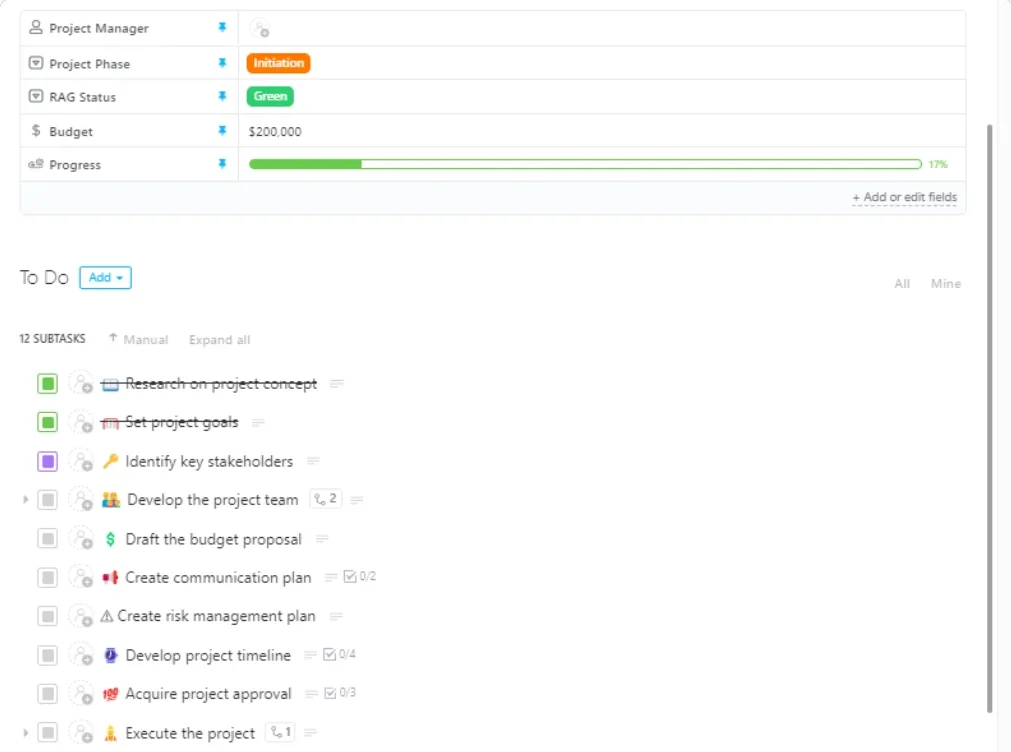
Szablon listy kontrolnej projektu ClickUp ułatwia planowanie projektów. Dzieli projekt na mniejsze kroki, co pozwala na jego sprawne wykonanie. Dzięki niestandardowym statusom i widokom możesz organizować zadania, automatyzować cykle pracy i przypisywać obowiązki. Ponadto możesz współpracować z zespołem, dodając informacje o członkach zespołu i komentując bezpośrednio w dokumencie.
A oto, co spodoba Ci się jeszcze bardziej:
- Przydzielaj zadania, edytuj terminy i śledź postępy w czasie rzeczywistym
- Współpracuj, dodając informacje o zespole i zostawiając komentarze
- Przechowuj wszystkie informacje dotyczące projektu w jednym miejscu, aby mieć do nich łatwy dostęp i móc je łatwo aktualizować
Twórz automatyczne listy kontrolne za pomocą zaledwie kilku kliknięć dzięki ClickUp
Lista kontrolna to potężne narzędzie pozwalające zachować porządek i zwiększyć wydajność w życiu osobistym lub zawodowym. Pomaga ona śledzić wiele zadań i ogólnie ułatwia życie.
Tworzenie takich list w programie Excel może jednak być kłopotliwe, zwłaszcza dla początkujących. I tu z pomocą przychodzi ClickUp!
Dzięki łatwym w obsłudze funkcjom ClickUp pozwala bez wysiłku tworzyć i edytować listy kontrolne z wieloma opcjami. Możesz również grupować zadania, śledzić postępy, a nawet współpracować z zespołem — wszystko w jednym miejscu.
W przeciwieństwie do programu Excel, podejście ClickUp jest proste i intuicyjne, dzięki czemu Twoje zadania są zawsze uporządkowane i pod kontrolą. Zarejestruj się tutaj, aby skorzystać z bezpłatnej wersji próbnej i przekonać się, jak ClickUp ułatwia tworzenie pól wyboru oraz zwiększa wydajność pracy!