
Twórca metody Kanban, David J. Anderson, oparł cały system na jednej zasadzie: kolumna powinna istnieć tylko tam, gdzie faktycznie czeka praca. Arkusz kalkulacyjny może przestrzegać tej zasady – dopóki nie przestanie być to możliwe.
Większość osób korzysta z Arkuszy Google, ponieważ są one bezpłatne i zazwyczaj mają już otwartą zakładkę, a potem powoli zaczynają poświęcać więcej czasu na wycinanie, wklejanie i naprawianie zepsutego formatu niż na rzeczywistą pracę.
W przypadku kalendarza zawartości tworzonego samodzielnie lub projektu składającego się z 20 kart takie rozwiązanie się opłaca. Powyżej tego poziomu już nie.
W tym przewodniku dowiesz się, jak w około 20 minut stworzyć tablicę Kanban w Arkuszach Google, a także poznasz dokładny moment, w którym zaczyna to kosztować więcej, niż pozwala zaoszczędzić.
W skrócie
Arkusze Google nadają się do obsługi prostej tablicy Kanban, jeśli potrzebujesz lekkiego rozwiązania do zarządzania cyklem pracy bez dodatkowego oprogramowania.
- Ustawienia: ~15–20 min przy użyciu kolumn statusu, sformatowanych pól na karty i szablonów wielokrotnego użytku.
- Dwa sposoby przenoszenia kart: ręczne kopiowanie i wklejanie (zachowuje formatowanie, ale łatwo się psuje) lub formuła FILTER (automatycznie aktualizuje się, wyświetla zwykły tekst).
- Kiedy warto korzystać z Arkuszy: Praca indywidualna lub w małym zespole, mniej niż ~20 kart, 3–6 kolumn, niski poziom automatyzacji.
- Zmień narzędzie, gdy: korzysta z niego wielu redaktorów, potrzebujesz automatyzacji opartej na statusach lub prowadzisz śledzenie czasu cyklu, przepustowości lub liczby zadań w toku (WIP).
W przypadku małych zespołów lub tymczasowych cykli pracy Arkusze Google sprawdzają się dobrze. W przypadku bardziej złożonych zadań dedykowane narzędzia Kanban pozwalają szybko zaoszczędzić czas.
Czy warto używać Arkuszy Google do pracy z metodą Kanban?
Przed rozpoczęciem tworzenia warto wiedzieć, gdzie arkusz kalkulacyjny typu Kanban sprawdza się najlepiej.
| Jeśli Twój cykl pracy wygląda tak… | Typowy rozmiar tablicy | Wielkość zespołu | Potrzeby w zakresie automatyzacji | Najlepsze zastosowanie |
|---|---|---|---|---|
| Osobiste śledzenie zadań lub indywidualny kalendarz zawartości | Mniej niż 20 aktywnych kart | 1 osoba | Brak | Arkusze Google |
| Śledzenie niewielkich projektów wewnętrznych z okazjonalnymi aktualizacjami | 20–40 kart | 2–5 osób | Niski | Arkusze Google (krótkoterminowo) |
| Międzyfunkcyjne cykle pracy z cyklicznymi przekazywaniem zadań | Ponad 40 kart | 5–10 osób | Umiarkowane | Dedykowane narzędzie Kanban |
| Cykle pracy wymagające wyzwalaczy opartych na statusie, raportowania lub zależności | Dowolny rozmiar | Wiele zespołów | Wysoki | Dedykowane narzędzie Kanban |
| Pipeline operacyjne o dużej przepustowości | Ponad 50 kart | Ponad 10 osób | Wysoki | Dedykowane narzędzie Kanban |
Jak utworzyć tablicę Kanban w Arkuszach Google
Całe ustawienie przebiega dość szybko: tworzysz kolumny statusów, takie jak „Do zrobienia”, „W trakcie” i „Zrobione”, formatujesz arkusz tak, aby przypominał tablicę, a następnie dodajesz karty zadań wielokrotnego użytku, które można przenosić między etapami. Przyjrzyjmy się najszybszemu sposobowi:
Krok 1: Ustawienie nazw kolumn
Nagłówki kolumn określają etapy cyklu pracy, przez które przechodzi każda karta zadania. Prawidłowe ich zdefiniowanie na samym początku pozwoli uniknąć konieczności późniejszej przebudowy tablicy Kanban:
- Otwórz nowy plik w Arkuszach Google i zmień nazwę pierwszej zakładki arkusza na „Tablica”
- W wierszu 1 wpisz etapy cyklu pracy w kolumnach od B do F. Typowe domyślne nazwy to: Backlog, Do zrobienia, W trakcie, Do przeglądu i Zrobione
- Kolumnę A pozostaw wąską (o szerokości około 30 pikseli), aby służyła jako wizualna odstępka między krawędzią arkusza a pierwszą kolumną statusową
- Zaznacz każdą komórkę nagłówkową, a następnie przejdź do menu Format > Scal komórki, aby scalić po dwie komórki w poziomie dla każdego nagłówka; dzięki temu każda kolumna zyska szerszy obszar na etykietę
- Zastosuj pogrubiony tekst, ciemniejszy kolor tła i białą czcionkę w wierszu 1, aby nagłówki wyróżniały się na tle wierszy z kartami poniżej
Trzy kolumny to minimum, aby tablica była użyteczna. Więcej niż sześć powoduje problemy z przewijaniem w poziomie na większości ekranów, co podważa sens wizualnego przeglądu.
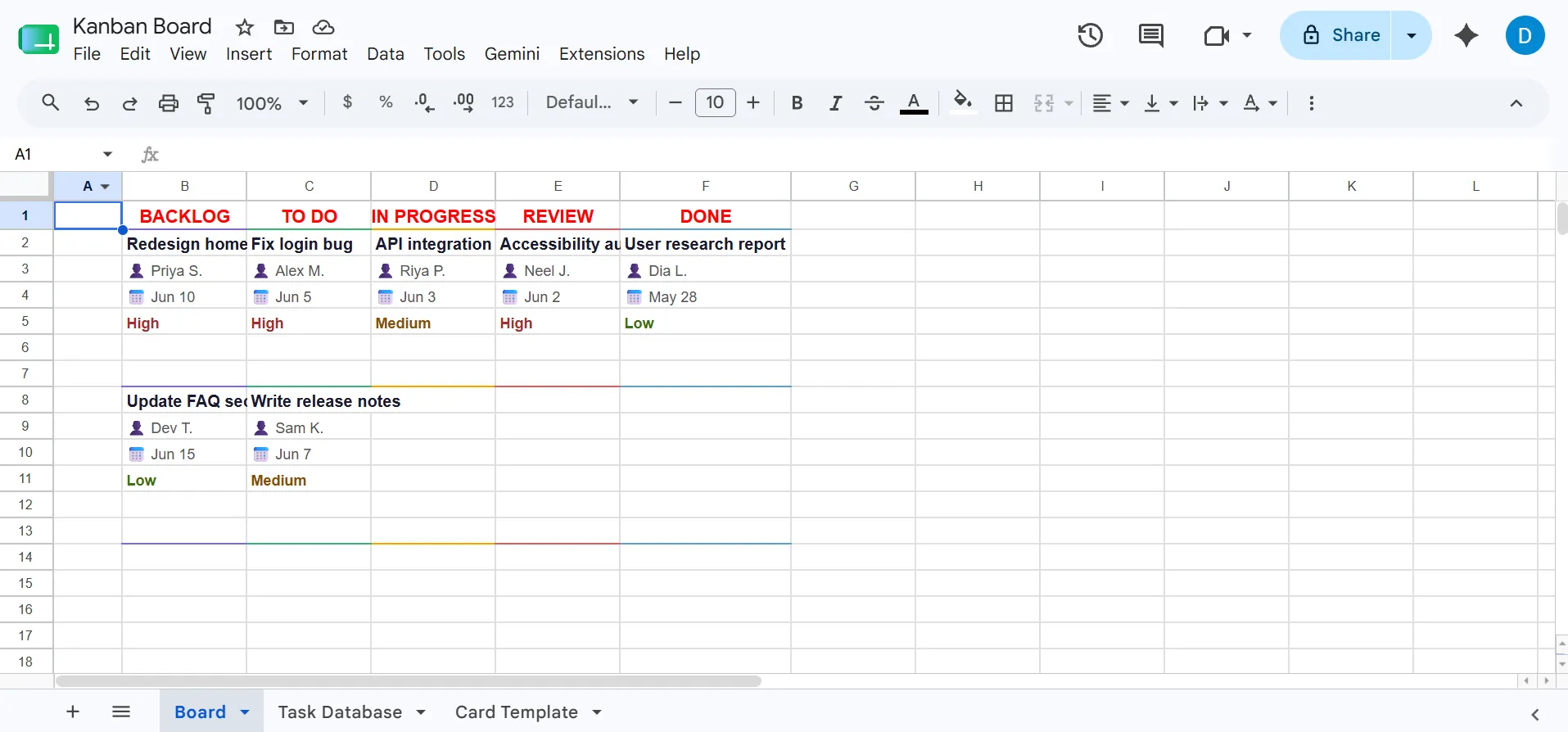
Wprowadź do Arkuszy Google istotne dane
Krok 2: Formatuj układ tablicy
Formatowanie sprawia, że zwykły arkusz kalkulacyjny przypomina tablicę. Każdy wybór ma na celu ułatwienie przeglądania, co oznacza, że lokalizacja karty powinna być widoczna w mniej niż dwie sekundy.
- Ustaw jednolite szerokości kolumn od B do F na około 200–250 pikseli każda, aby karty miały spójny rozmiar we wszystkich kolumnach statusu
- Zaznacz cały arkusz i zastosuj jasnoszare tło (np. #F0F0F0), aby stworzyć „powierzchnię tablicy”
- Począwszy od wiersza 2, zastosuj białe wypełnienie do poszczególnych komórek lub niewielkich bloków komórek w każdej kolumnie. Te białe obszary staną się miejscami na karty, tworząc kontrast z szarym tłem
- Dostosuj wysokość wierszy do 60–80 pikseli, aby każda komórka miała wystarczającą przestrzeń w pionie na tytuł zadania i jedną linię szczegółów
- Zablokuj wiersz 1, klikając opcję Widok > Zablokuj > 1 wiersz, aby nagłówki pozostawały widoczne podczas przewijania długiej tablicy
Dodaj cienkie, jasnoszare obramowania wokół każdego miejsca na kartę, aby wzmocnić wizualne oddzielenie. Dzięki temu tablica będzie wyglądać jak fizyczna tablica Kanban z przestrzeniami wielkości notatek samoprzylepnych rozmieszczonymi pod nagłówkami poszczególnych kolumn.
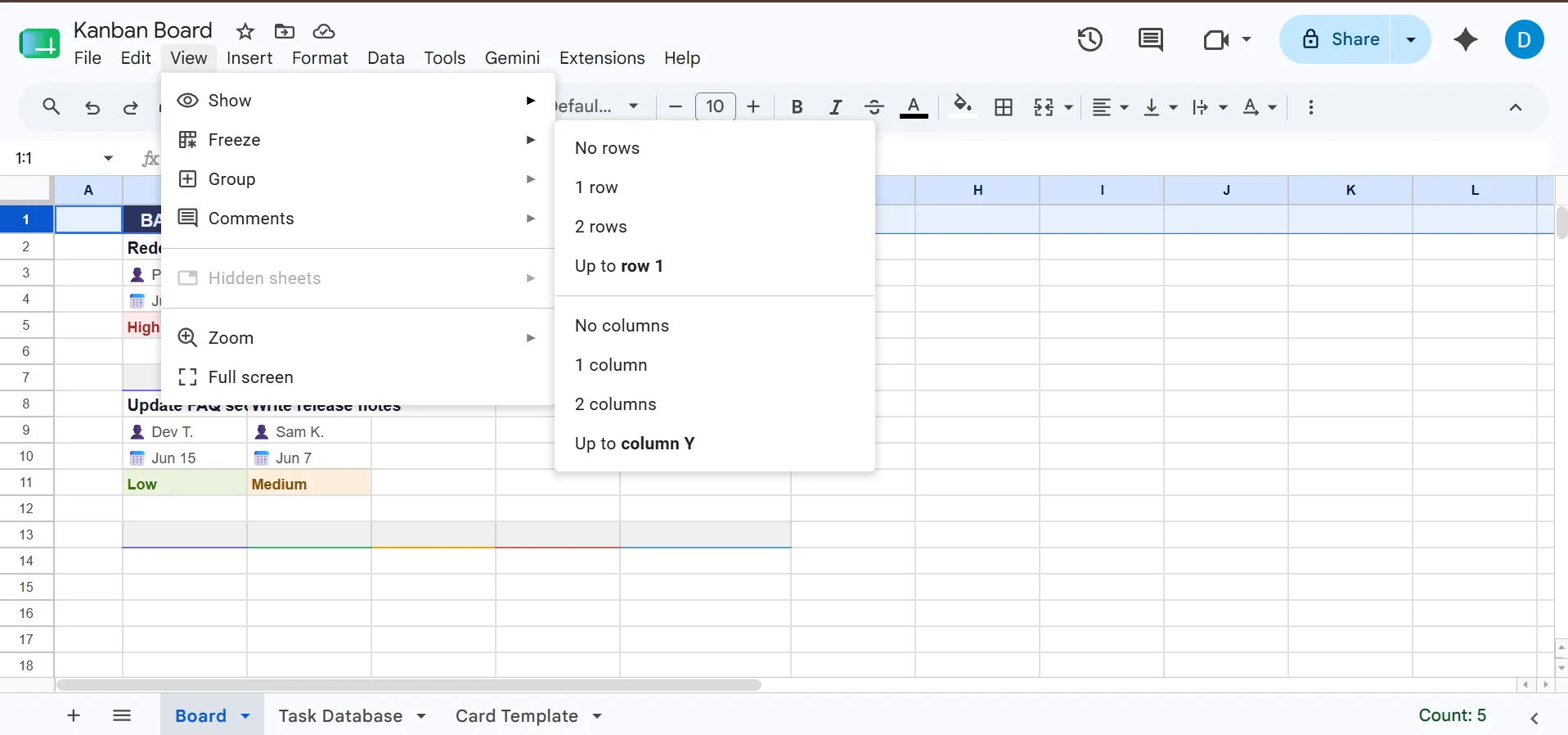
Formatuj Arkusze Google tak, aby były atrakcyjne wizualnie
Szybkie triki:
| Działanie | Skrót klawiszowy w systemie Windows | Skrót na komputerze Mac |
|---|---|---|
| Pogrubiony tekst w nagłówkach | Ctrl + B | Cmd + B |
| Otwórz format menu | Alt + O | Ctrl + Option + O |
| Wstaw nowy wiersz | Alt + I, a następnie R | Ctrl + Option + I, a następnie R |
| Kopiowanie formatu komórek | Ctrl + Alt + C | Cmd + Option + C |
| Wklej tylko format | Ctrl + Alt + V | Cmd + Option + V |
| Szybkie zablokowanie górnego wiersza | Alt + W, następnie F, a potem R | Widok → Zablokuj → 1 wiersz |
| Szybsza zmiana rozmiaru kolumn | Kliknij dwukrotnie obramowanie kolumny | Kliknij dwukrotnie obramowanie kolumny |
| Duplikuj zakładkę arkusza | Kliknij prawym przyciskiem myszy zakładkę → Duplikuj | Kliknij prawym przyciskiem myszy zakładkę → Duplikuj |
Krok 3: Stwórz szablon karty zadania, który można wielokrotnie wykorzystywać
Utworzenie szablonu karty na osobnym arkuszu pozwala uniknąć konieczności formatowania każdego nowego zadania od podstaw:
- Dodaj nową zakładkę arkusza i nazwij ją „Szablon karty”
- W niewielkim bloku komórek (około czterech wierszy na jedną kolumnę) sformatuj te pola od góry do dołu: Nazwa zadania (pogrubiona, górny wiersz), Osoba przypisana (normalna grubość czcionki), Termin wykonania (normalna grubość czcionki), Priorytet (lista rozwijana)
- Nazwa zadania (pogrubiona, górna linia)
- Osoba przypisana (waga standardowa)
- Termin (waga standardowa)
- Priorytet (lista rozwijana)
- W polu „Priorytet” zaznacz komórkę i przejdź do menu Dane > Sprawdzanie poprawności danych > Dodaj regułę, a następnie wybierz opcję „Lista rozwijana” i wprowadź opcje „Wysoki”, „Średni” oraz „Niski”
- Zastosuj formatowanie warunkowe do komórki „Priorytet”. W tym celu musisz zaznaczyć komórkę, przejść do menu Format > Formatowanie warunkowe i utworzyć trzy reguły. Może to na przykład polegać na zmianie koloru komórki na czerwony, gdy tekst brzmi „Wysoki”, na żółty dla „Średni” i na zielony dla „Niski”
- Aby dodać nową kartę do tablicy, zaznacz cały blok szablonu karty, skopiuj go (Ctrl/Cmd+C), kliknij miejsce celu na kartę w arkuszu „Tablica” i wklej
- Nazwa zadania (pogrubiona, górny wiersz)
- Osoba przypisana (standardowa waga)
- Termin (waga standardowa)
- Priorytet (lista rozwijana)
Każda nowa karta wymaga tej czynności kopiowania i wklejania. Nie ma skrótu klawiaturowego umożliwiającego tworzenie kart metodą „przeciągnij i upuść” w kolumnie.
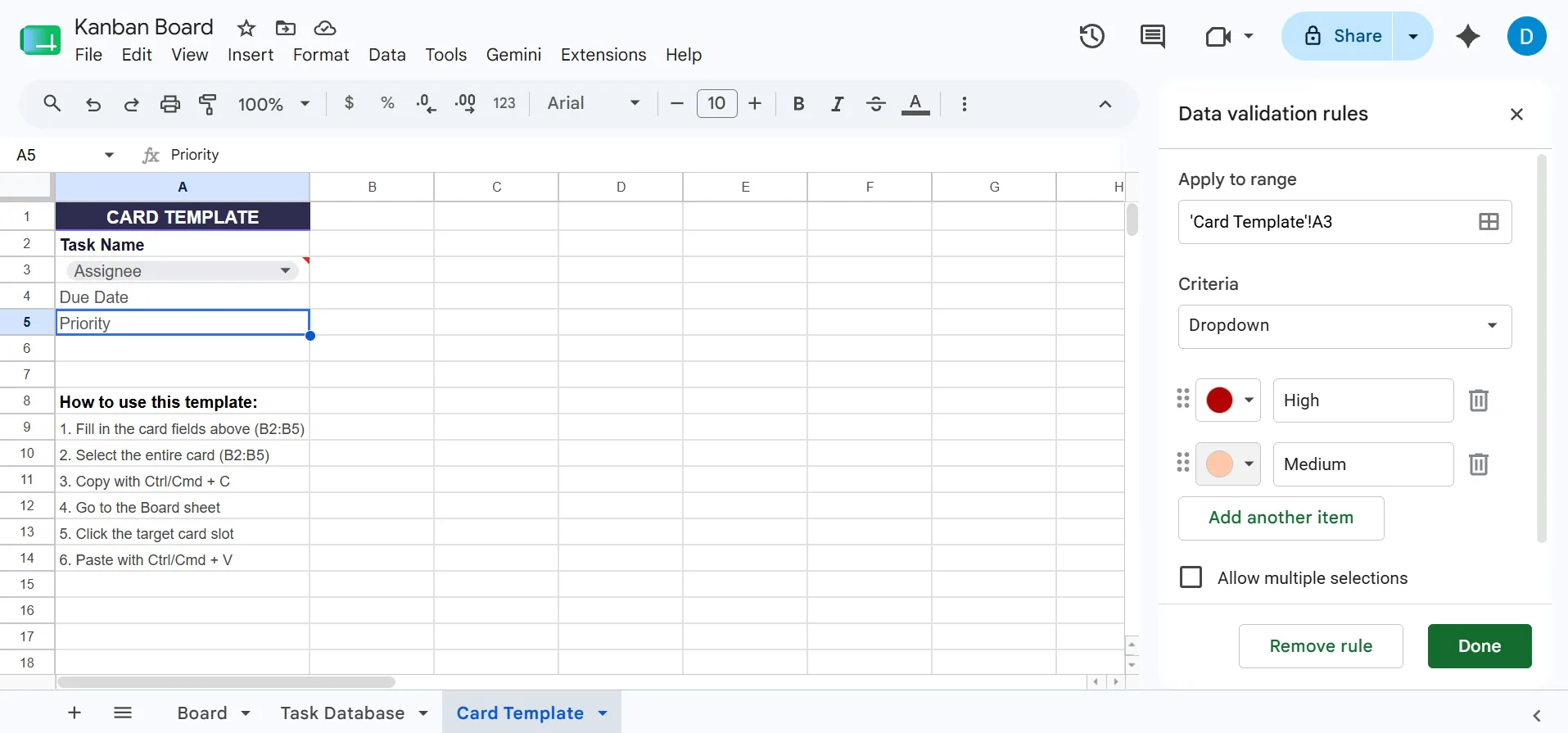
Dostosuj listę rozwijaną „Priorytet” w Arkuszach Google
Wskazówka dla profesjonalistów: Jeśli tworzysz swoją pierwszą tablicę, zacznij od tego:
| Wielkość zespołu | Sugerowany limit zadań w trakcie postępu |
|---|---|
| Solo | 2–3 zadania |
| 2–4 osoby | 4–6 zadań |
| 5–8 osób | 8–12 zadań |
Ogólna zasada: jeśli kolumna konsekwentnie przekracza swój limit, wąskim gardłem jest projekt procesu, a nie tempo pracy zespołu.
Krok 4: Przenoszenie kart między kolumnami
Przeniesienie karty oznacza zmianę jej statusu. W Arkuszach Google dostępne są dwa podejścia, z których każde wiąże się z pewnymi kompromisami.
1. Metoda ręcznego kopiowania i wklejania
- Zaznacz komórki karty w bieżącej kolumnie
- Wytnij je (Ctrl/Cmd+X)
- Kliknij komórkę celu w nowej kolumnie statusu i wklej
- Uwaga na utratę formatowania. Wklejenie może spowodować uszkodzenie połączonych komórek lub utratę formatowania warunkowego
- Użyj opcji Edycja > Wklej specjalnie > Tylko wartości, aby zachować dane bez przenoszenia nieprawidłowego formatu, a następnie ręcznie zastosuj style
2. Metoda oparta na formule FILTER
- Utwórz osobną zakładkę arkusza o nazwie „Baza zadań” z kolumnami: Nazwa zadania, Osoba przypisana, status, termin wykonania i priorytet
- Dodaj listy rozwijane z opcją „Sprawdzanie poprawności danych” do kolumny „Status” z etapami cyklu pracy
- W arkuszu „Tablica” wpisz tę formułę pod nagłówkiem każdej kolumny:
=FILTER(Zadania!A:A, Zadania!C:C=’W trakcie’)
- Zastąp „W trakcie realizacji” odpowiednim statusem dla każdej kolumny. Po zmianie statusu zadania w bazie danych w liście rozwijanej, automatycznie pojawi się ono pod odpowiednim nagłówkiem w arkuszu „Tablica”
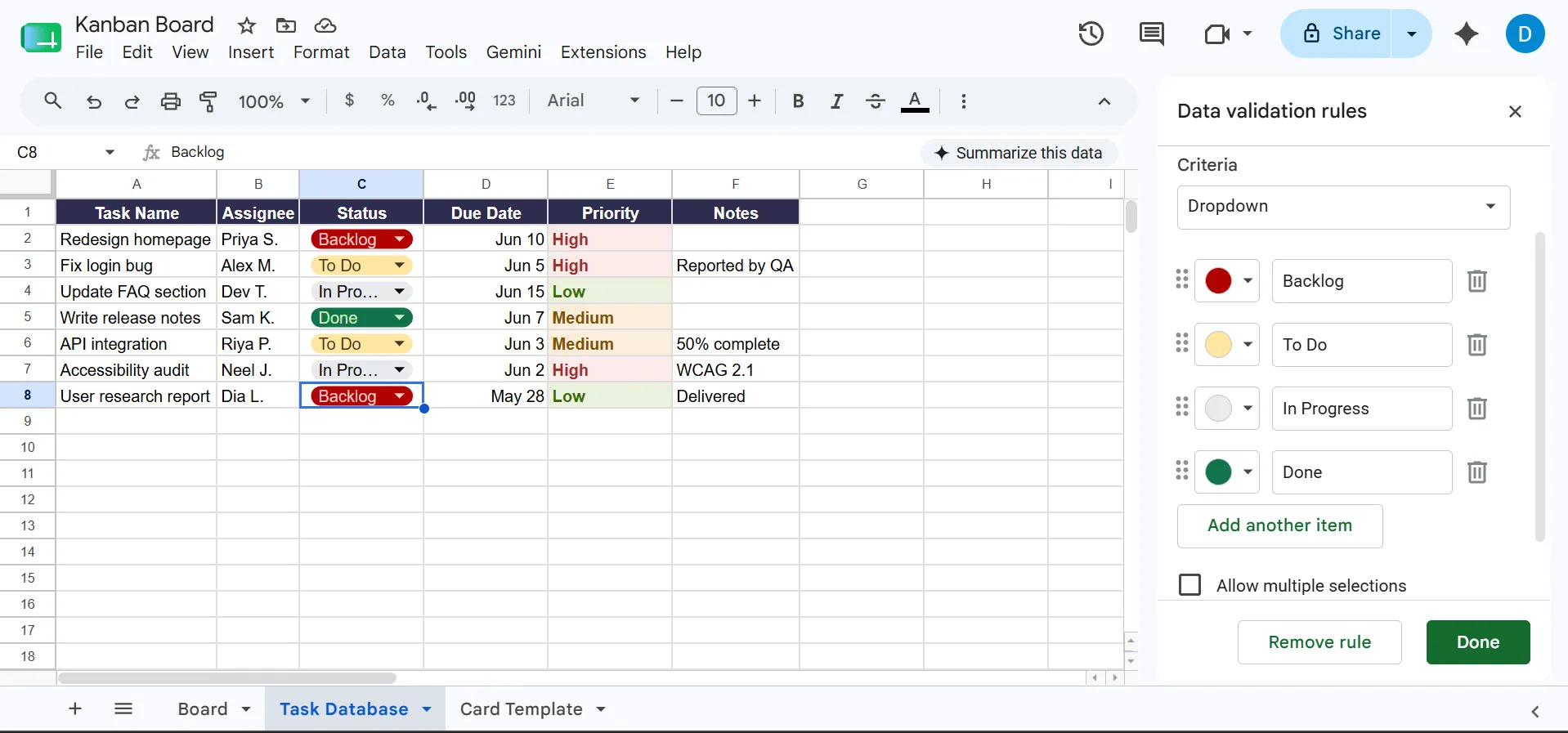
Dodaj sprawdzanie poprawności danych do listy rozwijanej „Status” w Arkuszach Google
| Kryteria | Metoda ręczna | Metoda oparta na formułach |
|---|---|---|
| Jak to działa | Wytnij i wklej komórki z kartami między kolumnami | Zmiana listy rozwijanej w arkuszu bazy danych |
| Zalety | Karty zachowują formatowanie wizualne | Karty przesuwają się automatycznie |
| Wady | Każda operacja jest wykonywana ręcznie; formatowanie może ulec uszkodzeniu | Wynikiem są wiersze zwykłego tekstu, a nie wizualne karty |
Typowe błędy związane z wykorzystaniem Arkuszy Google do tworzenia tablic Kanban (i jak ich uniknąć)
Większość problemów związanych z wykorzystaniem arkuszy kalkulacyjnych w metodzie Kanban wynika z „skrótów” podczas ustawień, które na początku wydają się nieszkodliwe. Oto najczęstsze z nich.
| Problem | Co jest tego przyczyną | Jak to naprawić |
|---|---|---|
| Karty tracą format po przeniesieniu | Funkcja „wytnij i wklej” zakłóca formatowanie połączonych komórek | Używaj bloków szablonów lub wklejaj wartości osobno |
| Tablica staje się trudna do przeglądania | Zbyt wiele kolumn lub nierówna wysokość wierszy | Ogranicz liczbę kolumn w cyklu pracy do 3–6 i ujednolicaj odstępy |
| Formuły FILTER przestają działać | Ktoś edytuje strukturę bazy danych | Zablokuj zakresy formuł lub zabezpiecz arkusz z bazą danych |
| Przewijanie w poziomie ogranicza widoczność | Nadmiernie rozbudowane cykle pracy z zbyt wieloma etapami | Połącz etapy o niskiej wartości w szersze statusy |
| Karty sprawiają wrażenie zagraconych | Zbyt wiele szczegółów w jednej komórce | Karty powinny być zwięzłe, a wsparcie dla nich warto przenieść do zakładki bazy danych |
Darmowe szablony tablic Kanban dla Arkuszy Google
Jeśli tworzenie od podstaw wydaje Ci się zbyt skomplikowane, zacznij od szablonu. Trzy poniższe szablony obejmują najczęstsze przypadki użycia: w pełni zautomatyzowany osobisty system śledzenia zadań, prosty cykl pracy w zespole oraz tablica sprintów w metodologii agile. Każdy z nich otwiera się w Arkuszach Google i jest gotowy do skopiowania.
Indzara – narzędzie do śledzenia zadań z tablicą Kanban
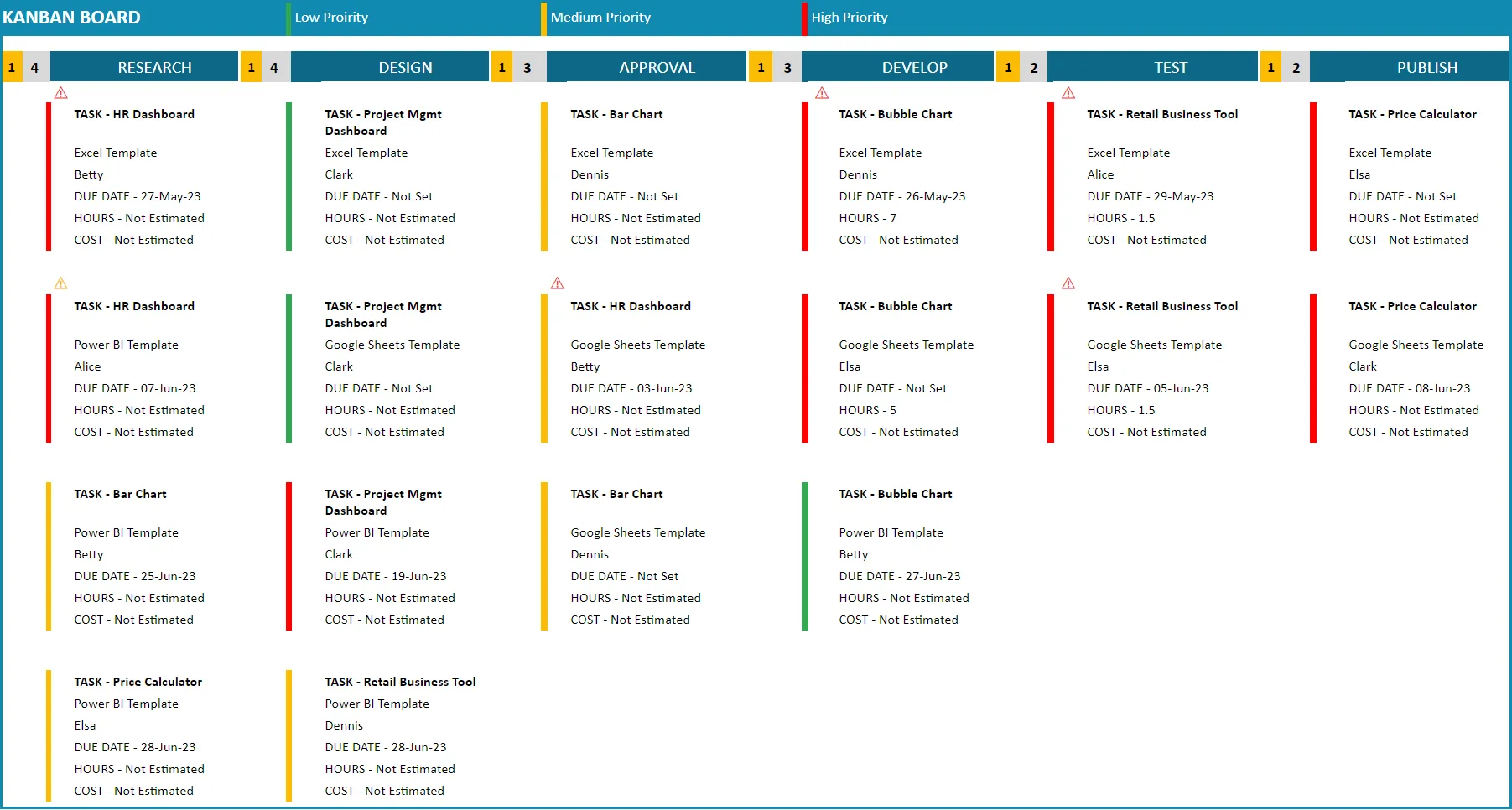
Szablon Kanban firmy Indzara jest najbardziej zautomatyzowanym z tych trzech. Wystarczy wprowadzić zadania w arkuszu ustawień (osoba przypisana, priorytet, termin realizacji, maksymalnie sześć etapów), a tablica tworzy się sama, z oznaczonymi kolorami kartami priorytetowymi oraz flagami ostrzegawczymi, które zmieniają kolor na pomarańczowy w miarę zbliżania się terminu realizacji, a na czerwony po jego upływie.
Rozwiązanie to najlepiej sprawdza się w przypadku osób indywidualnych lub małych zespołów, które potrzebują dopracowanej, niewymagającej dużego nakładu pracy tablicy bez konieczności samodzielnego tworzenia formuł.
Warto pamiętać: Automatyzacja działa w oparciu o stałą strukturę. Dostosowanie odbywa się za pomocą arkusza ustawień, a nie poprzez przeciąganie kart, więc jeśli chcesz ręcznie przenosić zadania, ta tablica nie jest dla Ciebie.
Szablon tablicy Kanban w Weekdone
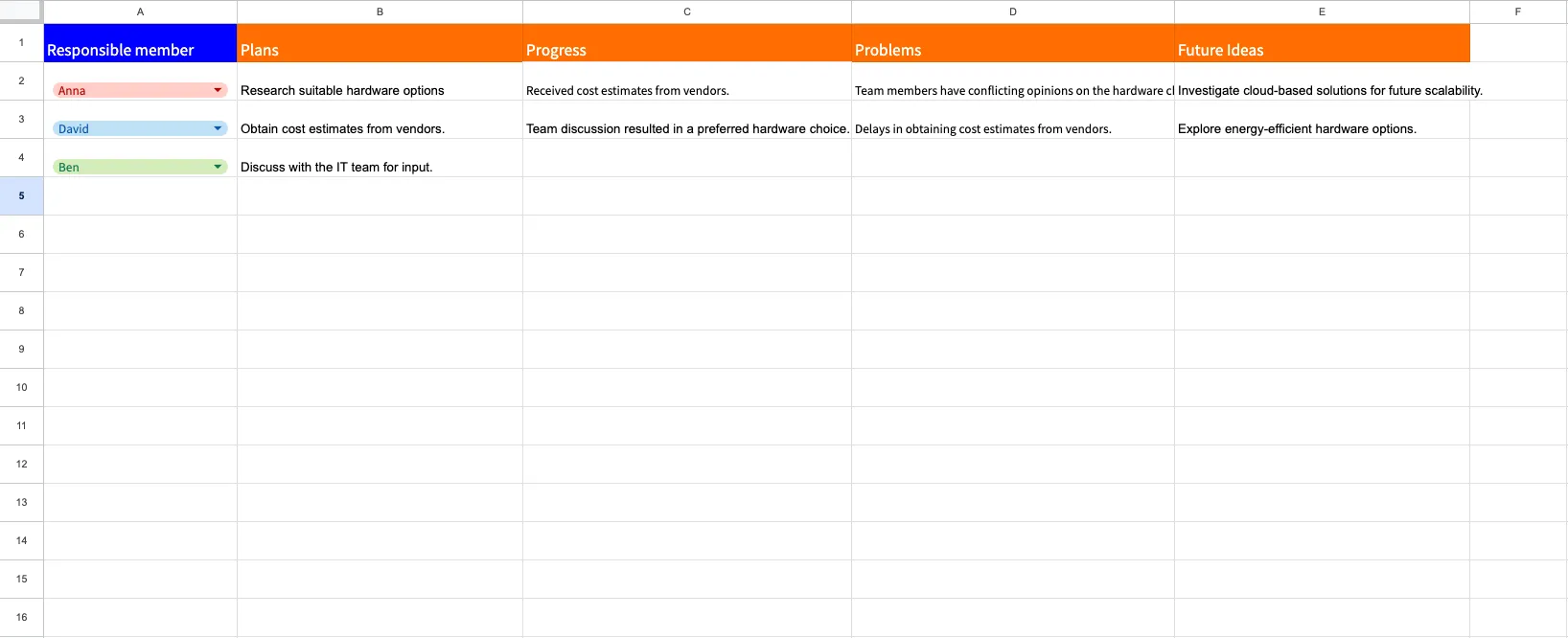
Szablon tablicy Kanban od Weekdone jest celowo prosty i składa się z czterech kolumn: Plany, Postępy, Problemy i Pomysły na przyszłość. Zawiera gotowy przykładowy scenariusz, który można wyczyścić i zastąpić własnym. Najlepiej sprawdza się w przypadku małych zespołów, które potrzebują raczej lekkiego podglądu statusu niż szczegółowego systemu zadań, na przykład jako tablica do cotygodniowych podsumowań.
Warto pamiętać: Nie ma wbudowanych pól dotyczących osoby przypisanej, priorytetu ani terminu wykonania, a ustawienia z czterema kolumnami nie odpowiadają typowemu przepływowi „Do zrobienia” / „W trakcie” / „Zrobione”. Jeśli potrzebujesz śledzenia zadań według etapów, musisz dostosować ustawienia ręcznie.
Szablon tablicy Kanban autorstwa Vertex42
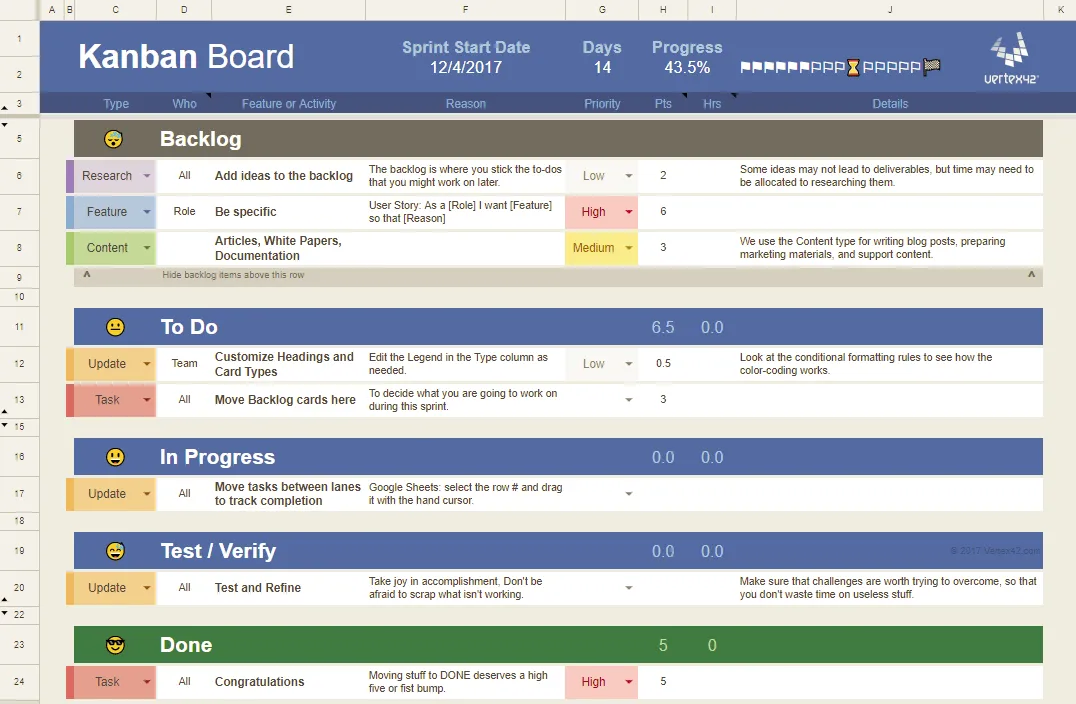
Szablon Kanban firmy Vertex42 został stworzony z myślą o pracy opartej na sprintach i działa zarówno w Arkuszach Google, jak i w programie Excel. Wykorzystuje on poziome pasy (każdy wiersz to karta, którą można przeciągać między sekcjami „Do zrobienia”, „W trakcie” i „Zrobione”), a także listę zadań oczekujących, którą można ukryć między sprintami, oraz wykres postępu sprintu, który śledzi realizację zadań w czasie. Najlepiej sprawdza się w przypadku małych zespołów programistycznych lub indywidualnych programistów realizujących jedno- lub dwutygodniowe sprinty.
Warto zwrócić uwagę: Układ oparty na wierszach nie przypomina tak bardzo wizualnej tablicy jak szablony w stylu kolumnowym, a wykres sprintu opiera się na ręcznym szacowaniu liczby godzin dla każdego zadania. Jeśli pominiesz krok szacowania, stracisz możliwość śledzenia postępów, która jest główną zaletą tego szablonu.
Zalety i wady tablic Kanban w Arkuszach Google
Tablice Kanban w Arkuszach Google są bezpłatne, znane użytkownikom i nie wymagają żadnego wdrażania. Jednak wraz z rozwojem zespołu lub projektu pojawia się coraz więcej kompromisów. Porównajmy je:
| Zalety | Wady |
|---|---|
| Funkcja ta jest dostępna w ramach każdego konta Google; do tworzenia podstawowych tablic nie są potrzebne żadne dodatki. | Przenoszenie kart wymaga kopiowania i wklejania lub aktualizacji formuł; brakuje podstawowej interakcji charakterystycznej dla metodyki Kanban. |
| Każdy, kto kiedykolwiek korzystał z arkusza kalkulacyjnego, może od razu zacząć pracę bez konieczności przechodzenia specjalnego szkolenia z obsługi tego narzędzia. | Dodawanie kart, aktualizowanie statusów i poprawianie formatu wymaga ręcznej pracy. |
| Dzięki wbudowanej funkcji udostępniania w Arkuszach Google nawet 100 osób może edytować dokument jednocześnie. | Brak wbudowanych reguł dotyczących automatycznego przypisywania zadań, powiadomień ani operacji wyzwalanych (Apps Script wymaga programowania). |
| Kontroluj każdą komórkę, formułę i regułę formatowania bez żadnych ograniczeń funkcyjnych ani restrykcji dotyczących planu. | Tablice zawierające ponad 20–30 kart stają się trudne do przeglądania; przewijanie w poziomie i długie kolumny pogarszają użyteczność. |
| Działa równolegle z Dokumentami, Prezentacjami i Dyskiem bez konieczności zmiany ekosystemu. | Brak wbudowanych funkcji śledzenia czasu cyklu, przepustowości ani limitów WIP. |
Kiedy warto używać dedykowanego narzędzia Kanban zamiast Arkuszy Google
Tablica Kanban w Arkuszach Google to raczej rozwiązanie tymczasowe niż narzędzie do zarządzania cyklem pracy. To rozróżnienie ma znaczenie, gdy osiągniesz określone progi, niezależnie od tego, które narzędzie wybierzesz. Oto kilka oznak, że potrzebujesz lepszego rozwiązania:
- Twoja tablica jest edytowana przez więcej niż jeden zespół: konflikty w arkuszach kalkulacyjnych, przypadkowe nadpisywanie danych i niejasność co do własności danych stają się codziennymi utrudnieniami, gdy wiele zespołów udostępnia jeden arkusz
- Wymagane są reguły automatyzacji: Jeśli chcesz, aby karty przesuwały się automatycznie po zakończeniu podzadania, Arkusze już nie wystarczą. To samo dotyczy sytuacji, gdy potrzebujesz powiadomień, gdy karta przechodzi do statusu „Do przeglądu”; konieczne jest stosowanie niestandardowych skryptów
- Śledzisz wskaźniki: czas cyklu, czas realizacji, przepustowość oraz egzekwowanie limitu prac w toku wymagają albo skomplikowanych formuł, które będziesz musiał utrzymywać w nieskończoność, albo narzędzia, które oblicza je natywnie
- Karty wymagają bogatego kontekstu: Gdy zadania wymagają załączników, wątków komentarzy, list kontrolnych podzadań lub połączonych zależności, pojedyncza komórka arkusza kalkulacyjnego nie jest w stanie pomieścić tych informacji w sposób użyteczny
- Kopiowanie i wklejanie to strata czasu: Jeśli większość czasu spędzanego przy tablicy zajmuje Ci formatowanie i przenoszenie komórek, to narzędzie Cię spowalnia
Oto kilka propozycji narzędzi Kanban dla Ciebie:
- Trello: Dla zespołów, które chcą cieszyć się prostotą metody Kanban przy minimalnym nakładzie pracy związanym z ustawieniami
- Jira: Jeśli Twój zespół jest już mocno osadzony w ekosystemie Atlassian, tablice Kanban w Jira łączą się bezpośrednio z istniejącą infrastrukturą backlogów i sprintów
- Smartsheet: Stanowi kompromisowe rozwiązanie dla zespołów, które chcą korzystać z arkusza kalkulacyjnego, ale jednocześnie potrzebują wbudowanych widoków Kanban
Jeśli już korzystasz z ClickUp, możesz po prostu użyć widoku Tablicy ClickUp, aby wyświetlić zadania w stylu Kanban.
W tym wideo udostępniamy więcej informacji na temat najlepszych programów do tworzenia tablic Kanban:
Jak korzystamy z tablic Kanban w ClickUp
ClickUp łączy tablice, zadania i automatyzację w jednym obszarze roboczym dla zespołów, które chcą wykorzystywać metodę Kanban do zarządzania pracą, a nie tylko do jej wyświetlania.
Oto, jak korzysta z niej nasz zespół marketingowy.
Każdy cykl pracy zaczyna się od listy w ClickUp, stworzonej wokół procesu, który śledzi. Nasz proces redakcyjny znajduje się na jednej liście, a produkcja kampanii na innej, a każda z nich korzysta z własnego zestawu niestandardowych statusów ClickUp, aby odzwierciedlić przebieg pracy.
Widok tablicy w ClickUp odzwierciedla cykl pracy, zamiast wymuszać dostosowanie go do struktury arkusza kalkulacyjnego. Kolumny pochodzą bezpośrednio ze statusów zadań, więc przesunięcie karty faktycznie zmienia jej status. Bez kopiowania i wklejania, bez zepsutego formatowania, bez konieczności pilnowania formuły FILTER. Każda karta zawiera również pełny kontekst: opis, podzadania, terminy, załączniki i komentarze – wszystko to jest z nią powiązane, dzięki czemu redaktor otwierający kartę do przeglądu ma wszystko w jednym miejscu.
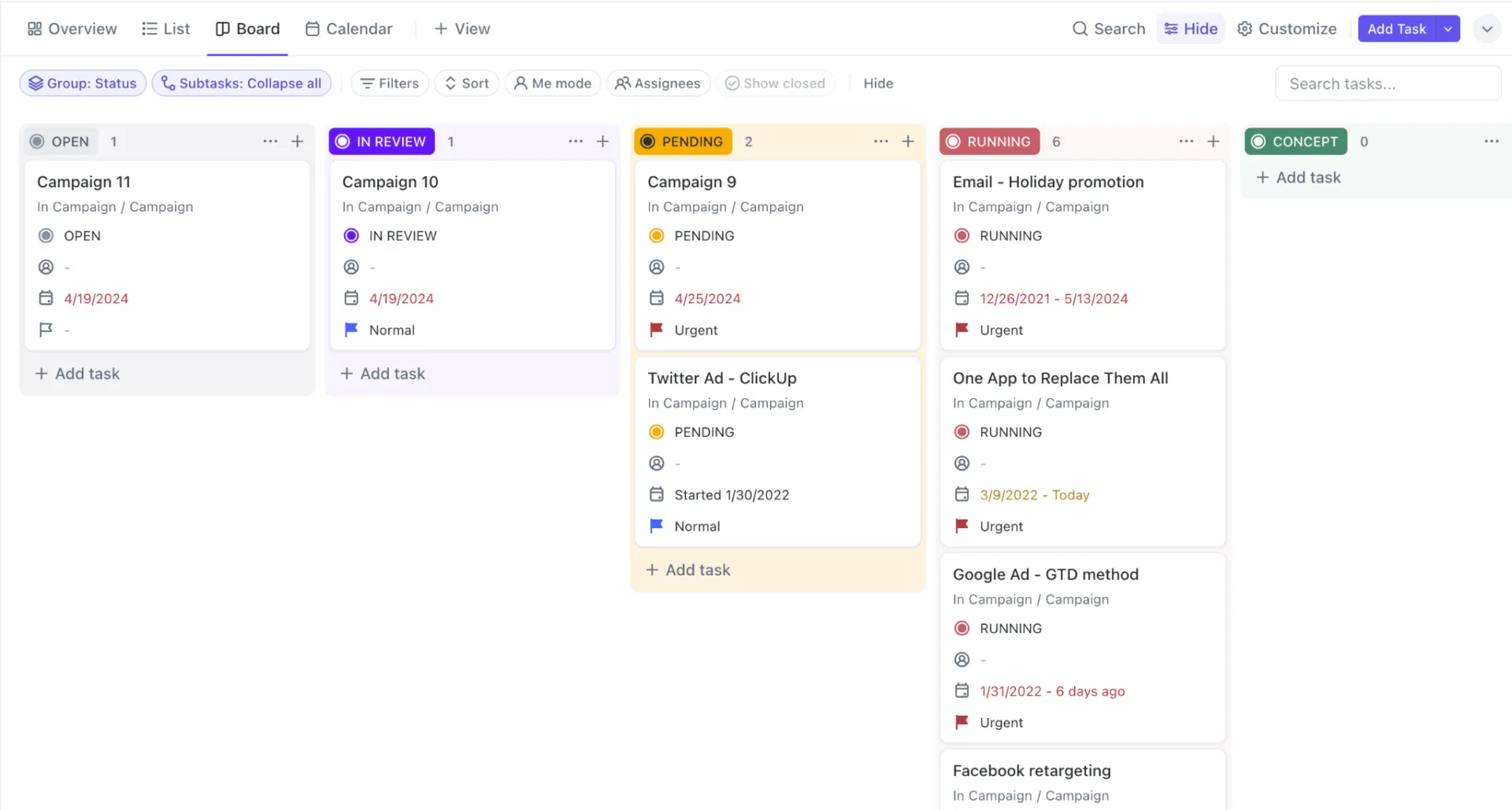
Przeciągaj i upuszczaj zadania swojego zespołu w formacie Kanban, korzystając z widoku tablicy w ClickUp
Automatyzacje ClickUp obsługują powtarzające się przekazywanie zadań. Gdy zadanie przechodzi do statusu „Do przeglądu”, automatycznie przypisuje się do niego odpowiedniego redaktora i publikuje komentarz z instrukcjami dotyczącymi kolejnego kroku. Gdy zadanie osiąga status „Zatwierdzone”, aktualizuje się jego priorytet i umieszcza je w kolejce publikacji.
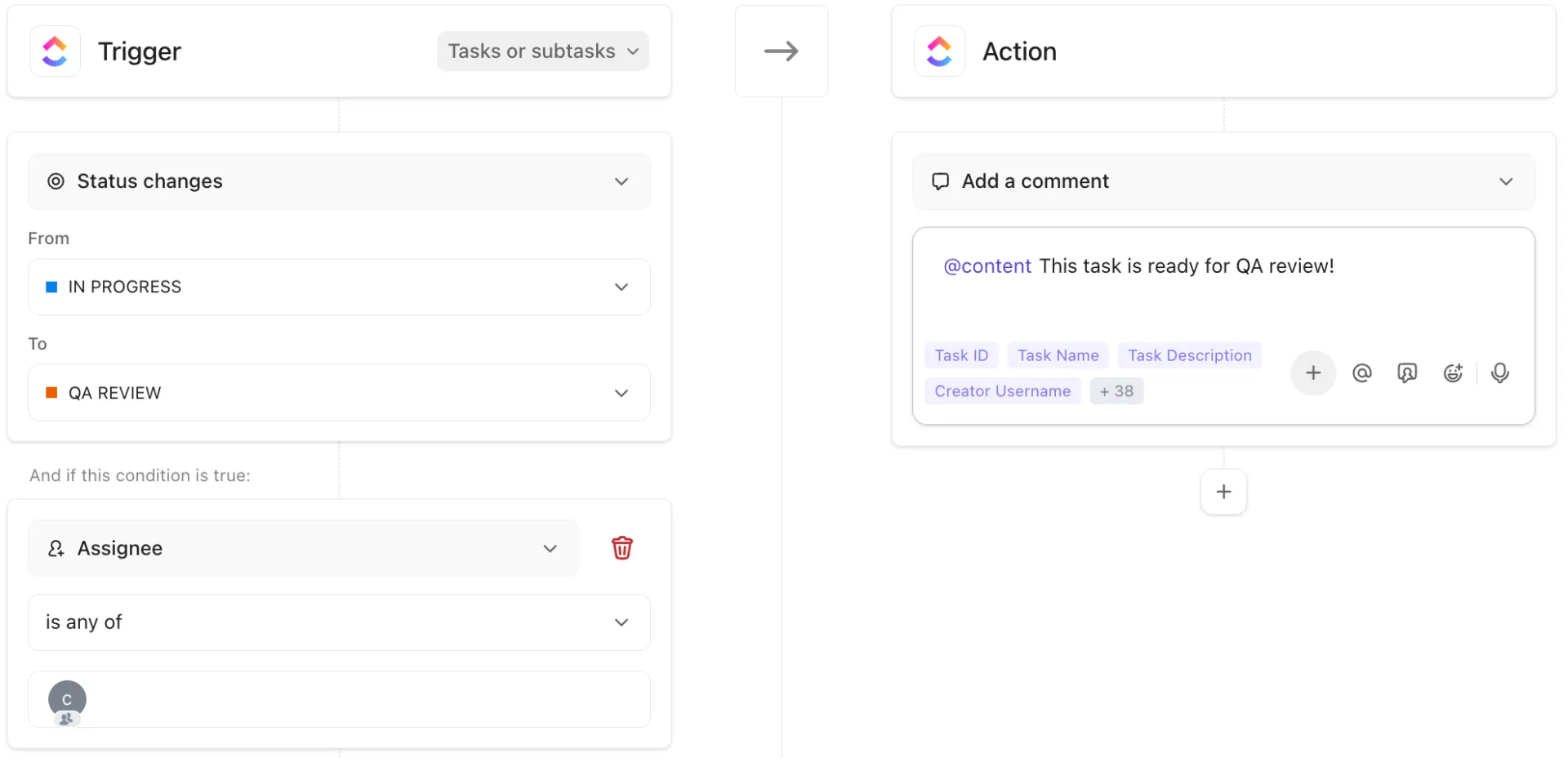
Zautomatyzuj powtarzające się zadania, takie jak zmiany statusu, dzięki automatyzacjom ClickUp
Stosujemy również limity zadań w pracy w toku, aby kolumny nie zamieniły się w „parkingi”. Jeśli zadania do przeglądu zaczynają się gromadzić, Tablica natychmiast to pokazuje. Niektóre z naszych zespołów korzystają również z ClickUp Brain lub dedykowanych Super Agentów, aby sygnalizować zaległe zadania odpowiednim właścicielom.
Raportowanie odbywa się w tym samym miejscu za pomocą pulpitów nawigacyjnych ClickUp. Pobierają one dane dotyczące dystrybucji statusów i przepustowości z bieżącej aktywności tablicy, dzięki czemu możesz zobaczyć, gdzie praca ulega spowolnieniu, bez konieczności ponownego tworzenia formuł lub odświeżania wykresów.
Rzeczywiste ograniczenia
Opisany powyżej cykl pracy działa, ponieważ tablica, zadania i reguły cyklu pracy znajdują się w jednym obszarze roboczym. Przeniesienie karty aktualizuje jej status, uruchamia odpowiednią automatyzację i zapewnia aktualność raportowania bez konieczności korzystania z dodatkowego narzędzia.
Jeśli Twój zespół już prowadzi śledzenie postępów pracy w ClickUp, widok tablicowy staje się naturalnym środowiskiem pracy. Jeśli nie, przejście z Arkuszy zazwyczaj wiąże się ze zmianą samego cyklu pracy.
ClickUp wymaga również pewnego czasu na opanowanie ustawień, czego nie ma w przypadku arkuszy kalkulacyjnych. Zespoły przyzwyczajone do elastyczności polegającej na przeciąganiu wierszy w arkuszu potrzebują trochę czasu, aby przyzwyczaić się do list, statusów, automatyzacji i struktury zadań.
ClickUp najlepiej sprawdza się, gdy: Twoja tablica Kanban służy do zarządzania aktywnymi zadaniami realizowanymi przez wiele osób, potrzebujesz funkcji przypisywania własności za zadania i automatyzacji, a Twój cykl pracy ma na tyle wiele zmiennych elementów, że ręczne aktualizowanie arkuszy kalkulacyjnych zaczyna zawodzić.
Pomiń ten poradnik, jeśli: tablica jest prosta (kilka kart na podstawowych etapach), cykl pracy rzadko ulega zmianom lub Twój zespół potrzebuje jedynie prostego wizualnego narzędzia do śledzenia postępów. W takich przypadkach tablica Kanban w Arkuszach Google zazwyczaj będzie szybsza w tworzeniu i łatwiejsza w utrzymaniu.
Twórz tablice Kanban w Arkuszach Google wyłącznie do prostych cykli pracy
Tablica Kanban w Arkuszach Google sprawdza się dobrze, gdy cykl pracy jest prosty, liczba zadań jest do opanowania, a celem jest szybka widoczność bez konieczności dodawania kolejnego narzędzia.
Korzystaj tylko z kolumn, w których faktycznie czekają zadania do wykonania, i ustal realistyczne limity pracy w toku. Sugerujemy archiwizowanie zakończonych zadań, zanim kolumna „Gotowe” stanie się nieuporządkowana. A jeśli utrzymanie tablicy zacznie wymagać więcej wysiłku niż realizacja zadań na niej zawartych, to znak, że należy przemyśleć system.
Jeśli Twój cykl pracy obejmuje powtarzające się przekazywanie zadań, wielu współpracowników, automatyzację opartą na statusach lub potrzeby związane z raportowaniem, warto rozważyć dedykowaną tablicę. ClickUp to dobry wybór, jeśli Twój zespół potrzebuje tablic z funkcją „przeciągnij i upuść”, wbudowanych automatyzacji, raportów na żywo oraz zadań zawierających pełny kontekst.
Zarejestruj się w ClickUp już dziś za darmo!
Najczęściej zadawane pytania dotyczące tablic Kanban w Arkuszach Google
Jaka jest różnica między tablicą Kanban a listą zadań do zrobienia?
Lista zadań do zrobienia śledzi co należy zrobić; tablica Kanban śledzi gdzie znajduje się praca na poszczególnych etapach i ogranicza liczbę zadań realizowanych jednocześnie (poprzez limity WIP). Tablica ujawnia wąskie gardła, które płaska lista ukrywa.
Czy na tablicy Kanban w Arkuszach Google może korzystać jednocześnie wiele osób?
Tak, arkusz może być edytowany jednocześnie przez maksymalnie 100 osób. Jednak jednoczesna edycja w układzie Kanban szybko prowadzi do nadpisywania danych i uszkodzenia scalonych komórek, więc rozwiązanie to sprawdza się tylko w przypadku 2–3 osób wykonujących proste zadania.
Czy tablica Kanban w Arkuszach Google działa na urządzeniach mobilnych?
Niezbyt dobrze. Aplikacja mobilna Arkuszy nie oferuje wsparcia dla funkcji „przeciągnij i upuść”, a operacje typu „wytnij i wklej” między kolumnami są uciążliwe na małym ekranie, więc tablica w Arkuszach jest w praktyce dostępna wyłącznie na komputerach stacjonarnych.
Jaka jest różnica między tablicą Kanban a tablicą Trello?
Tablica Kanban to metodologia, która pozwala wizualizować pracę w toku i egzekwować ograniczenia przepływu. Trello to konkretne oprogramowanie, które realizuje zasady Kanbanu za pomocą kart typu „przeciągnij i upuść”, załączników oraz automatyzacji.
Czy można stworzyć tablicę Kanban w programie Excel?
Tak, ten sam schemat tworzenia sprawdza się w programie Excel: nagłówki kolumn jako etapy statusu, sformatowane komórki jako miejsca na karty oraz kopiowanie i wklejanie w celu przenoszenia kart między kolumnami. Excel oferuje dwie funkcje, których brakuje w Arkuszach: makra VBA do ograniczonej automatyzacji oraz tabele przestawne do podstawowego śledzenia przepustowości. W programie Excel nadal nie ma możliwości przenoszenia kart metodą „przeciągnij i upuść”, więc w obu narzędziach do arkuszy kalkulacyjnych brakuje podstawowej interakcji charakterystycznej dla metody Kanban.
Ile kolumn powinna mieć tablica Kanban?
Trzy kolumny to funkcjonalne minimum (Do zrobienia, W trakcie, Zrobione), a sześć to praktyczne maksimum dla większości zespołów. Twórca metody Kanban, David J. Anderson, zaleca przyporządkowywanie kolumn do rzeczywistych etapów cyklu pracy, a nie do arbitralnych kategorii, oraz dodawanie kolumny tylko wtedy, gdy praca rzeczywiście czeka w niej przez znaczący okres czasu. Więcej niż sześć kolumn powoduje problemy z przewijaniem w poziomie na większości ekranów i osłabia sygnał wizualny, jaki tablica ma zapewnić.
Jak wprowadzić limit zadań w toku (WIP) w Arkuszach Google?
Arkusze nie mają wbudowanej funkcji egzekwowania limitu WIP. Użyj formuły COUNTA w każdej kolumnie wraz z formatowaniem warunkowym, które zaznaczy komórkę na czerwono, gdy liczba przekroczy ustalony limit. Funkcja ta wyświetla ostrzeżenie dla użytkownika, ale nie blokuje tworzenia nowych kart.