
Business na całym świecie polega na macOS ze względu na jego szybkość.
Znalezienie plików na komputerze Mac nie zawsze jest tak proste, jak się wydaje.
Zagubione pliki i niekończące się przewijanie mogą zakłócić przepływ pracy i zabić dynamikę.
W tym artykule opisano, jak skutecznie lokalizować pliki na komputerze Mac i przedstawiono podstawowe wskazówki dotyczące zarządzania plikami.
60-sekundowe podsumowanie
- system macOS, choć znany ze swojej szybkości, może sprawiać, że znajdowanie plików staje się wyzwaniem, wpływając na wydajność pracy
- Metody lokalizacji plików na komputerze Mac obejmują korzystanie z Findera, wyszukiwania Spotlight, etykiet, folderów ostatnich, inteligentnych folderów i terminala do wyszukiwania
- Wskazówki dotyczące efektywnego zarządzania plikami, takie jak spójne konwencje nazewnictwa, regularne tworzenie kopii zapasowych, etykiety, limit duplikacji, uprawnienia użytkowników i archiwizacja, mają kluczowe znaczenie dla usprawnienia cyklu pracy
- zarządzanie plikami w macOS ma swoje ograniczenia, w tym niestandardowe ustawienia, słabą bibliotekę integracji, ograniczoną kontrolę uprawnień, podstawowy indeks wyszukiwania i stromą krzywą uczenia się
- ClickUp oferuje solidną alternatywę z funkcjami takimi jak ClickUp Hierarchy do organizacji obszaru roboczego i ClickUp Brain do wglądów i podsumowań opartych na AI
- Połączone wyszukiwanie ClickUp umożliwia kompleksowe wyszukiwanie plików na platformie, połączonych aplikacjach i dyskach lokalnych, zwiększając wydajność i współpracę
Jak znaleźć pliki na komputerze Mac
Masz już komputer Mac i jesteś gotowy na poszukiwanie nieuchwytnych dokumentów sprzedażowych lub arkuszy kalkulacyjnych? Oto siedem sposobów, jak to zrobić (i kilka wskazówek dotyczących organizacji plików).
1. Korzystanie z Findera
Zacznijmy od Findera, menedżera plików macOS. Korzystanie z niego wymaga wykonania kilku prostych kroków:

- Kliknij na Ikonę wyszukiwarki w Docku (niebiesko-biała ikona uśmiechniętej buźki)
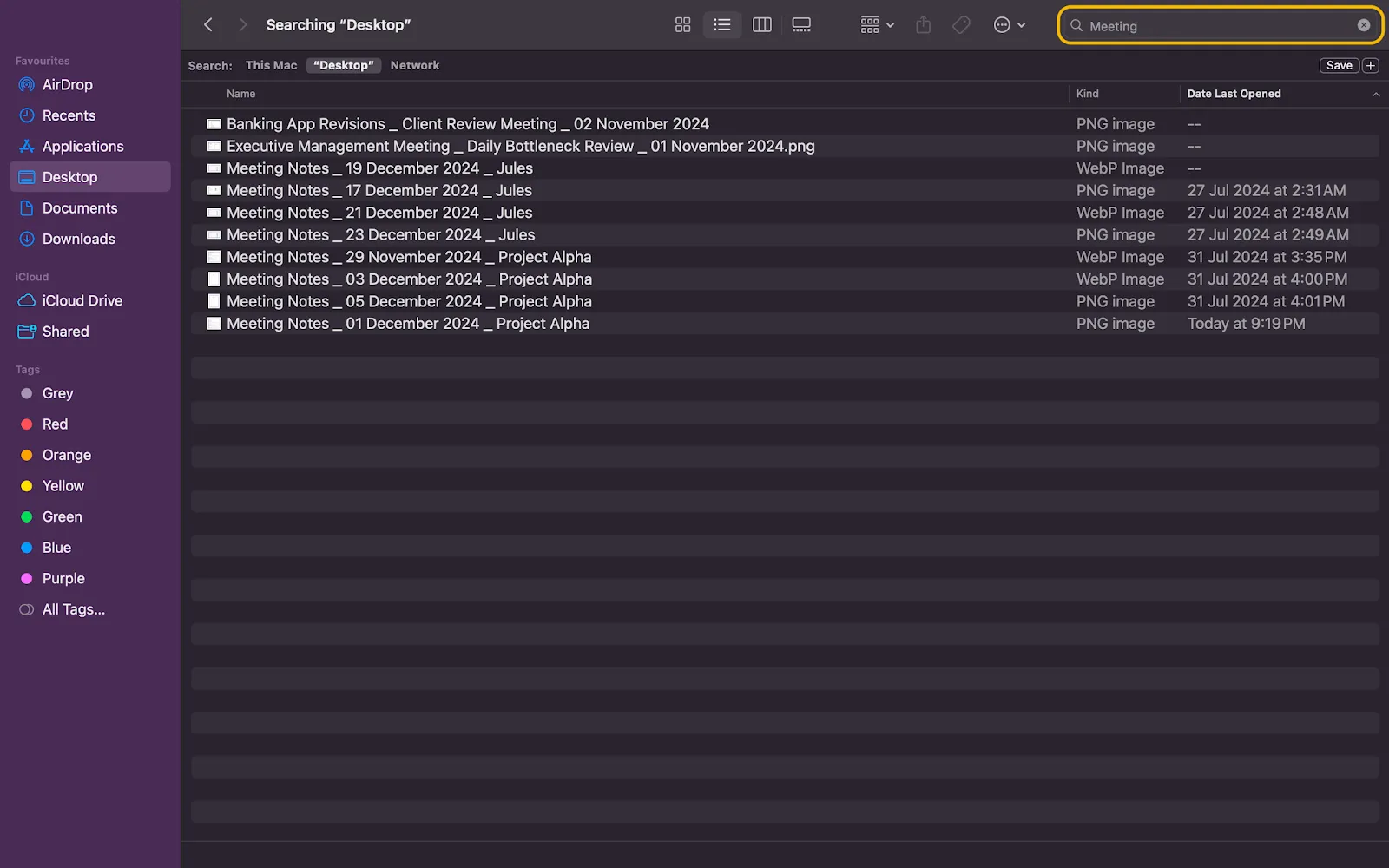
- Przejdź do Paska wyszukiwania w prawym górnym rogu i wpisz wyszukiwane hasła
Nawet jeśli znasz tylko format pliku, część nazwy pliku lub jego zawartość, to też działa.
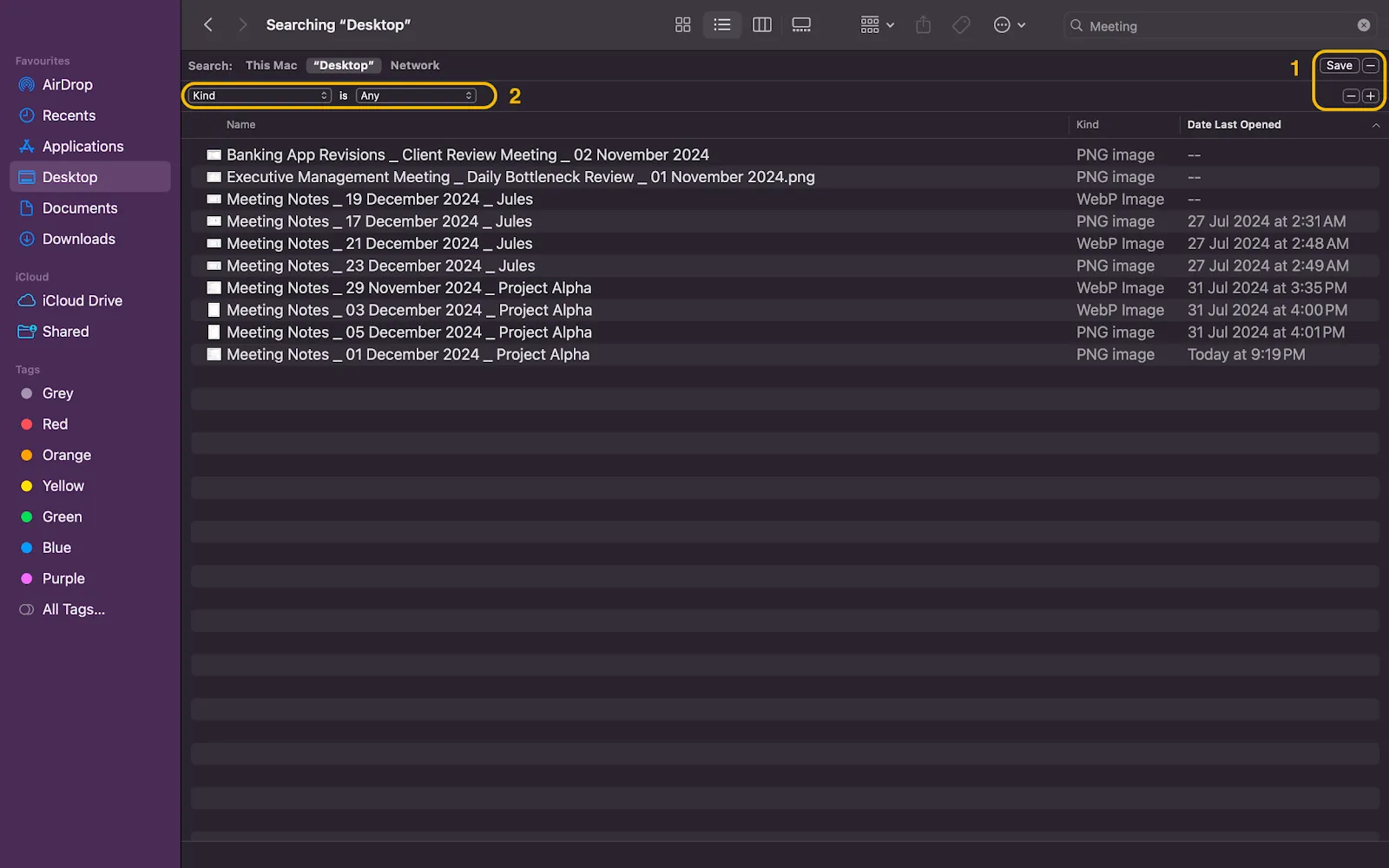
- Kliknij + poniżej paska wyszukiwania
Pozwoli ci to filtrować wyniki wyszukiwania według typu pliku, ostatnio edytowanych plików, dokładnych nazw plików i ponad stu innych niestandardowych reguł.
Pro Tip: Jeśli wiesz, gdzie szukać, Finder umożliwia przeszukiwanie całego komputera Mac, bieżącego folderu lub określonych sieci. Ponadto dostępny jest pasek boczny zapewniający szybki dostęp do domyślnych folderów, takich jak Dokumenty, Pulpit i Pobrane.
2. Wyszukiwanie Spotlight
Kolejną wyróżniającą się funkcją na urządzeniach Mac jest wyszukiwanie Spotlight. Ta wbudowana funkcja wyszukuje wszystko, od plików po wyniki wyszukiwania online. Oto opis jej działania:
- Naciśnij Komendę (⌘) + Spację, aby otworzyć Spotlight
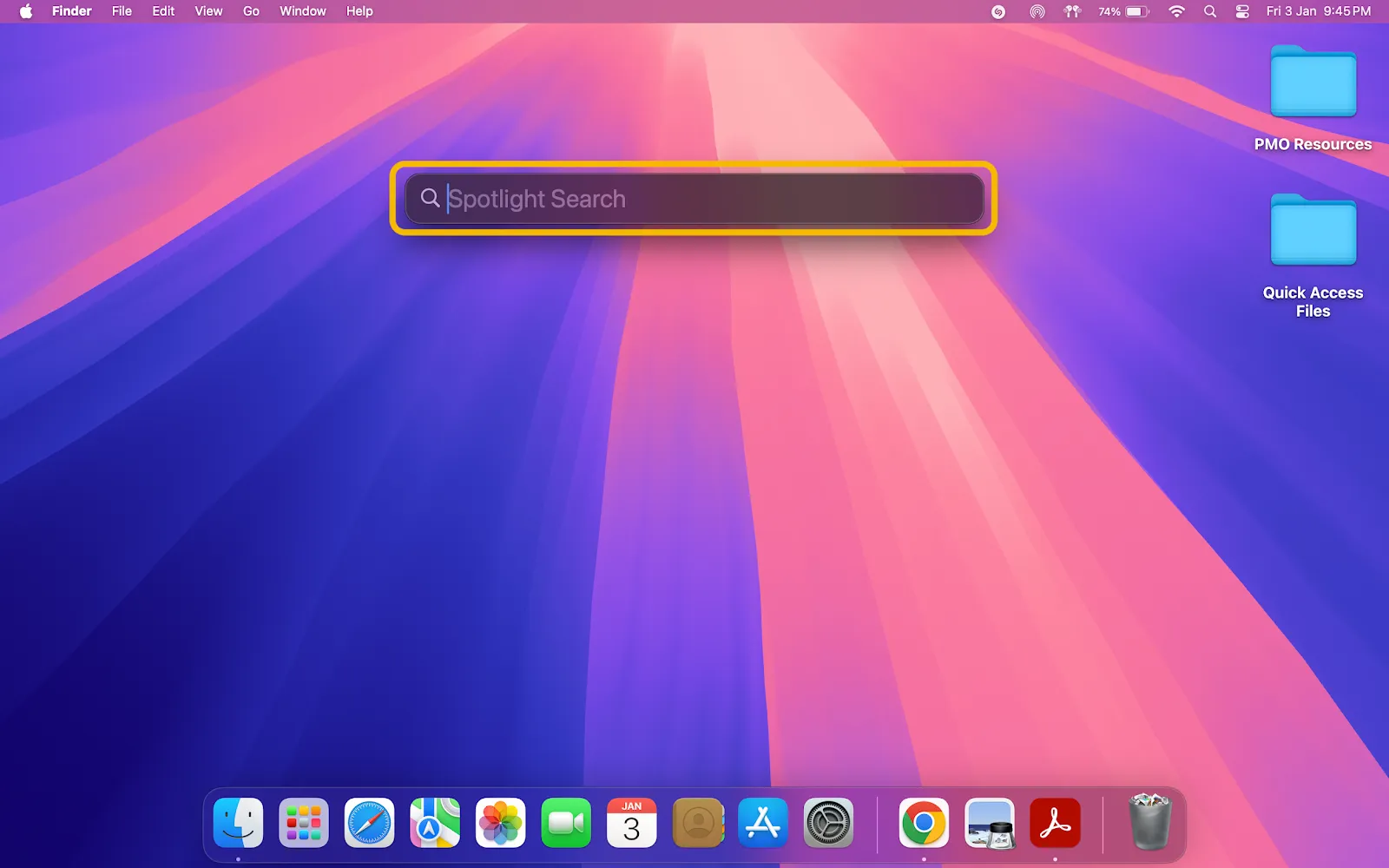
- Wpisz nazwę pliku, typ pliku lub słowo kluczowe na pasku wyszukiwania, który właśnie się pojawił
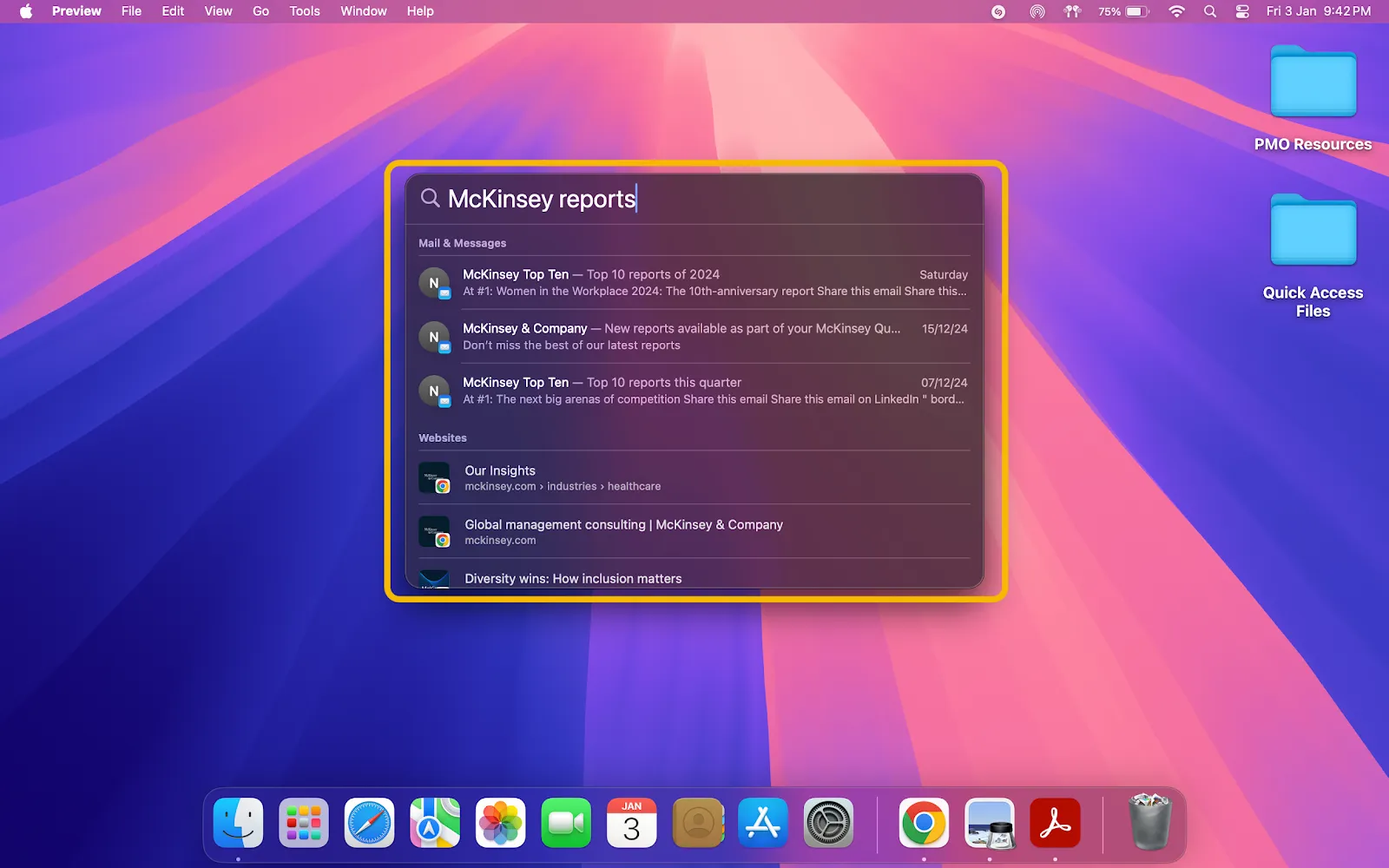
- Przeglądaj wyniki, które pokazują wszystko, od połączonych e-maili po pliki (a nawet linki internetowe i definicje)
Pro Tip: Niektórzy użytkownicy uważają, że Spotlight Search jest zawodny i mogą chcieć alternatywy. Zapoznaj się z czterema alternatywami i konkurentami Spotlight Search, aby znaleźć szybszą i bardziej godną zaufania opcję.
Spotlight może nawet wyszukiwać dane kontaktowe, otwierać aplikacje i wykonywać obliczenia. To całkiem przydatne narzędzie.
3. Organizowanie i sortowanie za pomocą etykiet
Urządzenia Mac umożliwiają również przypisywanie etykiet do każdego dokumentu. Są to etykiety oznaczone kolorami, które ułatwiają lokalizację plików.
Etykiety pomagają w wyszukiwaniu, ale także w porządkowaniu plików. Oto jak to jest zrobione:
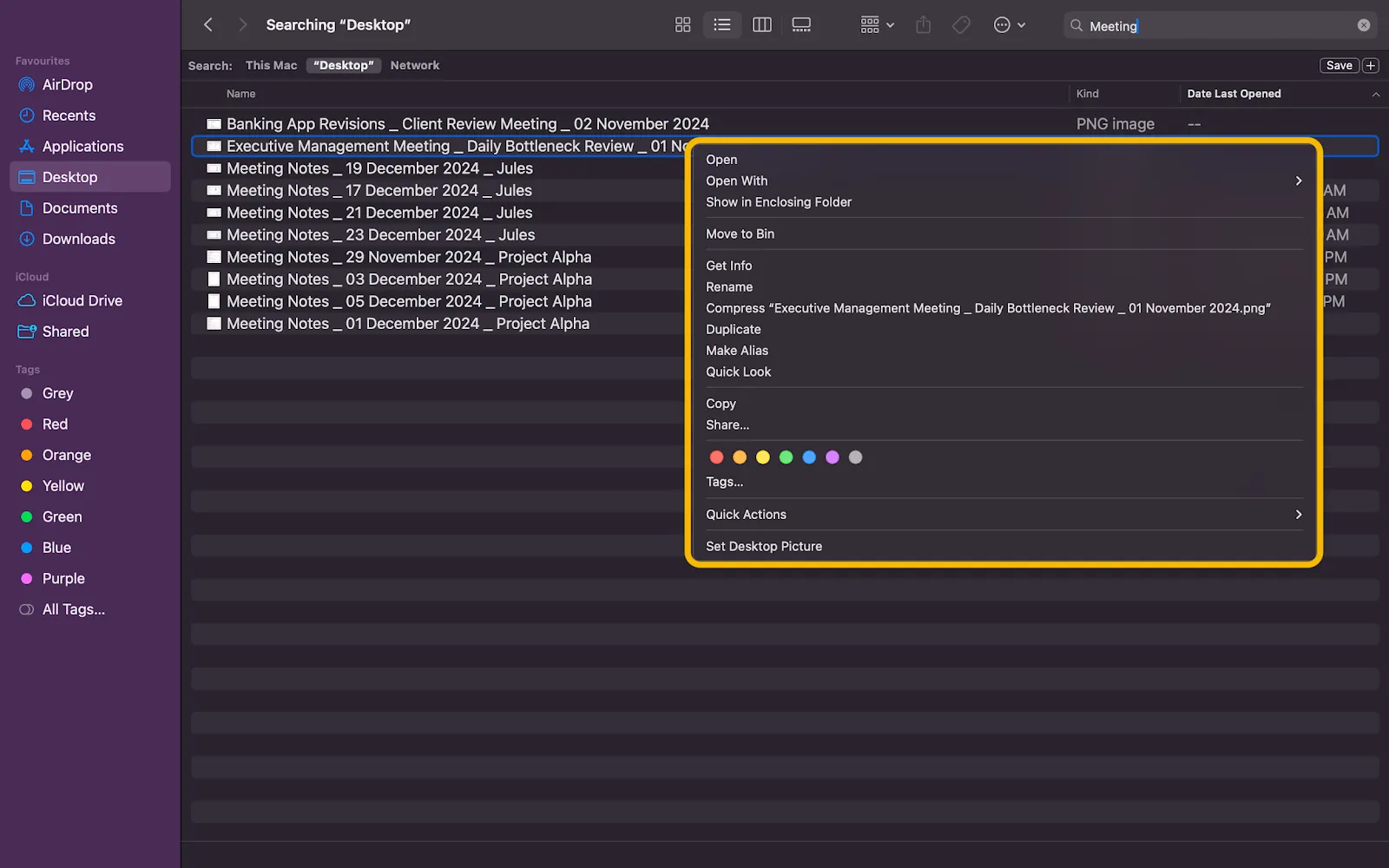
- Kliknij plik lub folder prawym przyciskiem myszy i wybierz opcję Etykiety
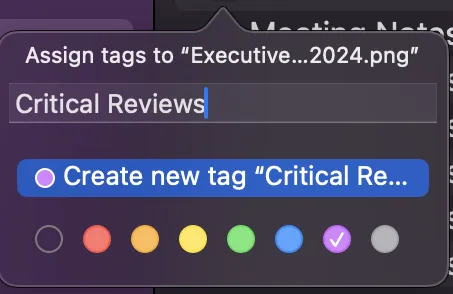
- Wybierz kolor etykiety lub utwórz niestandardowe etykiety i naciśnij Powrót
W tym przypadku oznaczyliśmy plik etykietą "Critical Reviews".
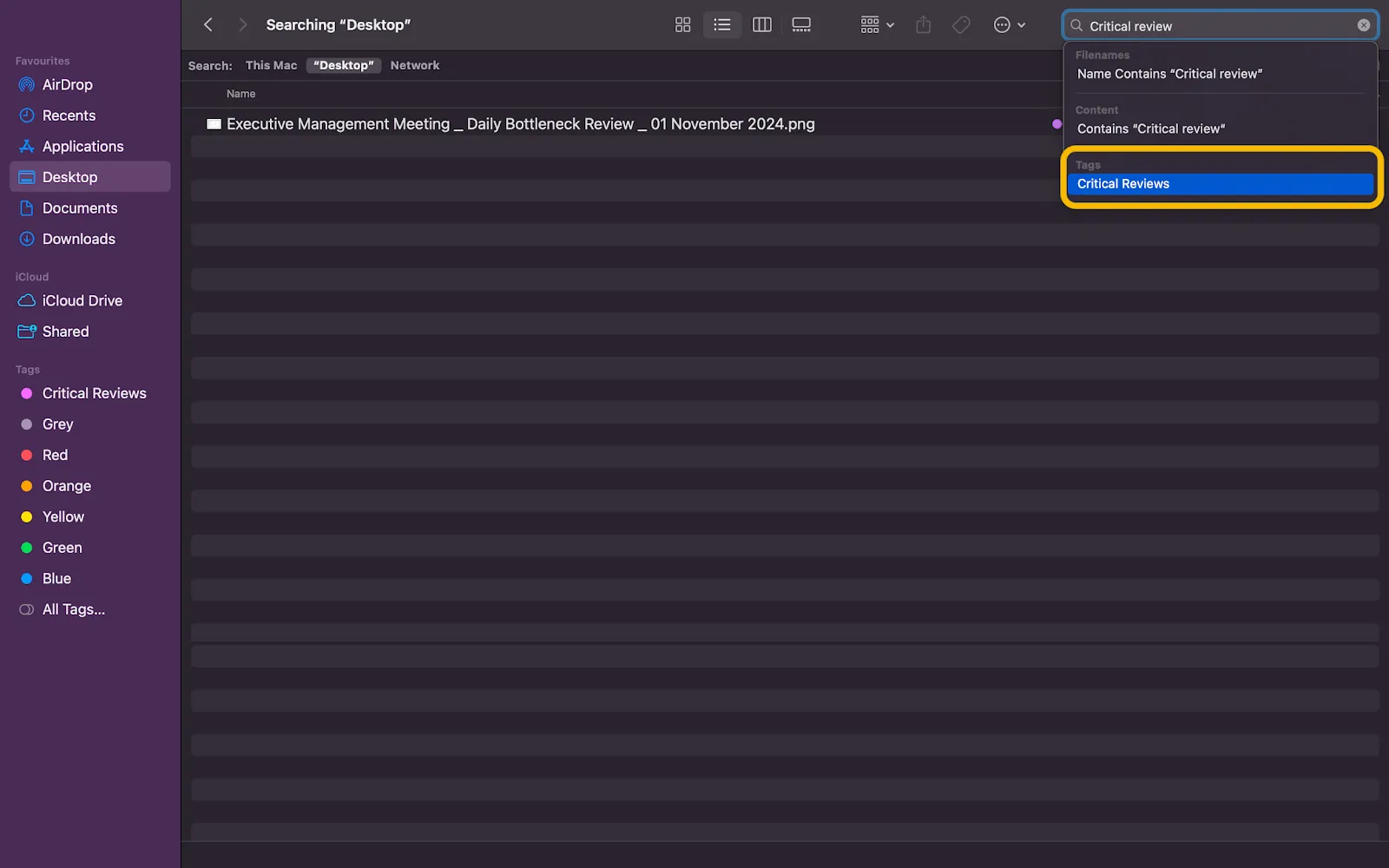
- Aby znaleźć pliki z określoną etykietą, wpisz ich nazwę w Pasku wyszukiwania i wybierz etykietę
✨ Wskazówka bonusowa: Dodawanie wielu etykiet do plików w celu ich dalszej kategoryzacji. Do zrobienia tego zapobiega nakładaniu się podczas określania przeznaczenia dokumentów i zwiększa koncentrację wyszukiwania.
➡️ Czytaj więcej: Jak być bardziej zorganizowanym w pracy?
4. Powrót do plików przez Ostatnie
Aby wrócić do raportu, nad którym pracowałeś, Mac ma dedykowaną przestrzeń, aby uzyskać dostęp do ostatnio edytowanych plików. Dostęp do nich można uzyskać w tych dwóch krokach:
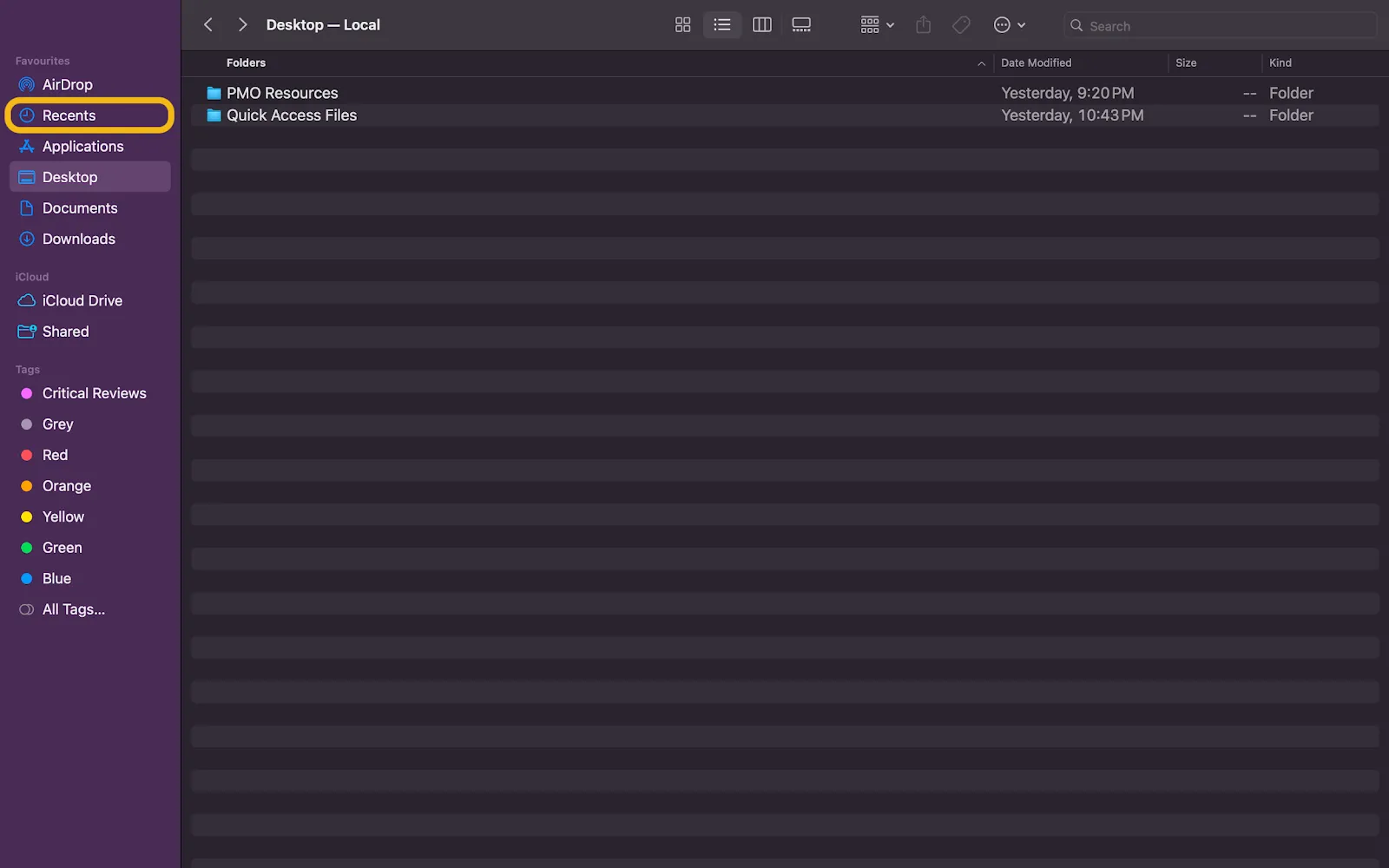
- Otwórz Finder i wybierz Recents z paska bocznego
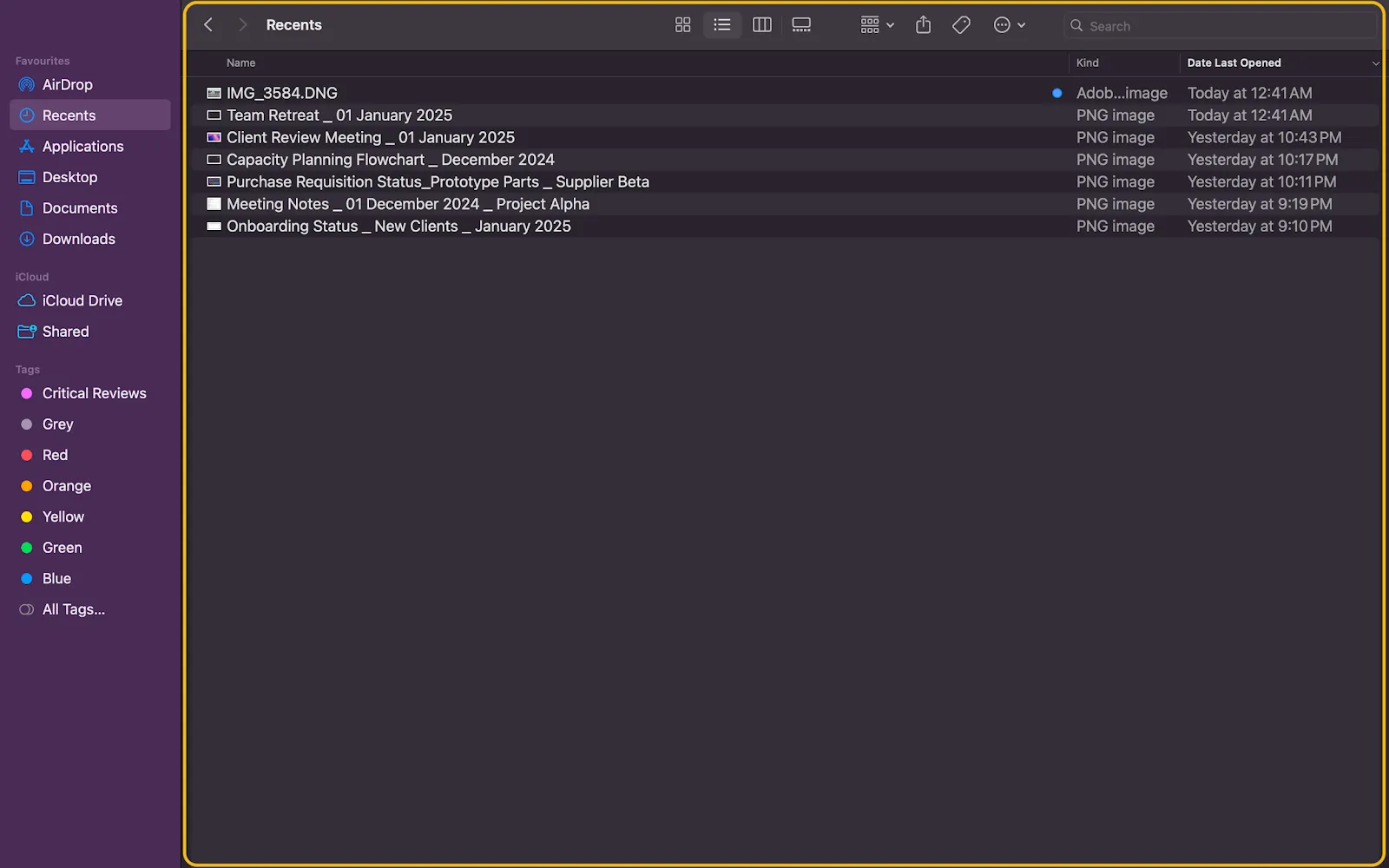
- Przewijaj listę plików posortowanych według ostatniej aktywności
Dostęp do plików za pośrednictwem folderu Ostatnie jest szybki i aktualizowany w czasie rzeczywistym. Jednak ostatnio usunięte pliki nie pojawią się tutaj.
5. Korzystanie z inteligentnych folderów
W Finderze na Macu ukryta jest wszechstronna funkcja Smart Folders.
To dynamiczne narzędzie automatycznie porządkuje pliki w oparciu o wcześniej zdefiniowane kryteria. Wszystkie utworzone pliki, które spełniają te kryteria, natychmiast pojawiają się w tym miejscu. Oto, jak z niego korzystać:
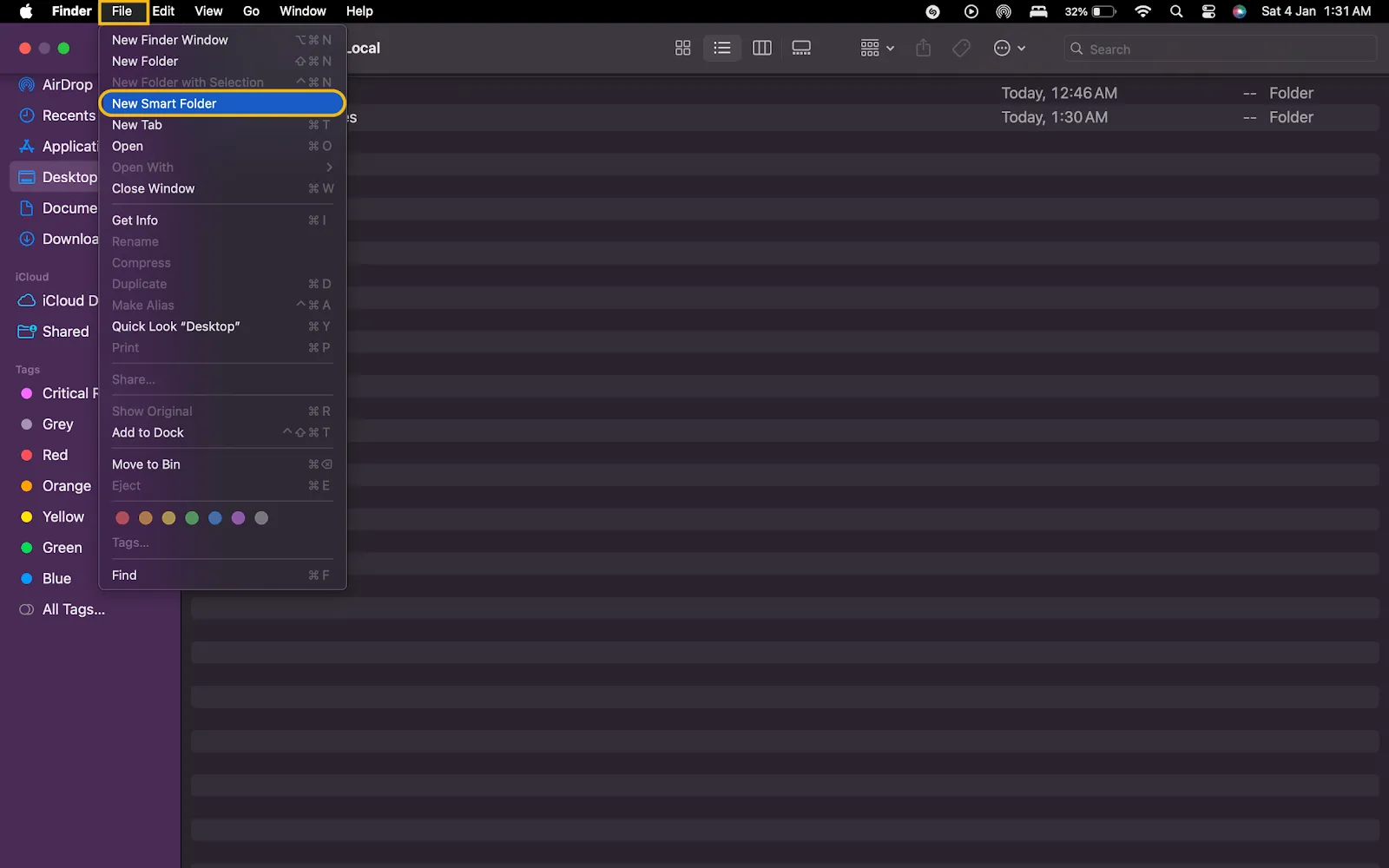
- W oknie Wyszukiwarki przejdź do lewego górnego rogu, kliknij pasek menu Plik i wybierz Nowy inteligentny folder
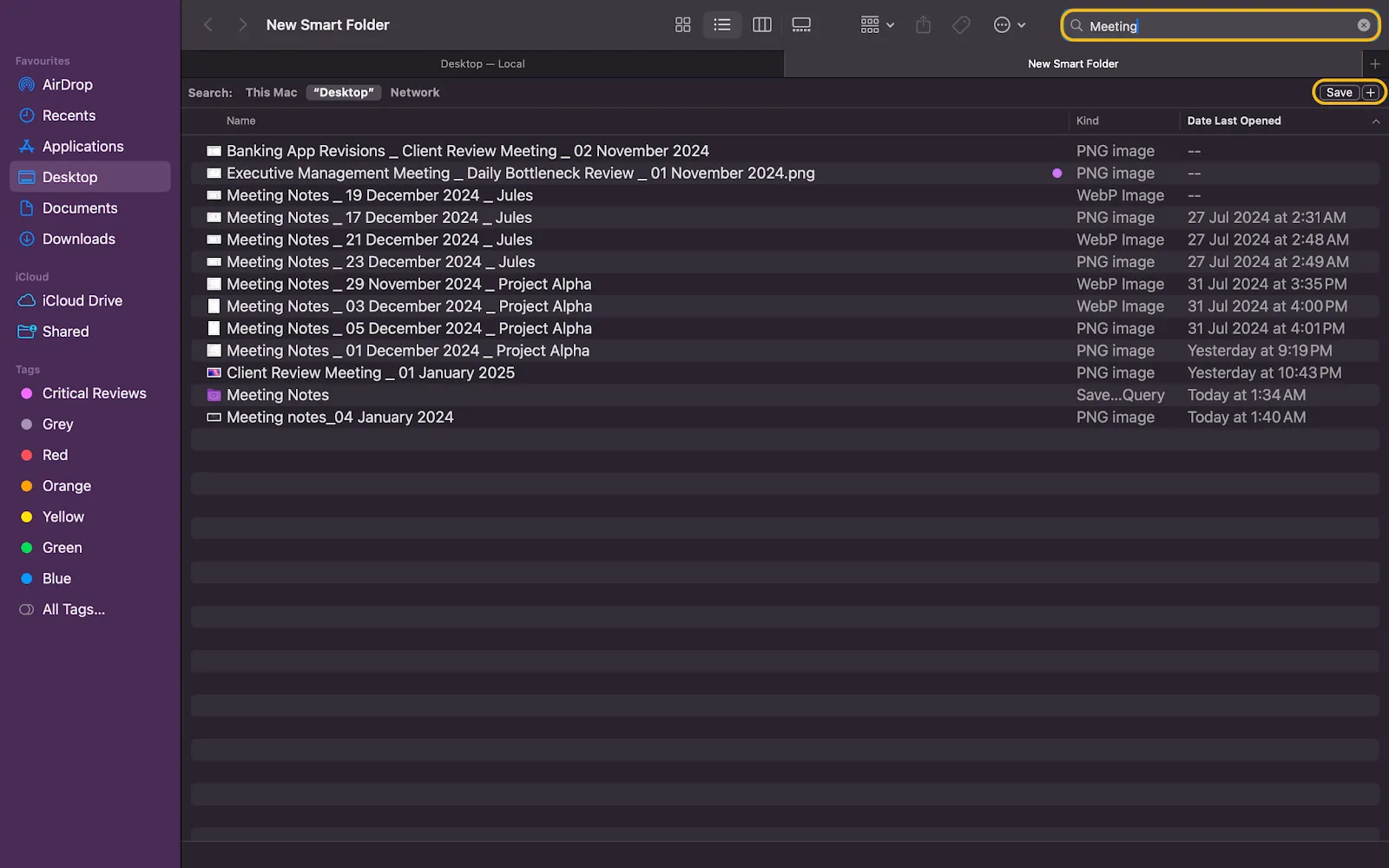
- Teraz dodaj kryteria wyszukiwania (takie jak typ pliku, nazwa lub data powstania) na pasku wyszukiwania i kliknij Zapisz
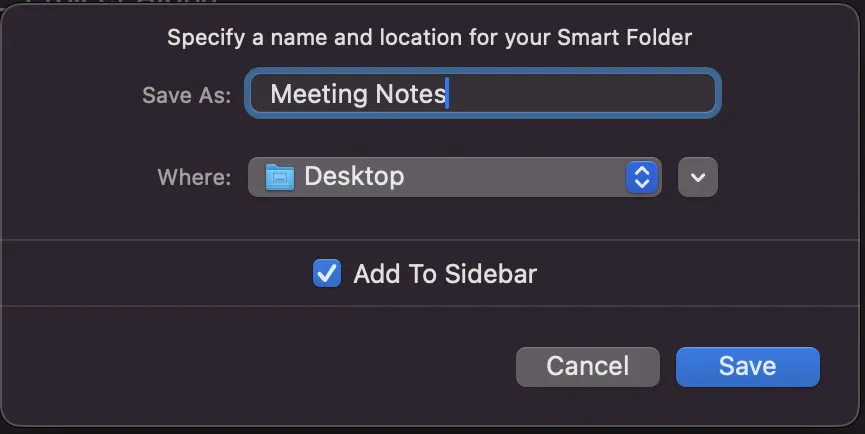
- Nazwij inteligentny folder, wybierz jego lokalizację i zapisz go
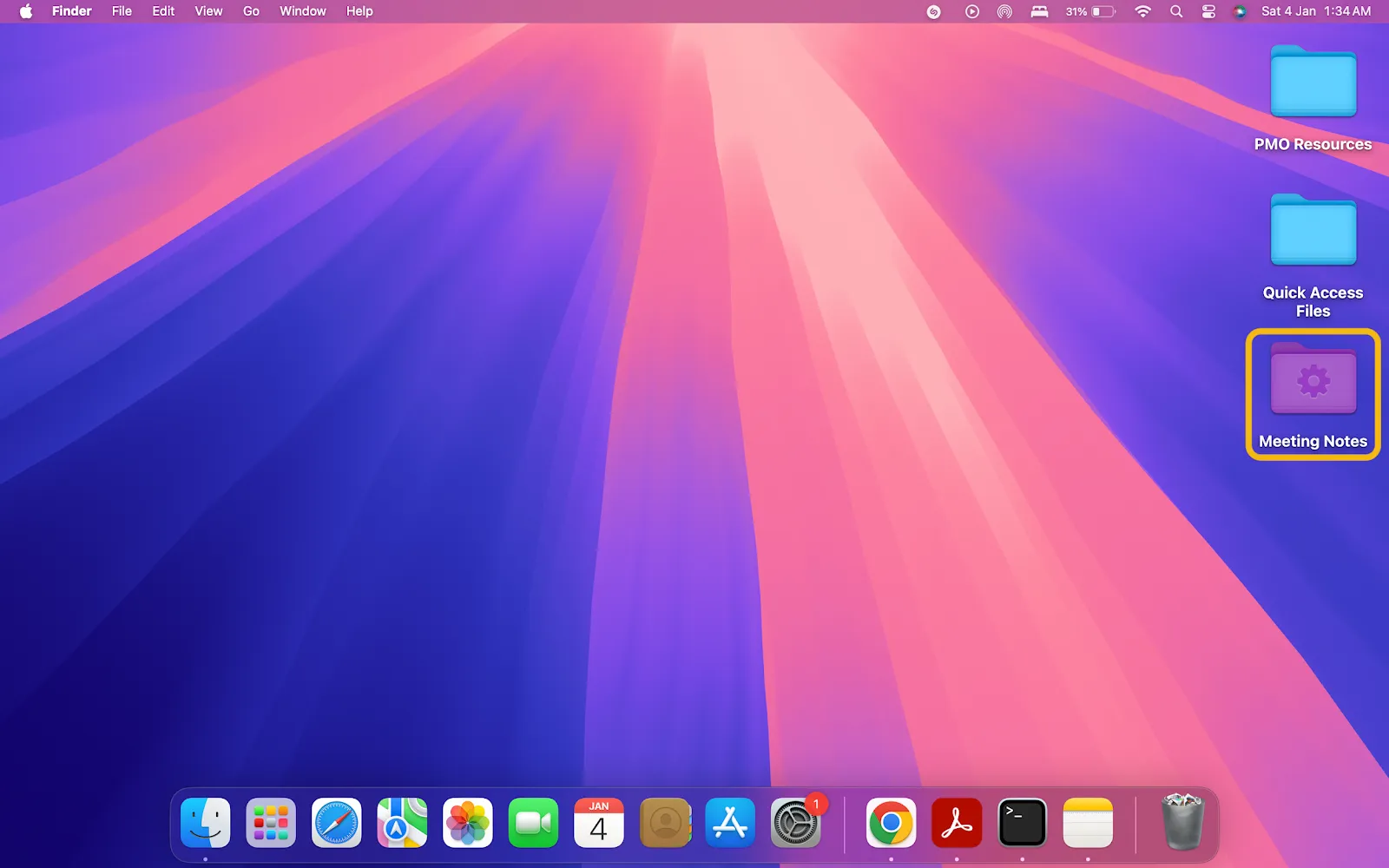
- Po przejściu do lokalizacji, tak będzie wyglądał Smart Folder
➡️ Czytaj więcej: 12 sposobów na organizację plików i folderów na Macu
6. Korzystanie z Terminala do zaawansowanego wyszukiwania
Dla bardziej obeznanych z technologią zespołów, Mac umożliwia również dostęp do plików za pośrednictwem Terminala, aplikacji interfejsu kodowania. Wyszukiwanie Terminala w Spotlight jest szybkim skrótem, aby uzyskać do niego dostęp.
Oto kilka rzeczy, które Terminal robi w związku z zarządzaniem plikami:
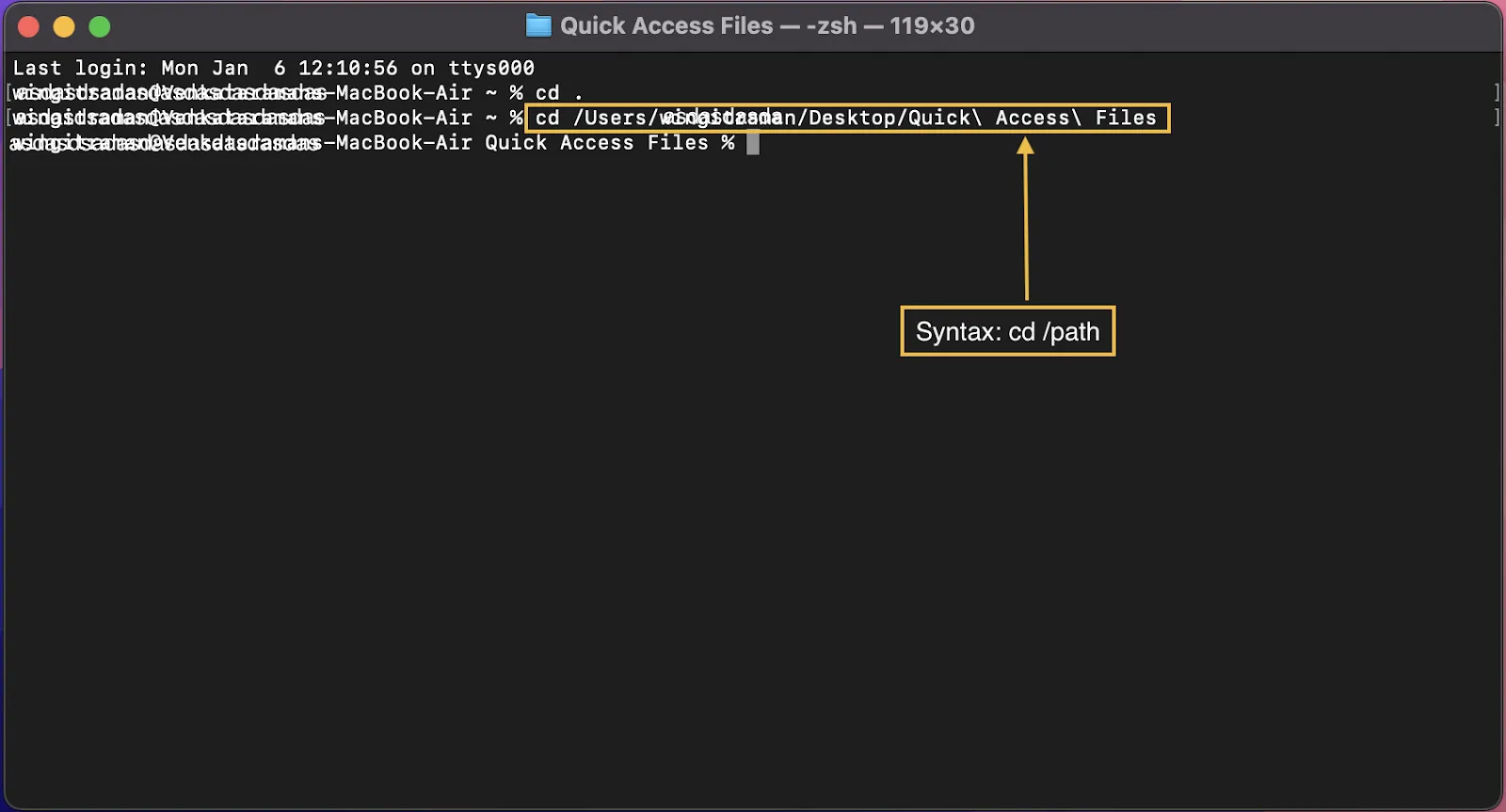
- Cd: Zmienia bieżący katalog, w którym pracujesz
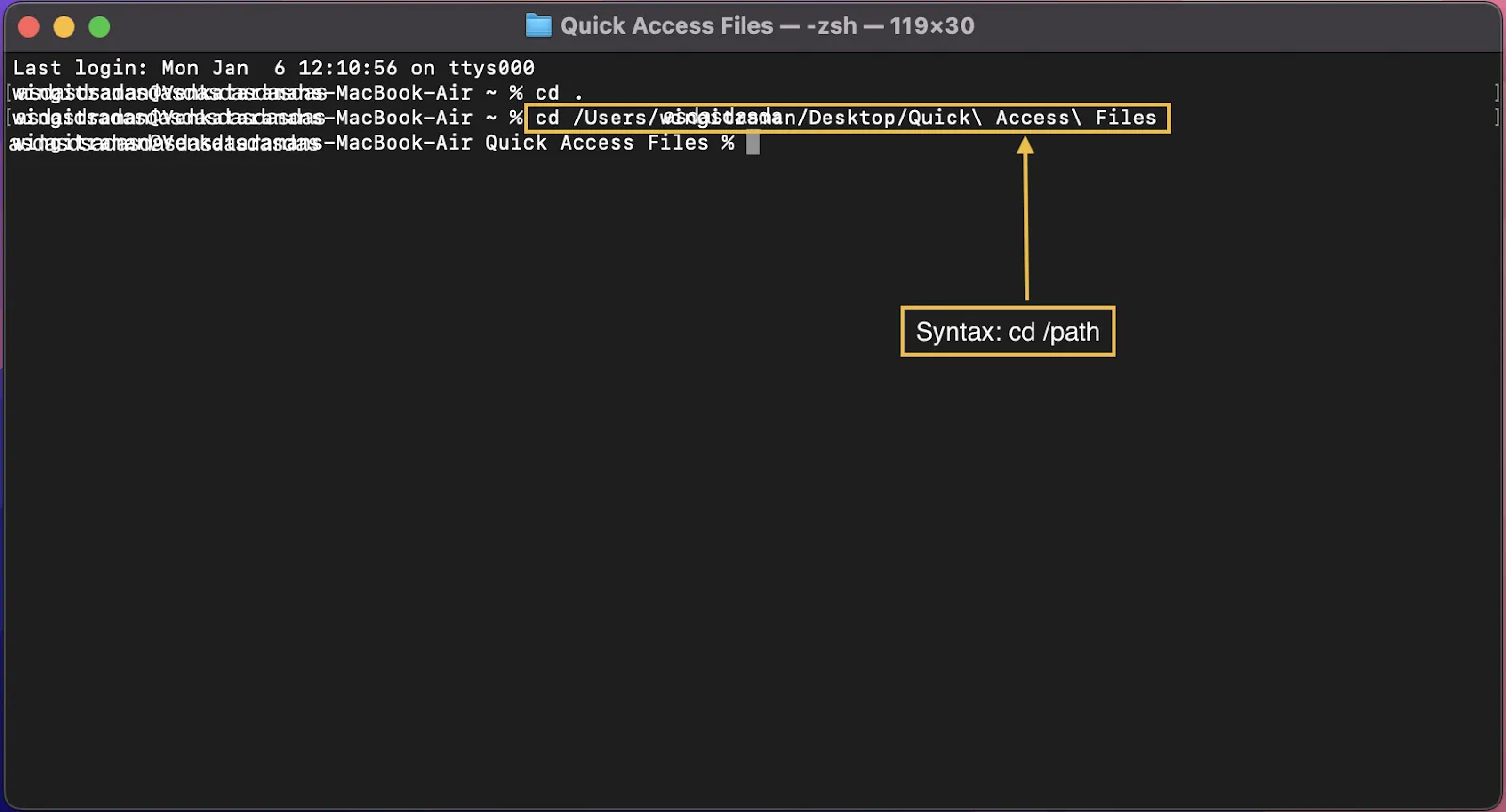
- Otwórz: Otwiera plik lub folder bezpośrednio z aplikacji Terminal
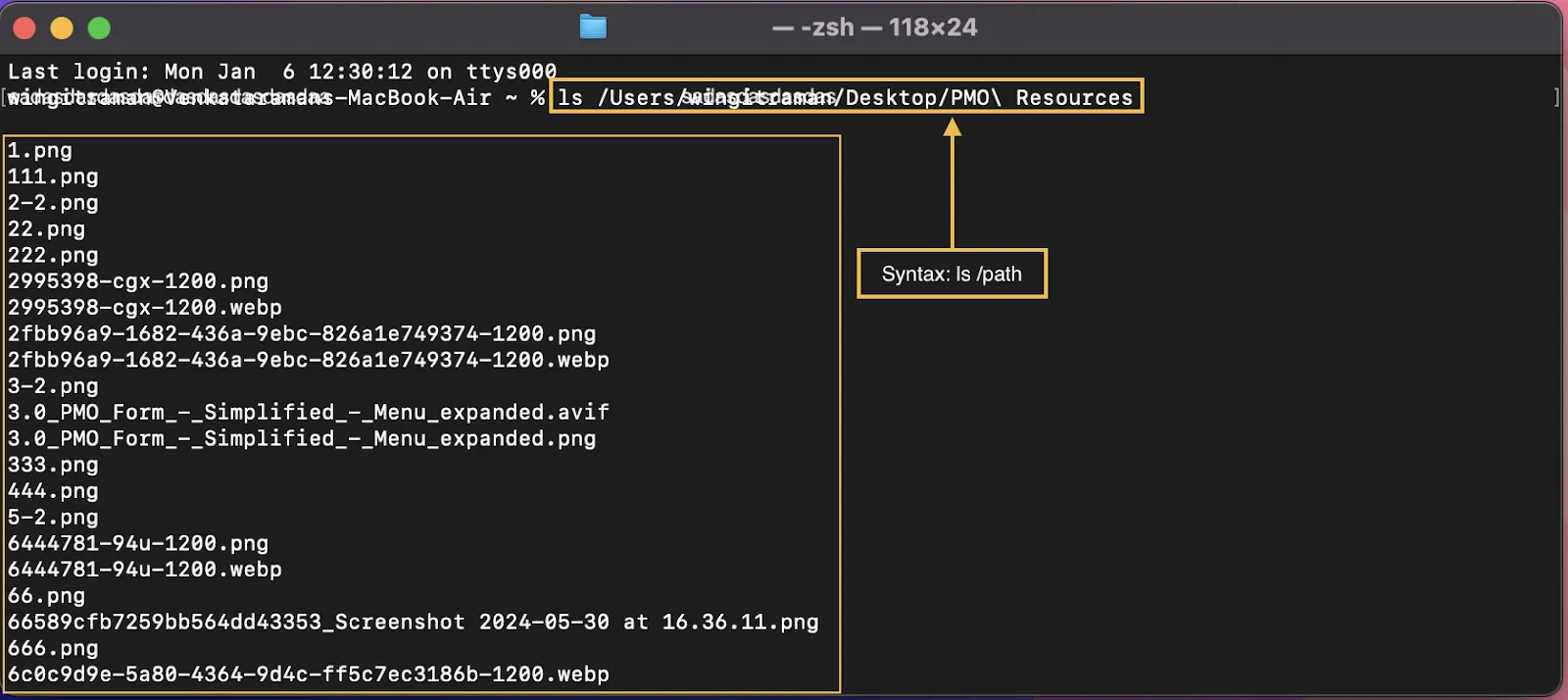
- Ls: Lista wszystkich plików i zawartości katalogu
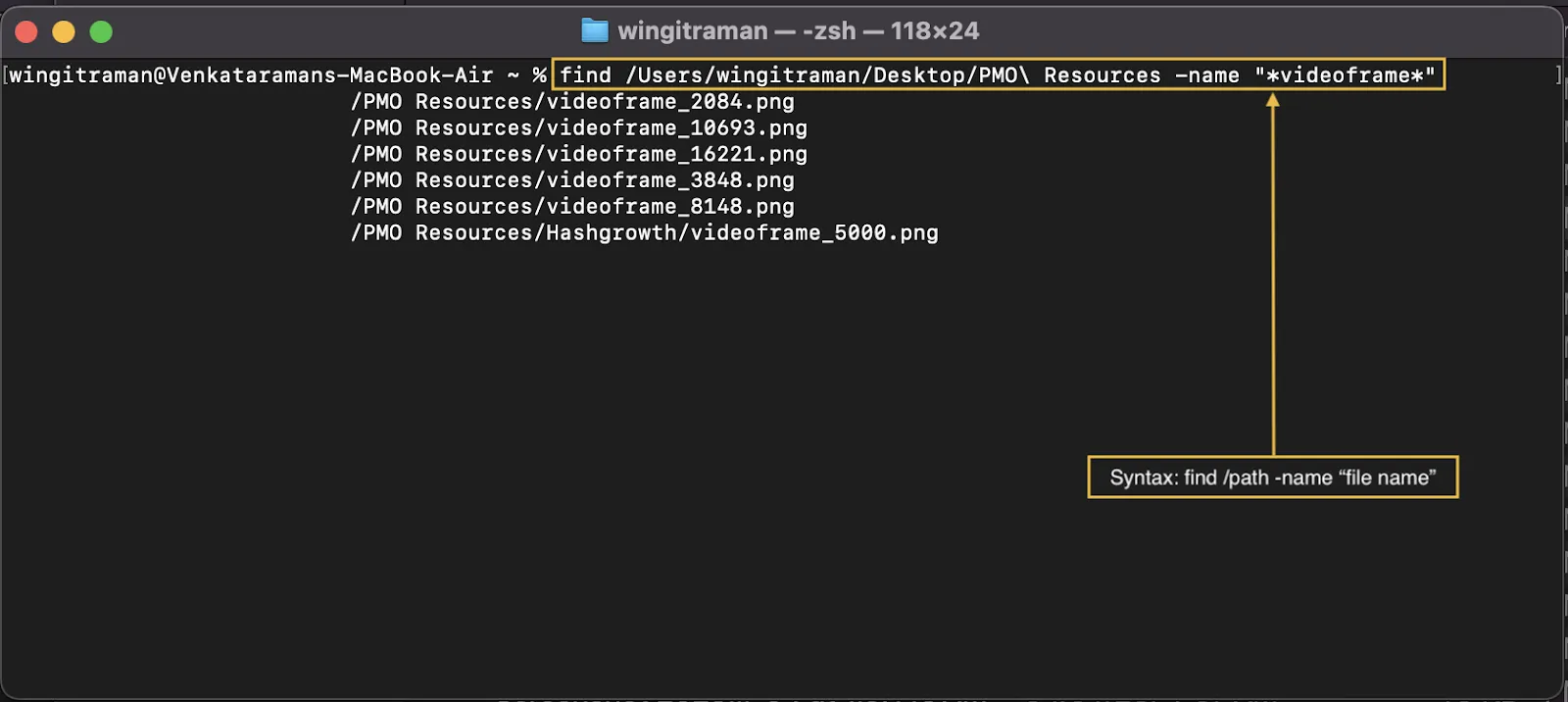
- Find: Znajduje plik lub folder, którego szukasz
Pamiętaj, aby dodać poprawną ścieżkę (lokalizację) pliku w każdej składni. Możesz także przeciągać i upuszczać pliki lub foldery do aplikacji terminala.
Bonus #1: Ukrywanie plików na Macu
Skuteczne zarządzanie plikami polega na prezentowaniu odpowiednich plików. Niektóre pliki są wrażliwe i najlepiej trzymać je poza zasięgiem, a nie usuwać. Oto jak ukryć pliki za pomocą aplikacji Terminal:
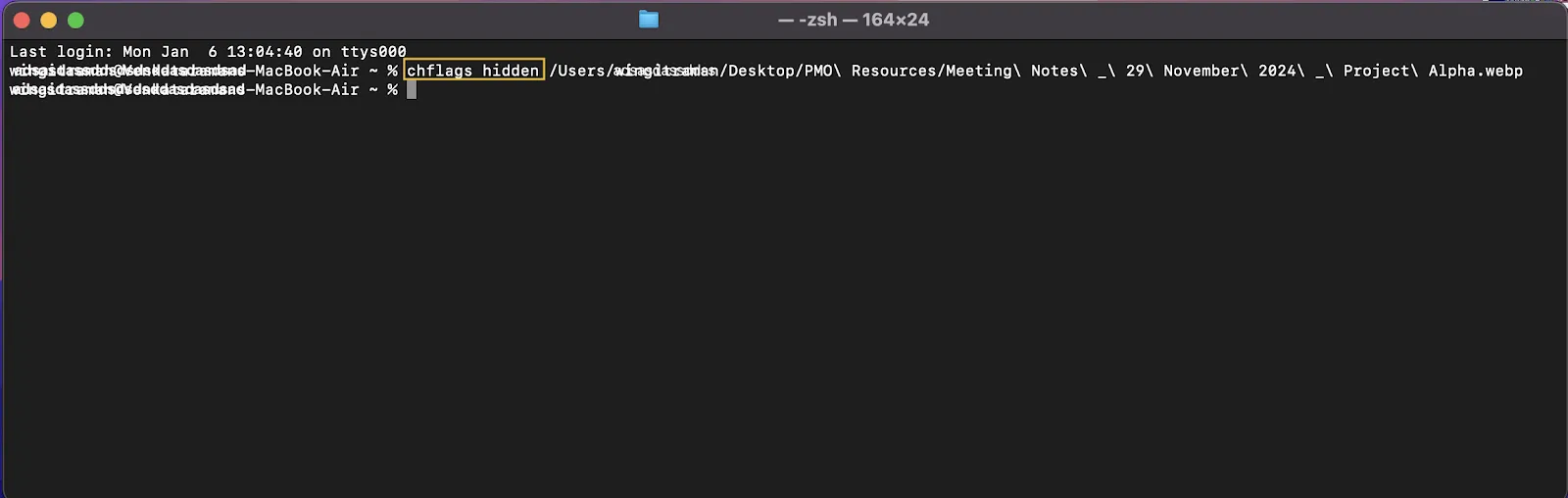
- Otwórz aplikację Terminal i wpisz: 'chflags hidden'
- Dodaj przestrzeń, a następnie przeciągnij i upuść plik, który chcesz ukryć, do okna Terminala
- Naciśnij Return, a plik zniknie z widoku
Bonus #2: Lokalizacja ukrytych plików na Macu
Jeśli potrzebujesz ich widoku (aby nie stały się utraconymi plikami), wykonaj poniższe kroki:
- Otwórz Finder i przejdź do folderu, w którym przechowywane są ukryte pliki
- Naciśnij Komendę (⌘) + Shift +. (Okres), aby ujawnić ukryte pliki
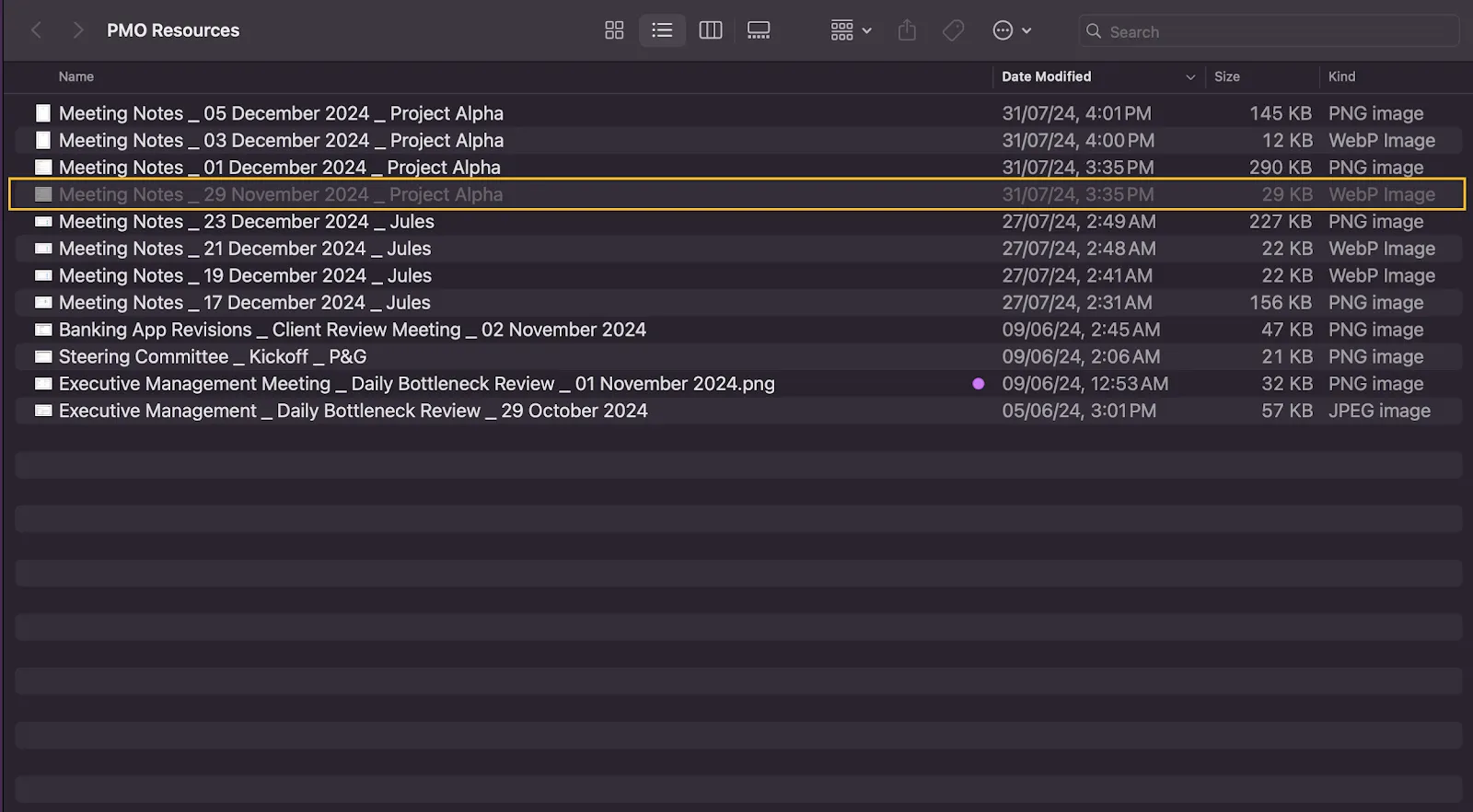
- Ukryte pliki będą lekko wyszarzone. Powtórz skrót, aby ponownie je ukryć
Bonus #3: Odkrywanie ukrytych plików na Macu
Wreszcie, jeśli potrzebujesz ich widoczności:
- Otwórz Finder i ujawnij ukryte pliki (naciśnij Komenda (⌘) + Shift +. (Okres))
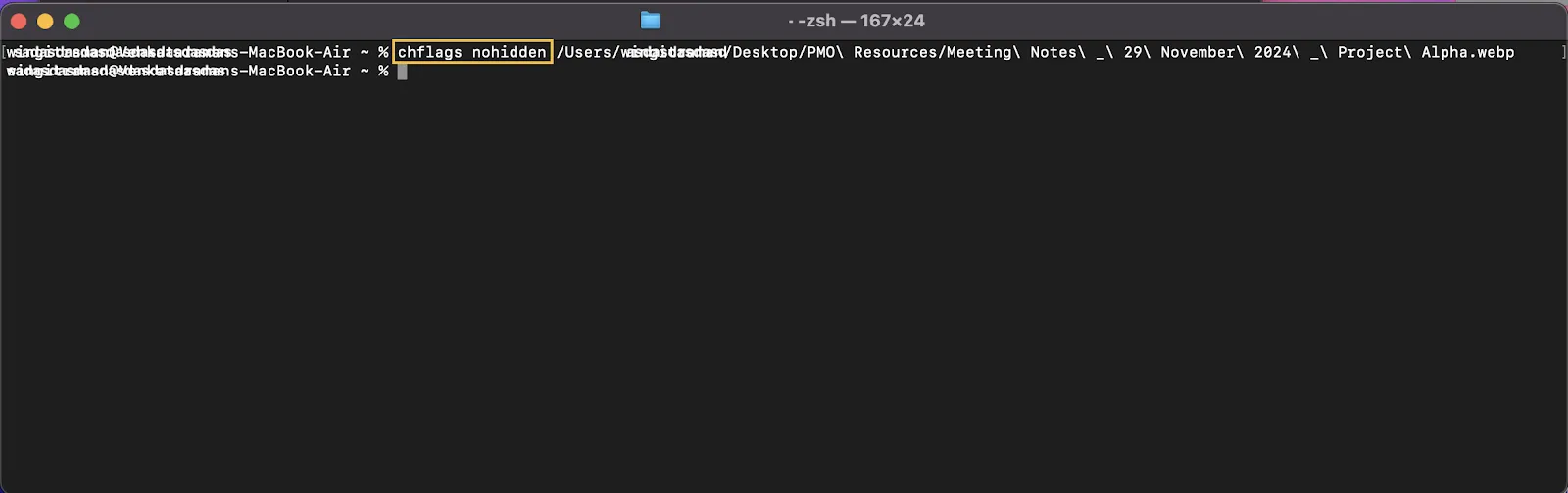
- Otwórz aplikację Terminal i wpisz: chflags nohidden
- Dodaj przestrzeń, a następnie przeciągnij i upuść wyszarzony plik do okna Terminala
- Naciśnij Return, a plik pojawi się ponownie w folderze
Pro Tip: Chcesz zwiększyć swoją wydajność? Zapoznaj się z niezbędnymi hackami na MacBooka zwiększającymi wydajność, aby poznać sztuczki i porady, które zoptymalizują przeglądanie stron internetowych.
Limity korzystania z komputera Mac do zarządzania plikami
Chociaż nasze kroki sprawiają, że zarządzanie i organizowanie plików na macOS jest dziecinnie proste, istnieją pewne wady. Jeśli uważasz Maca za swojego pomocnika w zarządzaniu plikami, oto pięć limitów, które warto wziąć pod uwagę:
- Ograniczone możliwości niestandardowe: Oferuje minimalne opcje niestandardowego wyglądu i funkcji. Dostosowanie interfejsu do indywidualnych preferencji nie jest możliwe i ogranicza elastyczność. Zarządzanie plikami staje się trudniejsze do dostosowania do złożonych cykli pracy
- Uboga biblioteka integracji: Mac oferuje mniejszy zakres aplikacji innych firm zwiększających wydajność niż inne platformy. Wbudowane zaawansowane funkcje, takie jak integracja lub automatyzacja zarządzania zadaniami, są ograniczone lub niedostępne
- Brak szczegółowej kontroli uprawnień: Udostępnianie dostępu do plików i folderów na komputerze Mac nie jest proste ze względu na jego stosunkowo zamknięty ekosystem. Bez zróżnicowanych uprawnień, współpraca wymaga zewnętrznych aplikacji i narzędzi
- Ograniczony indeks wyszukiwania: Wyniki wyszukiwania w Finderze mają podstawowy indeks i wymagają kilku dodatkowych kliknięć, aby przejść do dokładnej lokalizacji. Spotlight nie posiada zaawansowanych opcji filtrowania, co utrudnia nawigację
- Łagodniejsza krzywa uczenia się: Przejście na Maca wiąże się z przebudową całego systemu operacyjnego, co może być czasochłonne. Przystosowanie się do funkcji takich jak Finder, Spotlight i Terminal wymaga czasu dla użytkowników nowych w ekosystemie Apple
Zarządzanie plikami za pomocą ClickUp
Mac oferuje elegancki interfejs, ale jego funkcjom i niestandardowym opcjom brakuje głębi.
Potrzebujesz potężnego narzędzia, które pozwoli Ci zrobić krok do przodu i doładować komputer Mac.
Jeśli chodzi o pracę, ClickUp jest doskonałym, wszechstronnym narzędziem. Zacznijmy od funkcji wyszukiwania 360 stopni!
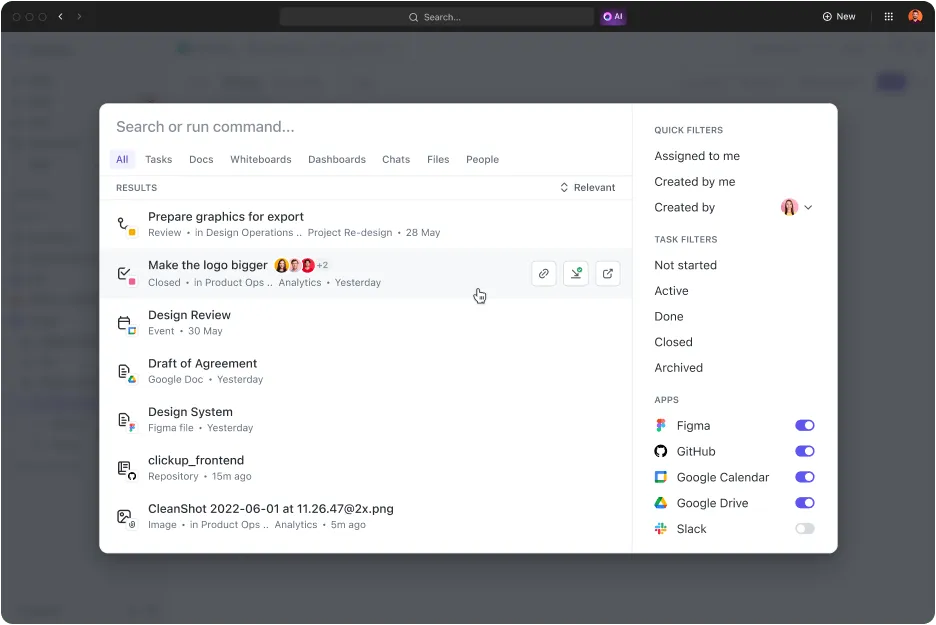
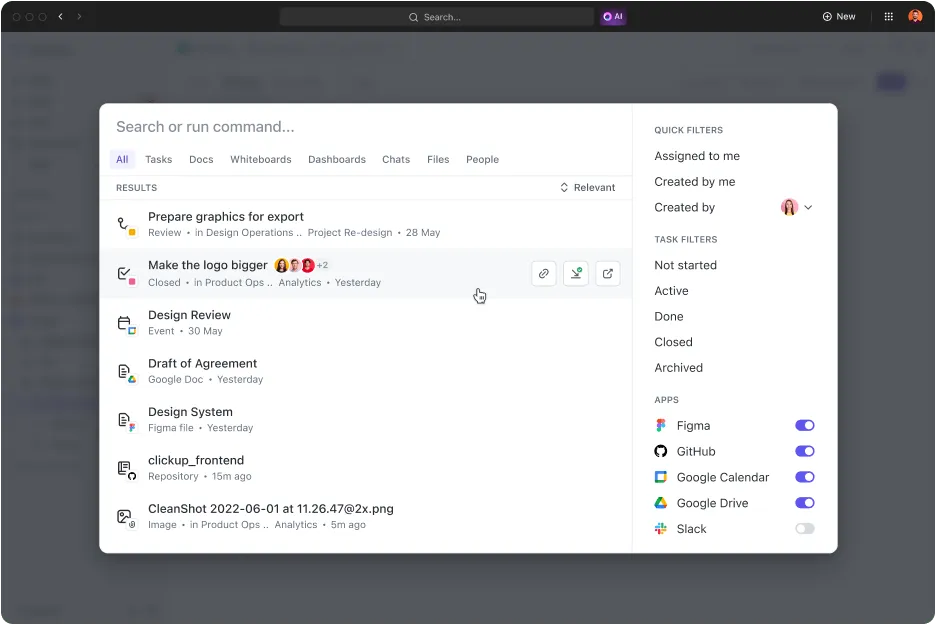
ClickUp Connected Search to kolejne narzędzie, które zmienia sposób, w jaki Twój zespół wyszukuje i zarządza informacjami. W jednym pasku wyszukiwania skanuje zadania, cele, połączone aplikacje innych firm i pliki przechowywane w ClickUp.
Wyciąganie danych z każdego zakątka obszaru roboczego oznacza koniec z brakującymi plikami lub ręcznym przeglądaniem.
Oferuje również inteligentne filtrowanie, aby poprawić wyniki według słów kluczowych, typów plików lub członków zespołu. Krótko mówiąc, Connected Search nie tylko oszczędza czas i zwiększa wydajność, ale sprawia, że wszystko staje się łatwe.
Przyjrzyjmy się teraz stronie dokumentacji!
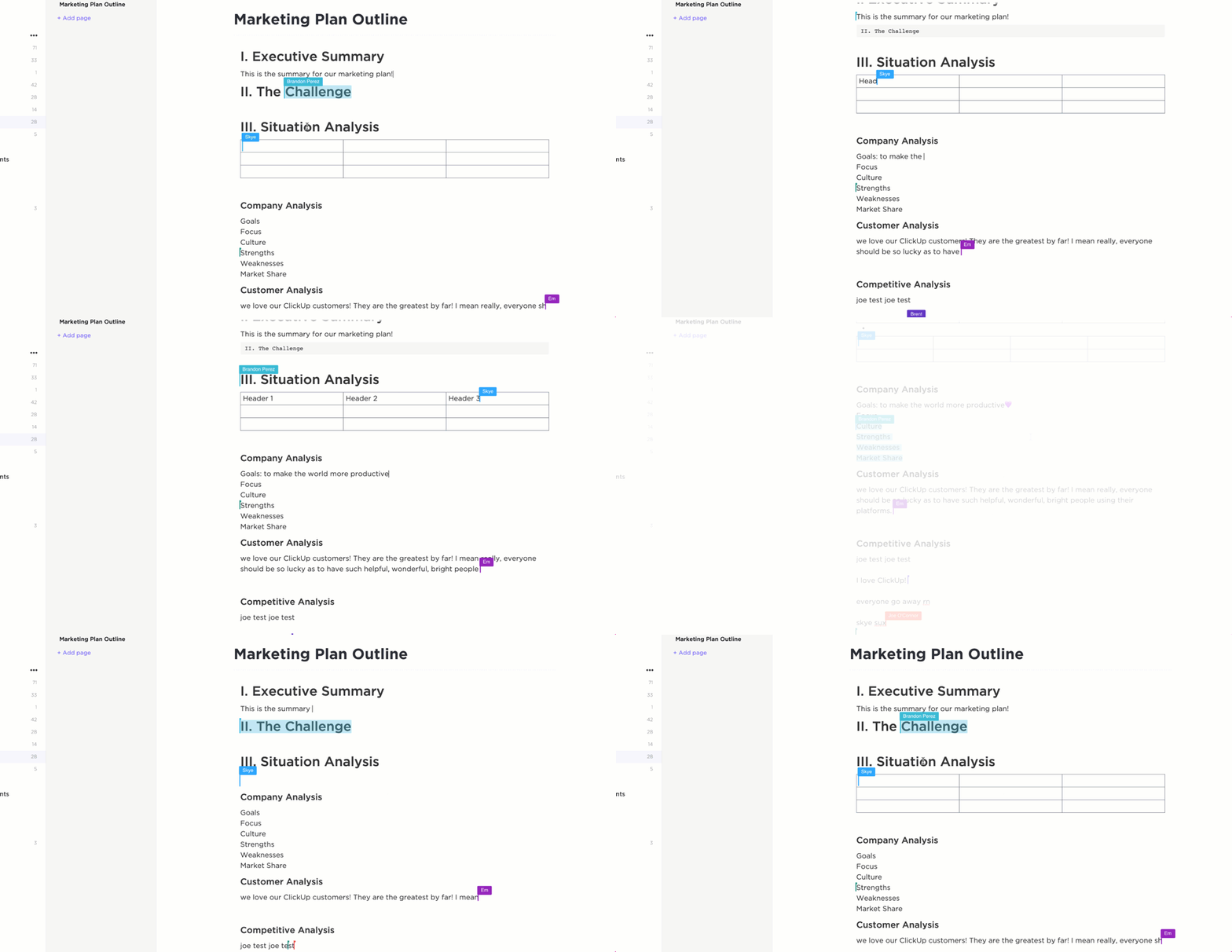
Niezależnie od tego, czy chodzi o tworzenie, czy przechowywanie informacji, ClickUp Docs sprawia, że są one wciągające, bogate i kompleksowe. Prosty interfejs tego narzędzia i bogaty format Markdown pomagają tworzyć i organizować zawartość w kilka sekund. Dodatkowo, Docs umożliwia tworzenie zadań z dowolnego miejsca w przestrzeni.
Posiada również zaawansowane opcje udostępniania plików, natychmiastowego dodawania etykiet i komentowania w celu zapewnienia płynnej współpracy. Czy ten dokument zawiera ważne informacje? Kliknij opcję "Oznacz jako wiki" i natychmiast dodaj go do swojej bazy wiedzy.
➡️ Czytaj więcej: Free szablony baz wiedzy w Word i ClickUp
ClickUp to także świetne rozwiązanie do organizacji plików dla tych, którzy potrzebują minimalnej nawigacji i maksymalnego przeglądu.
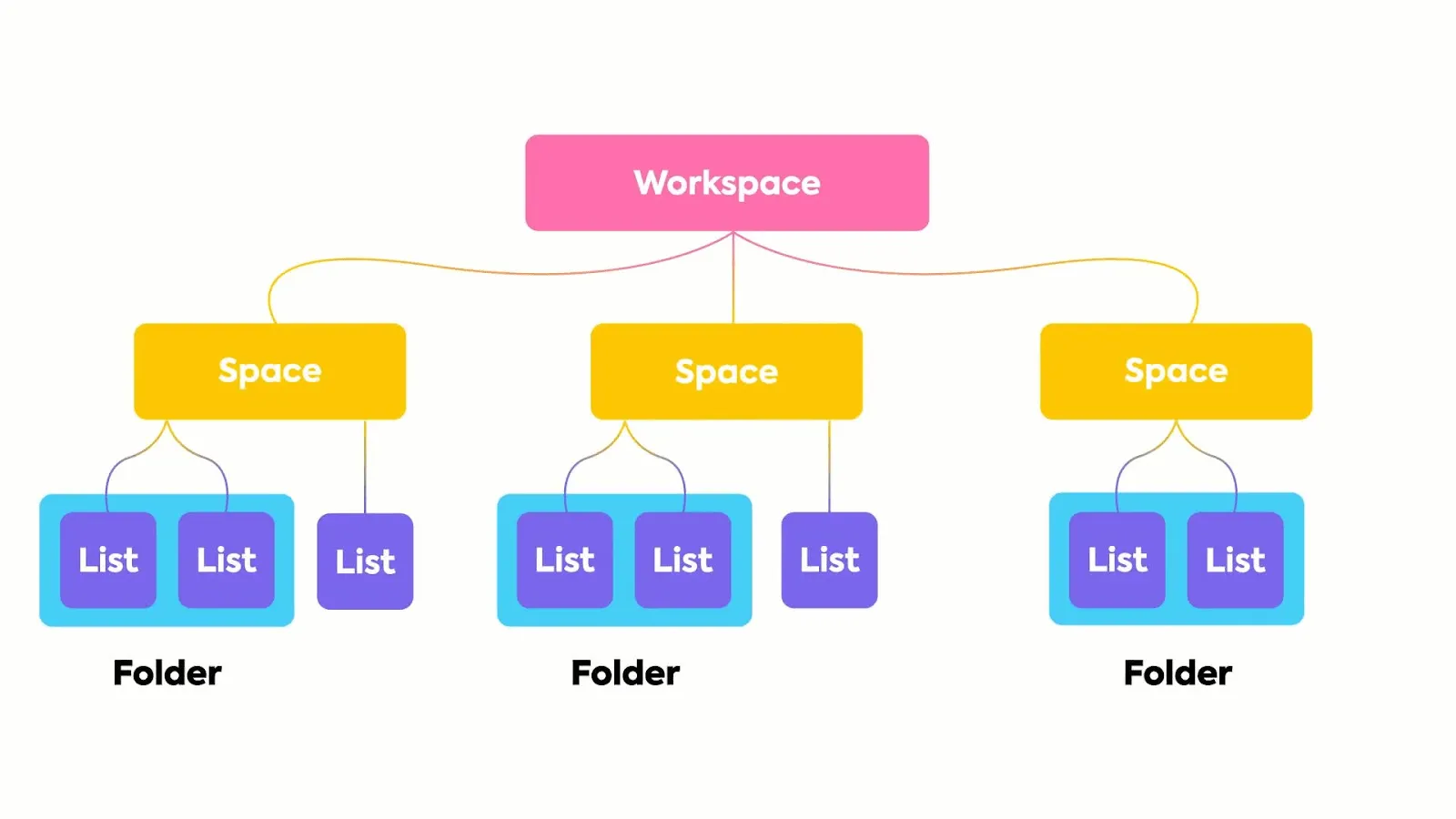
ClickUp Hierarchia to zintegrowana funkcja zaprojektowana do strukturyzowania i organizowania plików i cyklu pracy. Dzieli ona informacje na przestrzenie, foldery, listy, zadania i podzadania.
Twoje projekty zyskają łatwiejszy do prześledzenia przepływ dzięki przejściu od szerokich kategorii (Przestrzenie) do szczegółowych szuflad organizacyjnych (Foldery i Listy).
Taka segregacja pomaga również uniknąć przeładowania informacjami podczas wykonywania każdego Zadania i Podzadania. Każda przestrzeń i folder ma wiele niestandardowych widoków, takich jak wykresy Gantta, kalendarze, a nawet tablice Kanban.
ClickUp posiada również narzędzie AI do precyzyjnego zarządzania plikami, maksymalizacji wglądu i zmniejszenia wysiłku ręcznego.

Funkcja ClickUp Brain 's AI Knowledge Manager łączy w sobie wgląd w dane z doskonałym zarządzaniem nimi. Generuje natychmiastowe podsumowania, dostarcza aktualizacje projektów, a nawet przygotowuje projekty e-maili i raportów.
To narzędzie AI tworzy zadania i zawartość z dowolnego miejsca na platformie, w tym z okien czatu, komentarzy i dokumentów. Ponadto bez wysiłku pobiera łącza źródłowe i pliki w każdej odpowiedzi. W ten sposób ClickUp Brain eliminuje uciążliwe wyszukiwanie plików i niekończące się przewijanie w celu znalezienia kluczowych informacji.
W pogoni za właściwymi spostrzeżeniami, AI nie jest jedynym narzędziem wykorzystywanym przez ClickUp do usprawnienia zarządzania plikami i ich wyszukiwania. Oto dlaczego ClickUp jest uwielbiany za zarządzanie plikami i zadaniami:
ClickUp to fantastyczne narzędzie do organizowania zadań i priorytetów, współpracy w zespole i zarządzania danymi. Elastyczność przestrzeni i list sprawia, że można go dostosować do niemal każdej branży.
ClickUp to fantastyczne narzędzie do organizowania zadań i priorytetów, współpracy w zespole i zarządzania danymi. Elastyczność przestrzeni i list sprawia, że można go dostosować do niemal każdej branży.
Wskazówki dotyczące wydajnego zarządzania plikami
Chcesz mieć pewność, że wszystkie te narzędzia i kroki przyniosą najlepsze wyniki? Oto sześć wskazówek, które są kluczem do efektywnego zarządzania plikami:
- Stwórz spójną konwencję nazewnictwa: Używaj jasnych, opisowych i ustandaryzowanych nazw plików, aby ułatwić wszystkim wyszukiwanie i sortowanie
- Ustawienie regularnych kopii zapasowych: Używaj pamięci masowej w chmurze lub dysków zewnętrznych do regularnego tworzenia kopii zapasowych plików. Nie pozwól, by usterki i awarie systemu doprowadziły do trwałej utraty danych
- Używanie etykiet lub etykiet: Zastosuj etykiety lub etykiety, aby kategoryzować pliki w różnych projektach. Priorytetyzacja łatwej identyfikacji plików przyspiesza wyszukiwanie danych, a także pomaga znaleźć utracone pliki
- Limit duplikacji: Unikaj zapisywania wielu kopii tego samego pliku. Korzystanie z kontroli wersji, narzędzi do edycji na żywo, takich jak ClickUp, oraz narzędzi takich jak integracja z Dropbox pomaga dostarczać najbardziej aktualne informacje na każdej scenie
- Ustawianie uprawnień użytkowników: Przydziel odpowiednie poziomy dostępu do dokumentów i folderów. Zapewnia to bezpieczeństwo plików, zapobiega nieautoryzowanej edycji i eliminuje nadmiar informacji
- Regularnie przeglądaj i archiwizuj pliki: Okresowo przeglądaj pliki w celu usunięcia niepotrzebnych plików i archiwizuj starsze pliki, aby uporządkować aktywne foldery. Stosowanie tej standardowej praktyki pomaga zachować przejrzystość i aktualność informacji
Udokumentuj i ustandaryzuj wszystkie te praktyki. System plików pomaga nowym użytkownikom szybciej przystosować się do efektywnego zarządzania plikami.
💡 Pro Tip: Porządkowanie przestrzeni cyfrowej ułatwia wyszukiwanie plików. Zapoznaj się z przewodnikiem po cyfrowym porządkowaniu, aby dowiedzieć się, jak to zrobić.
Wyższy poziom organizacji plików i wydajności dzięki ClickUp
Zarządzanie plikami na komputerze Mac jest minimalistyczne i proste. Zrób to dobrze, a uzyskasz fenomenalny przepływ informacji i wydajność.
Omówione przez nas kroki i wskazówki to doskonały sposób na uruchomienie silnika. Jednak macOS ma wiele limitów i może ograniczać swobodę i elastyczność Twojego zespołu. W tym miejscu z pomocą przychodzi ClickUp.
Zawiera intuicyjną dokumentację, systematyczną organizację i wyszukiwanie danych oparte na AI. Z łatwością jest kilka razy bardziej wydajny niż trzymanie się domyślnych ustawień Maca. Ponadto, ClickUp jest kompatybilny również z użytkownikami komputerów Apple!
Gotowy na wyższy poziom zarządzania plikami? Zarejestruj się w ClickUp już dziś!