
Przechowywanie danych w chmurze zmieniło sposób, w jaki firmy zarządzają informacjami i udostępniają je. Jest jednak pewien haczyk: samo dobre przechowywanie danych to za mało. Skuteczna komunikacja wymaga dostarczania odpowiednich informacji do odbiorców.
W tym celu warto opanować obsługę popularnego narzędzia, jakim jest Dysk Google. Dlaczego? Pod koniec 2023 roku Dysk Google zdominował rynek oprogramowania do udostępniania plików, osiągając imponujący udział wynoszący 31,19%. Istnieje duże prawdopodobieństwo, że Twoja firma również z niego korzysta.
Kopiowanie folderów w Dysku Google może wydawać się proste, ale aby zrobić to prawidłowo, potrzebne są wskazówki. W końcu jeden błąd — na przykład wysłanie wewnętrznych danych dotyczących cen do klienta — natychmiast zakłóca komunikację, wpływa na wizerunek firmy i podważa zaufanie.
W tym artykule wyjaśniamy, jak skopiować folder w Dysku Google w siedmiu prostych krokach. Przedstawimy również trzy dodatkowe wskazówki na poziomie eksperckim oraz ClickUp – narzędzie dla weteranów zarządzania projektami, które stanowi potężną alternatywę.
⏰ Podsumowanie w 60 sekund
Oto jak skopiować folder w Dysku Google:
- Najpierw zaloguj się do Dysku Google i znajdź lokalizację folderu, który chcesz skopiować
- Skorzystaj z paska wyszukiwania i filtrów, aby znaleźć folder, który chcesz skopiować
- Otwórz folder, zaznacz wybrane pliki i wyklucz niepotrzebne, korzystając ze skrótów klawiszowych Ctrl/Command
- Utwórz kopie wybranych plików, korzystając z opcji „Utwórz kopię” dostępnej w menu
- Utwórz nowy folder, nadaj mu odpowiednią nazwę i umieść go w tym samym katalogu, aby mieć do niego łatwy dostęp
- Przenieś skopiowane pliki do nowego folderu, korzystając z opcji „Organizuj” i „Przenieś”
- Zmień nazwy skopiowanych plików, usuwając domyślny przedrostek „Kopia”, aby zapewnić lepszą organizację
- Zaktualizuj uprawnienia nowego folderu, dostosowując ustawienia udostępniania, poziomy dostępu oraz widoczność dla interesariuszy
- Dodaj opis folderu, aby zapewnić kontekst, i regularnie przeglądaj dzienniki aktywności w celu zapewnienia odpowiedzialności i śledzenia aktualizacji
- Ograniczenia Dysku Google obejmują brak wbudowanej funkcji powielania folderów, utratę metadanych, ograniczoną integrację, brak funkcji zarządzania zadaniami oraz brak automatyzacji opartej na AI
- ClickUp oferuje zaawansowane narzędzia AI, automatyzację oraz integrację z ponad 1000 aplikacjami, co usprawnia zarządzanie folderami i zwiększa wydajność cyklu pracy
- ClickUp upraszcza powielanie folderów za pomocą jednego kliknięcia, zachowując jednocześnie metadane, w tym zadania, historię plików i opisy
Jak skopiować folder w Dysku Google – instrukcja krok po kroku
Aby skopiować folder w Dysku Google (zwłaszcza w przypadku udostępniania go klientowi), należy skopiować zawarte w nim pliki, a następnie utworzyć nową, „bezpieczną dla klienta” wersję.
- Znajdź folder → zaznacz tylko te pliki, które chcesz udostępnić → kliknij menu z trzema kropkami i wybierz opcję Utwórz kopię.
- Utwórz nowy folder → przenieś do niego skopiowane pliki → zmień nazwy plików (usuń „Kopia…” → zaktualizuj uprawnienia do udostępniania przed wysłaniem linku.
- Dodatkowa wskazówka: Dodaj opis folderu, aby wyjaśnić jego przeznaczenie, i w okresie regularnie sprawdzaj zakładkę Aktywność, aby prowadzić śledzenie zmian i zapewnić przejrzystość.
Oto siedem kroków, które pozwolą Ci skopiować folder w Dysku Google.
Sytuacja: Załóżmy, że poproszono Cię o udostępnienie folderu z projektem klientowi. Pliki są już gotowe – wystarczy je skopiować i udostępnić.
Krok 1: Zaloguj się na swoje konto w Dysku Google
Najpierw przejdź do swojego konta w Dysku Google i zaloguj się. To właśnie tam będziesz zarządzać wszystkimi swoimi plikami i folderami na Dysku Google.
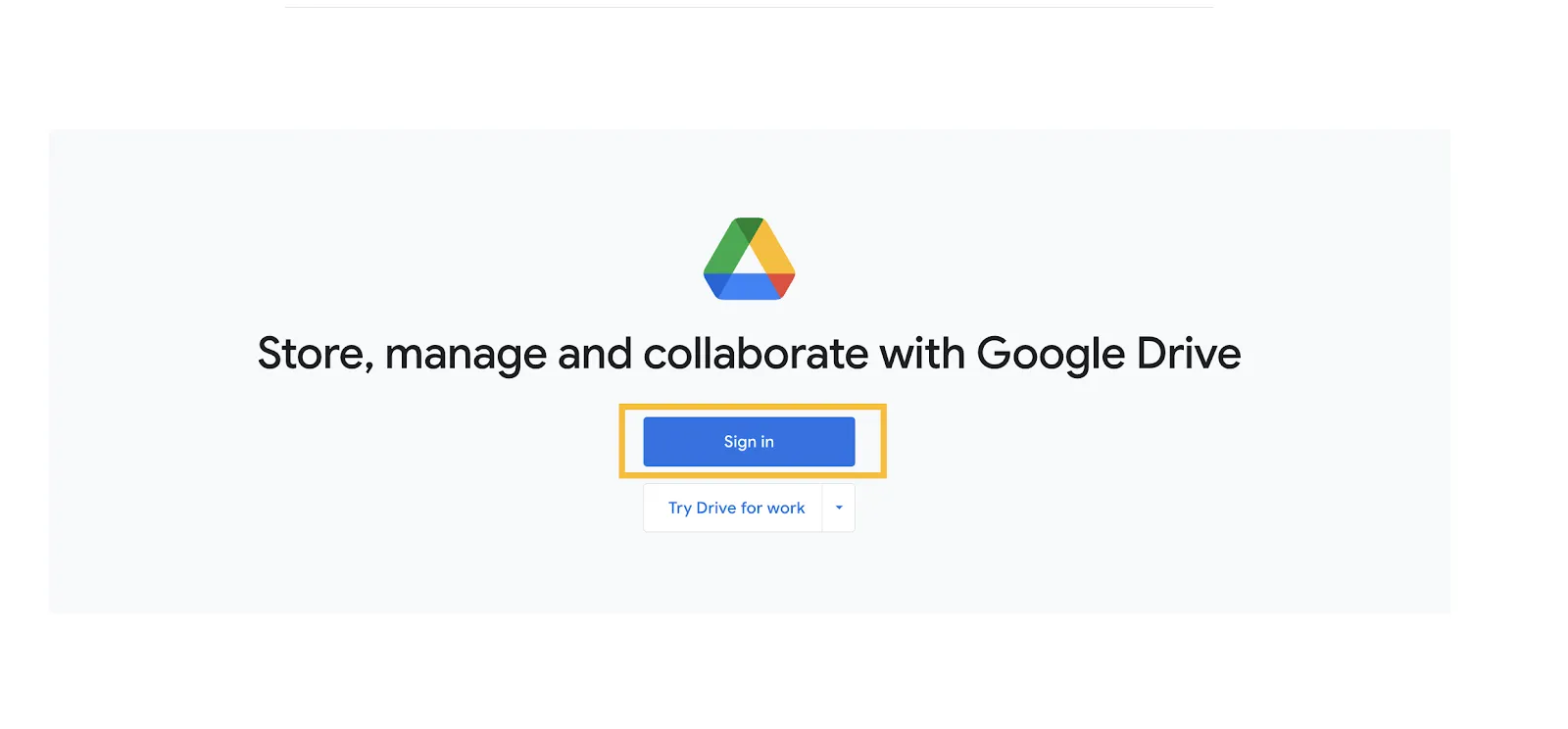
💡 Wskazówka dla zaawansowanych: Dostęp do Dysku Google z poziomu strony Gmaila to świetny sposób na zaoszczędzenie czasu. Jak to zrobić? Wystarczy kliknąć kwadrat z dziewięcioma kropkami w prawym górnym rogu.
Krok 2: Znajdź folder, który chcesz skopiować
Następnie przejdźmy do plików, które chcesz skopiować.
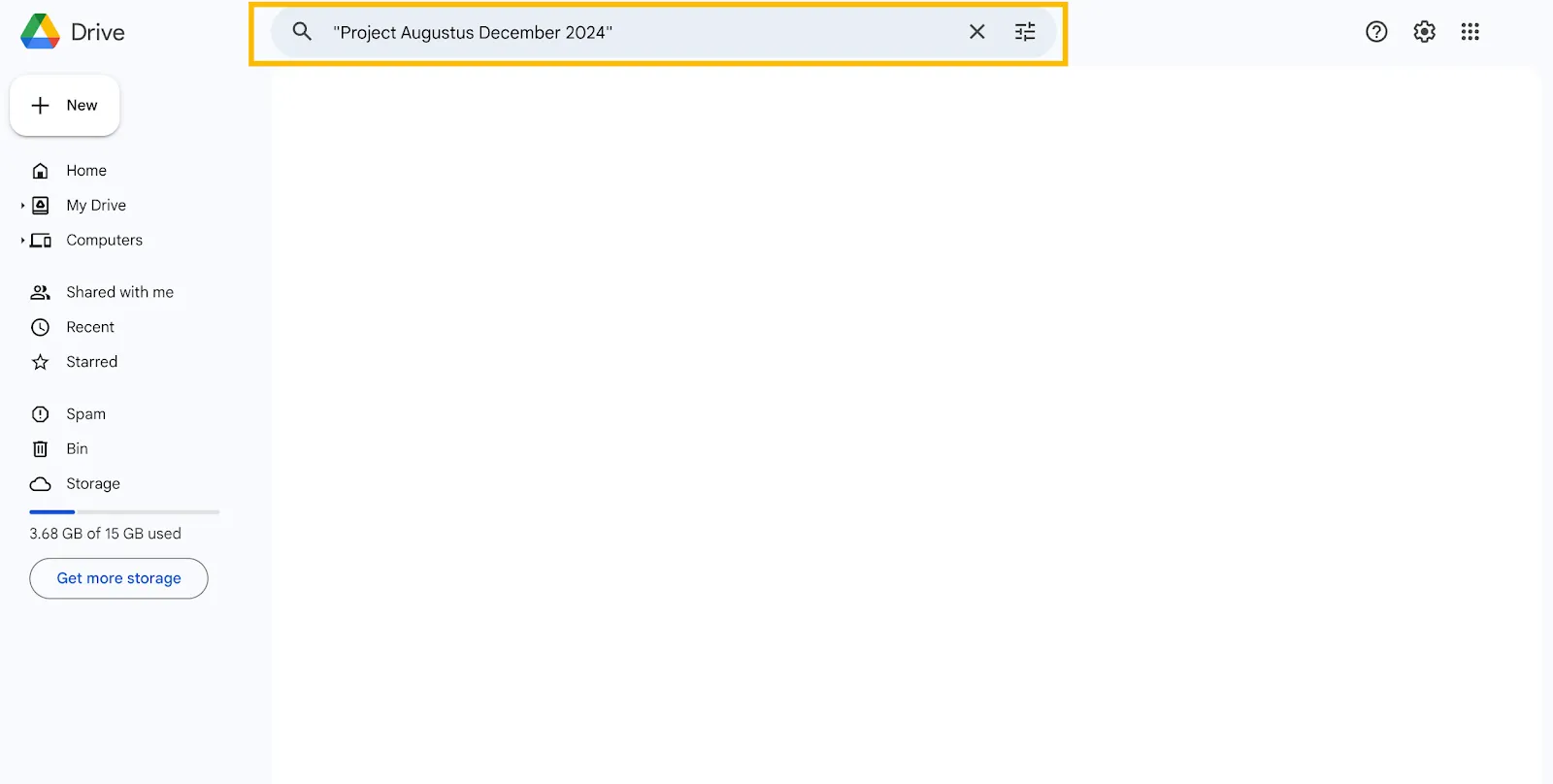
- Przejdź do paska wyszukiwania i wpisz nazwę projektu
- Wybierz typ pliku, którego szukasz. Opcja ta znajduje się poniżej paska wyszukiwania
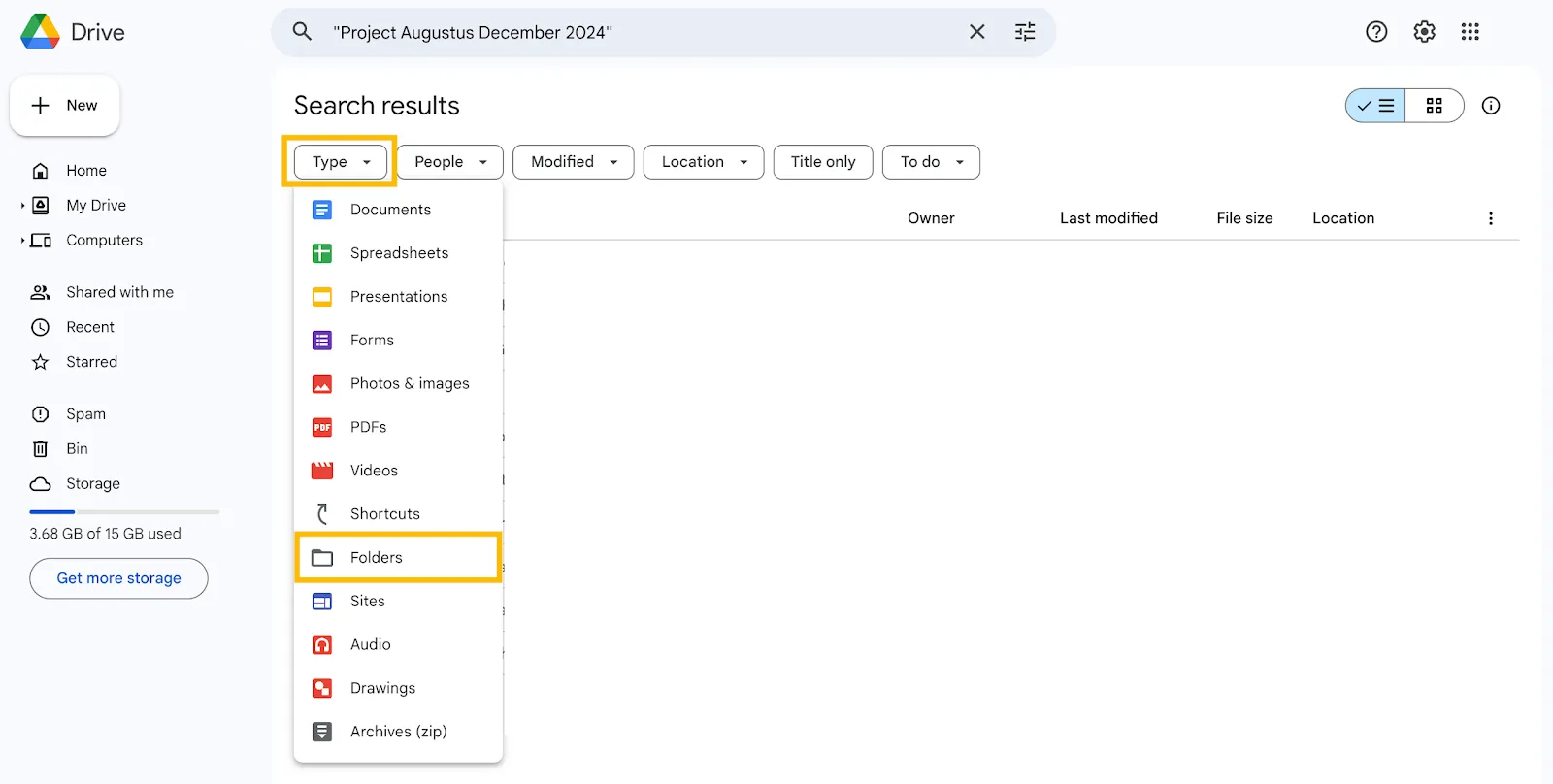
- Znajdź folder na liście wyników i kliknij go dwukrotnie, aby go otworzyć
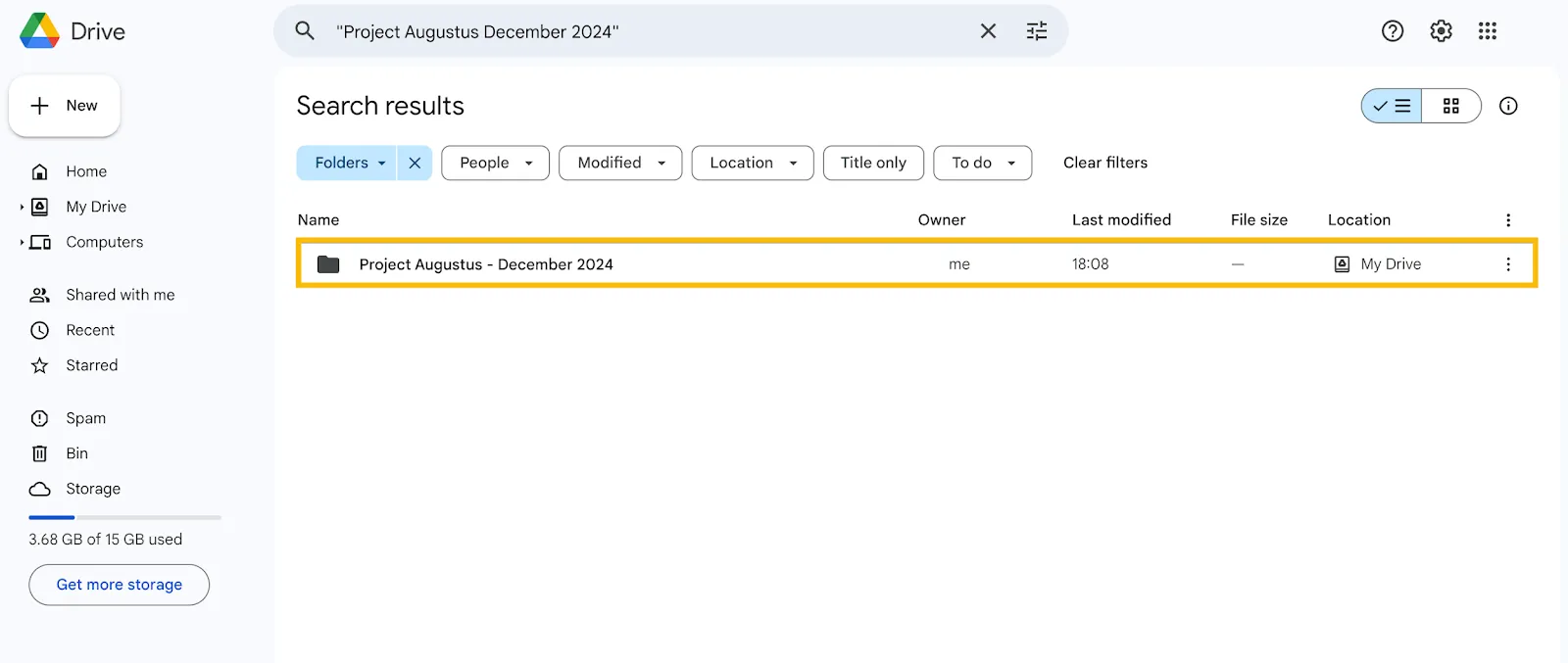
Krok 3: Wybierz pliki w oryginalnym folderze
Po otwarciu folderu może się okazać, że niektóre pliki powinny pozostać w nim. Oznacza to, że musisz wybrać tylko określoną liczbę plików.
- Przytrzymaj klawisz Ctrl (lub Command ⌘, jeśli korzystasz z systemu macOS)
- Kliknij potrzebne pliki
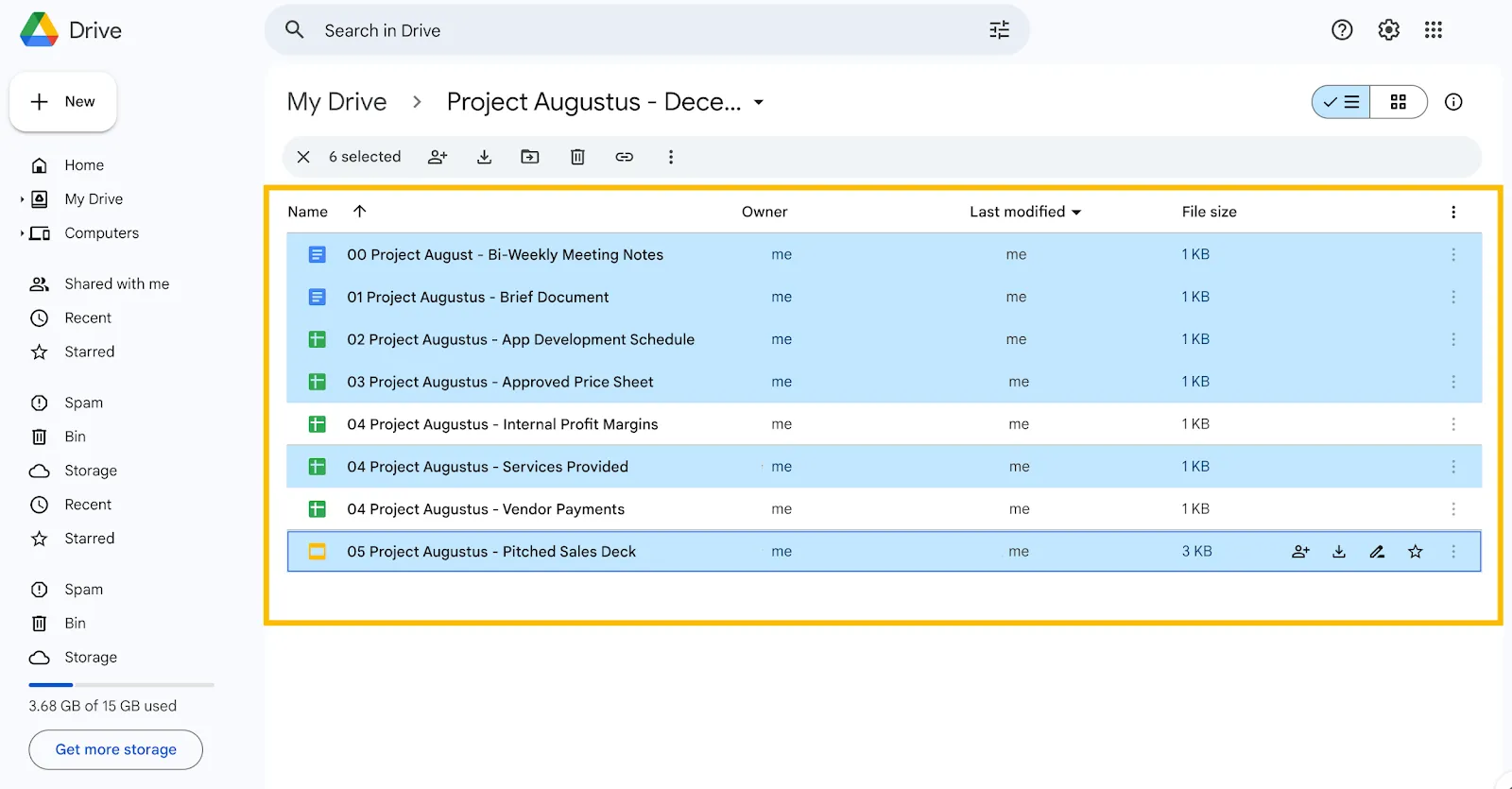
💡 Wskazówka dla zaawansowanych: Jeśli masz dużą liczbę plików i chcesz wykluczyć tylko kilka z nich: przytrzymaj klawisze Ctrl/Command ⌘ i A. Spowoduje to zaznaczenie wszystkich plików. Następnie ponownie przytrzymaj klawisze Ctrl/Command ⌘ i kliknij pliki, których nie potrzebujesz.
➡️ Czytaj więcej: Jak uporządkować pliki na komputerze Mac
Krok 4: Utwórz kopie wybranych plików
Na koniec tworzymy kopie. Oto jak to zrobić:
- Kliknij trzy kropki tuż pod nazwą folderu
- Kliknij opcję „Utwórz kopię”
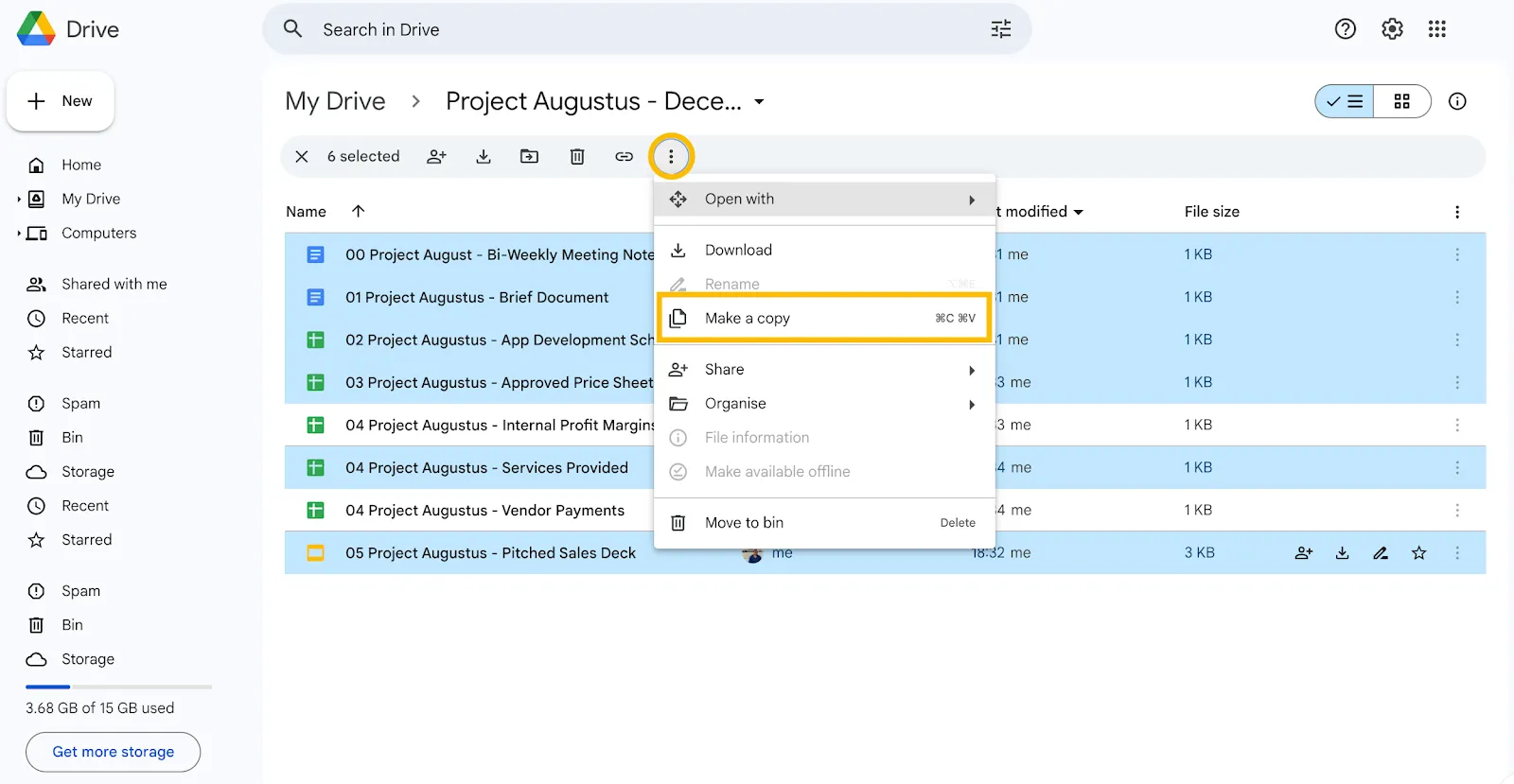
Notatka: Wszystkie skopiowane pliki pojawią się w tej samej przestrzeni, a ich nazwy będą zaczynać się od Kopia…
Krok 5: Utwórz nowy folder
Skoro mamy już za sobą samo kopiowanie, zajmijmy się uporządkowaniem skopiowanych plików. Pierwszym krokiem jest utworzenie folderu na te pliki.
- Wybierz opcję +Nowy w lewym górnym rogu
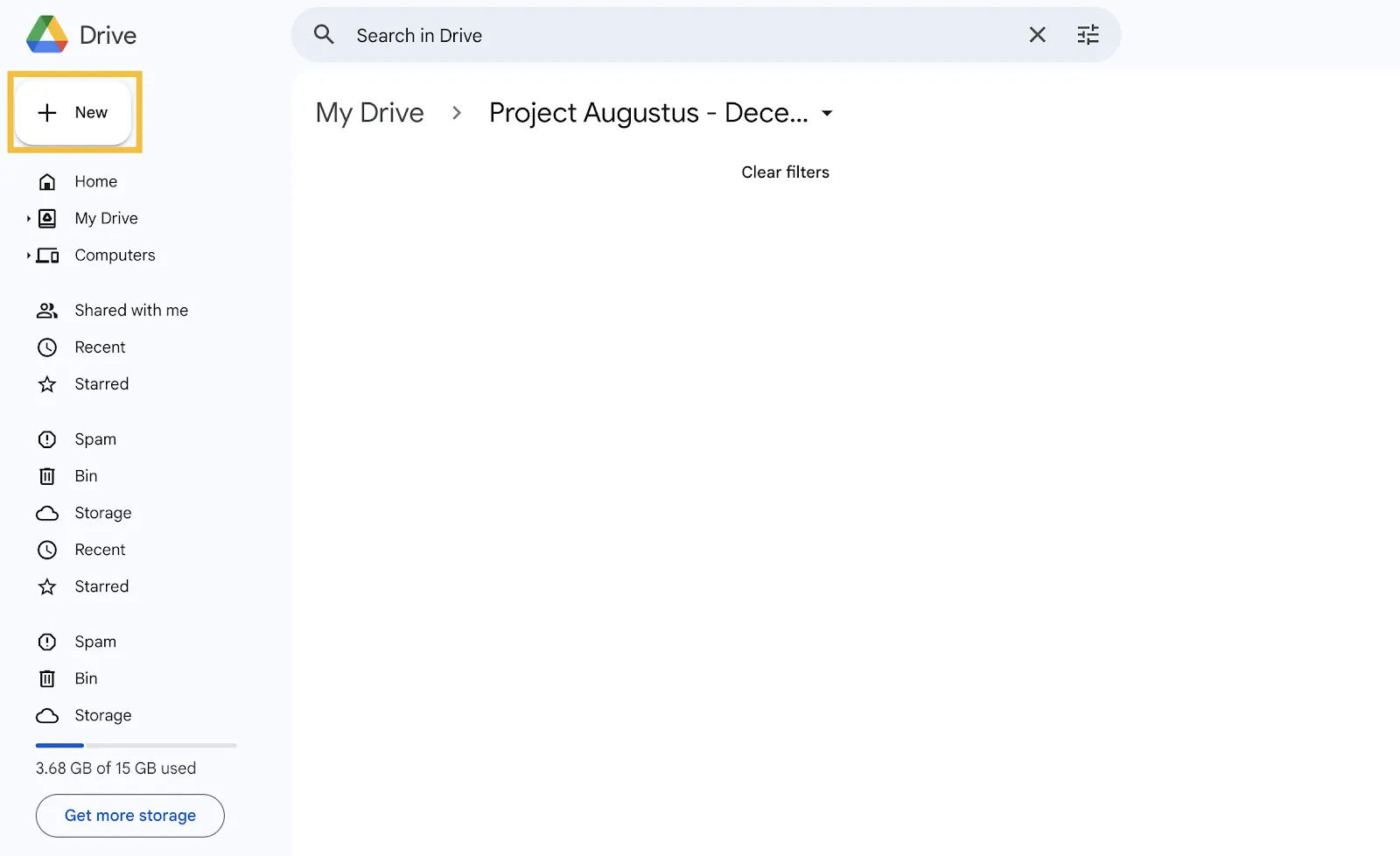
- Z rozwijającej się listy wybierz opcję Nowy folder (będzie to pierwsza pozycja na liście)
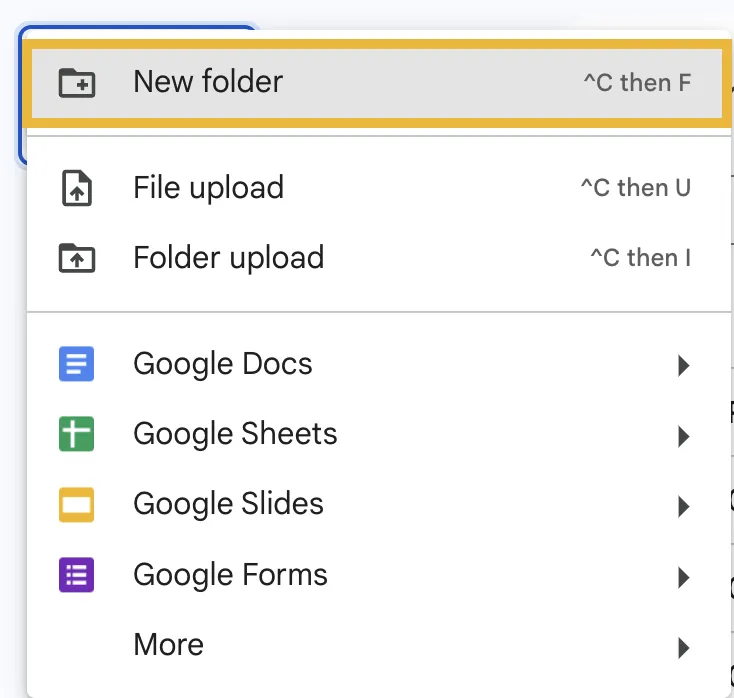
- Nadaj nazwę folderowi (nazwijmy go Projekt Augustus — Przestrzeń klienta) i kliknij „Utwórz”
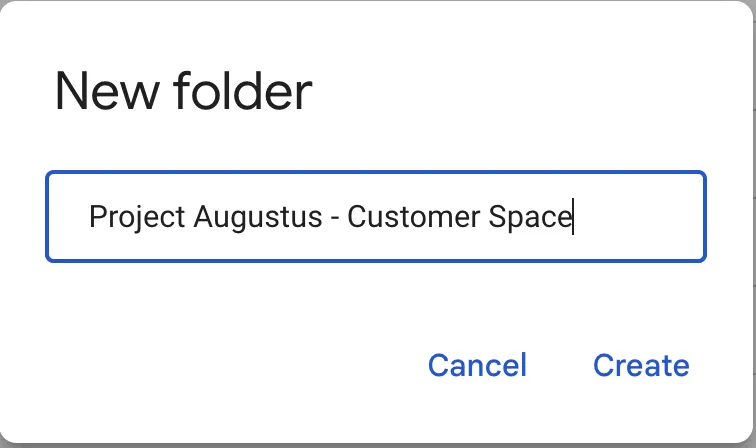
💡 Wskazówka dla zaawansowanych: Domyślnie nowo utworzony folder pojawi się w istniejącym folderze. Najlepiej pozostawić go tam, aby zapewnić łatwy dostęp i lepszą kontrolę nad informacjami.
Krok 6: Przenieś skopiowane pliki
Teraz możesz przenieść skopiowane pliki do nowego folderu. Do zrobienia tego:
- Zaznacz ponownie pliki, kliknij menu z pionowymi kropkami (trzy kropki), przejdź do opcji Organizuj i wybierz Przenieś
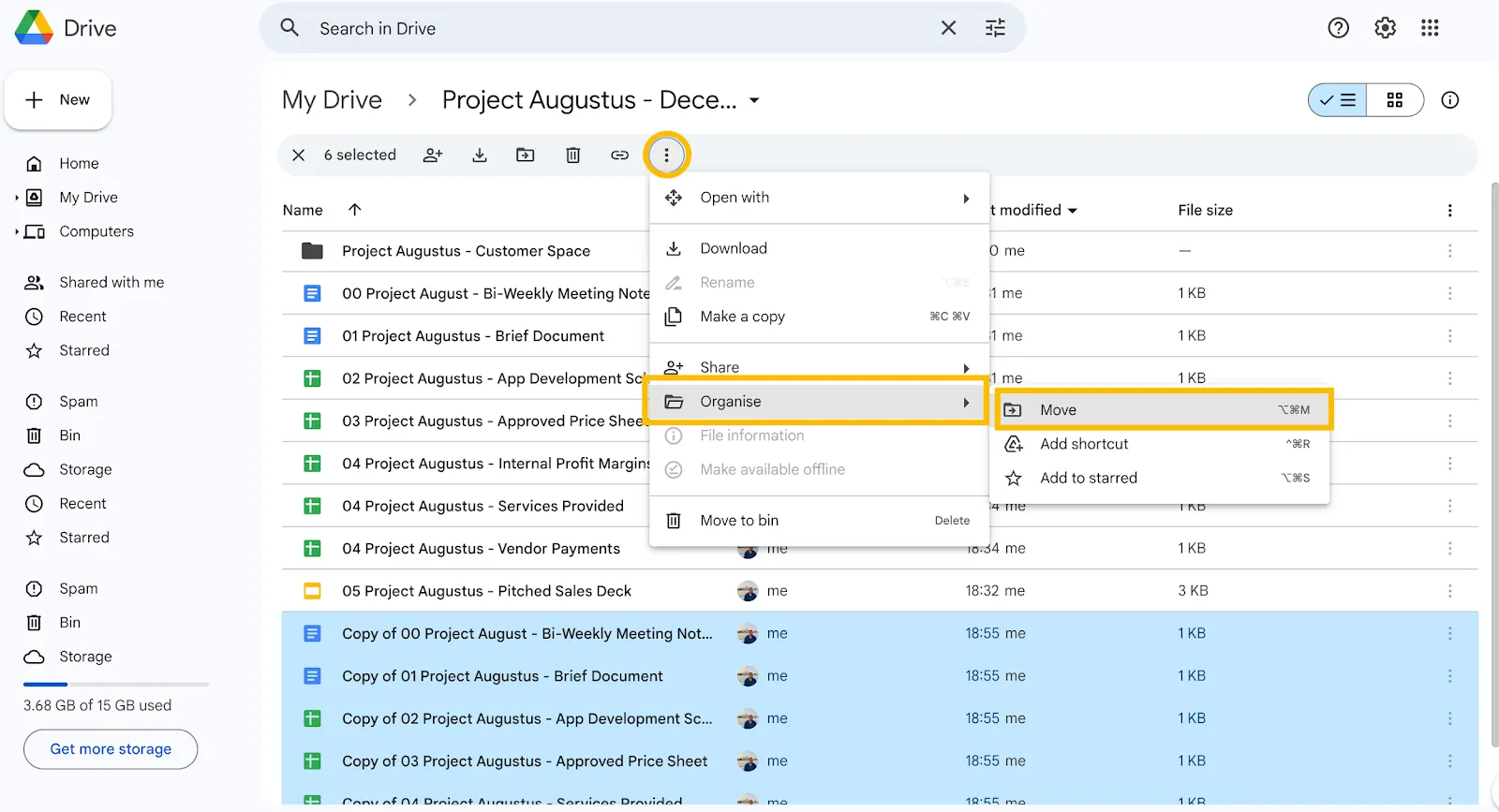
- Otworzy się okno dialogowe, w którym możesz wybrać lokalizację. Wybierz nowy folder i potwierdź wybór
💡 Wskazówka dla zaawansowanych: Poszukaj nazwy folderu w sekcji sugestii. To właśnie tam często pojawiają się najnowsze foldery i przestrzenie
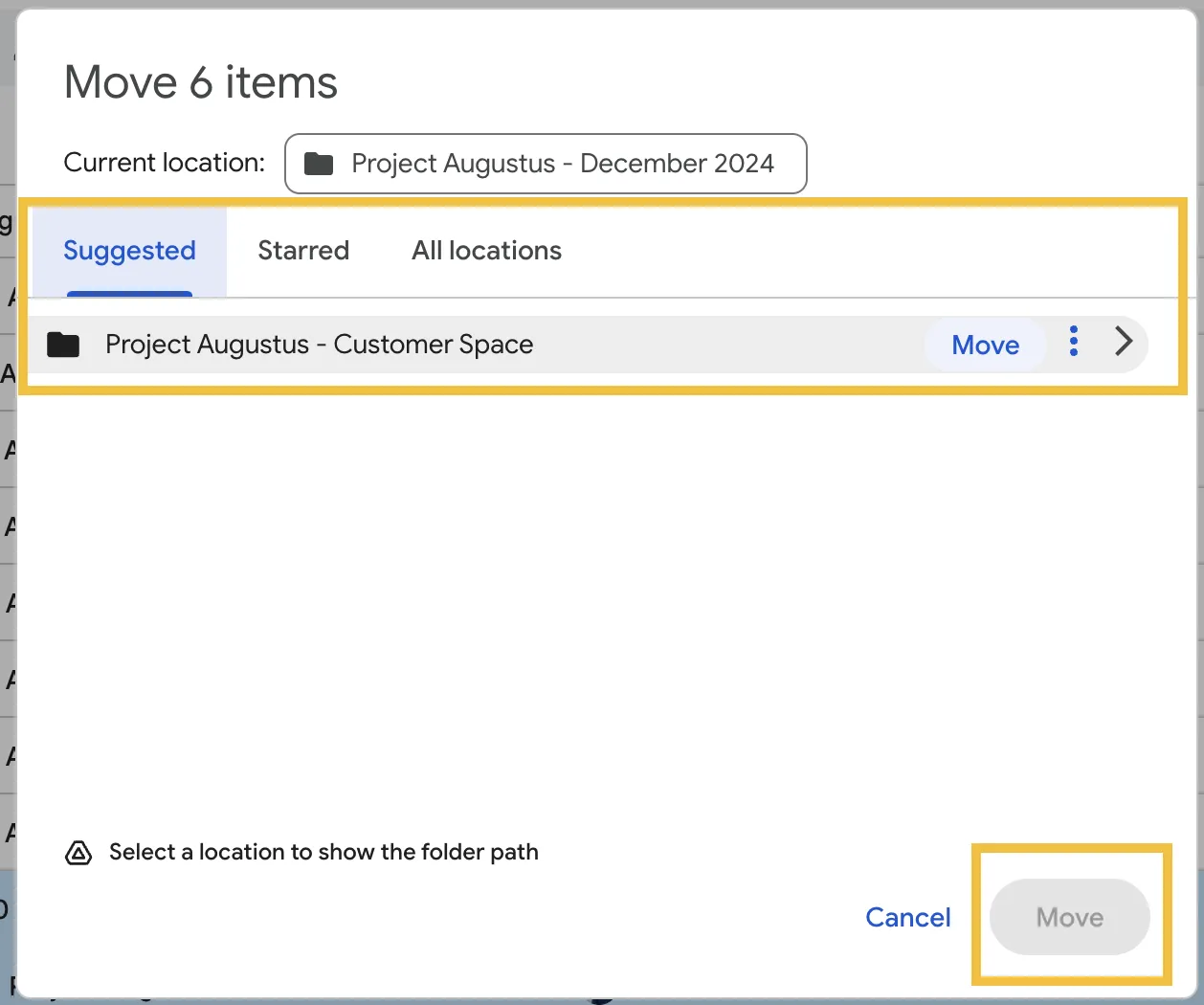
🧠 Pamiętaj: Skopiowane pliki należy teraz przemianować. Wszystkie zaczynają się od frazy „Kopia”, która została zachowana podczas wybierania plików dla wygody.
Krok 7: Sprawdź i zaktualizuj uprawnienia dla nowego folderu
Ostatnim krokiem jest sprawdzenie i aktualizacja ustawień udostępniania folderu. Aby je znaleźć:
- Przejdź do strzałki w dół obok nazwy folderu, kliknij opcję Udostępnij z menu rozwijanego, a następnie ponownie z drugiego zestawu opcji
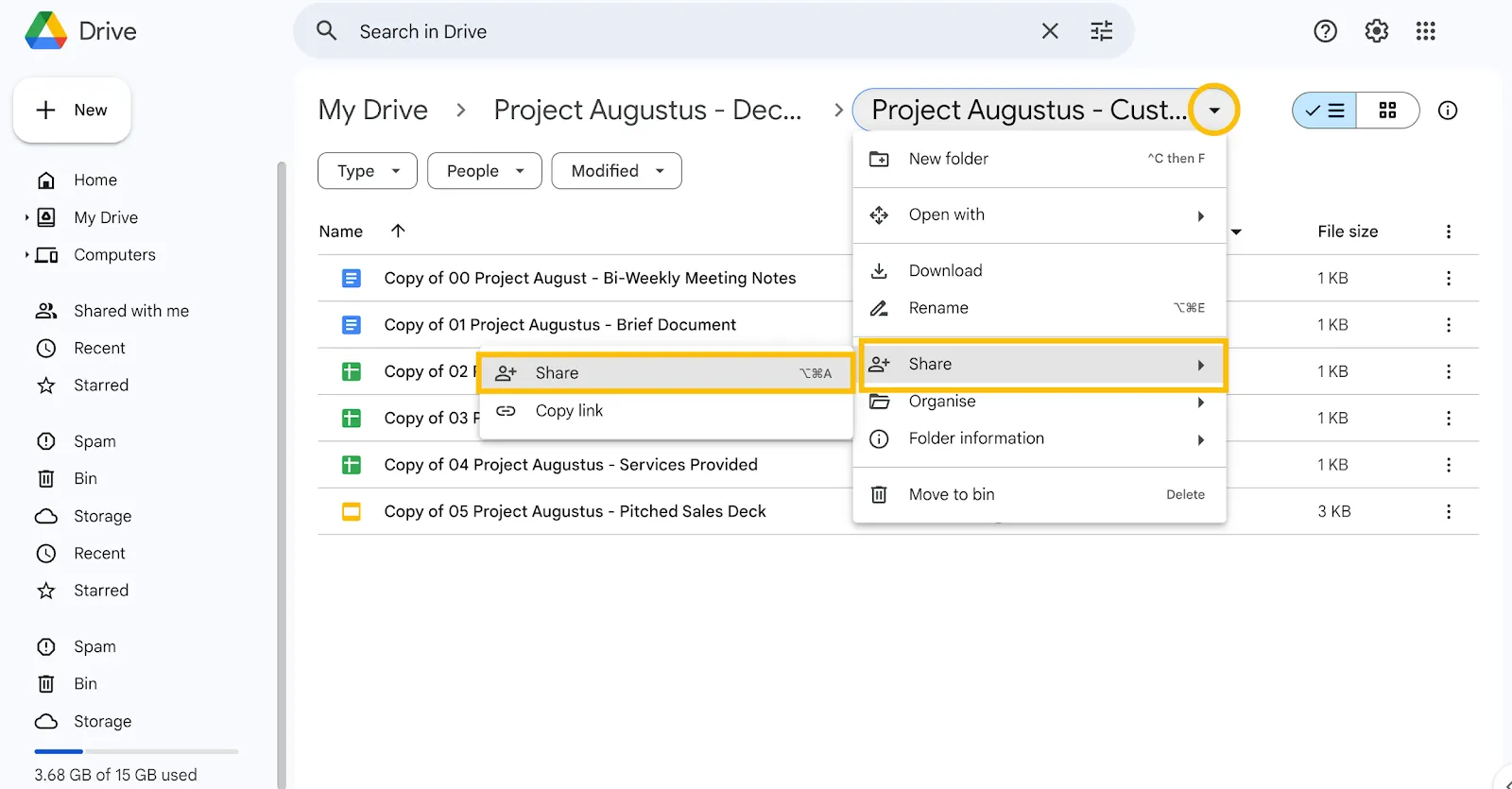
Podobnie jak w przypadku opcji Przenieś, spowoduje to otwarcie okna dialogowego. Służy to:
- Sprawdź, kto ma już dostęp, i usuń wszystkie osoby, które nie są związane z danym projektem
- Dodaj adresy e-mail osób, które muszą mieć dostęp
- Wybierz poziom dostępu (odczyt, redaktor lub komentowanie)
- Kontroluj ogólny dostęp. Spowoduje to aktualizację ustawień dotyczących szerszego dostępu (np. ograniczonego, obejmującego całą organizację lub publicznego).
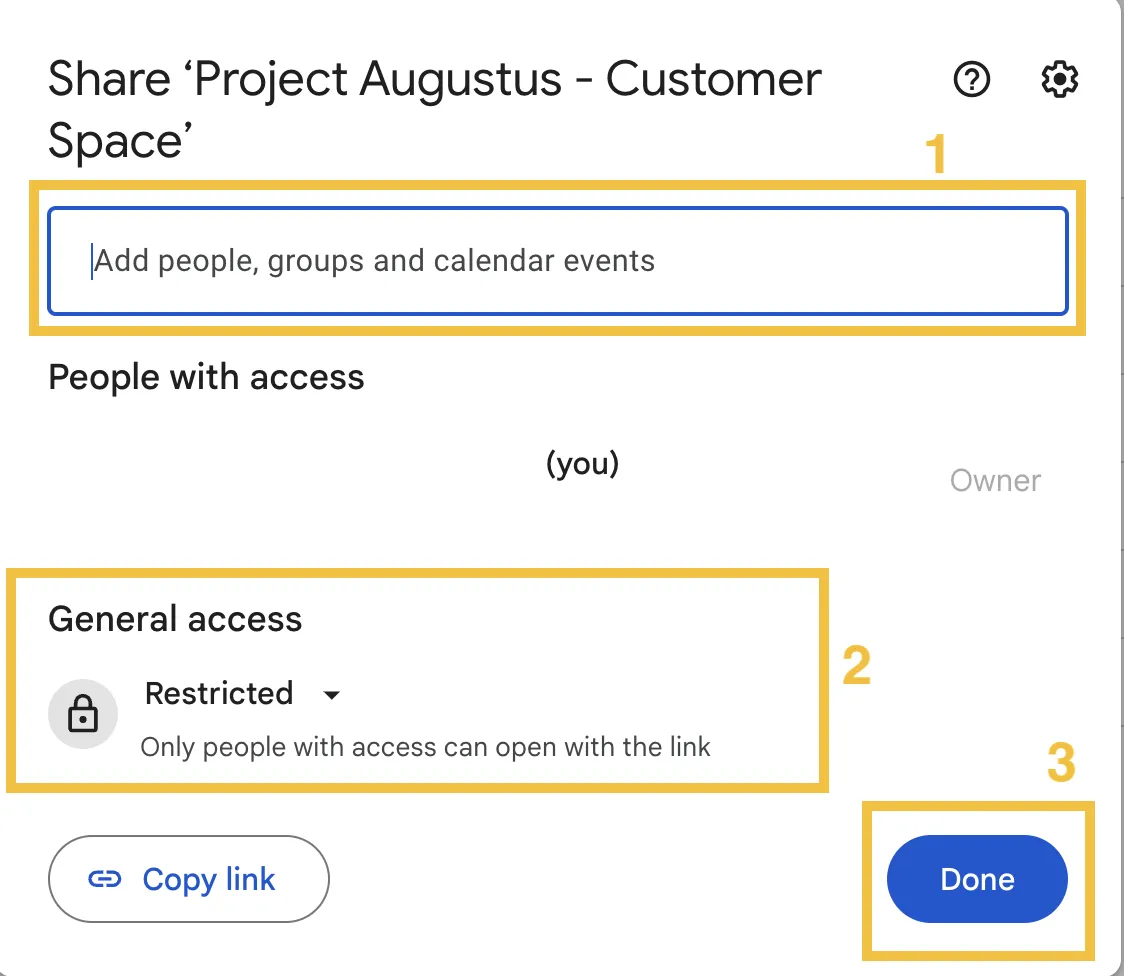
- Kliknij Gotowe, a jeśli chcesz udostępnić link w wiadomości e-mail lub wiadomości, wybierz Kopiuj link
Miałeś powodzenie przy skopiowaniu folderu na Dysk Google. Teraz, gdy już to zrobiłeś, oto dwie dodatkowe wskazówki, które pomogą Ci ulepszyć strukturę plików i hierarchię.
Dodatkowa wskazówka nr 1: Dodaj opis folderu
Dodanie opisu folderu zapewnia kontekst dla interesariuszy. Pomaga również wszystkim zrozumieć, co widzą, i jak lepiej korzystać z folderu.
Oto jak dodać opis folderu:
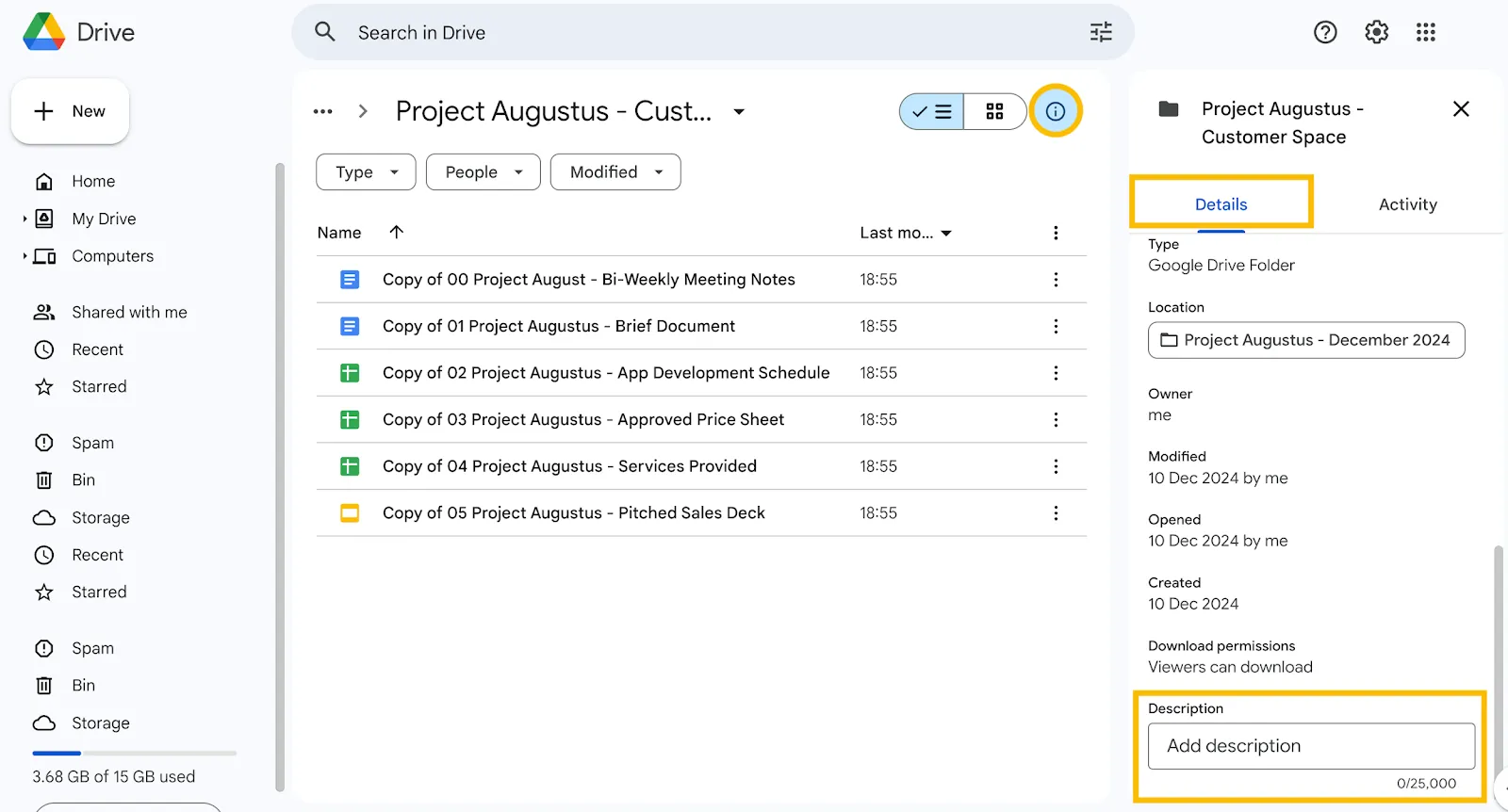
- Kliknij ikonę „i” w prawym górnym rogu obok nazwy folderu
- Wybierz zakładkę Szczegóły i przewiń w dół, aby znaleźć Box Opis
- Dodaj odpowiedni opis do skopiowanego folderu
Dodatkowa wskazówka nr 2: Regularnie przeglądaj historię aktywności
Zrozumienie, jakie zmiany zostały wprowadzone, ułatwia rozliczalność. Jest to również przydatne przy analizie przyczyn źródłowych oraz opracowywaniu planu działania w ramach projektu lub wydarzenia.
Oto kroki, które należy wykonać, aby przejrzeć aktywność w folderze:
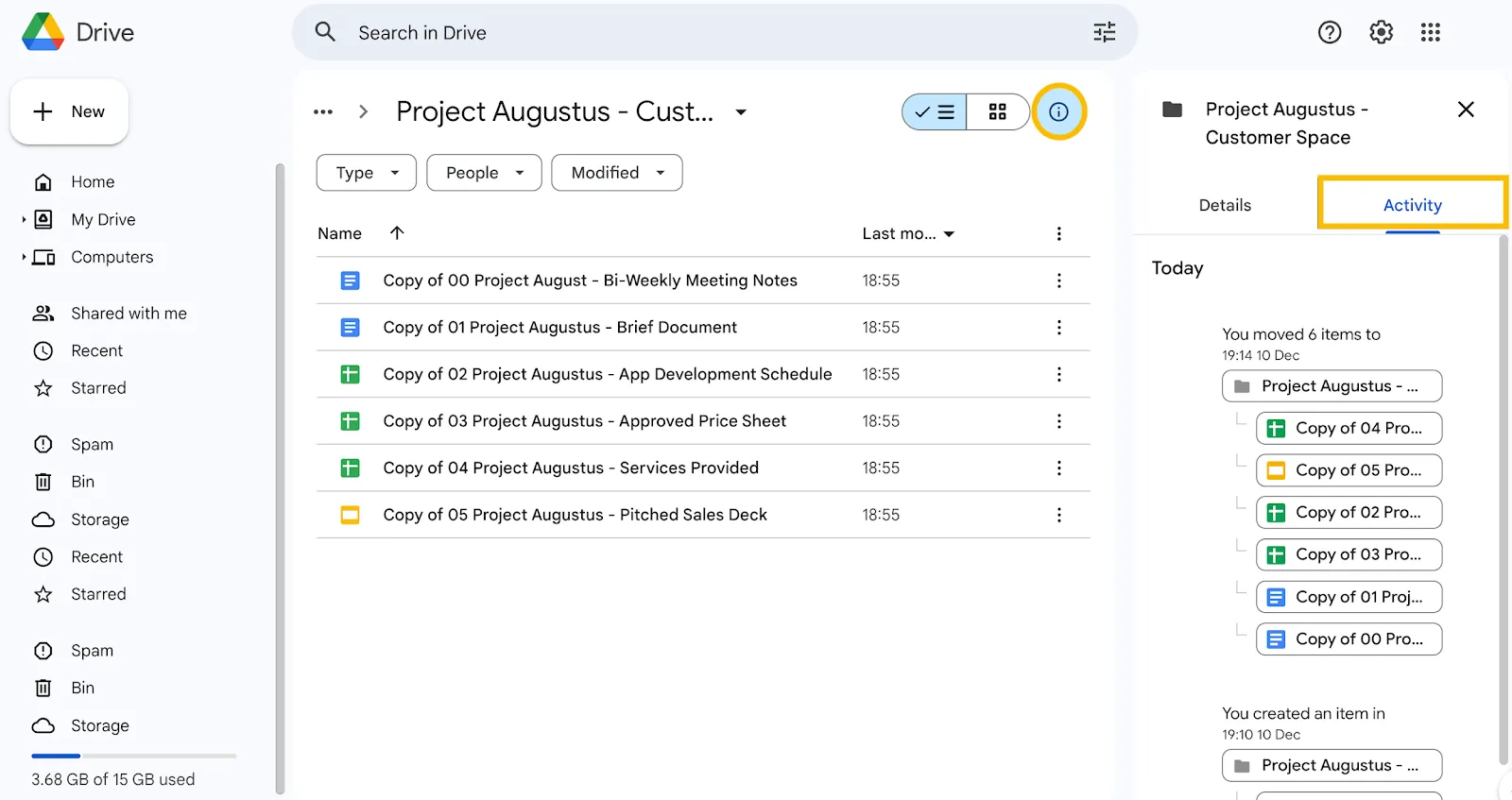
- Kliknij ikonę „i” w prawym górnym rogu obok nazwy folderu
- Wybierz zakładkę „Aktywność” i przejrzyj zmiany wprowadzone w folderze
➡️ Czytaj więcej: Jak uporządkować dokumenty w Dokumentach Google
Jakie są limity dotyczące kopiowania folderów w Dysku Google
Chociaż Dysk Google jest popularnym rozwiązaniem do przechowywania danych, ma kilka limitów. Oto pięć z nich, o których należy pamiętać przed wyborem Dysku jako podstawowego rozwiązania do zarządzania plikami:
- Kopiuje tylko pliki: Dysk Google nie oferuje wbudowanej opcji kopiowania całych folderów. Oznacza to, że musisz zaznaczyć wszystkie pliki, skopiować je, a następnie ręcznie utworzyć foldery. Chociaż interfejs jest przejrzysty, niestandardowe możliwości dostosowywania Dysku Google sprawiają, że korzystanie z niego jest bardzo frustrujące
- Utrata metadanych podczas kopiowania: Podczas kopiowania plików kluczowe dane, takie jak opisy, komentarze i historia plików, nie są przenoszone. Dotyczy to również utraty struktury folderów. Jeśli więc masz do czynienia z rozbudowanymi hierarchiami plików, Dysk Google nie jest idealnym narzędziem
- Brak odpowiedniej integracji z platformą: Niewiele narzędzi w pełni integruje się z Dyskiem Google, często oferując jedynie wsparcie dla synchronizacji jednokierunkowej. Powoduje to konieczność wykonywania dodatkowych kroków i zmniejsza wydajność w cyklach pracy wykorzystujących wiele narzędzi. Jedynym sposobem na stworzenie integracji jest zazwyczaj skomplikowane kodowanie przy użyciu Google Apps Script.
- Brak funkcji zarządzania zadaniami: To narzędzie nie posiada wbudowanej funkcji zarządzania zadaniami. Folder na Dysku Google izoluje dane od działań związanych z projektem. Ta luka wymusza korzystanie z narzędzi zewnętrznych, co komplikuje cykl pracy
- Brak AI do wyszukiwania i analizy danych: W Google Drive brakuje zaawansowanej automatyzacji lub AI do sortowania, wyszukiwania lub analizowania danych. Poza podsumowaniami plików generowanymi przez Gemini od Google użytkownicy muszą ręcznie przeglądać informacje, tracąc w ten sposób czas
Dlaczego ClickUp jest lepszą alternatywą do porządkowania i kopiowania folderów projektowych?
ClickUp to lepsza alternatywa dla Dysku Google, gdy foldery projektowe mają służyć do podejmowania działań, a nie tylko do przechowywania plików — ponieważ łączy pliki, zadania i współpracę w jednym systemie.
- Szybsze i bezpieczniejsze kopiowanie folderów: Kopiuj całe foldery za pomocą kilku kliknięć, zachowując metadane (zadania, komentarze, historię, opisy) – w przeciwieństwie do ręcznego kopiowania plików pojedynczo, które jest obecnie stosowaną metodą w Dysku.
- Stworzone z myślą o realizacji zadań: Dodaje funkcje zarządzania zadaniami, automatyzacji oraz sztucznej inteligencji ( ClickUp Brain ), aby przekształcać zawartość folderów w podsumowania, wnioski i cykle pracy — a także panele kontrolne ClickUp zapewniające widoczność w czasie rzeczywistym.
- Wyszukuj i zarządzaj zadaniami w różnych narzędziach: ClickUp Connected Search oraz integracje pomagają lokalizować pliki i zadania w różnych aplikacjach, scentralizować współpracę oraz zarządzać udostępnianiem i uprawnieniami w jednym miejscu.
Biorąc pod uwagę wszystkie te limity, warto rozważyć alternatywę dla Dysku Google. W końcu nie oferuje on wsparcia dla zarządzania informacjami zorientowanym na działania.
Uporządkowane pliki i foldery muszą wspierać realizację projektów i dostarczać cennych spostrzeżeń. Dlatego ClickUp, wszechstronna aplikacja do pracy, jest dla Ciebie idealnym ekspertem branżowym. Zapewnia wszystko, czego potrzebujesz do wykonania zadania — od scentralizowania dokumentów, zadań i komunikacji w jednej aplikacji po pomoc w wizualizacji cykli pracy, zależności i wyników projektów dzięki rozbudowanym narzędziom do zarządzania projektami.
Potrzebujesz jeszcze trochę argumentów? Oto zestawienie porównujące Dysk Google i ClickUp:
| **Funkcja** | **Dysk Google** | **ClickUp** |
|---|---|---|
| Natywne kopiowanie folderów | ❌Potrzebny jest artykuł, który przeprowadzi Cię przez siedem kroków | 🏆✅Wystarczy kilka kliknięć, aby skopiować cały folder |
| Zachowanie metadanych | ❌Podczas kopiowania wszystkie informacje zostaną utracone | 🏆✅Zachowuje wszystkie dane, w tym wbudowane zadania, komentarze, historię plików, opisy i wiele więcej |
| automatyzacja | ❌Nie istnieje | 🏆✅Oferuje wsparcie dla zaawansowanych integracji i automatyzacji — od pobierania danych w czasie rzeczywistym po aktualizacje zadań i danych oparte na logice warunkowej |
| AI do pozyskiwania i analizy danych | ➖Oferuje Gemini – narzędzie oparte na AI, które generuje proste streszczenia. Wyszukuje foldery i pliki. | 🏆✅ ClickUp Brain, natywny asystent AI platformy ClickUp, generuje podsumowania, analizy, plany działania, a nawet strategie pozwalające efektywnie wykorzystywać dane z folderów. Pulpity nawigacyjne ClickUp zapewniają wizualizacje i analizy w czasie rzeczywistym, pomagając przekształcić dane projektowe w decyzje przynoszące zyski. |
| Zarządzanie zadaniami | ❌Nie oferuje funkcji zarządzania zadaniami | 🏆✅Natychmiastowe tworzenie i delegowanie zadań w obrębie folderów i plików. Łatwe dołączanie dokumentów jako załączników do zadań, co zapewnia łatwy dostęp. Śledzenie postępów zadań i zależności |
| Scentralizowana platforma do współpracy | ❌Przeznaczony głównie do dodawania i aktualizowania danych na platformie | 🏆✅Zaprojektowany z myślą o scentralizowaniu obsługi danych, analizy, podejmowania działań i ich realizacji przy maksymalnej wydajności |
| Zaawansowane wyszukiwanie plików | ➖ Podstawowe funkcje wyszukiwania na podstawie nazw plików lub słów kluczowych. Limit wyszukiwania kontekstowego i opartego na filtrach | 🏆✅Oferuje zaawansowaną funkcję „Connected Search”, która umożliwia szybką lokalizację plików, zadań i folderów na podstawie kontekstu, etykiet i metadanych |
| Konfigurowalne cykle pracy | ➖ Umożliwia jedynie minimalną personalizację. Zaawansowane cykle pracy wymagają skomplikowanych skryptów. | 🏆✅W pełni konfigurowalne cykle pracy z prostotą obsługi typu „przeciągnij i upuść”. Automatyzacja procesów bez konieczności kodowania (dzięki prostym sekwencjom typu „jeśli-to”). |
Nawet pobieżne porównanie pokazuje, jak ClickUp przewyższa Dysk Google. Przyjrzyjmy się zatem bliżej czterem konkretnym funkcjom, które ClickUp oferuje w celu ułatwienia zarządzania folderami.
Wyszukiwanie plików
👀 Czy wiesz, że... Pracownicy umysłowi spędzają około 60% czasu na udostępnianiu, wyszukiwaniu i aktualizowaniu informacji w różnych narzędziach.
Skuteczne zarządzanie folderami pomaga szybko znaleźć odpowiedni plik. Co więcej, ułatwia znalezienie informacji niezbędnych do sprawnego wykonywania pracy i pozwala wykonać ją szybciej.
W przypadku dużych baz danych poszukiwanie odpowiednich informacji często wykracza poza istniejące zasoby pamięci w chmurze. Pomyśl o tym. Świat, w którym pracujemy, rzadko mieści się w jednej aplikacji.
Być może masz prezentację dla klienta w jednym narzędziu, propozycję umowy w innym, nagranie rozmowy w trzecim, a archiwum wiadomości e-mail w czwartym.
Wyszukiwanie w aplikacji po prostu nie wystarczy.
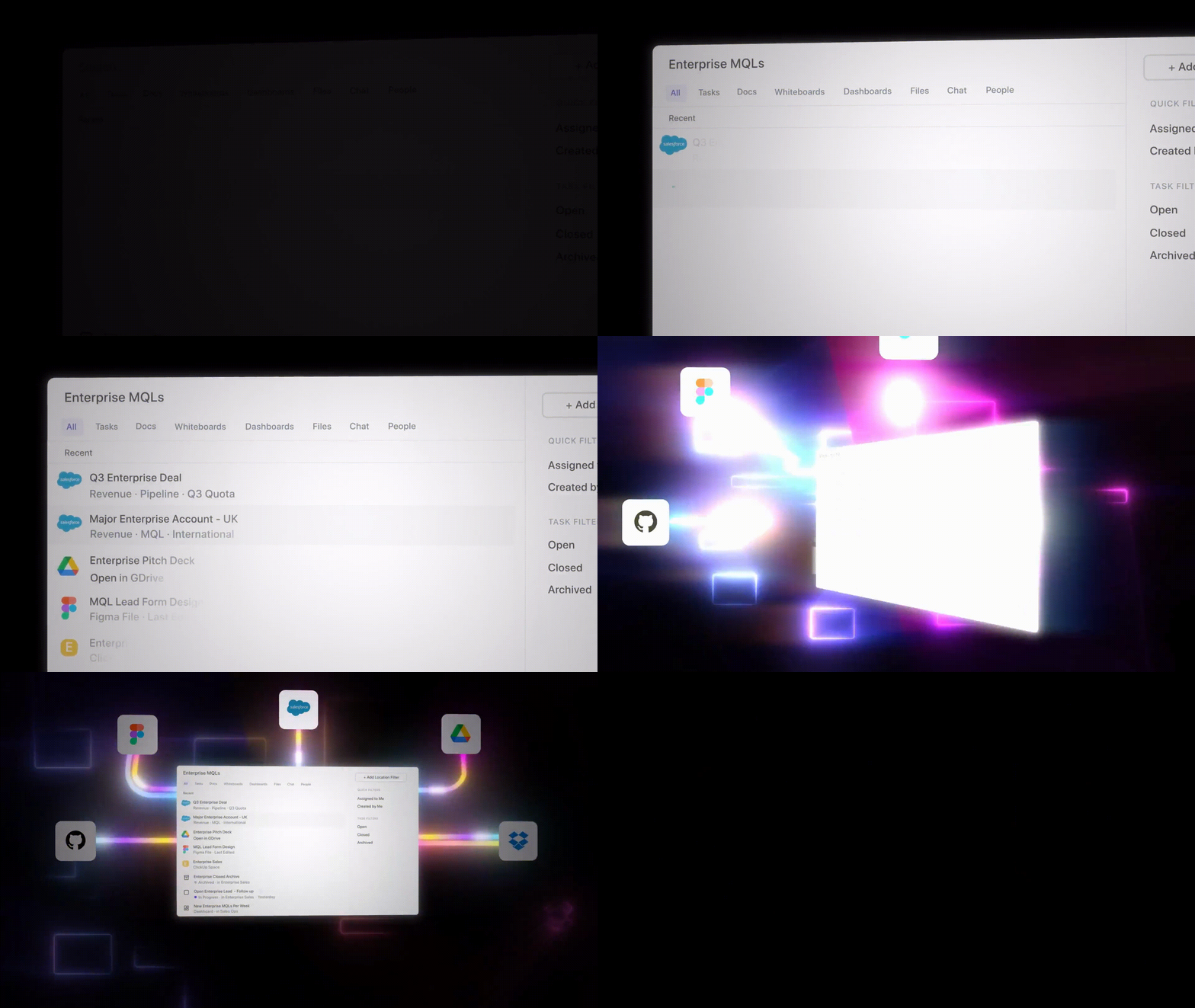
W tym miejscu z pomocą przychodzi funkcja „Connected Search” w ClickUp.
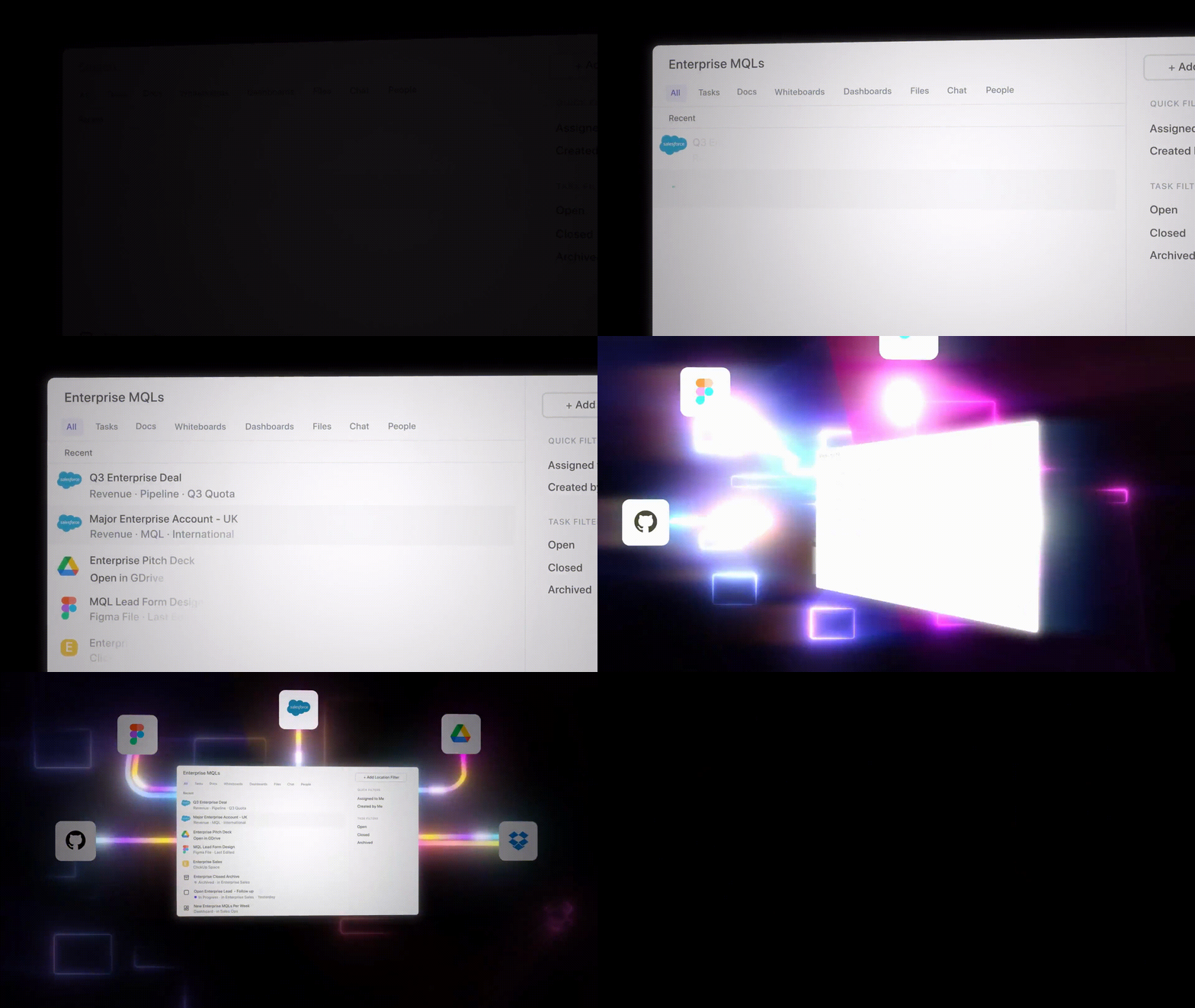
To potężna funkcja, która pozwala wyszukiwać pliki, zadania i foldery w całym obszarze roboczym, połączonych aplikacjach, a nawet na dysku lokalnym. Łączy ona oparte na AI wyszukiwanie kontekstowe z zaawansowanymi filtrami, umożliwiając lokalizację potrzebnych elementów bez konieczności przeszukiwania wielu platform. Możesz korzystać z etykiet, metadanych i niestandardowych skrótów, aby zawęzić wyniki i zapisać tekst na później, oszczędzając czas i wysiłek.
Dostępna z różnych miejsc, takich jak centrum dowodzenia czy globalny pasek akcji, funkcja ta w ClickUp zapewnia szybki dostęp z dowolnego miejsca. Ta scentralizowana funkcja wyszukiwania sprawia, że zarządzanie dużymi bazami danych lub zintegrowanymi cyklami pracy przebiega płynnie i jest wysoce wydajne.
Wyszukuj wszystko, gdziekolwiek jesteś, dzięki połączeniu sztucznej inteligencji z Dyskiem Google za pomocą jednego kliknięcia lub naciśnięcia klawisza. To już przewyższa możliwości Dysku Google, prawda?
📮 ClickUp Insight: 30% naszych respondentów korzysta z narzędzi AI do prowadzenia badań i gromadzenia informacji. Ale czy istnieje AI, która pomoże Ci znaleźć ten jeden zagubiony plik w pracy lub ten ważny wątek na Slacku, którego zapomniałeś zapisać?
Tak! Funkcja Connected Search oparta na sztucznej inteligencji w ClickUp umożliwia natychmiastowe przeszukiwanie całej zawartości Twojego obszaru roboczego, w tym zintegrowanych aplikacji innych firm, wyświetlając spostrzeżenia, zasoby i odpowiedzi. Zaoszczędź nawet 5 godzin tygodniowo dzięki zaawansowanemu wyszukiwaniu w ClickUp!
Kopiowanie jednym kliknięciem
Kopiowanie folderów, choć ma kluczowe znaczenie, pozostaje zadaniem administracyjnym; nie powinno zająć dużo czasu. W ClickUp nie potrzeba siedmiu szczegółowych kroków, aby skopiować foldery — wystarczy jedno kliknięcie i kilka wpisanych wierszy.
Oto jak to zrobione:
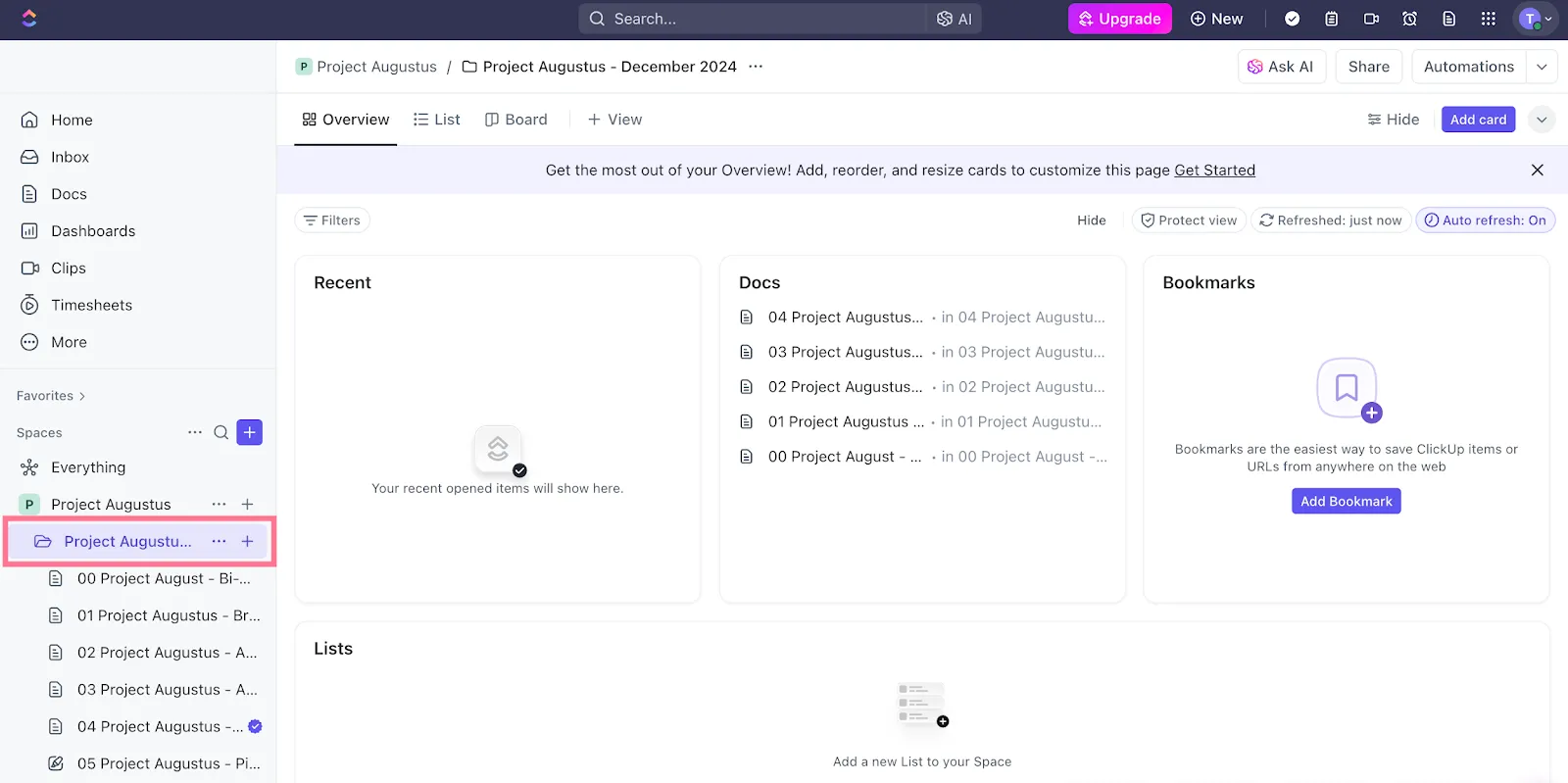
- Zaloguj się na swoje konto ClickUp, przejdź do nazwy folderu i kliknij menu z trzema kropkami obok niego
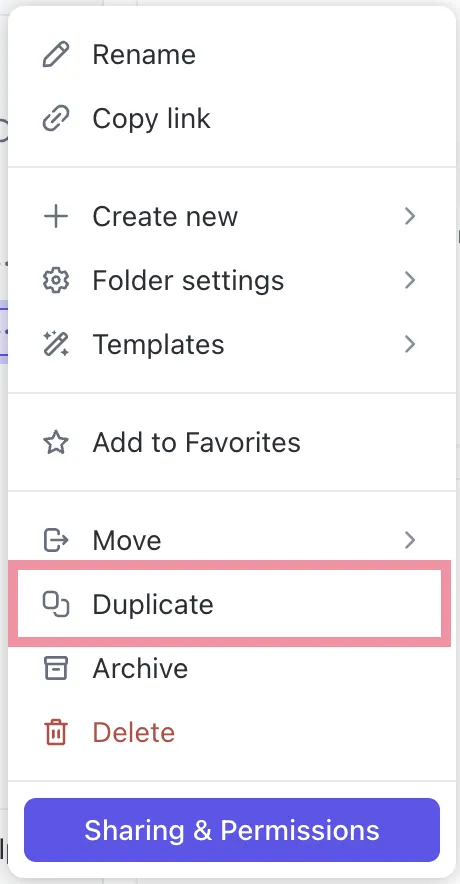
- Wybierz opcję Duplikuj z menu rozwijanego. Spowoduje to otwarcie okna dialogowego
- Zaktualizuj nazwę nowego folderu, jego lokalizację oraz wszystko, co chcesz skopiować
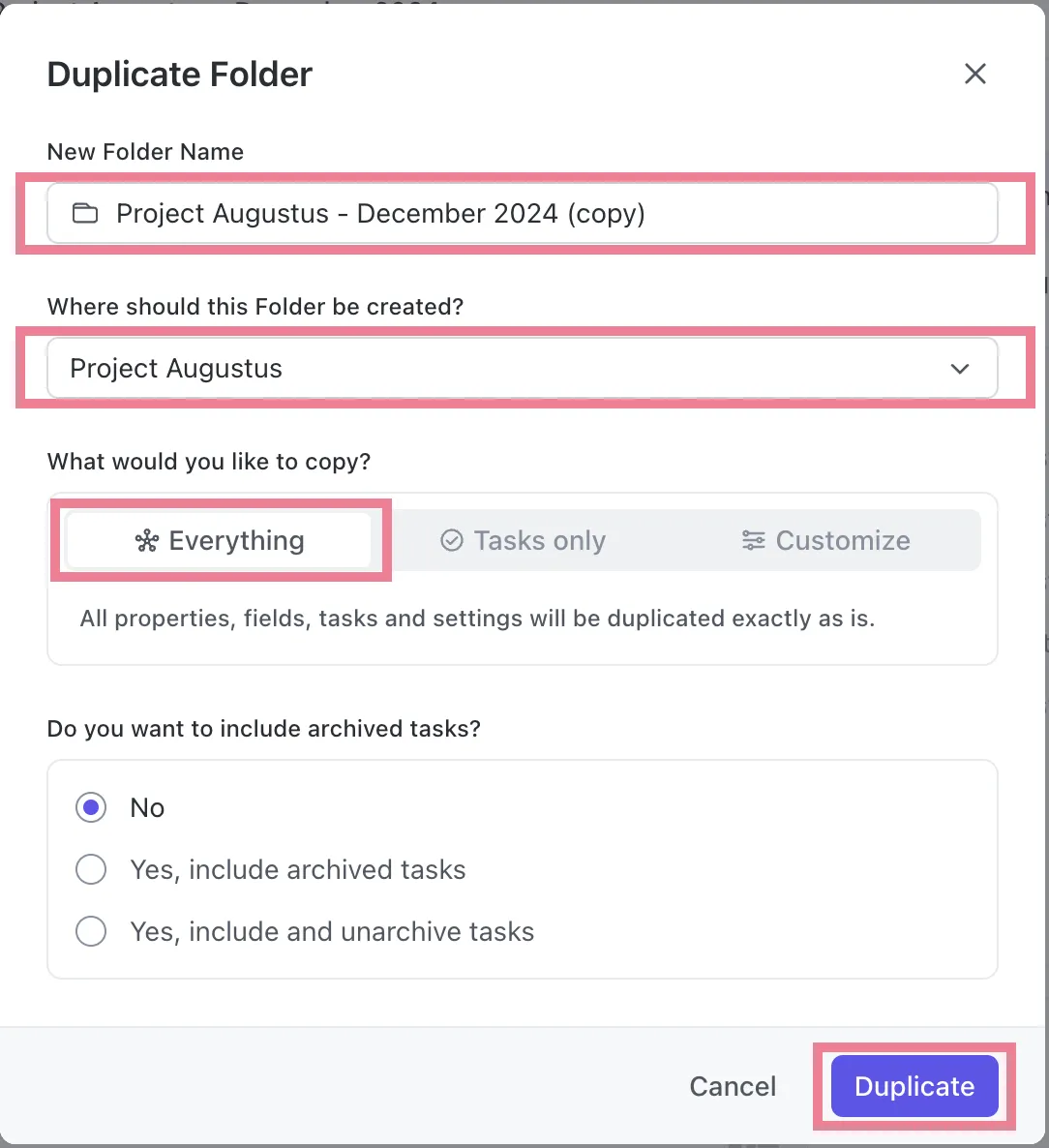
Teraz cały folder, od zadań po opisy i dokumenty, został skopiowany.
💡 Wskazówka dla zaawansowanych: ClickUp umożliwia również przenoszenie metadanych, takich jak etykiety i pola niestandardowe. Pomaga to zapewnić nieprzerwany przepływ informacji, na przykład podczas filtrowania lub przeglądania plików.
AI i automatyzacja
ClickUp został również zaprojektowany tak, aby ograniczyć wysiłek ręczny we wszystkich wykonywanych czynnościach — od zarządzania codziennymi zadaniami po analizę danych dotyczących wydajności projektów. Jeśli chodzi o zarządzanie folderami, narzędzie oparte na sztucznej inteligencji, ClickUp Brain, może pobierać lokalizację folderów, linki źródłowe, podsumowania, analizy danych i wiele więcej, wykorzystując proste komendy w języku naturalnym.
Do zrobienia jest tylko to, że musisz znaleźć ikonę Ask AI w prawym górnym rogu, a następnie wpisać swoje pytanie.
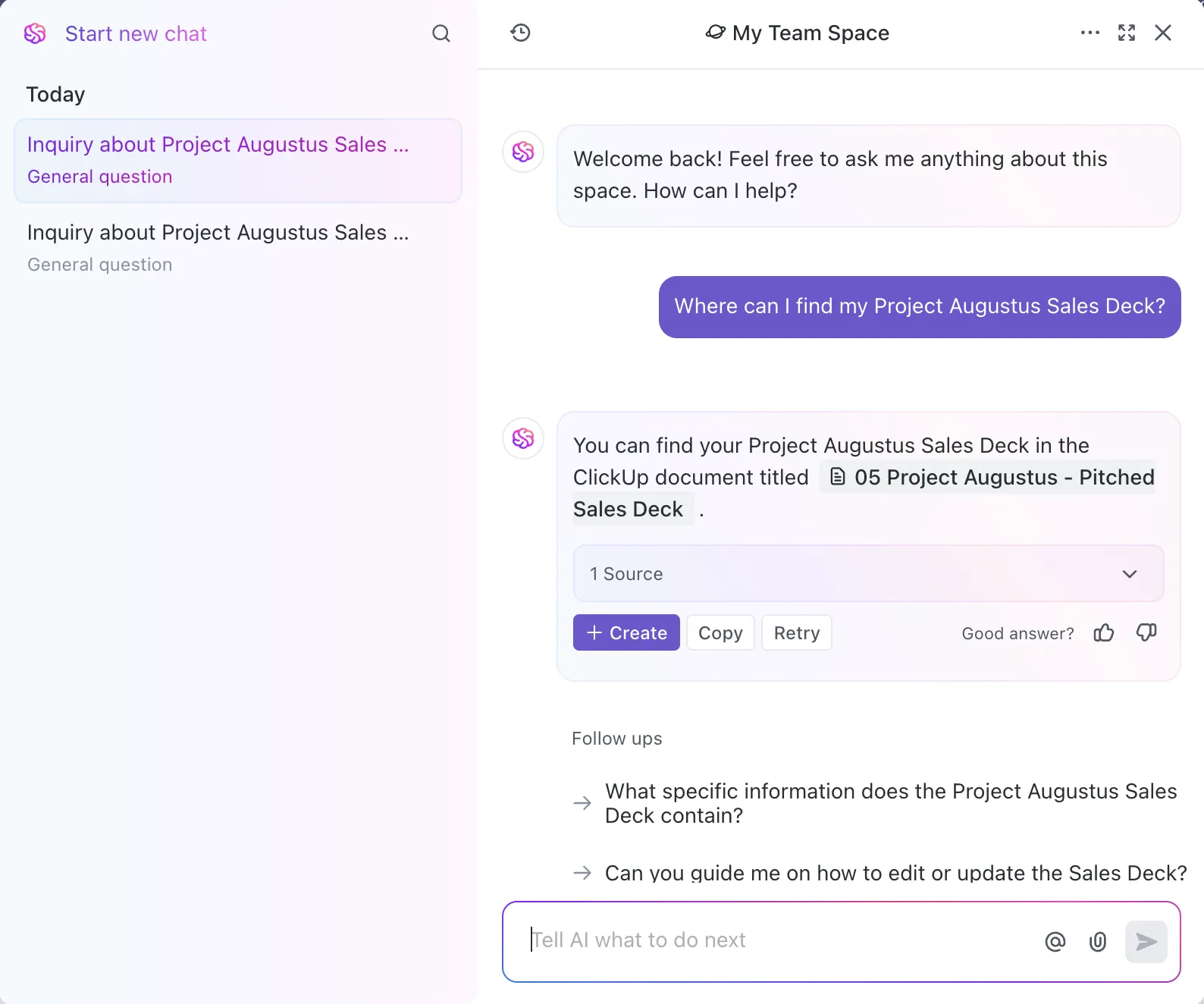
ClickUp pomaga również w automatyzacji działań i cykli pracy. Jego zaawansowane funkcje pozwalają nawet tworzyć niestandardowe logiki warunkowe.
Oto jak to zrobić:
- Kliknij menu z trzema kropkami obok folderu
- Przejdź do ustawień Folderu i kliknij automatyzację
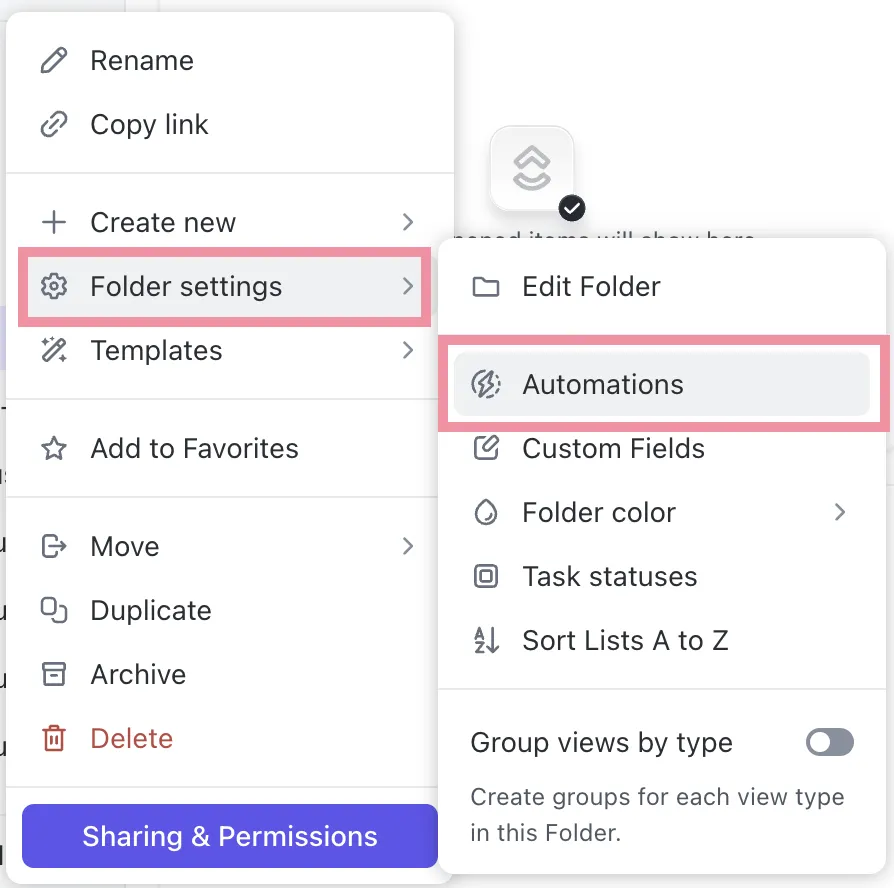
- Skonfiguruj wyzwalacz, logikę i pożądany wynik (co ma się wydarzyć i kiedy), a następnie kliknij Utwórz
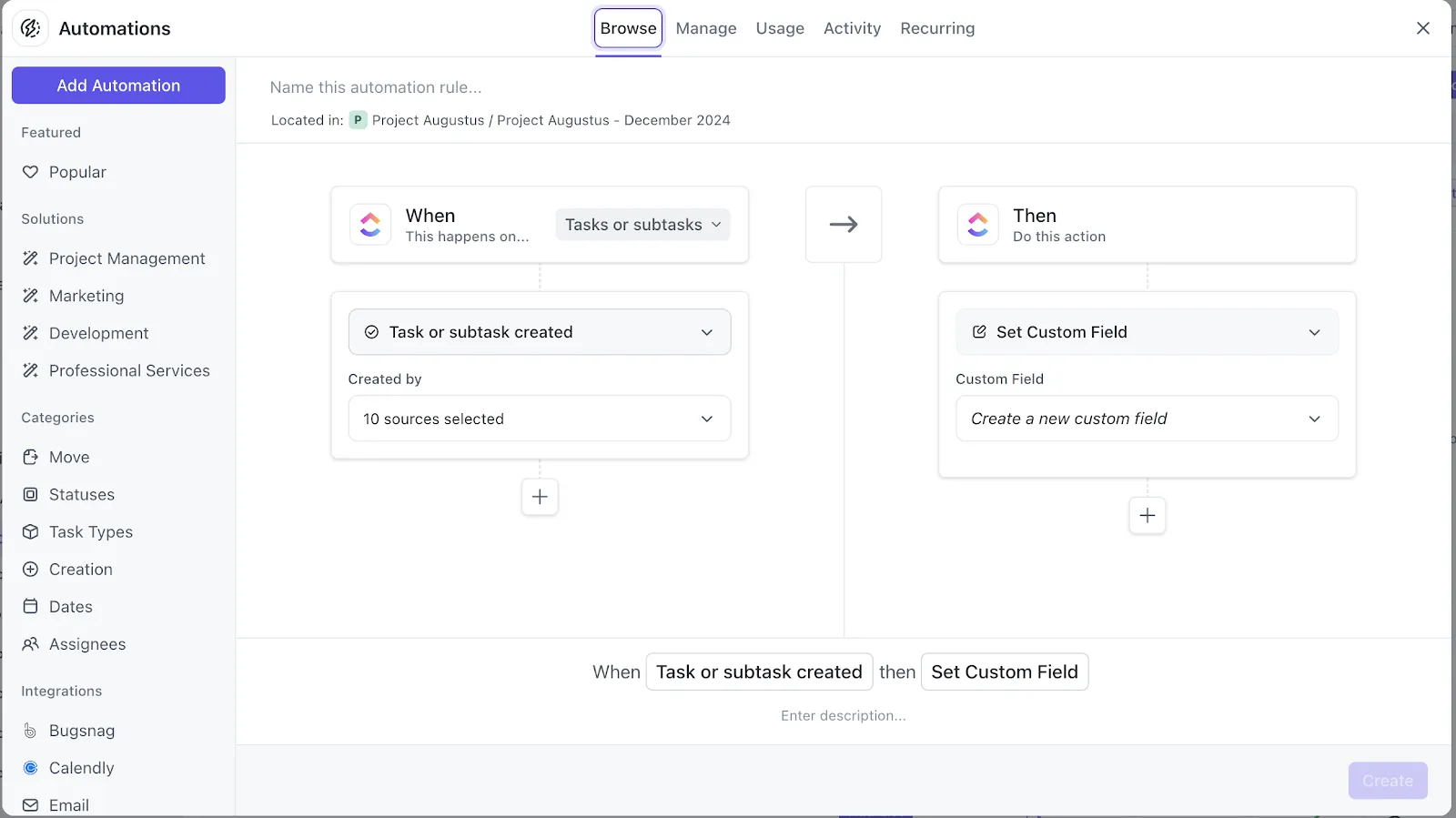
W ten sposób utworzysz sekwencję automatyzacji bez kodowania, która samodzielnie wykona powtarzalne, przewidywalne zadania, bez konieczności angażowania się z Twojej strony.
Jeśli masz cel zaoszczędzić czas na wyszukiwaniu i wykonywaniu zadań, automatyzacje ClickUp są właśnie dla Ciebie!
💡 Wskazówka dla zaawansowanych: Prostym przykładem automatyzacji jest sytuacja, w której po zmianie statusu zadania jest ono przenoszone do określonego folderu i przypisywane do członka zespołu „x” w celu podjęcia dalszych działań.
Integracja narzędzi i funkcji
Jako wszechstronna aplikacja do pracy, ClickUp integruje materiały i zasoby projektowe — zadania, dokumenty, arkusze kalkulacyjne, prezentacje, notatki, wykresy i diagramy, tablice Kanban, a nawet wątki czatu itp. — w jednym miejscu. Pozwala również na natychmiastową aktualizację ustawień udostępniania tych zasobów, co sprzyja wydajnej współpracy.
Oto jak to zrobić:
- Kliknij menu z trzema kropkami obok nazwy folderu
- Wybierz opcję Udostępnianie i uprawnienia
- W tym miejscu możesz dodać IDy e-mailowe, skopiować link do udostępnienia, a nawet zaktualizować ustawienia w udostępnionym folderze
Ponadto każdy folder w ClickUp umożliwia importowanie plików z wielu zewnętrznych aplikacji. Obejmuje to integrację z Dyskiem Google, obsługę wielu formatów plików, a nawet aplikacje zwiększające wydajność.
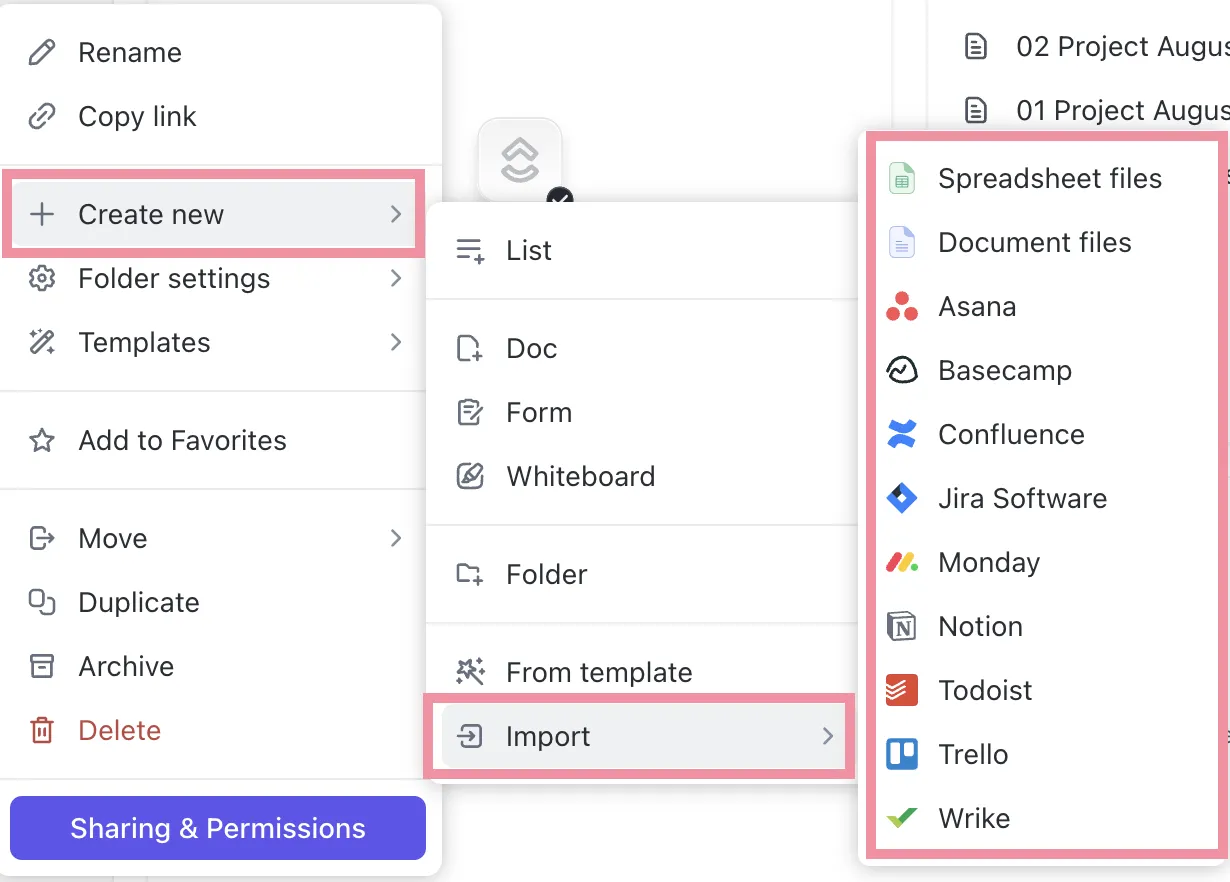
Oto jak to zrobić:
- Kliknij trzy kropki obok nazwy folderu
- Wybierz opcję +Utwórz nowy, a następnie Importuj
- Z menu rozwijanego wybierz plik, który chcesz zaimportować, lub narzędzie biznesowe, z którym chcesz nawiązać połączenie
💡 Wskazówka dla zaawansowanych: Aplikacje ClickApps, dostępne w kwadratowym menu z dziewięcioma kropkami obok zdjęcia profilowego, pozwalają zintegrować ponad 1000 narzędzi z Twoim obszarem roboczym.
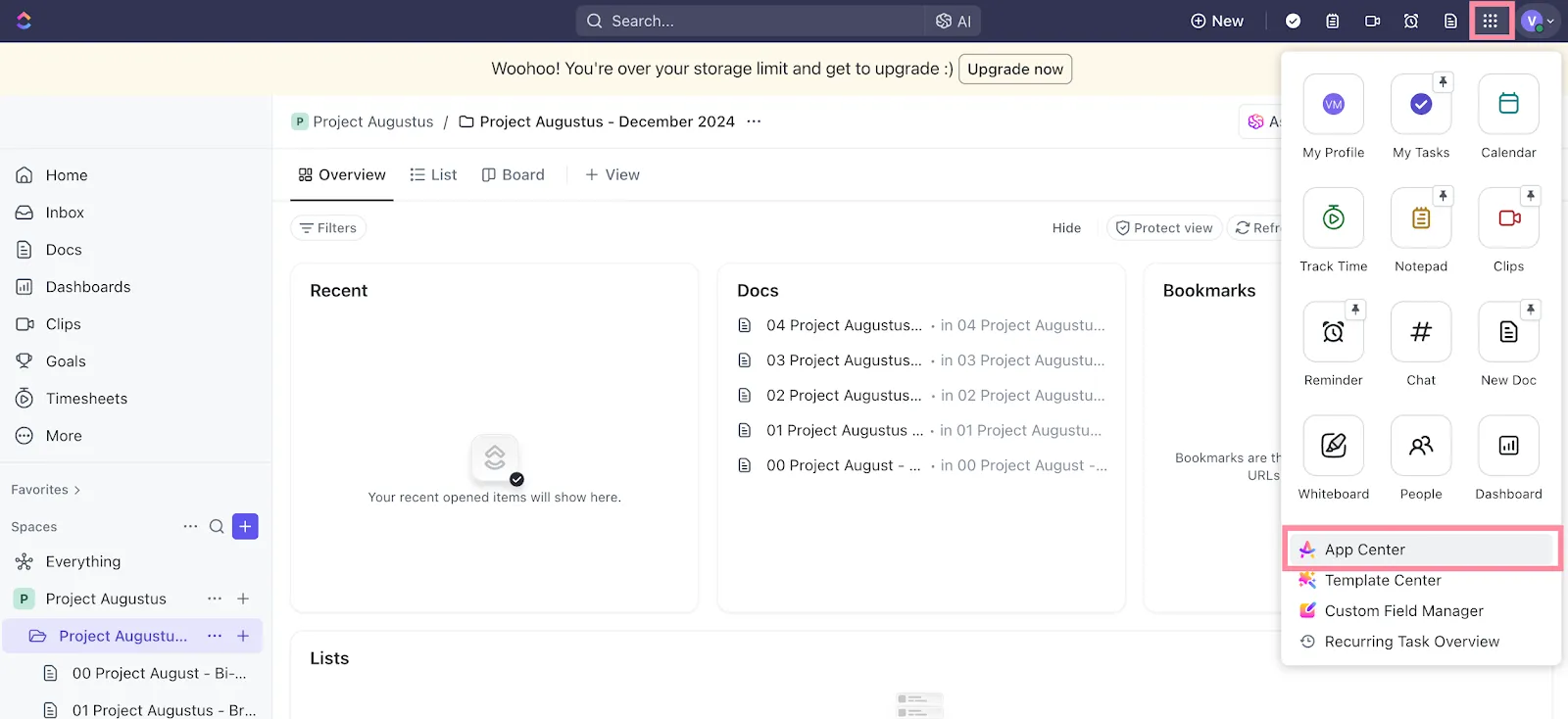
Oprócz integracji, narzędzi i łatwego tworzenia plików, ClickUp pozwala przekształcić dowolną zawartość z dowolnego źródła w listę zadań. Ta funkcja zapewnia skuteczne organizowanie działań i ich bezpośrednie powiązanie z głównym folderem, co pozwala zachować spójność i skupienie.
Dlaczego ClickUp to lepszy wybór, jeśli potrzebujesz czegoś więcej niż tylko miejsca na przechowywanie plików
Porządkowanie informacji firmowych wymaga przemyślanego i przejrzystego podejścia. Podczas udostępniania ważnych plików i folderów ich skopiowanie jest rozsądnym rozwiązaniem.
Chociaż ten przewodnik pomoże Ci zrobić to w prosty i szybki sposób, czy Dysk Google jest odpowiednim rozwiązaniem? W końcu ma on pewne braki w zakresie zarządzania danymi, śledzenia zadań i automatyzacji.
ClickUp bez trudu wypełnia te luki. Oferuje powielanie folderów jednym kliknięciem, usprawnione cykle pracy, szczegółowe wizualizacje oraz zaawansowane narzędzia analityczne. Ponadto w pełni konfigurowalne funkcje zwiększają wydajność i upraszczają zarządzanie folderami.
Brzmi imponująco, prawda? Zarejestruj się w ClickUp już dziś i przekonaj się, jaka to różnica!