
Wyobraź sobie, że musisz prowadzić śledzenie wielu zadań, terminów i członków zespołu bez niezawodnego systemu technologicznego. Prawdopodobnie nie dotrzymasz terminów, zabraknie komunikacji i będziesz mieć nadmiar zadań.
Wykresy Gantta to doskonały sposób na uniknięcie chaosu i poprawę efektywności zarządzania projektami. Pomagają one wizualizować osie czasu zadań, zarządzać zależnościami oraz równoważyć obciążenie pracą, umożliwiając przedstawienie wszystkich zadań wraz z terminami realizacji i wzajemnymi zależnościami na jednym ekranie.
Aplikacja Microsoft Planner może być świetnym punktem wyjścia, jeśli szukasz narzędzia do zarządzania projektami. Ale w jakim stopniu oferuje ona wsparcie dla wykresów Gantta? Przyjrzyjmy się, w jaki sposób Microsoft Planner pomaga usprawnić zarządzanie projektami oraz jak utworzyć wykres Gantta, aby usprawnić cykl pracy.
❗️Planner nie obsługuje wykresów Gantt. Monday.com to potrafi — dopóki Twój zespół nie przekroczy limitu cenowego.
Jeśli próbujesz na siłę dostosować widoki osi czasu w Plannerze, Monday wydaje się być dobrym rozwiązaniem. Jednak zespoły, które w Monday przekroczyły liczbę 15 osób, napotykają tę samą przeszkodę. Ta lista kontrolna migracji obejmuje proces, który faktycznie się sprawdza. 👇🏼
Czym jest wykres Gantta?
Wykres Gantta to narzędzie wizualne służące do przedstawiania harmonogramu projektu. Przedstawia on poziomą oś czasu lub plan realizacji projektu, na której zadania są rozmieszczone w funkcji czasu. Każde zadanie jest reprezentowane przez pasek, którego pozycja i długość odzwierciedlają datę rozpoczęcia, czas trwania oraz datę końcową zadania.
Dzięki temu z łatwością zorientujesz się, które zadania się pokrywają, które są zależne od innych oraz jak daleko projekt jest od zakończenia.
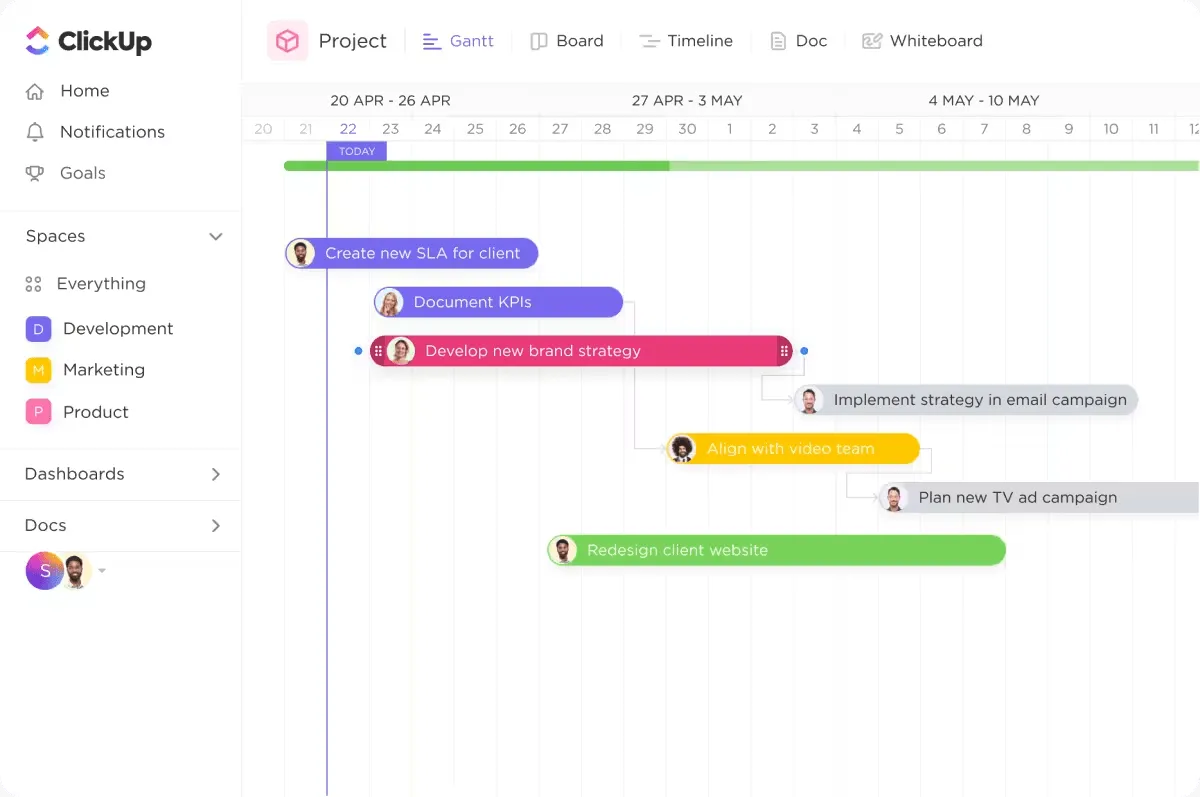
Oto elementy składowe wykresu Gantta:
- Oś czasu: W górnej części wykresu Gantta znajduje się pozioma oś czasu, która przedstawia cały czas trwania projektu, pomagając w śledzeniu terminów
- Paski: Każde zadanie jest reprezentowane przez poziomy pasek, którego długość odpowiada czasowi trwania zadania. Na przykład, jeśli zadanie trwa dwa tygodnie, pasek będzie rozciągał się na dwa tygodnie na osi czasu.
- Kamienie milowe: Kamienie milowe wyznaczają istotne punkty w projekcie, takie jak zakończenie ważnego etapu lub termin realizacji
- Zależności: Wykresy Gantta ilustrują również powiązania między zadaniami. Na przykład mogą pokazać, że zadanie B można rozpocząć dopiero po zakończeniu zadania A.
⭐ Polecany szablon
Wypróbuj prosty szablon wykresu Gantta od ClickUp, aby ożywić swoje osie czasu. To kolorowe i elastyczne rozwiązanie, które stanowi krok naprzód, jeśli podstawowe funkcje aplikacji Microsoft Planner przestały Ci wystarczać.
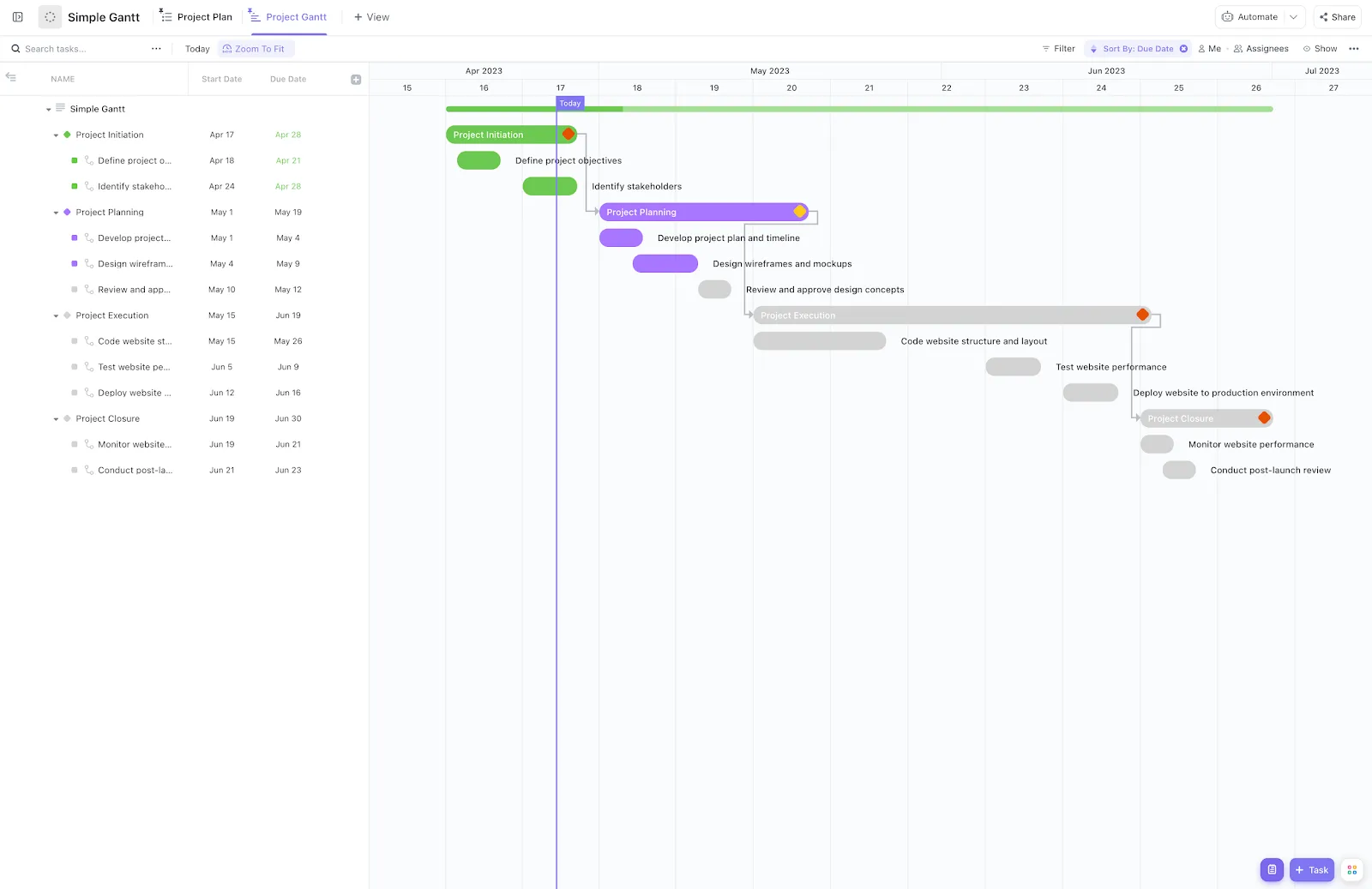
💡Wskazówka dla profesjonalistów: Dodaj kolory, aby Twój wykres Gantt się wyróżniał! Wykorzystaj je do śledzenia postępów projektu, poszczególnych faz lub ról członków zespołu, a także zaznaczaj ważne zadania określonymi kolorami, aby wszystko było przejrzyste i uporządkowane.
Jak utworzyć wykres Gantta w aplikacji Microsoft Planner?
Zobaczmy teraz, jak utworzyć wykres Gantta w aplikacji Microsoft Planner.
Microsoft Planner to popularne narzędzie do zarządzania codziennymi zadaniami i dużymi projektami. Jego konfigurowalne szablony pozwalają tworzyć listy zadań i plany projektów, wyznaczać cele oraz monitorować postępy w realizacji zadań.
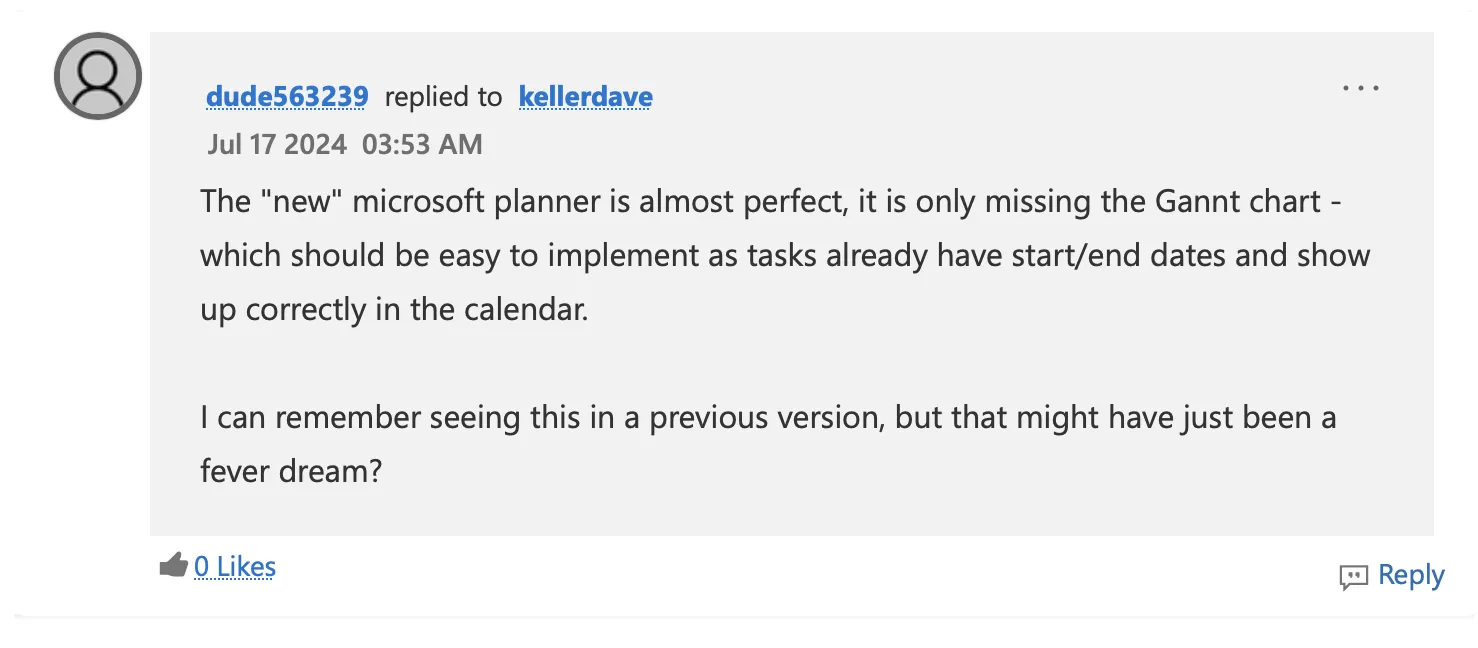
Ale czy narzędzie to pomoże Ci tworzyć wykresy Gantta? Niestety, prosta odpowiedź brzmi: nie.
źródło: Microsoft Community Hub
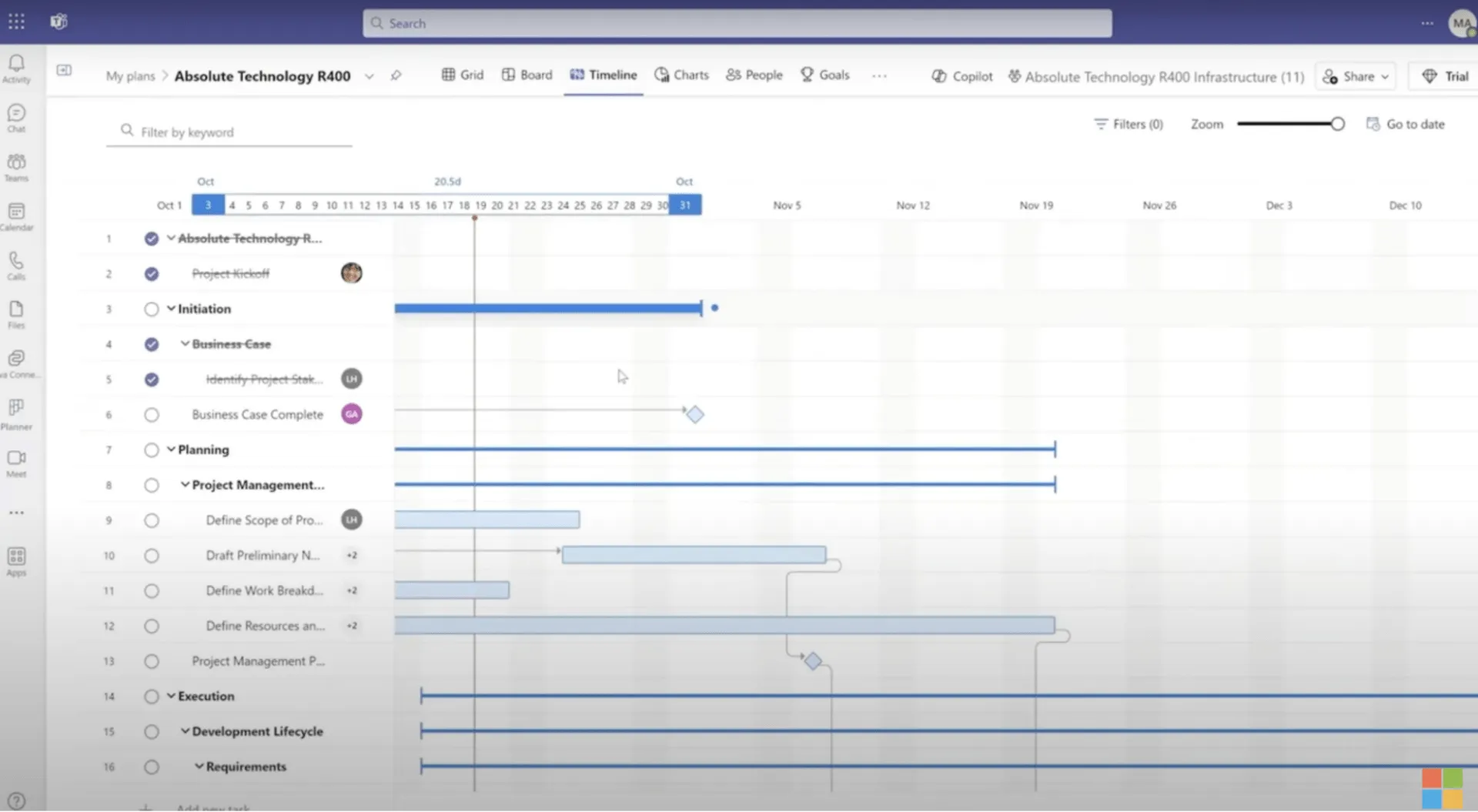
Możesz jednak skorzystać z widoku osi czasu w aplikacji Microsoft Planner, aby śledzić zadania, zależności i ścieżkę krytyczną projektu, co pozwoli szybciej osiągnąć cele. Pamiętaj, że aby uzyskać dostęp do tego widoku, potrzebna jest subskrypcja premium.
Wyświetlanie osi czasu projektu w aplikacji Microsoft Planner
- Przejdź do wybranego planu w aplikacji Microsoft Planner
- Wyświetlaj zadania do wykonania w ramach planu wraz z ich szczegółami, takimi jak zależności między zadaniami, terminy wykonania itp. Informacje te są domyślnie wyświetlane w widoku siatki.
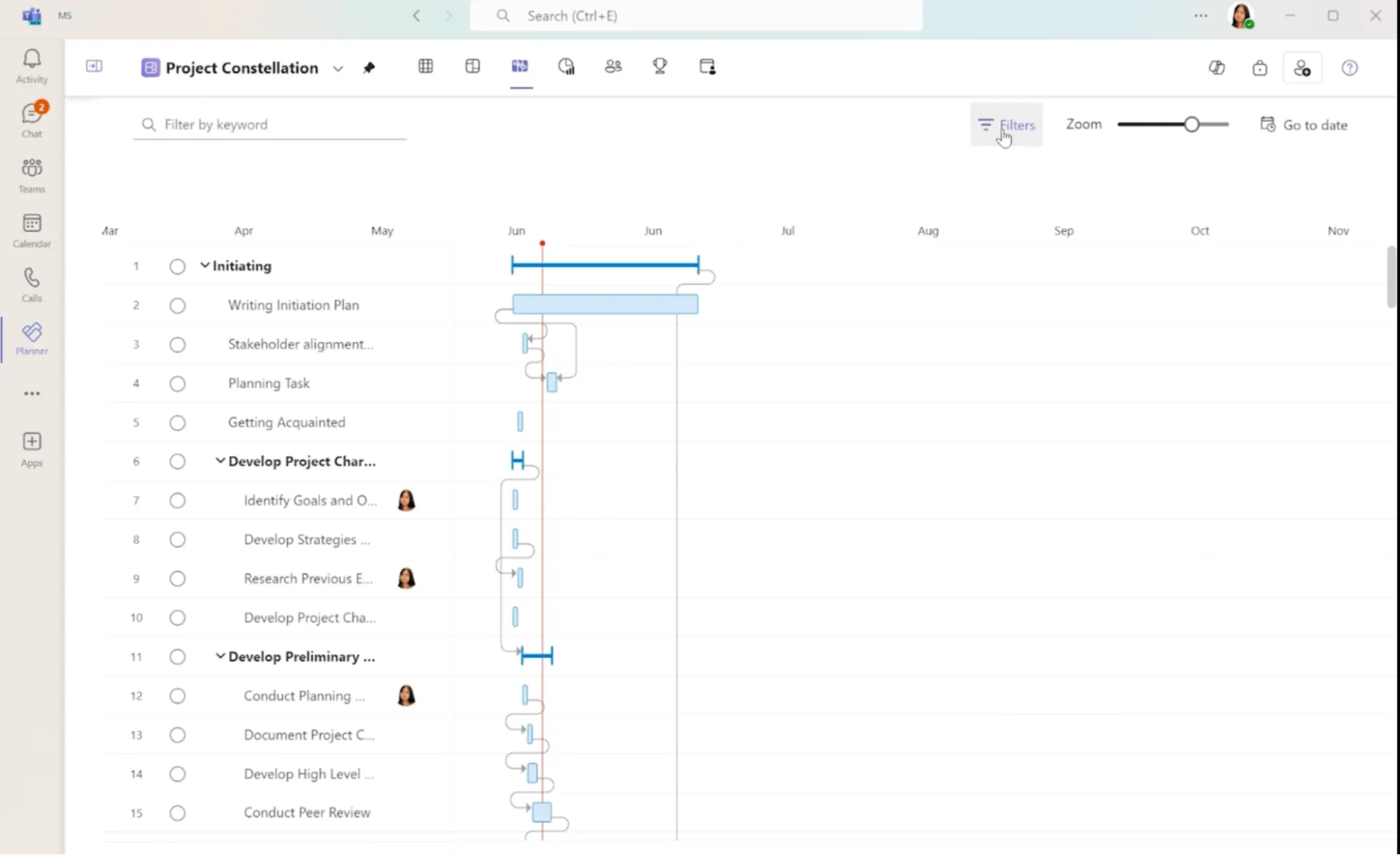
- W pasku nawigacyjnym obok konstelacji projektu wybierz opcję „Oś czasu”. Spowoduje to wyświetlenie listy zadań do wykonania oraz odpowiadającego jej widoku Gantta/osi czasu, w którym można wizualizować zależności między zadaniami, harmonogramy, terminy realizacji oraz ścieżkę krytyczną.
źródło: Microsoft
- Kliknij panel filtrów , aby uzyskać niestandardowy widok osi czasu
źródło: Microsoft
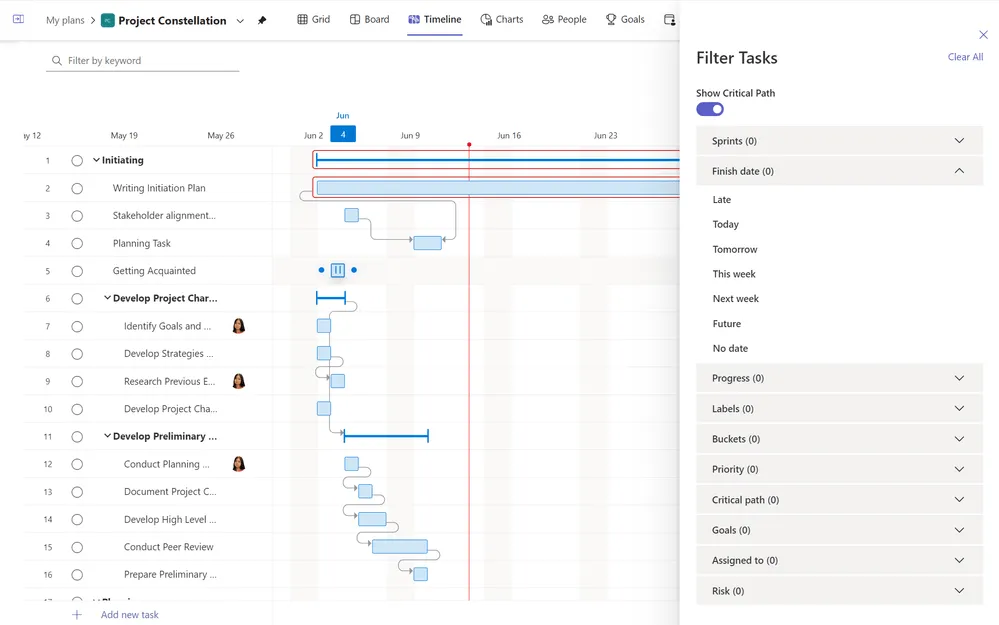
- Włącz opcję „Pokaż ścieżkę krytyczną”, aby wyświetlić ścieżkę krytyczną. Spowoduje to zaznaczenie na osi czasu na czerwono zadań krytycznych dla realizacji projektu.
źródło: Microsoft
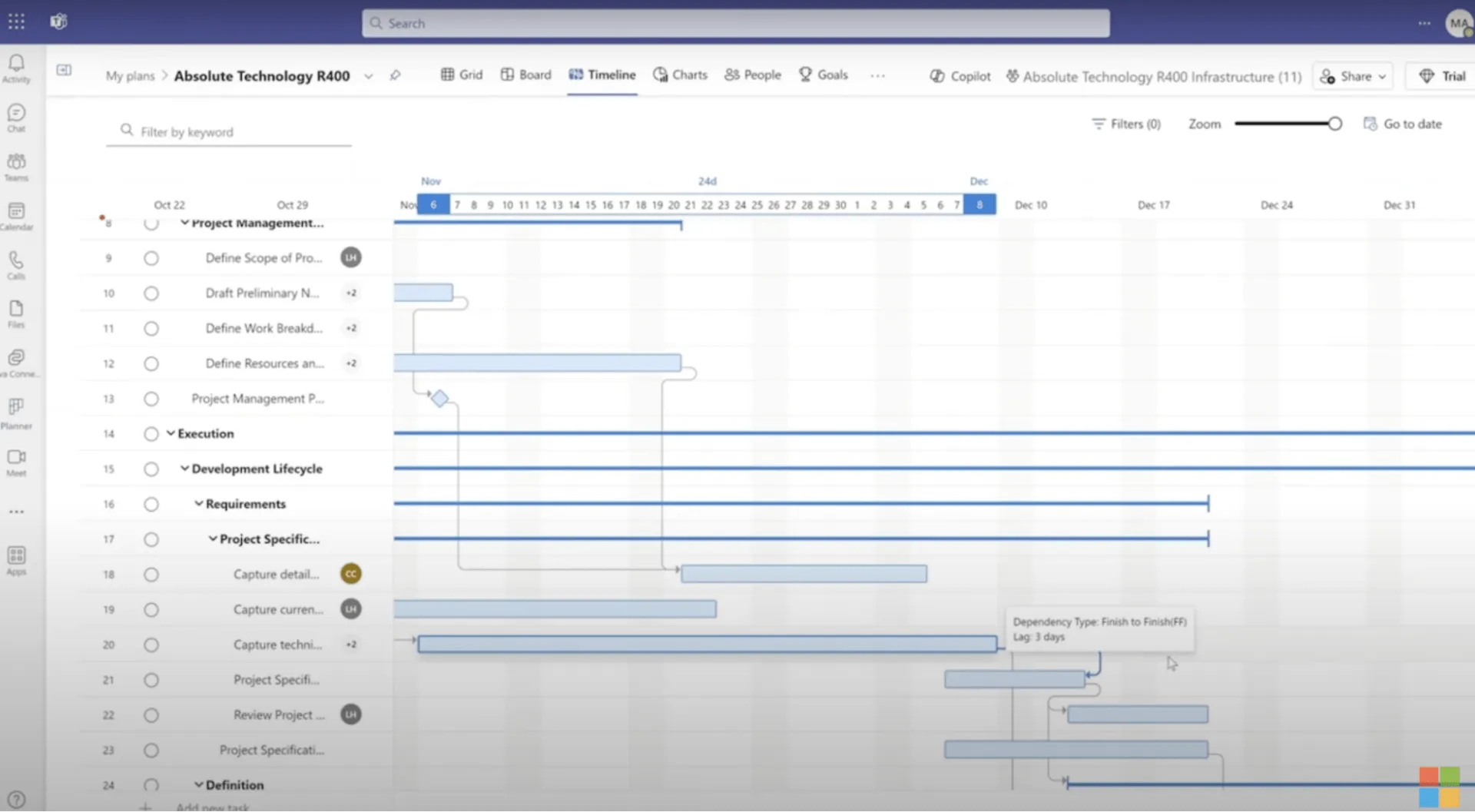
- Najedź kursorem na linki zależności, aby uzyskać dostęp do informacji o opóźnieniach i wyprzedzeniach dla dowolnego zadania
źródło: Microsoft
Możesz pomniejszyć widok nawet do sześciu lat, aby uzyskać przegląd projektów długoterminowych. Dostępna jest również opcja eksportu osi czasu do pliku PDF.
Poza tymi funkcjami możliwości niestandardowego dostosowywania wykresu Gantta w Microsoft Planner są ograniczone.
Inną opcją jest utworzenie osi czasu projektu w programie Excel.
Wyeksportuj dane projektu z aplikacji Microsoft Planner do programu Excel. Możesz skorzystać z kilku szablonów wykresów Gantta w programie Excel, aby ręcznie utworzyć wykres Gantta, wprowadzając dane projektu. Wybierz zadania, które chcesz wyświetlić w widoku, i utwórz wykres słupkowy z osą czasu. Jest to jednak proces czasochłonny.
Pamiętaj też, że ta metoda wymaga ręcznego aktualizowania wykresu za każdym razem, gdy zadania ulegną zmianie w aplikacji Planner.
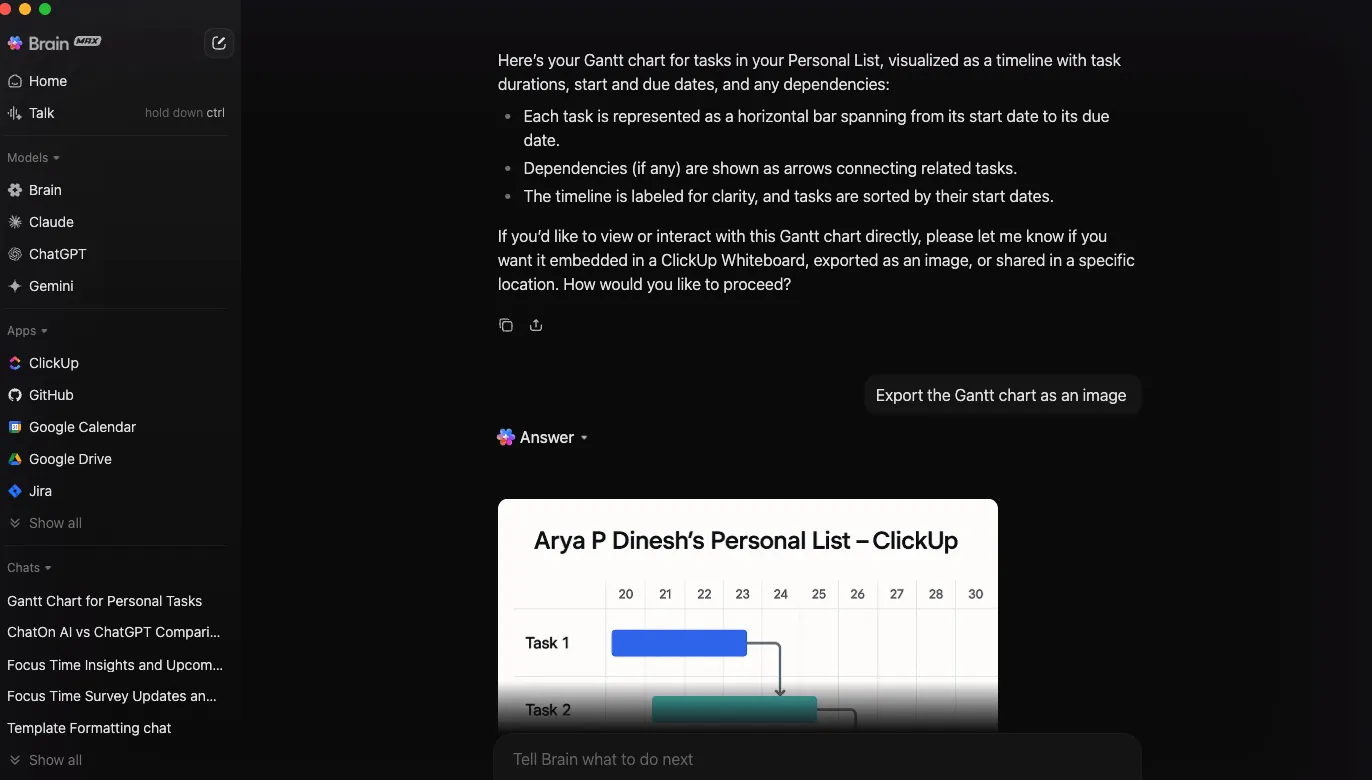
Chcesz stworzyć i uporządkować swój wykres Gantta za pomocą jednej aplikacji komputerowej, która rozumie wszystkie Twoje zadania?
Ograniczenia aplikacji Microsoft Planner
Największym ograniczeniem jest to, że aplikacja Microsoft Planner nie oferuje w naturze wsparcia dla wykresów Gantta. Kierownicy projektów muszą korzystać z narzędzi innych firm, aby utworzyć wykres Gantta, co może komplikować proces i uniemożliwiać pełną integrację z istniejącymi funkcjami aplikacji Planner.
Oto kilka innych wyzwań, z którymi możesz się spotkać podczas tworzenia osi czasu w aplikacji Microsoft Planner:
- Czasochłonne ustawienia: Instalowanie i konfigurowanie rozszerzeń do tworzenia wykresów Gantta może być żmudnym i czasochłonnym zadaniem. Ten dodatkowy krok może umniejszać prostotę, jaką stara się zapewnić Microsoft Planner, czyniąc go mniej atrakcyjnym dla użytkowników poszukujących wydajności
- Dostosowanie zespołu: Wprowadzenie nowych rozszerzeń często wymaga kompleksowego szkolenia członków zespołu projektowego. Konieczność wyjaśniania działania dodatkowych narzędzi i cykli pracy może powodować dezorientację, szczególnie wśród osób, które nie są biegłe w kwestiach technicznych
- Niewystarczająca funkcjonalność w przypadku złożonych projektów: Możliwości aplikacji Microsoft Planner mogą okazać się niewystarczające w przypadku projektów o zmiennych osiach czasu i wielu zmiennych elementach. Wykresy Gantt świetnie nadają się do pokazywania połączeń między zadaniami i śledzenia harmonogramów. Bez rozbudowanych funkcji wykresów Gantt zarządzanie złożonymi projektami staje się znacznie trudniejsze.
Twórz wykresy Gantta za pomocą ClickUp
Jeśli chcesz uniknąć tych wszystkich limitów i bez problemu stworzyć wykres Gantta, wypróbuj alternatywy dla Microsoft Planner, takie jak Microsoft Project.
Doskonałym wyborem może być również zaawansowane oprogramowanie do tworzenia wykresów Gantt, takie jak ClickUp. Dzięki wyjątkowym funkcjom wykresów Gantt oraz obszernej bibliotece szablonów z możliwością dostosowania, ClickUp stanowi kompleksowe rozwiązanie do zarządzania projektami, dostosowane do specyficznych wymagań różnych projektów i branż.
Widok wykresu Gantta w ClickUp oferuje zaawansowane funkcje, które pozwalają zoptymalizować osie czasu projektów, usprawnić cykle pracy oraz poprawić zarządzanie czasem w projektach.
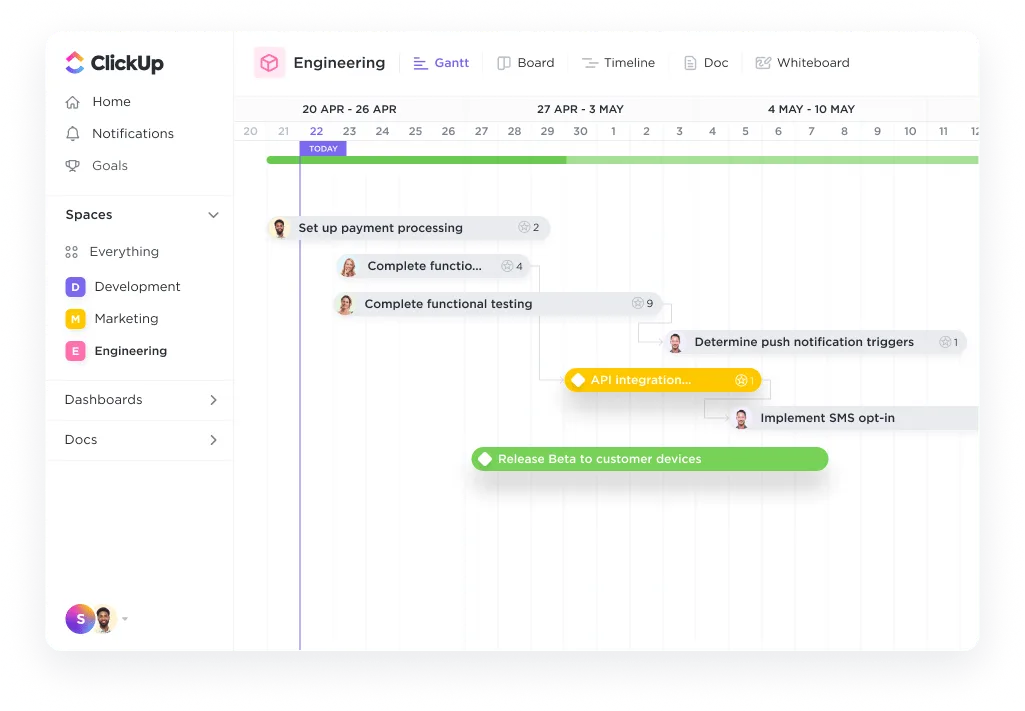
Dzięki elastycznym widokom i opcjom sortowania możesz wykorzystać widok wykresu Gantt w ClickUp do:
- Śledź aktualizacje zadań w czasie rzeczywistym i zarządzaj zależnościami między zadaniami
- Zorganizuj zadania i uzyskaj kompleksowy widok na cały projekt
- Zidentyfikuj kluczowe zadania, które mają wpływ na terminy, oraz potencjalne opóźnienia
Aby rozpocząć pracę z wykresami Gantta w ClickUp, musisz najpierw się zalogować (lub założyć konto) i utworzyć nową przestrzeń przeznaczoną specjalnie dla Twojego projektu. W tej przestrzeni możesz tworzyć foldery i listy, aby podzielić projekt na różne etapy. Aby ułatwić Ci zrozumienie, nasz zespół w ClickUp posłużył się jako przykładem tworzeniem oprogramowania i jego podstawowymi procesami.
W ClickUp projekty mogą być tak szerokie lub szczegółowe, jak tylko chcesz, ale zalecamy utworzenie dedykowanego folderu projektu. Tutaj nazwaliśmy projekt „Tworzenie oprogramowania”.
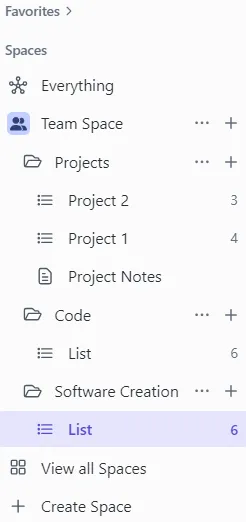
Gdy to będzie gotowe, postępuj zgodnie z prostym przewodnikiem krok po kroku, aby utworzyć wykres Gantta w ClickUp.
Krok 1: Utwórz zadania i ustaw terminy wykonania
Ustal terminy realizacji w oparciu o oś czasu projektu. W naszym przykładzie przeznaczyliśmy tydzień na opracowanie koncepcji.
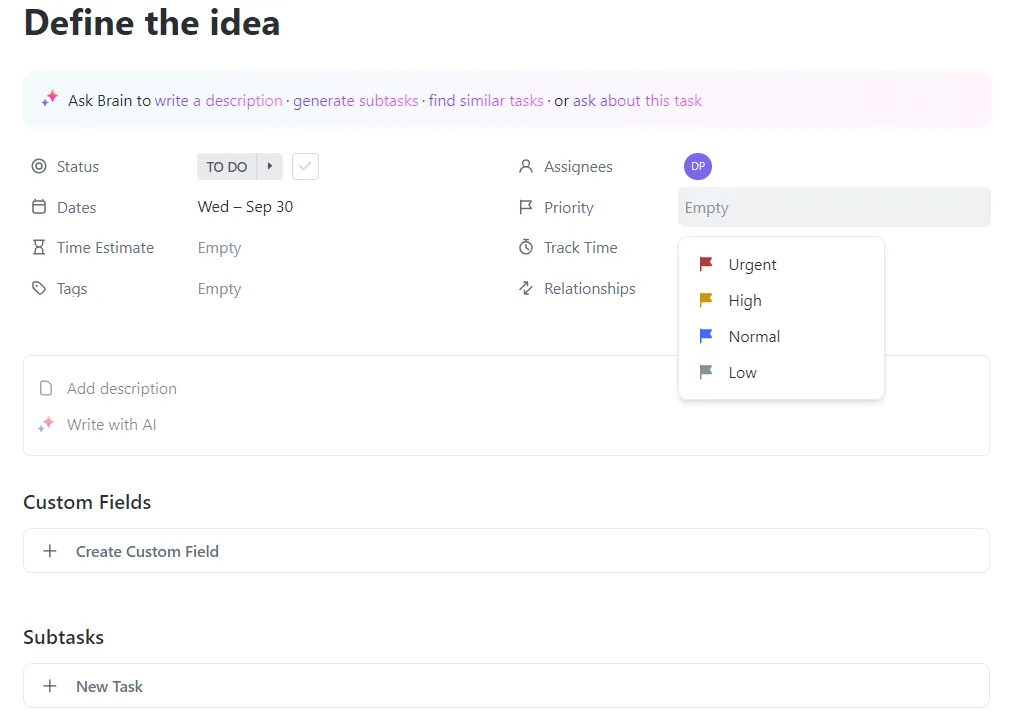
Kliknij przycisk „+ Nowe zadanie” i wprowadź zadania, nazwy, opisy oraz terminy wykonania. Możesz również przypisywać zadania członkom zespołu, z którymi współpracujesz.
Teraz ustal priorytety zadań — wybierz spośród opcji: pilne, wysokie, normalne i niskie. Priorytety możesz dobierać w oparciu o oś czasu projektu i jego potrzeby. Pamiętaj, że im bardziej szczegółowe będą opisy zadań, tym łatwiej będzie później śledzić postępy.
Jest to prawdopodobnie najważniejszy krok, ponieważ właśnie na nim wykres Gantt zaczyna nabierać kształtu.
Krok 2: Wizualizacja zadań w widoku wykresu Gantta
Aby uzyskać dostęp do widoku wykresu Gantta w ClickUp, przejdź do lewego górnego rogu obszaru roboczego ClickUp i kliknij przycisk Widok. Następnie wybierz opcję Gantt z menu rozwijanego, jak pokazano poniżej.
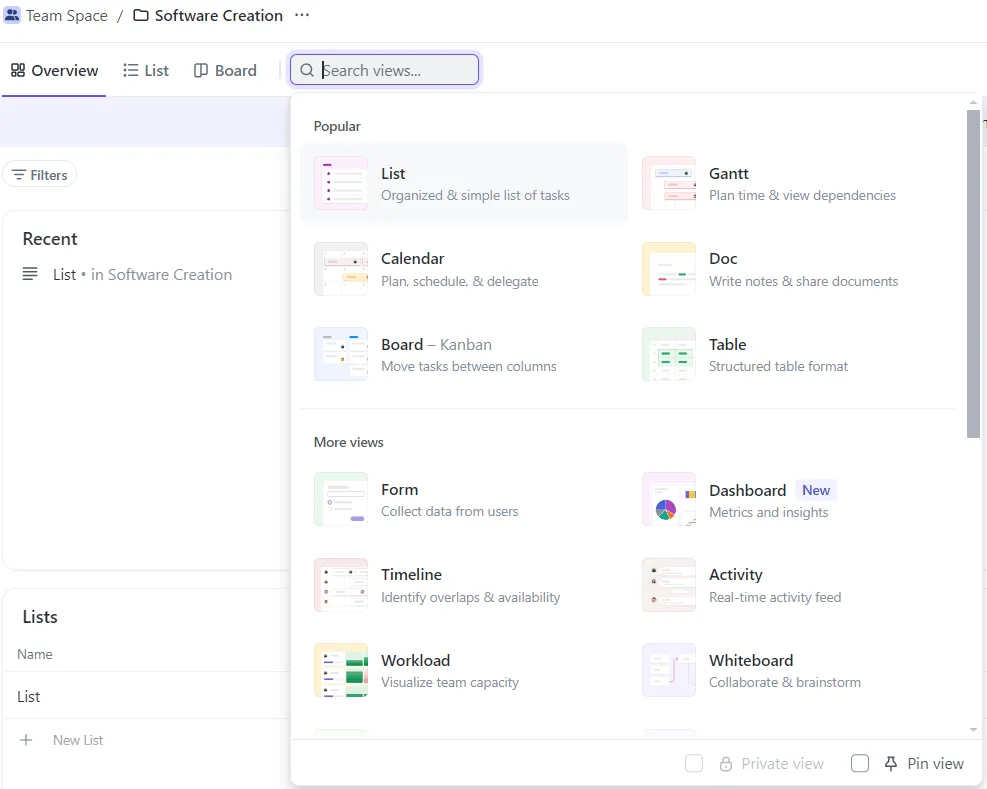
W widoku Gantta wszystkie zadania zostaną wyświetlone na osi czasu, co ułatwi sprawdzenie czasu trwania każdego zadania oraz tego, w jaki sposób się one nakładają. Daty rozpoczęcia i końcowe można dostosować, przeciągając zadania na osi czasu.
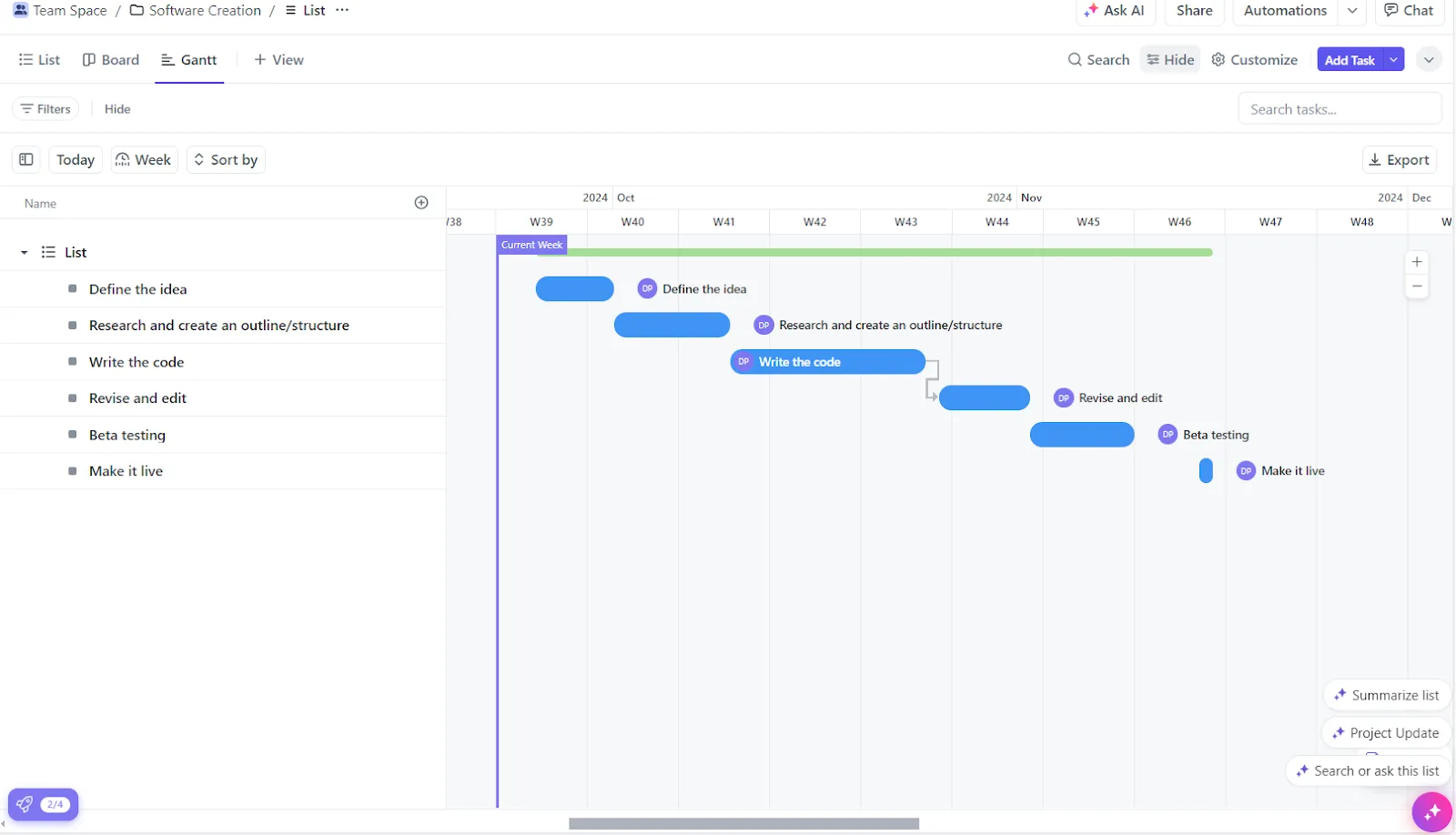
Jeśli w trakcie pracy pojawią się pytania dotyczące kluczowych informacji o projekcie lub interesariuszach, po prostu zapytaj ClickUp Brain, asystenta AI platformy, a otrzymasz natychmiastowe odpowiedzi!
Krok 3: Dostosuj swój wykres Gantta niestandardowo
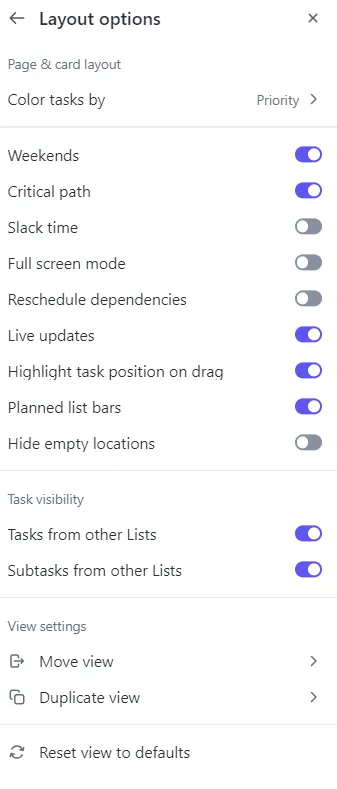
Kluczem do zwiększenia skuteczności wykresu Gantta jest jego dostosowanie do własnych potrzeb. W ClickUp możesz zmieniać kolory zadań, dostosowywać skalę osi czasu (dzienną, tygodniową lub miesięczną) oraz dodawać kamienie milowe dla ważnych terminów.
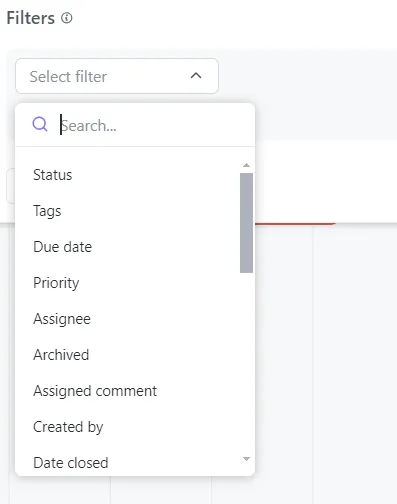
Ponadto możesz zmienić wygląd zadań, dostosowując kolory, grupując zadania według kategorii lub dodając pola niestandardowe. Te wizualne wyróżnienia sprawiają, że wykres jest łatwiejszy do zrozumienia już na pierwszy rzut oka.
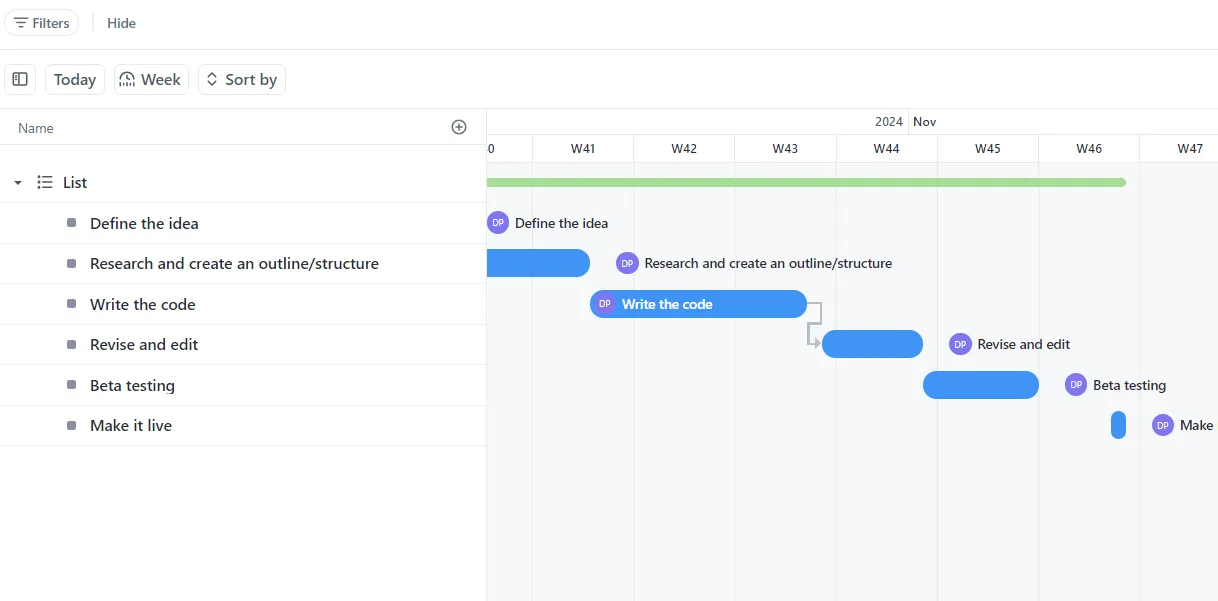
Co więcej? Możesz również ustawić zależności między zadaniami, aby zapewnić, że zadania są zakończone w odpowiedniej kolejności, co jest niezwykle pomocne w przypadku złożonych projektów.
W naszym przykładzie ustawiliśmy, aby zadanie „Przegląd i edycja” było uzależnione od zakończenia zadania „Napisanie kodu”. W ClickUp jest to bardzo proste — wystarczy kliknąć i przeciągnąć między zadaniami na wykresie Gantta, aby je połączyć.
Krok 4. Monitoruj postępy i wprowadzaj niezbędne zmiany
W miarę pracy nad projektem wykres Gantta będzie aktualizowany w czasie rzeczywistym, pokazując postępy. Gdy oznaczysz zadania jako zakończone, zostaną one wizualnie zaznaczone jako zrobione na osi czasu. ClickUp pozwala również aktualizować statusy zadań, dodawać komentarze i załączać załączniki do każdego zadania, co pozwala scentralizować informacje i ułatwia zachowanie kontekstu.
A jeśli zauważysz, że realizacja zadania trwa dłużej niż oczekiwano, możesz łatwo dostosować oś czasu, przeciągając pasek zadania, aby wydłużyć jego czas trwania. W końcu elastyczność ma kluczowe znaczenie w zarządzaniu projektami, prawda?
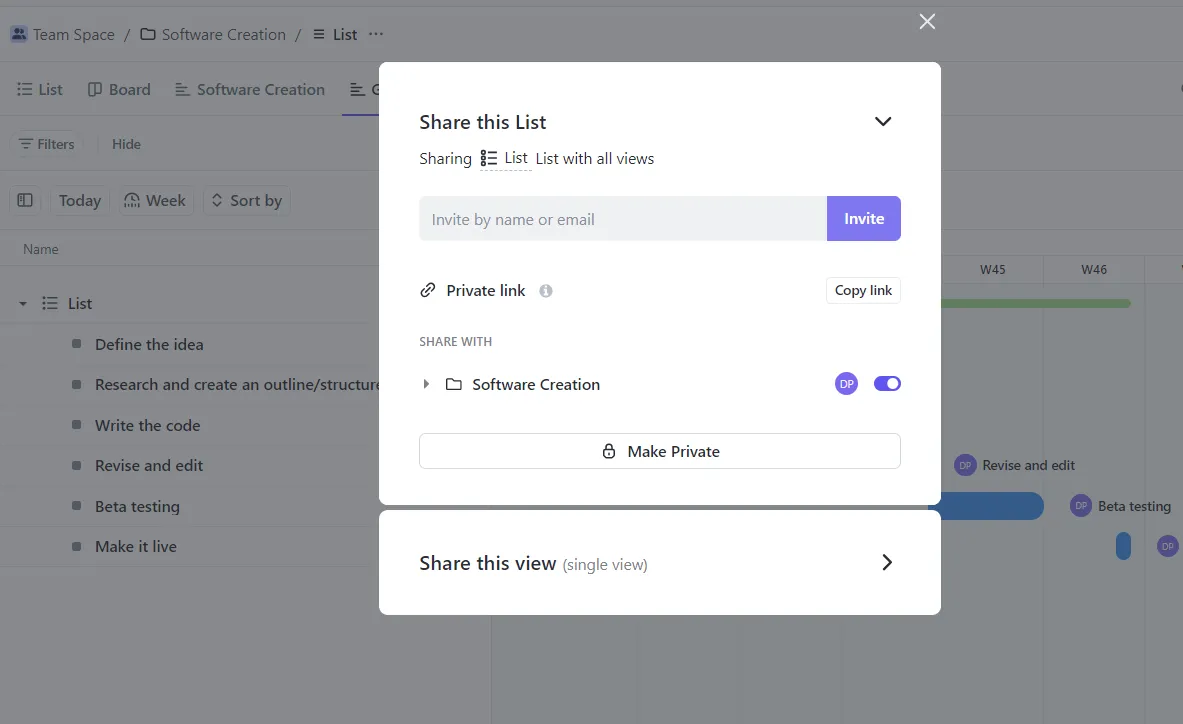
Po zakończeniu wykresu Gantta możesz udostępnić go innym. ClickUp pozwala zapraszać inne osoby do przeglądania lub edytowania wykresu w celu zarządzania zadaniami. Ta funkcja jest nieoceniona, jeśli oczekujesz informacji zwrotnej.
Oto szczegółowy poradnik dotyczący tworzenia wykresów Gantta w ClickUp👇
ClickUp idzie nawet o krok dalej i oferuje proste, gotowe do użycia szablony wykresów Gantt, dzięki czemu nie musisz zaczynać od zera.
Prosty szablon wykresu Gantta w ClickUp
Na początku zrozumienie, jak tworzyć wykresy Gantta, może wydawać się przytłaczające. Możesz wypróbować prosty szablon wykresu Gantta w ClickUp, aby błyskawicznie przekształcić wybrane zadania z listy w prosty wykres Gantta.
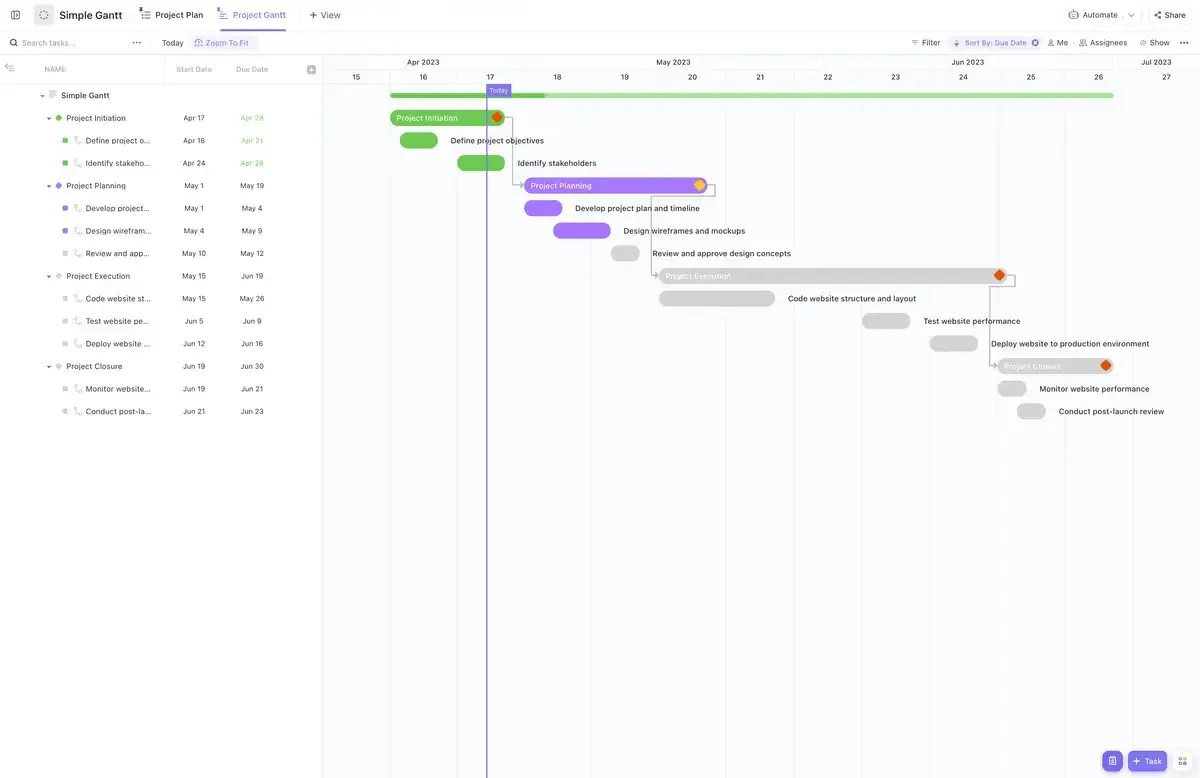
Oto, w jaki sposób ten szablon może Ci pomóc:
- Natychmiastowe ustawienia: Zacznij od razu, korzystając z gotowego do użycia szablonu wykresu Gantta, który pozwoli Ci zaoszczędzić czas i wysiłek
- Przejrzyste śledzenie zadań: łatwo wizualizuj zależności między zadaniami, pomagając zespołom w utrzymaniu spójności co do priorytetów i ułatwiając współpracę zespołową
- Inteligentniejsze planowanie: wcześnie wykrywaj potencjalne przeszkody i planuj skuteczniej, aby projekty przebiegały zgodnie z harmonogramem
Wizualizuj osie czasu projektów dzięki ClickUp
Microsoft Planner to solidne narzędzie do planowania projektów i zarządzania zadaniami, jednak brak natywnego wsparcia dla wykresów Gantt ogranicza jego skuteczność w przypadku złożonych projektów.
Na szczęście narzędzia takie jak ClickUp oferują zaawansowane funkcje wykresów Gantta oraz gotowe szablony, które eliminują typowe ograniczenia i pozwalają użytkownikom bez wysiłku śledzić plany projektowe, zapewniając wydajne zarządzanie projektami.
Zarejestruj się w ClickUp już dziś, aby przekonać się, o ile lepiej możesz zorganizować swoje projekty!