

Chcesz dowiedzieć się więcej o zarządzaniu projektami w Notion?
Minęły zaledwie cztery lata od momentu pojawienia się Notion na rynku, a oprogramowanie to już wywołało spore poruszenie w branży.
Czym jednak jest Notion?
Notion to zaawansowana aplikacja do tworzenia notatek ( podobna do Evernote ) oraz narzędzie do współpracy, które pomaga zespołom organizować pracę i dokumenty.
Chociaż przestrzeń robocza Notion zdecydowanie lepiej nadaje się do tworzenia notatek, posiada ona kilka funkcji przeznaczonych do zarządzania zadaniami projektowymi.
To jednak inna kwestia, na ile te funkcje są przydatne.
Na szczęście ta historia zaczyna się właśnie tutaj!
W tym artykule przyjrzymy się, w jaki sposób Notion pomaga w zarządzaniu projektami, jakie są jego zalety i limity oraz jak obejść te problemy, korzystając z prostszej alternatywy!
Zacznijmy więc.
Czym jest Notion?
Notion to cyfrowy obszar roboczy, który pozwala uporządkować wszystkie zadania i prace w firmie.
To narzędzie zwiększające wydajność pozwala przede wszystkim tworzyć dokumenty i współpracować z zespołem.
Ale to nie wszystko. Notion może również odgrywać rolę w zarządzaniu projektami.
Aha, a jeśli jako dziecko lubiłeś bawić się klockami Lego, to może Cię to zainteresować…
Notion oferuje różne bloki, które można wykorzystać do tworzenia własnych, unikalnych układów i szablonów dla projektu. W ten sposób łączysz różne bloki informacji, tworząc spójną przestrzeń projektową.
Do czego służy Notion?
Większość firm wykorzystuje Notion przede wszystkim jako aplikację do sporządzania notatek oraz wewnętrzną bazę wiedzy.
Jest on najczęściej wykorzystywany do:
- opracowywanie planów projektów
- tworzyć i przechowywać ważne przewodniki i samouczki
- utwórz bazę danych
Jednak obszar roboczy Notion nie jest przeznaczony wyłącznie dla zespołów – może z niego korzystać każdy, kto chce uporządkować swoje życie.
W tym programie możesz zrobić wiele ciekawych rzeczy, takich jak przechowywanie ulubionych przepisów, osobistych celów i nie tylko.
Czytaj więcej: Czym jest baza danych do zarządzania projektami? Kompletny przewodnik zawierający darmowe szablony
Jakie są kluczowe funkcje zarządzania projektami w Notion?
Aplikacja Notion może wyglądać jak proste oprogramowanie do zarządzania projektami, ale ma w zanadrzu kilka interesujących funkcji.
Przyjrzyjmy się najlepszym funkcjom, jakie ma do zaoferowania:
- Wiki
- Tablica Kanban
- Szablony baz danych
- Strony projektów
- Oś czasu
- Szablon
- Wykresy Gantta
Oto, jak to działa:
1. Wikis
To właśnie specjalność Notion.
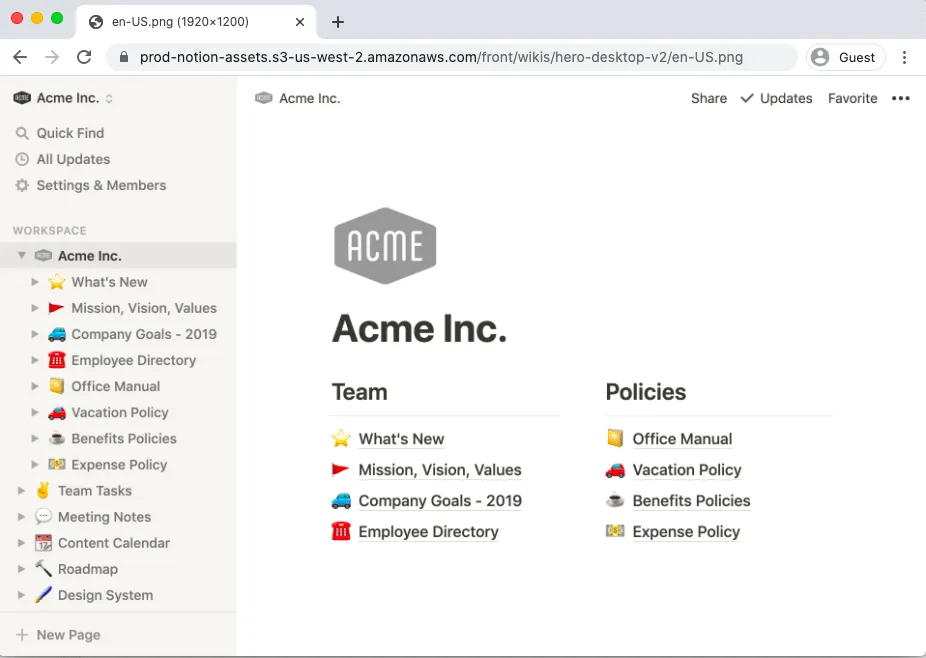
Ta funkcja pozwala tworzyć „wiki”, czyli katalogi dokumentów zawierające Wszystko, co członkowie Twojego zespołu powinni znać na temat firmy lub projektu.
Podobnie jak w Dokumentach Google, każdy dokument oferuje wsparcie dla formatowania tekstu sformatowanego, fragmentów kodu i wielu innych funkcji. Możesz również zgrupować wszystkie swoje zasady, cele zawodowe i plany, aby ułatwić sobie zarządzanie wiedzą.
2. Tablica Kanban
Zarządzając projektami, musisz przez cały czas wiedzieć, nad czym pracuje Twój zespół.
Niestety, nie ma kryształowej kuli, która mogłaby Ci w tym pomóc. (Przepraszamy, wróżbici.)
Notion oferuje jednak coś równie przydatnego: tablicę Kanban.
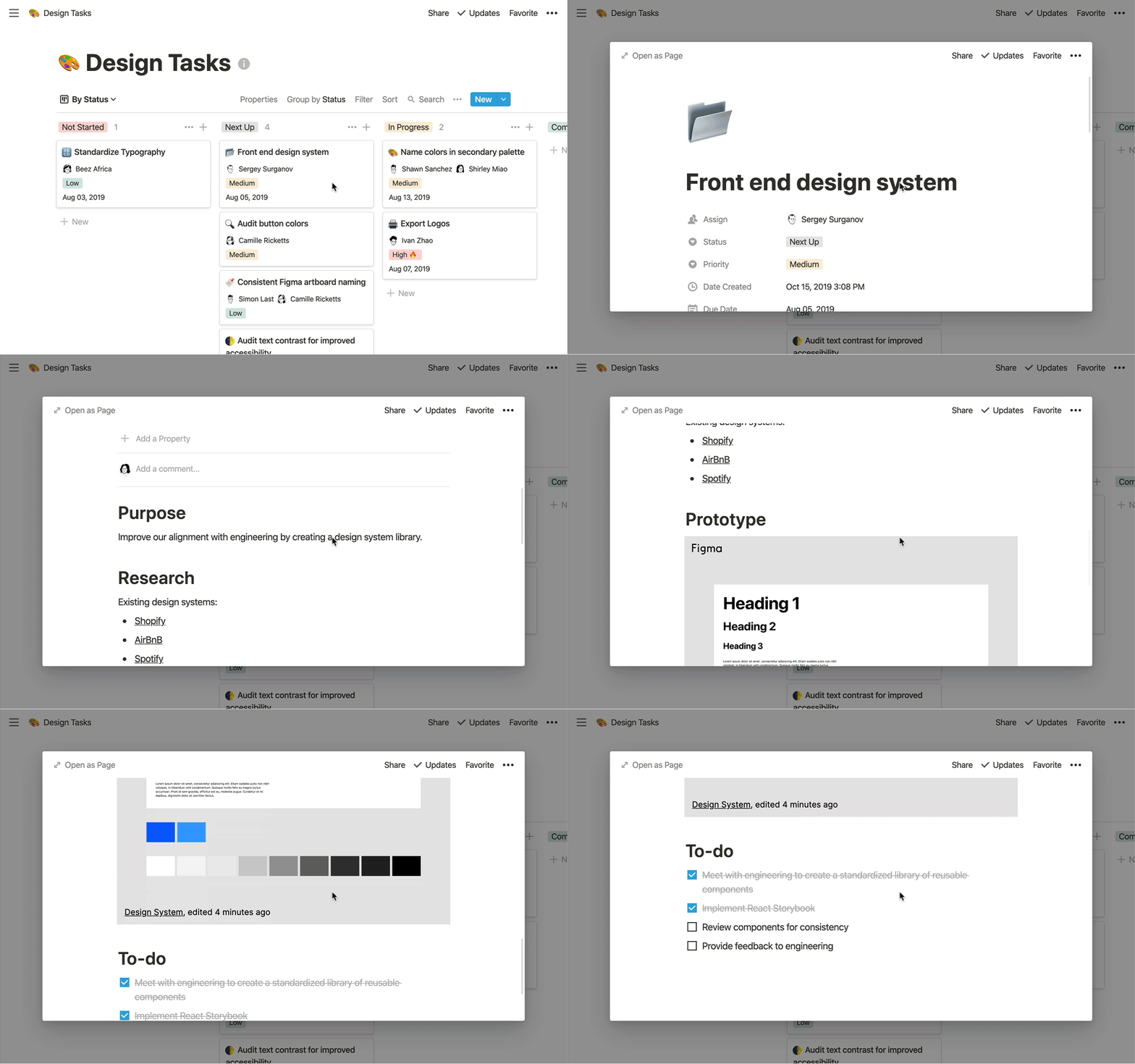
Tablica Kanban pokazuje status wszystkich zadań w projekcie („Do zrobienia”, „W trakcie”, „Zrobione”) oraz osoby przypisane do poszczególnych zadań. Gdy użytkownicy Notion zakończą zadanie, mogą przeciągnąć i upuścić kartę do odpowiedniej kolumny statusu.
3. Widoki baz danych w Notion
Oprócz tablic Kanban baza danych Notion oferuje wiele różnych widoków zadań projektowych. Możesz je przeglądać jako listę zadań, w widoku kalendarza, w widoku galerii lub w formie tabeli.
Baza danych Notion, jako bardziej zaawansowany rodzaj strony, może być postrzegana jako odrębny arkusz kalkulacyjny. Podczas wypełniania pól w bazie danych Notion każdy element może mieć swoją własną stronę w Notion.
4. Strony projektów
Jak wspomniano powyżej, każdy element w połączonej bazie danych Notion ma własną stronę w Notion. Strona ta może zawierać mnóstwo ważnych informacji i list kontrolnych związanych z danym zadaniem. W ten sposób otrzymujesz szczegółowy opis każdego elementu.
5. Osi czasu
Jeśli chcesz uzyskać pełny obraz swoich zadań i projektów, pomocna może okazać się funkcja bazy danych z widokiem osi czasu.
Oś czasu to nowy typ bazy danych w Notion, który zapewnia Tobie i Twojemu zespołowi elastyczność w dostosowywaniu osi czasu, personalizowaniu cyklu pracy oraz filtrowaniu właściwości wyświetlanych lub ukrytych na osi czasu.
W tym widoku zobaczysz swoje projekty i terminy w jednym, przejrzystym widoku w różnych jednostkach czasu. Każdy projekt jest przedstawiony w formie karty. Wystarczy kliknąć kartę, aby przejść do strony projektu.
6. Szablonok
Notion oferuje galerię szablonów zawierającą rzeczywiste strony Notion zaprojektowane przez zespół firmy i społeczność użytkowników.
Wybierz szablony do marketingu, projektowania, planowania, sprintów agile i wielu innych zastosowań. A jeśli masz ochotę na coś spontanicznego, możesz wypróbować wyjątkowe szablony z sekcji „Notion Picks” lub szablon miesiąca. Pamiętaj: niektóre szablony można wypróbować za darmo, a inne są płatne.
7. Wykresy Gantta
Wykresy Gantta świetnie nadają się do wizualizacji projektów na osi czasu, a w Notion możesz stworzyć własny widok czasowy w stylu wykresu Gantta, który pomoże Ci zaplanować pracę i śledzić terminy.
Dzięki temu Ty i Twój zespół zyskujecie wizualną reprezentację projektów i wydarzeń w czasie, możecie jednym spojrzeniem dostrzec potencjalne problemy z obciążeniem oraz łatwo dostosowywać daty rozpoczęcia i terminy realizacji za pomocą funkcji „przeciągnij i upuść”.
Jakie są zalety wyboru Notion do zarządzania projektami?
Oczywiście, Notion oferuje kilka funkcji związanych z zarządzaniem projektami, ale jego głównym celem jest tworzenie notatek.
Jeśli masz mały zespół, Notion może pomóc Ci w podstawowych procesach zarządzania projektami, takich jak przydzielanie zadań, przechowywanie dokumentów projektowych i współpraca ze współpracownikami. Ale to wszystko.
Dodatkowo: Notion a Roam
Przyjrzyjmy się jednak, jakie korzyści możesz dzięki temu uzyskać:
1. Współpraca w czasie rzeczywistym
Notion umożliwia dodawanie komentarzy w dowolnym miejscu bazy danych lub na stronie projektu. Notion wysyła również członkom zespołu powiadomienie za każdym razem, gdy wykonasz wzmiankę o nich w komentarzu.
Szczerze mówiąc, stracili okazję, by nazwać je „Notionifications”.
Ponadto możesz pracować nad konkretną stroną w Notion jednocześnie ze swoim zespołem pracującym zdalnie, co sprawia, że jest to idealna alternatywa dla miłośników Dokumentów Google.
2. Szablon na wszystko
Jak już wspomniano, interfejs użytkownika Notion przypomina zestaw klocków Lego.
Dzięki temu możesz stworzyć niestandardową stronę projektu, dostosowaną do jego potrzeb.
Nie musisz jednak wykonywać ciężkiej pracy samodzielnie.
Mnóstwo użytkowników Notion stworzyło już wszelkie możliwe szablony projektów, w tym:
- Dokument zawierający notatki ze spotkania
- Szablon wdrażania nowych pracowników
- Szablon do zarządzania zadaniami
- A także dokument do zarządzania kampanią w grze „Dungeons & Dragons”!
(Nie żartujemy)
3. Zaawansowane aplikacje
Dostęp do wszystkich funkcji Notion masz na niemal każdej platformie.
Dostępna jest aplikacja na Androida, aplikacja na iOS, aplikacja komputerowa (Mac i Windows), a także rozszerzenie do przeglądarki Chrome.
A to nie wszystko.
Podobnie jak narzędzie Evernote Web Clipper, rozszerzenie przeglądarki Notion pozwala na przechowywanie fragmentów stron internetowych, artykułów, linków lub zdjęć w Twoim obszarze roboczym Notion.
Dodatkowo: Coda kontra Notion
4. Zarządzanie systemem CRM w Notion
Widok bazy danych w Notion sprawia, że jest to dobre narzędzie do zarządzania kontaktami CRM. Aplikacja oferuje szablon CRM, który można powielić, korzystając z podstawowego zestawu pól kategorii.
Niedawno Notion wprowadził integrację z Zapier, dzięki czemu możesz przenosić dane potencjalnych klientów do swojego systemu CRM w Notion.
W systemie CRM Notion możesz importować pliki CSV, dodawać etykiety kontaktów, uzupełniać adresy e-mail oraz zmieniać etapy procesu sprzedaży.
Dodatkowo: Porównaj Notion z OneNote!
Czy Notion nadaje się do zarządzania projektami?
Chociaż Notion posiada kilka przydatnych funkcji do zarządzania projektami, brakuje mu wielu podstawowych funkcji, które można znaleźć w dedykowanym, darmowym oprogramowaniu do zarządzania projektami.
Słuchaj, Notion to świetna aplikacja do robienia notatek, ale to za mało, jeśli szukasz kompleksowego narzędzia do zarządzania projektami. Być może będziesz musiał poszukać alternatyw dla Notion.
Oto kilka wad wyboru Notion do zarządzania projektami:
(kliknij linki, aby przejść do konkretnej wady)
Uwaga: Niniejsza analiza zarządzania projektami w Notion pokazuje również, w jaki sposób specjalistyczne oprogramowanie do zarządzania projektami, takie jak ClickUp, może rozwiązać wszystkie problemy, które mogą pojawić się podczas korzystania z Notion.
Czym jest ClickUp?
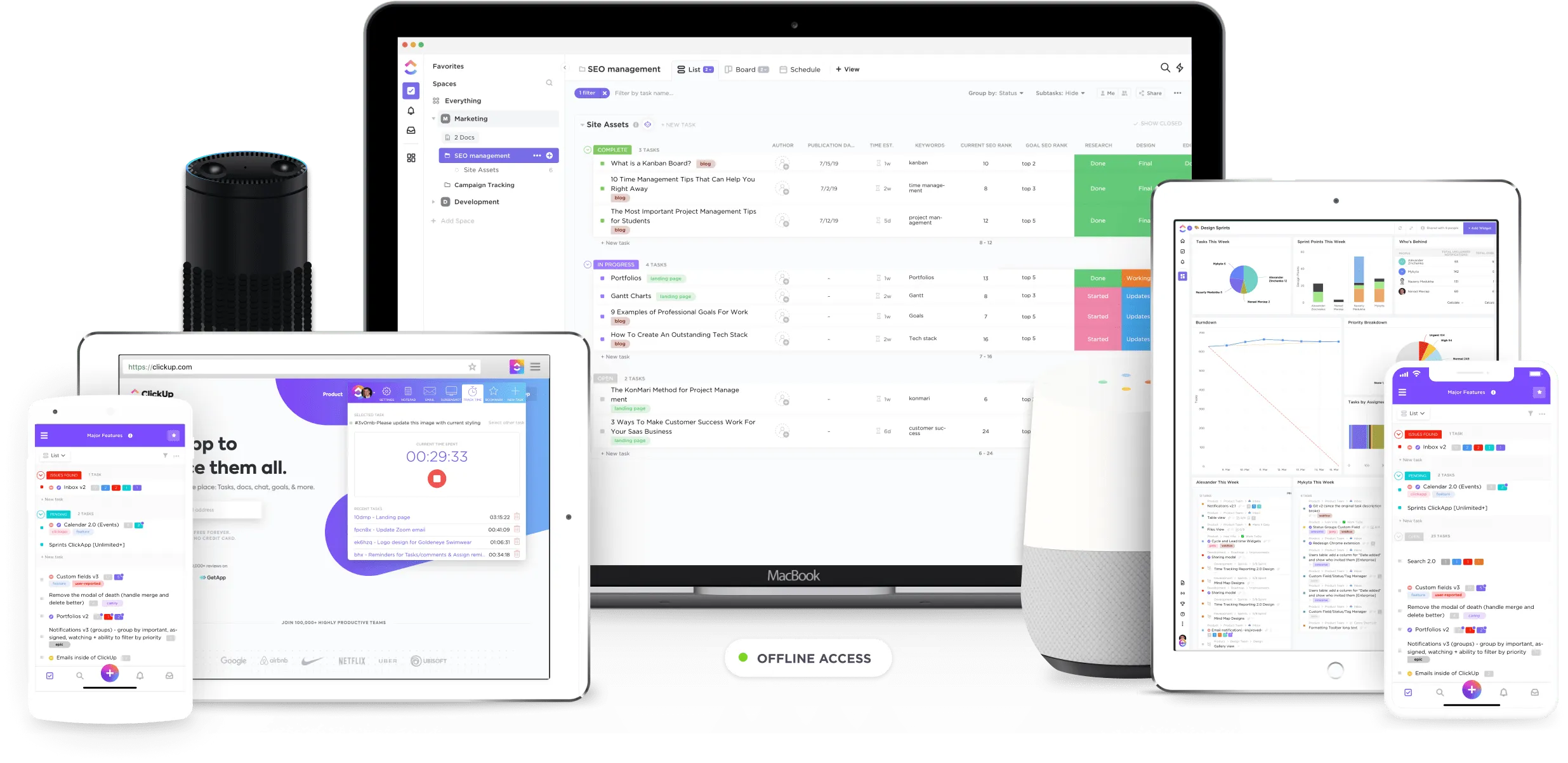
ClickUp to wiodące na świecie narzędzie do zdalnego zarządzania projektami.
Dzięki szerokiej gamie funkcji oferuje wszystko, czego potrzebuje zespół pracujący na miejscu lub zdalnie , aby osiągnąć powodzenie w realizacji projektów.
Przejdźmy teraz do omówienia głównych limitów Notion oraz tego, jak ClickUp je rozwiązuje:
1. Złożony interfejs użytkownika
Notion jest jak armata zrobiona ze szkła.
Może i jest to potężne narzędzie, ale jego największa zaleta jest jednocześnie jego największą wadą.
Oto, co mamy na myśli:
Aby w pełni wykorzystać funkcje tej aplikacji, użytkownicy muszą korzystać z jej bloków. Jednak opanowanie obsługi wszystkich tych bloków i szablonów może być dla większości użytkowników Notion przytłaczające.
To trochę tak, jakby rozpakować zestaw klocków Lego składający się z 10 000 elementów za jednym zamachem.
Masz już wszystko, czego potrzebujesz.
Rozwiązanie nr 1: Łatwe wdrożenie
Nie musisz rozwiązywać zagadek, aby korzystać z narzędzia do zarządzania projektami, takiego jak ClickUp.
ClickUp to niezwykle prosta platforma do zarządzania zadaniami, której obsługa nie wymaga żadnego szkolenia.
Nie musisz poświęcać wielu dni na szkolenie zespołów projektowych z obsługi ClickUp.
Wystarczy nasz przewodnik szybkiego startu .
Znajdziesz tu wszystko, co Twój zespół powinien wiedzieć przed utworzeniem pierwszego zadania w ClickUp.
Notatka: Jeśli przenosisz się z innej aplikacji do zarządzania projektami , takiej jak Basecamp, Wrike czy Jira, możesz zaimportować wszystkie dane dotyczące projektów w kilku prostych krokach. Kliknij tutaj, aby dowiedzieć się, jak to zrobić.
Rozwiązanie nr 2: Polecenia /
Psst. Chcesz poznać kilka skrótów, które ułatwią Ci zarządzanie zadaniami?
ClickUp posiada wbudowane polecenia / lub skróty klawiaturowe do niemal wszystkiego.
Oto kilka spośród ponad 50 skrótów, które oferujemy:
- /a : przydziel zadanie członkom zespołu
- /s : zmiana statusu zadania
- /cl : zamknij zadanie
- /in : dodaj fragmenty kodu w tekście
Rozwiązanie nr 3: Uporządkowany obszar roboczy
Ponieważ obszar roboczy Notion nie ma ustalonej struktury, możesz utknąć na wiele godzin w labiryncie stron, baz danych i zadań.
Dzięki czemu poczujesz się tak:
Jeśli chcesz ułatwić sobie zarządzanie zadaniami, musisz utworzyć połączoną bazę danych w Notion, która będzie zawierała wszystkie Twoje zadania i wiele projektów.
Ale jeśli o nas chodzi, to zbyt dużo pracy.
Jest na to łatwiejszy sposób.
ClickUp posiada prostą strukturę hierarchiczną, która pełni rolę mapy podczas poruszania się po ujednoliconej przestrzeni roboczej.
Obszar roboczy > Przestrzeń > Foldery > Lista > Zadania > Podzadania > Lista kontrolna

Oto, jak to działa:
Obszar roboczy: najwyższy poziom, na którym możesz podzielić swoją firmę na zespoły
Przestrzenie: są to główne działy, takie jak „marketing” czy „HR”
Foldery: służą do przechowywania list/grup projektów
Lista: tutaj wyświetlane są poszczególne projekty
Zadania: każda strona zadania zawiera własne podzadania, opis, komentarze i inne elementy
Podzadania: duże zadania są dzielone na łatwiejsze do opanowania podzadania
Lista kontrolna: znajduje się w ramach zadań lub podzadań
2. Ograniczone funkcje śledzenia celów
Możesz stworzyć piękną stronę w Notion, aby zaplanować swoje cele biznesowe… ale jest tylko jeden problem.
Nie ma możliwości śledzenia postępów w realizacji celu.
Tak, możesz utworzyć listę kontrolną celów.
Nie widać jednak, na ile zbliżasz się do osiągnięcia tych celów.
Może to być dość demotywujące.
Rozwiązanie: ClickUp Cele
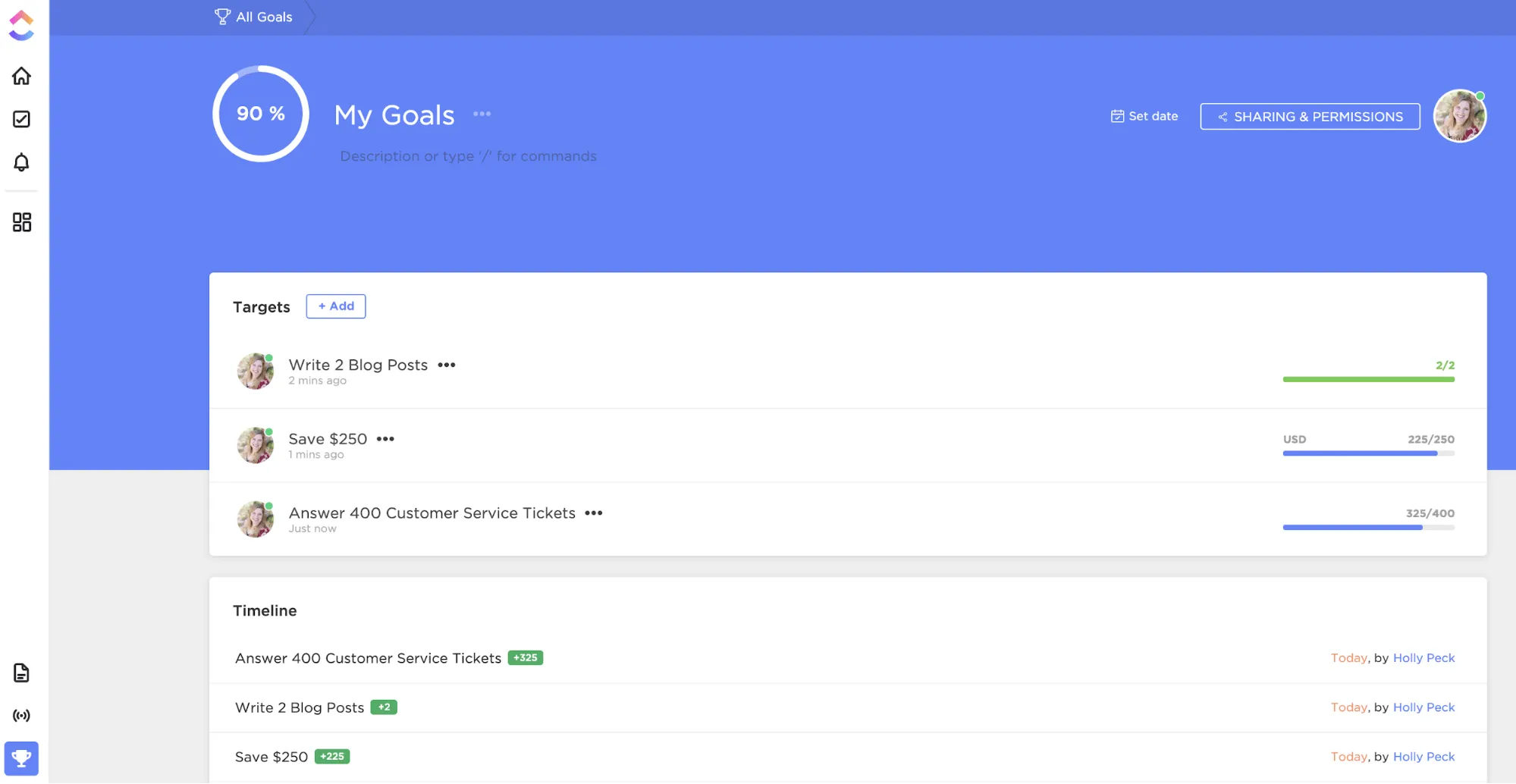
W przeciwieństwie do Notion, cele w ClickUp to nie tylko słowa zapisane na stronie.
Cele to ogólne kategorie, które dzielą się na mniejsze zadania zwane celami szczegółowymi.
Cele można mierzyć za pomocą różnych jednostek, takich jak liczby, waluta, wartości logiczne (prawda/fałsz) oraz listy zadań.
A gdy osiągniesz cel pośredni, ClickUp automatycznie zaktualizuje procentowy postęp i pokaże, jak blisko jesteś osiągnięcia celu końcowego.
3. Brak wizualizacji zależności
Jednym z kluczowych elementów zarządzania projektami jest śledzenie postępów w realizacji projektu, aby ustalić, czy uda się dotrzymać terminów.
Jak to zrobić?
Będziesz potrzebować harmonogramu projektu lub wykresu Gantta, który przedstawia listę zadań, które należy zrobić, aby zakończyć projekt.
I choć Notion w większości zaspokoił tę potrzebę pod koniec 2020 roku, wprowadzając widok osi czasu, brakuje mu jednak kluczowego elementu zarządzania większymi, bardziej złożonymi projektami: zarządzania zależnościami.
Oznacza to, że choć widać, kiedy zadania się rozpoczynają i kiedy mają się zakończyć, ustalanie priorytetów zadań poprzez wizualizację relacji i zależności nie jest możliwe… co może prowadzić do nieporozumień wśród wszystkich zaangażowanych stron.
Rozwiązanie nr 1: Wykresy Gantta
Wykresy Gantta w ClickUp przejrzyście przedstawiają wszystkie zadania projektu na osi czasu z podaniem dat.
Dzięki temu wiesz, jakie zadania należy wykonać i w jakim terminie.
Pokazuje on również, w jaki sposób zadania są połączone ze sobą za pomocą zależności między zadaniami.
Wystarczy narysować linię między dwoma zadaniami, tak jak tutaj, i bum – właśnie utworzyłeś zadania z zależnością.
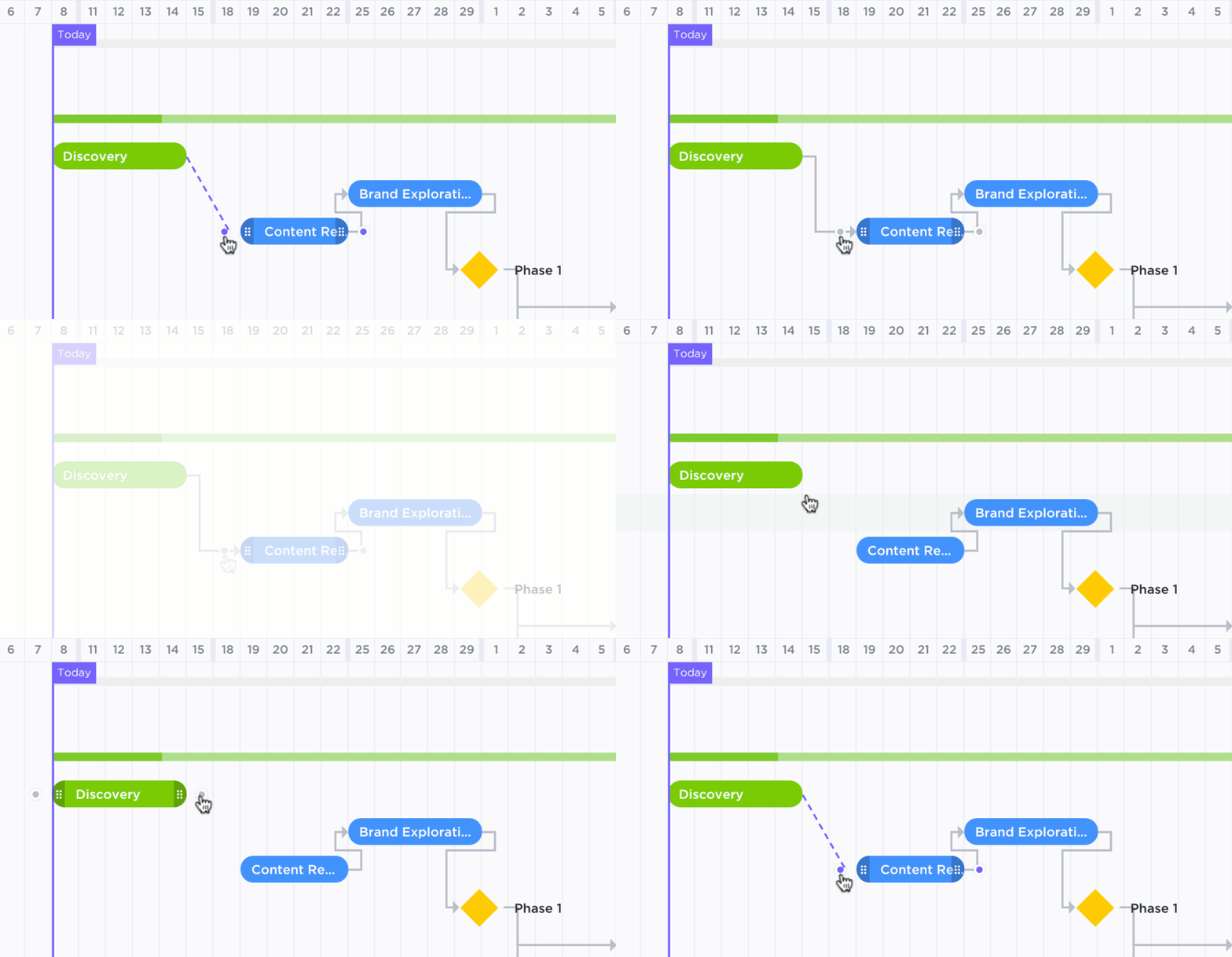
To nie wszystko – te wykresy Gantta wskazują również ścieżkę krytyczną.
PS: Jest to lista kluczowych zadań, które należy zakończyć, aby dotrzymać terminu.
Dodatek: Szablony ścieżki krytycznej
Rozwiązanie nr 2: Widok osi czasu
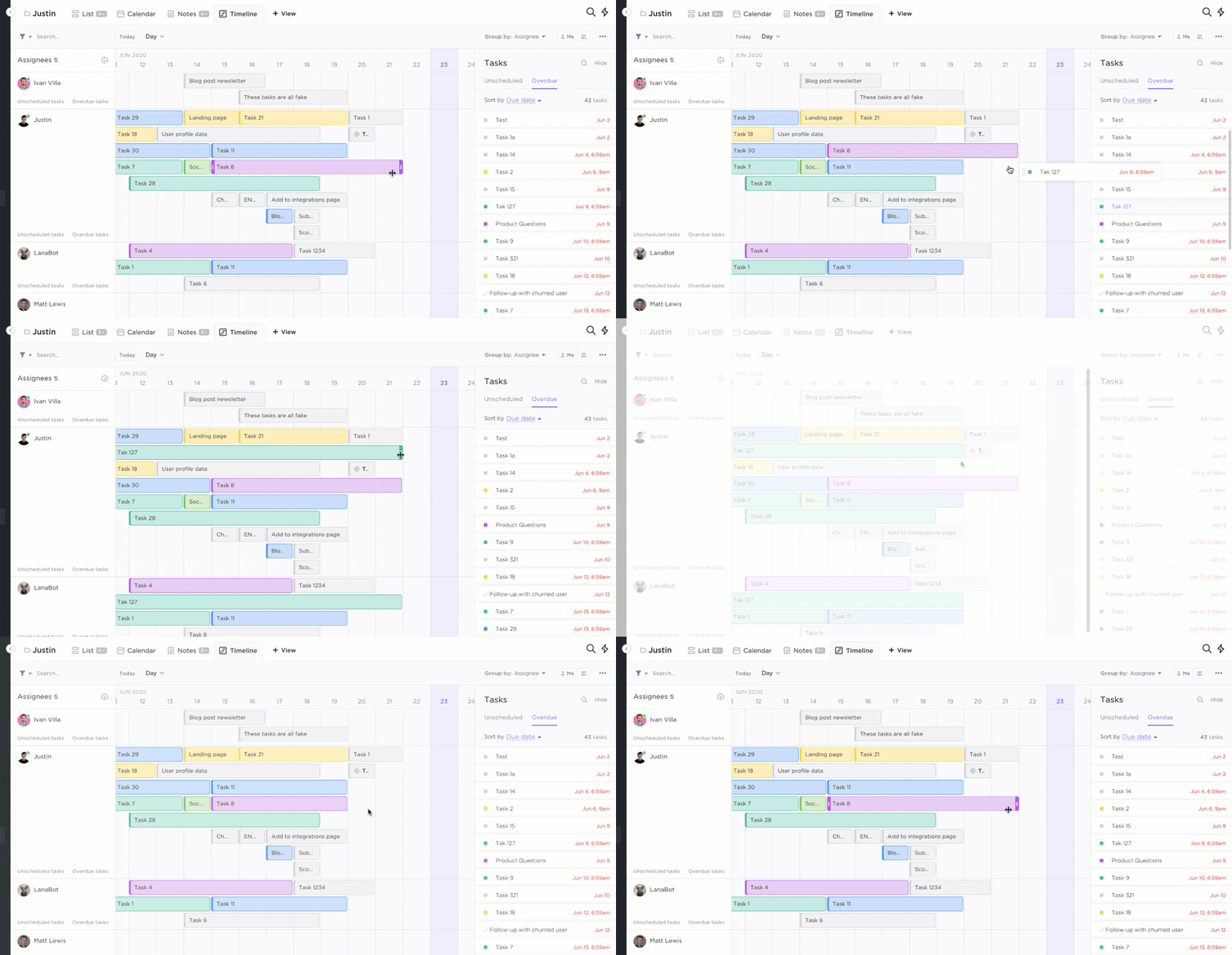
Jeśli planujesz stworzyć plan rozwoju produktu, wybierz widok osi czasu w ClickUp.
Aplikacja pozwala wizualizować zadania projektowe, osoby przypisane do realizacji projektu i terminy, dzięki czemu możesz na bieżąco śledzić postępy w realizacji projektu.
Możesz również używać tej aplikacji do grupowania zadań według członków zespołu, dzięki czemu masz pewność, że nikt nie jest przeciążony niekończącą się listą zadań.
4. Brak wbudowanych funkcji raportowania
Prawie każde nowe narzędzie do zarządzania projektami umożliwia śledzenie wyników zespołu za pomocą raportów.
Czy Notion oferuje raporty?
W tym zintegrowanym obszarze roboczym brakuje wbudowanej funkcji raportowania. Istnieje jednak aplikacja do raportowania dla Notion opracowana przez firmę zewnętrzną.
Chociaż oferuje kilka ciekawych wykresów, wiąże się to z wysokimi kosztami.
W rzeczywistości plan „Personal” tej aplikacji do raportowania (19 USD miesięcznie) jest prawie pięć razy droższy niż plan Pro w Notion!
Rozwiązanie: Pulpity
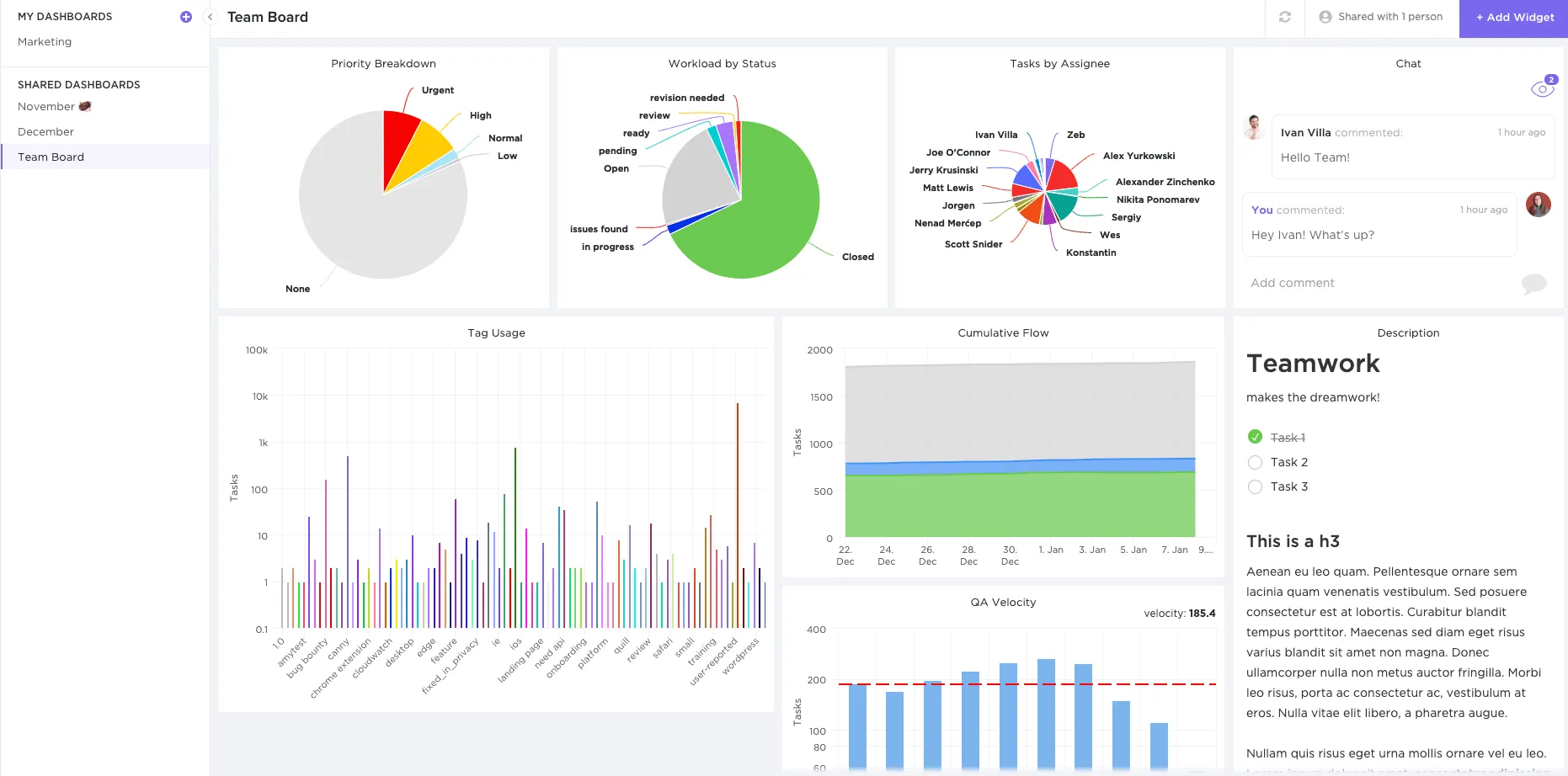
Zaawansowane wbudowane pulpity nawigacyjne ClickUp pomagają wizualizować dane dotyczące projektu bez konieczności korzystania z innej aplikacji.
Oto kilka wskaźników projektów zwinnych, które możesz śledzić za pomocą pulpitów nawigacyjnych:
- Wykresy prędkości : sprawdź, w jakim stopniu Twoje zadania są zakończone
- Wykresy burndown : analizuj wyniki swojego zespołu w porównaniu z linią celu i wizualizuj pozostałą pracę
- Wykresy burnup : śledź, jaką część zakresu projektu udało Ci się już zakończyć
- Wykresy przepływu skumulowanego : śledź postępy projektu w czasie
5. Trudności z automatyzacją pracy
Chociaż Notion nie posiada funkcji automatyzacji, technicznie możesz skorzystać z kodów i formuł, które Ci w tym pomogą.
Jeśli jednak chcesz zautomatyzować swój cykl pracy, będziesz musiał znaleźć odpowiednią formułę metodą prób i błędów.
To jak zabawa substancjami chemicznymi w laboratorium.
Nie wiesz, co się wydarzy, ale w większości przypadków wyniki mogą być katastrofalne.
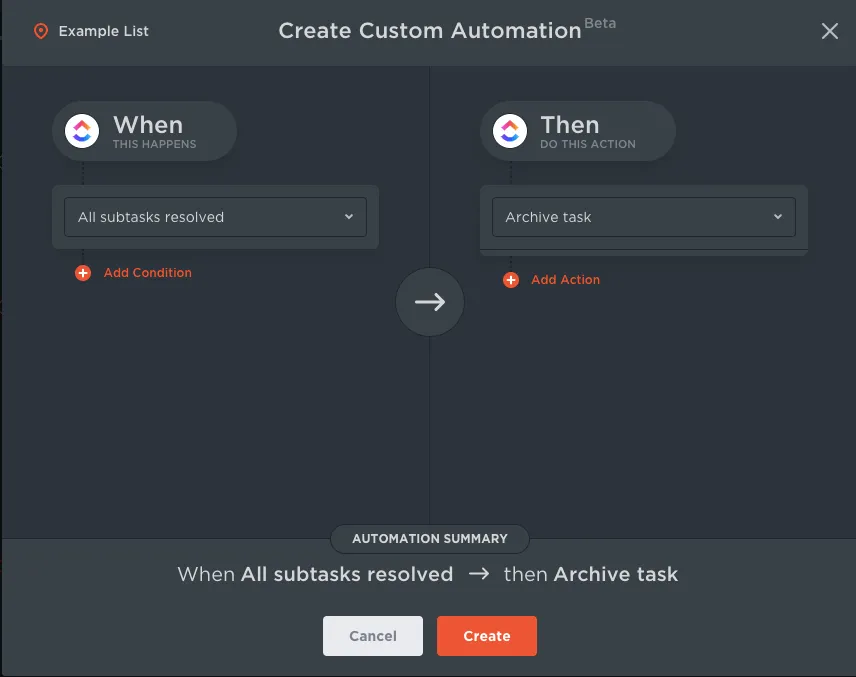
Rozwiązanie: Automatyzacja zadań
Na szczęście nie musisz eksperymentować z ClickUp.
Otrzymasz dostęp do ponad 50 gotowych automatyzacji, które pomogą Ci zarządzać powtarzalnymi procesami związanymi z zadaniami.
Dzięki niemu możesz automatycznie:
A jeśli nie możesz znaleźć konkretnej automatyzacji, możesz stworzyć własną!
(oczywiście bez żadnych eksplozji)
Ale chwileczkę.
A co z funkcjami, które Notion realizuje dobrze, takimi jak tworzenie notatek?
Czy ClickUp radzi sobie z tym samym, co Notion?
Oczywiście!
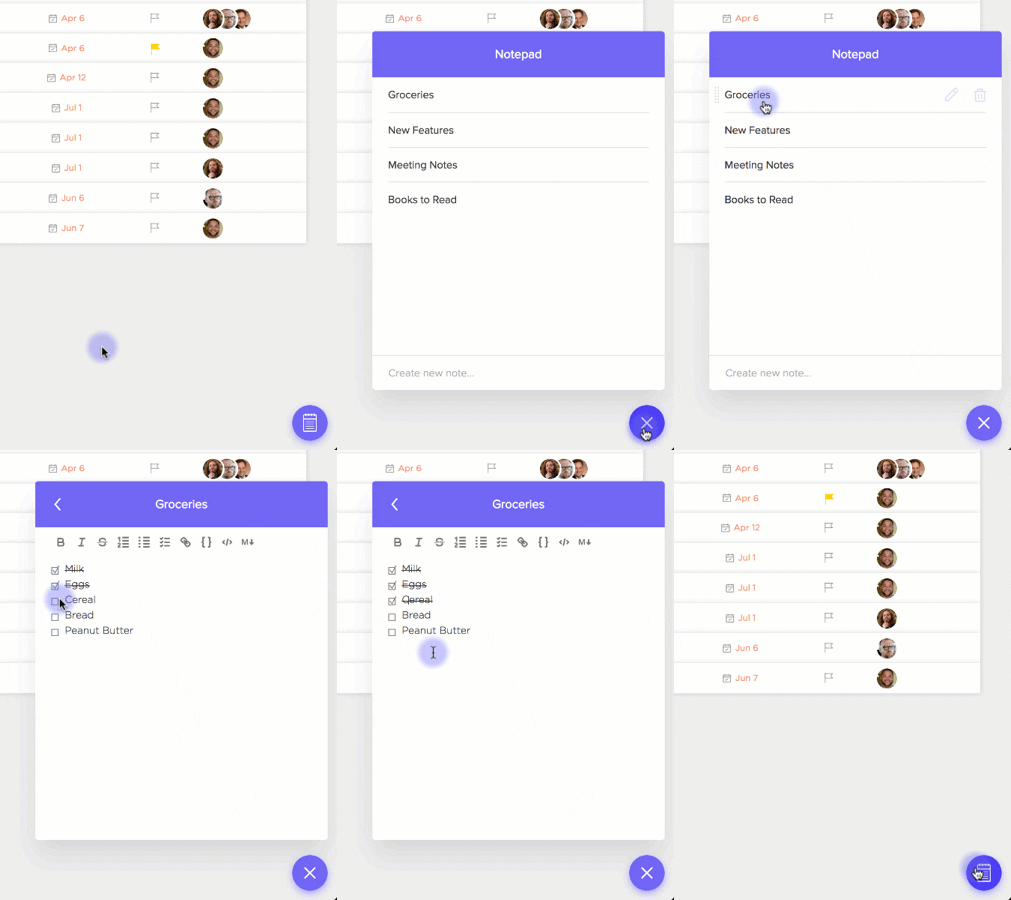
Funkcja Notatnika w ClickUp pozwala szybko zapisywać wszystkie pomysły (zwłaszcza te, które przychodzą do głowy o 3 nad ranem)*, aby później przekształcić je w konkretne zadania.
Możesz również:
- Twórz listy kontrolne
- Dodaj formatowanie tekstu, takie jak pogrubienie, kursywa, podkreślenie itp.
- Wydrukuj swoje notatki
- Natychmiast udostępnij je swojemu zespołowi
A co z serwisami typu wiki?
My też je mamy!
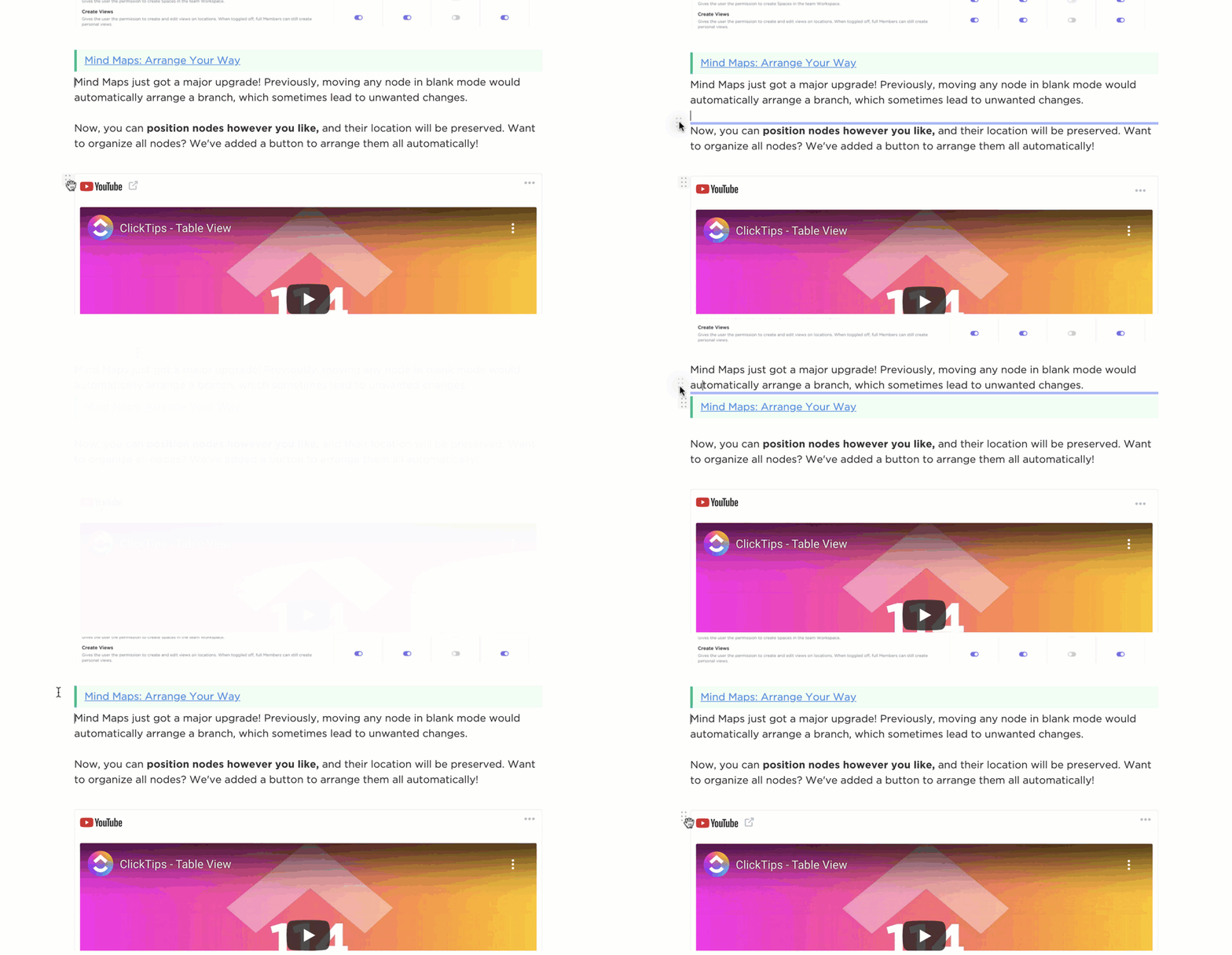
ClickUp umożliwia tworzenie dynamicznych baz danych typu wiki za pomocą ClickUp Dokumentów .
A ponieważ każdy dokument jest przechowywany wraz z przestrzeniami projektowymi, możesz łatwo uzyskać do niego dostęp w dowolnym momencie.
Dzięki funkcji Docs możesz również:
- Połącz ze sobą zadania, projekty i inne dokumenty za pomocą relacji, aby szybko wprowadzać aktualizacje i przechowywać całą swoją pracę w jednym miejscu
- Współpracuj z zespołem nad plikami, korzystając z edycji w czasie rzeczywistym
- Umieszczaj strony w dokumencie, tak jak w Notion
- Osadzaj linki, wideo z YouTube, zdjęcia i nie tylko
- Dostosuj niestandardowe uprawnienia dostępu do poszczególnych dokumentów
- Włącz ustawienie autora, aby wyświetlić twórcę dokumentu i współpracowników
- Wybierz niestandardowy obrazek na okładkę z galerii, pulpitu, linku lub biblioteki Unsplash
- Dostosuj rozmiar czcionki (mały, normalny, duży), aby ułatwić sobie czytanie
- Przełącz widżet podstron u góry strony, aby szybko uzyskać dostęp do wszystkich podstron
- Rozwiń statystyki, aby uzyskać widok na liczbę słów, znaków i czas czytania
- Pozwól, aby Twoje dokumenty zostały zindeksowane przez Google i pojawiały się w wynikach wyszukiwania
- Przeciągaj i upuszczaj sekcje dokumentu, aby uporządkować jego wygląd
Wydajna aplikacja mobilna do zarządzania projektami: zarządzaj swoim zespołem z dowolnego miejsca, nawet z kanapy.
Podsumowanie
Czy zatem warto wybrać Notion do zarządzania projektami?
Nie da się zaprzeczyć, że Notion to świetna aplikacja do zarządzania wiedzą i tworzenia notatek.
Jednak jeśli chodzi o zarządzanie projektami, jego możliwości są dość ograniczone.
Brakuje mu wielu kluczowych funkcji, które są już dostępne w dedykowanym oprogramowaniu do zarządzania projektami, takim jak ClickUp.
Narzędzie takie jak ClickUp nie tylko pozwala tworzyć szczegółowe bazy danych, podobnie jak Notion, ale oferuje również wszystkie niezbędne funkcje potrzebne do efektywnego zarządzania zespołem i projektami.
Więc pobierz ClickUp za darmo już dziś i spraw, by wydajność Twojego zespołu osiągnęła niebotyczny poziom!