Nie wiemy, czy już zauważyłeś, ale czas nigdy nie jest po twojej stronie, gdy masz mnóstwo terminów i dat. 😠
Wydaje się, jakby ktoś właśnie się obudził i zdecydował, że godzina minie tak szybko, jak minuta.
\_Gasp_\
Jednak dzięki odpowiedniemu planowaniu i _Gantt chart_ można temu zapobiec.
_Chcesz dowiedzieć się, jak zrobić_
_/href/
https://clickup.com/blog/tag/gantt/
Gantt chart
/%href/_
_in_
_/href/
https://clickup.com/blog/tag/excel/
Excel
/%href/_
_?_
W tym artykule pokażemy, jak utworzyć wykres Gantta w programie Excel, wyróżnimy kilka szablonów i zbadamy jego wady. Podkreślimy również wydajne, alternatywne narzędzie do tworzenia lepszych wykresów Gantta.
Zaczynajmy.
Co to jest wykres Gantta?
Wykres Gantta jest jak wykres słupkowy, który służy do wizualizacji harmonogramu projektu w czasie. Jest to idealny towarzysz dla
[solidnego planowania projektu](https://clickup.com/templates/gantt-charts/project-proposal)
i pomaga wygenerować dokładną oś czasu.
/img/
https://clickup.com/blog/wp-content/uploads/2022/07/gantt-chart.png
przykład wykresu Gantta
/%img/
wykres Gantta to skumulowany wykres słupkowy przedstawiający_
_/href/_
_https://clickup.com/pl/blog/62170/harmonogram-projektu/_
harmonogramy projektów_
_/%href/_
_i wiele zespołów_
co to wyróżnia?
Pomaga
[kierownik projektu](https://clickup.com/blog/project-management-chart/)
wizualizacja:
* [Kamienie milowe](https://clickup.com/pl/blog/12714/kamienie-milowe-wykresu-gantta/)
* Zaplanowane zadania
* Data rozpoczęcia i zakończenia każdego zadania
* Nakładające się zadania
* [Zależności](https://clickup.com/pl/blog/9560/poziomowanie-zasobow/dependencies/)
* Twój projekt
[mapa drogowa](https://clickup.com/blog/roadmapping/)
* Postęp projektu
Chcesz dowiedzieć się więcej o tym wykresie? Spójrz na_
_/href/
https://clickup.com/pl/blog/7183/jak-utworzyc-wykres-gantta/
czym jest wykres Gantta i jak go używać
/%href/_
_i poznaj_
_/href/
https://clickup.com/pl/blog/23345/przyklady-wykresow-gantta/
różne przykłady wykresów Gantta
/%href/_
_._
Niestety, wiele osób uważa wykresy Gantta za onieśmielające, podczas gdy w rzeczywistości są one bardzo proste w użyciu.
Nie tylko dla kierowników projektów i interesariuszy, ale dla całego zespołu projektowego.
Najłatwiejszym sposobem na pokonanie tego strachu jest samodzielne stworzenie prostego wykresu Gantta.
Uwaga__: wykres Gantta można również utworzyć w programie Microsoft PowerPoint i_
_/href/
https://clickup.com/pl/blog/31588/wykres-gantta-slowo/
Word
/%href/_
_._
Jak utworzyć wykres Gantta w programie Excel?
Jednym z najczęstszych sposobów przyzwyczajenia się do wykresów Gantta jest tworzenie wykresów Gantta w programie Excel.
Postępuj zgodnie z instrukcjami, aby utworzyć wykres Gantta w Excelu
[Microsoft Excel, który może wizualnie reprezentować projekt](https://clickup.com/pl/blog/38328/schemat-blokowy-w-excelu/)
plan.
1\. Utwórz tabelę dla danych projektu
Otwórz nowy plik Excel i dodaj do niego dane projektu.
Ponieważ wykres Gantta jest rodzajem osi czasu, szczegóły, które dodasz do arkusza kalkulacyjnego Excel, muszą zawierać:
* Nazwy zadań (lub opis zadania)
* Data rozpoczęcia
* Data zakończenia
* Czas trwania zadania (data zakończenia minus data rozpoczęcia)
W przypadku tego przykładu wykresu Gantta nasz projekt ma na celu
[zaprojektowanie strony internetowej](https://clickup.com/templates/gantt-charts/design-projects)
.
Tak więc tabela danych projektu będzie wyglądać mniej więcej tak:
/img/
https://clickup.com/blog/wp-content/uploads/2022/07/image14-1-1400x829.png
arkusz kalkulacyjny excel
/%img/
2\. Dodawanie wykresu słupkowego programu Excel
Aby utworzyć wykres Gantta, dodaj wykres słupkowy. Będzie to podstawa wykresu Gantta.
Pozostań w tym samym arkuszu i kliknij dowolną pustą komórkę.
Następnie przejdź do wstążki Excel i wybierz zakładkę Wstaw.
W sekcji wykresu słupkowego wybierz opcję _drop-down_ i wybierz typ wykresu Stacked Bar.
Pojawi się puste pole.
/img/
https://clickup.com/blog/wp-content/uploads/2022/07/image9.gif
kliknięcie wstawiania w programie Excel
/%img/
Więcej szczegółów,
/href/
https://clickup.com/pl/blog/27664/jak-zrobic-wykres-w-excelu/
przeczytaj nasz przewodnik na temat tworzenia wykresów w programie Excel!
/%href/
3\. Dodawanie danych do wykresu słupkowego
Aby dodać dane do wykresu słupkowego, kliknij prawym przyciskiem myszy obszar wykresu, a następnie kliknij Wybierz Dane z menu kontekstowego. Okno dialogowe _Wybierz źródło danych_ wygląda następująco.
/img/
https://clickup.com/blog/wp-content/uploads/2022/07/image3.png
dodawanie danych do wykresu słupkowego
/%img/
Najpierw należy dodać daty rozpoczęcia.
Kliknij przycisk Dodaj w obszarze _Legend Entries (Series)_.
Pojawi się wyskakujące okienko Edytuj serię.
* Kliknij na Nazwa serii, a następnie wybierz komórkę "Data rozpoczęcia"
* Kliknij Wartości serii, a następnie wybierz pełny zakres dat początkowych
* Kliknij OK
/img/
https://clickup.com/blog/wp-content/uploads/2022/07/image7.gif
edycja serii w programie excel
/%img/
Podobnie, dodaj również czas trwania w _Legend Entries (Series)_.
* Kliknij na Nazwa serii, a następnie wybierz komórkę "Czas trwania"
* Kliknij Wartości serii, a następnie wybierz pełny zakres czasu trwania
* Kliknij na OK
Twój skumulowany wykres słupkowy Excel powinien wyglądać mniej więcej tak.
/img/
https://clickup.com/blog/wp-content/uploads/2022/07/image14-2-1400x829.png
wykres słupkowy w programie Excel
/%img/
Ostatnią rzeczą do zrobienia jest dodanie zadań do osi pionowej. W tym celu należy edytować oś poziomą.
Otwórz ponownie okno dialogowe _Select_ _Data_ _Source_ i kliknij Edit pod _Horizontal (Category) Axis Labels_.
Następnie wybierz pełny zakres zadań i kliknij przycisk OK.
/img/
https://clickup.com/blog/wp-content/uploads/2022/07/image8.gif
edycja danych wykresu słupkowego
/%img/
4\. Formatowanie wykresu
Dane są teraz wyświetlane na wykresie słupkowym w kolorze niebieskim i pomarańczowym.
Świetnie!
Następnym krokiem jest nadanie mu wyglądu prawidłowego wykresu Gantta poprzez jego sformatowanie.
W niebieskiej sekcji paska kliknij prawym przyciskiem myszy. Następnie kliknij na Format Seria danych.
Po prawej stronie ekranu powinny pojawić się opcje formatowania.
Znajdź opcję Wypełnienie i wybierz Bez wypełnienia.
/img/
https://clickup.com/blog/wp-content/uploads/2022/07/image4.gif
formatowanie wykresu słupkowego
/%img/
Widzisz, jak zaczyna to przypominać wykres Gantta?! 🙌
Ale nadal nie jest całkiem w porządku.
Musisz odwrócić kolejność zadań w projekcie i przenieść "Identyfikację celu" na górę, a "Uruchomienie strony internetowej" na dół.
jak?
Kliknij prawym przyciskiem myszy na osi pionowej, aby otworzyć panel_Format Axis_.
Następnie w sekcji Opcje osi zaznacz opcję ✔️ _kategoryzuj w odwrotnej kolejności_.
Powinno to zmienić kolejność zadań w projekcie.
/img/
https://clickup.com/blog/wp-content/uploads/2022/07/image17-1400x789.png
aktualizacja opcji osi
/%img/
Zauważysz, że nawet znaczniki daty zostały przeniesione z dołu na górę, dzięki czemu wykres wygląda jeszcze bardziej jak wykres Gantta!
Wreszcie, możesz zaprojektować wykres Gantta zgodnie z własnymi preferencjami. Wystarczy kliknąć prawym przyciskiem myszy na paskach Gantta i wybrać _Format_ _Seria danych_, aby uzyskać dostęp do wielu opcji.
Wypełnij kolorem, zrób 3D, dodaj cienie... cokolwiek chcesz.
To jest to.
Twój wykres Gantta w Excelu jest gotowy do użycia!
ale zgadnij co?
Możesz pominąć cały proces tworzenia wykresu Gantta w programie Microsoft Excel za pomocą szablonów.
3 szablony wykresów Gantta w programie Excel
An
/href/
https://clickup.com/blog/project-management-template/#2-10-free-project-management-templates-
Szablon Excel
/%href/
może pomóc w pominięciu wszystkich tych kroków i rozpoczęciu pracy z
/href/
https://clickup.com/pl/blog/110502/sledzenie-projektow/
śledzenie projektu
/%href/
natychmiast!
Jednak znalezienie szablonu wykresu Gantta w Excelu nie zawsze jest łatwe.
Wystarczy więc wybrać opcję szablonu z tej listy.
1\. Szablon śledzenia projektu w programie Excel
Jest to szablon wykresu Gantta w programie Excel do śledzenia różnych zadań na podstawie ich statusu, priorytetu, szacowanego czasu itp.
/img/
https://clickup.com/blog/wp-content/uploads/2022/07/image20.png
szablon projektu Excel
/%img/
/href/
https://www.orangescrum.com/free-excel-project-tracking-template
Pobierz ten szablon
/%href/
2\. Szablon wykresu Gantta planowania wydania
Potrzebujesz pomocy przy planowaniu wydania?
Ten szablon wykresu Gantta w programie Excel powinien spełnić to zadanie.
/img/
https://clickup.com/blog/wp-content/uploads/2022/07/image10-1400x838.png
wykres Gantta w Excelu
/%img/
/href/
https://www.aha.io/roadmapping/guide/templates/gantt-charts
Pobierz ten szablon
/%href/
3\.
/href/
https://clickup.com/pl/blog/52672/oprogramowanie-do-zarzadzania-pracownikami/
Śledzenie siły roboczej
/%href/
Szablon wykresu Gantta
Wykresy Gantta mogą również pomóc w zarządzaniu obciążeniem zespołu, rozłożeniu go bardziej równomiernie i ogólnej poprawie koordynacji zespołu.
Ten szablon wykresu Gantta w Excelu powinien służyć wszystkim tym celom.
/img/
https://clickup.com/blog/wp-content/uploads/2022/07/image2-3-1400x931.png
śledzenie gantta w excelu
/%img/
/href/
https://templatelab.com/gantt-chart-templates/#Gantt\_Chart\_Templates
Pobierz ten szablon
/%href/
Potrzebujesz pomocy w zarządzaniu projektami w Excelu? Zapoznaj się z naszą ofertą_
/href/
https://clickup.com/pl/blog/1975/zarzadzanie-projektami-w-excelu/
Przewodnik po zarządzaniu projektami Excel
/%href/
_._
3 Wady wykresu Gantta w Excelu
Arkusz kalkulacyjny nie jest pierwszą miłością nikogo. 💔
A tworzenie na nim wykresów Gantta?
Szczerze mówiąc, nie warto nawet próbować.
Oto kilka wad, które wyjaśniają, dlaczego tworzenie wykresu Gantta w Excelu nie jest idealną opcją.
1\. Brak możliwości przepływu pracy
Wykres Gantta powinien umożliwiać
/href/
https://www.fastcompany.com/1822525/what-hell-project-management-anyway?cid=search
zarządzanie projektem
/%href/
bez wysiłku i twój
/href/
https://clickup.com/pl/blog/10848/zarzadzanie-cyklem-pracy/
przepływ pracy
/%href/
jasne. Excel nie może pomóc w obu przypadkach.
Niestety, większość danych w Excelu nie ma żadnej funkcjonalności poza listowaniem fragmentów danych.
Na wykresie Gantta w Excelu:
* Zarządzanie zależnościami między zadaniami nie jest prawie niemożliwe
* Nie ma sposobu na śledzenie procentowego postępu bez użycia szalonych formuł Excela
* /href/
https://clickup.com/pl/blog/8439/zarzadzanie-zasobami/
Zarządzanie zasobami
/%href/
polega po prostu na wymienieniu przydziałów w arkuszu Excela
widzisz trend, prawda?
2\. Interfejs nie jest przyjazny dla użytkownika
Spójrzmy prawdzie w oczy. Excel wygląda B-O-R-I-N-G.
Wszystko, co widzisz, to mikroskopijne komórki. A kiedy tworzysz na nim wykres Gantta, otrzymujesz nudno wyglądający wykres Gantta. 🤷
Zasadniczo Excel potrzebuje odświeżenia.
I nie nastąpi to w najbliższym czasie.
3\. Nie jest intuicyjny
Na wykresie Gantta w programie Excel trzeba ręcznie wprowadzać dane, aby wprowadzić zmiany na wykresie.
Jest to irytujące, ponieważ inne aplikacje pozwalają po prostu zmienić kolejność zadań
/href/
https://clickup.com/pl/blog/14118/os-czasu-projektu/
oś czasu projektu
/%href/
i zależności zadań za pomocą prostego przeciągania i upuszczania.
Ale oto dobra wiadomość, nie musisz używać Excela do tworzenia wykresów Gantta.
Możesz sprawdzić te
/href/
https://clickup.com/pl/blog/13774/alternatywy-excel/
Alternatywy programu Excel
/%href/
lub użyj
/href/
https://clickup.com/
ClickUp
/%href/
, the
/href/
https://clickup.com/reviews
najwyżej oceniane
/%href/
narzędzie produktywności na świecie!
Bonus: Dowiedz się, jak stworzyć
/href/
https://clickup.com/pl/blog/32288/wykres-gantta-w-dokumentach-google/
Wykres Gantta w Dokumentach Google
/%href/
!
Więcej powiązanych zasobów:
* /href/
https://clickup.com/pl/blog/14169/tworzenie-osi-czasu-w-programie-excel/
Jak utworzyć oś czasu projektu w programie Excel
/%href/
* /href/
https://clickup.com/pl/blog/14604/kalendarz-excel/
Jak utworzyć kalendarz w programie Excel
/%href/
* /href/
https://clickup.com/pl/blog/41840/baza-danych-excel/
Jak utworzyć bazę danych w programie Excel
/%href/
* /href/
https://clickup.com/pl/blog/14368/tablica-kanban-w-excelu/
Jak utworzyć tablicę Kanban w programie Excel
/%href/
* /href/
https://clickup.com/pl/blog/14604/kalendarz-excel/
Jak utworzyć wykres Burndown w programie Excel
/%href/
* /href/
https://clickup.com/pl/blog/38328/schemat-blokowy-w-excelu/
Jak utworzyć schemat blokowy w programie Excel
/%href/
* /href/
https://clickup.com/pl/blog/40299/schemat-organizacyjny-excel/
Jak utworzyć schemat organizacyjny w programie Excel
/%href/
* /href/
https://clickup.com/pl/blog/27664/jak-zrobic-wykres-w-excelu/
Jak utworzyć wykres w programie Excel
/%href/
* /href/
https://clickup.com/pl/blog/69352/wykres-wodospadowy-excel/
Jak utworzyć wykres wodospadowy w programie Excel
/%href/
* /href/
https://clickup.com/pl/blog/39972/pulpit-nawigacyjny-excel-kpi/
Jak utworzyć pulpit nawigacyjny KPI w programie Excel
/%href/
* /href/
https://clickup.com/pl/blog/42153/jak-utworzyc-wykres-gantta-w-programie-powerpoint/
Jak utworzyć wykres Gantta w programie PowerPoint
/%href/
* /href/
https://clickup.com/pl/blog/67597/schemat-organizacyjny-w-programie-word/
Jak utworzyć schemat organizacyjny w programie Word
/%href/
* /href/
https://clickup.com/pl/blog/69336/planowanie-wydajnosci-w-programie-excel/
Jak używać programu Excel do planowania wydajności
/%href/
Tworzenie wykresów Gantta bez wysiłku na ClickUp
ClickUp jest
/href/
https://clickup.com/pl/blog/4369/darmowe-oprogramowanie-do-wykresow-gantta/
Oprogramowanie do wykresów Gantta
/%href/
swoich marzeń.
Wystarczy wypróbować
/href/
https://clickup.com/features/gantt-chart-view
Widok wykresu Gantta
/%href/
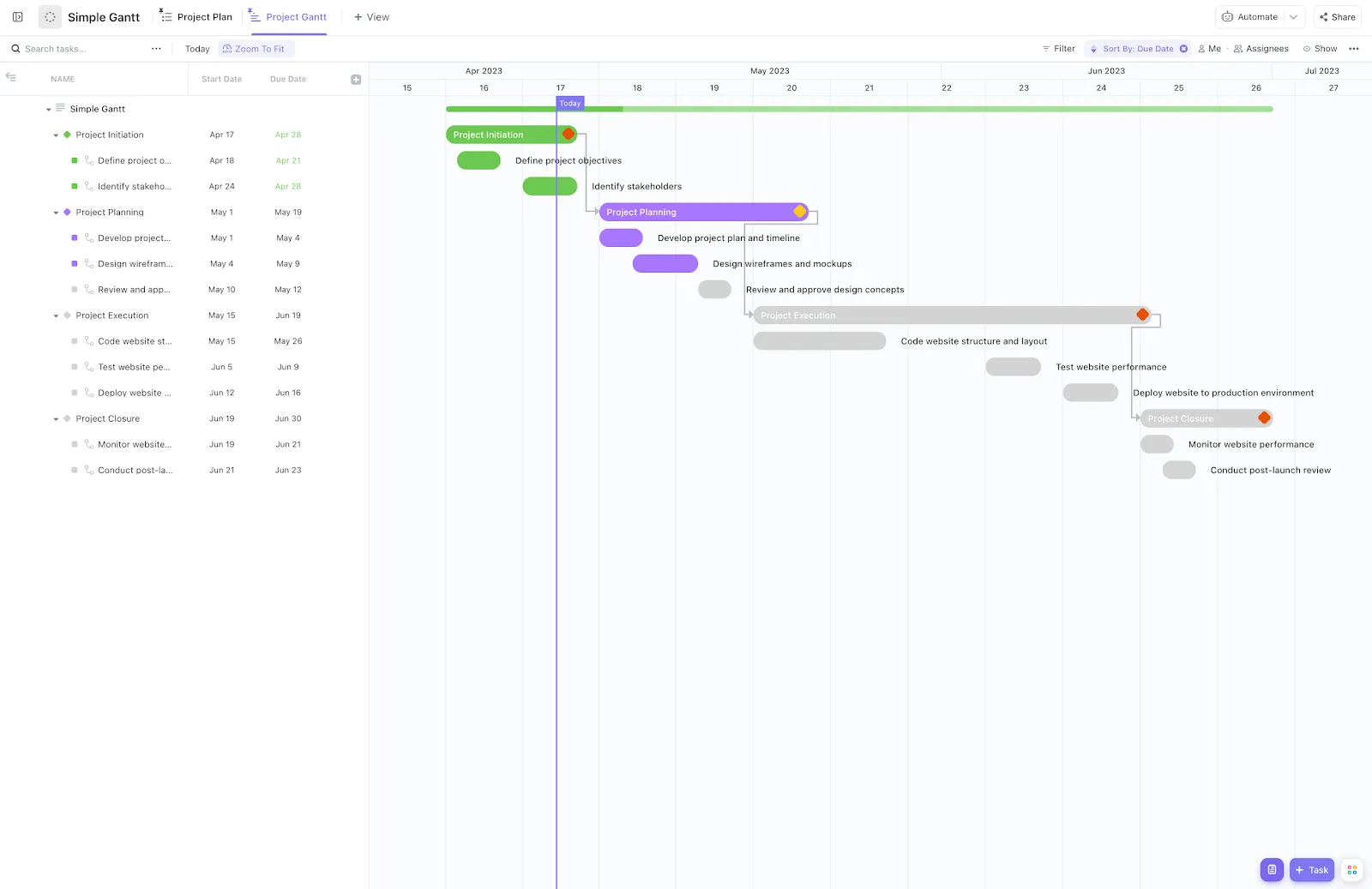
. Jest to prosty i elastyczny widok, którego można używać do:
* Zarządzać zadaniami
/href/
https://clickup.com/features/dependencies
Zależności
/%href/
* Harmonogram
/href/
https://docs.clickup.com/en/articles/911164-how-to-create-a-task
Zadania
/%href/
* Zarządzanie
/href/
https://clickup.com/blog/?p=3564
terminy
/%href/
* Wykrywanie wąskich gardeł
I...i
/href/
https://clickup.com/templates/simple-gantt-t-180546792
Szablon wykresu Gantta ClickUp
/%href/
wygląda całkiem ładnie.
Przekonaj się sam!
/img/
https://clickup.com/blog/wp-content/uploads/2022/06/gantt-view-in-clickup.png
widok gantt w clickup
/%img/
Szybkie planowanie wielu projektów za pomocą widoku Gantta w ClickUp
/href/
https://app.clickup.com/signup?template=t-180546792&\_ga=2.24354234.1095872383.1667191776-235342783.1666650068
Pobierz ten szablon
/%href/
jak dodać widok wykresu Gantta ClickUp?
* Kliknij + w dowolnym
/href/
https://docs.clickup.com/en/articles/2017076-what-are-lists
Lista
/%href/
,
/href/
https://docs.clickup.com/en/articles/2705244-what-are-spaces
Przestrzeń
/%href/
lub
/href/
https://docs.clickup.com/en/articles/1402586-how-to-create-a-folder
Folder
/%href/
* Wybierz Gantt, a następnie nadaj mu nazwę
Gotowe, wykres Gantta jest gotowy do użycia.
Ale czekaj, nasz wykres Gantta to nie wszystko.
Użyj go do obliczenia
/href/
https://clickup.com/pl/blog/5300/sciezka-krytyczna/
ścieżka krytyczna
/%href/
i dynamiczny procent postępu za pomocą prostej akcji najechania kursorem.
/img/
https://clickup.com/blog/wp-content/uploads/2022/07/image16.png
ścieżka krytyczna na wykresie Gantta
/%img/
Zidentyfikuj sekwencję działań niezbędnych do ukończenia projektu w widoku Gantta w ClickUp
Czym się różnią? Rzuć okiem na nasz_
/href/
https://clickup.com/pl/blog/12592/gantt-vs-os-czasu/
Wykres Gantta a artykuł na osi czasu
/%href/
_._
Excel nie potrafi tworzyć wykresów!
Microsoft Excel jest imponujący, jeśli chodzi o
/href/
https://clickup.com/pl/blog/49787/oprogramowanie-do-wprowadzania-danych/
wprowadzanie danych
/%href/
formatowanie warunkowe, księgowość itp.
Ale jako wykres Gantta?
Nie jest tak skuteczny.
zamiast tego, dlaczego nie wybrać dedykowanego oprogramowania do tworzenia wykresów Gantta, takiego jak ClickUp?
To THE ultimate
/href/
https://clickup.com/blog/?p=3091
zarządzanie projektami
/%href/
oprogramowanie, którego można użyć do tworzenia wykresów Gantta, które nie wymaga od użytkownika bycia ekspertem w tej dziedzinie.
Możesz nawet tworzyć zadania,
/href/
https://clickup.com/features/goals
śledzić postępy
/%href/
,
/href/
https://docs.clickup.com/en/articles/2179012-resource-management
zarządzanie zasobami
/%href/
,
/href/
https://clickup.com/features/docs
tworzenie dokumentów
/%href/
i arkusze kalkulacyjne itp. właśnie tutaj, na ClickUp.
/href/
https://clickup.com/pricing
Pobierz ClickUp za darmo już dziś
/%href/
i obserwuj, jak postęp projektu osiąga 100% szybciej niż kiedykolwiek.