
Volgens het McKinsey Global Institute besteden kenniswerkers ongeveer 28% van hun werkweek aan e-mail, wat neerkomt op zo’n 11 uur. Ergens in die uren zit een goedkeuring, een verschoven deadline of een aantekening van een client die stilletjes bepaalt of je project op tijd wordt opgeleverd.
Dat is het uitgangspunt bij e-mailprojectmanagement: het werk dat in je inbox binnenkomt afhandelen, zodat er niets belangrijks onder de stapel verdwijnt. Het probleem is dat e-mail alles op ontvangsttijd rangschikt, terwijl projecten draaien om eigenaars, deadlines en afhankelijkheden.
Teams die dit goed aanpakken, maken een duidelijk onderscheid tussen beide. E-mail zorgt voor het gesprek, een tracker zorgt voor het werk, en elk doet precies waarvoor het is ontworpen.
In deze gids wordt uitgelegd hoe je die grens kunt trekken. Je krijgt stappen om verzoeken uit je inbox te verplaatsen, sjablonen die je vandaag nog kunt kopiëren en een overzicht van de tools en automatiseringen die voorkomen dat werk tussen beide in blijft hangen.
TL;DR
Installaties met twee lagen mislukken meestal om één enkele reden. Een senior medewerker blijft reageren in de thread, en alle anderen volgen hem of haar terug naar de inbox. Geen enkele integratie kan die gewoonte verhelpen. Maar deze regel wel: als een bericht een datum, een eigenaar of de omvang wijzigt, hoort het thuis in de tracker voordat je op ‘verzenden’ drukt.
De andere helft van de afweging is weten wanneer je dit allemaal kunt overslaan. Voor drie mensen aan een project van drie weken werkt e-mail prima, en het toevoegen van een tweede systeem kost meer tijd dan het bespaart. De kloof ontstaat pas later, wanneer een project langer duurt dan iemands herinnering eraan reikt, of wanneer de persoon die de oorspronkelijke aanvraag heeft aangenomen niet langer degene is die het werk uitvoert.
Wat is e-mailprojectmanagement?
Projectmanagement met e-mail is wat er gebeurt wanneer een team een project vanuit de inbox uitvoert: taken toewijzen, bestanden delen, goedkeuringen aanvragen en de voortgang bijhouden in threads. De meeste kleine teams beginnen hier, en dat is niet voor niets. E-mail staat al open, iedereen heeft een adres en niemand hoeft een nieuwe tool te leren om mee te kunnen doen.
Als je het goed doet, werkt het. Een duidelijke onderwerpregel, de naam van de eigenaar in de eerste zin en een datum in de tekst kunnen een klein project van start tot oplevering begeleiden.
Stel je een ontwerper voor die drie logo-ontwerpen per e-mail naar het team stuurt. Iedereen reageert in dezelfde thread, de oprichter kiest optie twee en het bestand wordt diezelfde middag nog naar de client gestuurd. Er is geen extra tool nodig.
Het nadeel is dat er geen ingebouwd concept is van een eigenaar, deadline, afhankelijkheid of status. Je kunt die structuur wel toevoegen met vlaggetjes, mappen en gedeelde werkwijzen, en veel teams redden zich daar prima mee. Maar naarmate het project groeit, vraag je van een e-mailprogramma dat het werk doet waarvoor projectmanagementsoftware juist is ontwikkeld.
Waarom projecten in de inbox blijven steken
Projecten lopen vast in de inbox omdat e-mail de structuur mist die nodig is om werk te beheren. Taken raken begraven in lange discussiethreads, beslissingen gaan verloren tussen de antwoorden door, en zodra een bericht van de eerste pagina verdwijnt, wordt de taak vergeten, zelfs als deze nog openstaat.
- Geen visuele status: E-mail laat je niet zien wat er klaar is, wat er nog loopt en wat er vastzit. Alles staat gewoon in een lijst met berichten, dus je moet de status van het project elke keer weer in je hoofd reconstrueren
- Verborgen actiepunten: Een taak die drie vermeldingen verderop in een thread wordt genoemd, wordt over het hoofd gezien omdat niemand oude berichten nog eens doorleest. Als het niet in de meest recente e-mail staat, bestaat het net zo goed niet
- Eigendom wordt vaag: Als vijf mensen in CC staan, gaat iedereen ervan uit dat iemand anders het wel regelt. Zonder één toegewezen eigenaar per Taak vallen zaken tussen wal en schip
- Geen deadlines gekoppeld aan de taak zelf: Een deadline die in de hoofdtekst van een e-mail wordt vermeld, is gemakkelijk over het hoofd te zien. Er is geen herinneringssysteem aan gekoppeld, in tegenstelling tot een PM-tool, waar een deadline een notificatie activeert
- Fragmentatie van e-mailthreads: Hetzelfde project komt uiteindelijk verspreid over meerdere onderwerpregels terecht omdat iemand op ‘Beantwoorden’ in plaats van ‘Allen beantwoorden’ heeft geklikt, of een nieuwe e-mail is begonnen in plaats van de thread voort te zetten. De context raakt versnipperd
- Beslissingen worden niet centraal genomen: Een beslissing die in één antwoord wordt genomen, kan in een later antwoord worden tegengesproken of vergeten, en er is geen centrale plek om na te gaan wat er is afgesproken
- Zoeken helpt ook niet: Zelfs als je gaat zoeken, komt een Taak die drie antwoorden diep begraven ligt zelden naar boven bij een snelle zoekopdracht, omdat je je de exacte afzender, het onderwerp of de gebruikte zin zou moeten herinneren
Pro-tip: Stuur jezelf elke vrijdag een samenvatting van één regel van openstaande threads door met het onderwerp „Overzicht: [datum]”. Zo krijg je in de toekomst direct een statusoverzicht zonder dat je je inbox hoeft door te spitten.
Wat e-mail goed doet (en wat niet)
E-mail is uitstekend geschikt voor een specifieke reeks taken, zoals rapportage aan klanten, maar schiet tekort bij alles wat een projectvolgsysteem zou moeten kunnen. De kunst is om te weten wat wat is.
| Houd het in je e-mail | Haal het uit je e-mail |
|---|---|
| Aankondigingen die iedereen één keer moet zien | Taaktoewijzingen met eigenaars en deadlines |
| Externe communicatie en communicatie met klanten | Projectstatus en bijhouden van de voortgang |
| Goedkeuringen die je als schriftelijk bewijs wilt hebben | Afhankelijkheden en overdrachten tussen mensen |
| Eenmalige aantekeningen die geen opvolging behoeven | Bestanden die veranderen en waarvan versies worden bijgehouden |
| Een audittrail van een formeel besluit | Terugkerende updates en vaste check-ins |
De linkerkolom staat voor communicatie. De rechterkolom staat voor coördinatie, het soort visueel taakbeheer waar een tracker goed in is.
Waarom een e-mailinstallatie met twee lagen werkt
Door e-mail te gebruiken als intake-kanaal en een tracker als archief, profiteren teams van een reeks specifieke voordelen die geen van beide systemen afzonderlijk biedt.
Verzoeken hebben geen afhankelijkheid meer van het geheugen van één persoon
Wanneer een client op vrijdag om 17.00 uur een e-mail stuurt naar een projectleider, blijft het verzoek tot maandag in de inbox van één persoon zitten. Stuur het door naar een lijst en het krijgt een eigenaar, een deadline en zichtbaarheid voor iedereen die het zou kunnen oppakken. Een ontwerpbureau dat tien klantaccounts tegelijkertijd beheert, profiteert hier direct van: de continuïteit valt niet weg als iemand ziek is of met verlof gaat.
Beslissingen zijn binnen enkele seconden terug te vinden
E-mail begraaft beslissingen in discussiethreads. Een bijgehouden Taak vastmaakt de beslissing aan hetgeen het heeft gewijzigd. Als een belanghebbende zes maanden later vraagt waarom de lanceringsdatum is verschoven, staat het antwoord bij de Taak als bijlage, en is het niet verloren gegaan in een reeks van 47 antwoorden met het onderwerp „Re: Re: Snelle vraag.”
Verantwoordelijkheid wordt expliciet in plaats van impliciet
Door vijf mensen in cc te zetten bij een verzoek, ontstaat de schijn van delegatie. Een taak met één benoemde eigenaar maakt het duidelijk. Teams die de overstap maken van ‘iedereen heeft de e-mail gezien’ naar ‘één persoon is eigenaar van de taak’, dichten consequent de kloof tussen besproken werk en voltooid werk.
De responstijd wordt meetbaar
Een inbox kan je niet vertellen hoe lang je team erover doet om op een verzoek van een client te reageren. Een tracker met tijdstempels kan dat wel. Operationele en accountteams gebruiken dit om patronen te herkennen: een gemiddelde doorlooptijd van 48 uur voor goedkeuringen wijst bijvoorbeeld op een knelpunt dat je op gevoel nooit zou opmerken.
Het audittraject blijft behouden bij personeelsverloop
Als iemand vertrekt, verdwijnt zijn of haar inbox mee (of wordt deze gearchiveerd in een zwart gat). Werk dat in een gedeeld systeem wordt bijgehouden, blijft zichtbaar voor degene die het project overneemt. Een adviesbureau dat een nieuwe accountmanager inwerkt, kan een volledige taakgeschiedenis overdragen in plaats van de client te vragen om zes maanden aan achtergrondinformatie opnieuw uit te leggen.
De echte oorzaak van mislukkingen is sociaal, niet technisch
De meeste handleidingen behandelen dit als een tekort aan tools: installeer de juiste integratie en je e-mail is meteen geen puinhoop meer. Maar het patroon dat installaties met twee lagen de das omdoet, heeft niets met software te maken.
Cal Newport benoemt het in A World Without E-mail (2021): kenniswerkers vallen standaard terug op ongestructureerde berichtuitwisseling omdat dat de weg met de minste weerstand is. En degene die de drempel voor weerstand instelt, is altijd de hoogste in rang in het gesprek. Wanneer een vicepresident in de thread reageert in plaats van de tracker bij te werken, geeft hij daarmee aan iedereen door dat de beslissingen in de thread worden genomen. Binnen een week is de tool achterhaald.
Daardoor is handhaving een kwestie van anciënniteit, niet een softwareprobleem. Welke overdrachtsregel je ook instelt, de persoon met de hoogste anciënniteit in de thread moet de eerste zijn die zich er zichtbaar aan houdt, omdat alle anderen naar hun gedrag kijken, niet naar het procesdocument. Let op waar je leidinggevenden een datumwijziging aanbrengen en je weet aan welke laag je team daadwerkelijk vertrouwt.
Projecten beheren via e-mail: een stapsgewijze werkstroom
Deze werkstroom werkt met vrijwel elke installatie, van een standaard Gmail-account tot een speciaal projectmanagementplatform. Het principe blijft hetzelfde:
- Gebruik e-mail als het startpunt voor verzoeken en gesprekken
- Verplaats actiepunten naar een systeem dat eigenaars, deadlines en voortgang bijhoudt
- Keer alleen terug naar e-mail als het werk een bespreking, beslissing of externe update vereist
1. Sorteer elk bericht met behulp van de 4 D’s
Beslis meteen bij het openen van elke e-mail wat je ermee gaat doen: uitvoeren, verwijderen, delegeren of uitstellen. Verwerk elk bericht één keer en ga niet steeds opnieuw lezen om tot een beslissing te komen.
- Nog te doen: Voltooi de actie nu, als het snel en op zichzelf staand is
- Verwijderen: Verwijder berichten die geen toekomstige waarde hebben
- Delegeer: stuur het werk naar de juiste persoon met een duidelijk verzoek en een deadline
- Uitstellen: Verplaats werk dat meer tijd vergt naar je taak- of projectsysteem
De valkuil is dat je ‘uitstellen’ opvat als ‘in de inbox laten staan’, waardoor de inbox een rommelige lijst met nog te doen zaken wordt.
Pro-tip: Wanneer je taken delegeert, stuur de e-mail dan door en zet jezelf in BCC. Sleep vervolgens je eigen BCC-kopie naar een map met de naam ‘In afwachting van’. Zo heb je een ingebouwde trigger voor opvolging zonder dat je een aparte herinnering hoeft in te stellen.
2. Maak van e-mails met acties traceerbare taken
Elke e-mail die zinvol werk vereist, moet een Taak worden met minimaal:
- Een duidelijke actie
- Eén verantwoordelijke eigenaar
- Een deadline
- De oorspronkelijke e-mail of bijlage ter context
- Een status zoals ‘Open’, ‘In uitvoering’, ‘Geblokkeerd’ of ‘Voltooid’
Het exacte proces hangt af van de tools die je gebruikt:
- In Gmail: Voeg het bericht toe aan Google Taak, stel het uit tot de volgende actiedatum, of maak een verbinding met je projectplatform
- In Outlook: Markeer het bericht, voeg het toe aan Microsoft To Do of maak een taak aan via een geïntegreerde tool voor werkbeheer
- In een projectplatform: Stuur het bericht door naar het e-mailadres van het project of zet het direct om in een Taak
Stel dat een client een e-mail stuurt met de vraag: „Kunnen we de koptekst vóór de lancering vervangen?” Zet dat dan om in een taak zoals: „De koptekst van de campagne vóór de lancering vervangen.”
Wijs het toe aan de ontwerper, voeg de deadline voor de lancering toe en voeg de oorspronkelijke thread toe als bijlage. Het team kan nu zien wie verantwoordelijk is voor de aanvraag en of deze is voltooid, zonder in de inbox te hoeven zoeken.
Wijs het toe aan de ontwerper, voeg de deadline voor de lancering toe en voeg de oorspronkelijke thread toe als bijlage. Het team kan nu zien wie verantwoordelijk is voor de aanvraag en of deze is voltooid, zonder in de inbox te hoeven zoeken.
Zodra de taak is vastgelegd, archiveer je de e-mail. Het bericht blijft beschikbaar als bewijs en context, maar de inbox hoeft het werk niet langer bij te houden.
3. Standaardiseer je project-e-mails met sjablonen
Herbruikbare sjablonen besparen je tijd bij het schrijven van routinematige project-e-mails en maken het makkelijker om er actie op te ondernemen. Een start-, status- en afsluitingsmail volgen elke keer hetzelfde stramien, dus er is geen reden om ze telkens helemaal opnieuw op te stellen. Elk heeft een andere functie:
- Kick-off: Bepaal de omvang, de tijdlijn en wie waarvoor verantwoordelijk is, voordat iemand daar vragen over hoeft te stellen
- Statusupdate: Begin met wat er sinds de vorige keer is veranderd, in plaats van het hele project opnieuw samen te vatten
- Afsluiting: Bevestigt wat er is opgeleverd en waar het te vinden is, zodat niemand door oude threads hoeft te spitten om het definitieve bestand te vinden
4. Haal terugkerende updates uit je e-mail
Regelmatige statusupdates zijn de snelste manier om een inbox te overspoelen en het gemakkelijkst te verplaatsen. In plaats van een wekelijkse statuse-mail die een dozijn ‘reply-all’-reacties oplevert, plaats je de update daar waar het werk zich al bevindt: een gedeeld dashboard, tools voor statusrapportage of een opmerkingenthread bij een taak.
Mensen lezen het wanneer ze het nodig hebben, en het blijft als bijlage aan hetgeen het beschrijft gekoppeld.
Dezelfde logica geldt voor feedback. Geef commentaar op het gedeelde document in plaats van een lijst met wijzigingen te e-mailen. De aantekening staat direct naast de zin waar het om gaat, zodat niemand een e-mail hoeft te vergelijken met een bestand. Een marketingteam dat een campagnebriefing beoordeelt, kan inline aantekeningen achterlaten op het concept zelf, in plaats van ‘zie mijn aantekeningen hieronder’ te sturen en de schrijver te dwingen in twee vensters te werken.
5. Stel grenzen aan het checken van e-mail
Als je voortdurend je e-mail controleert, verandert je dag in een reeks van kleine, reactieve blokken. De oplossing is om e-mail te verwerken op geplande tijdstippen die bij je rol passen. Iemand die dringende verzoeken van klanten afhandelt, zal vaker moeten controleren dan een schrijver, analist of ontwerper die een blok concentratietijd wil vrijhouden.
Een praktische werkwijze zou er als volgt uit kunnen zien:
- Eén controle aan het begin van de werkdag
- Eén keer controleren na de lunch of halverwege de dienst
- Nog één laatste controle voordat we afronden
- Een apart meldingskanaal, gereserveerd voor het handjevol berichten dat echt urgent is
Onderzoekers van UC Irvine hebben ontdekt dat het meer dan 20 minuten kan duren om je concentratie volledig terug te krijgen na een onderbreking, gebaseerd op het veldonderzoek van Gloria Mark naar de kosten van onderbroken werk. Dat betekent niet dat elke e-mail je 20 minuten kost, maar het is een goede herinnering aan waarom voortdurend wisselen van context geconcentreerd werken in de weg staat.
Twee extra gewoontes kunnen vermijdbare onderbrekingen verminderen:
- Gebruik het functie 'verzenden op een later tijdstip': Schrijf berichten wanneer het je uitkomt, maar verstuur ze tijdens de werktijden van de ontvanger, wanneer een onmiddellijke reactie niet nodig is
- Laat irrelevante CC-ketens achterwege: vraag om uit de CC te worden gehaald in plaats van een thread te dempen die je mailbox blijft vullen
6. Zorg voor één betrouwbare bron voor de projectstatus
Kies één systeem waarin de huidige stand van zaken van het project wordt bijgehouden. Dat kan een lijst met taken zijn, een dashboard, een projectbord of een platform voor werkbeheer.
Dat systeem zou het volgende moeten beantwoorden:
- Welk werk staat nog open?
- Wie is verantwoordelijk voor elk item?
- Wanneer is de deadline?
- Wat wordt geblokkeerd?
- Wat is er veranderd?
- Welke beslissingen moeten nog worden genomen?
- Waar staan de nieuwste bestanden?
Maak dit het standaardantwoord wanneer iemand vraagt: „Hoe staat het ermee?“ Je kunt de wijziging nog steeds via e-mail aankondigen, zolang je maar naar het dossier verwijst: „De bijgewerkte tijdlijn staat nu in het campagnedashboard. Bekijk de twee mijlpalen met de markering ‘Beslissing nodig’ uiterlijk woensdag.”
E-mailsjablonen voor projectmanagement
Vier sjablonen dekken het grootste deel van de projectcommunicatie: start, statusupdate, wijzigingsverzoek en afsluiting. Elk sjabloon heeft een vaste functie en structuur, zodat je de tekst tussen haakjes hoeft in te vullen in plaats van helemaal opnieuw te beginnen. Vervang de tekst tussen haakjes, voeg een link naar het projectdossier toe en sla elk sjabloon op als een herbruikbaar fragment.
E-mail ter start van het project
Gebruik dit voordat het werk begint om het team op één lijn te brengen wat betreft het doel, de tijdlijn, de verantwoordelijkheden en de bron van waarheid.
Een sterke start-e-mail moet het volgende bevatten:
- Het projectdoel
- De target opleverdatum
- De projectleider
- Een link naar de projectwerkruimte
- De eerste actie die van elke ontvanger wordt verwacht
- Details van de kick-offvergadering, indien relevant
E-mailsjabloon
Onderwerp: [Projectnaam] kick-off: Doelen, tijdlijn en volgende stappen
Hallo team,
We geven het startsein voor [projectnaam], met als doel [resultaat in één zin] te bereiken tegen [targetdatum].
[Naam] zal het project leiden. Je vindt het volledige plan, de toegewezen taken, de eigenaars, de deadlines en de huidige status hier: [Link naar de projectwerkruimte]
Bekijk je toegewezen werk uiterlijk op [datum] en meld eventuele zorgen over deadlines, capaciteit of afhankelijkheden in de projectwerkruimte.
Onze kick-offvergadering staat gepland op [datum en tijd].
[Link naar de vergadering]
Bedankt, [Naam]
E-mail met update over de projectstatus
Gebruik dit voor belanghebbenden die een duidelijk overzicht nodig hebben zonder de volledige werkruimte van het project te openen.
Zorg ervoor dat het bericht gericht is op:
- Algemene status
- Werk voltooid
- Lopende werkzaamheden
- Risico’s of belemmeringen
- Beslissingen of acties vereist
- Een link naar het volledige projectdossier
E-mailsjabloon
Onderwerp: [Projectnaam] status: [op schema / in gevaar / achter op schema] per [datum]
Hallo [naam of team],
Hier is de laatste update over [projectnaam].
Algemene status: [Op schema / Risico / Achter op schema]
Voltooid:
- [Voltooid]
- [Voltooid item]
In uitvoering:
- [Item en verwachte voltooiingsdatum]
- [Item en verwachte voltooiingsdatum]
Risico's of belemmeringen:
- [Probleem, impact en wat zou het oplossen]
Te ondernemen actie:
Kunt u [specifieke actie] uitvoeren vóór [datum], zodat we [reden of resultaat] kunnen bereiken?
Je kunt de volledige status van het project hier bekijken:
[Link]
Bedankt, [Naam]
E-mail met wijzigingsverzoek
Gebruik dit wanneer een voorgestelde wijziging invloed heeft op de omvang, de tijdlijn, de middelen of het budget van het project.
Beschrijf de verandering en de gevolgen ervan. De ontvanger moet kunnen begrijpen wat er verandert, wat de gevolgen zijn en wanneer er een beslissing moet worden genomen.
E-mailsjabloon
Onderwerp: Wijzigingsverzoek: [projectnaam] [omvang/tijdlijn/budget]
Hallo [naam],
Ik verzoek om de volgende wijziging in [projectnaam]:
Voorgestelde wijziging:[Beschrijf de wijziging duidelijk]
Reden:[Leg uit waarom de wijziging nodig is]
Gevolgen voor de scope: [Nieuwe, verwijderde of herziene deliverables]
Gevolgen voor de tijdlijn: [Aantal dagen of weken, of herziene opleverdatum]
Gevolgen voor het budget of de middelen: [Bedrag, extra personeel of geen verwachte gevolgen]
Overwogen opties:
- [Optie en impact]
- [Optie en impact]
Bevestig uw beslissing uiterlijk op [datum]. Een reactie na die datum kan gevolgen hebben voor [mijlpaal, lanceringsdatum, budget of afhankelijke werken].
Meer informatie vind je hier:
[Link]
Bedankt, [Naam]
E-mail bij afsluiting van een project
Gebruik dit wanneer het werk is opgeleverd en geaccepteerd. De e-mail moet bevestigen dat het project is gesloten, eventuele resterende overdrachten vastleggen en mensen vertellen waar ze de definitieve materialen kunnen vinden.
Bevat:
- De officiële opleverdatum
- Eindproducten
- Resultaat of uitkomst
- Resterende overdrachten
- Links naar definitieve bestanden en aantekeningen van de terugblik
- Erkenning voor bijdragers
E-mailsjabloon
Onderwerp: [Projectnaam] voltooid: te leveren resultaten, resultaten en overdracht
Hallo team,
[Projectnaam] is op [datum] voltooid.
Eindresultaten:
- [Te leveren resultaat]
- [Te leveren resultaat]
- [Te leveren resultaat]
Resultaat:
- [Meting of resultaat]
- [Meting of resultaat]
Resterende overdrachten:
- [Item] is nu in beheer van [naam of team]
- [Item] moet uiterlijk op [datum] klaar zijn
Je vindt de definitieve bestanden, documentatie over het project en aantekeningen van de retrospectieve hier:
[Link]
Hartelijk dank aan [@namen of teams] voor het werk dat jullie hebben verricht bij dit project.
Met vriendelijke groet, [Naam]
Maak van follow-ups bij te houden taken: Zelfs een goed geschreven e-mail heeft geen zin als niemand eraan denkt om hem te versturen. Met de ClickUp-sjabloon voor follow-up-e-mails kun je openstaande follow-ups als taken bijhouden, eigenaars toewijzen, herinneringen instellen en de status van elke e-mail op één plek volgen. Gebruik deze sjabloon voor contactmomenten met klanten, herinneringen voor goedkeuringen, achterstallige reacties of elk bericht waarvoor later nog een actie nodig is.
Projectmanagementsoftware met e-mailintegratie
Inbox-gebaseerde tools (Gmelius, Hiver, Front) voegen opdrachten, statussen en borden toe binnen Gmail of Outlook. Zelfstandige trackers (ClickUp, Asana, Trello, Microsoft Planner) halen de e-mail eruit en plaatsen deze in een werkruimte met verantwoordelijken, deadlines en afhankelijkheden. Kies op basis van waar je team de dag het beste kan doorbrengen.
1. Tools voor gedeelde inboxen, zoals Hiver en Front
Een gedeelde inbox biedt één adres, zoals support@ of projects@, voor een heel team, samen met de coördinatielaag die in e-mail ontbreekt. Je wijst een gesprek aan iemand toe, net zoals je een taak zou toewijzen. Je plaatst interne aantekeningen in een thread die de klant nooit te zien krijgt. Collision detection waarschuwt je wanneer een teamgenoot al bezig is met het typen van een antwoord, wat het probleem oplost dat twee mensen tegelijk dezelfde klant beantwoorden.
Hiver werkt binnen Gmail en heeft een gratis versie, met betaalde abonnementen vanaf $ 25 per gebruiker per maand, jaarlijks gefactureerd. Front is een zelfstandige app die e-mail, sms en chat samenbrengt in één werkruimte, vanaf $ 25 per gebruiker per maand. Beide bieden rapportage over de reactietijd en het volume per persoon, iets wat een normale inbox je niet kan vertellen.
Meest geschikt voor: Teams die één gedeeld e-mailadres beheren, waarbij het belangrijkste probleem is om te weten wie op wat reageert en dubbele reacties te voorkomen.
Sla dit over als: je werk al individuele eigenaars en persoonlijke inboxen heeft. Het opsporen van overlappingen en het toewijzen van gesprekken lost het probleem van ‘te veel kapiteins op één schip’ op, niet dat van het bijhouden van projecten.
2. Add-ons voor Gmail en Zoho Mail
Deze tools voegen Taak-functies toe aan de e-maildienst die je team al gebruikt. Je hoeft nergens nieuw in te loggen, en dat is juist de aantrekkingskracht ervan.
Gmelius verandert Gmail en gedeelde inboxen in teamwerkruimten. Je kunt een gesprek toewijzen, een deadline instellen, een e-mail omzetten in een taak en deze bijhouden op een Kanban-bord, allemaal zonder Gmail te verlaten. Het werkt het beste wanneer elk bericht op zichzelf een taak is: een verzoek van een client, een supportcase, een verkoopaanvraag. Abonnementen beginnen bij $19 per gebruiker per maand, jaarlijks gefactureerd, zonder gratis versie.
Zoho Mail volgt een vergelijkbare aanpak via het eWidget-paneel. Met de Zoho Projects-extensie kun je vanuit je mailbox projecten bekijken, taken aanmaken en beheren, en e-mails koppelen aan bestaande werkzaamheden. Zoho Projects is gratis voor maximaal vijf gebruikers en drie projecten; daarna kost het $ 5 per gebruiker per maand.
Meest geschikt voor: Teams die op zoek zijn naar eenvoudige Taak- en Kanban-functies die rechtstreeks in Gmail of Zoho Mail zijn geïntegreerd, zonder dat iemand zich bij een aparte tool hoeft aan te melden.
Sla dit over als: je functies voor een gedeelde inbox nodig hebt, zoals het toewijzen van gesprekken of het detecteren van conflicten. Deze add-ons zijn erop gericht om individuele berichten om te zetten in taken, niet om één inbox voor meerdere mensen te beheren.
3. Microsoft Planner met Outlook en Teams
Planner integreert persoonlijke taken, teamplannen en premium projectfuncties in Microsoft 365. Je beheert plannen in Planner en Teams, bekijkt je eigen werk in Microsoft To Do en koppelt in aanmerking komende taken aan Outlook.
Het voordeel is continuïteit. Een verzoek komt binnen in Outlook, wordt een taak, verschijnt in de weergave van toegewezen werk van iemand en blijft zichtbaar voor het team in Planner. Voor bedrijven die al documenten, vergaderingen en kalenders in Microsoft 365 beheren, levert dat veel waarde op zonder dat er een nieuwe leverancier aan te pas komt.
Het nadeel is dat de koppeling met e-mail hier minder strak is dan bij een echte e-mail-naar-taak-add-on. De functies variëren ook per abonnement en taaktype. Het is de moeite waard om te controleren of uw exacte werkstroom wordt ondersteund voordat u er een team aan toewijst.
Meest geschikt voor: Bedrijven die Microsoft 365 als standaard gebruiken en hun projectwerk willen integreren in Outlook, Teams en To Do.
Sla dit over als: je snelle externe samenwerking nodig hebt, een eenvoudigere installatie wilt, of een werkstroom zoekt waarmee een e-mail direct wordt omgezet in een volledig uitgewerkte Taak.
4. Asana, Trello en andere zelfstandige trackers
Zelfstandige trackers halen het werk uit je inbox en plaatsen het in hun eigen werkruimte. Er komt een e-mail binnen, je stuurt deze door of klikt op een add-on-knop, en het wordt een taak met een verantwoordelijke, een deadline en een status. De oorspronkelijke e-mail blijft achter als een ontvangstbewijs dat je kunt archiveren.
Asana zet e-mails om in taken via de add-ons voor Gmail en Outlook. Je kunt een eigenaar toewijzen, een deadline instellen en het bericht als bijlage koppelen aan bestaand werk. Een marketingmanager die een juridische revisie doorneemt, kan deze direct naar de campagnetaak verplaatsen in plaats van deze twee keer door te sturen. Het Personal-abonnement is gratis, Starter kost $10,99 per gebruiker per maand bij jaarabonnement, en Advanced kost $24,99.
Trello houdt het overzichtelijk en in de vorm van borden. Elk bord heeft een ‘e-mail-naar-bord’-adres, zodat een doorgestuurd bericht een kaart wordt met het onderwerp als titel en de tekst als beschrijving. Een kleine studio kan op deze manier al zijn binnenkomende werk verwerken: doorsturen, slepen, klaar. Het gratis abonnement is goed voor maximaal 10 medewerkers per werkruimte, en het Standard-abonnement kost $ 5 per gebruiker per maand bij jaarlijkse betaling.
Het nadeel van al deze methoden is dat je een tweede plek moet bijhouden. Iedereen moet het er echt over eens zijn dat status, eigenaars en bestanden in de projecttool thuishoren. Anders belanden de echte updates weer in e-mail en moet je uiteindelijk beide systemen gebruiken.
Meest geschikt voor: Teams die e-mail willen gebruiken als input voor een projectsysteem, in plaats van dat e-mail zelf het systeem is.
Sla dit over als: je team een tweede werkruimte niet up-to-date houdt, of als je functies voor een gedeelde inbox nodig hebt, zoals het toewijzen van gesprekken en het detecteren van conflicten.
Hoe je project-e-mails organiseert in Gmail en Outlook
Een projectmap alleen is niet voldoende om je werk georganiseerd te houden. Daarin worden e-mails opgeslagen, maar je kunt er niet uit afleiden welke e-mails actie vereisen, welke op iemand anders wachten en welke klaar zijn. Een betere installatie sorteert e-mails op project en op volgende stap. De functies verschillen tussen Gmail en Outlook, maar de structuur blijft hetzelfde.
| Map of label | Wat hoort daar thuis |
|---|---|
| Actie vereist | Berichten waar je werk aan hebt of waarop je moet reageren |
| In afwachting van | Verzoeken die je hebt gedelegeerd of ter goedkeuring hebt verzonden |
| Projectreferentie | Beslissingen, afspraken en nuttige context |
| Voltooid | Gesloten gesprekken die wachten om te worden gearchiveerd |
Projectlabels instellen in Gmail
Gmail maakt gebruik van labels in plaats van mappen. Eén e-mail kan meerdere labels tegelijk hebben, wat handig is wanneer een bericht bij een project hoort en er ook actie op moet worden ondernomen. Een verzoek om goedkeuring van een client kan bijvoorbeeld zowel het label ‘Project: Herontwerp website’ als ‘In afwachting van’ hebben.
Maak voor elk actief project één hoofdlabel aan. Plaats daaronder labels van werkstroom wanneer je die nodig hebt:
- Herontwerp van de website Actie vereist In afwachting van referentie
- Actie vereist
- In afwachting van
- Referentie
- Actie vereist
- In afwachting van
- Referentie
Weersta de neiging om elk klein onderwerp of elke afzender een label te geven. Een lange lijst met vrijwel identieke labels verandert in een tweede inbox die je moet beheren.
Zet nu filters in om voorspelbare e-mail te verwerken. Een filter kan een bericht voorzien van een label, archiveren, markeren met een ster, verwijderen of doorsturen op basis van de afzender, ontvanger, onderwerpregel of trefwoorden.
Een paar filters die de moeite waard zijn om in te stellen:
- Voeg het label ‘Website Redesign’ toe aan elk onderwerp dat [WEB-24] bevat
- Markeer e-mails van de client als belangrijk
- Leid notificaties van het geautomatiseerde platform rechtstreeks naar een referentielabel
- Pas ‘Waiting On’ toe op goedkeuringsverzoeken die naar een specifiek adres zijn verzonden
Bewaar sterretjes voor e-mails die je aandacht nodig hebben. Met Gmail kun je een e-mail ook uitstellen tot een door jou gekozen datum en tijdstip, wat handig is als er nog geen actie op hoeft te worden ondernomen. Geef elke uitstelactie een reden om er later op terug te komen, zoals een follow-up na een goedkeuringsdeadline. Zodra de e-mail een Taak is geworden of het werk is klaar, archiveer je het.
Maak projectmappen aan in Outlook
Outlook gebruikt mappen om berichten op te slaan en categorieën om ze te groeperen. Begin met één map per actief project en voeg vervolgens een korte lijst met mappen voor werkstroom toe:
- Actie vereist
- In afwachting van
- Projectreferentie
- Voltooid
Een bericht staat in één map, dus maak gebruik van categorieën wanneer er een tweede contextlaag nodig is. Een e-mail kan in de map ‘Herontwerp website’ staan en toch een tag ‘Goedkeuring nodig’ of ‘Beslissing client’ hebben. In Outlook kun je meerdere categorieën aan hetzelfde bericht toewijzen.
Regels verplaatsen inkomende e-mail naar mappen op basis van de afzender of andere voorwaarden. Dit werkt goed voor routinematige projectupdates, geautomatiseerde notificaties en elke onderwerpregel met een vaste projectcode.
Markeer de e-mails die opvolging vereisen. Een markering kan een deadline en een herinnering bevatten, en je kunt alle gemarkeerde berichten samen bekijken als een lijst met taken. Categorieën geven aan waar een bericht over gaat, terwijl markeringen aangeven dat er nog iets moet gebeuren.
Ondersteunde versies van Outlook werken op dezelfde manier met vastmaken en uitstellen als Gmail.
Gebruik één systeem voor onderwerpregels voor beide
Mappen en filters werken beter als project-e-mails hetzelfde onderwerpsformat volgen.
Gebruik:
[Projectnaam] [Actie]: Specifiek onderwerp
Bijvoorbeeld:
- [Herontwerp website] Goedkeuring nodig: tekst voor de startpagina
- [Herontwerp website] Beslissing: definitieve navigatie
- [Herontwerp website] Update: ontwikkeling twee dagen vertraagd
- [Herontwerp website] Voltooid: mobiele ontwerpen opgeleverd
Beperk je tot één onderwerp per thread. Wanneer het gesprek verschuift van ontwerpgoedkeuring naar het plannen van de lancering, begin dan een nieuwe thread met een nieuw onderwerp.
Gebruik je inbox als wachtrij
Zodra je een project-e-mail hebt afgehandeld, moet deze op een van de volgende drie manieren uit de hoofdinbox verdwijnen:
- Maak er een Taak van en archiveer het bericht
- Verplaats het of geef het het label ‘In afwachting van’
- Bewaar dit als naslagwerk voor als er niets meer nog te doen is
Hoe we e-mailgestuurde projecten uitvoeren in ClickUp
ClickUp valt in de categorie ‘standalone-trackers’ hierboven, met e-mail-naar-taak-adressen op elke lijst en tweerichtingscommunicatie via e-mail binnen de taak zelf. Zo ziet dat er in de praktijk uit voor e-mailgestuurd werk.
E-mail komt terecht in de taaklijst
E-mail in ClickUp koppelt Gmail, Outlook, Microsoft 365 of elk ander IMAP-account aan je taken. Binnen een taak kun je in het opmerkingenveld schakelen tussen interne opmerkingen en uitgaande e-mail. Antwoorden van klanten en teamdiscussies staan naast de toegewezen persoon, status, deadline en bestanden. Je hoeft niet meer door je inbox te spitten om de context te achterhalen.
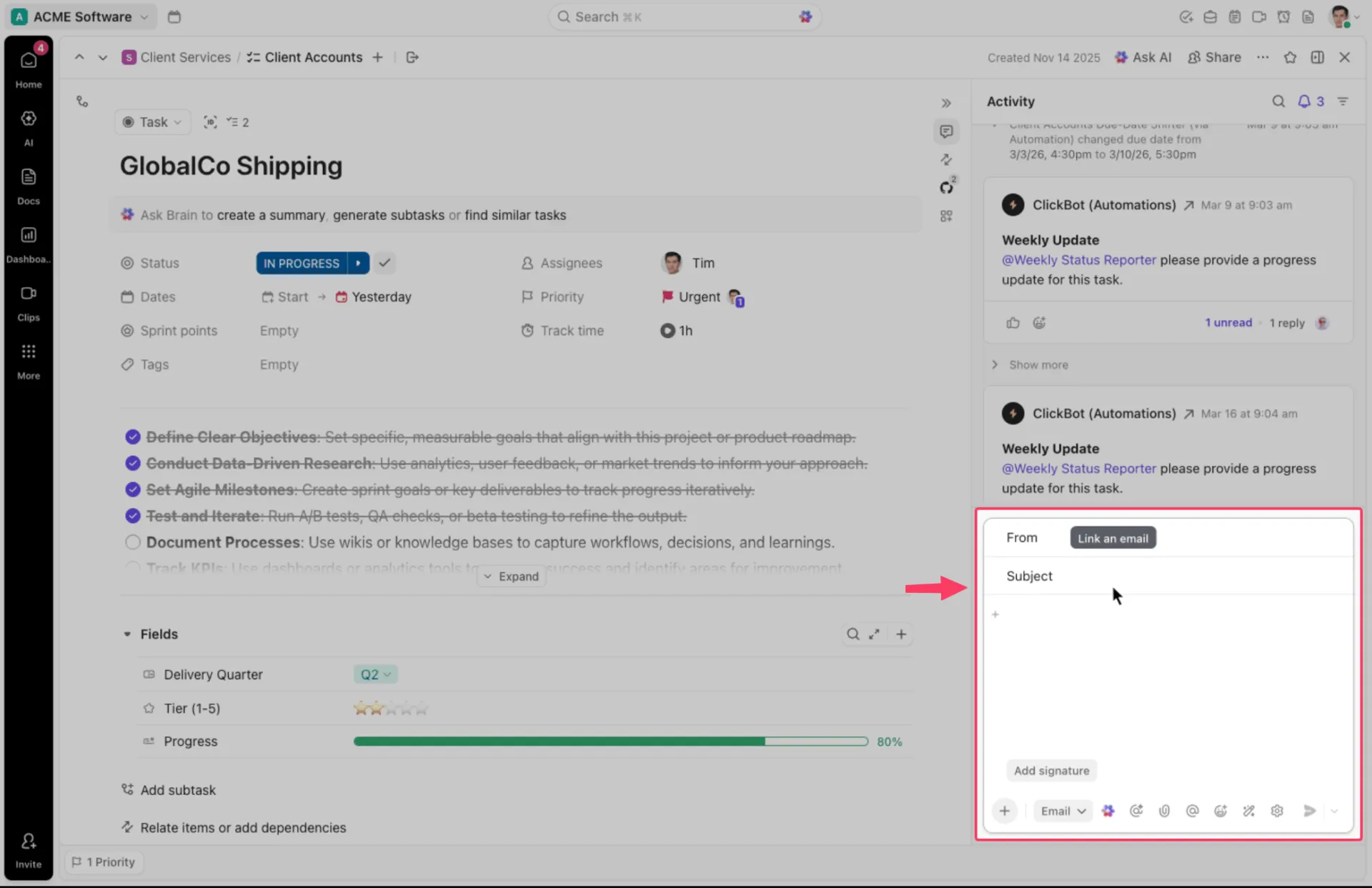
Doorsturen verandert een bericht in een taak
Elke lijst en taak in ClickUp heeft een eigen e-mailadres. Stuur een bericht van een klant door naar een lijst en het wordt een taak: het onderwerp wordt de titel, de tekst wordt de beschrijving en bijlagen worden overgenomen. Stuur het in plaats daarvan naar het adres van een bestaande taak en het verschijnt als een opmerking bij werk dat al in uitvoering is.
Dat is wat ervoor zorgt dat e-mailtaakbeheer in de praktijk werkt. Het verzoek is niet langer afhankelijk van degene die het toevallig heeft ontvangen.
De automatiseringen nemen de routinematige e-mails voor hun rekening
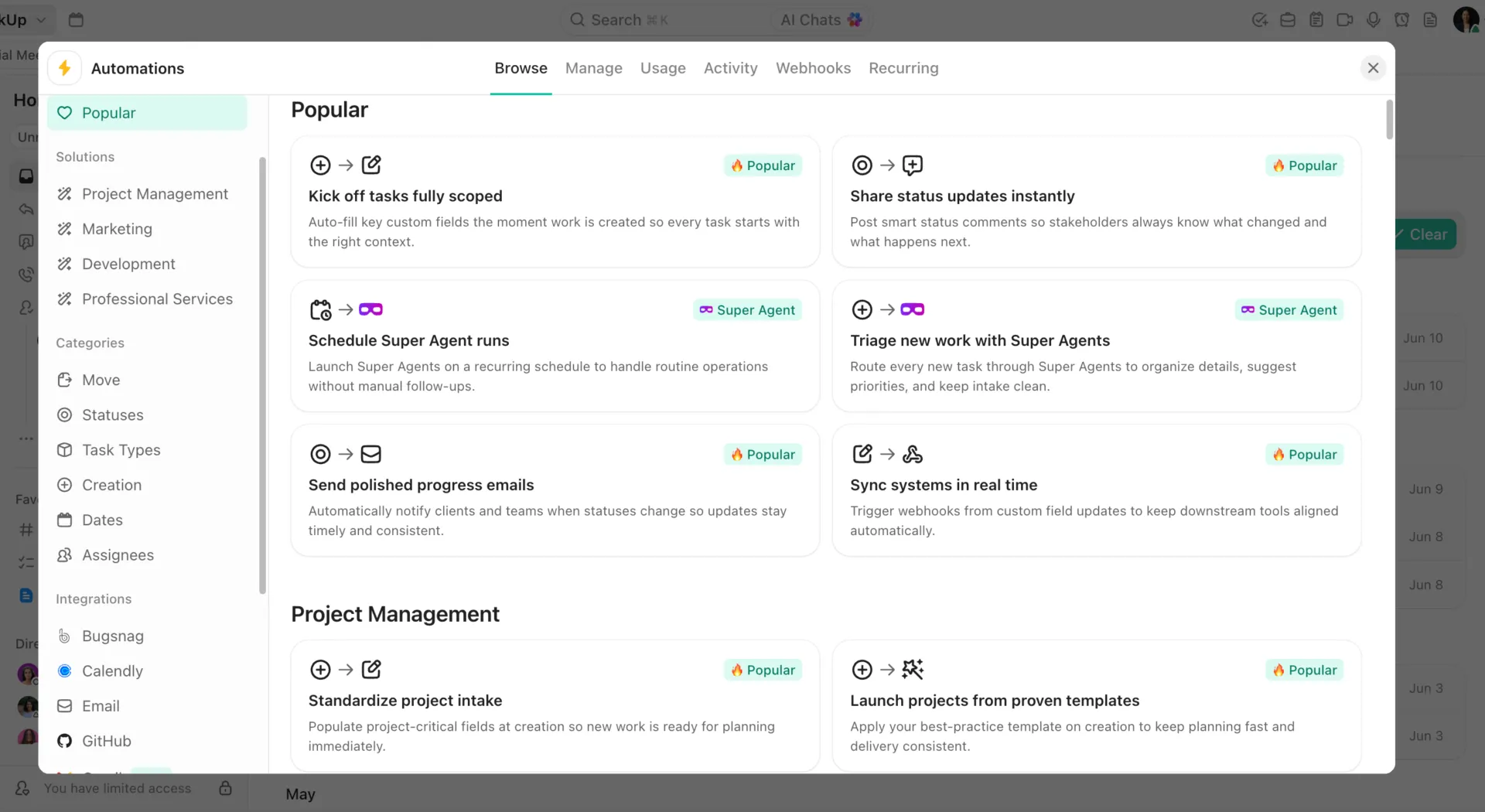
ClickUp Automatiseringen kunnen e-mails op basis van sjablonen versturen wanneer een status verandert of een deadline wordt bereikt, waardoor handmatige opvolging overbodig wordt. Een trigger voor ‘taak aangemaakt’ kan een verzoek bevestigen op het moment dat het binnenkomt. Dynamische velden zoals de taaknaam, beschrijving, toegewezen persoon, status, deadline en geselecteerde aangepaste velden zorgen ervoor dat de e-mail specifiek op de taak is afgestemd.
We gebruiken dit ook bij de intake. Een verzoek komt binnen via een ClickUp-formulier en komt als taak terecht in de juiste lijst, waarbij alle velden zijn ingevuld. Een automatisering voor ‘taak aangemaakt’ stuurt de aanvrager vervolgens een bevestigingse-mail.
Deze ClickUp-handleiding laat zien hoe je in minder dan vijf minuten een geautomatiseerde werkstroom opzet met triggers, voorwaarden en acties.
ClickUp Brain brengt ons op de hoogte van lange threads
Door e-mail binnen de taak te houden, blijft de volledige geschiedenis behouden, maar het doorlezen van lange discussiethreads met klanten kan nog steeds tijdrovend zijn. ClickUp Brain vat taakactiviteiten en reactiethreads samen, haalt de belangrijkste punten eruit en genereert projectupdates op basis van het werk. Het signaleert zelfs vertragingen en helpt bij het opstellen van berichten op basis van de context die al in de taak is opgeslagen.
Meest geschikt voor: Teams die projectaanvragen via e-mail ontvangen, maar het daadwerkelijke werk, de communicatie met klanten, bestanden, eigenaars, deadlines, automatiseringen en rapportages in één werkruimte willen onderbrengen.
Sla dit over als: je team alleen een gedeelde inbox of een eenvoudige manier nodig heeft om e-mails toe te wijzen, en geen behoefte heeft aan uitgebreidere projectplanning, werklastbeheer of functieoverschrijdende opvolging.
Handige e-mail-add-ons voor projectwerk
Vijf e-mailtools vullen de hiaten aan die een projecttracker achterlaat. FollowUpThen houdt berichten bij waarop nog niemand heeft gereageerd. SaneBox filtert ongewenste e-mails uit je inbox. Mailparser haalt gegevens uit inkomende verzoeken. cloudHQ slaat e-mailthreads op als PDF-bestanden. Tot slot meet Email Meter de reactietijden in Gmail en Microsoft 365.
Geen van deze zaken is een vervanging voor projectmanagementsoftware. Ze lossen de kleine problemen met e-mail op die het werk vertragen voordat het in de tracker terechtkomt.
| Tool | Het e-mailprobleem dat hiermee wordt opgelost | Hoe dit het projectwerk ten goede komt | Het meest geschikt voor | Houd in gedachten |
|---|---|---|---|---|
| FollowUpThen | Belangrijke follow-ups hebben een afhankelijkheid van je geheugen | Voeg een adres zoals 3days@followupthen.com toe aan een e-mail, en het gesprek wordt op het gekozen tijdstip hervat. Herinneringen voor taken kunnen ook worden herhaald totdat je het item voltooid markeert | Goedkeuringen van klanten, gedelegeerd werk, onbeantwoorde verzoeken en beloften die je opnieuw moet bekijken | De herinnering aan het gesprek herinnert je eraan dat de onderliggende projectstatus niet wordt bijgehouden |
| SaneBox | Projectberichten concurreren met nieuwsbrieven, meldingen en e-mails met lage prioriteit | Leert welke berichten belangrijk zijn, verplaatst minder belangrijke e-mails uit de hoofdinbox en biedt hulpmiddelen voor onbeantwoorde e-mails en geplande herinneringen | Mensen die meerdere projecten beheren vanuit één drukke inbox | Geautomatiseerd filteren vereist in het begin wat aanpassingen voordat het betrouwbaar aansluit bij je prioriteiten |
| Mailparser | Teams kopiëren handmatig gegevens uit gestructureerde e-mails en bijlagen | Haal velden uit e-mailteksten en bijlagen, spreadsheets, Word-bestanden, CSV-bestanden en andere documenten, en stuur de gestructureerde gegevens vervolgens naar een ander systeem | Bestelverzoeken, aanvraagformulieren, facturen, leads, boekingen en andere berichten met een consistente layout | Dit werkt het beste bij terugkerende, gestructureerde e-mails in plaats van bij onvoorspelbare gesprekken met klanten |
| E-mails opslaan als PDF met cloudHQ | Definitieve goedkeuringen en beslissingen zijn moeilijk buiten de inbox te bewaren | Zet afzonderlijke Gmail-berichten, volledige gesprekken of groepen e-mails om in PDF-bestanden die naast opdrachtomschrijvingen, contracten en definitieve deliverables kunnen worden bewaard | Formele goedkeuringen, akkoorden van klanten, geschillen, overdrachten en projecten waarvoor een overzichtelijk e-mailverslag nodig is | Een opgeslagen PDF is een vast document. Latere reacties verschijnen niet, tenzij je de thread opnieuw exporteert |
| E-mailmeter | Managers kunnen niet zien of trage reacties op e-mails het werk vertragen | Meet het e-mailvolume, de tijd tot de eerste reactie, onbeantwoorde berichten en communicatiepatronen in zowel Gmail als Microsoft 365 | Client services, operation teams, and account teams with response targets | Het meet de communicatieactiviteit, niet of het onderliggende project op schema ligt |
6 veelgemaakte fouten bij e-mailprojectmanagement
De meeste mislukkingen bij e-mailprojecten komen neer op een handvol gewoontes die stilletjes de informatiestroom tussen mensen verstoren. In de onderstaande tabel staan de fouten en de oplossingen naast elkaar, zodat je het patroon dat je tegenkomt kunt herkennen en direct kunt aanpassen.
| Fout | Oplossing |
|---|---|
| Het gebruik van de meest recente e-mailbijlage als officiële versie, waardoor mensen zonder het te beseffen verouderde kopieën bewerken | Deel in plaats daarvan één Drive-link, zodat iedereen hetzelfde bestand opent en bewerkt in plaats van een kopie uit een van de drie vorige antwoorden |
| Vage onderwerpsregels schrijven zoals ‘Korte vraag’ of ‘Update’, die geen indicatie geven over welk project of welke actie erin staat | Gebruik een consistente tag zoals [Projectnaam] of [Actie vereist], zodat mensen de e-mails kunnen sorteren door alleen de onderwerpregels te scannen |
| Eén thread over meerdere onderwerpen laten uitwaaien, beginnend met het budget en vervolgens overgaand naar planning en ontwerp, zonder dat iemand het merkt | Beperk je tot één onderwerp per thread, zodat elk gesprek op zichzelf doorzoekbaar en later als referentie bruikbaar blijft |
| Stilzwijgen op een voorstel beschouwen als instemming, terwijl mensen e-mails in werkelijkheid over het hoofd zien, ze minder prioriteit geven of wel van plan zijn te antwoorden maar het vervolgens vergeten | Bevestig expliciet, al is het maar met één regel zoals „bevestiging dat we verder kunnen gaan“, in plaats van ervan uit te gaan dat geen antwoord goedkeuring betekent |
| Een onbeantwoord verzoek dagenlang laten liggen zonder opvolgingsplan | Stel een standaardregel in, zoals het doorsturen naar een manager of het wisselen van communicatiekanaal na 48 uur, zodat verzoeken niet in de inbox blijven liggen |
| Belanghebbenden pas betrekken nadat een besluit definitief is, wat weerstand oproept die eerder had kunnen worden opgemerkt | Stuur in plaats daarvan halverwege het proces een kort berichtje, want één extra e-mail kost veel minder dan het opnieuw doen van voltooid werk |
Voer projecten uit waar je ze kunt zien
Projectmanagement met e-mail komt neer op een duidelijke taakverdeling: bepaal wat via e-mail moet worden afgehandeld en verplaats de rest naar een systeem dat is ontworpen om het bij te houden. E-mail blijft de toegangspoort voor verzoeken en updates, terwijl het werk zelf op een plek staat waar het hele team het in één oogopslag kan zien.
De tool is minder belangrijk dan de overgang. Elk verzoek heeft een duidelijke trigger nodig om te bepalen wanneer het een bijgehouden taak wordt, en één persoon die verantwoordelijk is voor die overgang. Zorg dat dat goed geregeld is, en e-mail is niet langer de plek waar projecten ten onder gaan.
Als je projecten steeds in threads verdwijnen, is die tweeledige opzet met een duidelijke overdrachtsregel de oplossing. Ga gratis aan de slag met ClickUp en geef je werk een plek buiten je inbox.
Veelgestelde vragen over e-mailprojectmanagement
Wat is het verschil tussen e-mailprojectmanagement en projectmanagementsoftware?
Bij projectmanagement via e-mail verloopt het werk via threads, zodat opdrachten, goedkeuringen en updates allemaal in de berichten zelf staan. Projectbeheersoftware slaat hetzelfde werk op als gestructureerde records met een eigenaar, een deadline, een status en afhankelijkheden voor elk item. Het praktische verschil zit hem in het terugvinden van informatie: e-mail geeft antwoord op de vraag „wat is er gezegd?“, terwijl een tracker antwoord geeft op de vraag „hoe staat het er nu voor?“. De meeste teams gebruiken uiteindelijk beide: e-mail als intake-kanaal en de tracker als archief.
Kun je Outlook gebruiken als tool voor projectmanagement?
Outlook is geschikt voor projectcommunicatie, herinneringen en het vastleggen van eenvoudige taken, maar beschikt niet over ingebouwde velden voor afhankelijkheden, werklast of de status op projectniveau. Microsoft adviseert om teamprojecten onder te brengen in Planner en persoonlijke takenlijsten in To Do, met Outlook als front-end.
Heeft Gmail ingebouwde functies voor projectmanagement?
Gmail heeft geen module voor projectmanagement. Google Workspace biedt de bijbehorende onderdelen: Google Tasks voor taken die vanuit een bericht worden aangemaakt, labels en filters voor het sorteren van berichten, de ‘snooze’-functie om taken uit te stellen, en Google Chat Spaces voor gedeelde takenlijsten. Voor eigenaars, deadlines, statussen en afhankelijkheden binnen een team heb je een Gmail-add-on nodig, zoals Gmelius, of een tracker die aan de inbox is gekoppeld.
Is een gedeelde inbox hetzelfde als e-mailprojectmanagement?
Nee. Een gedeelde inbox (Hiver, Gmelius, Front) biedt één mailbox met meerdere eigenaren, inclusief toewijzing van gesprekken, interne aantekeningen en detectie van dubbele reacties, zodat niet twee mensen tegelijk aan dezelfde client reageren. E-mailprojectmanagement is breder: het omvat hoe een verzoek van een bericht verandert in een bijgehouden taak met een deadline. Een gedeelde inbox regelt de eigendom van berichten. Een tracker regelt het eigendom van het werk.
Wat doe je als een client weigert je projecttool te gebruiken?
Houd de klant in de e-mail en kopieer zijn berichten automatisch naar de tracker. De meeste platforms wijzen aan elke lijst of elk project een eigen e-mailadres toe, dus als je een verzoek van een klant doorstuurt, wordt er een taak aangemaakt met de titel als onderwerp en worden de bijlagen overgenomen. Met ClickUp, Asana en Trello kun je ook vanuit de taak zelf antwoorden, zodat de klant alles via e-mail afhandelt, terwijl je team de eigenaars, data en status op één plek bijhoudt.
Wanneer is e-mail op zichzelf voldoende om een project te runnen?
E-mail werkt wanneer het hele project in het werkgeheugen van één persoon past: ongeveer drie mensen, een paar weken, geen overdrachten tussen functies. Het werkt niet meer op het moment dat een project langer duurt dan iemands herinnering eraan, of wanneer de persoon die het oorspronkelijke verzoek ontving niet langer degene is die het werk uitvoert. E-mail heeft geen ingebouwd veld voor eigenaar, deadline, status of afhankelijkheden, dus die structuur blijft in iemands hoofd bestaan totdat dat niet meer het geval is.