

U hebt de spreadsheet gemaakt om één specifiek probleem op te lossen.
Nu bent u bezig met het corrigeren van formules, het opschonen van kolommen en het voor de derde keer herschrijven van dezelfde voorwaardelijke logica.
Microsoft Copilot voor Excel helpt u om uit die vicieuze cirkel te komen. U kunt het vragen om formules te genereren, trends samen te vatten, afwijkingen te markeren of draaitabellen te maken met behulp van eenvoudige taal. Het regelt de techniek, zodat u zich kunt concentreren op wat de cijfers betekenen.
Deze handleiding laat u stap voor stap zien hoe u Microsoft Copilot kunt gebruiken voor Excel-automatiseringstaken, waar het goed werkt en waar de limieten ervan duidelijk worden.
We zullen ook kort bespreken waarom het zinvoller is om dat werk naar een gecentraliseerde werkruimte zoals ClickUp te verplaatsen. 😎
Wat is Microsoft Copilot in Excel?
Microsoft Copilot in Excel is een AI-assistent die is ingebouwd in Microsoft 365 en die rechtstreeks in uw spreadsheet reageert op verzoeken in gewone taal. U kunt formules genereren, gegevenspatronen analyseren, grafieken maken, cellen markeren en informatie samenvatten door prompts in het Copilot-venster te typen.
Zo verwerkt het uw gegevens:
- Automatiseer het maken van formules: genereer complexe berekeningen, zoals $XLOOKUP$ of $IF$-statements met meerdere voorwaarden, door de logica die u nodig hebt in gewoon Engels te beschrijven.
- Identificeer trends en uitschieters: breng patronen in uw verkoop- of productgegevens aan het licht die misschien niet meteen duidelijk zijn, zoals seizoensgebonden dalingen of goed presterende segmenten.
- Visualiseer datasets direct: maak professionele grafieken en draaitabellen zonder handmatig een selectie van bereiken uit te voeren of velden naar buckets te slepen.
Simpel gezegd is de tool ontworpen voor iedereen die met gegevens in Excel werkt en handmatig formules maken en formatten overslaan wil.
🔎Wist u dat? Microsoft heeft onlangs GPT-5.2 geïntegreerd in het Copilot-ecosysteem. Voor Excel-gebruikers betekent dit aanzienlijk betere redeneervaardigheden: het programma is nu veel nauwkeuriger in het volgen van meerstapslogica en complexe wiskunde dan de versies die een jaar geleden beschikbaar waren.
Voordelen van het gebruik van Copilot voor Excel-automatisering
Als u de voordelen van Copilot begrijpt, kunt u beter beslissen of het de moeite waard is om dit aan uw Excel-werkstroom toe te voegen.
1. Natuurlijke taalopdrachten vervangen complexe formules
In plaats van de syntaxis voor complexe functies in Excel uit het hoofd te leren, kunt u in het Copilot-venster beschrijven wat u wilt. De tool genereert de Excel-formule en legt zelfs uit wat deze doet, zodat u al werkend kunt leren.
Als voorbeeld kan een prompt worden gebruikt zoals 'Voeg een kolom toe die het procentuele verschil tussen de omzet in Q1 en Q2 berekent' waardoor u zich niet bezig hoeft te houden met de syntaxis van formules.
2. Snellere werkstroomen dankzij AI-aangedreven suggesties
Copilot wacht niet alleen tot u een prompt invoert. Het biedt proactief suggesties op basis van uw gegevens. Mogelijk ziet u knoppen zoals 'Trends weergeven' of 'Uitschieters markeren' verschijnen in het Copilot-venster, waardoor u minder hoeft te gissen naar welke analyse u vervolgens moet uitvoeren.
U krijgt ook een voorbeeld te zien van alle wijzigingen voordat u ze toepast, zodat u niet per ongeluk uw gegevens kunt verprutsen.
3. Toegankelijke automatisering voor alle vaardigheidsniveaus
U hoeft geen kennis van VBA te hebben of een ervaren formuleontwikkelaar te zijn om taken te automatiseren.
Copilot zorgt voor de technische vertaling, zodat ook mensen die geen ervaren Excel-gebruikers zijn, taken kunnen automatiseren met AI-assistenten, waardoor de productiviteit van beginnende werknemers met wel 34% kan toenemen . U kunt zich concentreren op het gewenste resultaat, terwijl de AI de stappen uitvoert om dat te bereiken.
🔎Wist u dat? 70% van de Copilot- gebruikers gaf aan meer productief te zijn, terwijl 68% aangaf dat de kwaliteit van het werk was verbeterd.
Hoe voegt u Copilot toe aan Excel?
Hier is de checklist in drie stappen om het Copilot-venster te activeren:
Stap 1: Neem een Microsoft 365-abonnement
Voor Copilot in Excel is een Microsoft 365-abonnement vereist, zoals een Business-, Enterprise- of in aanmerking komend persoonlijk abonnement. Zowel de desktop-app (Excel 365) als de web-app ondersteunen Copilot zodra uw abonnement actief is.
📌Belangrijk: Als u een account voor werk gebruikt, moet u mogelijk contact opnemen met uw IT-beheerder om te controleren of u toegang op tenantniveau hebt.
Stap 2: Voeg de Copilot-licentie toe
Copilot is een aparte add-onlicentie en is dus niet standaard inbegrepen bij Microsoft 365.
Voor zakelijke gebruikers wijst een beheerder de Copilot-licentie toe via het Microsoft 365-beheercentrum. Particuliere gebruikers kunnen de Copilot Pro-add-on aanschaffen via hun Microsoft-account-instellingen.
Stap 3: Toegang tot Copilot in Excel
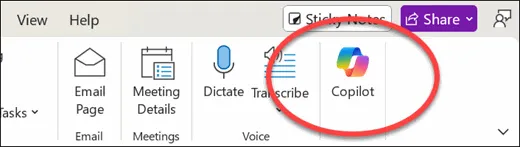
Zodra uw licentie is verstrekt, start u Excel en zoekt u het Copilot-pictogram helemaal rechts op de startpagina. Als u op dit pictogram klikt, verschijnt de chatinterface waar u al uw prompts kunt invoeren.
📌 Belangrijk: Als u het pictogram niet ziet, ga dan naar Bestand > Account > Opties bijwerken om te controleren of u de nieuwste versie gebruikt, aangezien de AI-functies gekoppeld zijn aan recente softwarepatches.
Hoe u Copilot in Excel kunt gebruiken voor automatisering
Als Copilot is ingeschakeld, kunt u deze stapsgewijze werkstroom volgen om taken in uw spreadsheet te automatiseren.
Stap 1: Formatteer uw gegevens als een tabel
Copilot vereist dat uw gegevens in een Excel-tabel staan, niet alleen in een reeks cellen. Deze structuur biedt de AI de context die nodig is om uw kolommen en rijen nauwkeurig te interpreteren.
Nog te doen:
- Selecteer uw gegevensbereik
- Ga naar het tabblad Invoegen
- Klik op Tabel
- Bevestig uw selectie
Tabellen ondersteunen ook functies zoals gestructureerde verwijzingen, die Copilot gebruikt om nauwkeurigere formules te genereren.
Stap 2: Open het Copilot-paneel
Klik op het Copilot-pictogram op het tabblad Start om het zijpaneel te openen. Dit paneel toont suggesties op basis van uw huidige gegevens, samen met een tekstvak voor het invoeren van aangepaste verzoeken.
📌 Belangrijk: Onthoud dat uw werkboek moet worden opgeslagen in OneDrive of SharePoint om Copilot te kunnen gebruiken, aangezien lokale bestanden niet worden ondersteund.
Stap 3: Voer prompts in of selecteer suggesties
U kunt nu een verzoek in natuurlijke taal typen, zoals 'Sorteer deze tabel op omzet, van hoog naar laag' of op een van de door Copilot voorgestelde prompts klikken. Voor het beste resultaat kunt u het beste specifieke prompts gebruiken, met kolomnamen en het exacte resultaat dat u wilt.
📖 Lees meer: Het verkrijgen van de gewenste output hangt volledig af van de duidelijkheid van uw input. Om te leren hoe u uw verzoeken kunt structureren voor een betere nauwkeurigheid, kunt u onze gids Hoe schrijf je AI-prompts? Tips, sjablonen en voorbeelden raadplegen. Hierin worden de specifieke kaders behandeld die u kunt gebruiken om vage vragen om te zetten in bruikbare commando's.
Stap 4: Bekijk en pas de resultaten toe
Copilot toont u altijd een voorbeeld van de wijzigingen voordat deze worden toegepast op uw werkboek. Neem even de tijd om de formule, het format of de analyse die het heeft gegenereerd te controleren.
U kunt vervolgens kiezen om de suggestie te accepteren, aan te passen of te weigeren. Als het resultaat niet helemaal juist is, kunt u uw prompt verfijnen en het opnieuw proberen, aangezien Copilot leert van de context van uw gesprek.
📮ClickUp Insight: Hoewel 34% van de gebruikers volledig vertrouwen heeft in AI-systemen, hanteert een iets grotere groep (38%) een 'vertrouwen maar verifiëren'-benadering.
Een standalone tool die niet bekend is met uw werkcontext brengt vaak een groter risico met zich mee dat er onnauwkeurige of onbevredigende reacties worden gegenereerd.
Daarom hebben we ClickUp Brain ontwikkeld, de AI die uw projectmanagement, kennisbeheer en samenwerking binnen uw werkruimte en geïntegreerde tools van derden met elkaar verbindt.
Krijg contextuele reacties zonder het schakelen van de belasting en ervaar een 2-3x hogere werkefficiëntie, net als onze klanten bij Seequent.
Beste Copilot-prompts voor Excel-automatiseringstaken
De kwaliteit van de output van Copilot hangt sterk af van hoe u uw prompts formuleert. U kunt hier een paar voorbeelden vinden:
| Formules en berekeningen | Bereken groeicijfers | "Maak een formule om het groeipercentage op jaarbasis te berekenen op basis van de waarden in kolom D." |
| Voorwaardelijke totalen | "Voeg een SUMIFS-formule toe die alle verkopen optelt waarbij de regio in kolom C gelijk is aan 'West'." | |
| Geautomatiseerde markering | "Schrijf een IF-instructie in een nieuwe kolom die elke bestelling van meer dan $ 10.000 als 'Prioriteit' labelt." | |
| Gegevenssynchronisatie tussen verschillende werkbladen | "Gebruik XLOOKUP om klantnamen uit 'Sheet2' in deze tabel te halen, op basis van de kolom 'Customer ID'." | |
| Gegevensanalyse | Prestaties rangschikken | "Identificeer de vijf best verkochte producten op basis van totale omzet en maak een lijst van ze in een nieuw werkblad." |
| Gemiddelden berekenen | "Toon mij de gemiddelde waarde van de bestellingen uitgesplitst per maand voor het afgelopen boekjaar." | |
| Afwijkingen opsporen | "Analyseer de kolom 'Verzendkosten' en markeer alle uitschieters die 20% boven het gemiddelde liggen." | |
| Samenvattingen op hoog niveau | "Vat de drie belangrijkste verkooptrends samen die u in deze dataset ziet." | |
| Visualisatie | Categorieën vergelijken | "Maak een geclusterd staafdiagram dat de totale verkoop in alle geografische regio's vergelijkt." |
| Volg trends in de loop van de tijd | "Genereer een lijngrafiek om onze maandelijkse omzetgroei over de afgelopen 12 maanden te visualiseren." | |
| Overzicht marktaandeel | "Maak een cirkeldiagram met het marktaandeel in procenten voor elke productcategorie." | |
| Repetitieve taken | Dataset opschonen | "Scan de kolom 'E-mail' en verwijder alle dubbele rijen om de gegevensintegriteit te waarborgen." |
| Controleer aan de hand van gemiddelden | "Markeer alle cellen in kolom B die onder het huidige kolomgemiddelde liggen in geel." | |
| Beheer deadlines | "Pas voorwaardelijke opmaak toe op de kolom 'Deadline' om alle achterstallige deadlines felrood te maken." | |
| Segmenteer gegevens | "Filter deze tabel om alleen de resultaten van Q4 weer te geven en sorteer ze op 'Omzet' van hoog naar laag." |
Automatiseer repetitieve Excel-taken met Copilot
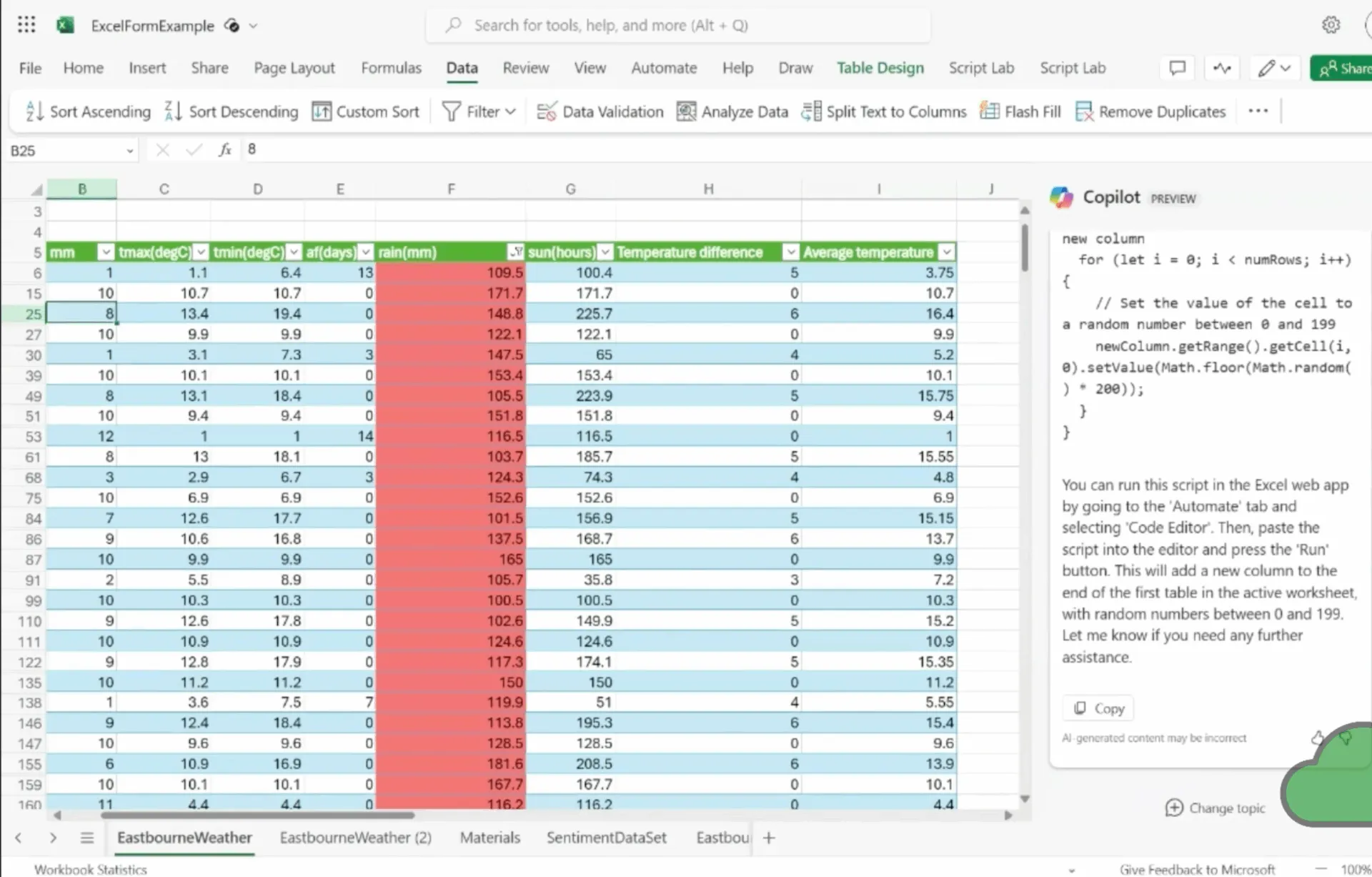
Hoewel enkele prompts ideaal zijn voor eenmalige taken, kunt u automatisering nog een stap verder brengen voor werk dat u herhaaldelijk uitvoert. Copilot kan u helpen bij het genereren van Office Scripts, de automatiseringstaal van Excel op basis van JavaScript.
U kunt Copilot ook vragen om een script te schrijven dat bijvoorbeeld nieuwe gegevensinvoer formatteert volgens een specifieke set regels. Vervolgens kunt u een verbinding leggen met Power Automate om het volgens een schema uit te voeren of wanneer een specifieke gebeurtenis plaatsvindt, zoals het binnenkomen van een nieuw bestand in een SharePoint-map.
Deze aanpak brengt u van eenmalige hulp naar terugkerende automatisering. Houd er wel rekening mee dat Copilot weliswaar het script kan schrijven, maar dat u de code altijd moet controleren en testen voordat u deze in een kritieke werkstroom implementeert.
Om beter te begrijpen hoe AI uw werkstroom buiten Excel kan stroomlijnen, bekijkt u deze praktische gids over het gebruik van AI voor automatisering van taken in verschillende toepassingen en gebruikssituaties.
Wat zijn de limieten van Copilot voor Excel-automatisering?
Copilot heeft specifieke limieten die u moet kennen voordat u erop vertrouwt.
- Cloudgebaseerde hosting vereist: uw werkboeken moeten worden opgeslagen in OneDrive of SharePoint, zodat de AI toegang heeft tot de metagegevens van het bestand en realtime suggesties kan doen.
- Verplichte officiële tabelopmaak: Copilot kan geen ruwe gegevensbereiken zien; u moet uw gegevens omzetten in een formele Excel-tabel voordat het Copilot-pictogram zelfs maar wordt geactiveerd.
- Controleer de nauwkeurigheid: AI kan soms complexe logica verkeerd interpreteren of een formule-syntaxis hallucineren die niet bestaat, waardoor handmatige verificatie een onmisbare stap is voor rapportages met hoge inzet.
- Beperk de analyse tot één werkboek: De tool mist momenteel de mogelijkheid om gegevens op te halen of opzoekingen uit te voeren vanuit externe bestanden die niet al geopend en gekoppeld zijn binnen uw huidige sessie.
- Houd rekening met regionale beschikbaarheid: functies en mogelijkheden voor natuurlijke taalverwerking kunnen variëren, afhankelijk van uw Microsoft 365-abonnement en geografische regio.
- Controleer de naleving van organisatorische voorschriften: aangezien uw invoer wordt verwerkt via de clouddiensten van Microsoft, moet u ervoor zorgen dat uw gegevensverwerking binnen de specifieke regels voor veiligheid en privacy van uw bedrijf blijft voordat u gevoelige klantenlijsten uploadt.
📌 Belangrijke aantekening: Microsoft heeft Copilot bijgewerkt zodat het moderne Excel-werkboeken ondersteunt die lokaal op uw computer zijn opgeslagen. Dit betekent dat u niet langer elk bestand naar OneDrive of SharePoint hoeft op te slaan om de AI-functies te kunnen gebruiken. U moet uw gegevens echter nog steeds formatteren als een officiële Excel-tabel om de tool te kunnen gebruiken. Bovendien kan het zijn dat sommige geavanceerde functies, zoals kruisverwijzingen naar andere documenten, nog steeds een cloudverbinding vereisen om volledige resultaten te leveren, terwijl de analyse op uw computer wordt uitgevoerd. Hierdoor blijft de bestaande limiet nog steeds relevant.
Hoe u Excel-automatiseringswerkstroomen beheert in ClickUp
Werk verspreid over bestanden, e-mailthreads en chatberichten leidt tot Tool Sprawl: teams verspillen uren met het zoeken naar informatie in meerdere losstaande apps en platforms.
ClickUp biedt in plaats daarvan een geconvergeerde AI-werkruimte die werkversnippering elimineert door alles op één plek te centraliseren.
Overbrug de kloof tussen analyse en actie met ClickUp-taaken.
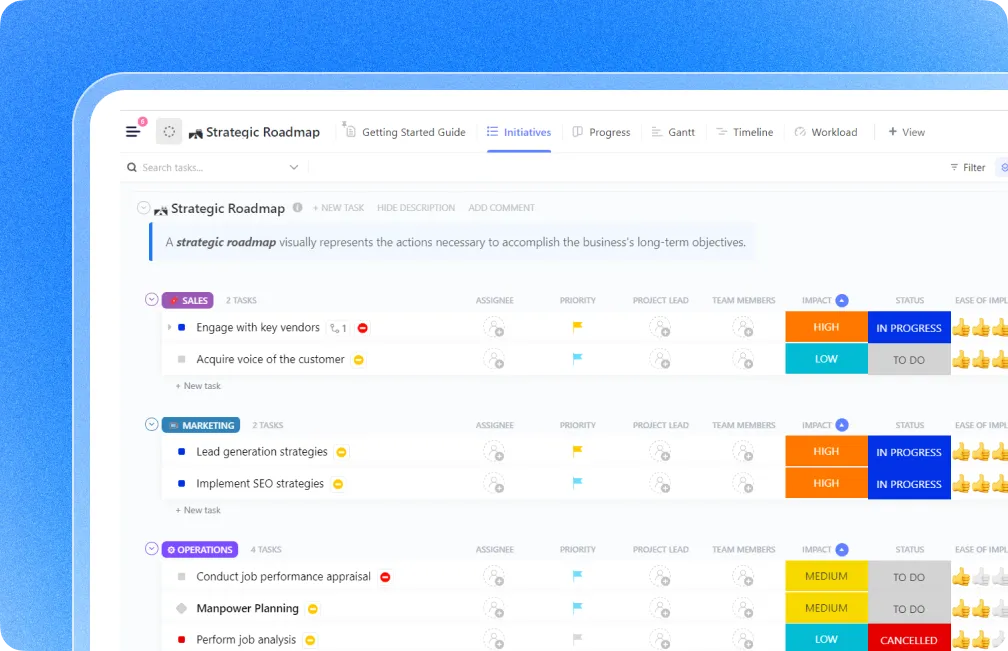
Een spreadsheet kan u vertellen dat uw marges in het vierde kwartaal laag zijn, maar het kan niet garanderen dat iemand er iets aan doet.
Door uw Excel-bevindingen om te zetten in ClickUp-taken, haalt u automatiseringsprojecten uit een statisch bestand en zet u ze om in een verantwoordelijke werkstroom. Hierdoor wordt een gegevenspunt omgezet in een levend werkitem dat aansluit bij de dagelijkse prioriteiten van uw team. Bijvoorbeeld:
- Wijs duidelijke eigendommen toe aan specifieke teamleden, zodat data-inzichten nooit ongebruikt blijven in een gedeelde map.
- Stel harde deadlines en mijlpalen vast om ervoor te zorgen dat scripts voor automatisering of rapporten volgens een voorspelbaar schema worden geleverd.
- Gebruik aangepaste velden om technische metagegevens zoals 'Scripttaal' of 'Status automatisering' rechtstreeks op de taakkaart bij te houden.
Versnel uw computerwerkstroom met ClickUp Brain
Het schrijven van documentatie voor een complexe Excel-macro of het opstellen van een projectbriefing kan even lang duren als de analyse zelf. ClickUp Brain is uw contextuele AI-assistent die uw projectgeschiedenis al begrijpt, waardoor u binnen enkele seconden content kunt genereren.
Gebruik het om:
- Stel technische documentatie op voor uw Excel-werkstroomen door de AI te vragen de stappen samen te vatten die u al in uw taken hebt vastgelegd.
- Samenvatting van lange commentaarthreads om snel een beeld te krijgen van de voortgang van een project zonder wekenlange updates te hoeven doorlezen.
- Genereer projectoverzichten door relevante details uit uw ClickUp-documenten en -taaken te halen om een duidelijk stappenplan voor uw volgende project rond automatisering te maken.
Savitree Cheaisang, adjunct-vicepresident bij Bubblely, deelde hun ervaring:
Mijn bedrijf is veel beter georganiseerd en kan de tijdlijn van elk project beter beheren, waarbij alle activiteiten die daarin plaatsvinden worden bijgehouden. Ik ben dol op de berekeningsfunctie waarmee je snel een overzicht van de cijfers kunt krijgen in plaats van ze naar Excel te exporteren en handmatig te berekenen.
Mijn bedrijf is veel beter georganiseerd en kan de tijdlijn van elk project beter beheren, waarbij alle activiteiten die daarin plaatsvinden worden bijgehouden. Ik ben dol op de berekeningsfunctie waarmee je snel een overzicht van de cijfers kunt krijgen in plaats van ze naar Excel te exporteren en handmatig te berekenen.
Standaardiseer uw kennisbank met ClickUp Documents
Excel-automatisering is slechts zo goed als de logica erachter.
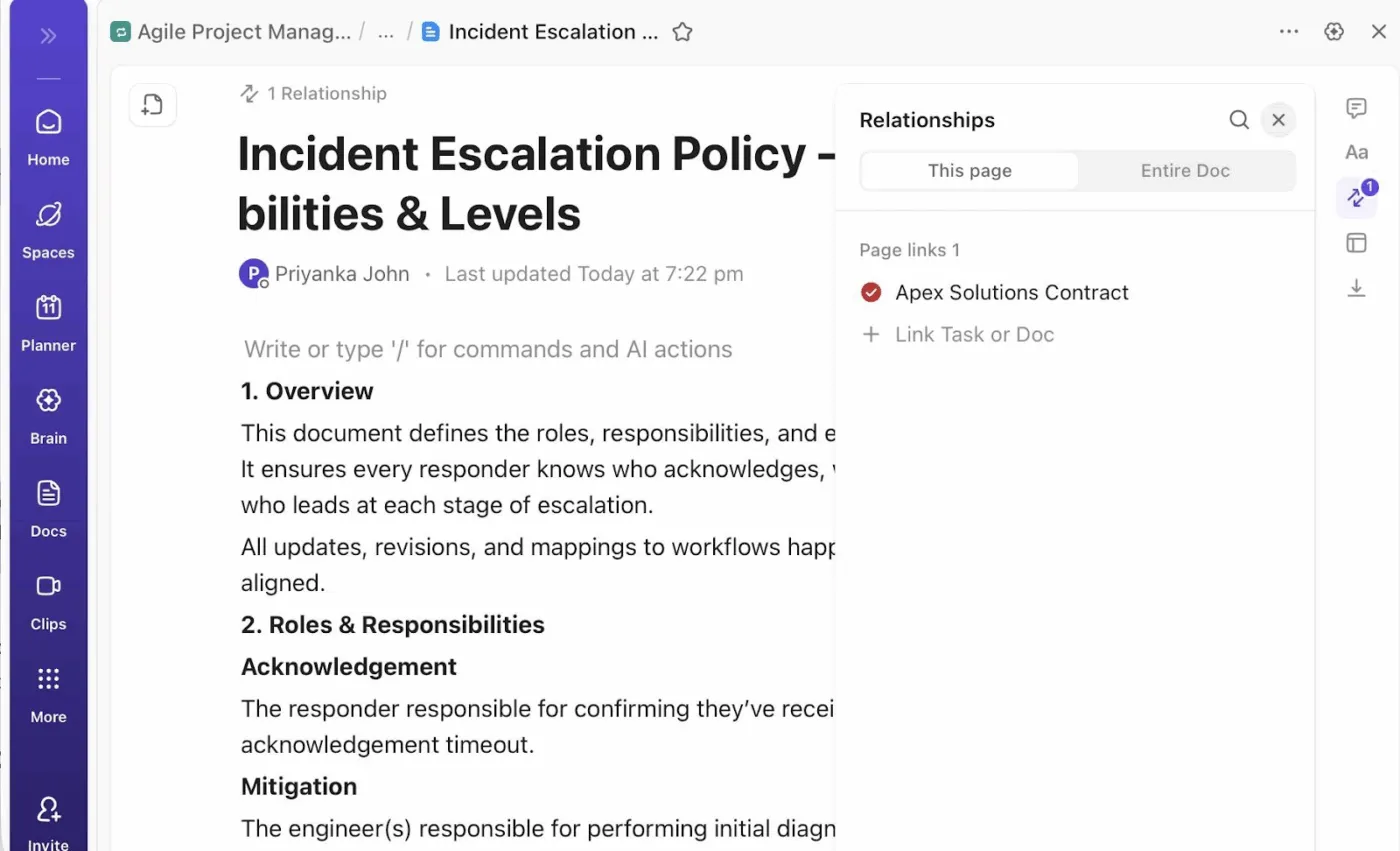
Om te voorkomen dat kennis geïsoleerd blijft en slechts één persoon weet hoe een complex werkboek functioneert, kunt u ClickUp Docs gebruiken om een gecentraliseerde opslagplaats voor uw logica te bouwen. In tegenstelling tot een README-bestand dat in een map verborgen is, zijn deze documenten verweven met uw projectwerkruimte.
U kunt ze gebruiken om:
- Bouw een promptbibliotheek waar uw team hoogwaardige Copilot-sjablonen voor verschillende datasets kan opslaan en verfijnen.
- Sluit live Excel-bestanden rechtstreeks in het document in, zodat uw instructies en gegevens in één weergave staan.
- Koppel documentatie aan taken om direct context te bieden aan degene die is aangewezen om de automatisering uit te voeren of bij te werken.
Elimineer handmatige overdrachten met ClickUp-automatiseringen
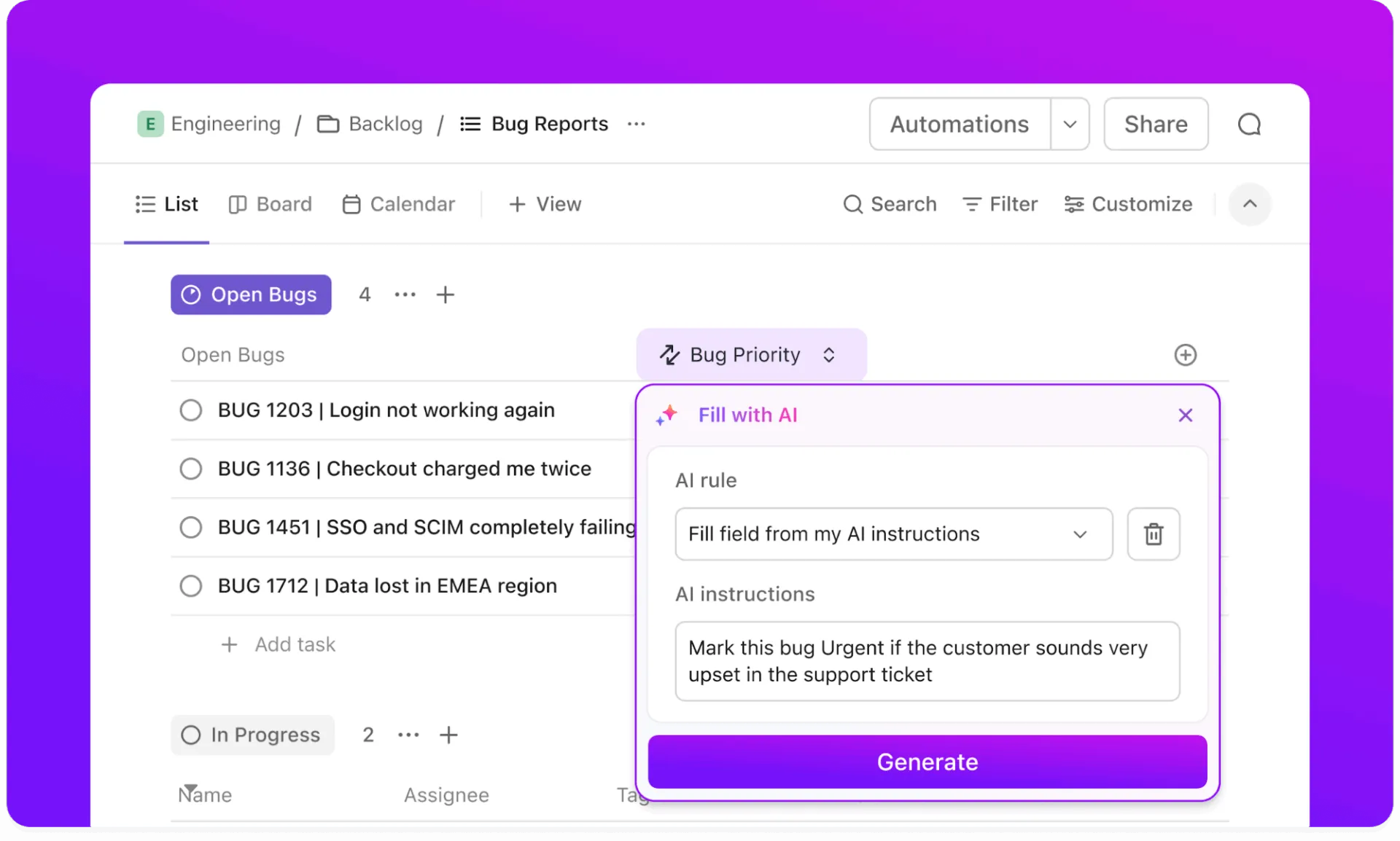
Zodra uw Excel-analyse is voltooid, is de volgende stap meestal het informeren van een belanghebbende of het overgaan naar de volgende fase van het project. ClickUp-automatiseringen en gedetailleerde AI-velden verzorgen deze overgang voor u en fungeren als het bindweefsel tussen uw gegevens en uw proces.
Het helpt u bij het volgende:
- Trigger statuswijzigingen automatisch wanneer een lid van het team een gegevenscontrole als voltooid markeert.
- Breng specifieke belanghebbenden op de hoogte via Slack of e-mail zodra er een nieuw rapport naar een Taak is geüpload.
- Pas gestandaardiseerde sjablonen toe op nieuwe projecten om ervoor te zorgen dat elke audit voor automatisering dezelfde strenge checklist volgt.
Krijg hoge zichtbaarheid via ClickUp dashboards
Wanneer u meerdere werkstroom-werkflows in verschillende afdelingen beheert, moet u een manier hebben om het totaalbeeld te zien zonder tien verschillende werkboeken te openen.
ClickUp Dashboards fungeren als uw commandocentrum en halen gegevens uit uw hele werkruimte om u precies te laten zien waar uw middelen naartoe gaan. Hiermee kunt u:
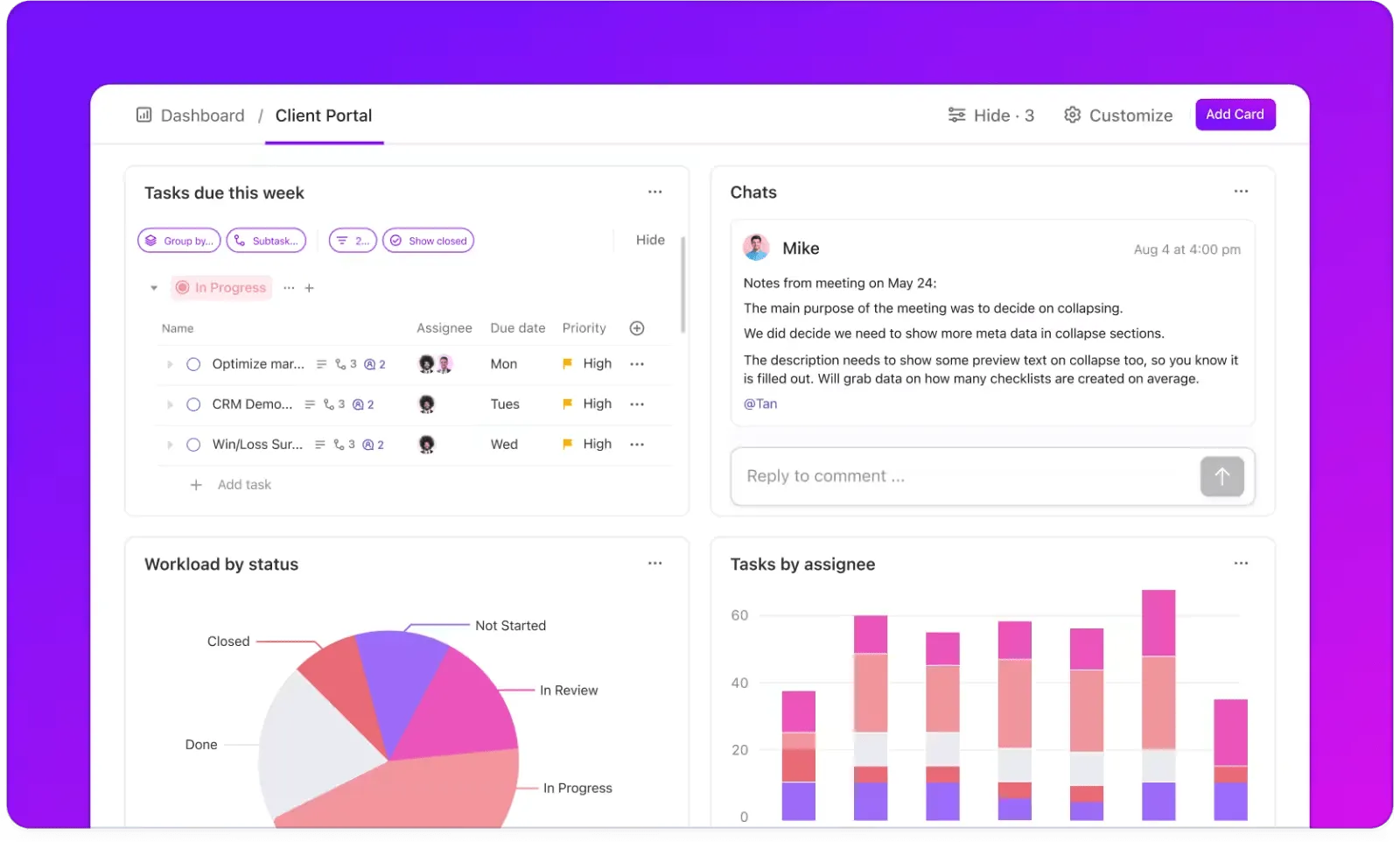
- Monitor de capaciteit van uw team om te zien welke ingenieurs of analisten overbelast zijn met verzoeken om automatisering.
- Visualiseer de status van projecten met realtime widgets die bijhouden hoeveel taken geblokkeerd of achterstallig zijn.
- Consolideer meerdere gegevensstromen in één professionele weergave voor rapportages voor management of voor kwartaalbeoordelingen.
Stop met analyseren in een vacuüm. Probeer ClickUp
Microsoft Copilot in Excel zet uw natuurlijke taalprompts om in formules, analyses en formaten, waardoor u geen complexe syntaxis meer hoeft te onthouden.
De werkstroom is eenvoudig: formatteer uw gegevens als een tabel, open het Copilot-venster, voer specifieke prompts in en controleer altijd de resultaten voordat u ze toepast.
Het is echter belangrijk om te onthouden dat data-analyse slechts het halve werk is. Om ervoor te zorgen dat uw inzichten ook daadwerkelijk tot resultaten leiden, moet u een manier hebben om de follow-up bij te houden.
Door uw voltooide rapporten naar een gecentraliseerde werkruimte zoals ClickUp te verplaatsen, zorgt u ervoor dat elk geautomatiseerd inzicht wordt gekoppeld aan een eigenaar, een deadline en een duidelijk pad naar uitvoering.
✅ Ga vandaag nog gratis aan de slag met ClickUp!
Veelgestelde vragen
Ja, hoewel Copilot voornamelijk werkt met gegevens die al in uw werkboek staan, kunt u het ook gebruiken om gegevens uit externe bronnen, zoals het internet, andere Excel-bestanden of interne databases, te importeren en te analyseren. Voor meer geavanceerde integratie kunt u de Agent Mode gebruiken om verbinding te maken met platforms van derden en die informatie rechtstreeks in uw analyse op te nemen.
Het belangrijkste verschil is contextuele integratie. Bij zelfstandige tools moet u uw gegevens meestal exporteren en uploaden naar een aparte chatinterface. Copilot bevindt zich in het Excel-lint, zodat het uw tabelstructuur, kopteksten en formules van nature begrijpt. Het kan wijzigingen rechtstreeks op uw raster toepassen in plaats van alleen tekstgebaseerd advies te geven.
Voor het beste resultaat moeten uw gegevens worden opgemaakt als een officiële Excel-tabel. Als u liever een standaardbereik gebruikt, moet dit één enkele, unieke koptekst hebben zonder lege kopteksten, lege rijen of kolommen en samengevoegde cellen. Bovendien moet het automatisch opslaan zijn ingeschakeld voor het bestand.
Ja. Aangezien Copilot-bestanden worden gehost op OneDrive of SharePoint, kunnen meerdere gebruikers in realtime samenwerken aan hetzelfde werkboek. Lidden van het team kunnen de formules en grafieken zien die Copilot genereert, en u kunt zelfs Copilot Pages gebruiken om de specifieke prompts en logica te delen en te verfijnen die uw team heeft gebruikt om de automatisering te bouwen.