
Om een klantendatabase in Excel aan te maken, maakt u één tabel waarin elke rij een klant vertegenwoordigt en elke kolom een specifiek detail bevat, zoals naam of bedrijf. Begin met de structuur: duidelijke kopteksten, één veld per kolom, geen samengevoegde cellen, geen lege scheidingsrijen en vermijd chaos met vrije tekst op plaatsen waar dropdownmenu's horen te staan.
Dat klinkt eenvoudig, want dat is het ook.
Het wordt pas lastig wanneer het werkblad een gedeeld besturingssysteem wordt. De ene collega maakt een lokale kopie, een andere plakt een nummer in de e-mailkolom en weer iemand anders slaat een versie op met de naam “final_final_updated”. Het werkblad heeft het niet laten afweten. De structuur wel.
En dat is logisch. Spreadsheets zijn vertrouwd, betaalbaar en flexibel genoeg om een eerste lijst met clients in op te slaan. Het probleem ontstaat wanneer klantgegevens zich gaan verspreiden over verschillende bestanden, aantekeningen, chats en inboxen. TechRadar ontdekte dat 37% van de bedrijven productiviteit verliest door het samenvoegen van verspreide informatie, en 92% geeft aan dat waardevolle inzichten buiten hun CRM liggen, vaak verspreid over spreadsheets of chats.
Bouw dus de versie die langer meegaat.
TL;DR
Een klantendatabase in Excel is ideaal wanneer u een overzichtelijke, gedeelde plek nodig hebt om klantnamen, e-mailadressen, telefoonnummers, aantekeningen en meer op te slaan. Tegenwoordig ondersteunt Microsoft 365 ook realtime samenwerken, automatisch opslaan, versiegeschiedenis, validatie, filters, draaitabellen, grafieken en door Copilot ondersteunde analyses.
Om een database aan te maken, stelt u eerst uw kolommen op (klant-ID, naam, bedrijf, e-mail, telefoonnummer, status, eigenaar, datum van laatste contact, volgende follow-up). Voer vervolgens één klant per rij en één detail per cel in. Zet het bereik om in een Excel-tabel met Ctrl+T, zodat u het overzichtelijk kunt sorteren, filteren en uitvouwen. Voeg gegevensvalidatie toe om categorische velden zoals status te vergrendelen in een vaste vervolgkeuzelijst, geef je datum- en telefoonnummers kolommen een consistente opmaak en beveilig de koptekst- en formulecellen voordat je het bestand deelt. Bewaar één standaardbestand in OneDrive of SharePoint.
Dit blijft zo totdat follow-ups afhankelijk worden van het feit of iemand eraan denkt om een datumkolom te controleren, de clientinformatie verspreid raakt over verschillende inboxen en aantekeningen, of je tabbladen gaat toevoegen om een pijplijn te simuleren. Dat is het moment waarop de spreadsheet meer kost dan hij oplevert, en een CRM zijn nut bewijst.
Wat is een clientendatabase in Excel?
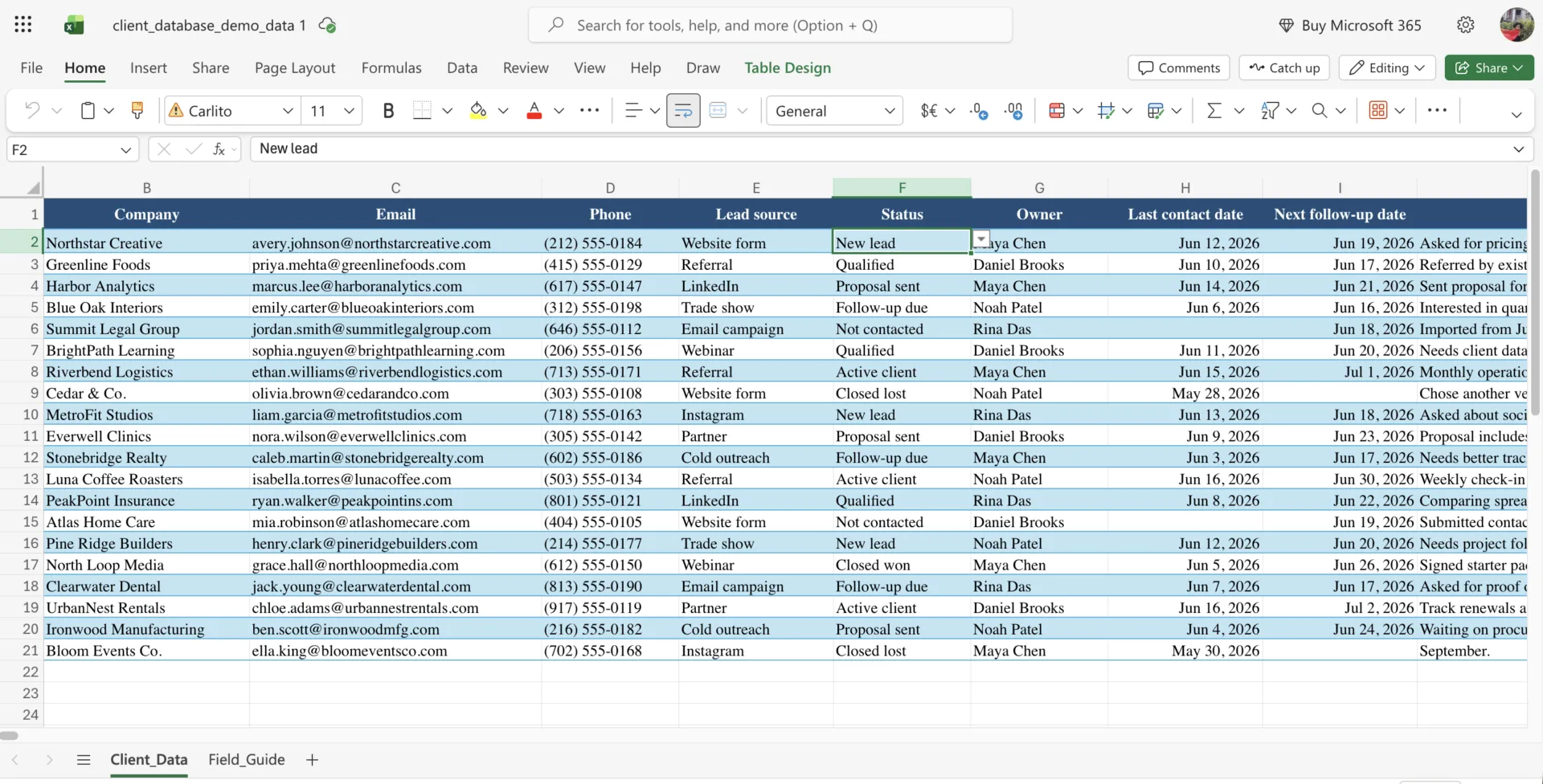
Een klantendatabase in Excel is een gestructureerde spreadsheet waarin klantgegevens op één plek worden opgeslagen. Elke rij staat voor één klant, bedrijf of lead. Elke kolom bevat één specifiek detail, zoals naam, e-mail, telefoonnummer, bedrijf, bron van de lead, status, datum van laatste contact, eigenaar of volgende follow-up.
Het werkt eigenlijk als een lichtgewicht CRM-systeem dat in een spreadsheet is ingebouwd. U kunt klanten sorteren op status, filteren op eigenaar, records zoeken, follow-ups bijhouden en formules gebruiken om nuttige details uit de gegevens te halen.
Microsoft raadt Excel-tabellen aan voor het overzichtelijk ordenen van gegevens, omdat deze functies ondersteunen zoals gestructureerde verwijzingen, filteren en ingebouwde opties voor gegevensintegriteit. Met gegevensvalidatie kunt u ook beperken wat mensen in cellen invoeren, bijvoorbeeld door alleen datums, nummers of goedgekeurde waarden uit een vervolgkeuzelijst toe te staan.
Waarom een klantendatabase aanleggen in plaats van een gewone lijst?
U bouwt een gestructureerde database op, omdat structuur ervoor zorgt dat de gegevens op grote schaal bruikbaar zijn. Dat betekent:
- U vindt alle informatie over klanten binnen enkele seconden: wanneer elk kenmerk in een eigen, gelabelde kolom staat, volstaat één filter om vragen te beantwoorden als “welke klanten in Texas zijn er sinds maart niet meer benaderd?”. In een werkblad zonder vaste structuur betekent diezelfde vraag scrollen en gissen
- U voorkomt onjuiste gegevens voordat deze worden ingevoerd: met gegevensvalidatie kunt u een kolom beperken tot een vaste reeks waarden of een geldige datum. Die ene functie voorkomt de versnippering die rapportages onbetrouwbaar maakt
- Rapportage is binnen enkele minuten klaar: een gestructureerde tabel voedt draaitabellen en formules rechtstreeks, waardoor een overzicht dat anders uren zou kosten om over te typen en te controleren, nu met slechts een paar muisklikken klaar is. De rommel die de meeste mensen aan Excel wijten, is in feite een structureel probleem: een overzichtelijke tabel rapporteert zichzelf
- Het werkblad blijft intact bij overdracht: Dankzij duidelijke kopteksten en een consistent format kan een nieuwe medewerker de database begrijpen zonder uitleg. Impliciete kennis die in het hoofd van één persoon zit, is de meest voorkomende reden waarom een klantenlijst verloren gaat wanneer die persoon vertrekt.
De echte vaardigheid zit hem in het opstellen van beperkingen, niet in het toevoegen van functies
Wat Excel in het begin zo gebruiksvriendelijk maakt (volledige vrijheid in elke cel), is precies wat het op grotere schaal kwetsbaar maakt. Een lege cel is een uitnodiging. Gratis tekst is een splitsing in de weg. Elke kolom zonder beperkingen is een kleine gok dat de volgende persoon precies zal typen wat jij zou hebben getypt. Dat zullen ze niet doen.
Daarom is de echte vaardigheid niet ‘het opzetten van een clientendatabase in Excel’. Het gaat erom beperkingen in te bouwen. De oude uitspraak van Henry Ford over de Model T (‘elke kleur, zolang het maar zwart is’) is hier de kern van de zaak: je maakt het werkblad betrouwbaar door keuzemogelijkheden weg te nemen. Een statuskolom die alleen ‘Lead’, ‘Actief’ of ‘Verloren’ toestaat. Een datumkolom die alleen echte datums accepteert. Eén standaardbestand, niet vijf. Elke regel hieronder is in feite een beslissing om een optie te verwijderen voordat iemand deze verkeerd gebruikt.
Als je dit verkeerd aanpakt, helpen zelfs de beste formules je niet. Teams die de spreadsheet als oneindig flexibel beschouwen, zijn kwartaal na kwartaal bezig met het opschonen van inconsistente gegevens. Teams die het als een systeem met vaste regels beschouwen, besteden er vijf minuten per week aan en vertrouwen op het resultaat. Dezelfde tool. Tegenovergestelde resultaten. Het verschil zit hem in de vraag of je de structuur bewust hebt ontworpen of dat het zomaar is ontstaan.
Welke kolommen moet een clientendatabase bevatten?
Een clientendatabase moet minimaal de volgende gegevens bevatten: client-ID, naam, bedrijf, e-mail, telefoonnummer, status, eigenaar, datum van laatste contact en datum van volgende follow-up.
Begin met minder velden dan je denkt nodig te hebben. Het is veel gemakkelijker om later een kolom toe te voegen dan om een werkblad op te schonen waarin vanaf het begin al 50 zaken werden bijgehouden. Deze velden dekken het grootste deel van de client-databases, en elk veld heeft zijn nut.
- Klant-ID: Een uniek nummer of een unieke code per klant, zodat er nooit twee records met de naam ‘John Smith’ door elkaar worden gehaald
- Naam van de client: De naam van de persoon, opgesplitst in voor- en achternaam als u van plan bent op achternaam te sorteren
- Bedrijf: De organisatie, los van de persoon, om op account te filteren
- E-mail: één adres per cel, nooit een lijst, zodat mailmerge en opzoekacties goed werken
- Telefoonnummer: in de hele kolom op dezelfde manier geformatteerd
- Status: Een gevalideerde waarde, zoals Lead, Actief of Verloren, nooit vrije tekst
- Eigenaar: Wie in uw team is verantwoordelijk voor deze relatie?
- Datum van laatste contact: een daadwerkelijke waarde, die wordt gebruikt om clients te identificeren die niet meer actief zijn
- Volgende opvolging: De datum waarop u contact met hen moet opnemen, de allerbelangrijkste kolom voor uw contacten
- Aantekeningen: Een algemene toelichting ter context, kort gehouden, waarbij alles wat gestructureerd is later in een aparte kolom wordt weergegeven
Als je deals of omzet bijhoudt, voeg dan een kolom voor de waarde toe. Als je verschillende segmenten bedient, voeg dan een kolom voor branche of niveau toe. Voeg in het begin niet meer dan dat toe.
Lees ook: 10 gratis CRM-sjablonen als u liever vanuit een kant-en-klare structuur begint dan met een leeg werkblad
Een clientendatabase aanmaken in Excel (stap voor stap)
Met deze stappen bouw je een Excel-database op die doorzoekbaar en sorteerbaar is en bestand is tegen onjuiste gegevens. Elke stap is kort, maar stuk voor stuk zijn ze belangrijk voor de versie die de samenwerking met een team goed doorstaat.
Stap 1: Bepaal de indeling van de rijen en kolommen voordat u iets invoert
Bepaal eerst op papier of in een leeg werkblad welke velden je nodig hebt. Dit klinkt misschien onbelangrijk, maar hier liggen de oorzaken van de meeste slechte klantendatabases. De ene persoon voegt ‘Klantstatus’ toe, een ander ‘Leadfase’ en weer een derde ‘Pipeline’. Nu staat hetzelfde idee op drie verschillende plekken.
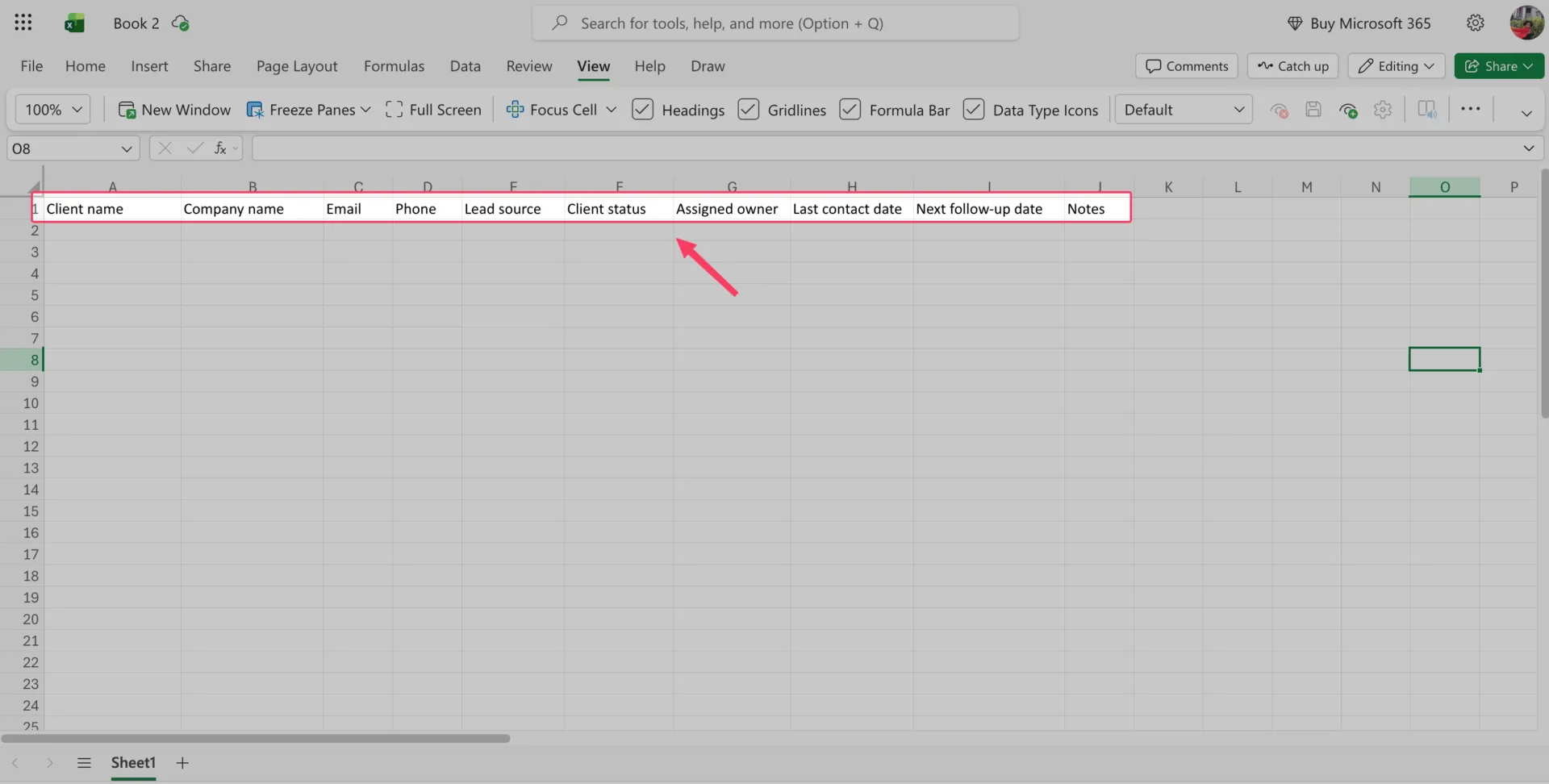
Gebruik de bovenstaande lijst met velden als uitgangspunt. Behoud de rijen en kolommen die u daadwerkelijk gaat sorteren, filteren, doorzoeken of in rapporten gaat gebruiken. Verwijder alles wat u niet gaat gebruiken.
Pro-tip: Geef velden namen die een nieuwe collega meteen begrijpt. “Status” is beter dan “Stage2”. “Volgende opvolgingsdatum” is beter dan “FU-datum”. Je maakt dit niet alleen voor jezelf. Je maakt het voor degene die over zes maanden op dit werkblad moet kunnen vertrouwen.
Stap 2: Stel het werkblad in en voeg duidelijke kopteksten toe
Open een nieuw werkboek, dubbelklik op het tabblad van het werkblad onderaan en geef het een beschrijvende naam, zoals Klantgegevens.
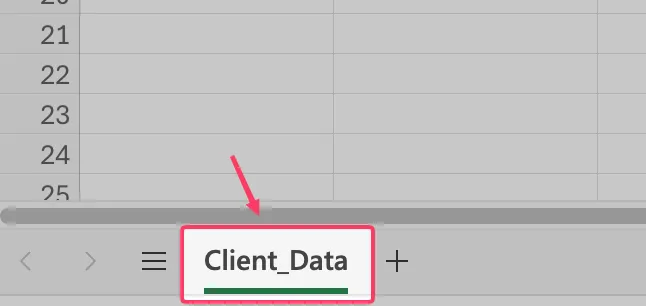
Typ in rij 1 elke kolomnaam in een aparte cel, beginnend bij A1. Maak de koptekstrij vetgedrukt. Ga vervolgens naar Weergave > Vensterdelen vastzetten > Bovenste rij vastzetten, zodat de kopteksten zichtbaar blijven terwijl u scrolt.
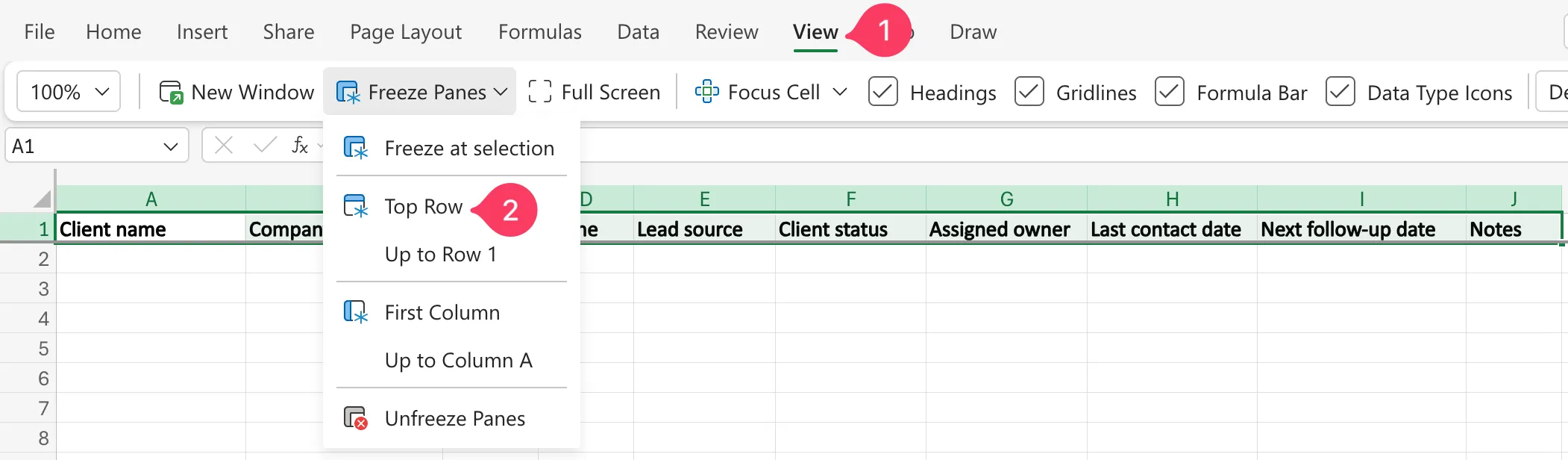
Zorg dat je één koptekstrij hebt en niets daarboven. Een titelrij die over de hele bovenkant is samengevoegd, is de meest voorkomende reden waarom Excel je gegevens later niet als een nette tabel wil behandelen.
Stap 3: Voer uw clientgegevens in of importeer ze
Voeg één client per rij en één detail per cel toe. Zet geen twee e-mailadressen in één cel en voeg geen aantekeningen toe in de kolom met telefoonnummers. Wat we bedoelen is dat elke kolom één soort informatie moet bevatten en elke rij één client moet beschrijven.
Als je clientgegevens al elders zijn opgeslagen, exporteer ze dan als CSV-bestand en importeer ze. In Excel ga je naar Gegevens > Gegevens ophalen > Uit bestand > Uit tekst/CSV en kies je vervolgens waar je de geïmporteerde gegevens wilt laden.
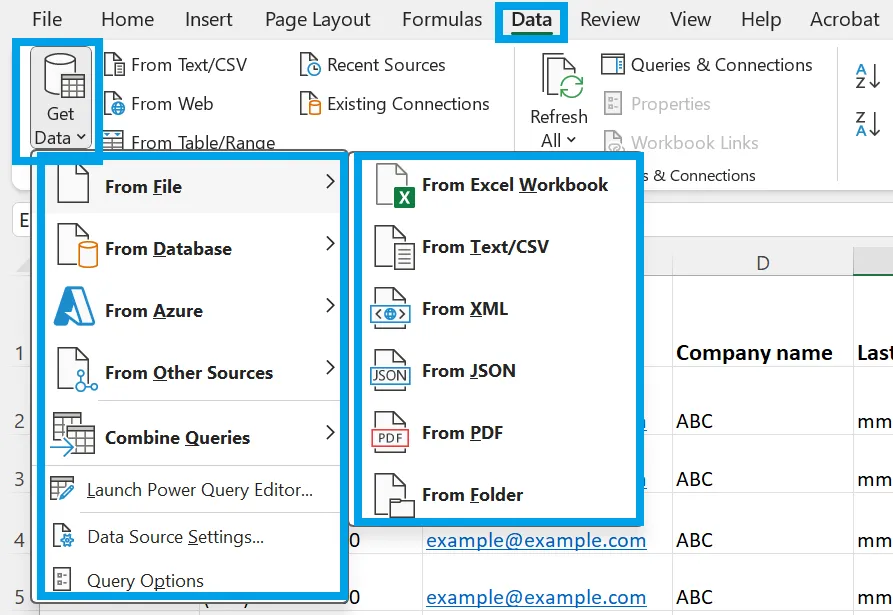
Pro-tip: Voordat u een grote lijst in uw hoofddatabase plakt of importeert, laadt u deze eerst in een apart werkblad. Controleer op dubbele namen, ongeldige e-mailadressen, ontbrekende telefoonnummers en kolommen die niet overeenkomen met de door u geplande structuur. Microsoft raadt ook aan om een back-up te maken voordat u gegevens opschoont, omdat opschoningsstappen records kunnen wijzigen of verwijderen.
En laat natuurlijk geen lege rijen tussen klanten of lege scheidingskolommen tussen velden staan. Die openingen maken sorteren, filteren, opzoekformules en het formatten van tabellen minder betrouwbaar. Houd de database als één aaneengesloten blok met gegevens.
Stap 4: Zet het bereik om in een Excel-tabel die u eenvoudig kunt sorteren en filteren
Selecteer een willekeurige cel in uw clientgegevens en druk op Ctrl+T. In de Box ‘Tabel maken’:
- Controleer of Excel de volledige clientendatabase heeft geselecteerd
- Selecteer Mijn tabel heeft kopteksten
- Klik op OK
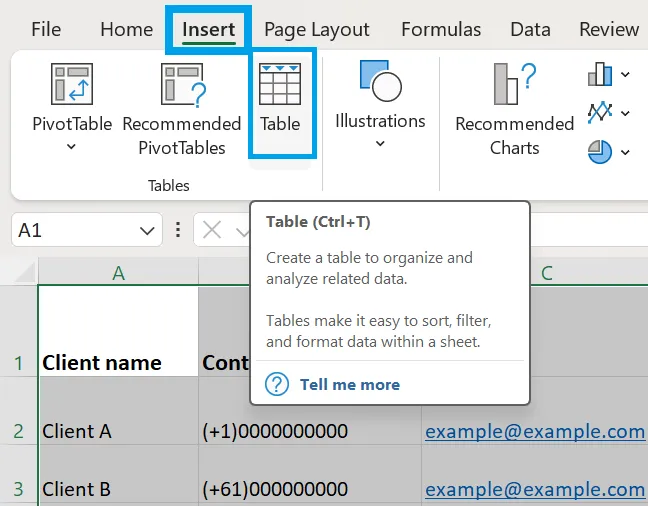
Excel behandelt uw klantenlijst nu als een tabel in plaats van als een losstaand bereik. Bovenaan het scherm verschijnt het tabblad Tabelontwerp. Hier kunt u de tabelnaam, stijl, kopteksten en grootte van de tabel beheren.

Geef de tabel vervolgens een nieuwe naam. Klik ergens in de tabel, ga naar ‘Tabelontwerp’ en wijzig het veld ‘Tabelnaam’ in ‘ClientDB’.
Deze kleine stap maakt het later gemakkelijker om de database te beheren. In plaats van formules te schrijven voor een vaag bereik zoals D2:D500, kunt u verwijzen naar een kolom met een naam, zoals ClientDB[E-mail].
Door je gegevens in een tabel om te zetten, profiteer je bovendien van:
- Filterknoppen bij elke koptekst
- Snel sorteren op clientnaam, status, eigenaar of datum
- Rijen met kopteksten die de lijst overzichtelijker maken
- Een structuur die meegroeit wanneer u nieuwe clients toevoegt
- Overzichtelijkere formules omdat de kolommen namen hebben
De filterknoppen zijn je zoek- en sorteerfuncties; je hoeft hiervoor geen aparte installatie uit te voeren. Klik op een koptekst om te sorteren op clientnaam, status of opvolgingsdatum, of filter om alleen de actieve klanten van één eigenaar te zien. Voor snel zoeken kun je met Ctrl+F elke naam, bedrijfsnaam, e-mailadres of telefoonnummer vinden. Voor de meeste kleine teams zijn filters en Ctrl+F alles wat je nodig hebt om te zoeken.
Als u een zichtbaar zoekvak in het werkblad wilt, voeg dan de FILTER-functie toe (Microsoft 365 of nieuwer): =FILTER(ClientDB,ISNUMBER(SEARCH($K$2,ClientDB[Client name]&” “&ClientDB[Company]&” “&ClientDB[e-mail])),”No match”)
Voeg de formule alleen toe als gebruikers daadwerkelijk een ingebouwd zoekvak nodig hebben.
Valkuil: Als Excel het verkeerde bereik selecteert, stop dan even en controleer de structuur van het werkblad. Een lege rij, een lege kolom of een samengevoegde cel binnen het gegevensblok kan ervoor zorgen dat het niet goed werkt. Los die problemen eerst op en maak de tabel vervolgens opnieuw aan. Je tabel moet één aaneengesloten bereik beslaan met één koptekst.
Stap 5: Format de velden voor een consistente weergave
Maak nu de kolommen op die mensen het meest zullen gebruiken: Telefoon, Datum laatste contact en Datum volgende opvolging.
Voor datumkolommen:
- Selecteer de kolom met de volledige datum
- Druk op Ctrl+1 om 'Format cellen' te openen
- Ga naar Nummer > Datum
- Kies één format en pas dit toe op de hele kolom
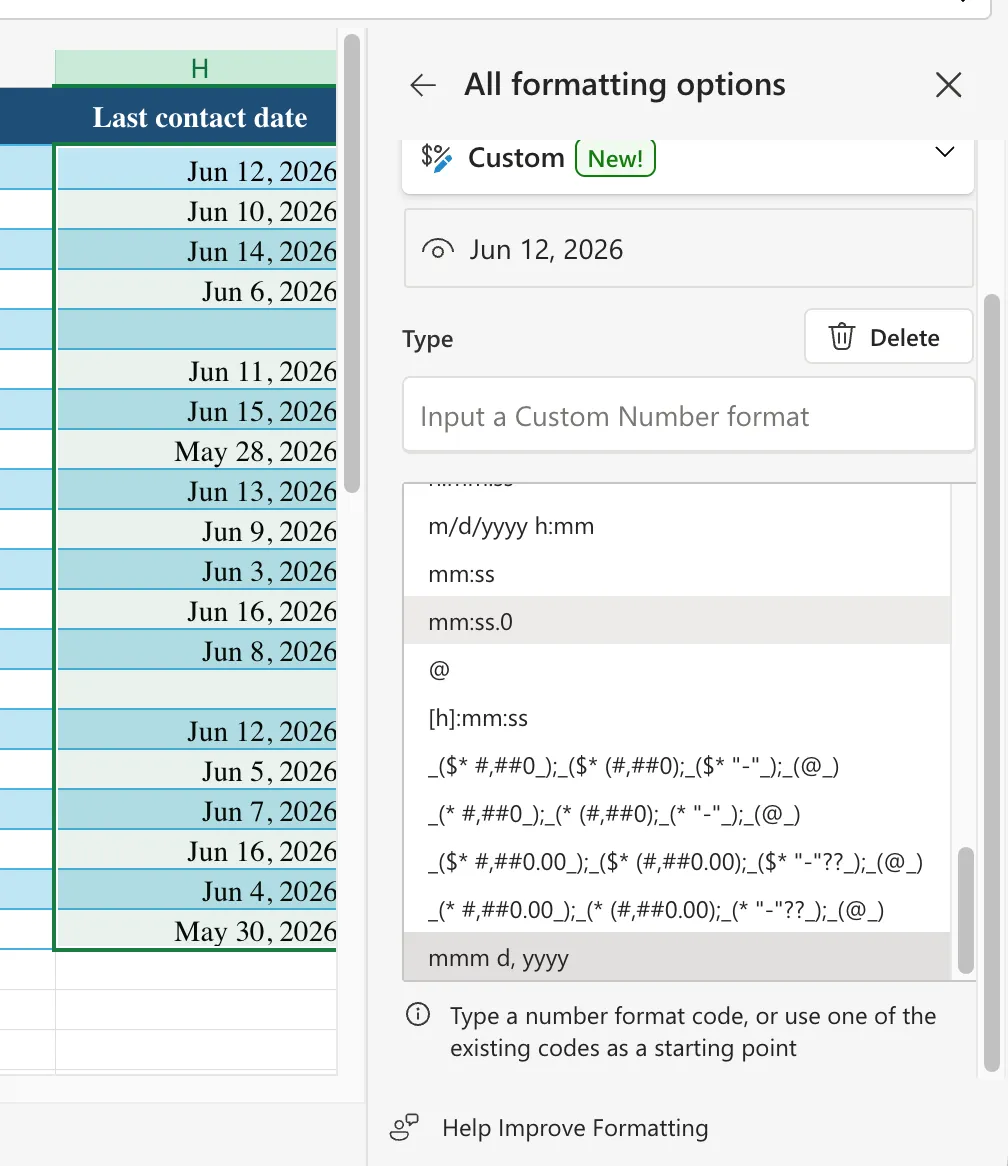
Kies voor nummers de formatten die bij uw gegevens passen:
- Gebruik het telefoonnummerformat van Excel als elk nummer hetzelfde 10-cijferige Amerikaanse patroon volgt
- Gebruik 'Tekst' als de kolom landcodes, extensies, voorloopnullen of plustekens bevat
Het gaat hier niet alleen om het overzichtelijker maken van het werkblad. Als de ene datum als echte datum is opgeslagen en de andere als tekst, werken sorteren en filteren niet meer betrouwbaar. Pas het format aan voordat het werkblad te groot wordt.
Pro-tip: Wanneer u een nummer met meer dan 15 cijfers, zoals een lang accountnummer of klant-ID, in een Excel-cel invoert, zet Excel de cijfers automatisch om in wetenschappelijke notatie. Maak de cellen vóór het invoeren van de nummers op als ‘Tekst’. Zo zorgt u ervoor dat Excel alle invoer in die cellen als tekst behandelt, waardoor verlies aan nauwkeurigheid wordt voorkomen.
Stap 6: Voeg gegevensvalidatie toe om onjuiste invoer te voorkomen
Voeg vervolgkeuzelijsten toe aan elke kolom waar het antwoord uit een vaste lijst moet komen. Begin met de kolom ‘Status’.
Selecteer de cellen voor de status, ga naar Gegevens > Gegevensvalidatie, stel Toestaan in op Lijst en voer waarden in zoals Lead, Actief, In de wacht en Verloren.
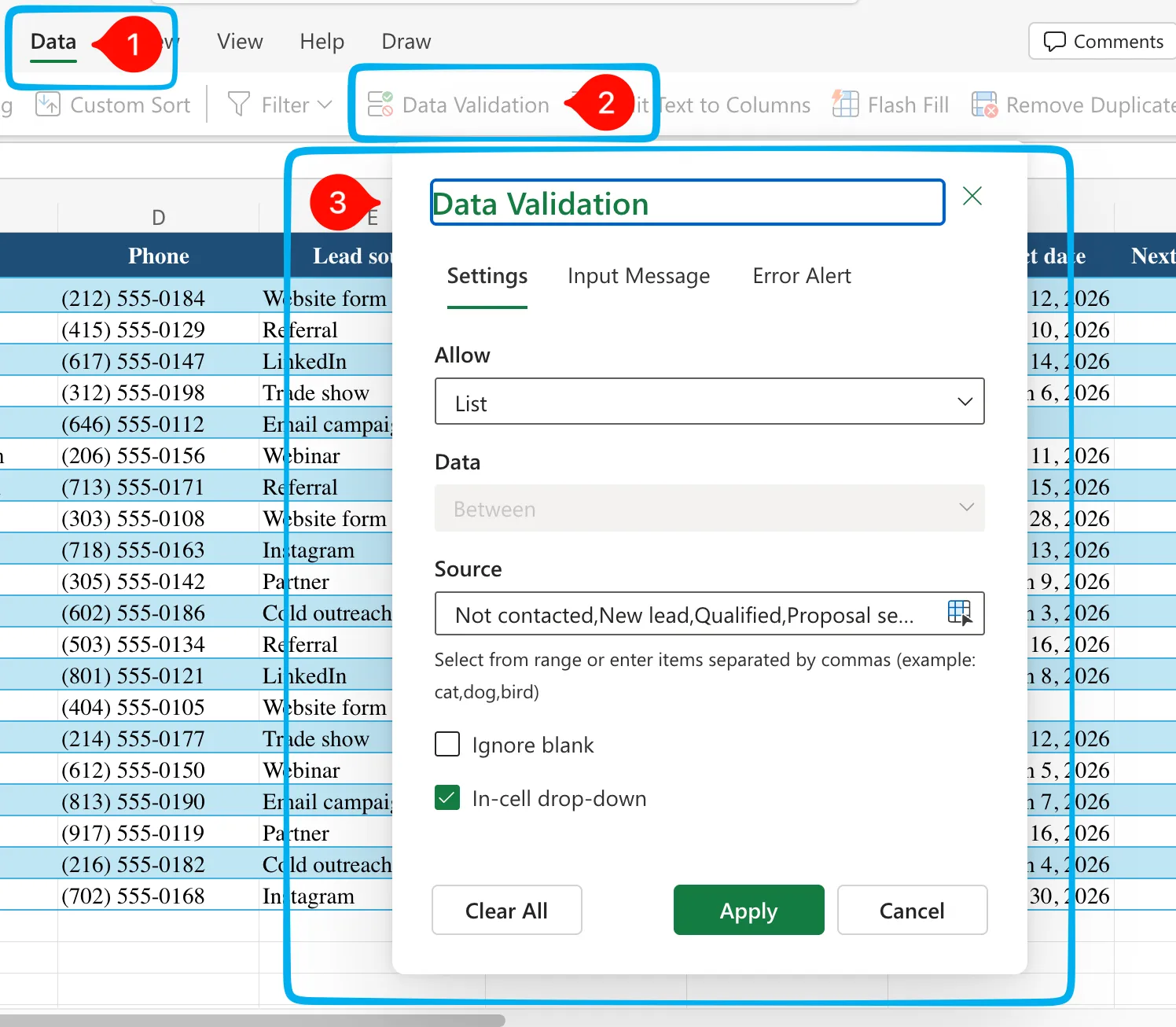
Gebruikers kunnen nu niet meer vijf verschillende versies van dezelfde status invoeren. Een filter op ‘Actief’ geeft nu daadwerkelijk alle actieve clients weer.
Gebruik dezelfde installatie voor velden zoals Leadbron, Eigenaar, Prioriteit en Regio. Gebruik voor datumvelden in plaats daarvan de validatie Datum, met name voor Volgende opvolgingsdatum.
Pro-tip: Houd de waarden in de vervolgkeuzelijst zo nauwkeurig en saai mogelijk. ‘In afwachting’ en ‘Gepauzeerd’ betekenen voor een mens misschien hetzelfde, maar Excel beschouwt ze als verschillende statussen.
Stap 7: Beveilig de structuur voordat u deze deelt
Vergrendel de delen die niet mogen veranderen. Selecteer uw rij met koptekst en eventuele formulecellen, en gebruik vervolgens Beoordelen > Blad beveiligen om onbedoelde bewerkingen aan de structuur te voorkomen, terwijl de invoer van gegevens in de open cellen nog steeds mogelijk is.
Dit maakt van Excel geen systeem voor meerdere gebruikers, en dat is ook niet de bedoeling. Het beperkt de schade die een tweede editor kan aanrichten, waardoor u tijd wint voordat de drempel in het laatste gedeelte wordt bereikt.
Disclaimer: Behandel het werkboek als een clientdatabestand, niet als een gewone spreadsheet. Het bevat waarschijnlijk namen, telefoonnummers, e-mails, aantekeningen over deals en een historiek, dus de toegang moet beperkt blijven. Sla het op een beheerde locatie op, zoals OneDrive of SharePoint, vermijd openbare links en controleer de toestemmingen voordat u editors toevoegt. Dit helpt bij het beheren, herstellen en vertrouwen van de database wanneer meerdere mensen deze gebruiken.
Hoe een clientendatabase in Excel er in de praktijk uitziet
In de praktijk neemt een klantendatabase in Excel drie veelvoorkomende vormen aan: een opvolgingslijst voor een zelfstandige freelancer (contactgegevens plus een datum voor het volgende contact), een gedeelde tracker voor een klein bureau (dezelfde velden plus een kolom ‘Eigenaar’ en strengere validatie van de ‘Status’), en een pijplijn voor een klein verkoopteam (met toevoeging van ‘Dealwaarde’, ‘Fase’ en ‘Verwachte afsluitdatum’). De structuur blijft hetzelfde; wat verandert, is de mate van coördinatie die nodig is. Hieronder staan ze gerangschikt van de eenvoudigste tot de meest uitgebreide, zodat u ze kunt afstemmen op uw eigen installatie.
Een zelfstandige freelancer met een lijst van contacten
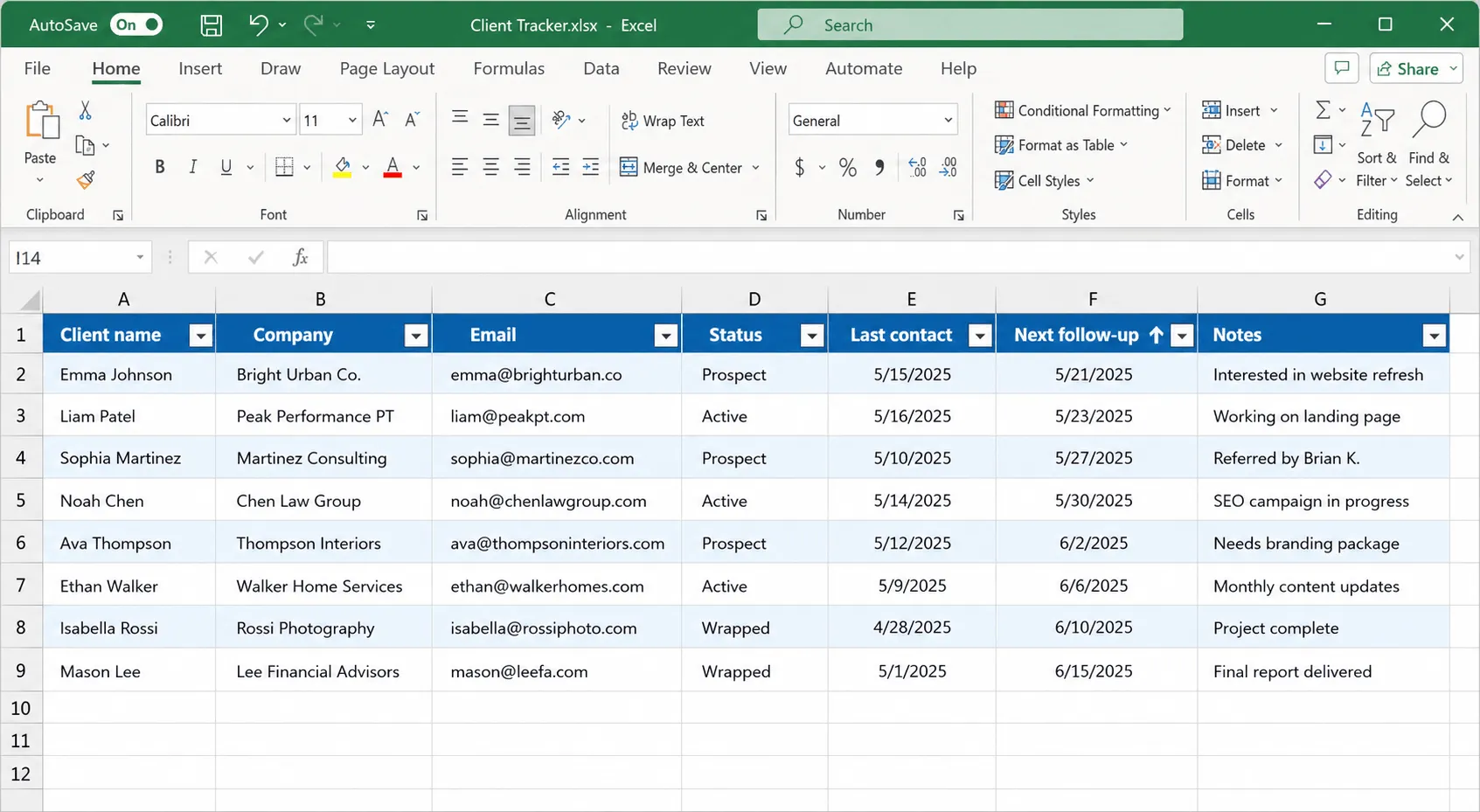
Een ontwerper of consultant die zijn eigen klantenbestand beheert, heeft geen pijplijn nodig. Hij of zij moet er alleen voor zorgen dat er nooit een follow-up wordt vergeten. De structuur blijft minimaal: naam client, bedrijf, e-mail, status (potentiële klant / actief / afgerond), laatste contact, volgende follow-up, aantekeningen. Er is geen kolom voor de eigenaar, omdat er maar één eigenaar is.
De onderscheidende aanpak: ze sorteren elke Monday op Volgende opvolging en werken van boven naar beneden. De database is geen registratiesysteem, maar een wekelijkse lijst met dingen die nog gedaan moeten worden waarin toevallig ook informatie over contacten wordt opgeslagen.
Een klein bureau met gedeeld eigendom
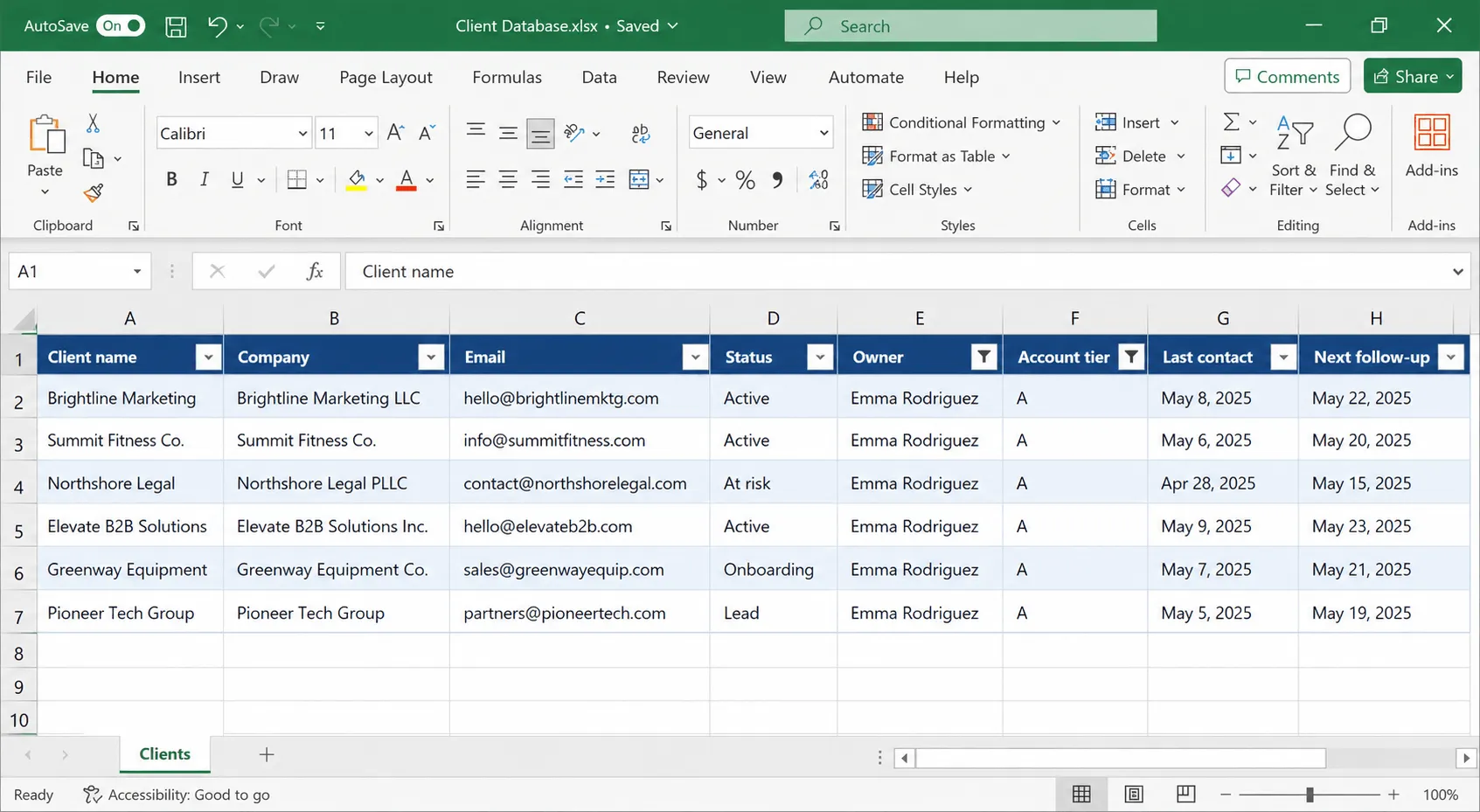
Zodra drie of vier mensen met dezelfde clients te maken hebben, verandert de functie van het werkblad van ‘onthouden’ naar ‘coördineren’. De kolom ‘Eigenaar’ wordt het meest gebruikte veld en de kolom ‘Status’ wordt strikter (Lead / Onboarding / Actief / Risico / Verloren), omdat twee mensen deze nu verschillend interpreteren, tenzij deze wordt gevalideerd.
De doorslaggevende stap: ze voegen een kolom Accountniveau (A/B/C) toe en filteren op Eigenaar + niveau, zodat elke accountmanager op Monday alleen zijn of haar A-accounts te zien krijgt.
Dit is ook precies het moment waarop de regel ‘één canoniek bestand in SharePoint’ niet langer optioneel is.
Het kleine verkoopteam: waar de spreadsheet zijn grenzen bereikt
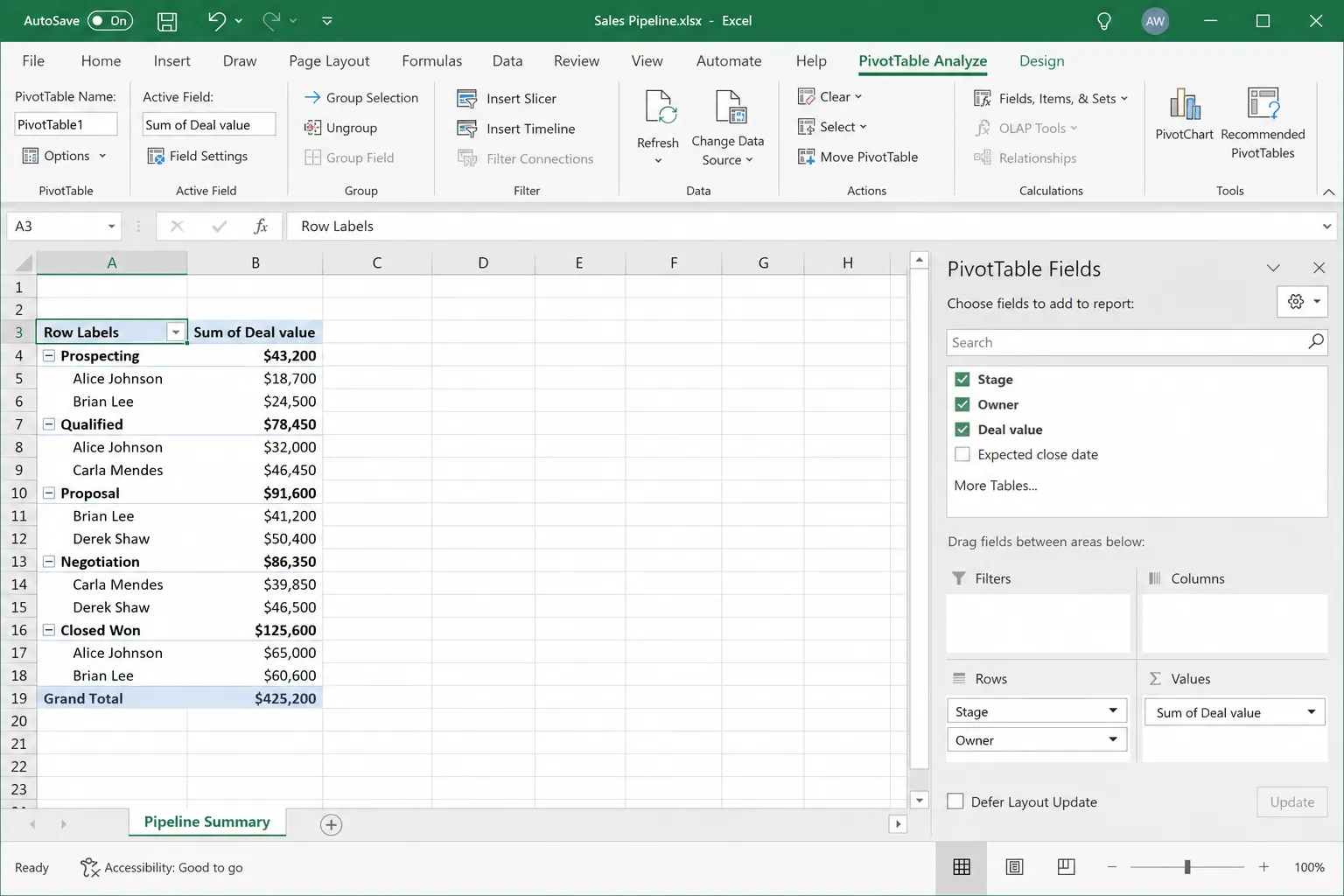
Een team dat deals bijhoudt, voegt de dealwaarde, de fase en de verwachte afsluitdatum toe, en dit is waar Excel werk gaat doen waarvoor het niet is ontworpen. De kolommen staan er nog steeds, maar het proces eromheen (wie zet een deal in de volgende fase, wat gebeurt er als een deal wordt afgesloten, wanneer wordt er een follow-up gestart) speelt zich volledig af in de hoofden van de mensen.
De doorslaggevende stap: ze maken een tweede tabblad aan met een draaitabel waarin de cijfers per fase en per eigenaar worden opgeteld. Het werkt, maar dat is juist de tekenklaar. Als je een tabblad voor rapportage bijhoudt dat elke keer kapotgaat zodra iemand een kolom toevoegt, is de database verworden tot een CRM zonder herinneringen en zonder automatisering.
Hoe voorkom je dat een Excel-clientendatabase rommelig wordt?
Je houdt een Excel-clientendatabase netjes met vier gewoontes: één standaardbestand, gegevensvalidatie op elke categorische kolom, een wekelijkse controle van vijf minuten en een gedocumenteerde kolomlegenda. Het opzetten van de database is het makkelijke deel. Het betrouwbaar houden ervan is waar de meesten de mist in gaan, en deze vier gewoontes voorkomen dat het langzaam in chaos vervalt.
- Eén werkblad, één betrouwbare bron. De snelste manier om een client-database te vervuilen, is door kopieën te laten ontstaan. Bepaal waar het officiële bestand staat en zorg dat iedereen daar naartoe wordt geleid. E-mailbijlagen zijn de oorzaak van deze vertakkingen
- Validatie voor elke categorische kolom. Elk veld met een vaste reeks antwoorden moet een keuzelijst zijn, geen veld met vrij tekst. Deze ene regel voorkomt de versnippering tussen ‘TX’ en ‘Texas’, die rapportages onbetrouwbaar maakt
- Een wekelijkse 'hygiënecheck' van vijf minuten. Sorteer op 'Datum laatste contact' om verouderde records op te sporen, controleer op dubbele records en zorg ervoor dat nieuwe rijen aan het format voldoen. Vijf minuten per week is beter dan een opruimactie van vier uur per kwartaal.
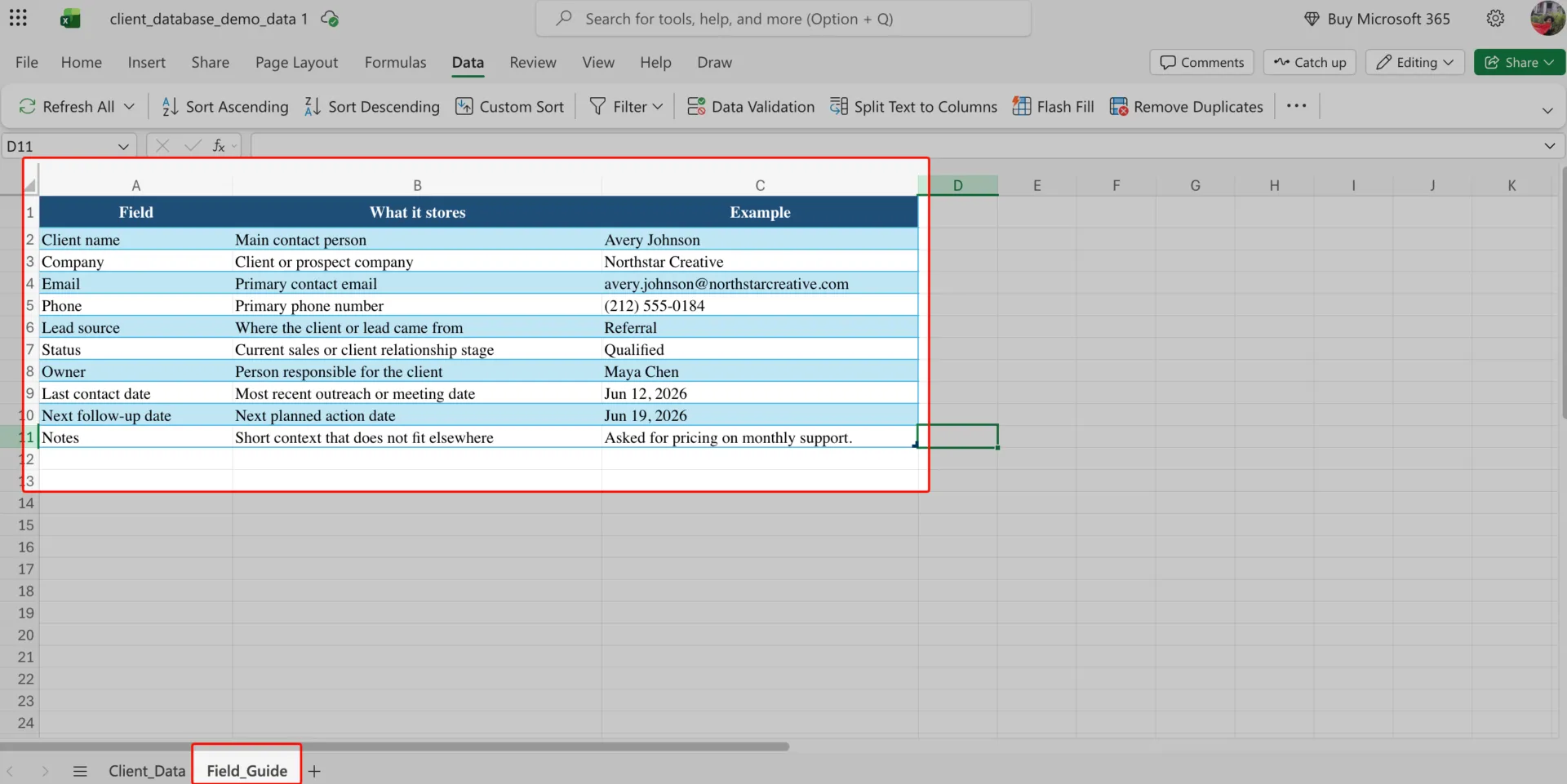
- Een gedocumenteerde kolomlegenda. Voeg een tweede werkblad toe waarin wordt uitgelegd wat elke kolom betekent en welke waarden erin mogen staan. Dankzij de legenda kan iemand anders de database bijhouden zonder te hoeven gissen. Als er nieuwe klanten binnenkomen via een intakeformulier, helpt het ook om dat formulier af te stemmen op uw kolommen. In ons overzicht van sjablonen voor klantinformatieformulieren ziet u welke gegevens u moet vastleggen
Welke fouten kunnen een Excel-clientendatabase verpesten?
De meest voorkomende fouten zijn samengevoegde cellen en titelbanners, lege tussenrijen, vrije tekst op plaatsen waar een keuzelijst hoort te staan, meerdere kopieën in omloop en het gebruik van Excel als een volwaardig CRM-systeem. De waarschuwingssignalen zijn gemakkelijk te herkennen als je eenmaal weet waar je op moet letten.
| Fout | Hoe het eruitziet | De oplossing |
|---|---|---|
| Samengevoegde cellen en titelbanners | Excel voert de verkeerde selectie uit, filters gedragen zich vreemd of door het sorteren raken gegevens op de verkeerde plaats | Zorg ervoor dat er één koptekststrij is, geen samengevoegde cellen en niets boven rij 1 |
| Lege rijen als opvulling | Filters laten records over, formules slaan rijen over of de tabel bevat niet de volledige database | Verwijder lege rijen uit de gegevens en gebruik tabellen om de gegevens visueel van elkaar te scheiden |
| Vrije tekst waar een vervolgkeuzelijst hoort | "Actief", "actief" en "Actief" worden allemaal als verschillende statussen weergegeven | Gebruik gegevensvalidatie voor velden zoals status, eigenaar, leadbron, prioriteit en regio |
| Meerdere exemplaren in omloop | Twee mensen noemen verschillende nummers uit ‘het klantenblad’ | Houd één officieel bestand bij en stuur geen kopieën meer per e-mail rond |
| Maak van Excel een volwaardig CRM-systeem | Je blijft formules, tabbladen en tijdelijke oplossingen toevoegen om herinneringen, pijplijnen en activiteitengeschiedenis na te bootsen | Gebruik Excel voor de database, maar stap over op een CRM-systeem wanneer de werkstroom rondom de gegevens het echte werk wordt |
Wat is het verschil tussen Excel en een CRM-systeem?
Met Excel kunt u clientgegevens structureren, filteren en analyseren. Een CRM-systeem zet die informatie om in een werkproces met eigenaars, taken, herinneringen, activiteitengeschiedenis, pijplijnfasen, overdrachten en realtime dashboards.
Voor een individuele gebruiker of een klein team met een eenvoudige klantenlijst is Excel vaak voldoende. Zodra de opvolging achterblijft, de klantinformatie verspreid raakt over e-mails en aantekeningen, of je extra tabbladen aanmaakt om een pijplijn na te bootsen, is een CRM-systeem een betere keuze.
Gebruik deze tabel om snel te controleren of dit bij u past, voordat u besluit of u de database in Excel wilt houden of naar een CRM-systeem wilt verplaatsen.
| Blijf in Excel als | Stap over op een CRM als |
|---|---|
| Je hebt vooral een overzichtelijke clientendatabase nodig voor namen, e-mailadressen, telefoonnummers, aantekeningen en vervolgafspraken | Klantdossiers moeten gegevens bevatten over eigenaren, taken, herinneringen, activiteitengeschiedenis, overdrachten en dealfasen |
| Eén gedeeld werkboek in OneDrive of SharePoint biedt uw team voldoende mogelijkheden voor realtime samenwerking | Mensen bewaren nog steeds kopieën, e-mailversies of werken vanuit bestanden die onderling conflicteren |
| Opvolging is eenvoudig te beheren met gefilterde datumkolommen, opmerkingen en handmatige check-ins | Vervolgacties worden vergeten omdat de data wel in het werkblad staan, maar zonder extra automatisering geen actie triggeren |
| Vanuit één overzichtelijk werkblad kunt u antwoord geven op vragen als “Wie is verantwoordelijk voor deze client?” en “Wat is de volgende stap?” | Eigendom, vervolgstappen, e-mails, telefoongesprekken, aantekeningen en taken zijn verspreid over meerdere tools |
| Rapportage betekent filters, sorteren, draaitabellen, grafieken of eenvoudige dashboards | Het opstellen van rapportages kost meer tijd dan de clientbeslissingen die ze zouden moeten ondersteunen |
| Uw lijst met klanten is kleiner, stabieler en gemakkelijker te beheren | Je voegt tabbladen, formules, kleurcodes en tijdelijke oplossingen toe om een verkooppijplijn na te bootsen |
| Copilot, formules en sjablonen zijn voldoende om je te helpen bij het ordenen en analyseren van clientgegevens | Je hebt het systeem nodig om werk toe te wijzen, herinneringen aan mensen uit te sturen, activiteiten bij te houden en klanten door een herhaalbaar proces te loodsen |
| De database dient vooral als naslagwerk | De database is uitgegroeid tot het besturingssysteem voor verkoop, onboarding, accountbeheer en ondersteuning |
| Gegevensvalidatie, keuzelijsten en beveiligde bereiken zijn voldoende om de invoer netjes te houden | U hebt ingevulde velden, verplichte eigenschappen en toestemmingen op recordniveau nodig die aan elke client gekoppeld blijven |
| Aantekeningen en statusupdates zijn prima, zolang iedereen het werkblad bijwerkt | E-mails, telefoongesprekken, vergaderingen en taken moeten automatisch worden vastgelegd bij elk klantdossier |
Dit betekent niet dat Excel de verkeerde keuze was. Het betekent dat de database verder is gegaan dan alleen opslagruimte. Excel is nog steeds uitstekend geschikt voor het bouwen van de eerste versie. Een CRM-systeem is nuttig wanneer clientgegevens eigenaren, herinneringen, toestemmingen, activiteitengeschiedenis, rapportage en werkstroom vereisen.
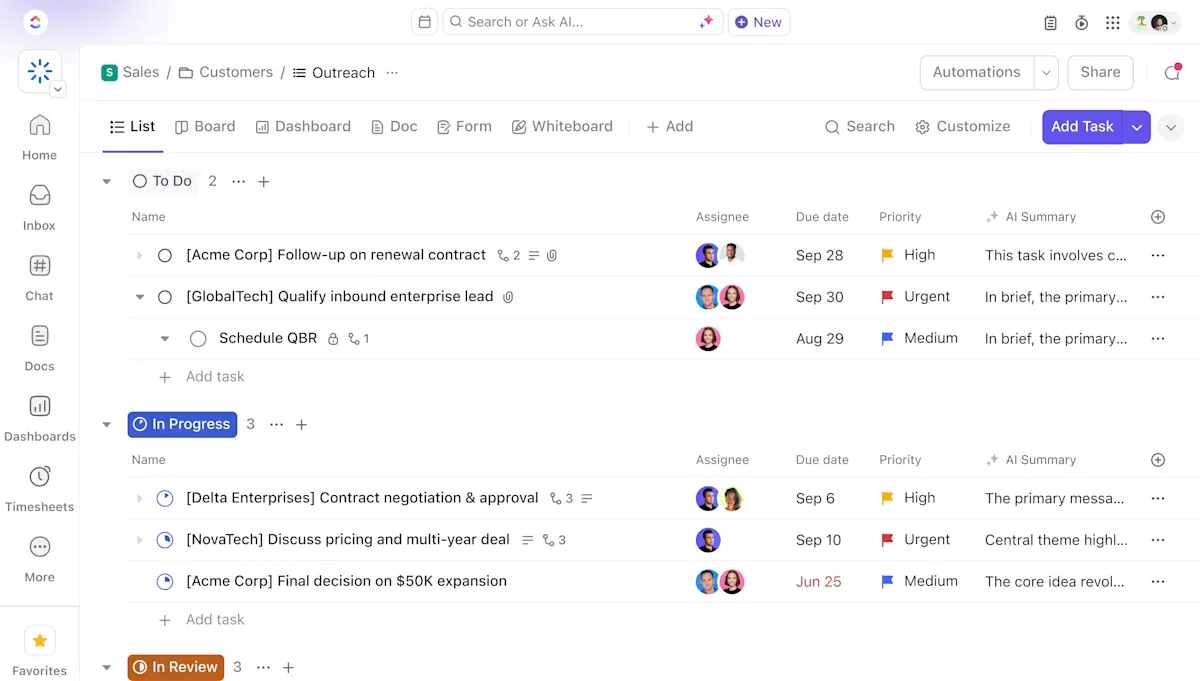
Als je eerst wilt zien hoe dezelfde records zich gedragen in een speciaal daarvoor ontwikkeld systeem voordat je de toewijzing doorvoert, is deze gedetailleerde handleiding voor het opzetten van een CRM in ClickUp een aanrader.
Een CRM-systeem helpt alleen als het de werkstroom rondom het clientdossier verbetert. Als dezelfde rommelige velden, onduidelijke eigendommen en gemiste follow-ups vanuit Excel worden overgezet naar een nieuwe tool, blijft het probleem het team achtervolgen.
In deze ClickUp-video wordt uitgelegd waarom CRM-implementaties vaak mislukken en waar je op moet letten voordat je clientgegevens uit een spreadsheet verplaatst:
Hoe we een klantendatabase aanmaken in ClickUp
Wij gebruiken ClickUp wanneer de database naast het eigenlijke werk moet staan: klanttaken, projectupdates, documenten, opmerkingen, follow-ups en rapportages. Allereerst gebruiken we ClickUp CRM, een werkruimte die speciaal is bedoeld voor het beheren van klantendatabases en klantrelaties.
Hier is een manier om een database voor klanten in ClickUp op te zetten.
Stap 1: Stel de CRM-structuur in
Het eerste wat we doen, is een aparte plek aanmaken voor klantgegevens, zodat deze niet vermengd raken met interne taken. In de zijbalk van ClickUp doen we het volgende:
- Maak een ruimte aan met de naam Klantenbeheer
- Maak een map aan met de naam Klantendatabase
- Maak een lijst aan met de naam Alle klanten
Stap 2: Schakel over naar de tabelweergave
Open de lijst Alle klanten en voeg een tabelweergave toe.
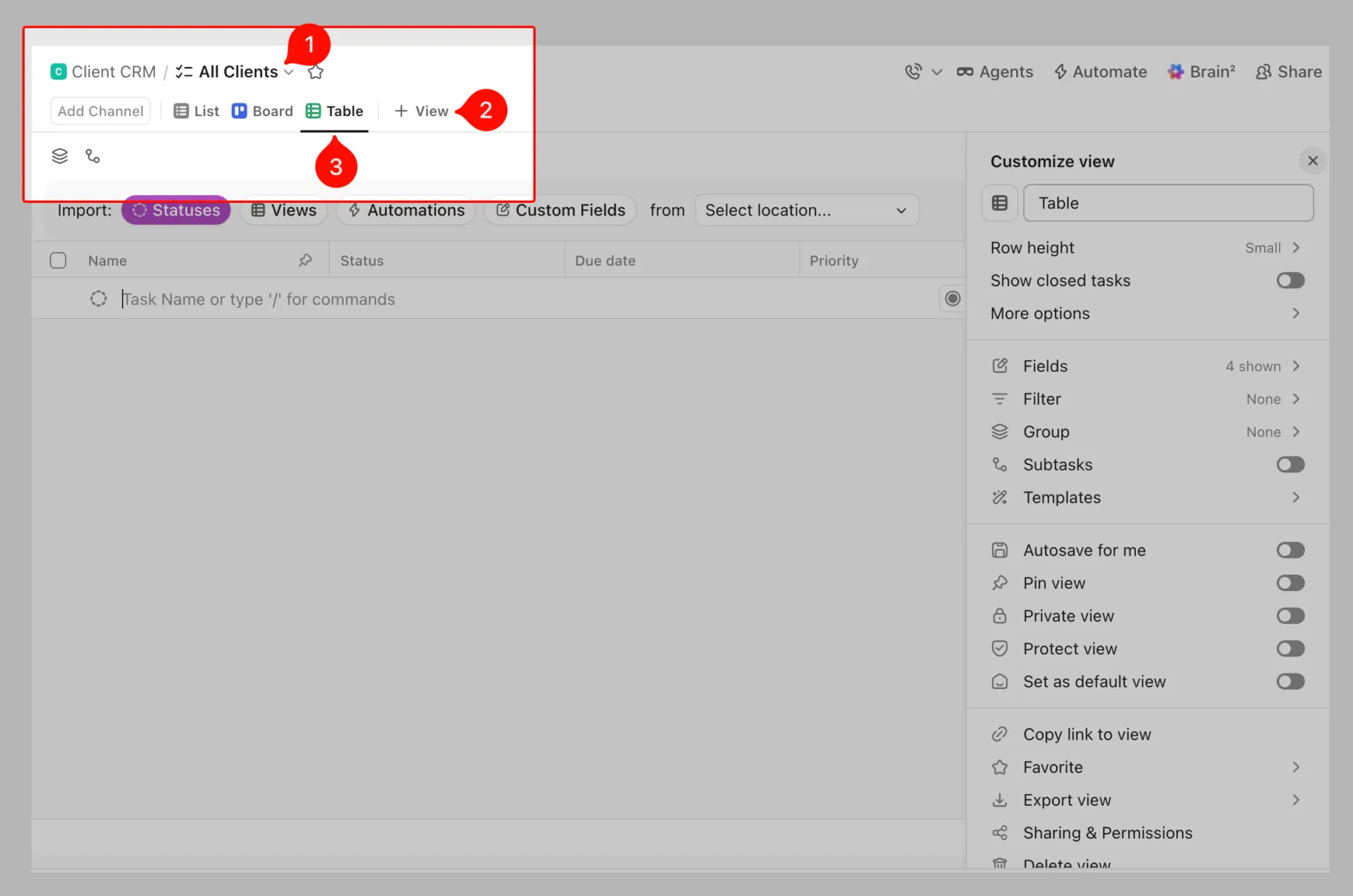
Op deze manier krijgen we de gewenste rijen en kolommen, en worden de records gekoppeld aan taken, datums, eigenaren, afhankelijkheden en ander werk binnen dezelfde werkruimte.
Bovendien kunnen we hieraan toevoegen:
- Lijstweergave voor een overzichtelijk beeld van alle klanten
- Tabelweergave om klanten te groeperen op status, zoals Lead, Onboarding, Actief of Voormalig
- Kalender-weergave voor vervolgafspraken, verlengingsdata of check-ins
- Tijdlijnweergave als het team het werk voor klanten in de loop van de tijd moet kunnen bekijken
Dit is het belangrijkste voordeel ten opzichte van het kopiëren van een spreadsheet naar verschillende versies. De gegevens blijven op één plek staan, maar elk teamlid kan ze bekijken in het format dat bij zijn of haar functie past. ClickUp ondersteunt meerdere weergaven, waaronder lijst, bord, kalender, tabel, gantt, tijdlijn, werklast en meer.
Stap 3: Kolommen aanmaken met aangepaste velden
Zodra de weergave klaar is, voegen we onze invoer toe als taken. Dit is handig omdat elke taak zijn eigen subtaaken, aangepaste statussen en aangepaste velden heeft.
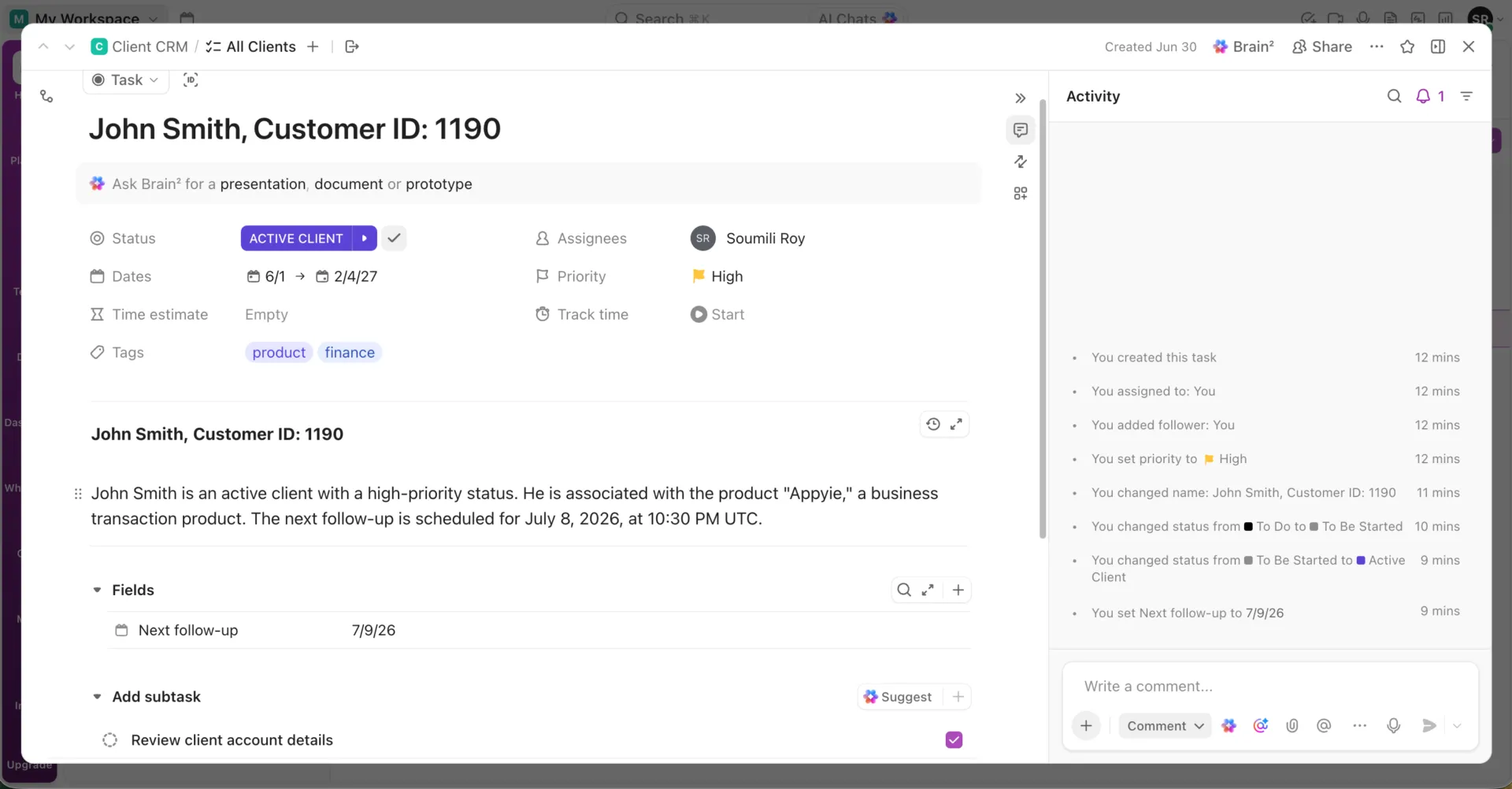
Meestal voegen we velden toe zoals:
- Tekst: Bedrijfsnaam of primaire contactpersoon
- E-mail: E-mailadres van de client
- Telefoon: Nummer van de client
- Dropdown: Client status, branche, leadbron of accountniveau
- Geld: Transactiewaarde, contractbedrag of maandelijks honorarium
- Datum: Datum van laatste interactie, datum van volgende opvolging of verlengingsdatum
- Doelgroep: Accounteigenaar of projectmanager voor projectmanagement
Stap 4: Voeg uw clientgegevens toe of importeer ze
U kunt clientgegevens handmatig invoeren of importeren vanuit een bestaande spreadsheet.
Voor handmatige invoer klikt u op + Nieuwe Taak, voert u de naam van de client of het bedrijf in en vult u de aangepaste velden in de rij in.
Voor bulkuploads importeert u uw Excel- of Google Spreadsheets-bestand in ClickUp en brengt u de kolommen van uw spreadsheet in kaart met ClickUp-velden. De spreadsheet-importer van ClickUp ondersteunt Excel-, CSV-, JSON-, TSV- en TXT-bestanden. Elke rij in de spreadsheet wordt een Taak en elke kolom wordt een eigenschap van die Taak, zoals status, toegewezen persoon, datum of een aangepast veld.
Stap 5: Gebruik ClickUp-automatiseringen om client-werkstroomen te beheren
We gebruiken ClickUp-automatiseringen om handmatig werk te verminderen en klantprocessen consistent te houden. Wanneer de status van een client bijvoorbeeld verandert in ‘Onboarding’, maakt ClickUp automatisch een reeks onboarding-taken aan, wijst deze toe aan de juiste teamleden en stelt deadlines in.
U kunt ook automatiseringen instellen om:
- Wijs een account-eigenaar toe wanneer er een nieuwe client wordt toegevoegd
- Verplaats clients tussen statussen op basis van hun activiteit
- Stuur herinneringen voor vervolgafspraken of verlengingsdata
- Maak taken aan wanneer een deal een bepaalde fase bereikt
- Breng het team op de hoogte wanneer belangrijke velden worden bijgewerkt
Een G2-gebruiker zegt:
Ik vind het geweldig dat ClickUp letterlijk alles doet: het combineert CRM en projectmanagement onder één dak, zodat ik niet langer voor elk onderdeel aparte tools nodig heb. Die alles-in-één-oplossing bespaart me enorm veel tijd, omdat ik niet meerdere platforms hoef aan te schaffen of gegevens tussen die platforms hoef te migreren.
Ik vind het geweldig dat ClickUp letterlijk alles doet: het combineert CRM en projectmanagement onder één dak, zodat ik niet langer voor elk onderdeel aparte tools nodig heb. Die alles-in-één-oplossing bespaart me enorm veel tijd, omdat ik niet meerdere platforms hoef aan te schaffen of gegevens tussen die platforms hoef te migreren.
Bouw sneller een klantendatabase op met dit kant-en-klare CRM-sjabloon
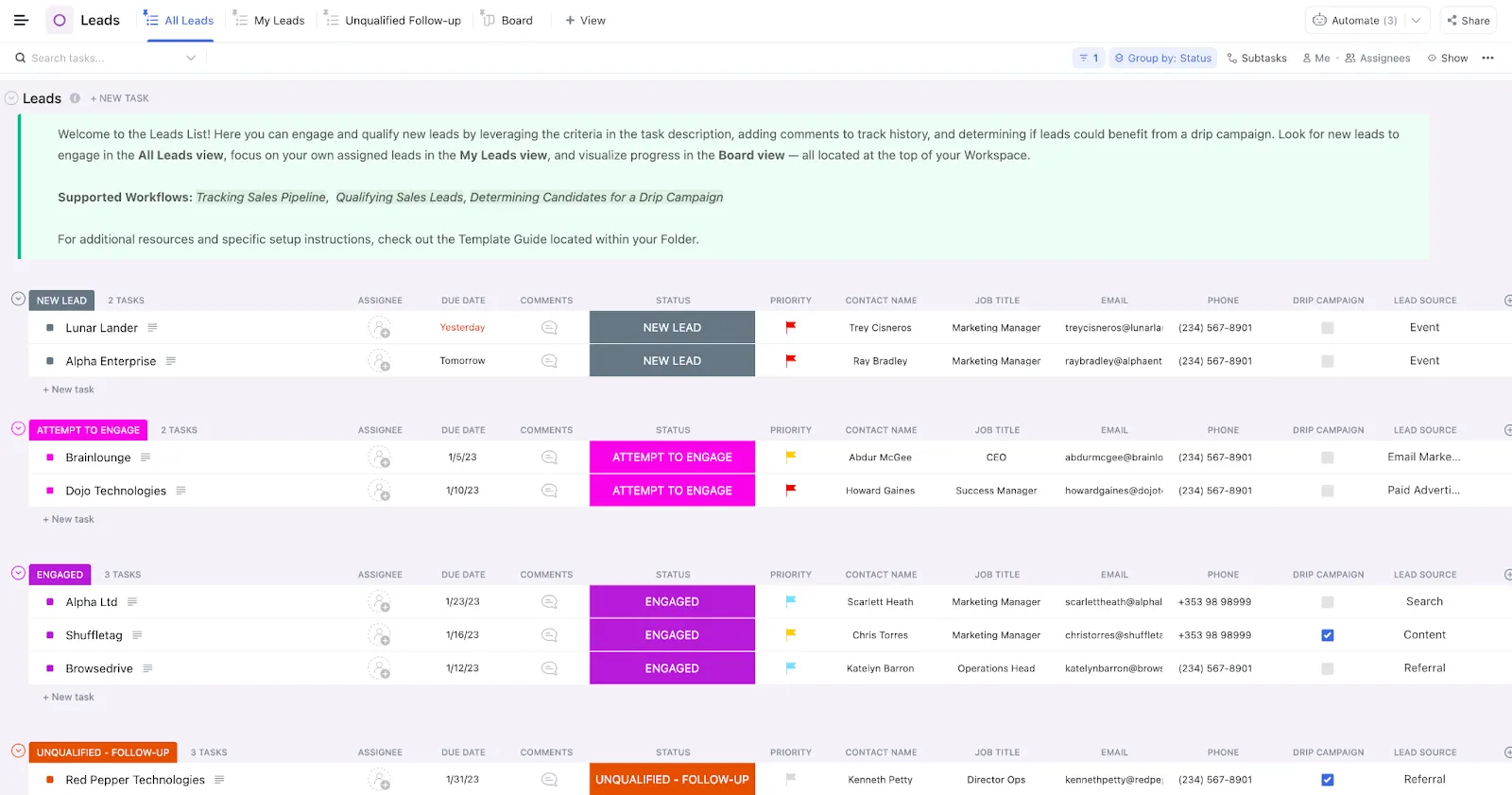
De CRM-sjabloon van ClickUp biedt je een kant-en-klare map om leads, deals, contacten, kwalificatiegegevens, follow-ups en accountrelaties op één plek bij te houden. Dit is handig wanneer je je klantendatabase wilt koppelen aan je pijplijn. Gebruik ingebouwde weergaven zoals ‘Alle leads’, ‘Mijn leads’, ‘Niet-gekwalificeerde follow-ups’, ‘Bord’, ‘Alle deals’, ‘Niet toegewezen’ en ‘Gesloten-gewonnen’ om dezelfde CRM-gegevens vanuit verschillende invalshoeken te beheren
Eerlijke limiet
ClickUp is misschien wat te uitgebreid als je als enige een kleine lijst van klanten beheert. In dat geval is de bovenstaande Excel-database sneller op te zetten en gemakkelijker bij te houden.
Er is ook een leercurve als je team gewend is aan spreadsheets. In Excel is het mentale model eenvoudig: rijen en kolommen. In ClickUp werk je met taken, velden, weergaven, automatiseringen en relaties. Dat geeft je meer controle, maar het vergt ook wat installaties.
ClickUp is een betere keuze wanneer meer dan één persoon clientgegevens beheert, of wanneer follow-ups, rapportages, overdrachten en clientwerk steeds meer tijd in beslag gaan nemen.
Is Excel voldoende voor uw clientendatabase?
Een klantendatabase in Excel is goed te beheren, mits u deze opbouwt als een echte structuur: goed doordachte kolommen, een degelijke tabel, validatie die onjuiste gegevens tegenhoudt en beveiliging voordat u de gegevens deelt. Als u dat doet, kan een spreadsheet een individuele gebruiker of een klein team een heel eind op weg helpen.
De fout is niet dat je Excel gebruikt. De fout is te veronderstellen dat het ontwerp voor één gebruiker standhoudt zodra er een afhankelijkheid is.
Wanneer dat moment aanbreekt, neemt een geïntegreerde AI-werkruimte de versieconflicten en handmatige opvolging weg die spreadsheets niet kunnen oplossen. Begin gratis met ClickUp en bouw een klantendatabase op die met u meegroeit.
Veelgestelde vragen over het aanmaken van een database voor klanten in Excel
Is Excel een relationele database of een echte databasetool?
Nee. Excel is een spreadsheetprogramma dat prima geschikt is voor het opslaan van één overzichtelijke, platte tabel, maar het is geen relationele database en beschikt niet over een echte database-engine. Een relationele database (Access, SQL, Airtable) koppelt meerdere tabellen aan elkaar via sleutels; Excel werkt het beste als één enkele tabel met filters, validatie en formules. Gebruik Excel voor platte klantrecords en stap over op Access, een CRM-systeem, ClickUp of Airtable wanneer records tussen tabellen moeten worden gekoppeld.
Kunnen meerdere mensen tegelijkertijd de bewerking van een Excel-clientendatabase uitvoeren?
Ja, maar het werkboek moet worden opgeslagen in OneDrive, OneDrive for Business of SharePoint, en gebruikers hebben een Excel-versie nodig die samenwerken ondersteunt. Met Excel voor het web kun je direct in de browser samenwerken, terwijl voor samenwerken op de desktop een ondersteunde Excel-app vereist is. Voor een klein team kan dit werken. Voor regelmatige overdracht van klanten, auditgeschiedenis, toestemming en herinneringen is een CRM-systeem veiliger.
Hoeveel clients kan een Excel-database aan?
Technisch gezien kan Excel 1.048.576 rijen en 16.384 kolommen in een werkblad bevatten, dus de harde rijlimiet is zelden het eerste probleem. De praktische limiet wordt eerder bereikt, namelijk wanneer het bestand moeilijk te doorzoeken, op te schonen, te delen en te vertrouwen is. Als u meer tijd besteedt aan het onderhouden van het werkblad dan aan het gebruik ervan, bent u er waarschijnlijk uit gegroeid.
Hoe verwijder ik dubbele vermeldingen uit een Excel-clientendatabase?
Gebruik een klant-ID of e-mailadres als belangrijkste unieke identificatie, en controleer vervolgens op dubbele vermeldingen voordat u iets verwijdert. Selecteer in Excel uw gegevens, ga naar Gegevens > Duplicaten verwijderen en kies de kolommen die Excel moet vergelijken. Microsoft raadt aan om de oorspronkelijke gegevens eerst naar een ander werkblad te kopiëren, omdat het verwijderen van duplicaten de overtollige rijen definitief verwijdert.
Hoe maak ik een back-up van een Excel-clientendatabase?
Sla het hoofdbestand op in OneDrive of SharePoint in plaats van kopieën via e-mail rond te sturen. Zo beschikt u over een versiegeschiedenis, waardoor u een eerdere versie kunt bekijken of herstellen als iemand de verkeerde gegevens sorteert, verwijdert of plakt.
Is er een gratis sjabloon voor een klantendatabase in Excel?
Ja. Er zijn gratis, kant-en-klare sjablonen beschikbaar van Smartsheet, Vertex42 en Microsoft Create. Deze bieden u vooraf ingestelde kolommen, formaten en soms een contactlogboek, zodat u de installatie uit deze handleiding kunt overslaan. Controleer de kolommen wel even aan de hand van uw daadwerkelijke werkstroom voordat u ze importeert, aangezien de meeste sjablonen meer velden bijhouden dan een klein team nodig heeft.
Kan ik in plaats van in Excel ook in Google Spreadsheets een clientendatabase aanmaken?
Ja, de structuur is identiek: één rij per klant, één kenmerk per kolom, plus gegevensvalidatie en de FILTER-functie om te zoeken. Google Spreadsheets gaat soepeler om met realtime samenwerken dan de desktopversie van Excel, omdat de bewerking rechtstreeks in de browser plaatsvindt. Excel heeft een voorsprong bij grote datasets en geavanceerde formules. Voor een kleine gedeelde klantenlijst is Google Spreadsheets vaak het gemakkelijkste startpunt.