
Cloudopslagruimte heeft de manier waarop bedrijven informatie beheren en delen ingrijpend veranderd. Maar hier zit het addertje onder het gras: gegevens goed opslaan is niet genoeg. Voor effectieve communicatie is het nodig om relevante informatie aan uw doelgroep te verstrekken.
Een populaire tool die u hiervoor onder de knie moet krijgen, is Google Drive. Waarom? Eind 2023 domineerde Google Drive de markt voor software voor het delen van bestanden met een aanzienlijk marktaandeel van 31,19%. De kans is groot dat ook uw Business er gebruik van maakt.
Het kopiëren van mappen in Google Drive klinkt misschien eenvoudig, maar om het goed te doen, heb je wel wat begeleiding nodig. Eén misstap – zoals het versturen van interne prijsoverzichten naar een client – kan immers direct de communicatie, de impact en het vertrouwen verstoren.
In dit artikel wordt uitgelegd hoe je in zeven eenvoudige stappen een map in Google Drive kopieert. Daarnaast geven we drie bonustips van experts en bespreken we ClickUp, een krachtig alternatief voor ervaren projectmanagers.
⏰ Samenvatting in 60 seconden
Zo kopieer je een map in Google Drive:
- Meld je eerst aan bij Google Drive en zoek de map die je wilt kopiëren
- Gebruik de zoekbalk en filters om de map te vinden die je wilt kopiëren
- Open de map, selecteer specifieke bestanden en sluit onnodige bestanden uit met behulp van snelkoppelingen met de Ctrl-/Command-toets
- Maak kopieën van de bestanden die zijn geselecteerd met de optie ‘Een kopie maken’ in het menu
- Maak een nieuwe map aan, geef deze een passende naam en plaats deze in dezelfde map, zodat u er gemakkelijk bij kunt
- Verplaats de gekopieerde bestanden naar de nieuwe map met behulp van de opties ‘Organiseren’ en ‘Verplaatsen’
- Hernoem gekopieerde bestanden om het standaardvoorvoegsel ‘Kopie van’ te verwijderen, zodat je bestanden beter georganiseerd zijn
- Pas de toestemmingen van de nieuwe map aan door de instellingen voor delen, toegangsniveaus en zichtbaarheid voor belanghebbenden aan te passen
- Voeg een mapbeschrijving toe voor meer context en bekijk regelmatig de activiteitenlogboeken voor overzicht en updates
- Beperkingen van Google Drive zijn onder meer het ontbreken van een ingebouwde functie voor het dupliceren van mappen, verlies van metagegevens, beperkte integratiemogelijkheden, het ontbreken van taakbeheer en het ontbreken van op AI gebaseerde automatisering
- ClickUp biedt geavanceerde AI-tools, automatisering en integraties met meer dan 1000 apps, waardoor het beheer van mappen en de efficiëntie van je werkstroom worden verbeterd
- ClickUp maakt het dupliceren van mappen heel eenvoudig met één klik, waarbij metadata zoals taken, bestandsgeschiedenis en beschrijvingen behouden blijven
Hoe kopieer je stap voor stap een map in Google Drive?
Om een map in Google Drive te kopiëren (vooral wanneer je deze met een client deelt), kopieer je de bestanden die erin staan en maak je een schone, ‘clientveilige’ versie aan.
- Zoek de map → selecteer alleen de bestanden die je wilt delen → klik op het menu met de drie puntjes en kies Een kopie maken.
- Maak een nieuwe map aan → verplaats de gekopieerde bestanden daarheen → hernoem de bestanden (verwijder ‘Kopie van…’) → pas de toestemmingen aan voordat je de link verstuurt.
- Bonus: Voeg een mapbeschrijving toe voor meer context en bekijk regelmatig het tabblad Activiteit om wijzigingen bij te houden en verantwoordelijkheid te waarborgen.
Hieronder volgen de zeven stappen om een map in Google Drive te kopiëren.
Scenario: Stel dat u gevraagd bent om een projectmap met uw client te delen. De bestanden zijn klaar; u hoeft ze alleen nog maar te kopiëren en te delen.
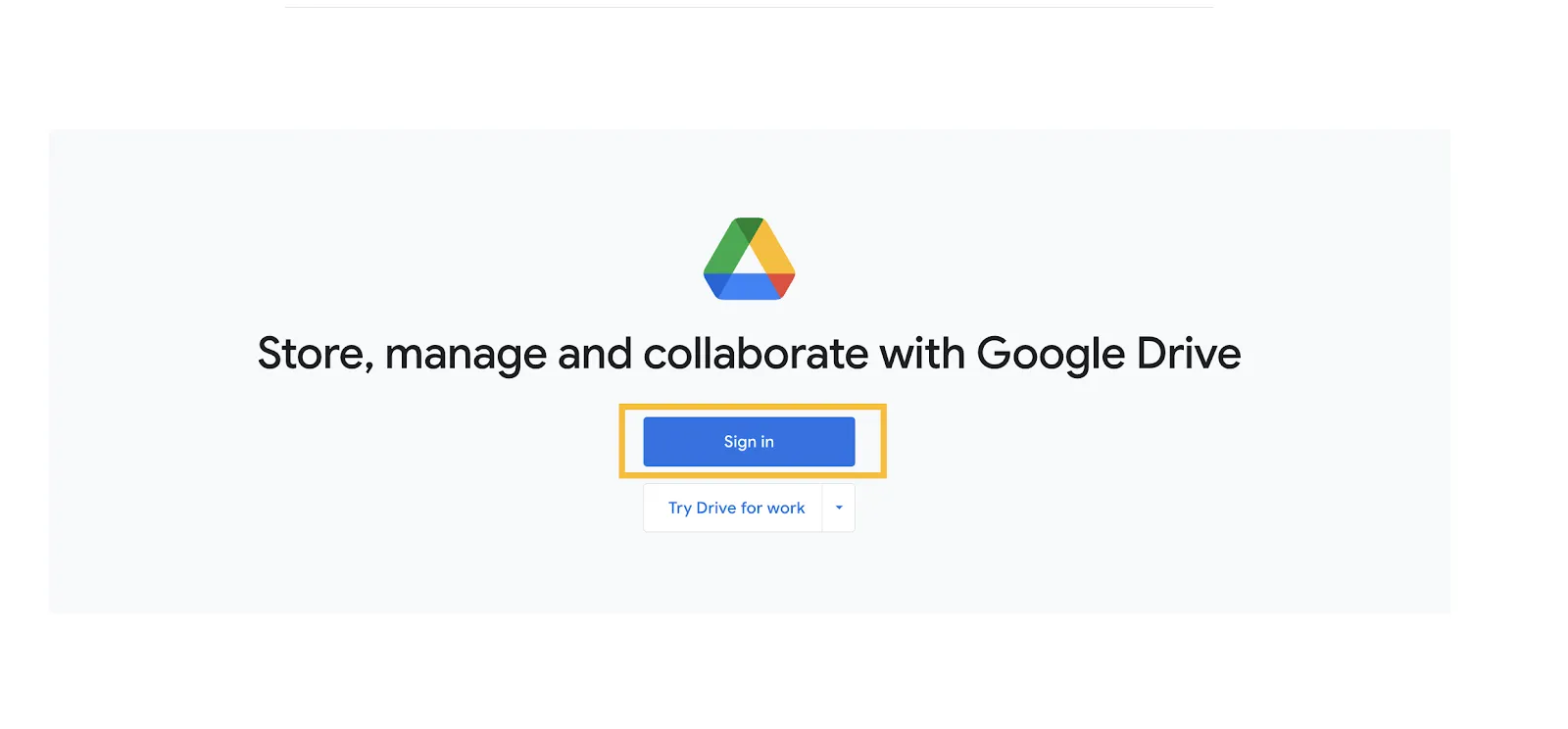
Stap 1: Open je Google Drive-account
Ga eerst naar je Google Drive -account en log in. Hier kun je al je bestanden en Google Drive-mappen beheren.
💡 Pro-tip: Toegang krijgen tot Google Drive via je Gmail-pagina is een handige truc om tijd te besparen. Hoe? Klik gewoon op het vierkantje met de negen puntjes in de rechterbovenhoek.
Stap 2: Zoek de map die je wilt kopiëren
Laten we vervolgens eens kijken naar de bestanden die je moet kopiëren.
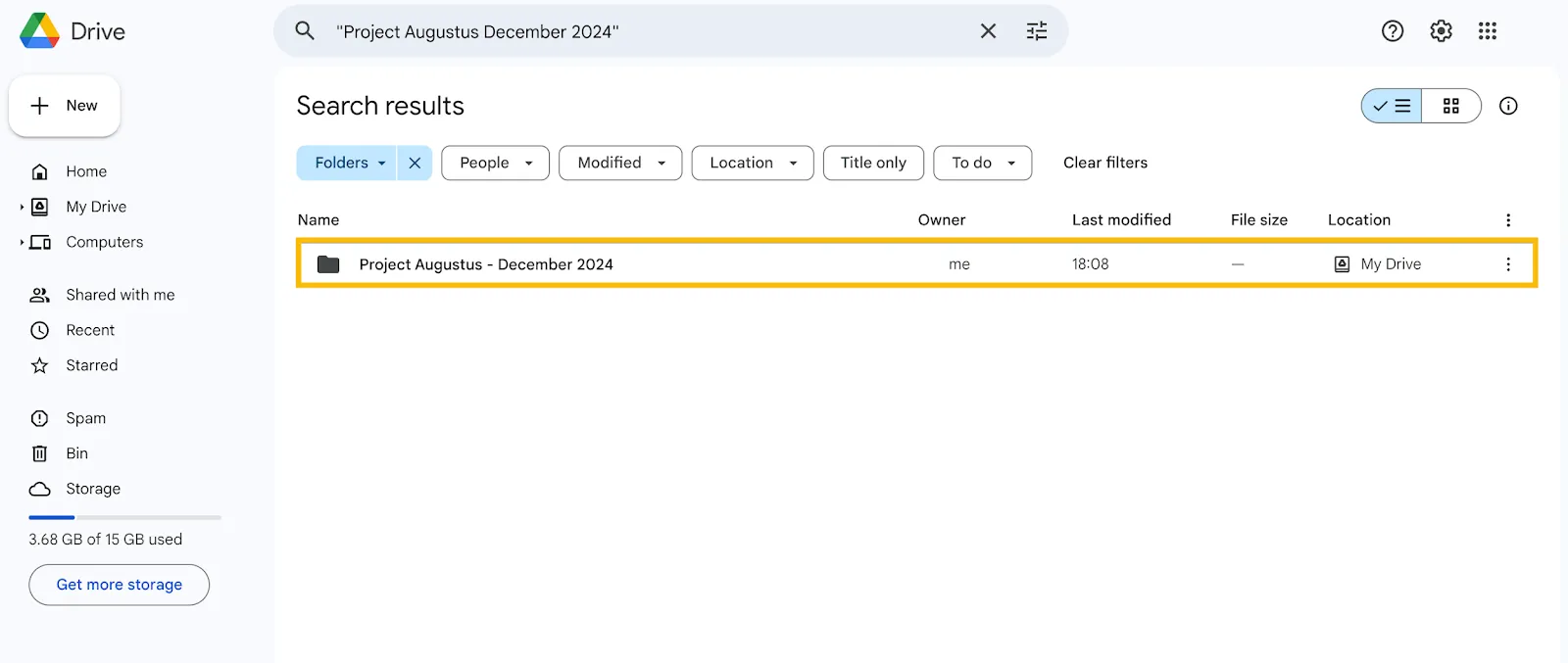
- Ga naar de zoekbalk en typ de naam van het project in
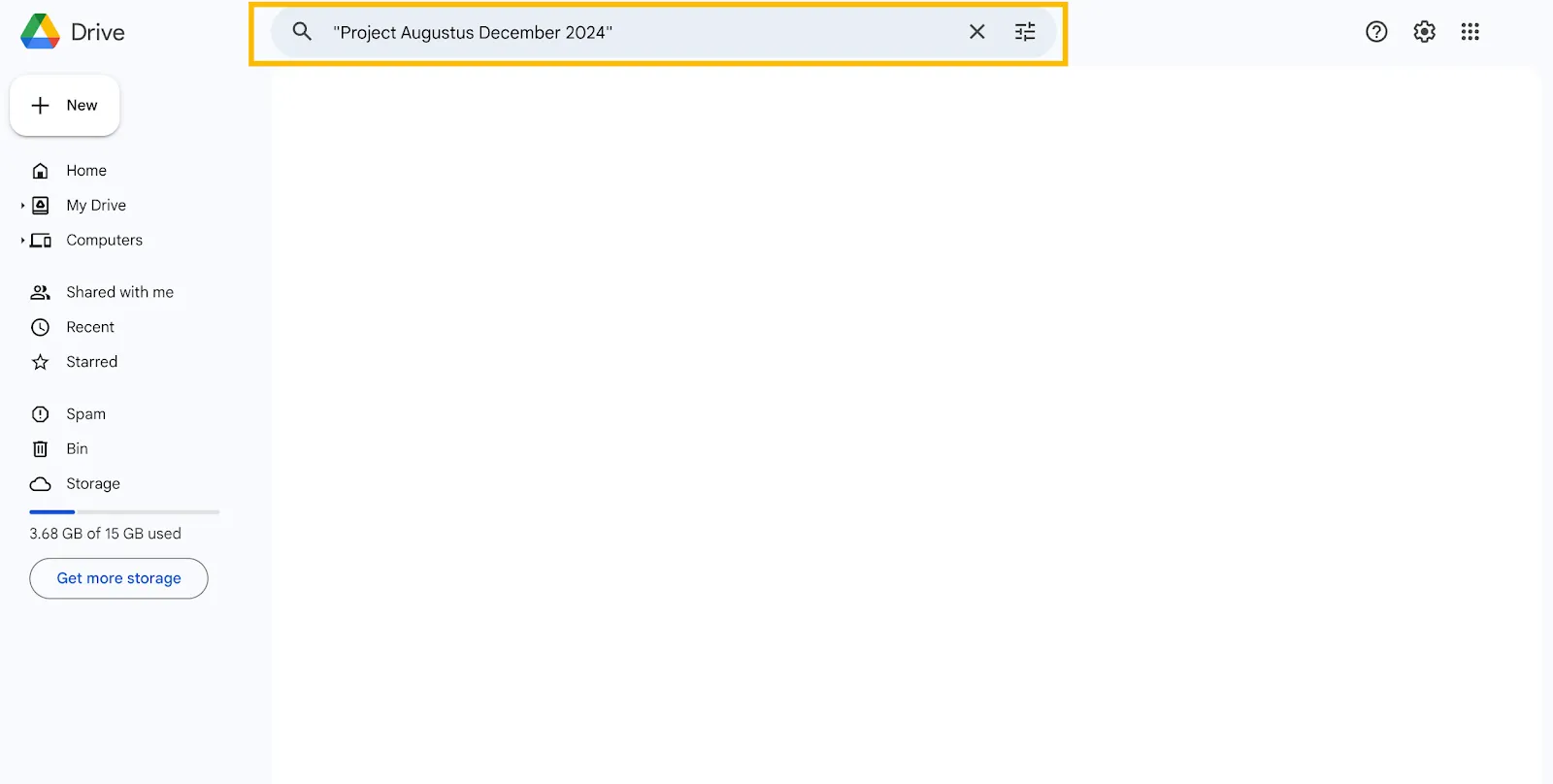
- Kies het type bestand dat je zoekt. Je vindt deze optie onder de zoekbalk
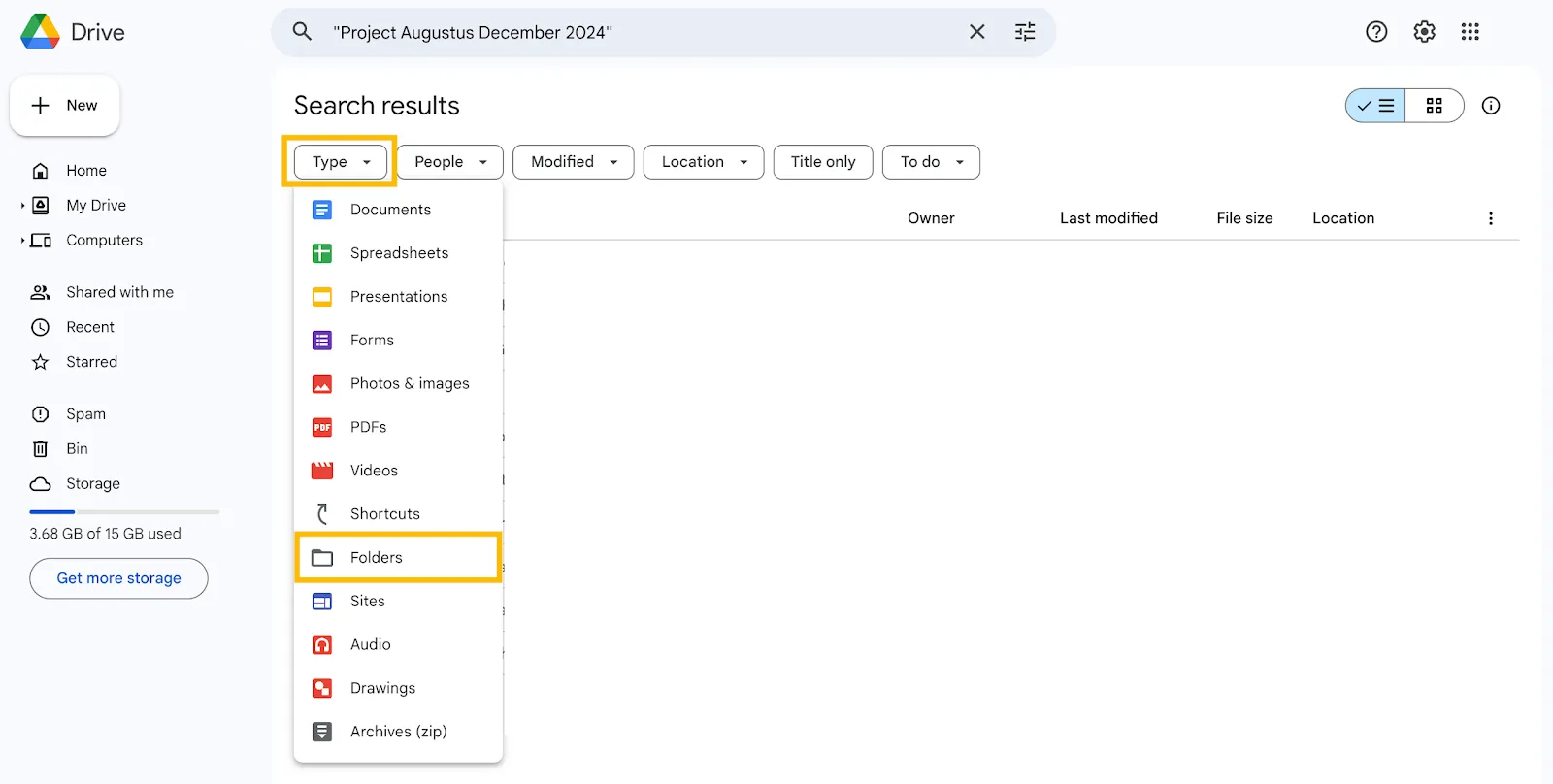
- Zoek de map in de lijst met resultaten en dubbelklik erop om deze te openen
Stap 3: Selecteer bestanden in de oorspronkelijke map
Wanneer u de map opent, zult u wellicht merken dat sommige bestanden in de map moeten blijven. Dit betekent dat u slechts een bepaald aantal bestanden moet selecteren.
- Houd de Ctrl-sleutel ingedrukt (of Command ⌘, als je macOS gebruikt)
- Klik op de bestanden die je nodig hebt
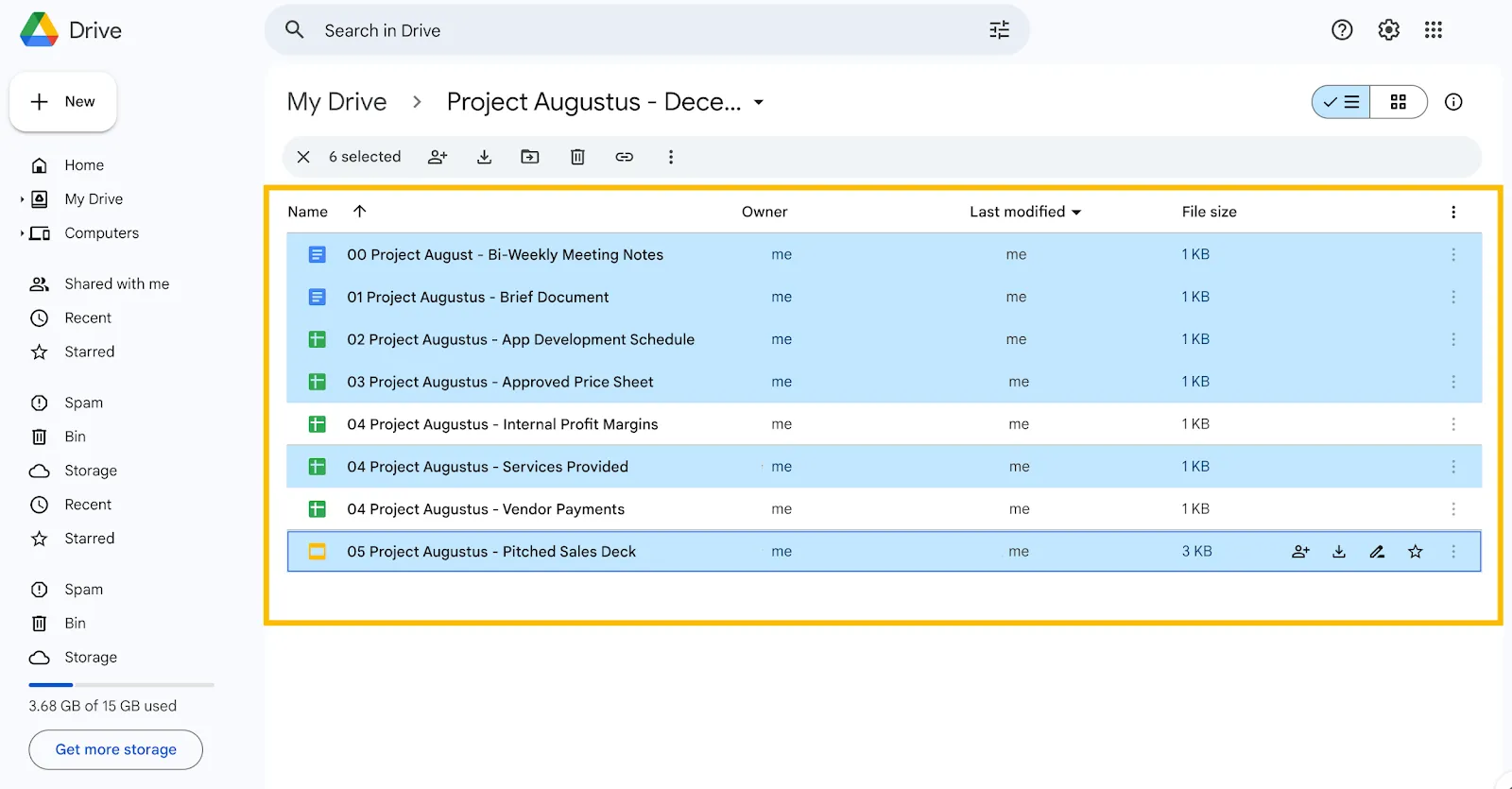
💡 Pro-tip: Als je een groot aantal bestanden hebt en er een paar wilt uitsluiten: houd Ctrl/Command ⌘ en A ingedrukt. Hiermee selecteer je alle bestanden. Houd daarna Ctrl/Command ⌘ opnieuw ingedrukt en klik op de bestanden die je niet nodig hebt.
➡️ Lees meer: Bestanden ordenen op een Mac
Stap 4: Maak kopieën van de bestanden die zijn geselecteerd
Tot slot maken we de kopieën aan. Dat doe je als volgt:
- Klik op de drie puntjes direct onder de naam van de map
- Klik op 'Een kopie maken'
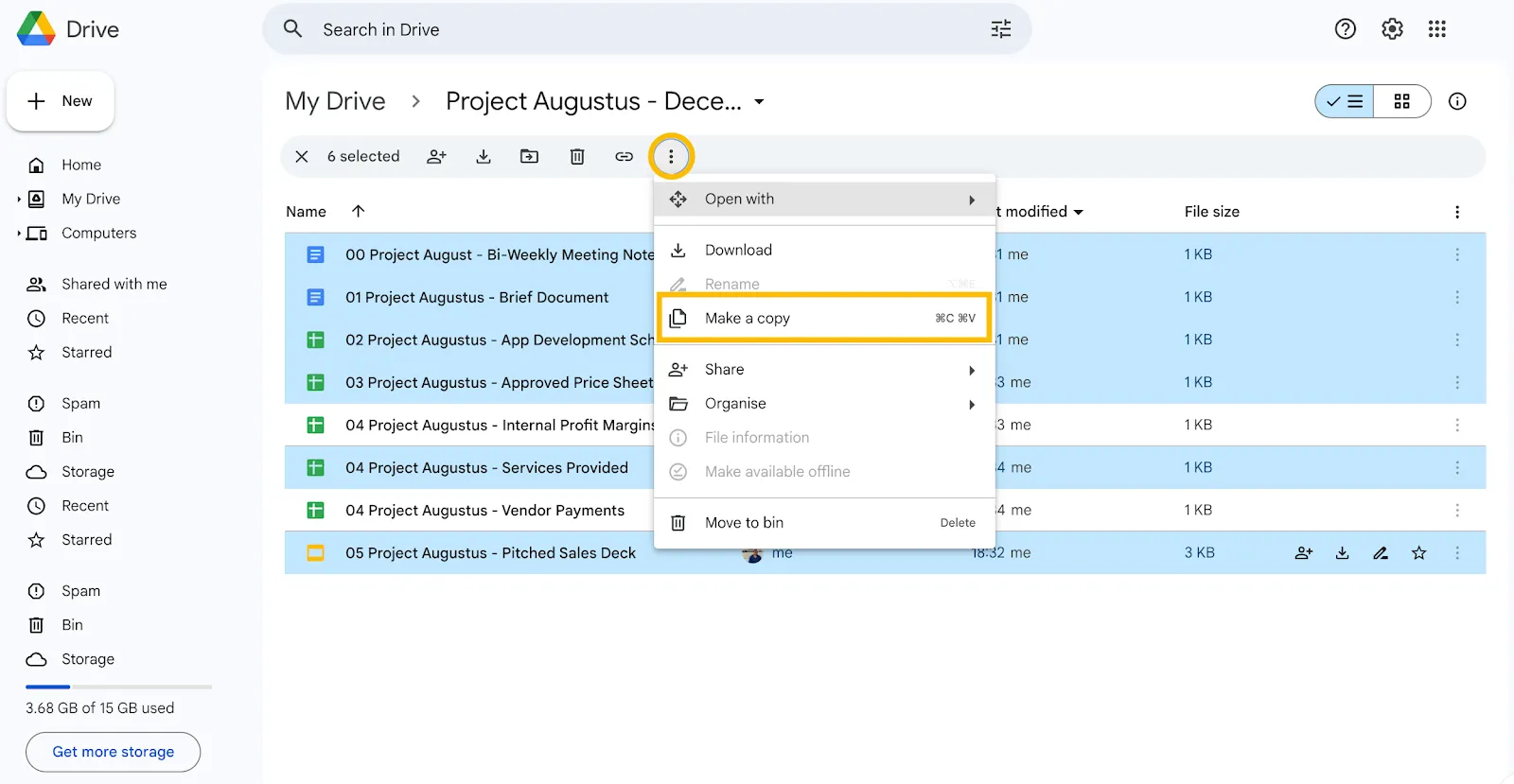
Aantekening: Al je gekopieerde bestanden verschijnen in dezelfde ruimte, met de naam Kopie van…
Stap 5: Maak een nieuwe map aan
Nu het kopiëren achter de rug is, gaan we je gekopieerde bestanden ordenen. De eerste stap is het aanmaken van een map voor de bestanden.
- Selecteer de optie +Nieuw in de linkerbovenhoek
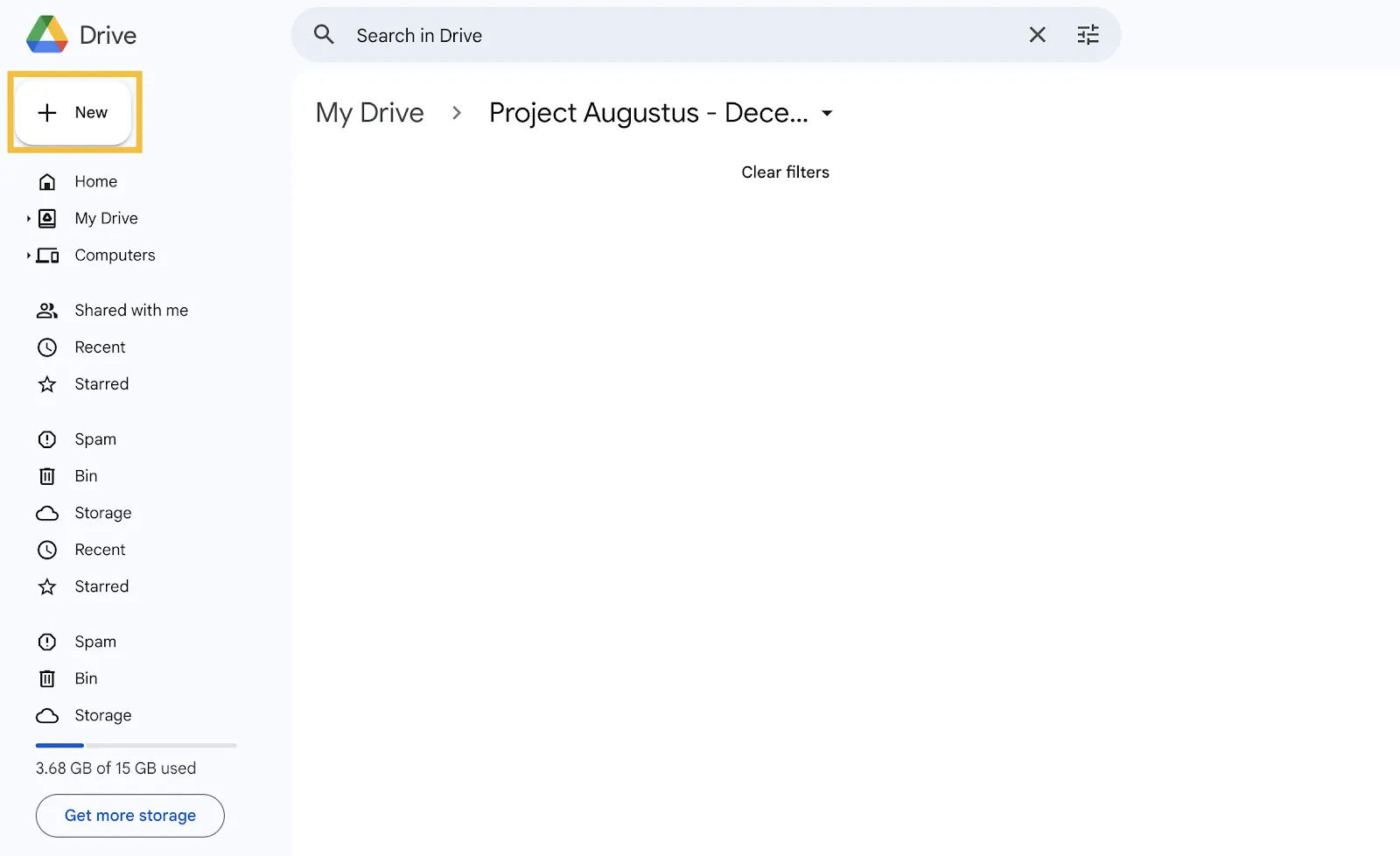
- Selecteer Nieuwe map in de vervolgkeuzelijst die verschijnt (dit is de eerste optie in de lijst)
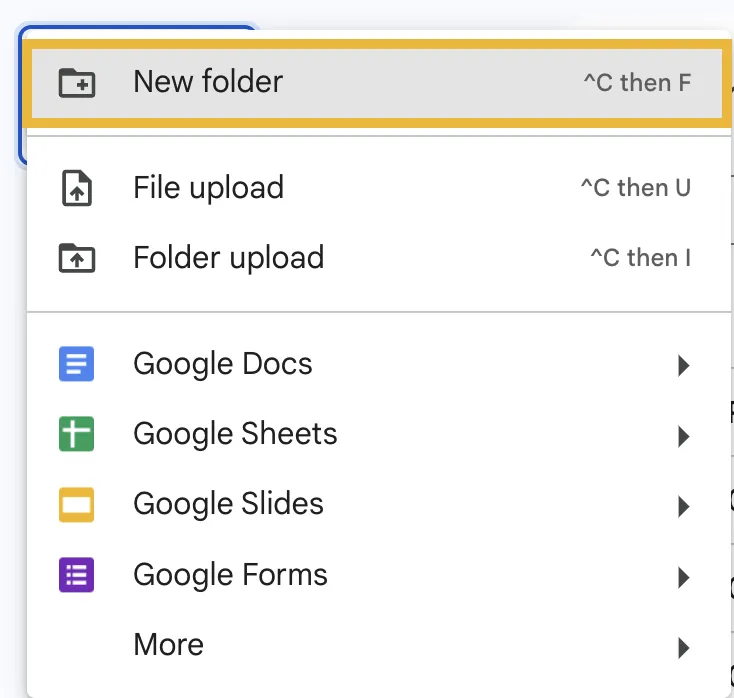
- Geef de map een naam (laten we hem Project Augustus – Customer Space noemen) en klik op ‘Maken’
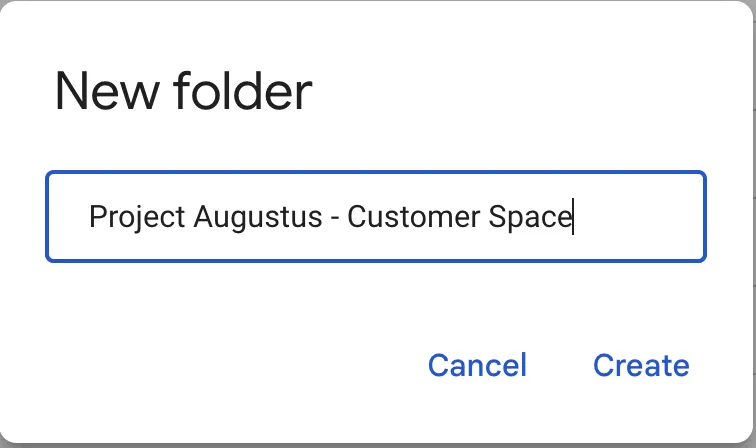
💡 Pro-tip: Standaard verschijnt de nieuwe map die je hebt aangemaakt in de bestaande map. Je kunt deze het beste hier laten staan, zodat je er gemakkelijk bij kunt en meer controle hebt over je informatie.
Stap 6: Verplaats de gekopieerde bestanden
U bent nu klaar om de gekopieerde bestanden naar de nieuwe map te verplaatsen. Ga hiervoor als volgt te werk:
- Selecteer de bestanden opnieuw, klik op het menu met de verticale ellips (de drie puntjes), ga naar Organiseren en kies Verplaatsen
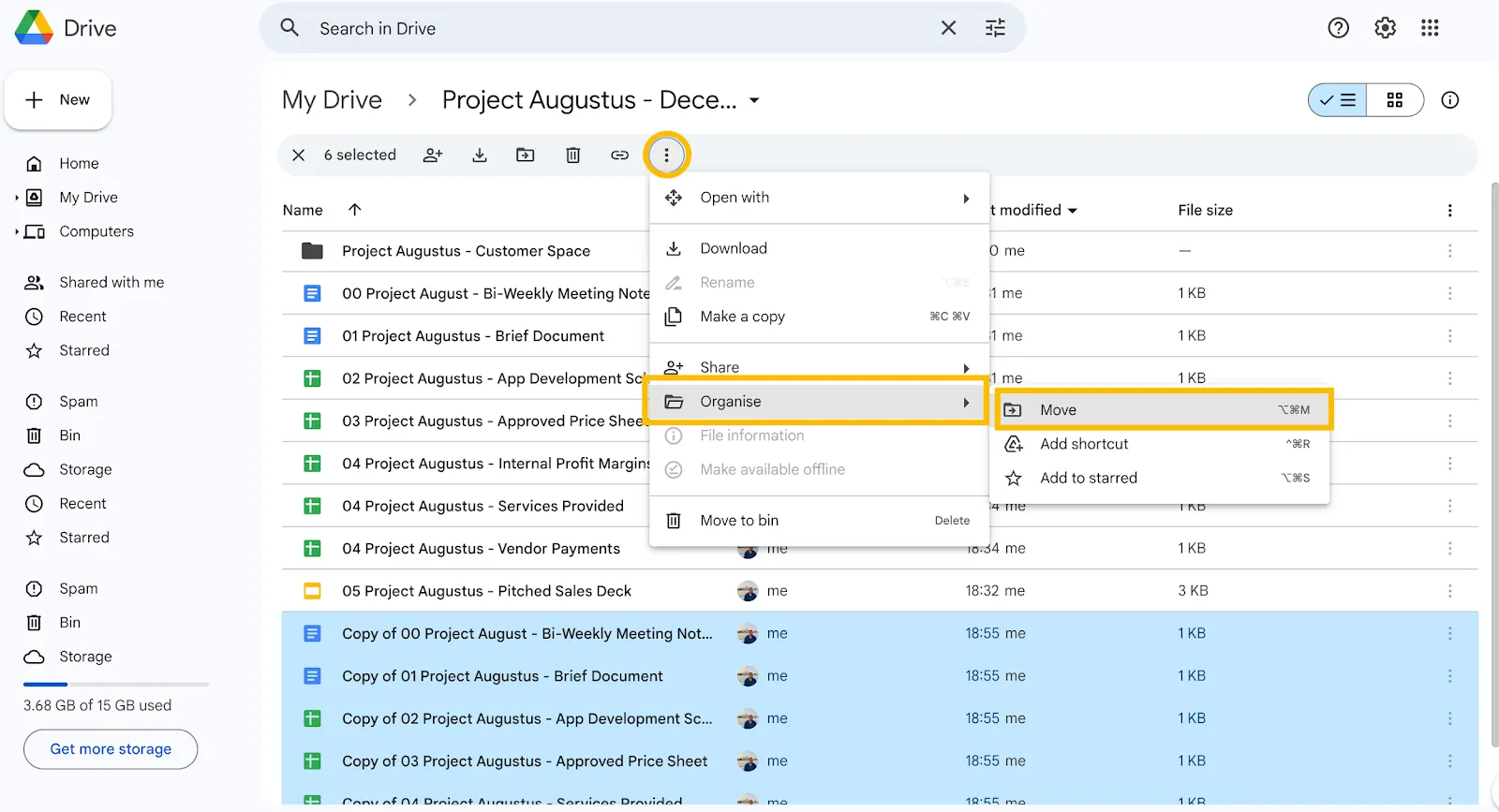
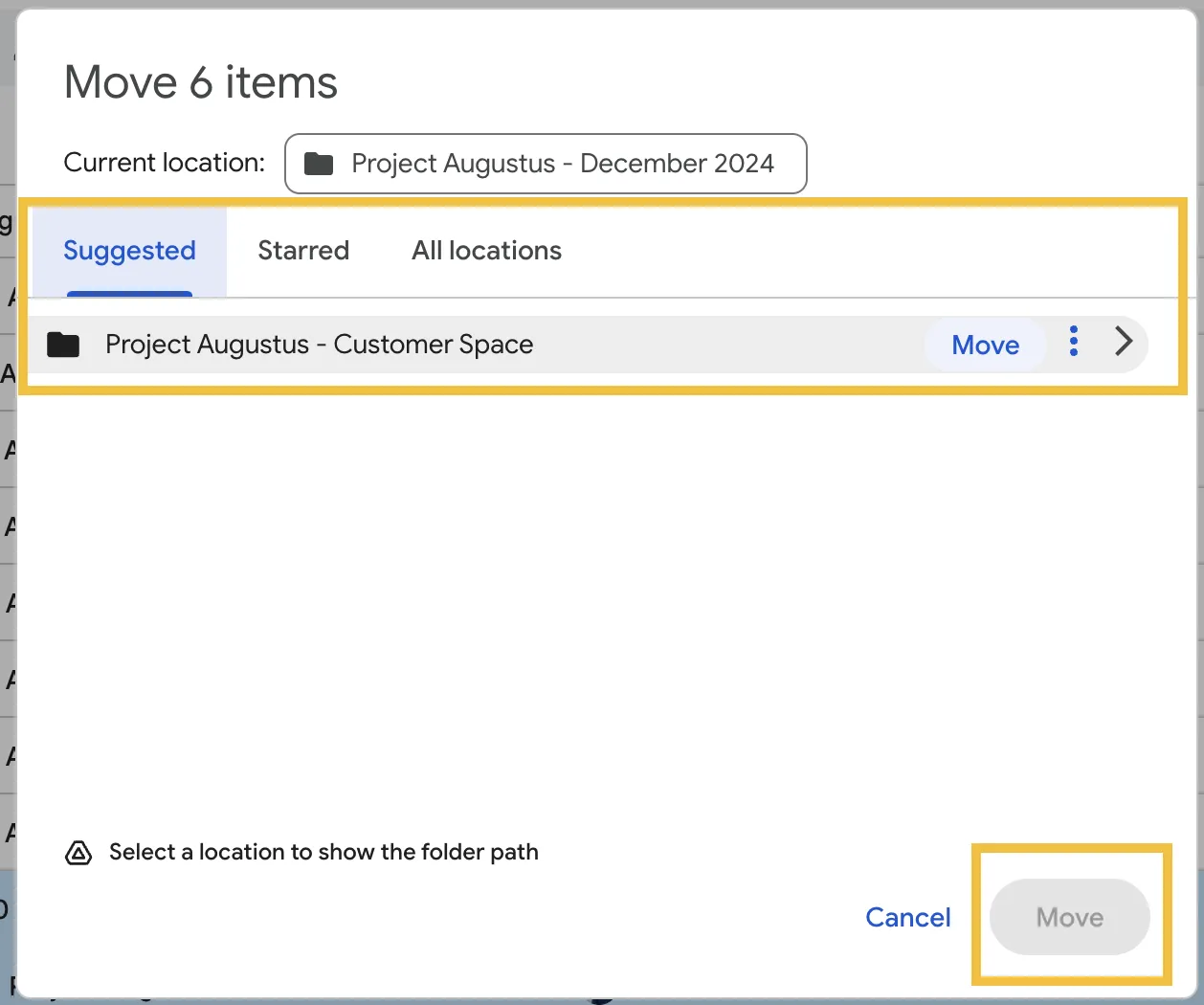
- Er wordt een dialoogvenster geopend waarin u de locatie kunt kiezen. Kies de nieuwe map en bevestig
💡 Pro-tip: Zoek de mapnaam in het gedeelte met suggesties. Hier verschijnen vaak de nieuwste mappen en ruimtes
🧠 Let op: De gekopieerde bestanden moeten nu worden hernoemd. Ze beginnen allemaal met ‘Kopie van’, een tekst die tijdens de selectie van de bestanden voor het gemak is behouden.
Stap 7: Controleer en werk de toestemmingen voor de nieuwe map bij
De laatste stap is het controleren en bijwerken van de instellingen voor het delen van de map. Je vindt deze als volgt:
- Ga naar het pijltje naar beneden naast de mapnaam, klik op Delen in het dropdownmenu en klik nogmaals op Delen in de tweede reeks opties
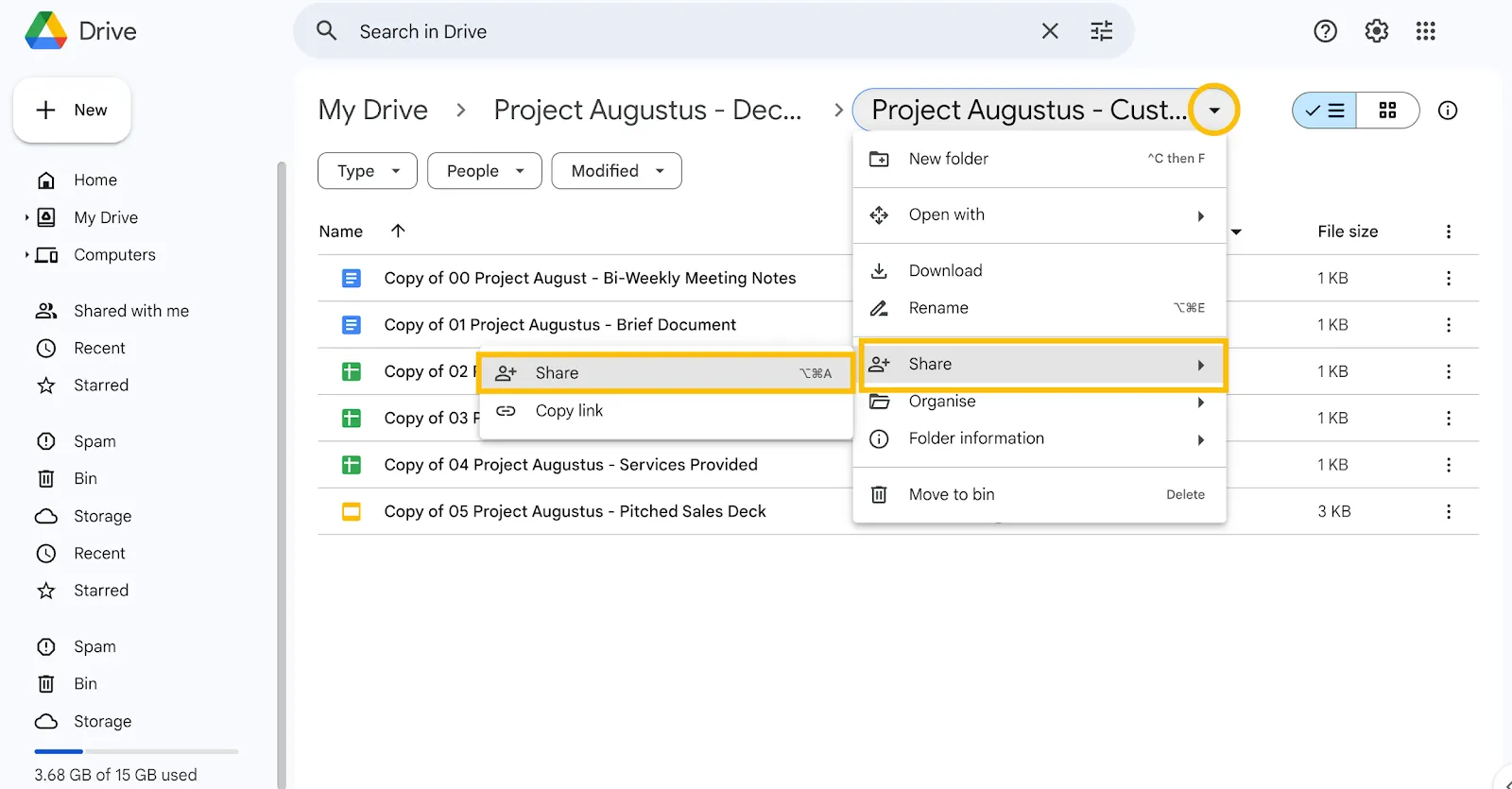
Net als bij de optie Verplaatsen wordt er een dialoogvenster geopend. Dit is bedoeld om:
- Controleer wie er al toegang heeft en verwijder eventuele betrokkenen die niet relevant zijn
- Voeg de e-mailadressen toe van degenen die toegang moeten hebben
- Kies het toegangsniveau (lezer, editor of commentator)
- Beheer de algemene toegang. Hiermee worden de instellingen voor bredere toegang bijgewerkt (bijv. beperkt, organisatiebreed of openbaar)
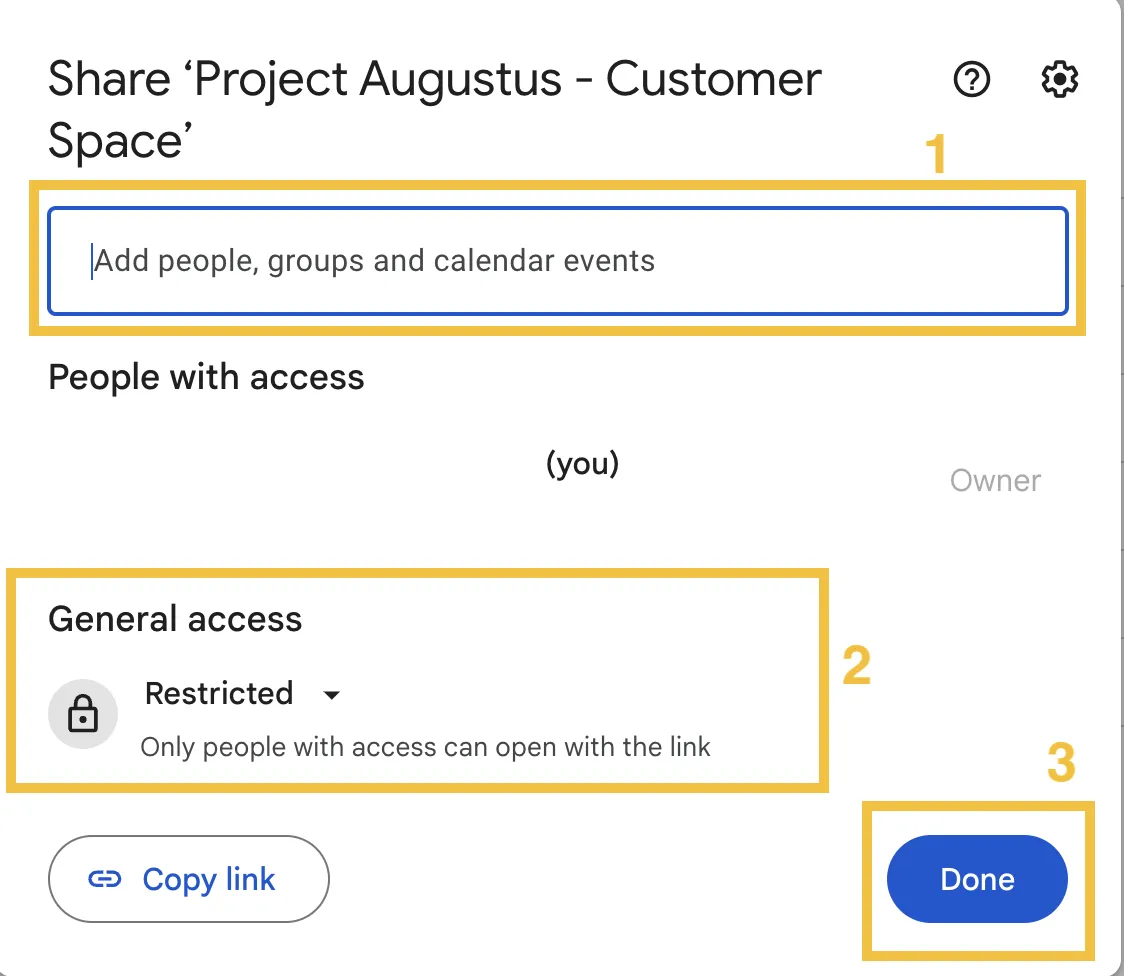
- Klik op Klaar en als je de link in een e-mail of bericht wilt delen, selecteer je Link kopiëren
Je hebt nu met succes een map naar Google Drive gekopieerd. Nu je dat hebt gedaan, volgen hier twee extra tips om je bestands- en hiërarchiestructuur nog verder te verbeteren.
Bonustip #1: Voeg een mapbeschrijving toe
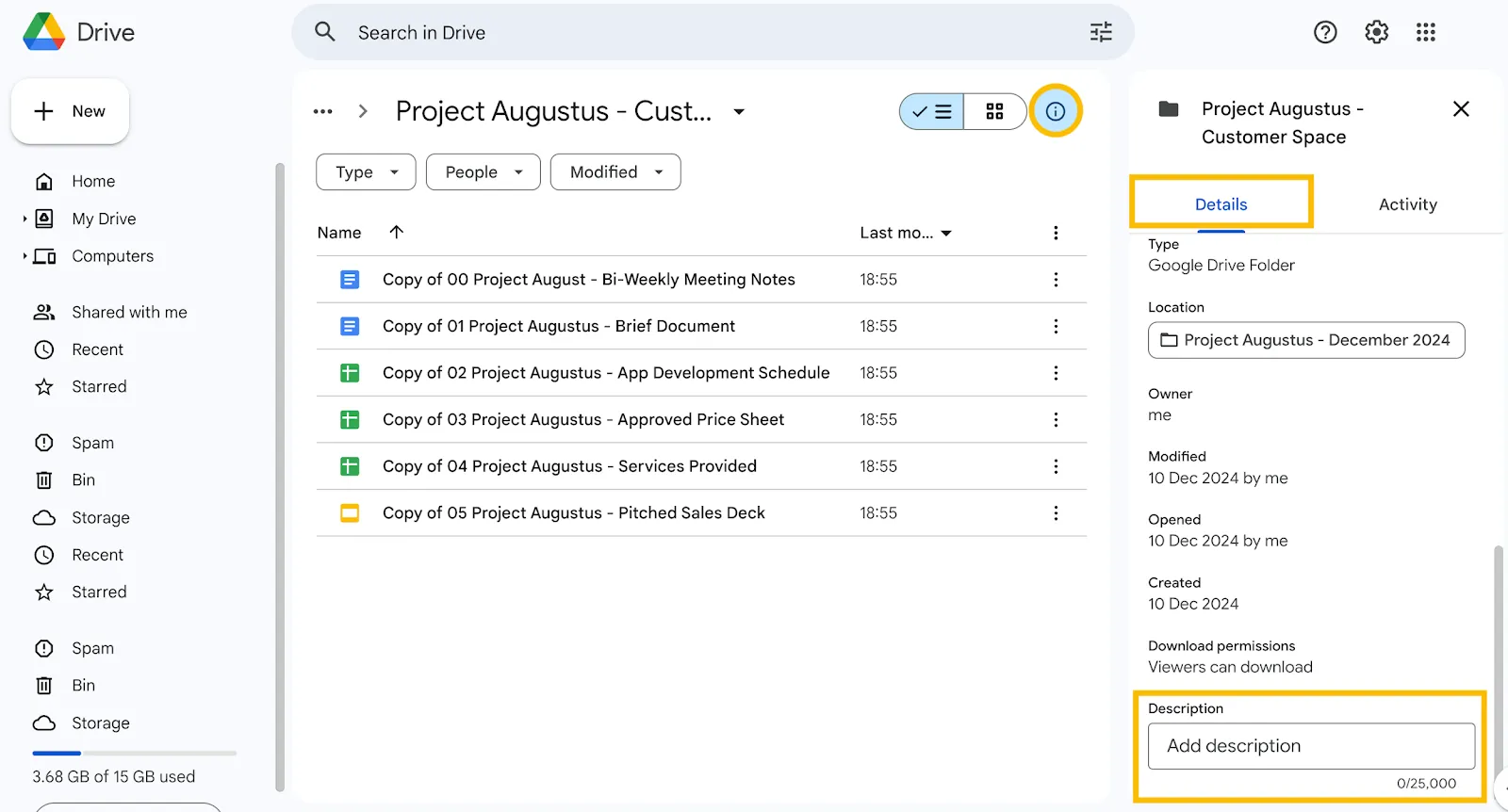
Door een mapbeschrijving toe te voegen, creëer je context voor je stakeholders. Het helpt iedereen ook om beter te begrijpen wat ze zien en hoe ze de map het beste kunnen gebruiken.
Zo voeg je een mapbeschrijving toe:
- Klik op de ‘i’ in de rechterbovenhoek naast de mapnaam
- Kies het tabblad Details en scroll naar beneden om de Box Beschrijving te vinden
- Voeg een relevante beschrijving toe aan de gekopieerde map
Bonustip #2: Bekijk regelmatig je activiteiten
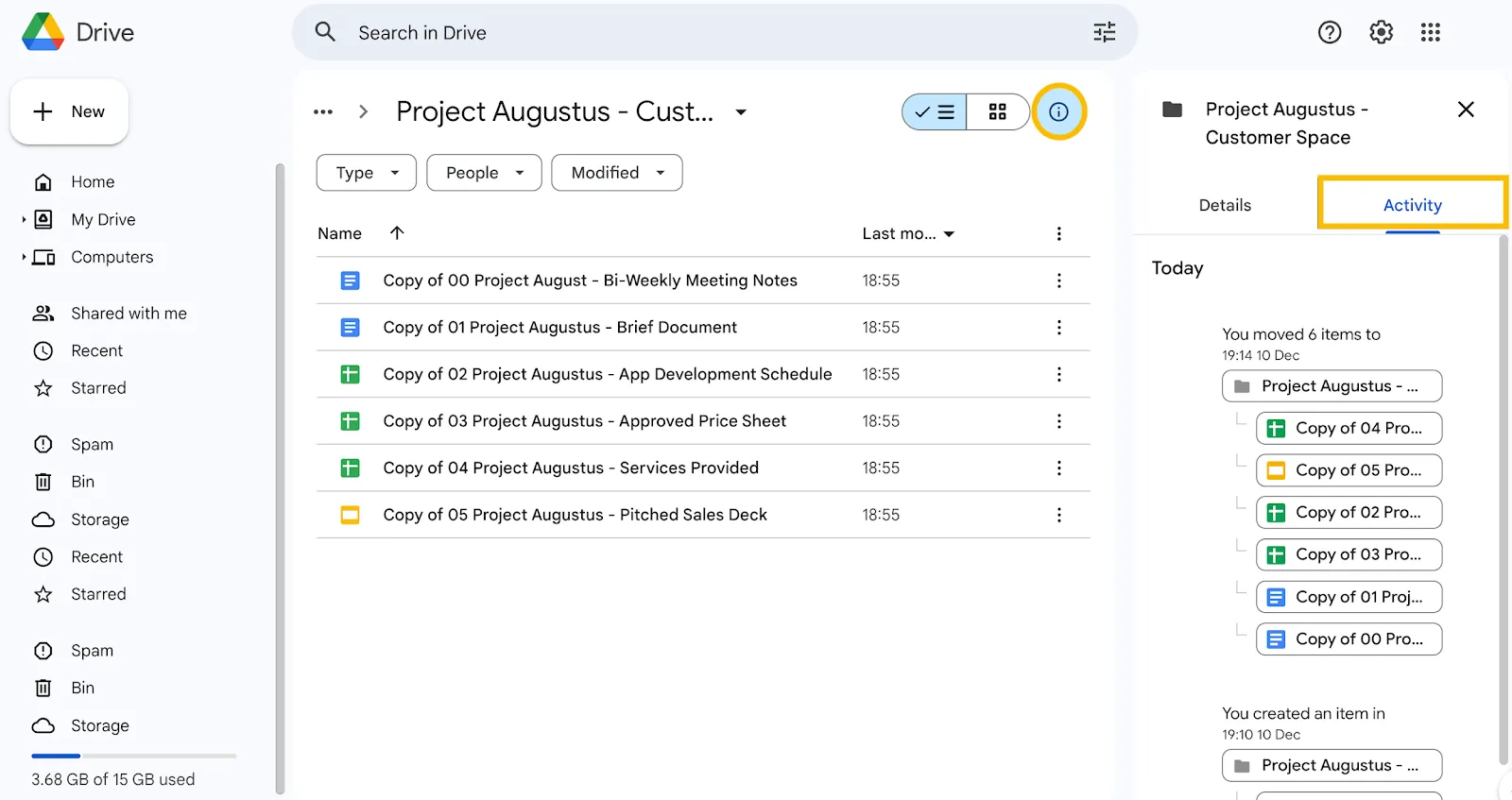
Inzicht in welke wijzigingen zijn aangebracht, bevordert de verantwoordingsplicht. Het is ook nuttig bij de analyse van de onderliggende oorzaken en het opstellen van een actieplan voor een project of gebeurtenis.
Dit zijn de stappen die je moet volgen om de activiteit van een map te bekijken:
- Klik op de ‘i’ in de rechterbovenhoek naast de mapnaam
- Kies het tabblad Activiteit en bekijk de wijzigingen die in de map zijn aangebracht
➡️ Lees meer: Hoe organiseer je Google Documenten?
Wat zijn de limieten bij het kopiëren van mappen in Google Drive?
Hoewel Google Drive een populaire keuze is voor opslagruimte, kent het een aantal limieten. Hier zijn vijf punten die u in gedachten moet houden voordat u Drive gaat gebruiken als uw standaardoplossing voor bestandsbeheer:
- Alleen bestanden kopiëren: Google Drive biedt geen ingebouwde optie om hele mappen te kopiëren. Dat betekent dat je alle bestanden moet selecteren, ze moet kopiëren en handmatig mappen moet aanmaken. Hoewel de interface overzichtelijk is, maakt de limiet aan wat Google Drive aanpasbaar maakt het gebruik erg frustrerend
- Verlies van metagegevens bij het kopiëren: Bij het kopiëren van bestanden worden belangrijke gegevens zoals beschrijvingen, opmerkingen en de bestandsgeschiedenis niet overgedragen. Dit omvat ook het verlies van de mappenstructuur. Als u dus met uitgebreide bestandshiërarchieën werkt, is Google Drive niet de ideale tool
- Geen goede platformintegratie: Er zijn maar weinig tools die volledig integreren met Google Drive; vaak ondersteunen ze slechts synchronisatie in één richting. Dit zorgt voor extra stappen en vermindert de efficiëntie bij werkstroomen waarbij meerdere tools worden gebruikt. De enige manier om integraties te bouwen, vereist doorgaans complexe code met Google Apps Script
- Geen taakbeheer: Deze tool beschikt niet over ingebouwd taakbeheer. Een Google Drive-map zorgt ervoor dat gegevens los komen te staan van projectgerelateerde acties. Door deze leemte ben je aangewezen op externe tools, wat de werkstroom ingewikkelder maakt
- Biedt geen AI voor het ophalen of analyseren van gegevens: Google Drive beschikt niet over geavanceerde automatisering of AI voor het sorteren, ophalen of analyseren van gegevens. Afgezien van bestandssamenvattingen door Gemini van Google, moeten gebruikers de informatie handmatig doorzoeken, waardoor ze tijd verspillen
Waarom is ClickUp een beter alternatief voor het ordenen en kopiëren van projectmappen?
ClickUp is een beter alternatief voor Google Drive wanneer projectmappen niet alleen dienen om bestanden op te slaan, maar ook om actie te stimuleren — omdat het bestanden, taken en samenwerking in één systeem combineert.
- Sneller en veiliger mappen dupliceren: Kopieer volledige mappen met een paar klikken en behoud daarbij de metagegevens (Taaken, opmerkingen, geschiedenis, beschrijvingen), in tegenstelling tot de handmatige werkwijze van Drive waarbij je bestand voor bestand moet kopiëren.
- Ontworpen voor uitvoering: Voegt taakbeheer, automatisering en AI ( ClickUp Brain ) toe om de inhoud van mappen om te zetten in samenvattingen, inzichten en werkstroom — plus ClickUp dashboards voor realtime zichtbaarheid.
- Werk in verschillende tools vinden en beheren: ClickUp Connected Search en integraties helpen je bij het vinden van bestanden en taken in verschillende apps, het centraliseren van samenwerking en het beheren van delen en toestemming op één plek.
Nu alle limieten duidelijk zijn, kunt u een alternatief voor Google Drive overwegen. Het ondersteunt immers geen actiegerichte informatiebeheer.
Goed georganiseerde bestanden en mappen moeten een bijdrage kunnen leveren aan projecten en inzichten. Daarom is ClickUp, de alles-in-één-app voor werk, de perfecte partner voor jou. De app biedt je alles wat je nodig hebt om een klus te klaren: van het centraliseren van je documenten, taken en communicatie in één app tot het visualiseren van je werkstroom, afhankelijkheden en projectresultaten met uitgebreide projectmanagementtools.
Nog niet helemaal overtuigd? Hier volgt een vergelijking tussen Google Drive en ClickUp:
| **Functie** | **Google Drive** | **ClickUp** |
|---|---|---|
| Mappen kopiëren via de ingebouwde functie | ❌Er is een artikel nodig dat je door de zeven stappen leidt | 🏆✅Met slechts een paar muisklikken kopieer je een hele map |
| Bewaring van metagegevens | ❌Alle informatie gaat verloren tijdens het kopiëren | 🏆✅Behoudt alle gegevens, inclusief ingebouwde taken, opmerkingen, bestandsgeschiedenis, beschrijving en meer |
| automatisering | ❌Bestaat niet | 🏆✅Ondersteunt geavanceerde integraties en automatisering, van het ophalen van realtime gegevens tot op voorwaardelijke logica gebaseerde Taak- en gegevensupdates |
| AI voor het ophalen en analyseren van gegevens | ➖Biedt Gemini aan, een AI-tool die eenvoudige samenvattingen genereert. Zoekt naar mappen en bestanden. | 🏆✅ ClickUp Brain, de ingebouwde AI-assistent van ClickUp, genereert samenvattingen, inzichten, stappenplannen en zelfs strategieën om mapgegevens effectief te gebruiken. ClickUp-dashboards bieden realtime visualisaties en inzichten waarmee u uw projectgegevens kunt omzetten in winstgevende beslissingen. |
| Taakbeheer | ❌Biedt geen functies voor taakbeheer | 🏆✅Direct taken aanmaken en delegeren binnen de map en het bestand. Documenten moeiteloos koppelen als bijlagen bij taken voor gemakkelijke toegang. Houdt de voortgang en afhankelijkheden van taken bij |
| Gecentraliseerd platform voor samenwerking | ❌Voornamelijk bedoeld voor het toevoegen en bijwerken van gegevens op het platform | 🏆✅Ontworpen om gegevensverwerking, analyse, actie en uitvoering te centraliseren met maximale productiviteit |
| Krachtige zoekfunctie voor bestanden | ➖ Basiszoekfuncties op basis van bestandsnamen of trefwoorden. Beperkte contextuele en op filters gebaseerde zoekfuncties met een limiet | 🏆✅Beschikt over een geavanceerde Connected Search-functie om bestanden, taken en mappen snel te vinden aan de hand van context, tags en metagegevens |
| Aanpasbare werkstroom | ➖ Biedt minimale aangepaste mogelijkheden. Vereist complexe scripts voor geavanceerde werkstroomen. | 🏆✅Volledig aanpasbare werkstroomen met de eenvoud van slepen en neerzetten. Automatiseert processen zonder code (via eenvoudige als-dan-sequenties) |
Zelfs een snelle vergelijking laat zien hoe ClickUp Google Drive overtreft. Laten we daarom eens nader kijken naar vier specifieke functies die ClickUp biedt voor moeiteloos mapbeheer.
Bestanden zoeken
👀 Wist je dat? Kenniswerkers besteden ongeveer 60% van hun tijd aan het delen, zoeken en bijwerken van informatie in verschillende tools.
Effectief mapbeheer helpt je om snel het juiste bestand te vinden. Bovendien helpt het je om de informatie te vinden die je nodig hebt om je werk goed te doen, en dat ook nog eens sneller.
Bij het werken met grote databases reikt de zoektocht naar de juiste informatie vaak verder dan de bestaande cloudopslagruimte. Denk er maar eens over na. De wereld waarin we werken, past nauwelijks in één app.
Misschien hebt u een presentatie voor een client in de ene tool, een contractvoorstel in een andere, een opname van een telefoongesprek in een derde en een overzicht van e-mails in een vierde tool.
Zoeken binnen de app is gewoon niet voldoende.
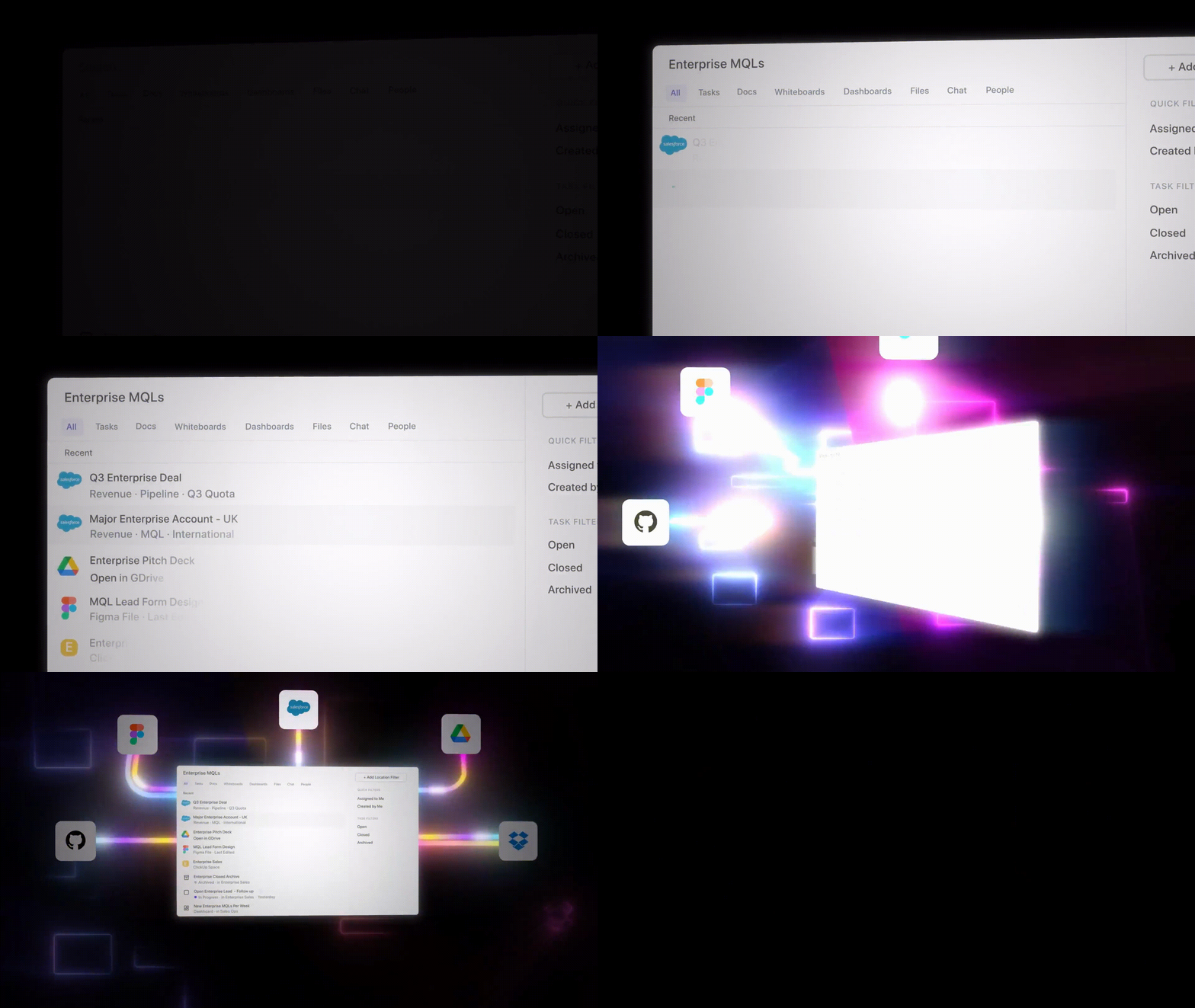
Dit is waar de Connected Search van ClickUp van pas komt.
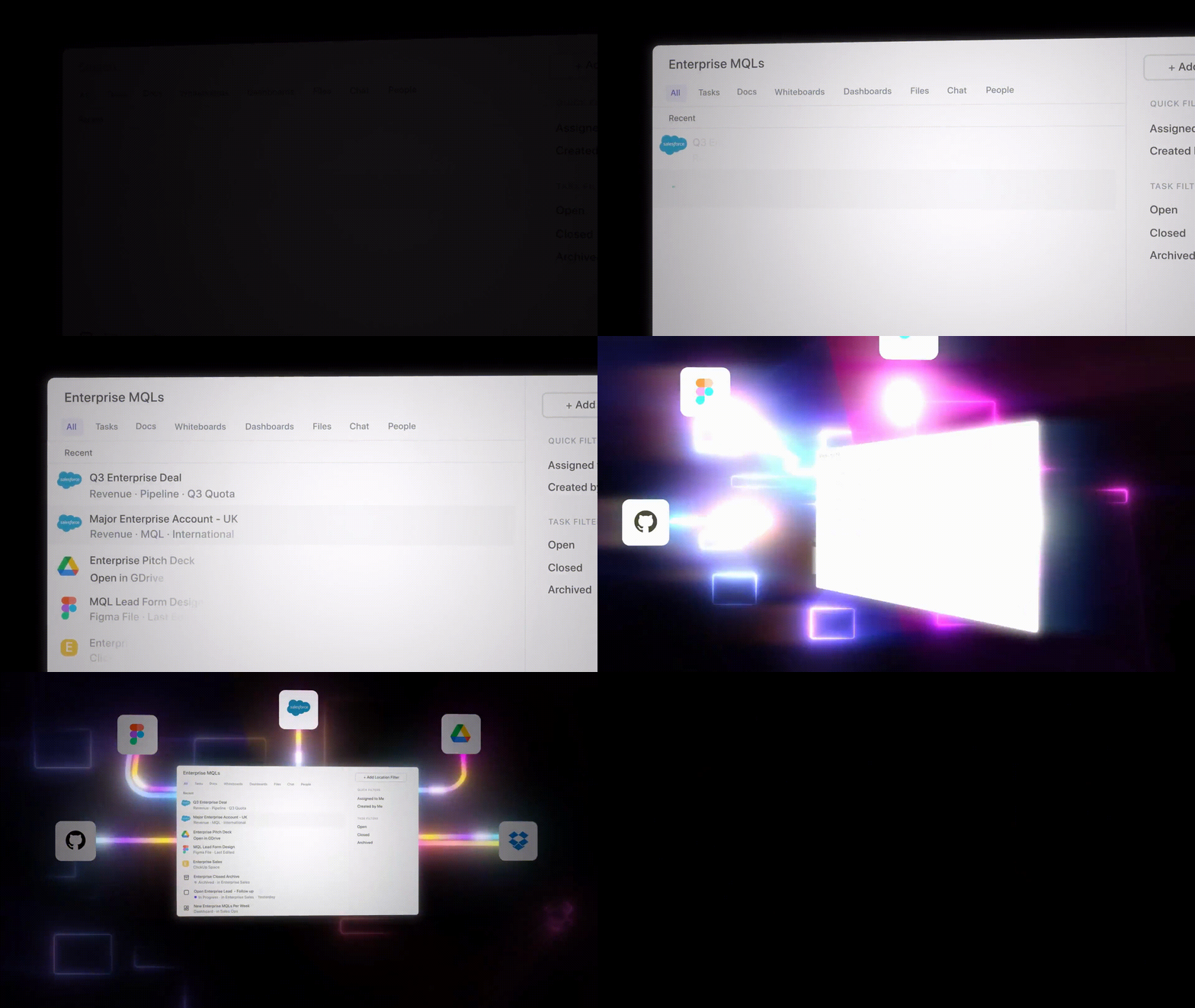
Het is een krachtige functie waarmee je bestanden, taken en mappen kunt vinden in je werkruimte, gekoppelde apps en zelfs op je lokale schijf. De functie combineert AI-gestuurde contextuele zoekopdrachten met geavanceerde filters, waardoor je precies kunt vinden wat je nodig hebt zonder door meerdere platforms te hoeven spitten. Je kunt tags, metagegevens en aangepaste snelkoppelingen gebruiken om de resultaten te verfijnen en tekst op te slaan voor later, wat je tijd en moeite bespaart.
Deze functie is toegankelijk via verschillende punten, zoals het commandocentrum of de Global Action Balk, en zorgt ervoor dat je in ClickUp overal snel informatie kunt terugvinden. Deze gecentraliseerde zoekfunctie maakt het beheer van grote databases of geïntegreerde werkstroom naadloos en uiterst efficiënt.
Zoek overal naar alles met een verbinding tot AI, met slechts één klik of toetsaanslag. Google Drive is nu al onverslaanbaar, toch?
📮 ClickUp Insight: 30% van onze respondenten maakt gebruik van AI-tools voor onderzoek en het verzamelen van informatie. Maar bestaat er een AI die je helpt dat ene zoekgeraakte bestand op het werk te vinden, of die belangrijke Slack-thread die je vergeten bent op te slaan?
Ja! De door AI aangestuurde Connected Search van ClickUp kan direct zoeken in alle content van je werkruimte, inclusief geïntegreerde apps van derden, en zo inzichten, bronnen en antwoorden naar voren halen. Bespaar tot wel 5 uur per week met de geavanceerde zoekfunctie van ClickUp!
Dupliceren met één klik
Het dupliceren van mappen is weliswaar essentieel, maar blijft een administratieve taak; het hoeft niet veel tijd te kosten. Bij ClickUp zijn er geen zeven gedetailleerde stappen nodig om mappen te kopiëren – één klik en een paar invoerregels volstaan.
Zo gaat u te werk om alles klaar te maken:
- Log in op je ClickUp-account, ga naar de naam van je map en klik op het menu met de drie puntjes ernaast
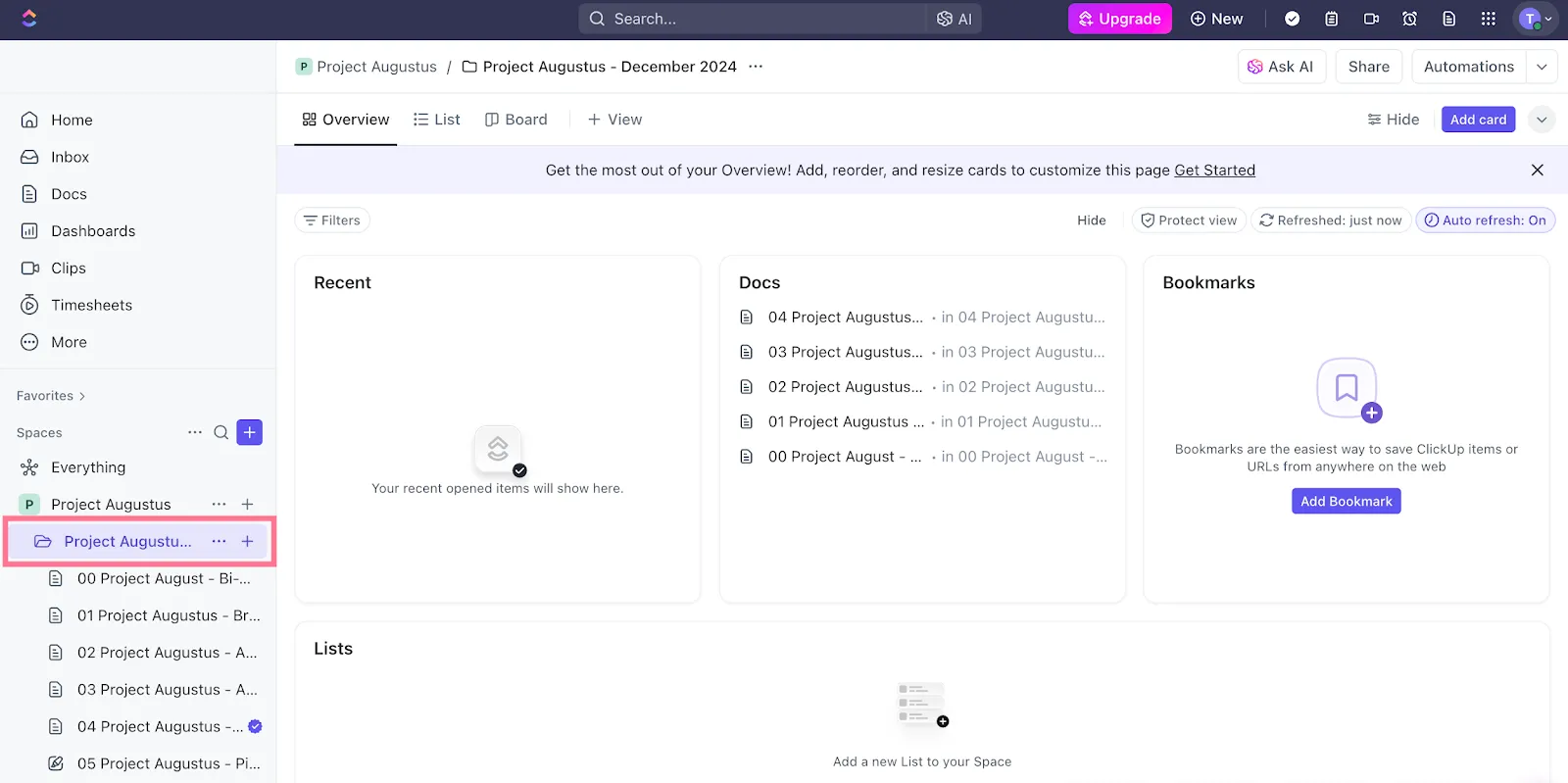
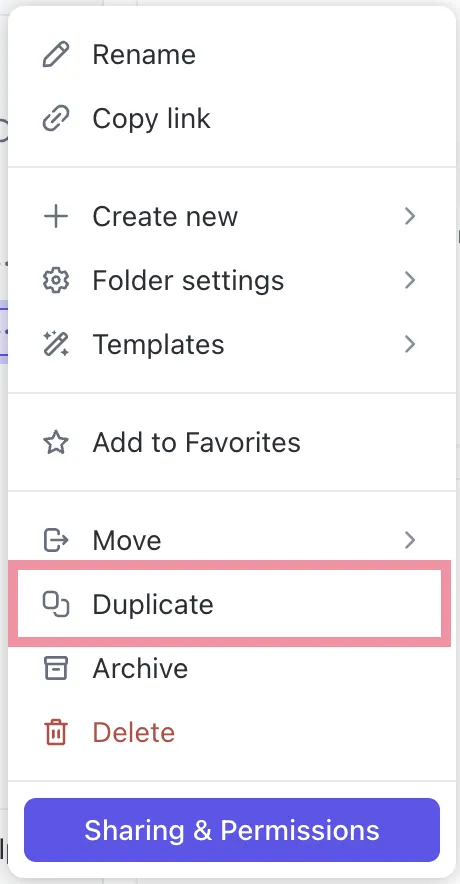
- Selecteer Dupliceren in het vervolgkeuzemenu. Er wordt dan een dialoogvenster geopend
- Pas de naam, de locatie en alle andere gegevens van je nieuwe map aan die je wilt dupliceren
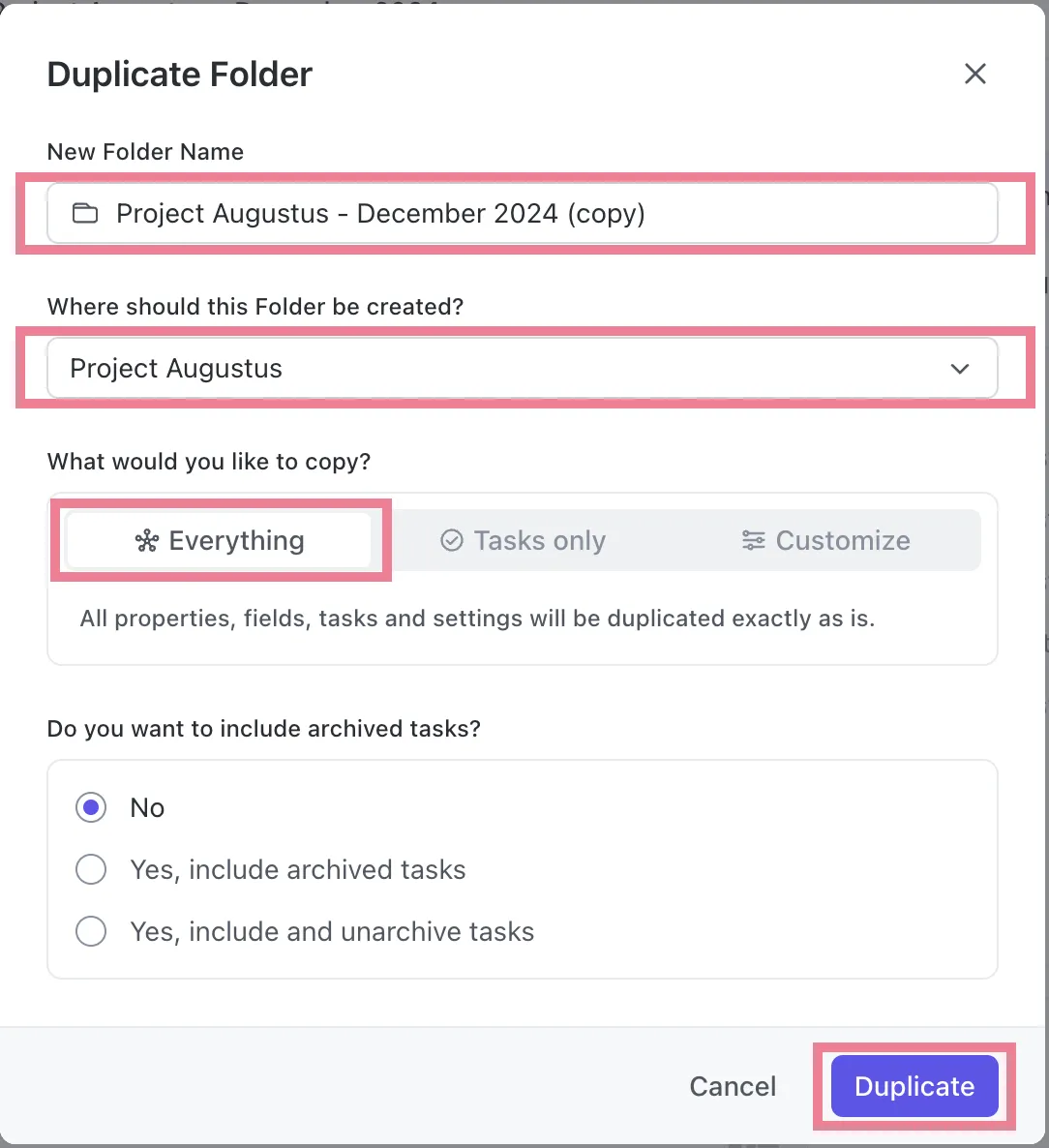
Nu is je hele map, van taken tot beschrijvingen en documenten, gekopieerd.
💡 Pro-tip: Met ClickUp kun je ook metagegevens zoals tags en aangepaste velden overzetten. Zo blijft je werkstroom ononderbroken, bijvoorbeeld wanneer je de bestanden filtert of doorneemt.
AI en automatisering
ClickUp is ook ontworpen om handmatig werk te verminderen bij alles wat je doet – van het beheren van je dagelijkse taken tot het analyseren van projectprestatiegegevens. Als het gaat om mapbeheer, kan de AI-tool van ClickUp, ClickUp Brain, de locatie van mappen, bronlinks, samenvattingen, gegevensinzichten en nog veel meer ophalen met behulp van eenvoudige, natuurlijke taalcommando’s.
Nog te doen is Ask AI in de rechterbovenhoek te zoeken en vervolgens je vraag in te voeren.
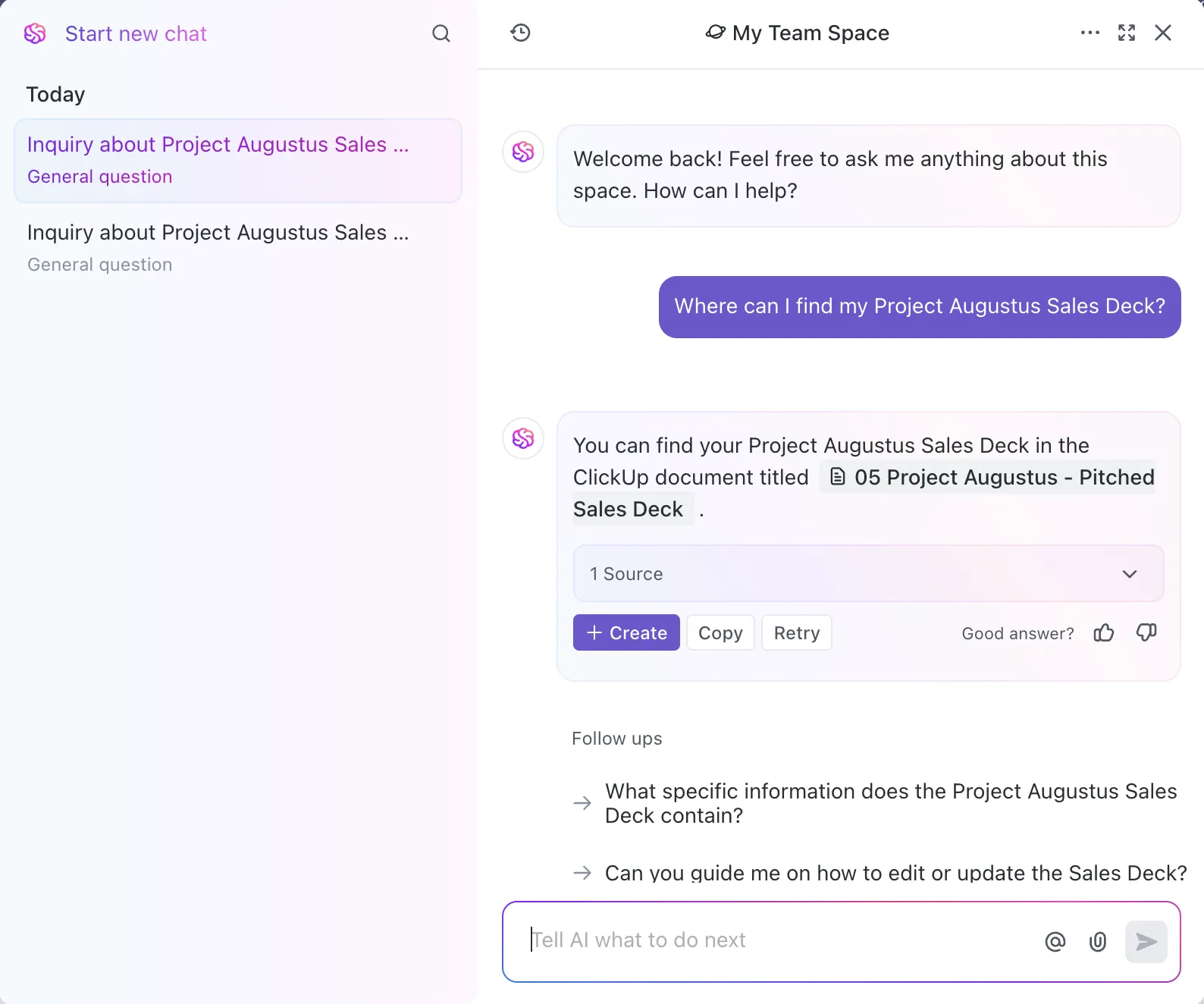
ClickUp helpt je ook bij de automatisering van acties en werkstroom. Dankzij de krachtige functies kun je zelfs aangepaste voorwaardelijke logica maken.
Zo kom je hier:
- Klik op het menu met de drie puntjes naast je map
- Ga naar de instellingen van Map en klik op Automatisering
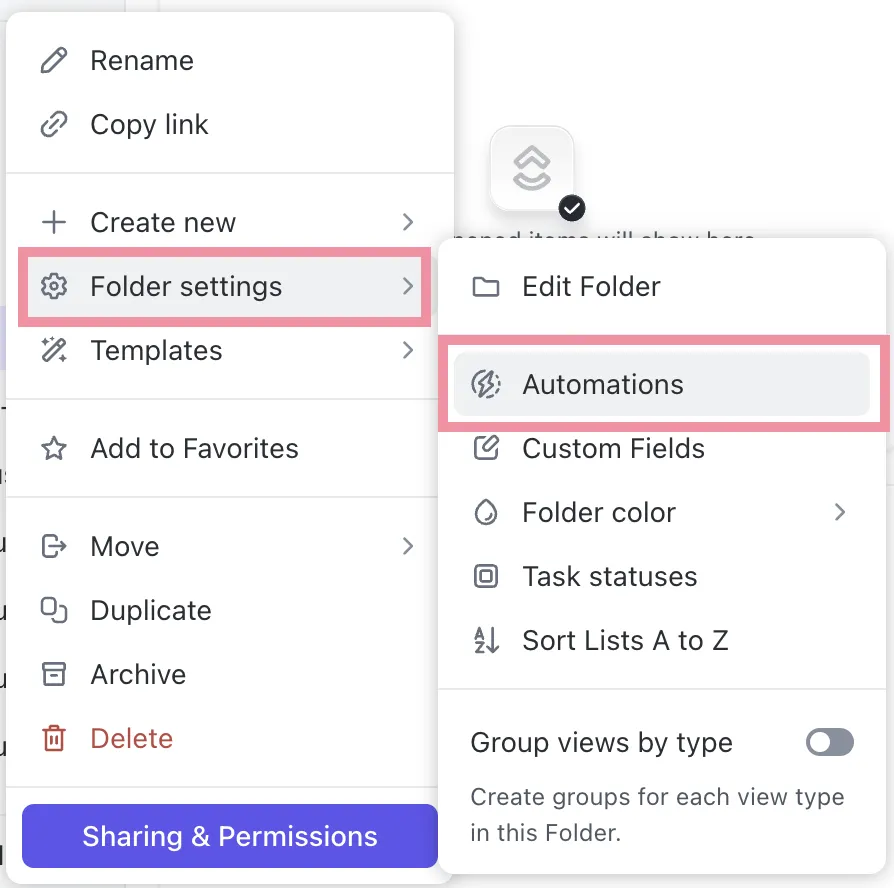
- Stel je trigger, logica en het gewenste resultaat in (wat er gebeurt en wanneer) en klik op Maken
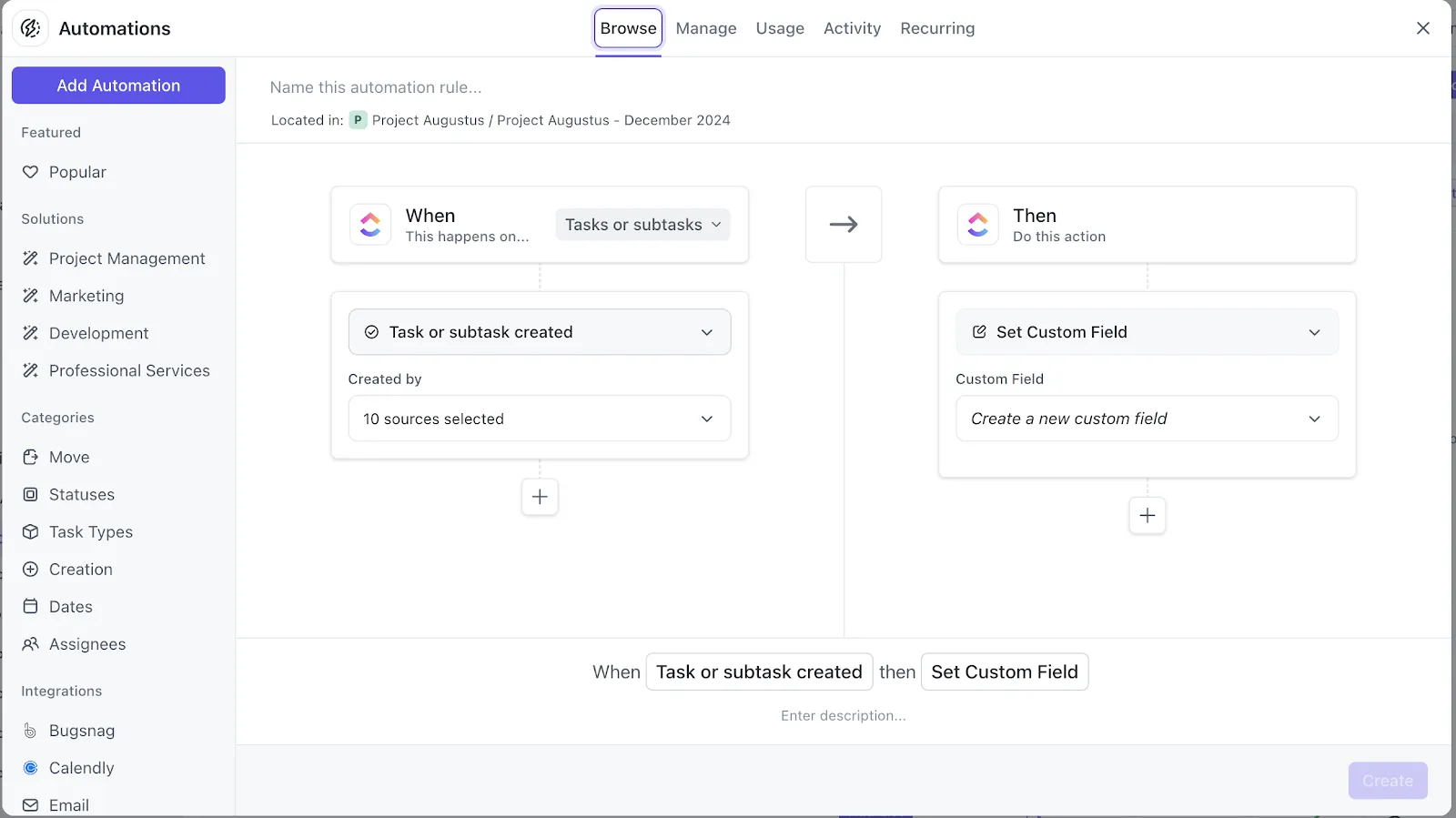
Hiermee bouw je een automatiseringsreeks zonder code die repetitieve, voorspelbare taken zelfstandig uitvoert, zonder dat je er iets voor hoeft te doen.
Als je het doel hebt om tijd te besparen bij het zoeken en uitvoeren van taken, dan staan de ClickUp-automatiseringen voor je klaar!
💡 Pro-tip: Een eenvoudig voorbeeld van automatisering is dat wanneer de status van een taak verandert, de taak naar een specifieke map wordt verplaatst en aan teamgenoot ‘x’ wordt toegewezen voor verdere afhandeling.
Integratie van tools en functies
Als alles-in-één-app voor werk integreert ClickUp al je projectmaterialen en bronnen – taken, documenten, spreadsheets, presentaties, memo’s, grafieken en diagrammen, Kanban-borden en zelfs chatthreads, enzovoort – op één plek. Je kunt ook de instellingen voor het delen van deze bronnen direct aanpassen om efficiënte samenwerking te bevorderen.
Zo gaat u te werk:
- Klik op het menu met de drie puntjes naast de mapnaam
- Selecteer Deel en toestemming
- Hier voeg je e-mailID's toe, kopieer je de deelkoppeling en kun je zelfs de instellingen in de gedeelde map aanpassen
Bovendien kun je vanuit elke ClickUp-map bestanden importeren vanuit tal van externe apps. Dit omvat een Google Drive-integratie, vele bestandsformaten en zelfs apps voor productiviteit.
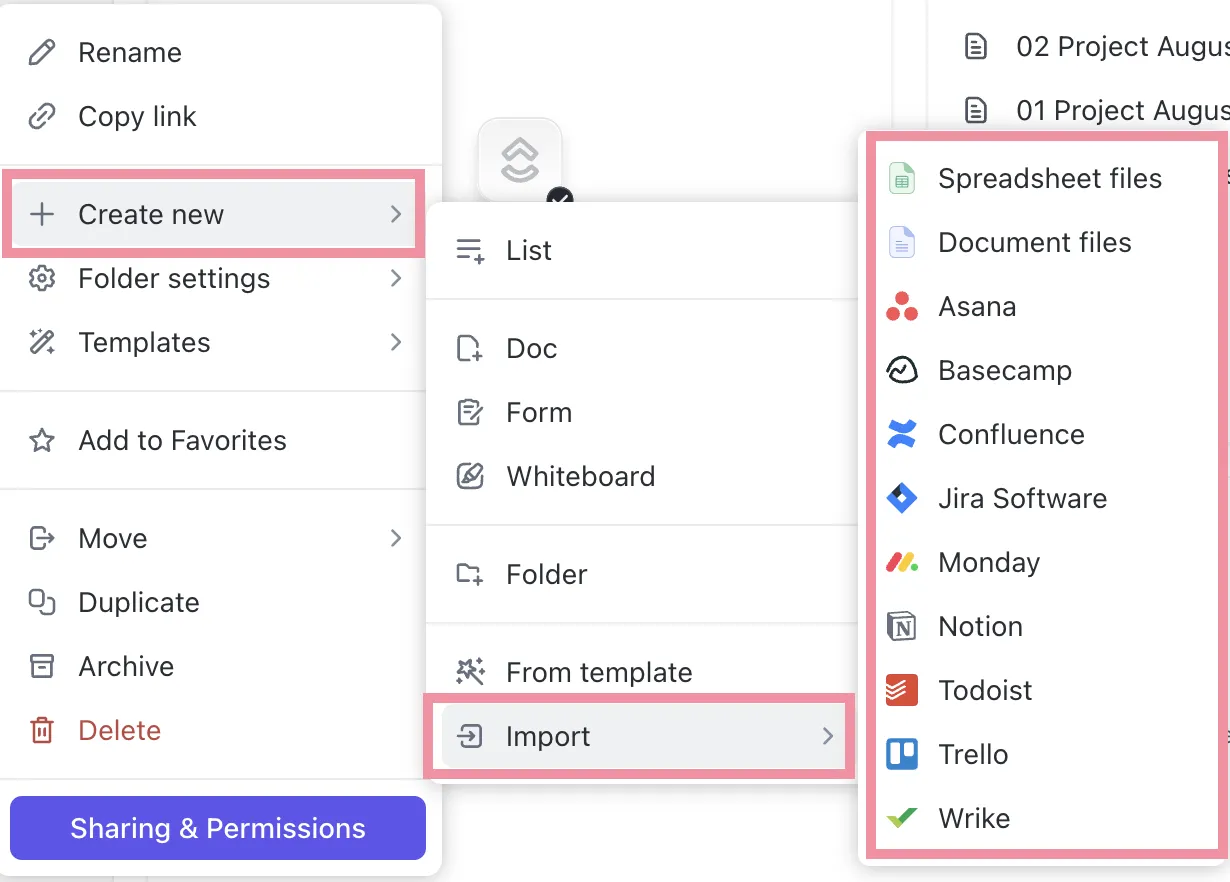
Zo doe je dat:
- Klik op de drie puntjes naast de mapnaam
- Selecteer +Nieuw aanmaken en vervolgens Importeren
- Kies in het dropdownmenu welk bestand je wilt importeren of welke zakelijke tool je wilt koppelen
💡 Pro-tip: Met de ClickApps op de locatie van het vierkante menu met negen puntjes naast je profielfoto kun je meer dan 1000 tools in je werkruimte integreren.
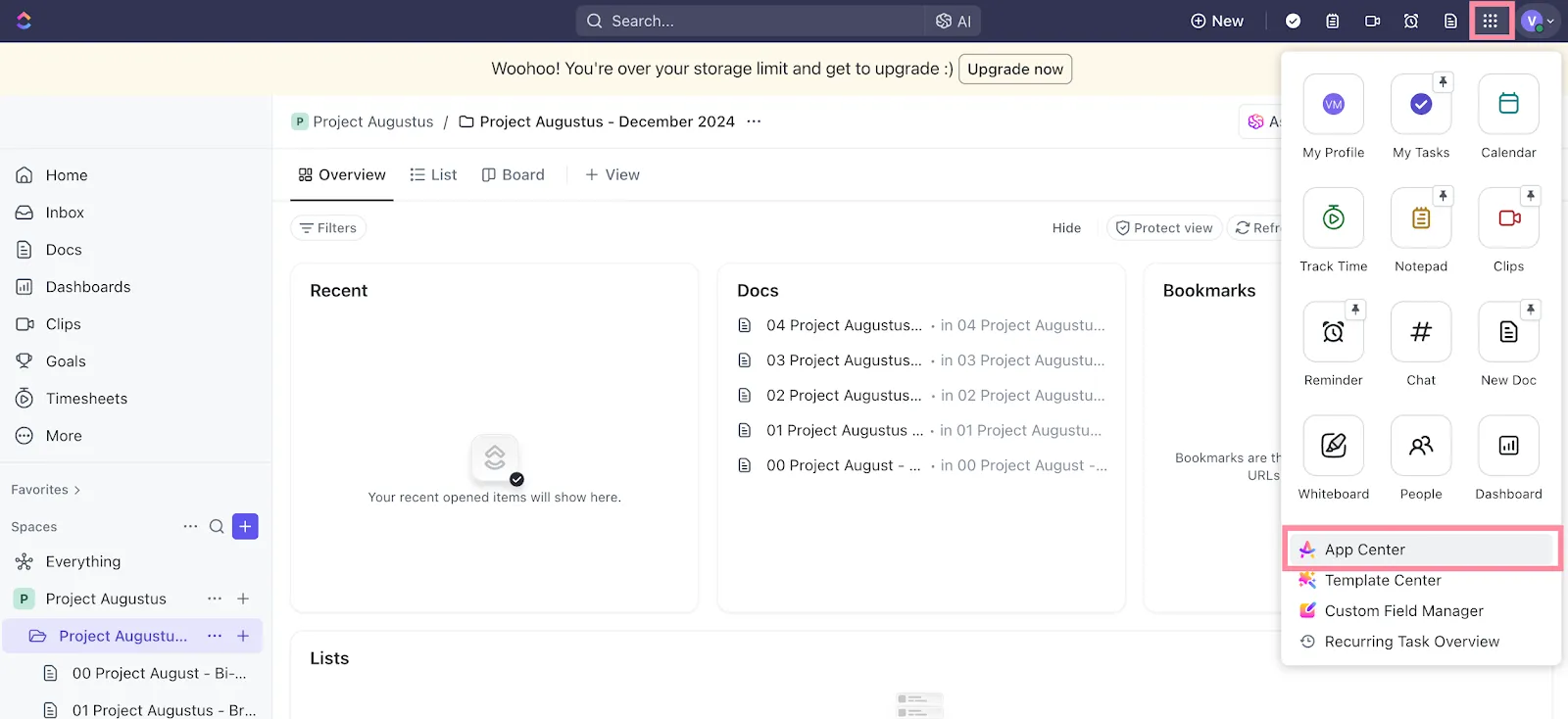
Naast de integraties, tools en het moeiteloos aanmaken van bestanden, kun je met ClickUp elke content, waar die ook vandaan komt, omzetten in een takenlijst. Deze functie zorgt ervoor dat je je acties effectief kunt organiseren en direct kunt afstemmen op je centrale map, waardoor je relevantie en focus behoudt.
Waarom is ClickUp een slimmere keuze als je meer nodig hebt dan alleen opslagruimte voor bestanden?
Het ordenen van uw bedrijfsinformatie vereist een doordachte en transparante aanpak. Wanneer u essentiële bestanden en mappen deelt, is het een slim idee om er een kopie van te maken.
Hoewel deze handleiding je helpt om het eenvoudig en snel te houden, is Google Drive wel de juiste keuze? Het schiet immers tekort op het gebied van gegevensbeheer, het bijhouden van taken en automatisering.
ClickUp vult deze hiaten moeiteloos op. Het biedt het dupliceren van mappen met één klik, gestroomlijnde werkstroomen, gedetailleerde visualisaties en krachtige analyses. Bovendien zorgen volledig aanpasbare functies voor een hogere productiviteit en vereenvoudigen ze het mapbeheer.
Klinkt indrukwekkend, toch? Meld je vandaag nog aan bij ClickUp en ervaar het verschil!