

Je hebt uren besteed aan het perfectioneren van je onderzoeksverslag, maar als het op bronvermeldingen aankomt, lijkt het allemaal een chaos. De regels lopen in elkaar over en je kunt niet gemakkelijk zien waar de ene bronvermelding eindigt en de volgende begint.
Daar komen hangende inspringingen goed van pas. Door elke bronvermelding zo te formatten dat alle regels behalve de eerste zijn ingesprongen, maken hangende inspringingen het voor lezers gemakkelijk om individuele bronvermeldingen snel te herkennen. Dit zorgt er niet alleen voor dat je document er overzichtelijker uitziet, maar verbetert ook de leesbaarheid.
Met Google Documenten, een populaire software voor de bewerking van documenten, kun je heel eenvoudig hangende inspringingen toepassen op je documenten. Of je nu werkt aan een onderzoeksverslag, een essay of een professioneel document, met deze tool kun je in slechts een paar stappen nette, verzorgde bronvermeldingen maken.
In deze blogpost leggen we uit hoe je een hangende inspringing toepast in Google Documenten.
Wat is een hangende inspringing?
Een hangende inspringing is een format waarbij de eerste regel van een alinea wordt uitgelijnd met de linkermarge, terwijl de volgende regels worden ingesprongen. Dit format maakt het gemakkelijk om afzonderlijke vermeldingen of bronnen in een lijst te onderscheiden, zoals meerdere bronvermeldingen of een referentielijst.
Hangende inspringingen worden vaak gebruikt in:
- Bronvermeldingen: Om duidelijk onderscheid te maken tussen verschillende bronvermeldingen, zodat lezers specifieke bronnen gemakkelijker kunnen vinden
- Citaatblokken: Om geciteerde tekst visueel te scheiden van de hoofdtekst van je document
- Genummerde of lijsten met opsommingstekens: Om een overzichtelijke en gestructureerde uitstraling te creëren, vooral bij complexe lijsten
👀 Leuk weetje: Hangende inspringingen bestaan al eeuwen langer dan moderne tekstverwerkers zoals Google Documenten! Ze werden al gebruikt in allerlei soorten documenten, van manuscripten tot typemachines, lang voordat digitale hulpmiddelen het formatten van teksten gemakkelijker maakten.
Voorbeelden in academische teksten en professionele documenten
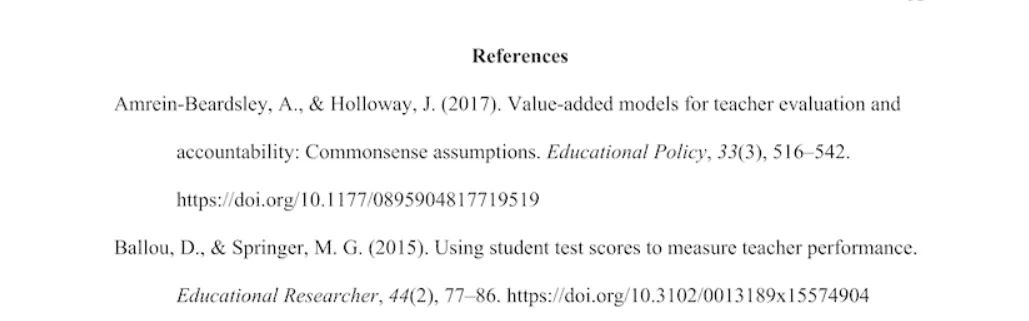
Hangende inspringingen worden veel gebruikt in academische papers, waaronder proefschriften. APA (aanbevolen door de American Psychological Association) is de populairste citatiestijl.
Uit statistieken over het gebruik van de APA-stijl voor bronvermeldingen – waarbij hangende inspringingen vereist zijn – blijkt dat van de in de VS verleende doctoraten 85,9% betrekking hadden op velden waar de APA-stijl verplicht is (53,6%) of als optie wordt toegestaan (32,3%).
Over het algemeen heeft de academische gemeenschap in het hoger onderwijs dit als de dominante schrijfstijl aangenomen: bij 70% van alle universitaire opleidingen is de APA-stijl verplicht of wordt deze als optie toegestaan voor het schrijven van academische opdrachten.
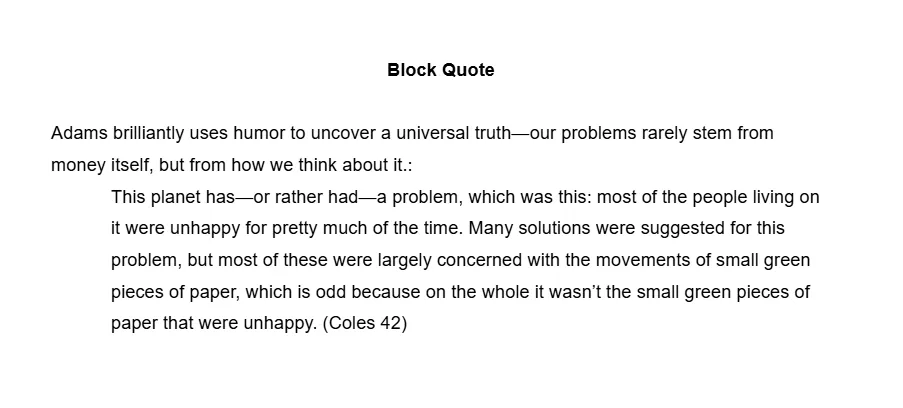
Hangende inspringingen zorgen voor een overzichtelijke, gestructureerde opmaak, waardoor lezers de informatie gemakkelijker kunnen volgen en verwerken, zoals hieronder te zien is.
Houd rekening met het volgende wanneer je hangende inspringingen voor een blokcitaat maakt:
- Geef een inleiding bij het citaat
- Begin het citaat op een nieuwe regel. Aanhalingstekens zijn niet nodig
- Zet elke regel van het citaat een halve inch in de spatie
- Er is geen periode nodig na het haakje aan het einde van het citaat
Regels waarmee je rekening moet houden bij het toepassen van een hangende inspringing op een genummerde lijst:
- Zorg voor een consistente nummering
- Zorg voor de juiste inspringing van de tekst, doorgaans een halve inch of meer
- Zorg ervoor dat de lijst niet te vol raakt. Verdeel lange lijsten in kleinere delen voor een betere leesbaarheid
- Zorg ervoor dat de ruimte tussen de items op de lijst consistent is
In een professionele instelling worden hangende inspringingen gebruikt in juridische documenten, rapporten en voorstellen om onderscheid te maken tussen verschillende secties of clausules in een document.
Een hangende inspringing maken in Google Documenten
Hangende inspringingen zijn een krachtig hulpmiddel om de leesbaarheid van lange lijsten in academische en zakelijke rapporten te verbeteren. Laten we nu eens bekijken hoe je dit in Google Documenten kunt toepassen.
Stapsgewijze handleiding voor het toepassen van een hangende inspringing in Google Documenten (desktop-versie of online-versie)
Het instellen van een hangende inspringing in Google Documenten is heel eenvoudig. Volg deze stappen om je werk een professionele uitstraling te geven:
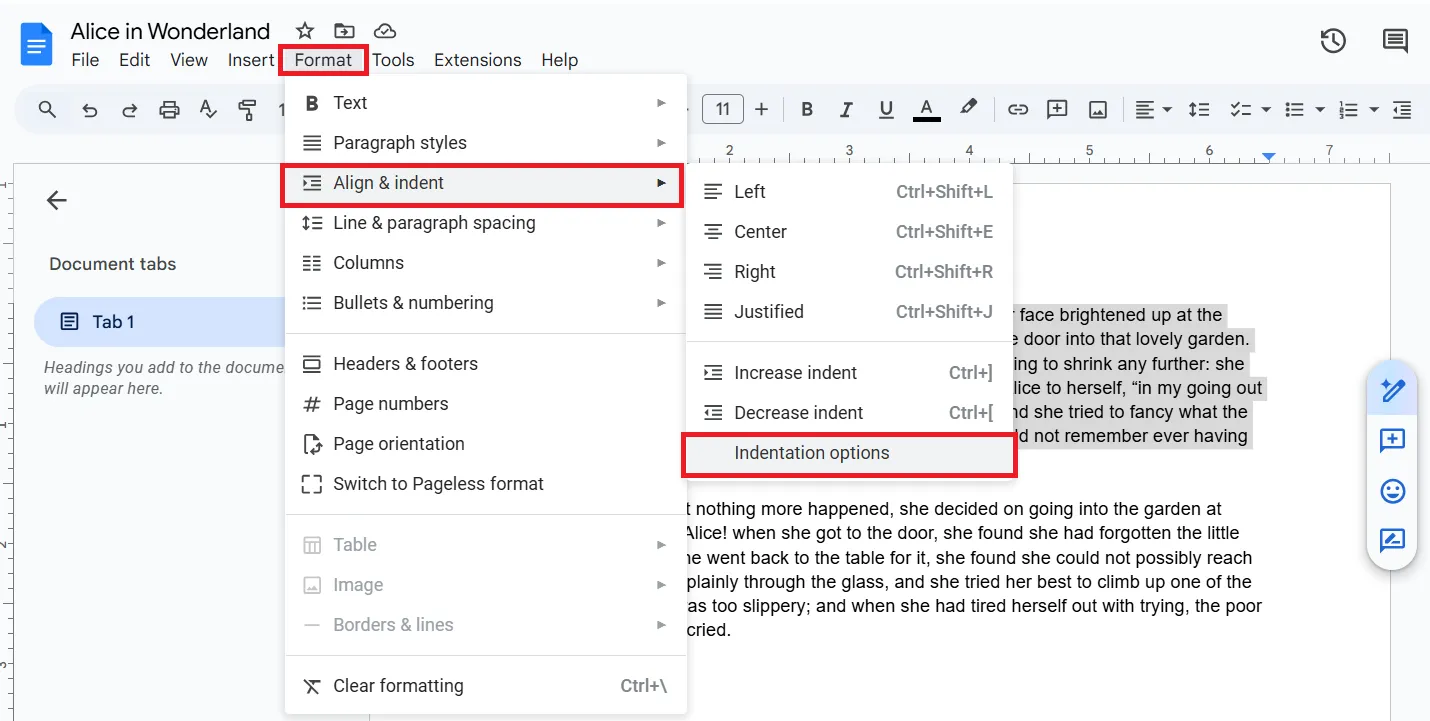
- Stap 1: Klik in het bovenste menu op Format, ga vervolgens naar Uitlijnen en inspringen en klik op Inspringopties
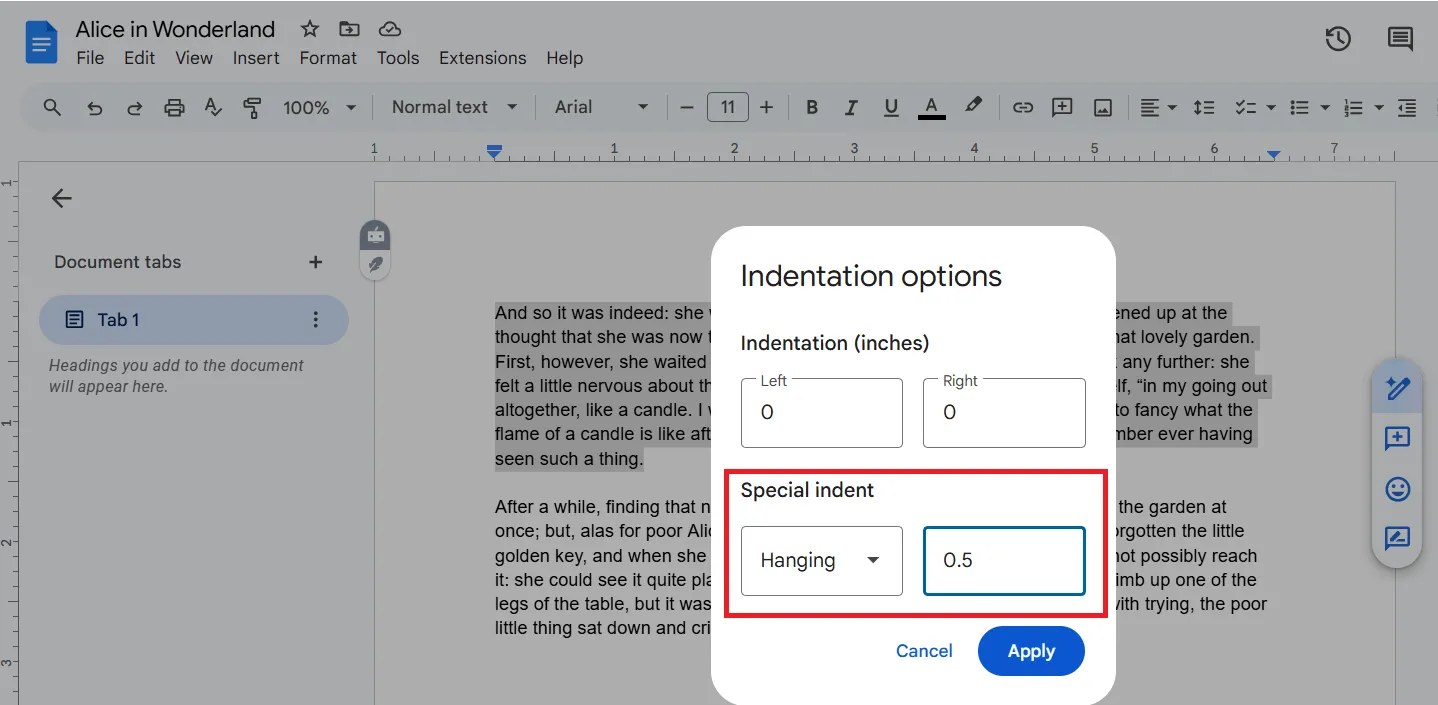
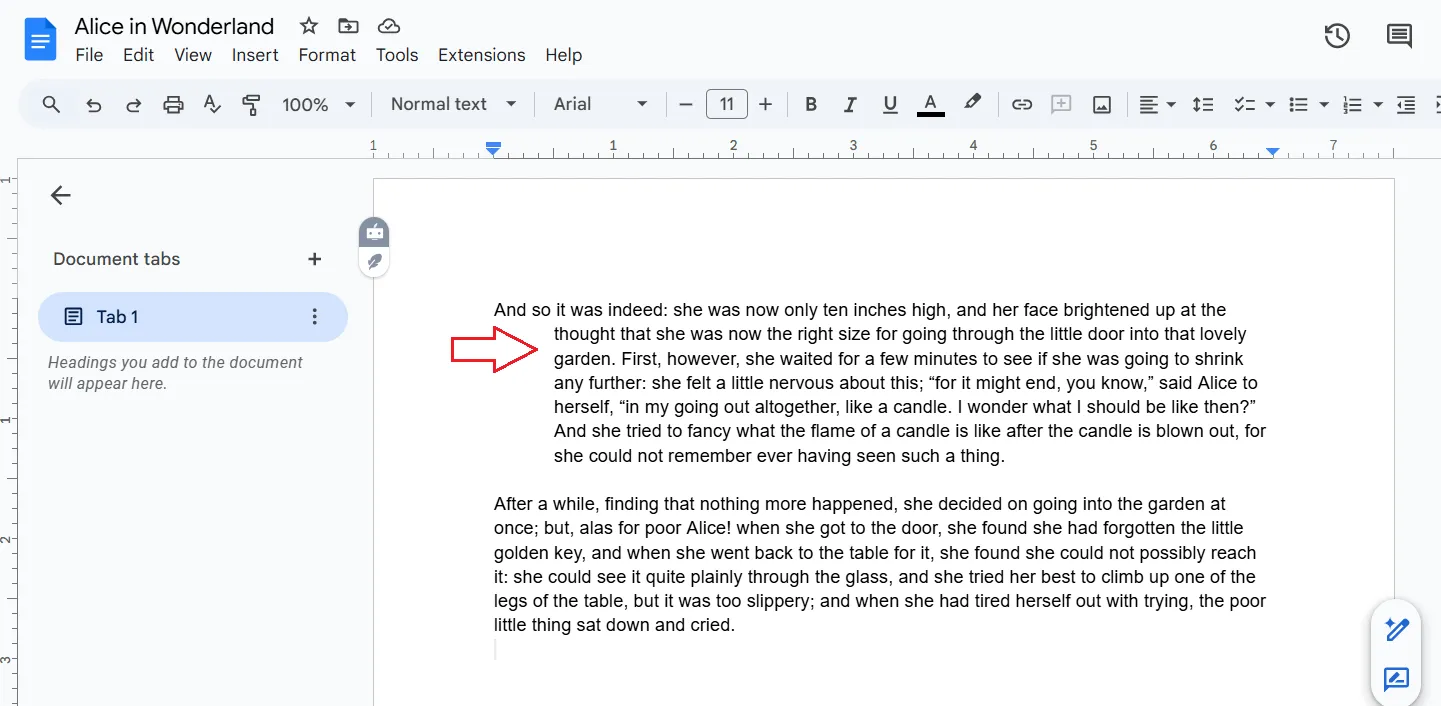
- Stap 2: Selecteer ‘Hangend’ in het vervolgkeuzemenu onder ‘Speciale inspringing’ in het pop-upvenster. Voer 0,5 in het veld naast dat vervolgkeuzemenu in en klik vervolgens op ‘Toepassen’.
De geselecteerde tekst zou nu de gewenste inspringing moeten hebben, zoals hieronder weergegeven
💡Pro-tip: Je kunt hangende inspringingen tussen documenten kopiëren:
- Selecteer de ingesprongen tekst en druk op Ctrl + C (Windows) of Cmd + C (Mac)
- Plak de tekst in een ander document om het format van de hangende inspringing te behouden
- Pas geen tekstuele content aan, maar behoud de structuur
Stapsgewijze handleiding voor het toepassen van een hangende inspringing in Google Documenten (mobiele versie)
In de mobiele versie van Google Documenten kun je geen hangende inspringing maken. Je kunt echter een alternatieve methode gebruiken om je alinea of bronvermelding eruit laten zien alsof deze een hangende inspringing heeft:
- Stap 1: Druk op Enter aan het begin van de eerste regel en plaats je cursor aan het begin van de tweede regel
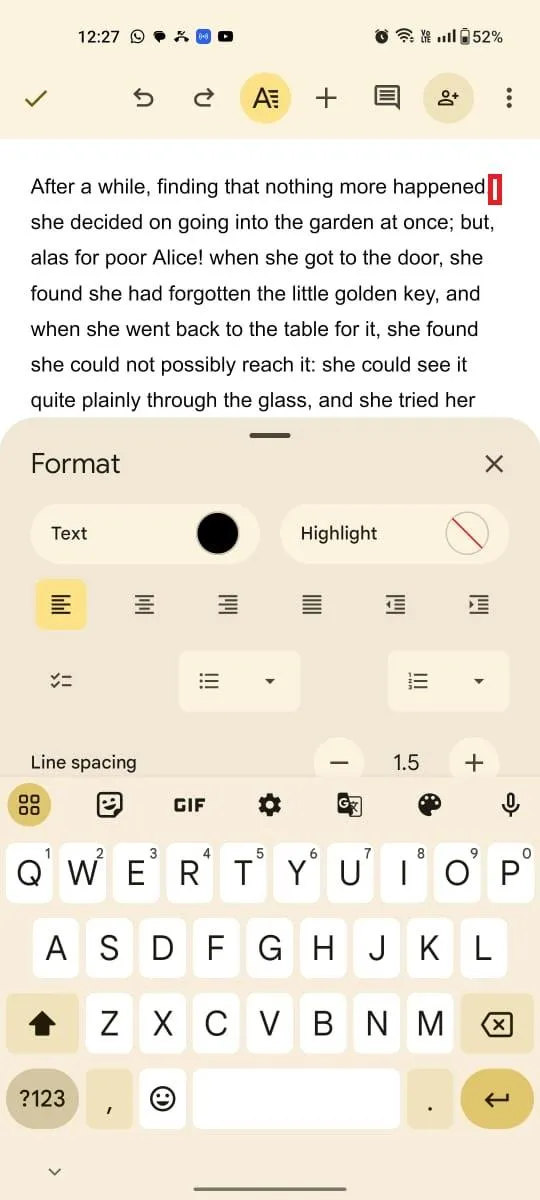
- Stap 2: Gebruik de optie ‘Inspringing vergroten’ op de werkbalk van Google Documenten. (Afhankelijk van de grootte van je apparaat moet je het mogelijk in liggende modus houden om de inspringingsoptie te zien).
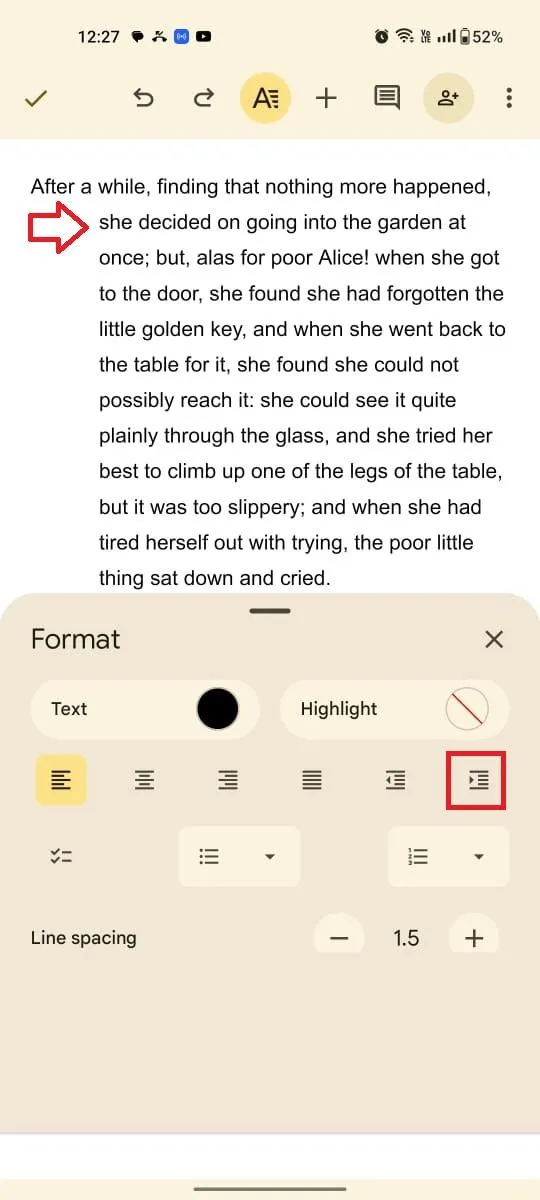
Als je iOS gebruikt, hoef je je geen zorgen te maken: je kunt dezelfde stappen volgen, want de interface is identiek aan die van Android.
Lees ook: Google Documenten aanpassen
Problemen met hangende inspringingen in Google Documenten oplossen
Hoewel hangende inspringingen de leesbaarheid van je documenten aanzienlijk kunnen verbeteren, kan het soms lastig zijn om ze in Google Documenten toe te passen. Hieronder vind je een aantal veelvoorkomende problemen en oplossingen om je te helpen de perfecte inspringing te krijgen:
Probleem 1: De hele alinea inspringen in plaats van alleen de volgende regels
Dit probleem doet zich meestal voor wanneer gebruikers per ongeluk de optie ‘Inspringen eerste regel’ of ‘Links uitlijnen’ toepassen in plaats van de instellingen voor hangende inspringing aan te passen.
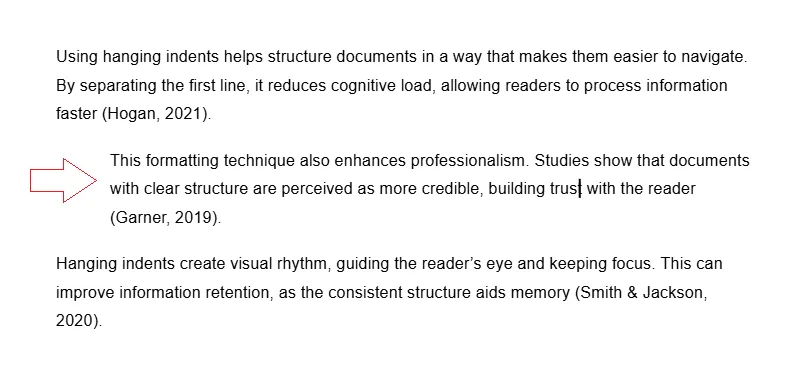
Dit kan leiden tot onbedoelde formatfouten waarbij de hele alinea verschuift, waardoor het moeilijk wordt om de eerste regel van de rest te onderscheiden. Dit komt vaak voor in documenten met meerdere bronvermeldingen of overzichten die een consistent format vereisen.
Oplossing:
- Selecteer de gewenste alinea
- Ga naar het menu Format
- Kies ‘Uitlijnen en inspringen’ en klik vervolgens op ‘Inspringopties’
- Voer de inspringbreedte in de pop-upbox in en klik op ‘Toepassen’
Probleem 2: Inconsistente inspringing in meerdere alinea's
Dit probleem doet zich voor wanneer de inspringinstellingen ongelijkmatig worden toegepast, vaak als gevolg van handmatige aanpassingen of uiteenlopende opmaakstijlen binnen een document, waardoor de uniformiteit en leesbaarheid worden verstoord.
Oplossing:
- Selecteer alle alinea's die je wilt formateren
- Pas van de hangende inspringing toe volgens de bovenstaande stappen
Probleem 3: Moeilijkheden bij het inspringen van lijsten met opsommingstekens of genummerde lijsten
Hangende inspringingen in lijsten met opsommingstekens of genummerde lijsten hebben vaak invloed op het standaardformat van de lijst. Dit leidt tot een verkeerde uitlijning of maakt het onmogelijk om de inspringing voor volgende regels afzonderlijk aan te passen.
Oplossing:
- Selecteer de hele lijst
- Ga naar het menu Format
- Kies 'Uitlijnen en inspringen'
- Voer de inspringbreedte in de pop-upbox in en klik op ‘Toepassen’
Probleem 4: Hangende inspringingen verdwijnen na de bewerking
Hangende inspringingen kunnen worden gereset wanneer er verdere wijzigingen in het format of bewerkingen worden aangebracht, vooral als standaardstijlen of sjablonen de handmatige instellingen overschrijven.
Oplossing:
- Controleer je format nogmaals
- Zorg ervoor dat je de hangende inspringing op de juiste alinea’s hebt toegepast
- Als je onlangs de opmaak van het document hebt gewijzigd, probeer dan de opmaak te resetten of maak een nieuwe opmaak aan
💡Pro-tip: Als je aanhoudende problemen ondervindt, zoek dan eens online naar tips voor Google Documenten, vraag advies op online ondersteuningsforums of maak gebruik van de ingebouwde helpbronnen.
Visueel hulpmiddel voor het maken van hangende inspringingen
Google Documenten biedt een visuele hulp op de liniaal bovenaan het document, een onmisbaar hulpmiddel voor nauwkeurige opmaak, waaronder hangende inspringingen.
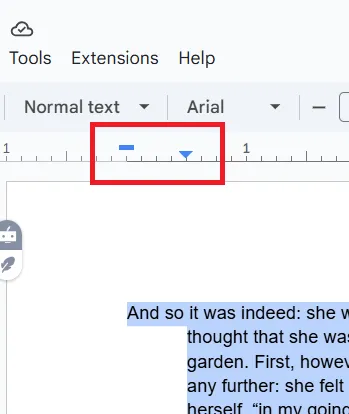
Laten we de sleutelelementen eens onder de loep nemen:
- Linkermarge: De uiterste linkerrand van de liniaal geeft de linkermarge van je document aan
- Markering voor inspringing van de eerste regel: Deze markering, meestal een blauwe rechthoek, bepaalt de inspringing van de eerste regel van een alinea
- Markering voor inspringing links: Deze markering, meestal een blauwe driehoek, bepaalt de inspringing van alle regels behalve de eerste regel van een alinea
Stappen om een hangende inspringing te maken met behulp van een visuele handleiding
Volg deze eenvoudige stappen om ervoor te zorgen dat je document correct is geformatteerd:
- Selecteer de alinea: Markeer de alinea die je wilt formateren met een hangende inspringing
- Pas de markering voor de inspringing van de eerste regel aan: Sleep de markering voor de inspringing van de eerste regel, het blauwe rechthoekje, naar links, richting de linkermarge. Hierdoor wordt de eerste regel van de alinea ingesprongen.
- Pas de linker inspringmarkering aan: Sleep de linker inspringmarkering, het blauwe driehoekje, naar rechts, zodat er een inspringing ontstaat voor alle regels behalve de eerste regel
Zoals je op de afbeelding kunt zien, heeft de inspringmarkering voor de eerste regel (de blauwe rechthoek) een andere positie ten opzichte van de linkermarge, terwijl de inspringmarkering voor de linkerkant (de blauwe driehoek) een andere positie heeft ten opzichte van de linkermarge. Hierdoor ontstaat het gewenste hangende inspringeffect.
Beperkingen bij het gebruik van Google Documenten voor de bewerking en het format van documenten
Hoewel Google Documenten een handige online werkruimte biedt, kunnen de beperkingen ervan de productiviteit belemmeren, vooral bij complexe projecten en samenwerking in teamverband.
1. Afhankelijkheid van een internetverbinding
De primaire functie van Google Documenten is afhankelijk van een stabiele internetverbinding. Dit kan een belemmering vormen als je offline moet werken of in gebieden met een slechte verbinding. Hoewel het enkele offline mogelijkheden biedt, zijn deze beperkt tot basisbewerkingen en tekstmanipulatie.
2. Prestatieproblemen bij grote documenten
Bij het werken met grote bestanden, met name bestanden van meer dan 1,5 GB, kunnen Google Documenten traag worden en minder goed reageren. Dit maakt de bewerking van het document en het navigeren door het document moeilijker, vooral als het veel afbeeldingen, tabellen en complexe formaten bevat.
3. Beperkte integratie met andere software
Hoewel Google Documenten goed integreert met andere Google Workspace-tools, is de compatibiliteit met applicaties en software van derden beperkter. Dit kan een nadeel zijn als je gebruikmaakt van gespecialiseerde tools zoals GitHub die niet rechtstreeks met Google Documenten integreren, wat je werkstroom mogelijk kan belemmeren.
4. Beperkingen bij offline bewerking en geavanceerde formaten
De rich text-editor van Google Documenten beschikt niet over de geavanceerde opmaakfuncties die desktopapplicaties wel bieden. Dit kan je mogelijkheden beperken om complexe documenten te maken met gedetailleerde alinea-opties en specifieke teksteffecten.
De oplossing? Probeer eens alternatieven voor Google Documenten, zoals ClickUp, die geavanceerdere functies en betere integratie bieden en waarmee je je documenten automatisch kunt inspringen.
Documentbewerking verbeteren met ClickUp
ClickUp is de alles-in-één-app voor werk, ontworpen om werkstroomen te verbeteren, teamsamenwerking te versterken en de productiviteit te verhogen. Van projectmanagement tot kennisbeheer: ClickUp kan het allemaal dankzij krachtige functies die nog verder worden verbeterd door de ingebouwde AI-mogelijkheden.
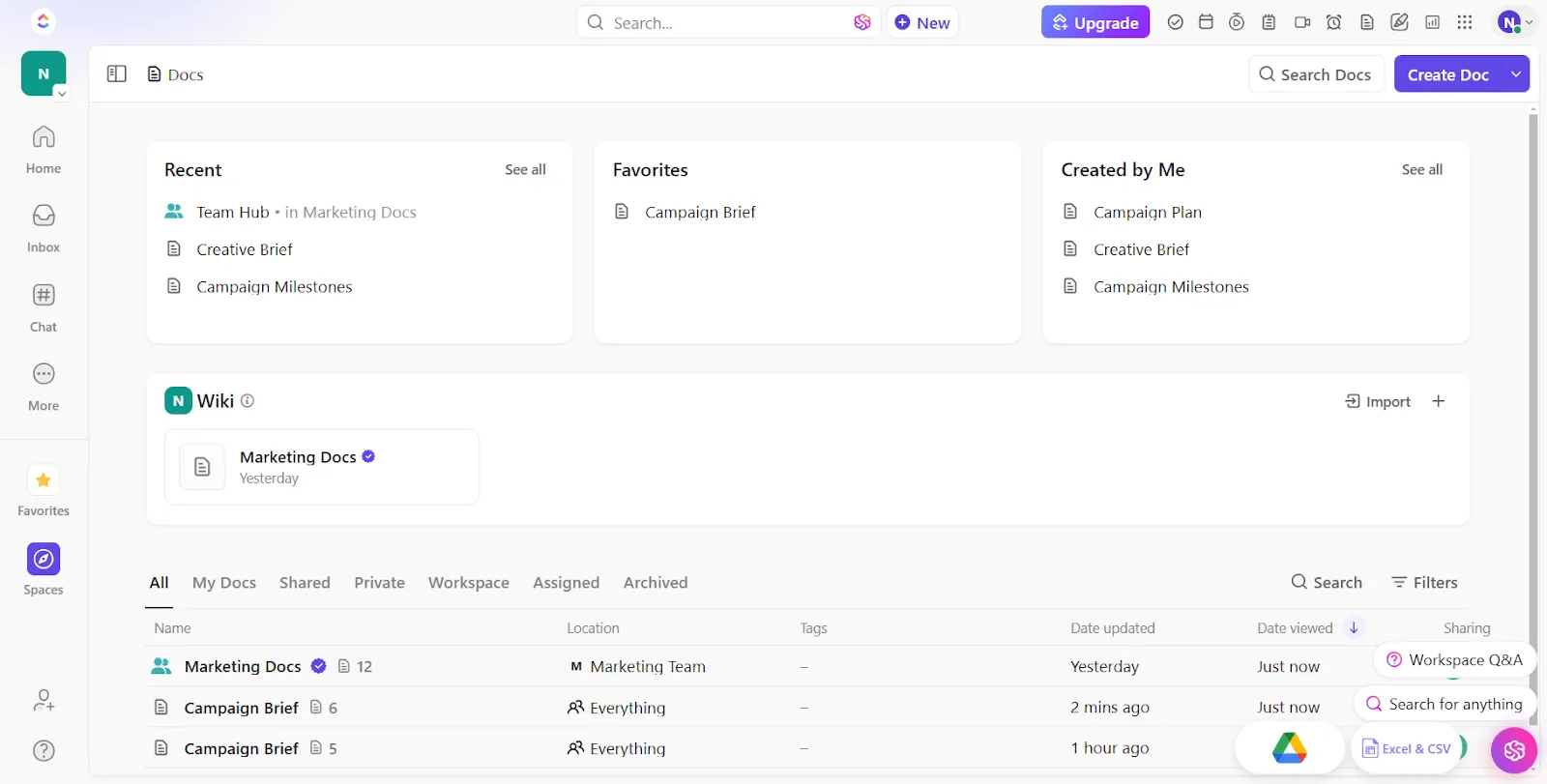
ClickUp Docs pakt de beperkingen van Google Documenten aan en biedt een robuust en gebruiksvriendelijk platform voor het maken, bewerken en samenwerken aan documenten, allemaal binnen het robuuste ClickUp-ecosysteem.
1. Offline bewerking
In tegenstelling tot Google Documenten en Microsoft Word, die beperkte offline mogelijkheden bieden, kun je met ClickUp Documenten naadloos doorwerken, zelfs zonder internetverbinding. Al je wijzigingen worden lokaal opgeslagen en automatisch gesynchroniseerd met de cloud zodra je weer online bent. Dit zorgt ervoor dat je ononderbroken kunt doorwerken, waardoor je zelfs tijdens een vlucht productief kunt blijven.
2. Samen bewerking
Met de functie ‘Samenwerkingsdetectie’ van ClickUp ontvang je direct notificaties wanneer iemand de weergave van een taak bekijkt of een opmerking toevoegt aan een document waaraan je werkt. Zo krijg je direct feedback over wijzigingen in de status en nieuwe teksten.
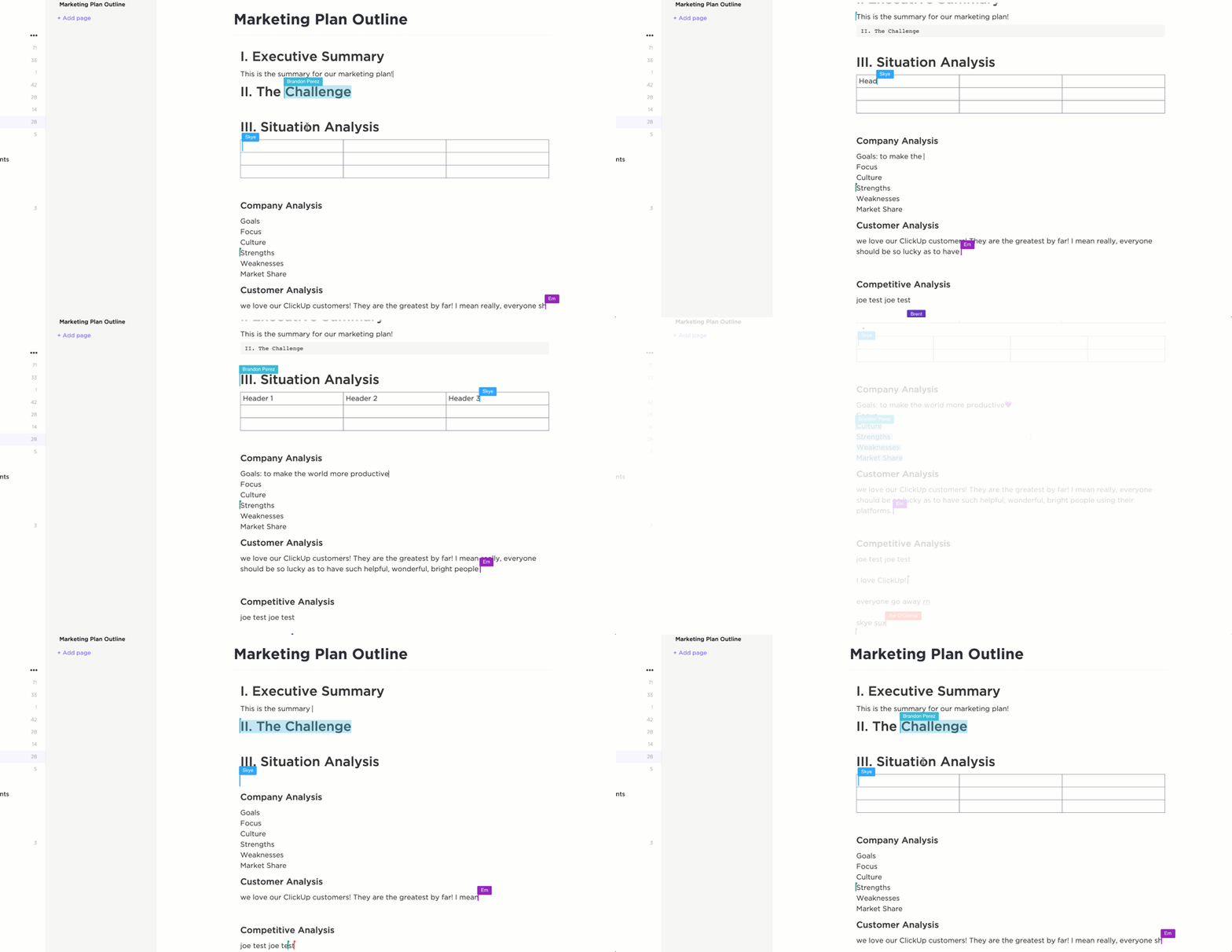
Houd wijzigingen bij, plaats opmerkingen en wijs taken toe, rechtstreeks in het document, zodat aparte communicatiekanalen en problemen met versiebeheer overbodig worden. Deel het document veilig via een openbare of privé-link.
ClickUp biedt ook een deeloptie om documenten te delen die door Google kunnen worden geïndexeerd. In Google Documenten daarentegen is er geen directe instelling die expliciet aangeeft dat zoekmachines de documenten zullen indexeren.
Sinds we ClickUp zijn gaan gebruiken, zijn onze teams geleidelijk overgestapt van Google Documenten voor documentatie, en is de kwaliteit van de documentatie aanzienlijk verbeterd.
Sinds we ClickUp zijn gaan gebruiken, zijn onze teams geleidelijk overgestapt van Google Documenten voor documentatie, en is de kwaliteit van de documentatie aanzienlijk verbeterd.
3. Geavanceerde formaten en layouts
Met ClickUp Docs kun je visueel aantrekkelijke en goed gestructureerde documenten maken. De uitgebreide opmaakwerkbalk biedt meer mogelijkheden dan die van Google Documenten.
Van basisfuncties zoals kopteksten, tekststijlen en lijsten met opsommingstekens tot geavanceerde opties zoals tabellen, checklists en het insluiten van multimedia: je hebt alles wat je nodig hebt om het aanmaken en ordenen van documenten te verbeteren.
En met meer dan 15 ClickUp-weergaven of lay-outs voor je projecten kun je moeiteloos professionele presentaties, juridische documenten en marketingmateriaal delen met je team, klanten en anderen.
4. Krachtige integratiemogelijkheden voor een naadloze werkstroom
ClickUp integreert naadloos met software en platforms voor samenwerking aan documenten, zoals Slack, Google Drive, Google Documenten, OneDrive, Zapier en Dropbox, waardoor al je documenten op één centrale hub worden samengebracht en je minder vaak tussen platforms hoeft te schakelen.
5. Door AI aangestuurde schrijfassistent
ClickUp Brain is een geavanceerde AI-functie die in ClickUp is geïntegreerd. Het fungeert als je intelligente sparringpartner en schrijfhulp die de manier waarop je documenten maakt volledig verandert.
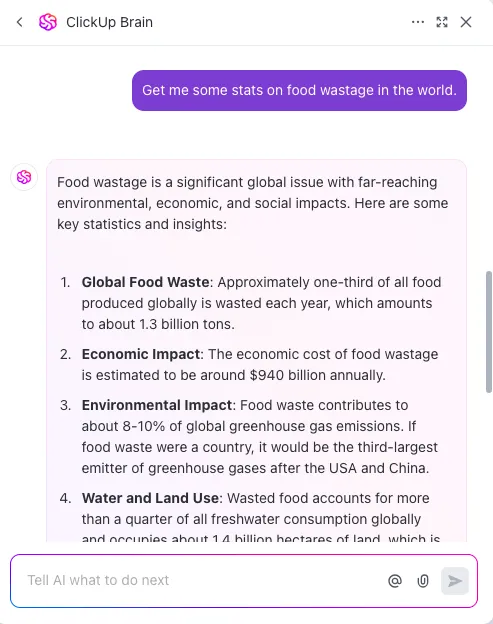
Hier volgt een overzicht van de vele voordelen van ClickUp Brain voor het maken van content:
- Realtime suggesties: Biedt live tips voor bewerking, waaronder grammatica- en spellingcontrole, om je content te verfijnen voor een betere leesbaarheid en nauwkeurigheid
- Samenvatting van de content: Vat lange paragrafen snel samen om beknopte overzichten te maken – handig voor je onderzoeksrapporten
- Content genereren: Genereert ideeën of concepten op basis van jouw input, waardoor je tijd bespaart tijdens het brainstormen en schrijven
- Verbeterde duidelijkheid: zorgt ervoor dat je documenten niet alleen duidelijk zijn, maar ook zijn afgestemd op je doelgroep dankzij contextuele inzichten
Vereenvoudig het beheer en de bewerking van documenten met ClickUp
Met wat knowhow kun je de kunst van het toepassen van hangende inspringingen in Google Documenten onder de knie krijgen. Of je nu een onderzoeksverslag of een bedrijfsrapport schrijft, deze eenvoudige opmaaktechniek kan de leesbaarheid en professionaliteit van je document aanzienlijk verbeteren.
Maar waarom zou je het bij Google Documenten houden? ClickUp Documenten zijn veelzijdiger, zien er mooier uit en zijn beter geïntegreerd in je werkstroom. Met geavanceerde formatopties kun je niet alleen een hangende inspringing toepassen op je onderzoeksverslagen, maar ook prachtige memo's, presentaties, voorstellen en meer maken.
En met ClickUp Brain zul je nooit meer last hebben van een writer’s block.
Ga vandaag nog aan de slag met ClickUp!