

Hoe zorg je ervoor dat je bij een complex project met talloze taken en mogelijke obstakels elke stap hebt gepland en op elke eventualiteit bent voorbereid? Stroomdiagrammen, met hun visuele weergave van processen, bieden de oplossing.
Deze diagrammen, met hun gestandaardiseerde symbolen, zetten abstracte concepten om in tastbare, begrijpelijke processen.
Net als blauwdrukken bieden stroomdiagrammen een duidelijk stappenplan voor specifieke processen of zelfs de volledige levenscyclus van een project. Ze helpen projectteams om de volgorde van stappen te visualiseren, potentiële risico’s te identificeren en werkstroomprocessen te optimaliseren en te automatiseren.
Er wordt gebruikgemaakt van verschillende stroomdiagramvormen, die elk een specifieke stap in een proces vertegenwoordigen. Of je nu een eigenaar, projectmanager of gewoon iemand bent die processen beter wil plannen en communiceren: het kan nuttig zijn om je te verdiepen in stroomdiagramsymbolen en hun betekenis. Laten we aan de slag gaan.
Veelgebruikte vormen in stroomdiagrammen
Hier zijn enkele van de basissymbolen en -vormen voor stroomdiagrammen:
| **Vorm** | **Naam** | **Beschrijving** |
|---|---|---|
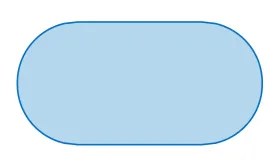
| ⬭ | Ovaal/Terminal | Geeft het begin of einde van een stroomdiagram aan; vaak voorzien van het label Start of Einde |
| ▭ | Rechthoek/Proces | Geeft een specifieke taak of handeling binnen het proces aan |
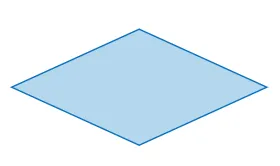
| ⬦ | Ruit/Beslissing | Geeft een beslissingspunt weer, meestal met ja/nee-opties |
| ▱ | Parallellogram/Input-Output | Geeft aan dat gegevens het systeem binnenkomen of verlaten |
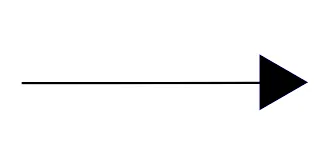
| → | Pijl/stroomlijn | Geeft de richting van de werkstroom tussen symbolen aan |
Deze vormen vormen de basis van de meeste stroomdiagrammen en helpen bij het creëren van een duidelijke en logische weergave van processen.
⭐ Aanbevolen sjabloon
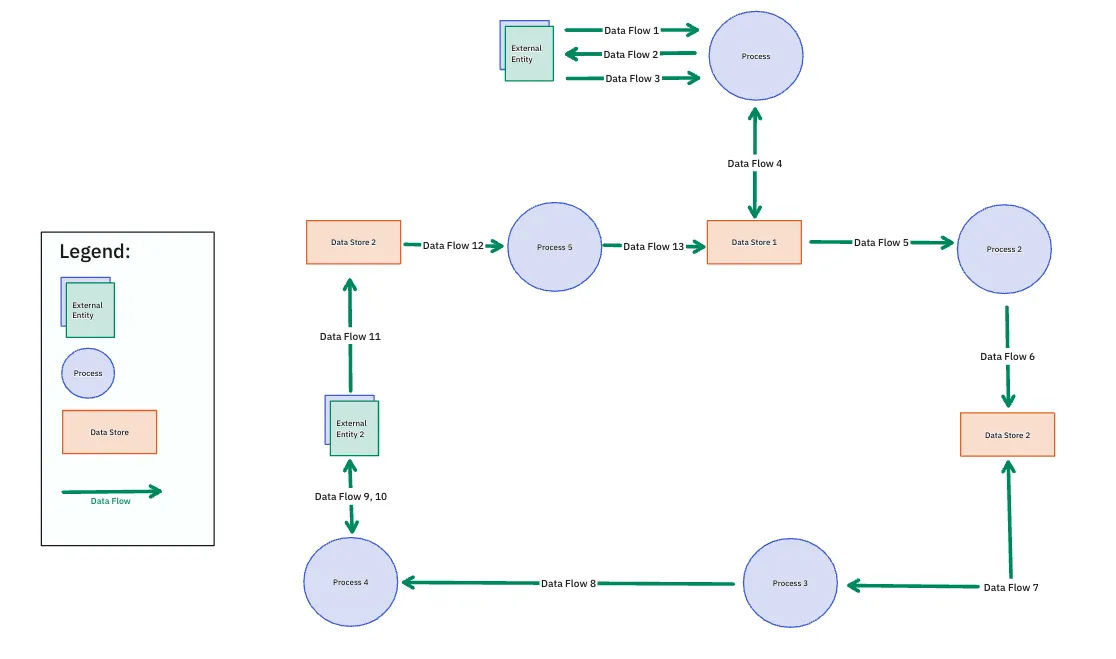
De sjabloon voor gegevensstroomdiagrammen van ClickUp helpt je om ze in de juiste context te plaatsen, zodat je niet alleen leert wat ze betekenen, maar ze ook daadwerkelijk kunt gebruiken om echte processen in kaart te brengen. Probeer het vandaag nog gratis uit!
21 stroomdiagramsymbolen en hun betekenis
Inzicht in symbolen voor processtroomdiagrammen is cruciaal voor effectieve communicatie bij het in kaart brengen van processen. Hieronder vind je een uitgebreide lijst met veelgebruikte stroomdiagramsymbolen, hun betekenis en hoe je ze kunt gebruiken.
1. Ovaal (eindpunt)
Label dit stroomdiagramsymbool altijd duidelijk met de namen ‘Start’ of ‘Einde’ om de grenzen van het gehele proces aan te geven, zodat kijkers gemakkelijk kunnen zien waar de werkstroom begint en eindigt.
2. Rechthoek (processymbool)
Dit processymbool beschrijft specifieke taken, acties of bewerkingen binnen het proces en bevat gedetailleerde labels die verduidelijken wat er in elke fase gebeurt. Het is het meest gebruikte symbool en vormt de kern van de meeste stroomdiagrammen.

3. Ruit (beslissingssymbool)
Voeg dit toe wanneer er een vraag wordt gesteld die tot verschillende uitkomsten leidt, om een beslissingspunt binnen het proces aan te geven. Vertakkingen moeten vanuit de ruit naar buiten lopen op basis van mogelijke uitkomsten (bijv. Ja/Nee of Waar/Onwaar). Geef elke vertakking een duidelijke naam om de werkstroom van besluitvorming te sturen.
4. Parallellogram (invoer-/uitvoersymbool)
Gebruik dit symbool om punten aan te geven waar gegevens worden ingevoerd of waar resultaten worden gegenereerd. Het is essentieel voor het visualiseren van werkstroom in processen waarbij interactie met gebruikers plaatsvindt of systeemuitvoer plaatsvindt.

5. Pijl (werkstroom)
Beschouw ze als de leidraad van je stroomdiagram, die de kijker door het proces loodst. Ze creëren verbinding tussen symbolen en geven de richting aan. Zorg ervoor dat ze duidelijk zijn geplaatst en vermijd kruisende lijnen om de overzichtelijkheid te behouden.
6. Documentsymbool
Gebruik dit symbool om aan te geven waar documenten in het proces worden aangemaakt, gecontroleerd of gebruikt, zodat je de werkstroom van papieren of digitale documenten kunt bijhouden.

7. Databasesymbool
Breng processen in kaart waarbij gegevens worden opgehaald of opgeslagen in opslagruimte met dit symbool, waarmee je kunt aangeven waar gegevens worden opgeslagen en hoe ze worden geraadpleegd.
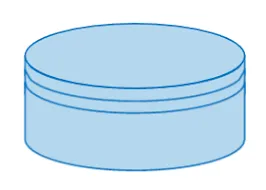
8. Symbool voor handmatige invoer
Gebruik dit symbool om interacties van gebruikers waarbij gegevens moeten worden ingevoerd te markeren; dit kan cruciaal zijn om inzicht te krijgen in de afhankelijkheid van het proces van handmatige handelingen.
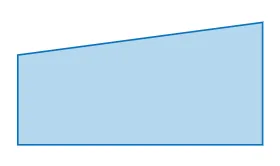
9. Symbool voor voorbereiding
Gebruik dit symbool om voorbereidende handelingen weer te geven die de fase voor volgende stappen markeren, zodat de vereisten duidelijk worden aangegeven.
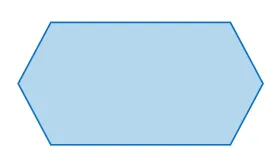
10. Vertraging-symbool
Gebruik dit symbool om wachttijden en vertragingen in het proces aan te duiden. Zo kun je potentiële knelpunten opsporen waar tijd verloren gaat en verbeteringen kunnen worden doorgevoerd. Voeg ook een label toe met de duur.
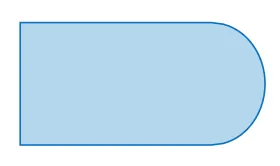
11. Verbindingssymbool
Gebruik dit symbool om verschillende delen van het stroomdiagram met elkaar te koppelen die anders moeilijk te volgen zouden zijn, vooral in grote of complexe diagrammen.
12. Symbool voor een verbinding buiten de pagina
Zorg voor continuïteit in stroomdiagrammen met meerdere pagina’s door dit symbool te gebruiken om processen naadloos over pagina’s heen te verbinden, zodat de logische volgorde behouden blijft.
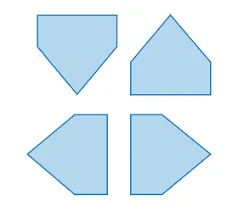
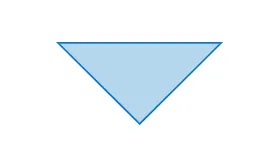
13. Symbool voor het samenvoegen
Met dit symbool kun je verschillende parallelle paden samenvoegen tot één, waardoor complexe werkstroomen worden vereenvoudigd en duidelijk wordt hoe verschillende vertakkingen met elkaar worden verzoend.
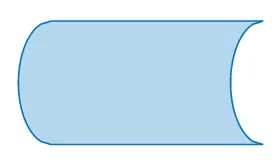
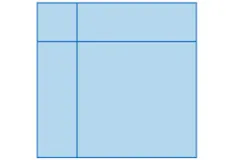
14. Symbool voor opgeslagen gegevens
Geef aan waar gegevens permanent worden opgeslagen (vaak in een database of op een ander opslagmedium) en benadruk de gegevensopslagpunten in het proces. Dit verschilt van het symbool voor interne opslagruimte dat voornamelijk wordt gebruikt in stroomdiagrammen voor softwareontwerp.
📮ClickUp Insight: Wanneer een doel niet wordt gehaald, past slechts 34% van de respondenten in onze enquête hun strategie aan en geeft 33% het gewoon op. 🫢Maar falen is niet het einde; het is feedback. Met ClickUp mindmaps en Whiteboards kun je eenvoudig achterhalen wat er misging, nieuwe ideeën verkennen en een slimmere koers voor de toekomst uitstippelen. Zie het als je ingebouwde plan om weer op te krabbelen. 💫 Echte resultaten: ClickUp-gebruikers zeggen dat ze ongeveer 10% meer werk aankunnen – want het stellen van realistische doelen betekent meer successen en minder mislukkingen
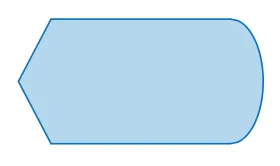
15. Weergavesymbool
Gebruik dit symbool om aan te geven waar uitvoer wordt weergegeven, bijvoorbeeld op een scherm of monitor. Dit is belangrijk voor processen waarbij de gebruiker interactie heeft met weergegeven gegevens.
16. Callout-symbool
Geef aanvullende informatie, opmerkingen of uitleg die relevant zijn voor een bepaalde stap of beslissing binnen een stroomdiagram en verduidelijk complexe stappen of beslissingen. Dit symbool helpt meer details te geven die misschien niet helemaal binnen de hoofdsymbolen passen.

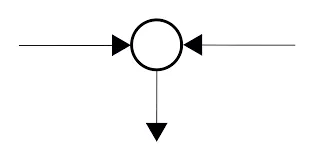
17. Symbool voor een samenvoegingsknooppunt
Gebruik dit symbool om punten in het proces weer te geven waar meerdere inputs worden gecombineerd. Het geeft een duidelijk beeld van cumulatieve bewerkingen.

18. Vooraf gedefinieerd processymbool
Gebruik de vooraf gedefinieerde processymbolen om te verwijzen naar processen die in andere stroomdiagrammen of secties worden beschreven, zodat je complexe diagrammen kunt stroomlijnen door herhaling te vermijden.

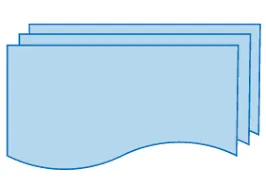
19. Symbool voor meerdere documenten
Gebruik dit symbool om scenario’s te illustreren waarin meerdere documenten worden gegenereerd of waarnaar wordt verwezen, zodat documentintensieve werkstroom beter te begrijpen is.
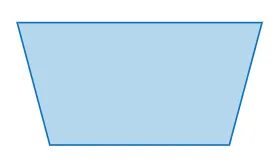
20. Symbool voor handmatige bediening
Gebruik dit symbool om handmatige taken binnen het proces aan te duiden; dit is cruciaal om te begrijpen waar menselijke tussenkomst nodig is.
21. Of-symbool
Gebruik dit symbool om punten in het proces aan te geven waar meerdere uitkomsten mogelijk zijn, zodat je complexe besluitvormingsscenario’s kunt illustreren.
Deze symbolen zijn essentieel voor het maken van duidelijke en effectieve stroomdiagrammen. Zorg er bij het gebruik ervan voor dat elk symbool de juiste naam krijgt, zodat het beter te begrijpen is.
Tips voor het gebruik van stroomdiagramsymbolen
Gebruik deze tips om je stroomdiagram te maken:
- Consistentie: Gebruik gestandaardiseerde symbolen om duidelijkheid te behouden en verwarring te voorkomen
- Houd het simpel: Vermijd het om het stroomdiagram te vol te proppen met te veel symbolen. Beperk je tot de essentie voor de duidelijkheid
- Logische werkstroom: Rangschik de symbolen op logische wijze, meestal van boven naar beneden of van links naar rechts, om de kijker door het proces te leiden
- Gebruik kleurcodering: Maak met behulp van kleuren onderscheid tussen verschillende soorten acties of beslissingen, zodat het overzichtelijker wordt.
Een stroomdiagram maken met behulp van deze symbolen
Om een stroomdiagram te maken, moet je eerst de stappen duidelijk in kaart brengen voordat je de relevante symbolen kiest. Maak vervolgens een selectie van de symbolen die bij elke stap horen op basis van hun betekenis. De volgende stap is om de symbolen met pijlen te verbinden om de stroom van het proces weer te geven.
Hier is een eenvoudig voorbeeld voor het zetten van een kopje koffie:
- Start (Terminal)
- Water koken (proces)
- Voeg koffiedik toe (Proces)
- Giet heet water (Proces)
- Roeren (proces)
- Voeg melk toe (indien gewenst) (Beslissing)
- Ja: Melk toevoegen (Proces)
- Nr.: Ga verder
- Verwerken (proces)
- Einde (Terminal)
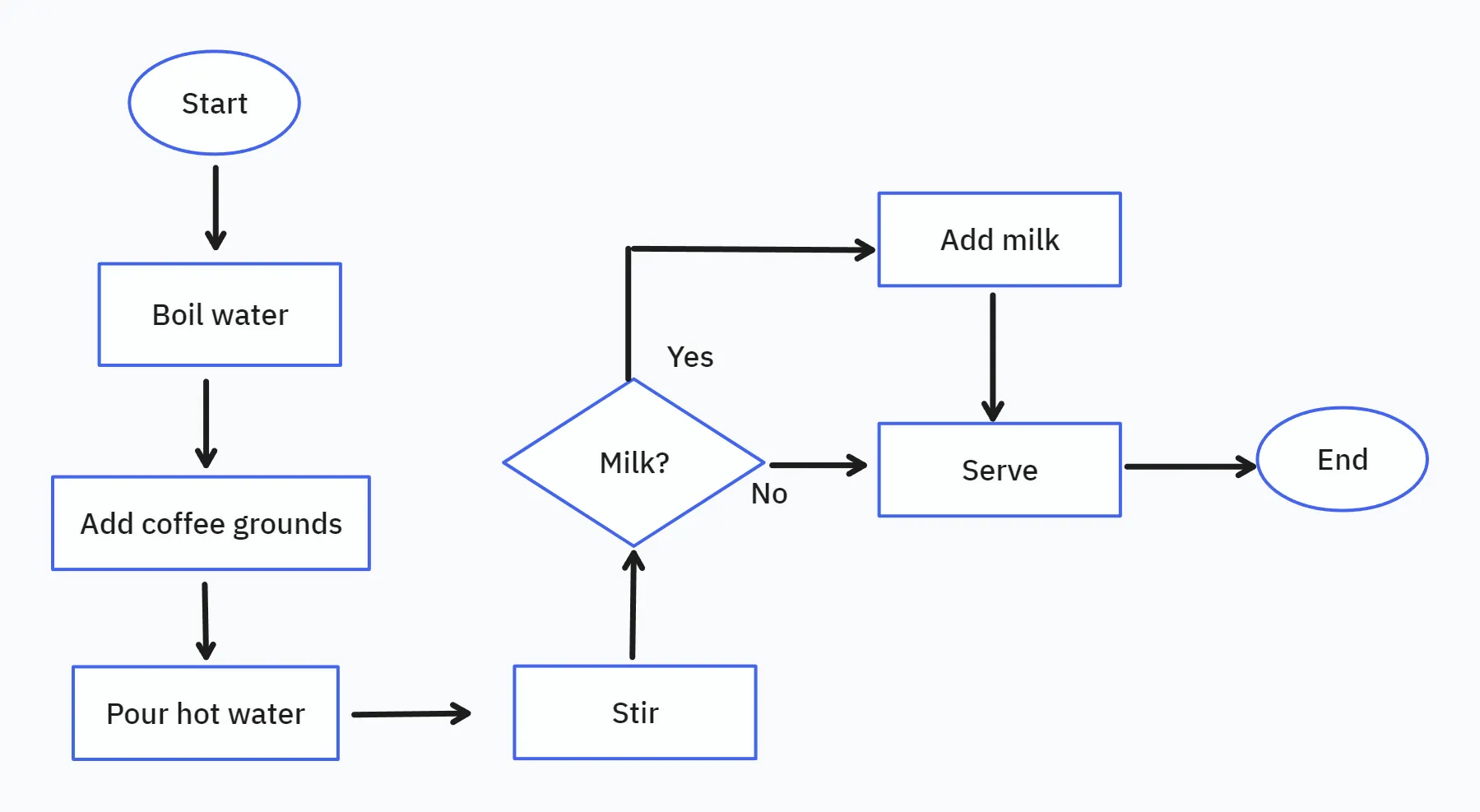
Zorg ervoor dat je duidelijke en beknopte labels binnen de symbolen gebruikt om de stappen te beschrijven. Zorg ervoor dat de stroomlijnen consistent en gemakkelijk te volgen zijn, en gebruik verschillende kleuren of lijnstijlen om onderscheid te maken tussen verschillende soorten werkstroomen.
Samenwerkings- en projectmanagementtools zoals ClickUp kunnen je helpen om snel en efficiënt stroomdiagrammen te maken.
ClickUp Mindmaps kan je helpen om het aanmaken van je stroomdiagrammen te vereenvoudigen en te versnellen. Deze veelzijdige tool is ook handig voor brainstormen en het visueel ordenen van ideeën.
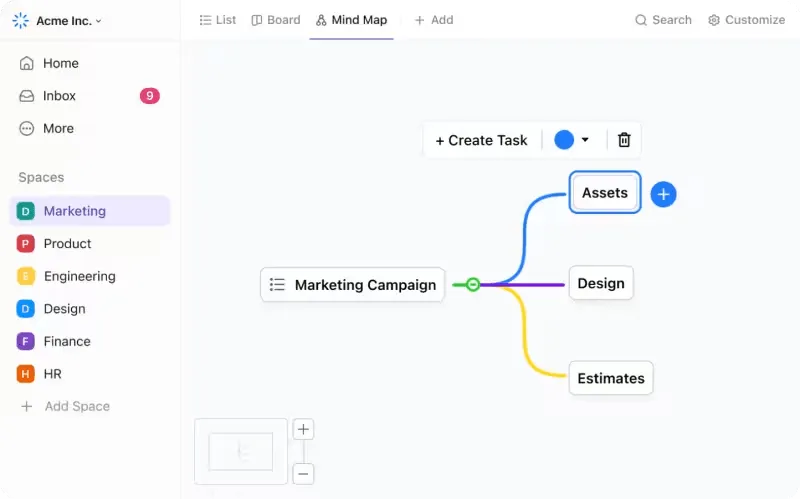
Zo kun je mindmaps gebruiken om de eerste structuur van je stroomdiagram uit te werken:
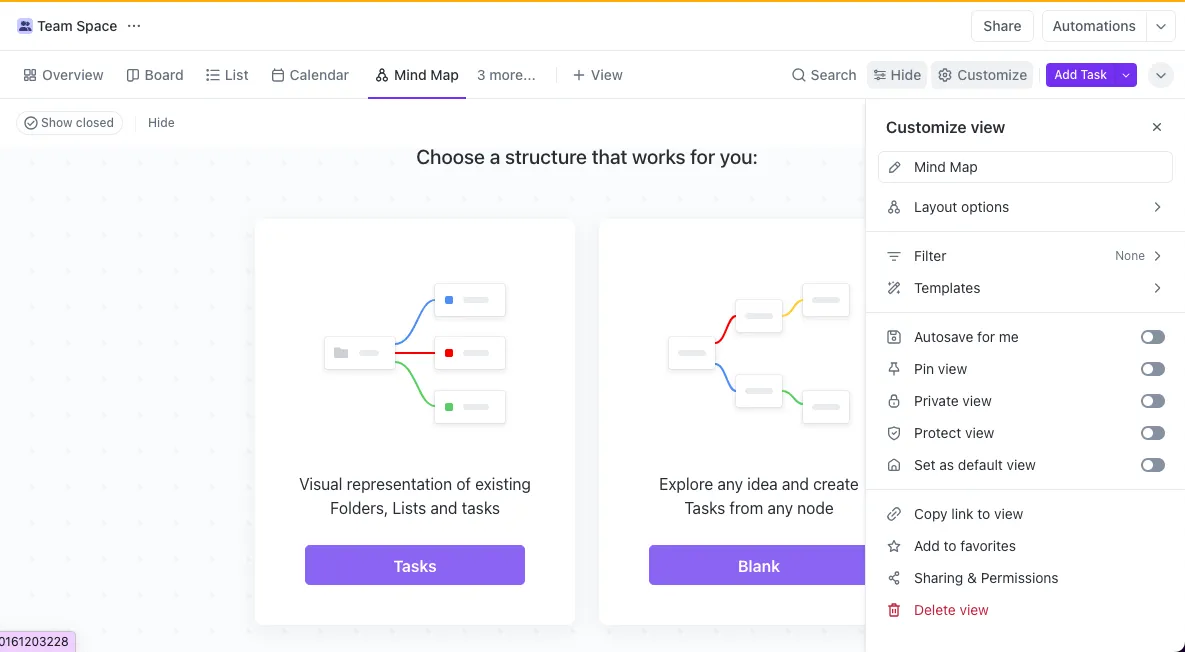
Stap 1: Maak een nieuwe Mind Map-weergave aan
- Log in op je ClickUp-account
- Klik op de knop + Weergave en selecteer Mindmap
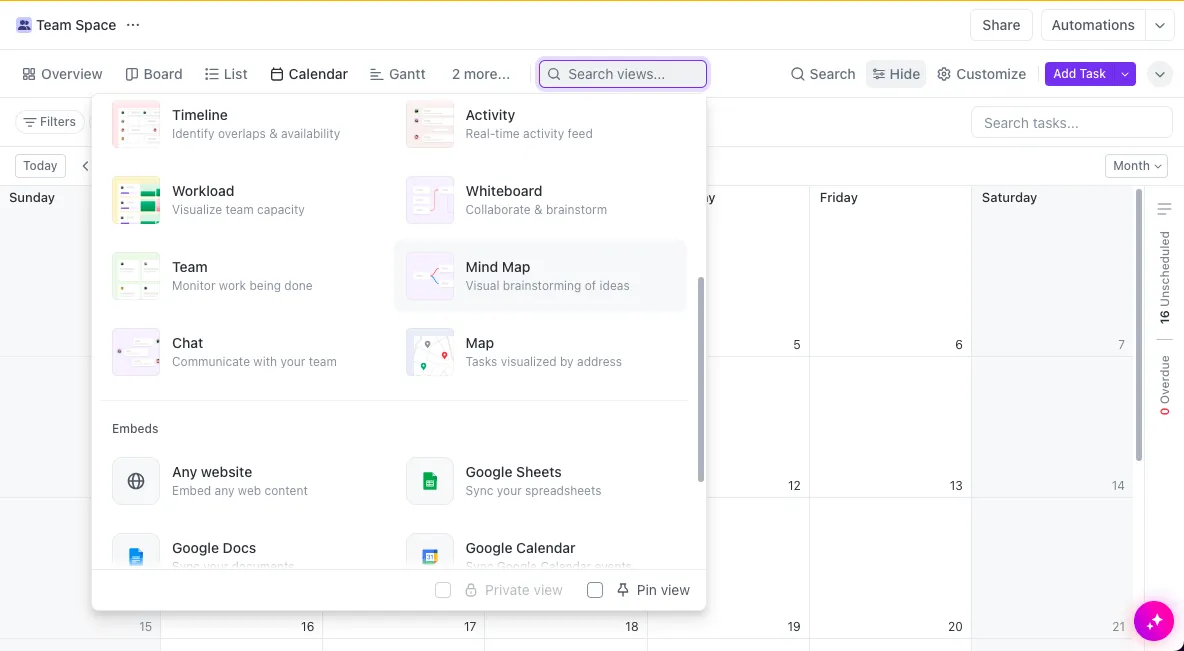
- Klik op ‘Leeg’ om een nieuwe mindmap te maken
Stap 2: Voeg knooppunten toe voor elke stap
- Het centrale knooppunt is het hoofdknooppunt van je stroomdiagram. Geef dit knooppunt een naam
- Klik op het +-pictogram om onderliggende knooppunten toe te voegen die elke stap of beslissing in je proces vertegenwoordigen
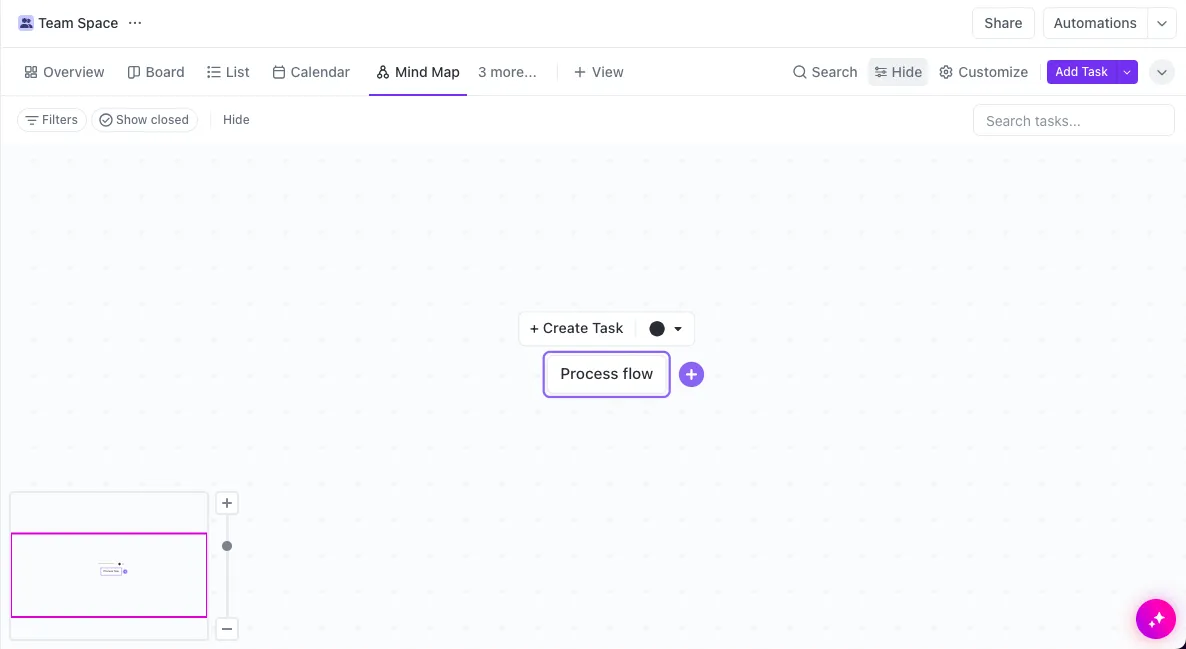
- Geef elk knooppunt een naam die overeenkomt met de bijbehorende stap of beslissing
Stap 3: Maak verbinding tussen knooppunten met lijnen
- Klik op het pictogram onder de onderliggende knooppunten om gelijkwaardige knooppunten te maken
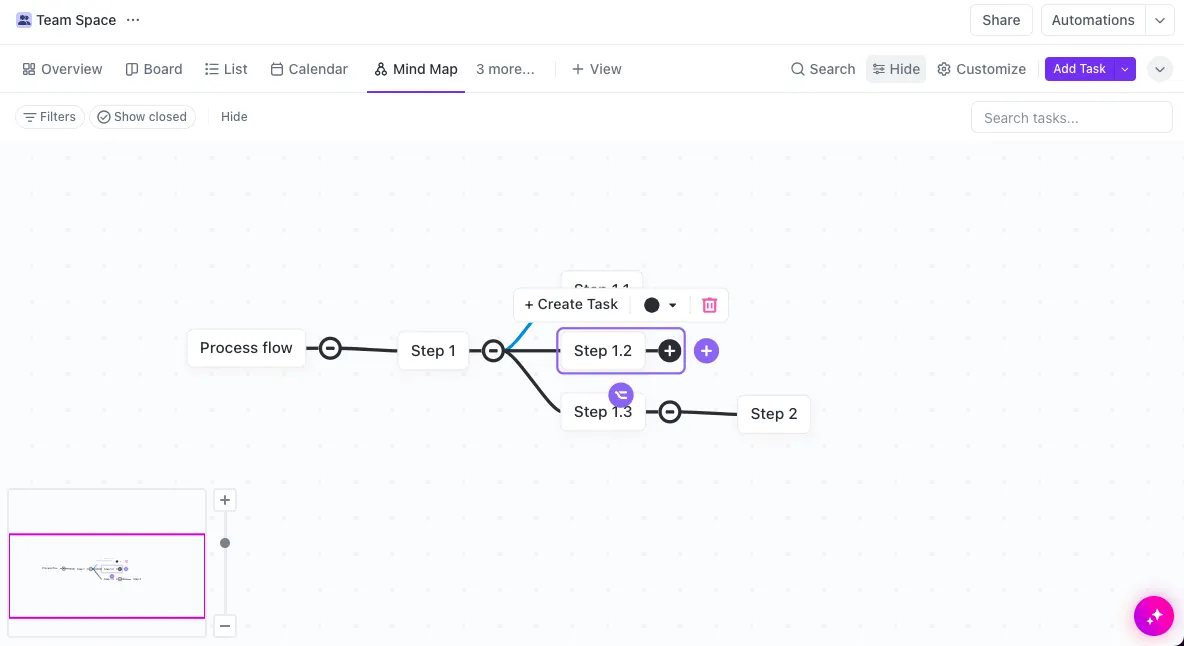
- Klik op een lijn en sleep deze om een verbinding te maken met een ander knooppunt. Zo kun je de stappen opnieuw met elkaar verbinden
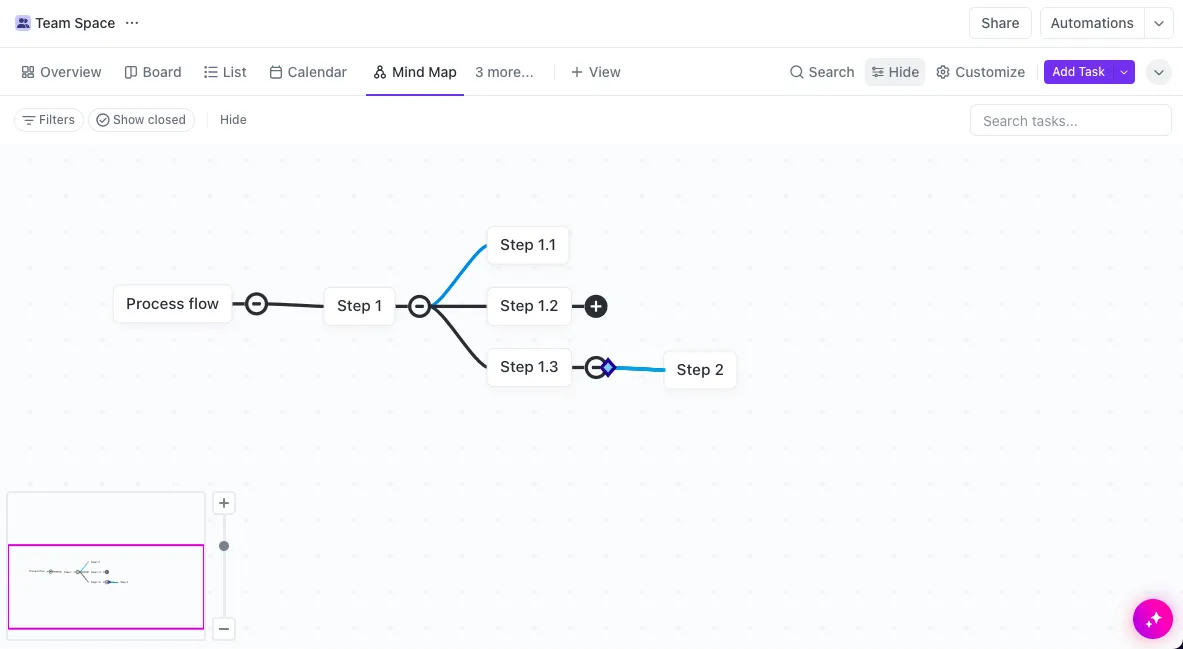
Stap 4: Aangepast
- Klik op de lijnen om naar de kleuroptie te gaan en selecteer een kleur uit de vervolgkeuzelijst
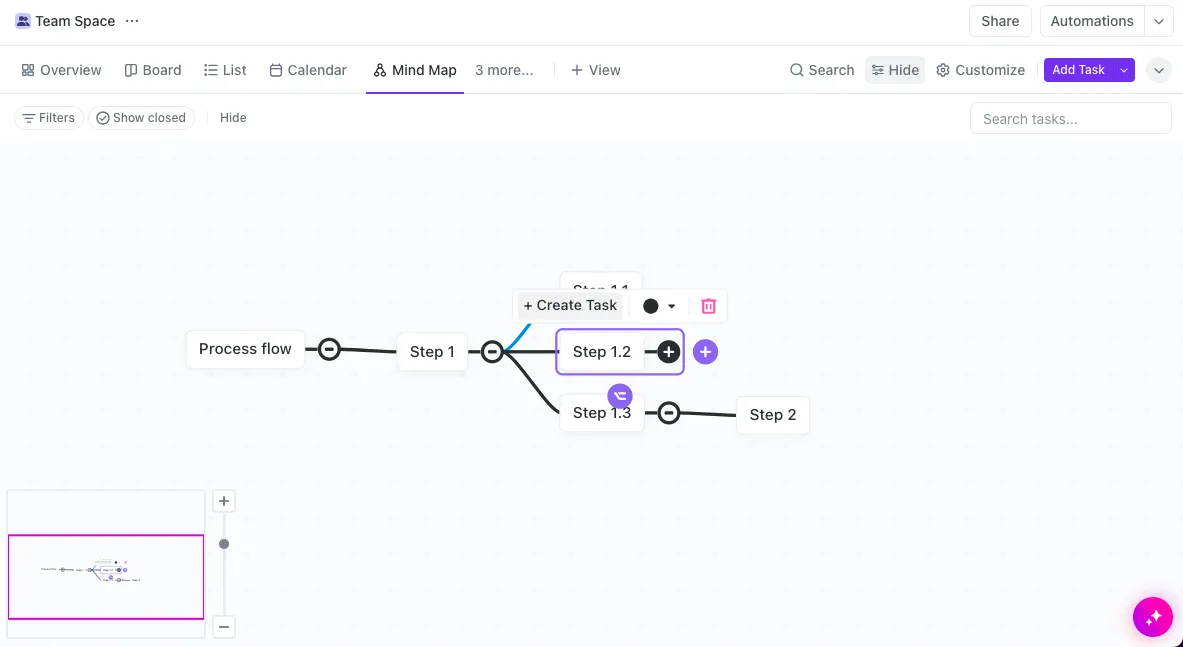
Stap 5: Delen en samenwerken
- Deel de mindmapweergave met teamleden voor zichtbaarheid en feedback
- Wijs taken toe aan personen voor elke stap in het proces
De Mindmap-weergave sluit naadloos aan op de andere functies van ClickUp, zoals taken, statussen en opmerkingen, voor procesbeheer van begin tot eind.
Je kunt ook ClickUp Whiteboards gebruiken om een stroomdiagram te maken. Dit is een leeg canvas waarop je gedetailleerde stroomdiagrammen kunt maken. Whiteboards bieden een bereik aan tools voor het tekenen van vormen, het maken van verbindingen en het toevoegen van tekst.
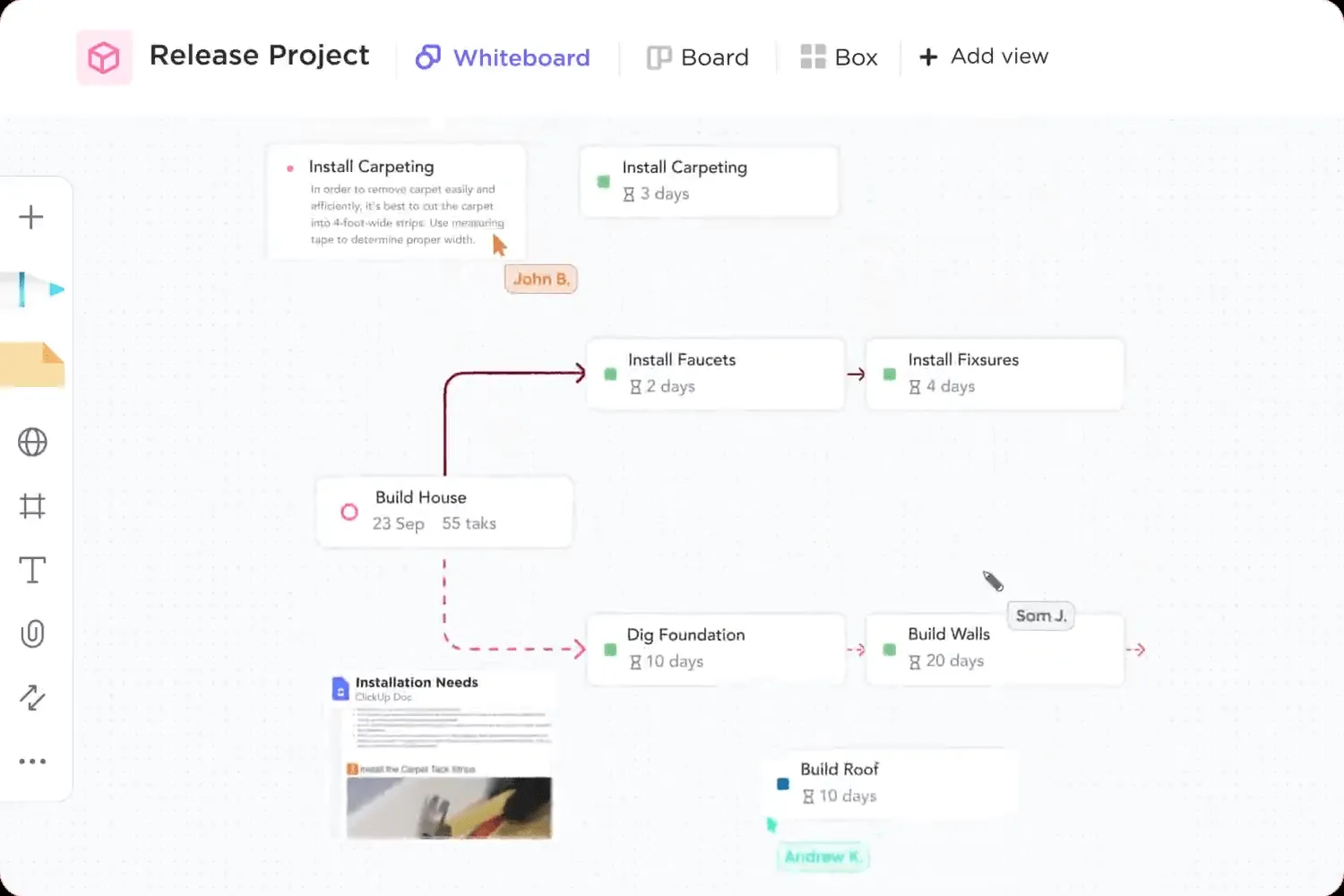
Zo maak je een stroomdiagram op een Whiteboard:
Stap 1: Maak een nieuw Whiteboard aan
- Log in op je ClickUp-account
- Ga naar de ruimte, map of lijst waar je het Whiteboard wilt toevoegen
- Klik bovenaan op de knop + Weergave en voer de selectie voor Whiteboards uit
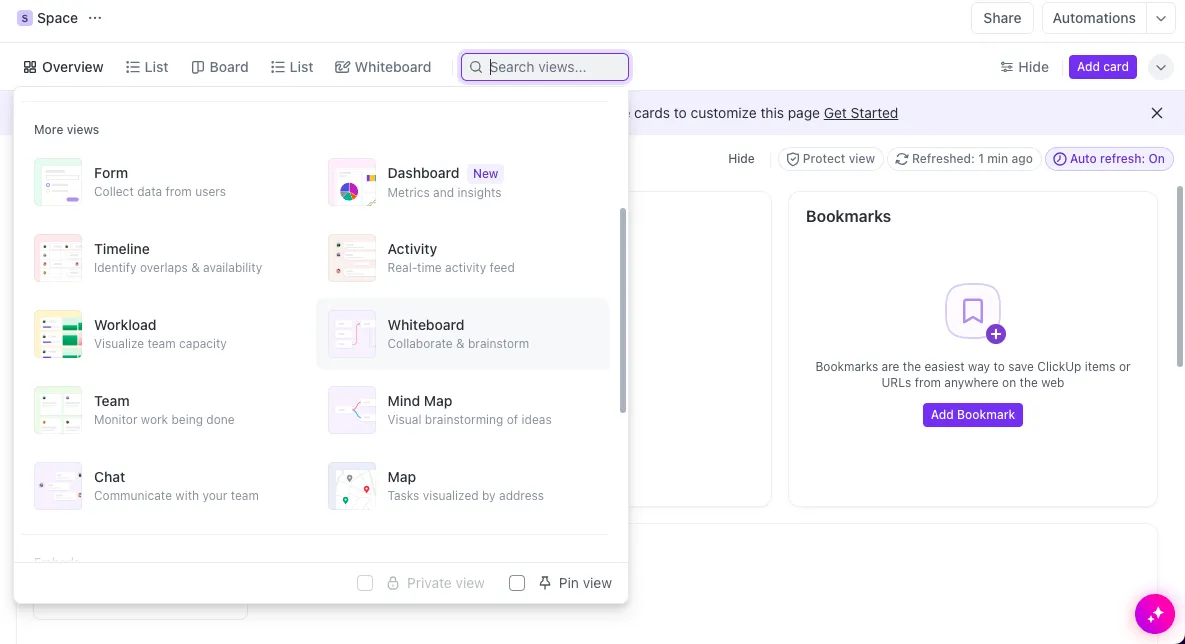
Stap 2: Begin helemaal vanaf nul
- Zodra het Whiteboard is geopend, kun je op ‘Start from Scratch’ klikken voor een leeg canvas of, als je dat liever hebt, een selectie maken uit verschillende sjablonen
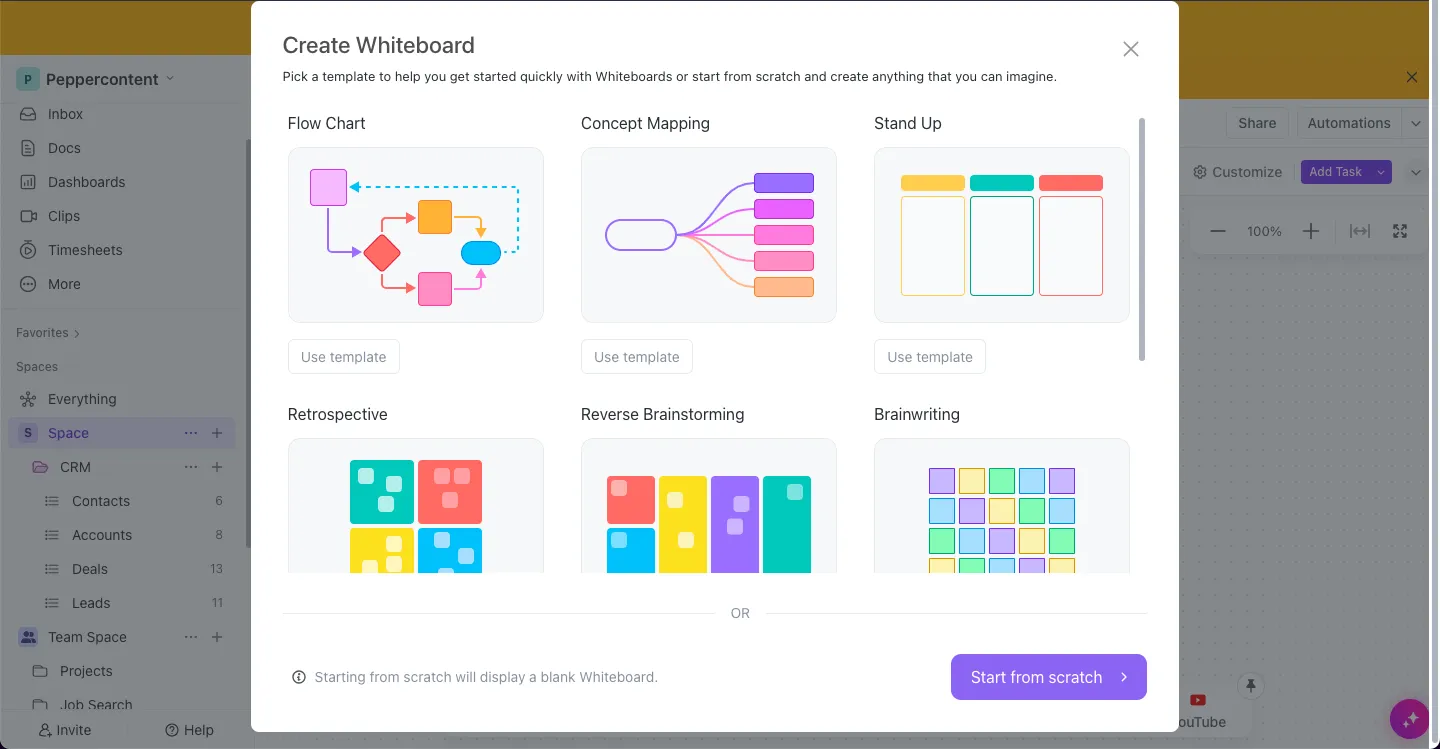
- Gebruik de werkbalk voor de selectie van vormen (zoals rechthoeken of cirkels) om verschillende stappen in je proces weer te geven. Klik en sleep om ze op het werkvlak te plaatsen
- Klik op elke vorm om tekst toe te voegen die de stap in je stroomdiagram beschrijft
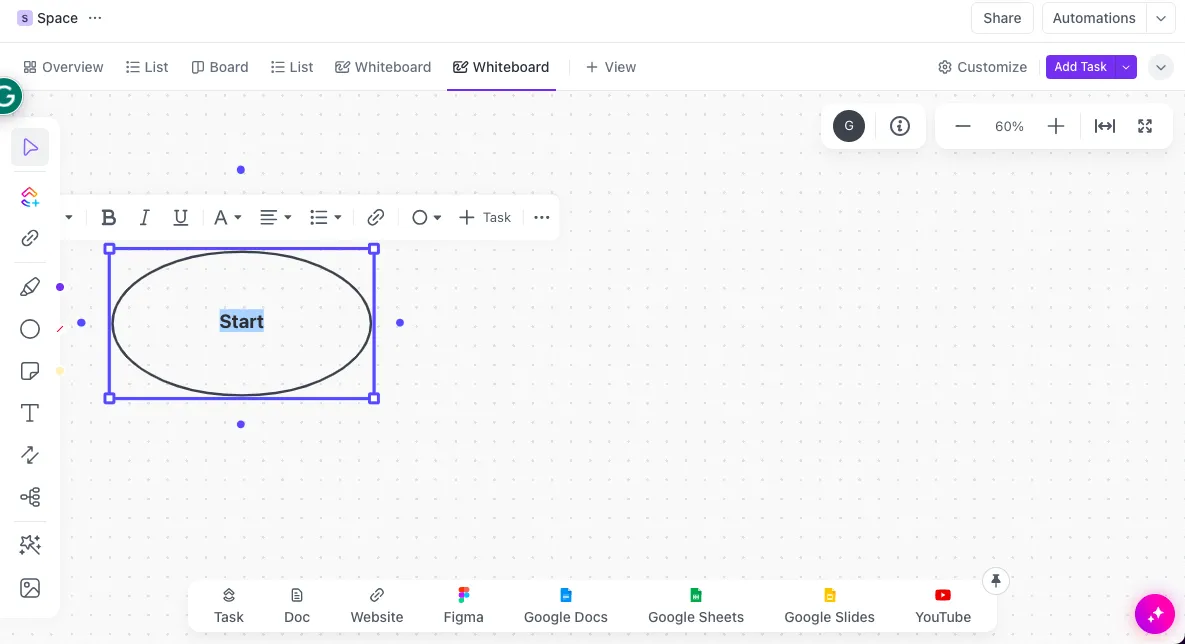
Stap 3: Vormen met elkaar verbinden
- Gebruik het verbindingsgereedschap om lijnen tussen vormen te trekken. Je kunt het type verbinding (recht, haaks, enz.) aanpassen om de duidelijkheid te vergroten
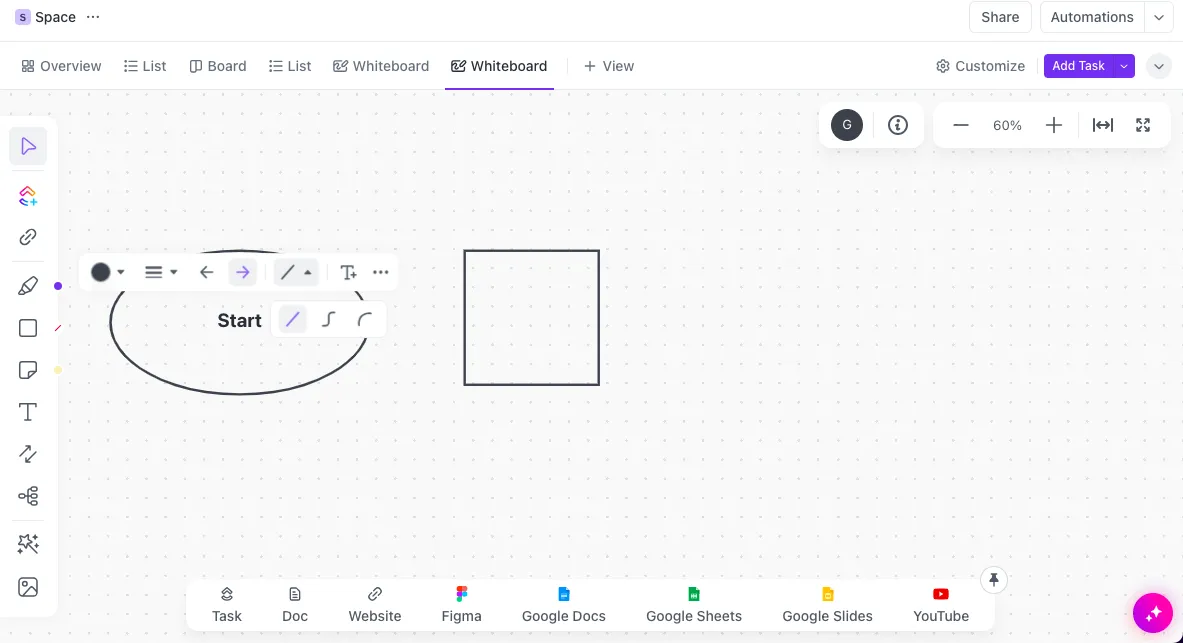
- Verschuif de vormen waar nodig, zodat het stroomdiagram overzichtelijk blijft.
- Pas het formaat van de vormen aan zodat de tekst er goed in past
- Voeg randen en kleuren toe om je stroomdiagram aangepast te maken
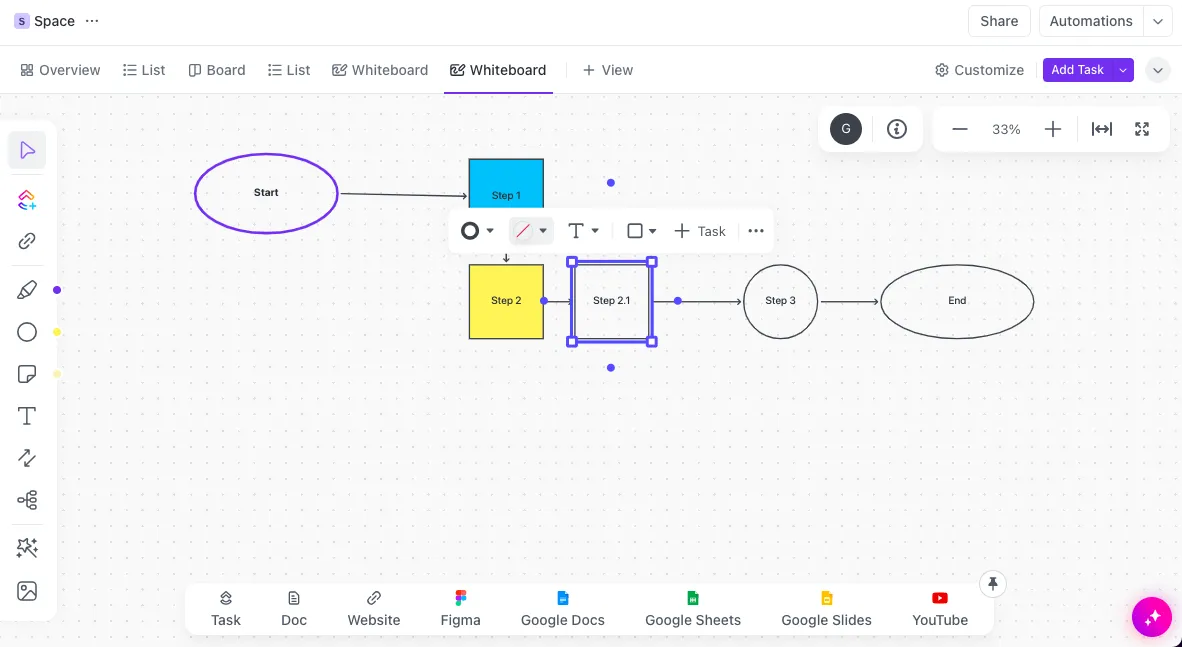
Stap 4: Zet ideeën om in taken
- Als je een onderdeel van je stroomdiagram wilt omzetten in een uitvoerbare Taak, klik dan op de vorm en voer de selectie uit voor ‘Taak aanmaken’ om er een Taak van te maken.
- Nodig teamleden uit om de Whiteboard-weergave te bekijken of de bewerking uit te voeren, zodat jullie samen kunnen werken
Door deze stappen te volgen, kun je op een effectieve manier een eenvoudig stroomdiagram maken in ClickUp Whiteboards, waardoor je je projecten gemakkelijker kunt visualiseren en je processen beter kunt beheren.
ClickUp biedt ook aanpasbare sjablonen om eenvoudig stroomdiagrammen te plannen en te maken.
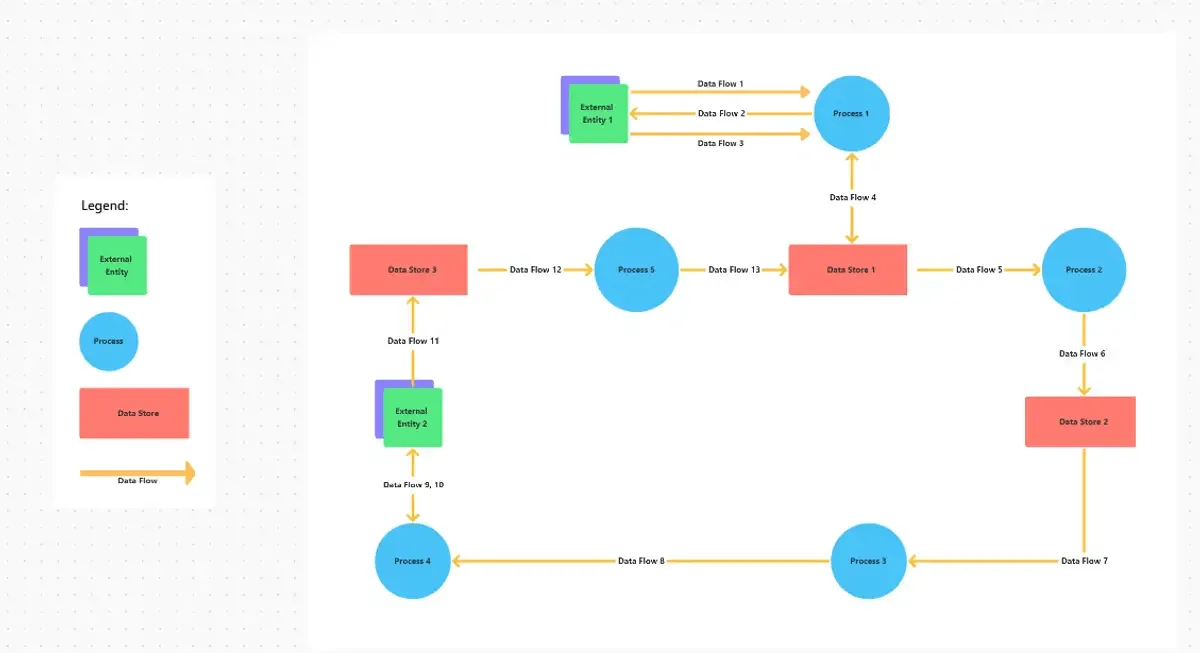
De sjabloon voor gegevensstroomdiagrammen van ClickUp vereenvoudigt het aanmaken van gegevensstroomdiagrammen, die onmisbare hulpmiddelen zijn om te visualiseren hoe gegevens door een systeem stromen. De sjabloon biedt een duidelijke, vooraf opgebouwde structuur waarmee gebruikers gegevensprocessen, opslagruimte voor gegevens en gegevensstromen tussen verschillende entiteiten in een systeem kunnen visualiseren.
Deze structuur is in hoge mate aanpasbaar, zodat je deze kunt afstemmen op de specifieke behoeften van je project.
Snelle tips:
- Sleep verschillende elementen, zoals processen, gegevensopslagplaatsen en gegevensstromen, naar je diagram. Dit vereenvoudigt het aanmaken van stroomdiagrammen, zelfs als je nog niet veel ervaring hebt met het aanmaken van diagrammen.
- Gebruik opmerkingen, annotaties en updates om in realtime samen te werken met teams. Deze kun je rechtstreeks aan je diagrammen toevoegen, wat zorgt voor betere communicatie en snellere besluitvorming
- Houd verschillende versies van je diagrammen bij. Dit is vooral handig bij complexe projecten die iteratieve ontwikkeling en voortdurende updates vereisen
Een andere optie is de ClickUp-sjabloon voor processtroomdiagrammen. Deze vereenvoudigt het aanmaken van stroomdiagrammen door een visuele en aanpasbare tool te bieden waarmee je je processen kunt documenteren en beheren.
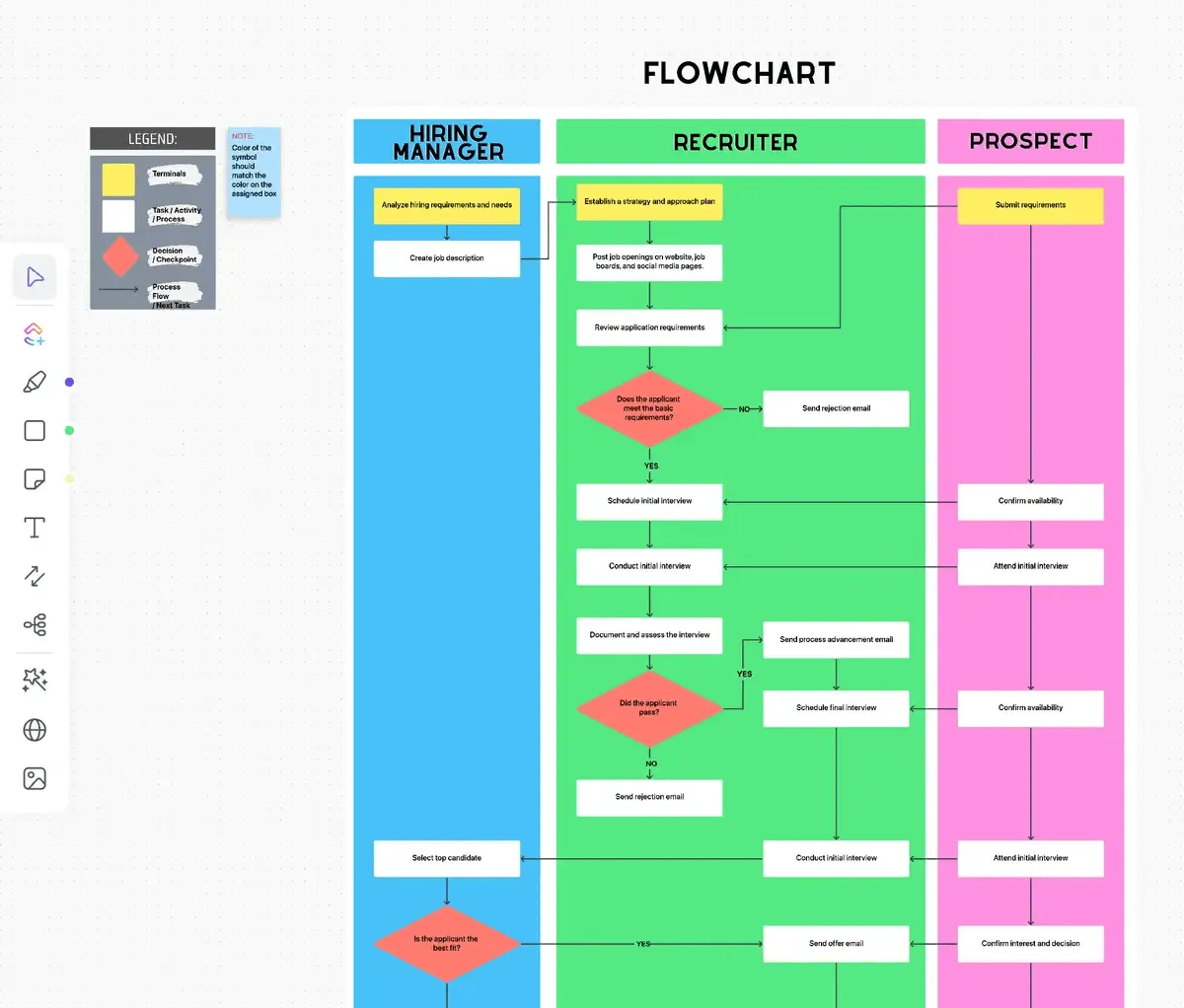
Met dit stroomdiagramsjabloon kun je diagrammen ontwerpen, de voortgang bijhouden en samenwerken met teamleden. Belangrijke functies zijn aangepaste statussen, velden en weergaven, waarmee je een gestructureerde weergave van je werkstroom kunt maken.
Dit is vooral handig voor het standaardiseren van processen, waardoor ze gemakkelijker te volgen, te analyseren en te optimaliseren zijn.
Snelle tips:
- Velden zoals status van de taak, prioriteit en toegewezen persoon aan, zodat ze aansluiten bij de behoeften van je werkstroom
- Schakel tussen verschillende weergaven (lijst, bord, gantt) om je proces vanuit verschillende perspectieven te visualiseren
- Gebruik opmerkingen en vermeldingen om teamleden rechtstreeks bij het stroomdiagram te betrekken
Complexe werkstroomen vereenvoudigen met stroomdiagrammen
Stroomdiagrammen zijn krachtige hulpmiddelen voor het visualiseren en beheren van werkstroomprocessen. Ze helpen complexe werkstroomprocessen te vereenvoudigen en het begrip te vergroten. Door gestandaardiseerde symbolen te gebruiken en best practices te volgen, kun je duidelijke en effectieve stroomdiagrammen maken die de communicatie en het oplossen van problemen verbeteren.
Met de functies van ClickUp kun je stroomdiagrammen efficiënt maken en beheren. Of je nu een eenvoudig proces of een complex systeem in kaart brengt, deze tools kunnen je werkstroom stroomlijnen en je projectmanagement verbeteren.
Probeer ClickUp vandaag nog uit.