

Een klant vraagt om nog dezelfde dag antwoord op een vraag over het budget. De projectleider zit in het vliegtuig, met haar telefoon in de hand, haar laptop al opgeborgen in het bagagevak boven haar hoofd en klaar om uit te schakelen. Ze opent snel de projectmanagement-app van haar team om het antwoord te vinden, maar er wordt een uitgeklede versie van het dashboard geladen waarin de helft van de velden die ze nodig heeft, ontbreekt.
Dat scenario speelt zich voortdurend af voor iedereen die zijn werk vanaf een telefoon beheert. De meeste tools voor projectmanagement worden in de eerste plaats voor een desktopscherm ontwikkeld en pas in de tweede plaats voor een iPhone-scherm, als dat al gebeurt. Volledige mogelijkheden voor bewerking worden geblokkeerd, de offline modus werkt nauwelijks en de functies die de desktopversie de moeite waard maken, verdwijnen zodra je je laptop achterlaat.
Met de beste iOS-apps voor projectmanagement kun je overal waar je bent documenten bekijken, bewerken en goedkeuren.
We hebben in 2026 de toonaangevende opties voor iOS-apparaten getest, met een breed bereik aan functies zoals ClickUp tot lichtgewicht persoonlijke planners zoals Things 3. Hier volgt het overzicht.
De beste iOS-apps voor projectmanagement in één oogopslag
Aantekening: Tenzij anders vermeld, hebben de hieronder vermelde prijzen betrekking op jaarlijkse facturering. De prijs van Jira is gebaseerd op een prijs per gebruiker bij een contract voor 300 gebruikers. Voor Basecamp hebben we zowel de maandelijkse als de jaarlijkse prijzen gedeeld, omdat op de prijspagina van Basecamp zowel Pro (maandelijks) als Pro Unlimited (jaarlijks) worden vermeld.
| Tool | Het meest geschikt voor | Opvallende functie | Vanaf* | Waar het tekortschiet |
|---|---|---|---|---|
| ClickUp | Eén app voor taken, documenten en rapportages | My Tasks, volledige mobiele taakbewerking, Clips, widgets, Apple Watch, Brain en Super Agents | Gratis; aangepaste abonnementen beschikbaar voor ondernemingen | Meer mogelijkheden dan een eenvoudige iOS-checklist-app |
| Trello | Visuele, bordgerichte manier om taken bij te houden | Inbox, Planner, widgets, automatiseringen, Power-Ups en aanraakvriendelijke Kanban-borden | Gratis; betaald vanaf $ 5 per gebruiker per maand | Komt tekort op het gebied van afhankelijkheden, werkplanning en native rapportage |
| Asana | Functieoverschrijdende werkstroom die steeds vastlopen bij de overdracht | Inbox, Mijn taken, Wekelijkse focus, offline toegang, Portfolio's en spraak-naar-taak-registratie | Gratis; betaald vanaf $ 10,99 per gebruiker per maand | Geschikter voor mobiele prioritering dan voor gedetailleerde planning of het herzien van het portfolio |
| Things 3 | Individuele planning in de eigen Apple-omgeving | Magic Plus, Vandaag, Binnenkort, Vanavond, Snel zoeken, Siri, widgets en snelkoppelingen | Betaald vanaf $ 9,99 (eenmalig) | Stopt waar teamwork begint |
| TickTick | Alleen plannen waarbij werk, gewoontes en boodschappen een deel van de kalender vormen | Notities in natuurlijke taal, kalender, gewoontes, Pomodoro, widgets, slimme lijsten en locatieherinneringen | Gratis; betaald vanaf $ 35,99 per jaar | Geen afhankelijkheden, werklastweergaven, dashboards of goedkeuringen |
| Jira | Technische teams die werken met Sprints en tickets | Mobiel aanmaken van problemen, goedkeuringen, schermafbeeldingen, roadmaps, rapporten en instellingen voor notificaties | Gratis; betaald vanaf $ 7,91 per gebruiker per maand (voor 300 gebruikers) | Te complex voor teams die niet met software werken en vereist beheer door een beheerder |
| Notion | Teams die documenten centraal stellen en projecten bijhouden in databases | Pagina's, databases, relaties, roll-ups, mobiele AI, widgets en snelle toetsenbordacties | Gratis; betaald vanaf $ 10 per gebruiker per maand | De offline toegang heeft een limiet en de rapportage over de oplevering is minder gedetailleerd dan bij tools die primair op projectmanagement zijn gericht |
| monday.com | Een visueel werkbesturingssysteem voor operationele teams | Borden met kleuren, mobiele tijdsregistratie, dashboards, snelle acties, automatiseringen en integraties | Free; betaald vanaf $ 9 per gebruiker per maand | Voor dashboards en een uitgebreidere werkruimte-installatie is nog steeds een desktop nodig |
| Basecamp | Eenvoudige communicatie met teams en klanten | Projecten op één pagina, prikborden, Campfire, automatische check-ins, kaarttabellen en Mission Control | Gratis; Pro $15 per gebruiker per maand; Pro Onbeperkt $299 per maand (jaarabonnement) | Geen afhankelijkheden, werklastplanning, sprinttools of echte automatisering |
| Smartsheet | Veldteams voeren gegevens in op een live projectblad | Offline formulieren, bewerking in rasterweergave op mobiele apparaten, foto's vastleggen, locatiepinnen, goedkeuringen en dashboards | Gratis proefversie; betaald vanaf $ 9 per lid per maand | Dense op de iPhone voor formules, herstructurering en het werken met grote werkbladen |
Hoe we software beoordelen bij ClickUp
Onze redactie hanteert een transparant, op onderzoek gebaseerd en leveranciersonafhankelijk proces, zodat u erop kunt vertrouwen dat onze aanbevelingen zijn gebaseerd op de werkelijke productwaarde.
Hier vind je een gedetailleerd overzicht van hoe we software beoordelen bij ClickUp.
Waar je op moet letten bij een iOS-app voor projectmanagement
De functies die op een telefoon belangrijk zijn, zijn niet dezelfde als die waarmee desktopsoftware wordt verkocht. Een mobiele app kan alle mogelijke integraties hebben, maar toch nutteloos zijn als het vastleggen van een taak zeven tikken kost. Dit is wat een goede iOS-app voor projectmanagement onderscheidt van een verkleinde desktop-dashboard.
- Snel vastleggen: Je moet binnen enkele seconden een taak kunnen toevoegen, toewijzen en een deadline instellen, idealiter via een widget of het deelvenster zonder de volledige app te openen
- Offline-werking: Signaalverlies. De app moet je in staat stellen om belangrijke taken offline te bekijken en te bewerken en soepel te synchroniseren zodra je weer verbinding hebt, en niet alleen items uit de cache weergeven
- Notificaties waarop je kunt vertrouwen: Gedetailleerde controle over wat je op de hoogte brengt, zodat vermeldingen en blokkades naar voren komen terwijl onbelangrijke notificaties op de achtergrond blijven
- Gelijkwaardigheid tussen desktop en mobiel: Zorg dat je, voordat er een toewijzing plaatsvindt, weet welke functies stilletjes verdwijnen op de telefoon, want sommige tools laten juist de belangrijke functies achterwege
- Touch-first-ontwerp: slepen en neerzetten, veegbewegingen en knoppen die met de duim bereikbaar zijn, in plaats van een cursorinterface die op het scherm is gepropt
- Veiligheid van persoonlijke apparaten: naleving van SOC 2 en de AVG is van belang wanneer clientgegevens op iemands persoonlijke iPhone staan
Het punt van de notificaties is waar de meeste mensen stilletjes hun dag verspillen. Zoals Cal Newport, hoogleraar informatica aan Georgetown en auteur van Deep Work, het verwoordt:
Netwerktools leiden ons af van werk dat ononderbroken concentratie vereist, terwijl ze tegelijkertijd onze capaciteit om gefocust te blijven aantasten.
Netwerktools leiden ons af van werk dat ononderbroken concentratie vereist, terwijl ze tegelijkertijd onze capaciteit om gefocust te blijven aantasten.
De beste mobiele PM-apps nemen dat serieus en geven je echte controle over wat je onderbreekt.
De beste mobiele PM-apps nemen dat serieus en geven je echte controle over wat je onderbreekt.
De 10 beste iOS-apps voor projectmanagement
De 10 beste iOS-apps voor projectmanagement zijn ClickUp, Trello, Asana, Things 3, TickTick, Jira, Notion, monday.com, Basecamp en Smartsheet. Elke app wordt beoordeeld op hoe deze presteert op een iOS-apparaat. Dat betekent: de snelheid waarmee taken worden vastgelegd, wat er werkt zonder signaal, welke functies alleen op de desktop beschikbaar zijn en wat de prijs daadwerkelijk is.
Elke invoer behandelt de opvallende functies, de prijs, gebruikersbeoordelingen, de beperkingen van de app en voor wie de app niet geschikt is.
1. ClickUp (De beste app voor het beheren van taken, documenten en rapportages)
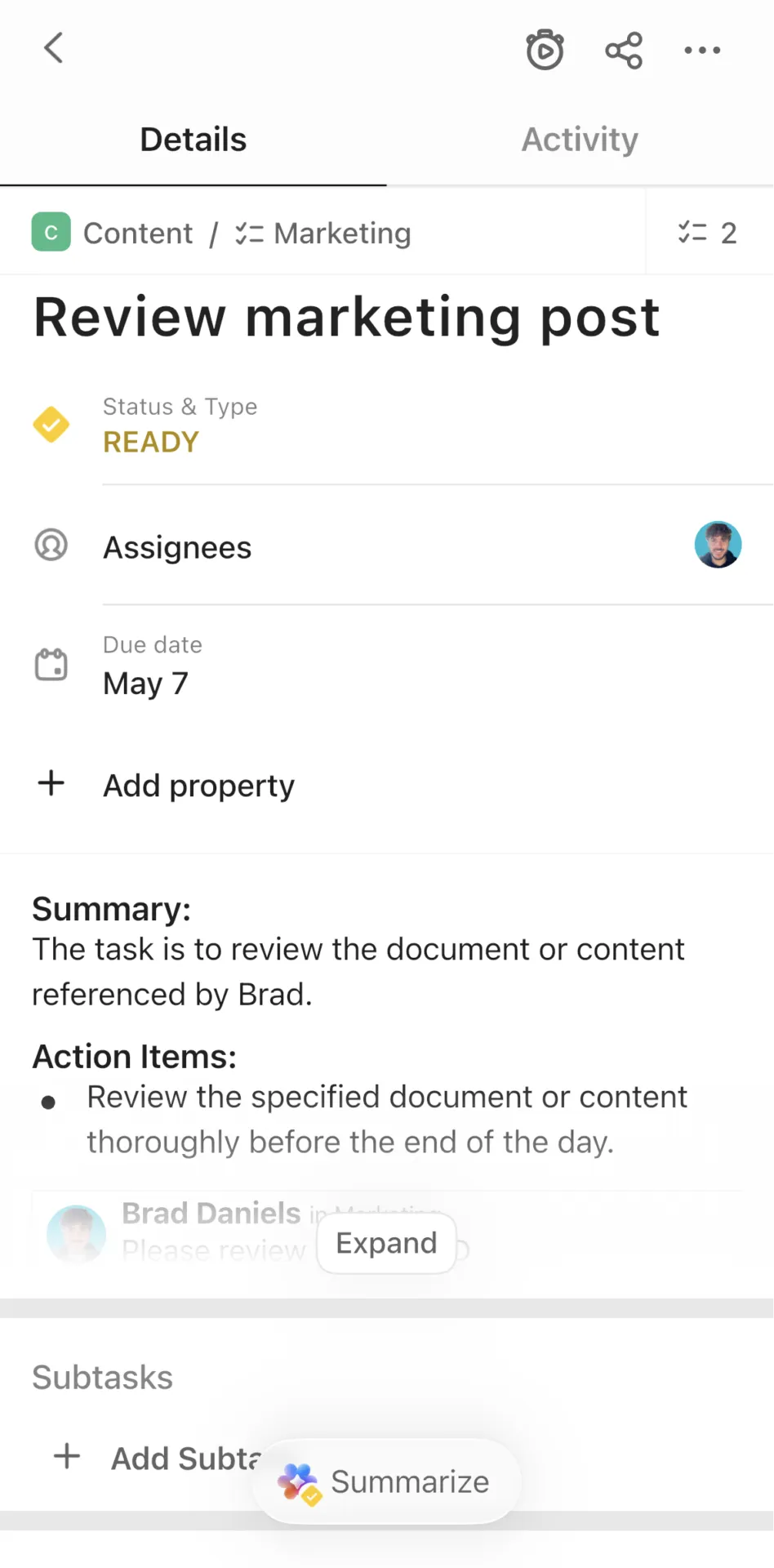
ClickUp is een geïntegreerd platform voor werk- en projectmanagement waar taken, documenten, weergaven, kalenders, rapportages en AI allemaal in één werkruimte samenkomen. De iOS-app brengt het grootste deel daarvan naar je telefoon.
Veeg bijvoorbeeld naar rechts en je bevindt je in je hiërarchie, waar je door ruimtes, mappen en lijsten navigeert, precies zoals je dat op een laptop zou doen. Op de startpagina worden taken, herinneringen, Chat en opmerkingen op één scherm weergegeven, met volledige offline ondersteuning voor het geval je geen signaal hebt. Bovendien kun je een document openen, een dashboard bekijken, een SyncUp starten en aan ClickUp Brain (de ingebouwde AI-laag) vragen wat er sinds vrijdag is veranderd, allemaal vanuit dezelfde app.
Die diepgang is ideaal voor mensen die in lagen werken: een contentmanager die campagnetaken en briefings doorneemt, een operationsmanager die goedkeuringen afhandelt op een procesbord, of een teamleider die onderweg een Chat-bericht omzet in een toegewezen taak.
Opvallende functies:
- My Tasks brengt toegewezen taken, herinneringen, opmerkingen en gekoppelde kalendergebeurtenissen samen op één scherm
- Volledige taakbewerking op mobiele apparaten, inclusief subtaaken, checklists, aangepaste velden, @vermeldingen en opmaakbare opmerkingen
- ClickUp Clips om snel een schermopname te maken wanneer het typen van de uitleg meer tijd zou kosten
- Apple Watch-app en iOS-widgets voor snel inzien van tellingen en snelle registratie
- ClickUp Super Agents die op de achtergrond werken, nieuwe taken prioriteren en updates plaatsen terwijl jij uitrust
Prijzen:
Beoordelingen:
- G2: 4,6/5 (meer dan 13.000 beoordelingen)
- Capterra: 4,6/5 (meer dan 4.000 beoordelingen)
Een G2-gebruiker deelt:
Ik vind het prettig dat ClickUp zo gebruiksvriendelijk is op al mijn verschillende apparaten, zoals mijn Android-telefoon, Apple-laptop en iPad. Het is absoluut handig dat ik al deze apparaten door elkaar kan gebruiken. Ik ben ook erg te spreken over de nieuwe stand-up-functie met AI, oftewel de ‘brain’-functie, die met de dag beter wordt. Ik ben blij met deze verbeteringen, omdat ze me helpen het handmatige werk van de rapportage voor elke client te verminderen.
Ik vind het prettig dat ClickUp zo gebruiksvriendelijk is op al mijn verschillende apparaten, zoals mijn Android-telefoon, Apple-laptop en iPad. Het is absoluut handig dat ik al deze apparaten door elkaar kan gebruiken. Ik ben ook erg te spreken over de nieuwe stand-up-functie met AI, oftewel de ‘brain’-functie, die met de dag beter wordt. Ik ben blij met deze verbeteringen, omdat ze me helpen het handmatige werk van de rapportage voor elke client te verminderen.
Waar het tekortschiet: ClickUp biedt meer mogelijkheden dan een iOS-taakapp met één functie, en dat merk je al in de eerste week. Het kost even tijd om op een klein scherm wegwijs te raken in ruimtes, mappen, lijsten en weergaven. Teams die de structuur eerst op de desktop opzetten en vervolgens de telefoon gebruiken voor het vastleggen en bekijken van taken, hebben die drempel snel overwonnen.
Meest geschikt voor: Functieoverschrijdende teams waarvan de managers de ene vergadering na de andere hebben en goedkeuringen, opmerkingen en wijzigingen in de status via hun telefoon moeten kunnen afhandelen.
Sla dit over als: je alleen een checklist-app voor persoonlijke taken wilt. Een lichtere tool zal sneller aanvoelen.
2. Trello (Het beste voor visuele, bordgerichte taakvolging)
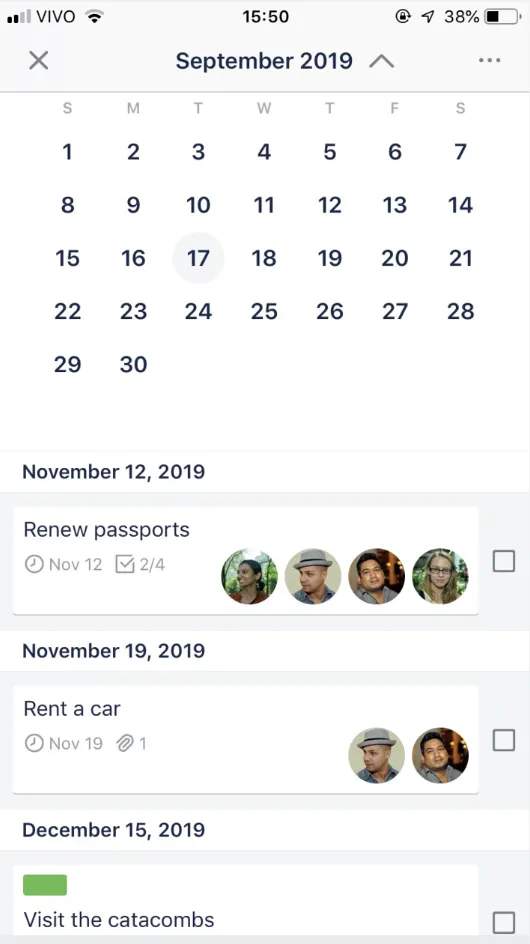
Trello is een Kanban-bordtool van Atlassian, gebaseerd op kaarten die je tussen lijsten kunt verslepen. Dat model was al lang voordat het voor een telefoon werd ontwikkeld, gemaakt voor touchscreenbediening. Je opent een bord, veegt een kaart met je duim van ‘Nog te doen’ naar ‘Klaar’ en ziet in één oogopslag hoe het project ervoor staat.
De iOS-app speelt daarop in met Inbox en Planner. Alles wat je vastlegt – een Slack-bericht, een e-mail, een halfbakken idee – komt eerst in Inbox terecht. Vervolgens open je Planner, dat in de navigatiebalk onderaan staat, en plan je het in op je gekoppelde Google- of Outlook-kalender. De telefoon wordt het apparaat om dingen vast te leggen, en het bord wordt het middel om ze op te volgen.
Het werkt goed voor een freelancer die drie klanten tegelijk bedient, een marketingteam van twee personen dat een redactieraad runt, of een start-up die bugs bijhoudt en personeel werft in een handvol kolommen.
Opvallende functies:
- Maak kaarten aan en bekijk gesynchroniseerde borden tijdens de weergave; wijzigingen worden automatisch bijgewerkt zodra je weer verbinding hebt
- Widgets op de startpagina waarmee je kaarten in je inbox of op je borden kunt aanmaken en kaarten direct vanaf daar als voltooid kunt markeren
- Automatiseringsregels die op het bord worden geactiveerd, zodat een kaart die je op je telefoon verplaatst zichzelf kan toewijzen en zijn eigen deadline kan instellen
- Extra functies voor het koppelen van kalenders, rapportages en integraties, zonder limiet op het aantal dat per bord kan worden gebruikt
Prijzen:
- Free
- Standaard: $5 per gebruiker per maand
- Premium: $10 per gebruiker per maand
- Enterprise: $17,50 per gebruiker per maand
Beoordelingen:
- G2: 4,4/5 (meer dan 14.000 beoordelingen)
- Capterra: 4,5/5 (meer dan 23.000 beoordelingen)
Een G2-gebruiker meldt:
Trello heeft een zeer soepele en aantrekkelijke gebruikersinterface. Het kan worden gekoppeld aan diverse applicaties en beschikt over goed ontwikkelde apps voor zowel Android als iOS. Teams kunnen verschillende projecten aanmaken, toewijzen, samenwerken, bijhouden en overzichtelijk organiseren. Het management kan bovendien analyses uitvoeren van elk project en zien hoeveel tijd er is besteed en welke middelen zijn ingezet.
Trello heeft een zeer soepele en aantrekkelijke gebruikersinterface. Het kan worden gekoppeld aan diverse applicaties en beschikt over goed ontwikkelde apps voor zowel Android als iOS. Teams kunnen verschillende projecten aanmaken, toewijzen, samenwerken, volgen en overzichtelijk organiseren. Het management kan bovendien analyses uitvoeren van elk project en inzien hoeveel tijd er is besteed en welke middelen zijn ingezet.
Waar het tekortschiet: Trello schiet tekort zodra een project afhankelijkheden, werklastplanning of native rapportage vereist. Power-Ups en Premium-weergaven vullen dit gedeeltelijk aan, hoewel het bord het zwaartepunt blijft.
Meest geschikt voor: freelancers en kleine teams die op zoek zijn naar een dashboard dat ze volledig vanaf hun telefoon kunnen bedienen, vrijwel zonder installatie.
Sla deze dan over als: je projecten afhankelijk zijn van tijdlijnen, afhankelijkheden en weergaven van middelen. Binnen een maand zul je die gegevens toch ergens anders bijhouden.
Lees ook: ClickUp vs. Trello
3. Asana (Het meest geschikt voor functieoverschrijdende werkstroomen)
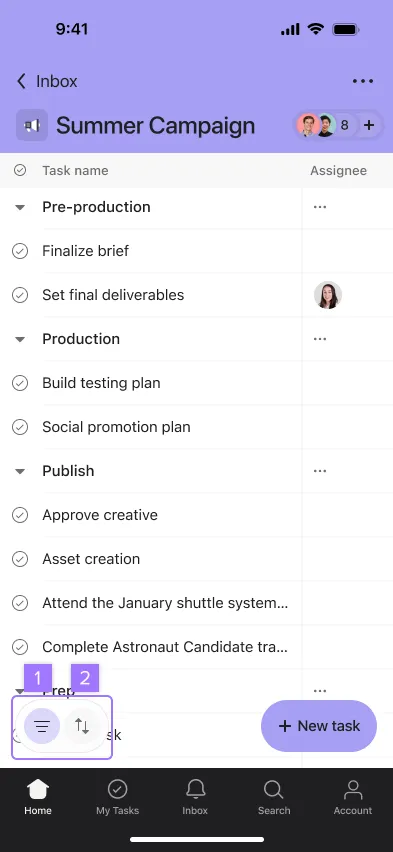
Asana is een werkbeheerplatform voor teams waarvan de projecten door verschillende handen gaan voordat ze worden opgeleverd. Het is gebaseerd op één regel: een taak kan slechts één toegewezen persoon hebben. Niemand verschuilt zich achter een groep eigenaars, en bij elke overdracht staat een naam vermeld. Dat maakt het geschikt voor operationele en lanceringsteams die meer behoefte hebben aan verantwoordingsplicht dan aan extra tools.
Bovendien zorgt Asana ervoor dat anderen hun werk kunnen blijven doen, in plaats van te proberen je hele werkruimte naar iOS te verplaatsen. De inbox bundelt updates van elk project waar je deel van uitmaakt en elke taak die je volgt. Filter op ‘Aan mij toegewezen’ of ‘@Vermelding’, sla het op als een tabblad en wis het voor je eerste vergadering. Tik op een notificatie om een taak opnieuw toe te wijzen, erop te reageren of de deadline te verschuiven zonder de feed te verlaten.
My Tasks geeft een overzicht van je eigen takenlijst, en Weekly Focus beperkt deze tot wat er voor vrijdag afgerond moet zijn.
Opvallende functies:
- Dankzij offline toegang kun je tijdens een vlucht of in een gebied zonder bereik dingen aanmaken en uitvoeren, waarna alles wordt synchroniseerd zodra je weer verbinding hebt
- Portfolios en Zoeken op iOS kunnen potentiële klanten vanaf hun telefoon in één oogopslag verschillende projecten bekijken
- Met ‘multi-homing’ kun je één taak aan meerdere projecten toewijzen in plaats van deze te kopiëren, zodat wanneer je de taak op je telefoon gesloten hebt, deze overal waar hij voorkomt wordt bijgewerkt
- Neem een spraakmemo op je iPhone op en zet deze automatisch om in een Taak met een titel, een toegewezen persoon en een deadline
Let op: Portfolios is alleen beschikbaar in het betaalde abonnement. Als je team het gratis abonnement heeft, is de ervaring die je nu test – namelijk ‘meerdere projecten tegelijk lezen vanaf een telefoon’ – niet de ervaring die je daadwerkelijk zult krijgen.
Prijzen:
- Free
- Starter: $10,99 per gebruiker per maand
- Geavanceerd: $24,99 per gebruiker per maand
- Enterprise en Enterprise+: aangepaste prijzen
Beoordelingen:
- G2: 4,4/5 (meer dan 13.000 beoordelingen)
- Capterra: 4,5/5 (meer dan 13.000 beoordelingen)
Een G2-gebruiker beschrijft:
Met Asana kun je een project toewijzen aan een specifiek teamlid en een deadline toevoegen. Je kunt je taken eenvoudig ordenen per project en afdeling. Het hele team krijgt een notificatie wanneer een project is voltooid. Ze hebben ook een iOS-app die is geïntegreerd met de Apple Watch en waarmee je notificaties ontvangt telkens wanneer iemand een project in Asana bewerkt of toevoegt.
Met Asana kun je een project toewijzen aan een specifiek teamlid en een deadline toevoegen. Je kunt je taken eenvoudig ordenen per project en afdeling. Het hele team krijgt een notificatie wanneer een project is voltooid. Ze hebben ook een iOS-app die is geïntegreerd met de Apple Watch en waarmee je notificaties ontvangt telkens wanneer iemand een project bewerkt of toevoegt aan Asana.
Waar het tekortschiet: De mobiele app van Asana is beter geschikt voor het sorteren van taken dan voor diepgaande planning. De app werkt goed voor goedkeuringen, opmerkingen, snelle taken en het controleren van verantwoordelijkheden. Grotere planningsklussen, zoals het aanpassen van tijdlijnen of het beoordelen van portfolio's, gaan nog steeds beter op de desktop.
Meest geschikt voor: het coördineren van teamoverdrachten, goedkeuringen, deadlines en projectupdates vanaf de iPhone of iPad.
Sla dit over als: je een snelle app voor persoonlijke notities nodig hebt. Things 3 voelt dan lichter aan.
Lees ook: Waarom zou je ClickUp verkiezen boven Asana?
4. Things 3 (Het beste voor individuele planning op Apple-apparaten)
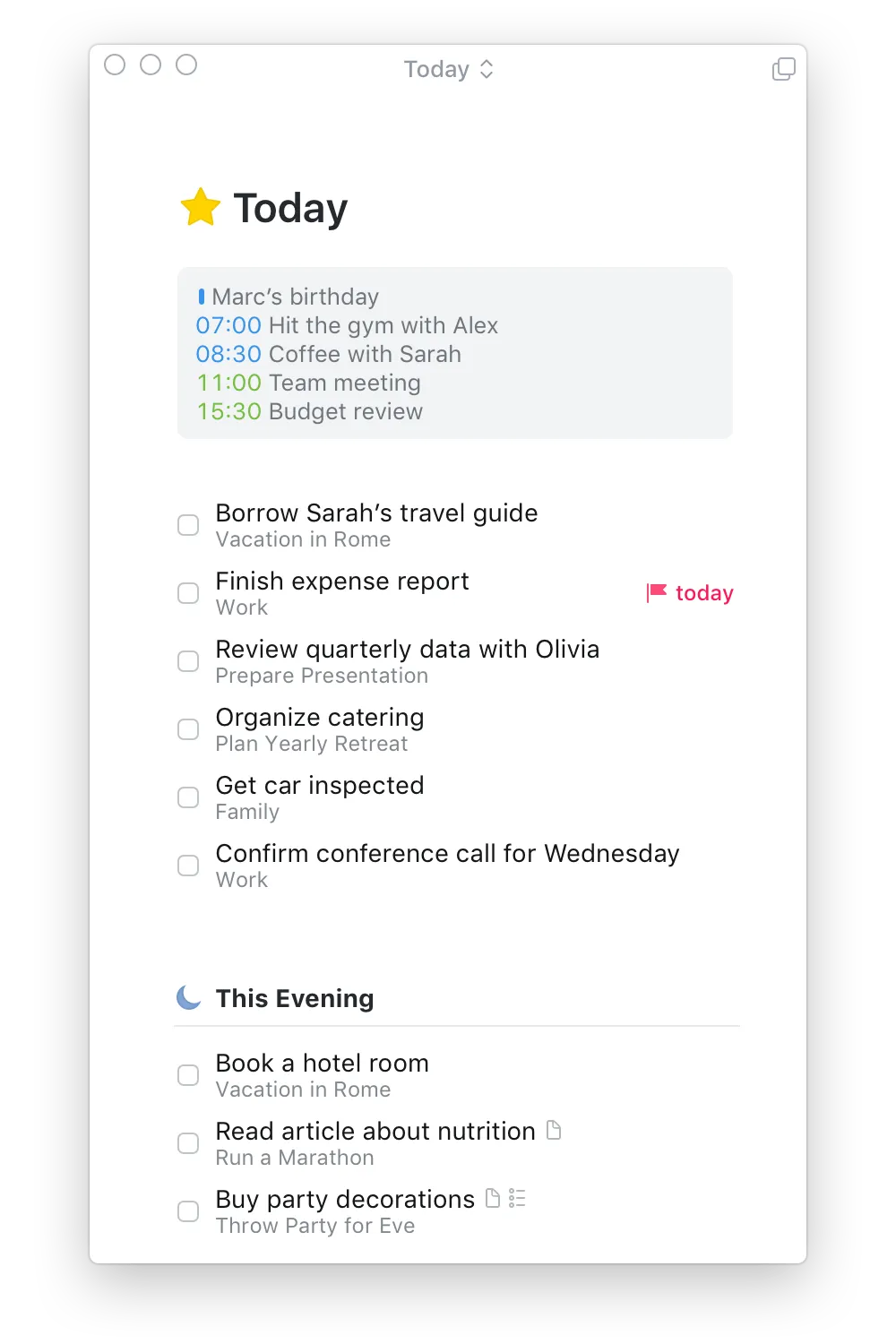
Things 3 is een persoonlijke taakmanager voor één persoon op Apple-hardware, gemaakt door de Duitse studio Cultured Code. Er zijn geen toegewezen personen, opmerkingen of gedeelde borden. Het is een uitstekende keuze voor consultants, oprichters en iedereen die zijn eigen werklast beheert en op zoek is naar een planner die direct opent en nooit lastigvalt.
Op de iPhone is de hele app erop gericht om te bepalen wat je vervolgens moet doen. ‘Today’ toont de korte lijst met taken waarvoor je je hebt ingezet, met daarboven je kalender-afspraken gegroepeerd. ‘Upcoming’ geeft een overzicht van de rest van de week: geplande taken, terugkerende taken, deadlines en gebeurtenissen. ‘Projects’ bevatten werkzaamheden die uit meerdere stappen bestaan en ‘Areas’ bevatten doorlopende verantwoordelijkheden zoals ‘Financiën’ of ‘Klantwerk’.
Het vastleggen is wat het zo handig maakt op een telefoon. Pak de Magic Plus-knop, sleep deze naar een willekeurige plek en de taak komt precies daar terecht waar je hem hebt neergezet.
Opvallende functies:
- Lijstbewerking op desktopniveau maakt echte bulkacties mogelijk op een telefoon. Veeg omlaag over de cirkels om een groep taken te selecteren en sleep vervolgens de hele batch naar de juiste plek.
- Jump Start herkent datums in natuurlijke taal. Typ ‘Tom’ voor morgen, ‘Sat’ voor zaterdag of ‘wo 20.00 uur’ voor een herinnering op een bepaald tijdstip
- Deze app scheidt de taken die je pas kunt afhandelen als je thuis bent, zodat je ‘Vandaag’-lijst niet te veel belooft
- Met ‘Snel zoeken’ kun je tijdens het typen in elk project, elke taak en elke tag zoeken. De functie herkent ook wanneer je een tag hebt getypt en past direct een filter toe voor de hele app
Prijzen:
- iPhone & Apple Watch: $9,99 eenmalig
- iPad: $19,99 (eenmalig)
- Mac: $49,99 (eenmalig)
- Vision Pro: $29,99 (eenmalig)
- Abonnement: Geen, op dit moment
Aantekening: Things 3 heeft geen AI-functies. Voor teams die op zoek zijn naar AI-mogelijkheden, is dat een dealbreaker. Voor iemand die een planner wil die precies doet wat hij of zij intypt, is dat juist de aantrekkingskracht.
Beoordelingen:
- G2: 4,4/5 (meer dan 20 beoordelingen)
- Capterra: 4,8/5 (meer dan 140 beoordelingen)
Een G2-gebruiker meldt:
Things is zonder twijfel een krachtige takenlijst. De app ziet er mooi uit, heeft een overzichtelijke en intuïtieve interface en synchroniseert naadloos met je apparaten in het Apple-ecosysteem.
Things is zonder twijfel een krachtige takenlijst. De app ziet er mooi uit, heeft een overzichtelijke en intuïtieve interface en synchroniseert naadloos met je apparaten in het Apple-ecosysteem.
Aantekening: Het G2-profiel van Things 3 is op het moment van schrijven van deze blogpost nog niet geclaimd.
Waar het tekortschiet: Things 3 houdt op waar teamwork begint. Geen realtime samenwerking, geen toegewezen personen, geen gedeelde projectruimte en geen ondersteuning voor teamgenoten met Android- of Windows-apparaten.
Meest geschikt voor: individuele Apple-gebruikers die zo snel mogelijk van idee naar geordende lijst willen gaan.
Sla dit over als: anderen je werk en projecten moeten kunnen bekijken, beheren of erop reageren.
Aantekening: De eenmalige aankoop van Things 3 geldt per platform, niet per persoon of per bundel. De versies voor iPhone, iPad en Mac worden elk afzonderlijk verkocht. Als je de app overal wilt gebruiken, liggen de werkelijke kosten dichter bij $ 80 in totaal, en niet bij $ 9,99.
5. TickTick (Het meest geschikt voor individuele planning waarbij werk, gewoontes en boodschappen een deel vormen van dezelfde kalender)
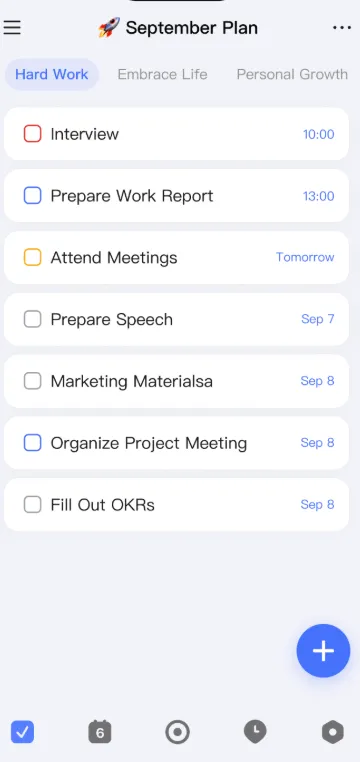
TickTick is een takenlijst-app die een kalender, een gewoontetracker en een Pomodoro-timer combineert, terwijl de app toch licht blijft. De app houdt het midden tussen Apple Reminders en een volwaardige projecttool. Hij is zeer geschikt voor freelancers, studenten en eenmanszaken waarvan de projecten een mix vormen van deadlines van klanten, studietijd, boodschappen en dagelijkse routines.
Op de iPhone is het belangrijk dat alles op één tijdlijn staat. Een deadline van een client, een sportafspraak en een concentratiesessie komen allemaal in dezelfde kalenderweergave terecht, zodat je een goede vorm van je dag ziet. Typ ‘verf kopen zaterdag 16.00 uur’ en de app haalt de datum en tijd uit de zin. Vraag het aan Siri en de Taak verschijnt zonder dat je iets hoeft te ontgrendelen.
Met widgets zet je je agenda op de startpagina, en met de Apple Watch-app kun je items afvinken zonder je telefoon tevoorschijn te halen.
Opvallende functies:
- Estimated Pomo wijst een focusblokbudget toe aan een taak en houdt vervolgens de daadwerkelijk bestede tijd bij ten opzichte van dat budget; dit komt het dichtst in de buurt van tijdsinschattingen
- Dankzij de HealthKit-integratie worden je concentratietijden doorgestuurd naar Apple Health, zodat je concentratiegegevens naast je slaap- en activiteitsgegevens worden weergegeven
- Met aangepaste slimme lijsten en filters kun je opgeslagen weergaven voor alle lijsten samenstellen, zodat een overzicht ‘Vandaag voor klanten’ naast je boodschappenlijstje staat zonder dat ze door elkaar raken
- Locatieherinneringen worden geactiveerd zodra je ergens aankomt in plaats van op een vast tijdstip, dus ‘bel de verhuurder’ verschijnt zodra je binnenkomt
Prijzen:
- Free
- Premium (jaarabonnement): $35,99
Aantekening: In de huidige iOS-beschrijving van TickTick worden geen claims gedaan over AI. Er is geen AI-ondersteunde invoer, transcriptie of samenvattingen. Als AI-ondersteunde invoer belangrijk voor je is, is dit niet de juiste app.
Beoordelingen:
- G2: 4,5/5 (meer dan 100 beoordelingen)
- Capterra: 4,7/5 (meer dan 120 beoordelingen)
Een G2-gebruiker deelt:
TickTick stelt de datum en tijd automatisch in zodra we woorden of zinnen zoals ‘morgen’, ‘Monday 8.00 uur’ enz. invoeren. Daarnaast kunnen we veelvoorkomende gewoontes toevoegen om onze dagen te verbeteren.
TickTick stelt de datum en tijd automatisch in zodra we woorden of zinnen zoals ‘morgen’, ‘Monday 8.00 uur’ enz. invoeren. Daarnaast kunnen we veelvoorkomende gewoontes toevoegen om onze dagen te verbeteren.
Aantekening: Het G2-profiel van TickTick is op het moment van schrijven van deze blogpost nog niet geclaimd.
Waar het tekortschiet: TickTick is een persoonlijke planner in de vorm van een projecttool. Geen afhankelijkheden, werklastweergaven, dashboards of goedkeuringen.
Meest geschikt voor: Zelfstandige planners die deadlines, gewoontes en concentratietijd in één kalender willen bijhouden.
Sla dit over als: meer dan twee mensen het plan moeten kunnen inzien, of als je zaken bijhoudt met onderlinge afhankelijkheden.
6. Jira (Het meest geschikt voor engineeringteams die werken met Sprints en tickets)
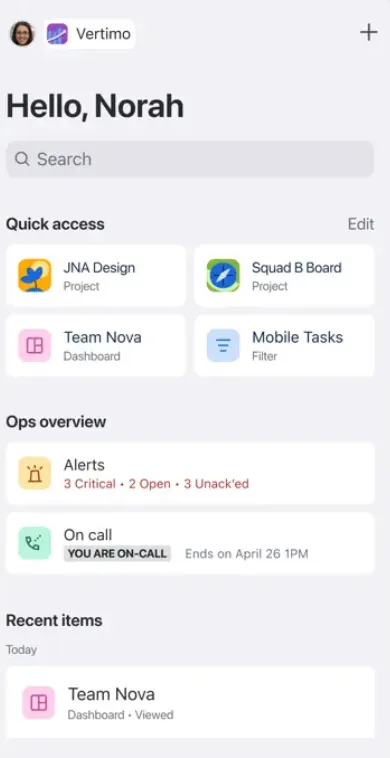
Jira is de issue-tracker van Atlassian en is de standaardkeuze voor engineeringteams die met Scrum of Kanban werken. In deze tool verloopt het werk in de vorm van issues die door een werkstroom gaan, in plaats van taken die een lijst afwerken. Het is een krachtige, beproefde optie voor ontwikkel-, QA-, product- en IT-teams die al gebruikmaken van de Atlassian-stack.
De iOS-app zorgt ervoor dat het ticketsysteem tussen stand-ups door goed bijgehouden wordt. Hier kun je de bug vastleggen die een klant zojuist heeft beschreven, een schermafbeelding toevoegen en het ticket indienen voordat je de details vergeet. Maak of voer elke item uit, plaats opmerkingen en bekijk roadmaps wanneer iemand vraagt hoe het met een release staat.
In de projectoverzichten zie je de belangrijkste statistieken in één oogopslag, zodat je kunt zien of een Sprint uit de koers raakt zonder je laptop te hoeven openen.
Opvallende functies:
- Met de notificatie-instellingen kun je notificaties uitstellen of werktijden instellen, zodat je telefoon niet om de seconde gaat trillen tijdens een druk project
- Met werkstroom voor aanvragen en goedkeuring kunt u de wachtrij van een servicedesk vanaf uw telefoon afhandelen, zonder dat u een console van een beheerder nodig hebt
- Bijlagen uit je fotogalerij maken van je telefoon de snelste tool voor de rapportage van bugs die het team tot zijn beschikking heeft, aangezien het maken van de schermafbeelding en het aanmaken van het ticket in één handeling gebeurt
- Roadmaps en rapporten op mobiele apparaten geven leads inzicht in de leveringsstatus tussen vergaderingen door
Prijzen:
- Gratis (tot 10 gebruikers)
- Standaard: $7,91 per gebruiker per maand (300 gebruikers)
- Premium: $14,54 per gebruiker per maand (300 gebruikers)
- Onderneming: Aangepaste prijzen
Aantekening: De prijzen van Jira variëren afhankelijk van het totale aantal licenties dat je aanschaft.
Beoordelingen:
- G2: 4,3/5 (meer dan 7.800 beoordelingen)
- Capterra: 4,4/5 (meer dan 15.000 beoordelingen)
Een G2-gebruiker zegt:
Het gebruiksgemak van Jira Cloud Mobile is tot nu toe mijn favoriet, omdat ik hiermee zowel voltooide werkzaamheden als toegewezen taken kan bijhouden. Bovendien kan ik mijn team op afstand op de hoogte houden van wijzigingen die extra aandacht vereisen. Pushmeldingen zijn een andere functie die me helpt om op de hoogte te blijven, en ik vind het fijn dat ik zelfs wanneer ik offline ben altijd op de hoogte blijf; dat is tot nu toe erg nuttig geweest.
Het gebruiksgemak van Jira Cloud Mobile is tot nu toe mijn favoriet, omdat ik hiermee zowel voltooide werkzaamheden als toegewezen taken kan bijhouden. Bovendien kan ik mijn team op afstand op de hoogte houden van wijzigingen die extra aandacht vereisen. Pushmeldingen zijn een andere functie die me helpt om op de hoogte te blijven, en ik vind het fijn dat ik zelfs als ik offline ben altijd op de hoogte blijf; dat is tot nu toe erg nuttig geweest.
Waar het tekortschiet: Jira is krachtig omdat het specifiek is, en die specificiteit kost je geld. Teams die niet regelmatig software uitbrengen, vinden de werkstroom, velden en toestemmingen vaak te uitgebreid voor hun werkbehoeften.
Meest geschikt voor: Technische en IT-teams die ervoor moeten zorgen dat de backlog tussen stand-ups door accuraat blijft.
Sla dit over als: niemand in het team code schrijft, of als je een tool zoekt waarvoor geen beheerder nodig is.
Op zoek naar een algemeen overzicht van de beste tools voor projectmanagement? Bekijk deze video om de juiste tool voor je team te kiezen:
7. Notion (Het meest geschikt voor teams die documenten centraal stellen en projecten bijhouden in databases)
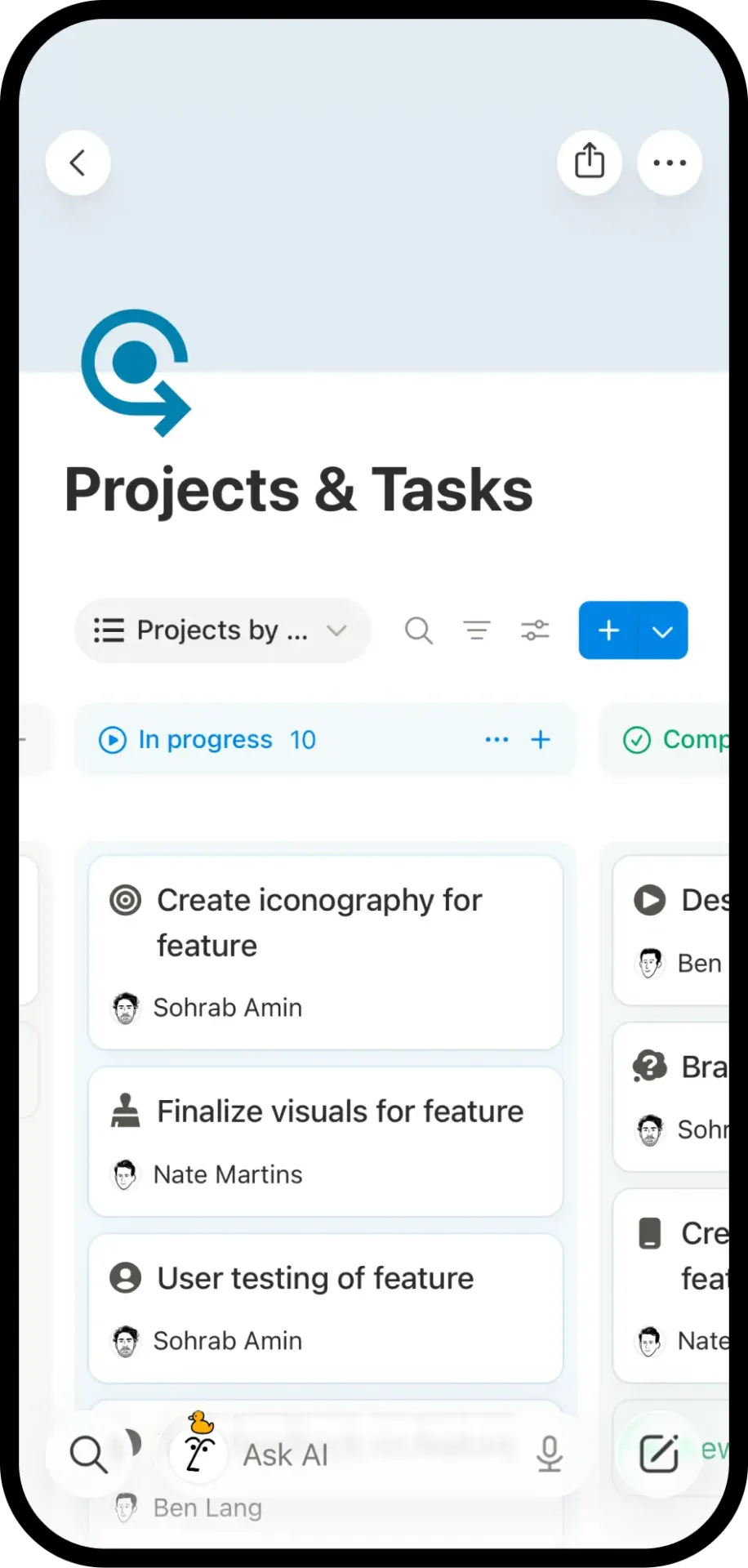
Notion is een werkruimte met documenten en een database voor teams die hun plannen, aantekeningen en trackers op één plek willen bewaren. Het is populair onder content-, marketing-, onderzoeks- en start-upteams die eerst in pagina’s denken en pas daarna in werkstroomen.
De app komt het best tot zijn recht op je iPhone wanneer de structuur al bestaat. Je opent een wiki, zoekt naar een besluit, plaatst een opmerking bij een Taak of voegt vanuit de gang een rij toe aan een contentkalender. Widgets op de startpagina kunnen een specifieke pagina of database openen, terwijl de AI-widget je direct naar de chat, camera of spraakfunctie brengt.
Notion AI is ook geïntegreerd in de mobiele ervaring. Vraag om een samenvatting van een lange pagina, een snel antwoord vanuit de context van je werkruimte, of hulp bij het opstellen van de volgende update zonder te hoeven wachten tot je weer achter je bureau zit.
Opvallende functies:
- Dankzij flexibele pagina’s met meer dan 50 bloktypes kun je in één werkruimte specificaties, briefings, aantekeningen, ingesloten inhoud, beeldborden en overzichtelijke projecthubs onderbrengen
- Databases kunnen worden omgezet in contentkalenders, roadmaps, onderzoeksbibliotheken of eenvoudige takenborden
- Relatie- en rollup-eigenschappen voor de verbinding van projecten, taken, eigenaren, campagnes en middelen tussen databases
- Met sneltoetsen boven het iOS-toetsenbord kun je @vermeldingen toevoegen, foto’s uploaden, blokken formateren en spraakdictaat gebruiken
Prijzen:
- Free
- Plus: $10 per gebruiker per maand
- Business: $20 per gebruiker per maand
- Ondernemingen: Aangepaste prijzen
Beoordelingen:
- G2: 4,6/5 (meer dan 12.000 beoordelingen)
- Capterra: 4,7/5 (meer dan 2.500 beoordelingen)
Een G2-gebruiker deelt:
Het grootste pluspunt is de mobiele app, vooral op iOS, waardoor je onderweg superhandig toegang hebt tot Notion. Bovendien is er een heel goede bot die mijn vragen snel beantwoordt, waardoor je problemen gemakkelijk direct vanuit de app kunt oplossen.
Het grootste pluspunt is de mobiele app, vooral op iOS, waardoor je onderweg superhandig toegang hebt tot Notion. Bovendien is er een heel goede bot die mijn vragen snel beantwoordt, waardoor je problemen gemakkelijk direct vanuit de app kunt oplossen.
Waar het tekortschiet: Als je team behoefte heeft aan afhankelijkheden, capaciteitsplanning of gestructureerde rapportages over de oplevering in de iOS-app, zal Notion tekortschieten.
Meest geschikt voor: het bijhouden van projecten waarbij documenten centraal staan, teamwiki's, contentkalenders en onderzoekshubs die naadloos moeten overgaan naar iPhone en iPad.
Sla dit over als: je een speciaal ontwikkelde manager voor projectmanagement zoekt met afhankelijkheden en rapportage die direct klaar zijn voor gebruik.
8. monday.com (Het beste visuele werkbesturingssysteem voor operationele teams)
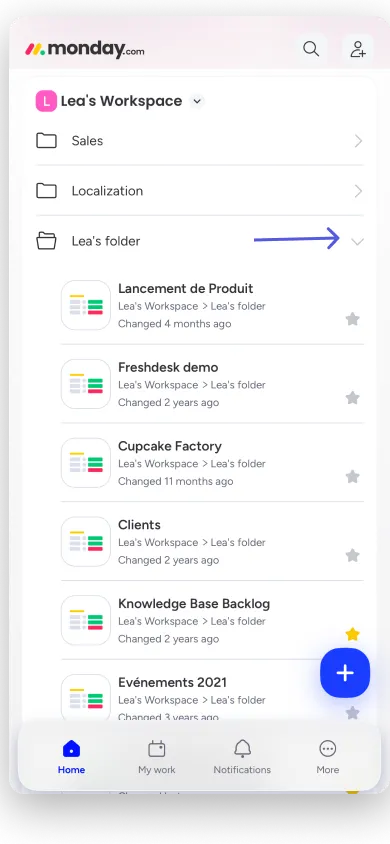
monday.com is ontwikkeld voor operationele managers, marketingleiders en klantenserviceteams. Het is een visueel werkplatform waarop elk proces wordt weergegeven op een bord met kleurcodes. In de kolommen staan de gegevens en de statusknoppen geven de status aan. Je kunt de status van een project al aan de hand van de kleuren aflezen voordat je ook maar één woord hebt gelezen. Het is een goede keuze voor teams die gezamenlijke processen uitvoeren met verschillende onderdelen.
De kleuren zijn wat de overstap naar een klein scherm goed doorstaat. Een bord dat op een telefoon een onleesbare spreadsheet zou zijn, verandert in een scrollbare stapel kaarten met statusknoppen waarop je kunt tikken. Voeg een update toe, voeg een foto toe van een locatiebezoek en schakel vervolgens tussen weergaven om hetzelfde werk op vier verschillende manieren te bekijken.
Nieuwe borden die je in de app aanmaakt, komen standaard in je hoofdwerkruimte terecht, zodat het vastleggen snel blijft en je alles later netjes kunt ordenen.
Opvallende functies:
- Start, stop en registreer factureerbare uren rechtstreeks binnen specifieke items met je iPhone of iPad
- Dashboardwidgets op volledig scherm geven je op je telefoon inzicht in budget, voortgang en werklast
- Met snelle acties op de startpagina van je mobiel kun je direct na afloop van een gesprek een samenvatting inspreken en deze daarna als bijlage aan de juiste deal toevoegen
- Automatiseringen en integraties om herhalend werk te verminderen bij goedkeuringen, statuswijzigingen, herinneringen en overdrachten
Prijzen:
- Gratis (tot 2 zetels)
- Basis: $9 per zetel per maand
- Standaard: $12 per zetel per maand
- Pro: $19 per zetel per maand
- Ondernemingen: Aangepaste prijzen
Beoordelingen:
- G2: 4,7/5 (meer dan 16.000 beoordelingen)
- Capterra: 4,6/5 (meer dan 6.000 beoordelingen)
Een G2-gebruiker beschrijft:
Monday heeft ons geholpen om de informatie voor onze teams in het veld up-to-date te houden, zodat zij direct toegang hebben tot de informatie over het project. De medewerkers in het veld kunnen de informatie op hun iPads raadplegen.
Monday heeft ons geholpen om de informatie voor onze teams in het veld up-to-date te houden, zodat zij direct toegang hebben tot de informatie over het project. De medewerkers in het veld kunnen de informatie op hun iPads raadplegen.
Waar het tekortschiet: Dashboards kunnen alleen achter een bureau worden aangemaakt, en dashboardweergaven op bestuursniveau zijn op een telefoon alleen-lezen.
Meest geschikt voor: operationele en marketingteams die een werkstroom één keer op de desktop configureren en deze vervolgens vanaf hun telefoon uitvoeren.
Sla dit over als: je dashboards wilt bouwen, complexe werkstroomweken wilt configureren en elke laag van je systeem vanaf je telefoon wilt beheren.
9. Basecamp (Het beste voor eenvoudige communicatie tussen teamleden en klanten)
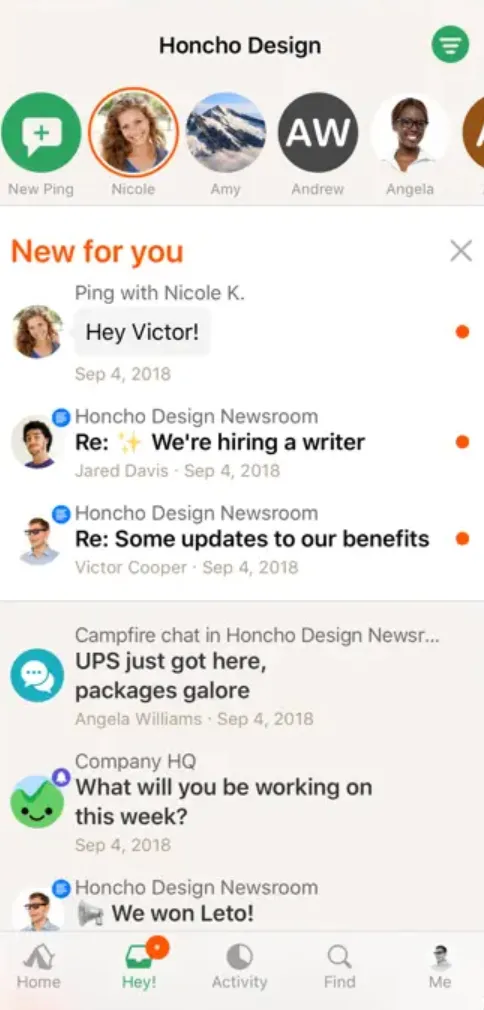
Basecamp is ontwikkeld voor teams die tijd verliezen aan versnipperde berichten. Deze tool van 37signals wijst aan elk project één pagina toe. De takenlijsten, het prikbord, de chatroom, de planning, documenten en bestanden staan allemaal bij elkaar. Het wordt veel gebruikt door bureaus, klantenserviceteams, non-profitorganisaties en kleine bedrijven die het aantal plaatsen waar ze hun werk moeten controleren willen beperken.
Juist de installatie op één pagina maakt het zo aantrekkelijk voor iOS-projectmanagers. Open een project en je hebt alles in één oogopslag, dus om bij te blijven hoef je maar één scherm te lezen in plaats van vier. Reageer op een bericht op het prikbord, vink iets af op een checklist of neem deel aan een Campfire-chat. Je kunt notificaties uitstellen wanneer je even rust nodig hebt van het project.
Automatische check-ins zijn een van de hoogtepunten. Basecamp stelt je team een vaste vraag volgens een door jou gekozen schema. Iedereen beantwoordt de vraag via zijn of haar telefoon, wat een stand-upvergadering vervangt.
Opvallende functies:
- Op message boards worden aankondigingen en beslissingen in threads weergegeven, niet in een chatlog, zodat een besluit dat drie weken geleden is genomen nog steeds gemakkelijk te vinden is
- Card Tables biedt je een Kanban-bord wanneer een gewone lijst met Nog te doen niet aansluit bij het werk
- De rapporten zoals LineUp, Mission Control en Hilltop laten zien wat er achterstallig is, nog niet is toegewezen of bij één persoon is opgestapeld, over alle projecten heen
- Het ‘Hey!’-menu om notificaties, vermeldingen, opdrachten, bladwijzers, concepten en recente activiteiten in één mobiele weergave te verzamelen
Prijzen:
- Gratis (1 project, maximaal 20 gebruikers, 1 GB opslagruimte)
- Pro: $15 per gebruiker per maand (maandelijks)
- Pro Unlimited: $ 299/maand (jaarabonnement)
Beoordelingen:
- G2: 4,1/5 (meer dan 5.400 beoordelingen)
- Capterra: 4,3/5 (meer dan 14.400 beoordelingen)
Een G2-gebruiker meldt:
Een van de handigste functies is de ‘naald’ in Mission Control, die ons een snel overzicht geeft van de status van elk project, waardoor we binnen enkele seconden kunnen zien hoe alles verloopt zonder elk project afzonderlijk te hoeven openen. Bovendien stellen de apps op iOS en iPadOS ons in staat om taken te beheren en de voortgang bij te houden vanaf elke locatie, wat veel flexibiliteit biedt in het dagelijkse werk.
Een van de handigste functies is de ‘naald’ in Mission Control, die ons een snel overzicht geeft van de status van elk project, waardoor we binnen enkele seconden kunnen zien hoe alles verloopt zonder dat we elk project afzonderlijk hoeven te openen. Bovendien stellen de apps op iOS en iPadOS ons in staat om taken te beheren en de voortgang bij te houden vanaf elke locatie, wat veel flexibiliteit biedt in het dagelijkse werk.
Waar het tekortschiet: Basecamp houdt het bewust eenvoudig, en dat gaat ten koste van je mogelijkheden als je afhankelijkheden, werklastplanning, sprinttools of echte automatisering nodig hebt. De app is bedoeld om bij te praten, opmerkingen te plaatsen en te chatten. Het is hier niet het doel om een gestructureerd projectsysteem vanaf een telefoon te beheren.
Meest geschikt voor: projectcommunicatie met klanten, eenvoudige taakvolging, gedeelde bestanden en rustigere teamupdates op iOS.
Sla dit over als: je projecten afhankelijk zijn van onderlinge afhankelijkheden, berekeningen met betrekking tot de capaciteit of geautomatiseerde werkstroom.
10. Smartsheet (Het meest geschikt voor teams in het veld die gegevens invoeren in een live projectoverzicht)
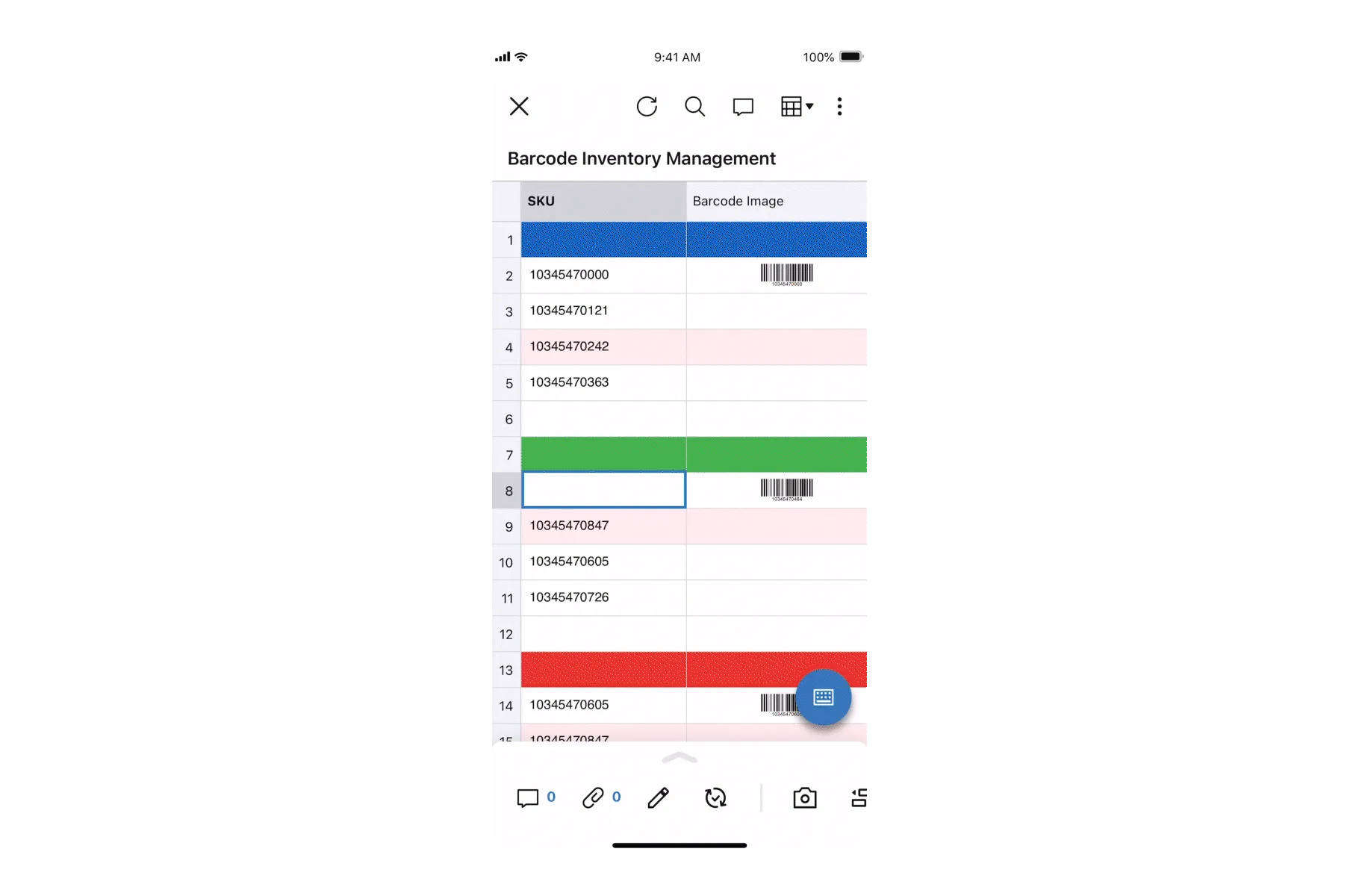
Smartsheet is een projectmanagementplatform dat is opgebouwd op basis van een raster. Als je team al met spreadsheets werkt, behoeft de lay-out geen verdere uitleg. Het verschil is dat de rijen hier bijlagen, goedkeuringen, automatiseringen en rapporten bevatten. Het is geschikt voor bouw-, facilitaire, logistieke en operationele teams waarvan de gegevens afkomstig zijn van mensen die ter plaatse aan het werk zijn.
De mobiele app is bedoeld om de kloof tussen het veld en het papierwerk te overbruggen. Een technicus scant een barcode op een apparaat, maakt een foto, plaatst een locatiepin en dient een inspectieformulier in.
De app beschikt ook over voor touch geoptimaliseerde Mobile Grid Bewerking, waarmee u celwaarden kunt bijwerken, bijlagen kunt bekijken en goedkeuringsverzoeken met meerdere stappen binnen enkele seconden kunt verwerken. Offline formulieren zijn de belangrijkste troef. Het signaal is op een bouwplaats vaak wisselvallig, dus het formulier kan nog steeds worden geopend en opgeslagen, waarna het wordt geüpload zodra er weer verbinding is.
Opvallende functies:
- Krijg toegang tot KPI's op hoog niveau, widget voor statistieken en statusgrafieken die zijn aangepast aan de schermen van de iPhone en iPad
- Met foto- en locatiegegevens kun je visueel bewijs en een kaartpin aan een rij toevoegen, waardoor argumenten over wat er waar is gedaan, worden beslecht
- Dankzij mobiele goedkeuringen en updateverzoeken kan een manager een verzoek direct vanuit een notificatie afhandelen zonder het volledige scherm te openen
- Maak foto’s met je iOS-apparaat en voorzie ze van pijlen of aantekeningen voordat je ze rechtstreeks als bijlage aan een rij toevoegt
Prijzen:
- Pro: $9 per lid per maand
- Business: $19 per lid per maand
- Enterprise: Aangepaste prijzen
- Geavanceerd werkbeheer: aangepaste prijzen
Opmerking: Het oude gratis abonnement is op 28 augustus 2024 stopgezet voor nieuwe aanmeldingen. Bestaande gratis accounts blijven werken, maar nieuwe teams krijgen in plaats daarvan een proefversie.
Beoordelingen:
- G2: 4,4/5 (meer dan 22.000 beoordelingen)
- Capterra: 4,5/5 (meer dan 3.500 beoordelingen)
Een G2-gebruiker schrijft:
Enkele van de belangrijkste functies van Smartsheet zijn de mogelijkheid om aanpasbare werkbladen en sjablonen te maken en te delen, automatiserde waarschuwingen en notificaties in te stellen en gantt-grafieken te gebruiken om tijdlijnen van projecten te visualiseren. Smartsheet biedt ook mobiele apps voor iOS en Android, waardoor u onderweg eenvoudig informatie kunt raadplegen en bijwerken.
Enkele van de belangrijkste functies van Smartsheet zijn de mogelijkheid om aanpasbare werkbladen en sjablonen te maken en te delen, geautomatiseerde waarschuwingen en notificaties in te stellen en Gantt-grafieken te gebruiken om tijdlijnen van projecten te visualiseren. Smartsheet biedt ook mobiele apps voor iOS en Android, waardoor je onderweg eenvoudig informatie kunt raadplegen en bijwerken.
Waar het tekortschiet: Smartsheet wordt wat rommelig op een iPhone, omdat het raster waarop het is gebaseerd, is ontworpen voor een breed scherm. Formulieren, goedkeuringen, snelle rijbewerkingen en statuscontroles werken goed. Het schrijven van formules of het herstructureren van een groot werkblad is een klus voor de desktop.
Meest geschikt voor: Het vastleggen van veldgegevens en het up-to-date houden van spreadsheetgebaseerde bewerkingen vanaf een iPhone of iPad.
Sla dit over als: je de voorkeur geeft aan een visuele, gebruiksvriendelijke ervaring zonder installatie in plaats van een spreadsheetmodel.
Pro-tip: Het maken van foto’s op locatie kost al snel veel opslagruimte, en dat is iets wat niemand controleert totdat de uploads van een team halverwege de dienst mislukken. Als je team dagelijks inspectiefoto’s indient, controleer dan de limiet voor opslagruimte voor bijlagen in je abonnement voordat je de app in gebruik neemt.
Hoe kies je de juiste iOS-app voor projectmanagement?
De juiste keuze komt neer op één vraag: wie moet het werk nog meer kunnen zien? Solo-planners willen een snelle registratie. Teams willen verantwoording. Buitenmedewerkers willen dat de app blijft werken zonder signaal. Zoek je situatie in de onderstaande tabel.
| Als je wilt… | Kies | Omdat |
|---|---|---|
| Taak, documenten, chat, offline ondersteuning, AI en rapportage in één mobiele app | ClickUp | De hiërarchie, documenten, dashboards en Brain zijn allemaal beschikbaar op de telefoon, niet alleen als takenlijst |
| Een bord dat je volledig met je duim kunt bedienen | Trello | Kaarten kunnen met een tik tussen lijsten worden versleept, en dankzij inbox en Planner wordt de telefoon een apparaat om informatie vast te leggen |
| Bij elke overdracht één aangewezen eigenaar | Asana | Een taak kan altijd maar één toegewezen persoon hebben, zodat er in een groep eigenaars nooit iets vastloopt |
| De snelste weg van idee naar overzichtelijke lijst, in je eentje | Things 3 | Magic Plus, Jump Start-startdatum en Quick Find, zonder abonnement en zonder teamgenoten |
| Deadlines, gewoontes en concentratietijd in één kalender | TickTick | Werk- en privéroutines worden in één tijdlijn weergegeven, plus locatieherinneringen en geschatte Pomo |
| De backlog is accuraat tussen stand-ups | Jira | Ontworpen voor problemen die door een werkstroom lopen, met bugrapporten via de filmrol en snooze-functies |
| Projectdocumenten en trackers op één plek | Notion | Pagina's brengen de opdrachtomschrijving, aantekeningen en database samen, met AI geïntegreerd in de mobiele app |
| De status van een project aflezen aan de hand van kleuren, niet aan de hand van tekst | monday.com | Statusknoppen en borden met kleurcodes komen op een klein scherm beter tot hun recht dan een raster |
| Clienten in het project zonder te betalen voor zetels | Basecamp | Pro factureert alleen medewerkers, en elk project wordt op één overzichtelijke pagina weergegeven |
| Zet de gegevens van de locatie in het spreadsheet voordat het team vertrekt | Smartsheet | Offline formulieren, het scannen van barcodes en het vastleggen van foto’s en locaties vullen de rijen direct in |
Pro-tip: Je hoeft niet één tool te gebruiken voor alles. Veel van de soepelste installaties combineren een persoonlijke planner met een teamtool: Things 3 of TickTick voor je eigen lijst, ClickUp of Asana voor alles waarvoor iemand anders dan jij de eigenaar is.
Twee dingen die de moeite waard zijn om te controleren voordat je een toewijzing doet. Ten eerste: probeer de proefversie van de app uit met je telefoon in vliegtuigmodus. De claims over offline gebruik lopen meer uiteen dan de meeste prijspagina’s doen vermoeden. Ten tweede: kijk waar AI op de prijslijst staat.
Zijn iOS-apps voor projectmanagement veilig genoeg voor werk voor klanten?
Meestal wel, maar de veiligheid hangt af van zowel de app als de iPhone waarop deze draait. Namen van klanten, budgetten, bestanden en taakdetails kunnen nog steeds verschijnen in notificaties, widgets, zoekresultaten of gedownloade bestanden.
Controleer voordat je een app goedkeurt of deze het volgende biedt:
- Tweefactorauthentificatie of single sign-on
- Toegang op basis van rol en toestemming op projectniveau
- Intrekking van sessies op afstand
- Versleuteling en auditlogboeken
- Mobiele apparaten ondersteunen bij het beheer
- Instellingen voor voorbeelden op het vergrendelingsscherm en widgets
- Een manier om werkgegevens te verwijderen van apparaten van verloren of voormalige medewerkers
Voor freelancers en kleine teams zijn Face ID, verborgen voorbeelden van notificaties en tweefactor-verificatie wellicht voldoende. Teams die werken met financiële, juridische, medische of nog niet openbaar gemaakte clientgegevens, moeten ook controleren of de app voldoet aan de regelgeving en of er mogelijkheden zijn voor apparaatbeheer.
Overstappen naar een andere app voor projectmanagement op iOS
Als je van projectmanagement-app wisselt, is een rommelige migratie op een telefoon vervelender dan op een laptop.
Op een desktop kun je de hele werkruimte in één oogopslag zien en omgaan met wat er niet is overgezet. Op een iPhone ben je afhankelijk van de app om met twee tikken de juiste taak te vinden. Als je structuur beschadigd is aangekomen (ontbrekende aangepaste velden, losstaande subtakens, automatiseringen die niet zijn overgezet), kan de mobiele app dat op geen enkele manier voor je verbergen. Je opent de app bij de gate op het vliegveld, vindt niets waar je het verwacht, en gaat terug naar de oude tool.
Taken, deadlines en toegewezen personen worden vrijwel overal probleemloos overgezet. ClickUp, Asana, monday.com en Notion bieden allemaal importfuncties voor de gangbare bronnen. Wat niet meegaat: automatiseringen, logica van aangepaste velden, reactiethreads met originele tijdstempels en bijlagen die de maximale grootte overschrijden. Reken op een dag om elke werkstroom die je echt zou missen opnieuw op te zetten.
Voer dus eerst één project over, werk de structuur op je desktop af en beoordeel pas daarna de mobiele ervaring. Het testen van een iOS-app op basis van een half gemigreerde werkruimte zegt niets over de app.
Je telefoon vertelt je wat de App Store je niet kan vertellen
Welke apps je ook op je shortlist zet, installeer er twee of drie en gebruik ze een week lang in de praktijk op je telefoon voordat je een beslissing neemt. De schermafbeeldingen in de App Store geven je geen idee hoe een app aanvoelt om 7 uur ’s ochtends in een overvolle trein, maar een paar dagen daadwerkelijk gebruik wel.
Als je één app zoekt die taken, documenten, herinneringen en rapportages afhandelt zonder dat je tussen vijf pictogrammen hoeft te schakelen, dan is ClickUp de meest complete optie op iOS. Ga deze week gratis aan de slag met ClickUp en test de app op je eigen telefoon.
Veelgestelde vragen over iOS-apps voor projectmanagement
Heeft Apple een app voor projectmanagement?
Nee. Apple heeft apps voor Herinneringen en Notities. Beide zijn geschikt voor persoonlijke taken, subtaaken en bijlagen. Geen van beide biedt echter mogelijkheden voor het toewijzen van taken aan specifieke personen, projectoverschrijdende taken, afhankelijkheden, werklastweergaven of rapportage. Met Herinneringen kun je een lijst delen via iCloud en items toewijzen aan andere gebruikers van een Apple-account, dus het werkt voor een huishouden of een duo. Teams die de overdracht van taken willen bijhouden, moeten een iOS-app van een derde partij gebruiken.
Wat is de beste gratis iOS-app voor projectmanagement?
ClickUp. Het ‘Free Forever’-abonnement is het enige dat teams onbeperkte taken en een onbeperkt aantal leden biedt. Het gratis abonnement van Trello is eenvoudiger om mee te beginnen, maar beperkt je tot 10 borden en 10 medewerkers per werkruimte. Jira is gratis tot 10 gebruikers, wat geschikt is voor kleine ontwikkelteams. Het gratis abonnement van TickTick is de betere keuze voor individuele planning.
Is Microsoft Project beschikbaar op de iPhone?
Nee. Microsoft heeft nooit een native iOS-versie van Project uitgebracht. Planner heeft wel een app voor iPhone en iPad, maar daarvoor is een Microsoft 365-abonnement voor werk of school vereist. Plannen die zijn gemaakt in Planner Premium, de opvolger van Project voor het web, worden niet betrouwbaar weergegeven op mobiele apparaten. Teams die iOS als voornaamste platform gebruiken, kiezen voor een tool van een derde partij.
Welke iOS-apps voor projectmanagement hebben geen abonnement?
Things 3. Elk platform biedt een eenmalige aankoop. Things Cloud-synchronisatie is zonder extra kosten inbegrepen. Alle andere apps op deze lijst gaan over op een abonnement boven het gratis niveau. De gratis abonnementen van ClickUp, Trello en Jira zijn de enige andere manier om niets te betalen.
Wat is het verschil tussen een app voor takenlijstjes en een app voor projectmanagement?
Een takenlijst-app houdt je taken bij. Een projectmanagement-app houdt het werk van een team bij. Het verschil zit hem in drie functies: toegewezen personen, afhankelijkheden en rapportage. Things 3 en TickTick hebben geen van deze functies en zijn daardoor sneller. ClickUp, Asana en Jira hebben ze alle drie, en daarom moet je ze eerst doorlopen tijdens de installatie voordat ze hun geld waard zijn.
Wat is de beste app voor projectmanagement voor de iPad?
ClickUp, Notion en monday.com. Hun desktoplay-outs passen zich aan de extra breedte aan in plaats van het scherm van de telefoon uit te rekken. Het echte voordeel van de iPad is Split View en Stage Manager: een takenlijst naast een document of een gesprek. ClickUp zet meerdere weergaven en dashboards naast elkaar. Notion wint wanneer de opdrachtomschrijving en de voortgangstracker op één pagina moeten staan.
Kun je taken toevoegen met Siri of een Apple Watch?
Ja, maar de ondersteuning verschilt per app. Things 3, TickTick en Apple Reminders ondersteunen allemaal Siri-dicteren en bieden Apple Watch-apps. ClickUp en Asana bieden Watch-apps plus widgets voor de startpagina om in één oogopslag het aantal taken te zien. Asana zet een spraakmemo op de iPhone om in een gestructureerde taak met een titel, toegewezen persoon en deadline. Jira, Basecamp en Smartsheet vertrouwen daarentegen op notificaties.
Welke iOS-app voor projectmanagement werkt als een teamgenoot Android gebruikt?
Alle apps behalve Things 3, dat uitsluitend voor Apple-apparaten beschikbaar is, zoals Mac, iPad, iPhone, Watch en Vision Pro. ClickUp, Trello, Asana, Jira, Notion, Monday.com, Basecamp, Smartsheet en TickTick bieden naast iOS-apps ook Android-apps aan. Controleer dit voordat je een standaard kiest. Een tool die alleen voor Apple beschikbaar is, leidt tot een migratie zodra je voor het eerst iemand in dienst neemt met een Pixel.