

月額サブスクリプション費用は見過ごしがちです。3つの異なるAIツールと4つの別々のプロジェクト管理ツールに支払っていることに気づくまでは。10ドルの単発請求は小さく感じられるかもしれませんが、分散したツールの累積コストは予算と集中力を消耗させます。
このガイドでは、Google スプレッドシートで無料のサブスクリプショントラッカーを作成し、可視性を高める方法を解説します。更新日用の列ヘッダー設定、支出追跡の自動化式の使用、今後の請求に関するアラート作成の手順を学べます。
肥大化した技術スタックを改善する代替手段「ClickUp Accelerator」もご紹介します。仕事を統合し、複数のAIサブスクリプションをコンテキスト認識型AIエンジンに置き換えることで、コスト削減とタブ切り替え時間の短縮を実現します。
なぜGoogle スプレッドシートでサブスクリプションを追跡するのか
サブスクリプションの最大の問題は、単体のコストではなく、複数の契約がゆっくりと静かに膨れ上がることです。
🧠 豆知識:平均的な消費者は 月額219ドルをサブスクリプションに費やしているのに、86ドルしか使っていないと思い込んでいます。この支出の可視性の欠如は、チームにも個人にも予算不安の大きな原因となっています。
あちこちでストリーミングサービスやソフトウェアツールを利用していると、こうした小さな定期的な支払いが積み重なります。気づけば、存在すら忘れていたサービスにお金を失っている——まさに「サブスクリプション・クリープ」の典型例です。
Google スプレッドシートのサブスクリプショントラッカーは、管理を取り戻すための実用的な第一ステップです。専用のサブスクリプショントラッカーも存在しますが、多くのサービスは定期的な利用料を請求します。サブスクリプションを追跡するためにサブスクリプションを支払うという皮肉は、私たちもよく理解しています。
Google スプレッドシートは、無料でアクセスしやすく、完全にカスタマイズ可能な方法で、すべてを一箇所で確認できる手段を提供します。
Google スプレッドシートが適している理由は:
主なトレードオフは手作業です。データは自分で入力する必要があり、銀行取引明細と自動同期はされません。しかし多くの人にとって、完全な柔軟性と毎月の支出の明確な把握を得るための小さな代償と言えるでしょう。
📮ClickUpインサイト:低パフォーマンスチーム は15以上のツールを使い分ける可能性が4倍高い一方、高パフォーマンスチームはツールキットを9プラットフォーム以下に限定することで効率を維持しています。では、1つのプラットフォームだけを使うのはどうでしょう?
仕事のための万能アプリ、ClickUpはタスク、プロジェクト、ドキュメント、wiki、チャット、通話を単一プラットフォームに統合し、AI搭載ワークフローを完備。よりスマートに働く準備はできていますか?あらゆるチームに対応し、作業状況を可視化。AIが他の業務を処理する間、重要な業務に集中できます。
📮ClickUpインサイト:低パフォーマンスチーム は15以上のツールを使い分ける可能性が4倍高い一方、高パフォーマンスチームはツールキットを9プラットフォーム以下に限定することで効率を維持しています。では、1つのプラットフォームだけを使うのはどうでしょう?
仕事のための万能アプリ、ClickUpはタスク、プロジェクト、ドキュメント、wiki、チャット、通話を単一プラットフォームに統合し、AI搭載ワークフローを完備。よりスマートに働く準備はできていますか?あらゆるチームに対応し、作業状況を可視化。AIが他の業務を処理する間、重要な業務に集中できます。
📚 こちらもご覧ください:Free請求書整理テンプレート
Google スプレッドシートでサブスクリプショントラッカーを設定する方法
白紙のスプレッドシートから始めるのは気が重くなるものです。サブスクリプションを追跡する必要性は理解していても、実際に重要な情報は何でしょうか?システムが単純すぎると役に立ちません。複雑すぎると、1週間も経たずに放棄してしまうでしょう。
以下のステップに従って、Google スプレッドシートで機能的なサブスクリプショントラッカーを約15分で作成しましょう。設定にはGoogleアカウントが必要となります。
1. 新しいGoogle スプレッドシートを作成する
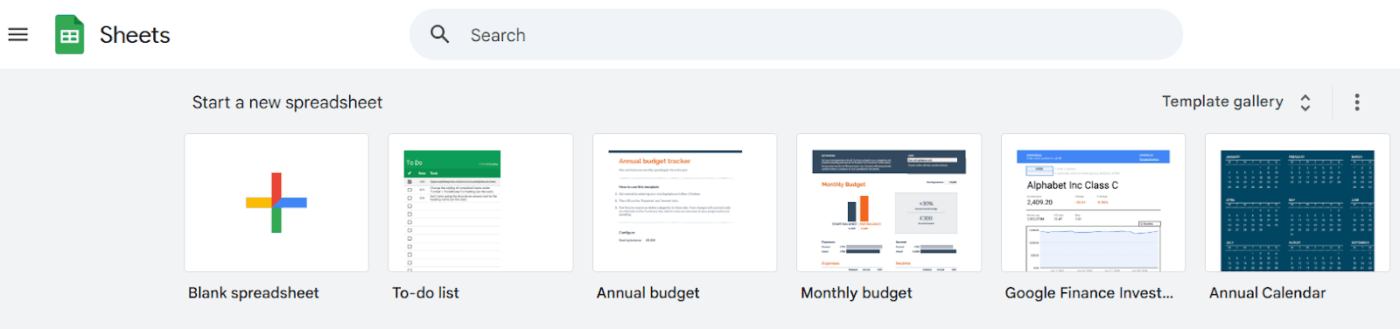
まず、ブラウザまたはGoogleドライブからGoogle スプレッドシートを開きます。新しい空白のスプレッドシートを作成するオプションを選択してください。後で簡単に見つけられるよう、「サブスクリプショントラッカー」などわかりやすい名前を付けましょう。
2. 列ヘッダーを設定する
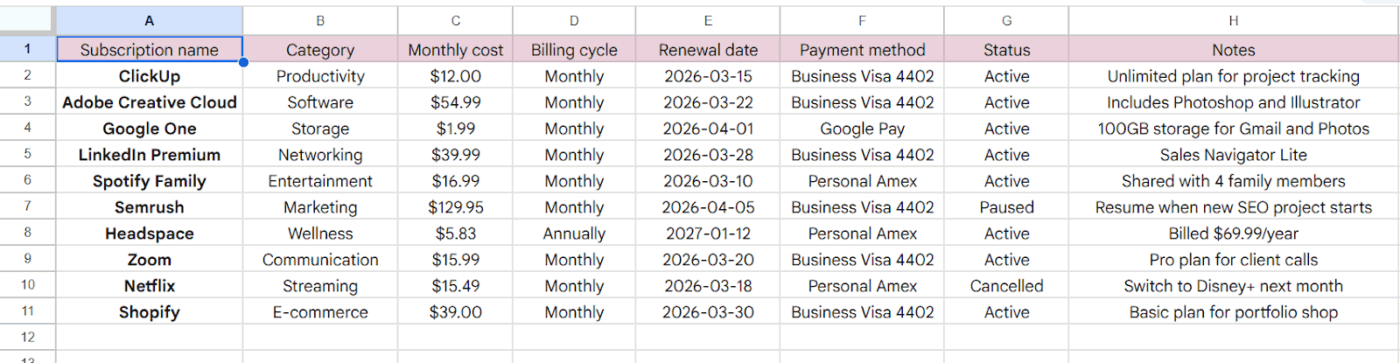
作成する列によって追跡可能な情報が決まります。これらのヘッダーはトラッカーの基盤となるため、省略しないでください。シートの最初の行に以下を追加してください:
| 列 | 目的 |
|---|---|
| サブスクリプション名 | サービスまたは製品名(例:Netflix、Spotify) |
| カテゴリー | 経費の分類方法(例:ストリーミング、ソフトウェア、フィットネス) |
| 月額費用 | 定期的な請求の金額 |
| 請求サイクル | 請求頻度(例:月次、年次、四半期ごと) |
| 更新日 | 次回の支払いの正確な日付 |
| 支払い方法 | どのカードまたはアカウントから請求されていますか |
| ステータス | 現在の状態(例:有効、一時停止、解約済み) |
| メモ | 解約手順やアカウント情報など、追加の詳細情報 |
すべてのデータを1か所に集約したGoogle スプレッドシートは、このように表示されます:
3. データ検証を適用する
データ検証は、セルにドロップダウンメニューを作成する機能です。データの整合性と一貫性を保つために不可欠であり、これによりフィルタリングや式の正確な動作が可能になります。
- 「カテゴリー」列全体を選択し、データ > データ検証 に移動します
- 支出カテゴリのドロップダウンリストを作成する
「請求サイクル」と「ステータス」列についても同様の手順を繰り返します。
4. 通貨列のフォーマット設定
費用をわかりやすく表示するには、「月額費用」列を選択してください。
- フォーマット > 数値 > 通貨 に移動
これにより、すべてのエントリーに自動的にドル記号が追加され、小数点以下の桁数が統一されるため、正確な計算が保証されます。
5. 合計値を算出するSUMIF式を追加する
Google スプレッドシートの式を活用して、よりスマートな表計算を実現しましょう。コストを手動で合計する代わりに、式に計算を任せることができます。
アクティブなサブスクリプションの月間総支出を計算するには、空のセルを見つけて以下を入力します:
=SUMIF(G:G,"Active",C:C)
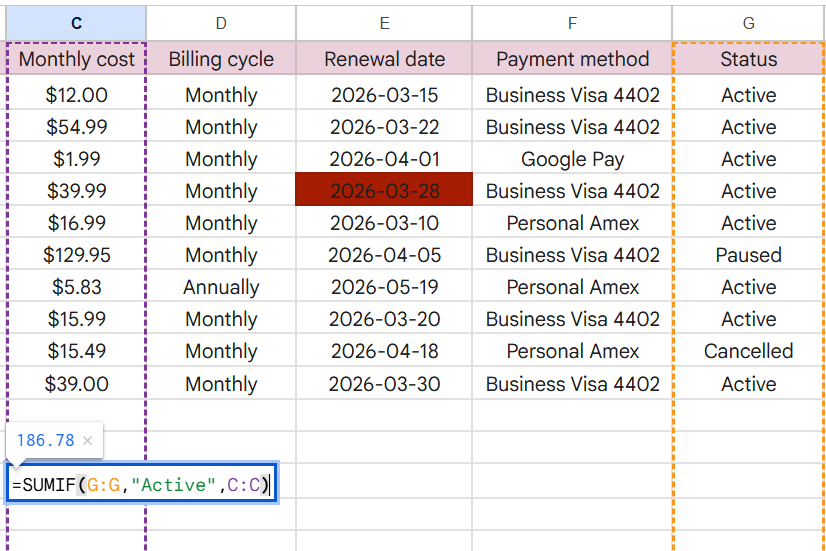
この式はGoogle スプレッドシートに、'ステータス'列(例:G列)を確認させ、'有効'とマークされたすべてのサブスクリプションを見つけ、'月額費用'列(仮にC列)から対応する費用を合計するように指示します。
6. 更新日トラッカーを作成する
予期せぬ更新に驚かされないよう、シンプルなカウントダウンを作成できます。
Google スプレッドシートに新しい列を追加します。「更新までの日数」と名付けましょう。
TODAY()機能を使用すれば、次回支払いまでの残り日数を算出できます。
この式を入力してください:=E2-TODAY()
E列の更新日から現在の日付を差し引きます。さらに、シートを開くたびに自動的に更新されます。
正の数値は残り日数を示し、負の数値は更新期限が過ぎていることを意味します。
📚 こちらもご覧ください:最高のスプレッドシートソリューション
サブスクリプショントラッカーの高度な機能
⚠️ 基本的なトラッカーは良いスタートですが、それでも受動的なデータリストに過ぎません。定期的に開いて確認することを忘れないようにしなければなりません。そうしなければ、更新日を逃す可能性があり、支出習慣に関する高次元の洞察も得られません。基本的に、このトラッカーは忘れてしまうファイルの一つになってしまうでしょう。
しかし、このトラッカーをもっと便利にする方法があります。いくつかの高度な機能を活用すれば、静的なリストを動的なダッシュボードに変え、支出を分析しながら積極的に通知を受け取れるようになります。✨
更新リマインダーの条件付きフォーマット設定
条件付きフォーマットは、設定したルールに基づいてセルの色を自動変更する機能です。更新日用の信号機を設置するようなもので、今後の請求を見逃す心配がなくなります。
条件付きフォーマットを設定するには:
- 「更新日」列全体を選択してください
- メニューからフォーマット > 条件付き書式をクリック
- 「セルのフォーマット」のドロップダウンをクリックし、「カスタム式が」を選択します
- データがE列にある場合、カスタム式でルールを作成します:7日以内に更新される項目を赤で強調表示:式 =AND(E2>=TODAY(), E2<=TODAY()+7) To highlight renewals within 14 days in yellow: Use the formula =AND(E2>TODAY()+7, E2<=TODAY()+14)
- 7日以内に更新される行を赤で強調表示するには:式 =AND(E2>=TODAY(), E2<=TODAY()+7) を使用します
- 14日以内に更新される行を黄色でハイライト表示するには:式 =AND(E2>TODAY()+7, E2<=TODAY()+14) を使用します
- スタイルを設定するには、赤色またはお好みの色を選択し、完了をクリックしてください。
- 7日以内に更新される行を赤で強調表示するには:式 =AND(E2>=TODAY(), E2<=TODAY()+7) を使用します
- 14日以内に更新される行を黄色でハイライト表示するには:式 =AND(E2>TODAY()+7, E2<=TODAY()+14) を使用します
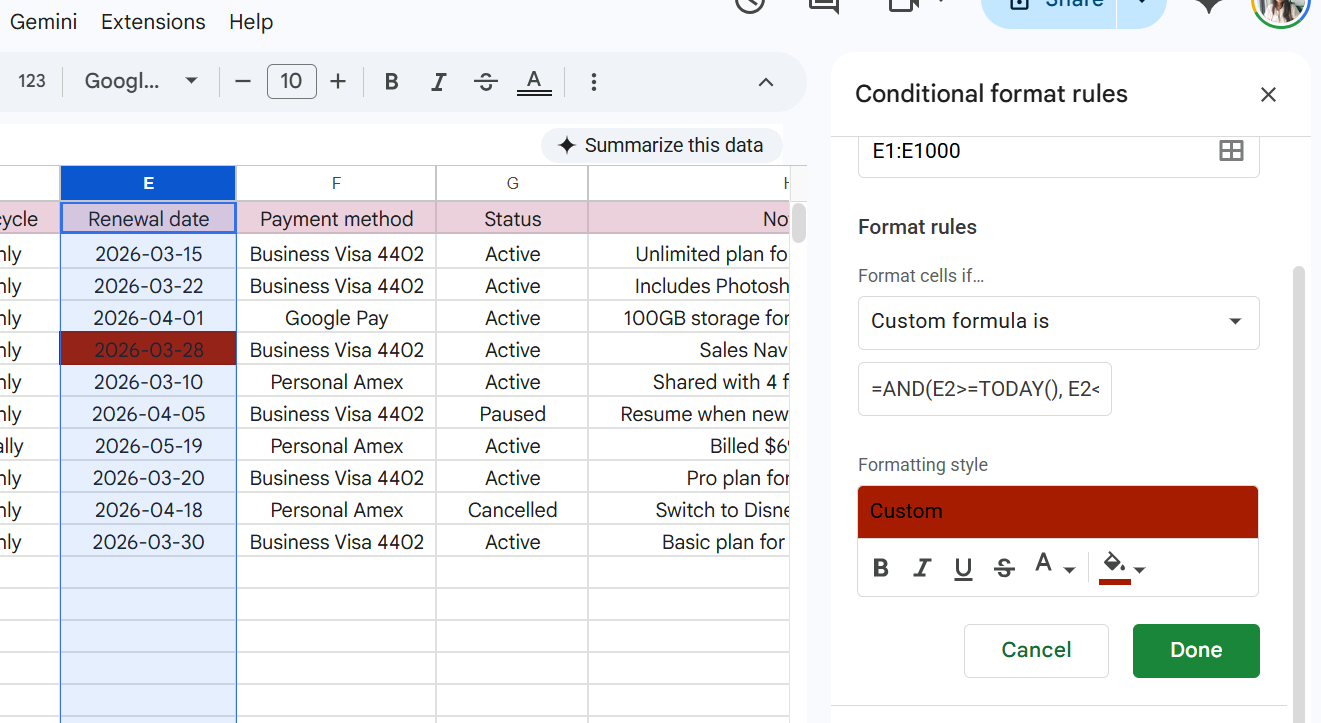
これらの視覚的ヒントにより、トラッカーが能動的に機能します。自動更新期間が終了する前に、どのサブスクリプションに注意が必要か一目で確認できます。さらに「キャンセル済み」ステータスの行をグレー表示するルールを追加することも可能です。これによりビューが整理され、アクティブな支出に集中できます。
サブスクリプション分析のためのピボットテーブル
Google スプレッドシートのピボットテーブルは、複雑な式を書かずにデータを要約します。支出に関する大きな疑問、「ソフトウェアに年間いくら費やしているか?」や「サブスクリプション予算の最大の割合を占めるカテゴリーは?」といった問いに答えるのに最適なツールです。
ピボットテーブルを作成するには:
- ヘッダーを含むすべてのデータを選択してください
- 挿入 > ピボットテーブル に移動
- ピボットテーブルの作成ウィンドウで、データ範囲にA1:I11を入力し、すべての列を指定します
- 既存シートのJ1のようなセルを選択して並べて表示し、作成をクリック
📌 分析を分離したい場合は、新しいシートオプションを選択することも可能です。
- 右側のエディターパネルでデータを整理:行:カテゴリを追加し、「カテゴリ」や「ソフトウェア」などのグループ別内訳を表示値: 月額費用を追加し、各カテゴリーの合計を計算するためSUM関数に設定してください フィルター: ステータスを追加し、キャンセル済みのチェックを外すと、Netflixなどのサービスが合計から除外されます
- 行: カテゴリを追加すると、「カテゴリ」や「ソフトウェア」などのグループ別内訳を確認できます
- 価値: 月額費用を追加し、各カテゴリの合計を計算するためにSUM関数が設定されていることを確認してください
- フィルター: ステータスを追加し、キャンセル済みのBoxをチェック外すことで、Netflixなどのサービスが合計から除外されます
- 行: カテゴリを追加すると、「カテゴリ」や「ソフトウェア」などのグループ別内訳を確認できます
- 価値: 月額費用を追加し、各カテゴリの合計を計算するためにSUM関数が設定されていることを確認してください
- フィルター: ステータスを追加し、キャンセル済みのチェックを外すことで、Netflixなどのサービスが合計から除外されます
これがあなたのピボットテーブルエディターとシートの見た目です:
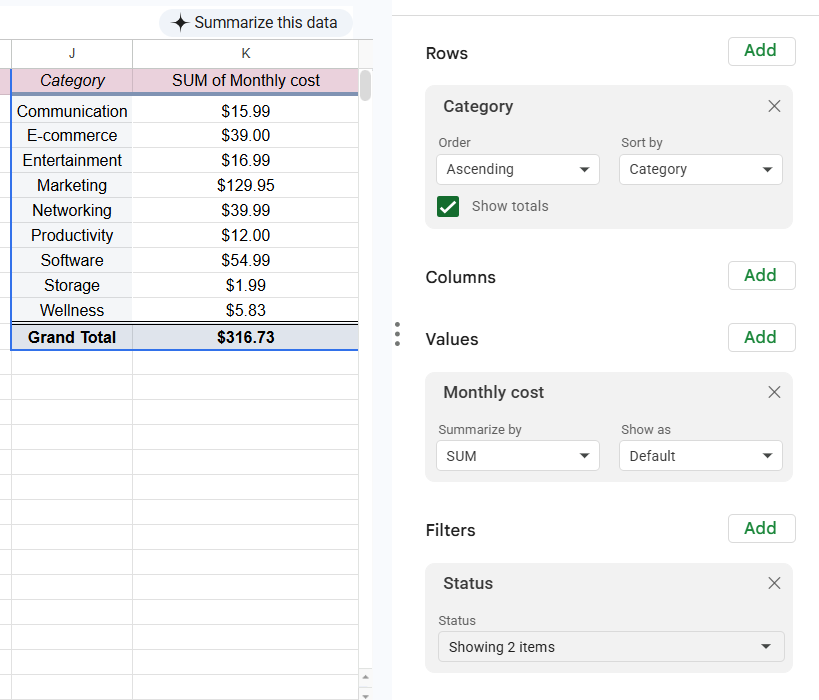
これで、生のデータを実用的な知見に変換し、カテゴリー別に分類された支出の明確な要約を得られました。このビューを活用して、経費削減やツールの統合が可能な箇所を特定し、スリムな運営を維持しましょう。
👀 ご存知でしたか? SaaS支出は従業員1人あたり年間平均4,830ドルです。これらのカテゴリーを注意深く監視することで、予算を圧迫する前に重複を発見できます。
ClickUpでサブスクリプション管理を高速化
Google スプレッドシートは個人財務追跡に最適なソリューションです。しかし、成長中のチームで導入すると、ツールの乱立を招く可能性があります。財務部門が新たなソフトウェアツールを承認し、IT部門がライセンス割り当てを管理する中、チームは手作業でスプレッドシートを更新し、Slackで互いに連絡を取り合うという状況に陥ります。
この断片化により、シート所有者が休暇中だったために重要な鍵の更新を見逃すリスクが高まります。さらに、どのツールを誰が承認したかの明確な監査証跡も存在しません。
気づけば、シンプルなトラッカーが摩擦とリスクの源に変わっている。
👀ご存知でしたか?従業員100名の組織では、コミュニケーションの齟齬や連携不足のツールにより、年間42万ドルの損失が発生しています。
この段階では、チームはスプレッドシートから真のワークフロー管理ソフトウェアへ移行する必要があります。Google スプレッドシートの静的なサブスクリプショントラッカーの代わりに、統合型AIワークスペース であるClickUpをご利用いただけます。
📮 ClickUpインサイト: アンケート回答者の44%がプロジェクトやタスク管理にスプレッドシートを使用しています。しかしスプレッドシートは、変化するワークフローのために設計されたものではありません。
プロジェクトが複雑化するにつれ、ステータス、タイムライン、割り当てを最新の状態に保つことは、手作業で時間がかかるタスクとなります。
ClickUpのような統合型AIプラットフォームは、リスト・テーブル ・カレンダー ・ガントチャートといった専用ビューでこの課題を解決します。つまり、あなたとチームにとって最適な方法でタスクを可視化できるのです。
トリガーベースの自動化を設定し、仕事の進捗に合わせてフィールドやステータスを更新すれば、手動更新は過去のものとなります。
手動追跡の最大のリスクは解約期限の取りこぼしです。日付列を手動で確認しメモに頼る代わりに、ClickUp自動化で自動リマインダーを設定しましょう。
ClickUpでは、更新日の7日前に自身(または他のチームメンバー)へリマインダーを送信するトリガーを設定できます。これにより、部門責任者向けのレビュー用ClickUpタスクが自動作成されるか、特定のClickUpチャットチャンネルにリマインダーが投稿されます。これにより、次回の課金前にツールの価値を評価できます。
これらの習慣をさらに標準化するには、定期的なタスクを活用しましょう。年次または四半期ごとの見直しが必要なサブスクリプションについては、タスクを自動で繰り返し実行するように設定できます。見直しを完了してタスクを閉じた後、ClickUpはスケジュールに基づいて自動的に次のタスクを作成します。これにより、積極的な評価がワークフローの標準的な一部となることが保証されます。
同様に、スプレッドシートでは静的な行と列に制限されますが、ClickUpのカスタムフィールドを使えば、各ベンダーごとに構造化された相互接続データベースを構築できます。月次費用、契約条件、支払い方法などの特定のデータポイントを、ClickUpタスク内で直接記録できます。
これにより、ベンダー契約書自体を含むすべての関連情報が仕事に添付ファイルとして添付されるため、予算監査時に契約書を探すために電子メールのスレッドをくまなく探す必要がなくなります。
また、関連資料を一箇所に集約することで、情報の散逸による混乱を解消できます。例として、ベンダー管理ポリシー、オンボーディングガイド、解約手続きなどをClickUpドキュメントに保管しましょう。
次に、それらのドキュメントをサブスクリプションタスクに直接リンクします。これでツールの見直し時期が来ても、契約内容・利用規約・更新履歴がすべて接続され、異なるアプリ間で情報を探す煩わしさが解消されます。
ピボットテーブルは便利ですが、リアルタイムではなく、経営陣と簡単に共有することもできません。ClickUpダッシュボードは、サブスクリプションデータを自動的に更新される高水準の視覚的レポートに取り込みます。
カテゴリ別総支出を可視化するチャートや、タイムライン上で今後の更新予定を一括確認できるチャートを作成可能。手動でのフォーマット設定不要で、キャッシュフローを明確に把握できます。
💡 プロの秘訣: チャートを超え、支出に関する直接的な回答を得たい場合は、ダッシュボードにAIカードを追加しましょう。AIブレインカードを使用し、自然言語でカスタムプロンプトを実行できます。例えば「過去四半期の支出急増の要約」を尋ねるなど。レポート作成ビューに財務アナリストが直接組み込まれたようなものです。
数十もの連携されていないアプリを管理することは、ワークスプロール(仕事の拡散)を招きます。これは摩擦と情報の断片化が繰り返されるサイクルであり、組織の年間収益の約30%を浪費する原因となっています。
ClickUpアクセラレーターは、すべてのスタックを単一の統合ワークスペースに集約することでこのサイクルを打破します。あらゆるプロジェクト、ドキュメント、会話が完全なコンテキストと共に共存する「統合AIワークスペース」を提供します。
サブスクリプション戦略において、この加速化がもたらすメリット:
ClickUp Brainを活用すればAIスプロール現象も克服可能です。複数の独立したLLMのサブスクリプションを個別に管理する代わりに、このコンテキスト認識型AIで一元的にアクセスできます。これによりAIスタックを統合し、プロジェクト全体で完全なコンテキストを維持しながら、サブスクリプションの総量を削減できます。
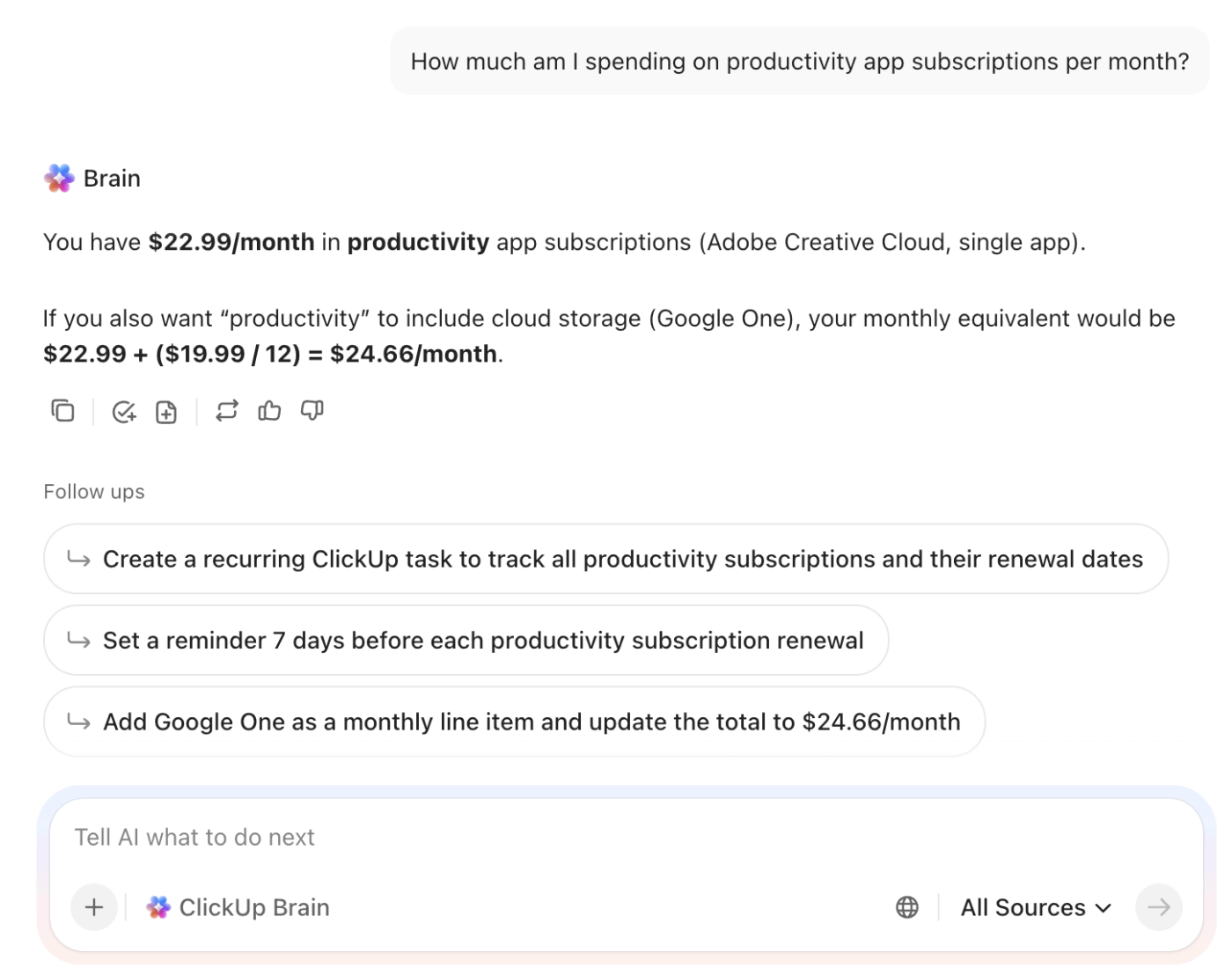
さらに、Brainは個人財務アドバイザーとして機能し、サブスクリプションの追跡・更新管理・リマインダーを代行します。サブスクリプション支出データを入力すれば、自然言語で予算プランやサブスクリプション管理が可能です。
この統合アクセスはAIモデルを超え、企業サーチを通じて実際のデータにまで及びます。Google Drive、Slack、Salesforceなど、接続された全アプリの情報を一元的に検索可能にします。
特定の請求書や契約内容を探すためにタブを切り替える代わりに、ClickUp Brainに即座に検索を依頼することも可能です。コンテンツを頻繁にインデックス化するため、回答は常に最新の状態です。
💡 プロの秘訣: チームが単純な自動化を超えた機能を求めるなら、ClickUpのスーパーエージェントをお試しください。これはワークスペース内で動作する自律型AIチームメイトで、複雑で反復的なプロセスを処理します。スーパーエージェントに定期的な請求書の監視を割り当てたり、ベンダーとのやり取りを追跡させて契約更新時期を特定させたりできます。
これらのエージェントは長期記憶と24時間365日の環境認識能力を備えているため、サブスクリプションの見直しに伴う管理業務を自律的に処理できます。これにより、コスト管理に必要な手動での監視作業からチームを解放します。
🎥 詳細はこちらでご確認ください:
サブスクリプション費の増加による予算の流出を防ぐ唯一の方法は、継続的な見直し習慣を確立することです。シンプルなGoogle スプレッドシートのトラッカーから始めるにせよ、自動化されたワークスペースに直接移行するにせよ、目標は同じです:お金がどこに流れているかを完全に可視化することです。
後者の選択肢がより魅力的に感じられ、手動更新から脱却して自動化されたワークフローでサブスクリプションを管理したい場合は、ClickUpを無料で試してみてください!
この段階では、チームはスプレッドシートから真のワークフロー管理ソフトウェアへ移行する必要があります。Google スプレッドシートの静的なサブスクリプショントラッカーの代わりに、統合型AIワークスペース であるClickUpをご利用いただけます。
📮 ClickUpインサイト: アンケートの回答者の44%がプロジェクトやタスク管理にスプレッドシートを使用しています。しかしスプレッドシートは、変化するワークフローのために設計されたものではありません。
プロジェクトが複雑化するにつれ、ステータス、タイムライン、割り当てを最新の状態に保つことは、手作業で時間がかかるタスクとなります。
ClickUpのような統合型AIプラットフォームは、リストビュー ・テーブルビュー ・カレンダービュー ・ガントチャートビューといった専用ビューでこの課題を解決します。つまり、あなたとチームにとって最適な方法でタスクを可視化できるのです。
トリガーベースの自動化を設定し、仕事の進捗に合わせてフィールドやステータスを更新すれば、手動更新は過去のものとなります。
ClickUpの自動化機能と定期的なタスクで更新期限を逃さない
手動追跡の最大のリスクは解約期限の取りこぼしです。日付列を手動で確認しメモに頼る代わりに、ClickUp自動化で自動リマインダーを設定しましょう。
ClickUpでは、更新日の7日前に自身(または他のチームメンバー)へリマインダーを送信するトリガーを設定できます。これにより、部門責任者向けのレビュー用ClickUpタスクが自動作成されるか、特定のClickUpチャットチャンネルにリマインダーが投稿されます。これにより、次回の課金前にツールの価値を評価できます。
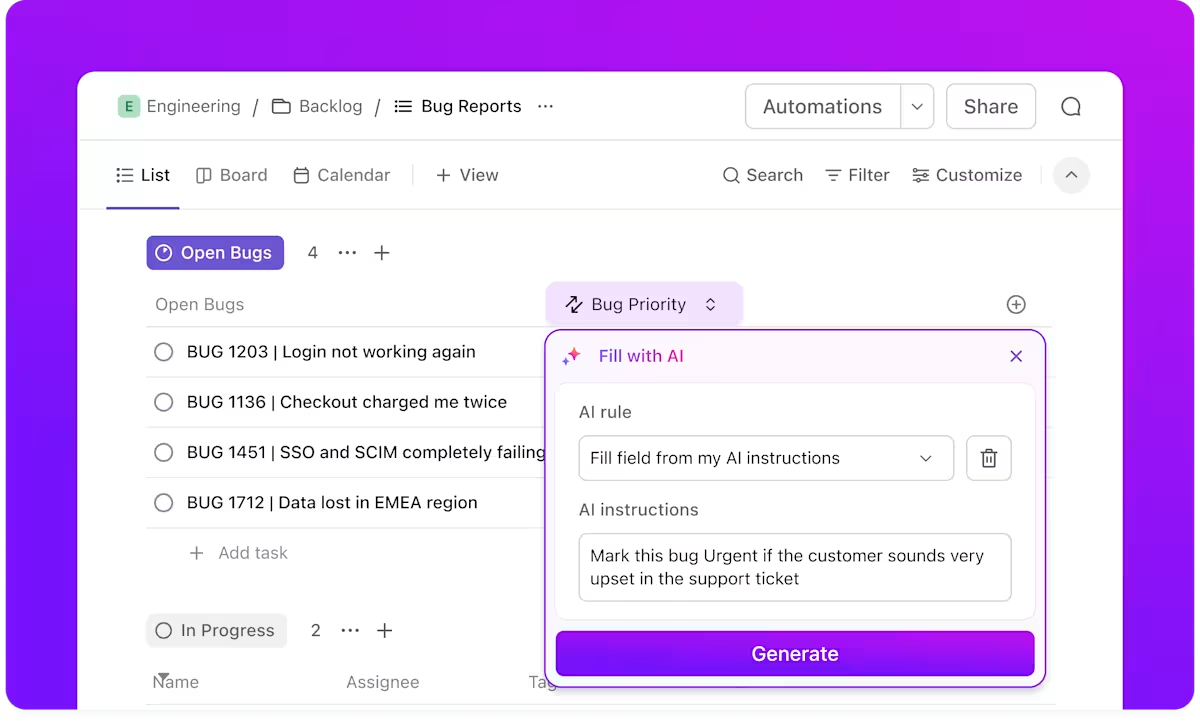
これらの習慣をさらに標準化するには、定期的なタスクを活用しましょう。年次または四半期ごとの見直しが必要なサブスクリプションについては、タスクを自動で繰り返し実行するように設定できます。見直しを完了してタスクを終了すると、ClickUpはスケジュールに基づいて自動的に次のタスクを作成します。これにより、積極的な評価がワークフローの標準的な一部となることが保証されます。
カスタムフィールドとDocsで構造化されたデータベースを構築
同様に、スプレッドシートでは静的な行と列に制限されますが、ClickUpのカスタムフィールドを使えば、各ベンダーごとに構造化された相互接続データベースを構築できます。月次費用、契約条件、支払い方法などの特定のデータポイントを、ClickUpタスク内で直接記録できます。
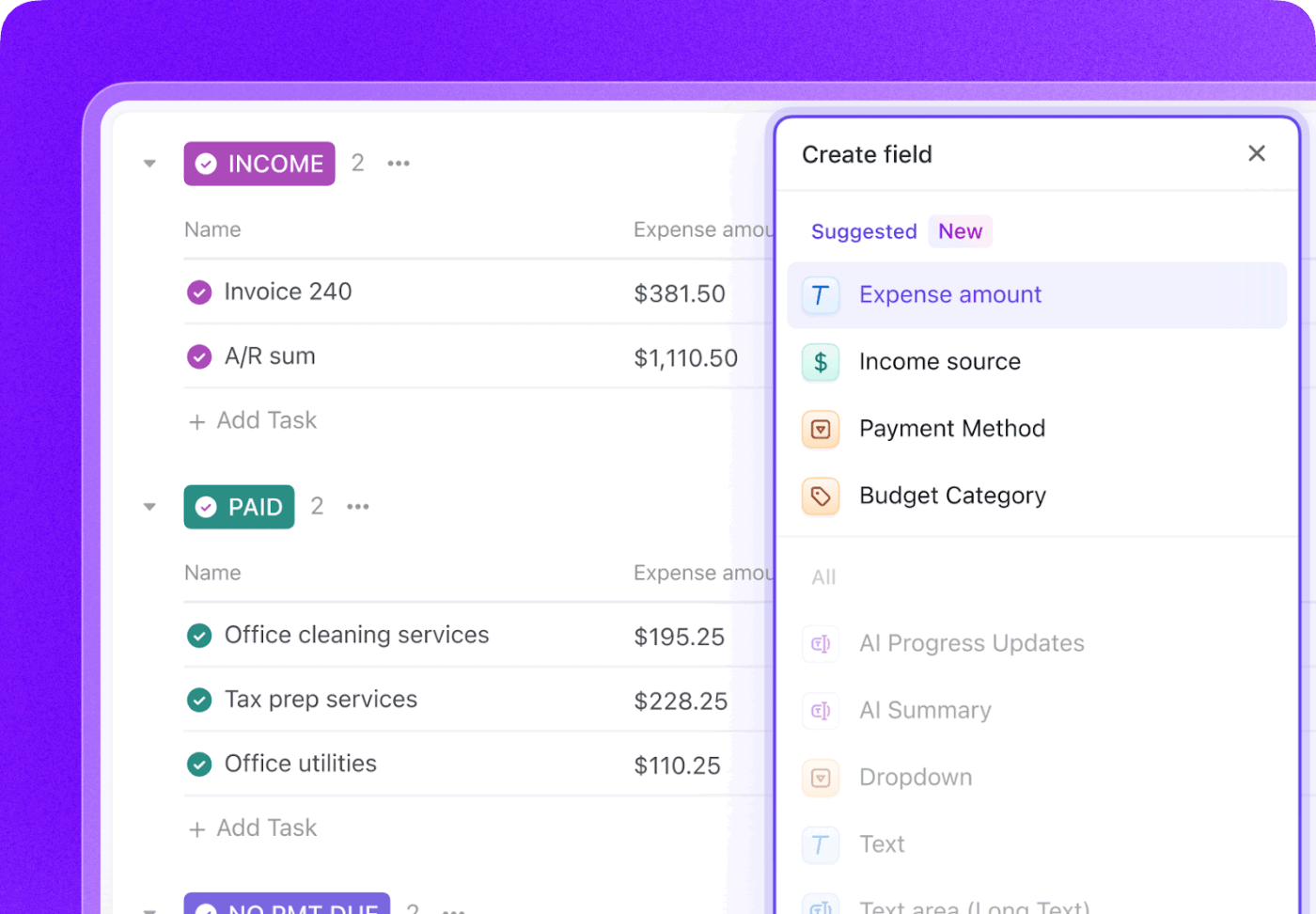
これにより、ベンダー契約書自体を含むすべての関連情報が仕事に添付ファイルとして添付されるため、予算監査時に契約書を探すために電子メールスレッドをくまなく探す必要がなくなります。
また、関連資料を一箇所に集約することで、情報の散逸による混乱を解消できます。例として、ベンダー管理ポリシー、オンボーディングガイド、解約手続きなどをClickUpドキュメントに保管しましょう。
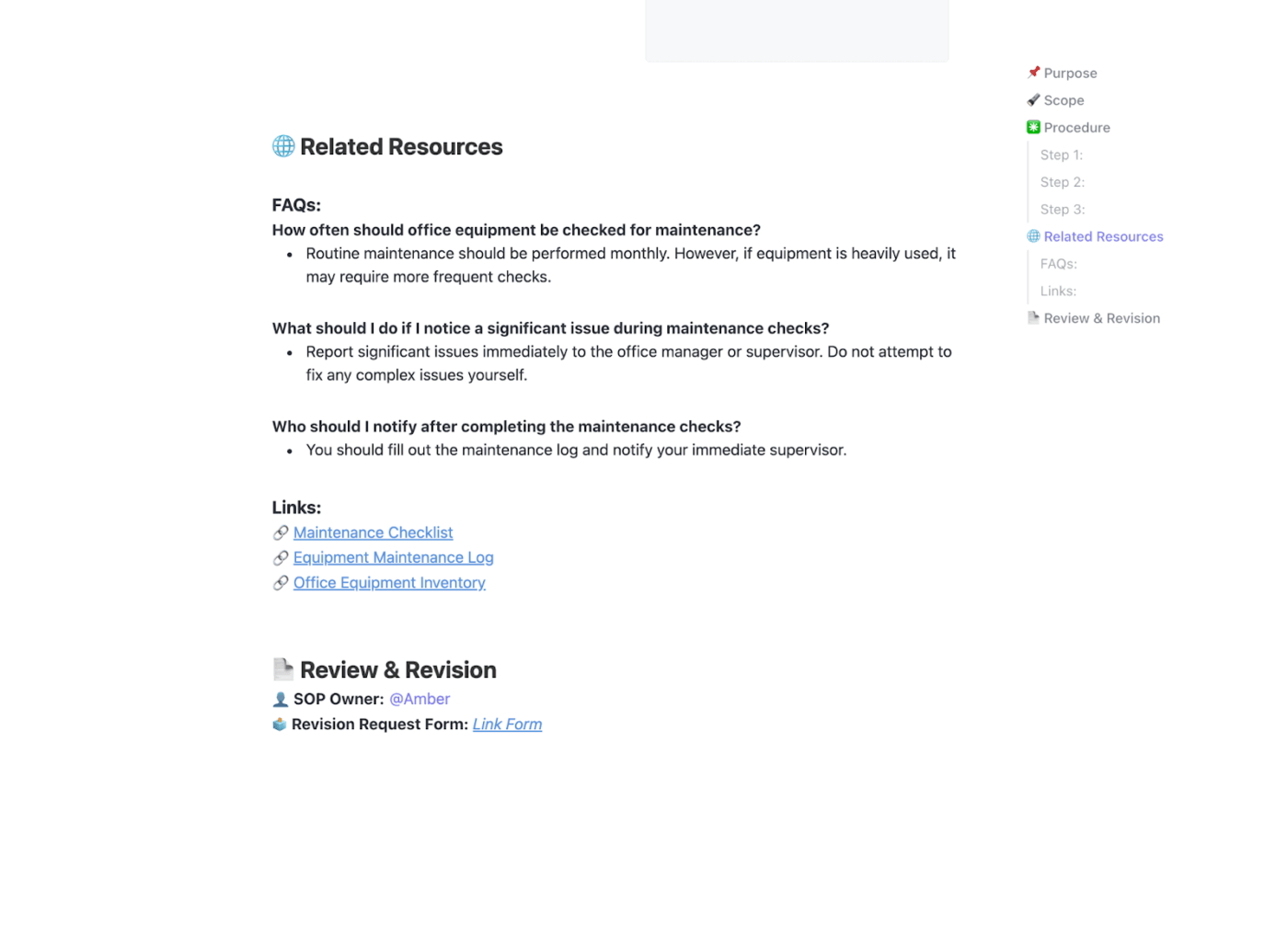
次に、それらのドキュメントをサブスクリプションタスクに直接リンクします。これでツールの見直し時期が来ても、契約内容・利用規約・更新履歴がすべて接続され、異なるアプリ間で情報を探す煩わしさが解消されます。
ClickUpダッシュボードでリアルタイムの可視性を獲得
ピボットテーブルは便利ですが、リアルタイムではなく、経営陣と簡単に共有することもできません。ClickUpダッシュボードは、サブスクリプションデータを自動的に更新される高水準の視覚的レポートに取り込みます。
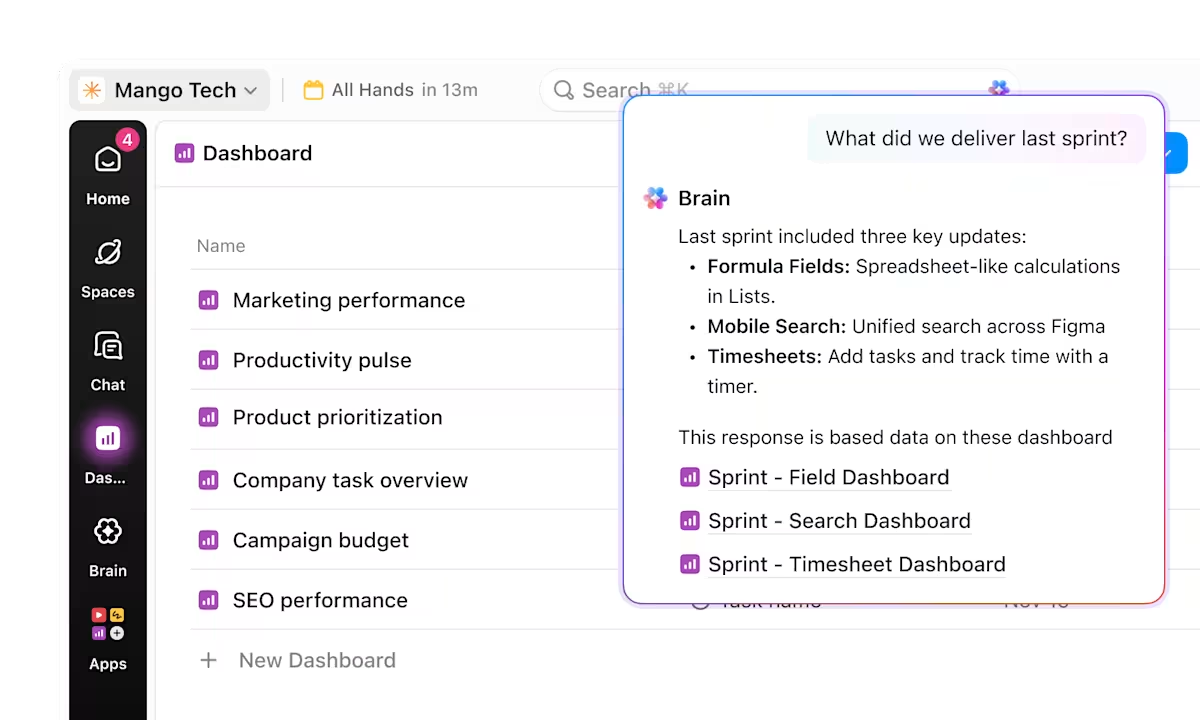
カテゴリ別総支出を可視化するチャートや、タイムライン上で今後の更新予定を一括確認できるチャートを作成可能。手動でのフォーマット設定不要で、キャッシュフローを明確に把握できます。
💡 プロの秘訣: チャートを超え、支出に関する直接的な回答を得たい場合は、ダッシュボードにAIカードを追加しましょう。AIブレインカードを使用し、自然言語でカスタムプロンプトを実行できます。例えば「過去四半期の支出急増の要約」を尋ねるなど。レポート作成ビューに財務アナリストが直接組み込まれたようなものです。
ClickUp Business Acceleratorで20以上のアプリを統合
数十もの連携されていないアプリを管理することは、ワークスプロール(業務の拡散)を招きます。これは摩擦と情報の断片化が繰り返されるサイクルであり、組織の年間収益の約30%を浪費する原因となっています。
ClickUpアクセラレーターは、すべてのスタックを単一の統合ワークスペースに集約することでこのサイクルを打破します。あらゆるプロジェクト、ドキュメント、会話が完全なコンテキストと共に共存する「統合AIワークスペース」を実現します。
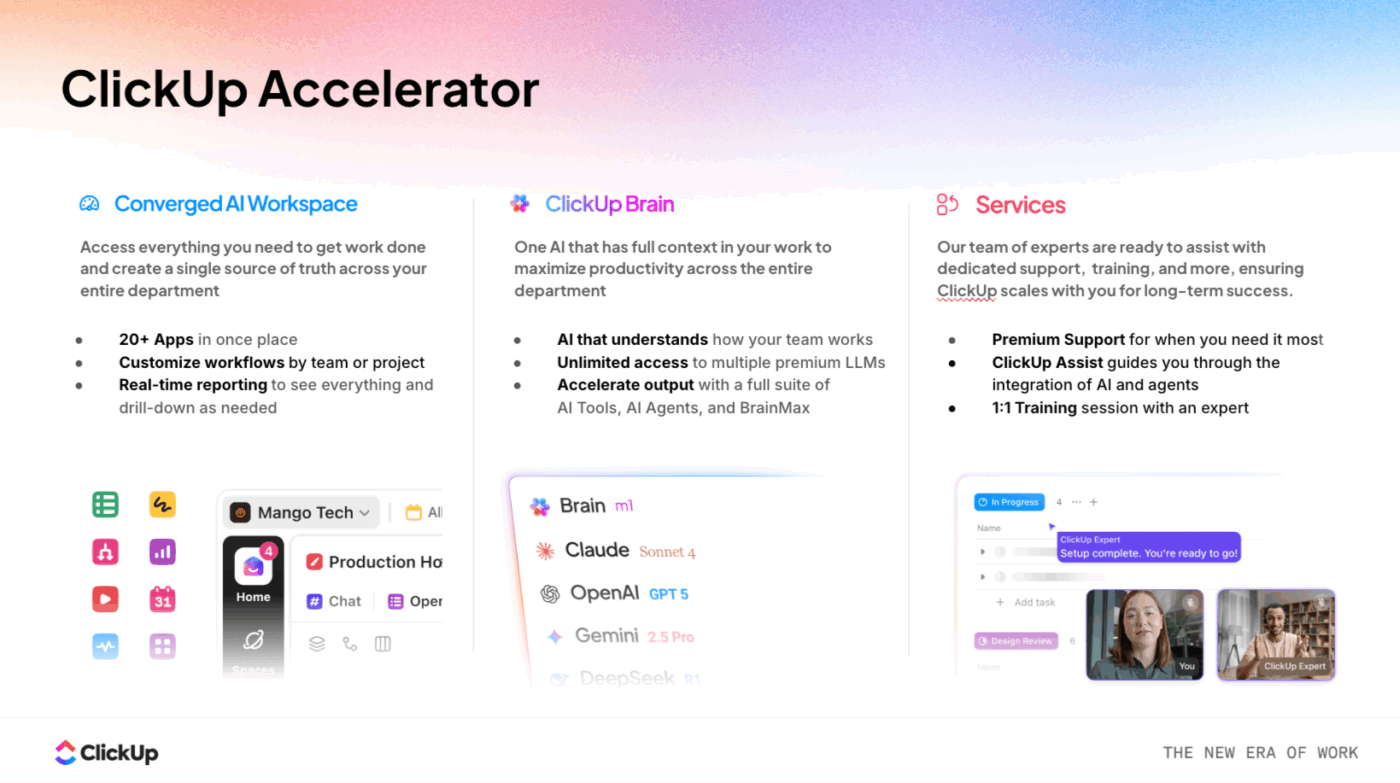
サブスクリプション戦略において、この加速化がもたらすメリット:
- 分散したワークフローを一つのプラットフォームに統合し、重複するツールコストを削減しましょう
- 数日で部署固有のAIソリューションを導入し、高価でニッチなレガシーソフトウェアを置き換える
- 日常的なベンダー管理タスクを自動化し、手動での管理作業時間を削減しましょう
- 部門横断的な可視性を実現し、重複するサービスサブスクリプションを発見・削減する
ClickUp Brainを活用すればAIスプロール現象も克服可能です。複数の独立したLLMのサブスクリプションを個別に管理する代わりに、このコンテキスト認識型AIで一元的にアクセスできます。これによりAIスタックを統合し、プロジェクト全体で完全なコンテキストを維持しながら、サブスクリプションの総量を削減できます。
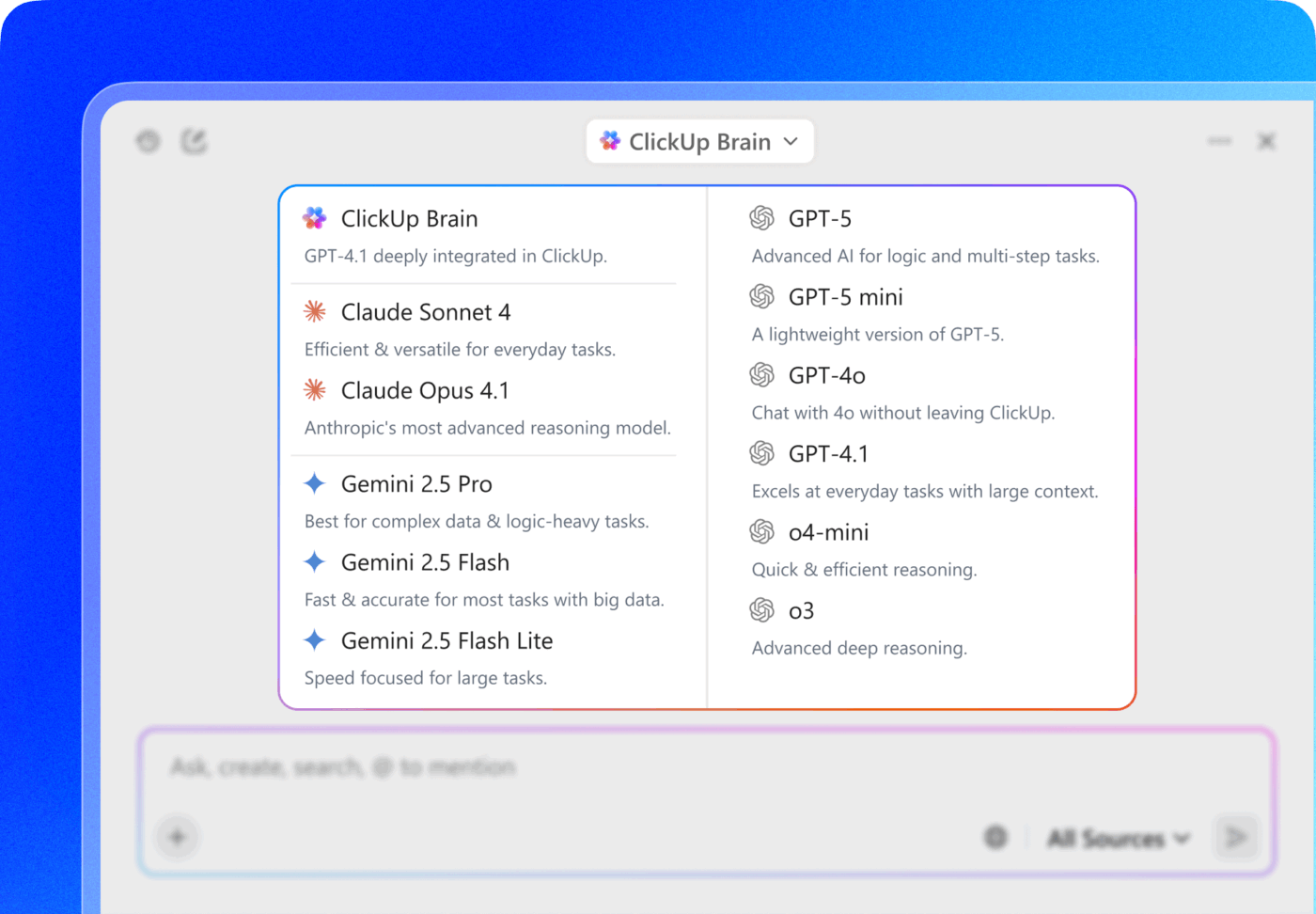
さらに、Brainは個人財務アドバイザーとして機能し、サブスクリプションの追跡・更新管理・リマインダーを代行します。サブスクリプション支出データを入力すれば、自然言語で予算プランやサブスクリプション管理が可能です。
この統合アクセスはAIモデルを超え、企業サーチを通じて実際のデータにまで及びます。Google Drive、Slack、Salesforceなど、接続された全アプリの情報を一元的に検索可能にします。
特定の請求書や契約内容を探すためにタブを切り替える代わりに、ClickUp Brainに即座に検索を依頼することも可能です。コンテンツを頻繁にインデックス化するため、回答は常に最新の状態です。
💡 プロの秘訣: チームが単純な自動化を超えた機能を求めるなら、ClickUpのスーパーエージェントをお試しください。これはワークスペース内で動作する自律型AIチームメイトで、複雑で反復的なプロセスを処理します。スーパーエージェントに定期的な請求書の監視を割り当てたり、ベンダーとのやり取りを追跡させて契約更新時期を特定させたりできます。
これらのエージェントは長期記憶と24時間365日の環境認識能力を備えているため、サブスクリプションの見直しに伴う管理業務を自律的に処理できます。これにより、コスト管理に必要な手動での監視作業からチームを解放します。
🎥 詳細はこちらでご確認ください:
テクノロジースタックの管理を掌握する
サブスクリプション費の増加による予算の流出を防ぐ唯一の方法は、継続的な見直し習慣を確立することです。シンプルなGoogle スプレッドシートのトラッカーから始めるにせよ、自動化されたワークスペースに直接移行するにせよ、目標は同じです:お金がどこに流れているかを完全に可視化することです。
後者の選択肢がより魅力的に感じられ、手動更新から脱却して自動化されたワークフローでサブスクリプションを管理したい場合は、ClickUpを無料で試してみてください!
よくある質問(FAQ)
はい、Google スプレッドシートのトラッカーは「共有」ボタンをクリックし、電子メールで共同編集者を追加することで共有できます。閲覧、コメント、編集の許可を設定可能です。
主な制限事項は、手動でのデータ入力、自動更新リマインダーの欠如、銀行アカウントとの直接同期機能がないことです。チームでは、これによりバージョン管理の問題や責任の所在が不明確になる可能性があります。
サブスクリプショントラッカーは、定期的な支払いとその更新サイクルのみを記録します。一方、経費トラッカーはより広範で、単発の支払いと定期的な支払いを含むあらゆる種類の支出を記録します。
部署や企業では、自動化機能・承認ワークフロー・集中管理ダッシュボードを内蔵したツールの使用が最適です。これにより見落としを防ぎ、すべてのサブスクリプション関連活動が明確に記録されます。