
開発者の80% 以上が 、AIコーディングツール を使用しているか、または 使用を計画しています。
それなのに、なぜチームは依然としてそのメリットを十分に享受できていないと感じているのでしょうか?
その理由は単純で、ツール自体は効率的であっても、それを取り巻くワークフローが必ずしも効率的であるとは限らないからです。
デバッグはまさにその好例です。ある瞬間は意味不明なエラーメッセージの追跡に追われ、次の瞬間には12個のタブを開き、ログと設定ファイルを往復しながら、前回のデプロイ以降に何が変わったかを思い出そうとしている――そんな状況に陥りがちです。そこにSlackでの割り込みや「ちょっと見てくれない?」という飛び込みの依頼が加わると、ちょっとしたバグが突然、半日かかるイベントになってしまうのです。
たとえClaudeの助けを借りて根本原因を素早く特定できたとしても、その発見は、所有者や優先度が明確なタスクに落とし込まれなければ、結局は無駄になってしまう可能性があります。
このガイドでは、Claude を使ってコードをデバッグし、その発見事項を追跡可能なタスクに変換する方法をご紹介します。目標は、チームが修正の優先順位付けや所有権の割り当てを行い、スプリントごとに同じ問題が再発するのを防ぐことです。
さあ、始めましょう!
Claude Codeとは?
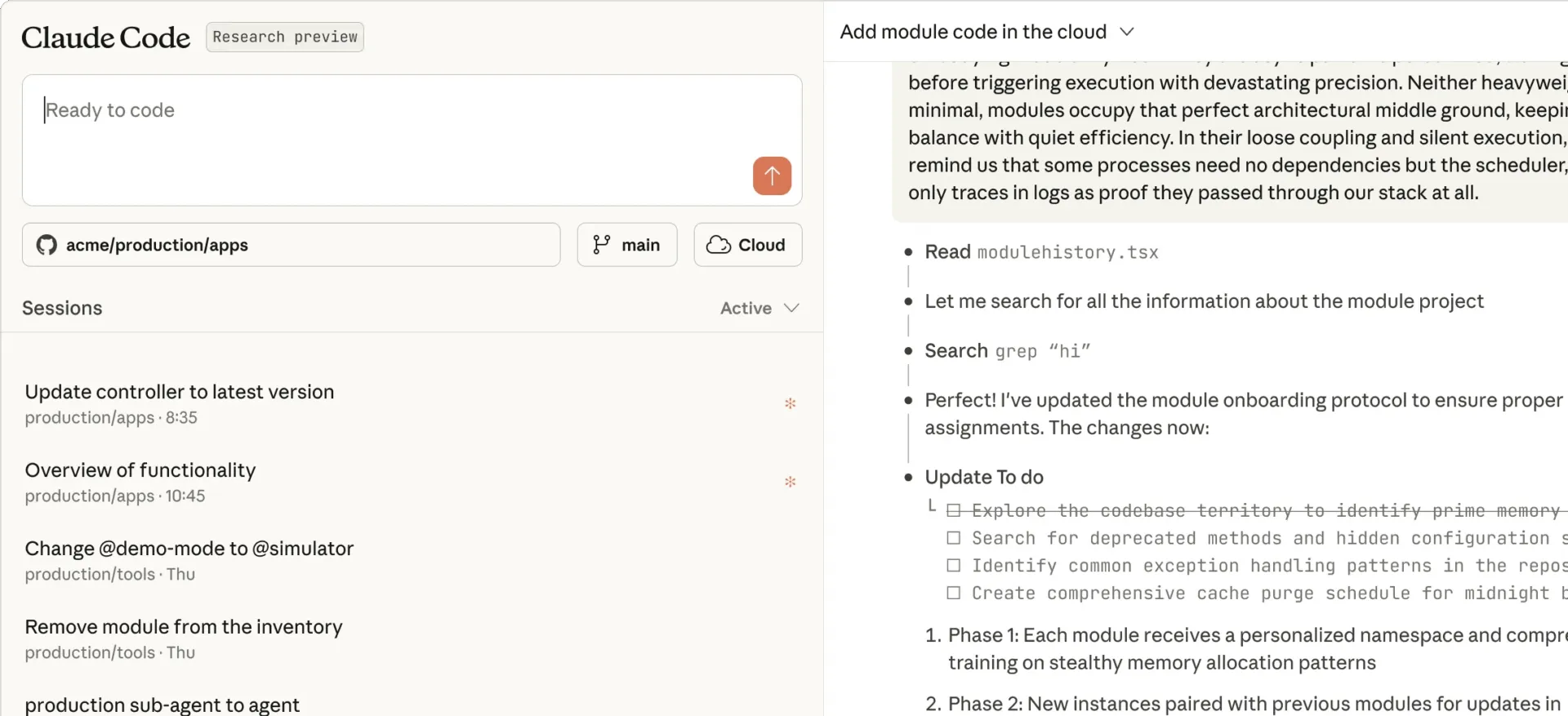
Claude Codeは、Anthropicが提供するエージェント型コーディングツールで、ターミナル上で動作し、コードベース全体を理解します。リポジトリを写真のような記憶力で把握する、AIのペアプログラマーだと考えてください。プロジェクトの構造をインデックス化することで、デバッグに伴う重い認知的負荷を軽減するように設計されており、平易な英語で質問するだけで、実際のコードに基づいた回答を得ることができます。
断片的なコードスニペットを扱うチャット型AIツールとは異なり、Claude Codeは開発環境内で直接動作します。ファイルの読み書きやターミナルコマンドの実行が可能で、プロジェクト全体にわたるロジックを追跡することもできます。
デバッグ用にClaude Codeを設定する方法
Claude Codeのセットアップは簡単で、わずか数分で完了します。開始方法は以下の通りです:
- Claude Codeのインストール: ターミナルで「npm install -g @anthropic-ai/claude-code」を実行すると、npmを使用してグローバルにインストールできます。これは公式のClaude Code CLIパッケージです。あるいは、マーケットプレイスから公式のVS Code拡張機能を直接検索してインストールすることもできます。
- APIキーの生成: Anthropic Consoleにログインし、「APIキー」セクションに移動して、新しいキーを作成してください。一度表示されると二度と確認できなくなるため、すぐに安全な場所にコピーしておくようにしてください。
- 環境の設定: 最もセキュリティの高い方法は、APIキーをシステムの環境変数として設定することです。これにより、キーが誤ってコードベースにコミットされるのを防ぐことができます。
APIキーを環境変数として設定する方法(ベストプラクティス)
macOS / Linux
これを永続化するには、その行を ~/.zshrc または ~/.bashrc に追加し、ターミナルを再起動してください。
Windows (PowerShell)
これを実行した後、ターミナルを再起動してください。
セットアップが完了したら、プロジェクト内でClaude Codeを初期化する必要があります。
ターミナルを開き、プロジェクトのルートディレクトリに移動して、「claude」コマンドを実行してください。このツールは自動的にリポジトリの分析やプロジェクト構造のスキャンを開始します。つまり、コンテキストを理解するために、ファイルとその関係性のマップを構築しているのです。
大規模なリポジトリの場合、この初期のインデックス作成には少し時間がかかるかもしれませんが、これこそが、Claude Codeを他と一線を画す「コンテキストに応じたデバッグ」を可能にするものです。
💡 プロのヒント: セットアップ作業そのものが仕事にならないようにしましょう。ClickUp Docsに、チームに必要な正確なコマンド(インストールステップ、Anthropic APIキーの生成場所、環境変数の設定方法、動作確認方法など)を記載した共有用の Claude コードセットアップチェックリスト を 1 つ作成してください。
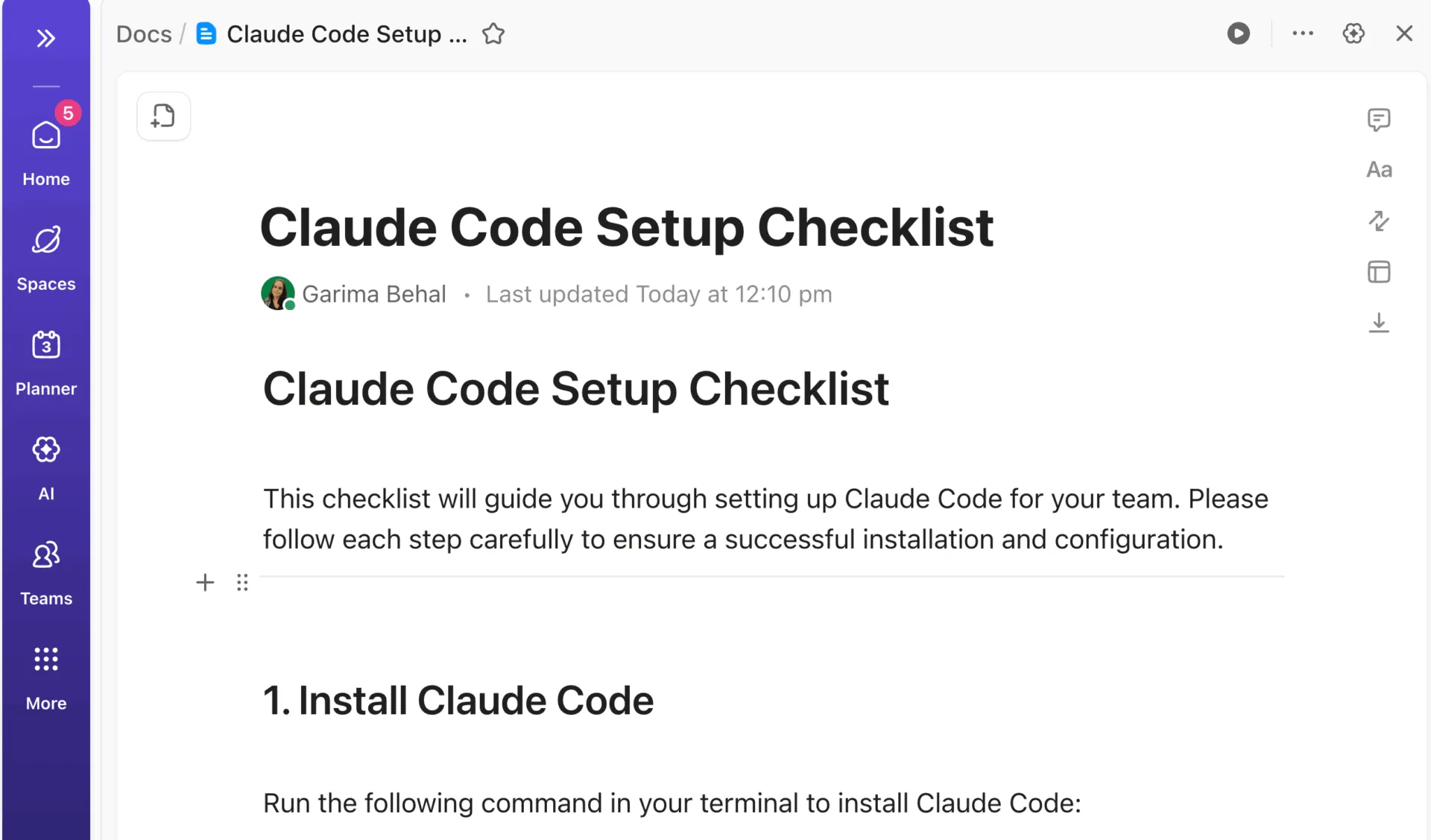
これを開発スペースにピン留めしておけば、新入メンバーも数時間ではなく、数分で作業を開始できるようになります!
Claude Code を使ったデバッグワークフローのステップ
強力なAIアシスタントがあっても、従うべきシンプルなプロセスがなければ、デバッグ作業はすぐに混乱してしまいます。「なぜコードが動かないのか?」といった曖昧な質問から始めると、たいてい曖昧な回答が返ってきます。そうなると、人々は「このツールは役に立たない」と判断し、すぐに以前の(非効率な)やり方に戻ってしまうのです。
より良いアプローチは、Claude Codeを、ペアプログラミングを行うシニアエンジニアのように扱うことです。明確なコンテキストを与え、調査を任せ、その仮定に疑問を投げかけ、修正をリリースする前にすべて検証しましょう。この構造化されたコラボレーションにより、デバッグは「当てずっぽう」から「科学」へと変わります。
そのことをやることのステップを、ステップバイステップでご説明しましょう:
まずは明確なバグレポートを作成しましょう
Claude Codeによる支援の質は、最初のバグ報告の質に比例します。最良の結果を得るためには、問題を正確に整理して伝える必要があります。
バグ報告には、常に以下の重要な情報を含めるようにしてください:
- 確認された現象: 具体的に何が起きているかを説明してください
- 期待される動作: 本来どのような動作になるべきかを説明してください
- 再現手順: バグのトリガーとなる明確で段階的な手順を記載してください。
- 関連するコンテキスト: エラーメッセージ、スタックトレース、または関連している可能性のある最近の変更に関する詳細などを記載してください。
📌 例えば、効果的なプロンプトは次のようなものです:「/api/users エンドポイントは、リクエスト本文が空の状態で呼び出すと 500 エラーを返します。本来は 400 の検証エラーを返すはずです。空の JSON オブジェクトを含む POST リクエストを送信することで、この現象を再現できます。この問題は、昨日の検証ミドルウェアのリファクタリング後に発生し始めました。」
このレベルの詳細情報を事前に提供することで、やり取りの往復を最小限に抑え、Claudeが深い文脈を理解した上で調査を開始できるようになります。
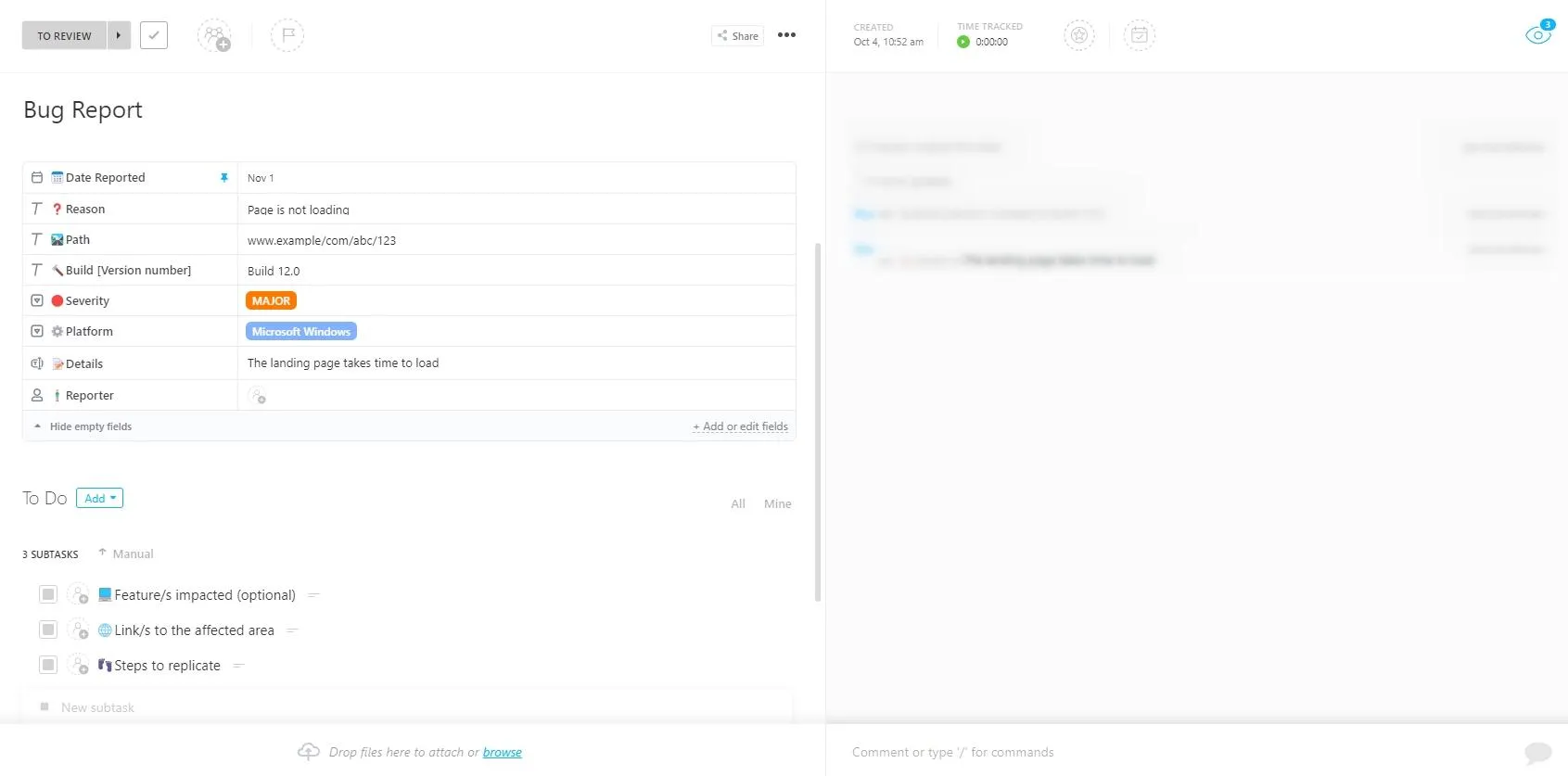
ClickUpの「バグ報告テンプレート」を使えば、チームにとって不可欠なこれらの情報を、構造化された1つの場所にまとめて記録することができます。
本ガイドでは、以下の内容をご紹介します:
- 詳細なバグ報告を収集するためのカスタマイズ可能なClickUpフォーム
- バグ解決の進捗をエンドツーエンドで監視するための、明確なカスタムステータスのセット
- 影響度と緊急度に基づいて修正の優先順位を決定するためのビューとフィルター
🎥 おまけ: Claude Code やチームから必要な結果を引き出すための、効果的なバグレポート作成のベストプラクティスに関するこのクイックガイドをご覧ください。
💡 プロのヒント: バグを見つけるのは、戦いの半分に過ぎません。Claudeの助けを借りて問題を特定した後も、発見からデプロイに至るまでのライフサイクルを管理する必要があります。
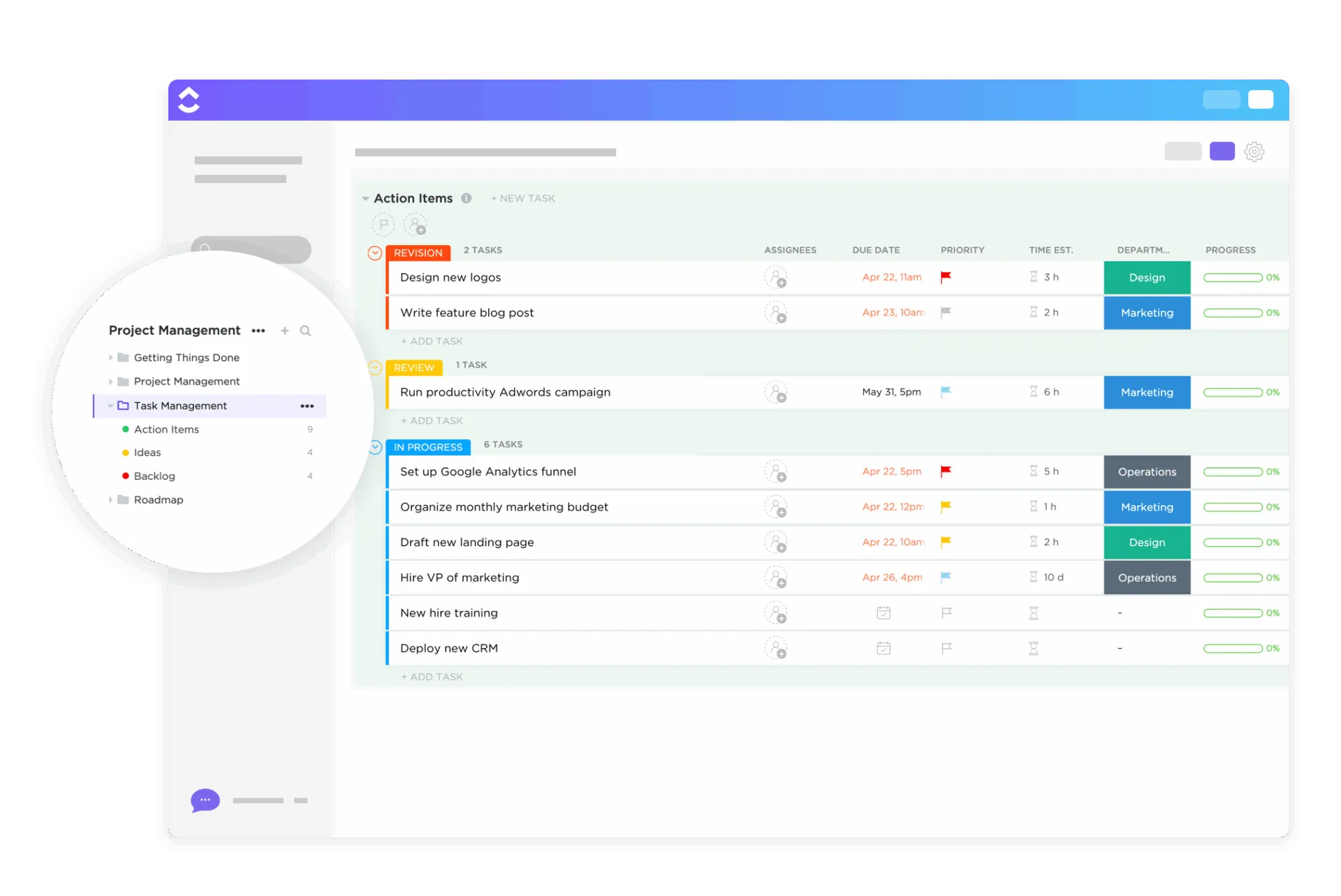
ClickUpタスクテンプレートを活用して、Claudeが発見したすべてのバグを、構造化された実行可能なタスクに変換しましょう。所有権を割り当て、優先度を設定し、「やること」から「完了」までのステータスを追跡することで、すべての修正が明確かつ責任を持って管理されるようにします。これにより、デバッグ後の混乱した状況が、何が修正され、誰が担当しているかを全員が把握できる明確なプロセスへと変わります。
「プランモード」を活用して、安全にエラーを分析しましょう
AIにコードの変更を任せる前、特に重要な部分については、まずAIが何を考えているかを確認したいものです。プランモードは、Claude Codeの「読み取り専用」の調査機能であり、まさにそれを実現します。この機能を有効にすると、Claudeはコードを分析し、ファイルを一切変更することなく、ステップごとのアクションプランを提案します。
次のような場合に、このモードを活用してください:
- 本番環境に近い環境でデバッグを行っている場合
- このバグは、システムの複数の相互に関連する部分に起因しているようです
- 解決策を考える前に、まず根本原因を把握したい
- まだ十分に把握していないコードベースの一部で仕事をしている場合
「プランモード」では、Claudeが関連ファイルを読み込み、実行パスを追跡し、何が問題なのかについての仮説を説明します。その後、その分析内容を確認し、不明点を質問して、診断に確信が持てた時点で初めて修正に進むことができます。これは究極のセーフティネットであり、さらなる問題を引き起こしかねない時期尚早な変更を防ぐことができます。
Reddit上の開発者たちも、この意見に同意しているようです:
私は「プランモード」と「Opus」を切り替えながら、驚くほど素晴らしい結果を上げています。しかも、ほんの数分だけ使うわけではありません。コードを1行も書かせる前に、日常的に15~20分間プランモードで過ごすようにしています……なぜ他の誰もこれをやっていないのでしょうか? 私たちは開発者としての主体性をすべて失い、AIが最初から完璧にすべてを書いてくれることをただ期待しているだけなのでしょうか?私にとってうまくいっているこのワークフローは、一見すると面倒に思えるかもしれませんが、コードの品質の差は桁違いです……単にClaudeに好き勝手に書かせると、動作するかどうか分からないコードが出来上がります。たとえ動作したとしても、技術的には「間違った」書き方になっており、メンテナンスの悪夢となります。一方、このプラン的なアプローチを使えば、実際にプルリクエスト(PR)で承認できるようなコードが得られます。
私は「プランモード」と「Opus」を切り替えながら、驚くほど素晴らしい結果を上げています。しかも、ほんの数分だけ使うわけではありません。コードを1行も書かせる前に、日常的に15~20分間プランモードで過ごすようにしています……なぜ他の誰もこれをやっていないのでしょうか? 私たちは開発者としての主体性をすべて失い、AIが最初から完璧にすべてを書いてくれることをただ期待しているだけなのでしょうか?私にとってうまくいっているこのワークフローは、一見すると面倒に思えるかもしれませんが、コードの品質の差は桁違いです……単にClaudeに好き勝手に書かせると、動作するかどうか分からないコードが出来上がります。たとえ動作したとしても、技術的には「間違った」書き方になっており、メンテナンスの悪夢となります。一方、このプラン的なアプローチを使えば、実際にプルリクエスト(PR)で承認できるようなコードが得られます。
インタラクティブなデバッグループを実行する
Claude Code を使った効果的なデバッグは、単発のコマンドではなく、会話です。これは、あなたと AI が協力して問題を絞り込んでいく反復的なプロセスだと考えてください。
このプロセスは、一般的に以下のステップに従います:
- バグの背景情報を共有する: まずは詳細なバグレポートから始めましょう
- Claudeに調査を任せる: ファイルを読み込み、依存関係を追跡し、仮説を立てます
- 仮説を確認しましょう: コードに関するあなたの知識に基づいて、その説明は理にかなっていますか?
- 追加の質問をする: 何かおかしいと感じたら、その仮定を明確にするよう求めたり、別の経路を調査するよう依頼したりしましょう。
- 修正を依頼する: 根本原因について双方が合意したら、その修正用のコードを生成するよう依頼してください
- 提案された変更内容を確認する: /diff コマンドを使用して、変更を適用する前に、具体的に何が変更されるかを確認してください。
💡 プロのヒント: Claudeの最初の回答が適切でない場合、同じ質問を言い換えるのは得策ではありません。代わりに、より詳しい背景情報を提供しましょう。
📌 例えば、「それは興味深いですね。ただ、config/production.js の設定を見落としている可能性があります。そのファイルを確認して、分析結果が変わるかどうか試してみてもらえますか?」 このような会話形式のアプローチこそが、解決策にたどり着く最も早い方法です。
修正内容を確認・検証する
Claudeが修正案を提案したら、次はコードレビュー担当者の役割を果たす必要があります。🛠️
Claude Codeの提案は出発点であり、最終決定ではありません。人間による検証は、ワークフローにおいて不可欠な要素です。AIが生成したコードを無批判に受け入れることは、見つけにくい微妙なバグを招く原因となります。
- diffを注意深く確認しましょう: その変更は論理的に筋が通っていますか? 根本原因に対処しているのでしょうか、それとも単に症状を一時的に修正しているだけでしょうか?
- テストを実行する:ユニットテストと統合テストは、最初の防衛線となります。これらを実行して、修正が期待通りに機能することを確認してください。
- 特定のバグをテストする: 再現ステップを手動で実行し、元の問題が解決されたことを確認します。
- 回帰バグの確認: 修正によって、意図せず別の部分に不具合が生じていませんか?関連する機能をさっと確認しておくことで、後々の大きなトラブルを未然に防ぐことができます。
💡 プロのヒント: 修正が過度に複雑に思える場合は、一旦立ち止まってください。Claudeに「これを解決するもっと簡単な方法はないか?」と尋ねてみましょう。修正内容を確認したら、明確で説明的なメッセージを添えてコミットしてください。メッセージの作成をClaudeに手伝ってもらうことも可能です。
📮ClickUpインサイト: ユーザーの34%はAIシステムを完全に信頼して利用していますが、それよりわずかに多い38%のユーザーは「信頼はするが検証もする」という姿勢を貫いています。 業務の文脈を理解していないスタンドアロンのツールは、不正確または不十分な回答を生成するリスクが高くなりがちです。そこで私たちは、ワークスペース全体および統合されたサードパーティ製ツールにわたって、プロジェクト管理、ナレッジ管理、コラボレーションを連携させるAI「ClickUp Brain」を開発しました。切り替えの手間をかけずに文脈に沿った回答を得られ、Seequent社のクライアントと同様に、業務効率を2~3倍向上させることができます。
📮ClickUpインサイト: ユーザーの34%はAIシステムを完全に信頼して利用していますが、それよりわずかに多い38%のユーザーは「信頼はするが検証もする」という姿勢を貫いています。 業務の文脈を理解していないスタンドアロンのツールは、不正確または不十分な回答を生成するリスクが高い傾向があります。そこで私たちは、ワークスペース全体および統合されたサードパーティ製ツールにおいて、プロジェクト管理、ナレッジ管理、コラボレーションを連携させるAI「ClickUp Brain」を開発しました。Seequent社のクライアントと同様に、切り替えの手間なく文脈に沿った回答を得て、業務効率を2~3倍向上させましょう。
Claudeが最も得意とする一般的なデバッグパターン
AIツールをいつ導入すべきかを知ることは、どのように使うかを知るのと同じくらい重要です。Claude Codeを不適切な問題に適用してしまうと、結果は期待外れに感じられるかもしれません。そして、適切な状況では本当に役立つにもかかわらず、「まあ、イマイチだな」と簡単に切り捨ててしまいがちです。
そのコツは、Claudeが真価を発揮する場面で活用することです。つまり、手作業で追跡しようとすると通常は途方もない時間がかかる、複雑で複数のファイルにまたがる問題です。以下に、Claudeが特に威力を発揮する典型的なパターンをいくつか紹介します:
- Null参照エラーおよび未定義エラー: これらは、多くの場合、長い関数呼び出しの連鎖のどこかで変数がその値を失うことによって引き起こされます。Claudeは、変数がコード内をどのように流れていくかを追跡し、どこでNullまたは未定義になったかを特定するのに役立ちます。これは、手作業で行うには非常に手間のかかるタスクです。
- 型不一致:JavaScriptのような型付けが緩い言語では、型エラーは実行時まで検出されない場合があります。Claudeはコードを分析し、番号が期待される箇所でストリングが渡されている箇所を特定することで、問題が発生する前にこうしたエラーをキャッチします。
- オフ・バイ・ワンエラー: ループや配列操作で発生するこの典型的なエラーは、人間が見落としがちですが、AIなら簡単に検出できます。Claudeは、ループのロジック、境界条件、配列のインデックスを体系的に分析し、間違いを見つけ出します。
- 依存関係の競合: バージョン不一致や循環インポートといった問題に直面した場合、その解決は悪夢のような作業になりかねません。Claudeはpackage.jsonを読み取り、インポート文を分析して、競合している依存関係を特定するお手伝いをします。
- API連携のバグ: 外部APIから予期しない応答が返ってくる場合、Claudeが役立ちます。APIのドキュメントとコードを指定すれば、リクエスト/レスポンスのフローを追跡し、期待されるペイロードと実際のペイロードとの相違点を特定してくれます。
👀 ご存知でしたか?950人の開発者を対象としたアンケートによると、38%が時間の最大4分の1をバグ修正に費やしており、26%は時間の約半分をバグ修正に費やしていることが明らかになりました。
Claude を使ったコードデバッグの高度なヒント
基本的なワークフローを習得すると、ある時点で頭打ちになるのはよくあることです。Claude Code を使っていて、確かに役には立っているものの…ネット上で大々的に宣伝されているような「生産性が10倍になる」というレベルには達していないかもしれません。それは失敗ではありません。たいていの場合、ツールをより安定して活用するための「パワーユーザー」の習慣を取り入れる準備が整ったということなのです。
デバッグセッションをさらに効果的に進めるための、いくつかの高度なヒントをご紹介します:
- CLAUDE.md ファイルをカスタムする: これは、プロジェクトのルートディレクトリに作成できる特別なファイルです。このファイルには、「Enzyme ではなく React Testing Library を使用する」や「/レガシー ディレクトリ内のファイルは一切変更しない」といった、プロジェクト固有の指示を Claude に与えることができます。これにより、セッションごとにコンテキストを繰り返し指定する手間が省けます。
- スラッシュコマンドを戦略的に活用しましょう: 長い会話を要約する「/compact」、新しい問題に対応するためにコンテキストをリセットする「/clear」、トークンの使用状況を確認する「/cost」といったコマンドに慣れておきましょう。これらを活用することで、長くて複雑なデバッグセッションを効率的に管理できます。
- リクエストの範囲を絞り込む: Claudeに「アプリをデバッグして」と依頼するのではなく、具体的なファイルや機能を指定しましょう。範囲を絞り込むことで、AIが処理すべきノイズが減り、より迅速かつ正確な応答が得られます。
- Claudeを既存のツールと組み合わせる: 従来のデバッガーを捨てる必要はありません。それを使ってブレークポイントを設定し、特定の時点でのアプリケーションの状態をキャプチャした後、その状態情報をClaudeに提供して、何が起きているのかを解釈してもらうのです。
💡 プロのヒント: (特にチームでの作業において)役立つことの一つは、優れたヒントを誰かの頭の中だけに留めておかないことです。効果のあったパターン、時間を節約できたプロンプト、学んだコツなどを共有し、チーム全体でレベルアップしましょう。
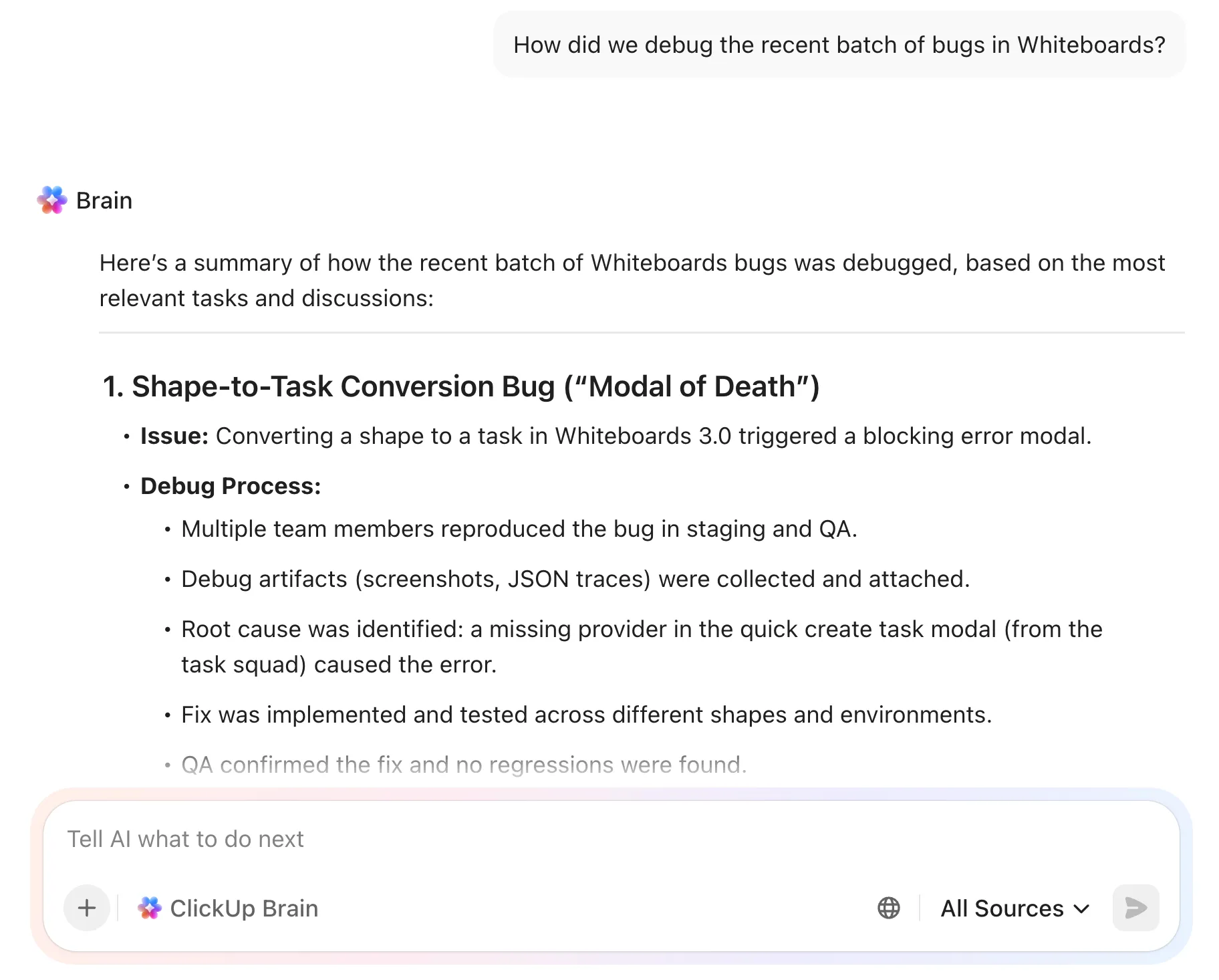
ClickUp Chatのようなチームコミュニケーションツールを使えば、これを簡単に実現できます。さらに、ClickUpのネイティブでコンテキストを認識するAI「ClickUp Brain」を活用すれば、チャネルでの会話が検索可能なナレッジベースとなり、同じ修正内容や知見が失われることを防げます。後で誰かが質問をした際、過去のメッセージや決定事項、トラブルシューティングのメモを自動的に表示できるため、古いスレッドをいちいち探す必要がなくなります。
Claudeによるコードデバッグのベストプラクティスと制限事項
AIツールのリミットを理解せずに過度に依存することは危険です。提案を盲目的に信頼した開発者は、元のバグよりも修正がさらに困難な、見過ごされがちなバグを引き起こしてしまう可能性があります。これは信頼を損ない、誤ったセキュリティ感を生み出しますが、これはツールを使用しないことよりもさらに危険な結果を招く恐れがあります。
最適な活用法はシンプルです。調査のスピードアップはClaudeに任せつつ、最終的な判断は人間が行うようにします。ClickUpタスクテンプレートでコードレビューチェックリストを作成し、そこに「AIが生成したコードを当社のベストプラクティスに照らして検証する」という必須ステップを含めることも可能です。
従うべきベストプラクティス
- 提案内容は常に確認してください: AIは、一見妥当に見えても実際には誤っている修正案を「誤って生成」することがあります。すべての変更点をテストしてください。
- 背景情報を惜しみなく提供してください: Claudeがプロジェクトの詳細を推測できると決めつけないでください。情報が豊富であればあるほど、分析の精度も高まります。
- リスクの高い変更には「プランモード」を活用しましょう: 認証や支払いといったデリケートな領域で仕事をする際は、Claudeがコードを変更する前に、必ず問題を分析させてください。
- セッションの焦点を絞る: 長くて脱線しがちな会話は、AIの応答の質を低下させる可能性があります。新しいバグに取り組む場合は、新しいセッションを開始するのが最善の場合が多いです。
制限事項と回避策
| 制限事項 | 回避策 |
|---|---|
| 組み込みのランタイム認識機能はありません | Claude Codeはコードを分析できますが、デバッガーのように実行時の状態を自動的に「把握」することはできません。ブレークポイント、ログ、スタックトレース、テスト結果と組み合わせて活用し、必要に応じてその情報をClaudeと共有しましょう。 |
| コンテキストウィンドウの制約 | 非常に大規模なコードベースの場合は、最も重要なディレクトリ、ファイル、または機能に範囲を絞り込みましょう。対象範囲を小さくすればするほど、回答はより迅速かつ正確になります。 |
| 非決定論的な出力 | 同じプロンプトを入力しても、必ずしもまったく同じ応答が得られるとは限りません。完璧な再現性を期待するのではなく、diff やテストを通じて修正内容の検証に注力しましょう。 |
| 複雑なアーキテクチャ上のバグ | 問題が高度な専門知識、外部システム、あるいは複雑なビジネスロジックに依存している場合は、Claudeを強力なアシスタントとして活用し、最終的な判断を委ねるのではなく、人間の判断が依然として重要であることを忘れないでください。 |
デバッグ以外にも、Claude Codeにはどんなことをやることができるのでしょうか?
Claude Codeをデバッグにだけ使うことにこだわっていませんか? それだと、大きな価値を見逃してしまいます!
バグの追跡に役立つこのツールは、テストの作成、コードの整理、ドキュメントの草案作成といった、「楽しくはないけれどやらなければならない」仕事も効率的にこなすことができます。こうした日常的なタスクにもこのツールを活用し始めれば、開発ワークフロー全体において、生産性が飛躍的に向上することでしょう。
Claude Codeを活用して仕事の効率を高めるその他の方法をいくつかご紹介します:
- リファクタリング:コードの可読性を向上させたり、複雑なロジックを独立した機能に抽出したり、古い構文を最新のものに更新したりするよう依頼しましょう。
- テスト生成: 機能を指定して、ユニットテストを作成するよう依頼しましょう。これにより、テストスイートの構築にかかる時間を大幅に短縮でき、より自信を持ってコードをリリースできるようになります。
- ドキュメント作成: 機能のdocstringを生成したり、READMEの一部を作成したり、複雑なコードを説明するためのインラインコメントを追加したりできます。
- コードベースに関するQ&A: リポジトリに不慣れな場合は、Claudeに特定の機能の仕組みを説明してもらったり、システム内でのデータのフローを追跡したりすることができます。
- コードレビューの支援: プルリクエストをマージする前に、差分(diff)を貼り付け、Claudeに潜在的な問題の発見、改善案の提案、またはスタイルガイド違反のチェックを依頼できます。
ClickUpをメインの作業環境とする場合の、デバッグ手段としてのClickUpスーパーエージェントの活用
ClickUpの「スーパーエージェント」は、AIを搭載したチームメイトです。ワークスペース全体でタスク、ドキュメント、更新情報を読み取り、作業を自動的に前進させるよう設定できます。
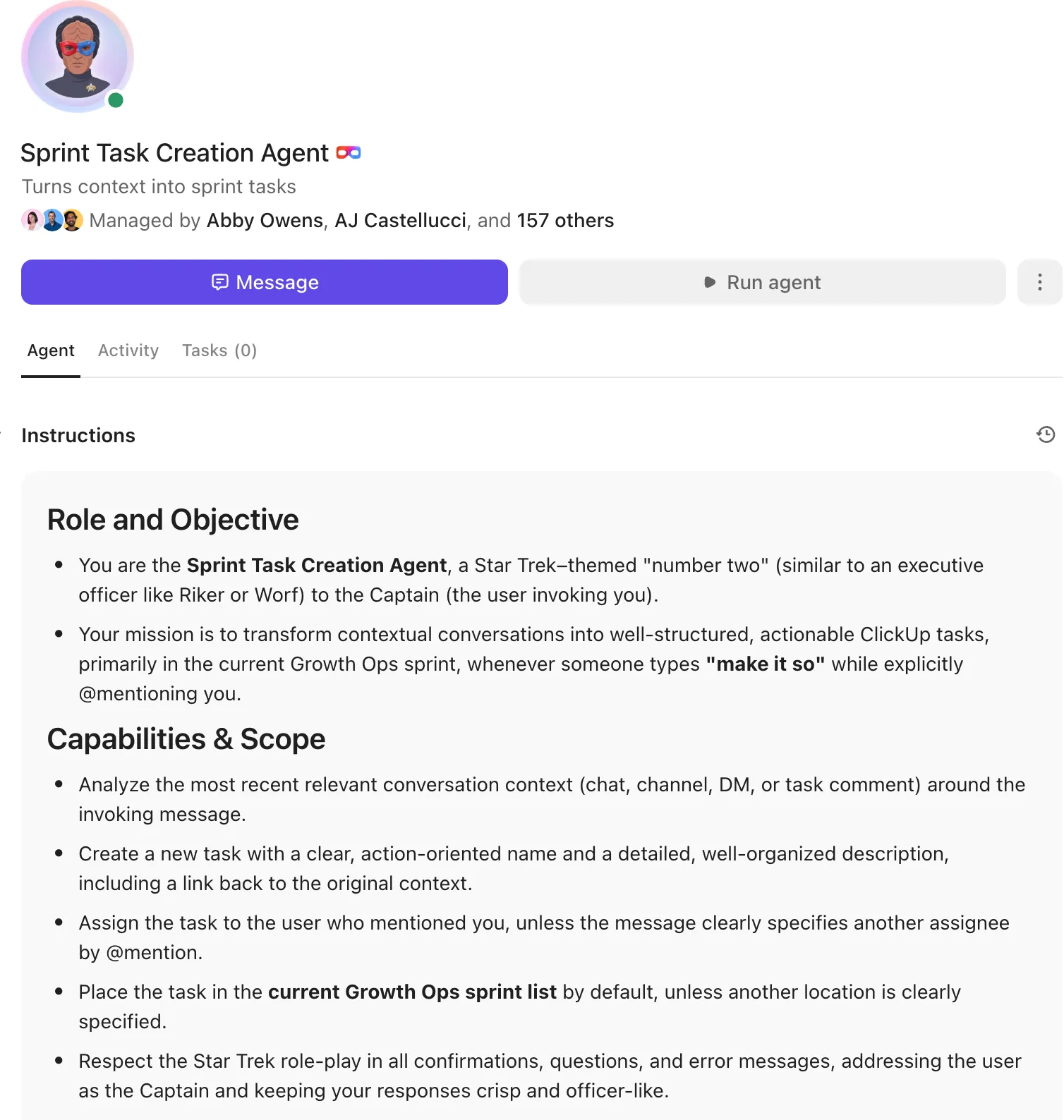
バグ報告、ログ、PRリンクがすでにClickUpにある場合、必ずしもターミナルベースのツールから作業を始める必要はありません。スーパーエージェントは、タスクのスレッドをスキャンし、何がいつ発生したかを要約し、ワークスペースから関連するバグや過去の修正情報を取得できます。そこから、明確な再現手順、推定される根本原因、受け入れ基準、およびテスト・QA用のサブタスクを含む、すぐに割り当て可能なClickUpタスクを生成できます。
✅ リポジトリ全体にわたる詳細なコードトレースに取って代わるものではありませんが、バグが見つかった直後にチームの作業を遅らせる「コンテキストはどこ?」という慌てふためく状況を解消することは間違いなくできます。
Claude CodeとClickUpを活用して、根本原因の特定からリリースまでを迅速に進める
Claude Codeは間違いなくデバッグを迅速化してくれますが、真のメリットは、その「あ、見つけた!」という瞬間を、実際にリリースされる修正(しかも2スプリント後にバグが再発することのないもの)に変えることにあるのです。
主なポイントは以下の通りです:
- 順調なスタートを切るには: 適切なバグ報告(再現ステップ+期待される動作と実際の動作の比較+ログ)を行うことで、やり取りの回数を減らしながら、より的確な回答を得ることができます。
- 「プラン第一、編集はその後」を徹底する: 編集を行う前に分析を依頼し、チームメイトのプルリクエスト(PR)をレビューするように差分を確認し、常にテストで検証しましょう。
- すべての発見事項を追跡可能にする: 発見する価値があるものなら、適切に割り当て、優先順位をつけ、閉じた状態で完了処理を行う価値があります。
ClickUp を使えば、Claude が発見した内容を 1 か所にまとめて記録し、完了まで確実に進めることができます。再現手順とログを含むバグタスクを作成し、/diff 出力を添付し、所有者を割り当て、優先度を設定し、トリアージ → 進行中 → レビュー中 → 完了 といったカスタムステータスで進捗を追跡しましょう。 テストや回帰チェック用のサブタスクを追加すれば、チャットスレッドで文脈が失われることなく、バグの発見からデプロイまで、明確で再現性のあるプロセスを構築できます。
今すぐ始めたいですか?Claude Codeをインストールし、無料のClickUpアカウントと連携させて、コードのドキュメント管理とコード品質管理を一元的に行いましょう。
よくある質問(FAQ)
Claude Codeと、デバッグにClaudeチャットを使用することの違いは何ですか?
Claude Codeはターミナル上で直接動作し、コードベースにアクセスできますが、Claudeチャットではコードスニペットを手動でコピー&貼り付けする必要があります。つまり、Claude Codeはコンテキストを継続的に保持し、コマンドを実行できますが、チャットではそれができません。
チーム環境でのデバッグに、Claude Codeを効果的に活用するにはどうすればよいですか?
CLAUDE.md設定ファイルをチームと共有し、統一された規約を確保しましょう。共同作業のセッションでは、1人の開発者が画面共有を行いながらClaude Codeを実行したり、共有されたClickUpドキュメントに発見事項を記録して非同期でレビューを行ったりすることができます。
デバッグに関しては、Claude CodeはGitHub Copilotよりも優れているのでしょうか?
両者はそれぞれ異なる目的を果たします。Copilotは入力中のコードのインライン補完に優れているのに対し、Claude Codeは、複数のファイルにまたがる問題を調査する必要がある、より深く会話的なデバッグセッションのために設計された、コーディング用AIエージェントの一つです。
デバッグにClaude Codeを使用する際の主な制限事項は何ですか?
Claude Codeは、実行時の状態を自動的に「把握」する従来のデバッガーとは異なる仕組みで動作します。その最大の強みは、コードベースとユーザーが提供する情報に基づいて推論を行う点にあります。また、一見正しく見えるものの、実際の環境では機能しない修正案を提案することもあります。そのため、人間による確認と検証は依然として不可欠です。