
今、目の前にあるPDFファイルは、一ヶ月の買い物リストよりも長い。12ページ目あたりで「そもそもこのセクションは何のためにあるんだ?」と思いながら、自分が何も理解できていないことに気づく。
ClaudeでPDFを要約するとは、文書と会話することを意味します。60ページの研究論文をアップロードし、方法論を抽出して不要な部分を省くよう依頼したり、通常は接続されないセクション間の議論を比較させたりできます。
このブログ記事では、Claudeを使ってPDFを要約する方法を理解できます。また、研究内容を要約・整理・活用するための優れた代替手段としてClickUpがどのように役立つかについても見ていきます。 🎯
PDFを「要約する」とはどういう意味か
PDFを要約するには、文脈の理解、主要な論点の特定、アイデア間の関係性の維持が求められます。優れた要約は、文書の目的、主な発見、裏付けとなる証拠を捉えつつ、冗長な例や関連性の薄い詳細を排除します。
文書によって要約手法は異なります:
- 研究論文では、方法論、結果、および示唆を明確に記述する必要があります
- 法的契約書では、義務、期限、責任条項への注意が必要です
- ビジネスレポートは、メトリクス、提言、アクションアイテムに焦点を当てています
- 技術ホワイトペーパーは中核概念とアーキテクチャ上の決定事項を保持しなければならない
課題は歪みのない圧縮にあります。機械的な文抽出では著者の意図が失われたり論理的なフローが断絶したりしがちです。効果的な要約は、正確性を保ちつつコンテンツを理解しやすくするため、より小規模なスケールで物語の構造を再構築します。
長さも重要です。50ページの技術仕様書には、経営陣向けの2ページのエグゼクティブ要約と、実施チーム向けの5ページの詳細な内訳が必要かもしれません。同じソース資料が、対象者のニーズに応じて複数の目的に対応します。
🧠豆知識:最初のコンピュータによる要約の仕事は、1957年にハンス・ペーター・ルーンによって発表されました。彼は初期の統計的手法を用いてテキストを短縮しました。
PDF要約におけるClaudeの役割
Claudeのウェブインターフェースは、アップロードされたPDFを会話ウィンドウ内で直接処理します。長文の文書を添付ファイルとして添付し、必要に応じて特定の要約出力をリクエストできます。
このAIツールが得意とする処理は以下の通りです:
- 文脈理解:セクションを越えてアイデアを接続する
- ワークフローに合わせたカスタムフォーマット(エグゼクティブ要約、箇条書き形式の要約、比較分析)
- 複数文書統合:複数のPDF文書間で調査結果を比較する必要がある場合
- 質問応答:複雑な情報源から特定情報を抽出する技術
- セクションごとの分析:細部まで注意が必要な文書向け
🔍 ご存知ですか?SQ3R読書法(Survey:概観、Question:疑問、Read:精読、Recite:復唱、Review:復習)は、1941年にフランシス・P・ロビンソンによって、学生を受動的な読者から能動的な読者へと変える方法として提唱されました。
ClaudeでPDFを要約する方法
複雑なPDFをClaude AIで要約するには、以下の3つのステップに従ってください:
ステップ #1: PDFをアップロード
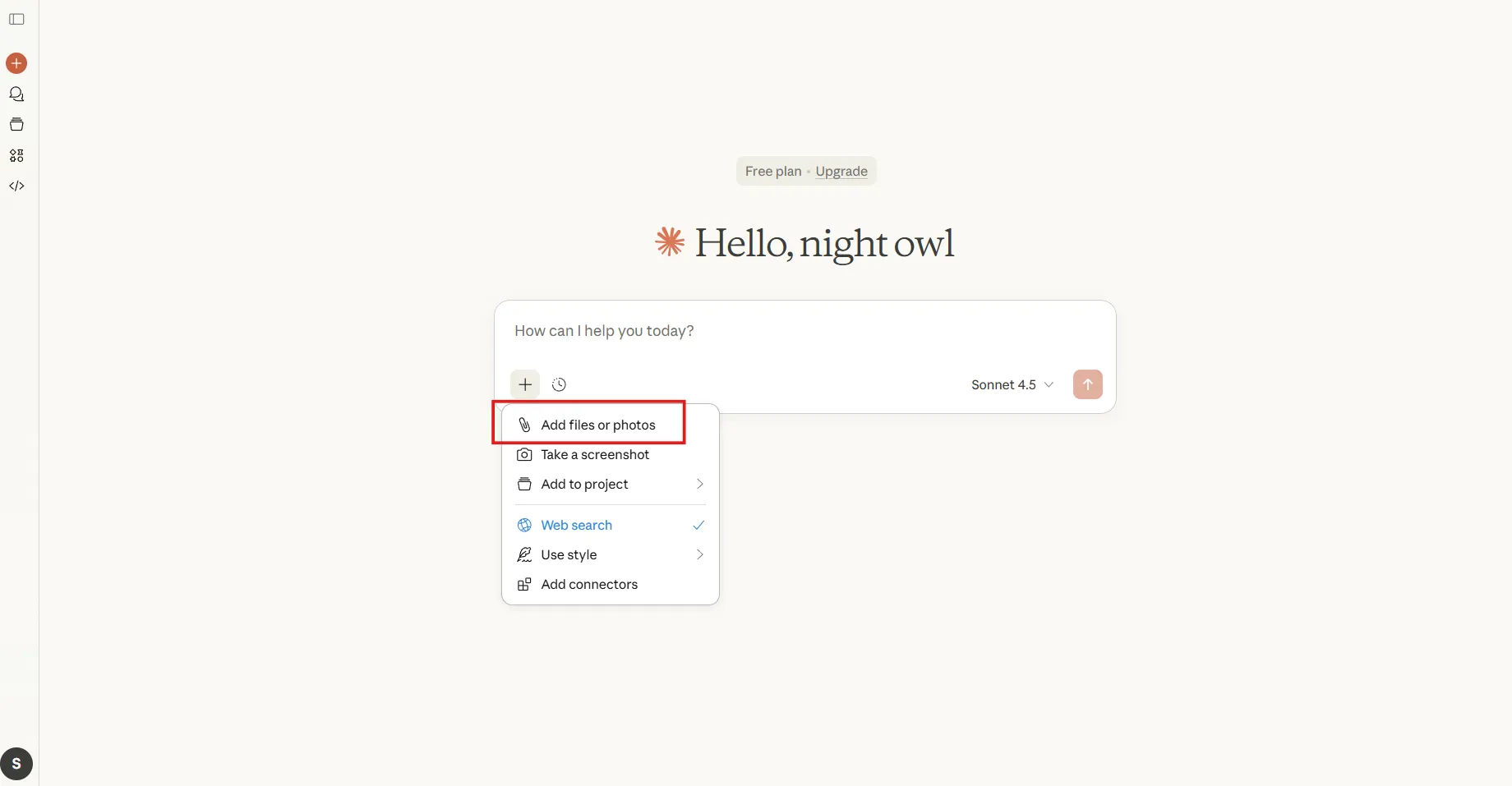
Claudeインターフェース下部のメッセージ入力ボックスに移動し、入力欄の横にある添付ファイルアイコン(クリップのシンボル)を探してください。
クリックしてデバイスからPDFを選択してください。Claude AIは最大30MBのファイルをサポートし、数秒で処理します。アップロード完了後、プレビューサムネイルが表示されます。
🧠 豆知識:1987年の有名な野球研究では、野球に関する知識がある学生は、読解力が同等であっても関連テキストをより深く理解できることが判明しました。これは、専門フィールドのPDFを要約するClaudeのようなツールが、非専門家にとって公平な競争の場を提供する理由を示しています。
ステップ #2: 具体的なプロンプトを作成する
汎用的なプロンプトでは不十分な要約しか得られません。「このPDFを要約してください」といった依頼は避け、必要な内容を具体的に指定しましょう。出力フォーマット、詳細レベル、最も重要な要素をクロードに伝えることで、目標の文脈を理解させることができます。
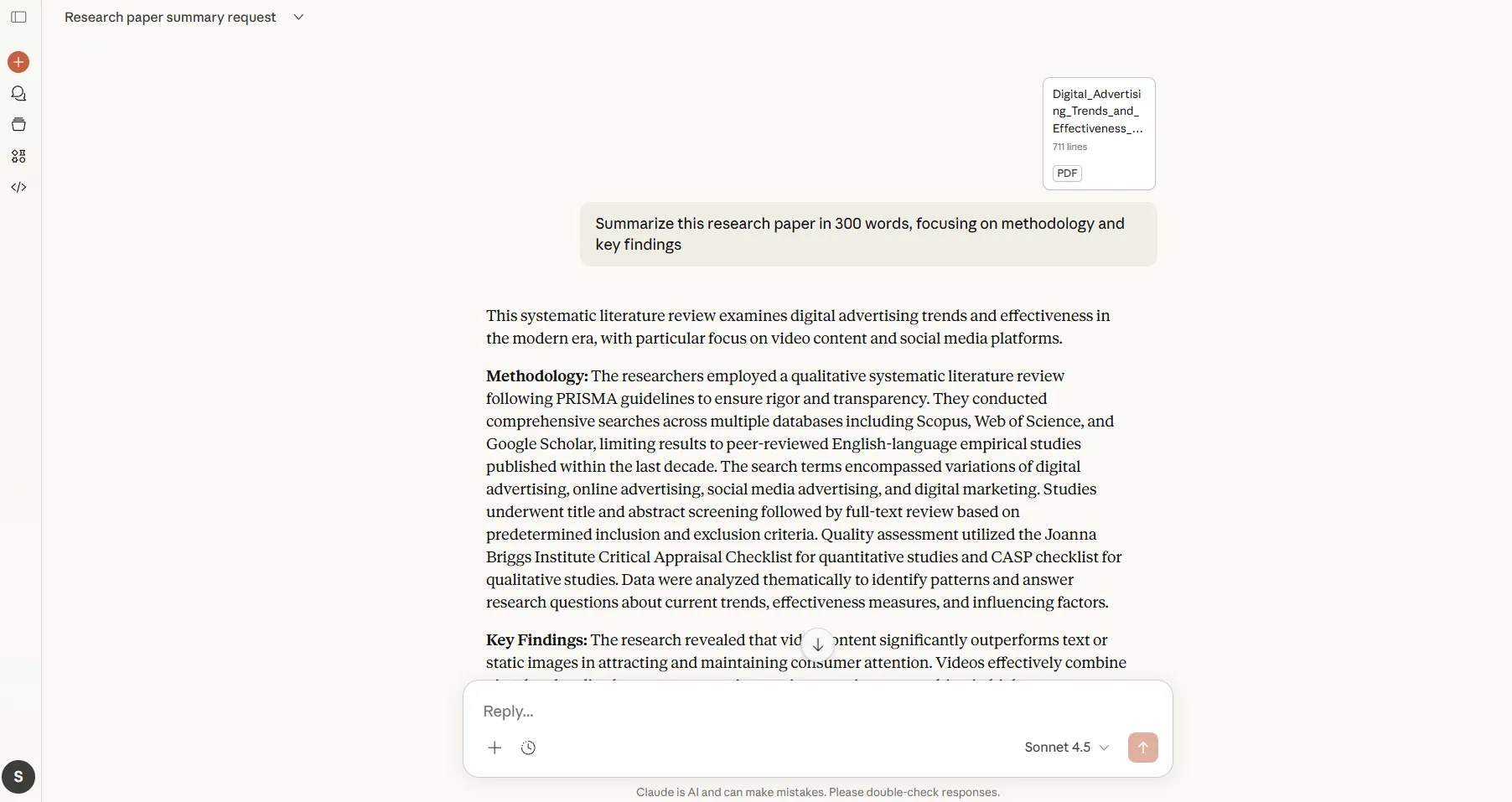
効果的なClaude AIプロンプトの例:
- この研究論文を300語で要約し、方法論と主要な発見に焦点を当ててください。
- このレポートから全ての財務予測を抽出し、箇条書きリストとして提示してください
- リスクと軽減策を強調した2段落の要約を作成する
- 各セクションの主要な主張を特定し、それらがどのようにつながっているかを説明してください
具体的な指示を与えるほど、Claudeの出力は有用になります。技術文書を扱う場合は、自身の習熟度を伝えてください。説明の難易度を適切に調整します。
📮 ClickUpインサイト: ファイル、メモ、文書が完全に整理されていると回答したアンケート対象者はわずか39%でした。
それ以外の皆さんにとって、情報はしばしば複数の場所に分散して保存されています:チャットアプリ、電子メール、ドライブ、データ管理ツールなど。どこに何があるかを記憶するための努力は、そのタスク自体と同じくらい消耗するものです。
ClickUpの企業検索は、単一の検索バーでタスク、ドキュメント、会話を一元的に検索可能にします。
具体的な洞察が必要ですか?ClickUp Brainに尋ねれば、最も関連性の高い詳細を素早く抽出します。記憶から文脈を再構築する代わりに、明確さと勢いを保ったまま仕事に復帰できます。
ステップ #3: 確認と調整
プロンプトに基づいてClaudeが簡易要約を生成したら、出力内容を確認し、必要な情報が適切に抽出されているかチェックしてください。
セクションの内容が不明確に感じられた場合や、プラットフォームが重要な詳細を見落とした場合は、同じ会話内でフォローアップメッセージを送信してください。説明の追加を依頼したり、特定セクションの詳細な分析を求めたり、フォーマットを完全に変更したりできます。
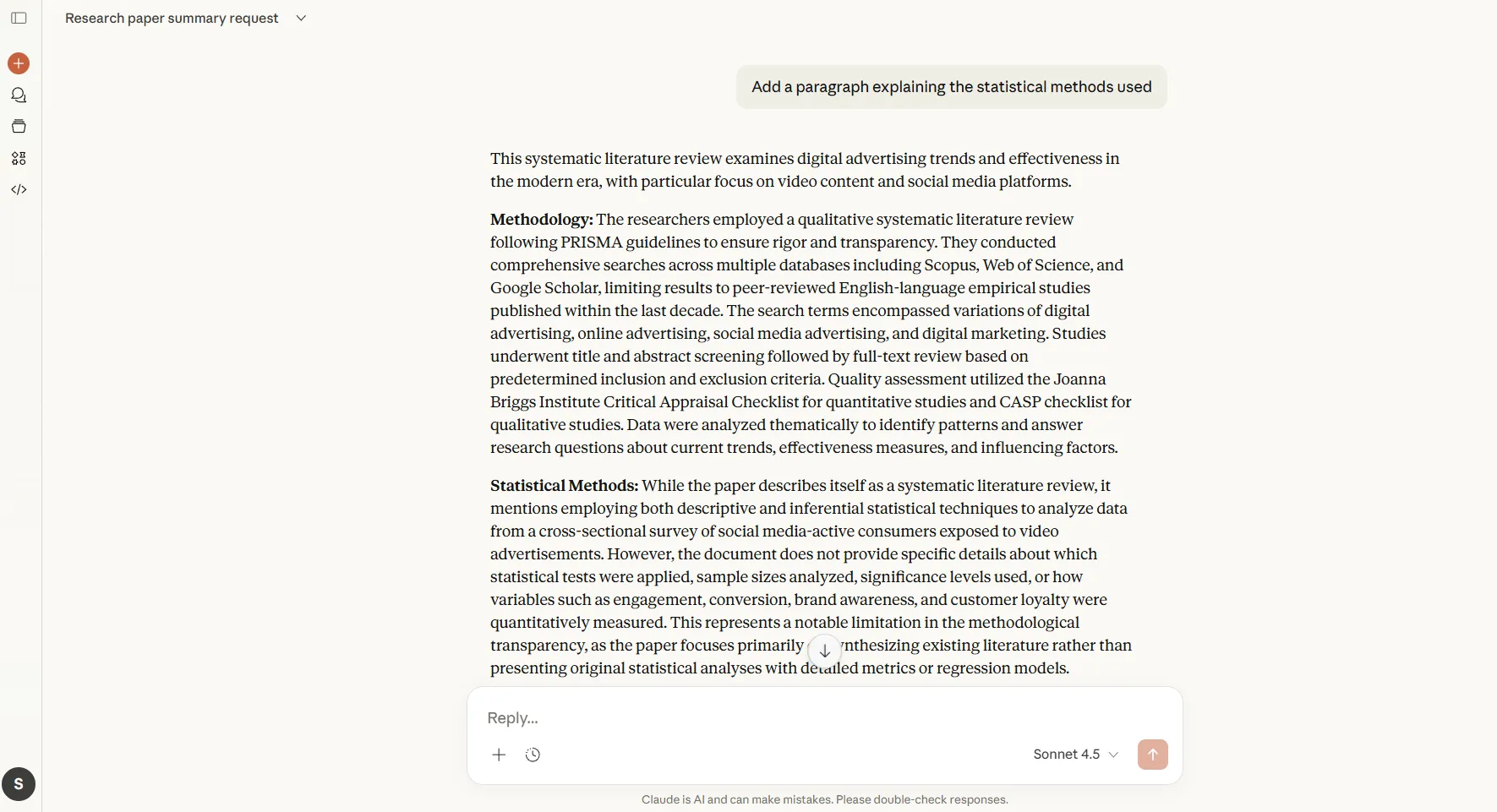
フォローアッププロンプトが効果的なのは、Claudeが文脈を保持するためです:
- 規制コンプライアンスに関するセクションを拡張する
- この要約を、各ベンダーの機能を比較するテーブルに変換してください
- 使用した統計手法を説明する段落を追加してください
この反復的なアプローチにより、文書を再アップロードしたり最初からやり直したりすることなく、要約を形作ることができます。
💡 プロのコツ:複数のPDFをまとめて要約する必要がある場合は、すべてのファイルを1つのメッセージでアップロードしてください。Claudeはこれらの文書間で結果を比較し、矛盾点を特定したり、知見を統合したりできます。
PDF要約に効果的なプロンプト戦略
プロンプトの構造が要約の質を決定します。異なる文書ごとにアプローチを変更する必要があります。あらゆるPDFから必要な情報を正確に抽出する方法をいくつか見ていきましょう:
高度な洞察が必要な時
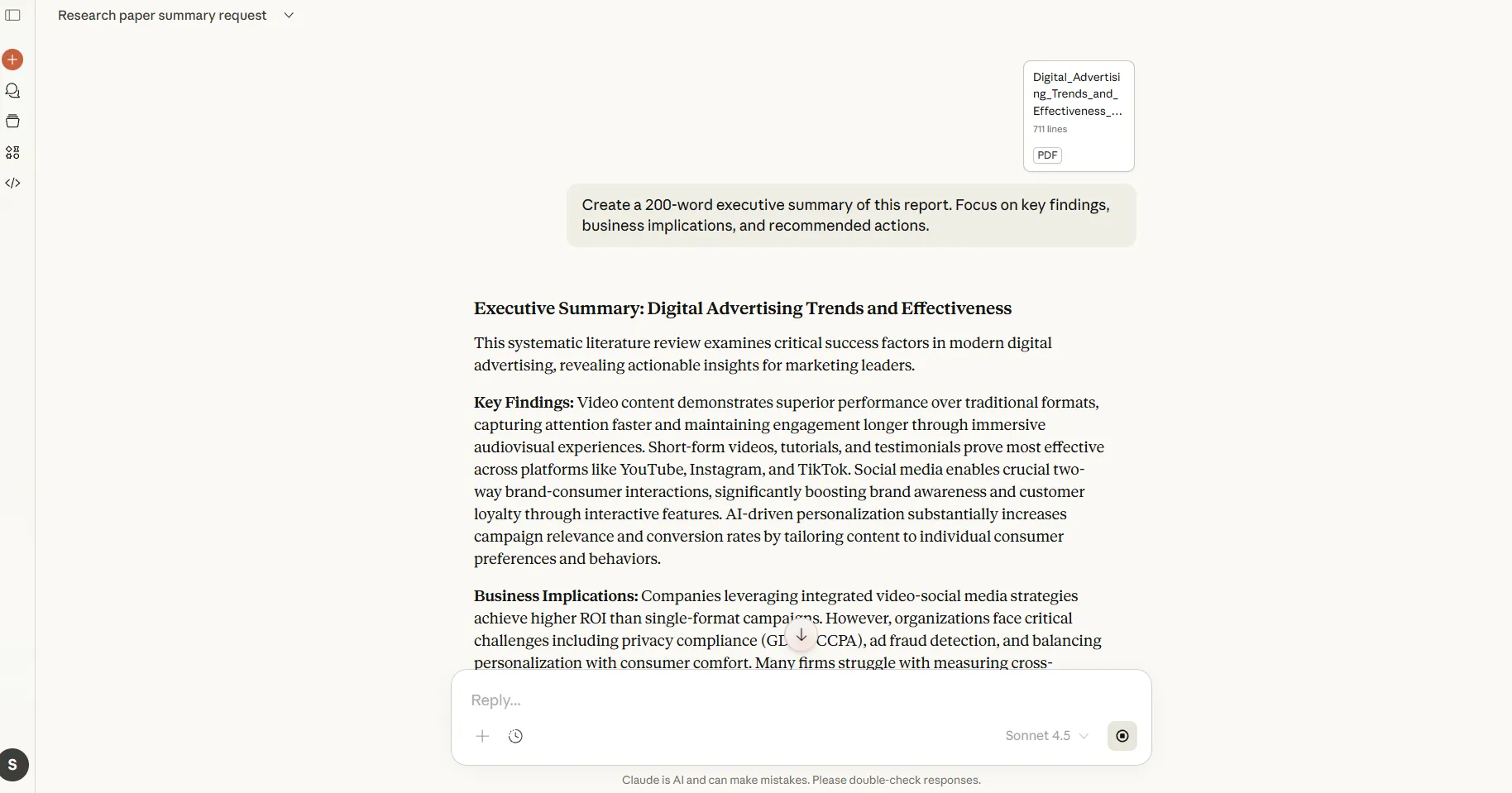
エグゼクティブ要約は文書全体を意思決定に関連する要点に凝縮します。時間を節約したい場合や、サポートとなる詳細情報なしで結論が必要な場合にこの手法を活用してください。
📌 プロンプト例: 本レポートの要約を200語で作成してください。主な調査結果、ビジネスへの影響、推奨される行動に焦点を当ててください。
📖 こちらもご覧ください:リアルタイムデータインサイトを活用したAIの活用方法
構造的な分析が必要な時
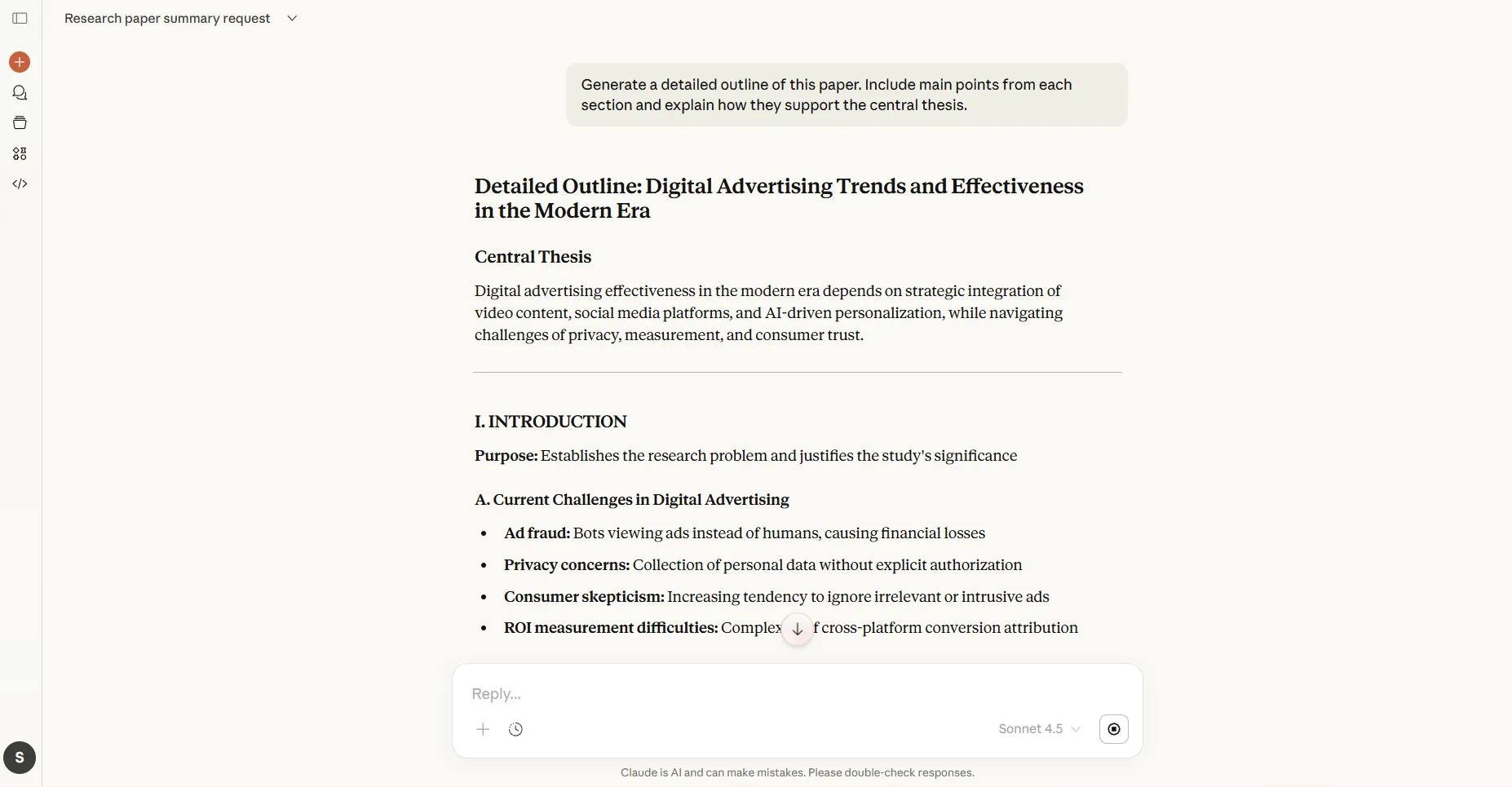
詳細なアウトラインは文書の階層構造を保持し、アイデアの接続を可視化します。これにより、複数のセクションにまたがる議論が展開される複雑な論文の理解が容易になります。
📌 プロンプトパターン: 本論文の詳細なアウトラインを生成してください。各セクションの要点を記載し、それらが中心的な主張をどのようにサポートしているかを説明してください。
段落単位の明瞭さが必要な時に
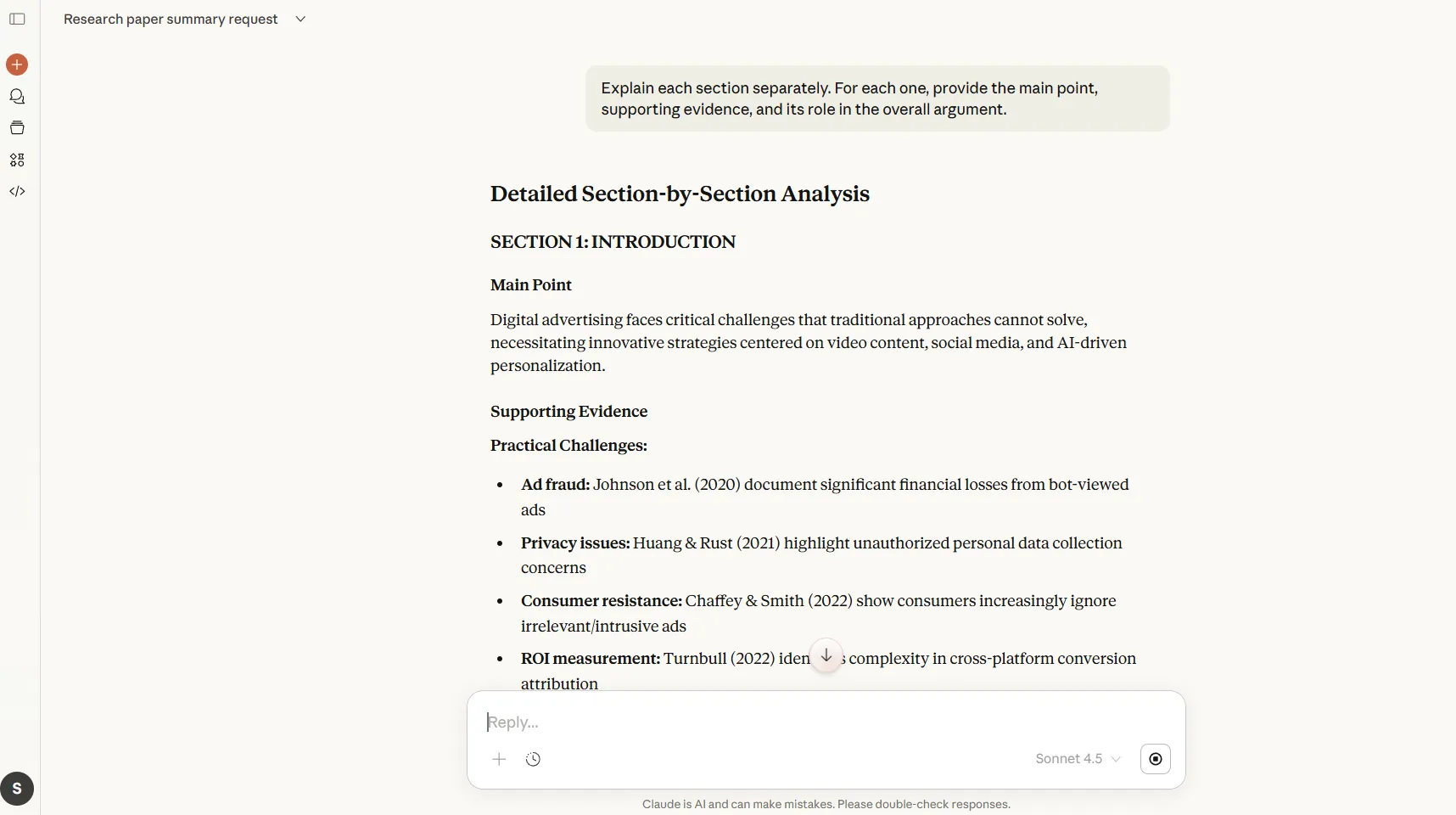
セクションごとの解説で、複雑な内容を扱いやすい単位に分解します。プロジェクト文書や学術論文など、各部分が特定の機能を果たす場面で活用してください。
📌 プロンプトのパターン: このホワイトペーパーの各セクションを個別に説明してください。各セクションについて、要点、それを裏付ける証拠、および全体の議論における役割を示してください。
論理的な構造が必要な時
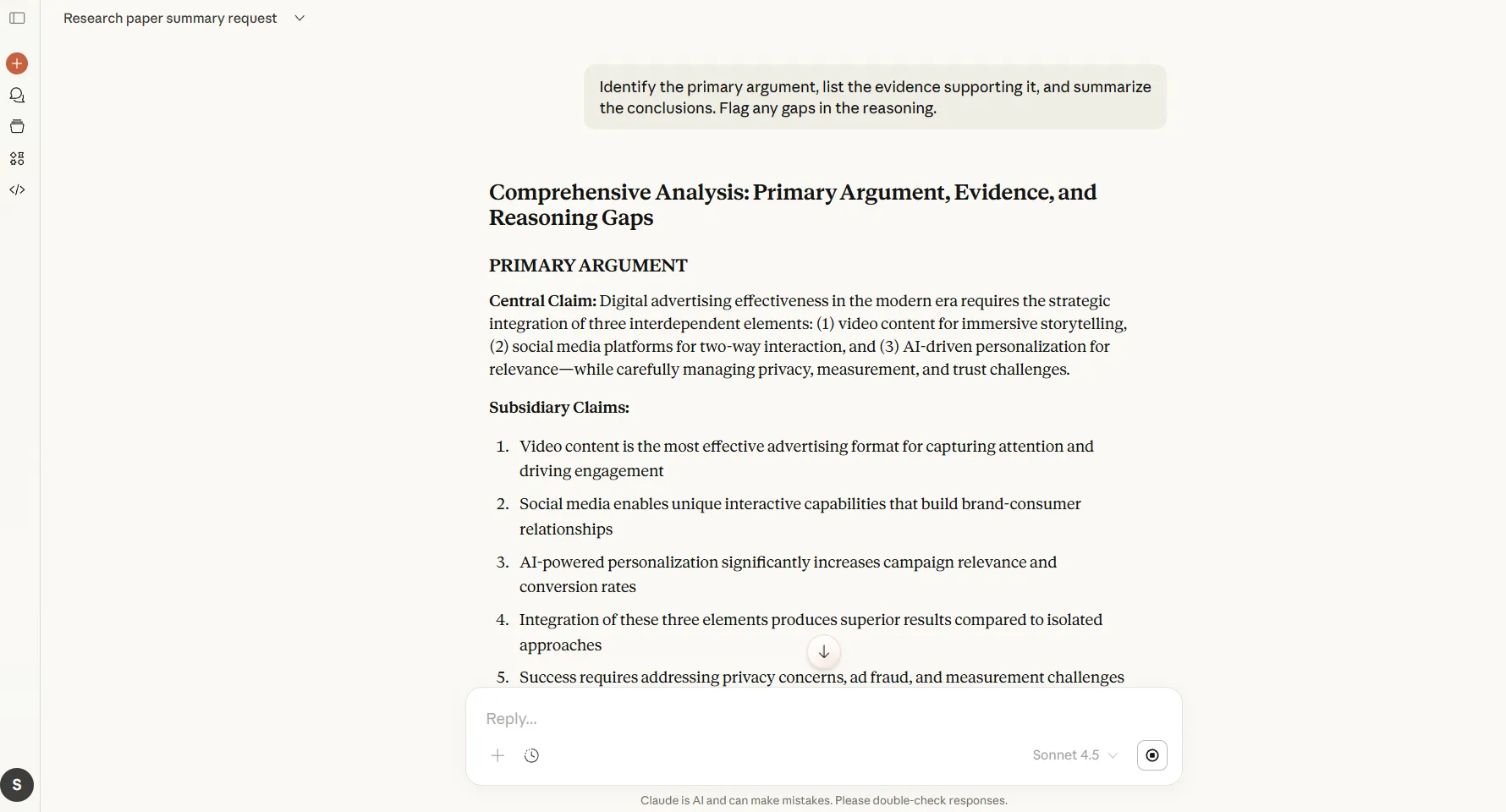
主張、根拠、結論を抽出することで、文章の背後にある論理を明確にします。これは、提示されている主張を評価する必要がある法的文書、政策文書、分析レポートにおいて特に有用です。
📌 プロンプトのパターン: 主な主張を特定し、それをサポートする証拠をリストし、結論を要約する。推論の欠落箇所があれば指摘する。
Claude使用時に簡単にアクセスできるよう、メモを整理する方法を学びましょう:
重要な分析が必要な時
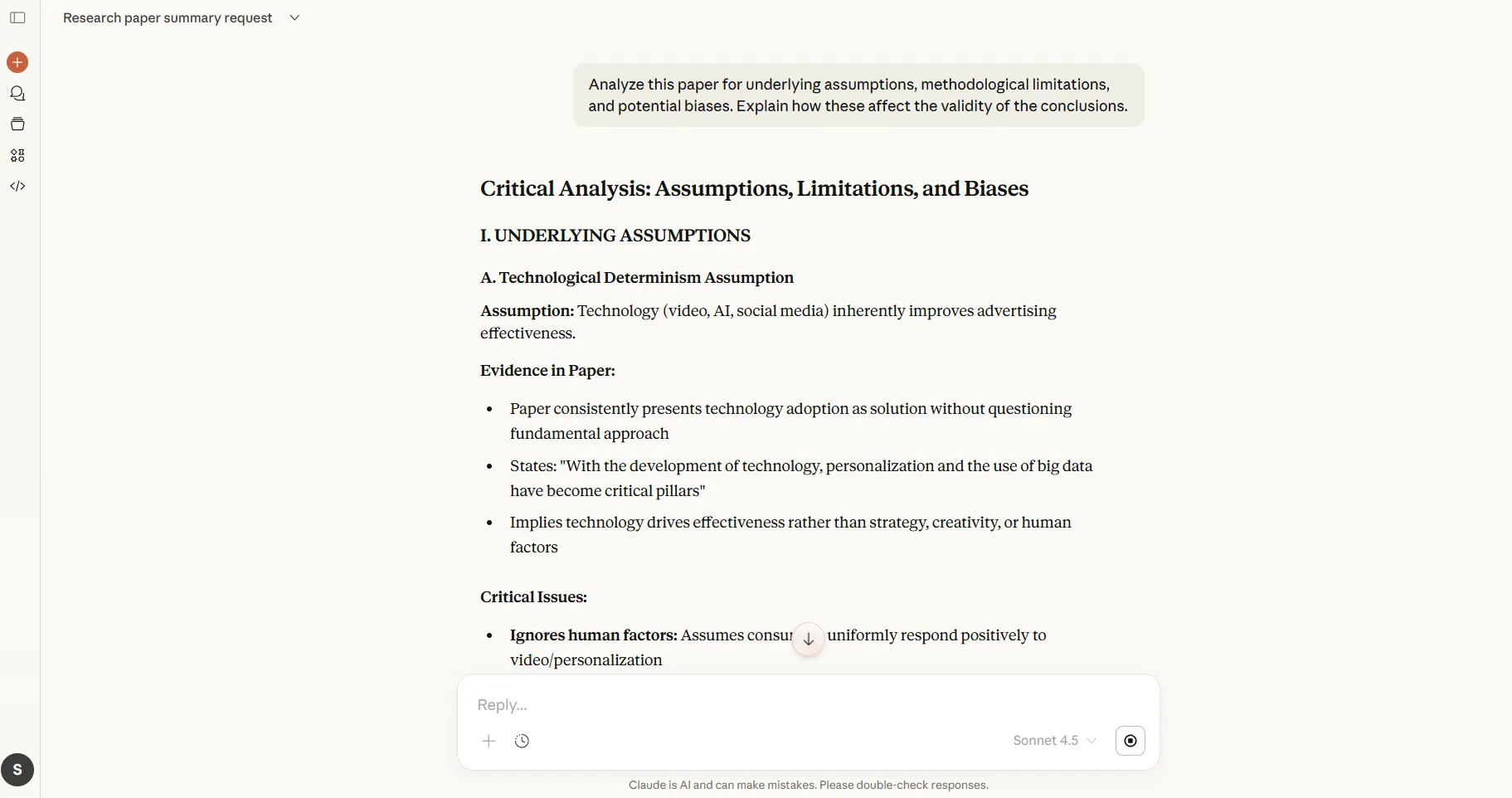
前提条件と弱点を特定することで、著者が当然視している点や言及を避けている点が明らかになります。この手法を用いて研究の質を評価し、潜在的な偏りを発見しましょう。
📌 プロンプトのパターン: この論文を分析し、根底にある前提、方法論的限界、潜在的なバイアスを特定してください。これらが結論の妥当性にどのように影響するかを説明してください。
読者層に合わせた調整が必要な場合
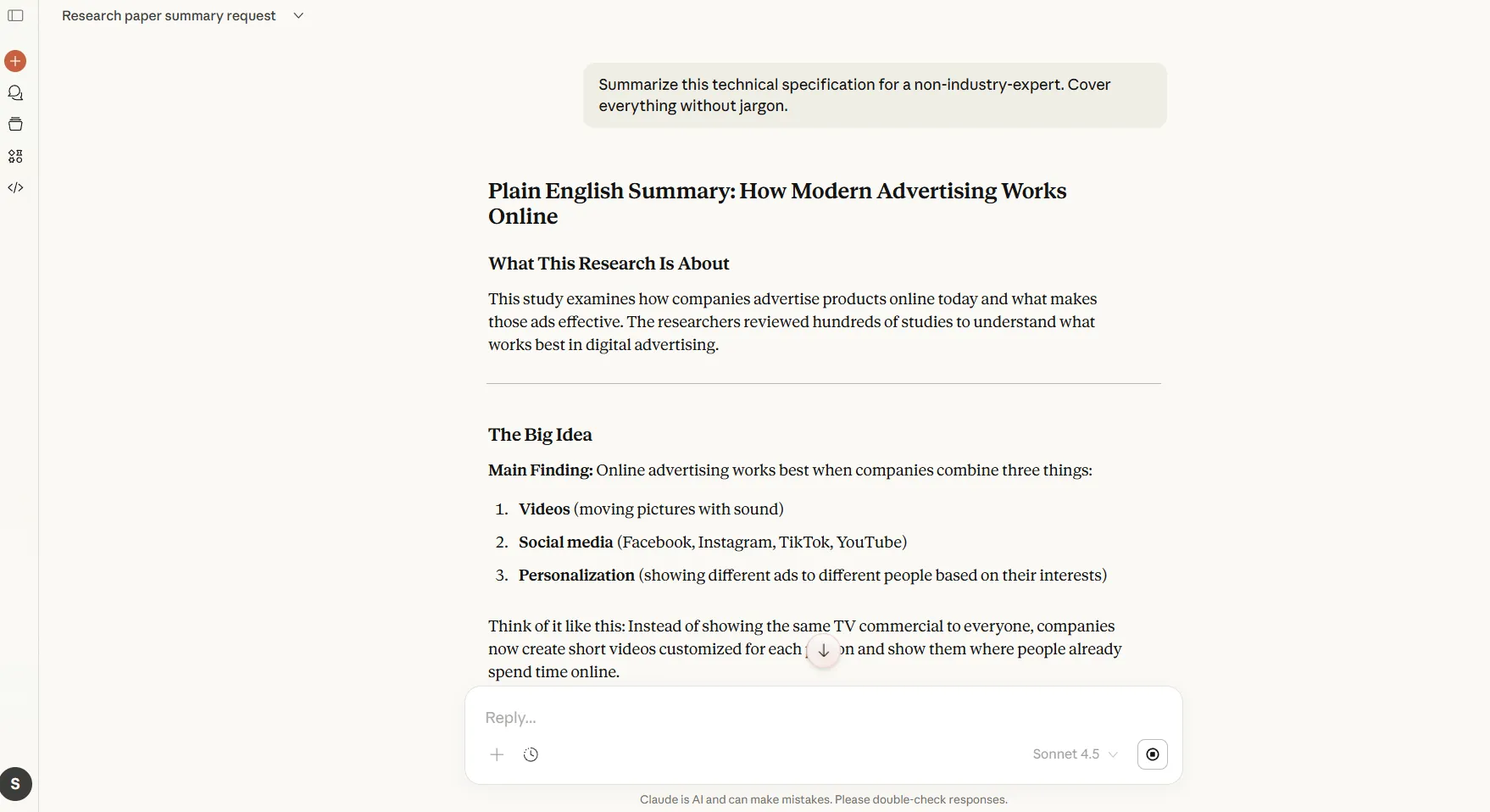
同じ文書でも、読者の立場によって必要な要約内容は異なります。読者層に応じたプロンプト設定により、技術的な深さ、強調点、専門用語を調整し、読者の背景に合わせます。
📌 プロンプトのパターン: この技術仕様書を非技術系のプロジェクトマネージャー向けに要約してください。専門用語を使わずに、システムの機能、タイムラインへの影響、必要なリソースについて説明してください。
その他のAIおよび研究論文要約ツールはこちら:
PDFを責任を持ってClaudeで扱うためのベストプラクティス
AIは文書を効果的に要約しますが、責任ある利用にはモデルのリミットと倫理的境界の認識が不可欠です。
これらの手法は制約を遵守しながら正確な結果を得るのに役立ちます。📝
重要な情報の検証
Claudeは複雑なテーブルを誤解釈したり、スキャンされたテキストを読み間違えたり、高度に技術的な資料のニュアンスを見逃す可能性があります。
重要な意思決定の根拠となる要約は必ず再確認してください。PDFに財務データ、法的義務、医療情報が含まれる場合、Claudeの出力を一次処理として扱い、必ず人間の検証を必要とします。
機密性とデータプライバシーを尊重する
アップロードされたPDFは会話履歴の一部となります。そのため、関連するポリシーや契約に準拠していることを確認しない限り、機密性の高い個人情報、企業固有のビジネスデータ、または機密のクライアント資料を含む文書のアップロードは避けてください。
規制対象コンテンツを処理する前に、所属組織のガイドラインを確認することをお勧めします。
🔍 ご存知ですか? 伝説によれば、ラムセス2世の治世下の古代エジプト図書館の上には、「魂の癒しの場」を意味するモットーが掲げられていたそうです。
倫理的制約の範囲内で実施してください
Claudeは、危害をプロモーションするコンテンツ、未成年者を対象とした露骨な素材を含むコンテンツ、危険な活動の指示を含むコンテンツを要約しません。
該当するPDFは処理を拒否されます。学術研究目的でコンテンツの正当性が認められる場合でも同様です。
フォーマットのリミットを理解する
低品質なスキャン、画像の多い文書、特殊なエンコーディングが施されたファイルでは、要約が不完全になる場合があります。つまり、チャートや図表、写真に大きく依存するPDFの場合、Claudeはこれらの視覚的要素が提供する文脈を把握できません。
視覚情報が重要な文書では、要約に加え画像の内容を説明文で補足してください。
🔍 ご存知ですか? 教育心理学者はこれを「魅惑的な詳細効果」と呼びます。興味深いけれど無関係な情報を加えると、実は学習効果が低下するのです。脳は重要なアイデアではなく、気が散る要素を処理するために精神的な努力を費やしてしまうのです。
ClaudeでPDFを要約する際に避けるべきよくある間違い
チームがClaudeで長文PDFを要約する際、問題の多くは入力方法と期待値の設定に起因します。
以下に、最もよくある間違い、それが問題を引き起こす理由、そしてより客観的な要約を得るためのやることをまとめたテーブルをご紹介します。👇
| よくある間違い | 問題が発生する理由 | 変えるべきやること |
| 文脈なしでPDF全体をアップロードする | Claudeは本質的に重要な要素を認識できないため、要約は広範または表面的な内容に留まります | 目的、対象読者、求める深さを明確にする短いプロンプトを追加してください |
| 文書構造を無視する | 長いPDFはデータ、分析、付録が混在していることが多く、要約の精度を低下させます | 優先すべき箇所やスキップすべき箇所(例:エグゼクティブ要約や付属文書)を特定する |
| 複数の文書を1つのリクエストでまとめて処理 | Claudeは文脈の区別が困難なため、内容が混ざり合ったり混乱した要約になりがちです | 1文書ずつ要約し、必要に応じて5つの要約を統合します |
| 再構成せずに要約を後続タスクに活用する | 一般的な要約は、電子メールやプレゼン資料、意思決定においてそのままではほとんど役に立ちません | 次に必要な要約と正確な出力内容を指定して、クロードに再プロンプトしてください |
| 一つの要約があらゆるユースケースに対応することを期待する | 異なる関係者には異なる詳細レベルが必要 | 経営陣、運用チーム、技術チーム向けに個別にカスタマイズされた要約を作成 |
🔍 ご存知ですか? 心理学者は要約を複雑な精神的統合と見なしています。それは細かい詳細(単語/文)を大きな概念(テーマ)に接続することを必要とします。これは脳が単なる事実の記憶ではなく、コンテンツのメンタルモデルを構築する方法を反映しています。
PDF要約におけるClaude使用の真のリミット
ClaudeはほとんどのPDFを適切に処理しますが、以下の制限により精度と完全性に影響が出る場合があります:
- 視覚的コンテンツは依然としてアクセス不可: チャート、グラフ、ダイアグラム、複雑なテーブルは、テキスト抽出時に意味が失われることが多い
- スキャン文書は信頼性の低い結果を生む: 画質不良、手書きメモ、非標準フォントが誤認識の原因となる
- 非常に長いファイルは処理制限に抵触します:大規模な文書、特に数百ページを超えるものは、セクションごとの分析が必要となる場合があります
- 知識の断絶が生むギャップ:2025年1月以降のイベント・規制・研究を参照するPDFは外部検証が必要
- 特殊表記が誤解釈される:テキスト内に埋め込まれた数学的証明、化学式、プログラミング構文は正しく表示されない可能性があります
📖 こちらもご覧ください:Claude AIレビュー(機能・価格・ユーザー評価)
ClickUpでPDF要約を作成する方法
研究チームは、情報生成よりも情報管理に多くの時間を費やすことがよくあります。
ClickUpは世界初の統合型AIワークスペースです。研究文書が、それを支えるタスク、プロジェクト、ワークフローと共存します。これにより、作業の拡散(アプリ間の連携不足や文脈の断片化による生産性の静かな敵)を解消し、文書を実際の業務と常に接続します。
PDF要約をはじめとするClickUpのAI機能活用法をご紹介します。📝
ステップ #1: 正しいClickUpドキュメントを開く
ワークスペースに移動し、ClickUpドキュメントが配置されている場所を確認してください。スペース > フォルダ > リスト と順に移動してドキュメントに到達するか、検索から直接開くこともできます。
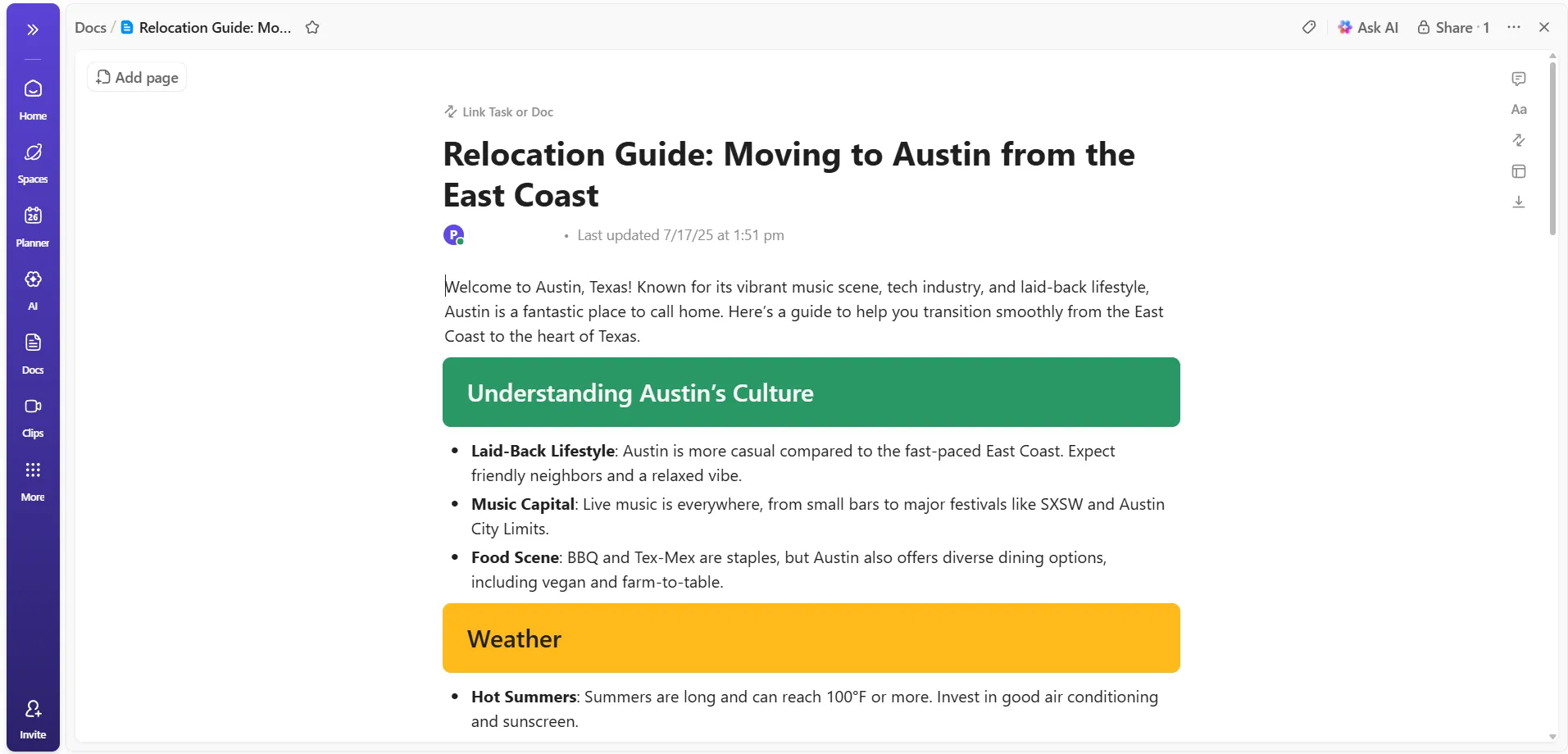
ドキュメントが次の条件を満たしていることを確認してください:
- プレーンテキストコンテンツを含みます
- 画像、テーブル、埋め込み要素だけでなく
- 意味のある要約を作成するのに十分な文書資料がある
ドキュメントが貼り付けられたPDFからコンテンツを取得する場合、そのPDFテキストがドキュメント内で編集可能であることを確認してください。
📖 こちらもご覧ください:最高のメモアプリ(無料&有料)
ステップ #2: 「Ask AI」ボタンを探し、アクションメニューを開く
ドキュメントヘッダーの右上隅にあるAIに質問ボタンに注意を向けましょう。このボタンは文書全体にアクションを適用します。セクション単位の要約が必要な場合は、該当するテキストをハイライトしてください。
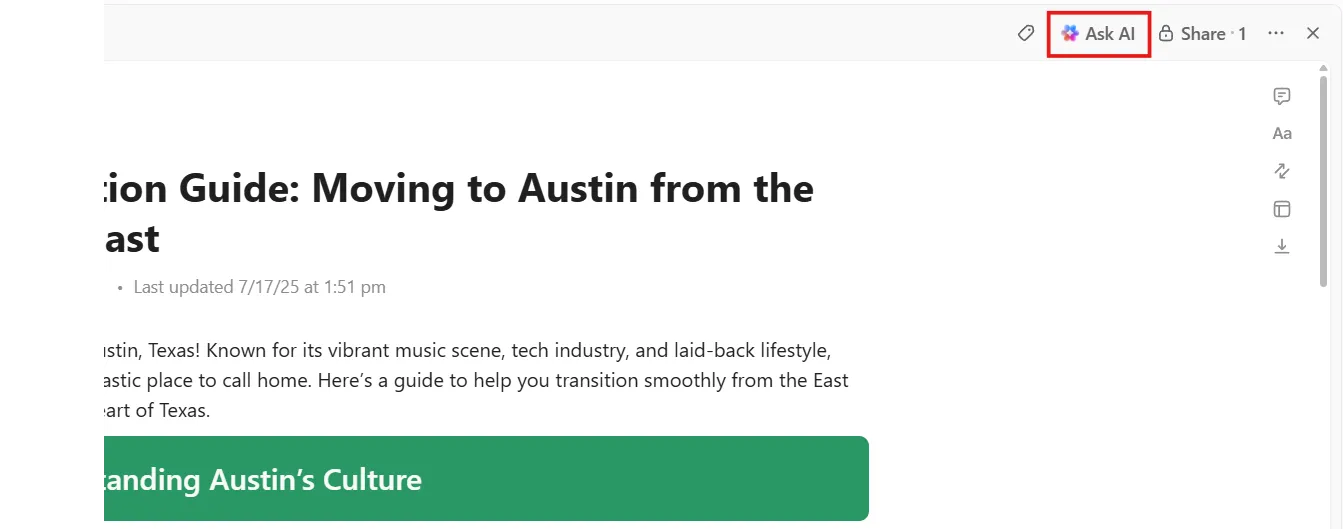
/AIに質問を1回クリックすると、ドキュメントで利用可能なAIアクションを表示するドロップダウンメニューが開きます。このメニュー内で特に要約オプションを探してください。
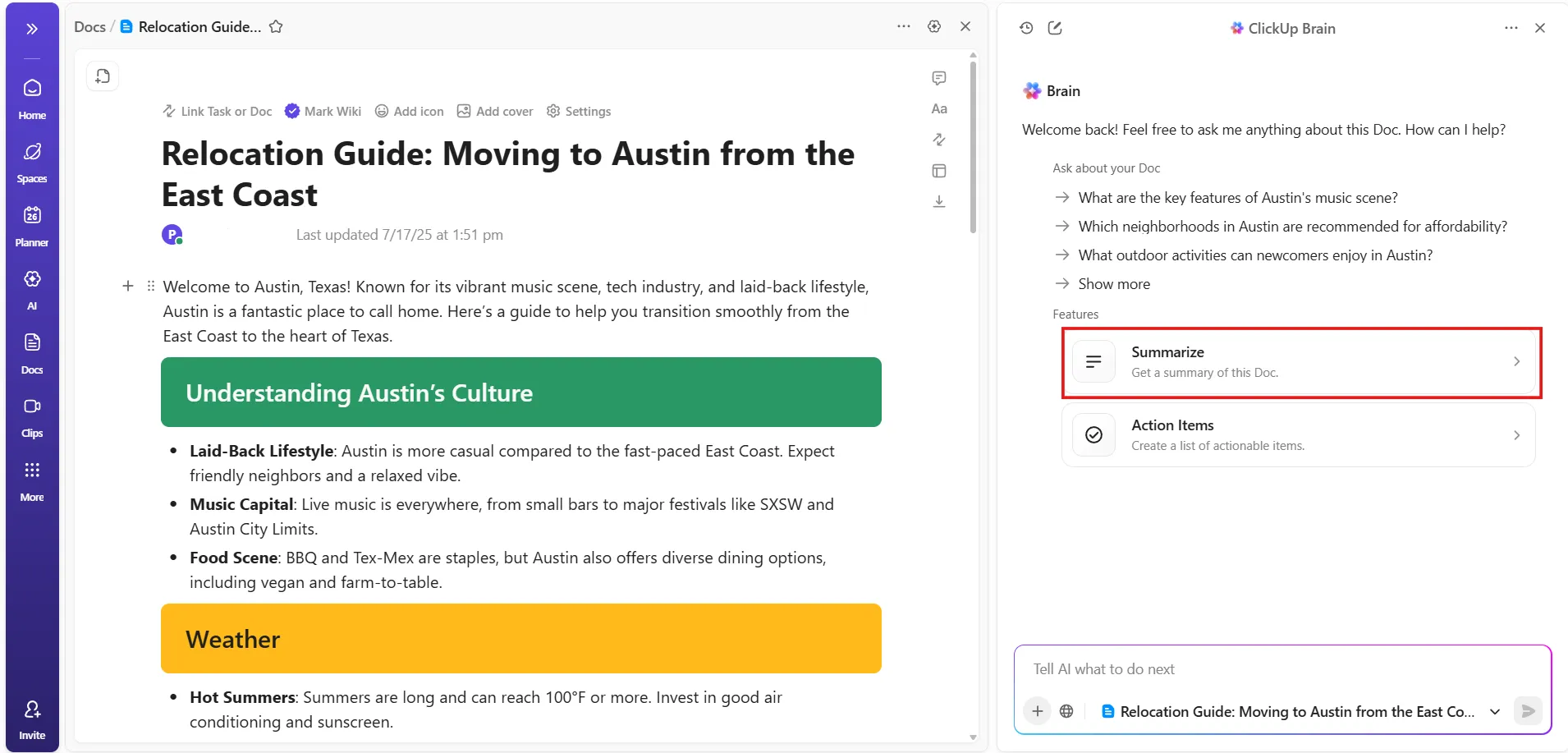
ステップ #3: 要約生成のトリガー
あとは要約するをクリックするだけ。プラットフォームに組み込まれたAIアシスタント「ClickUp Brain」が以下を実行します:
- ドキュメントのコンテンツを最初から最後までスキャンする
- 見出し、段落、構造を分析する
- 要点と意図に焦点を当てた凝縮された概要を生成する
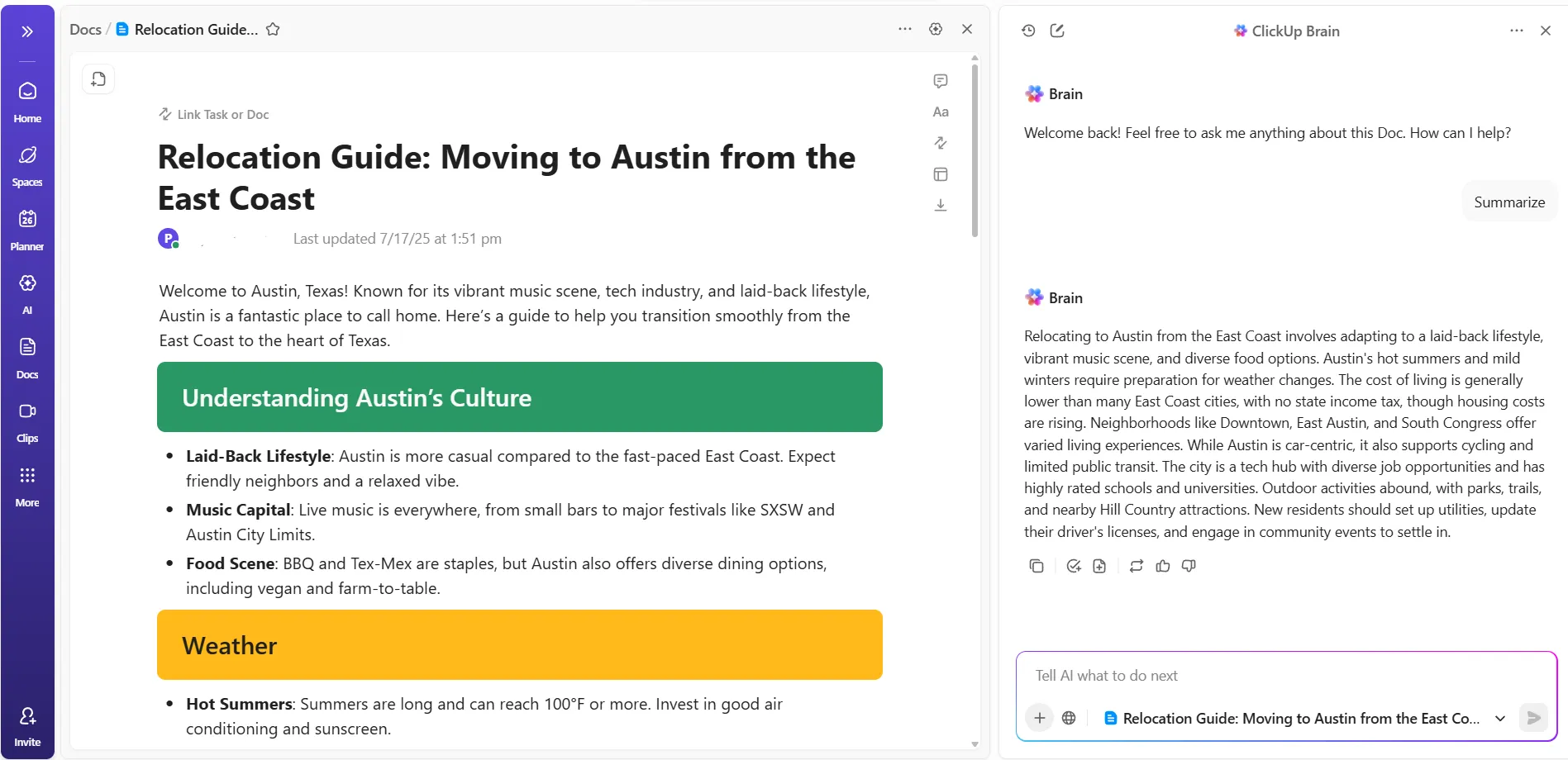
処理完了後、要約はドキュメントインターフェース内に直接表示されます。出力結果は元のコンテンツとは別の独立したテキストブロックとして表示されます。このフェーズではClickUpは何も自動的に上書きしません。
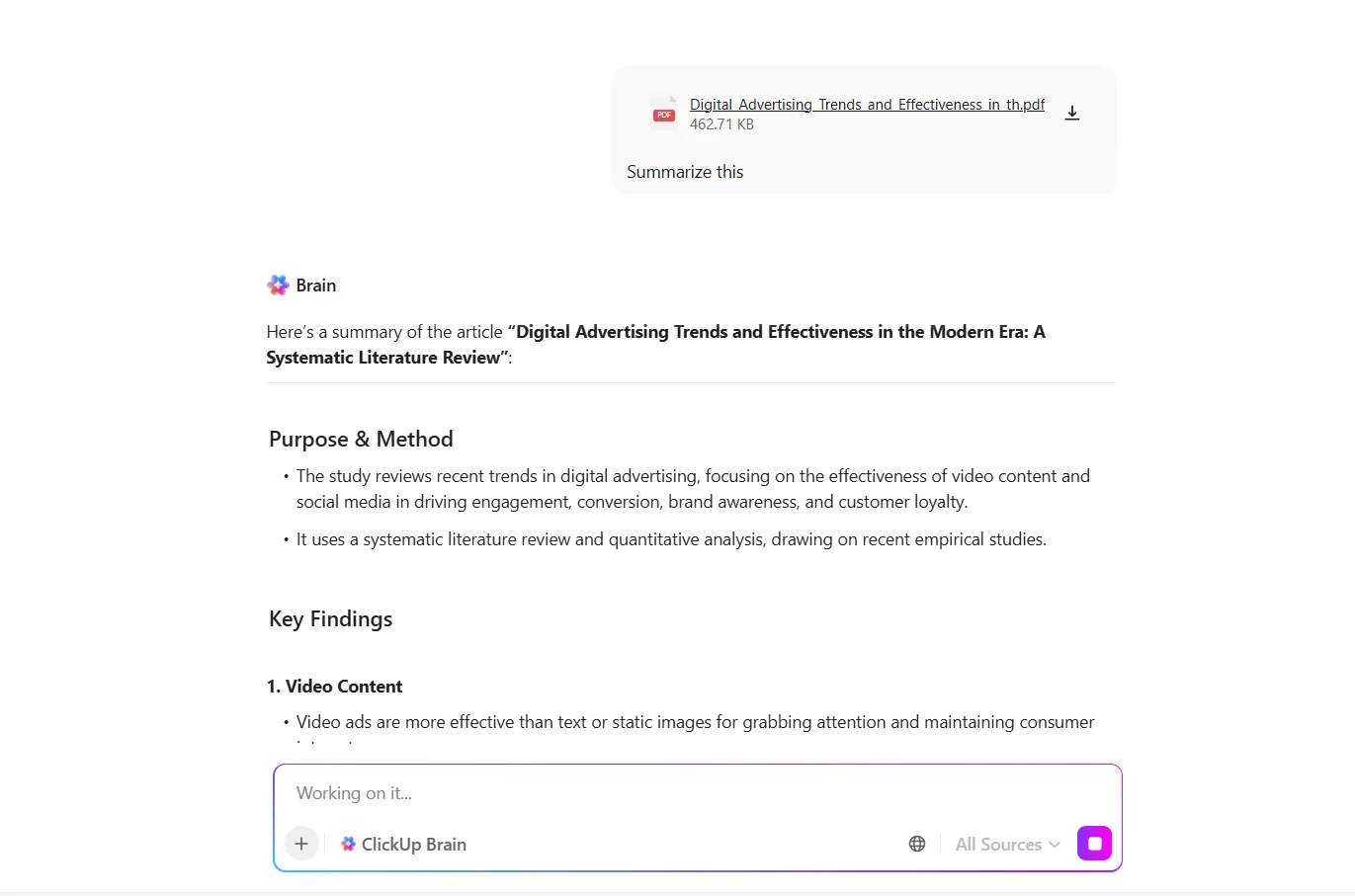
ワークスペースにないPDFや文書も、ClickUp Brainに要約を依頼できます。
ファイルをアップロードするか、チャットでドキュメントのリンクを共有するだけで、詳細な要約を瞬時に生成。これにより、チームへの要点の共有や、全文を読まずに重要な情報の参照が容易になります。
🤩 ボーナス機能:ClickUp Brainはスプレッドシートの分析も可能です!チャットにスプレッドシートをアップロードし、データレビュー、要約作成、主要トレンドの抽出、情報に関する具体的な質問への回答をプロンプトするだけで完了します。
ステップ #4: 要約をドキュメント内のどこに配置するか決定する
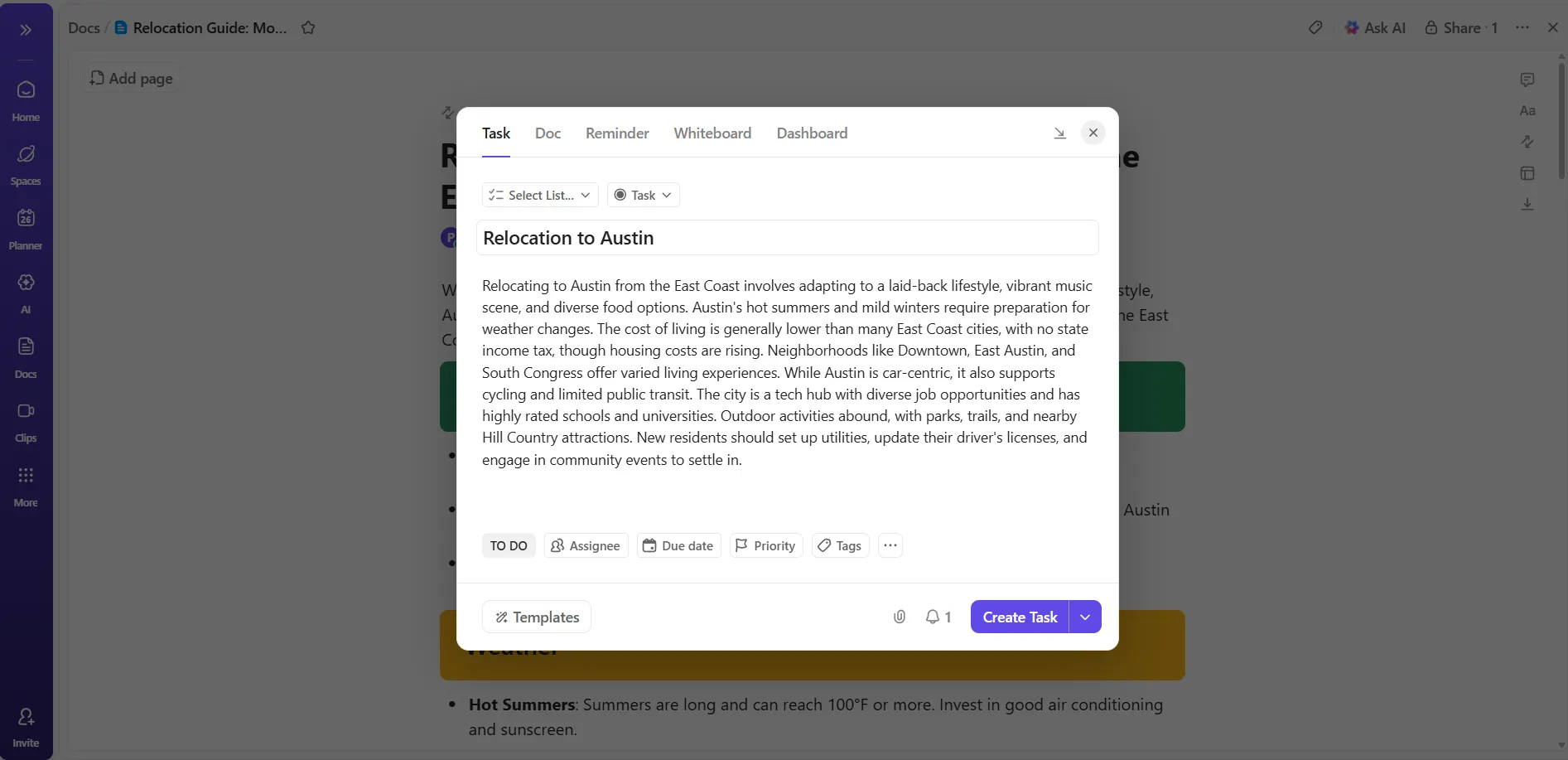
要約が表示されたら、ClickUpが明確なアクションオプションを提供します。要約の活用方法に応じて、以下のいずれかを選択してください:
- 要約文は元のコンテンツの下に挿入し、文脈全体を保持してください
- ドキュメント全体のコンテンツを要約に置き換えて簡潔バージョンを作成
- 要約をコピーして、別のドキュメントやタスク説明、コメントへ貼り付けましょう
- 要約を再生成:出力内容が抽象的すぎる、あるいは詳細すぎる場合
このステップの後も、トーンや長さ、構造を調整するようAIにプロンプトを続けることができます。
🚀 ClickUpの優位性:AI搭載のワークパートナー「ClickUp BrainGPT」で生産性の真の力をロック解除しましょう。正確性とプライバシーを重視した、情報検索・作成・管理のための統合インターフェースを提供します。
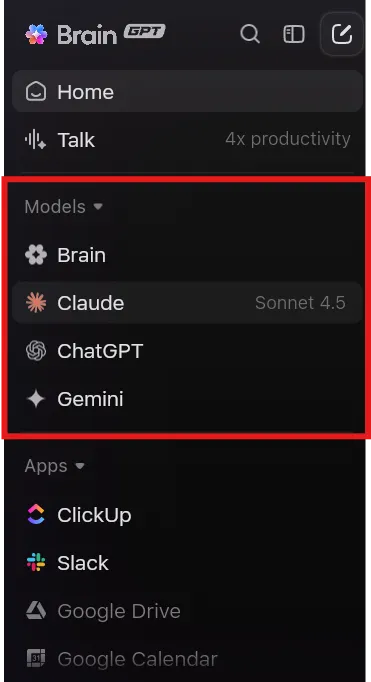
BrainGPTを使えば、次のことが可能です:
- 自然言語でClickUp、ウェブ、接続アプリを横断検索
- 任意のウェブページや電子メールからコンテキストや添付ファイルを含めたClickUpタスクを作成
- ウェブページ、電子メール、文書を要約して、重要なポイントを素早く把握しましょう
- ClickUp Talk to Textで音声をテキストに変換し、ハンズフリーで下書きを作成
- 最近の活動に基づいてAIが生成した提案と推奨アクションを取得
- 様々なAIモデルから選択可能(ClickUp Brain、ChatGPT、Claude、Gemini)
Chrome拡張機能やデスクトップアプリからもBrainGPTにアクセス可能。ブックマーク機能、カレンダー連携、会話履歴などの機能を利用できます。
📖 こちらもご覧ください:ClickUpとWordで使える無料プロジェクト進捗報告テンプレート
ステップ #5: 操作的に要約を活用する
要約を配置した後、実際の仕事に接続してください。
例えば、ドキュメントがポリシー更新を要約しているとします。要約の直下にClickUpタスクを追加し、展開ステップ、承認、トレーニングを管理できます。ドキュメントを離れることなく、その場で所有者や期日を割り当て可能です。
これにより、要約は静的な参照テキストとして留まるのではなく、実行に結びついた状態を維持します。
🚀 ClickUpの優位性:ClickUpスーパーエージェントでワークフローを自動化・効率化・強化。高度なAIチームメイトがあらゆるやり取りから学習し、チームの独自ニーズに合わせてカスタム可能です。
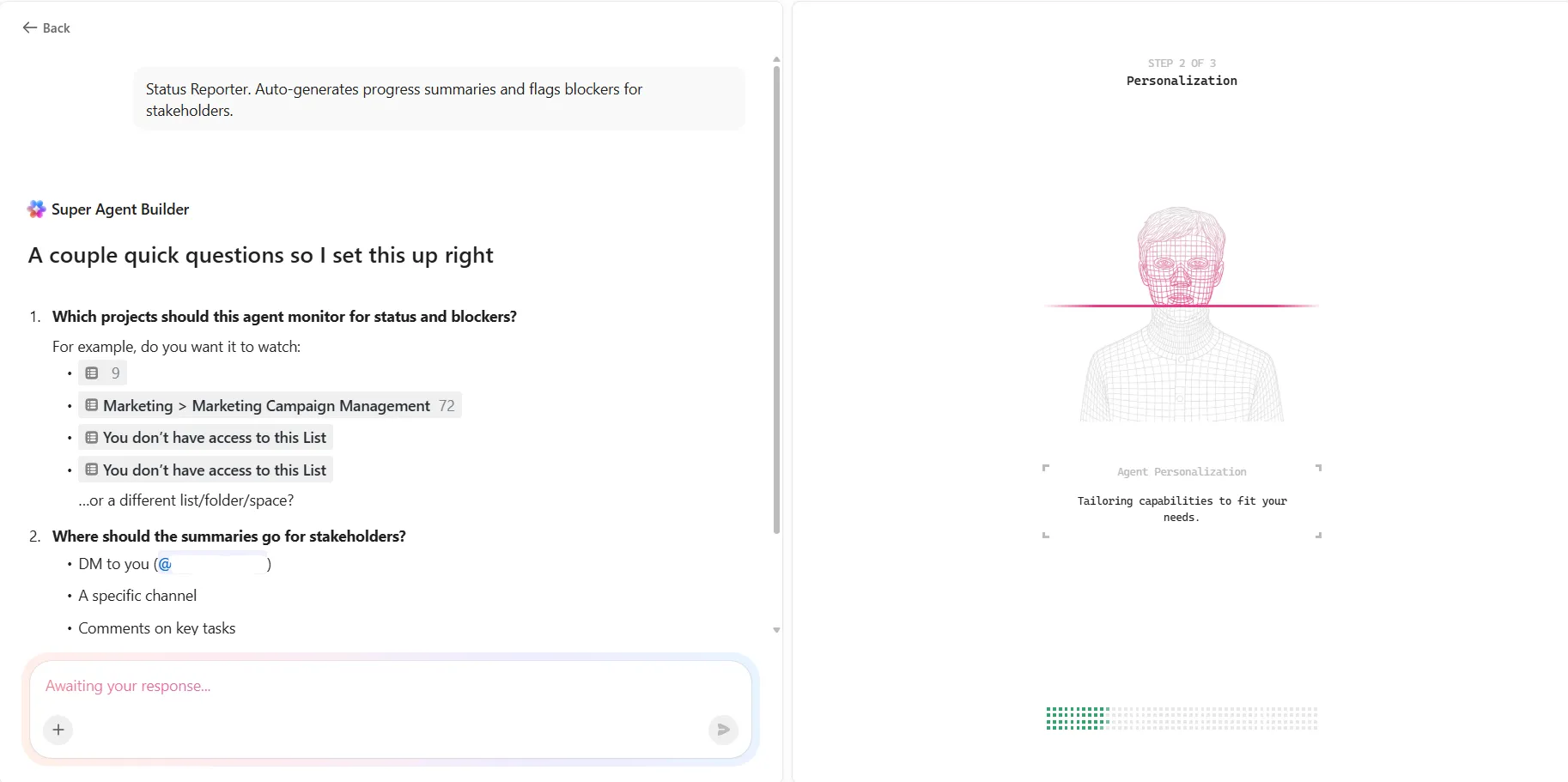
複数のキャンペーンが同時に進行する多忙なマーケティングチームを管理しているとします。毎週、関係者にキャンペーンの進捗状況を報告し、障害要因を明確に伝える必要があります。更新情報の収集やレポート作成に何時間も費やす代わりに、キャンペーン進捗リポーターという名前のClickUpスーパーエージェントを設定します:
仕組みは以下の通りです:
- 毎週金曜日午後4時、スーパーエージェントが自動的に「マーケティングキャンペーン管理」リスト内の全タスクを確認します
- タスクのステータスと期日に基づき、完了、期限超過、およびリスクのあるタスクを確認します。
- その後、完了したマイルストーンをリストし、期限切れアイテムを指摘し、障害要因を明確に示す、明快で簡潔な要約を生成します。
- この要約は、チームのClickUpチャットチャンネルに直接投稿され、メインキャンペーンタスクへのコメントとしても追加されます。
- 質問がある場合は、チャットやタスク内でスーパーエージェントを@メンションするだけで、最新のキャンペーンステータスや具体的な質問への回答が即座に提供されます。
詳細はこちら:
ClickUpで読み物は短く、成果は長く
文書の理解が目標の場合、Claudeは効果を発揮します。PDFフォーマットのファイルをアップロードし、具体的な質問を投げかけるだけで、構造・論点・主要な詳細を明確にした要約を取得できます。
ClickUpはワークフローをさらに進化させます。PDF、要約、フォローアップアクションが一箇所に集約されます。ClickUp Docsが要約コンテンツを保持し、Tasksはドキュメントから抽出した決定事項に直接接続します。統合されたClickUp BrainがDocsを要約し、後から質問に答えることで洞察を次のステップに変換します。
今すぐClickUpに登録しよう! ✅
よくある質問(FAQ)
はい、Claudeはレポート、研究論文、社内文書を含む大規模なPDFを要約できます。構造や主要セクション、反復するテーマを識別し、凝縮された概要を生成することで複数ページのファイルを処理します。
PDFのフォーマットが明確でコンテンツが首尾一貫している場合、精度は概ね高いです。Claudeは主要な主張、結論、補足論点を的確に把握しますが、複雑なテーブルや高度に技術的な付録については、カバー範囲が狭くなる可能性があります。
Claudeの要約は最初の検討段階として最適です。範囲、優先度、重要なポイントの把握を迅速に行えます。重要な意思決定においては、詳細なレビューに代わるものではなく、注力すべき箇所を示す指針として要約を活用してください。
構造化された文書が最も効果的です。見出しと論理的なフローを持つ戦略資料、ホワイトペーパー、政策文書、研究論文、事業報告書は、スキャンしたファイルや画像主体のPDFよりも確実に要約できます。
はい。元のPDFには、要約では省略されるニュアンスや文脈、補足的な詳細が含まれています。要約を活用しつつ、重要なセクションを選択して読むことで、最も信頼性の高い結果が得られます。