
一日の始まりは、メインプロジェクトを開く前に、クライアント向けの簡単なスクリーンキャプチャ、モックアップへのリンク、短い操作説明ビデオから始まるかもしれません。リモートチーム、フリーランサー、作成者にとって、ファイルや画面録画の共有は今や日常の仕事の一部となっています。
問題点は? これらのリンクは一つのアプリに存在していることが多い一方で、プロジェクトやタスク、ステータス更新は別のアプリに分散していることです。
マイクロソフトのワークトレンドインデックスによると、Microsoft 365を利用する従業員は、ミーティング・電子メール・チャットでのコミュニケーションに約57%の時間を 費やしています。ファイル共有やフィードバックのための追加ツールを導入すると、文脈が軽視される可能性が高まります。
一部のコラボレーションツールは、ビデオやファイルを共有する最速の方法に重点を置いています。他のツールは、コミュニケーション、タスク、ステータス更新を一元管理するプロジェクト管理ソフトウェアに傾いています。
このブログでは、ファイル共有、画面録画、日常的なコラボレーションをどのように扱うかを解説します。これにより、どのアプローチがチームのワークスタイルに合っているかを判断できます。
JumpshareとClickUp SyncUpの比較一覧
画面録画、ファイル共有、プロジェクトの進捗管理を一元化するという点において、ClickUp SyncUpとJumpshareを直接比較してみましょう。
ClickUp SyncUps vs. Jumpshare
| 機能比較 | ClickUp SyncUps | Jumpshare |
| 画面録画と非同期の操作説明 | ワークスペース内で迅速なSyncUpとClip共有をサポートし、更新情報をタスクやプロジェクトに密接に連携させます | 画面録画を瞬時に記録・共有し、即座にリンクを生成。非同期での説明をシンプルにするために設計されています。 |
| スクリーンショットと視覚的フィードバック | スクリーンショットや添付ファイルをタスクやドキュメントに添付して保存するため、フィードバックが実行と常に連動します | 組み込みの注釈機能で画面キャプチャを簡単に作成し、迅速でクライアントにわかりやすいフィードバックを実現します |
| ファイル共有とリンク制御 | プロジェクトスペース、タスク、チャット内でファイル共有を集中管理し、文脈理解を向上させます | パスワード保護やリンク有効期限などのオプション付きリンクでファイルを共有します |
| プロジェクト管理とタスク管理 | 複数のプロジェクトにまたがるタスク追跡とプロジェクト管理を、明確な所有者やタイムラインと共に更新情報を接続します | 共有とフィードバックに重点を置いたツールであり、完全なプロジェクト管理ソフトウェアではありません |
| ステータス管理とチーム連携 | リストやスペースから軽量なSyncUpを起動し、仕事を中断せずにチームでステータス状況を共有できます | 共有ビデオやコメントで進捗を共有しますが、フォローアップには依然として他のツールが必要です |
| AIサポートで迅速なキャッチアップを実現 | ClickUp Brainを活用し、ワークスペース内の更新情報を要約し、アクションアイテムを強調表示します | Jumpshare AIを活用し、ビデオの要約・文字起こし・チャプター生成を自動化。視聴時間を短縮します。 |
| 最適な用途 | 画面共有、進捗管理、プロジェクト管理を単一プラットフォームで実現したいチーム向け | 迅速な画面録画、スクリーンキャプチャ、シンプルなファイル共有を必要とする個人および小規模チーム向け |
📖 こちらもご覧ください:ビデオ会議のセットアップを改善する方法
ClickUpとは何ですか?
ClickUpは世界初の統合型AIワークスペースです。プロジェクト管理、タスク追跡、ドキュメント、チャット、ホワイトボード、そしてClickUp SyncUpのような軽量なミーティング機能がすべて一箇所に集約されています。
単独の録画アプリや共有アプリなど複数のツールを使い分ける代わりに、チームはプロジェクトの計画立案、タスクの割り当て、リンクやアップロードの追加、仕事内容の議論をすべて一元化された場所で実施できます。これにより、進行中の作業、滞っている作業、意思決定の根拠となった更新内容やスクリーンキャプチャを把握しやすくなります。
ClickUpは意図的に業務の拡散を抑える設計です。チャット、コメント、SyncUpからの更新情報は、明確な所有者、期日、背景情報と共にClickUpタスクに統合されるため、チームはアプリを切り替えることなく共有内容と次のアクションを確認できます。
ClickUp Brainを組み合わせれば、長文の更新内容を要約したり、ミーティングメモからアクションアイテムを抽出したり、フォローアップをワークスペース内で直接作成したりできます。これにより、情報の書き直しに費やす時間を削減し、実際の仕事に集中できるよう支援します。
👀 豆知識:「オールインワン」コラボレーションセットアップの構想は新しいものではありません。1968年12月9日、ダグラス・エンゲルバートによる有名な「すべてのデモの母」では、マウス、ハイパーテキスト、共同編集、さらにはビデオ会議までを含む初期システムが披露されました。これは現代のチームがコンテキストを共有し、仕事を議論し、一つのフローの中で行動する方法を驚くほど早く示した青写真でした。
あるG2レビュアーはこう述べています:
自動化機能とAIツールが気に入っています。ダッシュボードは興味深く、見た目も良いです。割り当て済みタスク、完了済みタスク、クライアント確認待ちなど、セクション分けされた表示が最高の機能です。
自動化機能とAIツールが気に入っています。ダッシュボードは興味深く、見た目も良いです。割り当て済みタスク、完了済みタスク、クライアント確認待ちなど、セクション分けされた表示が最高の機能です。
こちらもご覧ください:最高のチャットプラットフォーム
ClickUpの機能
ClickUpはコミュニケーションと実行を同一ワークスペースに統合するため、チームはチャット、ファイル共有、画面録画、プロジェクト管理のために別々のアプリを使い分ける必要がありません。
次のセクションでは、ClickUpがチームによる更新情報の共有、ウォークスルーのレビュー、そしてそれらの会話を明確で追跡可能な仕事に変える方法を解説します。
機能 #1: ワークスペースに組み込まれたチャット
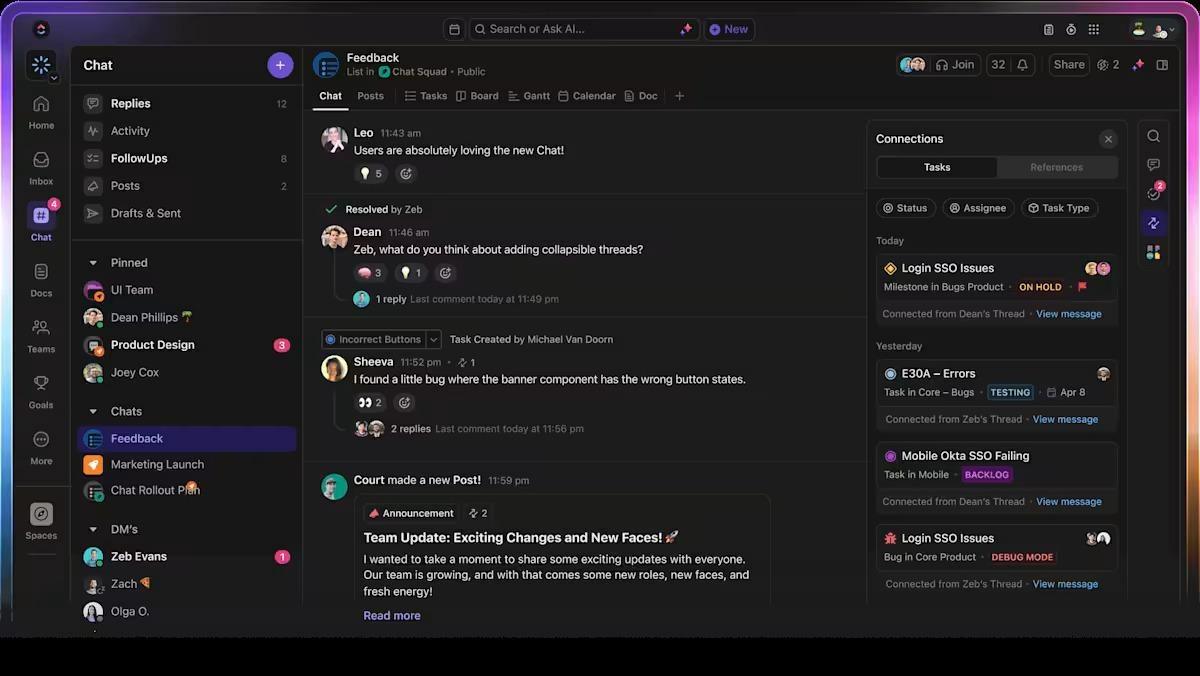
多くのチームが停滞するのは、コラボレーションツールが不足しているからではありません。会話と仕事が別々の場所で進行するためです。誰かがチャットでファイル共有リンクやスクリーンショットを共有し、決定事項は別のスレッドで決まり、その後チームメンバーがすべてを手動でプロジェクト管理ソフトに移行して初めてタスク化されるのです。
ClickUp Chatは、プロジェクト、タスク、ドキュメントと同じワークスペース内で会話を管理します。チームが既に使用しているリストやスペースの横にチャットビューを追加でき、@メンションやリアクション機能で日常的なチームコラボレーションを業務と連動させ、別アプリに依存せずに作業を進められます。
📌 例:デザインチームとプロダクトチームが新機能のClickUpチャットビューを共有。デザイナーが簡易画面録画やリンクを投稿し、プロダクトチームがコメントを追加。アクションが必要な箇所では、そのメッセージからワンクリックでタスクを作成。担当者、期日、コンテキストが自動で追加されるため、変更点の議論から追跡まで、一つのプラットフォームから離れることなく進められます。
📖 こちらもご覧ください:職場でのコラボレーションを改善する方法
機能 #2: ClickUp SyncUps経由でのワークスペースからのクイック通話

会話がタスクに近づくと、次に頭を悩ませるのはステータス報告です。多くのチームでは、長いビデオ通話や定期的なStandUpミーティングで、関係のない更新情報を半分のメンバーが聞き流す状況が続いています。そして誰かが、その話し合いをすべてプロジェクト管理ソフトのタスクに変換しなければなりません。
ClickUp SyncUpは、ワークスペース内でこのプロセスをより軽量に処理する方法を提供します。特定のスペース、フォルダ、リストに明示的にリンクされた、短く構造化された進捗確認会議を作成します。これにより、会議の範囲はカレンダーのタイトルではなく、作業そのもので定義されます。SyncUpが開始されると、参加者は同じライブタスクセットを開き、ステータス、担当者、優先度、カスタムフィールド、期日が既に表示された状態で確認できます。
通話中、更新は即座に反映されます。タスクの作成、再割り当て、優先度変更がリアルタイムで可能です。ステータス変更、コメント、フィールド更新は、後からドキュメントやチャットスレッドで要約されるのではなく、直接「真実の源」に保存されます。その結果、議論→決定→実行という緊密なフィードバックループが実現し、その間に翻訳レイヤーが存在しません。
これがSyncUpの軽量性を保つ理由です。新たな管理対象を生成せず、既存の仕事に直接作用します。そのためミーティング自体がシステムの調整機会となり、後で調整すべき別の事項にはなりません。

📽️ ビデオで学ぶ:EOSレベル10フレームワークは、優先度・メトリクス・問題・次なるステップを明確化する90分間の構造をチームに提供します。 このビデオでは、適切なレベル10アジェンダの進め方と、ClickUpツールが意思決定やアクションアイテムを実際の仕事に結びつけ、チャットや散在するメモに埋もれさせない方法を解説します:
機能 #3: ClickUp Brainによるインテリジェントなインサイト
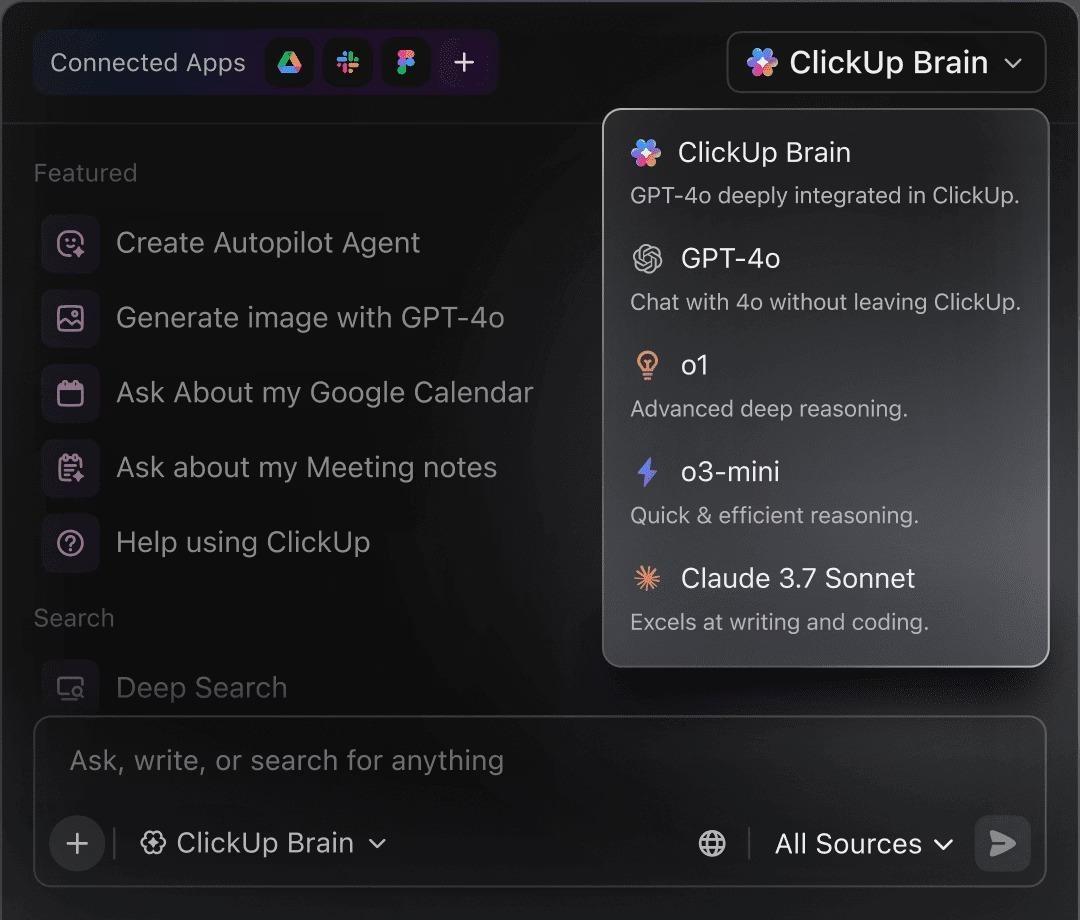
更新内容が仕事内容と並んで公開されたら、次の課題はそれら全てを把握し続けることです。ステータスメモ、ミーティングの要約、コメントスレッドはあっという間に積み上がり、誰かがそれら全てを読み、アクションアイテムを抽出し、チーム向けに書き直す必要があります。
ClickUp Brainはワークスペースの最上位にAIレイヤーとして配置され、長いスレッドやSyncUpの更新内容を要約したり、ミーティングメモから次のステップを抽出したり、既存のタスクやドキュメントに基づいてフォローアップメッセージやブリーフを自動作成します。外部ツールに切り替える必要はありません。
📌 例: 非同期のSyncUpを1週間実施し、数回のアドホックなStandUp会議を行った後、マネージャーがClickUp Brainに主要プロジェクトの要約を依頼します。ClickUp Brainは関連タスクとコメントを迅速に要約し、完了済みアイテムとリスクのあるアイテムをハイライト表示。リーダーシップ層向けの簡潔な進捗報告を提供するため、会議の再生やスレッドの再読取が不要になります。
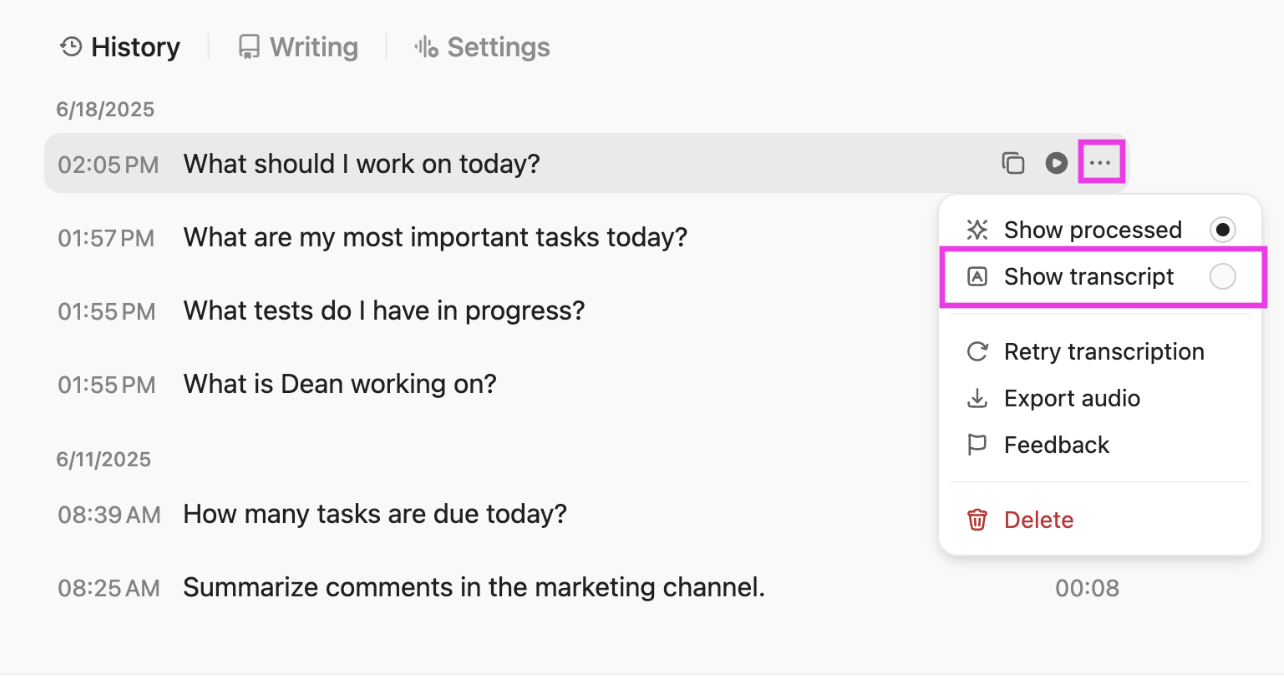
💡 プロの秘訣:複数のプロジェクトや大規模チームで作業している場合は、ClickUp BrainGPTを検討してください。音声入力機能で必要な情報を伝えるだけで、リストやスペースを自動的にスキャンします。ステータス報告の収集や、繰り返し発生する障害や期限切れタスクなどのパターンを特定するのに活用すれば、各所有者へ「現状は?」と逐一確認する手間が省けます。
📖 こちらもご覧ください:ビデオ通話でAIを活用する方法
機能 #4: ClickUp自動化とスーパーエージェントによるシームレスな引き継ぎ
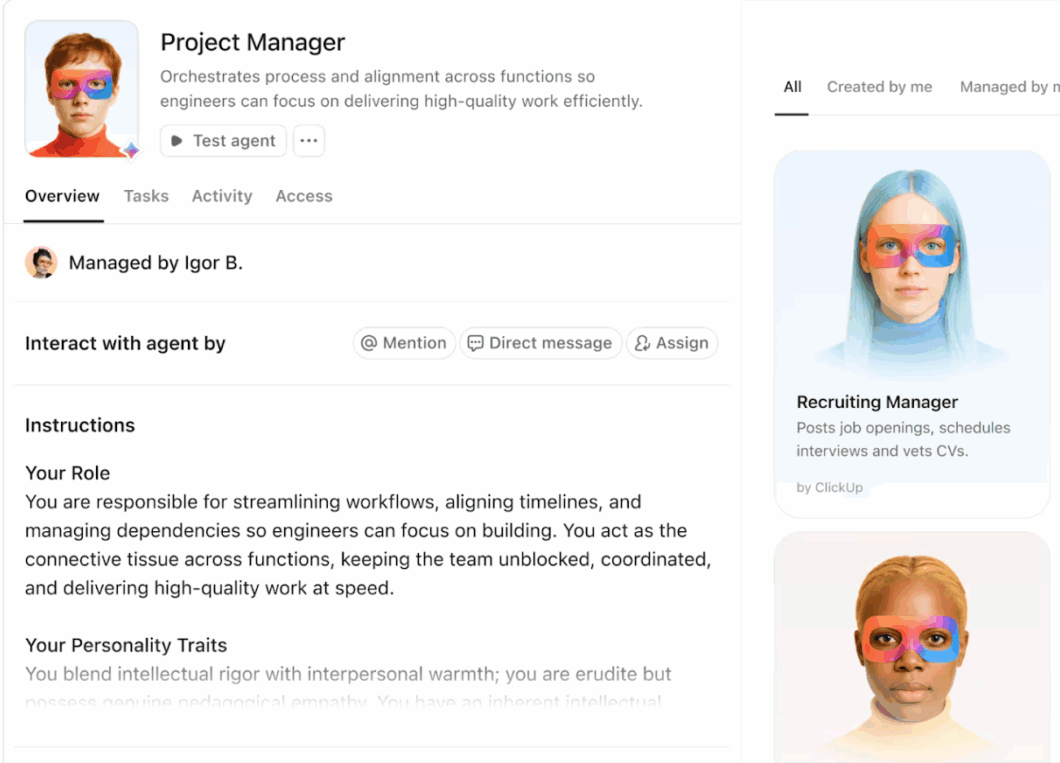
視認性が高くタスクも明確であっても、日々の業務の多くは細かい更新作業に費やされています。担当者変更、リスト間のタスク移動、ステータス確認のための連絡、引き継ぎ後のフィールド調整など。大規模なチームでこれを繰り返すと、実際のプロジェクト仕事に充てられる時間が知らず知らずのうちに削られてしまいます。
ClickUpの自動化とスーパーエージェント機能により、シンプルなルールや自律的なワークフローを設定でき、ワークスペースが自動的に更新されます。トリガーとアクションを選択するだけで、例えばタスクのステータス変更時に移動させたり、期日変更時に再割り当てしたり、リスクマークが付けられた際にコメントを投稿したりできます。スペース、フォルダ、リストレベルで設定すれば、ClickUpがバックグラウンドで反復作業を処理します。
📌 例: 顧客オンボーディングチームが自動化ルールを作成します。タスクが「レビュー準備完了」状態になると、自動的にアカウントマネージャーに再割り当てされ、チェックリストが追加され、承認を求めるコメントが投稿されます。これにより、チームは各引き継ぎを追跡する代わりに、顧客がより早く価値を得られるよう支援に集中できます。
機能 #5: ClickUp Clipsによる視覚的コンテキストキャプチャ
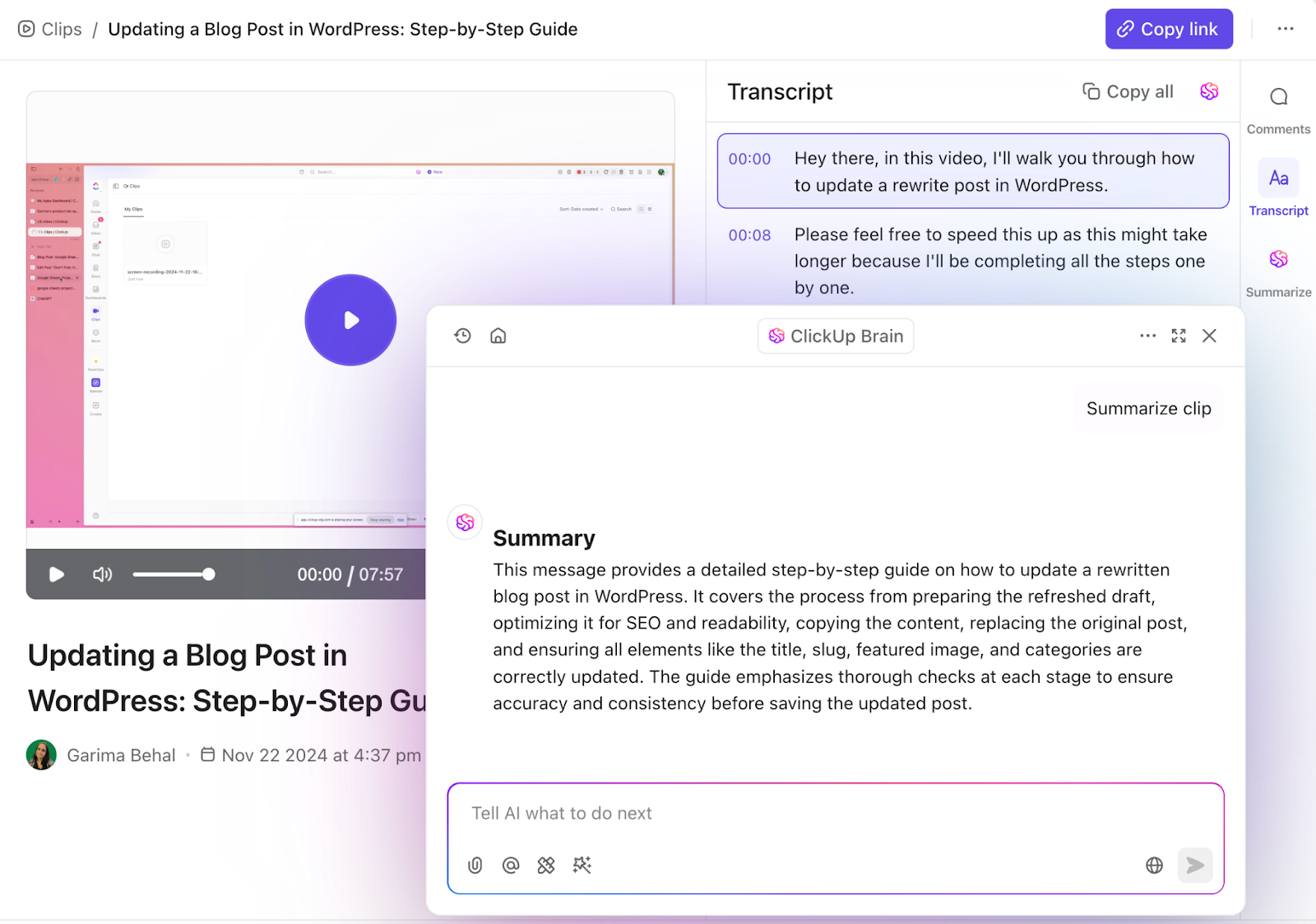
タスクや自動化がしっかり構成されていても、テキストでは伝えにくい文脈が存在します。デザインの説明、バグの再現手順、微妙なニュアンスを含むフィードバックなどは、すぐに長大なコメントスレッドや繰り返しの説明に発展しがちです。
ClickUp Clipsでは、ワークスペースから直接短い画面録画やカメラビデオを記録し、タスク、コメント、またはドキュメントに添付ファイルとして添付できます。各ClipはClickUp Brainによって自動的に文字起こしされ、音声による説明が検索可能なテキストに変換され、ビデオと併せて保存されます。これにより、仕事の意図が視覚的かつ書面形式で、追加の努力なく記録されます。
Clipとその文字起こしは元のタスクに紐付けられるため、チャットや外部ツールで文脈が失われることはありません。仕事を引き継ぐ担当者は、後からClipを視聴したり、文字起こしをざっと確認したり、特定の瞬間を検索したりできます。その結果、引き継ぎが明確になり、確認のためのミーティングが減り、チームや時間を超えて持続する文脈が実現します。
ClickUpの価格
📮ClickUpインサイト:当社のミーティング効率アンケートの結果によると、100人規模の組織では知識労働者が週に約308時間もミーティングに費やしている可能性があります!このミーティング時間を削減できたらどうでしょう? ClickUpの統合ワークスペースは不要なミーティングを劇的に削減します!
💫 実証済み成果: Trinetix様のようなクライアントは、当社のすべてを含む業務アプリを活用し、プロジェクト文書の集中管理、ワークフローの自動化、チーム横断的な可視性の向上により、ミーティング時間を50%削減しました。毎週何百時間もの生産的な時間を取り戻すことを想像してみてください!
Jumpshareとは?
最後に画面上で何かを説明する必要があった場面を思い出してください。クライアントにデザインを説明したり、同僚にバグを指摘したり、「どこをクリックすればいいの?」という簡単な質問に答えたりした経験があるでしょう。
Jumpshareでは、録画ボタンを押す、画面をキャプチャする、スクリーンショットを撮るだけで、完了と同時に共有可能なリンクが作成されます。相手はリンクを開いて視聴し、何もダウンロードせずに返信できます。
Jumpshareは、画面録画、スクリーンショット、GIF、アップロードを1つのアプリに統合したビジュアルコミュニケーション&ファイル共有プラットフォームと自称しています。ウェブカメラや音声の有無にかかわらず画面を録画でき、スクリーンショットに注釈を追加したり、アクションボタンを配置したり、共有したコンテンツの閲覧・ダウンロード状況を追跡できます。
すべてのコンテンツがオンラインライブラリに自動アップロードされ、Jumpshareは安全なリンクをクリップボードにコピーするため、電子メールやチャット、その他のプラットフォームに数秒で貼り付けられます。
Jumpshareの主な機能
Jumpshareはビジュアルコミュニケーションを核に設計されています。画面録画、スクリーンショット、GIF、ファイル共有を1か所に統合し、意図を明確に示し、迅速に共有し、フィードバックを異なるツールに分散させることなく文脈に沿って管理できます。
機能 #1: 即時共有リンク付き画面録画
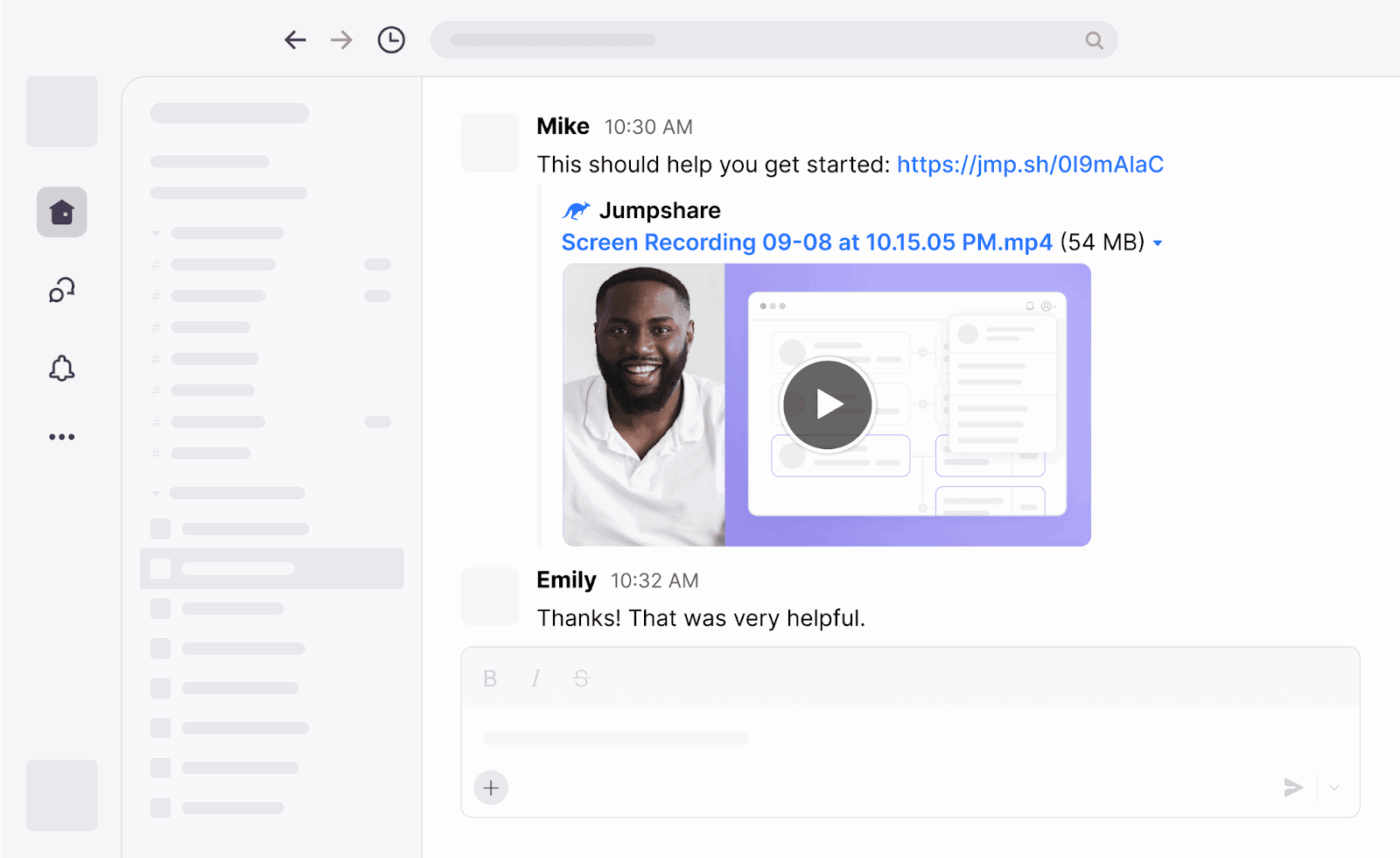
ワークフローやバグ、概念について長文で説明すると、全員の作業が遅れる可能性があります。Jumpshareなら、デスクトップアプリから画面録画を開始し、ウェブカメラや音声の有無を選択して画面をキャプチャし、相手に見ている内容を正確に説明できます。
録画を停止するとすぐに、ビデオがJumpshareライブラリにアップロードされ、共有可能なリンクがクリップボードにコピーされます。これにより、ファイルを探す手間なく、電子メールやチャット、掲示板に直接貼り付けることが可能です。
Jumpshareでは録画中に画面に描画したり、クリップをトリミングしたり、クリック追跡機能で視聴者が操作を容易に追跡できます。オンラインビューアーではパスワード保護の有効化、アクションボタン追加、視聴回数やダウンロード数などの基本分析データ確認が可能。クライアントや外部チームと定期的にビデオを共有する場合に便利です。
📌 例: プロダクトデザイナーが開発者にプロトタイプの不具合箇所を説明する必要がありました。デザイナーはJumpshareで短いビデオを録画し、画面上で問題箇所を囲みながら説明。そのリンクをチームチャネルで共有しました。開発者はビデオを再生し、必要な箇所で一時停止しながら修正を開始。追加のミーティング設定やスクリーンショットの要求なしで対応が完了しました。
機能: 2: 注釈付きスクリーンショットと画面キャプチャ
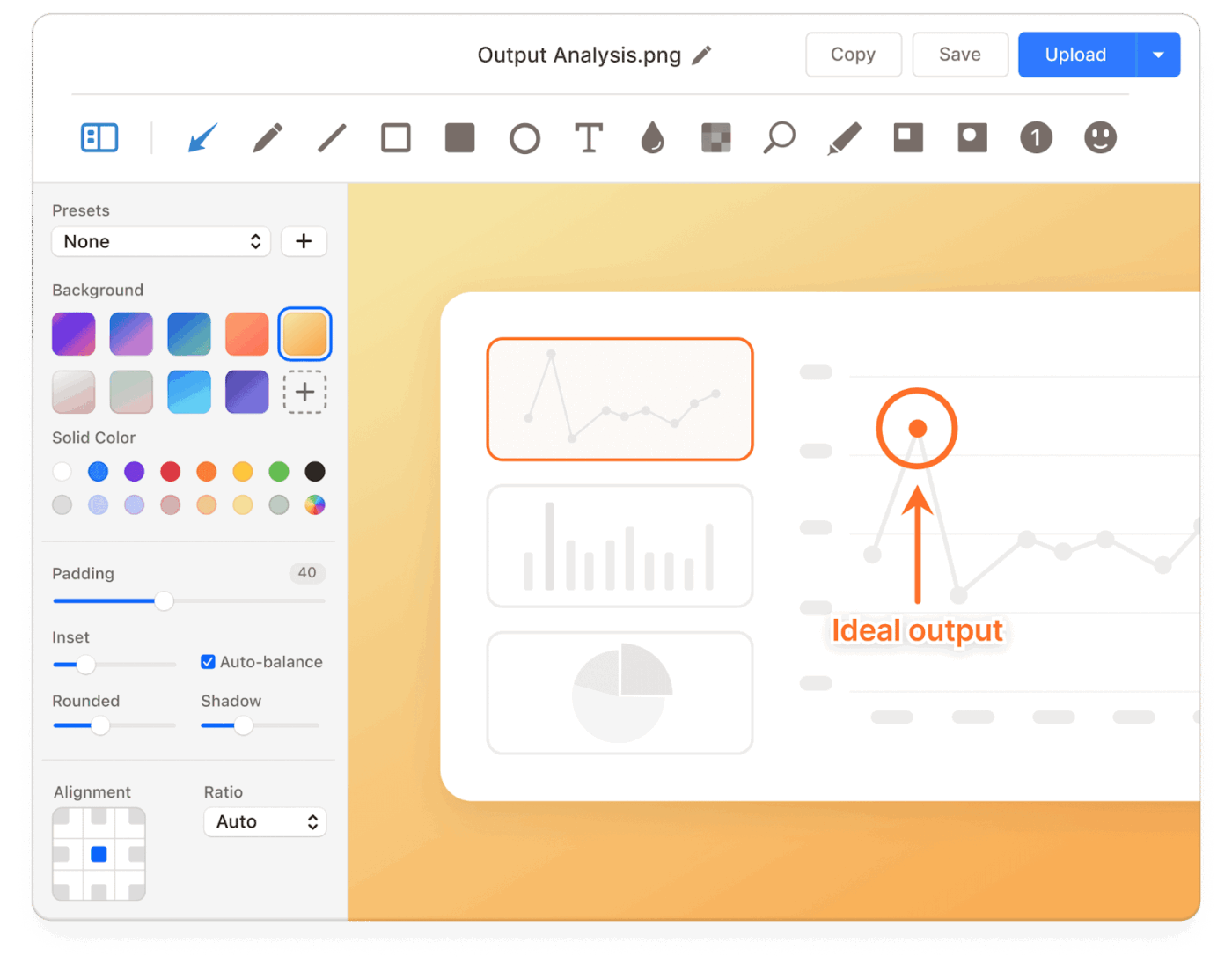
時にはフルビデオは必要ありません。画面上の瞬間をキャプチャし、マークアップして送信するだけで十分です。Jumpshareならデスクトップアプリから素早くスクリーンショットやスクロール録画を撮影後、矢印・テキスト・ぼかしなどの注釈を即時追加。重要な部分を強調し、不要な部分を隠せます。
編集した画像は即座にアップロードされ、Jumpshareは共有可能なリンクをコピーするので、チームの仕事場所ならどこにでも貼り付けられます。
これらのキャプチャは整理されたフォルダに保存でき、将来のドキュメントで再利用したり、他のファイルと組み合わせて単一の共有リンクで提供したりできます。デザインレビュー、QAチェック、あるいは「これが意図した内容ですか?」といった簡単な確認において、注釈付きのスクリーンキャプチャは長いメッセージスレッドよりも明確なフィードバックを提供します。
📌 例: QAテスターがステージングサイトでレイアウトの問題を発見。Jumpshareでスクリーンショットを撮影し、画像上に直接矢印と短いメモを追加。プロジェクトチャンネルでリンクを共有。開発者はキャプチャを開き、修正箇所を即座に把握。追加確認なしでタスクを更新。
👀 豆知識:GIFフォーマットは1987年にCompuServeが効率的な画像共有のために開発したもので、後にアニメーションGIFが90年代半ばのブラウザサポートで主流となりました。これは現代のコラボレーションツールで共有される迅速なビジュアル更新に向けた、小さくも重要なステップでした。
機能 #3: ファイル共有と豊富なビューアー体験
ファイルを素早く送信し、実際に開封されたかどうかを確認したい場面があります。Jumpshareなら、デスクトップアプリやウェブダッシュボードにファイルをドラッグ&ドロップするだけで、大容量ファイルを電子メールに添付ファイルとして添付する手間なく、共有可能なリンクを即時生成できます。
複数のファイルやフォルダを1つのリンクにまとめて共有できます。クライアントや共同作業者に、すべての情報を一箇所でまとめて確認してもらいたい場合に便利です。
受信者側では、Jumpshareは画像、ビデオ、文書など多くのファイル形式をブラウザ上で直接開くため、追加アプリなしでプレビュー、コメント、ダウンロードが可能です。パスワード保護の有効化、リンクの有効期限設定、閲覧者やダウンロード者といった基本的なアクセス状況の確認が可能で、外部にコンテンツを共有する際の管理強化に役立ちます。
📌 例: フリーランサーがデザインファイル、短い操作説明ビデオ、PDF要約を含むプロジェクト納品パックを送信する場合。3通の別々の電子メールを送る代わりに、すべてをJumpshareにアップロードし、パスワード保護付きの1つのリンクを共有します。クライアントはブラウザでファイルをプレビューし、コメントを残し、必要なものをダウンロードできます。一方、フリーランサーは次のレビュー会議の前にリンクが開かれたことを確認できます。
👀 豆知識:PNGフォーマットは1990年代半ば、GIFのLZW圧縮に伴うライセンス料に開発者が反発した結果、GIFに代わる無料の代替案として誕生しました。日常的に使われるフォーマットさえも、協力関係や標準規格、そして価格面での摩擦によって形作られるという小さなリマインダーです。
機能 #4. コメント、フィードバック、バージョン履歴
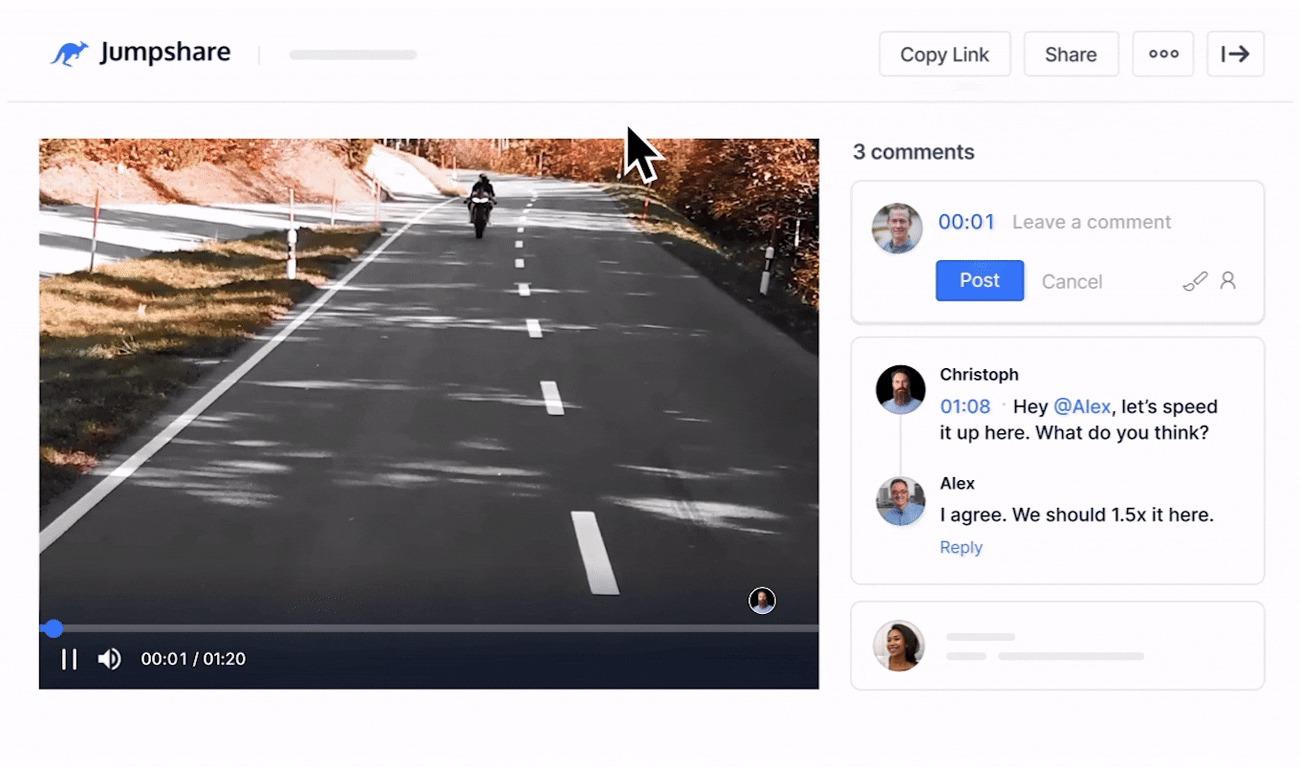
ファイルを共有することは一つのことです。それに対する明確なフィードバックを得るのはまた別のことです。コメントが電子メール内に散在し、新しいバージョンが別々の添付ファイルとして飛び交っている場合、どのバージョンが最終版なのか、何が変更されたのかを把握するのは困難です。
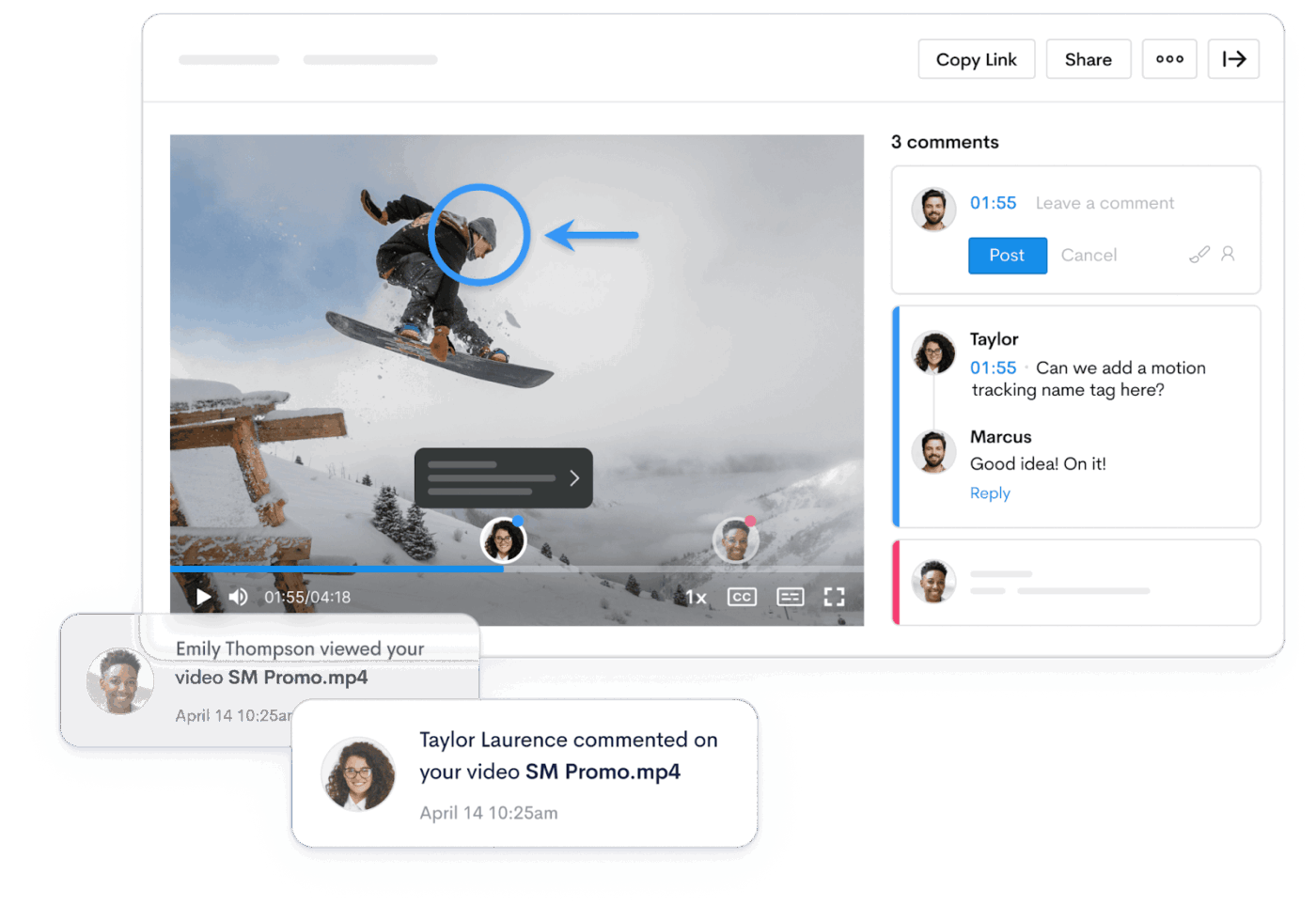
Jumpshareでは、閲覧者がブラウザ上で共有ファイルやビデオに直接コメントできるため、フィードバックが別スレッドではなく仕事内容に紐づきます。リアルタイムコメント機能も利用可能で、@メンションで個人を指定すれば、適切なチームメンバーに確実に通知が届きます。
さらにJumpshareは、対応ファイルのバージョン履歴を保存します。新しいバージョンをアップロードすると、編集内容・コメント・マークアップ付きの古いバージョンが保存され、後で確認や復元が可能です。閲覧数やダウンロード数の分析機能と組み合わせることで、他のプラットフォームを切り替えることなく、ファイルの変遷や関与したユーザーを簡単に把握できます。
📌 例: マーケティングリーダーがJumpshareリンクを使ってキャンペーンビデオの草案を関係者と共有。長い電子メールのスレッドではなく、レビュー担当者はビデオ上に直接タイムスタンプ付きのコメントや提案を残します。編集ラウンド後、リーダーは新バージョンをアップロードしますが、後で疑問が生じた場合でも、バージョン履歴から以前のカットやフィードバックに遡って確認できます。
機能 #5: ビデオ引き継ぎを高速化するJumpshare AI
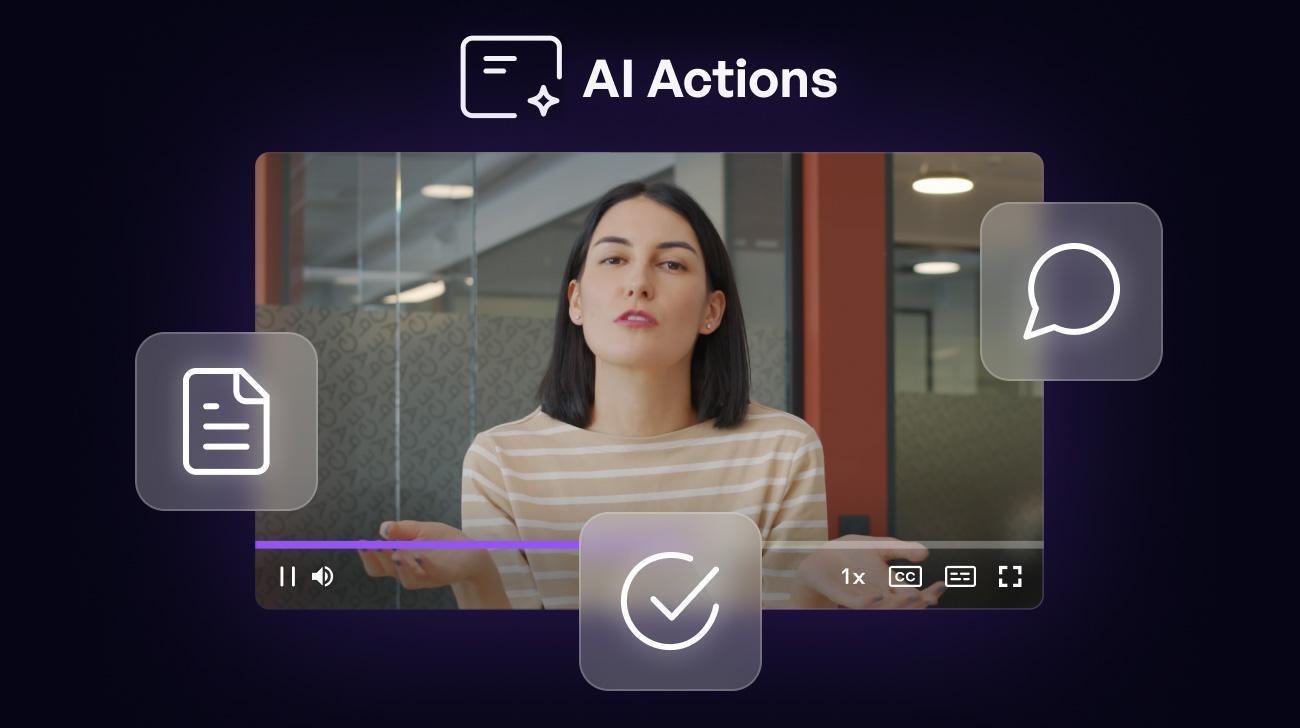
数本の画面録画を共有した後、新たな問題が発生します。特に複数のプロジェクトを同時に進める小規模チームでは、全員がすぐに録画全体を視聴する時間がないのです。結局、チャットで同じ内容を再説明したり、要約を書いたりすることになります。
Jumpshare AIは、作業引き継ぎをよりスムーズにします。ビデオをアップロードまたは録画すると、強力なタイトルの自動生成、要約の作成、文字起こしの生成、チャプター追加を自動で行います。これにより視聴者は必要な箇所に素早く移動できます。この機能は、クライアントや多忙なチームメンバーとビデオを共有する際、全編を再視聴せずに要点を把握する必要がある場合に特に有用です。
📌 例: デザイナーが新しいUIフローの5分間の操作説明を録画し、そのリンクをエンジニアリングチームと共有します。Jumpshare AIが明確なタイトル、短い要約、およびチャプターを生成します。開発者はまず要約をざっと読み、エッジケースを説明する正確なセクションにジャンプし、別途文書化されたブリーフを求めずに作業を開始します。
こちらもご覧ください:ミーティングとミーティングアシスタントに最適なAIツール
Jumpshareの価格
- 基本プラン: 無料
- 追加特典:ユーザーあたり月額15ドル
- ビジネスプラン: ユーザーあたり月額20ドル
- 企業: カスタム見積もり
ClickUp 対 Jumpshare:機能比較
ClickUpとJumpshareが提供する独自の機能については、すでにご覧いただいています。
では、1つまたは複数のプロジェクトをまたがって実際の仕事を管理するチームにとって、日常的な共有、フィードバック、フォローアップに対するそれぞれのアプローチを検証してみましょう。
機能 #1: 迅速な画面録画と非同期の操作説明
ClickUp
ClickUp SyncUpは、ウォークスルーが進行中のプロジェクトの一部である場合に最適です。チームが既に追跡しているタスクに近い場所で更新情報を共有できるため、会話と次のアクションが一体となります。チームが既にClickUpでプロジェクト管理を行っている場合、このアプローチによりステータス更新、所有者、期限を同じワークフローに紐づけたまま維持できます。
簡単な録画を共有したい場合は、ClickUp Clipsが最適です。
Jumpshare
Jumpshareはスピードを重視して設計されています。録画、アップロード、リンクによるビデオ共有が数秒で完了するため、フリーランス、小規模チーム、迅速なフィードバックサイクルに最適です。重いプロジェクト構造を設定せずにビデオを共有することが主な目標なら、Jumpshareがシンプルに実現します。
🏆 勝者: ClickUpがSyncUp通話やClipsなど多彩な機能で勝利。
こちらもご覧ください:リモートミーティングに最適な画面共有ソフトウェア
機能 #2: スクリーンショット、画面キャプチャ、視覚的フィードバック
ClickUp
ClickUpはタスクやドキュメント内でファイルやビジュアルを共有できるため、フィードバックが仕事内容と常にリンクされています。特に複数のチームメンバーが同じ資産をレビューする場合、変更内容とその理由を明確に記録しておく必要がある際に有用です。
Jumpshare
Jumpshareは視覚的フィードバックを驚くほど簡単に実現します。スクリーンキャプチャと注釈ツールは、素早いマークアップ、編集の往復、クライアント向けの共有を想定して設計されています。ワークフローが迅速なスクリーンショットベースの説明に依存関係がある場合、有力な選択肢です。
🏆 勝者: 軽量で大量のスクリーンショットベースのフィードバックに優れるJumpshareが勝利。
📖 こちらもご覧ください:整理整頓に役立つ無料メモテンプレート
機能 #3: 共有されたコンテキストをタスク追跡に変換する
ClickUp
ここがClickUpが単なる共有ツール以上の価値を発揮する点です。フィードバックや録画を共有した後、ClickUpでは同じプラットフォーム内でタスク作成、割り当て、期日設定、進捗追跡をすべて行えます。複雑なワークフローや大規模チームを扱うプロジェクトマネージャーにとって、外部ツール間でコンテキストが失われるリスクを軽減します。
Jumpshare
Jumpshareは明確なコミュニケーションを支援しますが、プロジェクト管理ソフトウェアの代わりにはなりません。タスク管理、時間追跡、リソース管理、または複数プロジェクトにわたる構造化されたプロセスを管理するには、依然として別のシステムが必要となります。
🏆 勝者: プロジェクト管理とタスク追跡ではClickUpが優れています。
📖 こちらもご覧ください:最高のオールインワンメッセンジャーアプリ
機能 #4: 複数ビューとプロジェクト横断的な可視性
ClickUp
ClickUpはカンバンボード、カレンダービュー、タイムラインビュー、ガントチャートなど複数の表示形式を提供し、大規模チームにおける優先度や依存関係の管理を容易にします。また、カスタムダッシュボードを構築して、複数のプロジェクトの進捗状況や時間管理を一元的に追跡することも可能です。
Jumpshare
Jumpshareは、そのようなプロジェクトデータの可視性を提供するようには設計されていません。複雑なプロジェクトを管理するシステムというよりは、画面録画、スクリーンキャプチャ、ファイル共有に特化したレイヤーとして活用するのが最適です。
🏆 勝者: ClickUpが可視性と大規模な仕事管理で勝利。
機能 #5: 理解を加速するAIサポート
ClickUp
ClickUp Brainは、ワークスペース内で更新情報の要約、アクション項目の抽出、フォローアップの加速を支援します。AIが進行中のタスク、ドキュメント、プロジェクト履歴と接続する必要がある場合に最適です。
ライブ通話では、ClickUp AI Notetakerがメモやアクションアイテムをキャプチャし、チームが作成または更新する必要のあるタスクの近くにそれらを保持します。
📖 こちらもご覧ください:Zoomミーティングで自動的にメモを取る方法
Jumpshare
Jumpshare AIは共有ビデオの視聴を容易にします。要約、文字起こし、チャプター機能は、視聴者がビデオ全体を見ずに要点を素早く把握したい場合に役立ちます。
🏆 勝者: 引き分け。Jumpshare AIはビデオ中心のワークフローに最適です。ClickUp BrainはAIがプロジェクト実行を推進する必要がある場合に優れています。
📖 こちらもご覧ください:最高のチームコラボレーションソフトウェアツール
Redditで比較:ClickUp vs Jumpshare
Redditユーザーは、ClickUpを「ワークスペースを離れることなく、会話や更新が実際のプロジェクト管理へと発展する場所」と位置付ける傾向があります。これは、チームが複数のプロジェクトや日々のタスク追跡を処理する際にツールの切り替えを減らそうとしている場合に重要です。
ClickUpでは、ユーザーが統合チャットとフォローアップ機能を特に評価しています:
3人の小規模ビジネスを移行しましたが、満足しています…アプリ内で直接タスクを参照できるのが便利です。
3人の小規模ビジネスを移行しましたが、満足しています…アプリ内で直接タスクを参照できるのが便利です。
ClickUpでは、ユーザーはアクションに直結する直感的なビジュアルも高く評価しています:
短いビデオからタスクを作成できるのに、ClickUpを離れる必要がないのは素晴らしい!
短いビデオからタスクを作成できるのに、ClickUpを離れる必要がないのは素晴らしい!
Jumpshareについては、Redditユーザーがシンプルで手間のかからない共有体験を高く評価しています:
個人的にはJumpshareが好きです…自分のスタイルに一番合っているように感じました。
個人的にはJumpshareが好きです…自分のスタイルに一番合っているように感じました。
このカテゴリのツール(Jumpshareスタイルのアプリを含む)に関する注意点として、無料プランやエントリーレベルでは、利用規模が拡大するとリミットを感じる可能性がある点に留意が必要です。
Redditで専用ファイル共有ツールや画面録画ツールに関してよく挙がる懸念は、Freeプランのポリシーが時間の経過とともにどれほど頻繁に変更されるかということです:
DroplrもCloudAppもポリシーを何度も変更した…Freeプランを利用できる機会を提供しておきながら、有料プランに課金しないユーザーを責めるのは、まったく意味がわからない。
DroplrもCloudAppもポリシーを何度も変更した…無料プランを使わせておきながら、有料プランにアップグレードしないユーザーを責めるのは、まったく意味がわからない。
全体的に、Redditの評価はこれまでの見解と一致しています。主に簡単な画面録画、スクリーンキャプチャ、シンプルなファイル共有が必要な場合には、Jumpshareが適しています。
ClickUpは、チームがタスクを作成し、所有者を割り当て、外部ツールに依存せずにプロジェクトを推進できる一元化された場所で更新情報を管理したい場合に最適です。
こちらもご覧ください:時間を節約するトップAI文字起こし要約ツール
どのコラボレーションツールが最高峰か?
Jumpshareはファイル共有、スクリーンキャプチャ、画面録画を素早くスムーズに行えます。操作手順リンクの送信や簡易フィードバック収集が主な目標なら、最小限のセットアップでその役割を果たします。
一方、ClickUpは共有されたコンテキストを実際のプロジェクト管理に結びつけます。同じワークスペース内でClickUp Chat、ClickUp SyncUps、ClickUp Brainを活用することで、チームは更新情報を明確な所有者やタイムライン付きのタスクに変換できます。
両ツールにはそれぞれ強みがありますが、複数のプロジェクトにまたがるチームコラボレーションをサポートする一元化された場所を求めるなら、ClickUpが長期的に見てより優れた選択肢です。
ClickUpでSyncUpを無料で開始し、更新情報と実行を1か所にまとめて管理しましょう。