
4人に3人のプロフェッショナルが仕事でバーンアウトを経験しています。デロイトの職場バーンアウトアンケートによると、回答者の77%が現在の仕事でバーンアウトを経験したことがあると回答しています。
私にとってこれは、生産性と士気が、人々が手を挙げるずっと前から徐々に低下していくという警告だ。
PMやオペレーション責任者にとって、解決策は必ずしも人員を増やすことではありません。明確なキャパシティ、スキル、期限を把握した上で、既存の仕事を適切に割り当てることこそが重要です。
これがワークロードビューの真髄です:誰がコミットしているか、誰がリスク状態にあるか、未割り当てタスクがどこに潜んでいるかをリアルタイムで可視化するマップなのです。
このガイドでは、ClickUpがワークロードビューを活用してリアルタイムの可視性を提供し、問題が深刻化する前に再調整する実践的な方法をどのように実現しているかをご紹介します。
ClickUpにおけるワークロードビューとは?
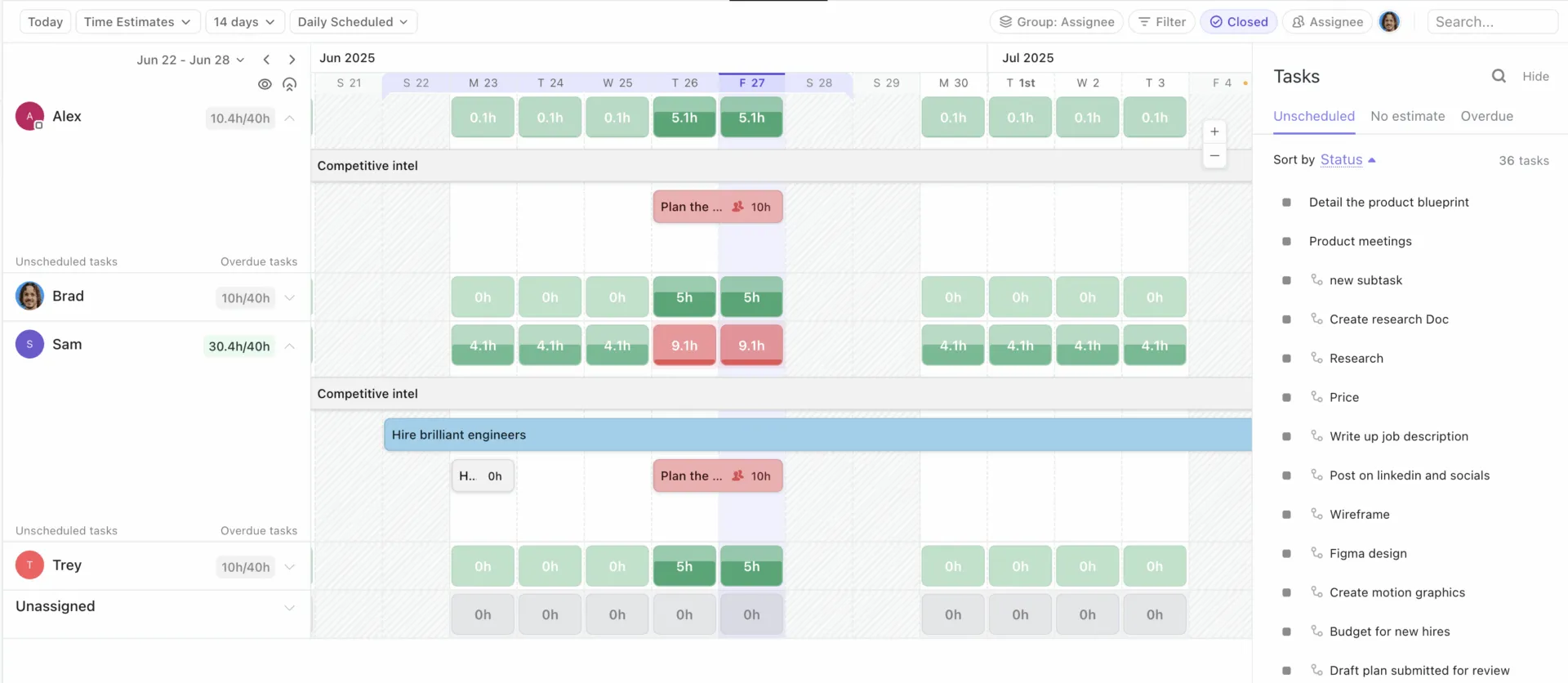
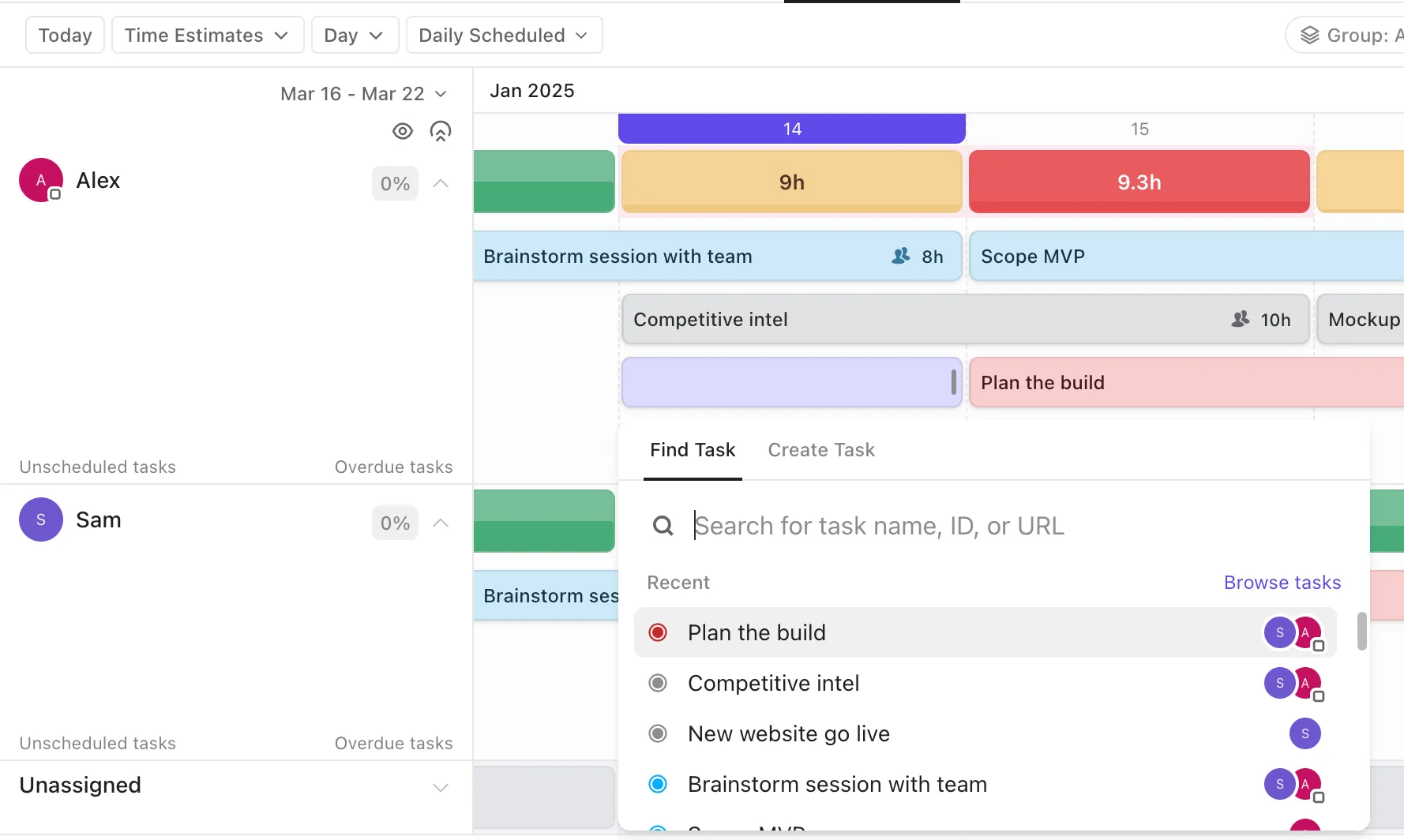
ClickUpのワークロードビューは、チームのキャパシティに対する現実的なチェックツールと考えてください。
チームの仕事量とキャパシティを時系列で可視化するため、推測に頼ることなく毎日・毎週・毎月の割り当てを調整できます。
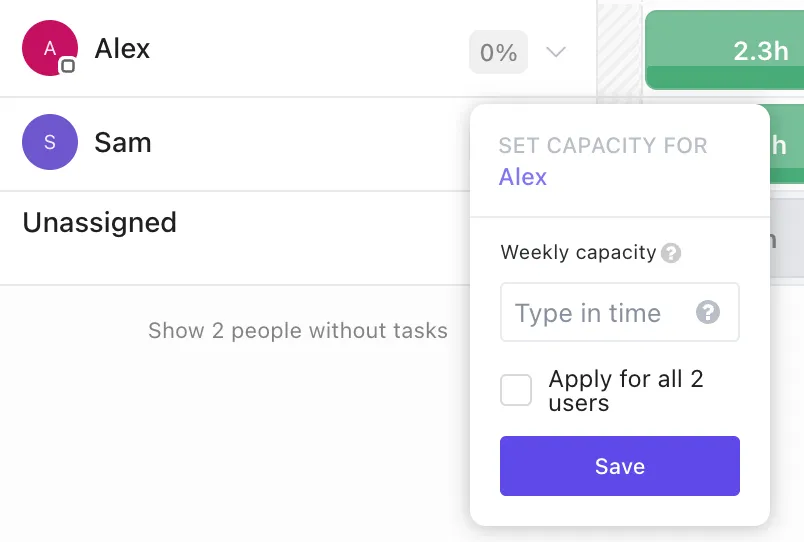
ビューを異なる時間範囲にズームでき、空きスペースをクリックして仕事を作成し、空き状況(追加作業を引き受けられるメンバー)とキャパシティ(既に負荷がかかっているメンバー)のどちらを確認するかを選択できます。
最も有用な点は、リスクをいかに明確に示してくれるかです。
ClickUpは、緑・黄・赤のシンプルな色調で、担当者がキャパシティに余裕がある状態、リミットに近づいている状態、過負荷状態にあるかを表示します。ビューを担当者別にグループ化すると、各担当者が抱えているタスクを明確に行単位で把握できます。ステータスやカスタムフィールドによるグループ化も可能ですが、それらをキャパシティビューではなく分析ビューとして扱っています。
キャパシティ計画や チームの生産性を測定する際、チームに最適な指標を選択できます:タスク数、見積もり時間、スプリントポイント、さらにはカスタムフィールドです。
まず自身の作業負荷をトラブルシューティングする場合、「自分モード」を有効にすれば、自分に割り当てられたタスクや注意が必要なタスクのみを表示できます。非稼働日は(月間ビュー以外では)灰色で表示されるため、特定の週が視覚的に軽そうに見える理由が一目でわかります。
💬 ClickUp事例研究:実在のチームがカスタマイズを活用して迅速に動く。カートゥーンネットワークのソーシャルチームは、ClickUpに単一の信頼できる情報源を持つことで迅速な対応が可能となり、作成から公開までの時間を50%削減できたとメモしています。
📖 こちらもご覧ください:作業負荷管理とは?ベストプラクティスとテンプレート付き
チームキャパシティのバランスが重要な理由
従業員を大切にすれば、従業員がビジネスを支えてくれます。
従業員を大切にすれば、従業員がビジネスを支えてくれます。
私は作業量のバランスを重要な選択と捉えています。キャパシティが見えない状態が続くと、問題は遅れて表面化します:期限の遅れや、気づかないうちに燃え尽き症候群に陥ることです。仕事が偏って積み上がると、最高のチームでさえ疲れを感じ、見過ごされていると感じ始めます。その理由は以下の通りです:
- 世界保健機関(WHO)はバーンアウトを、職場における慢性的なストレスに関連する職業上の現象と定義しています。キャパシティのバランス調整は、疲労や効率低下として現れる前に、そのストレスを軽減する実践的な方法です。
- 長時間労働は成果の増加に直結しません。スタンフォード大学の研究によれば、ある閾値を超えると生産性の伸び率は鈍化し、50時間を超えると急激に低下します。つまり、仕事を積み上げれば積み上げるほど、得られる成果は減少し、増えるわけではないのです。
- 離職はコストがかかる。ギャラップ社の試算によれば、退職した従業員の代替要員確保には、失われた知識や勢いを除いても、その年俸の0.5倍から2倍の費用がかかる。
- バランスの改善が成果向上につながる。PMIの「Pulse of the Profession」レポートによれば、リソース管理が優れた組織では、スケジュールと予算の遵守率が向上し、失敗率が低下する。これこそが計画立案の真の目的である。
📖 こちらもご覧ください:生産性を高める作業負荷管理ツール
ClickUp ワークロードビューの主な機能
ClickUpのワークロードビューが提供する機能については既に説明しましたが、私と私のチームにとって非常に有用である主な特徴をいくつか共有することが重要です。以下に簡単に概要を説明します:
- タスク割り当てのリアルタイム更新:タスクの作成・スケジュール設定・再割り当てが行われた時点で即座に反映されるため、ワークロードビューを頼りにしています。正確な状況を把握するためにスプレッドシート全体を再構築する必要がありません。
- 過負荷の視覚的指標:赤/黄/緑のキャパシティ表示は私の早期警告システムです。これにより「大変な一日」がパターン化する前に再調整が可能です
- チーム・プロジェクト・タスク優先度でフィルタリング:フィルタを活用して迅速に回答します:今週過負荷の担当者、高優先度かつ未割り当てのタスク、期限を守りつつ仕事を移せる箇所。集中が必要な時は「自分モード」に切り替えます
- タイムラインと依存関係との連携: ワークロードビューとスケジューリング機能を連携させることで、タスクの再割り当てが意図せず障害を生むのを防ぎます。タスク移動がリスクを生む場合、ステータス確認会議で後から気づくより、即座に把握したいのです。
- 時間、スプリントポイント、タスク数、カスタムフィールドを表示するカスタマイズ機能: チームによって見積もり方法は異なります。タスク、見積もり時間、スプリントポイント、カスタムフィールドを用いて作業負荷を測定し、キャパシティを空き状況またはアクティブロードとして表示する選択が可能です。
💡 プロのコツ:カスタムフィールドと AIフィールドを活用すれば、スキルや難易度で仕事を分類できます。

作業負荷が「均等」に見えても成果が上がらない場合、通常は努力の比較可能性が欠如しているためです。私は構造化によってこの問題を解決します。
チームがワークロードビューを効果的に活用する方法
ここで実践が画面とミーティングを行う。これが私とチームが公平な週のプランを立て、早期にクランチを察知し、深夜作業なしで約束を守るための日常的な手法だ。
1. リソースプラン
優れたリソース管理は、今週誰がどの業務を担当できるかを正直に把握することから始まります。ClickUpのワークロードビューは、推測なしで業務を割り当て、メンバーを健全なリミット内に保つためのシンプルな全体像を提供します。
LidsはClickUpを活用し、建設、店舗計画、施設管理、マーケティングなど各部門のスケジュールを一元管理。これにより連絡の往復が削減され、業務の引き継ぎが円滑化されました。
その結果、チーム全体で100時間以上の時間削減と、週次ミーティング効率の66%向上を実現しました。全員が同じプランを確認し、それに基づいて行動できたからです。✨
私にとって、キャパシティ可視性の真の価値はここにあります:仕事の開始前から、無駄なやり取りが減り、より現実的な週の計画が立てられるのです。
📖 こちらもご覧ください:最高のリソース管理ソフトウェア&ツール
2. プロジェクト予測
今日のキャパシティのビューが来月のマイルストーンと接続すれば、予測が容易になります。
日付と見積もりに連動したワークロードビューにより、将来の逼迫状況を早期に把握し、スコープ変更、外部協力者の投入、非重要業務の延期といった判断が可能になります。 週単位や月単位での空き状況を確認することで、資金計画と同様に時間を予算化でき、クライアントへの約束を現実的なものに保てます。
また、機能リリース後のテスト需要急増といったパターンも把握できるため、事前に追加のQAキャパシティを確保できます。この穏やかなリズムこそが、スプリントやキャンペーン全体で安定したデリバリーを実現する秘訣です。
📌 例: 将来のキャパシティが逼迫している場合、逼迫状態に陥る前に見積もり時間を調整するか、期日を前倒しします。月次ビューにズームすると、第3週のQAが赤く表示されているのがわかります。そこで2件のチケットを前倒しし、契約社員の時間を6時間確保することで、ローンチタイムラインを維持します。
📖 こちらもご覧ください:ワークフローの調整を効率化し、生産性を高める方法
3. キャパシティの傾向を監視する
キャパシティの傾向からステータス更新の洞察が得られます。毎週水曜日に同じ2名が赤表示される場合、私はこれをモチベーションの問題とは見なしません。 調整が必要な計画パターンを分析しているのです。 チームの作業負荷パターンから、作業負荷管理方法の変更が必要な箇所や、デフォルトの見積もり時間を引き上げるべき箇所が明らかになります。
ワークロードビューはこうしたパターンを明確に可視化するため、見積もりの調整や責任の再割り当てを円滑に行えます。
数サイクル経つと、赤色表示は減少し、プランと実際の仕事がようやく一致したことでチームのエネルギーは向上します。
💡 プロの秘訣:ClickUp BrainGPTを活用して、作業負荷の急増を明確なリバランスプランに変えましょう。
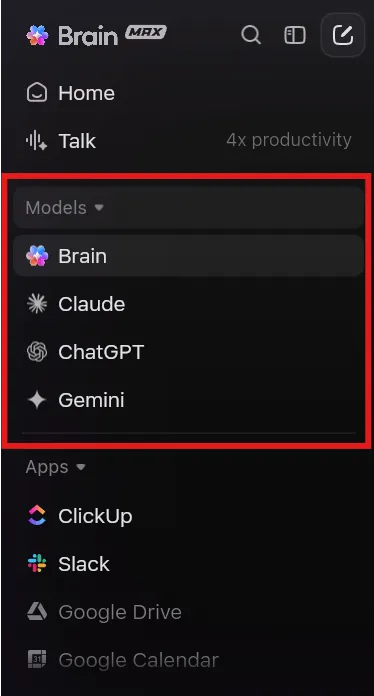
ワークロードビューで毎週同じメンバーが黄色や赤に陥っていることに気づいたら、 ClickUp BrainGPTの音声入力機能で素早く適切な文脈を把握し、決定内容を文書化します。これによりチームが実際に新しいプランを実行するのです。
- 音声入力で即時リバランス決定を記録:ClickUp BrainGPTを開き、音声入力で「クライアント修正タスクをMayaからLeoへ移動」といった具体的な変更内容を指示。プランモード中に更新が即座に反映されます。
- BrainGPTにClickUpと接続ツール全体の過負荷の真因を特定させる: タスクやスレッドをスクロールする代わりに、ClickUpエンタープライズ検索でボトルネックに関連する最重要アイテムを抽出します。 例:「今週Mayaが担当中のタスクを表示し、ブロックされているものやレビュー待ちのものを抽出してください」ClickUp BrainGPTはClickUpと接続アプリ(Google Drive、GitHub、SharePointなど)を検索できるため、作業負荷の背後にある真の障害要因を可視化できます
- @メンションでプランを具体的な作業に紐付ける:変更要約を作成する際、ClickUp BrainGPTの機能を活用して資産(タスク、リスト、ドキュメント、担当者)をメンションします。これにより更新内容が適切なアイテムに紐付けられ、「いくつかのものを移動しました」といった曖昧なメッセージではなくなります。
目的に応じて最適なモデルを選択:ワークスペースを意識した検索や回答が必要な時は、ClickUp BrainGPTモデルを有効にします。ステークホルダー向けメモの作成時や表現のセカンドオピニオンが必要な時は、ChatGPT、Claude、Geminiモデルへ簡単に切り替えられます。
4. ステークホルダーの透明性
ステークホルダーは、単なる緑のステータスではなく実際のキャパシティを確認できることで、より適切な判断を下せます。一つのビューで、プロジェクトマネージャーは意見ではなく実際の作業量可視性に基づいてトレードオフを説明できます。
Finastraは市場投入プロセスをClickUpに移行し、リーダーが作業負荷とトレードオフを一元的に確認できるようになった結果、市場投入効率が40%向上し、コラボレーションが30%増加しました。
これがチームがClickUpのワークロードビューを活用し、長いミーティングを短い意思決定に変える方法です。ビューを開き、リミットに達している担当者を特定し、余裕のある担当者を確認し、依存関係を崩さずに移動可能なタスクを即座に把握できます。
💡 プロのコツ:キャパシティダッシュボードを一度作成すれば、関係者に自動電子メール送信できます。私はワークロードビューと ClickUpダッシュボードを連携させ、関係者が更新内容を再作成させることなく作業負荷の状況を把握できるようにしています。
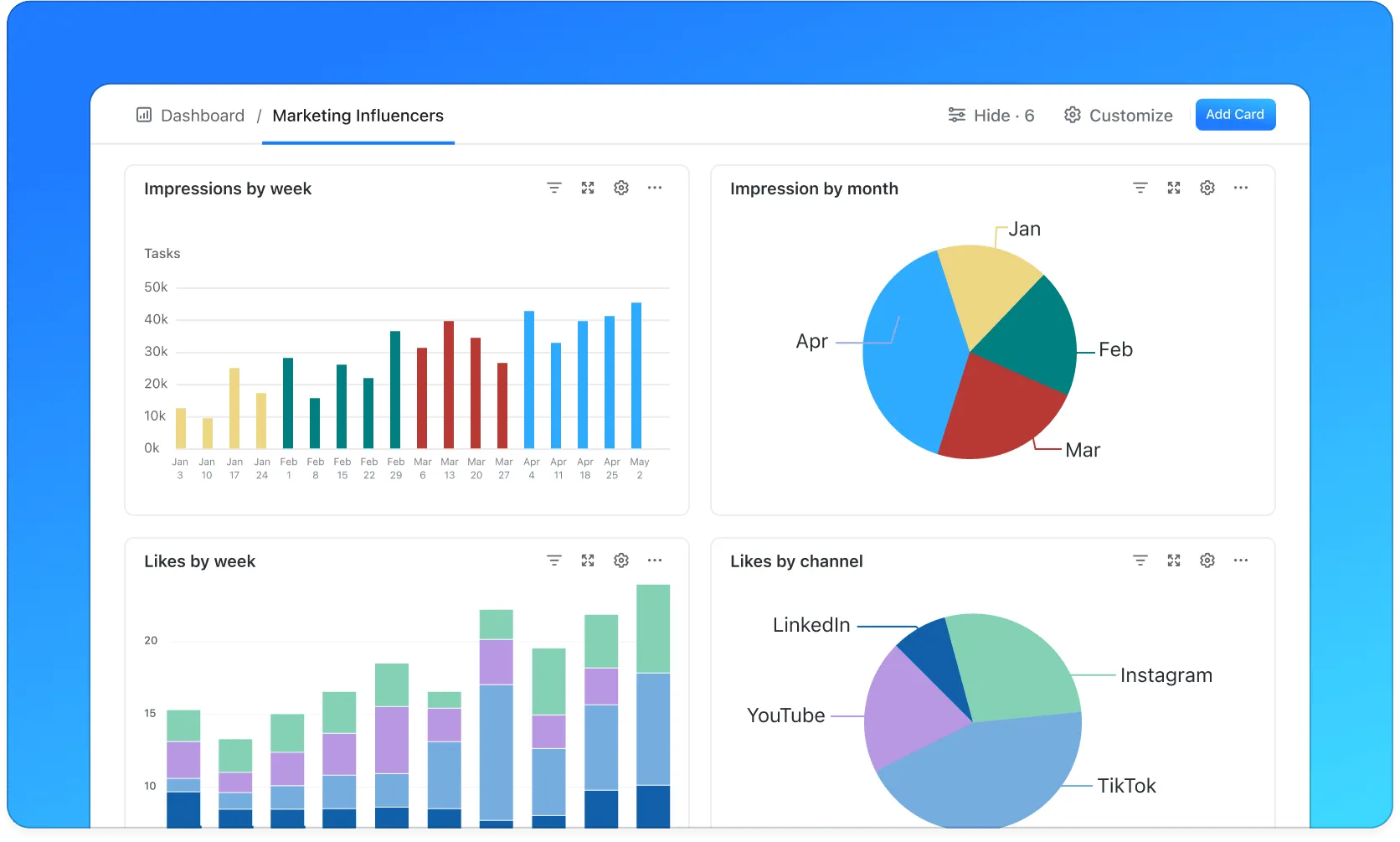
- 仕事と同じスペース/フォルダ内に ダッシュボードビューを追加し、リーダーがいつでもワンクリックでアクセスできるようにします
- 担当者別タスクスタイルのレポート作成で仕事が集中している箇所を可視化し、その原因を掘り下げて分析します
- スケジュールダッシュボードレポートを設定し、ダッシュボードのPDFコピーを毎週(または定期的なクライアントチェックイン前)に電子メール受信者に自動送信します。
📮 ClickUpインサイト: 新たなタスクを割り当てる前に作業負荷を確認する管理者はわずか15%。さらに24%はプロジェクトの締切のみに基づいてタスクを割り当てています。その結果?チームは過労状態、能力不足、あるいは燃え尽き症候群に陥ります。作業負荷のリアルタイム可視性がなければ、そのバランスを取ることは困難なだけでなく、ほぼ不可能です。
ClickUpのAI搭載アサイン&優先順位付け機能は、リアルタイムのキャパシティ・空き状況・スキルに基づきタスクをチームメンバーに割り当て、確信を持って業務を割り振ります。AIカードで作業負荷・締切・優先度を文脈に沿ったスナップショットで即座に把握しましょう。
💫 実証済み結果:Lulu PressはClickUpの自動化機能により従業員1人あたり1日1時間の削減を実現——仕事の効率が12%向上しました。
📖 関連記事:キャパシティ管理 – プラン戦略とベストプラクティス
ClickUpでのワークロードビューの設定方法
ClickUpでのワークロードビュー設定はわずか数分で完了し、毎週その効果を発揮します。これにより、誰がどのタスクを担当できるのか、明確で正直な全体像があなた(そして私)に提供されるのです。
具体的なステップは以下の通りです:
ステップ1: チーム向けワークロードビューの設定
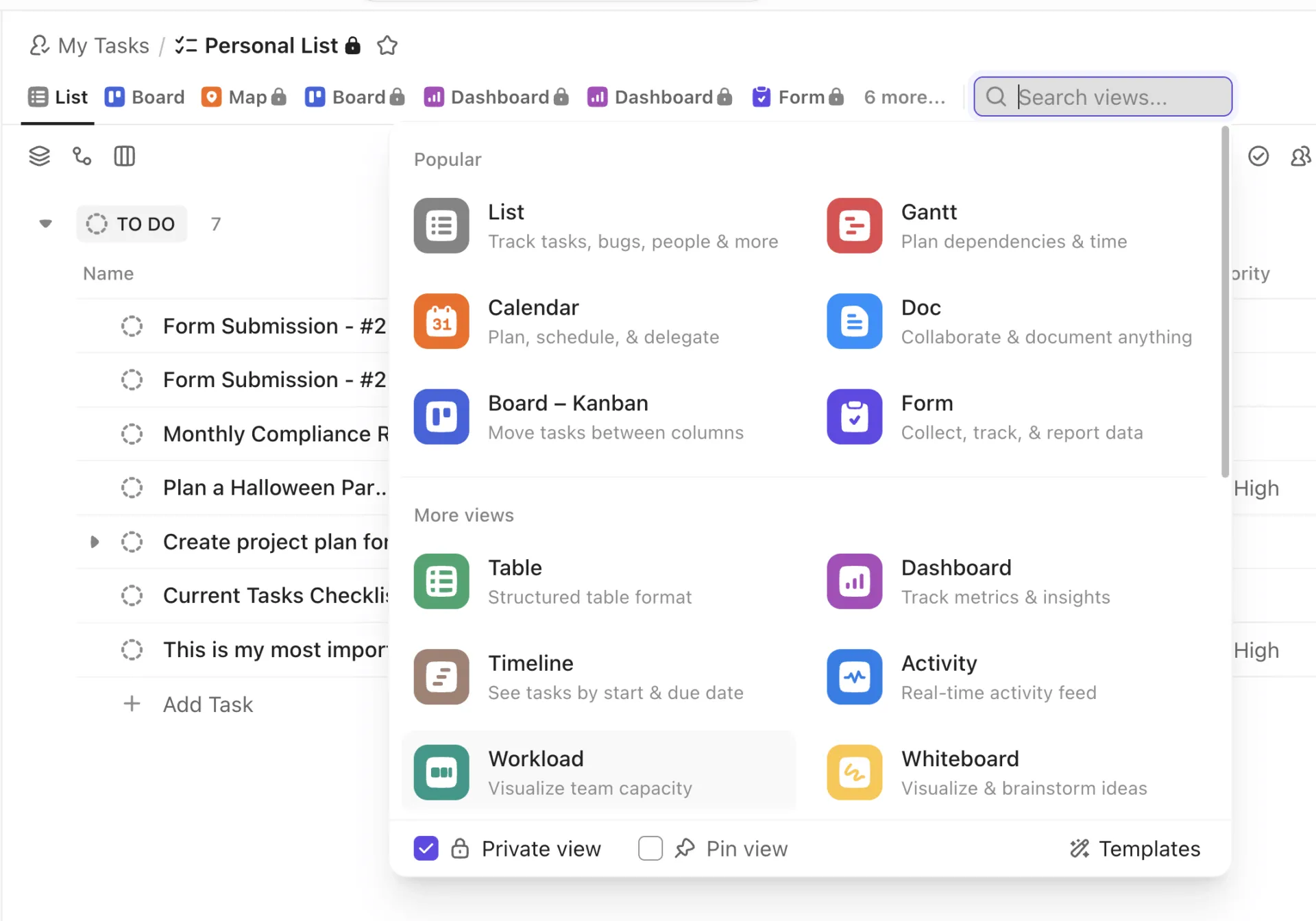
まずワークロードビューを追加し、チームのキャパシティを正確に把握できるよう作業負荷の測定方法を選択します。セットアップは簡素に保ち、明確な名称を付け、現実と一致する状況把握ができるよう適正な日次リミットを設定しましょう。
- 時間、タスク数、スプリントポイント、またはカスタムフィールドを選択し、作業量を測定して一人あたりの日次キャパシティを設定します
- ビューはあなたのタイムゾーンを反映しますので、空き状況は現地時間に合わせて表示されます。
- Business PlusまたはEnterpriseプランで、1日単位のキャパシティを微調整したり、休日にはキャパシティを「なし」に設定したりできます。
- FreeプランとUnlimitedプランでは、ビューの表示、割り当て、再スケジュール、キャパシティ設定が使用回数にカウントされるため、プランリミットにご注意ください
📖 こちらもご覧ください:無料のチームキャパシティ計画テンプレート。
ステップ2:リアルタイムのタスク配布を監視する
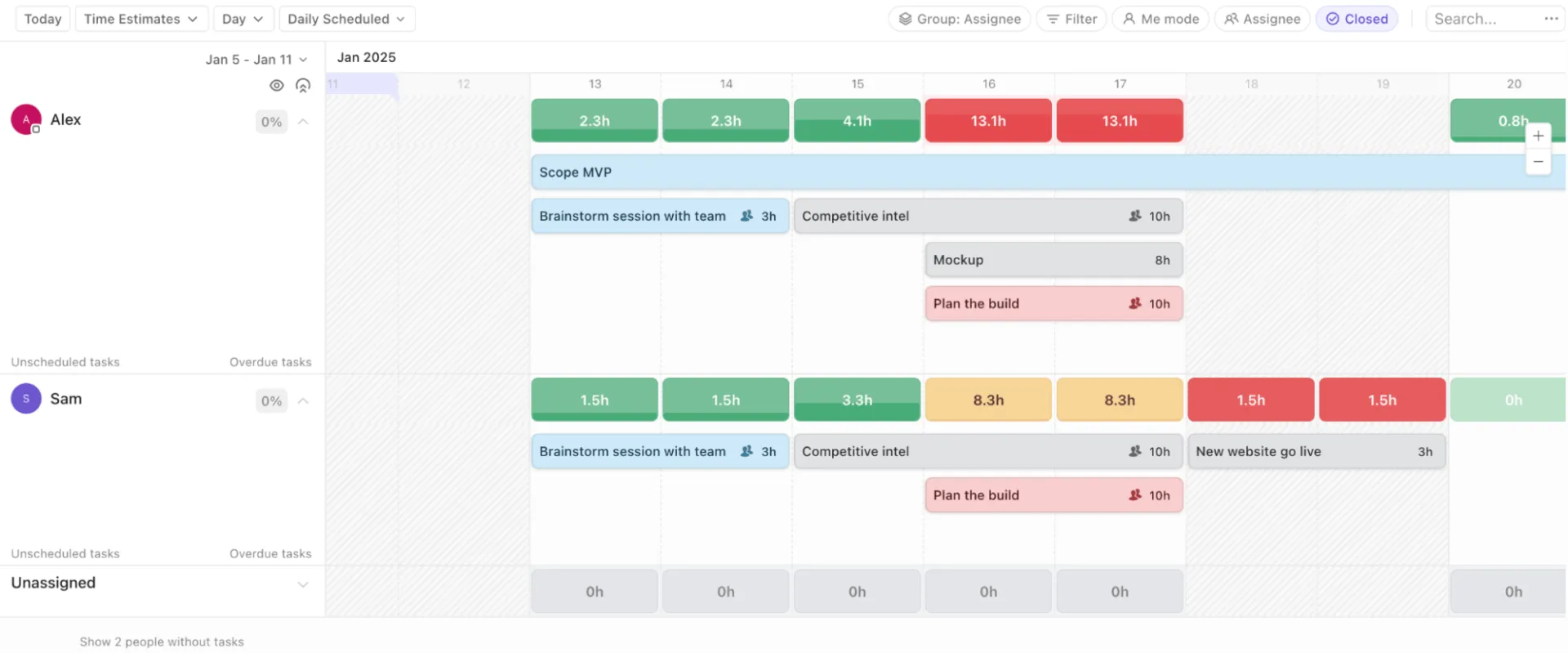
私は通常、計画策定や進捗確認時にはチームのワークロードビューを開いたままにしています。これにより、チームの作業進捗に応じて変更がリアルタイムで反映されるからです。
具体的な活用方法:スタンドアップミーティングではワークロードビューを管理ハブとして活用し、進行中のタスクの可視性を高めます。タイムラインを開始日に固定して週間の正確な状況を把握。その後、以下の手順を実行してください:
- 7日間、14日間、日単位、週単位、月単位で切り替え可能。さらに「常にこの日付を維持」機能でプラン週を固定できます。
- ステータスやドロップダウンのカスタムフィールドで色分けすれば、ホットスポットや優先度が一目でわかります
- サブタスクに工数見積もりが設定されている場合は、サブタスクのロールアップ機能を有効にして実際の負荷を確認しましょう
- 個人集中モード「Use Me」を活用し、担当者別にグループ化してチームのキャパシティをラインごとに可視性を持たせる
- メモ:非稼働日は月間ビュー外で灰色表示され、週末の負荷軽減を説明します
📖 こちらもご覧ください:ソフトウェア開発キャパシティプランニングの技と科学
ステップ3:アサインメントを積極的に調整する
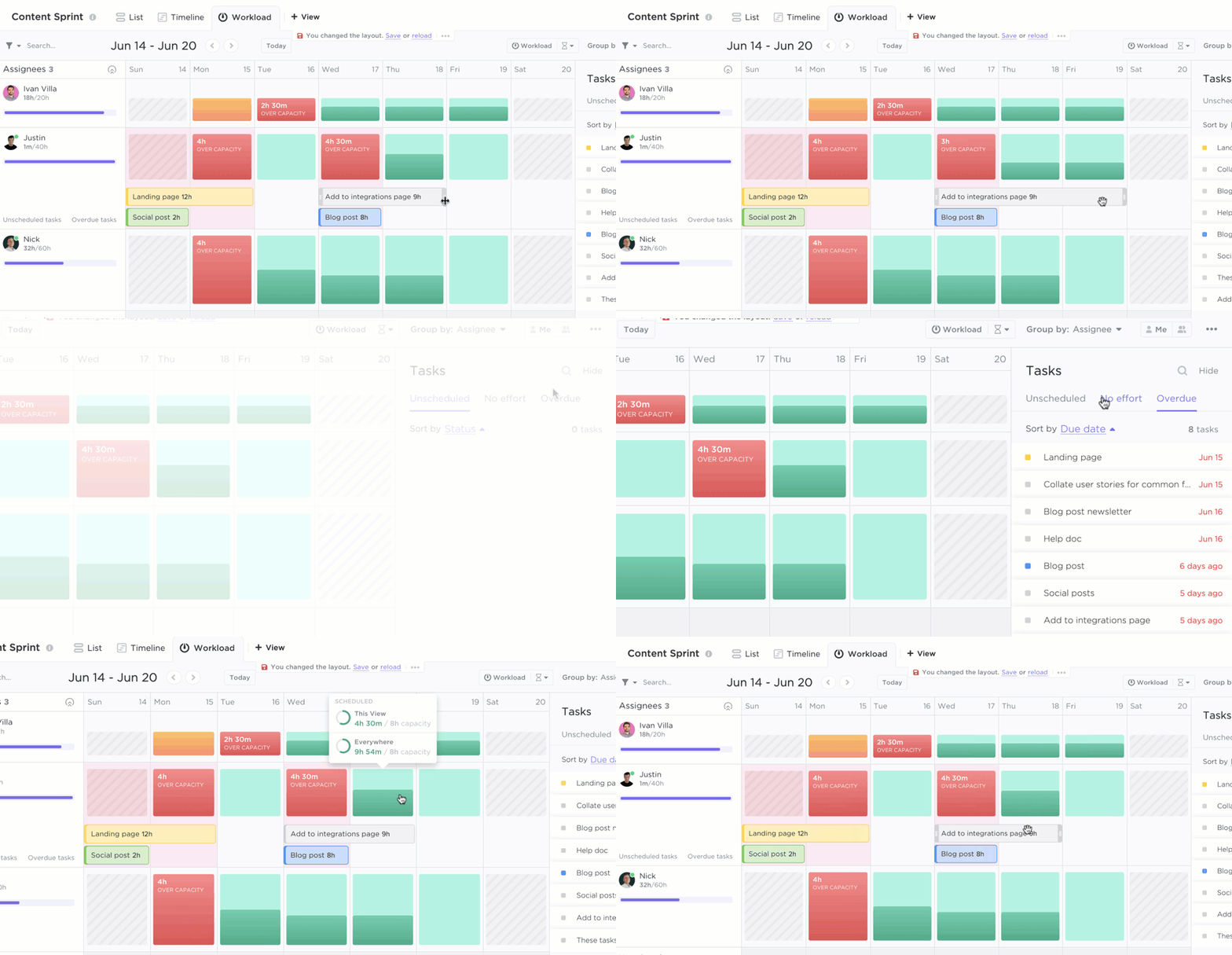
黄色や赤の警告が出たら、早い段階で小さな調整を。仕事が集中する前に、仕事を共有したり、タスクを分割したり、日程を調整したりして、健全な週を守りましょう。
- 余裕のあるチームメンバーにタスクをドラッグ または、期日を1日ずらして週のスケジュールを調整
- 将来の定期的なタスクを表示し、追加の仕事を引き受ける前に反復仕事を考慮に入れる
- 担当者クイックフィルターを使用して、追加リクエストを送信する前に個人の週間予定を確認しましょう
- 休暇や研修のために短期キャパシティを更新し、ビューが実際に処理可能な量を正確に反映させる
- これらの調整はチームへの配慮であり、現実的なプランを立てるシンプルな方法です
ステップ4:ダッシュボードとレポート作成機能との連携

日々のバランス調整と軽量なレポート作成を組み合わせることで、リーダーは色分けの背景にあるストーリーを把握できます。これにより、全員が単一の信頼できる情報源に整合し、調整済みのビューを保護することが可能になります。
- 担当者別、期限切れアイテム、短期マイルストーン別の作業負荷用ダッシュボードを追加。作業負荷機能が再調整を自動処理
- タイムラインまたはガントチャートにジャンプし、再割り当てが依存関係を破ったりクリティカルパスをずらしたりしないことを確認しましょう
- カスタムビューを保護し、デフォルトビューとして設定 することで、全員が毎回同じ設定を開けるようにします
- ステータス報告会を迅速な意思決定の場へ全関係者が同じデータに基づいて判断
📖 こちらもご覧ください:チームの作業負荷配布を改善する方法
ステップ5:将来のプランを最適化する
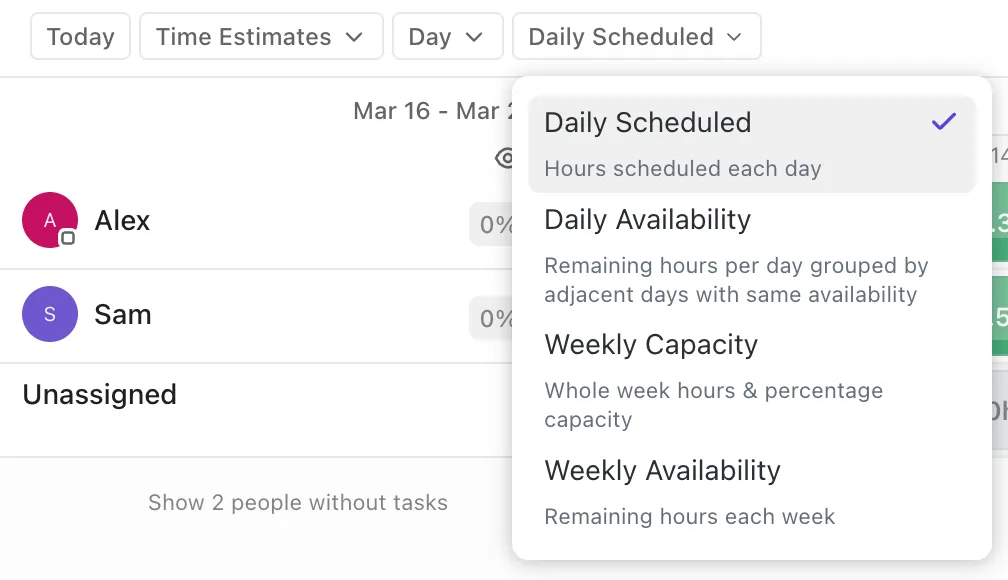
各サイクルを活用して次のサイクルを容易にしましょう。目標は赤いバーを減らし、安定した納品を実現し、プランを信頼するチームを築くことです。これがClickUpがワークロードビューを活用し、人々の健康とプロジェクトの予測可能性を維持する方法です。
- 反復的な仕事の急増を平準化 仕事を前倒しするか、レビューを2日間に分散させることで実現
- ある機能が常に逼迫している場合は、デフォルトの見積もり値を引き上げるか、テンプレートを更新する
- ローンチ週間や月末締めなどの一般的なシナリオ向けにワークロードビューのテンプレートを保存しましょう
- Business PlusまたはEnterpriseプランでは、繁忙期の日次キャパシティを微調整し、ブラックアウト期間にはキャパシティをゼロに設定できます。
- Mondayと週半ばの簡単なチェックを継続し、プランが集中力と信頼性を保つよう再調整する
💡 プロのコツ:ClickUp Brainを毎週の「キャパシティリスクスキャン」に変えられます。ワークロードビューで赤く表示されたバーを見つめている時、実際に何が変化したのかを把握するためだけに20ものタスクを開きたくはありません。
私はこれを次のように活用しています:
- 高リスクタスク(またはスペース/フォルダ/リスト)でClickUp AIを活用し、タスクと場所の活動を要約。コメント欄で進捗状況や意思決定内容を明確に把握できます。
- でステークホルダー向けの週次進捗報告を自動生成。優先度の変更や期日の変動を即座に把握し、ステータスミーティングを待つ前に協業状況を一目で確認できます。
- AIの出力を計画スレッドやステータスドキュメントに直接コピーし、実際の変更内容に基づいて再調整する
ワークロードビュー活用のベストプラクティス
夜遅くの仕事は業界を問わず新たな常態となった。Microsoftのワークトレンドインデックスによれば、午後8時以降のミーティングは16%増加し、勤務時間外に届くメッセージも増加している。
これは、バランスの取れた計画が単なる素晴らしいアイデア以上のものだと教えてくれます。安定した成果と健全なチームを望むなら、それは必須条件なのです。そして、この目的でワークロードビューを活用する際に私が実践しているベストプラクティスは以下の通りです:
✅ まず公平な日次キャパシティを設定し、その範囲に仕事を収める。逆ではありません。これによりプランが実際のエネルギー量を尊重し、深夜の残業や時間外ミーティング、週末の電子メール確認といった時間外業務の発生を防ぎます。
✅ スタンドアップミーティング中はワークロードビューとシンプルなダッシュボードを並べて表示。これによりその場でリバランスが可能になり、多くのチームで半日を浪費する「仕事のための仕事」という無駄を回避できます
✅ チーム時間、ポイント、タスク数ごとに1単位の努力を使用。1サイクル通して継続することで傾向が読み取れ、ClickUpがワークロードビューを活用して週単位の予測可能性を維持する方法をステークホルダーに示せます。
✅ ステータスや優先度で色分けし、サブタスクのロールアップを表示して隠れた努力を可視化。そして早期に小さな調整を:タスクを分割する、期日を1日繰り上げる、最初に目についた緑の行に再割り当てする
✅金曜日にダッシュボードで計画値と実績値を比較し、フィードバックループを閉じる。これにより、見積もりが厳しかった箇所のデフォルト値を更新し、チームの作業負荷を調整して週間ターゲットの達成精度を高められます。
ワークロードビュー活用の例
実際のチームから得た2つの事例を簡単に紹介します。これらは日常業務における概念の具体例です。まずClickUpビューが共有プランをいかに構築するか、次にワークロードビューがキャパシティを調整しプランを確実に実行可能にするかを示しています。
1. Seequent:キャパシティベースのマーケティングとCXプラン
Seequentのチームは仕事を推定時間単位で計画し、利用可能時間とステークホルダーの期待値を週単位で調整する必要があります。
ClickUpのワークロードビューでは、管理者がキャパシティを監視し、各メンバーのスキルと残存時間に基づいてタスクを割り当てます。その後、コメントやタスク更新を通じて全員の認識を統一します。
このビューでは、1日が満杯か、わずかなシフト変更で逼迫を回避できるかが一目瞭然。そのため深夜作業なしで期限を守れます。
同じキャパシティ情報がタイムラインに集約されるため、関係者は楽観的な推測ではなく現実的な納期を把握できます。結果として、安定した処理能力と緊急対応の減少が実現します。
📖 こちらもご覧ください:チーム管理の方法:スキル、戦略、ツール
2. QubicaAMF:大規模なデリバリーとレポート作成の改善
QubicaAMFは複雑な複数チームプロジェクトの管理にClickUpを導入し、レポート作成やチャート作成に要する時間を40%削減しながら、納期厳守率を35%向上させました。
ClickUpでスケジュールとステータスを一元管理することで、マネージャーは次に期限を迎えるタスクと空きリソースを持つ担当者を明確に把握できるようになりました。タイムラインと並行してワークロードビューを確認する意義はまさにここにあります。
レポート作成に要する時間が短縮されれば、チームはスタンドアップミーティング中にワークロードビューを活用し、期限切れ前に早期に危険な状態(赤表示)を特定し、作業を再割り当てできます。
📽️ ワークロードビューで追跡してきたキャパシティのシグナルを、明確で経営陣にも分かりやすいダッシュボードに変換する方法をご覧ください。
負荷を軽減し、ClickUpで一週間を乗り切ろう
この記事で伝えたいメッセージが一つあるとすれば、それは「プランは人が動いてこそ機能する」ということです。
タスクの整理や作業負荷管理、チームの生産性向上を図るため、私はよくClickUpのワークロードビューを活用しています。この機能は期限切れタスクの把握を容易にし、キャパシティ計画や効果的な作業負荷管理に最適です。
では、なぜClickUpが他社製品より優れているのか?
ClickUpは、誰がどのタスクを担当できるかをリアルタイムで可視化し、タイムライン・目標・ダッシュボードを常に手元に置くことで、クライアント業務であれ社内プロセスであれ、あらゆる調整がプロジェクト全体において意味を持つようにします。
内部ミーティングは短く目的意識を持って行い、プランを明確に保ちましょう。優先度が変化し、週が進むにつれて、ClickUpワークスペースを活用して整理整頓を維持してください。
次のMondayに集中して素晴らしいスタートを切りたいなら、 今すぐClickUpに無料で 登録しましょう!
よくある質問(FAQ)
ClickUpのワークロードビューはリアルタイムの人員別時間表示で、誰が何を担当し、各メンバーにどの程度の余裕があるかを可視化します。日別・週別・月別で確認でき、推測に頼らず公平な週次プランを立てられます。これがClickUpがワークロードビューを活用してスケジュールを明確に保つ方法です。
各メンバーに適切な1日のキャパシティを設定し、色分けと合計値で早期に過負荷を検知。メンバーが黄色や赤に傾いたら、タスクの移動・分割・期日変更を即座に実行。誰もが適正な1日キャパを超えないよう調整します。
はい。作業は時間、タスク数、ポイント、またはカスタムフィールドで測定できます。チームが時間単位で見積もる場合、ワークロードビューでは各人の1日あたりのキャパシティに対してそれらを合計するため、常に残りの時間を確認できます。
日々のタスク調整には作業量を、背景にあるストーリー把握にはダッシュボードを活用しましょう。ダッシュボードは期限切れアイテムや今後のマイルストーンといった傾向を追跡し、作業量は当日のキャパシティを表示します。両者を組み合わせることで、ステータス確認の時間を短縮し、意思決定を明確にします。
はい。担当者別にグループ化してリストやスペース全体の負荷総量を把握し、プロジェクトや優先度でフィルタリングした後、タスクをドラッグして週単位で負荷を均等化できます。これは複数プロジェクトを扱うチームの安定性を保ちつつ、関係者に実際の空き状況を示すシンプルな方法です。