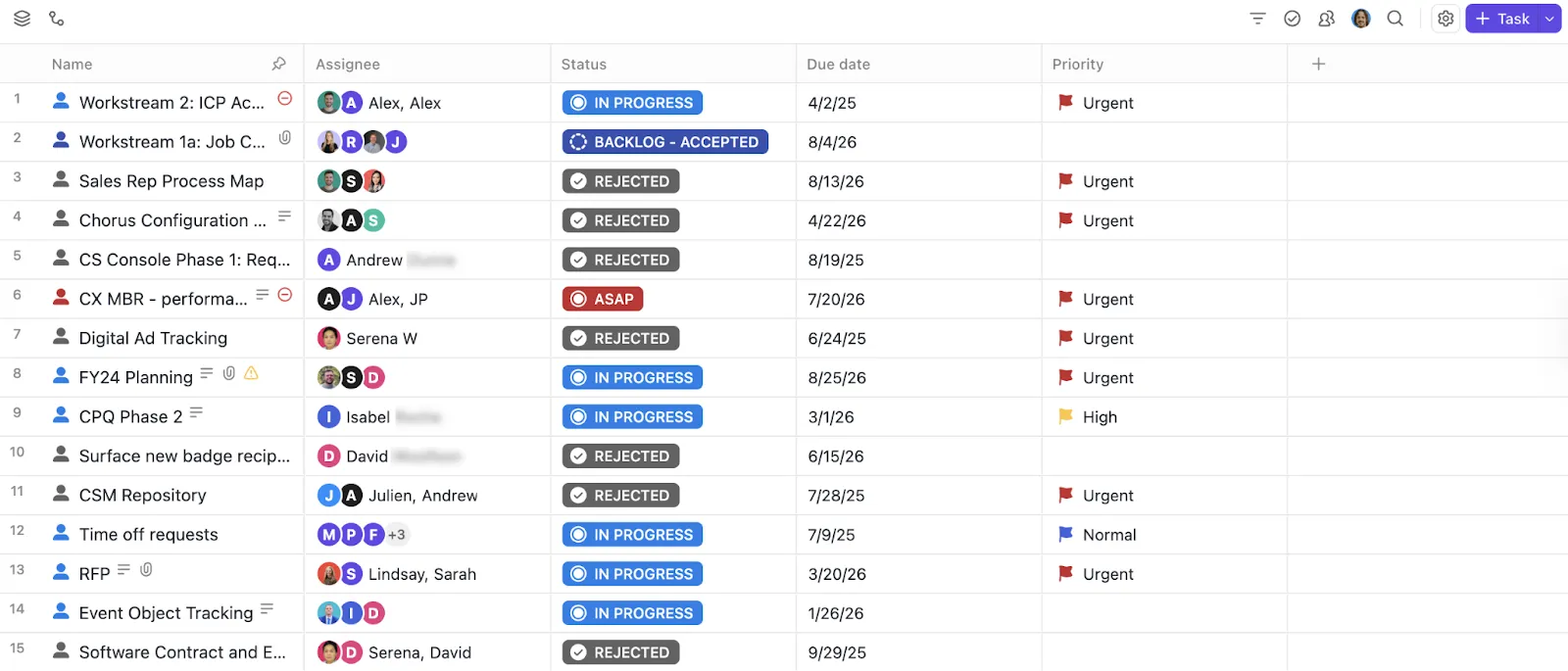

Airtableは、Google スプレッドシート、データベースソフトウェア、そして最新のプロジェクト管理プラットフォームの中間に位置づけられるリレーショナルデータベースツールです。チームは、本格的なバックエンドを構築したり、エンジニアを雇ったりすることなく、Google スプレッドシートではきれいに管理できないデータをモデル化するためにこのツールを活用しています。
ユーザーはその柔軟性を高く評価していますが、残念ながら、ワークフローが複雑になるにつれて、「バックエンド不要」という約束は崩れ始めます。導入後1四半期を経ても維持管理が可能なベースを構築することは、デモで示されているよりも困難です。
Redditのユーザーたちは、このギャップについて頻繁に言及しており、構造がしっかりしていて維持管理しやすいベースを構築することは「大変」だと述べています。G2のレビューでは次のように詳しく説明されています:
早い段階でルール(フィールドの命名、関係の設計、自動化の構築など)を明確に定めておかないと、ベースが乱雑になり、管理が難しくなる可能性があります。
早い段階でルール(フィールドの命名、関係の設計、自動化の構築など)を明確に定めておかないと、ベースが乱雑になり、管理が難しくなる可能性があります。
しかし、新たな疑問も浮上しています。2026年8月、AirtableはBending Spoonsによる買収に合意しましたが、購入を検討しているユーザーからは、契約を結ぶ前に、この買収が価格や今後の開発計画にどのような影響を与えるのかという声が上がっています。
本レビューでは、Airtableがどのような場面で有効か、どのような場面では不向きか、現在の料金体系、そして所有権の変更によって何が変わり、何が変わらないかについて解説します。
Airtableはデータを整理するツールです。その後の処理を自動化するものではありません。
依頼を受けること自体は簡単です。しかし、依頼の振り分け、承認、フォローアップ、レポート作成といった作業は、依然としてあなたに任されることになります。
この中小企業向け自動化プレイブックでは、あらかじめ用意されたテンプレートと、運用層をエンドツーエンドで処理するAIエージェントを活用した7つのワークフローをご紹介します。
Airtableとは?
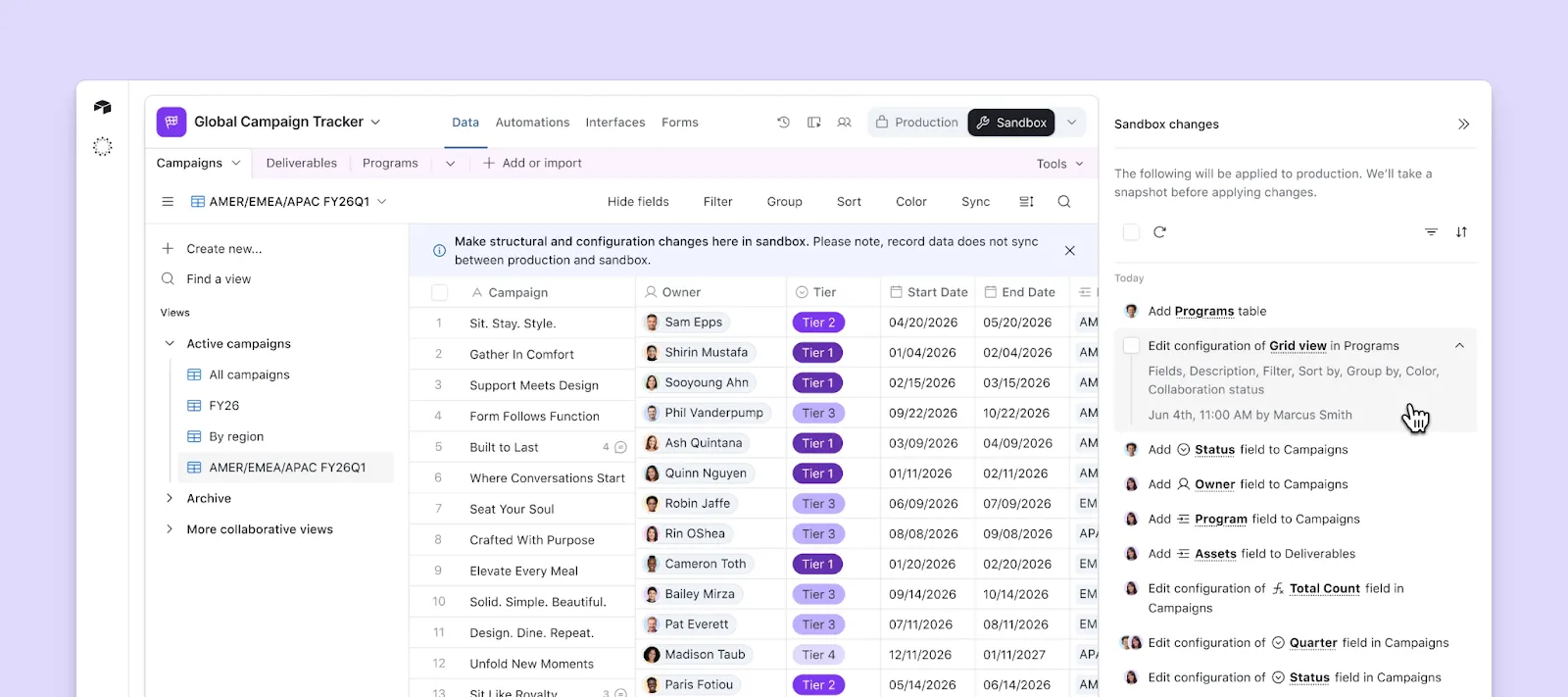
リレーショナルデータベースを基盤とするAirtableは、企業が最も重要なプロジェクト管理ワークフローを拡張できるようにします。
このプロジェクト管理ツールを活用すれば、全社的な目標を接続でき、単なるタスク管理にとどまらず、戦略的なプロジェクトポートフォリオ管理を推進することが可能になります。
組み込みのAIを活用することで、インテリジェントな予測機能を導入し、プロジェクトのリスクを特定・排除したり、プロジェクトプランを策定したり、自動化されたプロジェクトの進捗報告を通じてステークホルダーの認識を統一したりすることができます。
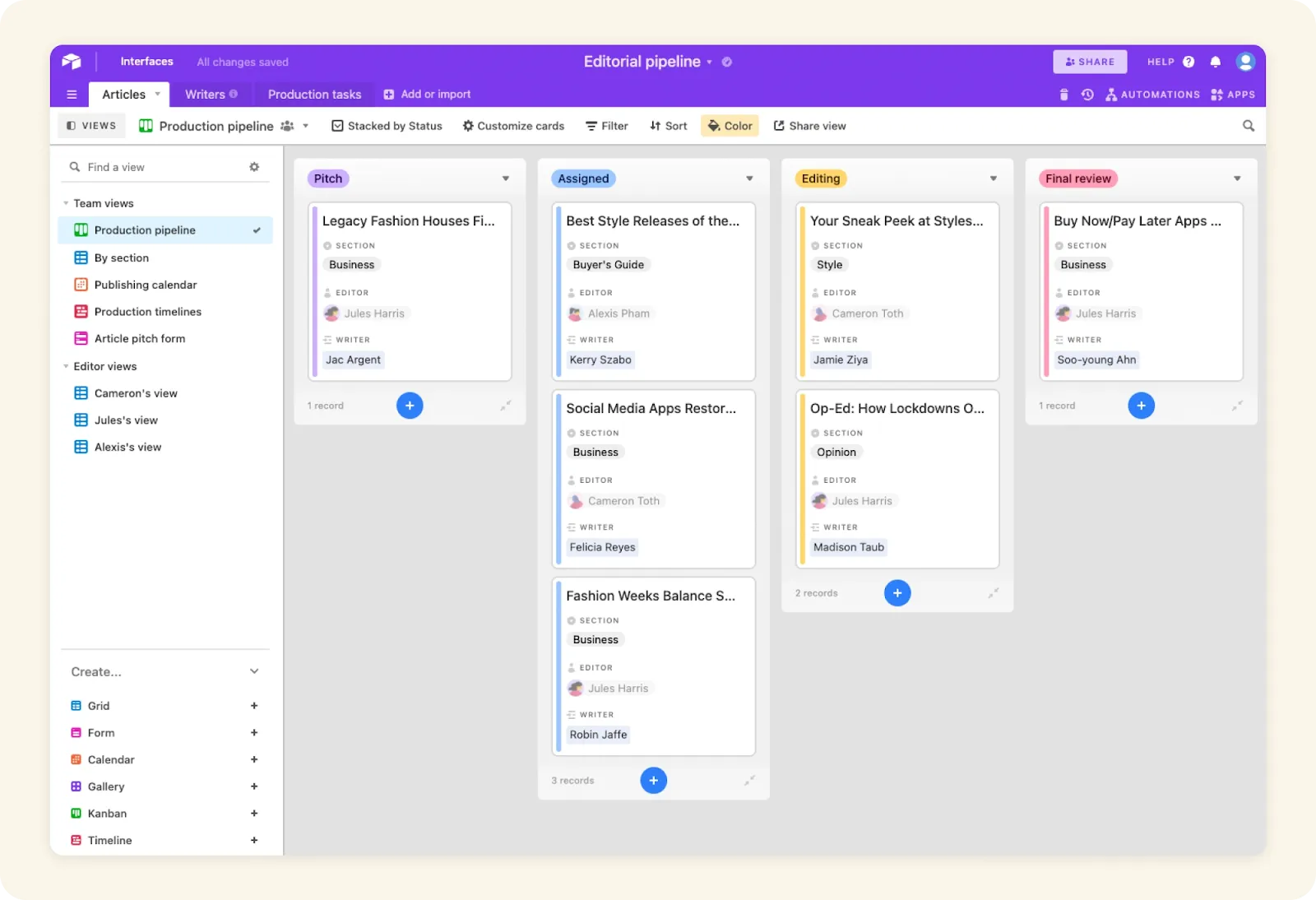
最大の機能は、ユーザーそれぞれの最適な働き方に合わせて利用できる点です。カンバンボード、ガントチャート、タイムラインビューなど、複数のビューが用意されています。
また、Airtableでは、テーブル、レコード、フィールドで構成される「ベース」を活用して、データを柔軟に整理・可視化できます。これらのベースでは、添付ファイル、ドロップダウン、チェックボックスなどの豊富なコンテンツをサポートしています。
インターフェースデザイナーは、生データをフォーム、ボタン、条件分岐ロジックを用いてカスタムアプリに変換し、プロジェクトダッシュボードを構築します。
⚡ テンプレートアーカイブ:ExcelおよびClickUp用の無料スプレッドシートテンプレート
Airtableの主な機能
以下は、柔軟なデータ駆動型のプロジェクト管理をサポートするAirtableの主な機能です。👇
柔軟なテーブルとデータベース構造
「ベース」はAirtableの中核をなすものです。各プロジェクトや機能ごとのワークスペースと考えてください。Airtableアカウント内に1つまたは複数のテーブルを作成します。
各テーブルは以下の要素で構成されています:
- レコード(行): 各行は、追跡対象となる1つのアイテム(タスク、成果物、キャンペーン、ベンダー、クライアントからの依頼など)を表します。
- フィールド(列): 各列は、そのアイテムに関する特定の種類の情報を表します。
Airtableはリレーショナルな構造を採用しているため、複雑なプロジェクトにおいて、テーブル間のレコードがリンクされています。
💡 プロのヒント: Airtableに最近追加された機能の一つに「Omni」があります。これは、会話型アプリの開発やデータ操作に特化したAIアシスタントです。
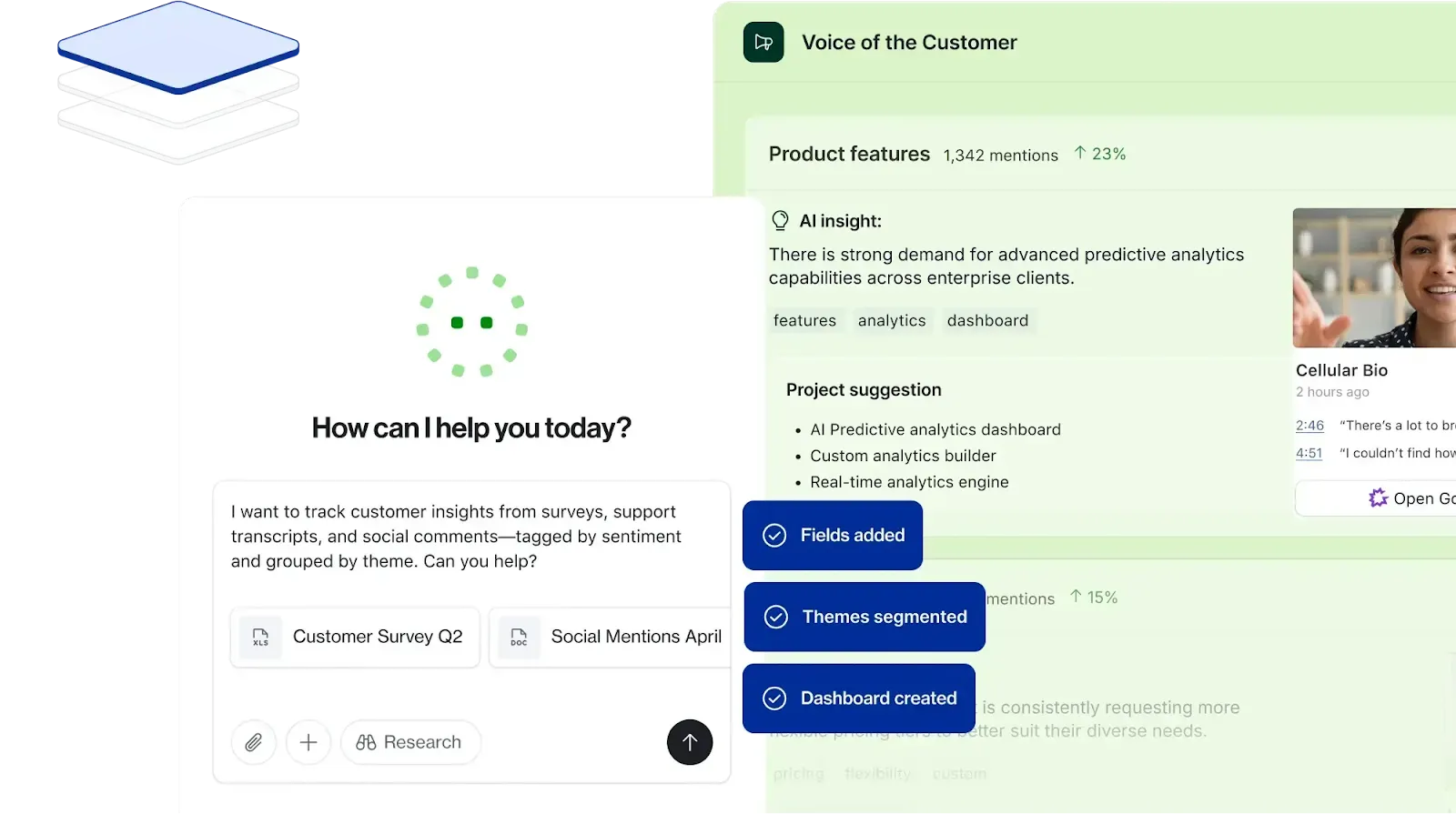
Omniを使えば、自然言語のプロンプトで次のようなことをやることができます:
- Airtableの許可設定に従って仕事を行い、データへのアクセスを適切に管理する
- チャットしながらテーブル、インターフェース、自動化機能を作成できます
- 質問を投げかけ、ベースデータから洞察を得ましょう
- 式やスクリプトを一切操作せずにレコードを作成・更新できます
📌 例: クライアントをプロジェクトに、タスクをマイルストーンに、あるいはアセットをキャンペーンにリンクします。その後、関連情報をサマリー、ロールアップ、またはフィルタリングされたビューに取り込みます。その結果、孤立したリストではなく、相互に関連付けられたデータシステムが構築されます。この機能は、日付、所有者、ステータスなどに紐付けられたタスクなど、プロジェクト管理において関係性が重要な場合に特に役立ちます。
📮 ClickUpインサイト:パフォーマンスの低いチームは、15以上のツールを併用している可能性が4倍高い一方、パフォーマンスの高いチームは、使用するツールを9つ以下のプラットフォームに限定することで効率を維持しています。では、1つのプラットフォームだけを使うのはどうでしょうか?
仕事のためのオールインワンアプリであるClickUpは、タスク、プロジェクト、ドキュメント、wiki、チャット、通話などを単一のプラットフォームに統合し、AIを活用したワークフローも完備しています。ClickUpはあらゆるチームに適しており、業務の可視性を実現し、AIが残りの作業を処理する間、ユーザーは重要な業務に集中することができます。
複数のビュー(グリッド、カンバン、カレンダー、タイムライン、ギャラリー)
さまざまなビューを活用することで、同じタスクやレコードを多様な角度から可視化することができます。
例えば、ステータスの追跡には「カンバン」ビュー、締め切り管理には「カレンダー」ビュー、タスクの順序や依存関係を把握するには「タイムライン」や「ガントチャートビュー」を活用できます。
すべてのビューは同じ基となるデータを共有しているため、あるビューで行った更新は、他のすべてのビューに即座に反映されます。
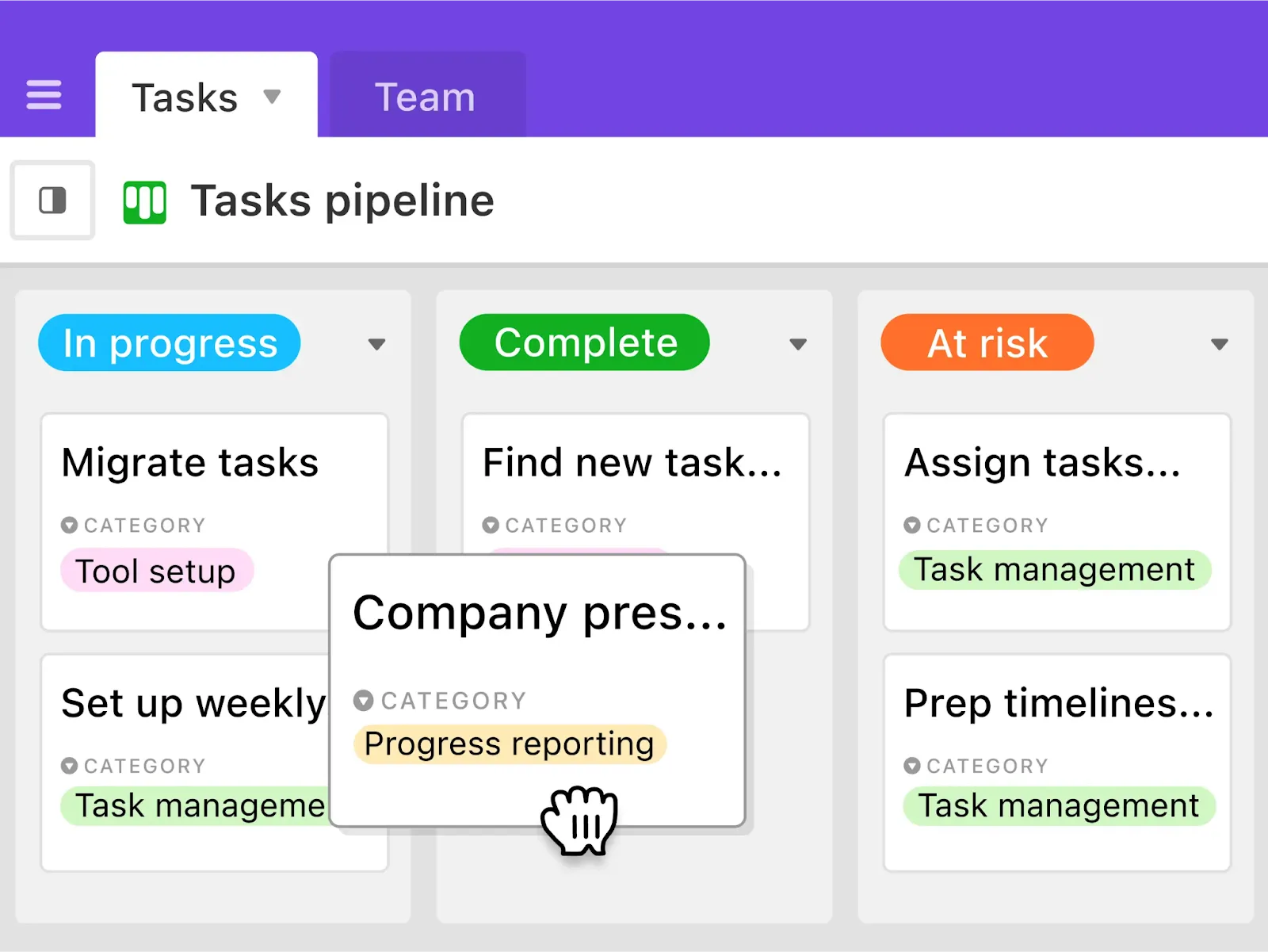
また、1つのテーブルに対して必要なだけビューを作成し、特定の役割やワークフローに合わせてカスタマイズすることも可能です。フィルタリングされたビューでは、以下の情報を表示できます:
- 特定の担当者に割り当てられたタスク
- 特定のステータスまたはフェーズにあるレコード
- 特定の部署やプロジェクトのフェーズに関連する仕事
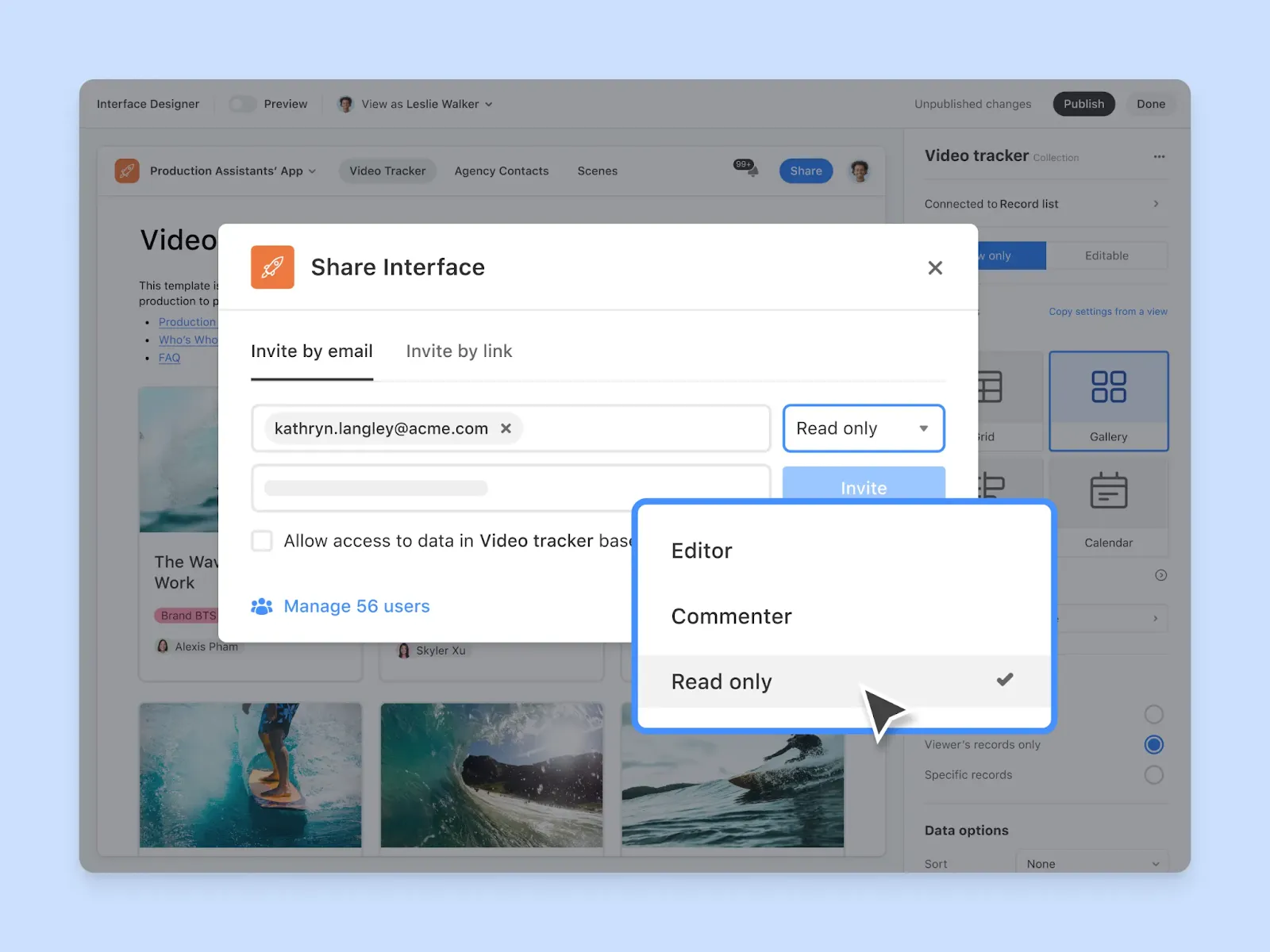
ビュー単位の許可設定により、ユーザーはアクセス許可が与えられたビューのみを操作できます。データベース全体にアクセスしたり、変更したりする必要はありません。
📚 続きを読む:データの収集、整理、管理に最適なスプレッドシートソフト
仕事での整理整頓をより効率的に行う方法をお探しですか?このビデオでは役立つヒントをご紹介しています 👇
💡 プロのヒント: すべてのユーザーにベースへのフルアクセス権を与える代わりに、Airtableのインターフェースを活用して、チームメンバーや外部の関係者に役割に応じたビューを共有しましょう。
AirtableのAI機能
Airtable AIは、ベース内にAIアシスタントを組み込み、チームがデータをより迅速に活用できるよう支援します。作業効率を向上させる仕組みは以下の通りです:
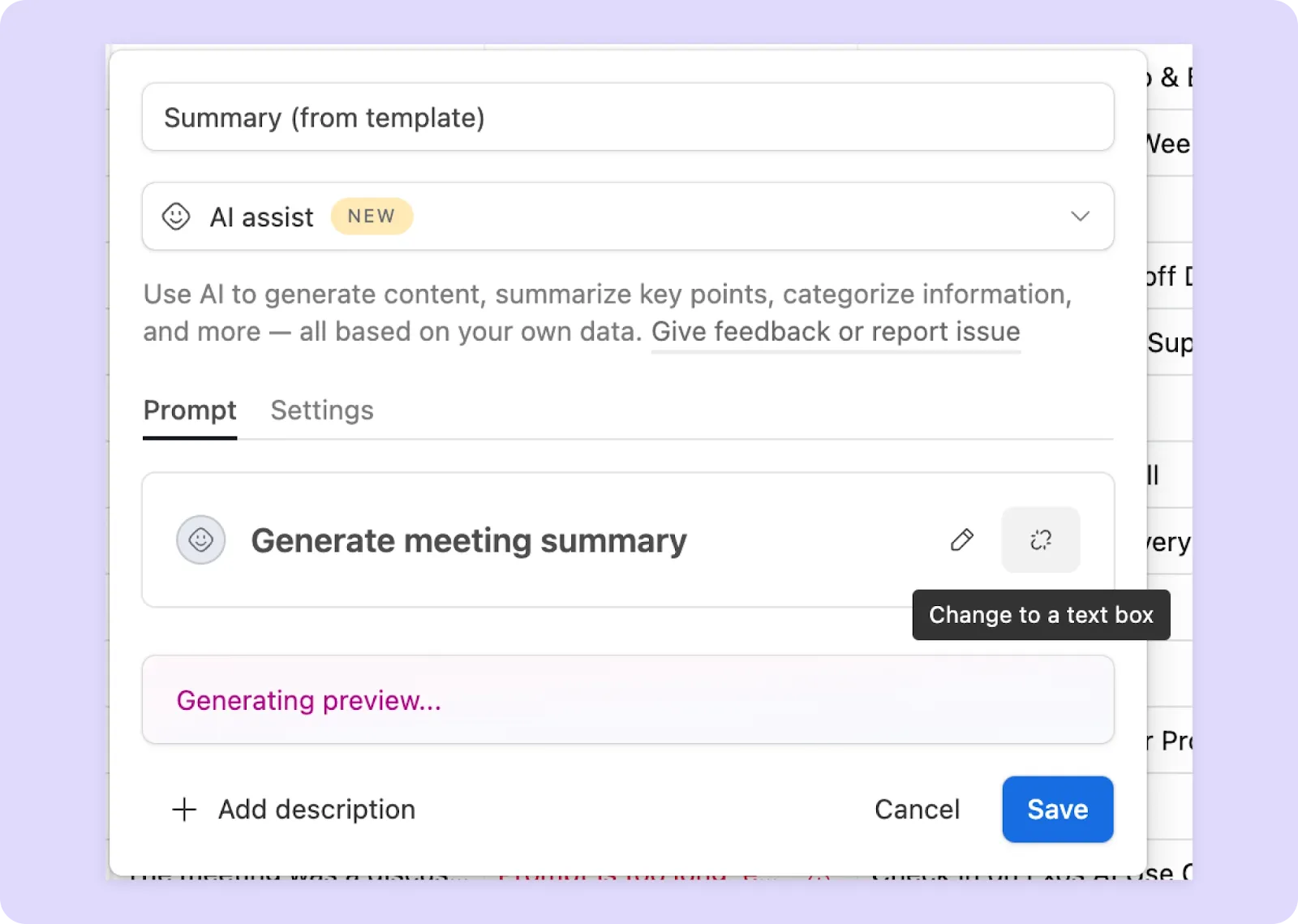
- 長いテキスト、レコード、またはビューを要約し、そこから洞察を導き出すことで、パターンや要点を特定します。
- 説明文、要約、メモ、その他のテキストといったコンテンツや下書きを、わずか数秒で作成できます
- データを自動的に分類・ラベル付けし、生のテキストをワークフローで使用できるフィールドに変換します
- 関連項目やタグ、さらには次のステップに適した担当者やチームを提案することで、作業中の仕事を適切な方向へ導きます
⚡ テンプレートアーカイブ:無料でカスタマイズ可能なプロジェクト管理テンプレート
AIエージェント
チャット形式のAIやアプリ構築機能に加え、Airtableは、Airtableアプリ内に組み込まれ、ユーザーに代わってアクションを実行する「AIエージェント」を導入しました。
これらは自律型エージェントであり、プロンプトを必要としません。データの変更やユーザーが定義したルールに基づいて、自動的に動作します。
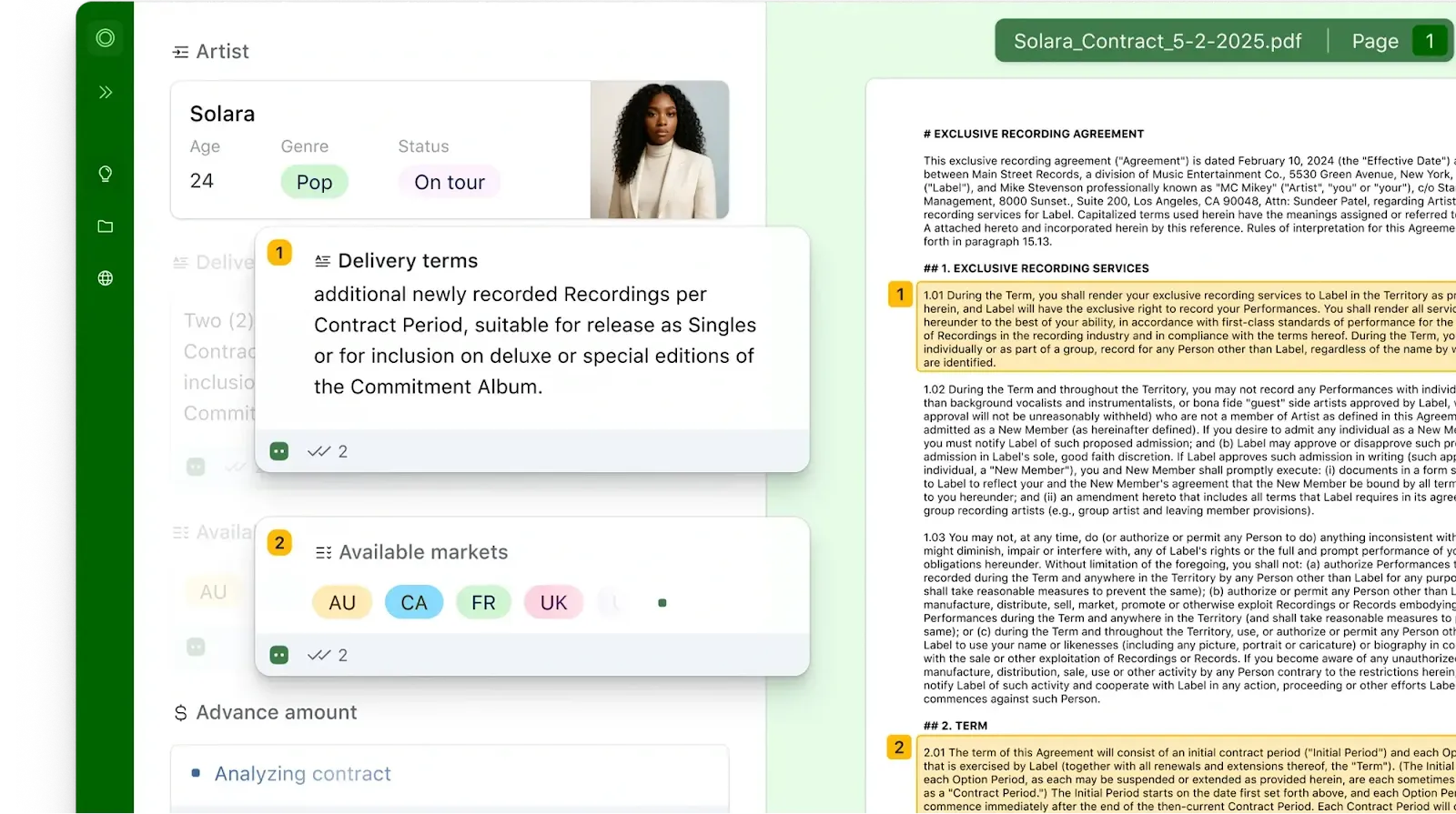
AIエージェントの機能には、以下のものが含まれます:
- データの分析、コンテンツの作成、調査の実施、そして数千件ものレコードにわたるインサイトの抽出を同時に実行
- 文書のレビュー、ウェブ検索、テキストや構造化データからの知見の統合
- フィールドの更新、レコードの分類、不足情報の補完、そしてデータが変更された際の新規エントリーへの対応
自動化されたワークフロー
Airtableの自動化機能は、強力なノーコードの「トリガーとアクション」モデルに基づいており、スクリプトやコードを一切記述することなく、各ベースにわたる反復的なタスクやワークフローを自動化できます。トリガー(発生するイベント)と1つ以上のアクション(その後に実行される処理)を定義するだけで、残りの処理はAirtableが自動的に行います。
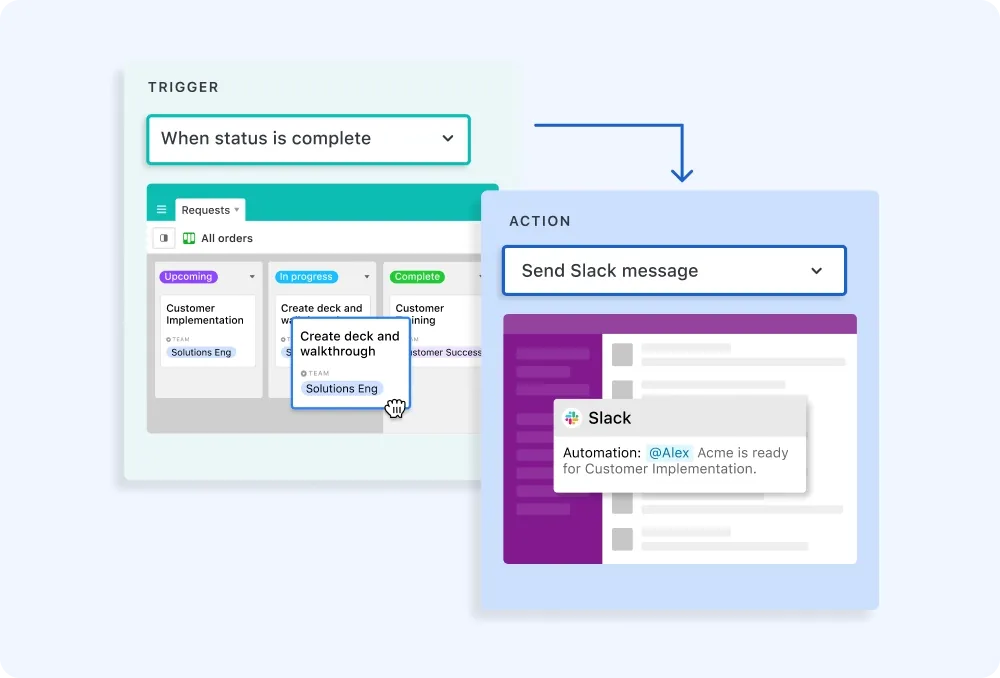
自動化を設定すれば、Airtableでは次のような処理を自動化できます:
- 期限が到来した際にレコードのステータスを更新する
- タスクが更新された際に、Slack、Teams、または電子メールへ通知を送信する
- 特定のイベントに基づいて自動的に新しいレコードを作成する
- 手作業を必要とせずに、ドキュメントを作成したり、関連するテーブルを更新したりできます
AIと組み合わせることで、Airtableの自動化ワークフローは、単なるタスクのトリガーにとどまらない機能を発揮します。
また、Airtableは条件分岐や繰り返しタスクにも対応しています。つまり、特定のトリガーに基づいて自動化を実行したり、レコードのリスト全体に対して同じアクションを実行したりするように設定できます。
Airtableのダッシュボード
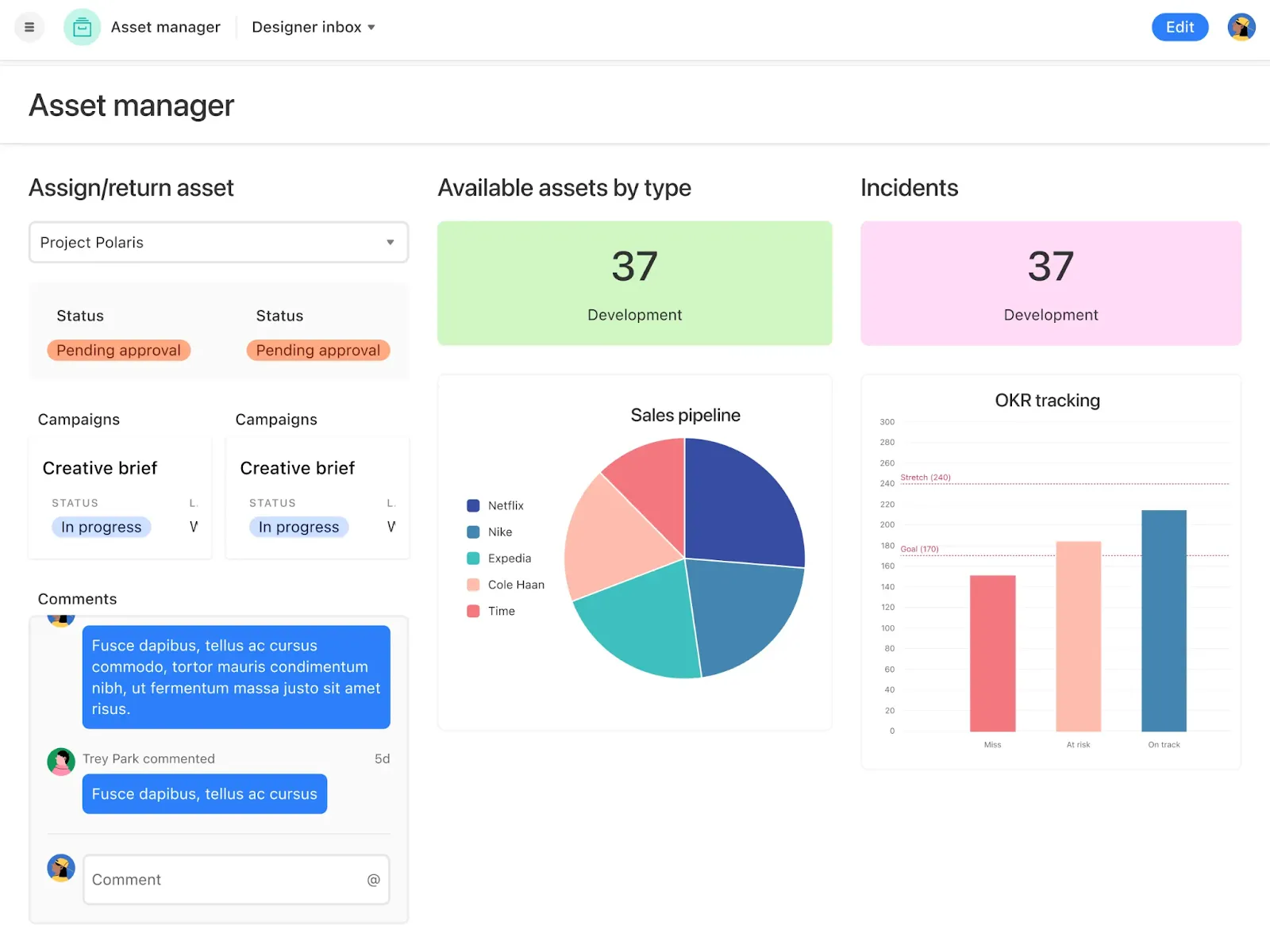
Airtableのノーコードダッシュボードインターフェースを使って、独自のレポート作成を行ってください。これらのダッシュボードを活用して、データをグループ化したり並べ替えたりできます。
また、Airtableには、チームのレポート作成要件に合わせて、チャートやグラフ、その他のメトリクスをまとめたダッシュボードを作成できる、すぐに使える拡張機能も備わっています。
プロジェクト管理用の既成テンプレート
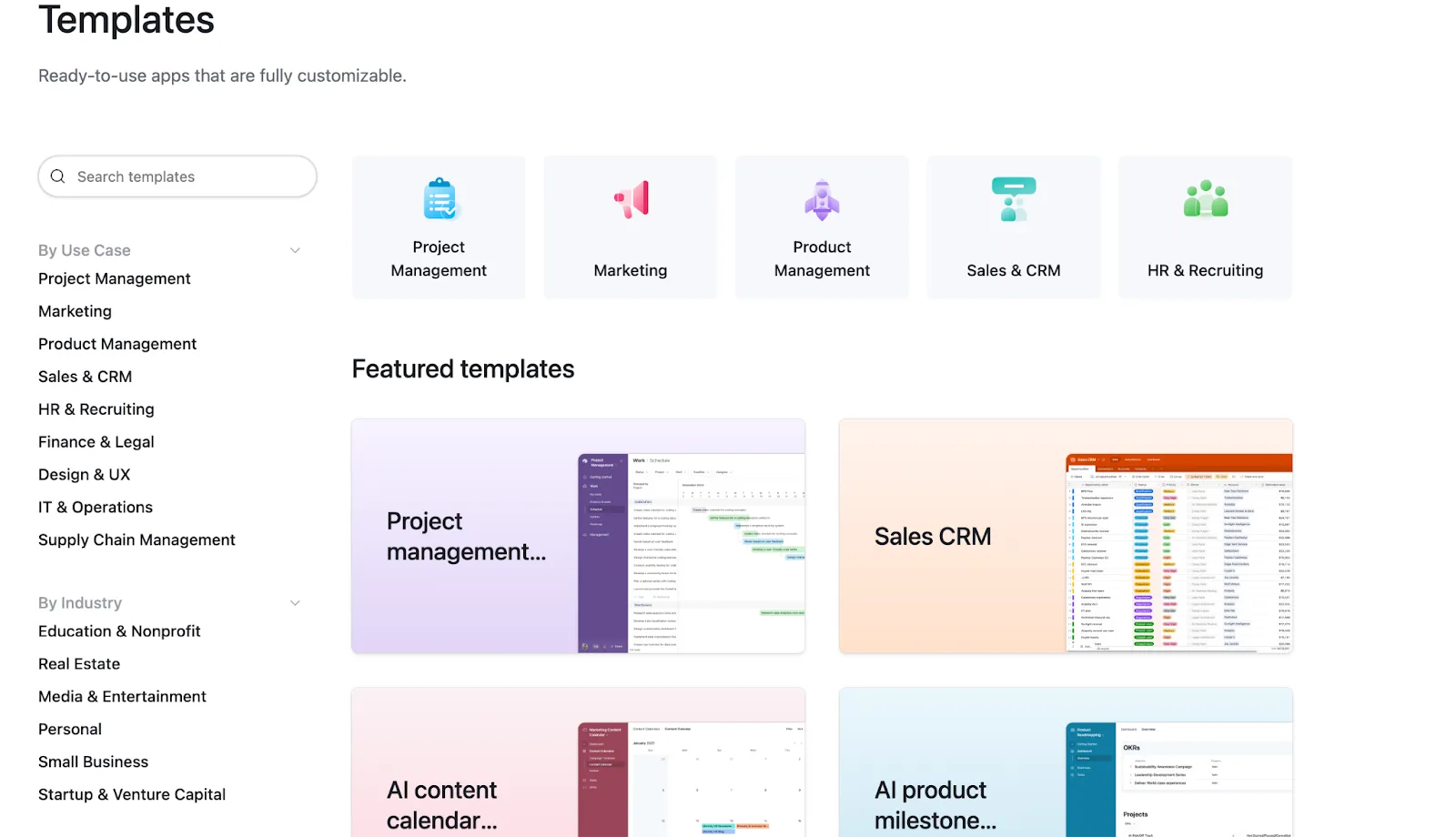
Airtableには、すぐに使えるテンプレートのライブラリが用意されており、これらをカスタマイズすることも可能です。プロジェクト管理、マーケティング、プロダクト管理など、さまざまな用途に対応したAirtableテンプレートが含まれています。
また、Airtableはレコードテンプレートにも対応しており、ユーザーはAirtableベース内で頻繁に使用するレコード構造を事前に定義できます。これにより、クリック一つで一貫性のあるレコード(標準的なタスクフォーマットや繰り返し発生するイベントなど)を作成できます。
Airtableの料金体系
Airtableには、以下のような複数の料金プランが用意されています:
- AirtableのFreeプラン
- チームプラン: ユーザー1人あたり月額24ドル
- ビジネスプラン: ユーザー1人あたり月額54ドル
- 企業規模: カスタム見積もり
- Airtable AI: 各プランに、月間AIクレジットとして含まれています
Airtableを利用するメリット
プロジェクト管理者にとって、Airtableの最大の利点はその適応性です。大規模なカスタマイズや技術的負債を抱えることなく、カスタムインターフェースを構築し、より広範なエコシステムと接続することができます。スプレッドシートに慣れているユーザーにとっては、直感的に使いやすいと感じられるでしょう。
エンタープライズプランでは、企業向けの鍵管理機能やデータ漏洩防止機能が利用可能です。
G2のレビューをもとに、Airtableの長所をまとめてみます:
Airtableで私が最も気に入っている点は、スプレッドシートの使いやすさと、本格的なデータベースの機能を兼ね備えていることです。これにより、複雑な情報でも非常に直感的な方法で整理することができます。 また、その柔軟性も非常に高く評価しています。フィールドのカスタマイズ、さまざまなビューの作成、自動化の設定が可能であるため、管理しているワークフローに合わせてシステムを簡単に適応させることができます。コラボレーション機能も大きなメリットです。混乱を招くことなく、全員がリアルタイムで更新内容を確認できるからです。全体として、時間を節約し、すべてを整理整頓し、業務プロセスをはるかにスムーズに進行させてくれます。
Airtableで私が最も気に入っている点は、スプレッドシートの使いやすさと、本格的なデータベースの機能を兼ね備えていることです。これにより、複雑な情報でも非常に直感的な方法で整理することができます。 また、その柔軟性も非常に高く評価しています。フィールドのカスタマイズ、さまざまなビューの作成、自動化の設定が可能であるため、管理しているワークフローに合わせてシステムを簡単に適応させることができます。コラボレーション機能も大きなメリットです。混乱を招くことなく、全員がリアルタイムで更新内容を確認できるからです。全体として、時間を節約し、すべてを整理整頓し、業務プロセスをはるかにスムーズに進行させてくれます。
Airtableユーザーが直面する一般的な課題
Airtableはその柔軟性で広く評価されていますが、長期間利用しているユーザーからは、以下のような繰り返し指摘される課題がしばしば挙げられています:
- 習得に時間がかかり、ユーザーインターフェースが複雑であるため、使い始めが難しい
- 他のプロジェクト管理ツールとの連携が限定的
- Excelと比較すると、式機能や高度な分析機能が限定的です
- 変更の追跡や編集履歴の可視性が不明確
- サポート対応にばらつきがあり、特に請求に関する問題ではその傾向が顕著です
- デスクトップ版に比べて、モバイル版の操作性は少し使いづらい
- サンドボックスやステージング環境がないため、本番環境のベースで変更を行うのはリスクを伴います
Reddit上のAirtableレビュー
さまざまなプラットフォーム上で、実際のユーザーがAirtableについてどのような感想を述べているかをご紹介します。
r/Airtable では、あるユーザーが、Airtableでは「読み取り専用ユーザー」や「公開ビュー」を通じて、柔軟かつコスト効率の高い共有が可能であると説明しています:
読み取り専用ユーザーは無料で利用できます。そのため、ログインユーザーに対してかなり広範なアクセス権を付与することが可能です。また、ベースのビューやインターフェースページを一般に共有することもできます。これらも読み取り専用となり、URLだけでアクセス可能です。これにより、特定のデータのみにアクセスがリミットされます。
読み取り専用ユーザーは無料で利用できます。そのため、ログインユーザーに対してかなり広範囲なアクセス権を付与することが可能です。また、ベースのビューやインターフェースページを一般に共有することもできます。これらも読み取り専用となり、URLを共有するだけで利用可能です。これにより、特定のデータのみにアクセスを制限できます。
G2のユーザーの一人は、大量のデータを管理する際のリミットに不満を抱いています(Airtableはデータベースソフトウェアであるにもかかわらず)。
Airtableについて私が気に入らない点の1つは、ベースが大きくなるにつれて、動作が遅くなったり、画面が少しごちゃごちゃしたりすることがあることです。大量のデータや複数のリンクされたテーブルを管理するには、追加の整理整頓が必要になる場合があります。また、高度な自動化機能のリミットやインターフェースのオプションなど、一部の機能はプレミアムプランに加入していないと利用できません。
Airtableについて私が気に入らない点の1つは、ベースが大きくなるにつれて、動作が遅くなったり、画面がややごちゃごちゃしたりすることがあることです。大量のデータや複数のリンクされているテーブルを管理するには、追加の整理整頓が必要になる場合があります。また、高度な自動化のリミットやインターフェースのオプションなど、一部の機能はプレミアムプランを利用していないと利用できません。
r/Airtableのユーザーの一人は、Airtableを大規模に利用する際によく直面する課題についても次のように指摘しています:
ユーザー単位の料金体系に関しては、私は通常、編集権限が必要なユーザーと「コメントのみ」の閲覧者との区別を明確に確認することから始めますが、エディターが10~20人に達すると、まるで息をするだけでも追加料金を払っているような気分になります。 クライアントの中には、Next.jsを使ったカスタムフロントエンドの構築を依頼してきた人もいましたが、AirtableのREST APIではページングやレートリミットが煩雑で、複雑な検索を行うと401エラーが頻発することが判明しました。そのため、その案はすぐに棚上げにしました。
ユーザー単位の料金体系に関しては、私は通常、編集権限が必要なユーザーと「コメントのみ」の閲覧者となるユーザーを正確に洗い出すことから始めますが、エディターが10~20人に達すると、まるで息をするだけでも追加料金を支払っているような気分になります。 クライアントの中には、カスタムNext.jsフロントエンドの構築を依頼してきた人もいましたが、AirtableのREST APIではページネーションやレートリミットが煩雑で、複雑な検索を行うと401エラーが頻発することが判明しました。そのため、その案はすぐに棚上げにしました。
📚 続きを読む:試してみるべき最高のタスク管理ソフト
Airtableの代替ツール:検討すべきプロジェクト管理ソフトウェア
柔軟なデータモデリングを必要とするチームにとっては、Airtableは十分に機能します。しかし、プロジェクトがシンプルなワークフローの範囲を超えて拡大すると、リミットが顕在化し始めます。
この点において、ClickUpはAirtableの代替ツールとして際立った存在となっています。
ClickUpは、プロジェクト管理、コラボレーション、自動化、そしてご利用のテクノロジースタックを1つの統合プラットフォームに組み合わせた、世界初の統合型AIワークスペースです。
G2上のClickUpユーザーによる、プロジェクト管理機能に関する感想をご覧ください:
ClickUpの最大の魅力は、その驚くべき柔軟性とカスタマイズ性です。あらゆるワークフローやプロジェクト管理スタイルに合わせて、自由にカスタマイズすることができます。カスタムビュー、ダッシュボード、フィールドを作成できる機能は素晴らしいです。また、タスク管理や時間管理から、ドキュメントの共同編集、目標設定に至るまで、幅広い機能が利用できる点も気に入っています。まさにオールインワンのワークスペースです。
ClickUpの最大の魅力は、その驚くべき柔軟性とカスタマイズ性です。どのようなワークフローやプロジェクト管理スタイルにも、きめ細かく合わせることができます。カスタムビュー、ダッシュボード、フィールドを作成できる機能は素晴らしいです。また、タスク管理や工数管理から、ドキュメントの共同編集、目標設定に至るまで、幅広い機能が利用できる点も気に入っています。まさにオールインワンのワークスペースと言えます。
AirtableとClickUpの比較を一目で確認
ClickUpの機能を詳しく見ていく前に、AirtableとClickUpの主な違いをご紹介します。
| 観点 | Airtable | ClickUp |
| こんな方に最適 | 柔軟なデータモデリング、内蔵ツール、軽量なワークフロー | プロジェクトの全工程にわたる実行、チーム横断的なコラボレーション、拡張性の高い運用 |
| 習得の難易度 | 基本的な設計やフィールドロジックの複雑さから、技術に詳しくないユーザーにとってはハードルが高い | 中程度。ガイド付きの構造と、より迅速な導入が可能 |
| タスクと担当者の割り当て | レコードはタスクとして設計・管理する必要があります | 所有者、優先度、ステータス、依存関係を設定できるネイティブタスク |
| ビュー | グリッド、カンバン、カレンダー、タイムライン、ギャラリー | テーブル、カンバン、カレンダー、ガントチャート、タイムライン、作業負荷など |
| コンテキスト対応AI | 要約やデータ操作のための、ベースに組み込まれたAI機能 | タスク、ドキュメント、ツールを横断するワークスペース全体のコンテキスト対応AI |
| ワークフローの自動化 | ベースごとに範囲が限定されたトリガー・アクションワークフロー | プロジェクトを横断した、タスク中心のワークフロー自動化 |
| リアルタイムでの共同作業 | コメントや意見の共有:外部のチャットツールに依存している | 組み込みのチャット、コメント、ドキュメント、Clip、非同期同期機能 |
| モバイルでの利用体験 | 機能は充実しているが、複雑なワークフローには不向き | より充実した、タスク重視のモバイル体験 |
| 連携機能 | 堅牢な連携エコシステムを備えており、Zapier、Integromat、Makeとの連携もスムーズです。 | 豊富な連携機能に加え、カレンダー、Slack、GitHubなどとのネイティブな双方向同期が可能です。 |
ClickUpのテーブルビュー
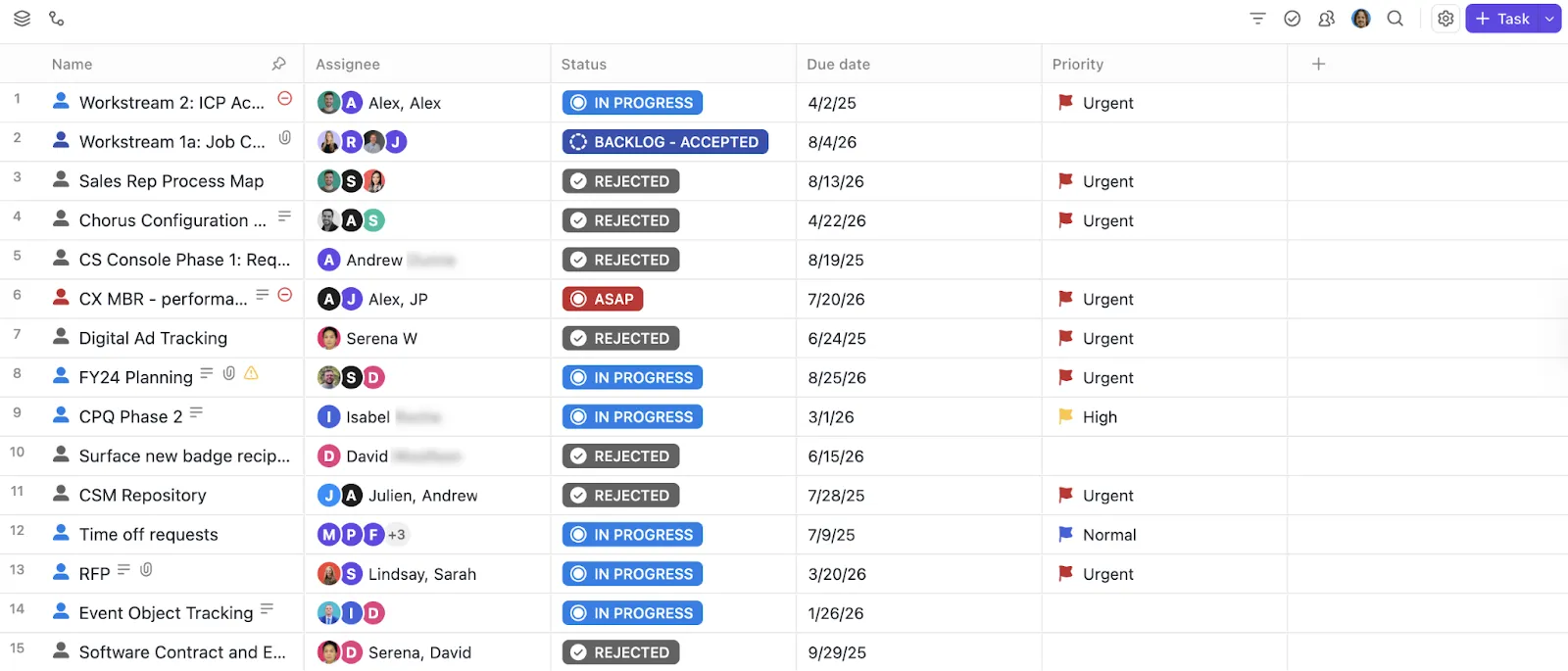
ClickUpの「テーブルビュー」は、Airtableユーザーが最も親しみを感じる機能です。
おなじみのスプレッドシート形式のレイアウトを採用しており、各タスクが行、各カスタムフィールドが列として表示されます。
これらの行は単なるレコードではありません。担当者の割り当て、依存関係、コメント、ドキュメント、目標、自動化機能と接続した、完全に機能するタスクなのです。
テーブルビューでは、以下の操作が可能です:
- 優先度、ステータス、タグ、予算などのカスタムフィールドを表示または非表示にする
- スプレッドシートと同じように、タスクデータをインラインで編集できます
- カーソルを合わせると、新しいページを開かずにタスクの説明をプレビューできます
- サブタスクを独立して表示するか、親タスクの下にネストして表示するかを選択できます
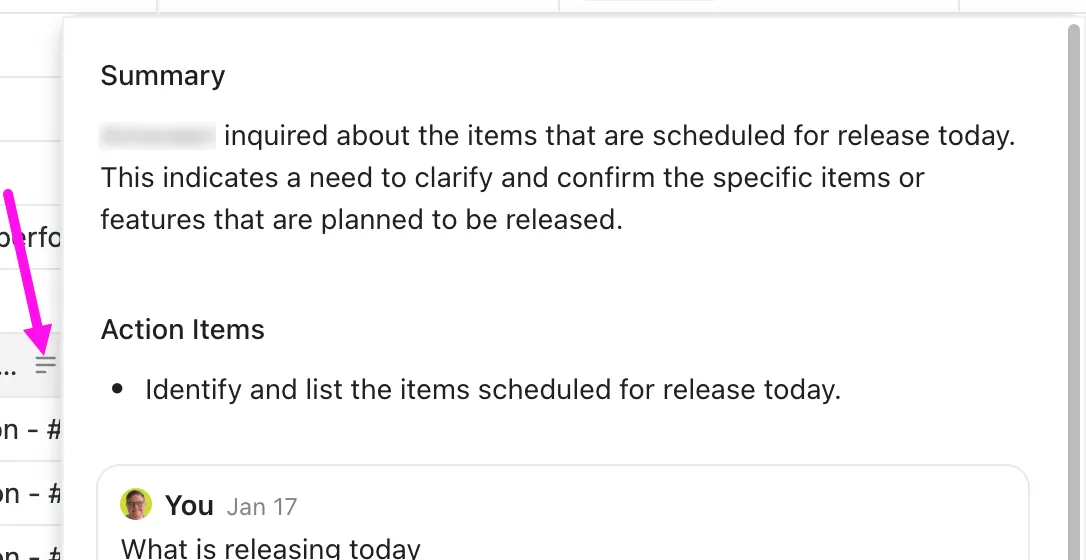
最も重要な点は、カスタムフィールドがタスクにネイティブに組み込まれており、独立したデータベースオブジェクトではないということです。データを利用可能な状態に保つために、レコードIDや厳格なフィールド型の制約、バックエンドのロジックを管理する必要はありません。
⭐ 特典:AIフィールドを活用してタスク情報を標準化し、繰り返しのデータエントリーをなくし、全体的な生産性を向上させましょう。AIフィールドは、タスクの要約を簡潔にまとめてくれます。
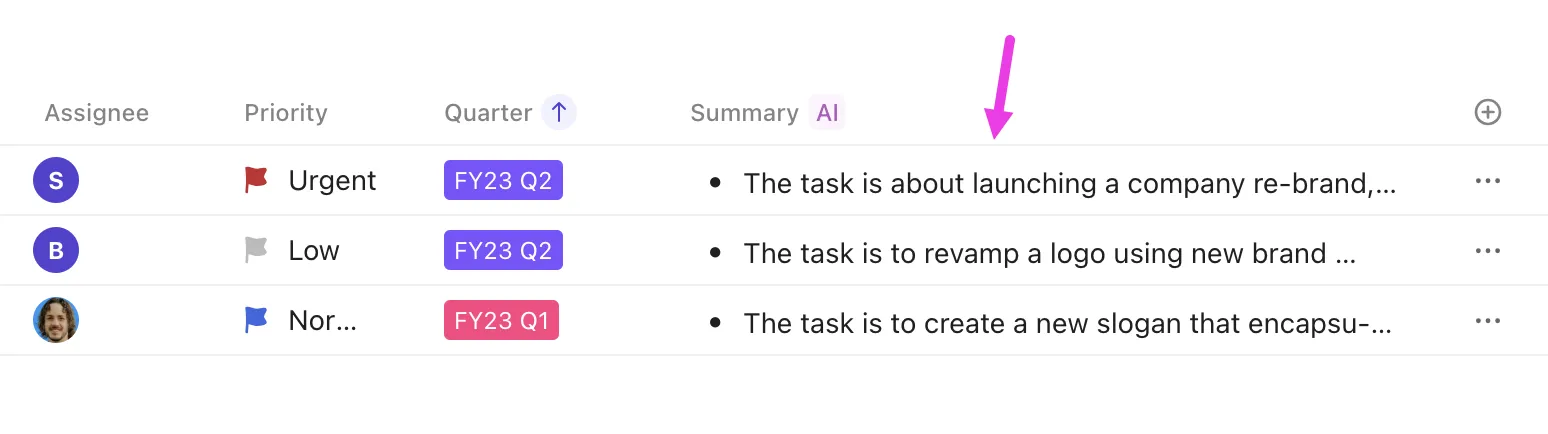
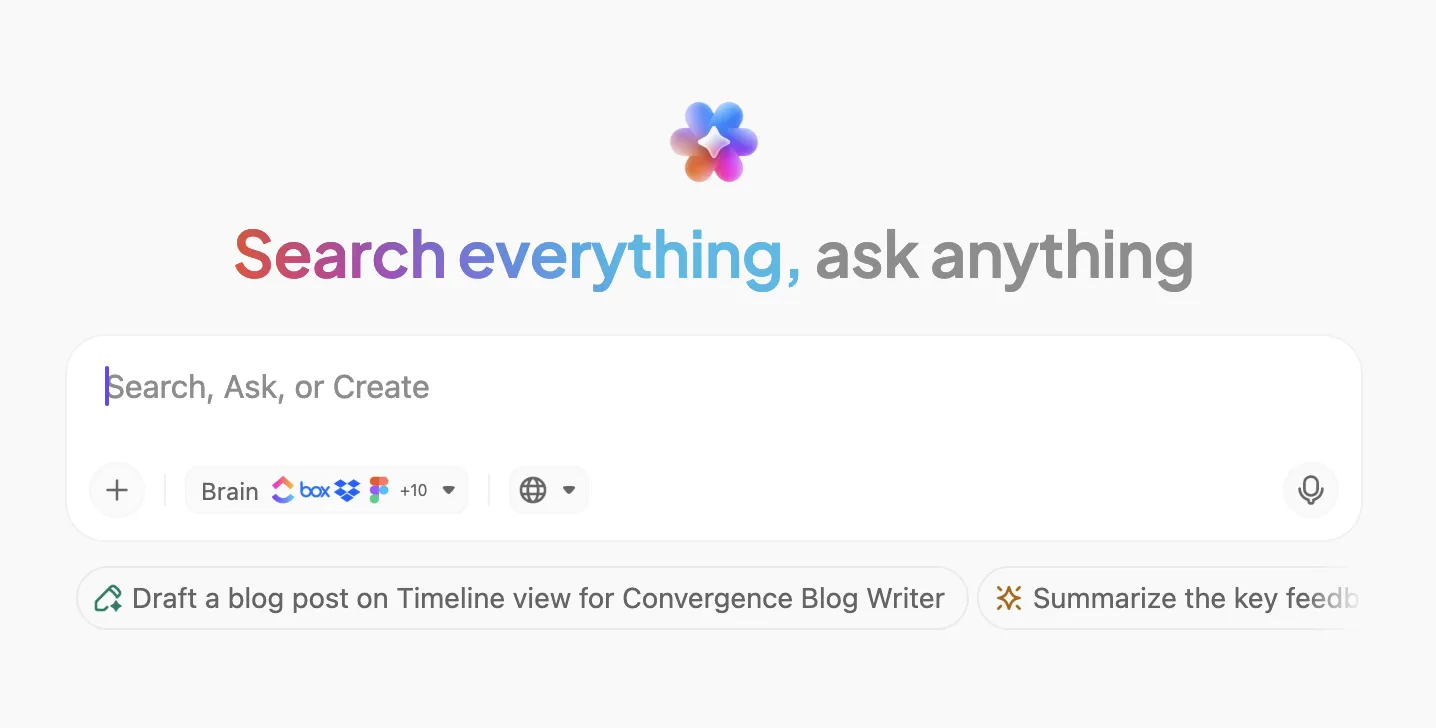
ClickUp BrainGPT
ClickUp BrainGPTは、AIの出力結果と現実世界の文脈との隔たりを埋める、文脈に応じたAIアシスタントです。
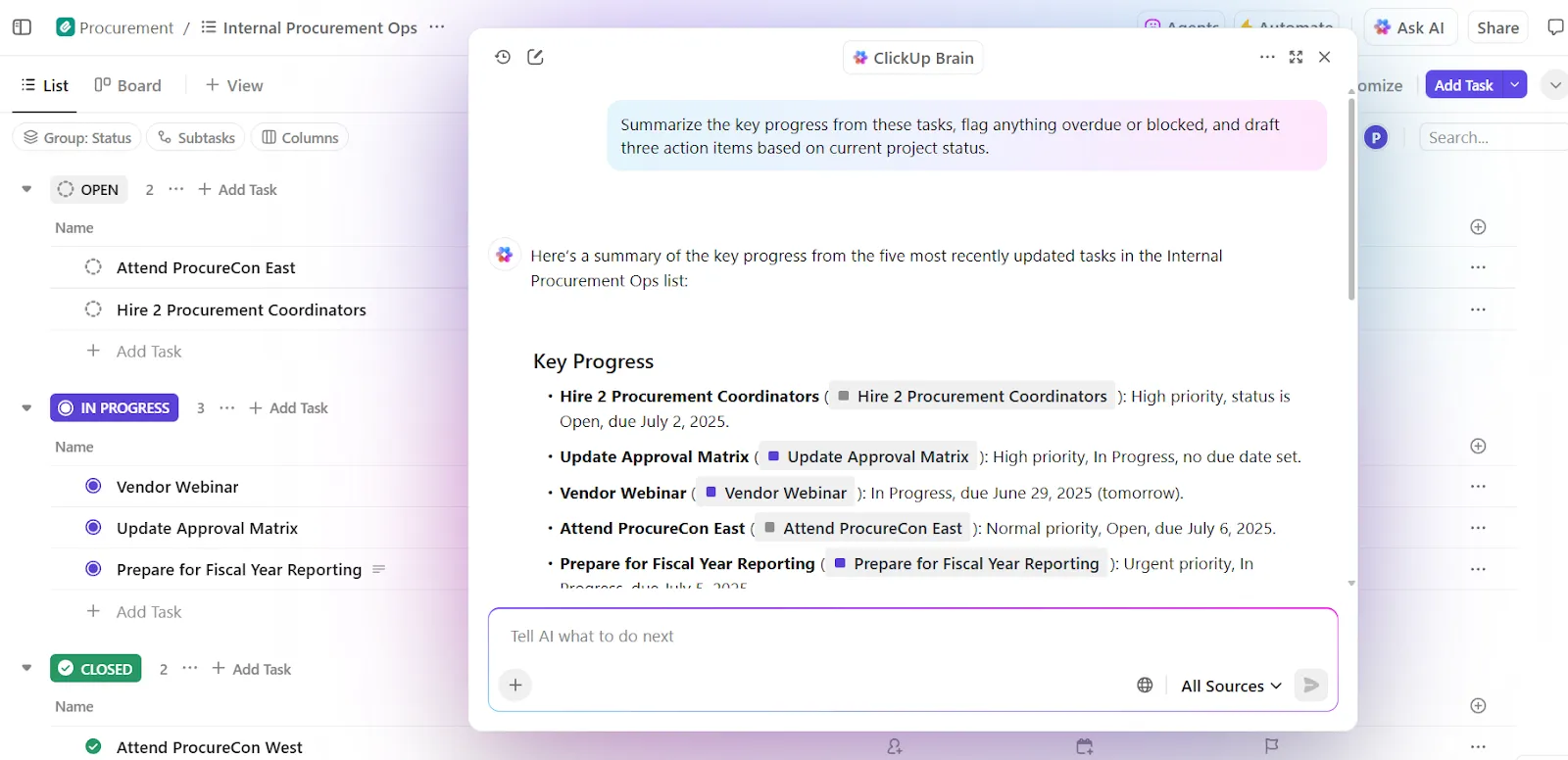
BrainGPTは、ClickUpワークスペース内で直接動作し、タスク、ドキュメント、コメント、タイムライン、目標、許可にアクセスできます。その結果、タスクやドキュメントの要約、アクション項目の生成、プロジェクトのステータス説明を支援します。
「何がブロックされているか」「何が期限切れか」「今週は何が変更されたか」といった質問に対して、ワークスペースのリアルタイムデータに基づいた、文脈に応じた回答を提供します。
企業全体(そしてその先)にわたるエンタープライズ検索
BrainGPTの最も強力な機能の一つが「企業検索」です。
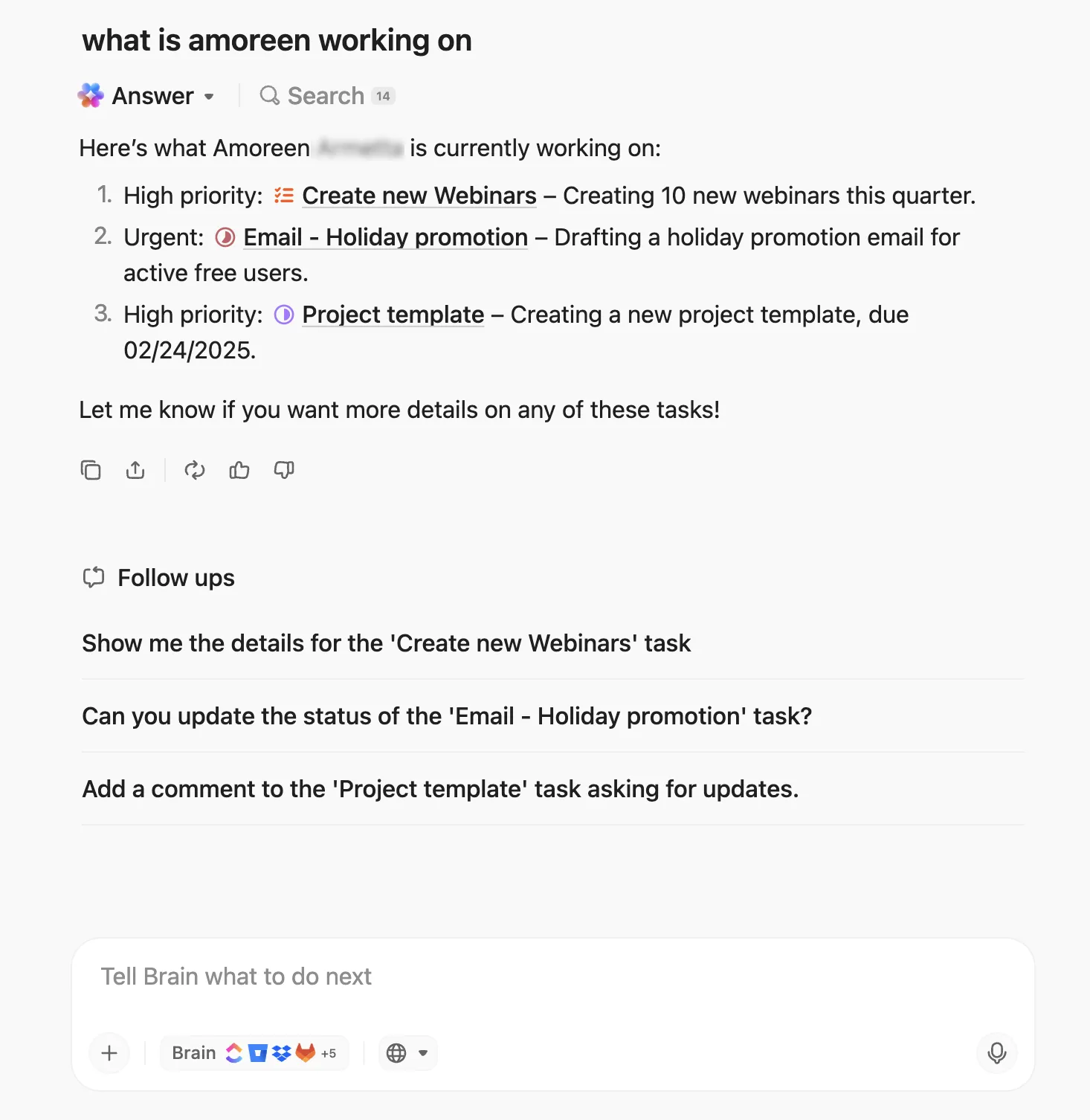
自然言語を使って、タスク、ドキュメント、コメント、添付ファイル、連携ツールを横断的に検索できます。フォルダやビューをいちいち探す代わりに、ユーザーは質問をするだけで、実際の仕事構造を反映した回答を得ることができます。
これは、情報がプロジェクトやチーム、ツールに散在しているような大規模な環境において、特に大きな価値を発揮します。
複数のAIモデルへのアクセス
ClickUp BrainGPTでは、同じインターフェース内で複数の外部AIモデルを利用することも可能です。異なるモデルの出力を試すために、ツールを切り替えたり、個別のサブスクリプションを管理したりする必要はありません。
📌 例: 日常的な仕事にはChatGPTを、長文の分析や要約にはClaudeを、情報量が多く相互参照が必要なタスクにはGeminiを活用します。
「Talk to Text」機能で、フローを妨げずにアイデアを記録しましょう
ClickUpの「Talk to Text」機能により、BrainGPTの活用範囲は文字入力によるプロンプトだけにとどまりません。アイデアやミーティングのメモ、タスクの進捗状況を音声で伝えると、それらが即座に構造化されたテキスト、タスク、またはドキュメントに変換されます。その後、BrainGPTがその入力を精緻化したり、要約したり、実行可能な次のステップに変換したりすることができます。
スーパーエージェント:AIのチームメイト
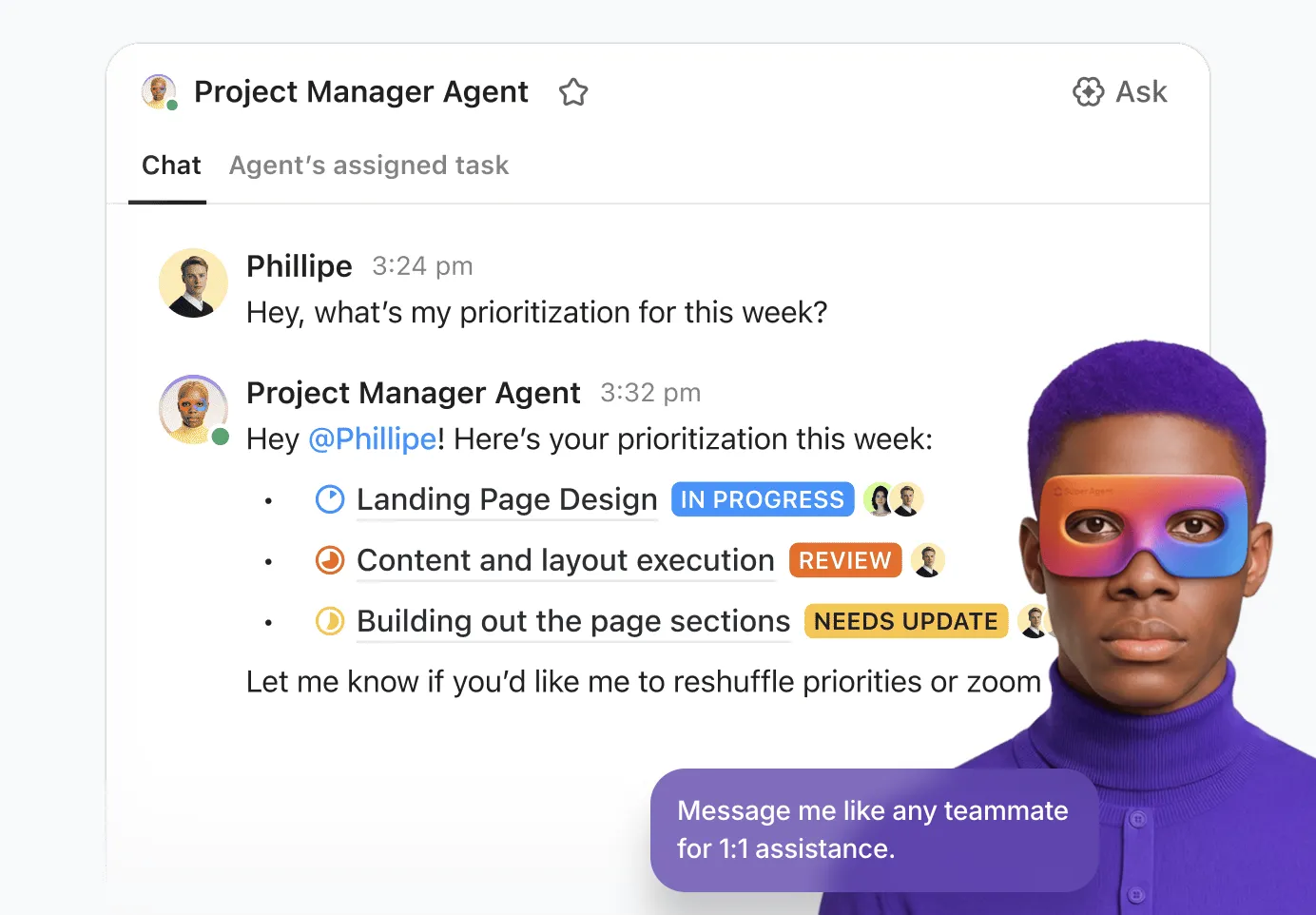
ClickUpの「スーパーエージェント」は、ワークスペース全体の変更を監視し、ルール、データパターン、および文脈に基づいてユーザーに代わって行動する、自律型のアンビエントAIアシスタントです。
BrainGPTは質問への回答や洞察の生成に優れていますが、Super Agentsは条件が満たされるとアクションを実行します。
例えば、「スーパーエージェント」には次のような機能があります:
- 期限切れのタスクを検出し、先手を打って所有者を再割り当てしたり、責任者に通知したりできます
- プロジェクトの進捗状況を監視し、ステータスレポートを作成する
- 依存関係が完了した際に、フォローアップタスクを自動実行する
- スプリントの振り返りを統合し、リスクに関する洞察を明らかにする
⭐ ボーナス:このビデオをご覧になり、Super Agentsについてさらに詳しくご確認ください。
🚀 ClickUpの強み:ClickUpのダッシュボードは、すべてを1つのリアルタイムな指令センターに集約します。ダッシュボードを使えば、外部のBIツールやスプレッドシートにデータをインポートすることなく、タスク、タイムライン、作業負荷、目標、リスクにわたるプロジェクトの状況をチームで可視化できます。
ダッシュボード内の「AIカード」は、ワークスペースのリアルタイムデータを分析し、自動的にインサイトを抽出します。進捗状況を要約したり、障害要因を特定したり、リスクを指摘したり、次のステップを提示したりすることができます。
この組み合わせの使い方はこちらです👇
📚 こちらもぜひご覧ください:チームのワークフローを最適化するための戦略
ClickUpの自動化機能
ノーコードのClickUp自動化は、手作業による引き継ぎから、反復可能な運用システムへの移行を目指すチーム向けに設計されています。
自動化機能には、以下のようなものがあります:
- マルチアクションシーケンス(1つのトリガーで複数の結果を実行可能)
- 条件分岐(if/else パス)
- 処理の遅延とスケジュールされた自動化
- ネイティブ連携による外部ツールとの連携アクション
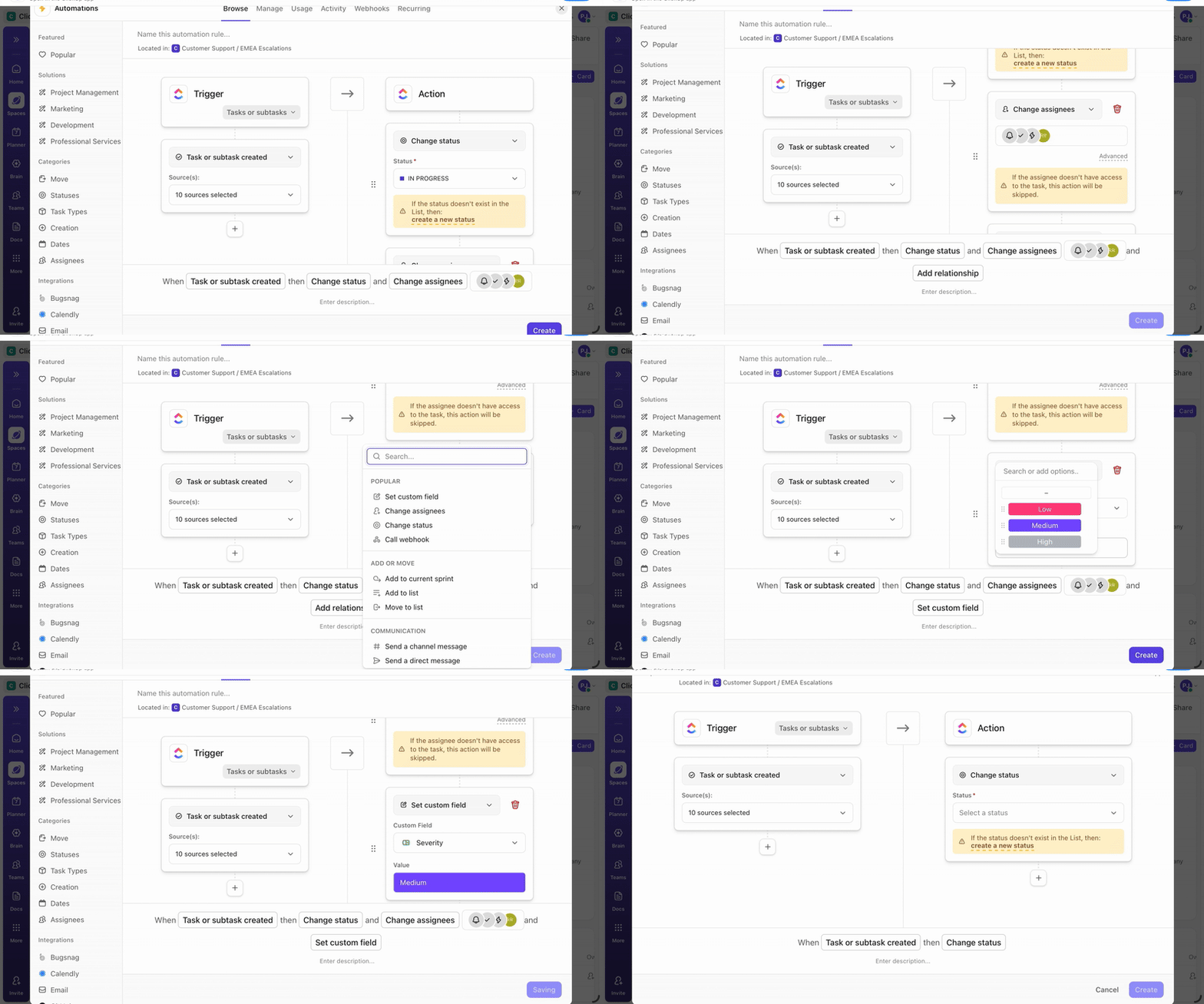
これにより、タスクのステータス更新、所有者の割り当て、停滞している仕事のエスカレーション、締め切りが近づいた際のフォローアップアクションのトリガーなど、反復的なタスクの自動化が容易になります。
ClickUp Automationsでは、単純なタスクの更新にとどまらない、より高度なワークフロー自動化の例もサポートしています。
📌 例: チームは、優先度やカスタムフィールドの値に基づいて仕事を自動的に割り振ったり、マイルストーンの完了時に関連タスクを自動起動させたり、プロジェクト間でデータが変更された際にも、部門横断的なチーム間の連携を維持したりすることができます。
✏️ 注: Airtableはベース内でトリガーとアクションによるワークフローを提供していますが、ClickUpの自動化エンジンは、タスク、プロジェクト、タイムライン、目標、チームコラボレーションにまたがって機能し、後付けではなく、まるで最初から組み込まれていたかのような自然な使い心地を実現しています。
ClickUp チャットによるリアルタイムの共同作業
ナレッジワーカーの55%が「情報の追跡が難しい」と回答しており、50%は知らず知らずのうちに、他のチームがすでに担当していた仕事に取り組んでしまった経験があります。
ClickUp Chatは、チーム間のコミュニケーションをプロジェクトのワークスペース内に直接組み込むことで、議論が実際の仕事と密接に結びついた状態を維持します。
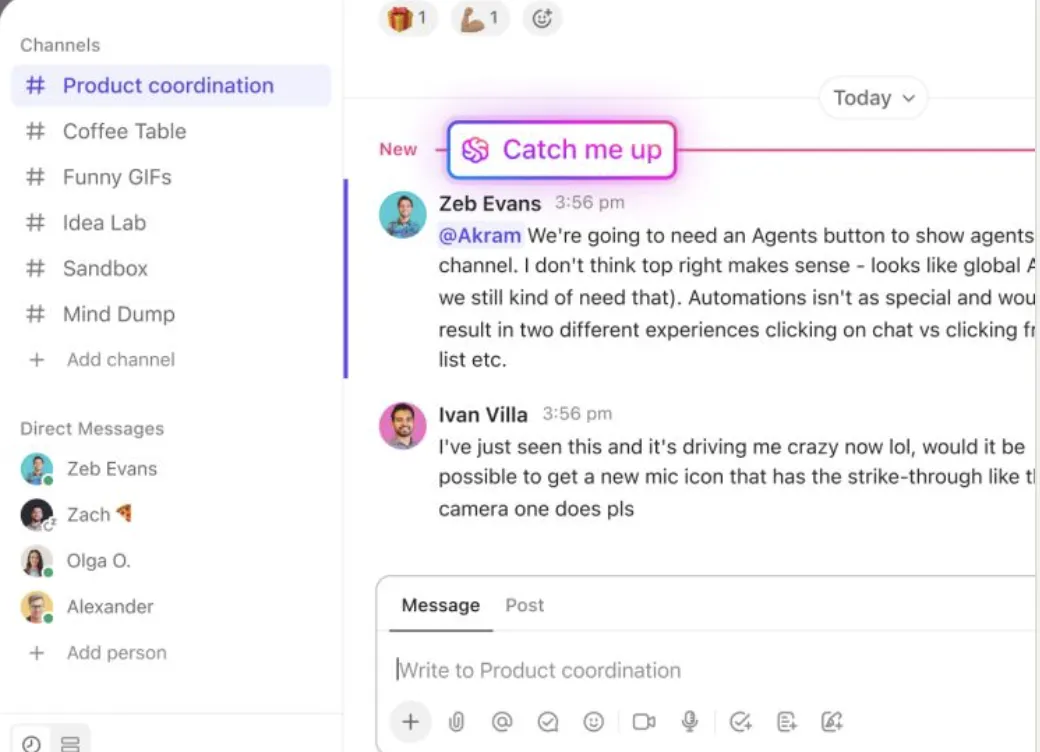
ClickUp チャットを活用してリアルタイムのコラボレーションを行う方法は以下の通りです:
- プロジェクト、チーム、トピックごとにチャンネルを作成し、会話を整理しましょう
- ダイレクトメッセージ機能を使って、迅速なチャットや機密性の高い話し合いをプライベートにで行うことができます
- スレッド機能とスレッド形式の返信で、会話の焦点を明確に保ちましょう
- @メンションを使って、特定のユーザーやチーム全体に通知を送ることができます
- チャットメッセージから直接タスクを作成し、議論を行動に移す
- ClickUp SyncUpsを使えば、ミーティングのスケジュールを組むことなく、非同期での音声やビデオの更新をホストできます。
✏️ メモ:Airtableでは、リアルタイムのコミュニケーションにSlackや電子メールなどの外部ツールに大きく依存しています。コメント機能はありますが、個々のレコードに紐づいているため、リアルタイムの共同作業プラットフォームとしては機能しません。ClickUp Chatなら、ディスカッションと成果物を一元管理できます。
ClickUpの既成テンプレート
Airtableと同様に、ClickUpでもデータをそのまま組み込める既製のテンプレートが用意されています。
例えば、「ClickUp プロジェクト管理テンプレート」を利用すれば、プロジェクトの全体像を把握し、役割分担を行い、納品に至るまでの進捗状況を追跡できる、充実したワークスペースが提供されます。
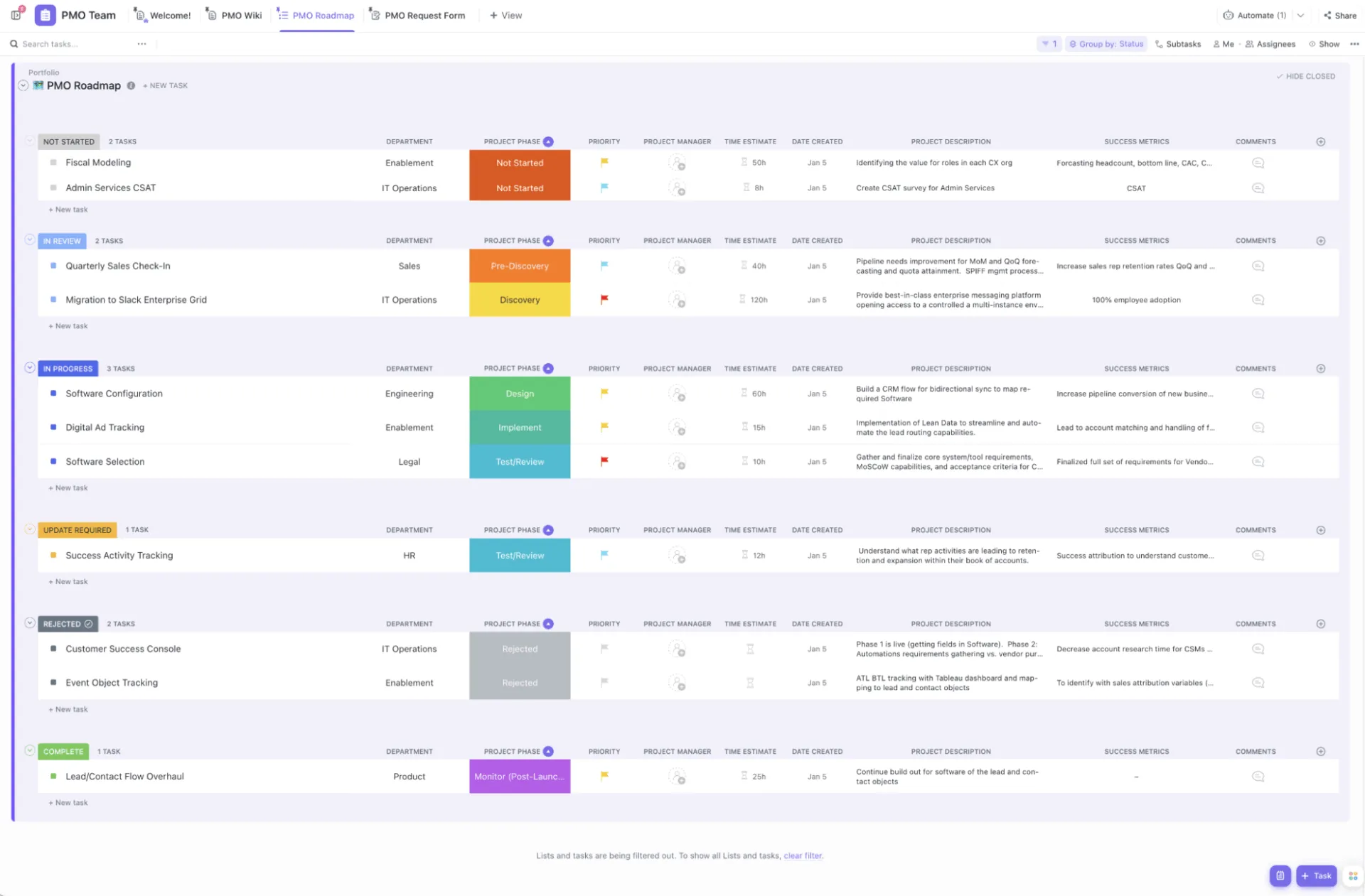
ClickUpの「カスタムフィールド」を使用して、「プロジェクトフェーズ」、「成功メトリクス」、「部署」などの重要な詳細情報を追加し、「リスクあり」や「ブロック中」などの「カスタムステータス」を使ってタスクを追跡しましょう。
あらかじめ用意された自動化機能により、タスクを各フェーズに進めたり、コメントを投稿したり、関連するチームメンバーにタグ付けしたりすることができます。
すぐに使えるその他のテンプレートをいくつかご紹介します:
- ClickUpのスプレッドシートテンプレート:チームがスプレッドシートに慣れているものの、実際のタスク管理や明確な所有権といった追加の利点も求めている場合に最適です
- ClickUpタスク管理テンプレート:チームが最も重要な仕事に集中し、各仕事の担当者を明確にすることで、日々の仕事を円滑に管理できるよう設計されています。
- ClickUpによるアジャイルプロジェクト管理テンプレート:スプリントベースのチーム向けに設計され、バックログ、イテレーション、アジャイルワークフローの管理が可能です。
- ClickUpのプロジェクトリソースマトリックステンプレート:誰がどの仕事を担当しているかを把握し、チームの過重負担を防ぐのに役立ちます
- ClickUpのプロジェクト成果物テンプレート:何を納品する必要があるか、納期はいつか、各成果物の担当者は誰かを明確にします。
💡プロのヒント:ClickUpの連携機能を使って、すべてのツールを1つのワークフローに統合しましょう
ClickUpの連携機能を使えば、作業を進めるために複数のアプリを行き来する必要はありません。ClickUpは、Slack、Google Workspace、GitHub、電子メール、HubSpot、Calendly、Office 365など、チームがすでに利用しているツールと連携するため、あらゆる情報がタスクやプロジェクトと常に連動した状態を維持できます。
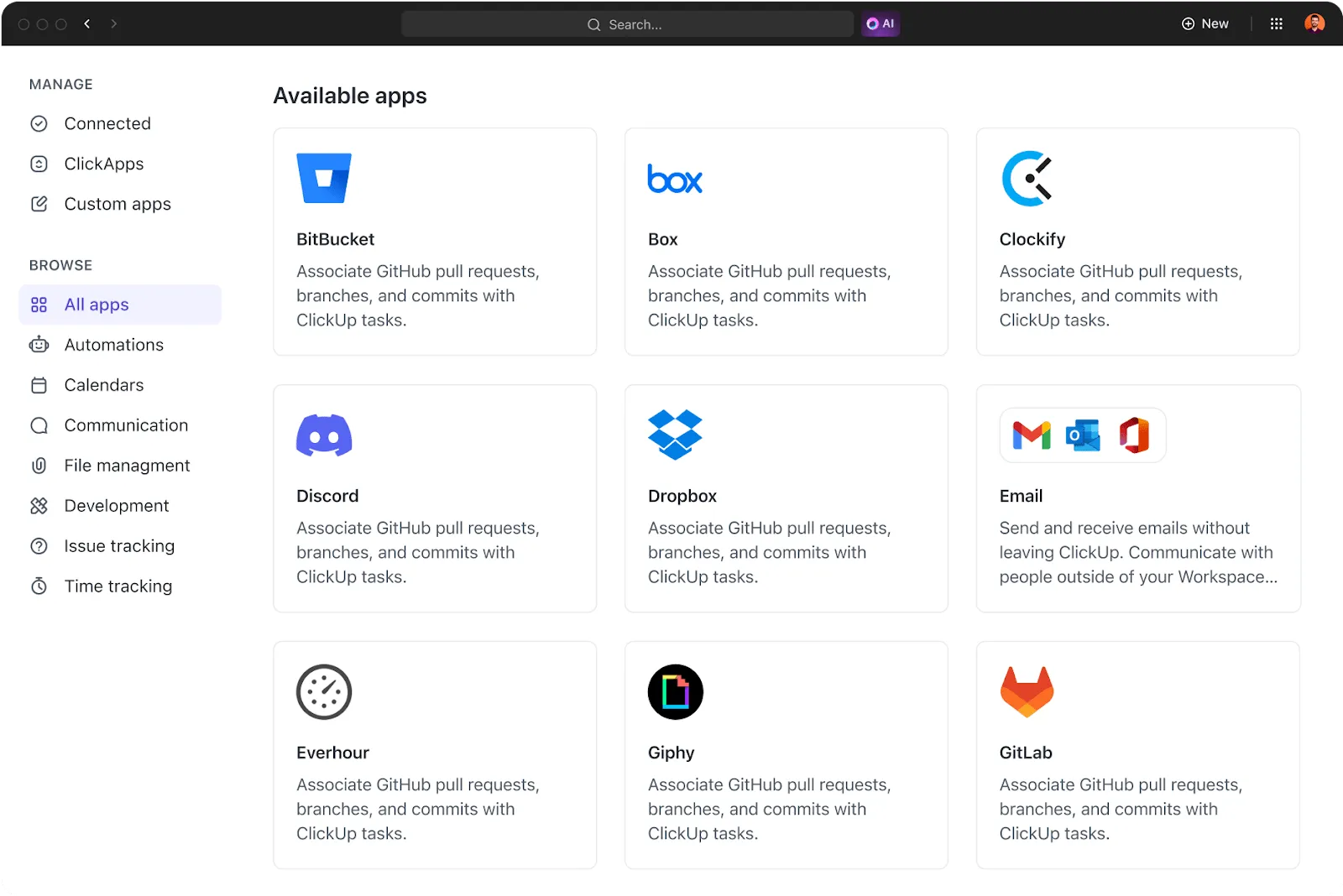
連携機能を利用すると、次のようなことが可能です:
- ClickUp 自動化を使用して、更新や通知を自動的にトリガーしましょう
- Slackのメッセージをタスクに変換し、チャンネル内で直接タスクの最新情報を確認できます
- ClickUpを離れることなく、Google Driveの添付ファイルを検索したり、Google カレンダーのイベントを同期したり、Gmailを確認したりできます
- GitHubのコミット、ブランチ、プルリクエストをタスクにリンクすることで、開発作業の全容の可視性を確保できます
ClickUpの料金プラン
ClickUpには、あらゆる予算に合わせた無料プランと有料プランが用意されています:
プロジェクト管理には、AirtableとClickUpのどちらを選ぶべきでしょうか?
プロジェクト管理においてデータの構造化が必要な場合、Airtableは十分に機能します。柔軟なテーブル、カスタムアプリ、または社内ツールが必要な場合、データベース型のアプローチで十分に対応できます。
しかし、依存関係、所有権、自動化、チーム間のコラボレーションなど、ワークフローが複雑化するにつれて、Airtableの代替ツールを検討し始める必要が出てくるでしょう。Airtableにおいて、ベースの整理整頓、重複の防止、許可の設定など、一見単純な作業でさえ、多くの場合、技術的な管理が必要となります。
ここで登場するのが、AIを活用したコンテキスト型プロジェクト管理プラットフォーム「ClickUp」です。
Airtableは、セットアップの手間を軽減しつつ、複数のビュー、カスタムフィールド、自動化機能、コンテキストに応じたAIを通じて柔軟性を提供します。Airtableのように単にデータを管理するだけでなく、ClickUpはすべてのデータ、プロセス、そして人々を一元的に結びつける統合ワークスペースを提供します。
試してみる準備はできましたか?ClickUpに無料で登録しましょう。✅