
La maggior parte delle persone tratta gli assistenti IA come strumenti usa e getta.
Ma se hai passato mesi a perfezionare i prompt, correggere il tono e insegnare a ChatGPT come lavori, cambiare piattaforma può sembrare come licenziare un collega esperto.
La tua IA lo sa già:
- Come strutturare i risultati
- Quale tono preferisci?
- Che tipo di attività svolgi ogni settimana?
Perdere quel contesto rallenta tutto.
La buona notizia: capire come migrare da ChatGPT a Claude senza perdere il contesto è più facile che mai. Anthropic ha recentemente introdotto uno strumento di importazione della memoria che estrae il contesto da altri chatbot, aiutando Claude ad apprendere più rapidamente le tue preferenze.
Tuttavia, le voci di memoria sono solo una parte della storia.
I tuoi prompt migliori, i flussi di lavoro e le correzioni delle conversazioni sono altrettanto importanti. Questa guida illustra una strategia di migrazione pulita, in modo che Claude possa riprendere da dove ChatGPT ha lasciato.
Perché le persone stanno passando da ChatGPT a Claude
Un numero crescente di team ora utilizza più assistenti IA invece di affidarsi a uno solo. Il 65% delle organizzazioni utilizza due o più modelli IA, spesso combinando sistemi commerciali (come i modelli GPT) con modelli open source.
Modelli diversi eccellono in attività diverse.
Claude, ad esempio, è ampiamente utilizzato per:
- Analisi di documenti lunghi
- Attività di ragionamento, scrittura e codifica
- Elaborazione di grandi quantità di contesto
La maggior parte dei modelli Claude supporta una finestra di contesto di 200.000 token, il che significa che possono analizzare centinaia di pagine di testo in una singola conversazione.
Le recenti discussioni sugli standard di approvvigionamento dell'IA da parte del governo, comprese le conversazioni sulle politiche dell'IA del Dipartimento della Difesa degli Stati Uniti, hanno anche spinto alcune organizzazioni a esplorare alternative o a diversificare i propri strumenti di IA.
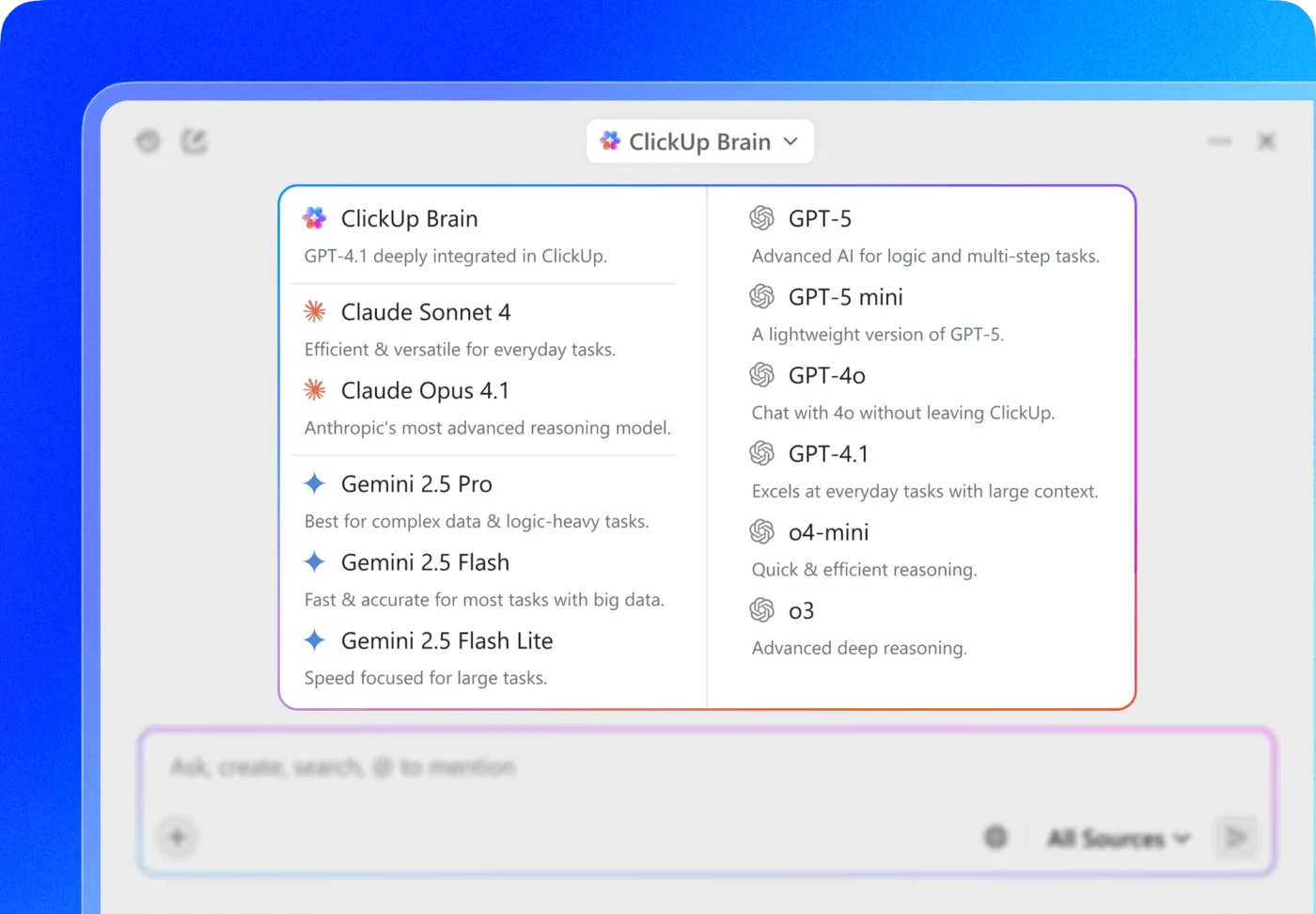
💡 Suggerimento professionale: invece di passare da uno strumento all'altro, ClickUp Brain, l'assistente IA nativo di ClickUp, ti consente di accedere a più modelli IA leader in un unico spazio di lavoro e di scegliere il modello migliore per ogni attività.

Ciò significa che potrai:
- Analizza un lungo rapporto con Claude
- Crea contenuti in linea con il tuo brand con ChatGPT
- Riassumi istantaneamente gli aggiornamenti del progetto con Gemini.
Poiché Brain è integrato in ClickUp, può anche attingere direttamente dalle tue attività, dai tuoi documenti e dai tuoi progetti, fornendoti risposte contestualizzate basate sul tuo lavoro effettivo.
Cosa salvare prima di passare da ChatGPT a Claude
La più grande frustrazione quando si cambia strumento di IA è perdere tutto il contesto personalizzato che hai costruito. Il tuo assistente IA conosce il tuo ruolo, i tuoi progetti e il tuo stile di comunicazione, ma queste conoscenze sono intrappolate in un'unica piattaforma. Quando cambi, sei costretto a reinsegnare manualmente tutto al nuovo strumento, il che rallenta il tuo flusso di lavoro e porta a risposte generiche e inutili.
La soluzione è semplice: crea un file di contesto IA portatile. Consideralo come il tuo sistema per catturare e trasferire l'intero "cervello" della tua IA.
Molti team archiviano tutto questo all'interno di ClickUp Docs, che funziona bene come un "playbook IA" condiviso. Il documento diventa un luogo centrale per le librerie di prompt, le preferenze di comunicazione e le istruzioni sul flusso di lavoro.
Invece di riqualificare ogni nuovo strumento da zero, stai creando un "manuale utente" portatile per il tuo assistente IA. Se l'anno prossimo dovesse arrivare un'IA migliore ( l'81% dei leader aziendali prevede che gli agenti IA saranno ampiamente integrati entro il 2026), non dovrai ricominciare da zero. Avrai un'unica fonte di verità pronta per essere implementata.
Salva le seguenti quattro cose:
1. Istruzioni personalizzate
Le istruzioni personalizzate danno forma a ogni conversazione con ChatGPT.
Li troverai in:
Impostazioni → Personalizzazione → Istruzioni personalizzate
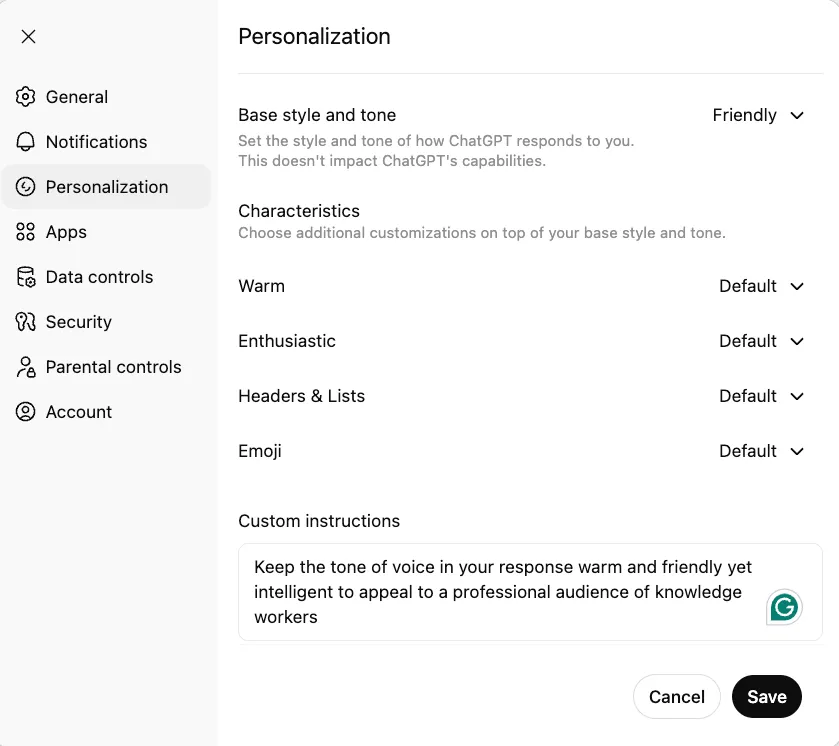
Anche semplici istruzioni, come "Usa punti elenco concisi per i riassunti/riepiloghi", possono migliorare notevolmente la qualità dei risultati.
2. Voci di memoria
ChatGPT memorizza le preferenze apprese come Memorie.
Vai a:
Impostazioni → Personalizzazione → Memoria → Gestisci
Esempi includono:
- "L'utente preferisce spiegazioni concise"
- "L'utente lavora nel marketing B2B SaaS"
- "All'utente piacciono i risultati strutturati"
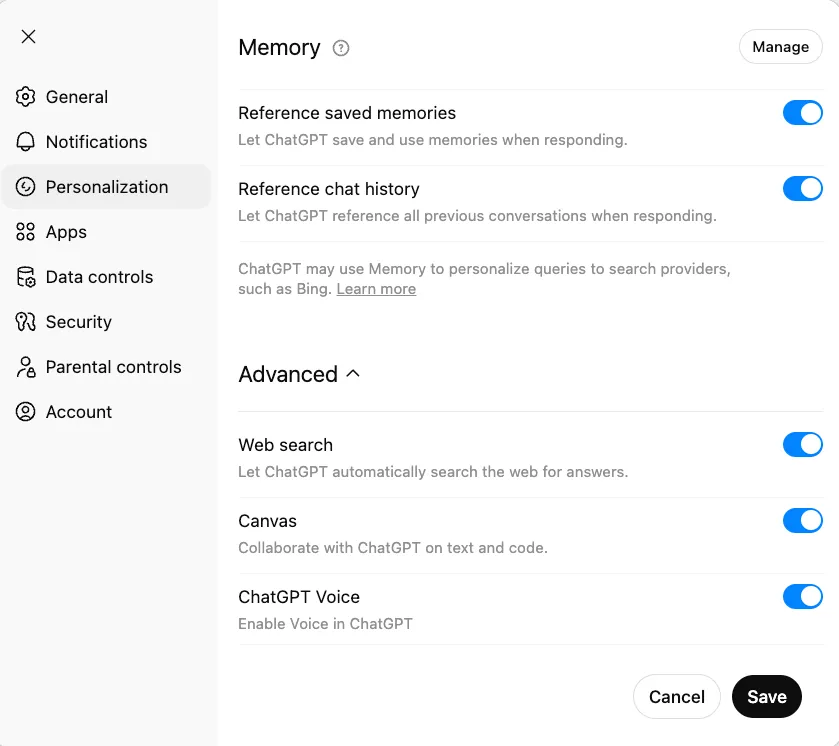
Copiali nel tuo documento di migrazione.
3. I tuoi prompt migliori
I prompt sono spesso la tua risorsa più preziosa per la produttività.
Ma sono facili da perdere.
Invece di lasciarli sparsi nelle chat, crea una piccola libreria di prompt organizzata per categoria:
- Prompt di scrittura
- Prompt di analisi
- Prompt di ricerca
- Prompt di codifica
Mantenerli organizzati semplifica la migrazione e aiuta i team a riutilizzare i prompt efficaci invece di reinventarli.
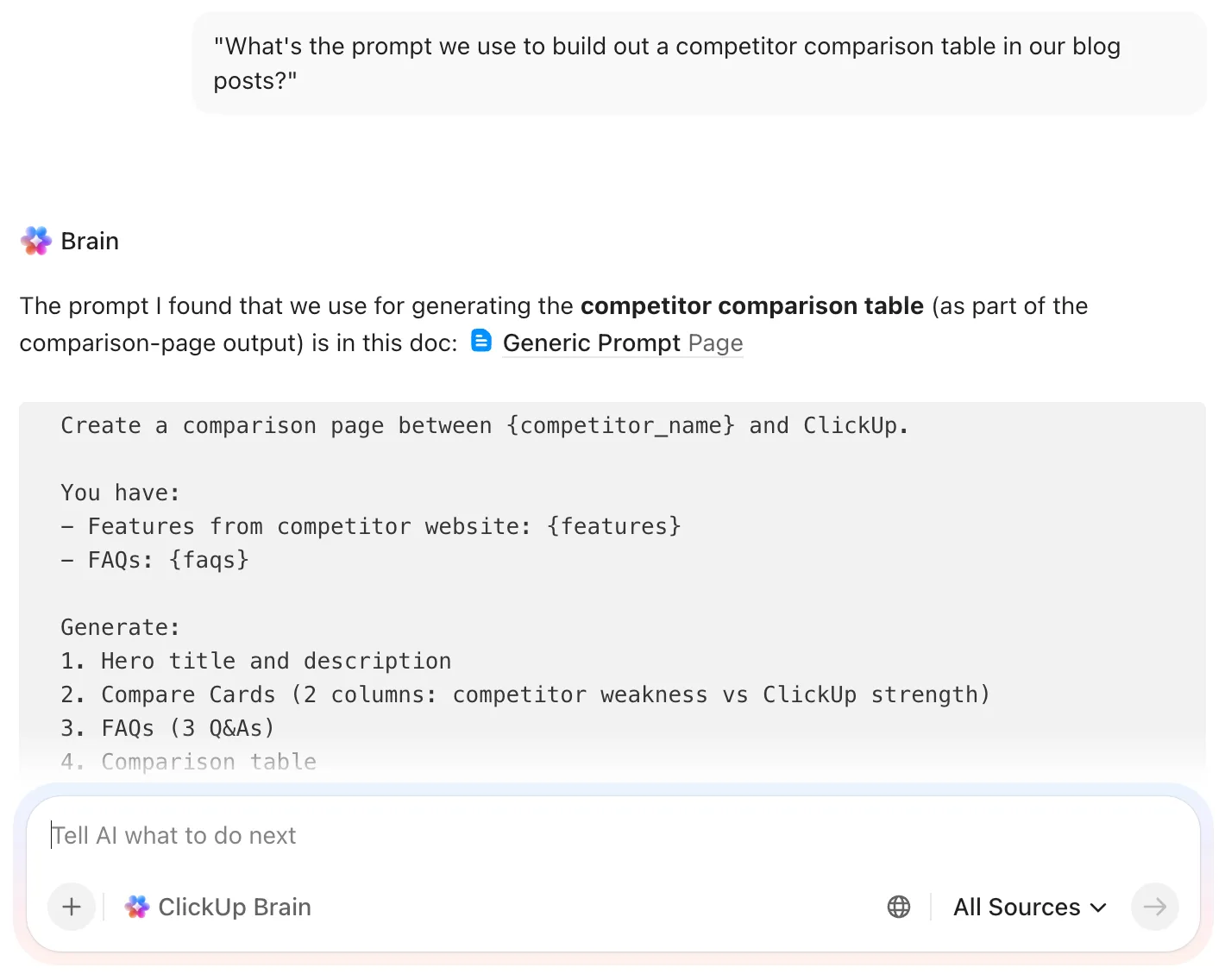
💡 Suggerimento professionale: rendi la tua libreria di prompt immediatamente ricercabile con ClickUp Brain. Con l'IA contestuale di ClickUp Brain, è facile ottenere risposte a richieste come:
- "Trova il prompt che utilizziamo per la reportistica di marketing trimestrale."
- "Qual è il prompt che utilizziamo per creare una tabella di confronto tra concorrenti nei nostri post sul blog?"
- "Puoi aiutarmi a visualizzare il prompt di Claude per generare
aggiunto da ?"
4. Punti salienti delle conversazioni importanti
Cerca le conversazioni in cui:
- Corretto il tono dell'IA
- Spiega il flusso di lavoro della tua azienda
- Perfeziona la struttura dei risultati
Si tratta di scambi specifici che non verranno esportati automaticamente.
Prima di immergerti nel processo di migrazione, è utile capire come ChatGPT elabora e memorizza il tuo contesto. Queste conoscenze di base ti aiuteranno a prendere decisioni più informate su cosa conservare e come strutturare la tua strategia di migrazione.
Prima di immergerti nel processo di migrazione, è utile capire come ChatGPT elabora e memorizza il tuo contesto. Queste conoscenze di base ti aiuteranno a prendere decisioni più informate su cosa conservare e come strutturare la tua strategia di migrazione.
Come esportare la memoria e il contesto di ChatGPT
ChatGPT fornisce un'esportazione completa dei dati che include la cronologia delle conversazioni. L'esportazione arriva sotto forma di file ZIP contenente un file conversations.json. Quel file memorizza tutte le chat che hai avuto.
È ancora necessario estrarre manualmente il contesto utile, ma è il miglior punto di partenza.
Passaggio 1: scarica l'esportazione dei tuoi dati ChatGPT
Per prima cosa, devi estrarre i tuoi dati da ChatGPT. Vai su Impostazioni > Controlli dati > Esporta dati.
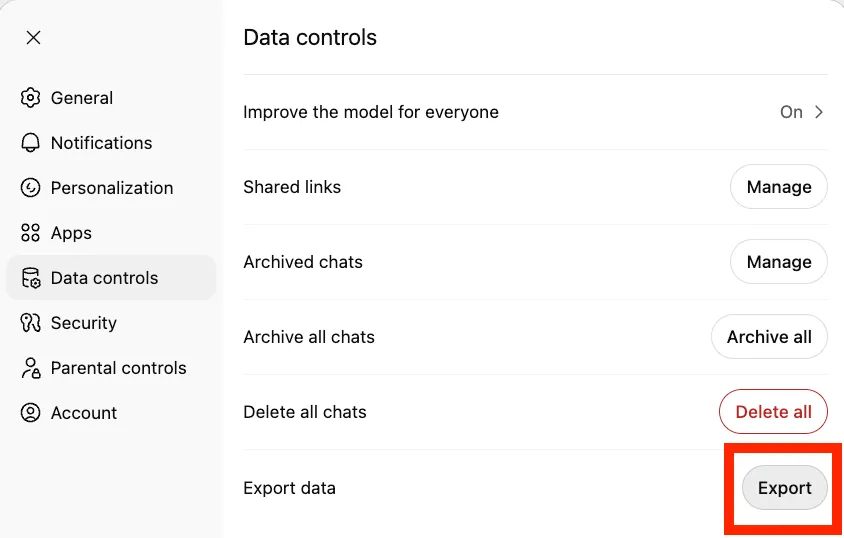
Clicca sul pulsante di esportazione, conferma l'esportazione e riceverai un'email di conferma con un link per scaricare.
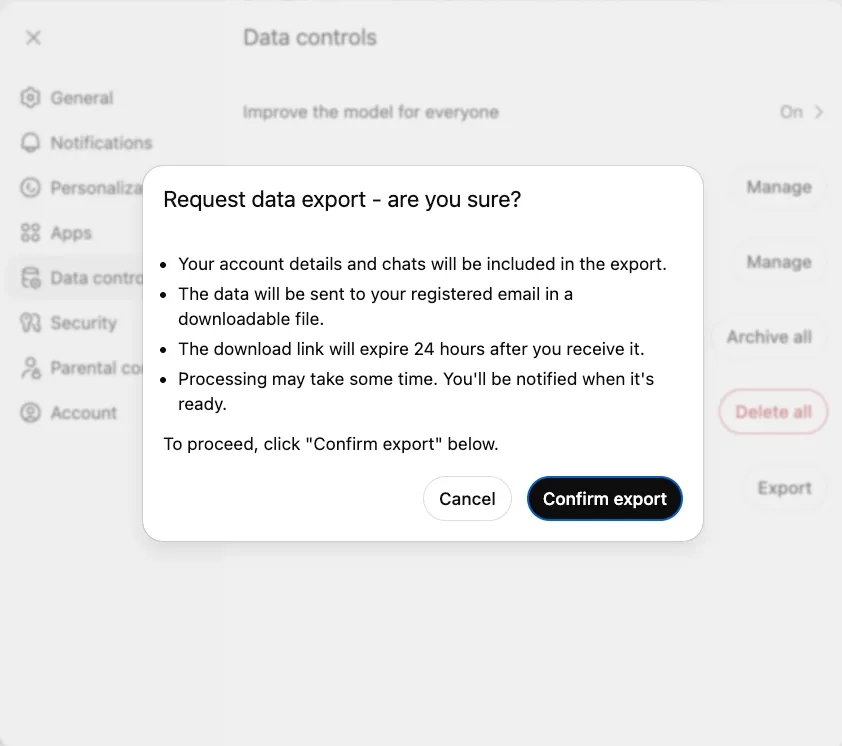
Abbi pazienza. L'esportazione può richiedere da pochi minuti a un giorno intero, a seconda della quantità di dati storici che hai.
Passaggio 2: estrai le tue istruzioni personalizzate e il tuo contesto personale
Le tue istruzioni personalizzate sono l'ingrediente segreto che fa sembrare ChatGPT in grado di conoscerti. Per salvarle, vai su Impostazioni > Personalizzazione > Istruzioni personalizzate. Assicurati di copiare non solo le tue istruzioni personalizzate salvate, ma anche i dati dal campo di testo "Altre informazioni su di te".
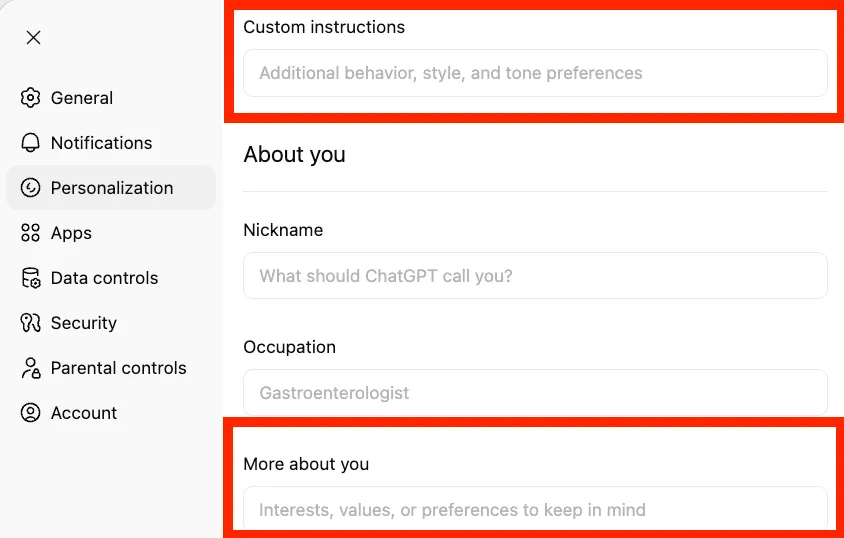
Queste istruzioni sono alla base della personalità della tua IA. Forniscono al modello informazioni sulla tua professione, sulle tue preferenze di comunicazione e sullo stile di output desiderato. Il loro trasferimento è fondamentale per preservare la tua esperienza di base.
📌 Per ottenere le tue voci di memoria, puoi utilizzare un semplice prompt in una conversazione ChatGPT:
Elenca tutto ciò che ricordi di me, delle mie preferenze, del mio lavoro e di come mi piace che comunichi. Formatta come elenco puntato che posso trasferire a un altro assistente IA.
Elenca tutto ciò che ricordi di me, delle mie preferenze, del mio lavoro e di come mi piace che comunichi. Formatta come elenco puntato che posso trasferire a un altro assistente IA.
Elenca tutto ciò che ricordi di me, delle mie preferenze, del mio lavoro e di come mi piace che comunichi. Formatta come elenco puntato che posso trasferire a un altro assistente IA.
Salva questo output. Ti fornirà una versione portatile di ciò che ChatGPT ha imparato su di te nel corso del tempo.
Passaggio 3: salva i tuoi prompt migliori e i momenti salienti delle conversazioni
I tuoi prompt perfezionati sono una forma di conoscenza esplicita, una preziosa proprietà intellettuale che hai impiegato mesi a perfezionare per attività specifiche. Perderli significa ricominciare da zero e perdere l'efficienza che hai acquisito.
Crea una libreria centralizzata di prompt in ClickUp Docs per interrompere questo ciclo di perdita di conoscenze. Invece di lasciare che i tuoi prompt migliori vengano sepolti nelle vecchie chat o sparsi in singole note, puoi organizzarli in un documento strutturato e condivisibile. Crea categorie come "Prompt di scrittura", "Prompt di analisi" e "Prompt di codifica" per rendere tutto facile da trovare.
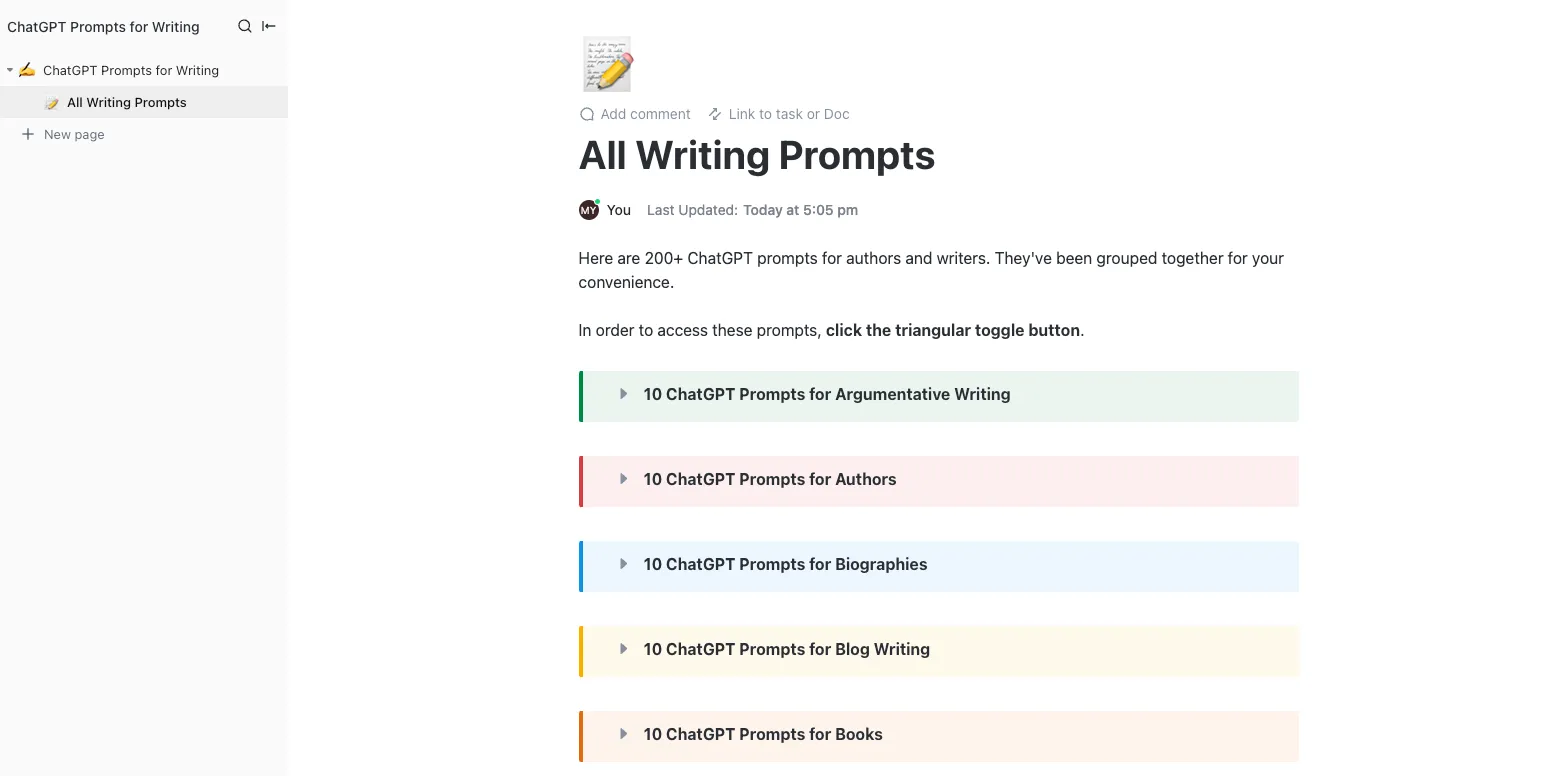
Consenti a tutto il tuo team di contribuire e perfezionare la tua libreria di prompt utilizzando la modifica collaborativa in ClickUp Docs. In questo modo, le conoscenze individuali diventano una risorsa condivisa dal team, garantendo che tutti utilizzino i prompt più efficaci e aggiornati.
💡 Suggerimento: se utilizzi ChatGPT Projects, apri ogni progetto e copia tutte le istruzioni di sistema o i file caricati che desideri trasferire su Claude. Per i punti salienti della conversazione, sfoglia le chat recenti alla ricerca dei momenti in cui hai corretto il tono o lo stile di ChatGPT. Queste correzioni diventano istruzioni esplicite per Claude.
📮 ClickUp Insight: Il nostro sondaggio sulla maturità dell'IA mostra che l'accesso all'IA sul lavoro è ancora limitato: il 36% delle persone non ha alcun accesso e solo il 14% afferma che la maggior parte dei dipendenti può effettivamente sperimentarla. Quando l'IA è vincolata da autorizzazioni, strumenti aggiuntivi o configurazioni complicate, i team non hanno la possibilità di provarla nella realtà del lavoro quotidiano. ClickUp Brain elimina tutte queste difficoltà inserendo l'IA direttamente nell'area di lavoro che già utilizzi. Puoi attingere a più modelli di IA, generare immagini, scrivere o eseguire il debug di codice, effettuare ricerche sul web, riepilogare documenti e molto altro ancora, senza cambiare strumento o perdere la concentrazione. È il tuo partner IA ambientale, facile da usare e accessibile a tutti i membri del team.
L'opzione più veloce: lo strumento di importazione della memoria di Claude
Anthropic ha recentemente introdotto un flusso di lavoro per l'importazione della memoria progettato per gli utenti che passano da altri assistenti IA.
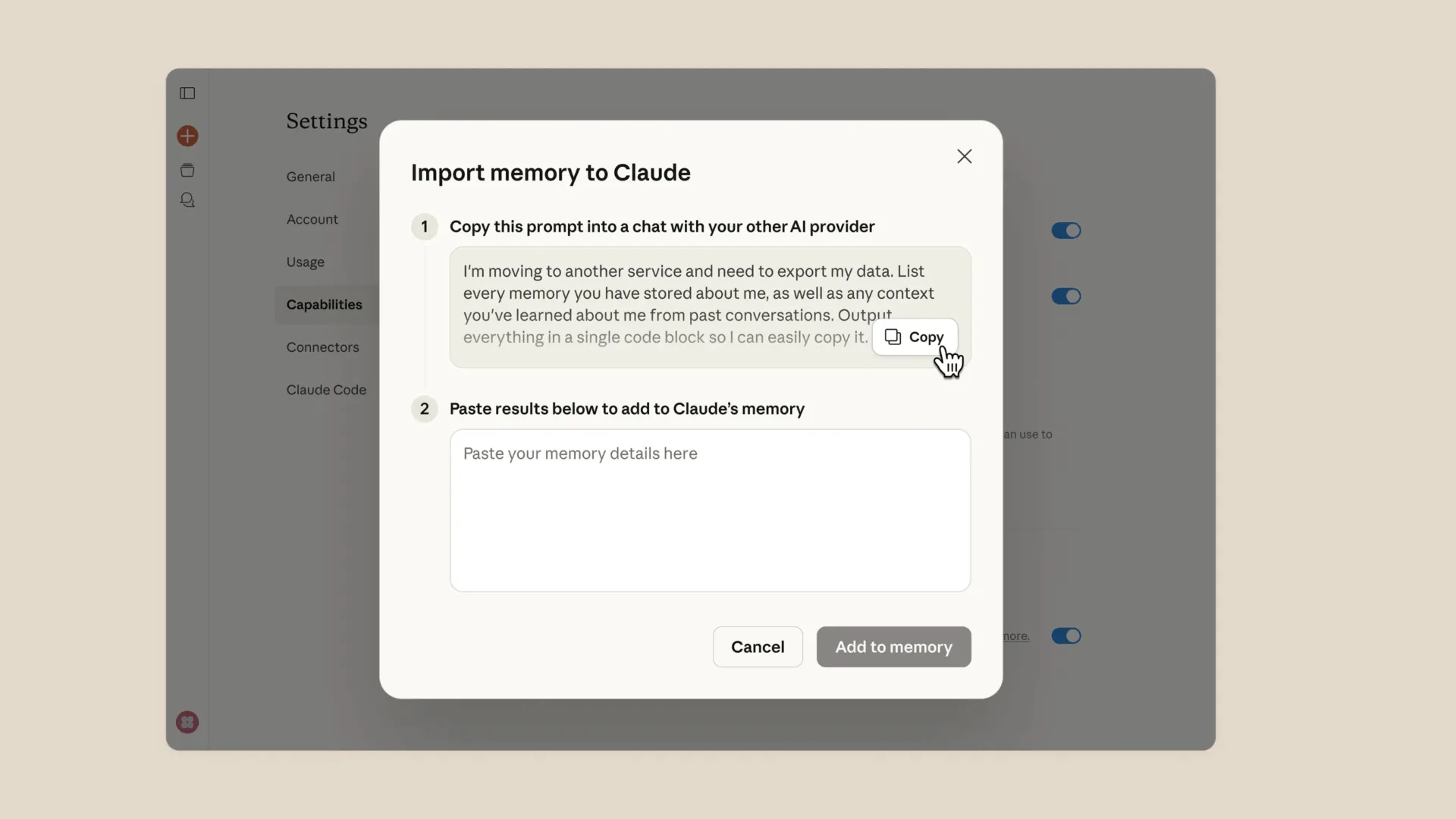
Ecco come funziona:
- Claude fornisce un prompt per l'estrazione della memoria.
- Incolla quel prompt in ChatGPT
- ChatGPT genera un riassunto dei ricordi memorizzati.
- Incolla il risultato nell'importatore di memoria di Claude.
Claude elabora quindi le informazioni.
L'integrazione completa dei ricordi importati potrebbe richiedere fino a 24 ore.
Lo strumento acquisisce le preferenze principali, ma non migra i prompt o i flussi di lavoro, quindi i passaggi manuali sopra indicati rimangono importanti.
📚 Leggi anche: Recensione di Claude IA: cosa c'è da sapere (funzionalità/funzioni, prezzi e recensioni degli utenti)
Come importare il tuo contesto in Claude
Ora che hai tutti i tuoi dati, la sfida successiva è inserirli in Claude in modo che li comprenda effettivamente. Incollare semplicemente un muro di testo non funzionerà. Devi strutturare le informazioni in modo che Claude possa elaborarle in modo efficace.
Passaggio 1: configura Claude Memory con le tue preferenze
Claude ora supporta la memoria persistente tra le conversazioni.
Abilitalo qui:
Impostazioni → Funzionalità → Memoria
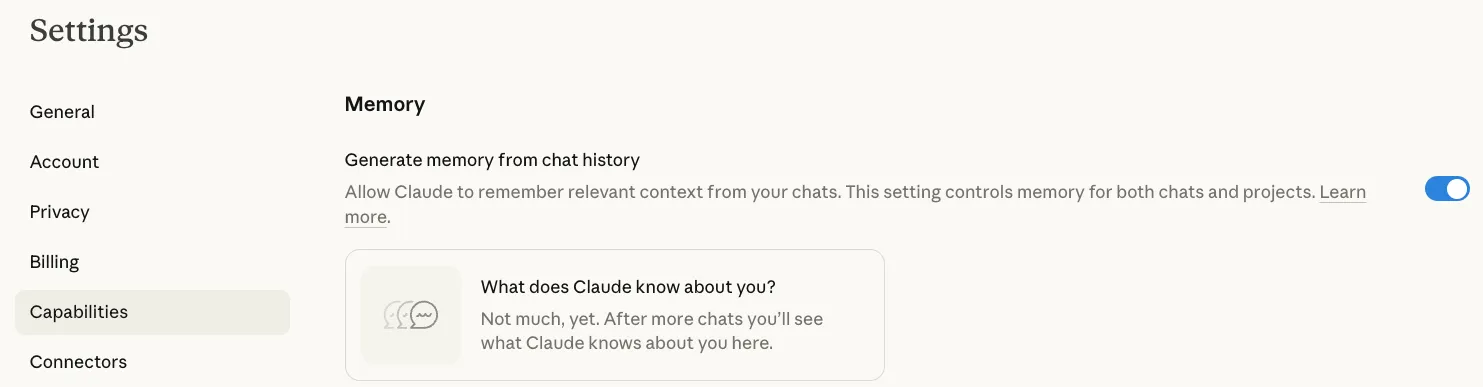
🌟 Se sei un utente Claude Pro, puoi abilitare la memoria persistente che conserva le conversazioni.
Se utilizzi il piano gratis, puoi comunque fornire il contesto.
📌 Incolla la memoria ChatGPT estratta in una nuova conversazione Claude con un prompt come questo:
Ecco alcune informazioni su di me e sul mio modo di lavorare. Ti prego di tenerle a mente durante le nostre conversazioni.
Ecco alcune informazioni su di me e sul mio modo di lavorare. Ti prego di tenerle a mente durante le nostre conversazioni.
Claude utilizzerà poi queste informazioni per la chat corrente.
💡 Suggerimento professionale: per i lavori in corso, puoi utilizzare Claude Projects per mantenere il contesto senza fare affidamento sulla funzionalità di memoria. Basta creare un progetto, aggiungere il contesto come istruzioni personalizzate e ogni conversazione all'interno di quel progetto inizierà con le tue preferenze già caricate.
Passaggio 2: trasferisci le tue istruzioni personalizzate e il tuo stile
Ora prendi le istruzioni personalizzate salvate su ChatGPT e incollale nel prompt di sistema di Claude o nel campo delle istruzioni personalizzate di un progetto.
🤝 Promemoria amichevole: Claude tende a rispondere con spiegazioni leggermente più lunghe per impostazione predefinita, quindi può essere utile aggiungere istruzioni come "sii conciso" o "usa elenchi puntati".
Per ottenere il risultato desiderato, inizia con una conversazione di calibrazione. Assegna a Claude un campione di attività e poi perfeziona il risultato fino a quando non corrisponde alle tue preferenze. Questo ti aiuterà a identificare eventuali espressioni che Claude gestisce in modo diverso.
Inizia una conversazione con:
Ecco le mie preferenze di comunicazione: [incolla le tue istruzioni personalizzate]. Conferma di aver compreso e di volerle applicare.
Ecco le mie preferenze di comunicazione: [incolla le tue istruzioni personalizzate]. Conferma di aver compreso e di volerle applicare.
Questo trasferimento diretto garantisce che Claude elabori correttamente le tue preferenze fin dall'inizio.
Passaggio 3: migrare i GPT personalizzati alle competenze o ai progetti di Claude
Sebbene i GPT personalizzati non abbiano un equivalente diretto in Claude, puoi utilizzare Claude Projects per ottenere un risultato simile. Per ogni GPT personalizzato che utilizzi regolarmente, estrai il prompt di sistema e tutti i file di conoscenza caricati. Quindi, crea un Claude Project con le stesse istruzioni e gli stessi allegati.
Mappa i tuoi elementi GPT su Claude utilizzando questa suddivisione:
| Elemento GPT personalizzato | Equivalente Claude |
|---|---|
| Prompt di sistema | Istruzioni personalizzate del progetto |
| File caricati | Base di conoscenza del progetto |
| Memoria delle conversazioni | Memoria Claude o contesto del progetto |
| Personaggio specifico | Istruzioni stilizzate nel progetto |
Mantieni organizzati i tuoi flussi di lavoro e conserva il contesto specifico per ogni attività creando un progetto separato per ogni caso d'uso, come "Editor di contenuti", "Revisore di codice" o "Assistente di ricerca". Ciò è particolarmente utile se utilizzi Claude per la codifica e desideri conservare la cronologia delle chat di Claude Code.
💡 Suggerimento professionale: automatizza il lavoro con ClickUp Super Agents
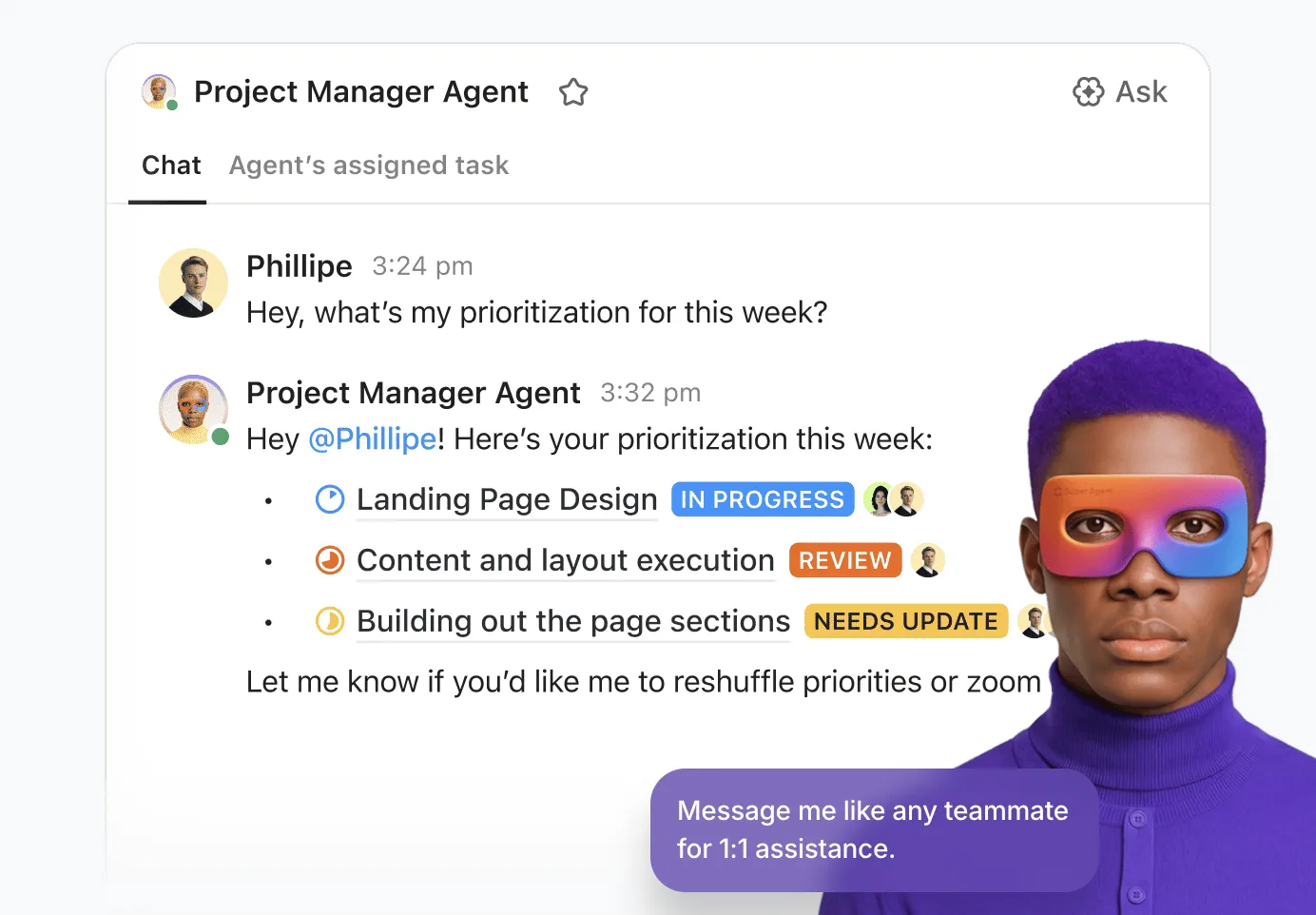
Invece di impartire manualmente istruzioni all'IA per ogni attività, alcuni team utilizzano ClickUp Super Agents per gestire il lavoro in modo autonomo.
I Super Agent sono compagni di squadra IA in grado di osservare l'attività nella tua area di lavoro, ragionare su ciò che deve accadere dopo e agire automaticamente. Ad esempio, possono:
- Riassumi gli appunti delle riunioni non appena vengono aggiunti a un documento.
- Genera sintesi di ricerca dalle risorse collegate.
- Bozza degli aggiornamenti di stato in base allo stato di avanzamento delle attività
Poiché i Super Agent operano direttamente all'interno di ClickUp, hanno già accesso alle tue attività, ai tuoi documenti e al contesto del progetto, quindi i loro risultati rimangono in linea con il modo in cui lavora effettivamente il tuo team.
Suggerimenti per una migrazione fluida da ChatGPT a Claude
Anche con un piano perfetto, cambiare strumento può essere fonte di disturbo. Potresti scoprire che i prompt che funzionavano perfettamente in ChatGPT producono risultati strani in Claude, oppure potresti incorrere in errori imprevisti come "Claude non può aprire questa chat".
Supera questo ostacolo creando un luogo centrale in cui effettuare il monitoraggio dei problemi e collaborare con il tuo team alla ricerca di soluzioni. Invece di lasciare che ogni persona risolva i problemi da sola, crea uno spazio di lavoro condiviso per documentare cosa funziona e cosa no. Trasforma i tentativi individuali in un'esperienza di apprendimento collettivo con le funzionalità di collaborazione ai progetti di ClickUp.
Ecco alcuni consigli per rendere la transizione il più agevole possibile:
- Esegui entrambi gli strumenti in parallelo per una settimana: prova Claude sulle tue attività regolari prima di commit. Questo ti aiuterà a individuare eventuali lacune nel trasferimento del contesto.
- Scopri cosa gestisce Claude in modo diverso: quando confronti Claude e ChatGPT, ricorda che Claude eccelle nell'analisi di documenti lunghi e testi ricchi di sfumature. Tuttavia, ChatGPT può offrire capacità di generazione di immagini più potenti e così via.
- Conserva l'esportazione di ChatGPT come backup: non eliminare subito il tuo account ChatGPT. Potresti aver bisogno di consultare vecchie conversazioni o renderti conto di aver perso qualcosa di importante.
- Aggiorna il contesto man mano che procedi: le prime conversazioni con Claude potrebbero rivelare alcune lacune. Aggiungi eventuali nuove preferenze alla tua memoria o alle istruzioni del progetto man mano che le scopri.
Se ricevi un messaggio di errore del tipo "Claude non funziona al momento", potrebbe trattarsi di un problema temporaneo, ma se Claude sembra perdere il contesto a metà conversazione, probabilmente hai raggiunto il limite della finestra di contesto. In tal caso, avvia una nuova conversazione e allega nuovamente il tuo documento di contesto.
👀 Lo sapevi? L'IA sensibile al contesto influisce direttamente sulla produttività. Uno studio del Boston Consulting Group ha rilevato che i team di comunicazione possono recuperare il 26-36% del loro tempo grazie all'IA generativa e, con flussi di lavoro riprogettati e sistemi agentici che comprendono il contesto, i guadagni in termini di produttività possono arrivare fino al 50%.
La grande idea: rendi portatile il contesto della tua IA
Migrare da ChatGPT a Claude è più facile che mai.
Lo strumento di importazione di Anthropic trasferisce automaticamente i dati di memoria di base. Ma il vero valore risiede nei tuoi prompt, nei flussi di lavoro e nelle conoscenze istituzionali.
Esporta il tuo contesto. Organizza la tua libreria di prompt. Archivia tutto in un unico posto.
Una volta che le tue conoscenze di IA risiedono in un sistema di condivisione come ClickUp, passare da una piattaforma all'altra diventa semplice. La parte migliore? Essendo il primo spazio di lavoro AI convergente al mondo, ClickUp riunisce tutti i tuoi progetti, documenti e collaborazioni con più modelli di IA sotto lo stesso tetto.
Il tuo assistente potrebbe cambiare, ma il tuo flusso di lavoro non deve necessariamente farlo. E se stai già utilizzando ClickUp Brain, puoi accedere sia a Claude che a ChatGPT, senza il mal di testa delle sottoscrizioni extra o di IA Sprawl!
Prova ClickUp gratis e scopri quanto puoi guadagnare quando tutto il tuo lavoro, comprese le interazioni con l'IA, è riunito in un unico posto.
Domande frequenti (FAQ)
Sì. Claude offre ora uno strumento di importazione della memoria che estrae le preferenze memorizzate da altri chatbot e le aggiunge al sistema di memoria di Claude.
Sì. Claude supporta la memoria persistente tra le conversazioni e la funzionalità è ora disponibile sia nei piani gratuiti che nei piani a pagamento.
La maggior parte dei modelli Claude supporta una finestra di contesto minima di 200.000 token, che consente loro di analizzare documenti e conversazioni estremamente lunghi. Gli utenti con piani Enterprise hanno accesso a una finestra di contesto di 500.000 token quando utilizzano modelli specifici.
Molti utenti utilizzano entrambi gli strumenti in parallelo. ChatGPT è ancora leader in alcuni settori, come la generazione di immagini, mentre Claude eccelle nell'analisi dei documenti e nel ragionamento strutturato.