
Sei nel bel mezzo di una riunione su Microsoft Teams, mentre presenti un rapporto importante, quando qualcuno dice: "Aspetta, non ti sentiamo".
Ti affanni a capire come effettuare la condivisione dell'audio del tuo computer, cliccando tra le impostazioni mentre il silenzio imbarazzante si protrae.
Teams è ottimo per presentare e condividere demo, ma tende a incontrare difficoltà tecniche quando si tratta di condivisione di file audio. Oggi ti guideremo attraverso i modi più rapidi e semplici per la condivisione di file audio su Teams, in modo da poter avere riunioni fluide e di alta produttività.
Condivideremo anche uno strumento alternativo per riunioni virtuali e condivisione audio che renderà più facile la sincronizzazione con il tuo team e non ti lascerà in difficoltà durante una chiamata con un cliente! Sì, sarà ClickUp, l'app che fa tutto per il lavoro!
Come effettuare la condivisione di file audio su Microsoft Teams
Vuoi assicurarti che i membri del tuo team possano sentire tutto in modo chiaro e forte durante la tua prossima riunione? Ecco cosa devi sapere sulla condivisione dell'uscita audio del tuo computer su Teams.
Comprendere la condivisione audio in Teams
Scegliere l'opzione di condivisione giusta per l'audio può determinare il successo o il fallimento della comunicazione all'interno del team. Microsoft Teams offre due opzioni di condivisione per l'audio durante le riunioni:
- Audio di sistema: consente ai partecipanti di ascoltare i suoni provenienti dal tuo computer. Ciò include la riproduzione di file multimediali, le notifiche delle app e i suoni all'interno delle app.
- Audio del microfono: cattura i suoni esterni attraverso il microfono. Ciò include la tua voce e i rumori ambientali.
Scegli l'audio di sistema per garantire una condivisione di suono cristallino, perfetto per musica, video o presentazioni. Hai bisogno di chattare dal vivo? Passa all'audio del microfono per mantenere la tua voce in primo piano durante le conversazioni in tempo reale.
💡 Suggerimento professionale: se durante una presentazione devi passare dall'audio del sistema a quello del microfono, regola in anticipo le impostazioni di uscita audio di Teams per evitare interruzioni.
Ecco una rapida panoramica su quale utilizzare in ogni occasione.
| Scenario | Audio di sistema | Audio del microfono |
| Riproduzione di un video con audio | ✅ | ❌ |
| Tenere un discorso o una presentazione dal vivo | ❌ | ✅ |
| Dimostrazione del software con suoni integrati nell'app | ✅ | ❌ |
| Condurre una discussione di gruppo o una sessione di domande e risposte | ❌ | ✅ |
| Organizzazione di un webinar con contenuti multimediali interattivi | ✅ | ✅ |
| Fornire commenti in tempo reale su un video | ✅ | ✅ |
| Spiegare un documento o un rapporto in tempo reale | ❌ | ✅ |
Abilitazione della condivisione audio in Teams
La condivisione dell'audio su Teams è facile, a meno che non ti sfugga un'impostazione e tutti si chiedano cosa dovrebbero ascoltare. Che tu stia riproducendo un video, facendo una demo di un software o condividendo un podcast, ecco come effettuare la condivisione dell'audio su Teams e assicurarti che sia forte e chiaro.
Condivisione audio su desktop
Passaggio 1: una volta in riunione, accendi il microfono per iniziare la condivisione dell'audio. In questo modo si attiverà l'audio del microfono. Riceverai una notifica sullo schermo che conferma che tutti i partecipanti alla riunione possono sentirti.
Passaggio 2: nei controlli della riunione, fai clic sull'icona "Condividi" (un rettangolo con una freccia rivolta verso l'alto).
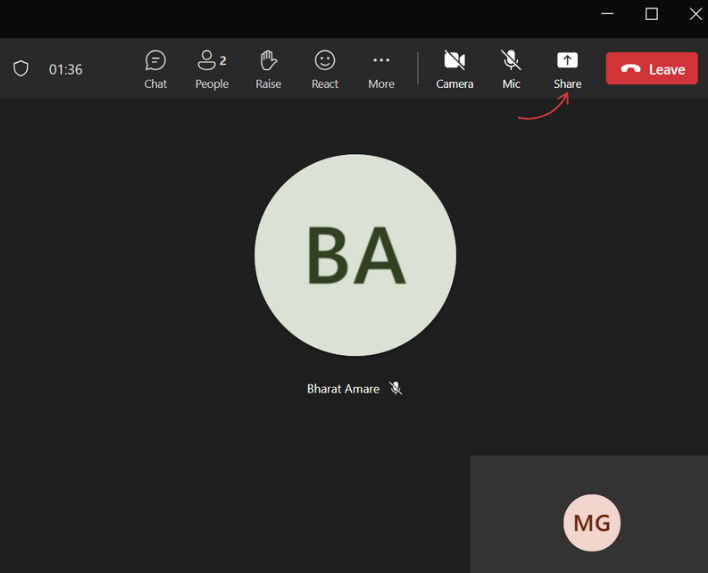
Passaggio 3: per condividere l'audio del computer, seleziona la casella "Includi audio", quindi seleziona lo schermo o la finestra che desideri condividere. Quando condividi una scheda, viene condiviso solo l'audio di quella scheda.
Se utilizzi il browser web per Teams, tieni presente che non potrai effettuare la condivisione dell'audio del computer per l'intera finestra. Per effettuare la condivisione dell'audio in una scheda, segui gli stessi passaggi dell'app desktop.
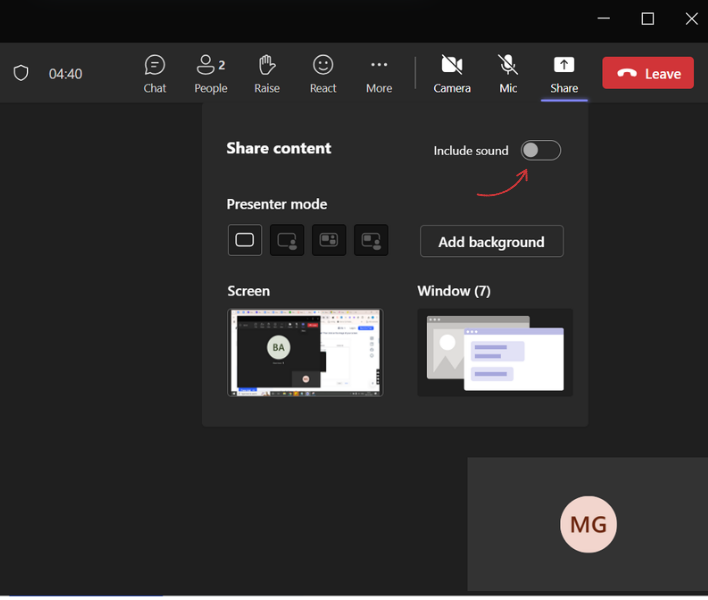
Passaggio 4: fai clic su "Condividi" per iniziare alla condivisione dell'intero schermo del computer insieme all'audio.
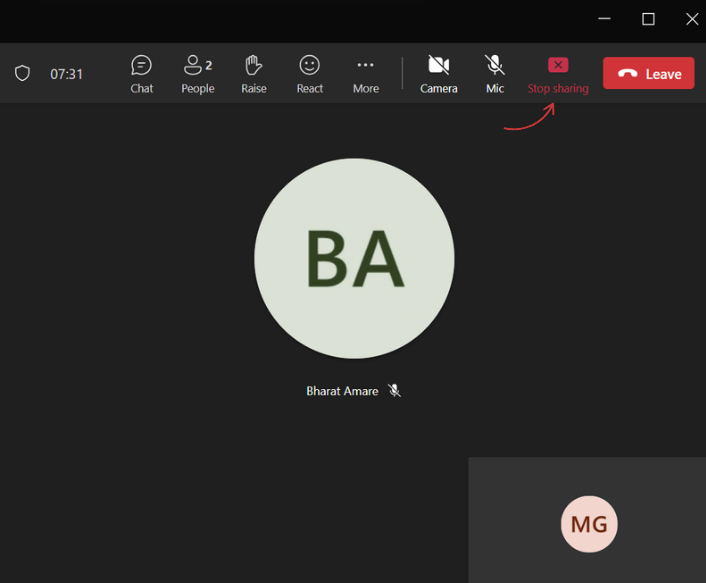
Passaggio 5: quando è terminato, fai clic su "Interrompi condivisione" per disattivare i controlli di condivisione dell'audio e dello schermo.
💡 Suggerimento professionale: in caso di condivisione di un video, utilizza la modalità "schermo intero" invece di una finestra per evitare problemi di sincronizzazione audio.
Condivisione audio su dispositivi mobili (iOS e Android)
L'app mobile Teams consente la condivisione dello schermo, ma non supporta la condivisione dell'audio di sistema. Dovrai invece:
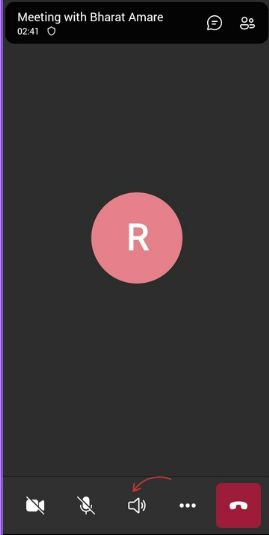
Passaggio 1: tocca l'icona dell'altoparlante nella parte inferiore dello schermo.
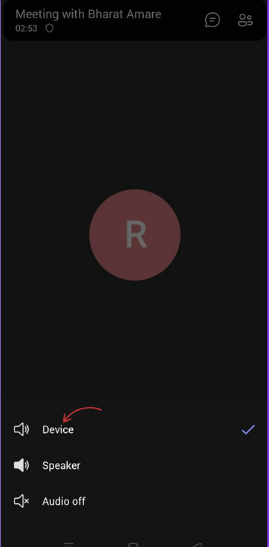
Passaggio 2: effettua la selezione di "Dispositivo" dal menu.
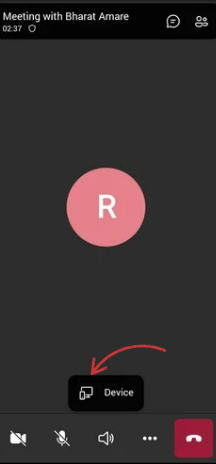
Passaggio 3: apparirà una notifica che conferma che l'audio della riunione è in riproduzione dal tuo dispositivo mobile.
💡 Suggerimento professionale: molti utenti riscontrano un volume basso o una qualità audio scadente quando riproducono l'audio del computer tramite un microfono invece di utilizzare la funzionalità audio del sistema. Utilizza sempre l'opzione di condivisione audio integrata nel computer per ottenere la migliore esperienza possibile!
Gestione e risoluzione dei problemi relativi alla condivisione dell'audio
Se riscontri problemi durante la condivisione dell'audio di sistema in Teams, prova questi passaggi per la risoluzione dei problemi:
1. Controlla le impostazioni audio del sistema
- Apri il Pannello di controllo audio e effettua la selezione di Comunicazioni per assicurarti che sia selezionato il dispositivo di output corretto.
- Regola il volume di uscita audio per evitare problemi di volume basso.
2. Verifica le impostazioni del dispositivo
- Vai su Impostazioni Teams di Microsoft > Dispositivi e verifica che sia effettuata la selezione dell'uscita audio corretta.
- Assicurati che Teams abbia l'autorizzazione per accedere al microfono e all'audio del sistema.
3. Risolvi i problemi di scarsa qualità audio
- Chiudi le applicazioni non necessarie che potrebbero interferire con l'audio del sistema.
- Passa a una connessione cablata se riscontri ritardi o interruzioni nell'audio.
- Scarica la registrazione da OneDrive o SharePoint e migliora l'audio utilizzando strumenti come Audacity o Adobe Audition.
- Scegli un'app di terze parti per migliorare la chiarezza dell'audio e ridurre il rumore di fondo.
4. Controlla i driver audio
- Se l'uscita audio di Teams non funziona, aggiorna i driver audio.
- Se il driver non funziona, riavvia Teams e prova a mettere in pausa o riprodurre il contenuto video per avviare la condivisione dell'audio.
5. Interrompi la condivisione dell'audio del computer
- Una volta terminata la condivisione di un clip, clicca su "Interrompi condivisione audio" nei controlli della riunione per evitare rumori di fondo indesiderati.
Best practice per una condivisione audio senza intoppi
Per garantire una condivisione audio di alta qualità durante le riunioni di Teams, segui queste best practice:
- Utilizza un microfono e altoparlanti di alta qualità: questo migliora la chiarezza della voce quando si combinano l'audio del sistema e quello del microfono.
- Regola le impostazioni di sistema prima delle riunioni: configura le impostazioni audio del sistema e verifica l'uscita audio per evitare interruzioni.
- Ottimizza i controlli delle riunioni: disattiva l'audio dei partecipanti che non stanno parlando o presentando per ridurre il rumore di fondo e garantire una comunicazione più chiara.
- Utilizza la semplice procedura guidata per una configurazione rapida: se non sei sicuro di quali siano le impostazioni audio corrette, Teams fornisce una guida passo passo per configurare correttamente l'audio.
- Prova prima della riunione: conduci una breve riunione di prova per verificare che l'audio e il microfono del tuo computer funzionino come previsto.
Con questi semplici passaggi, potrai garantire che le tue riunioni su Teams procedano senza intoppi, sia durante la condivisione dell'audio di sistema per una presentazione, sia durante l'utilizzo del microfono per una discussione o entrambe le cose!
Gestisci, registra e effettua la condivisione dei tuoi file audio con ClickUp
Sebbene Microsoft Teams ti consenta di effettuare la condivisione dell'audio durante le riunioni, non è altrettanto efficace quando si tratta di organizzare, archiviare o trasformare quelle conversazioni in azioni concrete.
È qui che entra in gioco ClickUp.
Che si tratti di registrare sessioni di brainstorming, discussioni di feedback o aggiornamenti di stato, ClickUp ti offre un unico posto dove gestire tutto: registrazioni, trascrizioni, attività e follow-up. Non si tratta solo di condivisione audio, ma di audio con contesto, collegato ai tuoi progetti, documenti e knowledge base.
ClickUp è l'unica piattaforma di cui hai bisogno per la produttività, il project management e una comunicazione ottimizzata, l'app completa per il lavoro.
Ti illustreremo le principali funzionalità/funzioni di ClickUp che rendono tutto questo possibile:
ClickUp Clips
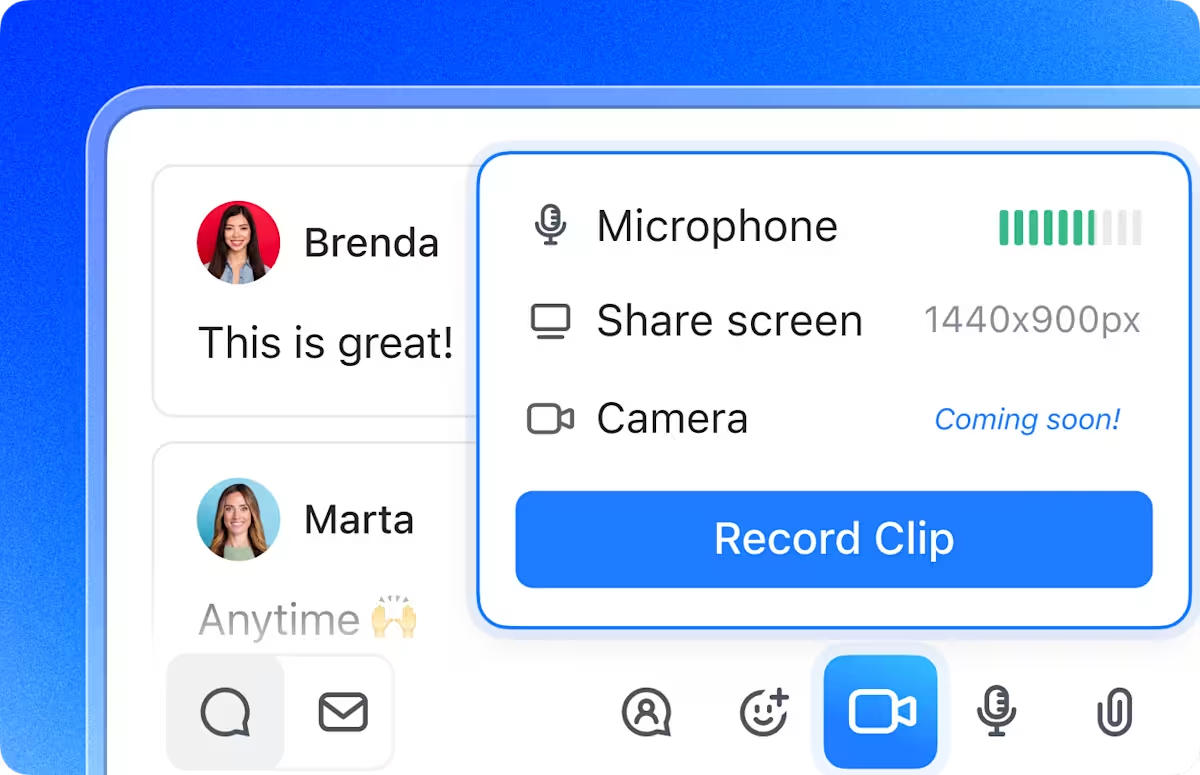
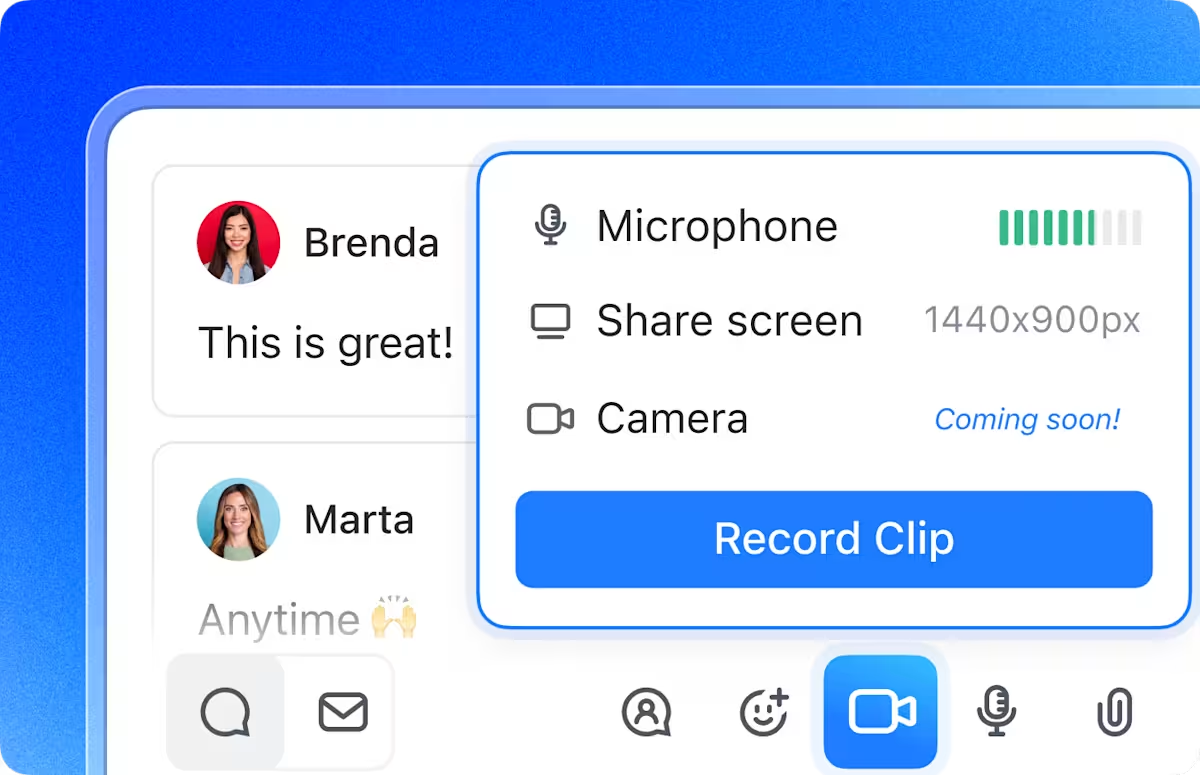
ClickUp Clips è un registratore dello schermo gratis integrato direttamente in ClickUp.
Ti consente di creare e effettuare la condivisione di registrazioni dello schermo senza alcuno sforzo, con o senza filmati e audio della webcam. Puoi:
- Registra clip di schermate e effettua la condivisione istantanea con dei link. Non è necessario scaricare nulla o effettuare delle modifiche.
- Cattura conversazioni importanti con un audio chiaro e di alta qualità senza necessità di ulteriori elaborazioni successive.
- Registra clip vocali direttamente nelle tue attività di ClickUp cliccando sull'icona del microfono nella sezione commenti.
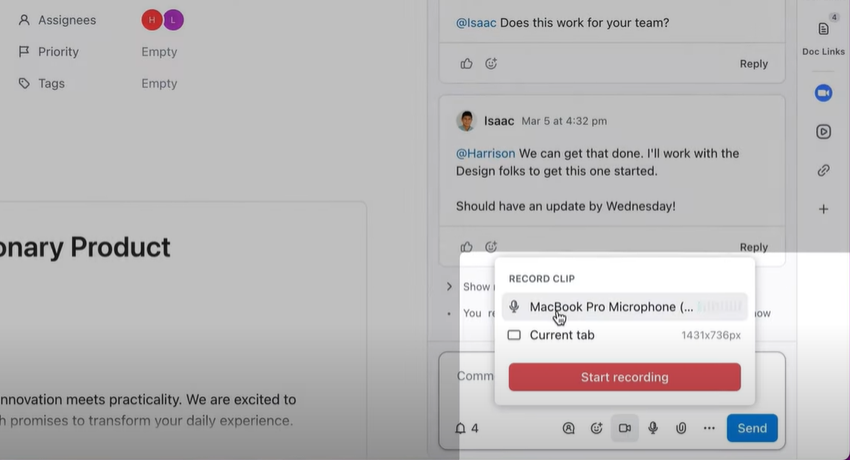
- Metti in pausa, riprendi o elimina le registrazioni secondo necessità.
- Salva le registrazioni nell 'Hub clip per una migliore organizzazione e per riferimento futuro.
Gli amministratori possono abilitare ClickUp Clips da ClickApps, consentendo ai team di registrare e condividere facilmente le registrazioni dello schermo con audio. Che si tratti di catturare una sessione di formazione, un aggiornamento di progetto o un feedback rapido, ClickUp mantiene tutto organizzato e accessibile.
ClickUp offre una vasta gamma di funzionalità/funzioni adatte e utilizzabili praticamente da chiunque: personalmente, ho utilizzato solo quelle che mi sono state utili. Il registratore dello schermo integrato è eccezionale, soprattutto per creare brevi tutorial, se necessario. Dalla gestione delle attività e dal monitoraggio del tempo alla definizione degli obiettivi, alla condivisione di documenti e all'automazione, offre tutto ciò di cui hai bisogno. Inoltre, la piattaforma viene aggiornata regolarmente e vengono aggiunte nuove funzionalità/funzioni in base al feedback degli utenti, quindi è bene tenere traccia della loro roadmap o iscriversi per ricevere gli aggiornamenti.
ClickUp offre una vasta gamma di funzionalità/funzioni adatte e utilizzabili praticamente da chiunque: personalmente, ho utilizzato solo quelle che mi sono state utili. Il registratore dello schermo integrato è eccezionale, soprattutto per creare brevi tutorial, se necessario. Dalla gestione delle attività e dal monitoraggio del tempo alla definizione degli obiettivi, alla condivisione di documenti e all'automazione, offre tutto ciò di cui hai bisogno. Inoltre, la piattaforma viene aggiornata regolarmente e vengono aggiunte nuove funzionalità/funzioni in base al feedback degli utenti, quindi è bene tenere d'occhio la loro roadmap o iscriversi per ricevere gli aggiornamenti.
💡 Suggerimento professionale: utilizza ClickUp Clips per fornire feedback verbali sui progetti invece di scrivere lunghi commenti. Ti farà risparmiare tempo e migliorerà la chiarezza!
ClickUp Brain
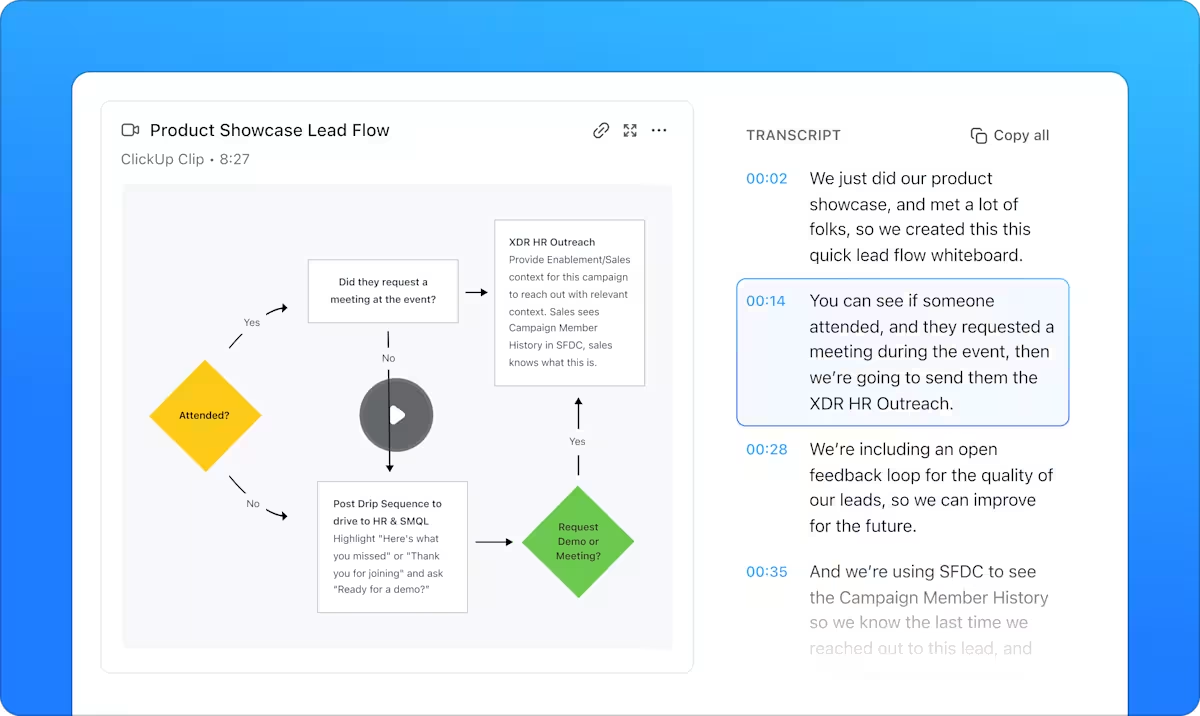
Immagina di avere un assistente di lavoro che collega tutte le tue attività, i tuoi documenti e le conoscenze del tuo team e trascrive e organizza automaticamente l'audio delle tue riunioni. Questo è ClickUp Brain.
ClickUp Brain garantisce che ogni discussione, nota vocale e registrazione di riunioni venga convertita in testo ricercabile. Grazie alla trascrizione in tempo reale basata sull'IA, non perderai mai alcun dettaglio. Trascrive anche i tuoi ClickUp Clip e può riassumerli al momento giusto, così non dovrai più ascoltare lunghe demo, walkthrough o registrazioni di chiamate.
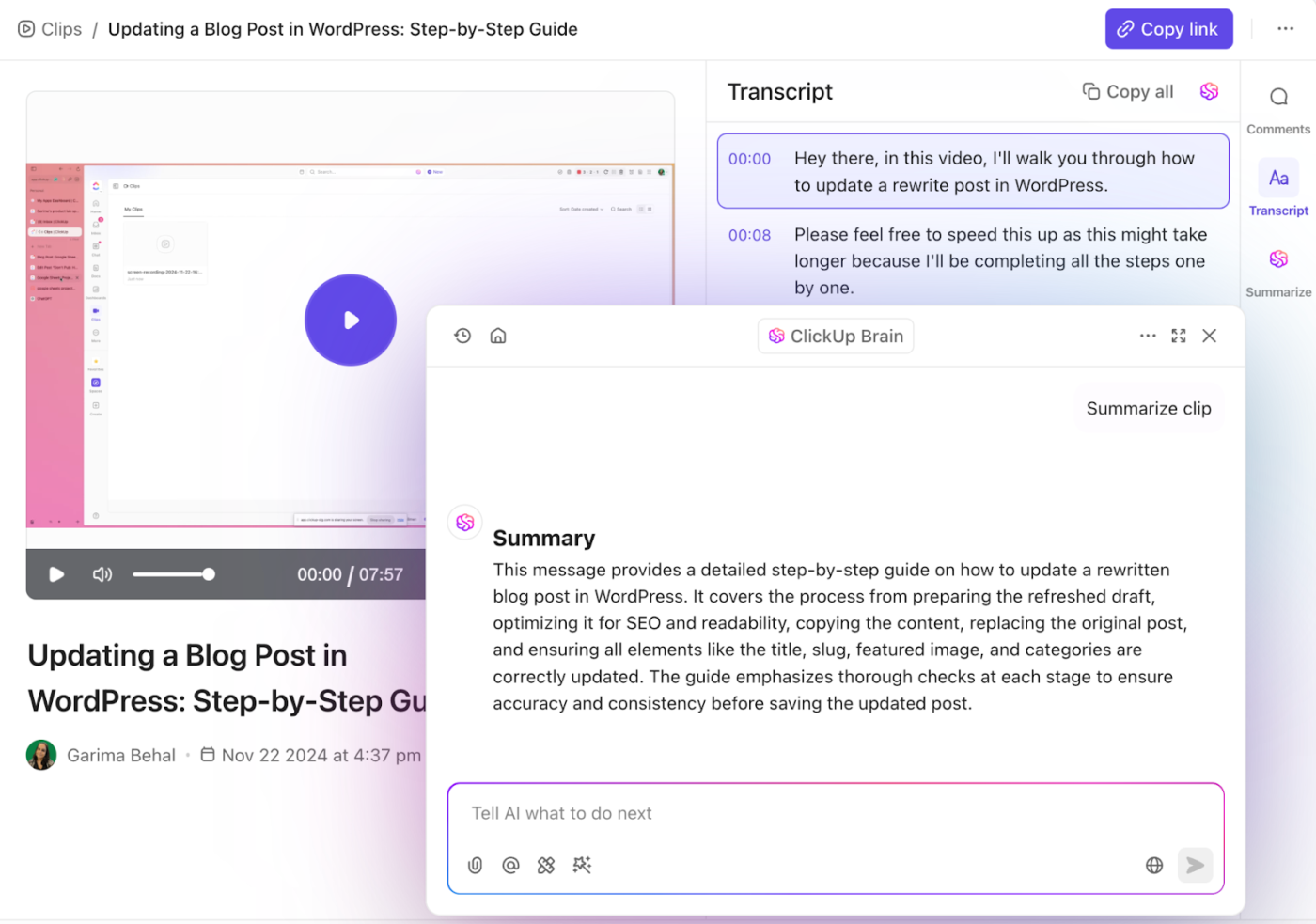
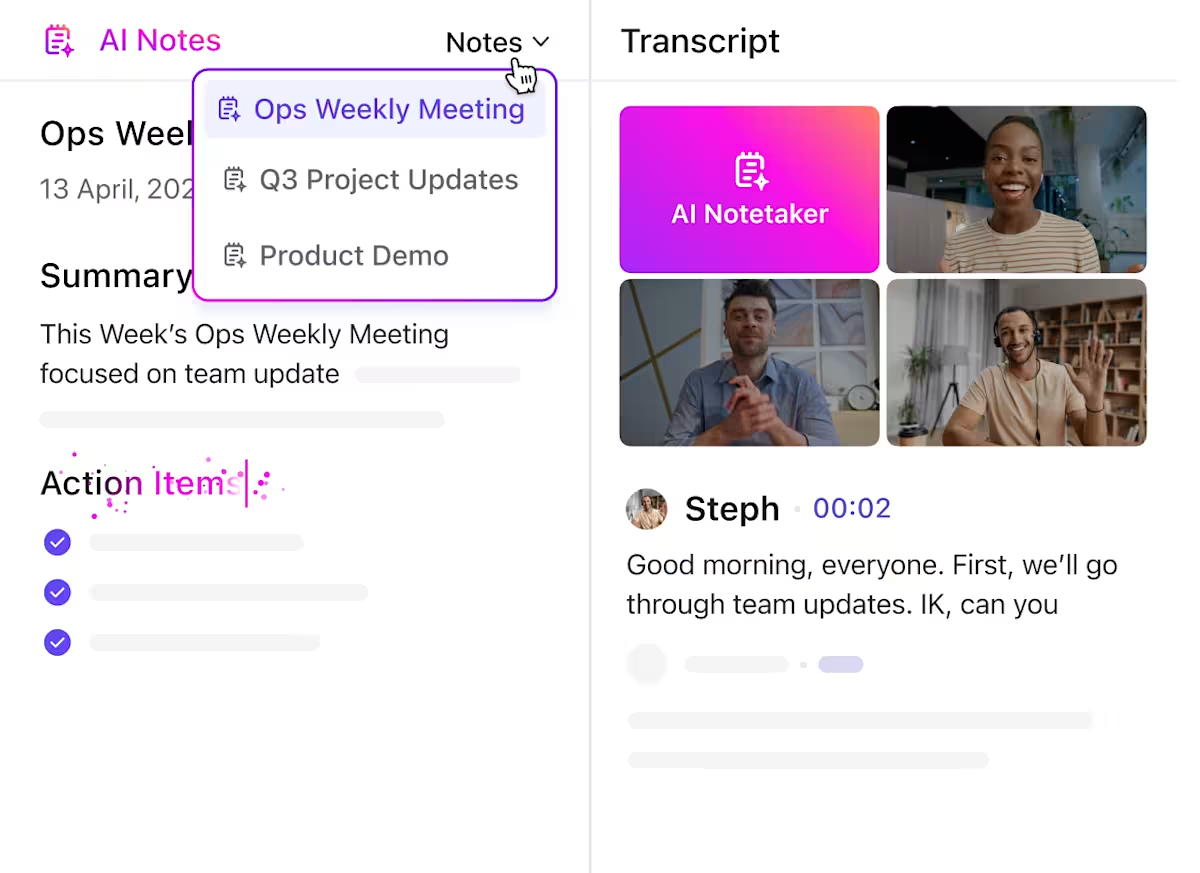
Sebbene Brain sia in grado di trascrivere e riassumere le registrazioni esistenti, è l'AI Notetaker di ClickUp che ti servirà per catturare le discussioni di una riunione dal vivo.
Dimentica gli appunti manuali: l'IA cattura automaticamente una registrazione vocale, una panoramica, una trascrizione ricercabile, un riepilogo/riassunto e i punti chiave della tua riunione. Grazie a etichette chiare, puoi anche identificare se due dialoghi provengono dallo stesso interlocutore o da interlocutori diversi.
La parte migliore? Puoi rendere attuabili i punti chiave acquisiti trasformandoli in attività di ClickUp con titolari assegnati.
📮 ClickUp Insight: circa il 92% dei knowledge worker rischia di perdere decisioni importanti a causa della documentazione dispersiva, mentre solo l'8% utilizza strumenti di project management per effettuare il monitoraggio degli elementi da intraprendere.
Questo divario tra discussione e azione porta a gravi inefficienze nel modo in cui i team effettuano il monitoraggio e l'esecuzione del lavoro. Con ClickUp AI Notetaker, puoi centralizzare gli appunti delle riunioni, le azioni da intraprendere e le decisioni in un unico posto, assicurandoti che nulla venga tralasciato.
📖 Leggi anche: Modelli gratuiti per prendere appunti durante le riunioni e redigere verbali più efficaci
Chat di ClickUp
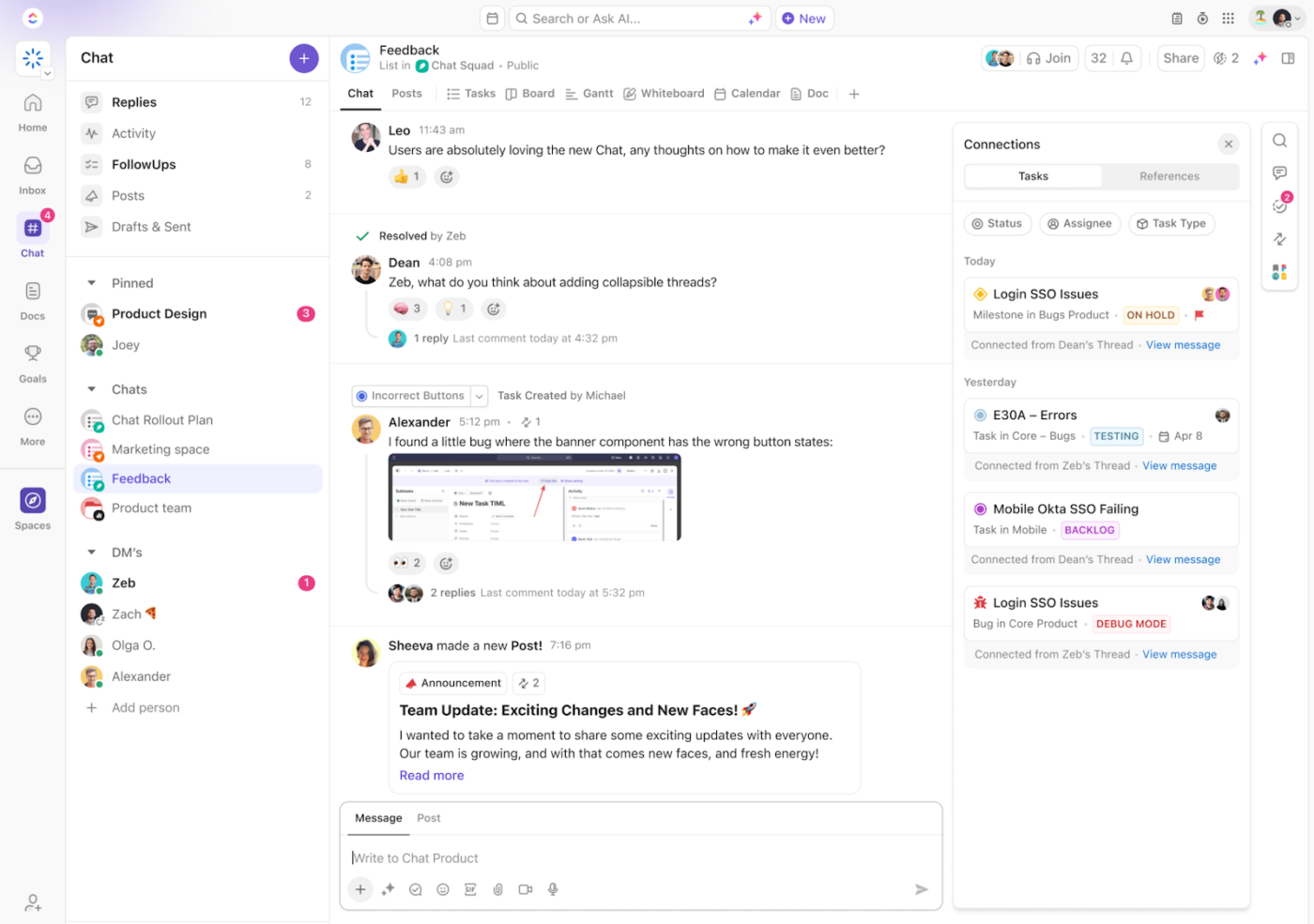
ClickUp è un ottimo software per la condivisione di file che evita il caos di dover destreggiarsi tra più strumenti. Tutti i dati, dai file audio agli appunti delle riunioni, sono archiviati centralmente all'interno dell'area di lavoro di ClickUp. Con ClickUp Chat, puoi condividere contenuti all'istante.
Questa piccola e ingegnosa funzionalità mantiene le conversazioni chiare e fruibili. Che si tratti di una breve nota vocale, di un frammento registrato di una riunione o di una discussione importante, puoi condividere i file audio direttamente nella chat, in modo che nulla vada perso nella traduzione.
- Invia e ricevi registrazioni audio: condividi messaggi vocali o Clip delle riunioni nei messaggi diretti o nei canali di chat di gruppo per una comunicazione più rapida e chiara.
- Collabora in tempo reale: discuti le registrazioni, lascia feedback e tieni traccia degli aggiornamenti audio importanti in un thread strutturato.
- Trasforma le conversazioni in azioni: converti le note vocali in attività di ClickUp, collegale ai progetti e assicurati che i follow-up avvengano senza intoppi.
👀 Lo sapevi? Puoi avviare una riunione audiovisiva improvvisata con un collega (o un intero canale) dall'interno di ClickUp Chat utilizzando SyncUps! SyncUps ti consente di effettuare la condivisione di una scheda, una finestra... persino l'intero schermo!
Integrazioni ClickUp
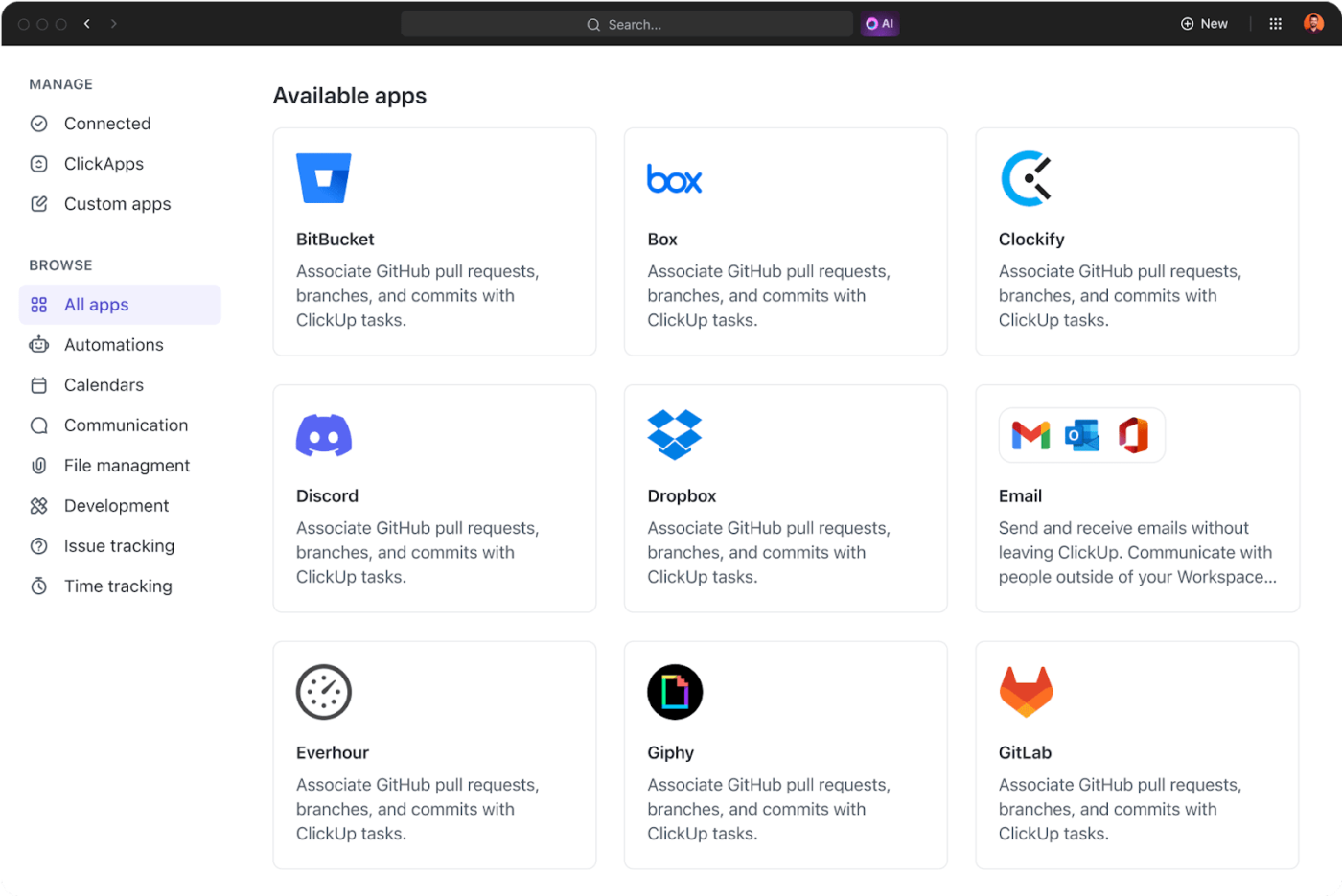
Gli strumenti tradizionali come Microsoft Teams spesso non dispongono di funzionalità di integrazione complete per automatizzare i flussi di lavoro tra le app. ClickUp è un ottimo software di gestione delle riunioni che si integra perfettamente con strumenti come Zoom, Slack, Teams e Google Meet, garantendo la compatibilità con i flussi di lavoro esistenti.
Grazie a queste integrazioni di ClickUp, puoi partecipare alle tue riunioni senza mai uscire da ClickUp. Inoltre, tutti gli audio e le trascrizioni delle tue riunioni vengono inviati direttamente alla tua finestra In arrivo di ClickUp.
ClickUp va oltre la condivisione di audio o la presa di note durante le riunioni. È il luogo in cui pianifichi la riunione, registri la discussione e trasformi ogni risultato in azione, senza dover passare da uno strumento all'altro.
Con registrazioni delle riunioni, trascrizioni e attività in un unico posto, ClickUp non serve solo a gestire le riunioni. Serve a organizzarle e gestirle, dal tuo hub personalizzato dedicato alle riunioni.
Dì addio alle difficoltà nella condivisione di file audio: ClickUp ha la soluzione che fa per te.
Che tu stia presentando un video, guidando il tuo team attraverso una demo o condividendo una discussione importante, è necessario garantire una condivisione dell'audio senza intoppi.
Microsoft Teams copre le basi, ma non è sufficiente quando si tratta di trasformare le conversazioni in progressi reali. È qui che entra in gioco ClickUp.
Registra le riunioni, effettua la condivisione di clip, trascrivi automaticamente le discussioni e trasforma istantaneamente i momenti chiave in attività, tutto in un unico posto. Non dovrai più passare da una scheda all'altra, non perderai più gli elementi da intraprendere, ma avrai solo una gestione delle riunioni semplificata e completa che porta davvero risultati.
Rendi le riunioni prive di intoppi e 10 volte più produttive. Iscriviti gratis a ClickUp oggi stesso!