
La tua presentazione Google Slides è pronta: ogni diapositiva è perfetta, il contenuto è accurato e le immagini sono accattivanti. Ma manca qualcosa.
Mentre provi la tua presentazione, ti sembra piatta.
La narrazione dal vivo spesso porta a pause imbarazzanti, sincronizzazioni errate e stress da presentazione in tempo reale. Anche i rumori di fondo o i pensieri persi possono rapidamente compromettere il tuo messaggio.
La soluzione? Una voce fuori campo preregistrata. È coinvolgente, ti permette di perfezionare ogni dettaglio, evita suoni di scarsa qualità o distrazioni e contribuisce a offrire una performance raffinata che si integra perfettamente con le tue diapositive. Inoltre, aggiunge un tocco personale e professionale che il testo statico semplicemente non può eguagliare. Continua a leggere per scoprire come aggiungere una voce fuori campo su Google Slides e coinvolgere il tuo pubblico dall'inizio alla fine! Come bonus, ti presenteremo anche ClickUp per ottimizzare i flussi di lavoro delle tue presentazioni.
⏰ Riepilogo/riassunto in 60 secondi
- Pre-registrare la tua voce fuori campo ti garantisce un miglior controllo sui tempi, evita distrazioni e dona un tocco professionale e raffinato alle tue presentazioni Google Slides.
- Per aggiungere una voce fuori campo professionale alla tua presentazione, pianifica il tuo copione in modo che sia conciso e pertinente e utilizza uno strumento di registrazione vocale.
- Carica i tuoi file audio su Google Drive, quindi inseriscili facilmente nelle tue diapositive.
- Personalizza le impostazioni audio in Google Slides per garantire la sincronizzazione della voce fuori campo con le transizioni, regolare i livelli di volume e scegliere se riprodurla automaticamente o con un clic.
- Usa un software di registrazione dello schermo per unire la tua narrazione alle immagini, poi inserisci i video nelle tue diapositive per una presentazione più dinamica.
- Google Slides presenta alcuni limiti, come l'assenza di una funzione di registrazione audio integrata e opzioni di modifica audio limitate.
- Utilizza un'app completa come ClickUp per organizzare il tuo copione, gestire le immagini e raccogliere i feedback del team con una collaborazione fluida durante tutto il processo di presentazione.
Come aggiungere una voce fuori campo alle presentazioni di Google Slides?
Il testo e le immagini sono ottimi, ma non bastano per coinvolgere il pubblico. Google Slides offre infatti un'ampia gamma di modelli gratuiti che ti aiutano a creare presentazioni raffinate. Ma una voce fuori campo aggiunge un tocco umano, spiegando le tue idee in modo più intimo. Aggiunge personalità, rende più facili da seguire le idee complesse e conferisce alla tua presentazione un tocco professionale.
Aggiungere una voce fuori campo a Google Slide aiuta a:
- 🎙️ Chiarisci concetti complessi con spiegazioni verbali
- ⏳ Risparmia tempo evitando narrazioni dal vivo ripetitive
- 🔊 Migliora l'accessibilità per gli spettatori che preferiscono la guida audio
💡 Suggerimento professionale: quando progetti una presentazione con voce fuori campo professionale, concentrati su tre elementi essenziali: design chiaro delle diapositive, contenuti concisi e qualità audio eccellente. Puoi anche utilizzare strumenti di IA per le presentazioni per raccogliere idee o creare una bozza della presentazione. Ti consentono di risparmiare tempo e ti aiutano a perfezionare i contenuti prima di aggiungere una voce fuori campo su Google Slides.
A seconda del tuo stile e delle tue esigenze, puoi pre-registrare la tua narrazione audio o combinarla con un video. Vediamo due semplici metodi!
Metodo 1: aggiungi un file audio preregistrato
Registra la tua voce fuori campo separatamente e aggiungila a una presentazione esistente seguendo questi passaggi:
Passaggio 1: prepara il tuo copione
Prima di premere il pulsante di registrazione, prenditi un po' di tempo per pianificare ciò che dirai.
- Scrivi una sceneggiatura concisa o una bozza per rimanere concentrato e coprire tutti i punti chiave.
- Evita il gergo tecnico. Usa un linguaggio semplice e diretto per rendere accessibile il tuo messaggio.
- Aggiungi una storia personale o un aneddoto con cui il pubblico può identificarsi per creare una connessione con gli spettatori.
Passaggio 2: registra la tua voce fuori campo
Google Slides richiede file audio separati per ogni diapositiva, quindi pianifica le tue registrazioni di conseguenza.
- Utilizza app per la registrazione dello schermo, software per la modifica dell’audio (come Audacity o GarageBand) o anche il registratore vocale del tuo telefono.
- Non puntare subito alla perfezione! Da fare qualche prova per perfezionare il tono, il ritmo e la chiarezza prima della registrazione finale.
💡 Suggerimento: registra in uno spazio silenzioso per ridurre al minimo i rumori di fondo e le interruzioni.
Passaggio 3: salva la tua registrazione
Dopo la registrazione, prenditi un momento per organizzare i tuoi file. Assegna a ciascun file un nome basato sulla diapositiva a cui corrisponde, ad esempio Diapositiva 1 Introduzione o Diapositiva 3 Punti chiave. Questo semplice passaggio ti farà risparmiare molto tempo quando inserirai l'audio nella tua presentazione.
Salva i file in un formato supportato da Google Slides, come MP3 o WAV. Se il tuo strumento non supporta questi formati, utilizza un convertitore di file online gratis per convertirli.
Passaggio 4: carica il file su Google Drive
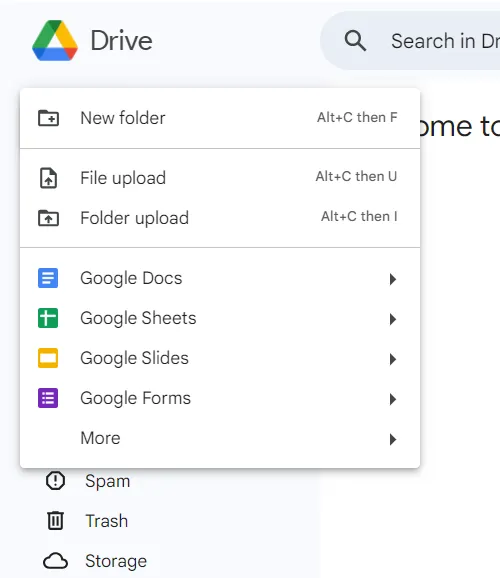
- Apri Google Drive e clicca sul pulsante Nuovo nell'angolo in alto a sinistra.
- Seleziona Caricamento file per caricare singoli file audio oppure scegli Caricamento cartella se hai raggruppato tutti i tuoi file in un'unica cartella.
- Una volta caricati, i file saranno archiviati nel tuo Drive e pronti per essere utilizzati in Google Slides.
💡 Suggerimento: basta trascinare i file audio direttamente su Google Drive. Google li caricherà e salverà automaticamente nella posizione scelta.
Passaggio 5: inserisci i file audio nella tua diapositiva
- Apri la tua presentazione Google Slides e vai alla diapositiva in cui desideri inserire la voce fuori campo.
- Clicca su Inserisci nel menu in alto, quindi effettua la selezione di Audio.
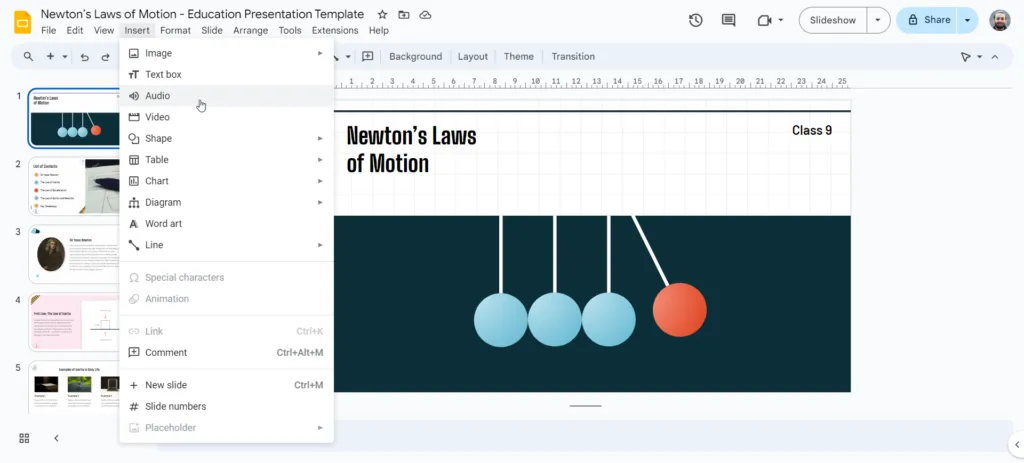
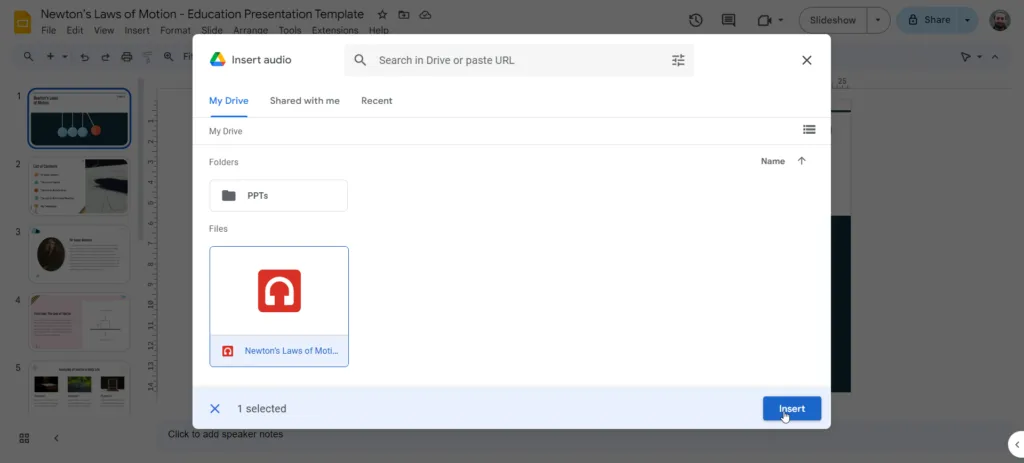
- Verrà visualizzato un elenco di file audio presenti nel tuo Google Drive. Scegli il file corretto per la diapositiva e fai clic su Inserisci.
Passaggio 6: personalizza le impostazioni di riproduzione
Sulla diapositiva compare l'icona di un altoparlante, insieme a un mini lettore per ascoltare l'anteprima dell'audio. Puoi spostare l'icona per assicurarti che non distragga dall'aspetto del contenuto.
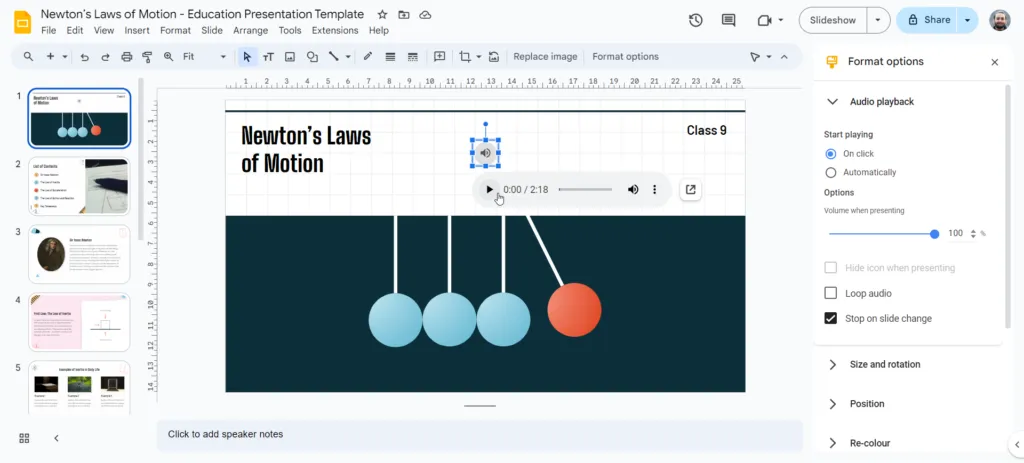
Dopo aver inserito l'audio, puoi regolare le impostazioni di riproduzione in base alla tua presentazione:
- Sincronizzazione dell'audio: assicurati che la voce fuori campo corrisponda alle transizioni delle diapositive tramite l'impostazione dei tempi di inizio e fine in modo appropriato.
- Opzioni di riproduzione: scegli se l'audio deve essere riprodotto automaticamente quando viene visualizzata la diapositiva o se è necessario un clic per avviare la riproduzione.
- Regolazione del volume: imposta il volume in modo che sia chiaro senza sovrastare il resto della presentazione.
- Abilita il looping (opzionale): utile per la musica di sottofondo o per ripetere l'audio.
- Nascondi l'icona dell'altoparlante: se desideri un aspetto più pulito durante la presentazione, puoi nascondere l'icona dell'altoparlante tramite la selezione dell'opzione "Nascondi icona durante la presentazione" nelle impostazioni.
💡 Suggerimento: utilizza l'anteprima di riproduzione per testare le impostazioni e apportare le modifiche finali prima della presentazione.
Metodo 2: registrazione dello schermo con audio
Vuoi trasformare le tue diapositive in una presentazione video senza interruzioni? Questo metodo è perfetto per creare un file video raffinato che combina immagini suggestive e una narrazione audio persuasiva, che può essere oggetto di condivisione con un pubblico più ampio o caricato online.
Passaggio 1: registra la tua presentazione
Usa il tuo computer o uno strumento di registrazione dello schermo di terze parti per iniziare a registrare la tua presentazione mentre narri. Avvia la presentazione in modalità a schermo intero, quindi premi "Registra". Mentre scorri le diapositive, spiega chiaramente i tuoi punti, mantenendo un ritmo costante.
Passaggio 2: aggiungi i video alle diapositive
Inserisci ogni video registrato nella diapositiva corrispondente della tua presentazione.
- Assicurati che i video siano di alta qualità e correttamente sincronizzati con il contenuto delle diapositive per un risultato professionale.
- Usa le impostazioni di riproduzione per controllare come e quando i video appaiono durante la tua presentazione.
Se preferisci aggiungere singoli clip video a diapositive specifiche, suddividi la registrazione in clip più brevi per ciascuna sezione della presentazione.
📖 Per saperne di più: Come registrare un video di te stesso mentre presenti un PowerPoint
Limiti dell'aggiunta di una voce fuori campo alle presentazioni di Google Slides
Non è sempre facile effettuare la sincronizzazione della voce fuori campo con le diapositive. Se hai una voce fuori campo lunga o più Clip audio, dovrai regolare manualmente la sincronizzazione, il che può richiedere tempo e pazienza.
E questa è solo una delle sfide. Ci sono alcune altre limitazioni da considerare per pianificare al meglio il processo di registrazione della voce fuori campo.
Nessuna registrazione audio diretta
Immagina di stare preparando una presentazione per un webinar. Registri la tua voce fuori campo utilizzando uno strumento esterno, ma poi ti rendi conto che devi registrare nuovamente una piccola sezione. Poiché Google Slides non dispone di funzioni integrate per la modifica, dovrai utilizzare uno strumento di registrazione esterno, apportare la modifica e ricaricare il file.
Limite di dimensione del file
Google Slides limita i file audio a 100 MB. L'audio di alta qualità o le narrazioni lunghe possono facilmente superare questo limite. Dovrai comprimere l'audio, ma una compressione eccessiva potrebbe influire sulla qualità del suono.
Supponiamo che tu voglia creare moduli formativi informativi con oltre 20 diapositive e una voce fuori campo dettagliata. Se ogni diapositiva contiene una spiegazione lunga, la compressione dell'audio potrebbe renderlo ovattato o distorto.
Opzioni di modifica audio limitate
Una volta caricato l'audio su Google Slides, potrai effettuare solo modifiche minime. Google Slides consente solo formattazioni audio di base, come la riproduzione automatica o il volume. Se hai bisogno di tagliare, perfezionare o apportare altre modifiche all'audio, dovrai utilizzare uno strumento separato prima di caricare il file.
I sottotitoli non sono sempre perfetti
Google Slides offre sottotitoli per la tua voce fuori campo, ma potrebbero non essere sempre del tutto accurati. Fattori come il tuo accento, il tono e la chiarezza possono influire sulla corrispondenza dei sottotitoli con ciò che dici. Se stai facendo una presentazione a un team internazionale, i sottotitoli potrebbero interpretare erroneamente le tue parole creando confusione. Ciò è particolarmente problematico per i termini tecnici o specifici del settore.
Nessuna registrazione dello schermo integrata
Google Slides non offre una funzionalità che consente di registrare la voce fuori campo e le diapositive in tempo reale. È invece necessario utilizzare un registratore dello schermo di terze parti per catturare la presentazione e poi caricare il video su Google Slides separatamente. È fattibile, ma leggermente più complesso.
Crea presentazioni coinvolgenti con la voce fuori campo utilizzando ClickUp
Siamo onesti: iniziare una presentazione da zero, specialmente una con una voce fuori campo, può essere un’attività ardua.
Trasformare le tue idee in una presentazione curata e coerente può sembrare un compito arduo, ma con gli strumenti giusti diventa molto più semplice.
È qui che entra in gioco ClickUp, l'app che fa tutto per il lavoro. Riunisce i tuoi compiti, le tue idee, i tuoi documenti e persino le tue chat in un'unica potente piattaforma basata sull'IA.
Invece di fissare una diapositiva vuota, puoi iniziare a raccogliere idee con ClickUp Whiteboards, trasformando pensieri sparsi in una storia strutturata. Usa ClickUp Docs per redigere la tua sceneggiatura insieme alle diapositive, mantenendo tutto organizzato in un unico spazio di lavoro.
Hai bisogno di collaborare? Assegna attività, lascia commenti e monitora lo stato in tempo reale, così nulla sfuggirà al tuo controllo. E se la tua presentazione ha una voce fuori campo, gli strumenti di registrazione integrati di ClickUp possono aiutarti.
Vediamo come scrivere il copione, registrare e collaborare con il tuo team alla presentazione utilizzando ClickUp.
1. Scrivi il tuo copione in ClickUp Documenti
Ogni presentazione di successo inizia con una storia avvincente.
Immagina di preparare una presentazione commerciale per un nuovo prodotto.
Utilizzando ClickUp Docs puoi redigere facilmente la bozza del tuo copione e collaborare con i tuoi team di marketing e commerciali. Puoi anche collegare le tue attività a Docs e assegnare azioni come "Trova statistiche di supporto per la diapositiva 4" o "Semplifica questo termine tecnico per la diapositiva 2" ai colleghi interessati.
Tutti possono partecipare, lasciare commenti e apportare modifiche in tempo reale, così nessuno rimane all'oscuro di ciò che sta accadendo.
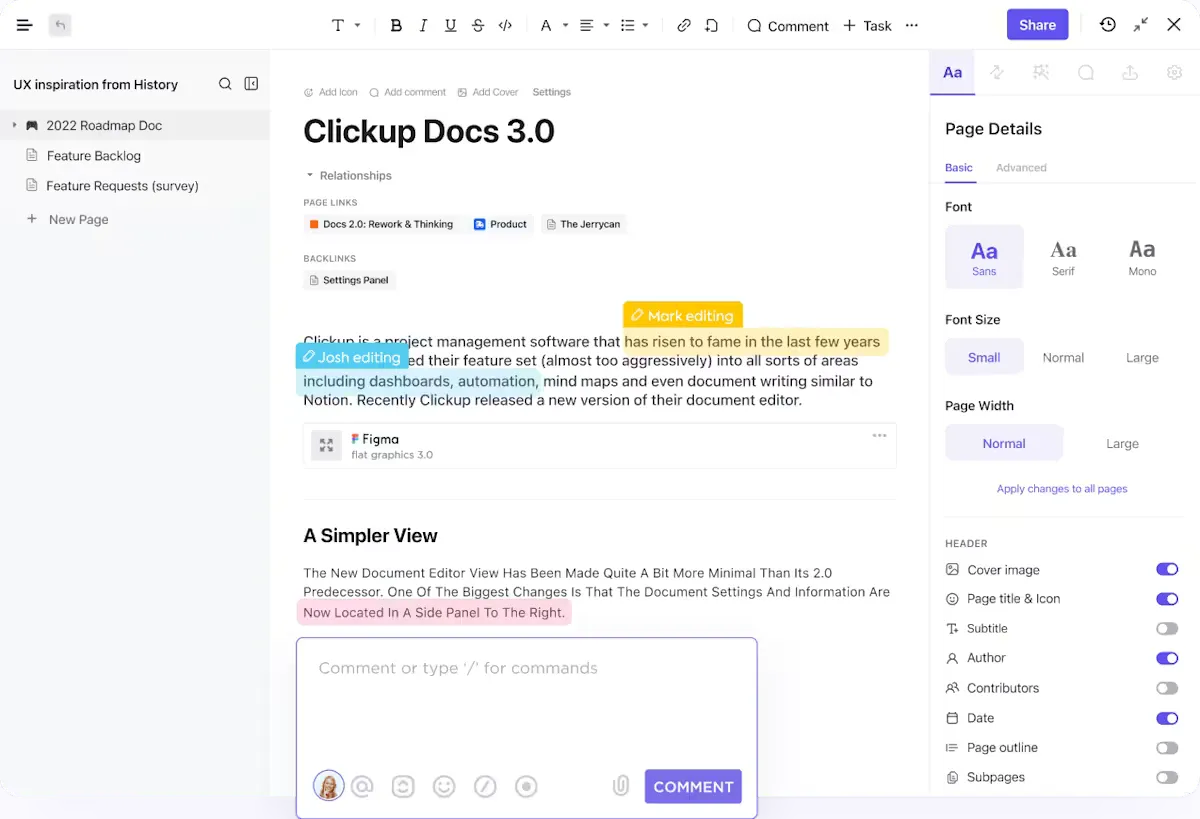
Hai bisogno di aiuto per dare forma alle tue idee? Usa ClickUp Brain per generare contenuti, perfezionare il tono o persino riformulare alcune sezioni del tuo copione per renderlo più accattivante.
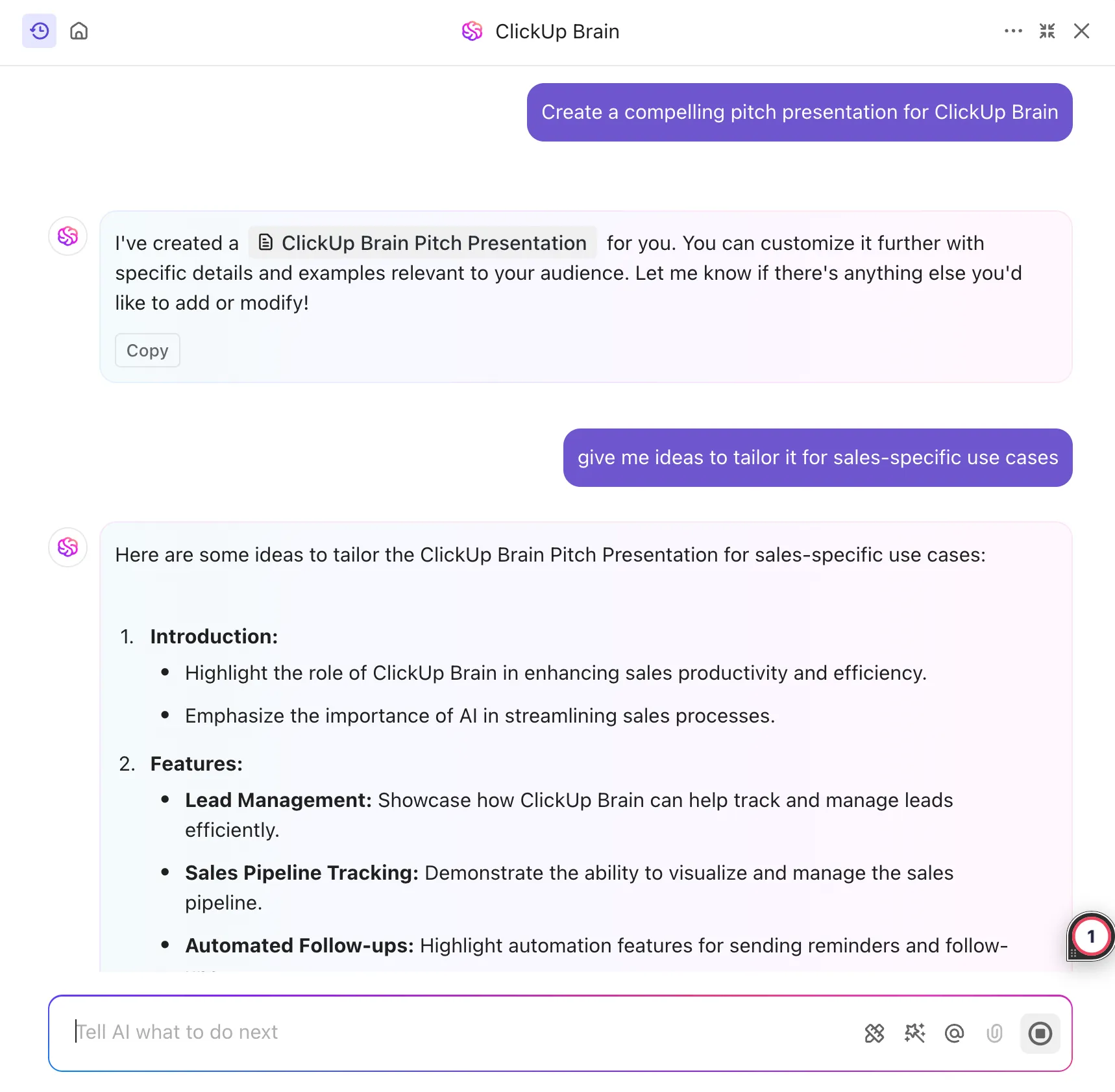
📌 Bonus: Guarda questo video per ottenere ulteriori informazioni su come ClickUp Brain può potenziare il tuo flusso di lavoro e aiutarti a generare idee senza sforzo!
2. Pianifica le immagini
Una volta perfezionato il copione, il passaggio successivo è la connessione delle idee alle immagini. Puoi collegare i tuoi documenti con ClickUp lavagne online per abbozzare le tue idee per le diapositive e abbinarle alla tua narrazione.
Supponiamo che tu voglia creare una presentazione della roadmap di un progetto per gli stakeholder. Usa una lavagna per mappare ogni diapositiva con immagini chiare come linee temporali, flussi di lavoro e attività cardine.
Abbozza le tue idee con dei post-it, collegale con dei connettori, crea immagini personalizzate con l'IA e struttura visivamente le tue diapositive per renderle più chiare. Chiedi al tuo team di dare suggerimenti. Ad esempio, il reparto marketing può migliorare i messaggi, mentre quello commerciale può aggiungere soluzioni per i punti deboli dei clienti.
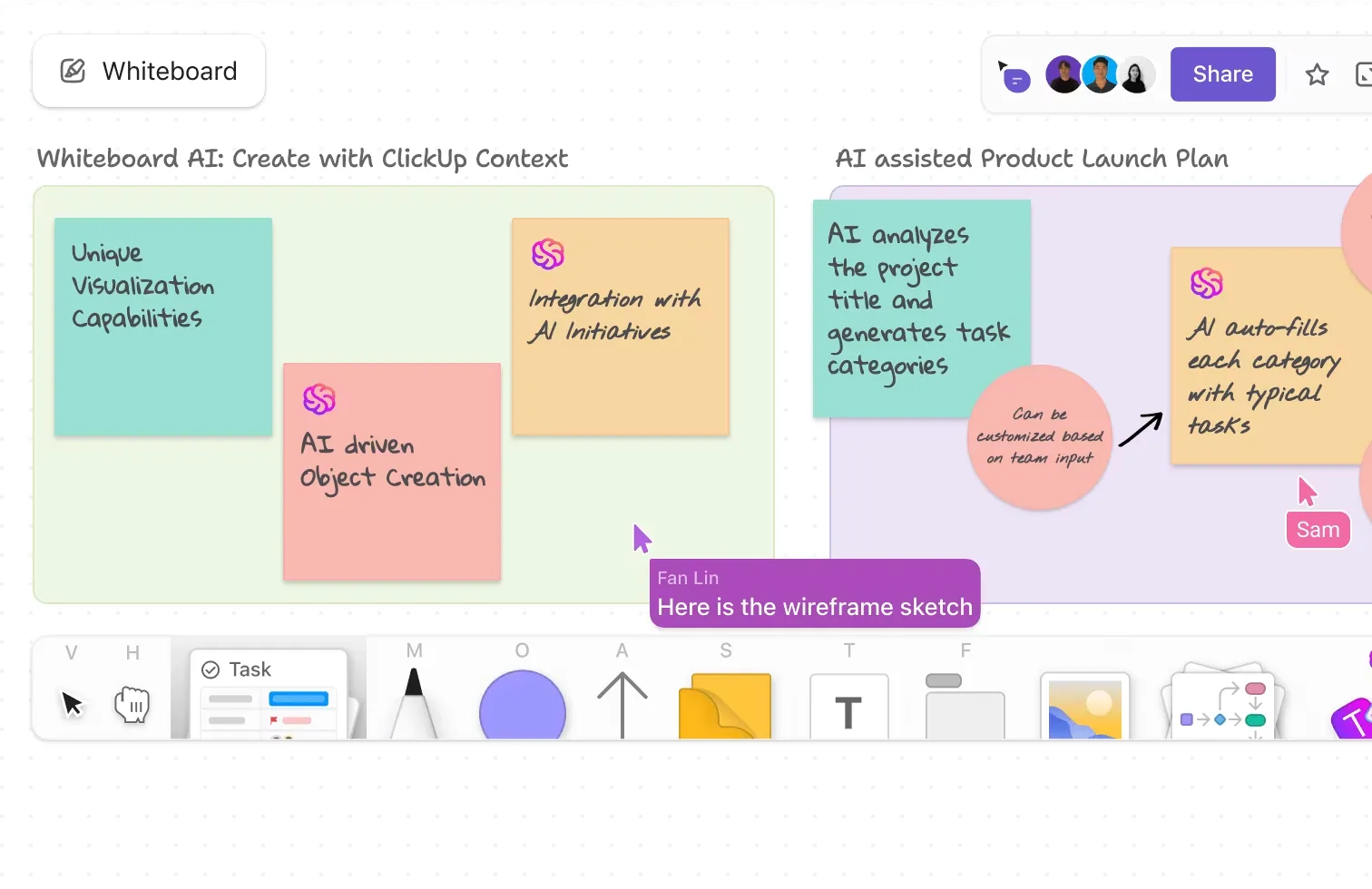
ClickUp è sempre un'ottima scelta quando è necessario effettuare la condivisione di informazioni tra più persone contemporaneamente e quando diversi team lavorano sullo stesso argomento da punti di vista diversi.
ClickUp è sempre un'ottima scelta quando è necessario condividere informazioni tra più persone contemporaneamente e quando diversi team lavorano sullo stesso argomento da punti di vista diversi.
Preferisci una struttura un po' più articolata?
I modelli ClickUp Whiteboard sono un ottimo punto di partenza. Sono dotati di layout predefiniti per diversi tipi di presentazioni, pitch, roadmap o deck di formazione. Modificali in base alle tue esigenze, così non dovrai perdere tempo a configurare tutto da zero.
Se hai un'idea specifica che desideri collegare a un'attività, incorpora le schede live da ClickUp Docs o le attività direttamente sulla tua lavagna online.
📮ClickUp Insight: il 92% dei lavoratori utilizza metodi incoerenti per il monitoraggio degli elementi da intraprendere, con il risultato di mancata presa di decisioni e ritardi nell'esecuzione. Che si tratti di inviare note di follow-up o di utilizzare fogli di calcolo, il processo è spesso frammentario e inefficiente.
La soluzione di gestione delle attività di ClickUp garantisce una conversione perfetta delle conversazioni in attività, consentendo al tuo team di agire rapidamente e rimanere allineato.
📖 Per saperne di più: Come creare video animati su lavagna online
3. Organizza le tue diapositive
Supponiamo che tu stia preparando una presentazione di formazione per i nuovi assunti. Dovresti dare un ordine corretto alle diapositive per ridurre al minimo la confusione.
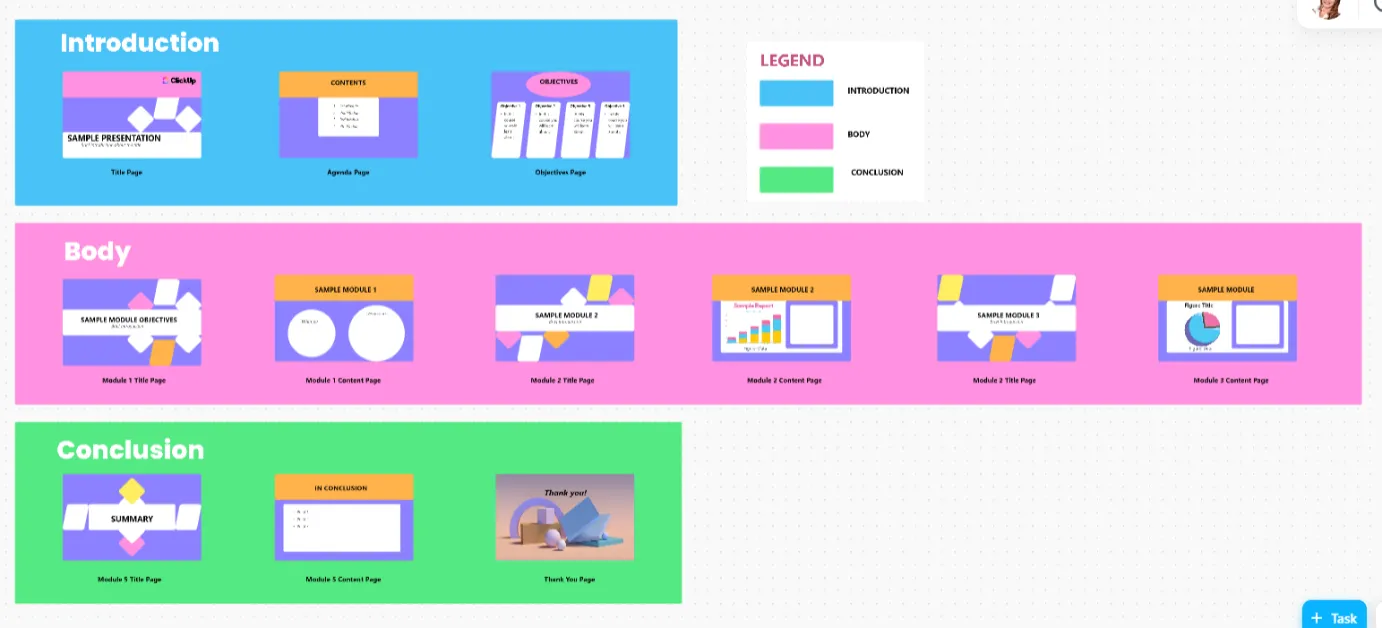
Organizzare le tue diapositive diventa un gioco da ragazzi con il modello di presentazione ClickUp.
Usa questo modello per:
- Assegna temi alle diapositive: suddividi la tua presentazione in diapositive come "Panoramica dell'azienda", "Panoramica degli strumenti" e "Politiche di conformità".
- Disposizione visiva delle diapositive: riorganizza le diapositive trascinandole per ottenere un migliore flusso con pochi clic.
- Tieni traccia dei progressi: grazie agli stati personalizzati come "In corso", "Pronto per la revisione" e "Approvato", saprai sempre in quale fase si trova la tua presentazione.
- Collabora in tempo reale: assegna ai membri del team il compito di finalizzare le immagini, aggiungere voci fuori campo o raccogliere feedback su diapositive specifiche. Puoi aggiungere note a ciascuna diapositiva per ricordare i punti chiave e utilizzare gli stati personalizzati per monitorare i progressi. La funzione di commento ti consente di raccogliere feedback all'interno dello stesso spazio.
🧠 Lo sapevi? Aggiungere video alle presentazioni aumenta il tempo medio di lettura del 37%.
4. Migliora il coinvolgimento con ClickUp Clips
Sebbene ClickUp non registri direttamente le voci fuori campo, ti consente di registrare, inviare e trascrivere clip vocali, che vengono archiviate nella tua area di lavoro a tempo indeterminato a meno che non vengano eliminate manualmente.
Per registrare clip vocali nei commenti alle attività, vai all'attività in cui desideri lasciare una nota vocale e fai clic sull'icona del microfono nella sezione dei commenti per avviare la registrazione. Nell'app mobile, puoi accedere alla scheda Attività nell'angolo in alto a destra di un'attività, toccare "Pubblica un aggiornamento", quindi toccare l'icona del microfono nell'editor dei commenti per avviare la registrazione.
Una volta registrato e inviato un messaggio vocale, ClickUp offre anche la possibilità di visualizzarne la trascrizione.
📖 Per saperne di più: Le migliori soluzioni software di trascrizione
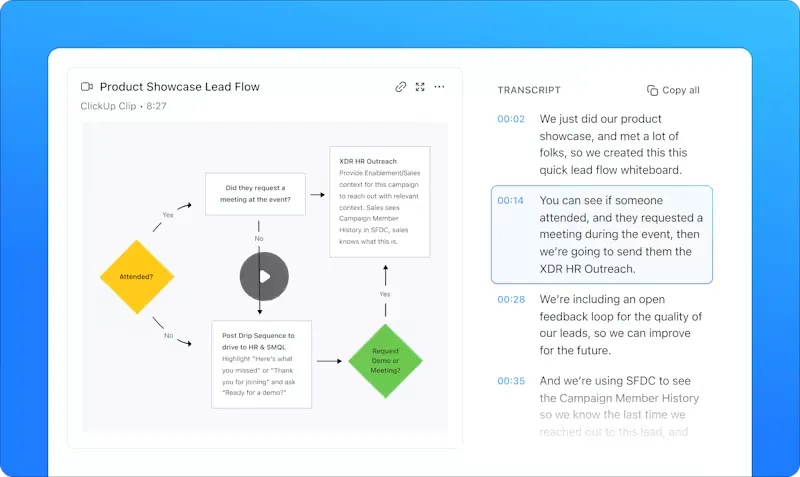
Puoi anche registrare direttamente te stesso mentre fai una presentazione con voce fuori campo utilizzando ClickUp Clips. Clips ti consente di catturare lo schermo in tempo reale, con o senza webcam e audio. ClickUp Clips trascrive le registrazioni dello schermo, in modo che i colleghi possano facilmente cercare e rivedere parti specifiche della tua presentazione.
💡Suggerimento professionale: un altro modo per utilizzare Clips per migliorare la tua presentazione? Supponiamo che tu stia creando un video dimostrativo o un tutorial su un prodotto. Registra uno screenshot che spiega come funziona ogni funzionalità/funzione. Condividilo con il tuo team per ottenere un feedback e consenti loro di commentare direttamente su specifici timestamp. In questo modo la voce fuori campo finale corrisponderà perfettamente al tuo copione.
Rendi le tue presentazioni accattivanti con ClickUp
Registrare voci fuori campo di alta qualità per le tue presentazioni Google Slides non deve essere complicato o costoso. Sei pronto! Inizia dalle basi. Trova il processo che funziona meglio per te, procurati gli strumenti giusti e familiarizza con ogni passaggio.
Se vuoi che la tua presentazione sia perfetta in tutto e per tutto (copione, diapositive, voce fuori campo e presentazione), prova ClickUp. Dai documenti e dalle lavagne online che ti consentono di creare la presentazione migliore ai Clip per registrazioni audio e video senza interruzioni, con ClickUp puoi fare tutto. Dimentica il fastidio dei flussi di lavoro frammentati. Iscriviti a ClickUp e scopri come aumenta la tua produttività!