
L’autore del metodo Kanban, David J. Anderson, ha costruito l’intero sistema attorno a un’unica regola: una colonna dovrebbe esistere solo dove il lavoro è effettivamente in attesa. Un foglio di calcolo può rispettare questa regola, fino a quando non è più possibile farlo.
La maggior parte delle persone ricorre a Fogli Google perché è gratis e già aperto in un’altra scheda, ma poi finisce per dedicare sempre più tempo a tagliare, incollare e correggere la formattazione errata, anziché portare avanti il lavoro.
Per un calendario dei contenuti gestito da una sola persona o per un progetto di 20 schede, ne vale la pena. Oltre questi limiti, però, non è più così.
Questa guida ti mostra come creare una bacheca Kanban in Fogli Google in circa 20 minuti e ti indica il punto esatto in cui i costi superano i benefici.
In breve
Fogli Google può gestire una semplice bacheca Kanban se hai bisogno di un flusso di lavoro leggero senza software aggiuntivo.
- Configurazione: circa 15-20 minuti utilizzando colonne di stato, spazi per le schede formattati e modelli riutilizzabili.
- Due modi per spostare le schede: copia-incollare manualmente (mantiene la formattazione, ma si rompe facilmente) oppure una formula FILTRO (si aggiorna automaticamente, mostra il testo normale).
- Utilizza Fogli quando: lavori da solo o in un piccolo team, con meno di ~20 schede, 3-6 colonne e un basso livello di automazioni.
- Passa a uno strumento diverso quando: sono coinvolti più editor, è richiesta l’automazione basata sullo stato o devi effettuare il monitoraggio della durata ciclo, della produttività o del lavoro in corso (WIP).
Per i piccoli team o i flussi di lavoro temporanei, Fogli va benissimo. Per situazioni più complesse, gli strumenti Kanban dedicati consentono di risparmiare tempo in modo immediato.
È consigliabile utilizzare Fogli Google per il Kanban?
Prima di crearne una, è utile sapere in quali contesti la bacheca Kanban su foglio di calcolo si adatta meglio.
| Se il tuo flusso di lavoro è simile a questo… | Dimensioni tipiche della bacheca | Dimensione del team | Esigenze di automazione | La soluzione più adatta |
|---|---|---|---|---|
| Monitoraggio delle attività personali o calendario dei contenuti individuale | Meno di 20 schede attive | 1 persona | Nessuno | Fogli Google |
| Monitoraggio di piccoli progetti interni con aggiornamenti occasionali | 20–40 schede | 2–5 persone | Basso | Fogli Google (a breve termine) |
| Flussi di lavoro interfunzionali con passaggi di consegne ricorrenti | Oltre 40 schede | 5–10 persone | Moderato | Strumento Kanban dedicato |
| Flussi di lavoro che richiedono trigger basati sullo stato, reportistica o dipendenze | Di qualsiasi dimensione | Più team | Alto | Strumento Kanban dedicato |
| Pipeline operative ad alto volume | Oltre 50 schede | 10+ persone | Alto | Strumento Kanban dedicato |
Come creare una bacheca Kanban in Fogli Google
L'intera configurazione è piuttosto veloce: basta creare colonne di stato come "Da fare", "In corso" e "Terminato", formattare il foglio in modo che assomigli a una bacheca e poi aggiungere schede attività riutilizzabili da spostare tra le diverse fasi. Vediamo insieme il modo più veloce per farlo:
Passaggio n. 1: Imposta i titoli delle colonne
Le intestazioni delle colonne definiscono le fasi del flusso di lavoro che ogni scheda attività deve attraversare. Impostarle correttamente fin dall’inizio ti evita di dover riorganizzare la bacheca Kanban in un secondo momento:
- Apri un nuovo file di Fogli Google e rinomina la prima scheda del foglio "Bacheca"
- Nella riga 1, digita le fasi del tuo flusso di lavoro nelle colonne da B a F. Le impostazioni predefinite più comuni sono Backlog, Da fare, in corso, Revisione e terminato
- Lascia la colonna A stretta (circa 30 px di larghezza) come spazio visivo tra il bordo del foglio e la tua prima colonna di stato
- Seleziona ogni cella di titolo, quindi vai su Formato > Unisci celle per unire due celle orizzontalmente per ogni titolo; in questo modo ogni colonna avrà un'area di etichetta più ampia
- Applica il testo in grassetto, un colore di sfondo più scuro e font bianchi alla riga 1 in modo che i titoli risaltino rispetto alle righe delle schede sottostanti
Tre colonne sono il minimo indispensabile per una bacheca funzionale. Più di sei creano problemi di scorrimento orizzontale sulla maggior parte degli schermi, vanificando lo scopo di una panoramica visiva.
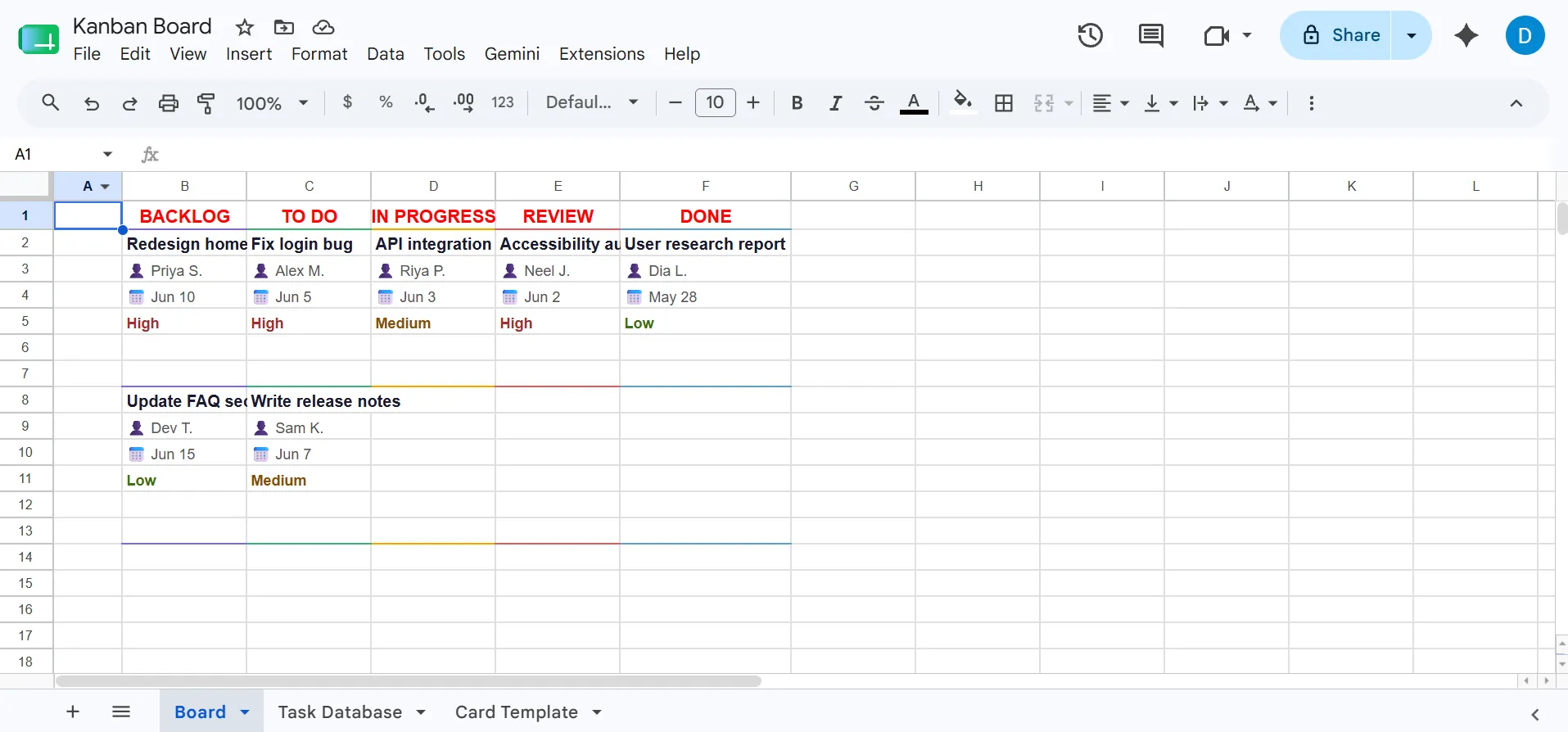
Inserisci dati significativi nei tuoi Fogli Google
Passaggio n. 2: Formatta il layout della bacheca
La formattazione trasforma un semplice foglio di calcolo in qualcosa che si legge come una Bacheca. Ogni scelta in questo caso è finalizzata alla leggibilità a colpo d’occhio, il che significa che l’obiettivo è individuare la posizione di una scheda in meno di due secondi.
- Imposta una larghezza uniforme per le colonne da B a F, di circa 200-250 px ciascuna, in modo che le schede abbiano dimensioni uniformi in tutte le colonne di stato
- Seleziona l’intero foglio e applica uno sfondo grigio chiaro (ad esempio #F0F0F0) per trasformarlo nella “superficie della bacheca”
- A partire dalla riga 2, applica un riempimento bianco alle singole celle o a piccoli blocchi di celle in ogni colonna. Queste aree bianche diventeranno gli spazi per le tue schede, creando un contrasto con lo sfondo grigio
- Regola l'altezza delle righe a 60-80px in modo che ogni casella abbia spazio verticale sufficiente per il titolo dell'attività e una riga di dettagli
- Blocca la riga 1 cliccando su Visualizza > Blocca > 1 riga, in modo che i titoli rimangano visibili durante lo scorrimento di una bacheca lunga
Aggiungi dei sottili bordi grigio chiaro attorno a ogni spazio per le schede per accentuare la separazione visiva. In questo modo, sembrerà una bacheca Kanban fisica con spazi delle dimensioni di un post-it disposti sotto il titolo di ogni colonna.
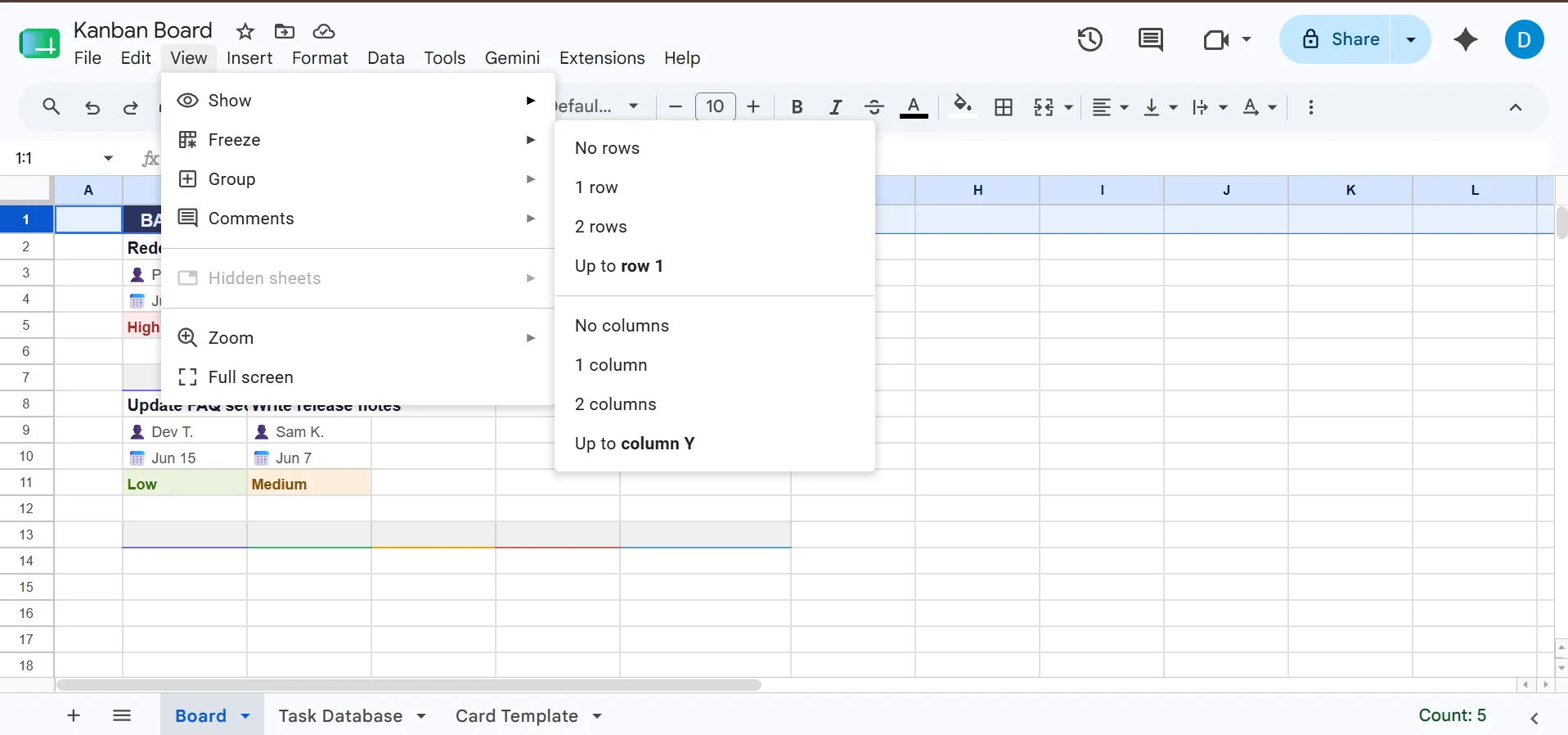
Formatta il foglio di lavoro dei Fogli Google per renderlo visivamente accattivante
Suggerimenti rapidi:
| Azione | Scorciatoia da tastiera per Windows | Scorciatoia su Mac |
|---|---|---|
| Testo in grassetto per i titoli | Ctrl + B | Cmd + B |
| Apri il menu Formato | Alt + O | Ctrl + Opzione + O |
| Inserisci una nuova riga | Alt + I, poi R | Ctrl + Opzione + I, poi R |
| Copia la formattazione della cella | Ctrl + Alt + C | Cmd + Opzione + C |
| Incolla solo la formattazione | Ctrl + Alt + V | Cmd + Opzione + V |
| Blocca rapidamente la riga superiore | Alt + W, poi F, poi R | Visualizza → Blocca → 1 riga |
| Ridimensiona le colonne più velocemente | Fai doppio clic sul bordo della colonna | Fai doppio clic sul bordo della colonna |
| Duplica scheda | Fai clic con il tasto destro sulla scheda → Duplica | Fai clic con il tasto destro sulla scheda → Duplica |
Passaggio n. 3: Crea un modello riutilizzabile per le schede attività
Creare un modello di scheda su un foglio separato ti evita di dover formattare ogni nuova attività da zero:
- Aggiungi una nuova scheda e chiamala "Modello di scheda"
- In un piccolo blocco di celle (circa quattro righe per una colonna), formatta questi campi dall’alto verso il basso: Nome attività (in grassetto, riga superiore) Assegnatario (carattere normale) Data di scadenza (carattere normale) Priorità (elenco a discesa)
- Nome dell'attività (in grassetto, riga superiore)
- Assegnatario (peso standard)
- Data di scadenza (ponderazione standard)
- Priorità (elenco a discesa)
- Per il campo Priorità, seleziona la cella e vai su Dati > Convalida dati > Aggiungi regola, quindi scegli “Elenco a discesa” e inserisci Alto, Medio e Basso come opzioni
- Applica la formattazione condizionale alla cella “Priorità”. Per farlo, dovrai selezionare la cella, andare su Formato > Formattazione condizionale e creare tre regole. Ad esempio, puoi impostare la cella in rosso quando il testo è “Alta”, in giallo per “Media” e in verde per “Bassa”
- Per aggiungere una nuova scheda alla tua bacheca, seleziona l’intero blocco del modello di scheda, copialo (Ctrl/Cmd+C), clicca sullo slot della scheda di destinazione nel foglio “Bacheca” e incollalo
- Nome dell'attività (in grassetto, riga superiore)
- Assegnatario (peso standard)
- Data di scadenza (ponderazione standard)
- Priorità (elenco a discesa)
Ogni nuova scheda richiede questa operazione di copia-incolla. Non esiste una scorciatoia da tastiera di tipo "trascina e rilascia" per effettuare la creazione di una scheda in una colonna.
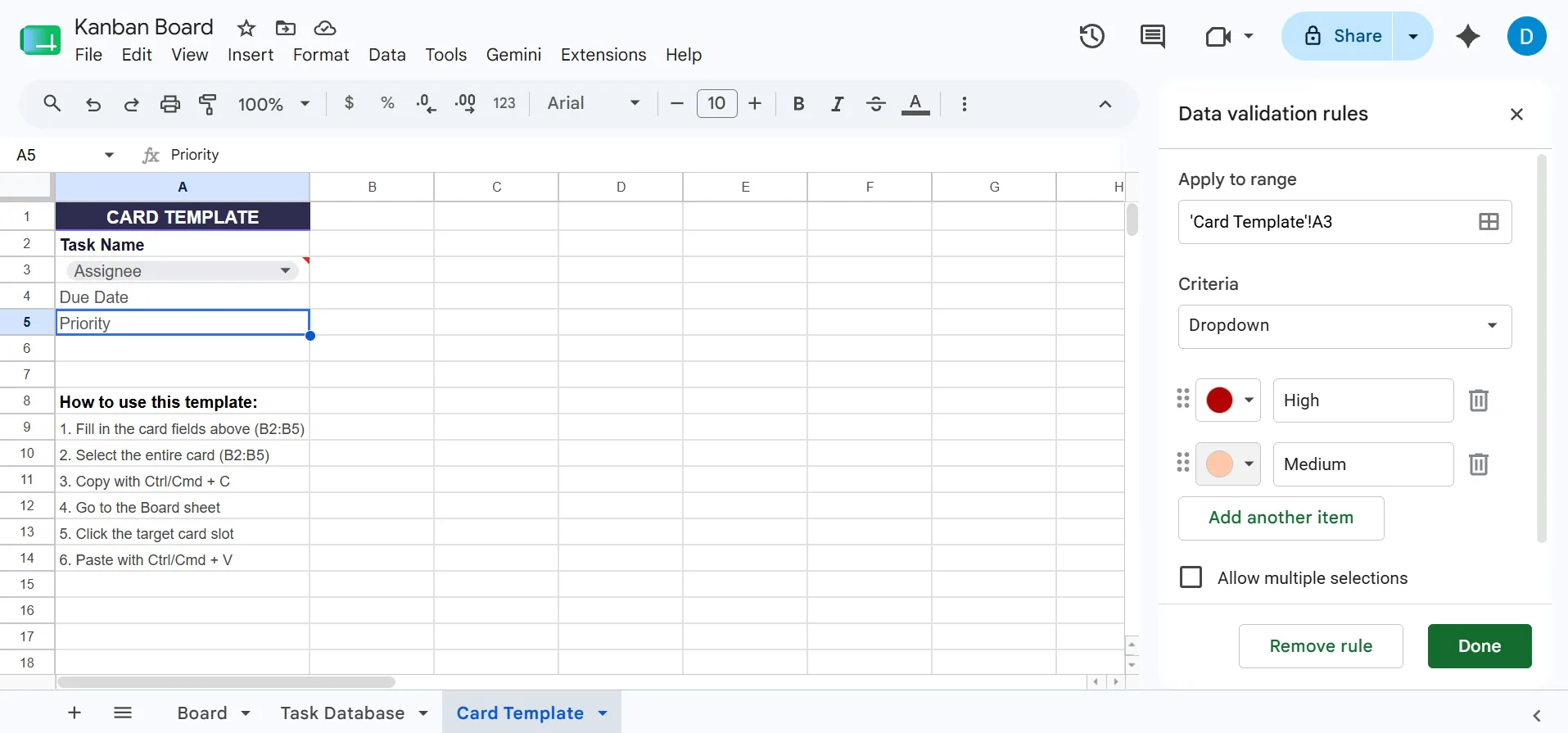
Personalizza l'elenco a discesa "Priorità" nel tuo Foglio Google
Consiglio da esperto: Se stai creando la tua prima bacheca, inizia da qui:
| Dimensione del team | Limite consigliato per le attività in corso |
|---|---|
| Da solo | 2–3 attività |
| 2–4 persone | 4–6 attività |
| 5–8 persone | 8–12 attività |
Regola generale: se una colonna supera costantemente il proprio limite, il collo di bottiglia è la progettazione del processo, non la velocità del team.
Passaggio n. 4: Spostare le schede tra le colonne
Spostare una scheda significa modificarne lo stato. In Fogli Google, hai a disposizione due approcci, ciascuno con i propri pro e contro.
1. Metodo manuale "copia e incollaggio"
- Seleziona le celle della scheda nella colonna corrente
- Taglia (Ctrl/Cmd+X)
- Fai clic sulla cella di destinazione nella nuova colonna di stato e incolla
- Attenzione alla perdita di formattazione. L'incollaggio può compromettere le celle unite o la formattazione condizionale
- Utilizza Modifica > Incolla speciale > Solo valori per conservare i dati senza trasferire la formattazione errata, quindi riapplica gli stili manualmente
2. Metodo con la formula FILTRO
- Crea una scheda separata denominata "Database attività" con colonne per Nome attività, assegnatario, stato, data di scadenza e priorità
- Aggiungi gli elenchi a discesa "Convalida dati" alla colonna "Stato" con le fasi del tuo flusso di lavoro
- Nel foglio "Bacheca", inserisci questa formula sotto il titolo di ogni colonna:
=FILTER(Tasks!A:A, Tasks!C:C=’In corso’)
- Sostituisci “In corso” con lo stato corrispondente per ciascuna colonna. Quando modifichi lo stato di un’attività nell’elenco a discesa del database, questo appare automaticamente sotto il titolo corretto nel foglio “Bacheca”
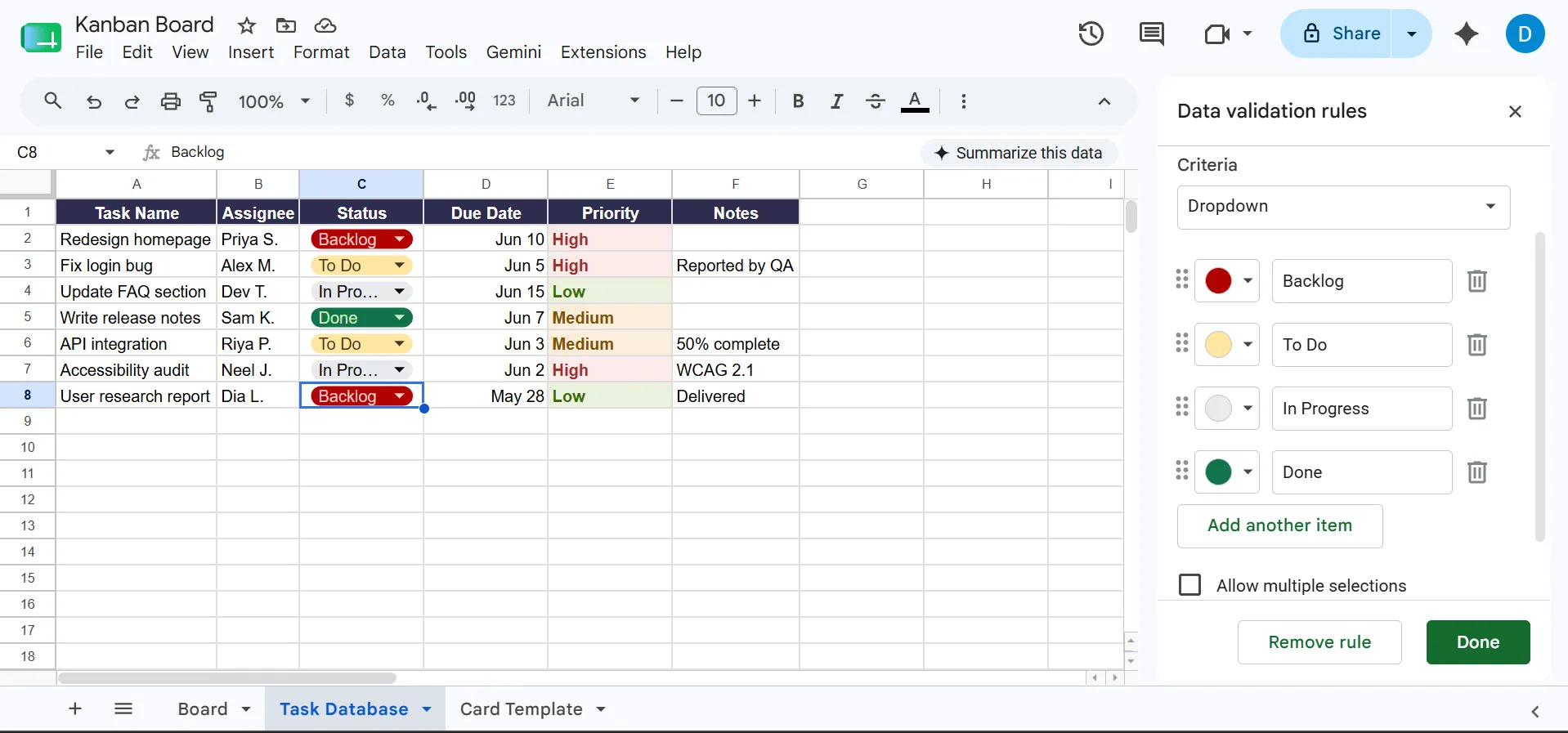
Aggiungi la convalida dei dati all'elenco a discesa "Stato" nel tuo Foglio Google
| Criteri | Metodo manuale | Metodo basato sulle formule |
|---|---|---|
| Come funziona | Copia e incolla le celle delle schede tra le colonne | Modifica un elenco a discesa in un foglio di database |
| Vantaggi | Le schede mantengono la formattazione visiva | Le schede si spostano automaticamente |
| Contro | Ogni operazione è manuale; la formattazione potrebbe andare persa | Il risultato sono righe di testo normale, non schede visive |
Errori comuni nell’uso di Fogli Google per il Kanban (e come evitarli)
La maggior parte dei problemi legati all’uso di fogli di calcolo come bacheche Kanban deriva da scorciatoie di configurazione che all’inizio sembrano innocue. Ecco quelle più comuni.
| Problema | Quali sono le cause | Come risolvere il problema |
|---|---|---|
| Le schede perdono la formattazione quando vengono spostate | Il copia-incollare altera la formattazione delle celle unite | Utilizza i blocchi del modello oppure incolla i valori separatamente |
| La bacheca diventa difficile da consultare a colpo d’occhio | Troppe colonne o altezze delle righe non uniformi | Limita i flussi di lavoro a 3–6 colonne e standardizza lo spazio |
| Le formule FILTRO smettono di funzionare | Qualcuno effettua la modifica della struttura del database | Blocca gli intervalli delle formule o proteggi il foglio del database |
| Lo scorrimento orizzontale compromette la visibilità | Flussi di lavoro troppo complessi con troppe fasi | Unire le fasi di scarso valore in stati più generali |
| Le schede sembrano disordinate | Troppi dettagli all’interno di una singola cella | Mantieni le schede leggere e sposta i dettagli di supporto in una scheda del database |
Modelli gratuiti di bacheche Kanban per Fogli Google
Se crearla da zero ti sembra troppo complicato, inizia con un modello. I tre modelli riportati di seguito coprono i casi d’uso più comuni: un tracker personale delle attività completamente automatizzato, un semplice flusso di lavoro di squadra e una bacheca sprint agile. Ciascuno si apre in Fogli Google ed è pronto per essere copiato.
Indzara: tracker delle attività con bacheca Kanban
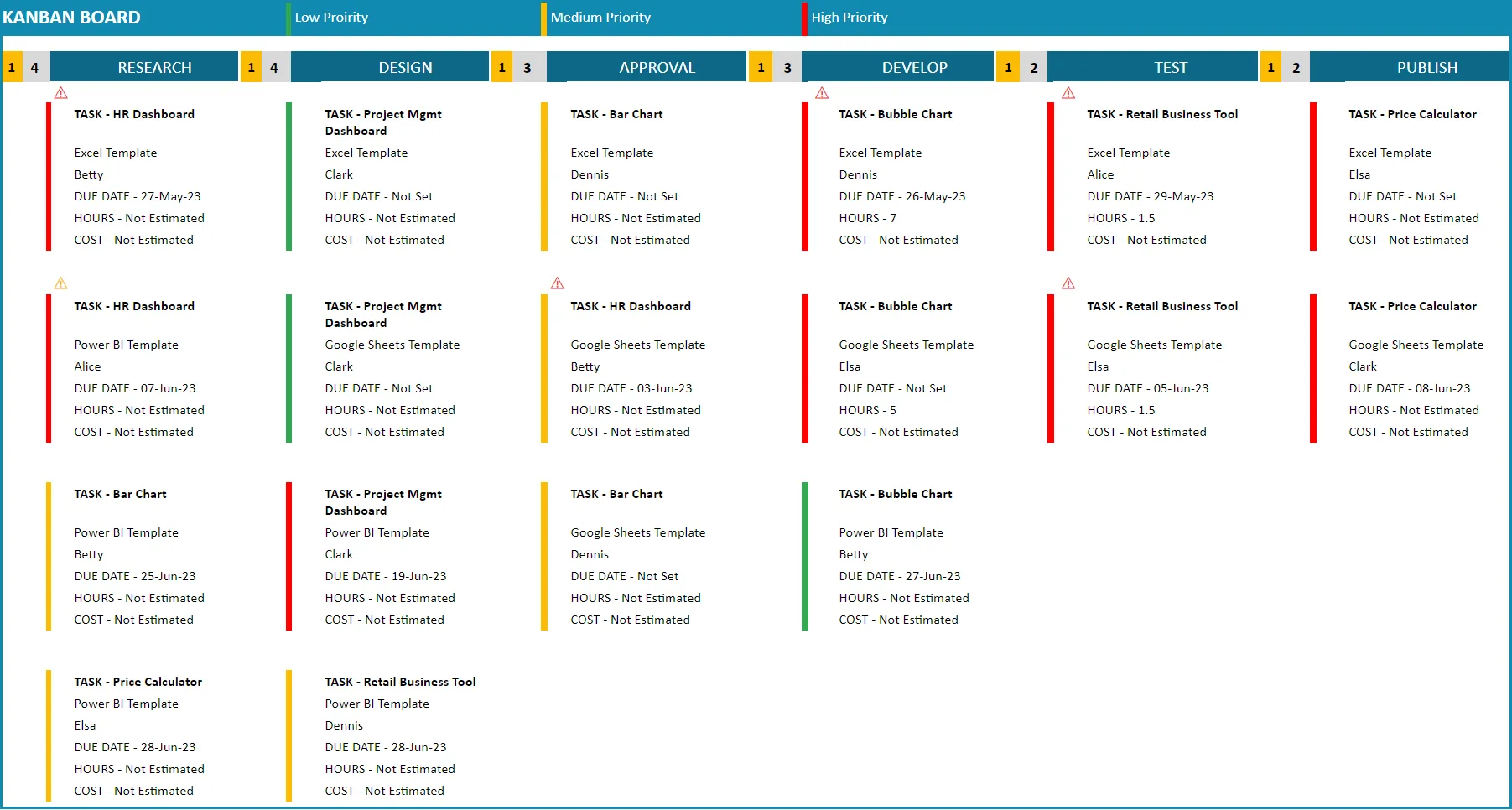
Il modello Kanban di Indzara è il più automatizzato dei tre. Basta inserire le attività in un foglio delle impostazioni (assegnatario, priorità, data di scadenza, fino a sei fasi) e la bacheca si crea automaticamente, con schede di priorità contrassegnate da colori diversi e segnalini di avviso che diventano arancioni man mano che la data di scadenza si avvicina e rossi una volta superata.
È l'ideale per singoli utenti o piccoli team che desiderano una bacheca curata e che richieda poca manutenzione, senza dover impostare personalmente le formule.
Da tenere presente: l’automazione si basa su una struttura fissa. La personalizzazione avviene tramite il foglio delle impostazioni, non trascinando le schede; quindi, se desideri spostare il lavoro manualmente, questa non è la bacheca che fa per te.
Modello di bacheca Kanban di Weekdone
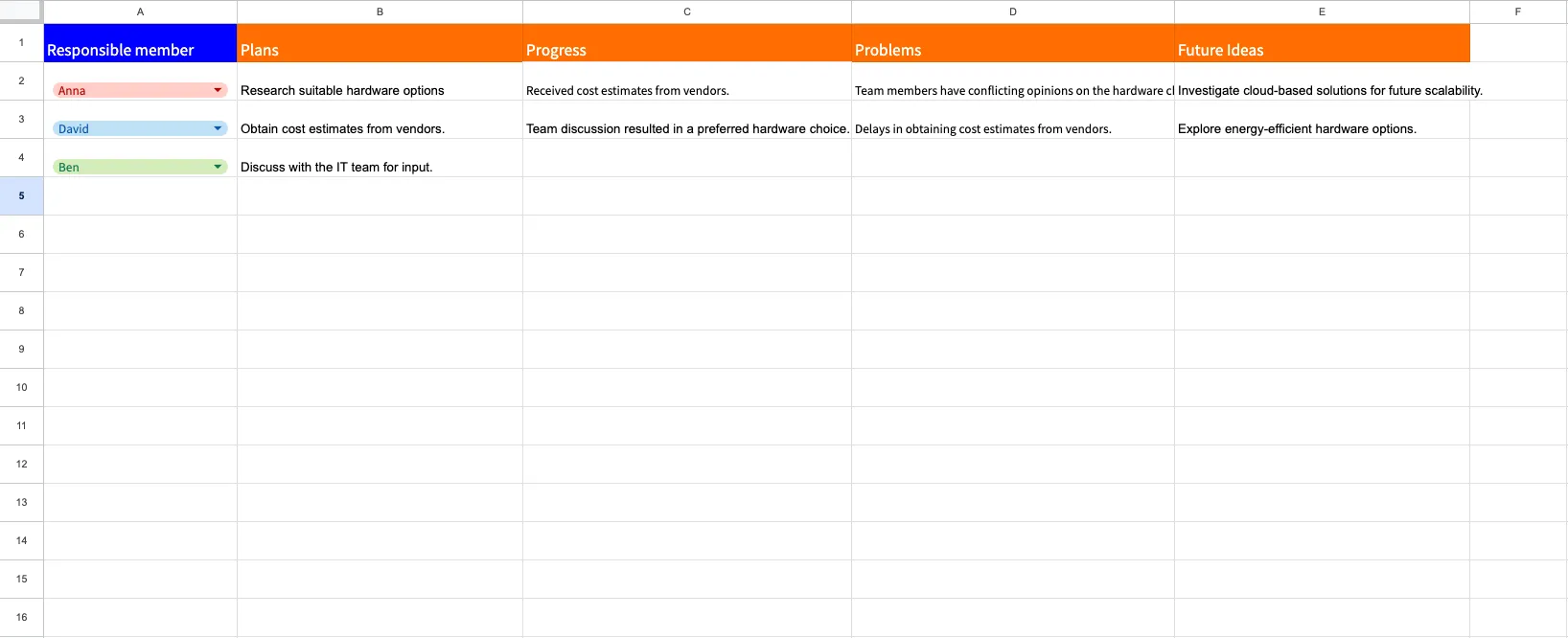
Il modello di bacheca Kanban di Weekdone è volutamente semplice, con quattro colonne: Piani, Stato di avanzamento, Problemi e Idee future. È precompilato con uno scenario di esempio che puoi cancellare e sostituire. È l’ideale per i piccoli team che desiderano una panoramica leggera dello stato delle attività piuttosto che un sistema dettagliato di gestione delle attività, come una bacheca per il check-in settimanale.
Da tenere presente: non sono presenti campi predefiniti per l'assegnatario, la priorità o la data di scadenza, e la configurazione a quattro colonne non corrisponde al tipico flusso "Da fare" / "In corso" / "Terminato". Se hai bisogno di un monitoraggio basato sulle fasi, dovrai adattarla manualmente.
Modello di bacheca Kanban di Vertex42
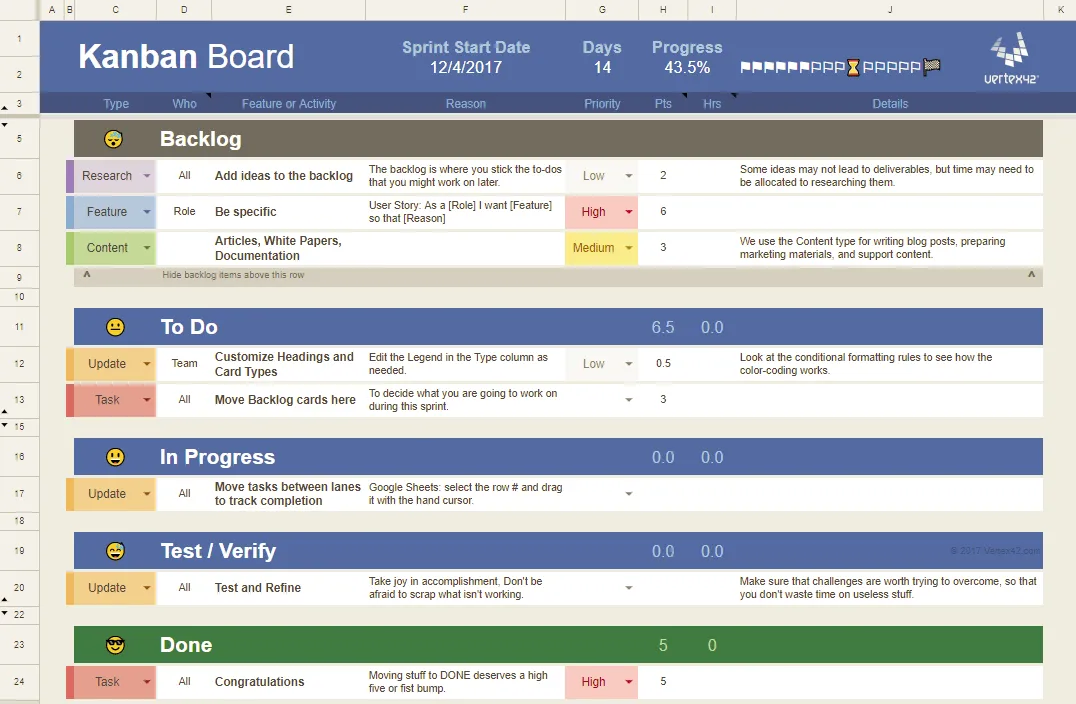
Il modello Kanban di Vertex42 è progettato per il lavoro basato su sprint ed è compatibile sia con Fogli Google che con Excel. Utilizza corsie orizzontali (ogni riga è una scheda che puoi trascinare tra le colonne "Da fare", "In corso" e "Terminato"), oltre a un backlog che puoi nascondere tra uno sprint e l’altro e un grafico di avanzamento dello sprint che tiene traccia dei progressi nel tempo. È ideale per piccoli team di sviluppo o sviluppatori indipendenti che gestiscono sprint di una o due settimane.
Da tenere presente: il layout basato sulle righe risulta meno intuitivo rispetto ai modelli in stile colonna, e il grafico degli sprint si basa su stime manuali delle ore per ogni attività. Se salti la fase di stima, perdi la possibilità di effettuare il monitoraggio dello stato di avanzamento, che è il principale punto di forza del modello.
Vantaggi e svantaggi delle bacheche Kanban in Fogli Google
Le bacheche Kanban di Fogli Google sono gratis, intuitive e non richiedono alcuna fase di apprendimento. Tuttavia, i compromessi aumentano man mano che il tuo team o il tuo progetto cresce. Confrontiamole:
| Vantaggi | Contro |
|---|---|
| Incluso in qualsiasi account Google; non sono necessari componenti aggiuntivi per le bacheche di base. | Lo spostamento delle schede richiede operazioni di copia-incollaggio o l'aggiornamento delle formule; manca l'interazione fondamentale del Kanban. |
| Chiunque abbia già utilizzato un foglio di calcolo può iniziare subito, senza bisogno di una formazione specifica sull’uso dello strumento. | L'aggiunta di schede, l'aggiornamento degli stati e la correzione della formattazione richiedono un lavoro manuale. |
| Grazie alla funzione di condivisione integrata in Fogli Google, fino a 100 persone possono effettuare la modifica del documento contemporaneamente. | Non sono previste regole integrate per l’assegnazione automatica, le notifiche o gli spostamenti basati su trigger (Apps Script richiede la scrittura di codice). |
| Controlla ogni cella, formula e regola di formattazione senza limiti di funzionalità/funzioni o restrizioni del piano. | Le bacheche con più di 20-30 schede diventano difficili da consultare; lo scorrimento orizzontale e le colonne lunghe ne compromettono l'usabilità. |
| Funziona insieme a documenti, Slides e Drive senza dover cambiare ecosistema. | Non è previsto alcun monitoraggio integrato per la durata ciclo, la produttività o i limiti del lavoro in corso (WIP). |
Quando utilizzare uno strumento Kanban dedicato al posto di Fogli Google
Una bacheca Kanban in Fogli Google è una soluzione alternativa, piuttosto che uno strumento di gestione del flusso di lavoro. Questa distinzione diventa importante una volta raggiunte determinate soglie, indipendentemente dallo strumento scelto. Ecco alcuni segnali che indicano la necessità di passare a una soluzione più avanzata:
- La tua bacheca viene modificata da più di un team: i conflitti nei fogli di calcolo, le sovrascritture accidentali e la mancanza di chiarezza sulla titolarità diventano fonte di attrito quotidiano durante la condivisione di un unico foglio da parte di più team
- Sono necessarie regole di automazione: se desideri che le schede si spostino automaticamente al completamento di un'attività secondaria, Fogli non è più la soluzione adatta. Lo stesso vale se hai bisogno di ricevere notifiche quando una scheda entra nello stato "Revisione"; in questi casi è necessario ricorrere a script personalizzati
- Stai effettuando il monitoraggio delle metriche: la durata ciclo, il Lead time, la produttività e il rispetto del limite di lavoro in corso (WIP) richiedono formule complesse che dovrai aggiornare continuamente oppure uno strumento in grado di calcolarle in modo nativo
- Le schede richiedono un contesto dettagliato: quando le attività richiedono allegati, thread di commenti, liste di controllo delle attività secondarie o dipendenze collegate, una singola cella del foglio di calcolo non è in grado di contenere tali informazioni in modo utile
- Copiare e incollare è una perdita di tempo: se la maggior parte del tempo che dedichi alla bacheca è impiegato nel formattare e nello spostare le celle, lo strumento ti sta rallentando
Ecco alcuni strumenti Kanban che ti consigliamo:
- Trello: Per i team che desiderano la semplicità pura del Kanban con una configurazione minima
- Jira: Se il tuo team è già ben integrato nell’ecosistema Atlassian, le bacheche Kanban di Jira si collegano direttamente al tuo backlog esistente e alla tua infrastruttura di sprint
- Smartsheet: offre una via di mezzo per i team che desiderano la familiarità dei fogli di calcolo con le visualizzazioni Kanban integrate
Se utilizzi già ClickUp, puoi semplicemente utilizzare la vista Bacheca di ClickUp per visualizzare le attività in stile Kanban.
Questo video fornisce ulteriori informazioni sui migliori software per bacheche Kanban:
Come gestiamo le bacheche Kanban in ClickUp
ClickUp riunisce bacheche, attività e automazioni in un unico spazio di lavoro per i team che desiderano utilizzare il Kanban per gestire il lavoro, non solo per visualizzarlo.
Ecco come lo utilizza il nostro team di marketing.
Ogni flusso di lavoro inizia con un elenco di ClickUp creato appositamente per il processo che deve monitorare. La nostra pipeline editoriale risiede in un elenco, la produzione delle campagne in un altro, e ciascuna utilizza una propria serie di stati personalizzati di ClickUp per riflettere l’avanzamento del lavoro.
La vista Bacheca di ClickUp rispecchia il flusso di lavoro invece di costringerlo ad adattarsi alla struttura di un foglio di calcolo. Le colonne derivano direttamente dagli stati delle attività, quindi spostare una scheda ne modifica effettivamente lo stato. Niente copia-incolla, niente formattazione compromessa, niente formule FILTER da gestire. Ogni scheda contiene inoltre il proprio contesto completo: il brief, le attività secondarie, le date di scadenza, gli allegati e i commenti la seguono ovunque, così chi apre una scheda per la revisione ha tutto a portata di mano.
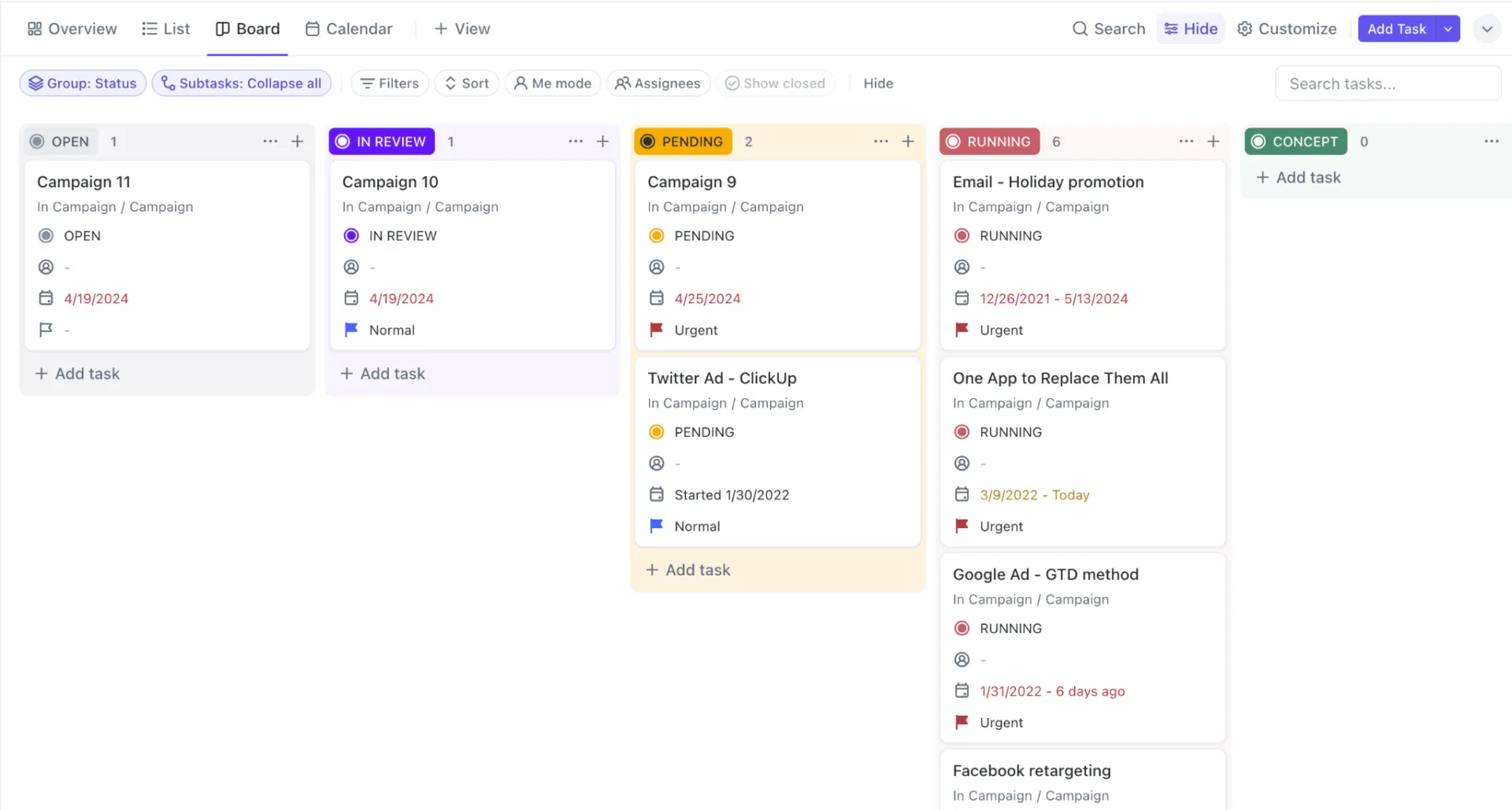
Trascina e rilascia le attività del tuo team in formato Kanban con la vista Bacheca di ClickUp
Le automazioni di ClickUp gestiscono i passaggi di mano ripetitivi. Quando un'attività passa allo stato "In revisione", assegna automaticamente l'editor giusto e pubblica un commento di passaggio con le istruzioni per il passaggio successivo. Quando raggiunge lo stato "Approvato", aggiorna la priorità e inserisce l'attività nella coda di pubblicazione.
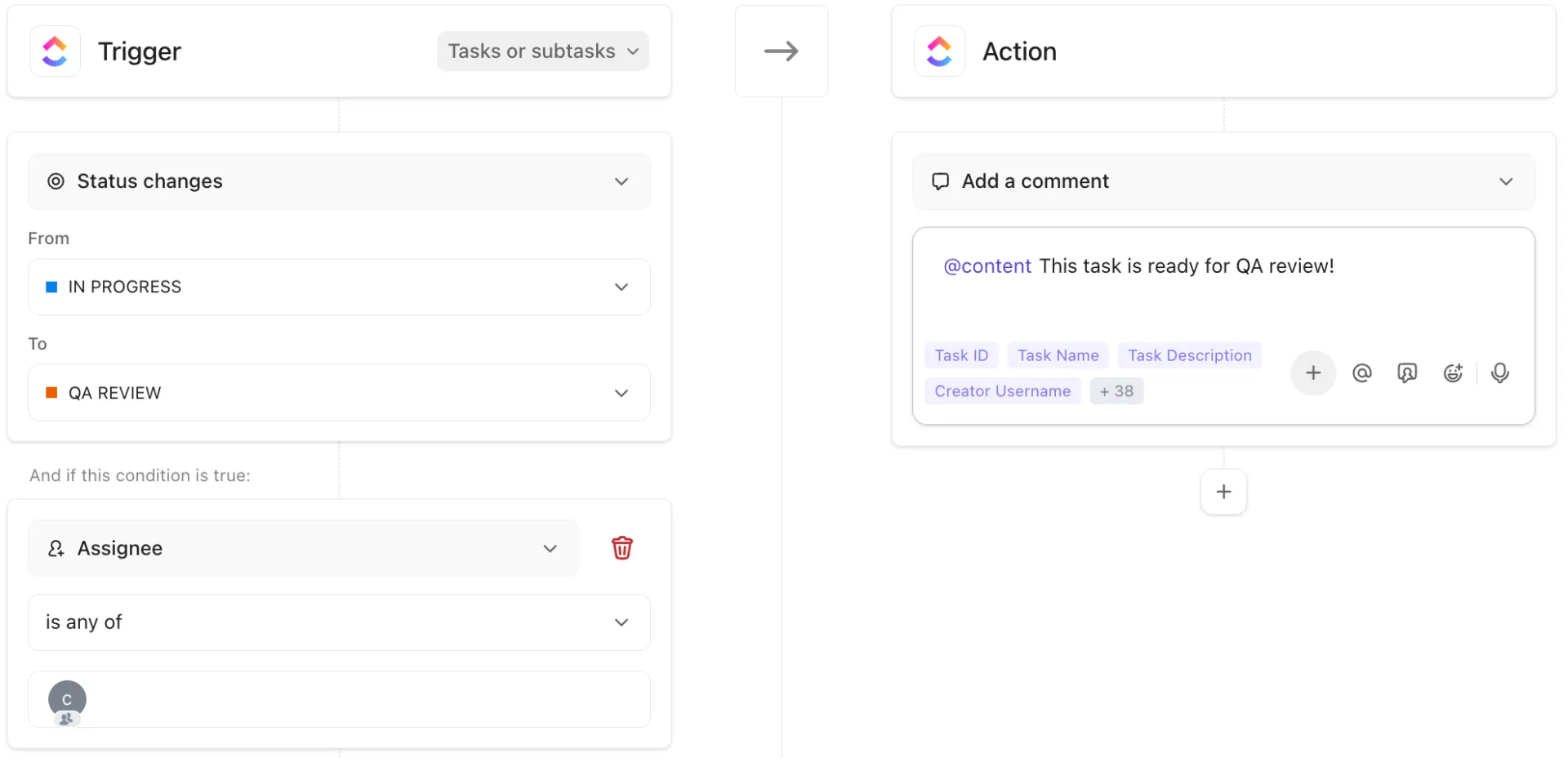
Automatizza le attività ripetitive, come le modifiche di stato, con le automazioni di ClickUp
Utilizziamo anche dei limiti per i lavori in corso (WIP) per evitare che le colonne si trasformino in "parcheggi". Se le attività in fase di revisione iniziano ad accumularsi, la bacheca lo mostra immediatamente. Alcuni dei nostri team utilizzano anche ClickUp Brain o dei "Super Agent" dedicati per segnalare le attività scadute ai titolari competenti.
La reportistica avviene nello stesso posto grazie alle dashboard di ClickUp. Queste estraggono la distribuzione degli stati e la produttività dall’attività in tempo reale della bacheca, così puoi vedere dove il lavoro sta rallentando senza dover ricostruire formule o aggiornare i grafici.
Limiti reali
Il flusso di lavoro descritto sopra funziona perché la bacheca, l’attività e le regole del flusso di lavoro risiedono tutte in un unico spazio di lavoro. Lo spostamento di una scheda ne aggiorna lo stato, attiva l’automazione appropriata e mantiene aggiornata la reportistica senza che nessuno debba ricorrere a un secondo strumento.
Se il tuo team effettua già il monitoraggio del lavoro su ClickUp, la vista Bacheca diventa il livello operativo naturale. In caso contrario, passare da Fogli di solito comporta un cambiamento del flusso di lavoro stesso.
ClickUp presenta inoltre una curva di configurazione che i fogli di calcolo non hanno. I team abituati alla flessibilità di trascinare le righe all’interno di un foglio hanno bisogno di un po’ di tempo per adattarsi agli elenchi, agli stati, alle automazioni e alla struttura delle attività.
ClickUp è la soluzione ideale quando: la tua bacheca Kanban gestisce il lavoro attivo di più persone, hai bisogno di attribuire la titolarità delle attività e di implementare l'automazione dei processi, e il tuo flusso di lavoro presenta così tante variabili che gli aggiornamenti manuali dei fogli di calcolo stanno iniziando a non funzionare più.
Da evitare se: la bacheca è semplice (poche schede distribuite tra fasi di base), il flusso di lavoro cambia raramente o il tuo team ha bisogno solo di un semplice strumento di monitoraggio visivo. In questi casi, una bacheca Kanban su Fogli Google sarà solitamente più veloce da creare e più facile da gestire.
Crea una bacheca Kanban su Fogli Google solo per flussi di lavoro semplici
Una bacheca Kanban su Fogli Google funziona bene quando il flusso di lavoro è semplice, il volume delle attività è gestibile e l’obiettivo è ottenere una rapida visibilità senza aggiungere un altro strumento.
Utilizza solo le colonne in cui il lavoro è effettivamente in sospeso e imposta limiti realistici per il lavoro in corso (WIP). Ti consigliamo di archiviare il lavoro completato prima che la colonna "Terminato" diventi disordinata. E se la gestione della bacheca inizia a richiedere un lavoro richiesto maggiore rispetto al completamento delle attività in essa contenute, è il momento di ripensare il sistema.
Se il tuo flusso di lavoro prevede passaggi di consegne ricorrenti, più collaboratori, automazioni basate sullo stato o esigenze di reportistica, vale la pena utilizzare una bacheca dedicata. ClickUp è una buona opzione se il tuo team ha bisogno di bacheche con funzionalità drag-and-drop, automazioni integrate, reportistica in tempo reale e attività che mantengono intatto il loro contesto.
Iscriviti gratis a ClickUp oggi stesso!
Domande frequenti sulle bacheche Kanban in Fogli Google
Qual è la differenza tra una bacheca Kanban e un elenco di cose da fare?
Una lista delle cose da fare tiene traccia di cosa fare; una bacheca Kanban tiene traccia di dove si trova il lavoro nelle diverse fasi e limita la quantità di attività in corso contemporaneamente (tramite i limiti del lavoro in corso (WIP)). La bacheca mette in evidenza i colli di bottiglia che un semplice elenco nasconde.
Più persone possono utilizzare contemporaneamente una bacheca Kanban su Fogli Google?
Sì, fino a 100 persone possono effettuare contemporaneamente delle modifiche su un foglio di lavoro. Tuttavia, le modifiche simultanee su un layout Kanban causano rapidamente sovrascritture e il danneggiamento delle celle unite, quindi questa soluzione è affidabile solo per 2-3 collaboratori con un carico di lavoro leggero.
La bacheca Kanban di Fogli Google funziona sui dispositivi mobili?
Non molto bene. L’app mobile di Fogli non supporta il trascinamento e l’incollaggio tra le colonne risulta complicato su uno schermo piccolo, quindi una bacheca creata con Fogli è di fatto utilizzabile solo su computer.
Qual è la differenza tra una bacheca Kanban e una bacheca Trello?
Una bacheca Kanban è una metodologia che visualizza il lavoro in corso (WIP) e impone limiti al flusso. Trello è un prodotto software specifico che implementa i principi Kanban tramite schede trascinabili, allegati e automazioni.
È possibile creare una bacheca Kanban in Excel?
Sì, lo stesso schema di creazione funziona anche in Excel: le intestazioni delle colonne come fasi di stato, le celle formattate come spazi per le schede e il copia-incollare per spostare le schede tra le colonne. Excel offre due funzionalità che Fogli non ha: le macro VBA per un’automazione limitata e le tabelle pivot per il monitoraggio di base della produttività. Excel non supporta ancora lo spostamento delle schede tramite trascinamento, quindi l’interazione fondamentale del Kanban manca in entrambi gli strumenti di foglio di calcolo.
Quante colonne dovrebbe avere una bacheca Kanban?
Tre colonne rappresentano il minimo funzionale (Da fare, In corso, Terminato), mentre sei sono il massimo pratico per la maggior parte dei team. L’autore del Metodo Kanban, David J. Anderson, raccomanda di mappare le colonne alle fasi effettive del flusso di lavoro, non a categorie arbitrarie, e di aggiungere una colonna solo quando il lavoro rimane effettivamente in attesa in quella fase per un periodo di tempo significativo. Più di sei colonne creano problemi di scorrimento orizzontale sulla maggior parte degli schermi e indeboliscono il segnale visivo che la bacheca dovrebbe fornire.
Come si applica un limite al lavoro in corso (WIP) in Fogli Google?
Fogli non dispone di una funzione nativa per il controllo del lavoro in corso (WIP). Utilizza la formula COUNTA su ogni colonna con una formattazione condizionale che contrassegni la cella in rosso quando il conteggio supera il limite impostato. Questo ti darà un avviso, ma non provocherà un blocco per l’aggiunta di nuove schede.