
L'archiviazione cloud ha rivoluzionato il modo in cui le aziende gestiscono e condividono le informazioni. Ma c'è un problema: archiviare bene i dati non basta. Una comunicazione efficace richiede la trasmissione di informazioni pertinenti al proprio pubblico.
A tal fine, uno strumento molto diffuso da imparare a utilizzare è Google Drive. Perché? Alla fine del 2023, Google Drive dominava il mercato dei software di condivisione file con una quota considerevole pari al 31,19%. È molto probabile che anche la tua azienda ne faccia uso.
Copiare cartelle su Google Drive può sembrare semplice, ma per farlo nel modo giusto è necessario seguire alcune indicazioni. Dopotutto, un solo passo falso — come l’invio di documenti interni relativi ai prezzi a un client — compromette immediatamente la comunicazione, l’immagine aziendale e la fiducia.
Questo articolo spiega come copiare una cartella su Google Drive in sette semplici passaggi. Tratteremo inoltre tre consigli bonus da esperti e ClickUp, strumento utilizzato dai veterani della project management, come potente alternativa.
⏰ Riassunto in 60 secondi
Ecco come copiare una cartella su Google Drive:
- Per prima cosa, accedi a Google Drive e individua la cartella che devi copiare
- Utilizza la barra di ricerca e i filtri per individuare la cartella che desideri duplicare
- Apri la cartella, effettua la selezione dei file specifici ed escludi quelli non necessari utilizzando le scorciatoie da tastiera Ctrl/Command
- Crea copie dei file della selezione utilizzando l’opzione “Crea una copia” dal menu
- Crea una nuova cartella, assegnale un nome appropriato e inseriscila nella stessa directory per un facile accesso
- Sposta i file copiati nella nuova cartella utilizzando le opzioni “Organizza” e “Sposta”
- Rinomina i file copiati per rimuovere il prefisso predefinito “Copia di” e organizzare meglio i tuoi file
- Aggiorna le autorizzazioni della nuova cartella modificando le impostazioni di condivisione, i livelli di accesso e la visibilità per gli utenti interessati
- Aggiungi una descrizione alla cartella per fornire un contesto e controlla regolarmente i registri delle attività per garantire la trasparenza e rimanere aggiornato
- Tra i limiti di Google Drive figurano l’impossibilità di duplicare le cartelle in modo nativo, la perdita dei metadati, le integrazioni limitate, la mancanza di una funzione di gestione delle attività e l’assenza di automazione basata sull’IA
- ClickUp offre strumenti di IA avanzati, automazioni e integrazioni con oltre 1.000 app, migliorando la gestione delle cartelle e l’efficienza del flusso di lavoro
- ClickUp semplifica la duplicazione delle cartelle con un solo clic, conservando al contempo i metadati, tra cui attività, cronologia dei file e descrizioni
Come copiare una cartella su Google Drive, passaggio dopo passaggio
Per copiare una cartella su Google Drive (soprattutto durante la condivisione con un cliente), dovrai copiare i file al suo interno e ricrearne una versione pulita e "sicura per il cliente".
- Trova la cartella → seleziona solo i file che desideri condividere → clicca sul menu con i tre puntini e scegli Crea una copia.
- Crea una nuova cartella → sposta i file copiati al suo interno → rinomina i file (rimuovi “Copia di…”) → aggiorna le autorizzazioni di condivisione prima di inviare il link.
- Bonus: Aggiungi una descrizione alla cartella per fornire un contesto e controlla periodicamente la scheda Attività per effettuare il monitoraggio delle modifiche e garantire la trasparenza.
Ecco i sette passaggi per copiare una cartella su Google Drive.
Scenario: supponiamo che ti sia stato chiesto di condividere una cartella del progetto con un client. I file sono pronti; devi solo copiarli e condividerli.
Passaggio n. 1: accedi al tuo account Google Drive
Per prima cosa, vai al tuo account Google Drive ed effettua l'accesso. È qui che potrai gestire tutti i tuoi file e le cartelle di Google Drive.
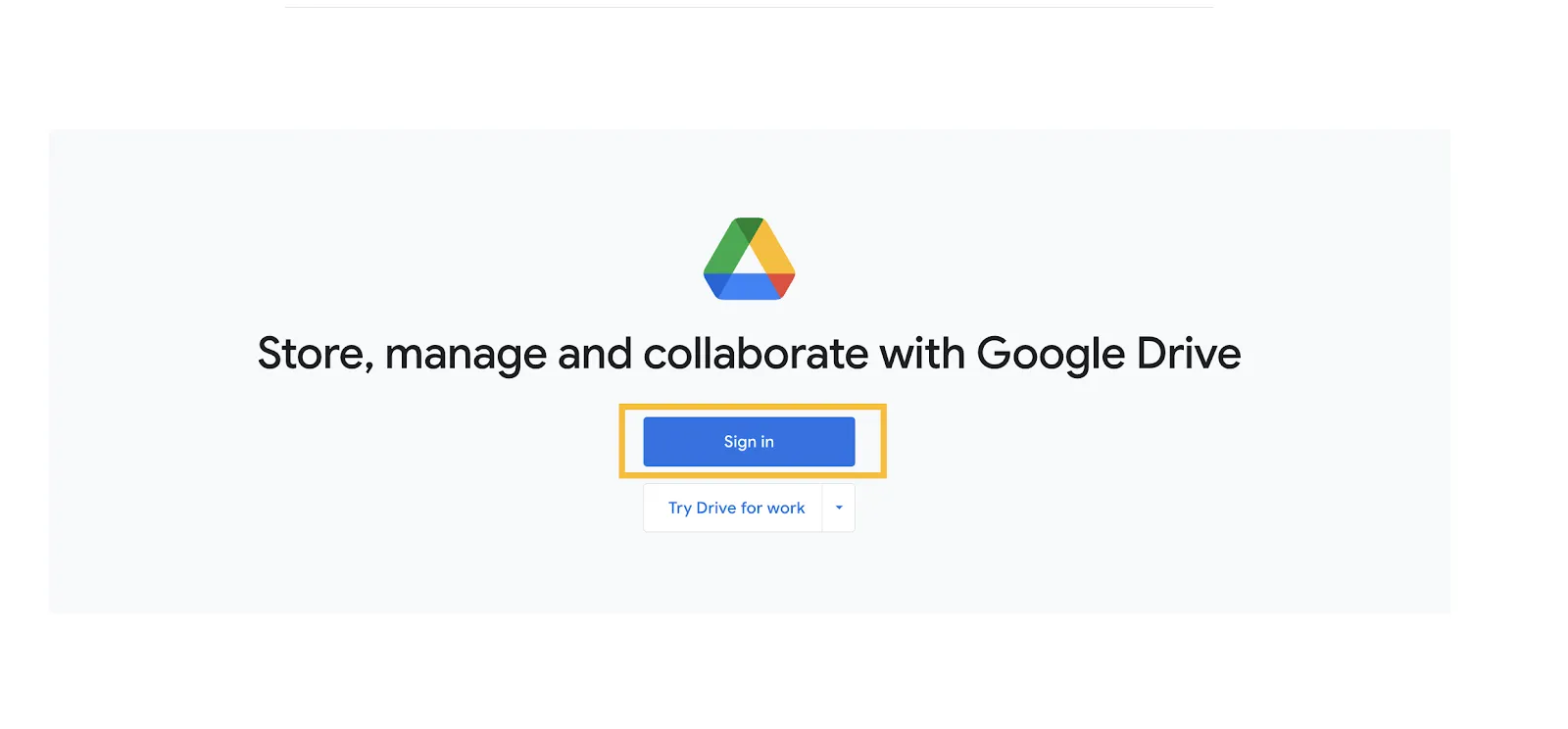
💡 Consiglio da esperto: accedere a Google Drive dalla pagina di Gmail è un ottimo trucco per risparmiare tempo. Come? Basta cliccare sul quadrato con i nove puntini nell'angolo in alto a destra.
Passaggio n. 2: Individua la cartella che devi copiare
Passiamo ora ai file che devi copiare.
- Vai alla barra di ricerca e digita il nome del progetto
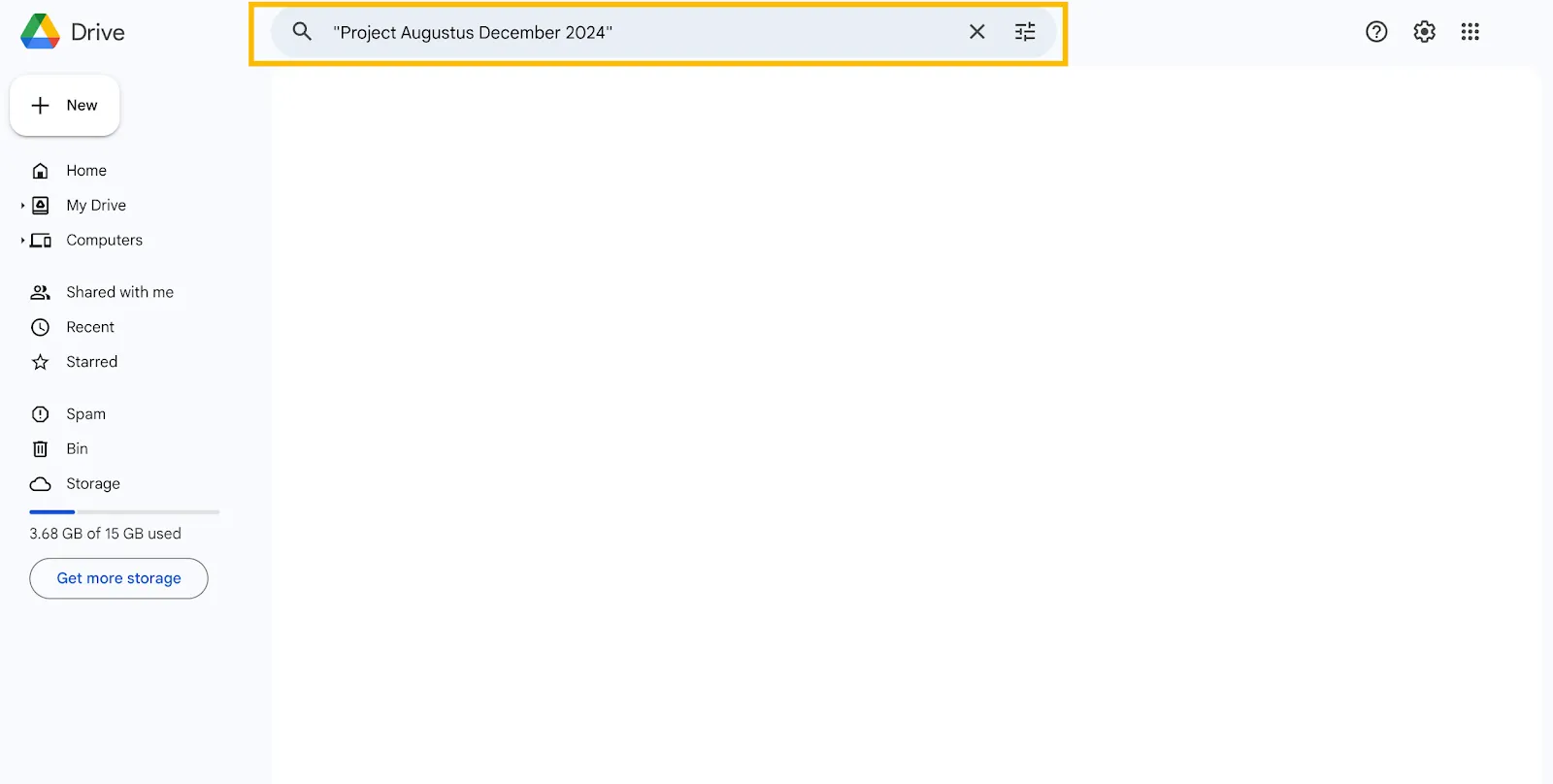
- Scegli il tipo di file che stai cercando. Troverai questa opzione sotto la barra di ricerca
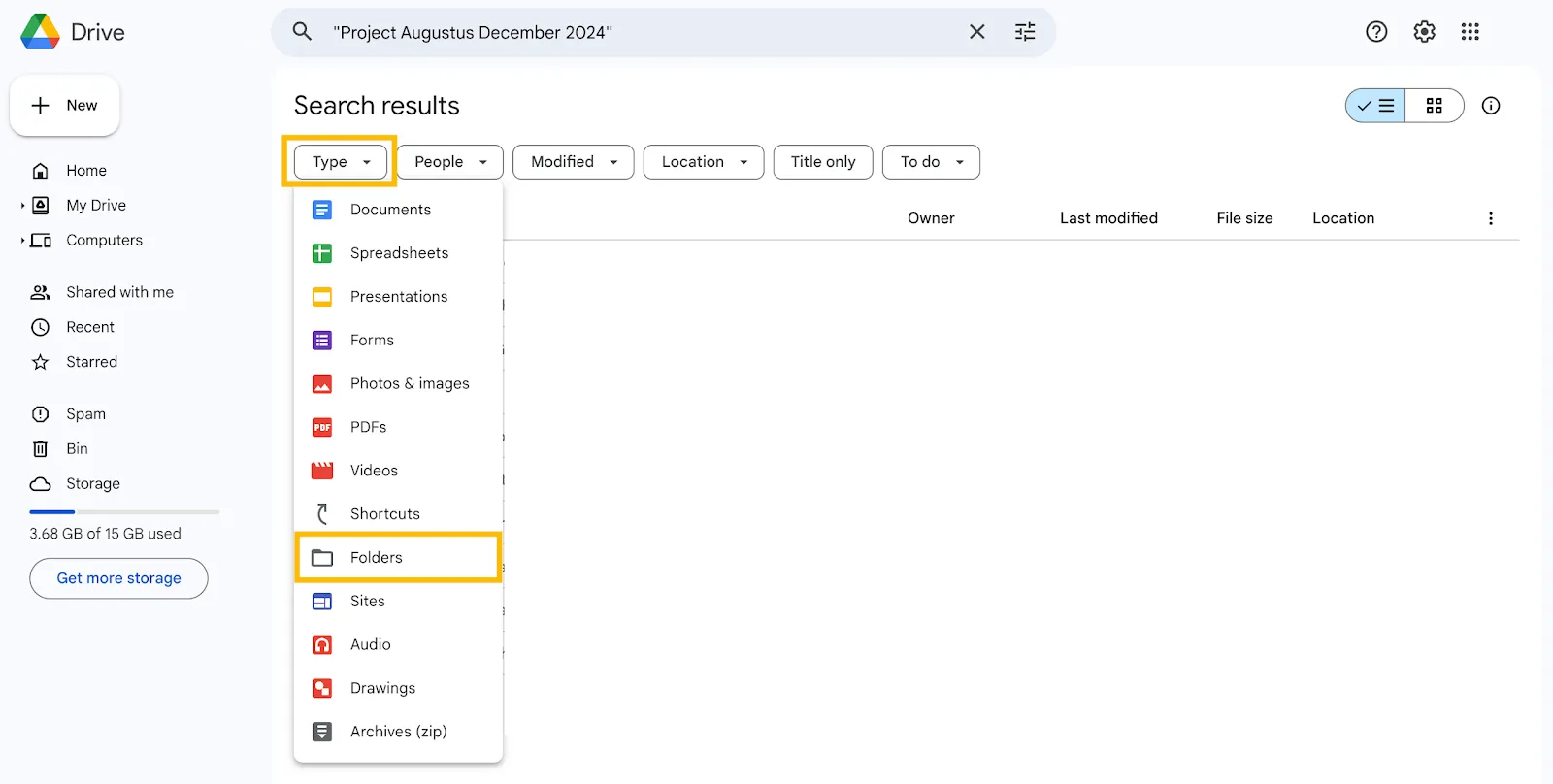
- Individua la cartella nell'elenco dei risultati e fai doppio clic per aprirla
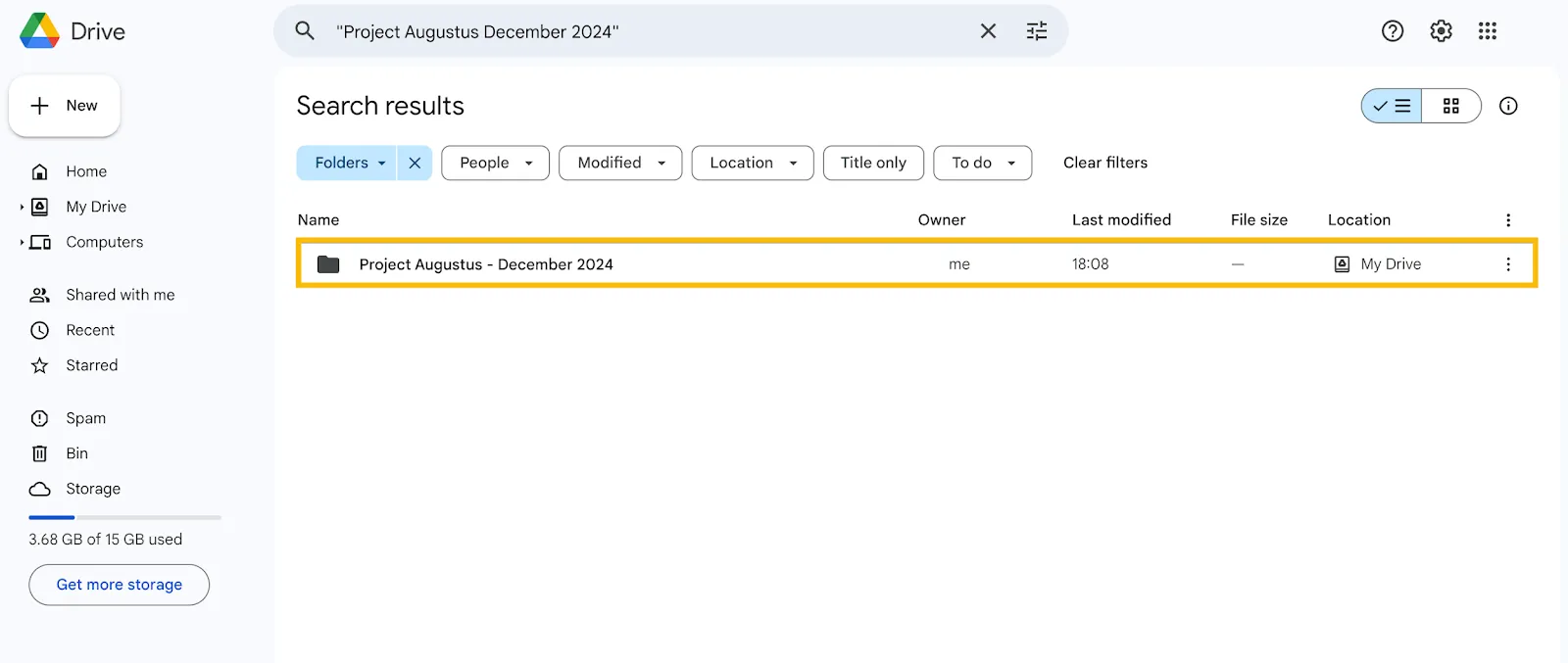
Passaggio n. 3: Seleziona i file all'interno della cartella originale
Quando apri la cartella, potresti renderti conto che alcuni file devono rimanere al suo interno. Ciò significa che devi effettuare una selezione di un numero specifico di file.
- Tieni premuto il tasto Ctrl (o Command ⌘, se utilizzi macOS)
- Fai clic sui file che ti servono
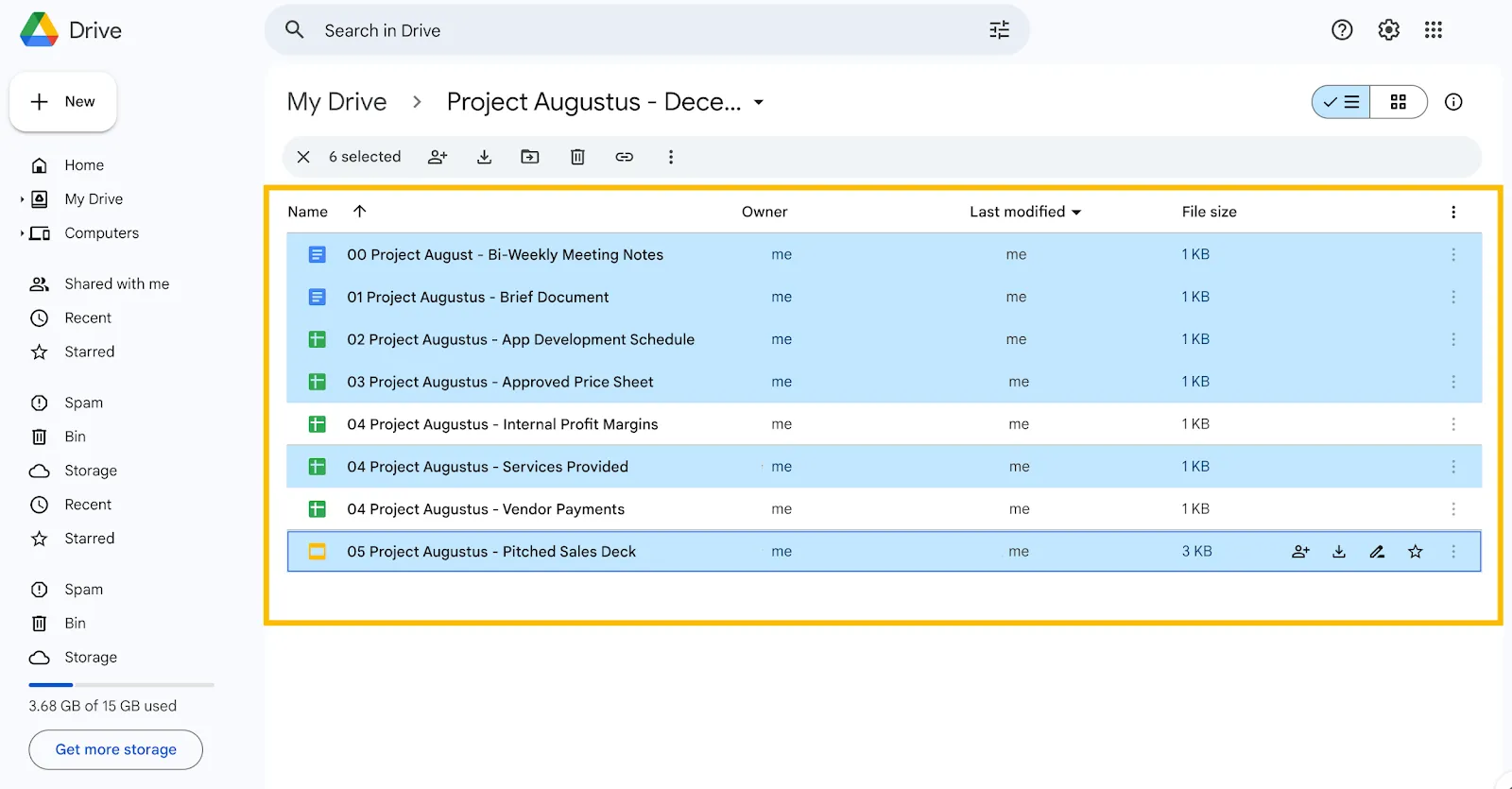
💡 Suggerimento da esperto: se hai un gran numero di file e alcuni da escludere, tieni premuti Ctrl/Command ⌘ e A. In questo modo effettuerai una selezione di tutti i file. Dopodiché, tieni nuovamente premuto Ctrl/Command ⌘ e fai clic sui file che non ti servono
➡️ Per saperne di più: Come organizzare i file su Mac
Passaggio n. 4: Crea delle copie dei file oggetto della selezione
Infine, creiamo le copie. Ecco come fare:
- Fai clic sui tre puntini proprio sotto il nome della cartella
- Fai clic su "Crea una copia"
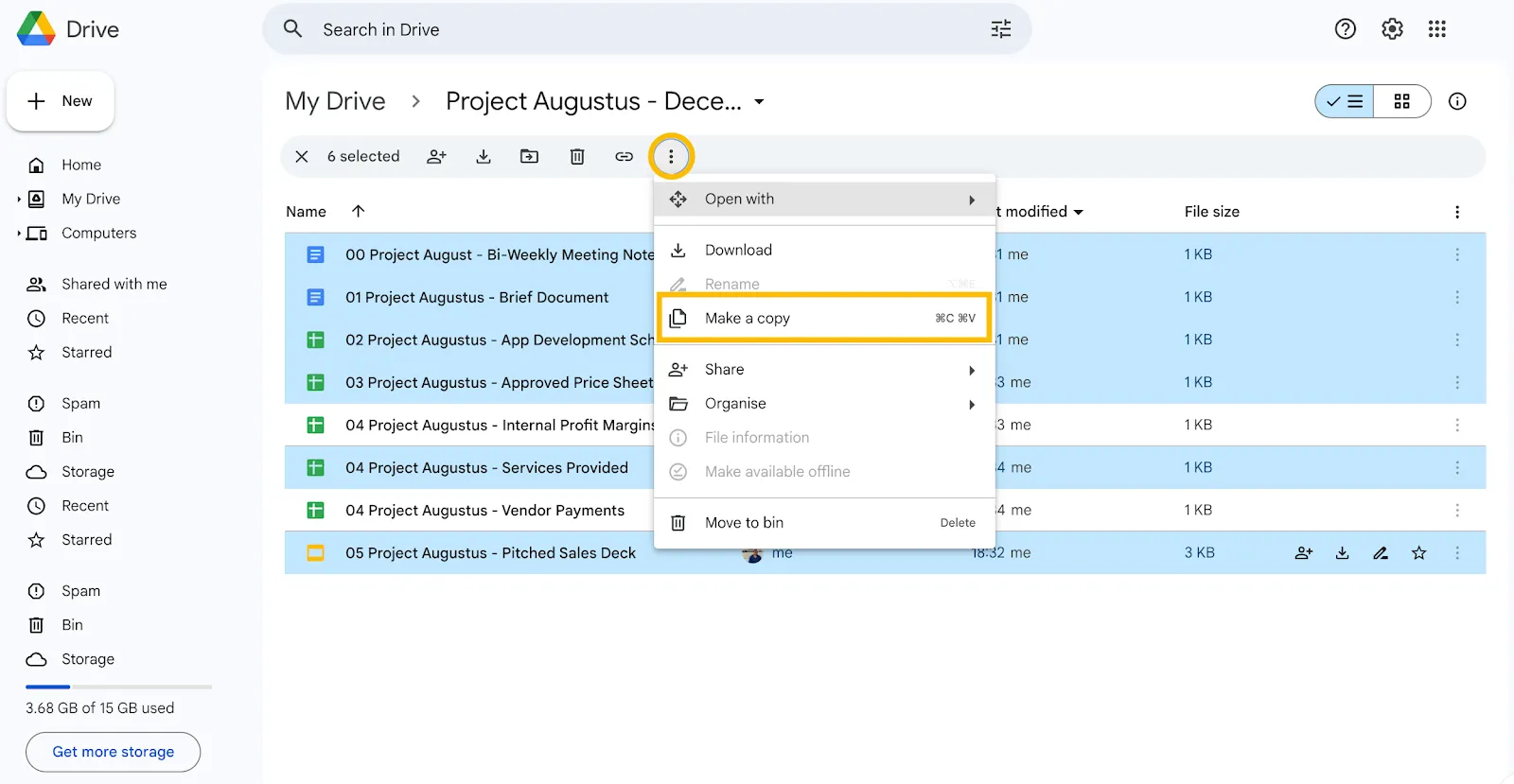
Nota: tutti i file copiati appariranno nello stesso spazio, preceduti dalla dicitura Copia di…
Passaggio n. 5: Crea una nuova cartella
Ora che la copia è stata completata, organizziamo i file copiati. Il primo passaggio è creare una cartella per i file.
- Seleziona l'opzione +Nuovo nell'angolo in alto a sinistra
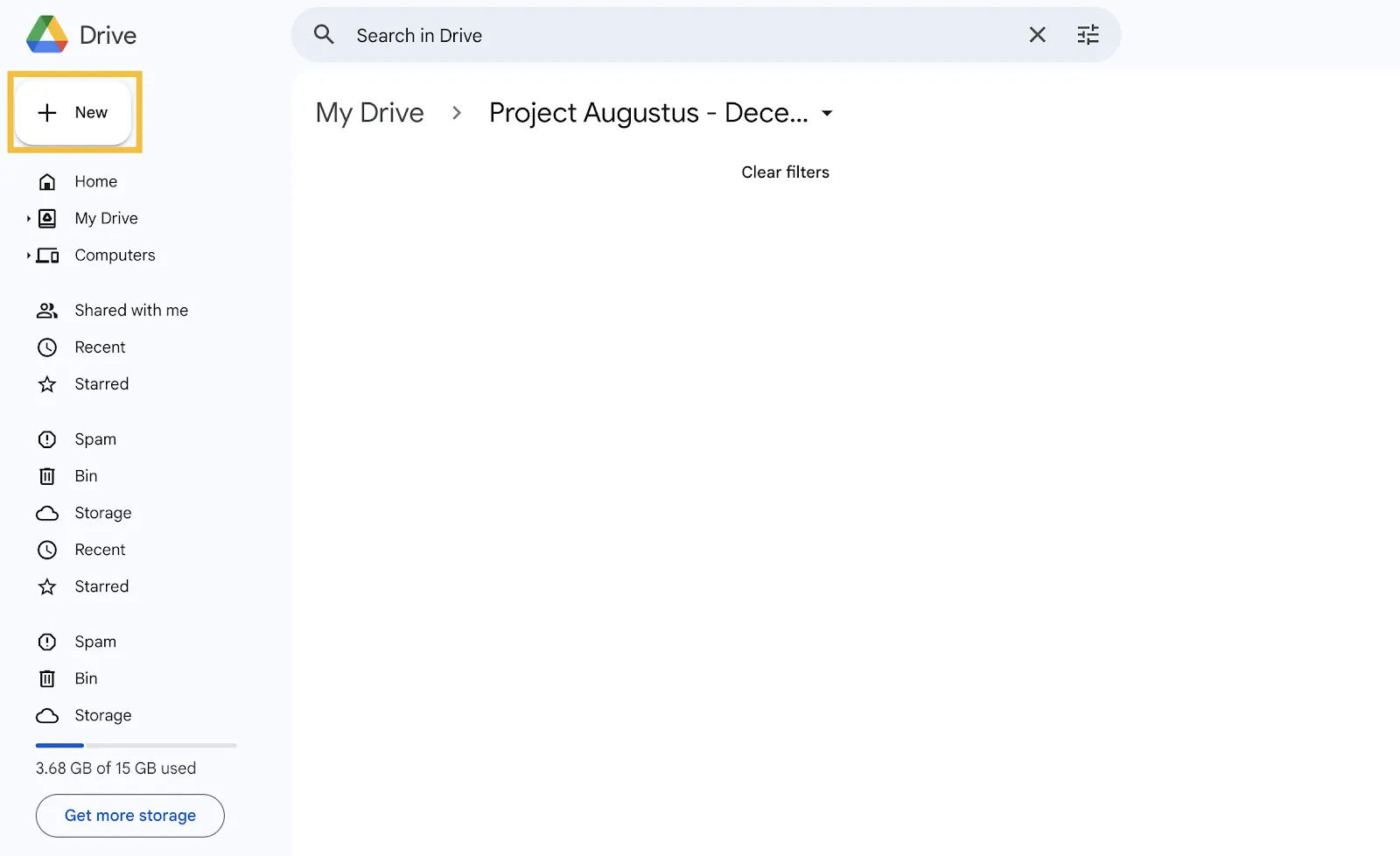
- Quando compare un menu a tendina, seleziona Nuova cartella (sarà la prima opzione dell'elenco)
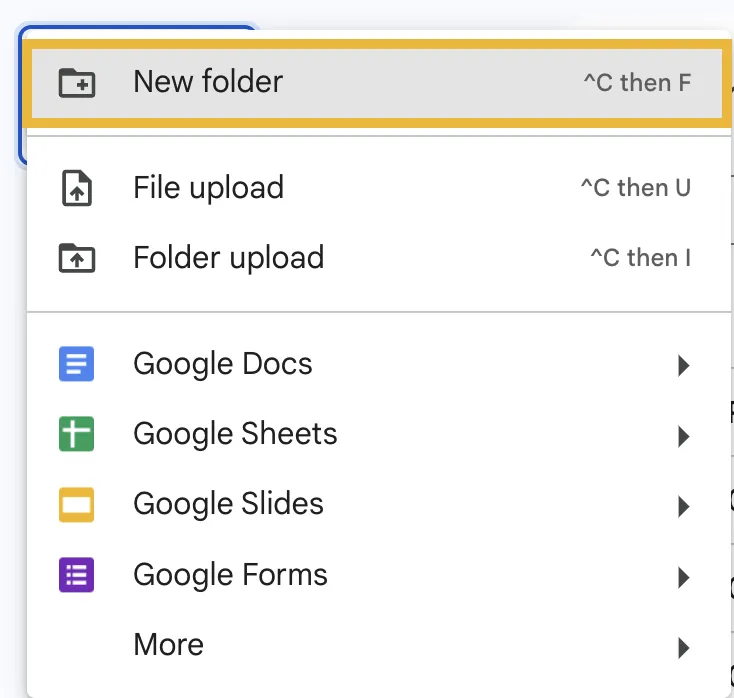
- Assegna un nome alla cartella (chiamiamola Progetto Augustus — Spazio clienti) e fai clic su Crea
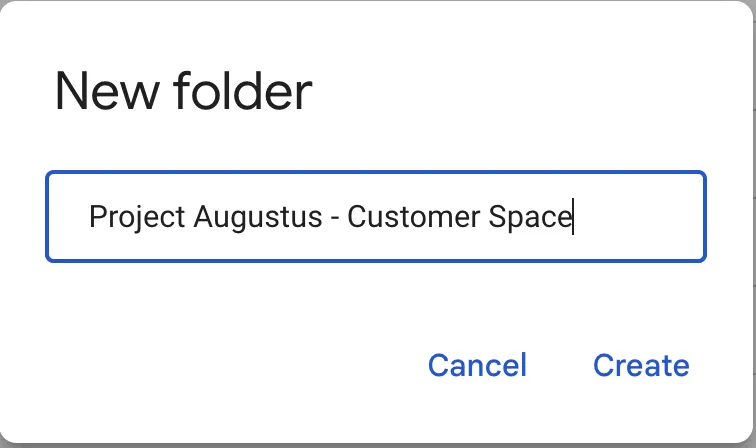
💡 Suggerimento da esperto: Per impostazione predefinita, la nuova cartella che hai creato apparirà all’interno della cartella esistente. È consigliabile lasciarla lì per un accesso più agevole e un migliore controllo delle informazioni.
Passaggio n. 6: sposta i file copiati
Ora sei pronto per spostare i file copiati nella nuova cartella. Da fare:
- Seleziona nuovamente i file, clicca sul menu con i tre puntini verticali, vai su Organizza e scegli Sposta
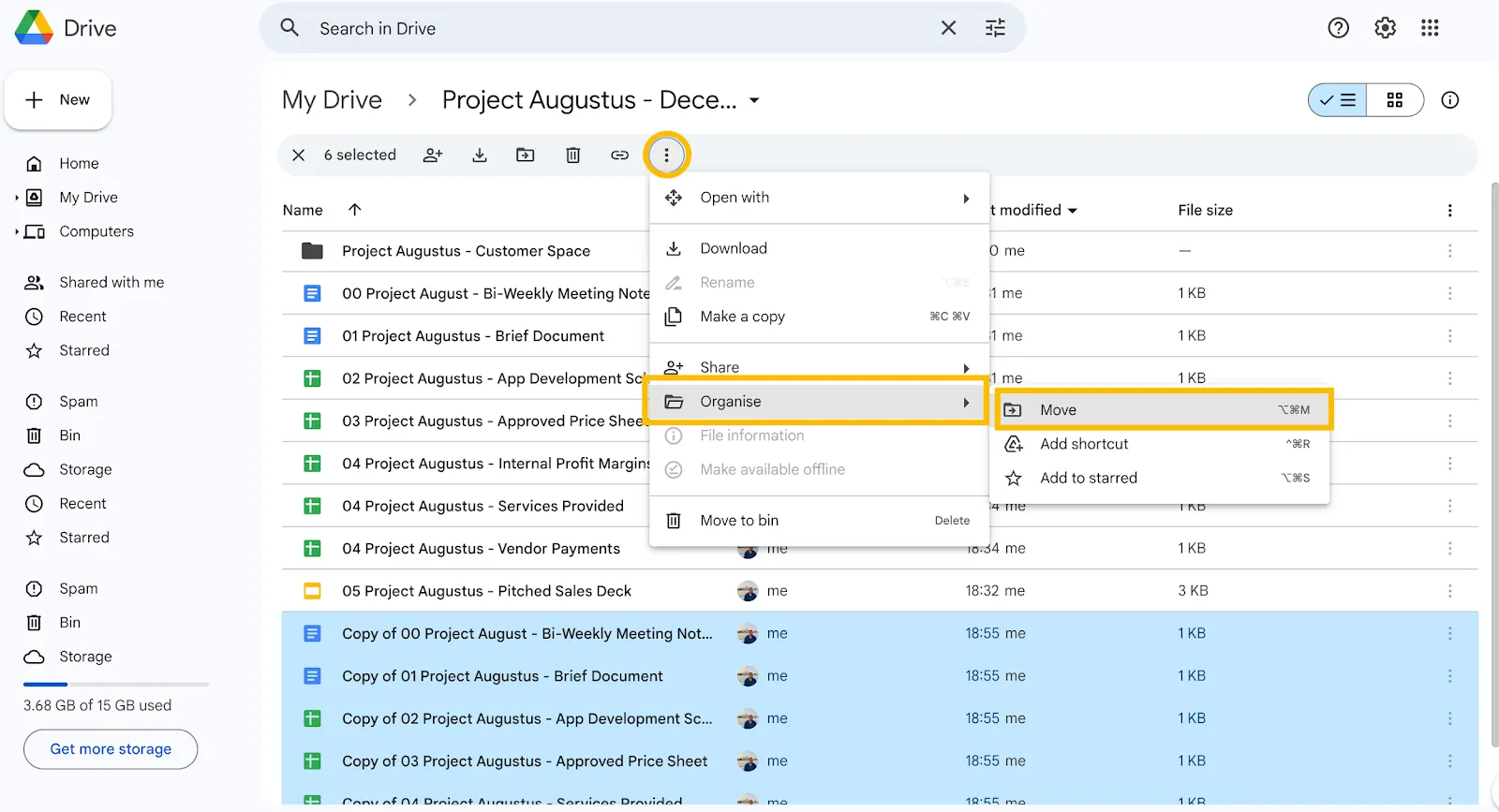
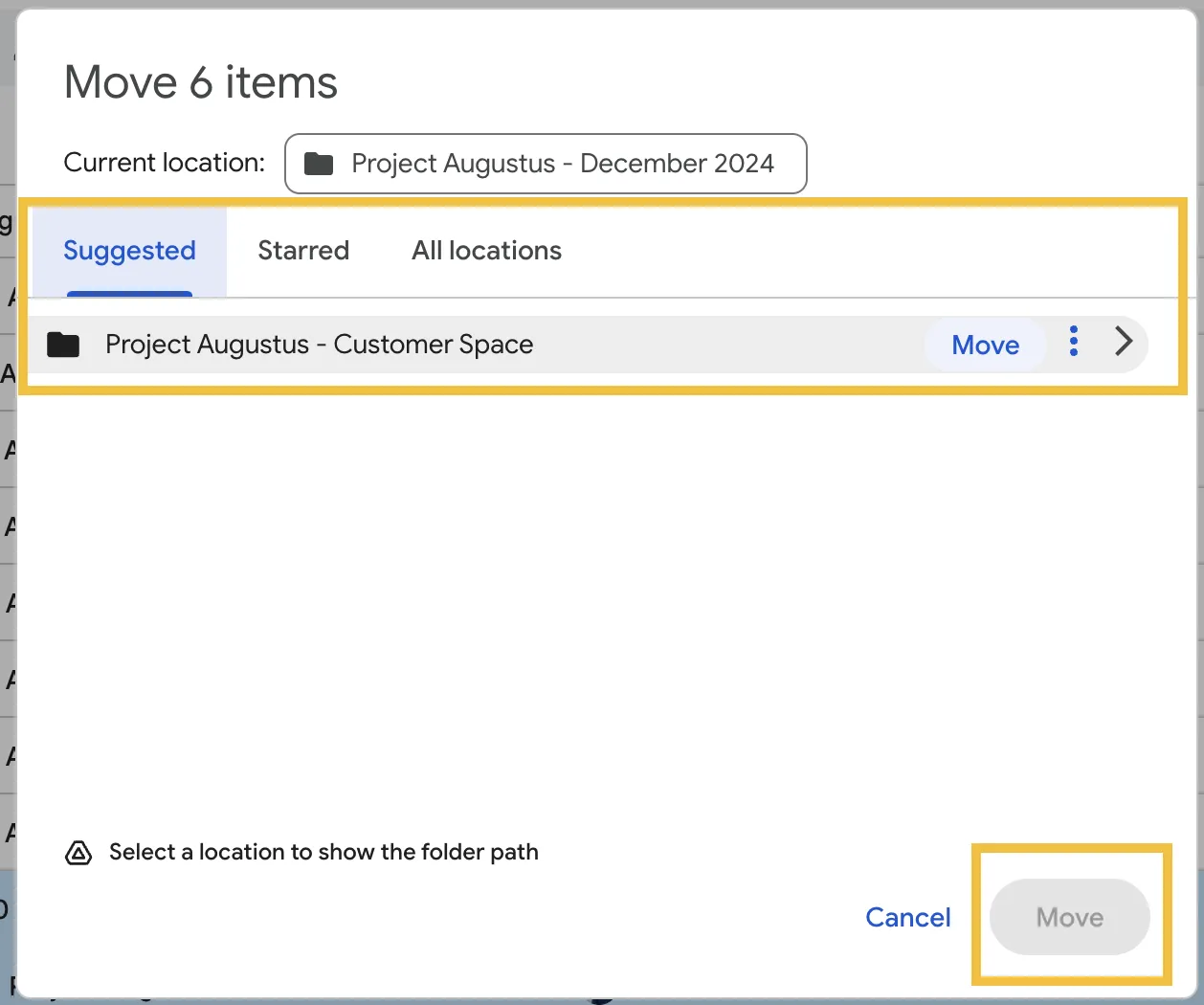
- Si aprirà una finestra di dialogo in cui potrai scegliere la posizione. Seleziona la nuova cartella e conferma
💡 Suggerimento da esperto: Cerca il nome della cartella nella sezione dei suggerimenti. È qui che spesso compaiono le cartelle e gli spazi più recenti
🧠 Ricorda: i file copiati devono ora essere rinominati. Iniziano tutti con "Copia di", una dicitura che è stata mantenuta durante la selezione dei file per comodità.
Passaggio n. 7: Verifica e aggiorna le autorizzazioni per la nuova cartella
L'ultimo passaggio consiste nel controllare e aggiornare le impostazioni di condivisione della cartella. Per trovarle:
- Vai sulla freccia verso il basso accanto al nome della cartella, clicca su Condividi dal menu a tendina e poi di nuovo dalla seconda serie di opzioni
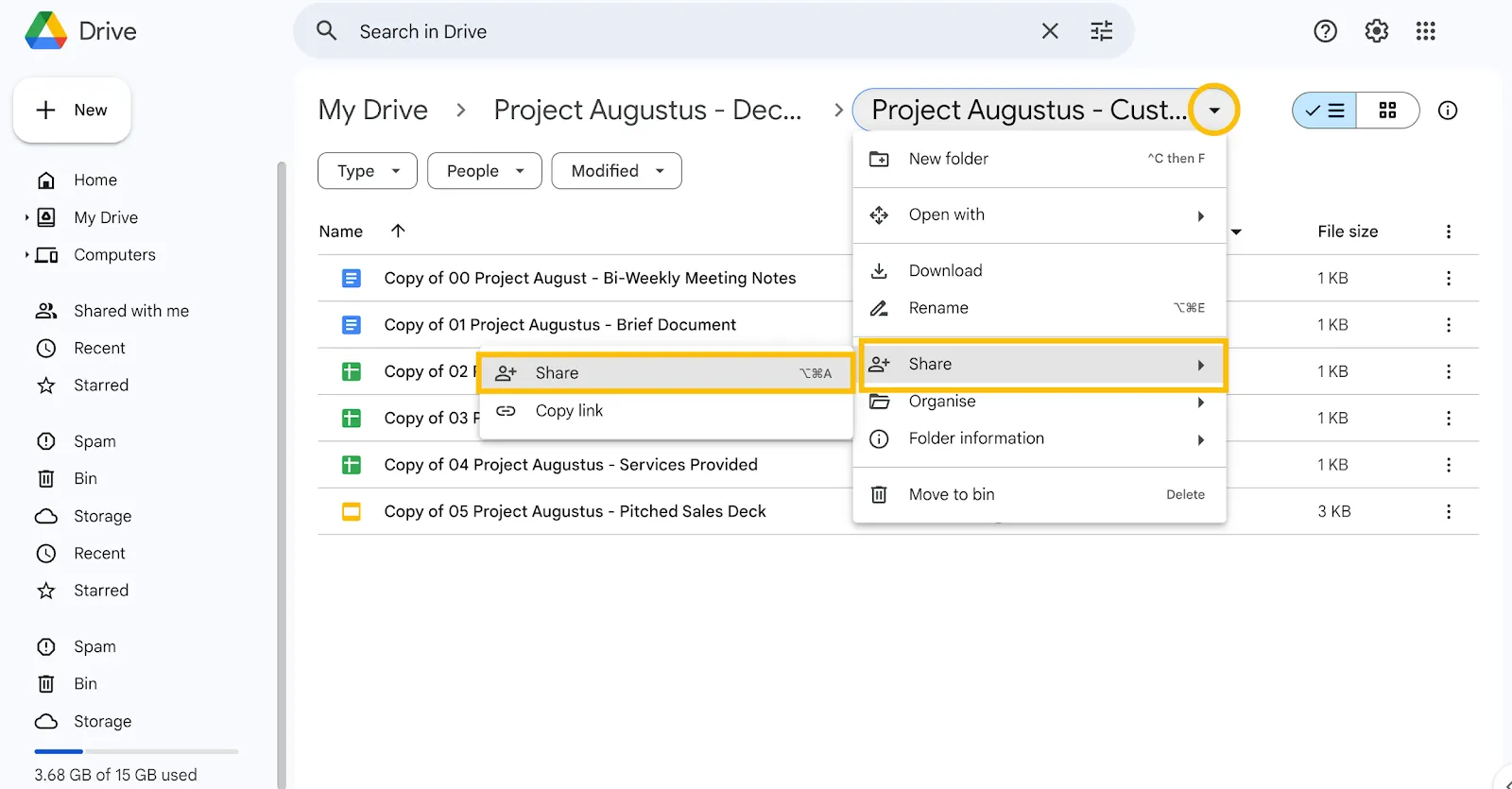
Come l’opzione Sposta, anche questa apre una finestra di dialogo. Questo serve a:
- Verifica chi ha già accesso e rimuovi eventuali soggetti non pertinenti
- Aggiungi gli indirizzi email delle persone che devono avere accesso
- Scegli il livello di accesso (lettore, editor o commentatore)
- Controlla l'accesso generale. Questa operazione aggiorna le impostazioni per un accesso più ampio (ad es. limitato, a livello di organizzazione o pubblico)
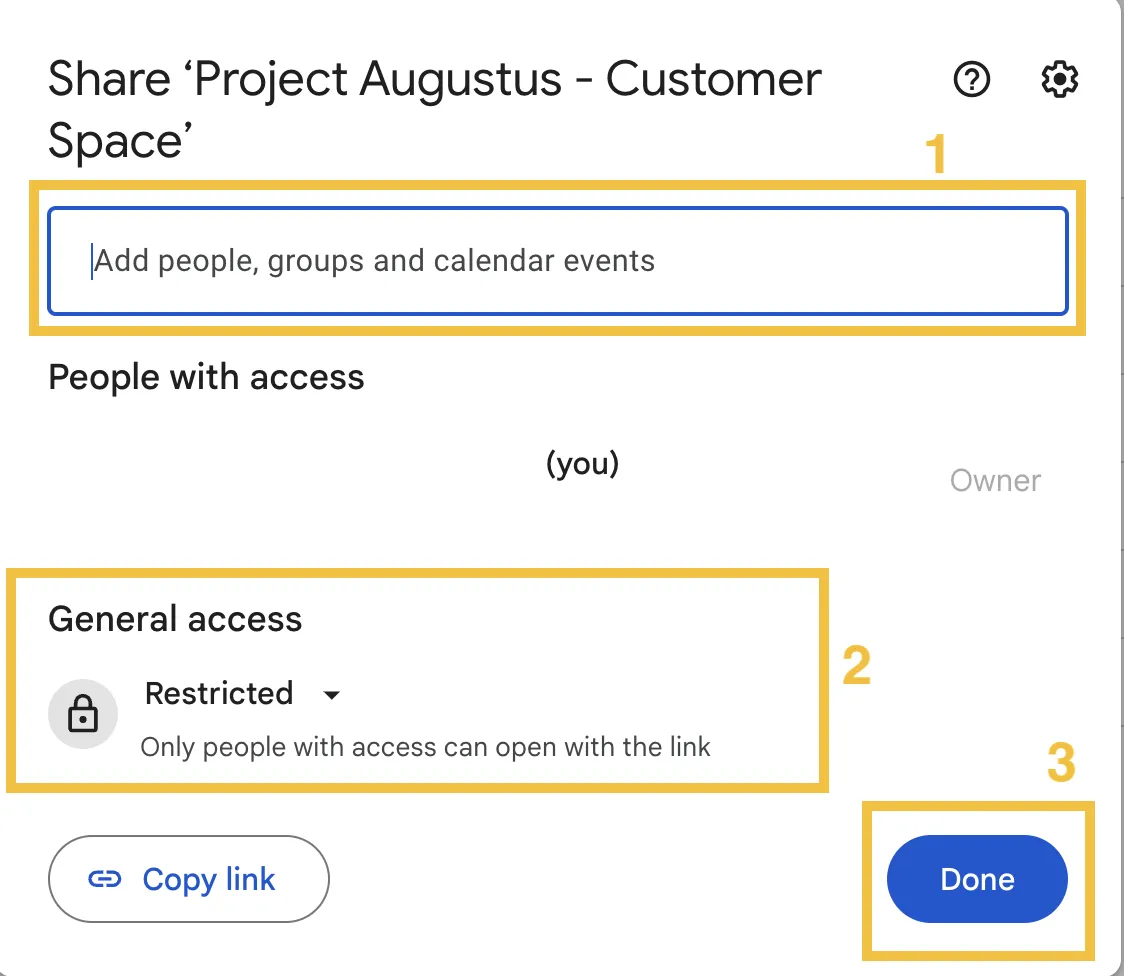
- Fai clic su Terminato e, se devi condividere il link in un'e-mail o in un messaggio, seleziona Copia link
Hai copiato con successo una cartella su Google Drive. Ora che l’hai terminato, ecco due consigli extra per migliorare ulteriormente la struttura dei file e la gerarchia.
Suggerimento bonus n. 1: aggiungi una descrizione alla cartella
Aggiungere una descrizione alla cartella fornisce un contesto ai tuoi collaboratori. Inoltre, aiuta tutti a capire cosa stanno visualizzando e come utilizzare al meglio la cartella.
Ecco come aggiungere una descrizione alla cartella:
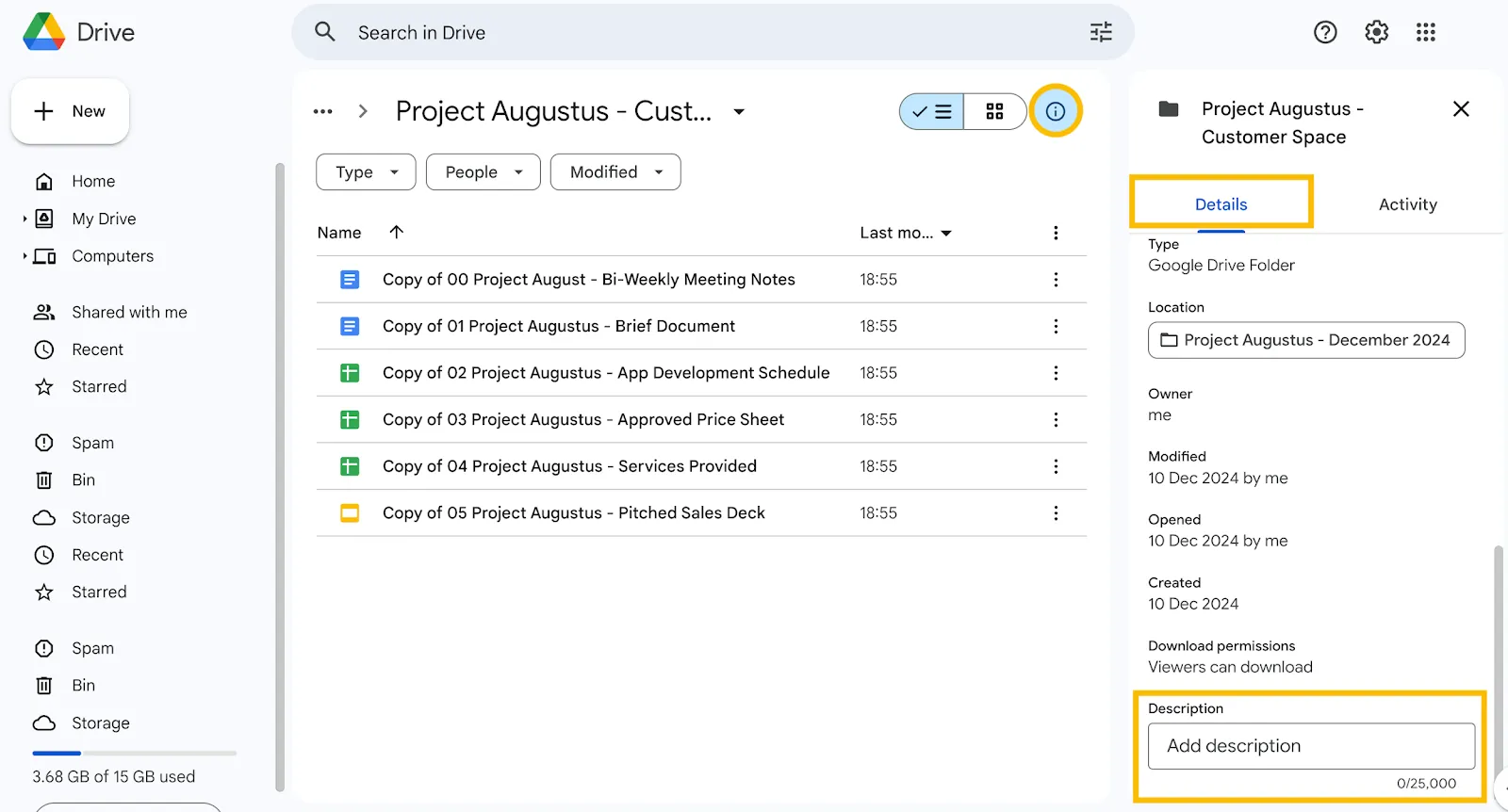
- Fai clic sulla "i" nell'angolo in alto a destra, accanto al nome della cartella
- Seleziona la scheda Dettagli e scorri verso il basso fino a trovare il box Descrizione
- Aggiungi una descrizione pertinente alla cartella copiata
Suggerimento bonus n. 2: controlla regolarmente l’attività
Comprendere quali modifiche sono state apportate facilita l’attribuzione delle responsabilità. È utile anche nell’analisi delle cause alla radice di un progetto o di un evento e nella definizione del piano d’azione.
Ecco i passaggi da seguire per controllare l'attività di una cartella:
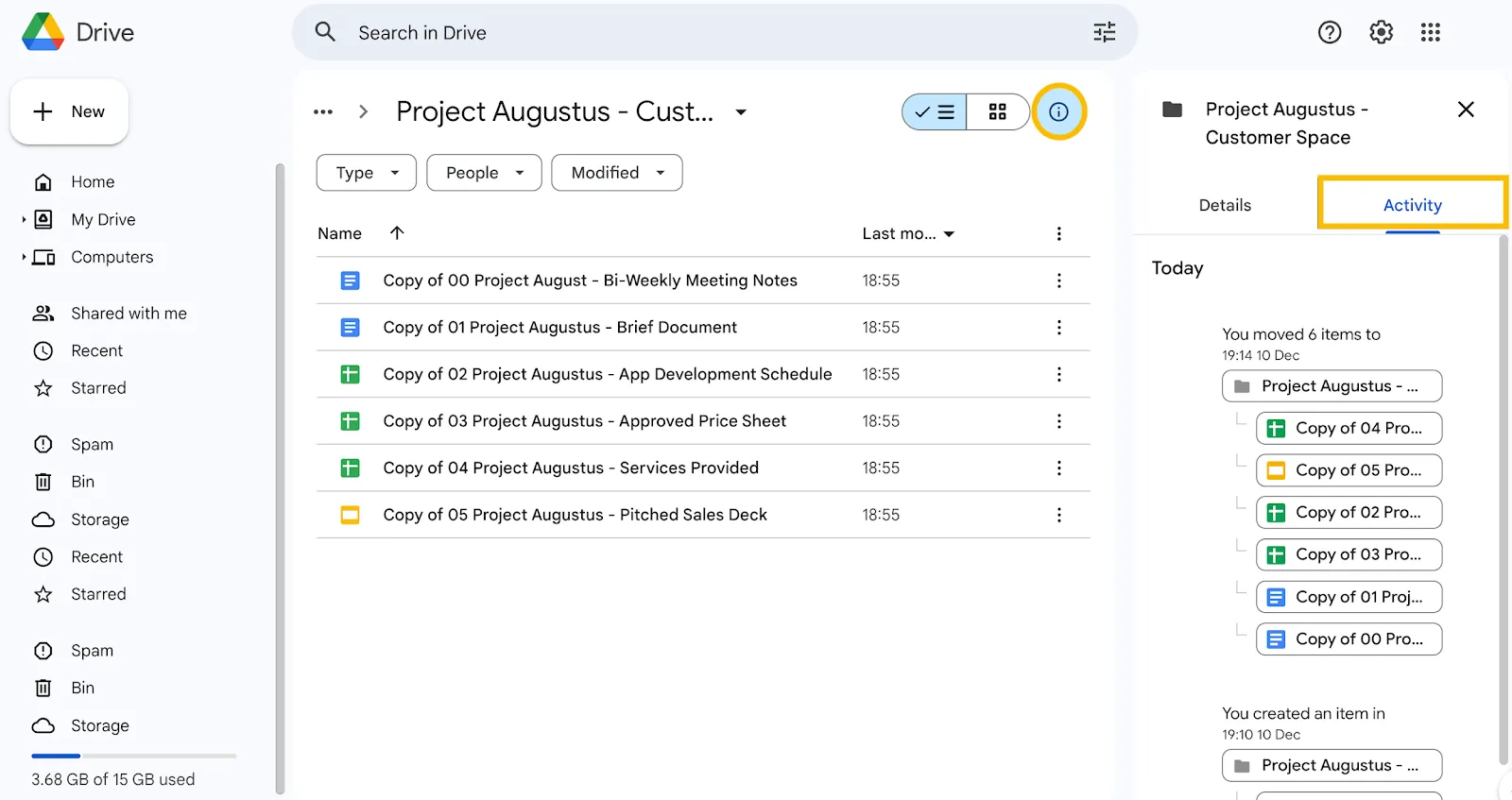
- Fai clic sulla "i" nell'angolo in alto a destra, accanto al nome della cartella
- Seleziona la scheda Attività e controlla le modifiche apportate alla cartella
➡️ Per saperne di più: Come organizzare i documenti Google
Quali sono i limiti della copia delle cartelle su Google Drive
Sebbene Google Drive sia una scelta molto diffusa per lo spazio di archiviazione, presenta alcuni limiti. Ecco cinque aspetti da tenere a mente prima di adottare Drive come soluzione principale per la gestione dei file:
- Copia solo i file: Google Drive non offre un'opzione nativa per copiare intere cartelle. Ciò significa che devi effettuare una selezione di tutti i file, copiarli e creare le cartelle manualmente. Sebbene l'interfaccia sia pulita, la limitata personalizzazione di Google Drive rende l'utilizzo molto frustrante
- Perdita dei metadati durante la duplicazione: quando si copiano i file, i dati chiave come descrizioni, commenti e cronologia dei file non vengono trasferiti. Ciò comporta anche la perdita della struttura delle cartelle. Pertanto, se gestisci gerarchie di file estese, Google Drive non è lo strumento ideale
- Mancanza di una corretta integrazione con la piattaforma: pochi strumenti si integrano completamente con Google Drive, supportando spesso solo la sincronizzazione unidirezionale. Ciò comporta passaggi aggiuntivi e riduce l’efficienza nei flussi di lavoro che prevedono l’uso di più strumenti. L’unico modo per realizzare integrazioni richiede in genere una codifica complessa con Google Apps Script
- Mancanza di gestione delle attività: questo strumento non dispone di una funzione integrata per la gestione delle attività. Una cartella di Google Drive finisce per isolare i dati dalle azioni relative al progetto. Questa lacuna costringe a ricorrere a strumenti esterni, complicando i flussi di lavoro
- Non offre funzionalità di IA per il recupero o l’analisi dei dati: Google Drive non dispone di automazioni avanzate né di IA per ordinare, recuperare o analizzare i dati. Al di là dei riepiloghi/riassunti dei file forniti da Gemini di Google, gli utenti devono setacciare le informazioni manualmente, con conseguente perdita di tempo
Perché ClickUp è un'alternativa migliore per organizzare e copiare le cartelle dei progetti
ClickUp è un'alternativa migliore a Google Drive quando le cartelle di progetto devono stimolare l'azione, non solo archiviare file, poiché combina file, attività e collaborazione in un unico sistema.
- Duplicazione delle cartelle più veloce e sicura: copia intere cartelle con pochi clic mantenendo i metadati (attività, commenti, cronologia, descrizioni), a differenza della procedura manuale di Drive che richiede di copiare i file uno per uno.
- Progettato per l’esecuzione: aggiunge gestione delle attività, automazioni e IA ( ClickUp Brain ) per trasformare il contenuto delle cartelle in riepiloghi/riassunti, approfondimenti e flussi di lavoro, oltre alle dashboard di ClickUp per una visibilità in tempo reale.
- Trova e gestisci il lavoro su diverse piattaforme: la ricerca connessa e le integrazioni di ClickUp ti aiutano a individuare file e attività su diverse app, a centralizzare la collaborazione e a gestire la condivisione e le autorizzazioni da un unico posto.
Considerate tutte le limitazioni evidenti, potresti prendere in considerazione un’alternativa a Google Drive. Dopotutto, non supporta una gestione delle informazioni orientata all’azione.
File e cartelle ben organizzati devono poter contribuire alla realizzazione dei progetti e alla comprensione dei dati. Ecco perché ClickUp, l’app completa per il lavoro, è lo strumento perfetto per te. Ti fornisce tutto ciò di cui hai bisogno per terminare un lavoro, dalla centralizzazione di documenti, attività e comunicazioni in un’unica app alla visualizzazione dei flussi di lavoro, delle dipendenze e dei risultati dei progetti grazie a strumenti completi di project management.
Hai bisogno di qualche motivo in più per convincerti? Ecco un confronto dettagliato tra Google Drive e ClickUp:
| **Funzionalità** | **Google Drive** | **ClickUp** |
|---|---|---|
| Duplicazione nativa delle cartelle | ❌Richiede un articolo che ti guidi attraverso i suoi sette passaggi | 🏆✅ Bastano pochi clic per copiare un'intera cartella |
| Conservazione dei metadati | ❌Durante la duplicazione tutte le informazioni vanno perse | 🏆✅Conserva tutti i dati, inclusi le attività integrate, i commenti, la cronologia dei file, la descrizione e altro ancora |
| Automazioni | ❌Non esiste | 🏆✅Offre supporto per integrazioni avanzate e automazioni, dal recupero dei dati in tempo reale agli aggiornamenti di attività e dati basati su logica condizionale |
| /IA per il recupero e l'analisi dei dati | ➖Ti presenta Gemini, uno strumento basato sull’IA che genera semplici riassunti. Effettua ricerche di cartelle e file. | 🏆✅ ClickUp Brain, l’assistente IA nativo di ClickUp, genera riepiloghi/riassunti, approfondimenti, roadmap e persino strategie per utilizzare in modo efficace i dati delle cartelle. Le dashboard di ClickUp offrono visualizzazioni e approfondimenti in tempo reale per aiutarti a trasformare i dati dei tuoi progetti in decisioni redditizie. |
| Gestione delle attività | ❌Non offre funzionalità di gestione delle attività | 🏆✅Creazione e assegnazione istantanea delle attività all’interno della cartella e del file. Collegamento senza sforzo dei documenti come allegati alle attività per un facile accesso. Monitoraggio dello stato di avanzamento delle attività e delle dipendenze |
| Piattaforma centralizzata per la collaborazione | ❌Progettato principalmente per l'aggiunta e l'aggiornamento dei dati sulla piattaforma | 🏆✅Progettato per centralizzare la gestione dei dati, l’analisi, l’azione e l’esecuzione con la massima produttività |
| Ricerca avanzata dei file | ➖ Funzionalità di ricerca di base tramite nomi di file o parole chiave. Ricerca contestuale e basata su filtri con limite | 🏆✅Include la funzionalità avanzata "Ricerca connessa" per individuare rapidamente file, attività e cartelle utilizzando il contesto, i tag e i metadati |
| Flussi di lavoro personalizzabili | ➖ Consente una personalizzazione minima. Richiede script complessi per flussi di lavoro avanzati. | 🏆✅ Flussi di lavoro completamente personalizzabili con la semplicità del drag-and-drop. Automatizza i processi senza bisogno di scrivere codice (tramite semplici sequenze "se-allora"). |
Basta un rapido confronto per capire come ClickUp superi Google Drive. Detto questo, diamo un’occhiata più da vicino a quattro funzionalità/funzioni specifiche offerte da ClickUp per una gestione delle cartelle senza sforzo.
Ricerca dei file
👀 Lo sapevi? I lavoratori della conoscenza dedicano circa il 60% del loro tempo alla condivisione, alla ricerca e all'aggiornamento di informazioni utilizzando diversi strumenti.
Una gestione efficace delle cartelle ti aiuta a trovare rapidamente il file giusto. Ma non solo: ti aiuta anche a trovare le informazioni necessarie per svolgere al meglio il tuo lavoro, e a farlo più velocemente.
Quando si ha a che fare con database di grandi dimensioni, la ricerca delle informazioni giuste spesso va oltre le risorse di archiviazione cloud esistenti. Pensaci bene: il mondo in cui lavoriamo difficilmente si limita a una sola app.
Potresti avere una presentazione per un client in uno strumento, una proposta contrattuale in un altro, una registrazione di una chiamata in un terzo e un archivio di email in un quarto strumento.
La ricerca integrata nell'app non è sufficiente.
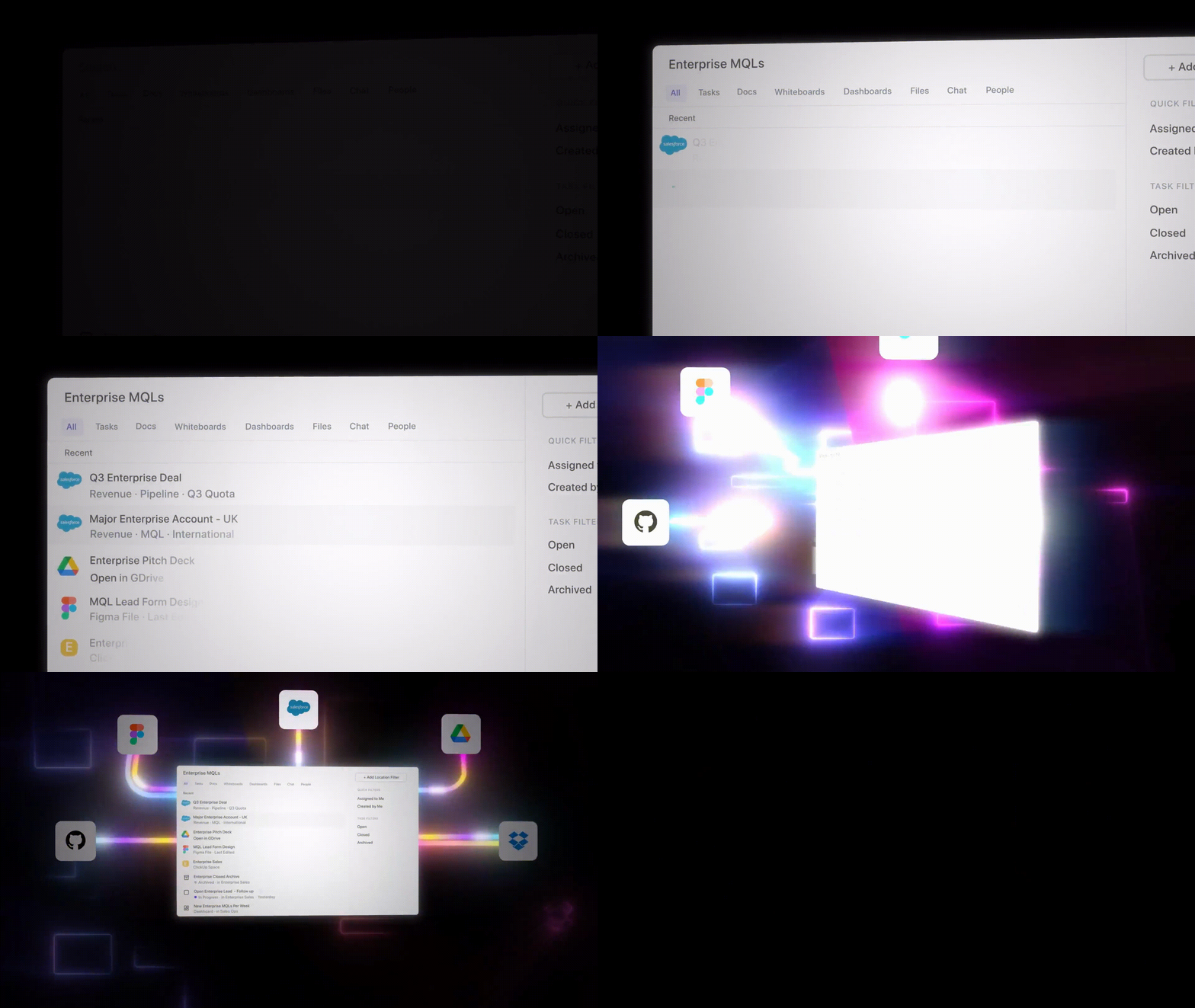
È qui che entra in gioco la funzione " Ricerca connessa" di ClickUp.
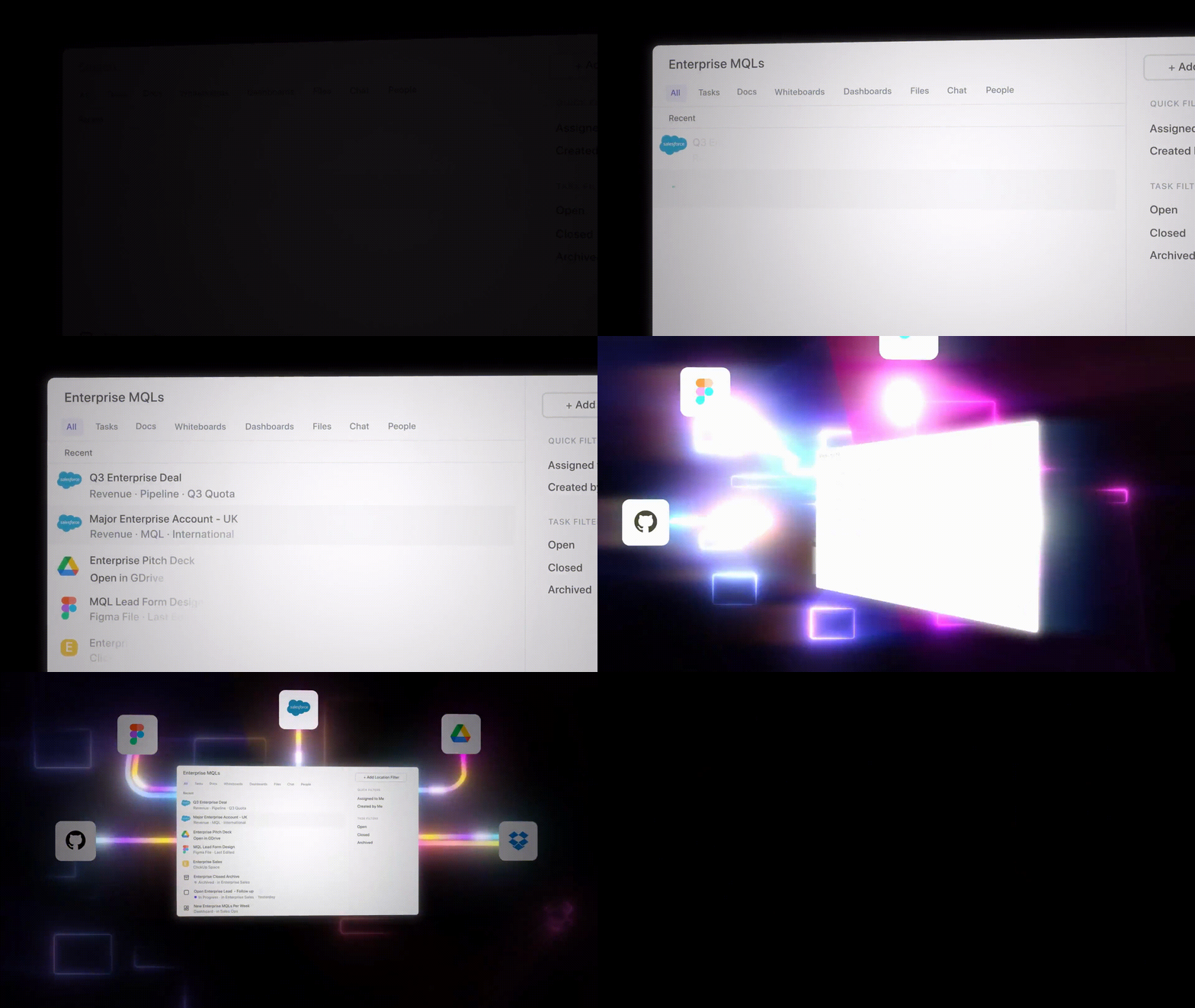
Si tratta di una potente funzionalità che ti consente di trovare file, attività e cartelle nel tuo spazio di lavoro, nelle app collegate e persino sul tuo disco locale. Combina la ricerca contestuale basata sull’IA con filtri avanzati, permettendoti di individuare ciò di cui hai bisogno senza dover setacciare più piattaforme. Puoi utilizzare tag, metadati e scorciatoie personalizzate per affinare i risultati e salvare il testo per un uso successivo, risparmiando tempo e lavoro richiesto.
Accessibile da vari punti, come il Centro di comando o la barra delle azioni globale, in ClickUp garantisce un recupero rapido da qualsiasi luogo. Questa funzionalità di ricerca centralizzata rende la gestione di grandi database o flussi di lavoro integrati fluida ed estremamente efficiente.
Cerca qualsiasi cosa, ovunque, grazie all’IA integrata con una sola connessione o la semplice pressione di un tasto. Google Drive è già incredibilmente potente, vero?
📮 Approfondimento ClickUp: Il 30% dei nostri intervistati si affida agli strumenti di IA per la ricerca e la raccolta di informazioni. Ma esiste un'IA in grado di aiutarti a trovare quel file smarrito al lavoro o quel thread importante su Slack che hai dimenticato di salvare?
Sì! La funzione "Connected Search" di ClickUp, basata sull'intelligenza artificiale, è in grado di effettuare ricerche istantanee in tutti i contenuti della tua area di lavoro, comprese le app di terze parti integrate, fornendoti approfondimenti, risorse e risposte. Risparmia fino a 5 ore a settimana con la ricerca avanzata di ClickUp!
Duplicazione con un solo clic
La duplicazione delle cartelle, pur essendo fondamentale, rimane comunque un’attività di routine che non dovrebbe richiedere molto tempo. Con ClickUp non servono sette passaggi dettagliati per copiare le cartelle: basta un clic e inserire poche righe di testo.
Ecco come procedere per terminare:
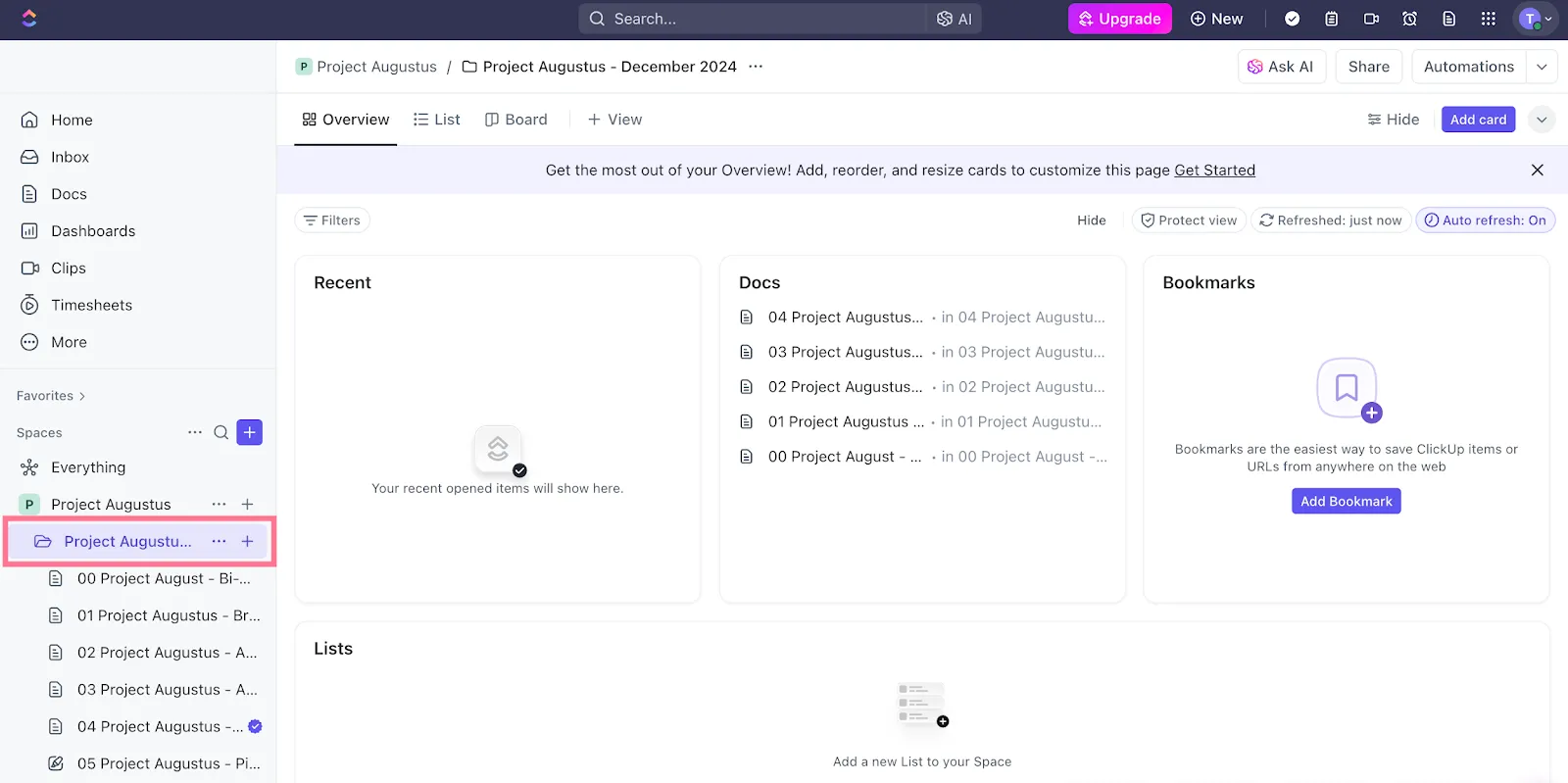
- Accedi al tuo account ClickUp, individua il nome della cartella e clicca sul menu con i tre puntini (ellissi) accanto ad essa
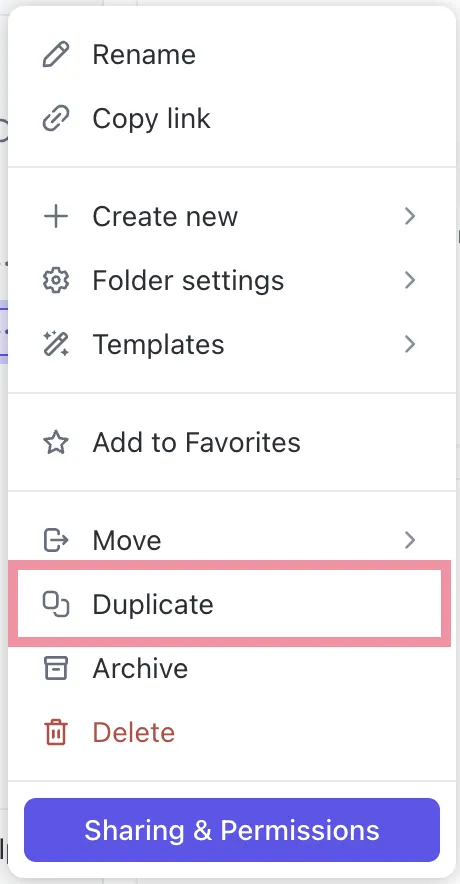
- Seleziona Duplica dal menu a tendina. Si aprirà una finestra di dialogo
- Modifica il nome, la posizione e tutto ciò che desideri duplicare della nuova cartella
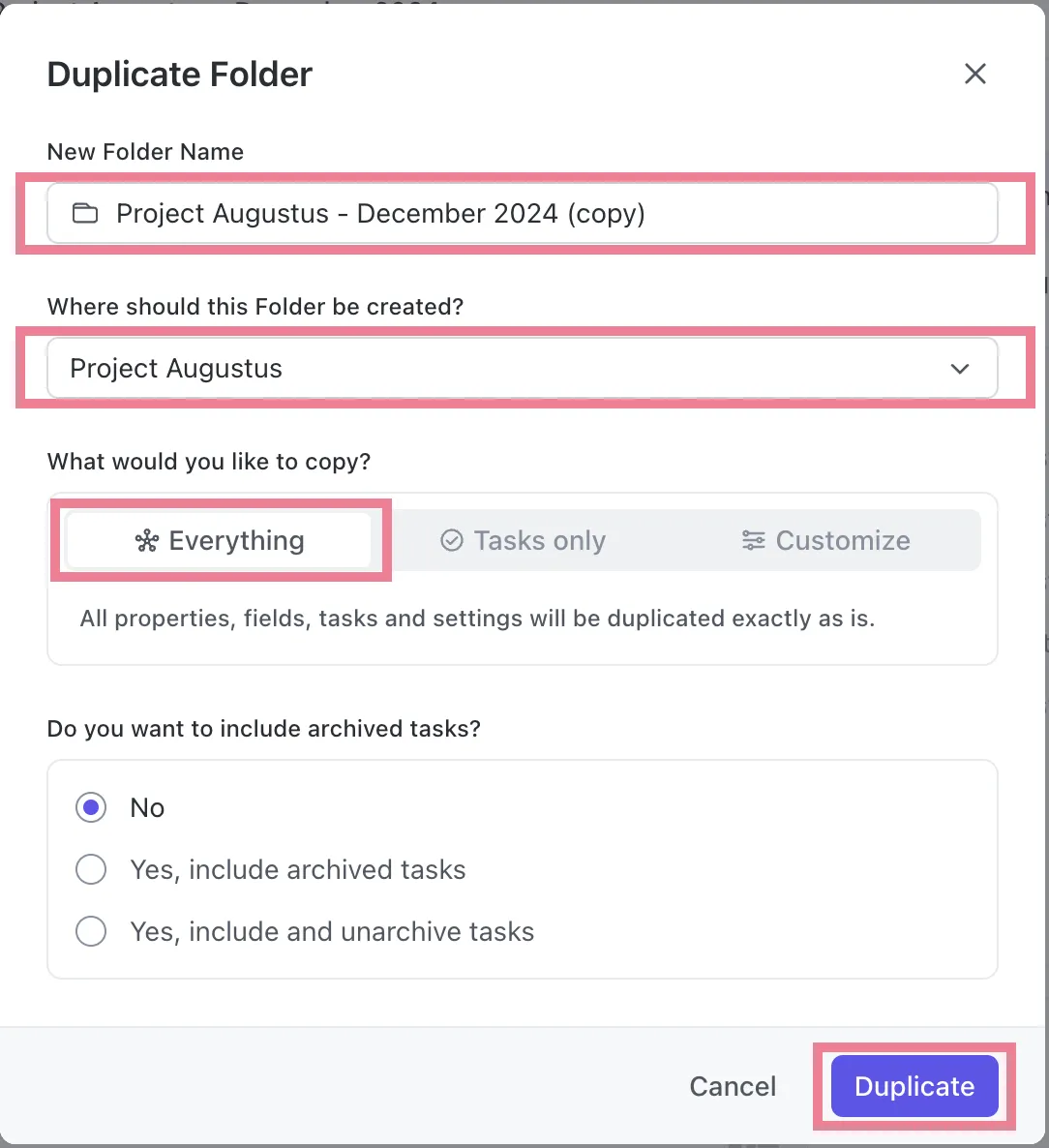
Ora l'intera cartella, dalle attività alle descrizioni e ai documenti, è stata copiata.
💡 Suggerimento da esperto: ClickUp ti consente anche di trasferire metadati come tag e campi personalizzati. Questo ti aiuta a mantenere ininterrotto il flusso delle informazioni, ad esempio quando filtri o esamini i file.
IA e automazione
ClickUp è progettato anche per ridurre lo sforzo richiesto per il lavoro manuale in tutto ciò che fai, dalla gestione delle attività quotidiane all’analisi dei dati sulle prestazioni dei progetti. Per quanto riguarda la gestione delle cartelle, il suo strumento di IA, ClickUp Brain, è in grado di recuperare la posizione delle cartelle, i link di origine, i riepiloghi, le analisi dei dati e molto altro ancora, utilizzando semplici comandi in linguaggio naturale.
Da fare è individuare Ask IA nell'angolo in alto a destra e poi digitare la tua domanda.
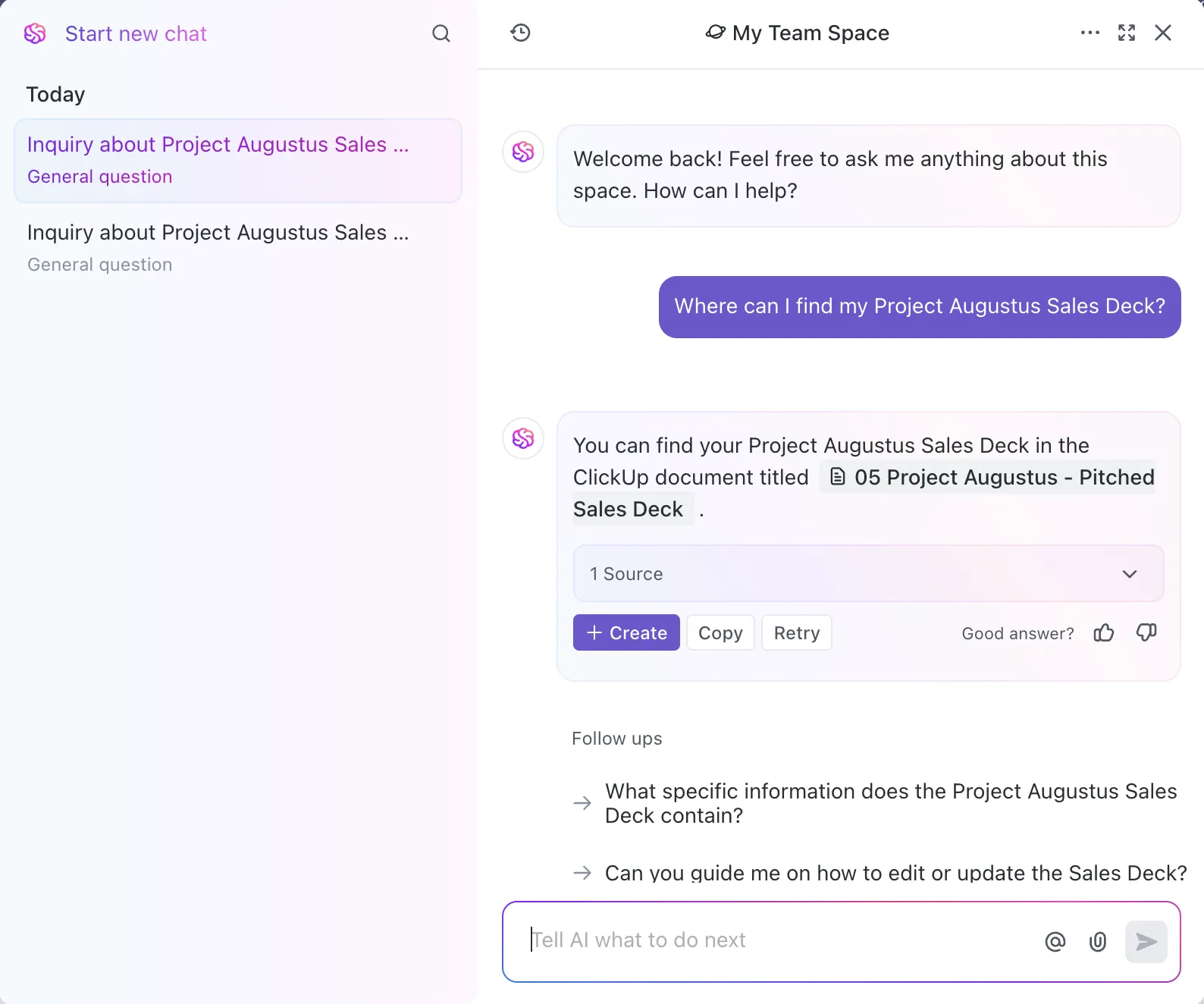
ClickUp ti aiuta anche ad automatizzare azioni e flussi di lavoro. Le sue potenti funzionalità ti consentono persino di creare logiche condizionali personalizzate.
Ecco come arrivare qui:
- Fai clic sul menu con i puntini di sospensione accanto alla cartella
- Accedi alle impostazioni della cartella e fai clic su Automazioni
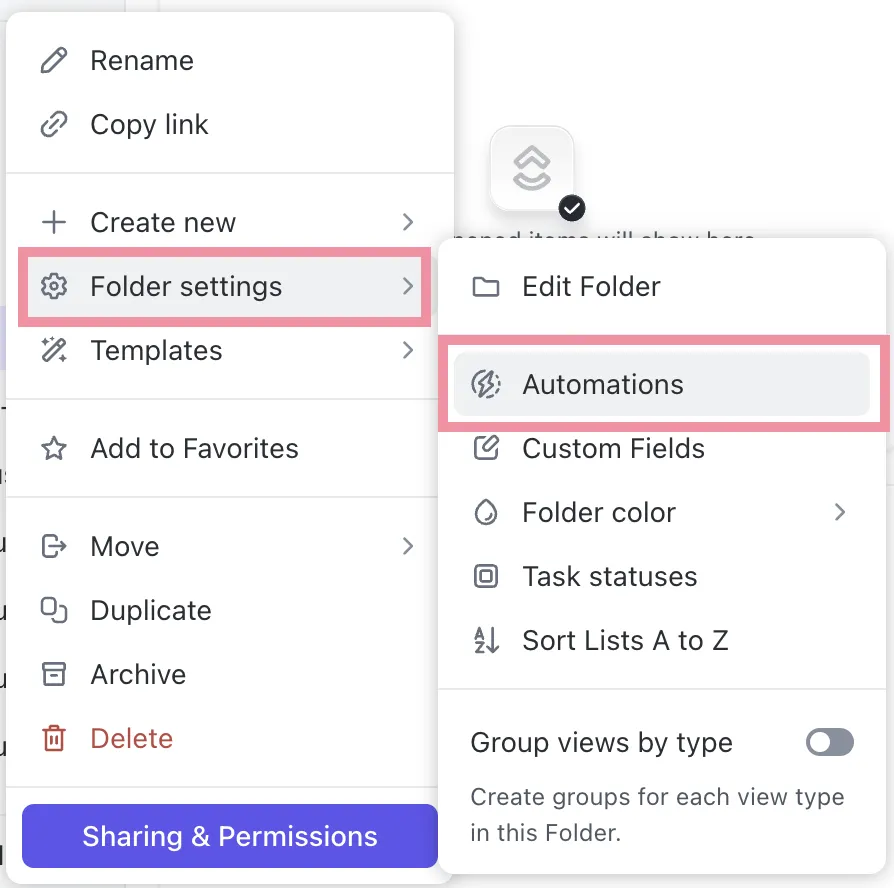
- Imposta il trigger, la logica e il risultato desiderato (cosa succede e quando) e fai clic su Crea
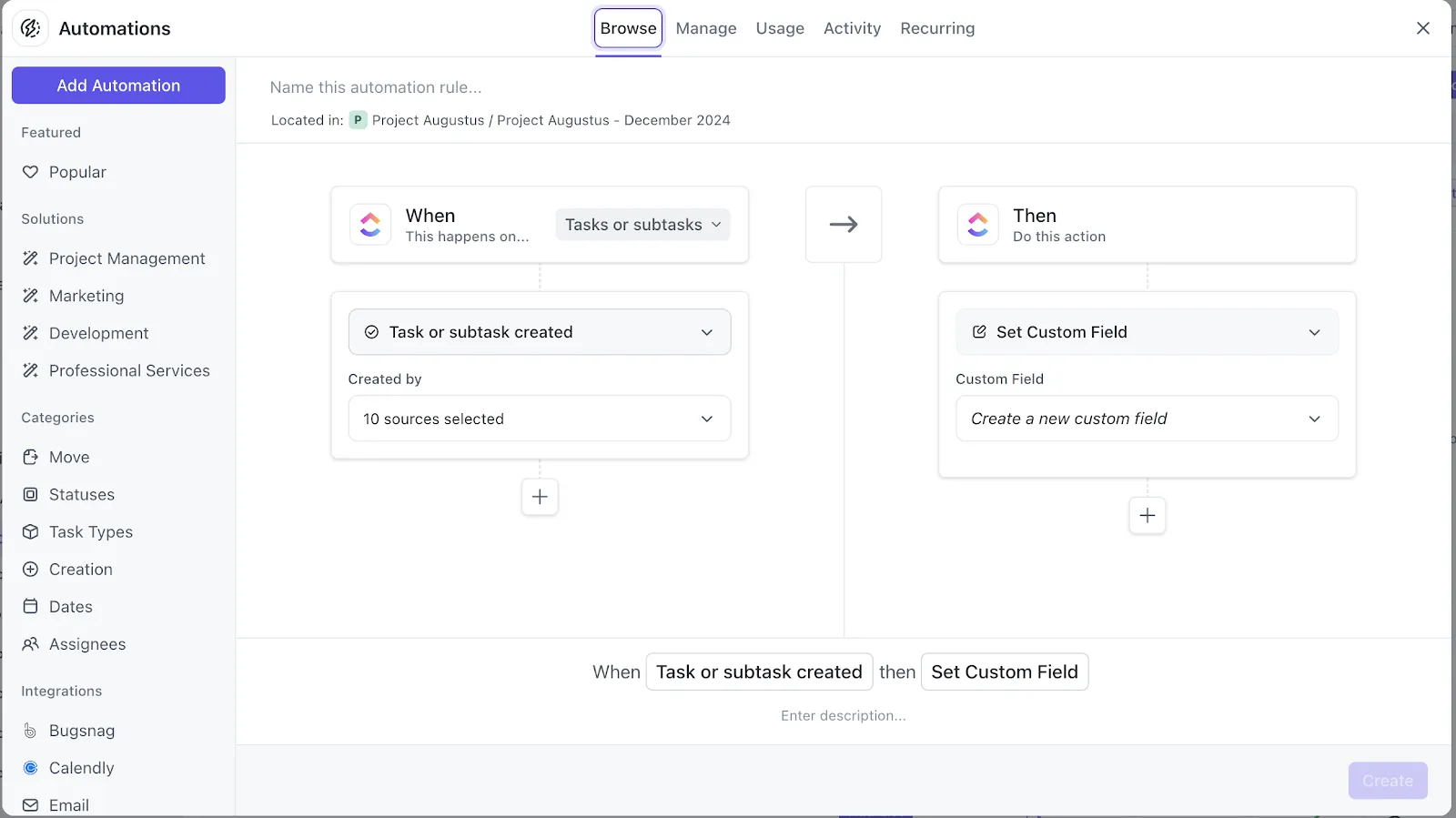
In questo modo creerai una sequenza di automazione senza codice che eseguirà autonomamente attività ripetitive e prevedibili, senza che tu debba muovere un dito.
Quando l’obiettivo è risparmiare tempo nella ricerca e nell’esecuzione delle attività, le automazioni di ClickUp sono la soluzione che fa per te!
💡 Suggerimento da esperto: un semplice esempio di automazione è quando lo stato di un'attività cambia: l'attività viene spostata in una cartella specifica e assegnata al collega "x" per ulteriori azioni.
Integrazione di strumenti e funzionalità/funzioni
In quanto app completa per il lavoro, ClickUp integra in un unico posto tutti i materiali e le risorse dei tuoi progetti: attività, documenti, fogli di calcolo, presentazioni, promemoria, tabelle e grafici, bacheche Kanban e persino thread di chat, ecc. Ti consente inoltre di aggiornare istantaneamente le impostazioni di condivisione di queste risorse per favorire una collaborazione efficiente.
Ecco come procedere:
- Fai clic sul menu con i puntini di sospensione accanto al nome della cartella
- Seleziona Condivisione e autorizzazioni
- Qui puoi inserire gli ID e-mail, copiare il link di condivisione e persino aggiornare le impostazioni nella cartella condivisa
Inoltre, ogni cartella di ClickUp ti permette di importare file da numerose app esterne. Ciò include l’integrazione con Google Drive, molti formati di file e persino app di produttività.
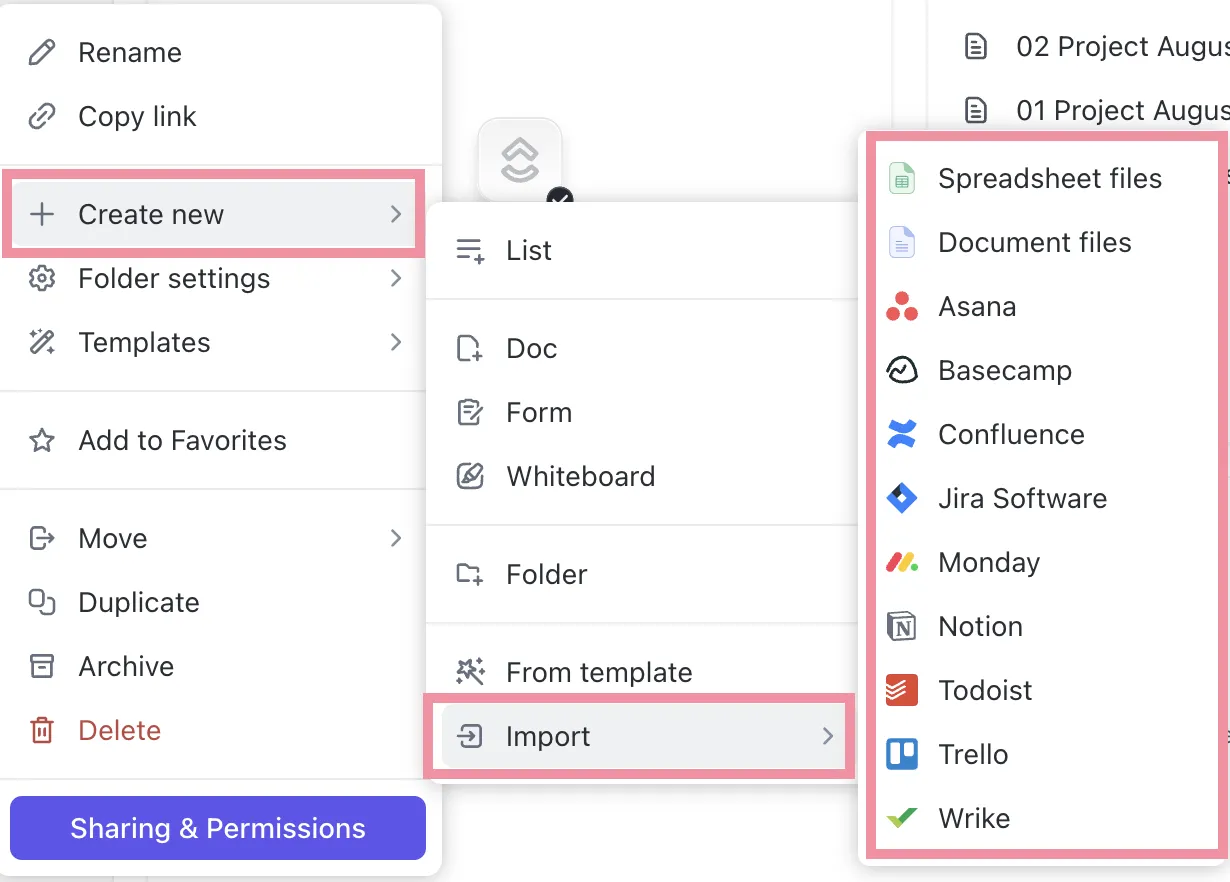
Ecco come fare:
- Clicca sui tre puntini accanto al nome della cartella
- Seleziona +Crea nuovo e poi Importa
- Scegli il file che desideri importare o lo strumento aziendale a cui vuoi effettuare la connessione dal menu a tendina
💡 Suggerimento da esperto: Le ClickApps, situate nel menu quadrato con nove puntini accanto alla tua immagine del profilo, ti consentono di integrare oltre 1000 strumenti nell'area di lavoro.
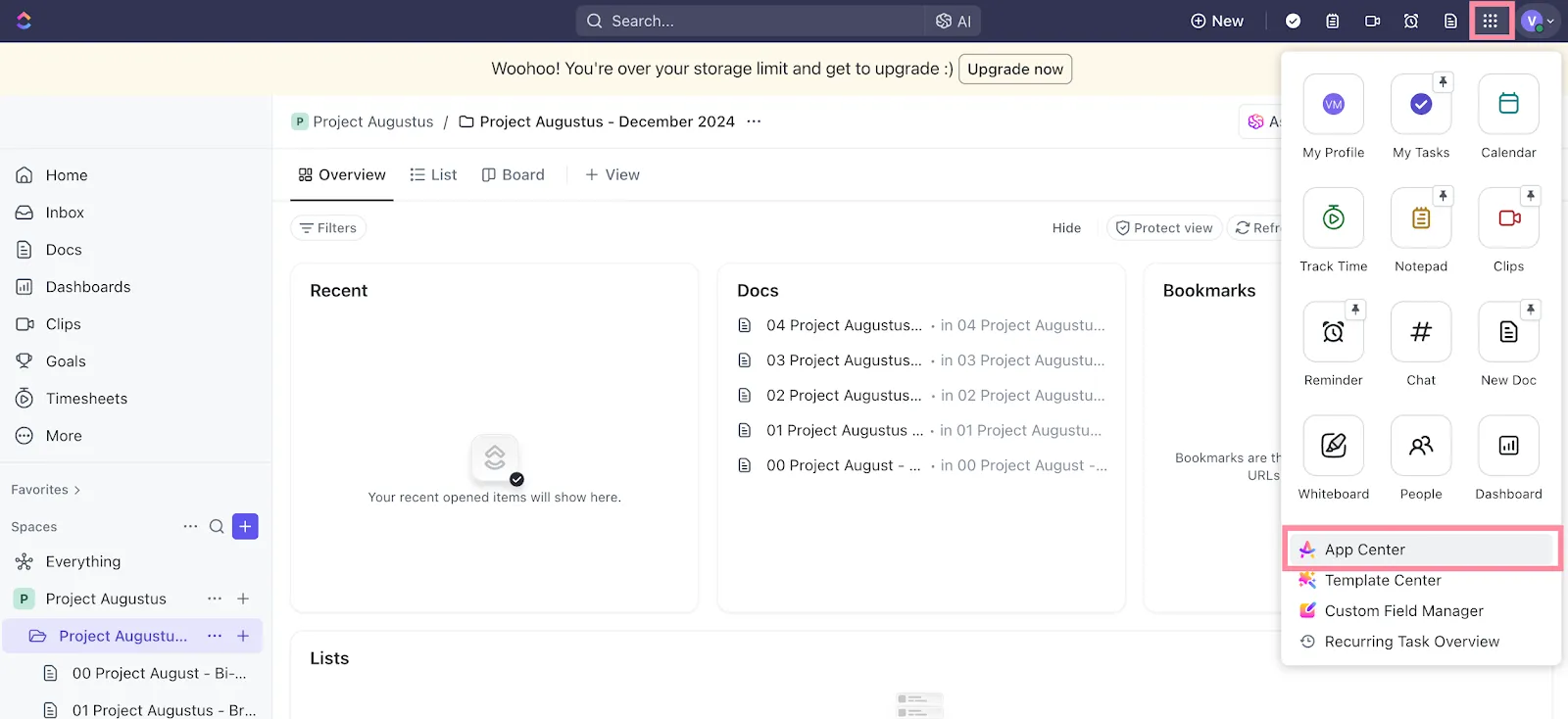
Oltre alle integrazioni, agli strumenti e alla creazione di file senza sforzo, ClickUp ti permette di trasformare qualsiasi contenuto, proveniente da qualsiasi fonte, in un elenco di attività. Questa funzionalità/funzione ti garantisce di poter organizzare le tue azioni in modo efficace e di mantenerle direttamente allineate alla tua cartella centrale, preservando la pertinenza e la concentrazione.
Perché ClickUp è una scelta più intelligente se hai bisogno di più dello spazio di archiviazione dei file
L'organizzazione delle informazioni aziendali richiede un approccio ponderato e trasparente. Durante la condivisione di file e cartelle essenziali, duplicarli è una mossa intelligente.
Sebbene questa guida ti aiuti a rendere il tutto semplice e veloce, Google Drive è davvero la soluzione giusta per te? Dopotutto, presenta alcune carenze nella gestione dei dati, nel monitoraggio delle attività e nell’automazione.
ClickUp colma queste lacune senza alcuno sforzo. Offre la duplicazione delle cartelle con un solo clic, flussi di lavoro ottimizzati, visualizzazioni approfondite e potenti strumenti di analisi. Inoltre, le funzionalità/funzioni completamente personalizzabili aumentano la produttività e semplificano la gestione delle cartelle.
Sembra fantastico, vero? Iscriviti oggi stesso a ClickUp e scopri la differenza!