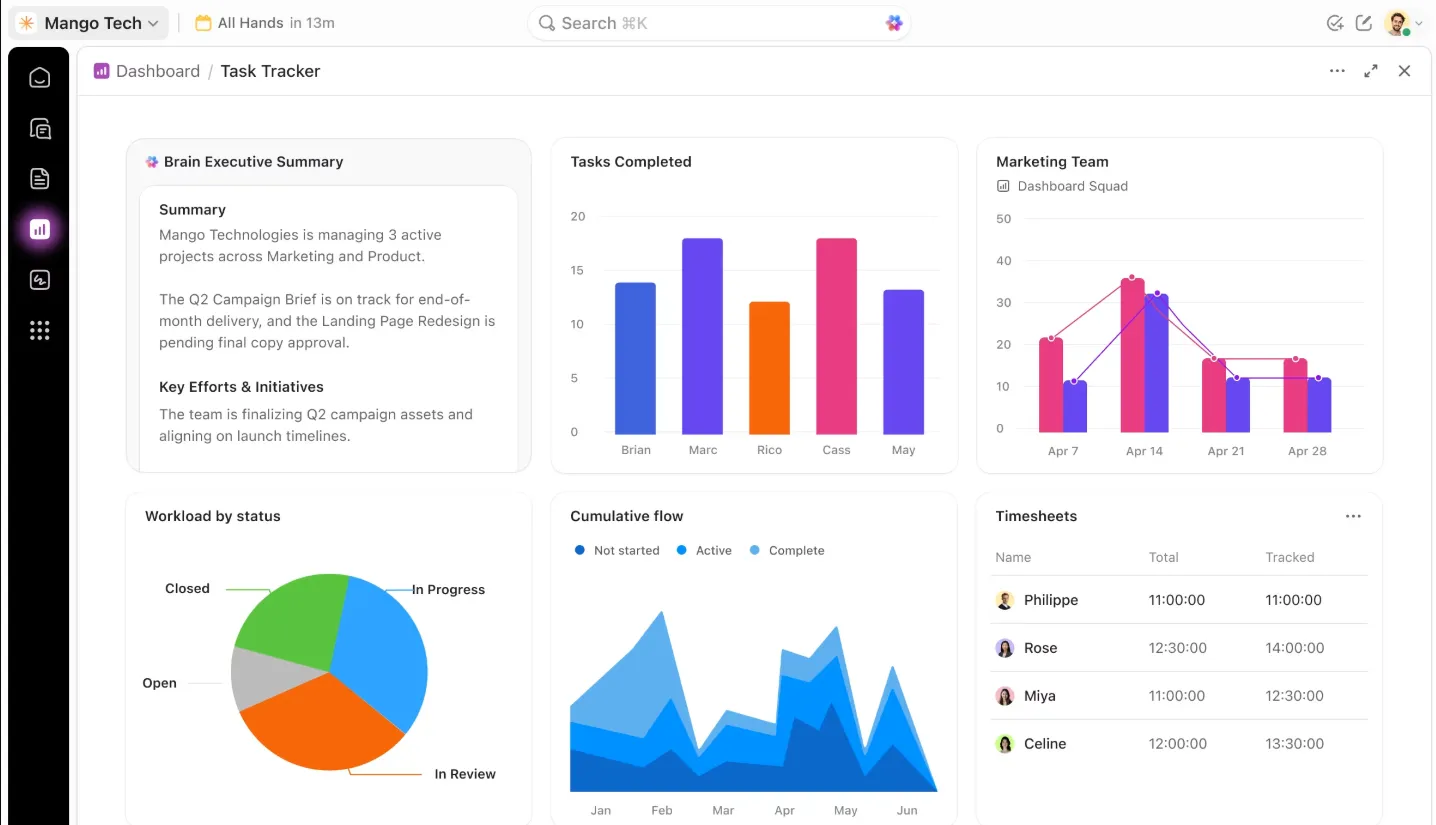

Dashboard ClickUp mengubah data proyek menjadi tampilan pelaporan real-time untuk eksekutif, manajer proyek, tim penjualan, pemasar, agensi, tim SDM, pengembang, dan kontributor individu.
Menurut Indeks Tren Kerja Microsoft, 48% karyawan mengatakan bahwa pekerjaan mereka terasa kacau dan terfragmentasi. Ketika status proyek tersebar di berbagai tugas, spreadsheet, obrolan, dan pembaruan, tim dengan cepat kehilangan fokus.
Panduan ini menampilkan 10 contoh Dashboard ClickUp, widget yang mendasarinya, serta prinsip desain yang membuat dashboard tersebut bermanfaat.
Contoh Dasbor ClickUp Sekilas
Dashboard ClickUp bekerja paling efektif jika setiap dashboard menjawab satu pertanyaan bisnis yang jelas. Tabel di bawah ini menunjukkan dashboard mana yang cocok untuk setiap tim, widget apa yang harus digunakan, dan keputusan apa yang dapat Anda ambil berkat dashboard tersebut.
| Contoh dashboard | Cocok untuk | Widget utama | Keputusan yang didukung |
|---|---|---|---|
| Dashboard eksekutif | Tim kepemimpinan | Portofolio, Diagram Lingkaran, Beban Kerja, Kartu AI | Inisiatif mana yang perlu diperhatikan? |
| Dashboard manajemen proyek | Manajer proyek | Daftar Tugas, Diagram Batang Status, Garis Waktu, Perhitungan | Apa yang terlambat, terhambat, atau berisiko? |
| Dashboard penjualan | Manajer penjualan | Tahap Pipeline, Kartu Pendapatan, Grafik Tren | Transaksi mana yang perlu ditindaklanjuti? |
| Dashboard pemasaran | Tim pemasaran | Diagram Batang, Daftar Tugas, Widget Terintegrasi | Kampanye mana yang tertunda atau kinerjanya kurang memuaskan? |
| Dashboard pelacakan waktu | Agen dan tim layanan | Pelacakan Waktu, Laporan Tagihan, Perhitungan | Klien atau proyek mana yang melebihi anggaran? |
| Dashboard beban kerja tim | Pemimpin tim | Beban Kerja, Jumlah Tugas per Penugas | Siapa yang kelebihan beban atau kurang dimanfaatkan? |
| Dashboard yang ditujukan untuk klien | Agen dan tim klien | Daftar Tugas yang Disaring, Bagan Status, Sematkan | Apa yang dapat dilihat klien tanpa gangguan internal? |
| Dashboard SDM | Tim People Ops | Pipa Perekrutan, Formulir, Perhitungan | Di mana proses perekrutan atau orientasi terhambat? |
| Dashboard produk | Tim produk dan teknik | Sprint Burndown, Tingkat Keparahan Bug, Kecepatan | Apakah peluncuran masih sesuai jadwal? |
| Dashboard produktivitas pribadi | Kontributor individu | Daftar Tugas Dinamis, Diagram Batang Waktu, Wawasan Prioritas AI | Apa yang harus saya kerjakan selanjutnya? |
Apa Itu Dasbor ClickUp?
Dashboard ClickUp adalah halaman pelaporan yang dapat disesuaikan, yang mengubah tugas, tujuan, entri waktu, sprint, dan Bidang Kustom ClickUp menjadi widget visual yang diperbarui secara real-time.
Tidak seperti spreadsheet statis atau alat pelaporan terpisah, Dasbor ClickUp tetap terhubung dengan pekerjaan itu sendiri. Tim dapat melacak tugas, sasaran, waktu, beban kerja, sprint, formulir, dan Bidang Kustom dari ruang kerja yang sama tempat pelaksanaan pekerjaan berlangsung.
Tim menggunakan Dasbor ClickUp untuk memantau status proyek, beban kerja, kesehatan saluran penjualan, kinerja kampanye, pelacakan waktu, kemajuan perekrutan, kecepatan sprint, dan produktivitas pribadi.
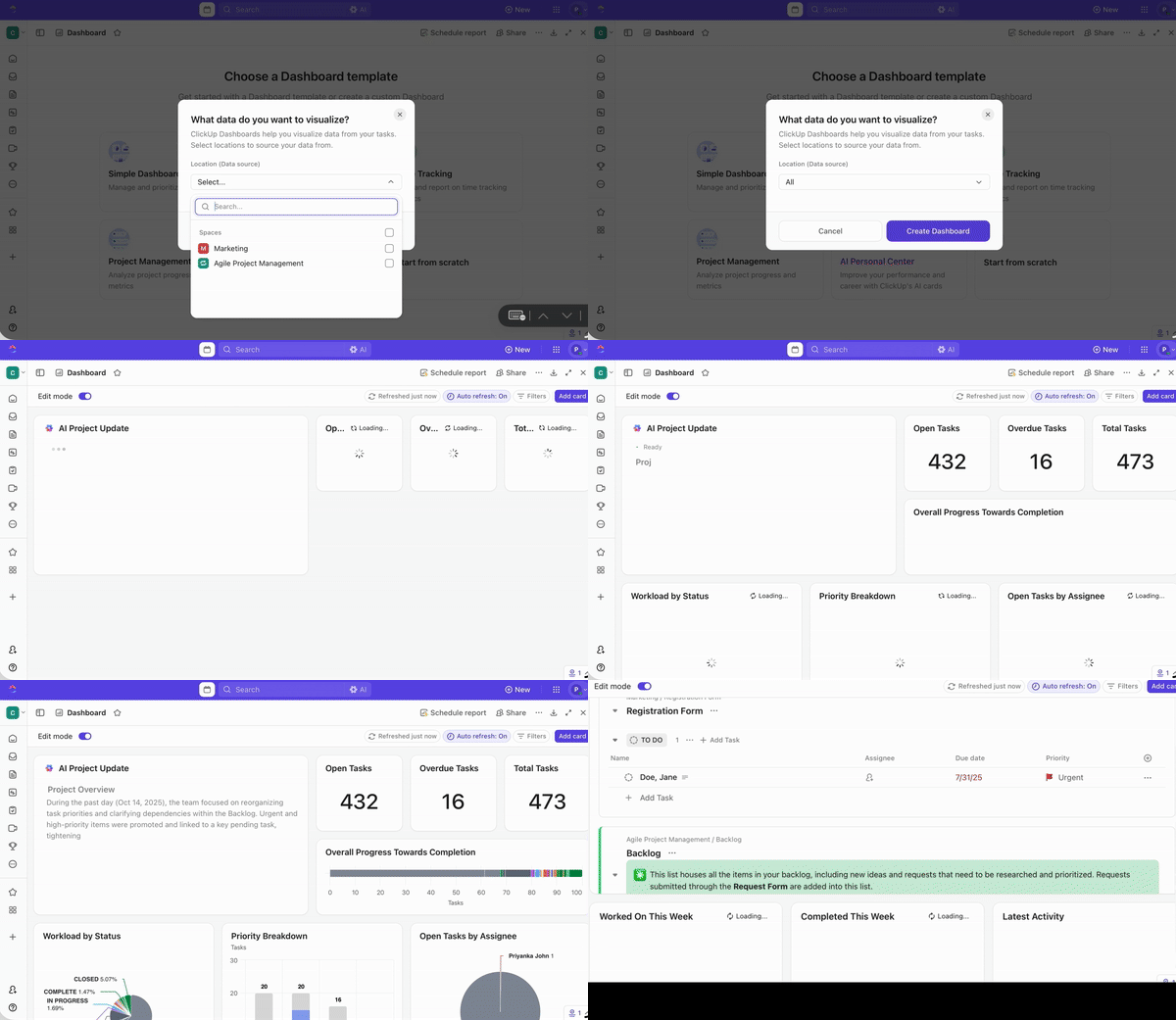
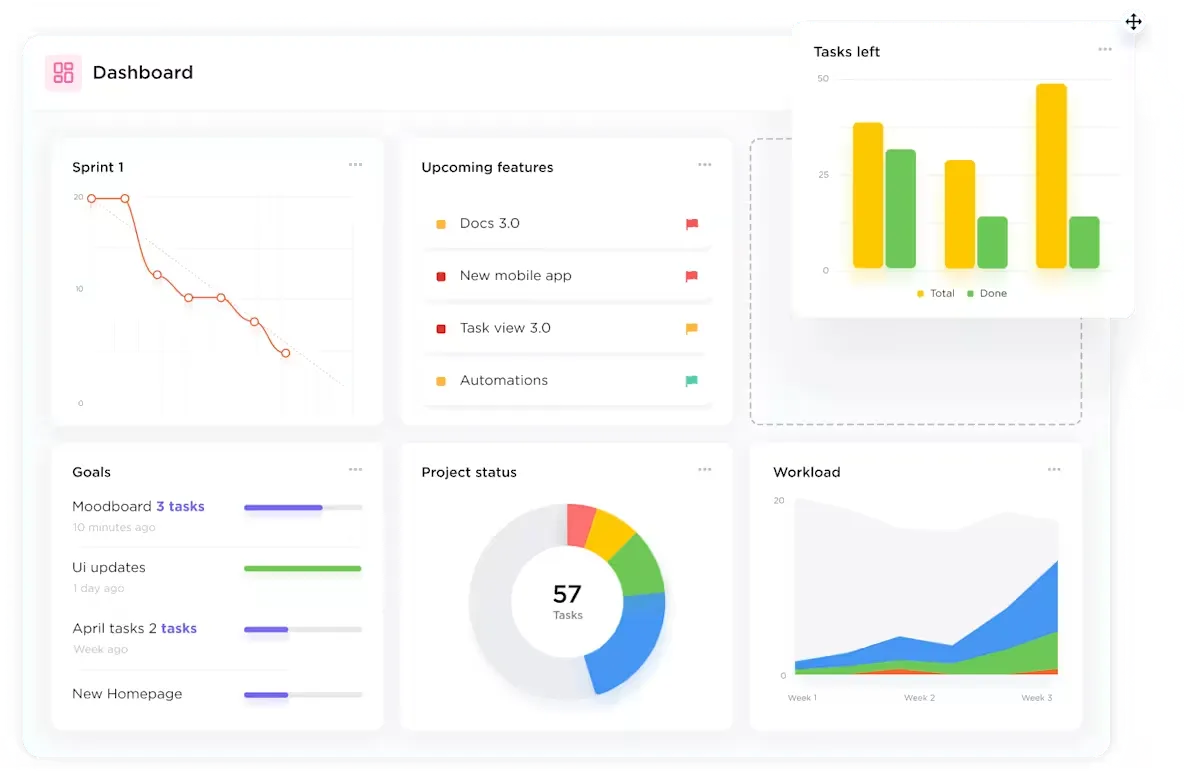
Dashboard memungkinkan Anda menggabungkan data dari seluruh Ruang Kerja ClickUp ke dalam satu tampilan menggunakan widget—blok bangunan modular yang menampilkan berbagai jenis informasi. Alih-alih menelusuri tugas dan daftar satu per satu, Anda mendapatkan gambaran menyeluruh tentang hal-hal yang paling penting.
Dashboard ClickUp mendukung empat kebutuhan pelaporan utama:
- Penyesuaian: Tim dapat menyeret, mengubah ukuran, dan mengatur widget
- Pembaruan langsung: Widget diperbarui secara otomatis saat data tugas berubah
- Berbagi: Tim dapat membagikan dashboard kepada tamu, klien, atau pemangku kepentingan internal
- Pelaporan lintas ruang: Dasbor dapat mengambil data dari berbagai Ruang, Folder, dan Daftar
Fakta Menarik: Kata “dashboard” tidak berasal dari dunia perangkat lunak atau mobil. Awalnya, kata ini merujuk pada papan kayu atau kulit pada kereta kuda yang berfungsi mencegah lumpur terciprat ke atas akibat tendangan kaki kuda.
Dashboard ClickUp mana yang sebaiknya Anda buat terlebih dahulu?
Mulailah dengan dashboard yang terkait dengan keputusan paling mendesak Anda. Tim yang kesulitan memenuhi tenggat waktu membutuhkan dashboard proyek. Tim penjualan yang kurang memiliki visibilitas terhadap perkiraan membutuhkan dashboard pipeline. Agen yang mengalami penurunan margin membutuhkan dashboard pelacakan waktu.
| Jika tim Anda perlu… | Buat dasbor ini terlebih dahulu | Mengapa ini bermanfaat |
|---|---|---|
| Temukan pekerjaan yang terlambat atau terhambat | Dashboard manajemen proyek | Menampilkan tugas yang terlambat, status yang terhenti, dan risiko jadwal |
| Kurangi permintaan status dari pimpinan | Dashboard eksekutif | Merangkum kemajuan inisiatif, beban kerja, dan kesehatan bisnis |
| Tingkatkan tindak lanjut penjualan | Dashboard penjualan | Melacak tahap kesepakatan, komunikasi yang terlambat, dan pergerakan pendapatan |
| Lindungi margin agensi | Dashboard pelacakan waktu | Membandingkan jam kerja yang dapat ditagih, pekerjaan yang tidak dapat ditagih, dan perkiraan |
| Cegah kelelahan | Dashboard beban kerja tim | Menampilkan rekan tim yang kelebihan beban dan kapasitas yang tidak terpakai |
| Tingkatkan visibilitas klien | Dashboard yang ditujukan untuk klien | Berbagi tonggak pencapaian dan hasil kerja tanpa mengungkap pekerjaan internal |
| Percepat proses perekrutan | Dashboard SDM | Melacak tahap kandidat, waktu perekrutan, dan tugas onboarding |
| Lindungi jadwal rilis | Dashboard produk | Menampilkan grafik kemajuan sprint, tingkat keparahan bug, dan tren kecepatan |
Siapa yang Sebaiknya Menggunakan Dasbor ClickUp?
Dashboard ClickUp berguna bagi tim yang membutuhkan visibilitas real-time atas proyek, anggota tim, jadwal, dan metrik kinerja.
Gunakan Dasbor ClickUp jika Anda perlu:
- Lacak kemajuan proyek di berbagai Daftar, Folder, atau Ruang
- Pantau beban kerja dan kapasitas berdasarkan penugas
- Laporkan kemajuan pipeline penjualan, kampanye, sprint, atau perekrutan
- Bagikan pembaruan yang ditujukan untuk klien tanpa mengungkap pekerjaan internal
- Ubah Bidang Kustom menjadi grafik, tabel, dan perhitungan
10 Contoh Dasbor ClickUp untuk Setiap Tim
Dashboard ClickUp terbaik bergantung pada keputusan yang perlu diambil oleh tim Anda. Pejabat eksekutif membutuhkan visibilitas portofolio. Manajer proyek membutuhkan pelacakan risiko dan tenggat waktu. Tim penjualan membutuhkan pemantauan kesehatan pipeline. Tim pemasaran membutuhkan data pelaksanaan dan kinerja kampanye. Tim SDM membutuhkan visibilitas perekrutan dan onboarding. Setiap contoh di bawah ini dapat dibuat menggunakan widget bawaan ClickUp—dan masing-masing ditujukan untuk fungsi tertentu.
1. Dashboard eksekutif
Dashboard eksekutif memberikan para pemimpin gambaran real-time mengenai inisiatif, risiko, beban kerja, dan kesehatan bisnis. Dashboard ini berfungsi sebagai “Pusat Kendali” tingkat tinggi, yang mengumpulkan data dari setiap departemen menjadi satu sumber kebenaran tunggal.
Di ClickUp, hal itu bisa berarti menggunakan:
- Widget portofolio untuk memantau kemajuan di seluruh inisiatif utama
- Diagram lingkaran untuk menunjukkan bagaimana pekerjaan didistribusikan di seluruh organisasi
- Widget beban kerja untuk mengidentifikasi di mana tim terlalu terbebani
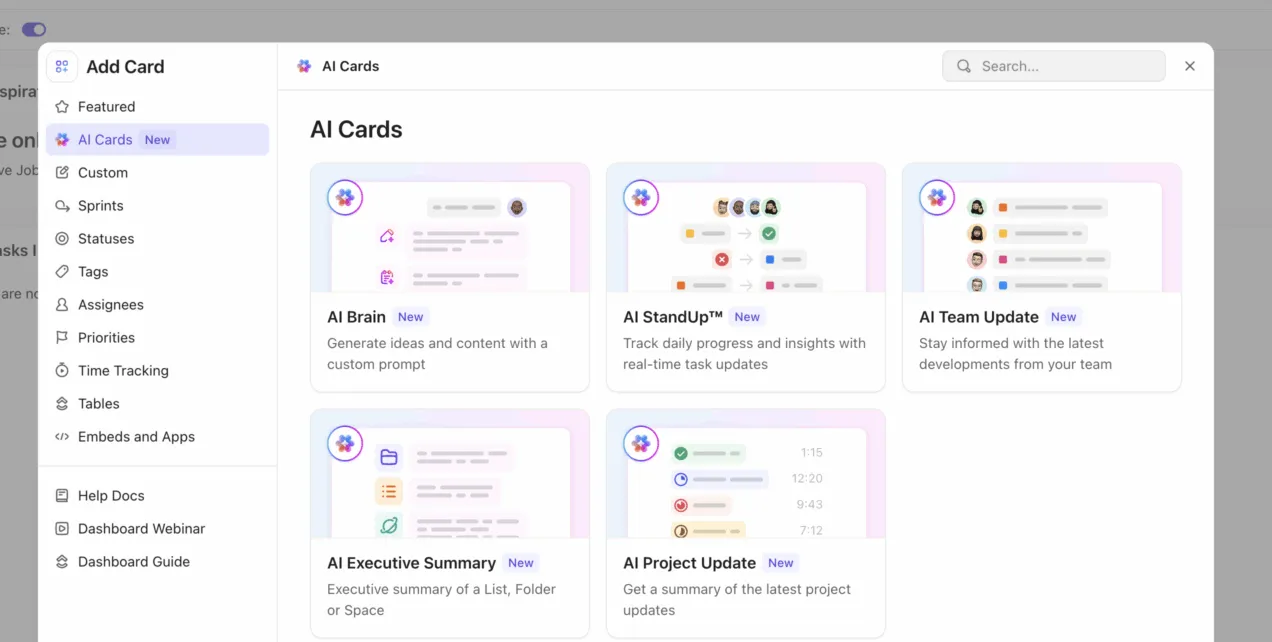
Tips Pro: Mengapa membuang waktu membaca dasbor baris demi baris jika AI dapat menampilkan intisari secara instan? Tambahkan Kartu AI ClickUp untuk mengubah aktivitas proyek real-time menjadi ringkasan yang jelas, langsung di dalam dasbor. Para pemimpin mendapatkan informasi penting dengan cepat: pergerakan kunci, risiko yang muncul, dan ke mana perhatian harus diarahkan selanjutnya.
2. Dashboard manajemen proyek
Manajer proyek tidak membutuhkan lebih banyak pembaruan. Yang mereka butuhkan adalah gambaran yang jelas tentang posisi proyek saat ini.
Di ClickUp, dasbor manajemen proyek dapat mencakup:
- Daftar tugas: Saring untuk menampilkan pekerjaan yang terlambat agar tenggat waktu yang terlewat muncul terlebih dahulu
- Grafik batang status: Lihat di mana tugas-tugas bergerak dan di mana mereka terhenti
- Widget garis waktu: Pantau apakah proyek masih sesuai dengan jadwal berdasarkan tanggal-tanggal penting
- Widget perhitungan: Gunakan Bidang Kustom ClickUp untuk mengubah data proyek menjadi indikator kemajuan yang sederhana
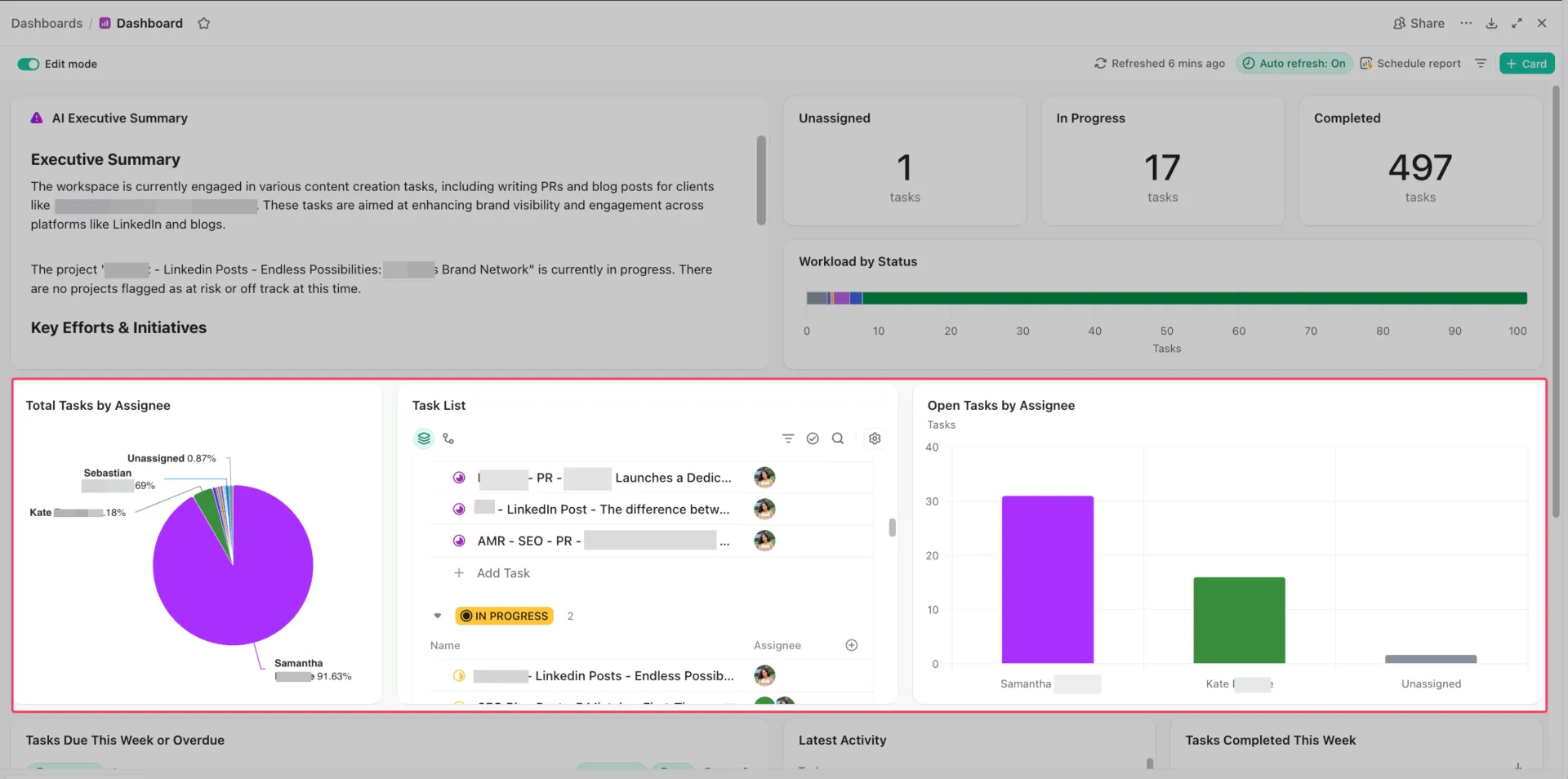
Pengaturan ini efektif karena setiap bagian menjawab pertanyaan yang berbeda. Apa yang terlambat? Apa yang terhambat? Apakah jadwalnya masih sesuai? Seberapa jauh kemajuan kita sebenarnya?
Misalnya, jika peluncuran produk mulai tertunda, dashboard proyek segera menyoroti masalah tersebut. Persetujuan yang terlambat ditampilkan secara menonjol di bagian atas. Grafik status menunjukkan penumpukan dalam proses peninjauan, dan garis waktu menunjukkan di mana penundaan mulai berdampak pada tugas-tugas berikutnya. Gambaran umum ini membantu manajer proyek bertindak lebih awal, mengalihkan tugas, dan menjaga tenggat waktu.
Anda dapat menyempurnakannya lebih lanjut dengan ClickUp Automations yang memicu peringatan saat tenggat waktu terlewat. Dan jika Anda tidak ingin membangunnya dari awal, Anda dapat memulai dengan templat otomatisasi dan menyesuaikannya dari sana.
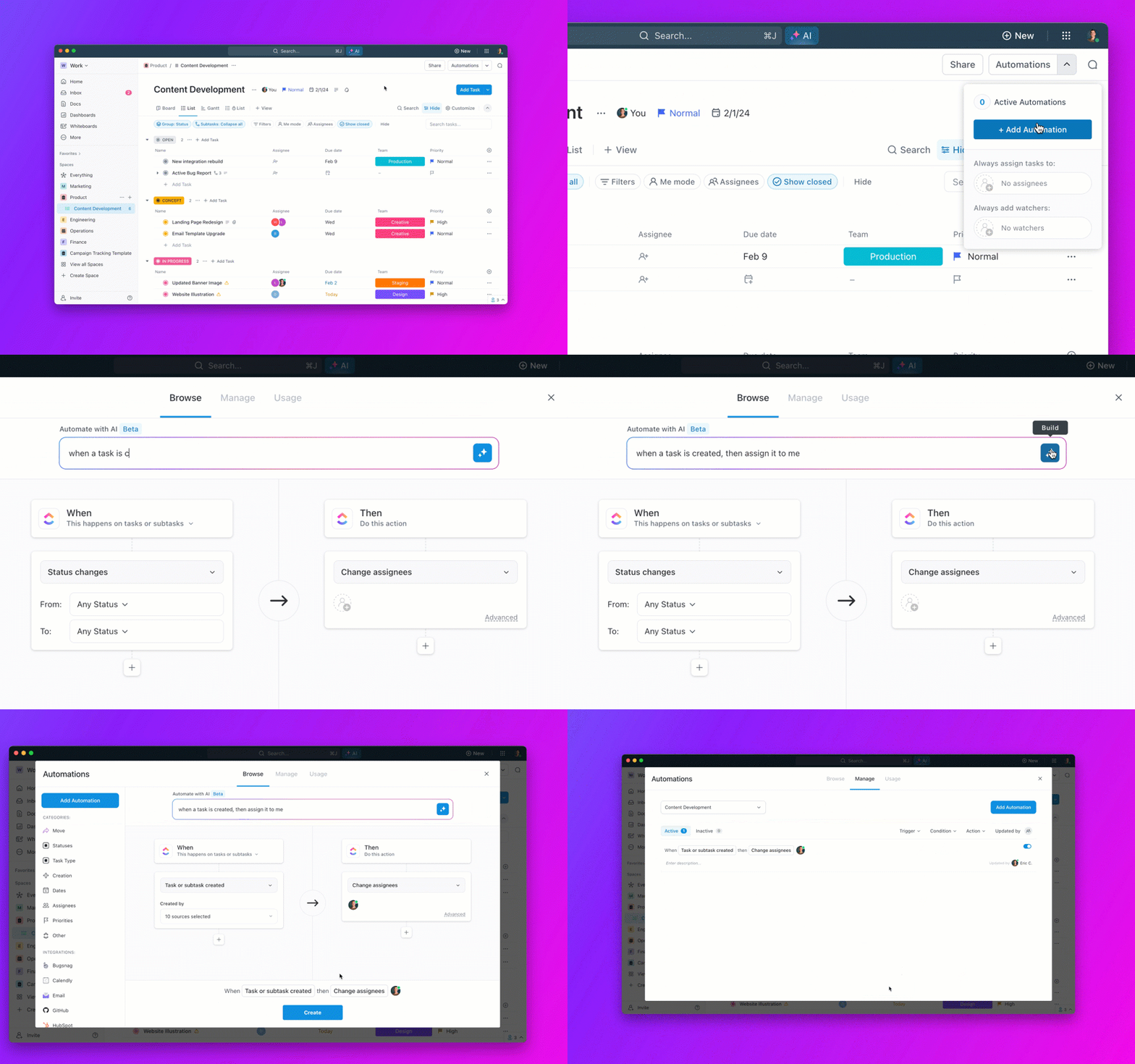
Ingin membuat dasbor manajemen proyek dalam waktu kurang dari 15 menit? Panduan ini menunjukkan caranya:
Tips Pro: Otomatiskan laporan status dengan ClickUp Super Agents
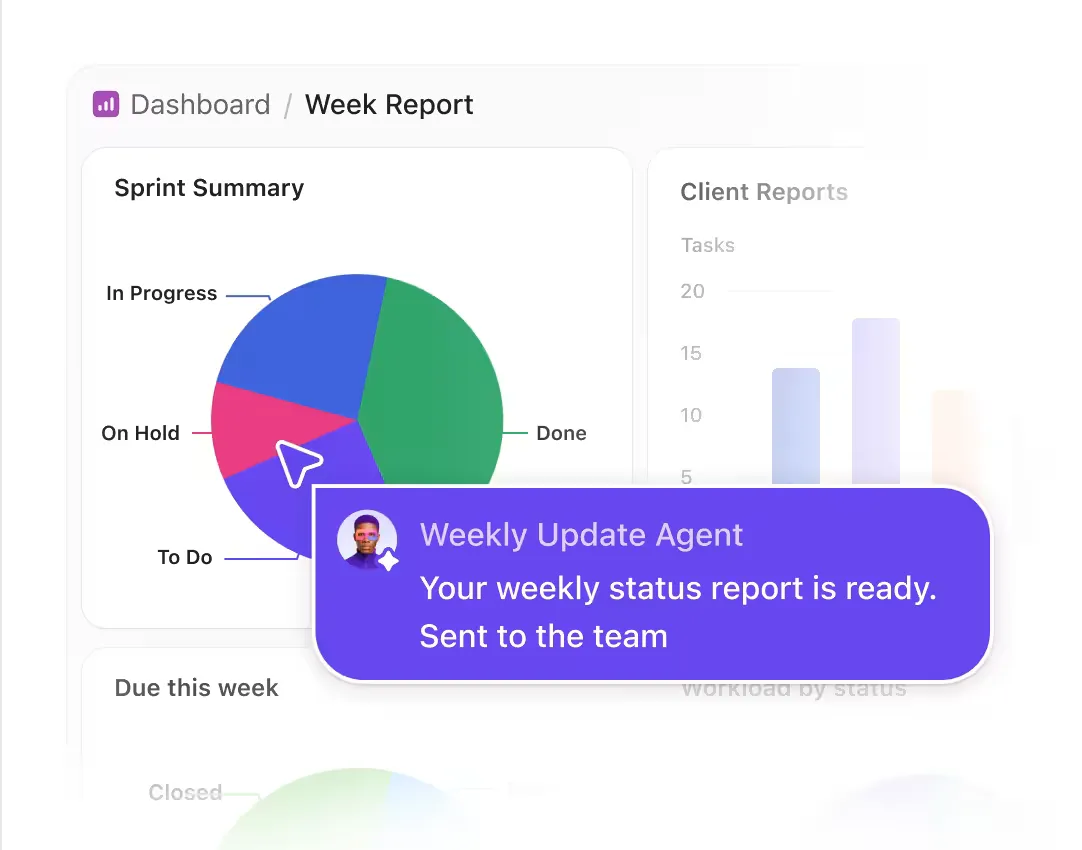
Dashboard menampilkan perubahan yang terjadi. ClickUp Super Agents dapat mengubah perubahan tersebut menjadi laporan status terjadwal untuk tim Anda.
Misalnya, seorang Agen Pembaruan Mingguan dapat merangkum kemajuan sprint, pekerjaan yang terlambat, hambatan, dan tugas yang telah diselesaikan setiap Senin pagi, lalu mengirimkan laporan tersebut ke saluran tim yang tepat secara otomatis.
3. Dashboard penjualan
Manajer penjualan biasanya memantau metrik seperti tingkat keberhasilan, nilai rata-rata transaksi, kecepatan transaksi, konversi per tahap, cakupan pipeline, dan akurasi perkiraan. Angka-angka ini menunjukkan apakah pipeline tersebut sehat atau hanya terlihat sibuk di permukaan.
Dashboard penjualan ClickUp membantu tim melacak tahap kesepakatan, tindak lanjut yang terlambat, target pendapatan, pergerakan pipeline, dan risiko yang diprioritaskan oleh AI.
- Tampilan tahap pipeline: Lihat berapa banyak kesepakatan yang berada di setiap tahap
- Daftar tindak lanjut yang terlambat: Tangani upaya pemasaran yang terhenti sebelum peluang menjadi dingin
- Kartu pendapatan dan jumlah kesepakatan: Pantau pencapaian target tanpa perlu menggali data
- Grafik tren: Pantau pergerakan pipeline, laju penutupan, atau konversi tahap seiring waktu
- Wawasan dan otomatisasi AI: Gunakan ClickUp Brain dan Automations untuk mengidentifikasi risiko, memprioritaskan kesepakatan, dan memastikan tindak lanjut tetap berjalan
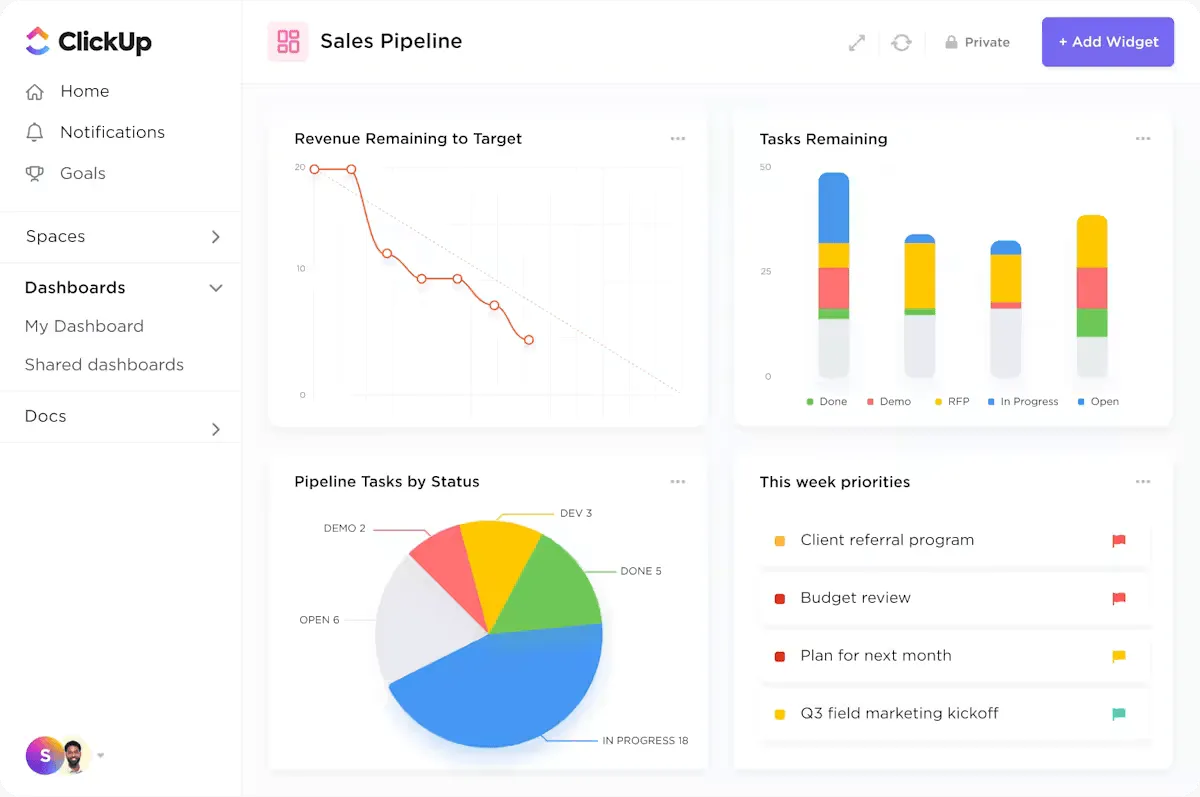
Misalnya, Anda mungkin membuka dashboard dan melihat volume kesepakatan yang tinggi, namun sebagian besar peluang masih berada dalam tahap negosiasi. Selain itu, tindak lanjut terus tertunda, dan perkiraan pendapatan mulai melemah. Pada titik itu, masalahnya lebih mudah dipahami. Tim Anda tidak membutuhkan lebih banyak pipeline di bagian atas. Anda perlu membantu perwakilan penjualan menggerakkan kesepakatan aktif melalui tahap akhir dan menutupnya.
Tahukah Anda? Gartner memprediksi bahwa 40% aplikasi perusahaan akan dilengkapi dengan agen AI khusus tugas pada akhir tahun ini. Kami sudah menerapkan hal tersebut di ClickUp.
Kami menggunakan ClickUp Super Agents sebagai mesin otonom yang menyiapkan demo dan menangani tindak lanjut, sehingga kami dapat fokus pada kesuksesan.
Lihat agen AI kami beraksi di bawah ini:
4. Dashboard pemasaran
Tim pemasaran menghadapi Context Sprawl ketika tugas kampanye, file, persetujuan, dan data kinerja tersebar di berbagai alat yang berbeda. Dasbor pemasaran ClickUp memusatkan pelaksanaan kampanye dan data kinerja real-time dalam satu tampilan pelaporan.
Dan di ClickUp, dasbor tersebut berarti:
- Diagram batang: Kelompokkan tugas berdasarkan kampanye untuk melihat inisiatif mana yang hampir selesai dan mana yang terhenti
- Daftar tugas: Saring berdasarkan “Jenis Konten” (misalnya, Video, Blog, Teks Iklan) untuk memastikan alur kerja kreatif seimbang di semua saluran
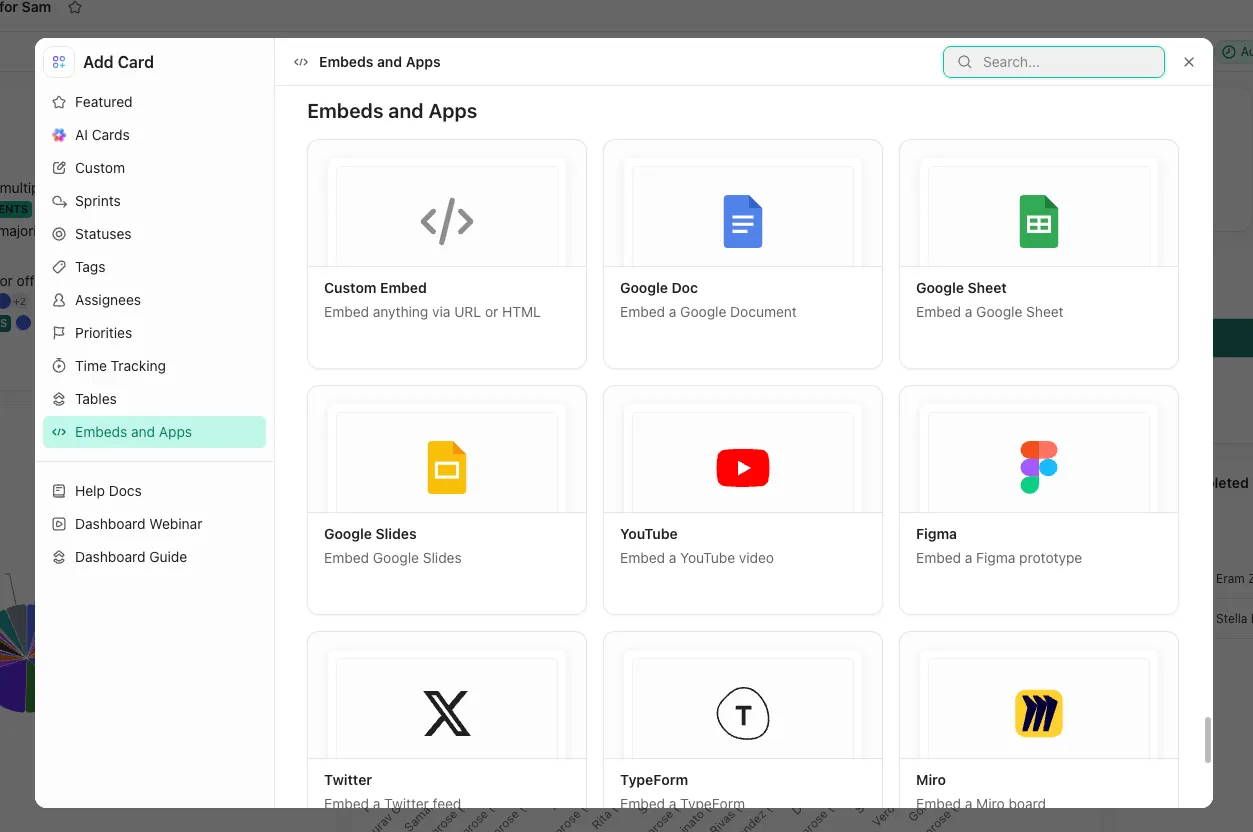
- Widget tertanam: Tampilkan tampilan langsung dari Google Analytics atau Looker Studio sehingga data kinerja berada tepat di samping pekerjaan yang menghasilkan data tersebut
Pengaturan ini memastikan bahwa saluran, tahap funnel, dan format—yang dilacak melalui Bidang Kustom—mendukung setiap pemecahan visual.
Misalkan seorang direktur pemasaran memperhatikan penurunan lalu lintas. Mereka memeriksa dashboard, melihat bilah status “Media Sosial” tertinggal, dan menyadari bahwa analisis terintegrasi menunjukkan penurunan kunjungan rujukan. Mereka segera menyadari bahwa aset kreatif masih dalam tahap “Tinjauan Hukum,” sehingga memungkinkan mereka meluncurkan kampanye tanpa perlu rapat “pemeriksaan status”.
Dampak di dunia nyata: Finastra menggunakan Dasbor ClickUp untuk memusatkan visibilitas pemasaran global di seluruh wilayah. Tim tersebut mengurangi pelaporan manual dan memberikan akses real-time kepada pimpinan untuk memantau kesehatan kampanye.
Solusinya: Mereka beralih ke Dasbor ClickUp untuk berfungsi sebagai “sumber kebenaran tunggal” yang real-time. Dengan memusatkan data kampanye, mereka menghilangkan kebutuhan akan pelaporan manual dan rantai email.
Hasilnya:
- Mengurangi “beban pelaporan”: Tim tidak lagi menghabiskan berjam-jam untuk mengumpulkan data regional secara manual dan mulai fokus pada pelaksanaan
- Akses instan: Pimpinan kini dapat memantau kondisi kampanye global secara real-time, sehingga tidak perlu lagi menunggu sinkronisasi mingguan
Filosofi kami adalah, ‘Jika tidak ada di ClickUp, berarti tidak ada.’ Jadi saat ini, sangat penting agar setiap aktivitas pemasaran dimasukkan ke dalam ClickUp agar dapat dilihat oleh semua pemangku kepentingan.
Filosofi kami adalah, ‘Jika tidak ada di ClickUp, berarti tidak ada.’ Jadi saat ini, sangat penting agar setiap aktivitas pemasaran dimasukkan ke dalam ClickUp agar dapat dilihat oleh semua pemangku kepentingan.
5. Dashboard pelacakan waktu
Agen yang membebankan biaya per jam memerlukan data yang akurat untuk melindungi margin keuntungan mereka. Fitur Pelacakan Waktu ClickUp menyalurkan data langsung ke widget dasbor, sehingga mengurangi keterlambatan sinkronisasi dari alat pihak ketiga.
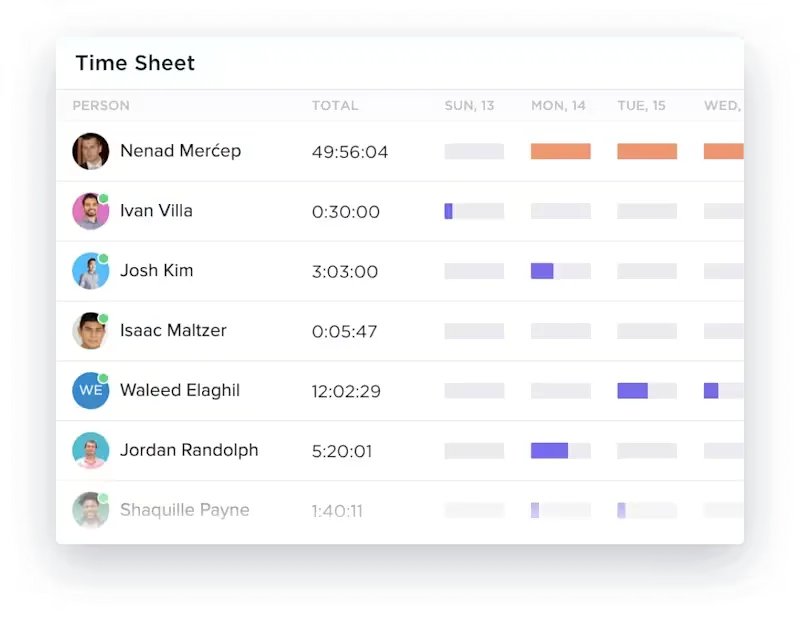
- Pelacakan Waktu berdasarkan penugas: Lihat siapa yang mencatat apa dalam diagram batang
- Pelacakan Waktu per proyek: Bandingkan jam kerja di seluruh akun klien
- Laporan tagihan ClickUp: Pisahkan pekerjaan yang menghasilkan pendapatan dari tugas internal
- Widget perhitungan: Bandingkan perkiraan jam kerja dengan jam kerja aktual untuk mendeteksi perubahan ruang lingkup
Misalnya, Anda membuka dashboard dan melihat bahwa satu akun klien telah menghabiskan sebagian besar jam kerja yang diperkirakan, sementara waktu yang dapat ditagih meningkat lebih cepat dari yang diharapkan. Itu adalah tanda bagi Anda untuk meninjau cakupan proyek, menyesuaikan rencana, atau melakukan pembicaraan dengan klien sebelum kelebihan waktu semakin parah.
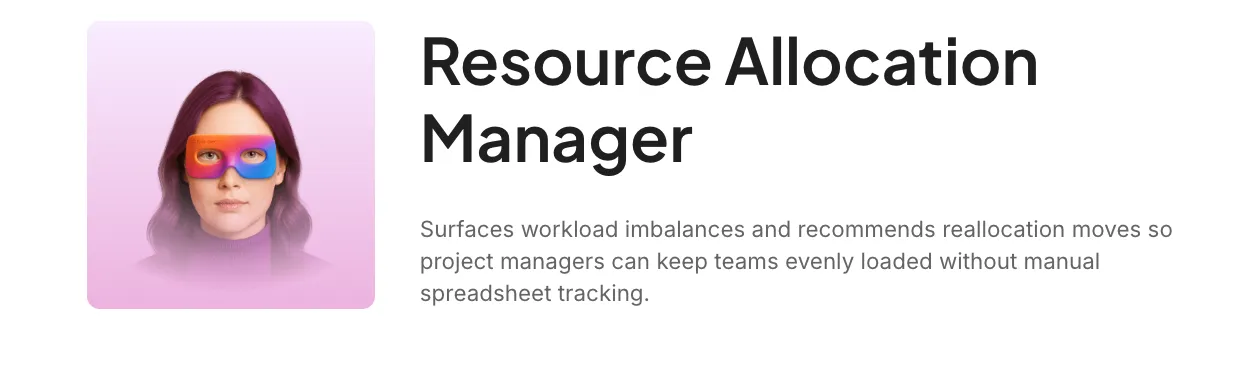
Bonus: Agen Super ClickUp dapat membantu menyeimbangkan kembali beban kerja klien sebelum kapasitas melampaui batas. Misalnya, Agen AI Pengelola Alokasi Sumber Daya dapat memantau sinyal beban kerja, menandai kelebihan beban, dan menyarankan pemindahan tugas antar akun.
Tim tetap mengontrol izin, pengetahuan, dan memori agen.
6. Dashboard beban kerja tim
Dashboard beban kerja tim menunjukkan karyawan mana yang kelebihan beban, kurang dimanfaatkan, atau menangani pekerjaan mendesak. Hilangkan tebak-tebakan dengan Widget Beban Kerja yang menampilkan kapasitas per orang. Tetapkan batas kapasitas per anggota tim sehingga dashboard menandai siapa saja yang kelebihan beban atau memiliki kapasitas yang tersedia.
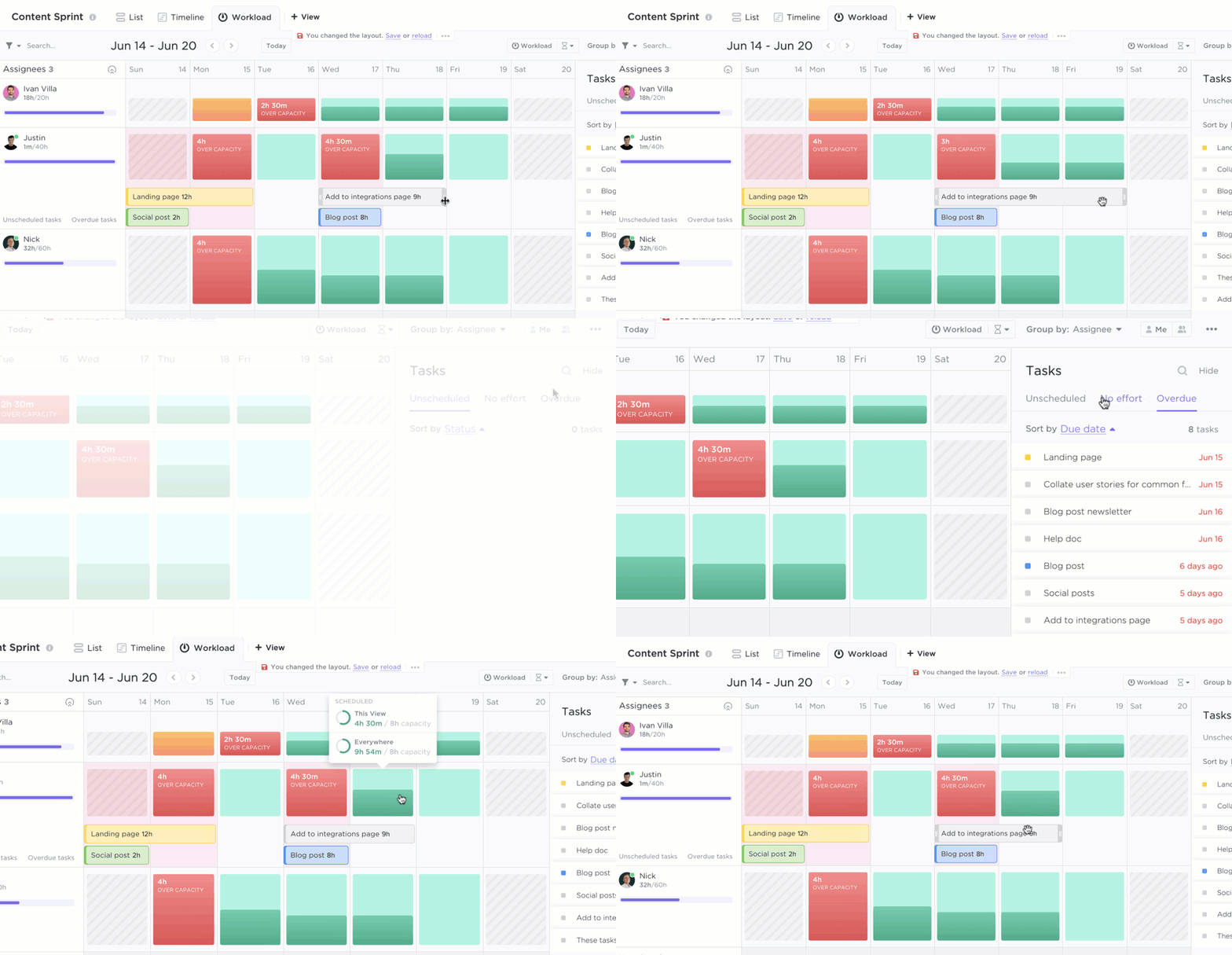
Misalnya, Anda mungkin membuka dashboard dan menyadari bahwa satu desainer menangani sebagian besar pekerjaan mendesak sementara rekan tim lainnya masih memiliki kapasitas. Pada saat itu, Anda dapat menyeimbangkan kembali beban kerja langsung berdasarkan data tersebut.
7. Dashboard untuk klien
Transparansi membangun kepercayaan, tetapi berbagi informasi secara berlebihan dapat menimbulkan kebingungan. Dasbor ClickUp yang ditujukan untuk klien memberikan akses baca saja kepada pemangku kepentingan untuk melihat tonggak pencapaian, hasil kerja, fase proyek, dan aset yang terintegrasi.
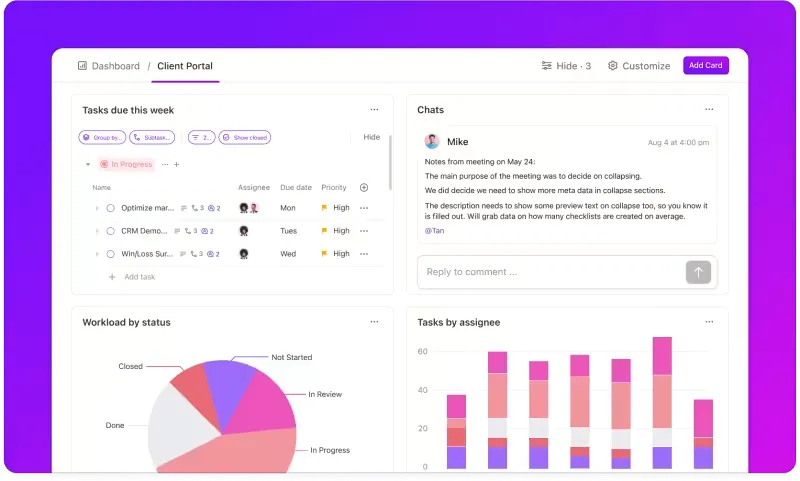
Di ClickUp, Anda dapat menyesuaikan dasbor Anda seperti:
- Daftar tugas yang difilter: Hanya “Milestone” tingkat atas dan hasil akhir yang ditampilkan. Subtugas internal dan langkah “Dalam Peninjauan” tetap disembunyikan untuk menghindari gangguan
- Grafik batang status: Visualisasi tingkat makro yang menunjukkan penyelesaian fase-fase utama proyek
- Sematkan widget: Prototipe Figma langsung atau panduan Loom. Klien dapat berinteraksi dengan pekerjaan terbaru langsung di dasbor
Misalnya, sebuah agensi perangkat lunak yang mengelola pengembangan yang kompleks menggunakan dasbor ini untuk melindungi klien dari lebih dari 400 tiket teknis. Klien melihat Diagram Lingkaran Status yang hanya menampilkan tiga fase: “Pengembangan,” “QA,” dan “Live.” Ketika klien melihat bagian “QA” semakin membesar, mereka merujuk ke Widget Teks di mana Manajer Proyek telah mencatat bahwa patch keamanan sedang diselesaikan.
Ingin membuat dashboard untuk klien? Tonton panduan langkah demi langkah ini:
8. Dashboard SDM dan operasional sumber daya manusia
Tim People Ops kehilangan kandidat ketika tugas perekrutan tersebar di email, spreadsheet, formulir, dan catatan wawancara. Dasbor HR ClickUp melacak tahap kandidat, penerimaan lamaran, waktu perekrutan, dan kemajuan onboarding dalam satu tampilan.
Di ClickUp, Anda dapat menyesuaikan dasbor Anda seperti:
- Diagram batang (pipeline perekrutan): Menampilkan jumlah kandidat berdasarkan Bidang Kustom seperti “Melamar,” “Disaring,” “Diwawancarai,” dan “Ditawari”
- Umpan formulir ke tugas: Aplikasi dari ClickUp Forms diteruskan langsung ke widget “Pelamar Baru”
- Widget perhitungan: Memantau “Waktu Perekrutan” atau “Posisi Kosong vs. Posisi Terisi” untuk mengukur kecepatan perekrutan
Misalnya, Anda mungkin melihat banyak pelamar di bagian atas saluran, tetapi sangat sedikit yang lolos seleksi. Atau Anda mungkin melihat bahwa tugas orientasi terhenti di minggu pertama. Hal ini memberi Anda sinyal yang jelas untuk memperbaiki proses tersebut sebelum mulai memengaruhi kecepatan perekrutan atau pengalaman karyawan baru.
9. Dashboard produk dan pengembangan
Mengirimkan kode tepat waktu memerlukan identifikasi hambatan sebelum hal itu menggagalkan rilis. Dasbor produk ClickUp melacak kemajuan sprint, tingkat keparahan bug, kecepatan, pekerjaan yang terhambat, dan risiko rilis.
Anda dapat menyesuaikan Dashboard ClickUp Anda seperti:
- Grafik burndown sprint: Pantau poin-poin terhadap garis “ideal” Anda untuk mengidentifikasi potensi “krisis akhir pekan” sebelum sprint berakhir
- Rincian tingkat keparahan bug: Diagram lingkaran yang menggunakan Bidang Kustom untuk memastikan bug “Kritikal” tidak diabaikan demi perbaikan antarmuka pengguna yang lebih mudah
- Grafik kecepatan sprint: Menampilkan output historis selama sprint-sprint terakhir untuk memberikan perkiraan peta jalan yang didukung data kepada pemangku kepentingan

Misalkan tren kecepatan masih terlihat stabil, tetapi grafik burndown mulai mendatar di tengah sprint. Kemudian Anda melihat sekelompok bug dengan tingkat keparahan tinggi dan daftar tugas yang tertunda semakin bertambah. Dashboard ini membantu Anda mendeteksi perubahan tersebut sejak dini, saat masih ada waktu untuk melindungi rilis.
10. Dashboard produktivitas pribadi
Dashboard produktivitas pribadi menampilkan tugas yang ditugaskan, tanggal jatuh tempo, penggunaan waktu, pekerjaan yang telah diselesaikan, dan prioritas yang direkomendasikan oleh AI. “Pusat komando” pribadi ini menyaring kebisingan organisasi, menyajikan tampilan yang disesuaikan hanya untuk hal-hal yang memerlukan perhatian Anda segera.
Inilah cara Anda dapat menyesuaikan dasbor produktivitas Anda:
- Daftar tugas dinamis: Menampilkan hanya tugas yang ditugaskan kepada Anda, diurutkan berdasarkan tanggal jatuh tempo agar prioritas "selanjutnya" tetap berada di bagian atas
- Grafik batang waktu mingguan: Analisis pribadi yang menunjukkan bagaimana jam kerja Anda didistribusikan di berbagai proyek, membantu Anda mengidentifikasi aktivitas yang memakan waktu
- Grafik garis tugas yang telah diselesaikan: Alat pelacak yang memvisualisasikan hasil kerja harian Anda, memberikan gambaran yang jelas tentang tren produktivitas Anda
- Wawasan prioritas AI: Menggunakan ClickUp Brain untuk menganalisis tenggat waktu dan ketergantungan yang telah diselesaikan, serta menyarankan tugas mana yang harus dimulai selanjutnya
Misalnya, pada pertengahan minggu, daftar tugas Anda mungkin terlihat penuh tetapi tetap tidak memberi gambaran yang jelas tentang ke mana upaya Anda diarahkan. Dasbor pribadi dapat mengatasi hal itu. Identifikasi tenggat waktu yang memerlukan tindakan, lihat ketergantungan yang menghambat pekerjaan, dan periksa apakah minggu Anda dipenuhi dengan kemajuan atau sekadar aktivitas. Visibilitas semacam itu membantu Anda bekerja dengan lebih terarah, bukan hanya dengan rasa urgensi.
Wawasan ClickUp: Mengira “gangguan ringan” dari pekerjaan yang tak terlihat itu bukan masalah besar? Sebenarnya, itu masalah besar.
Bagi 28% karyawan, gangguan kecil dan kesibukan yang terus-menerus dalam mengelola berbagai tugas mengikis waktu kerja mendalam yang berharga, sehingga menurunkan produktivitas secara keseluruhan dan menambah beban mental mereka.
Dengan Dashboard ClickUp dan tampilan Beranda yang dapat disesuaikan, Anda dapat membuat dashboard produktivitas pribadi yang memberikan gambaran menyeluruh dan jelas tentang semua pekerjaan Anda, termasuk tugas-tugas yang tidak terlihat.
Identifikasi ke mana sebenarnya waktu Anda terpakai, dan berdayakan diri Anda untuk memprioritaskan dengan cerdas.
Wawasan ClickUp: Mengira “gangguan ringan” dari pekerjaan yang tak terlihat itu bukan masalah besar? Sebenarnya, itu masalah besar.
Bagi 28% karyawan, gangguan kecil dan kesibukan yang terus-menerus dalam mengelola berbagai tugas mengikis waktu kerja mendalam yang berharga, sehingga menurunkan produktivitas secara keseluruhan dan menambah beban mental mereka.
Dengan Dashboard ClickUp dan tampilan Beranda yang dapat disesuaikan, Anda dapat membuat dashboard produktivitas pribadi yang memberikan gambaran menyeluruh dan jelas tentang semua pekerjaan Anda, termasuk tugas-tugas yang tidak terlihat.
Identifikasi ke mana sebenarnya waktu Anda terpakai, dan berdayakan diri Anda untuk memprioritaskan dengan cerdas.
Widget Populer untuk Dasbor ClickUp
Widget dasbor ClickUp mengubah data Workspace menjadi grafik, daftar, tabel, konten tertanam, dan ringkasan AI. Widget terbaik bergantung pada keputusan yang perlu didukung oleh dasbor Anda.
Berikut adalah yang paling berguna berdasarkan kategori:
Widget Pelacakan Waktu
- Waktu yang Dilacak per Penugas: Diagram batang yang menunjukkan jam per orang
- Waktu yang Dilacak per Proyek: Lihat detail ke mana saja waktu tersebut digunakan
- Laporan Tagihan: Pisahkan entri yang dapat ditagih dari yang tidak dapat ditagih
- Tabel Pelaporan Waktu ClickUp : Kelompokkan berdasarkan Ruang, Folder, Daftar, atau pengguna
Widget status dan kemajuan
- Diagram Lingkaran Status: Persentase tugas dalam setiap status
- Grafik Batang Status: Jumlah tugas berdasarkan status di berbagai lokasi
- Diagram Aliran Kumulatif ClickUp: Visualisasikan pekerjaan yang bergerak melalui berbagai tahap seiring berjalannya waktu
Widget beban kerja dan penugas
- Widget Beban Kerja: Tampilan kapasitas yang menunjukkan siapa yang melebihi atau di bawah batasnya
- Jumlah Tugas per Penugas: Grafik batang atau diagram lingkaran yang menunjukkan distribusi penugasan
- Tugas Terlambat di ClickUp Berdasarkan Penugas: Soroti di mana keterlambatan terjadi
Widget sprint
- Grafik Burndown Sprint: Melacak pekerjaan yang tersisa dibandingkan dengan laju ideal dalam satu Sprint
- Grafik Burnup Sprint ClickUp: Melacak perubahan ruang lingkup dan pekerjaan yang telah diselesaikan dalam satu Sprint
- Grafik Kecepatan Sprint: Membandingkan pekerjaan yang dijanjikan dengan yang telah diselesaikan selama tiga hingga 10 sprint
Widget Kustom dan Widget Terintegrasi
- Widget Terintegrasi: Tampilkan Google Sheets, Figma, Loom, atau URL eksternal apa pun
- Widget Teks Kaya: Tambahkan catatan, petunjuk, atau label bagian untuk konteks
- Grafik Bidang Kustom ClickUp: Buat grafik batang, lingkaran, atau garis dari data Bidang Kustom apa pun
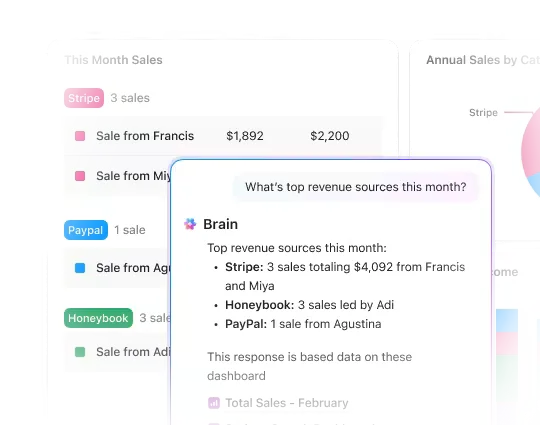
Gunakan Kartu AI untuk merangkum aktivitas dasbor
Kartu AI ClickUp membantu tim mengubah data dasbor menjadi ringkasan dalam bahasa yang mudah dipahami. Alih-alih memeriksa setiap grafik secara manual, tim dapat menggunakan Kartu AI untuk merangkum pembaruan proyek, kemajuan tim, hambatan, dan langkah selanjutnya berdasarkan data Workspace yang real-time.
Cara Membuat Dashboard di ClickUp
Sebelum memulai, pastikan Anda memiliki izin yang diperlukan di dalam Workspace Anda untuk membuat dan mengedit. Kemudian, ikuti langkah-langkah berikut:
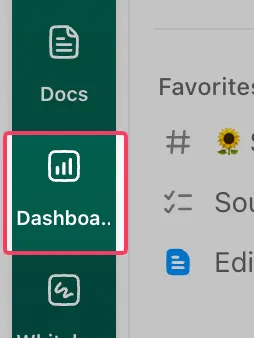
1. Klik Dashboard di bilah sisi kiri, atau gunakan tombol + dari Space, Folder, atau Daftar mana pun
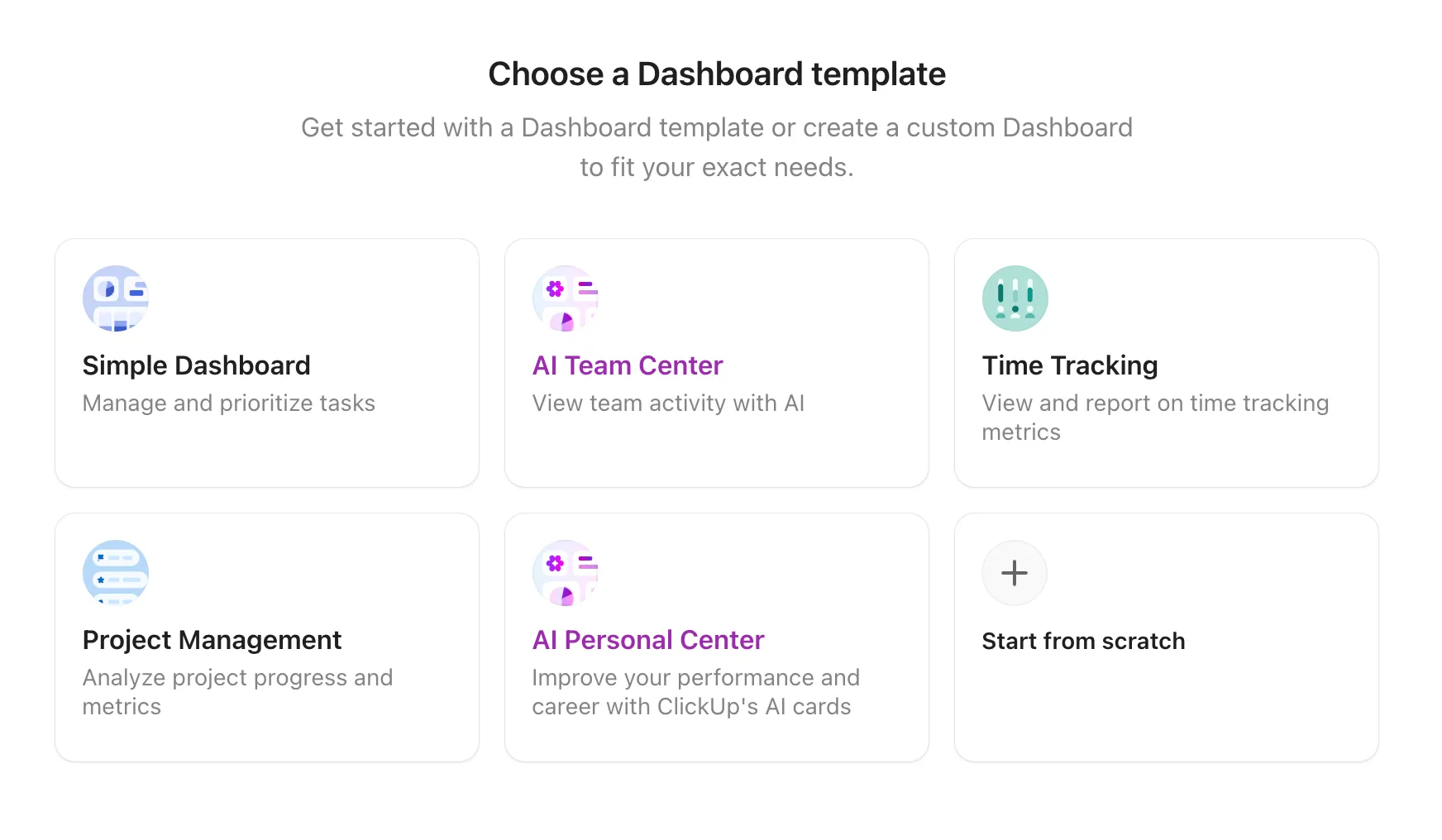
2. Pilih Mulai dari awal atau pilih templat dashboard
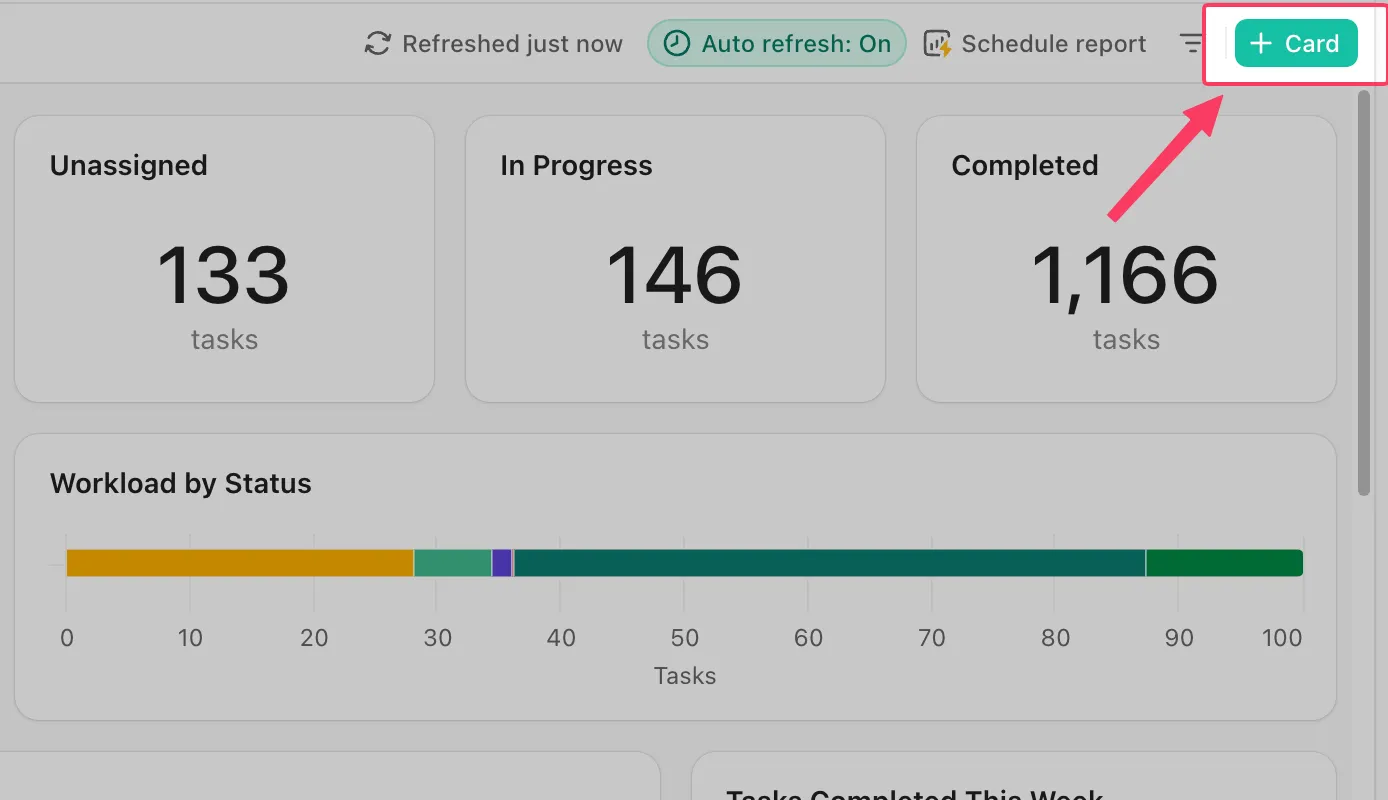
3. Klik + Kartu untuk membuka perpustakaan widget
4. Pilih kategori widget dan konfigurasikan sumber data—pilih Spaces, Folder, atau Daftar yang ingin Anda ambil datanya
5. Seret dan ubah ukuran widget di kanvas untuk mengatur tata letak Anda
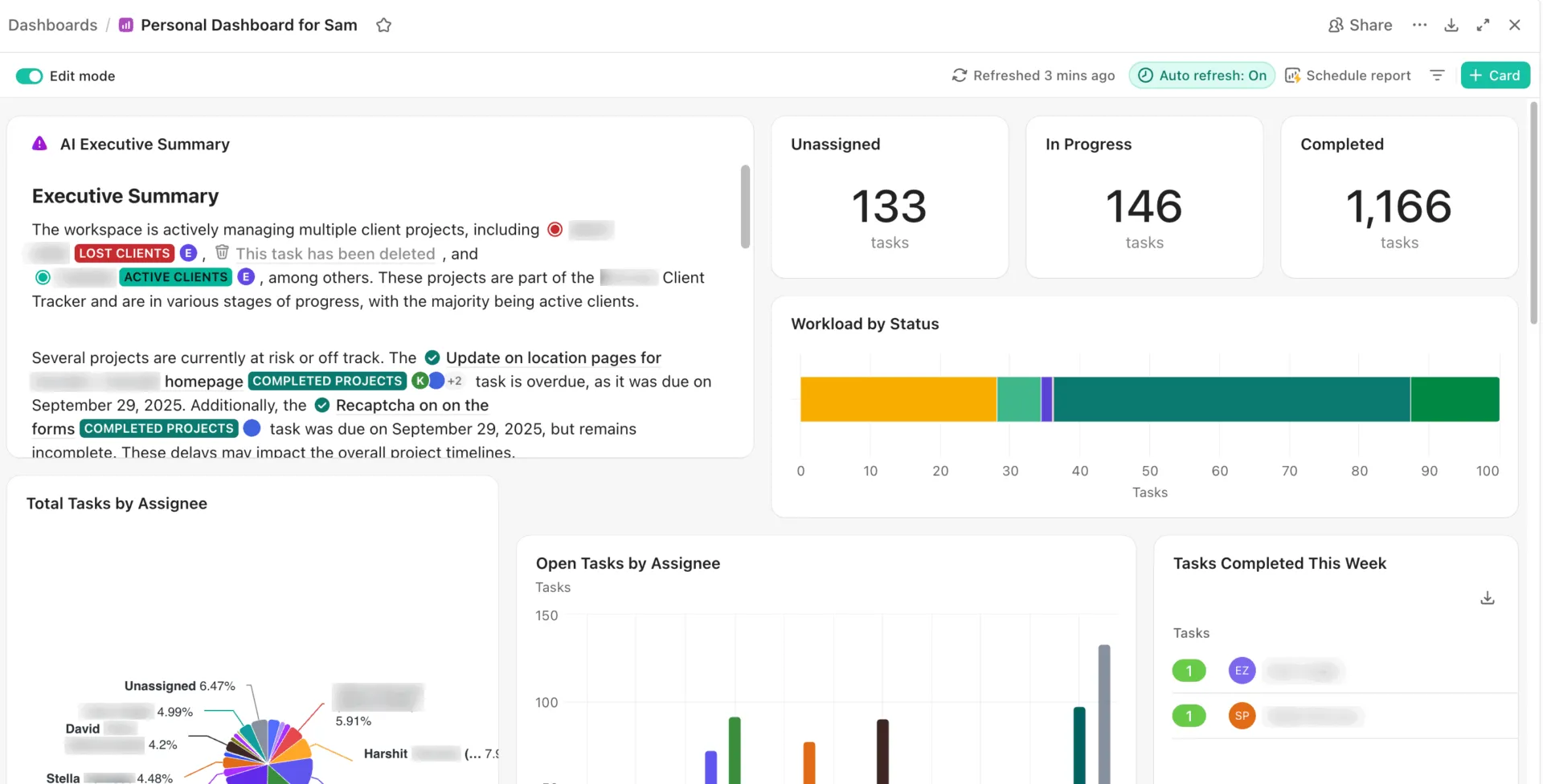
6. Gunakan filter di setiap widget untuk menyaring data berdasarkan penugas, status, rentang tanggal, tag, atau Bidang Kustom
7. Beri nama dashboard Anda dan atur izin berbagi (pribadi, seluruh tim, atau tautan publik)
Jika sebuah widget menampilkan "Tidak ada data," pastikan sumber data telah dipilih dengan benar dan bidang-bidang yang relevan pada tugas telah diisi. Dashboard secara otomatis diperbarui setiap 30 menit secara default, atau Anda dapat memperbaruinya secara manual kapan saja.
Wawasan ClickUp: 45% pekerja pernah mempertimbangkan untuk menggunakan otomatisasi, tetapi belum melakukannya.
Faktor-faktor seperti keterbatasan waktu, ketidakpastian mengenai alat terbaik, dan banyaknya pilihan yang membingungkan dapat menghambat orang untuk mengambil langkah pertama menuju otomatisasi. ⚒️
Dengan agen AI yang mudah dibuat dan perintah berbasis bahasa alami, ClickUp memudahkan Anda untuk memulai otomatisasi. Mulai dari penugasan tugas otomatis hingga ringkasan proyek yang dihasilkan AI, Anda dapat memanfaatkan otomatisasi yang kuat dan bahkan membuat agen AI khusus dalam hitungan menit—tanpa perlu proses belajar yang rumit.
💫 Hasil Nyata: QubicaAMF memangkas waktu pelaporan hingga 40% dengan menggunakan dasbor dinamis dan grafik otomatis ClickUp, sehingga mengubah pekerjaan manual yang memakan waktu berjam-jam menjadi wawasan real-time.
Dashboard ClickUp yang dirancang dengan cermat dapat mengubah cara tim Anda memantau kemajuan, memprioritaskan pekerjaan, dan tetap selaras. Berikut cara melakukannya dengan benar 👇
Praktik Terbaik dalam Desain Dasbor ClickUp
Dashboard ClickUp yang dirancang dengan cermat dapat mengubah cara tim Anda memantau kemajuan, memprioritaskan pekerjaan, dan tetap selaras. Berikut cara melakukannya dengan benar 👇
Tentukan audiens dasbor dan cerita data Anda
Sebelum menambahkan satu widget pun, jawab dua pertanyaan berikut:
- Siapa yang akan melihat dashboard ini? (eksekutif, pemimpin tim, anggota tim, klien)
- Keputusan apa yang seharusnya dibantu oleh hal ini? (merekrut lebih banyak orang, mengalihkan tugas, menyetujui anggaran)
Tulis pernyataan tujuan dalam satu kalimat, seperti “Dashboard ini membantu pimpinan pemasaran melihat kampanye mana yang berjalan sesuai rencana pada kuartal ini.” Jika Anda tidak bisa menulisnya, berarti Anda belum siap untuk membuatnya.
Pilih KPI dan widget yang tepat
Sesuaikan jenis widget dengan jenis data:
| Proporsi (% tugas per status) | Diagram lingkaran |
| Perbandingan (jam per anggota tim) | Diagram batang |
| Tren dari waktu ke waktu (tugas yang diselesaikan per minggu) | Grafik garis |
| Tindakan yang harus dilakukan (tugas yang terlambat, pekerjaan yang terhambat) | Daftar Tugas |
| Metrik tunggal (jumlah jam total, jumlah tugas) | Widget Perhitungan |
Jika suatu metrik tidak memengaruhi pengambilan keputusan, jangan sertakan.
Atur widget untuk hierarki visual
Letakkan metrik terpenting Anda di sudut kiri atas untuk menciptakan hierarki visual yang jelas—itulah tempat mata pertama kali tertuju. Kelompokkan widget yang terkait dan gunakan Widget Teks sebagai pemisah bagian.
Sesuaikan tata letak Anda dengan mudah dengan mengubah ukuran widget—perbesar bagan utama dan perkecil detail pendukungnya. ClickUp memberi Anda kendali penuh karena ukuran memang mencerminkan tingkat kepentingan.
Buat Dasbor ClickUp Pertama Anda Hari Ini
Data proyek yang tersebar menghambat pengambilan keputusan. Dasbor ClickUp mengubah tugas, sasaran, entri waktu, beban kerja, sprint, dan Bidang Kustom menjadi satu tampilan pelaporan real-time.
Tim dapat menggunakan Dasbor ClickUp untuk memantau prioritas eksekutif, risiko proyek, saluran penjualan, kinerja kampanye, jam kerja yang dapat ditagih, kemajuan perekrutan, kesehatan sprint, dan produktivitas pribadi.
Mulailah secara gratis dengan ClickUp dan buat dasbor pertama Anda dalam hitungan menit.
Pertanyaan yang Sering Diajukan
Apa perbedaan antara Tampilan ClickUp dan Dasbor ClickUp?
Tampilan ClickUp (Daftar, Papan, Gantt, Kalender) mengatur dan menampilkan tugas di lokasi tertentu—di sinilah Anda melakukan pekerjaan. Dasbor ClickUp menggabungkan data dari berbagai sumber ke dalam widget visual untuk pelaporan dan pemantauan—di sinilah Anda melihat gambaran besarnya.
Apakah Anda dapat membagikan Dasbor ClickUp kepada klien yang tidak memiliki akun ClickUp?
Ya—Anda dapat membuat tautan publik yang dapat dibagikan untuk dasbor apa pun, sehingga pemirsa eksternal dapat mengaksesnya hanya untuk dibaca tanpa perlu memiliki akun ClickUp.
Berapa banyak dasbor yang sebaiknya dibuat oleh sebuah tim di ClickUp?
Satu contoh untuk setiap audiens atau keputusan yang berbeda merupakan titik awal yang baik. Sebagian besar tim memulai dengan dua atau tiga contoh dan kemudian mengembangkannya dari sana.
Apakah widget dasbor ClickUp diperbarui secara otomatis saat data tugas berubah?
Ya—widget mengambil data langsung dari Workspace Anda, dan dasbor diperbarui secara otomatis setiap 30 menit. Anda juga dapat memicu pembaruan manual kapan saja.