
Apakah dashboard Anda hanya menunjukkan apa yang sudah selesai, tapi tidak apa yang sebenarnya terjadi? Karena, sama saja.
Sebelum tim kami mengembangkan ClickUp Dashboards, rapat Senin menjadi sumber stres. Jadwal fitur sering molor tanpa pemberitahuan, data pengeluaran iklan belum sinkron, dan laporan terlambat berhari-hari dari pekerjaan sebenarnya. Pemangku kepentingan menginginkan kejelasan, tetapi yang kami miliki hanyalah metrik yang usang yang hanya menceritakan setengah dari cerita.
Sudah lama kami menunda untuk beralih ke solusi yang memberikan gambaran real-time dan akurat tentang pekerjaan kami.
Dalam posting blog ini, kami akan berbagi bagaimana tim di ClickUp menggunakan dashboard kustom untuk melacak kemajuan, mendeteksi masalah sejak dini, dan membuat setiap pertemuan lebih produktif. ✅
Apa Itu Dashboard Kustom di ClickUp?
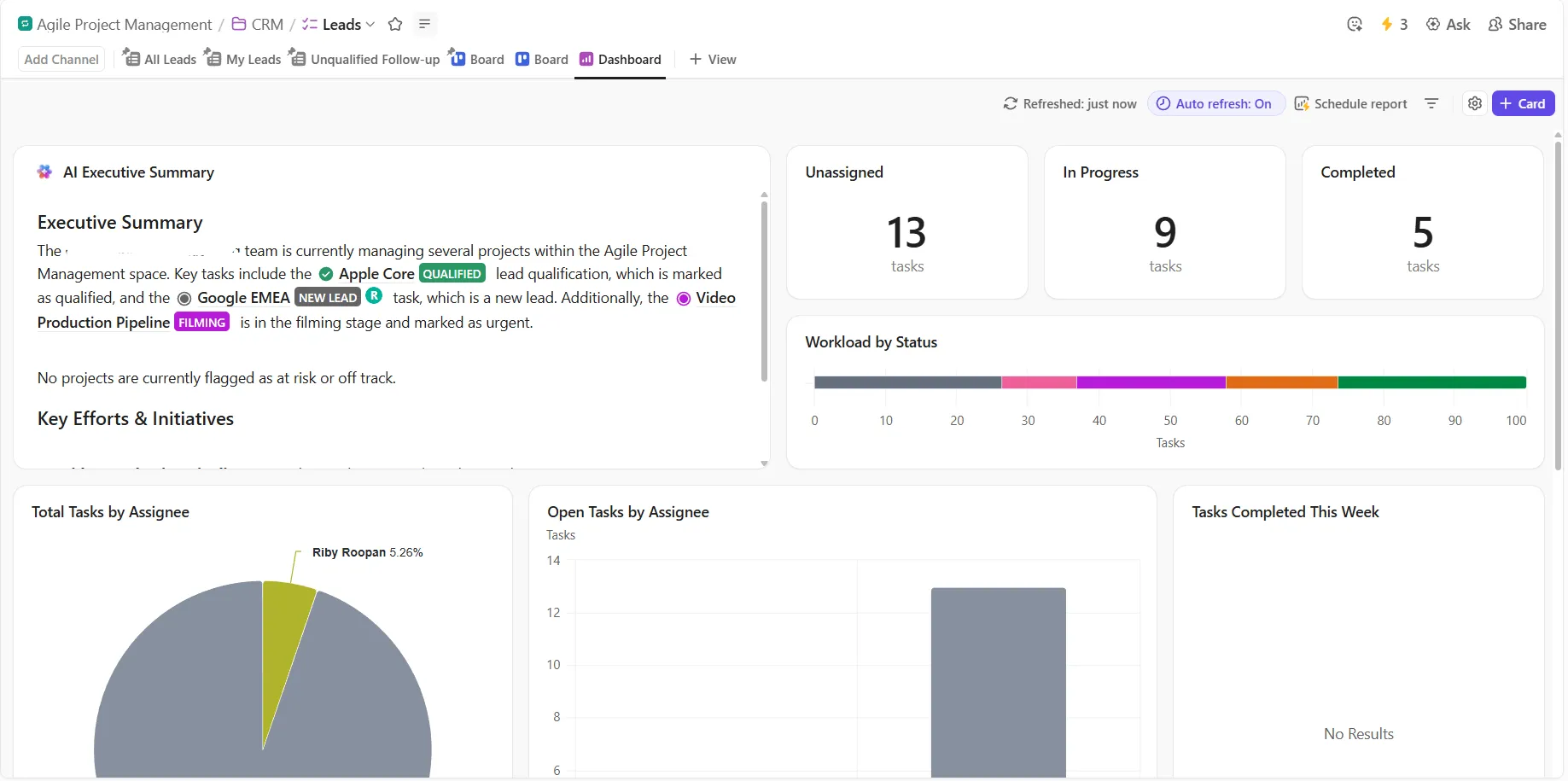
Dashboard ClickUp yang disesuaikan adalah ruang kerja visual terpusat yang memungkinkan Anda menampilkan dan memantau metrik kunci, tugas, dan kemajuan proyek di satu tempat.
Dashboard ini sepenuhnya dapat disesuaikan, memungkinkan Anda untuk membuat gambaran komprehensif tentang kinerja tim, beban kerja, dan tujuan. Setiap dashboard dibangun menggunakan kartu-kartu yang berbeda dengan fungsi spesifik. Jenis kartu standar meliputi:
- Daftar tugas: Menampilkan tugas dari lokasi mana pun, menyaring dan mengelompokkannya berdasarkan status, penugas, atau bidang kustom
- Grafik: Menampilkan data dengan grafik batang, pie, baterai, atau garis untuk melacak metrik penting berdasarkan penugas, status, atau bidang kustom
- Tujuan: Melacak kemajuan menuju tujuan spesifik, menampilkan tingkat penyelesaian dan tonggak pencapaian
- Beban Kerja: Memantau kapasitas tim dan distribusi pekerjaan, mengoptimalkan alokasi sumber daya
- Integrasi: Mengintegrasikan data dari alat eksternal (seperti formulir, desain Figma, umpan media sosial, atau aplikasi pihak ketiga) untuk menciptakan pusat informasi terpusat
Pembaruan real-time vs. pelaporan statis
Inilah perbandingan antara dashboard ClickUp dengan metode pelaporan konvensional. 👇🏼
| Fitur | Dashboard ClickUp | Laporan statis tradisional |
| Frekuensi pembaruan | Pembaruan secara real-time saat tugas diselesaikan atau formulir dikirimkan | Pembaruan hanya dilakukan pada interval terjadwal atau secara manual |
| Ketepatan data | Menampilkan informasi terbaru secara otomatis | Data hanya ditampilkan pada saat laporan dibuat |
| Kekuatan | Menyediakan dasbor langsung dan laporan PDF terjadwal | Menyediakan laporan tetap pada waktu yang telah ditentukan sebelumnya |
| Interaktivitas | Memungkinkan pengecekan detail dan wawasan interaktif | Hanya untuk tampilan; tidak ada interaktivitas |
| Kasus penggunaan | Memantau kemajuan yang sedang berlangsung, kinerja tim, dan status proyek secara instan | Membagikan ringkasan untuk pemangku kepentingan atau mengarsipkan kemajuan |
Mengapa Visibilitas Real-Time Penting
Baik Anda sedang membuat dashboard produktivitas pribadi atau untuk proyek tim yang kompleks, transparansi alur kerja sangat diperlukan.
Berikut adalah tiga manfaat utama dari visibilitas real-time:
Pengambilan keputusan yang lebih cepat
Ketika dashboard kerja Anda menampilkan data terbaru, Anda tidak perlu menunggu pembaruan akhir hari atau laporan kustom mingguan. Anda dapat mengidentifikasi tren, perubahan, atau masalah dan bertindak segera. Kecepatan tersebut dapat menjadi perbedaan antara memenuhi tenggat waktu dan melewatinya.
📮 ClickUp Insight: 78% responden survei kami membuat rencana detail sebagai bagian dari proses penetapan tujuan mereka. Namun, secara mengejutkan, 50% di antaranya tidak melacak rencana tersebut dengan alat khusus. 👀
Dengan ClickUp, Anda dapat dengan mudah mengubah tujuan menjadi tugas yang dapat dieksekusi, memungkinkan Anda menaklukkannya langkah demi langkah. Selain itu, dasbor ClickUp tanpa kode memberikan representasi visual yang jelas tentang kemajuan Anda, memberikan Anda lebih banyak kontrol dan visibilitas atas pekerjaan Anda. Karena "berharap yang terbaik" bukanlah strategi yang andal.
💫 Hasil Nyata: Pengguna ClickUp mengatakan mereka dapat menangani ~10% lebih banyak pekerjaan tanpa merasa kelelahan.
Pengelolaan risiko proaktif
Melihat tugas-tugas tertentu terlewat, beban kerja menjadi tidak seimbang, atau kemajuan tujuan terhenti secara real-time memberikan peringatan dini. Berdasarkan pengamatan Anda, alihkan tugas, ubah prioritas, atau escalate masalah saat masih ada waktu.
Peningkatan keselarasan tim
Dashboard bersama berarti semua orang melihat data yang sama. Anggota tim, pemangku kepentingan, dan pemimpin semua memiliki akses untuk melihat apa yang sedang terjadi. Konteks bersama ini membantu memastikan semua orang tetap fokus pada prioritas yang tepat dan menghilangkan kebingungan tentang status pekerjaan.
🧠 Fakta Menarik: Kata ‘dashboard’ awalnya merujuk pada papan di kereta kuda yang ditempatkan di bagian depan untuk melindungi pengemudi dari lumpur dan puing-puing yang terciprat oleh kaki kuda. Seiring waktu, seiring dengan perkembangan kereta kuda menjadi mobil, istilah tersebut tetap digunakan, perlahan-lahan berubah dari pelindung lumpur menjadi panel instrumen yang menampilkan kecepatan, bahan bakar, alat ukur, dan kontrol.
Fitur Utama Dashboard Kustom ClickUp
Berikut adalah beberapa fitur utama ClickUp yang perlu Anda ketahui untuk membuat dashboard kustom:
Sesuaikan tata letak dengan kartu seret dan lepas
Pindahkan dan ubah ukuran kartu di Dashboard untuk mendesain ruang yang sesuai dengan alur kerja Anda. Cukup klik dan seret kartu untuk memindahkannya; kartu lain akan secara otomatis menyesuaikan diri untuk mempertahankan tata letak.
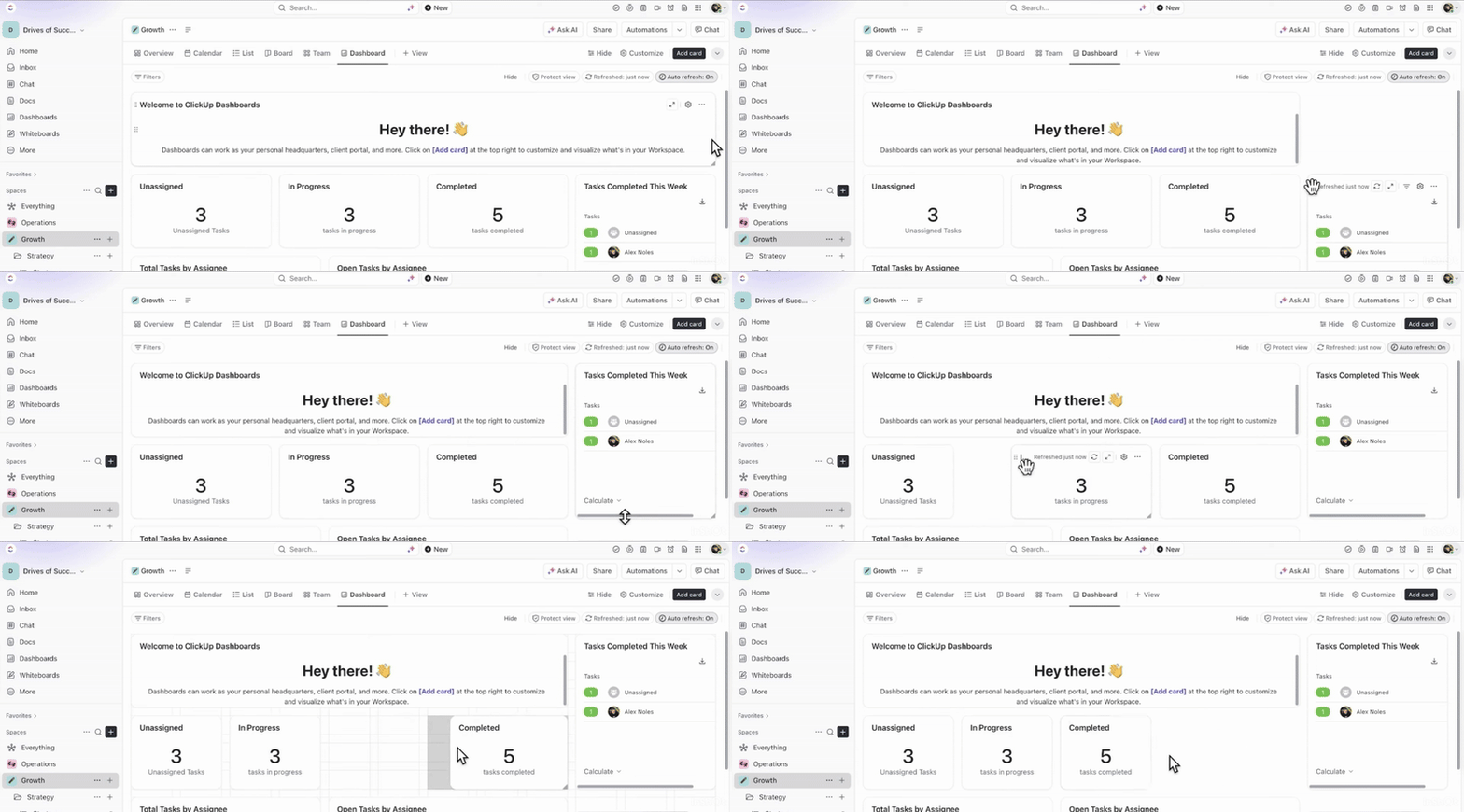
Ingin menampilkan detail lebih banyak? Arahkan kursor ke sisi atau sudut kartu untuk mengubah ukurannya. Dashboard juga dilengkapi dengan opsi Auto Layout yang menghilangkan ruang antara kartu.
💡 Tips Pro: Jika Anda membuat kesalahan, gunakan pintasan undo (CMD+Z di Mac atau CTRL+Z di Windows) untuk membatalkan perubahan.
Pantau kemajuan dengan pembaruan data real-time
Kartu dashboard mengambil data langsung dari tugas dan tujuan yang sedang berlangsung, memastikan visualisasi tetap akurat seiring berjalannya pekerjaan.
Setiap kartu secara otomatis menampilkan pembaruan terbaru, seperti tugas yang telah diselesaikan, tujuan yang diperbarui, atau entri waktu baru, memastikan Anda selalu melihat informasi yang paling relevan.
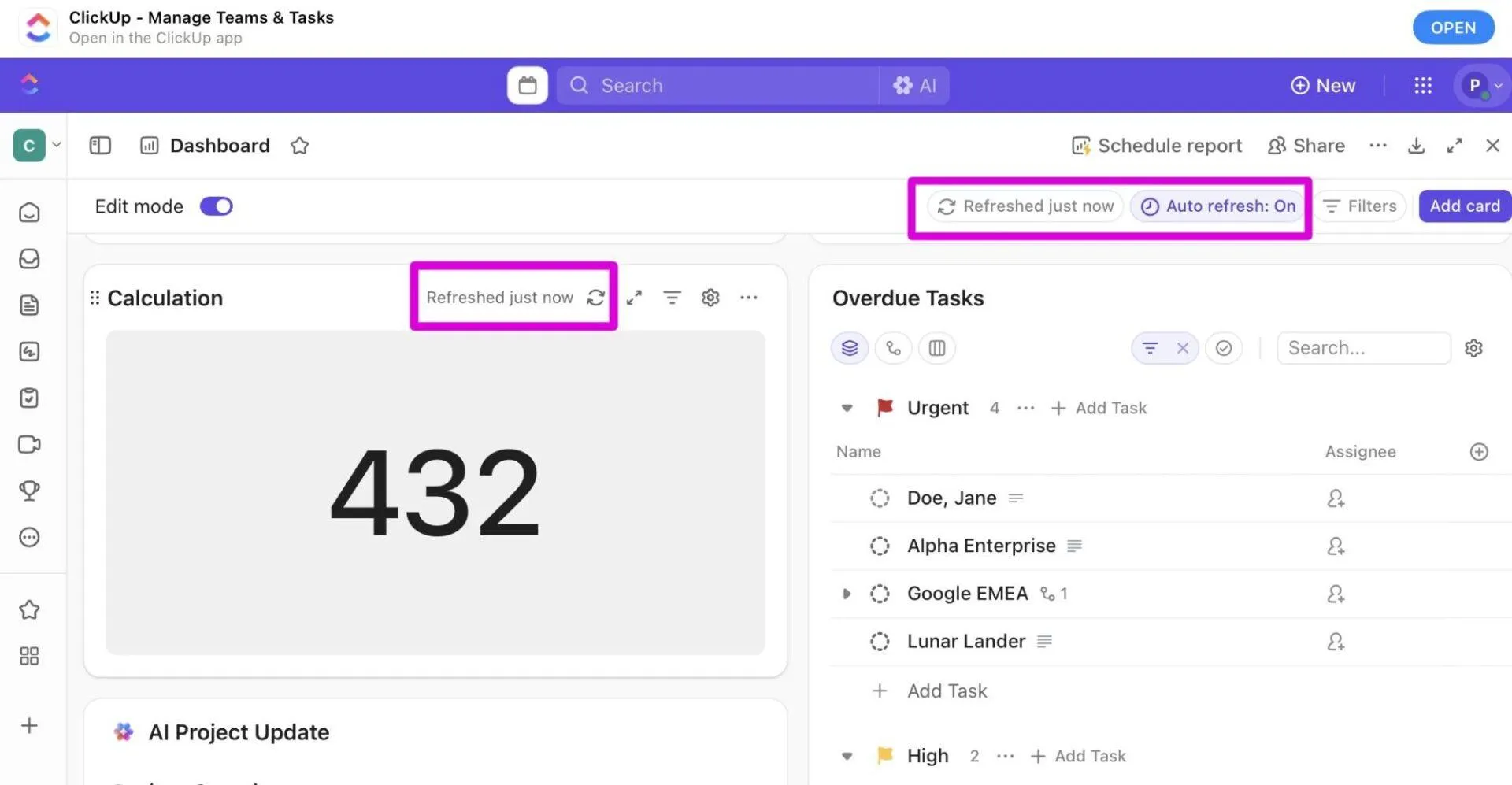
Dashboard ClickUp secara otomatis diperbarui setiap 30 menit secara default, menjaga data tetap sinkron tanpa perlu usaha manual. Anda juga dapat memperbarui kartu individu atau seluruh Dashboard secara manual, dengan waktu pembaruan terakhir ditampilkan di bawah nama setiap kartu untuk transparansi penuh.
Lihat kinerja dengan visibilitas lintas proyek
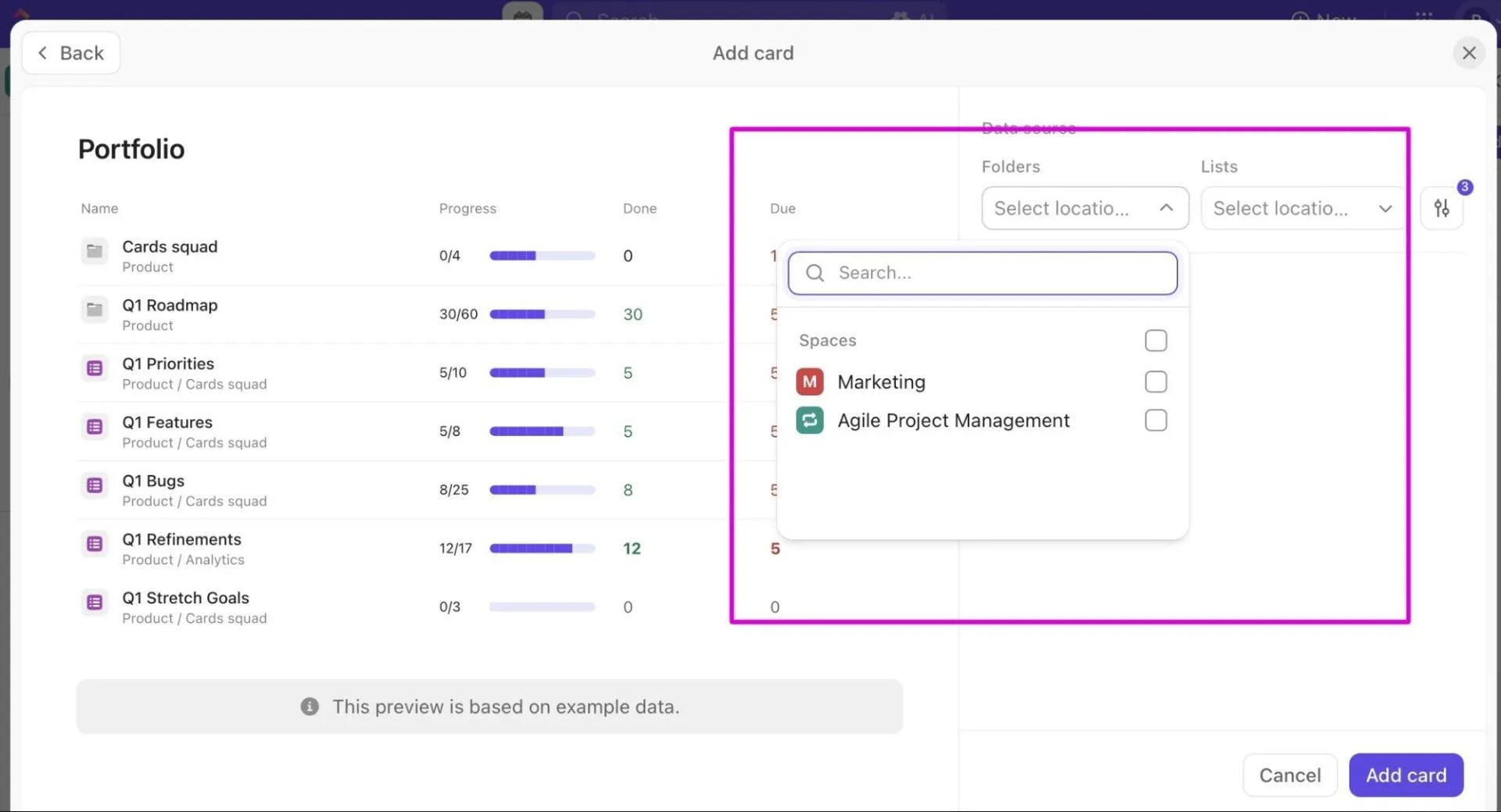
Dashboard tidak terbatas pada satu Daftar atau Folder. Anda dapat menggabungkan data dari beberapa Ruang, Folder, atau Daftar, memberikan pandangan holistik di seluruh proyek.
Ini berarti Anda dapat membuat dashboard eksekutif tingkat tinggi atau dashboard analitik sumber daya manusia yang mencakup beberapa proyek, memberikan pemangku kepentingan pandangan terpadu tentang kemajuan, beban kerja, dan metrik kunci.
🔍 Tahukah Anda? Ketika orang melihat hasil real-time dari tindakan mereka, mereka secara alami menyesuaikan perilaku mereka lebih cepat. Psikolog menyebutnya 'efek umpan balik '. Itulah mengapa alat visibilitas memotivasi kinerja yang lebih baik.
Integrasikan alat dengan integrasi pihak ketiga
Dashboard ClickUp memudahkan Anda untuk mengintegrasikan data dan konten dari alat pihak ketiga lainnya ke dalam tampilan terpusat, memberikan informasi langsung dan interaktif langsung di Dashboard Anda.
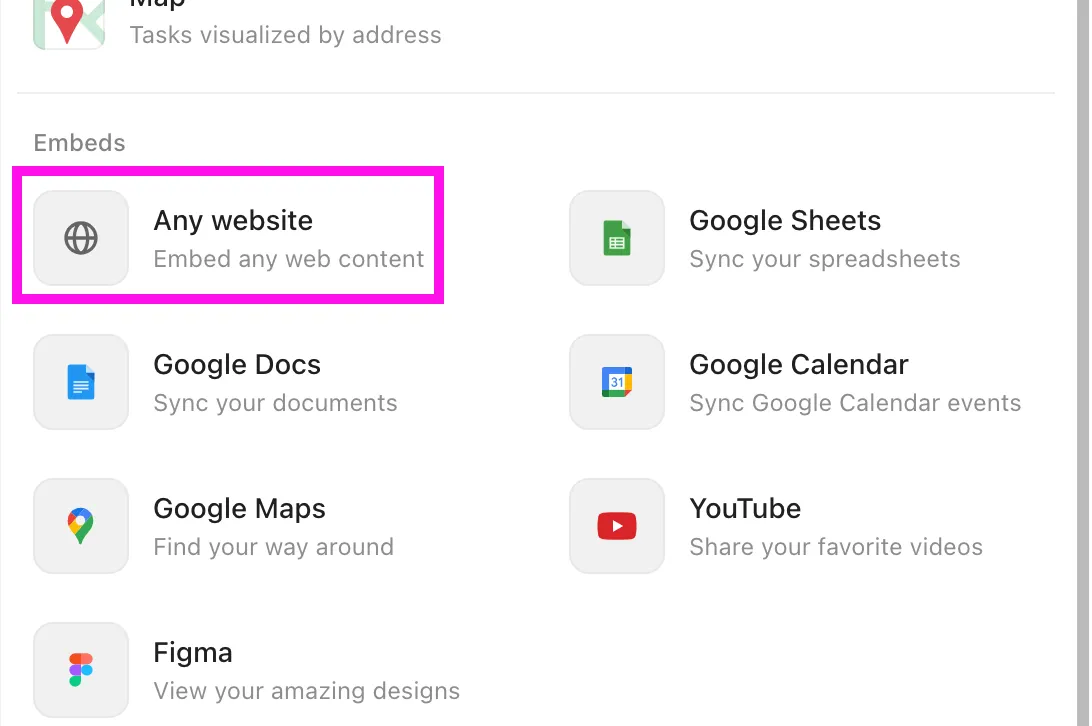
Kartu tertanam menampilkan konten dari situs web atau aplikasi lain langsung di dalam ClickUp. Tambahkan Google Slides, desain Figma, Google Sheets, video YouTube, respons Typeform, dan lainnya.
💡 Tips Pro: Untuk menambahkan Kartu Embed, buka dasbor Anda di ClickUp dan klik + Tambah Kartu di pojok kanan atas. Pilih Embeds dan Aplikasi dari sidebar, lalu pilih jenis kartu yang Anda inginkan. Gunakan tautan atau kode yang sering digunakan tim Anda, seperti garis waktu proyek langsung, hasil survei, atau prototipe desain.
Pantau hasil dengan perhitungan KPI kustom
Kartu Perhitungan di ClickUp memungkinkan Anda menghitung dan menampilkan metrik, seperti laba rugi, waktu yang dihabiskan untuk tugas (aktual vs. perkiraan), tingkat penyelesaian pekerjaan, atau biaya komponen dan tenaga kerja.
Setiap Kartu Perhitungan dapat dikonfigurasi untuk mengukur poin data kunci seperti Bidang Kustom ClickUp (termasuk rumus), poin sprint, jumlah tugas, perkiraan waktu, atau waktu yang dilacak.
Anda dapat menerapkan fungsi matematika seperti penjumlahan, penghitungan, rata-rata, median, minimum, maksimum, atau rentang untuk menghitung KPI Anda.
💡 Tips Pro: Klik +Tambah Kartu, lalu pilih kartu yang Anda inginkan. Konfigurasikan pengaturan dengan:
- Memilih sumber data
- Memilih titik data
- Menggunakan Fungsi Perhitungan
Bagaimana Tim ClickUp Menggunakan Dashboard Kustom
Untuk memudahkan Anda, kami telah memaparkan cara kami menggunakan dashboard untuk memantau kinerja, mengidentifikasi hambatan, dan meningkatkan produktivitas tim. 👇🏼
Langkah #1: Konsolidasikan data proyek dalam satu tampilan
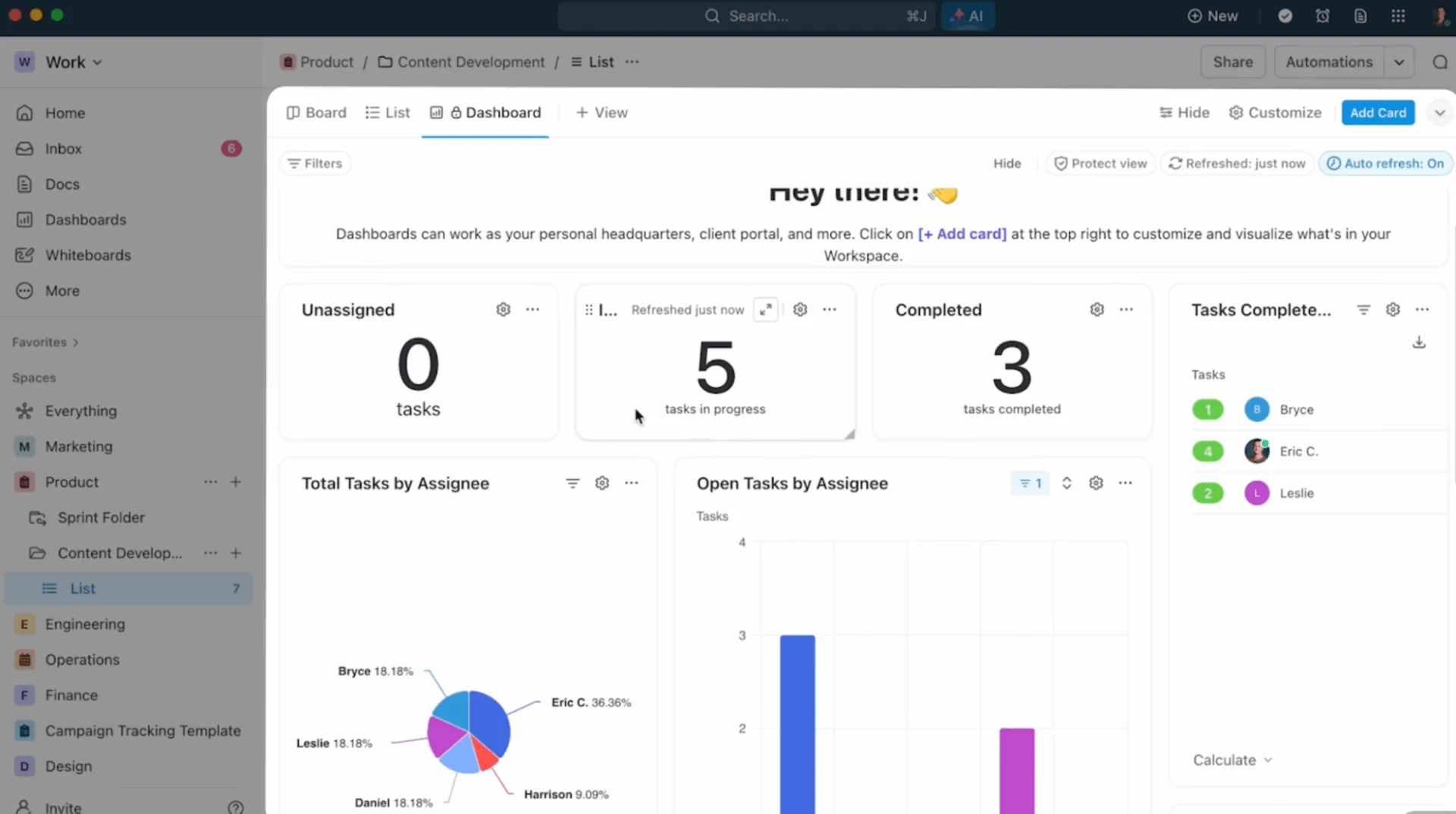
Kami memulai dengan mengumpulkan semua data proyek ke dalam satu dasbor terpadu. Alat ini secara otomatis mengumpulkan data dari berbagai Spaces, Folder, atau Daftar, memberikan kami pandangan lengkap melintasi proyek dan departemen.
Inilah yang dikatakan Dayana Mileva, Account Director di Pontica Solutions, tentang ClickUp:
Dengan ClickUp, kami melangkah lebih jauh dan menciptakan dashboard di mana klien kami dapat mengakses dan memantau kinerja, tingkat keterisian, dan proyek secara real-time. Hal ini memungkinkan klien untuk merasa terhubung dengan tim mereka, terutama mengingat mereka berada di negara yang berbeda, dan terkadang bahkan di benua yang berbeda.
Dengan ClickUp, kami melangkah lebih jauh dan menciptakan dashboard di mana klien kami dapat mengakses dan memantau kinerja, tingkat keterisian, dan proyek secara real-time. Hal ini memungkinkan klien untuk merasa terhubung dengan tim mereka, terutama mengingat mereka berada di negara yang berbeda, dan terkadang bahkan di benua yang berbeda.
Langkah #2: Pantau metrik kunci dan KPI
Setelah data kami terorganisir, kami fokus pada angka-angka yang benar-benar memengaruhi hasil, seperti jadwal pengiriman, tingkat pembakaran, ROI kampanye, atau keseimbangan beban kerja.
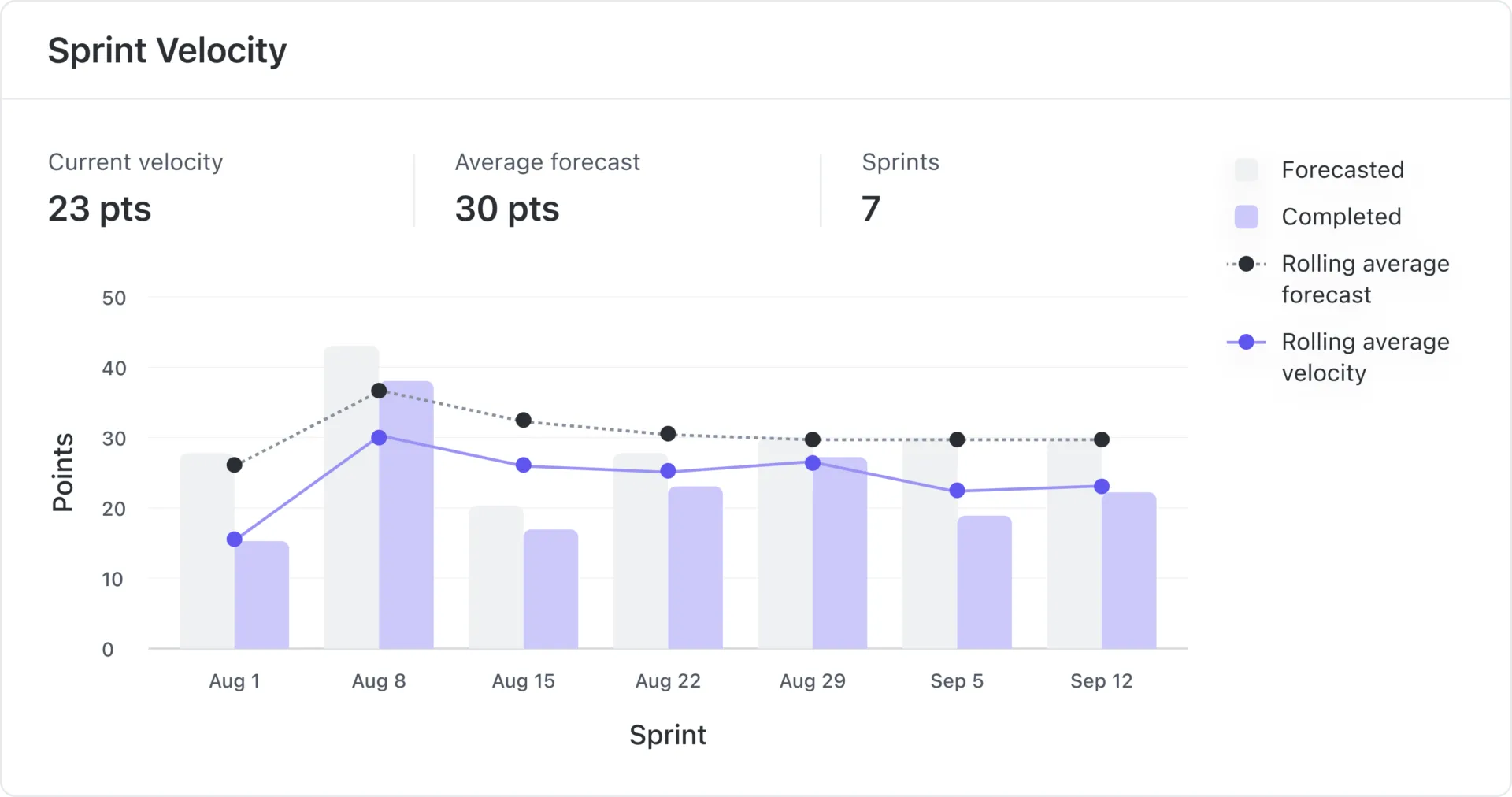
Selain Kartu Perhitungan (yang kami gunakan untuk mengukur tingkat penyelesaian tugas dan margin keuntungan), kami juga mengandalkan beberapa kartu lain untuk pengaturan alur kerja yang lebih baik:
- Kartu portofolio: Memberikan gambaran umum tentang kemajuan di seluruh daftar atau folder, membandingkan bagaimana proyek atau kampanye yang berbeda berkembang dibandingkan dengan jadwal dan tujuan.
- Kartu Sprint: Visualisasikan kesehatan sprint dan tren pengiriman dengan: Kartu Burndown: Menampilkan pekerjaan yang tersisa versus waktu, membantu kita menilai apakah kita berada di jalur yang benar untuk menyelesaikan sprint Kartu Burnup: Menyoroti pekerjaan yang telah diselesaikan versus lingkup total, memberikan gambaran cepat tentang kemajuan menuju tujuan sprint Kartu Aliran Kumulatif: Menampilkan distribusi pekerjaan di seluruh tahap, membantu kita mengidentifikasi bottleneck Kartu Kecepatan: Mengukur rata-rata pekerjaan yang diselesaikan tim Anda dalam tiga hingga sepuluh sprint terakhir
- Kartu Burndown: Menampilkan pekerjaan yang tersisa versus waktu, membantu kami menilai apakah kami berada di jalur yang tepat untuk menyelesaikan sprint.
- Kartu Burnup: Menyoroti pekerjaan yang telah diselesaikan dibandingkan dengan lingkup total, memberikan gambaran cepat tentang kemajuan menuju tujuan sprint.
- Kartu aliran kumulatif: Menampilkan distribusi pekerjaan di berbagai tahap, membantu kami mengidentifikasi titik penyumbatan
- Kartu Kecepatan: Mengukur rata-rata pekerjaan yang diselesaikan tim Anda dalam tiga hingga sepuluh sprint terakhir
- Kartu pelacakan waktu: Bantu kami memantau berapa banyak waktu yang dihabiskan tim pada tugas-tugas, sehingga berguna untuk penagihan klien, perencanaan kapasitas, dan mengidentifikasi di mana pemborosan waktu memengaruhi pengiriman
- Kartu Burndown: Menampilkan pekerjaan yang tersisa versus waktu, membantu kami menilai apakah kami berada di jalur yang tepat untuk menyelesaikan sprint.
- Kartu Burnup: Menyoroti pekerjaan yang telah diselesaikan dibandingkan dengan lingkup total, memberikan gambaran cepat tentang kemajuan menuju tujuan sprint.
- Kartu aliran kumulatif: Menampilkan distribusi pekerjaan di berbagai tahap, membantu kami mengidentifikasi titik penyumbatan
- Kartu Kecepatan: Mengukur rata-rata pekerjaan yang diselesaikan tim Anda dalam tiga hingga sepuluh sprint terakhir
Langkah #3: Visualisasikan pekerjaan dengan grafik
Kami menggabungkan kartu bawaan dan kustom untuk menonjolkan wawasan. Kartu-kartu ini membantu tim mengidentifikasi tren, hambatan, dan kemajuan dengan sekilas.
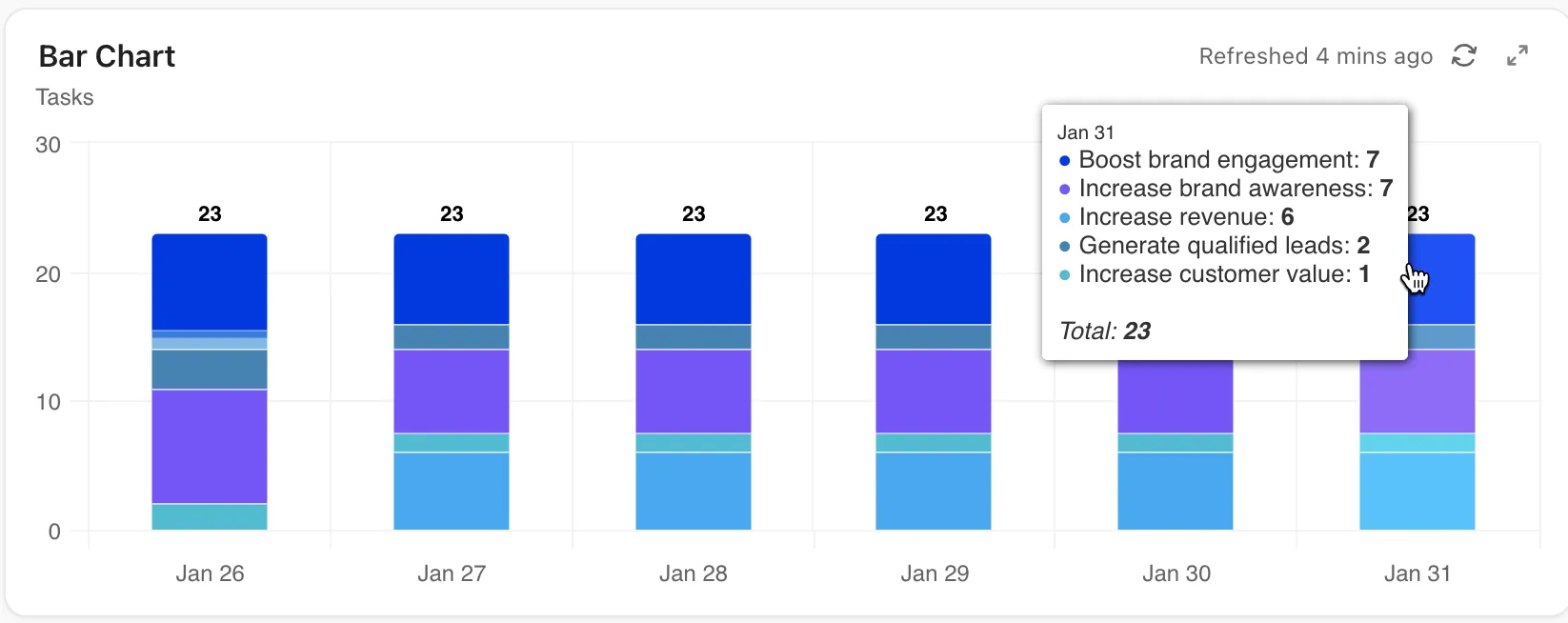
Untuk narasi visual, kami mengandalkan Chart Cards dalam dashboard manajemen proyek kami, seperti:
- Grafik batang untuk membandingkan metrik, seperti tugas yang diselesaikan oleh setiap tim atau kinerja kampanye sepanjang bulan
- Grafik garis untuk mengidentifikasi tren seiring waktu, menunjukkan bagaimana beban kerja, tingkat pengiriman, atau metrik kinerja berkembang dari sprint ke sprint
- Grafik pie untuk membagi data berdasarkan kategori, seperti status tugas atau tingkat prioritas, sehingga mudah melihat apa yang paling membutuhkan perhatian
- Grafik baterai untuk menampilkan kemajuan menuju tujuan atau persentase penyelesaian dalam tampilan visual yang cepat dan ringkas
- Kartu tujuan untuk melacak tujuan jangka panjang dan memantau kemajuan menuju tujuan perusahaan atau proyek
Langkah #4: Sesuaikan Dashboard sesuai peran atau tim
Setiap tim membutuhkan sudut pandang yang berbeda dalam bekerja, jadi kami membangun dashboard yang mencerminkan hal itu. Dashboard CEO mencakup metrik perusahaan secara keseluruhan, sementara tim Operasional melihat data efisiensi, dan tim Pemasaran memantau kinerja kampanye.
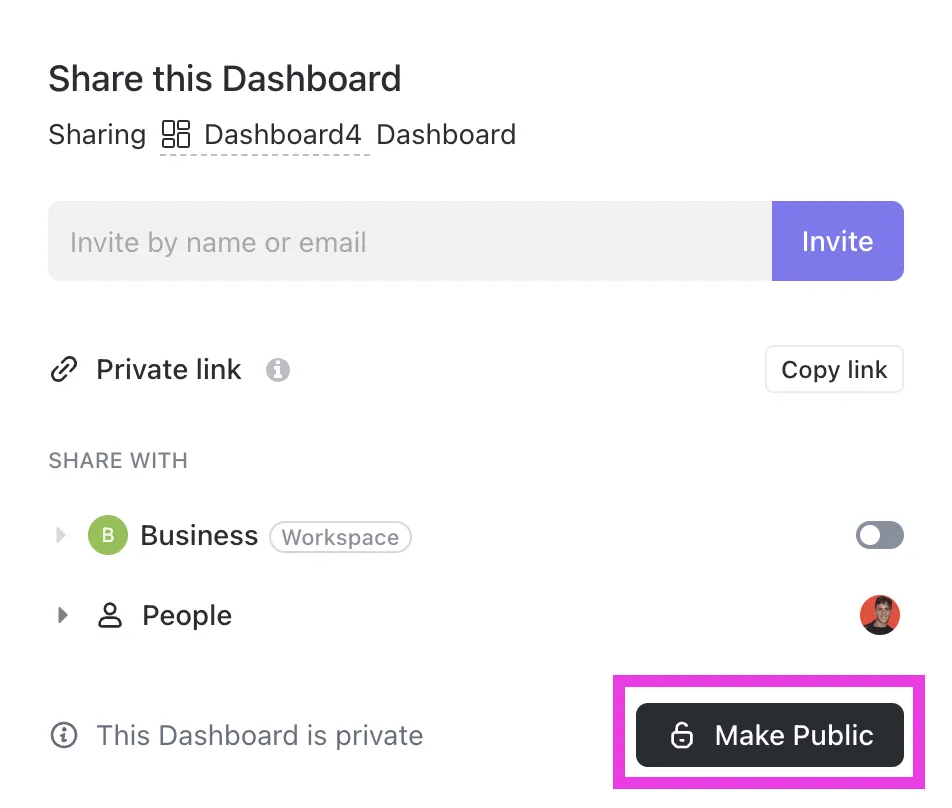
Pengaturan izin memberi kami kendali penuh atas siapa yang dapat melihat apa. Atur sebagai pribadi, bagikan dengan tim tertentu, atau buat dashboard publik di seluruh Workspace, dengan akses hanya lihat atau edit.
Langkah #5: Otomatisasi pembaruan dan pemberitahuan
Untuk menghilangkan pekerjaan rutin, kami mengotomatiskan pemberitahuan menggunakan ClickUp Automations yang memperbarui status tugas, menugaskan tugas, menetapkan tanggal jatuh tempo, dan menambahkan komentar saat pemicu tertentu terjadi.
Saat Automations memperbarui tugas, semua perubahan langsung tercermin di Dashboards.
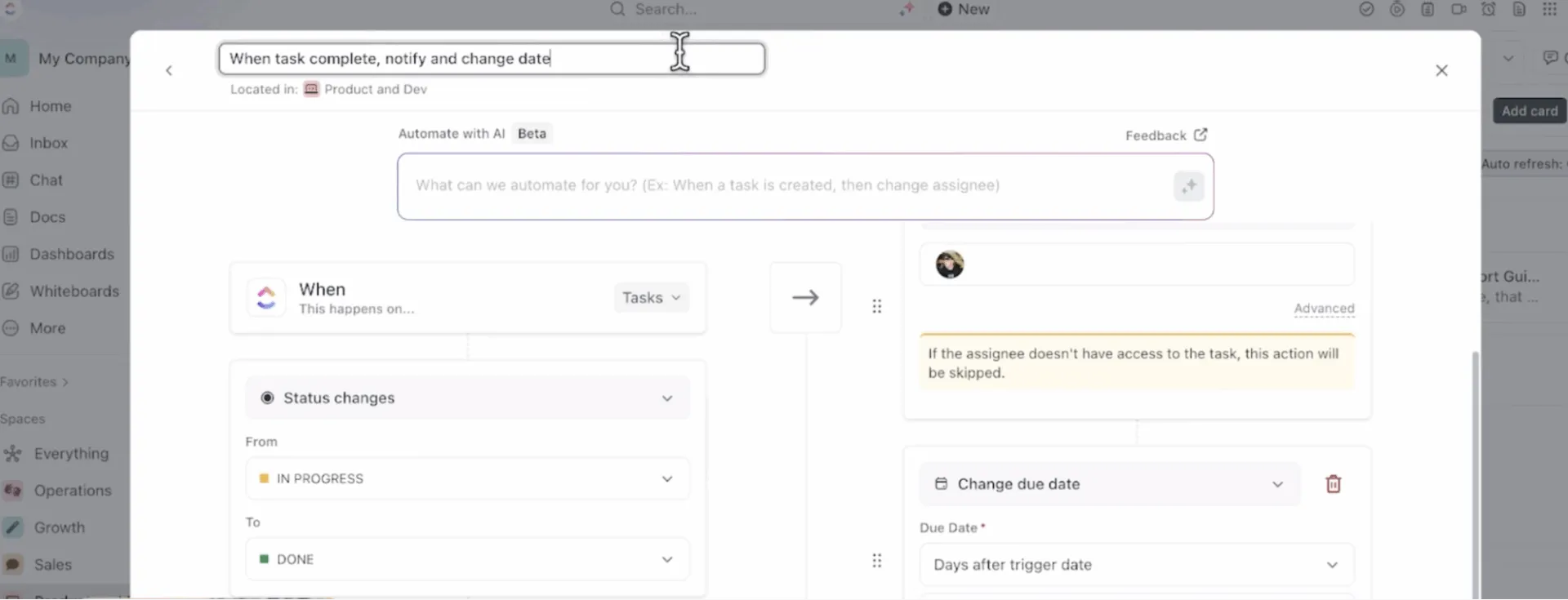
Misalnya, ketika prospek penjualan ditandai sebagai ‘Dimenangkan,’ otomatisasi memperbarui status tugas dan menugaskan tugas tersebut kepada tim onboarding. Dashboard secara instan menampilkan transaksi baru dalam metrik penjualan, memberi tahu tim untuk memulai proses mereka.
Untuk melangkah lebih jauh, Anda dapat menggunakan laporan dasbor terjadwal untuk mengirimkan laporan snapshot statis (misalnya, ekspor PDF) kepada klien atau eksekutif secara berkala (harian, mingguan, dll.).
🚀Keunggulan ClickUp: ClickUp Brain membawa kecerdasan langsung ke dasbor Anda, mengubah data statis menjadi wawasan yang dapat ditindaklanjuti. Anda dapat dengan mudah bertanya apa saja, mulai dari ‘Apa yang telah diselesaikan tim saya minggu ini?’ hingga ‘Proyek mana yang tertinggal?’ dan mendapatkan jawaban cepat langsung di dalam dasbor Anda.
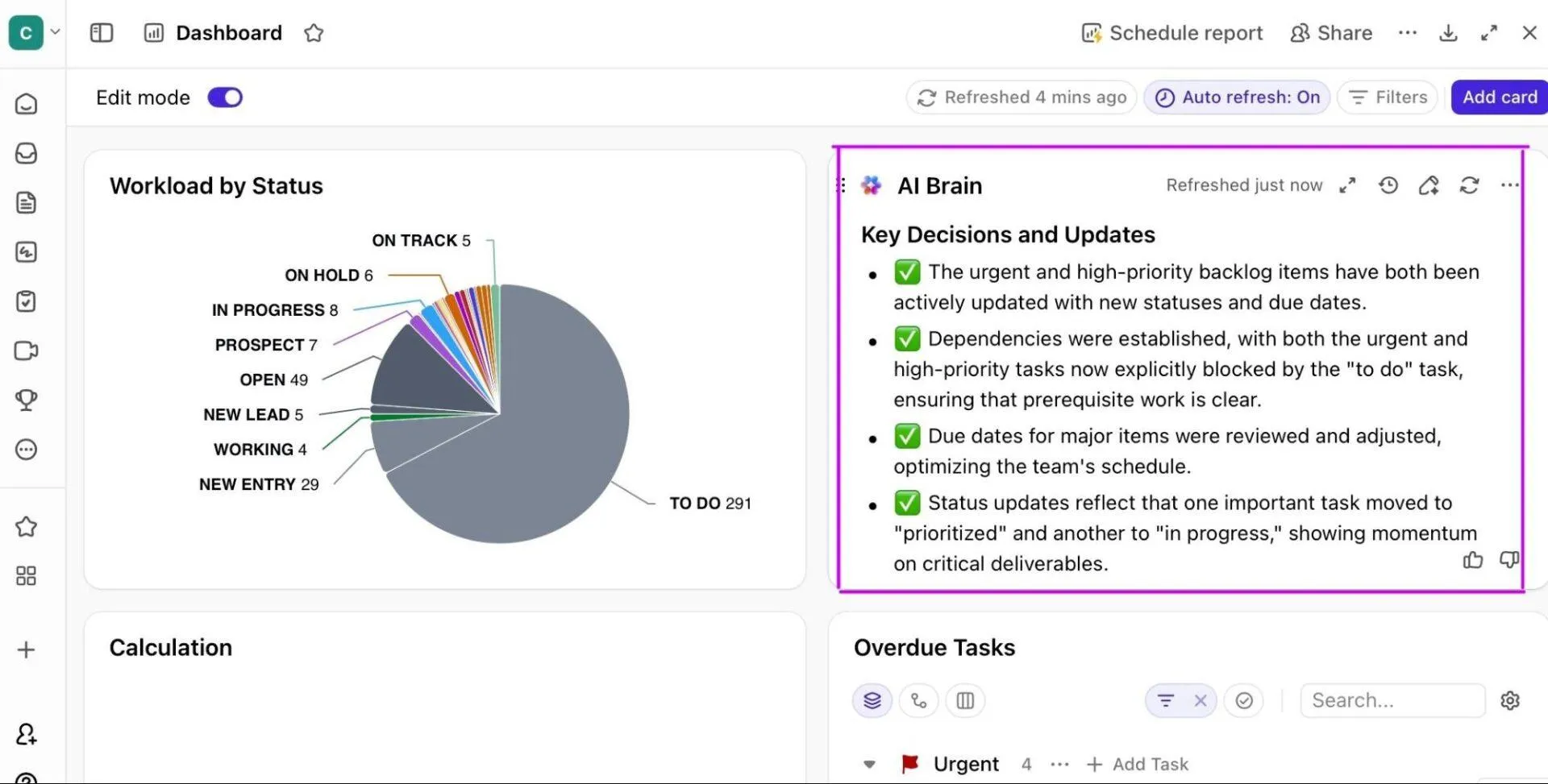
Untuk melangkah lebih jauh, gunakan ClickUp AI Cards.
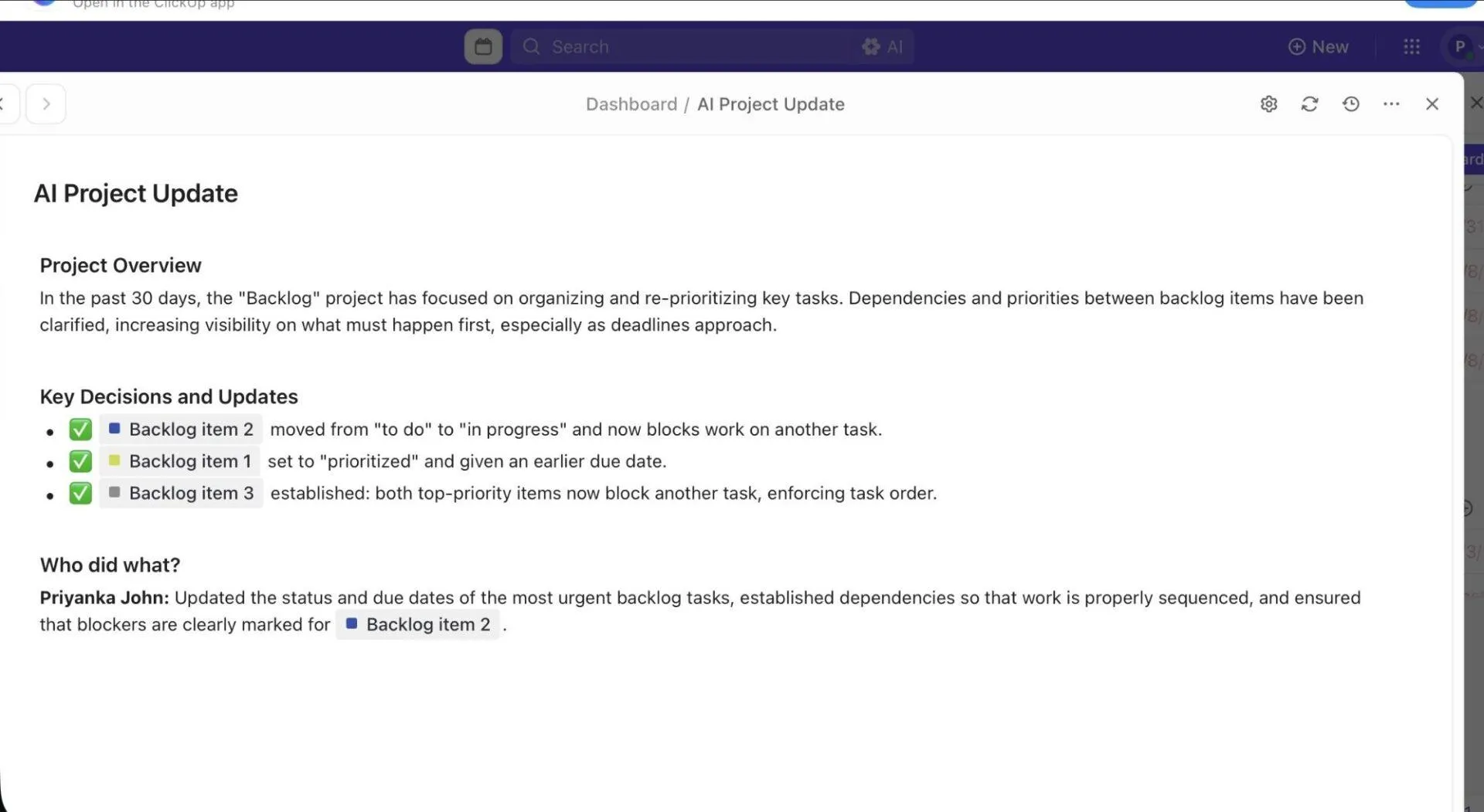
Ditenagai oleh ClickUp Brain, alat AI dengan akses ke data real-time meliputi:
- Kartu AI Brain: Jalankan prompt yang disesuaikan, sebutkan tugas atau dokumen, dan bahkan lampirkan file untuk wawasan yang lebih cerdas
- Kartu AI StandUp & Team StandUp: Dapatkan ringkasan harian atau mingguan yang cepat tentang pekerjaan yang telah dilakukan oleh Anda atau tim Anda
- Kartu Ringkasan Eksekutif AI & Pembaruan Proyek: Buat ringkasan singkat tentang kemajuan, hambatan, dan prioritas mendatang
Cara Mengatur Dashboard Kustom di ClickUp: Panduan Langkah demi Langkah
Berikut ini panduan sederhana untuk membantu Anda menciptakan lingkungan kerja digital yang memberikan kejelasan, fokus, dan visibilitas real-time.
Langkah #1: Identifikasi KPI dan tujuan tim Anda
Sebelum membuat dashboard Anda, tentukan metrik mana yang benar-benar penting bagi tim Anda.
Misalnya, tim produk mungkin memantau kecepatan sprint atau jumlah bug, sementara tim pemasaran mungkin memantau ROI kampanye.
Mulailah dengan mencantumkan metrik untuk memastikan keselarasan:
- Kemajuan proyek dan tingkat penyelesaian
- Rincian status tugas (Sedang Berlangsung, Tugas Telat, Terhalang)
- Keseimbangan sumber daya dan beban kerja per penugas
- Jam kerja yang dapat ditagih vs. jam kerja yang tidak dapat ditagih
- ROI kampanye dan kinerja berdasarkan saluran
- Waktu penyelesaian tugas dan siklus waktu
- Kemajuan tujuan dan pencapaian tonggak
- Jadwal pengiriman mendatang dan ketergantungan
🔍 Tahukah Anda? Psikolog Albert Mehrabian menemukan bahwa 93% komunikasi bersifat nonverbal. Hal ini membuat dashboard lebih efektif dalam menarik perhatian dibandingkan dengan data mentah.
Langkah #2: Buat dasbor baru atau gunakan templat
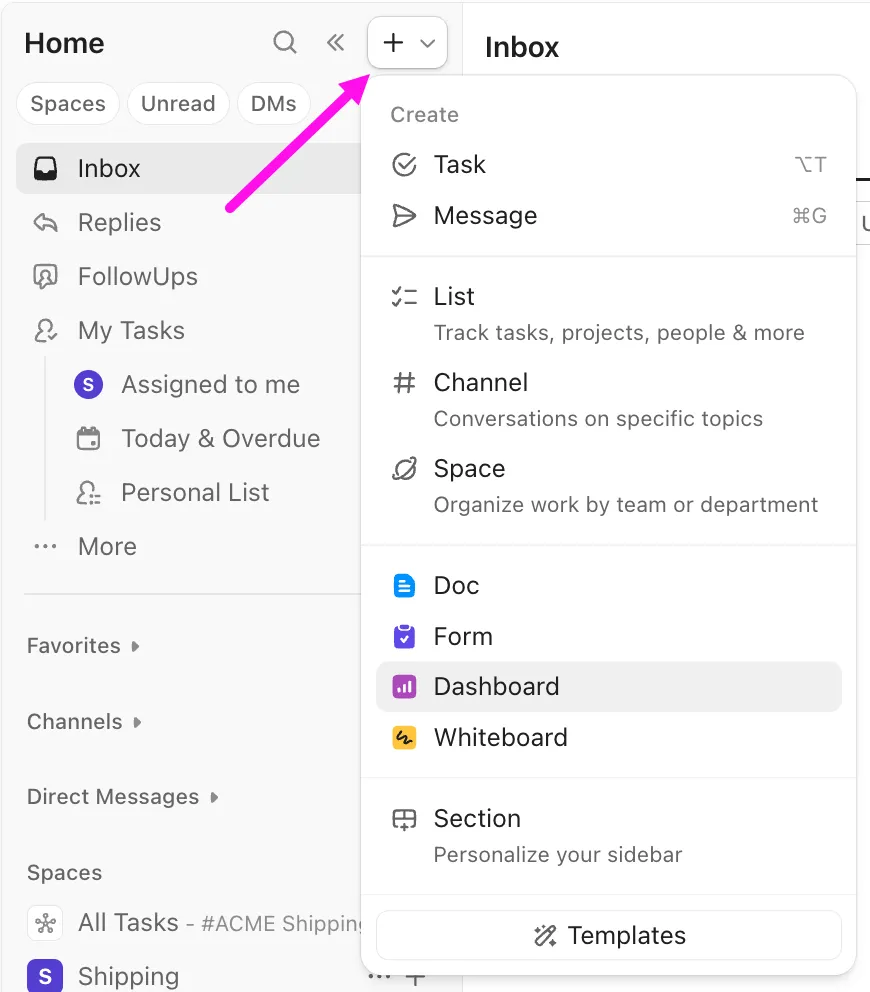
1. Buka Dashboards Hub dan klik ikon + untuk membuat dashboard baru
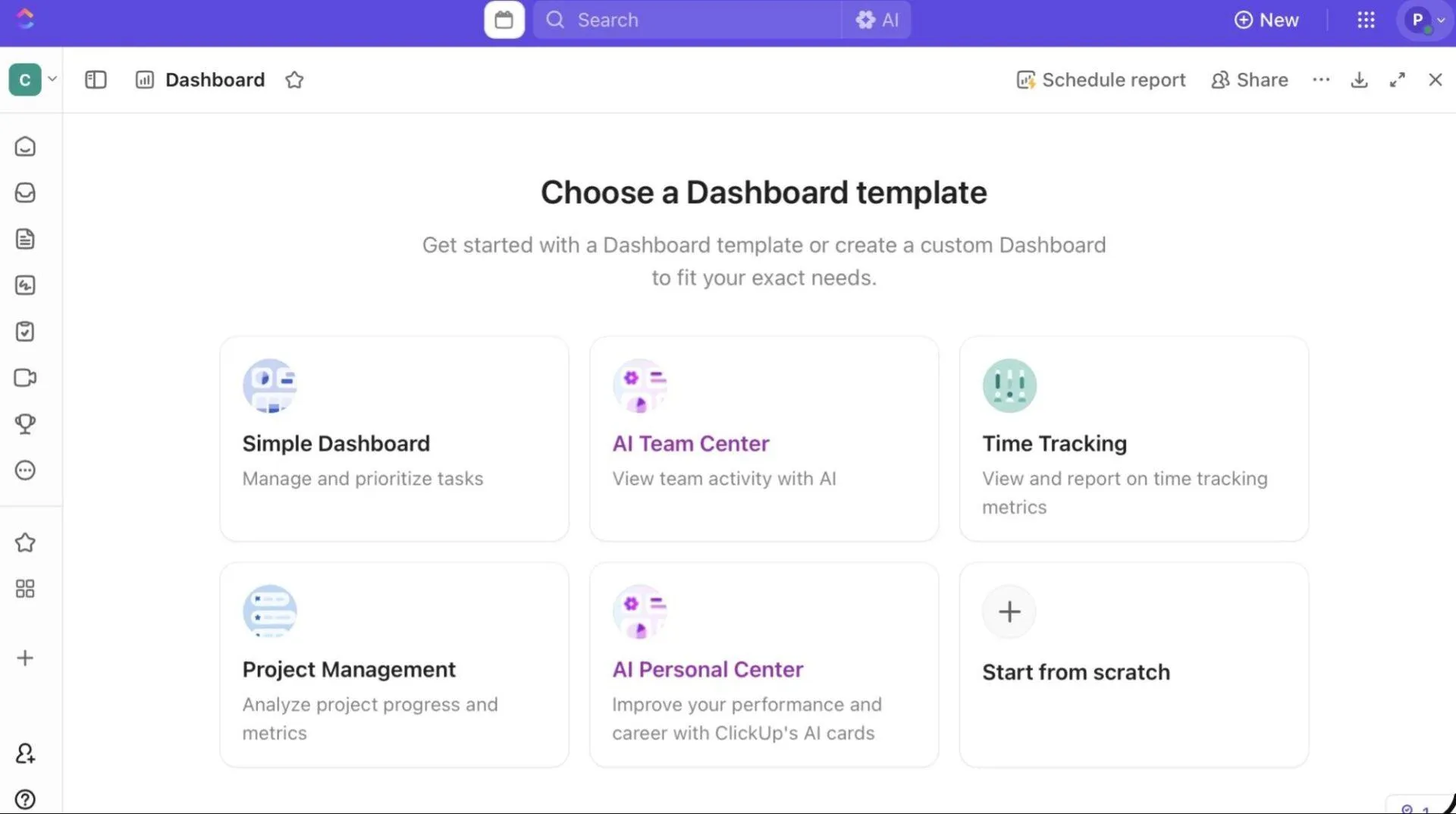
2. Pilih Template Dashboard (seperti Manajemen Proyek, Laporan Sprint, atau Pelacakan Waktu) atau pilih Mulai dari awal
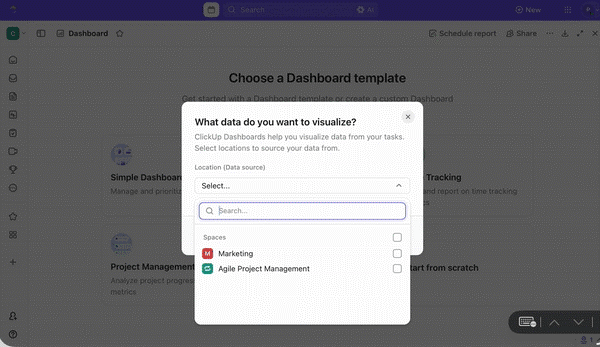
3. Jika Anda menggunakan templat manajemen proyek, pilih sumber data Anda. Ini bisa berupa Space, Folder, atau List tertentu.
Langkah #3: Tambahkan kartu yang relevan (kondisional)
Sekarang, jika Anda memilih opsi 'Mulai dari awal', Anda akan diarahkan ke dasbor kosong di mana Anda dapat mulai menambahkan kartu, yang merupakan blok bangunan dasbor Anda.
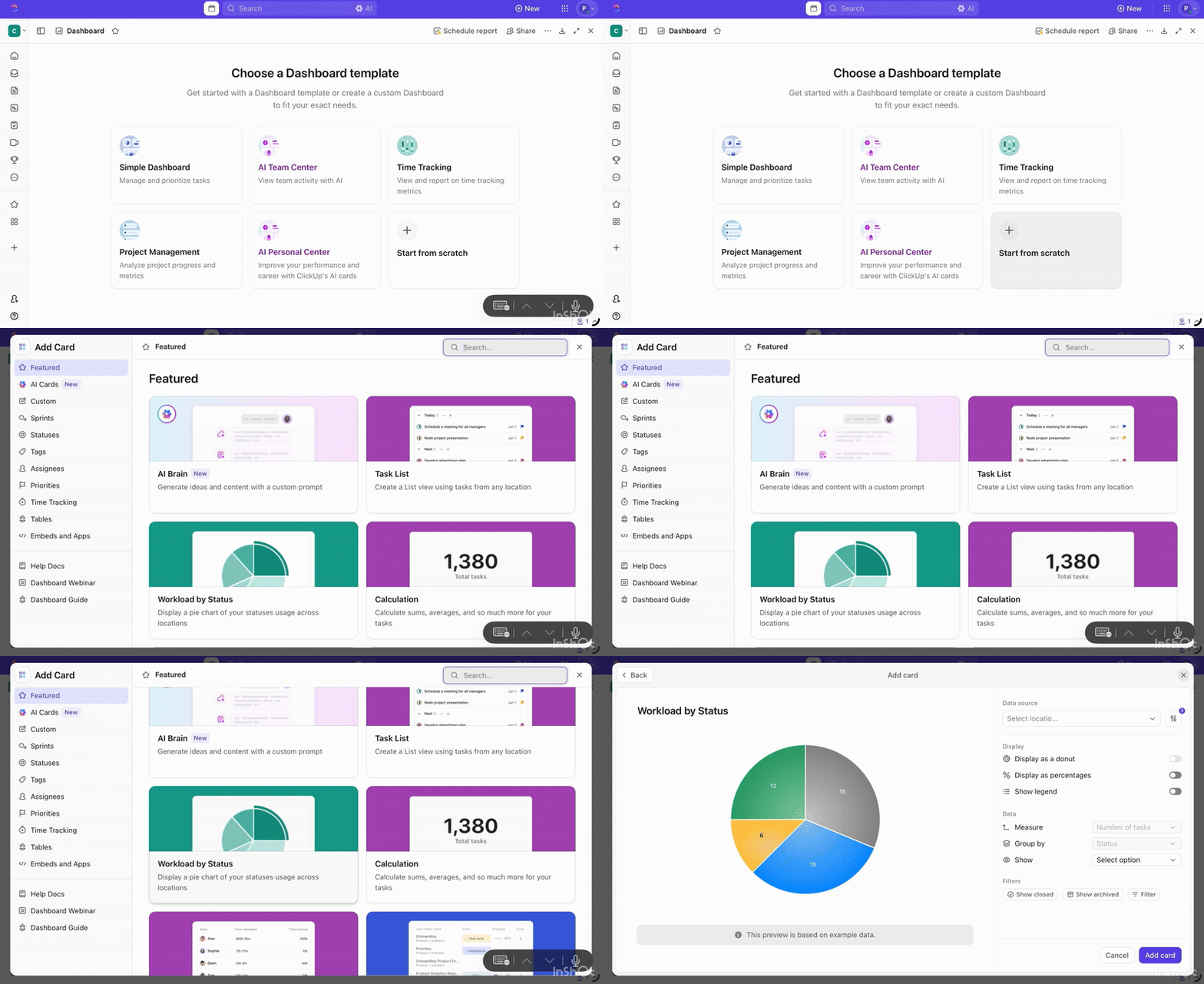
Anda akan menemukan opsi seperti Beban Kerja Berdasarkan Status, Portofolio, Perhitungan, Laporan Waktu, dan berbagai kartu AI terhubung untuk memvisualisasikan berbagai jenis data.
P.S. Meskipun Anda memulai dengan templat bawaan, Anda tetap dapat menyesuaikannya dengan alur kerja Anda. Cukup klik Tambahkan Kartu di pojok kanan atas.
🚀 Keunggulan ClickUp: Kami telah menggunakan ClickUp BrainGPT di seluruh tim kami, dan jujur saja, tidak ada jalan kembali.
Ini memungkinkan kami untuk mengekstrak wawasan, tren, dan ringkasan dari ClickUp dan alat manajemen proyek pihak ketiga eksternal lainnya, langsung ke dasbor kustom kami. Saat kami sedang dalam perjalanan, kami menggunakan fitur Talk-to-Text untuk pembaruan proyek secara real-time dan ringkasan eksekutif.
Coba sekarang!
Langkah #4: Terapkan filter
Setelah kartu Anda ditempatkan, gunakan Filter Dashboard (dalam mode edit) untuk menerapkan kriteria seperti status, penugas, prioritas, atau lokasi. Filter ini berlaku untuk semua kartu yang didukung di dashboard tersebut.
Misalnya, Anda dapat menyaring dashboard berdasarkan lokasi untuk melihat data dari lokasi tertentu atau berdasarkan rentang waktu (seperti ‘dibuat minggu ini’ atau ‘ditutup bulan ini’) untuk mengidentifikasi tren.
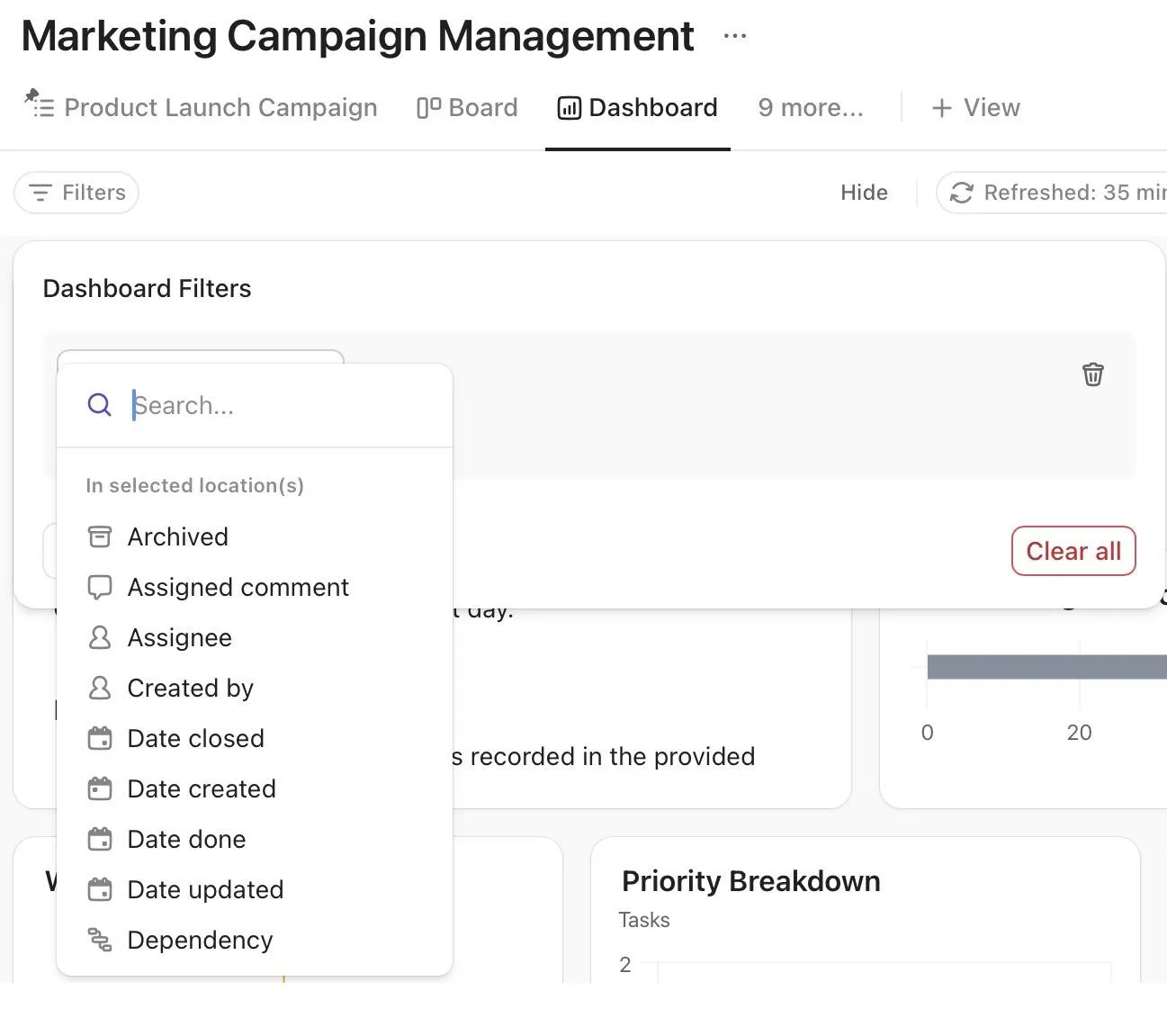
Kemudian, sempurnakan lebih lanjut dengan menggunakan Filter Kartu untuk menyaring widget tertentu. Dasbor operasional mungkin menyaring tugas yang diberi tag ‘Dalam Proses’, sementara dasbor pemasaran hanya menarik metrik dari folder kampanye.
🔍 Tahukah Anda? Manusia secara alami menginginkan kemajuan. Menandai tugas yang selesai memicu pelepasan dopamin di otak Anda, menciptakan lingkaran umpan balik yang menyenangkan yang membuat Anda tetap termotivasi untuk terus maju.
Langkah #5: Atur izin dan berbagi
Setelah dasbor Anda siap, saatnya menentukan siapa yang dapat mengaksesnya dan apa yang dapat mereka lakukan dengannya. ClickUp memberi Anda kendali atas visibilitas dan izin sehingga setiap pemangku kepentingan hanya melihat informasi yang relevan bagi mereka.
Untuk berbagi dari tampilan Dashboard:
- Buka dasbor Anda dan klik Bagikan di pojok kanan atas
- Di bagian bawah, pilih Bagikan tampilan ini
- Pilih cara berbagi yang Anda inginkan dan atur izin. Anda akan melihat:
- Tautan pribadi: Salin dan bagikan tautan ini dengan siapa pun yang sudah memiliki akses ke Space, Folder, atau List yang terhubung dengan Dashboard
- Izin: Pilih antara Hanya Lihat atau Edit. Anda juga dapat menerapkan izin untuk semua orang sekaligus menggunakan Edit Semua.
- Pandang pribadi: Jaga agar dasbor hanya terlihat oleh Anda
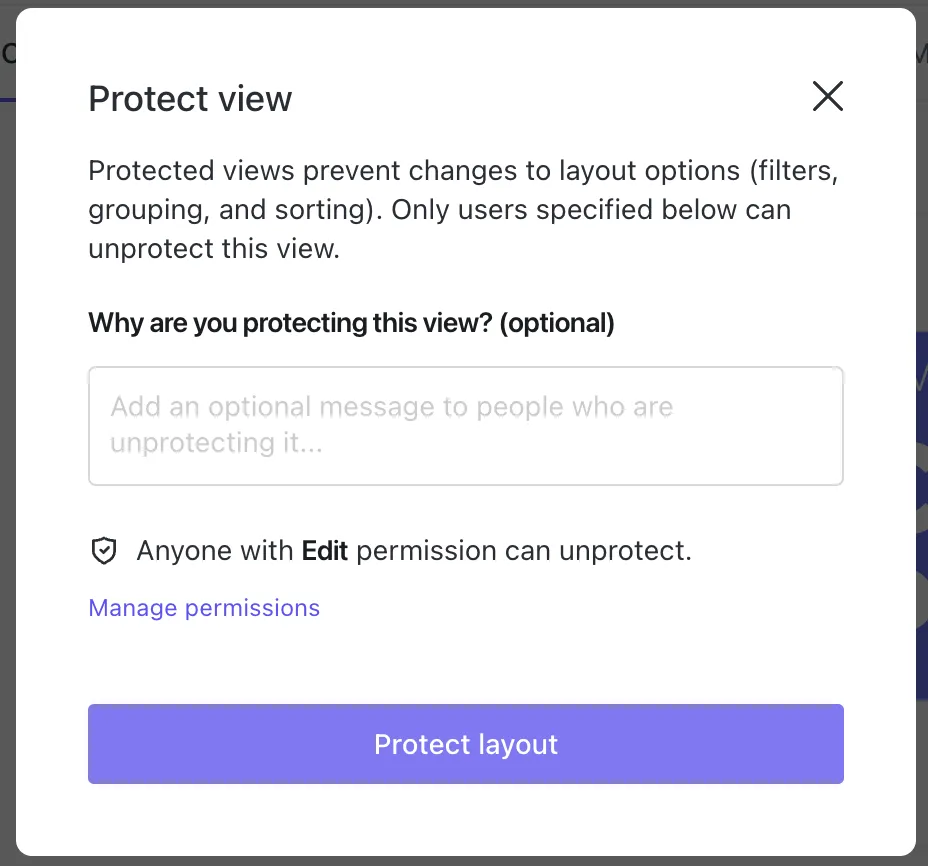
💡 Tips Pro: Buat versi PDF dari dashboard Anda untuk dibagikan secara offline. Klik Tampilan Dashboard > Simpan sebagai PDF.
Langkah #6: Lakukan iterasi berdasarkan umpan balik dan kebutuhan pelaporan
Setelah dasbor Anda aktif dan dibagikan kepada tim Anda, dasbor tersebut dirancang untuk berkembang seiring dengan proyek-proyek Anda.
Mulailah dengan mengumpulkan umpan balik dari orang-orang yang paling sering menggunakannya, termasuk manajer proyek, pemimpin operasional, atau tim pemasaran, dan lihat metrik atau visual apa yang mereka andalkan setiap hari.
Dari sana, terus tingkatkan dashboard Anda:
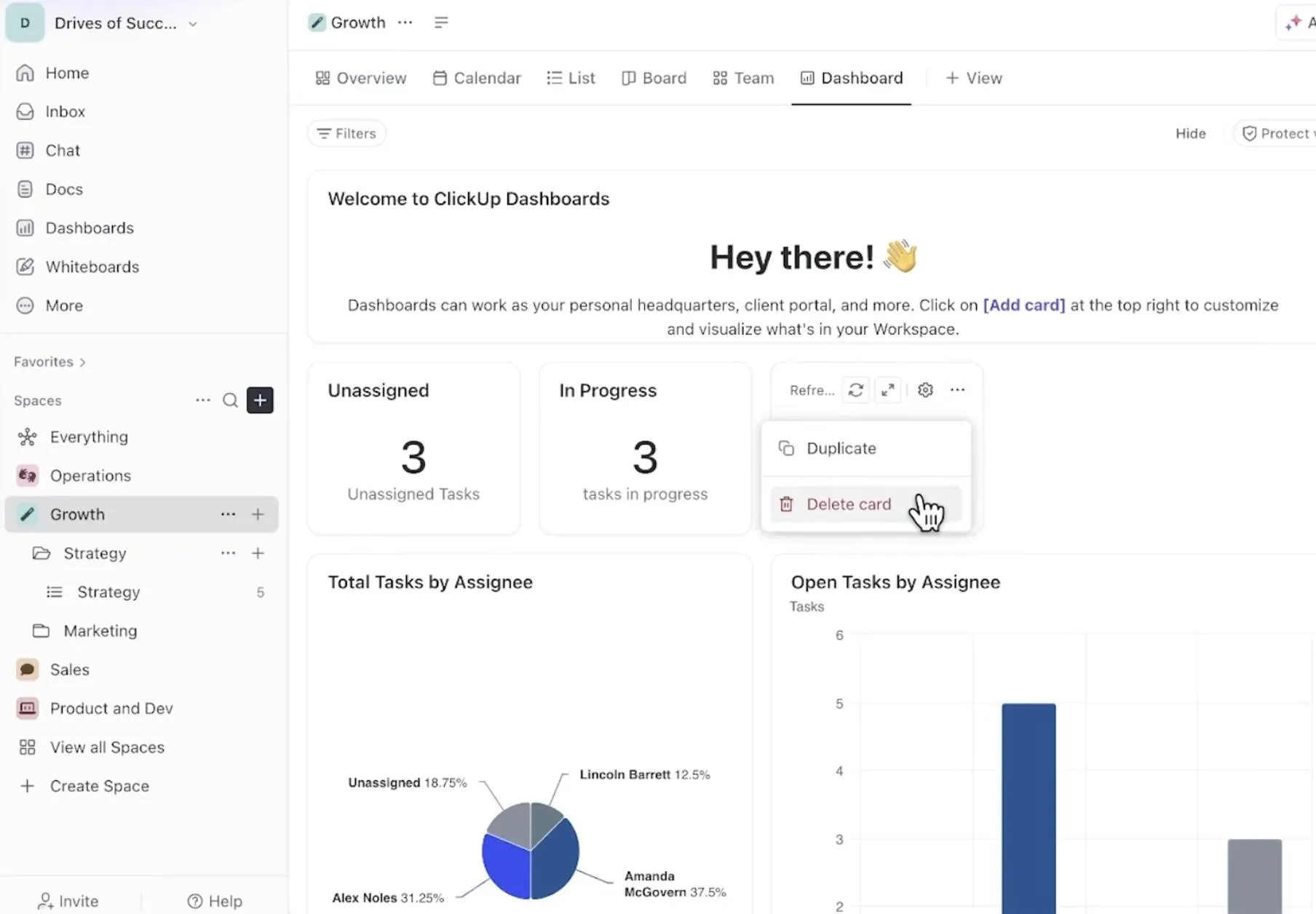
- Tambahkan atau hapus kartu berdasarkan apa yang benar-benar berguna untuk pengambilan keputusan
- Sesuaikan filter untuk menyoroti prioritas saat ini atau tujuan yang akan datang
- Ubah tata letak untuk menampilkan data yang paling relevan terlebih dahulu
- Otomatiskan pembaruan dan penyegaran sehingga dashboard Anda selalu mencerminkan kinerja real-time
Praktik Terbaik dalam Menggunakan Dashboard di ClickUp
Praktik terbaik ini akan membantu Anda menjaga dashboard tetap relevan, informatif, dan mudah ditindaklanjuti seiring dengan perkembangan tim dan prioritas Anda. 💫
- Pilih jenis/lokasi dashboard yang tepat: Gunakan Dashboard Views saat Anda ingin tim Anda mengakses dashboard bersamaan dengan pekerjaan sehari-hari mereka. Dashboard di Hub lebih cocok untuk visibilitas lintas proyek atau tingkat eksekutif.
- Gunakan penamaan yang konsisten dan menjaga kebersihan data: Pastikan Spaces, Lists, Custom Fields, dan Statuses telah distandardisasi sebelum dimasukkan ke dalam Dashboards. Misalnya, jika satu tim menggunakan ‘Done’ dan tim lain ‘Completed,’ metrik dapat menjadi tidak konsisten.
- Penggunaan warna secara strategis: Gunakan petunjuk warna yang bermakna, seperti hijau untuk proyek yang berjalan lancar, merah untuk proyek berisiko, dan kuning untuk proyek yang tertunda, sehingga pengguna dapat memahami status dashboard dengan sekilas.
👀 Tips ClickUp: Kami membuat tampilan detail (drill-down) dari grafik atau kartu untuk melihat detail tingkat tugas. Hal ini membantu mendeteksi perubahan, tren, atau hambatan sejak dini.
Berikut panduan untuk membuat dashboard PM yang powerful! 🤩
Contoh Penggunaan Dashboard
Berikut adalah beberapa contoh dashboard di ClickUp dan cara tim-tim berbeda menggunakannya untuk tetap mengontrol tujuan, proyek, dan metrik kinerja:
Dashboard beban kerja tim
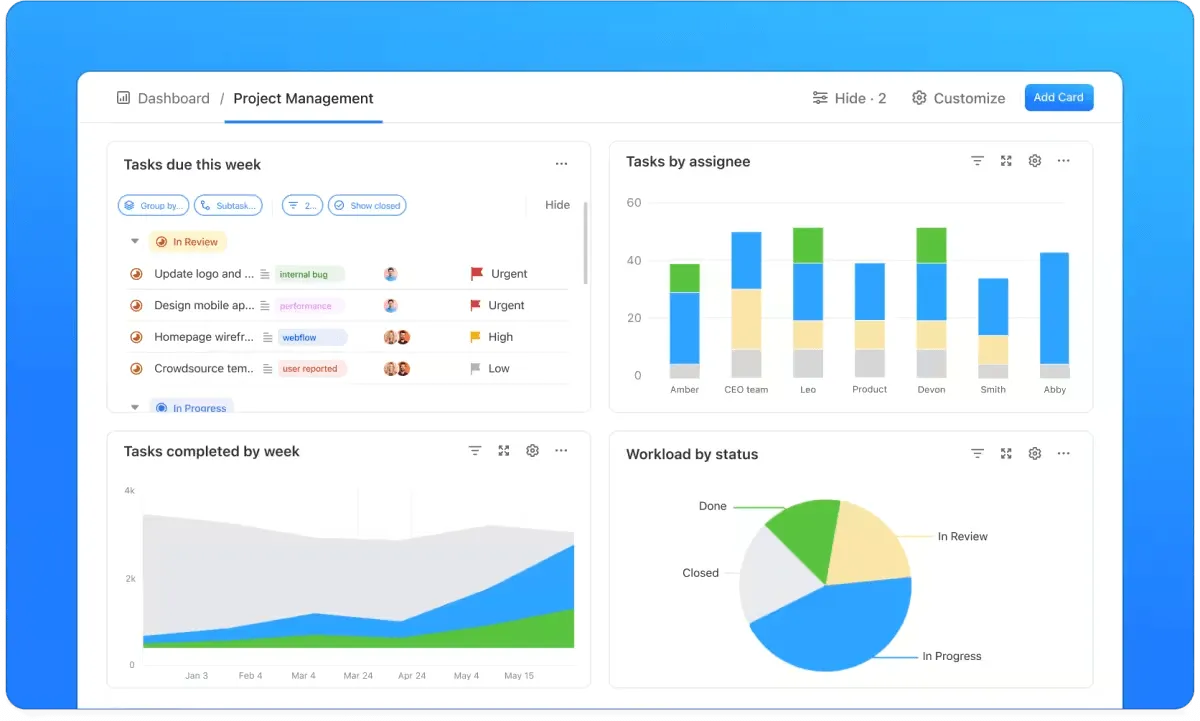
Dashboard beban kerja tim menampilkan siapa yang sedang mengerjakan apa, memantau batas kapasitas, dan memastikan alokasi tugas yang adil. Dengan cara ini, kita dapat:
- Identifikasi siapa yang melebihi atau di bawah kapasitas dan alokasikan ulang pekerjaan sesuai kebutuhan
- Tambahkan perkiraan waktu dan prioritas agar anggota tim kami fokus pada pekerjaan yang berdampak tinggi
- Tingkatkan transparansi dengan penugasan yang jelas di setiap proyek
👀 Tips ClickUp: Manajer kami menggunakan Kartu Beban Kerja dalam dasbor yang sudah dibangun sebelumnya untuk memantau alokasi sumber daya dan memprediksi kapan harus menambahkan atau memindahkan anggota tim berdasarkan data kapasitas real-time.
Dashboard produktivitas pribadi

Bagi kontributor individu atau pemimpin tim, dasbor ini berfungsi sebagai pusat komando harian. Ia menampilkan apa yang sedang tertunda, sedang berlangsung, atau sudah selesai, sehingga kita tetap fokus pada hal-hal yang benar-benar penting.
Kami menggunakannya untuk:
- Pantau tujuan harian, mingguan, atau bulanan dengan Daftar Tugas dan Kartu Kemajuan
- Identifikasi tugas yang memakan waktu dan prioritaskan ulang dengan mudah
- Ubah wawasan menjadi tindakan dengan menghubungkan tugas langsung dari Daftar atau Ruang
📮 ClickUp Insight: Apakah Anda menganggap gangguan kecil dari pekerjaan yang tidak terlihat tidak masalah? Mereka memang masalah.
Bagi 28% karyawan, gangguan kecil dan pengelolaan tugas yang terus-menerus mengikis waktu kerja mendalam yang berharga, mengurangi produktivitas secara keseluruhan, dan menambah beban mental mereka.
Dengan Dashboard ClickUp dan tampilan Beranda yang disesuaikan, Anda dapat membuat dashboard produktivitas pribadi yang memberikan gambaran yang jelas dan komprehensif tentang semua pekerjaan Anda, termasuk tugas-tugas yang tidak terlihat.
Identifikasi di mana waktu Anda sebenarnya terpakai, dan berdayakan diri Anda untuk memprioritaskan dengan cerdas.
Dashboard visualisasi CRM
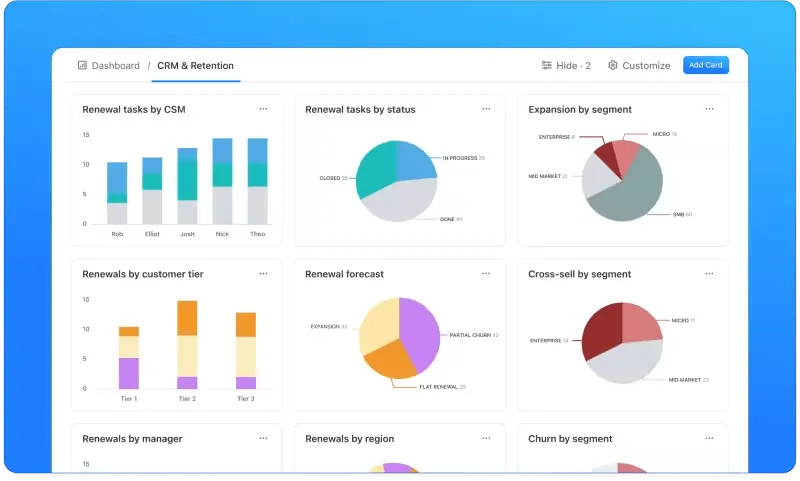
Bagi tim keberhasilan pelanggan atau manajemen akun, desain dashboard ini memberikan pandangan 360° tentang hubungan dengan klien. Pengaturan ini memungkinkan kami:
- Pantau kepuasan pelanggan, waktu respons dukungan, dan kesehatan perpanjangan
- Identifikasi risiko churn melalui analisis tren visual
- Pantau potensi pendapatan di seluruh pipeline menggunakan Grafik Garis dan Grafik Pie
Dashboard kampanye pemasaran
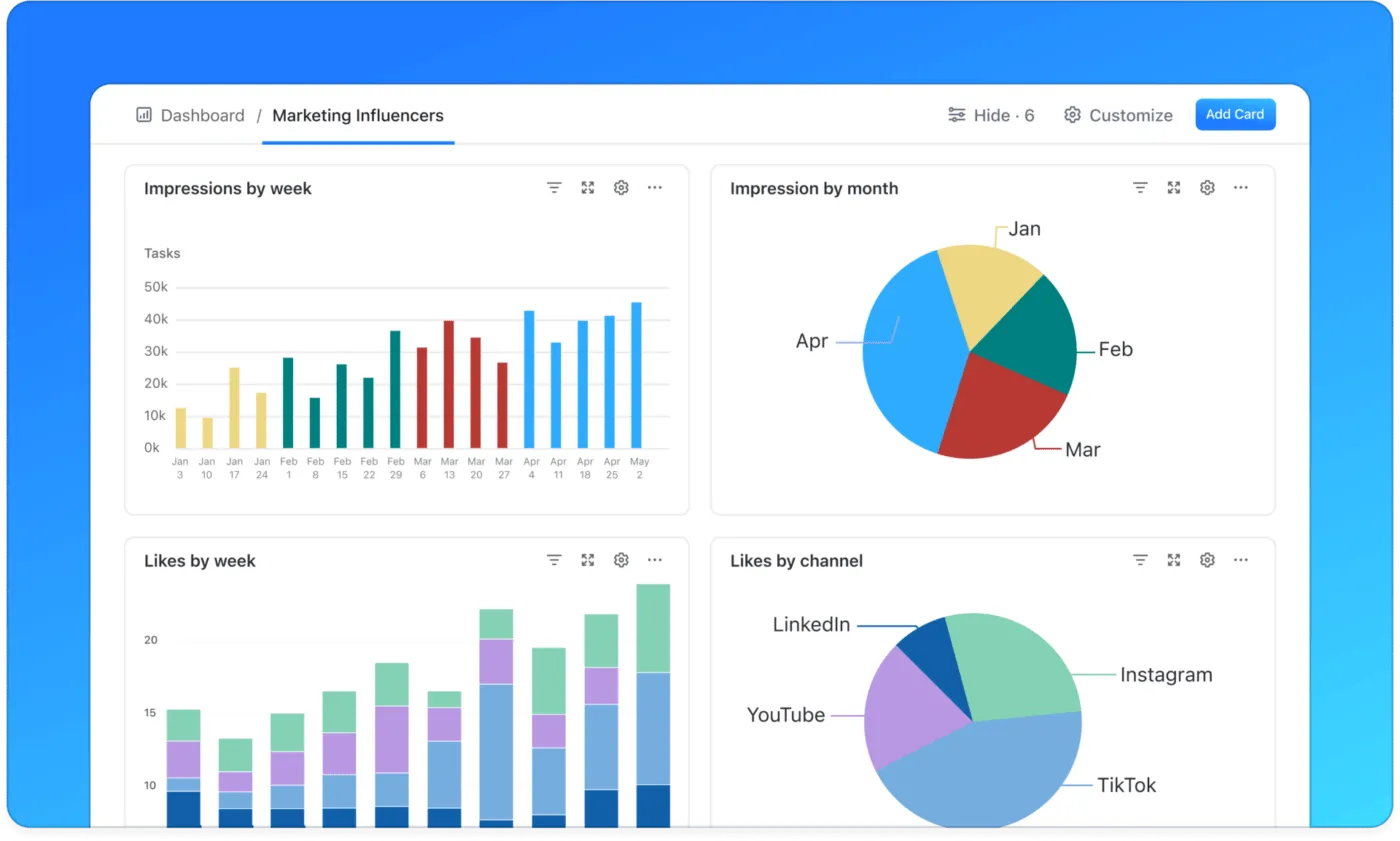
Tim pemasaran menggunakan ini untuk memantau kinerja kampanye, peta jalan pemasaran, dan kemajuan tujuan di satu tempat. Kami dapat:
- Visualisasikan metrik jangkauan konten, keterlibatan, dan konversi secara real-time
- Bandingkan MQL dengan hasil penjualan aktual menggunakan Kartu Tujuan dan Grafik Batang
- Pantau jadwal kampanye dan KPI kinerja secara bersamaan
💡 Tips Pro: Beberapa manajer proyek sangat merekomendasikan penggunaan gamifikasi pada dashboard, dengan menambahkan ikon dan emoji untuk tugas yang telah diselesaikan. Siapa yang tidak suka dengan pujian virtual instan?
Dashboard portal klien
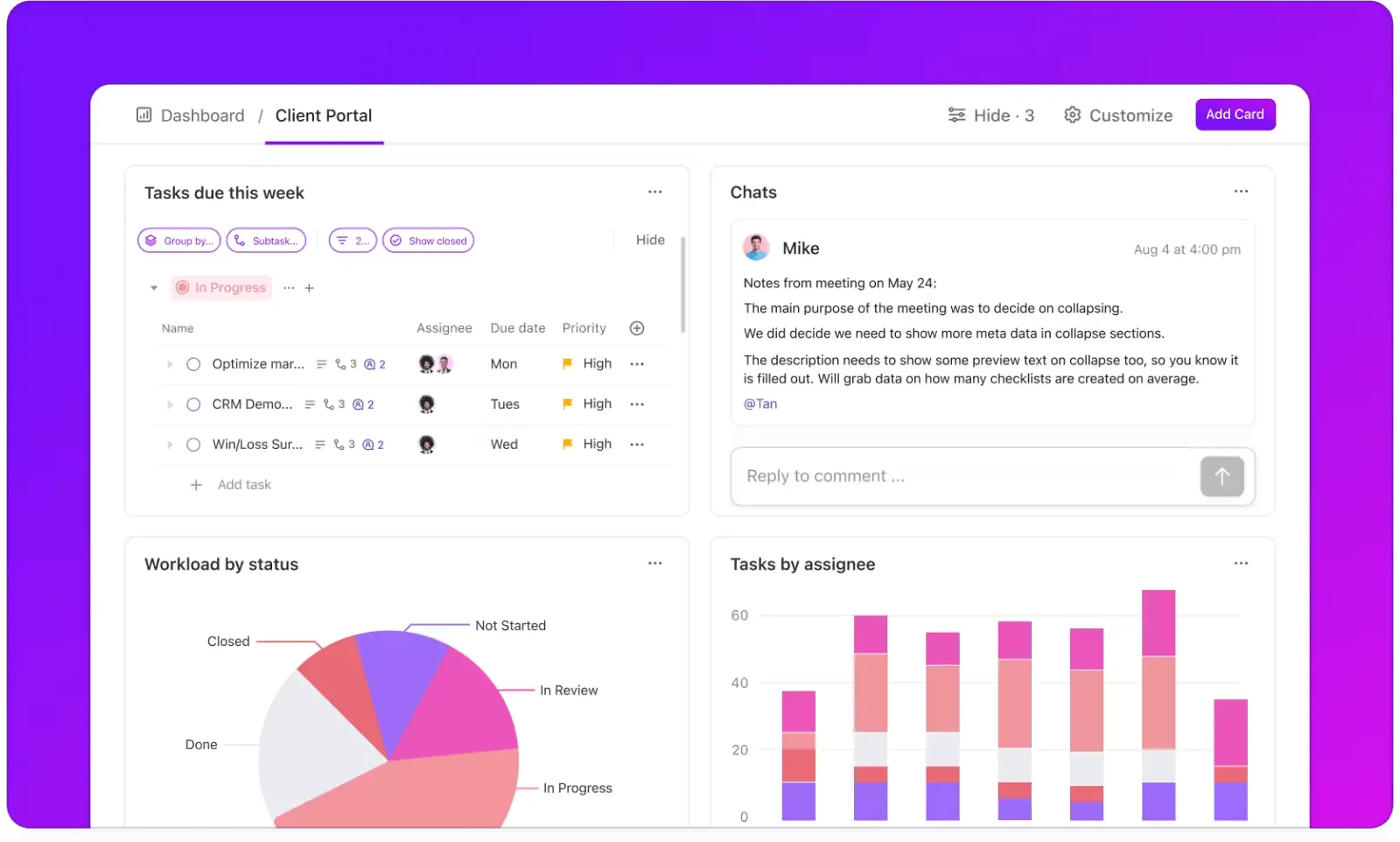
Sangat cocok untuk agensi dan tim berbasis layanan yang bekerja sama pada proyek klien, dasbor klien ini memungkinkan Anda:
- Bagikan kemajuan, beban kerja, dan pembaruan secara real-time melalui akses tamu
- Gunakan Grafik Aliran Kumulatif, Grafik Burndown, atau Grafik Kecepatan untuk menampilkan jadwal pengiriman
- Jaga komunikasi tetap terpusat dengan komentar, obrolan, dan berbagi dokumen
Dashboard Ringkasan Penjualan
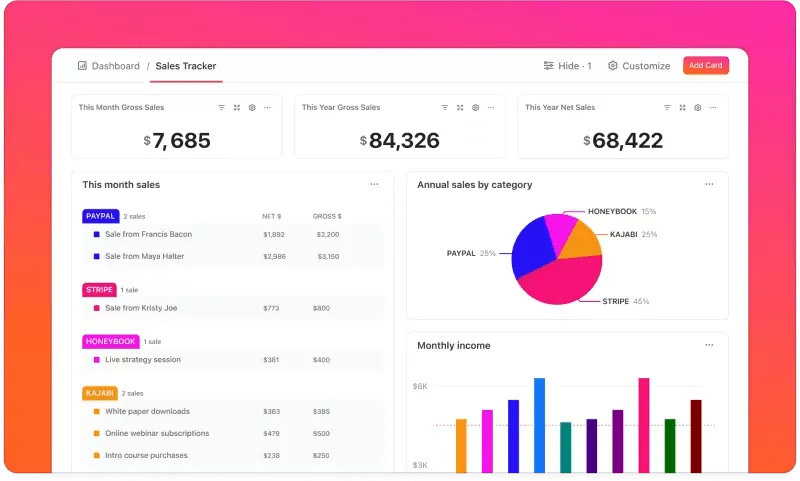
Bagi manajer pertumbuhan dan tim pendapatan, dasbor ini memberikan gambaran singkat tentang kesehatan dan kinerja penjualan untuk:
- Visualisasikan pendapatan berdasarkan produk, pelanggan, atau wilayah
- Bandingkan target dengan hasil aktual untuk mengidentifikasi celah kinerja
- Gunakan ClickUp Brain untuk menghasilkan perkiraan tren dan mengoptimalkan strategi
Kesalahan Umum Saat Mengatur Dashboard
Bahkan dasbor proyek terbaik pun dapat kehilangan nilainya jika tidak diatur dengan cermat.
Berikut adalah beberapa kesalahan umum yang perlu dihindari (beberapa di antaranya juga kami alami!) untuk membuat dashboard yang dapat ditindaklanjuti:
- Kelebihan kartu: Melacak semua hal sekaligus akan membuat dashboard Anda berantakan dan menyebabkan kelelahan dalam pengambilan keputusan. Simpan hanya yang mendorong tindakan, dan pindahkan metrik yang jarang digunakan ke dashboard sekunder.
- Mengabaikan tata letak dan hierarki visual: Dashboard adalah cerita visual. Letakkan KPI utama dalam kartu yang lebih besar dan posisi utama, dan kelompokkan data pendukung di bawah atau di samping.
- Membiarkan data menjadi usang: Dashboard secara otomatis diperbarui setiap 30 menit, tetapi menonaktifkan fitur ini atau mengabaikan cap waktu pembaruan terakhir dapat menyebabkan wawasan yang usang. Selalu pastikan data Anda terbaru sebelum menganalisis atau melaporkan.
- Gagal menghubungkan tujuan dengan metrik: Dashboard yang hanya menampilkan aktivitas (seperti jumlah tugas) tanpa menghubungkannya dengan hasil (seperti ROI kampanye atau penyelesaian sprint) melewatkan gambaran besar. Sesuaikan setiap metrik dengan tujuan bisnis yang dapat diukur.
Ubah Data Menjadi Keputusan dengan Dashboard ClickUp
Setiap pembaruan yang terlewat atau tugas yang terabaikan dapat menghambat kemajuan kita, dan terkadang bahkan menggagalkan proyek secara keseluruhan. Biaya sesungguhnya adalah hilangnya kejelasan dan keyakinan dalam mengetahui apa yang sedang terjadi saat ini.
ClickUp, aplikasi serba guna untuk kerja, menggabungkan semua proyek, tugas, dan data tim Anda dalam ruang kerja AI yang terintegrasi. Dashboard Kustom memungkinkan Anda melacak kemajuan, beban kerja, dan prioritas secara real-time. Kartu visual, seperti Grafik Batang, Grafik Pie, dan Grafik Garis, menyoroti tren dan hambatan.
ClickUp Brain memberikan konteks dengan menghasilkan ringkasan, mengidentifikasi hambatan, dan merekomendasikan langkah selanjutnya dalam hitungan detik.
Daftar gratis untuk ClickUp hari ini!
Pertanyaan yang Sering Diajukan (FAQ)
Dashboard kustom di ClickUp adalah ruang kerja yang dipersonalisasi yang menggabungkan metrik proyek kunci, tugas, dan indikator kinerja tim ke dalam antarmuka visual. Pengguna dapat menambahkan berbagai kartu untuk memantau kemajuan, mengidentifikasi hambatan, dan mengambil keputusan yang terinformasi.
Dashboard ClickUp terintegrasi langsung dengan tugas, proyek, dan alur kerja Anda. Saat terjadi pembaruan, kartu di Dashboard akan diperbarui secara instan, memberikan gambaran terkini tentang aktivitas tim Anda.
ClickUp menyediakan berbagai widget kustom untuk melacak metrik yang berbeda, termasuk:Grafik batang, pie, dan garis: Visualisasikan status tugas, distribusi beban kerja, dan kemajuan seiring waktuGrafik baterai: Pantau persentase penyelesaian tugasKartu penugas: Lihat tugas yang ditugaskan kepada anggota tim tertentuKartu pelacakan waktu: Pantau jam kerja pada tugas atau proyekKartu pelacakan tujuan: Ukur kemajuan menuju tujuan spesifik
Dashboard memberikan tampilan terpadu dari metrik kunci dan indikator kemajuan. Dengan data real-time, tim dapat dengan cepat mengidentifikasi dan menangani masalah, mengalokasikan sumber daya secara efektif, dan tetap sejalan dengan tujuan proyek.
Ya, Dashboard ClickUp dapat sepenuhnya disesuaikan untuk memenuhi kebutuhan tim atau peran yang berbeda. Pengguna dapat membuat beberapa dashboard yang disesuaikan dengan fungsi spesifik, seperti pemasaran, pengembangan, atau penjualan, masing-masing menampilkan data yang paling relevan.