
Sebagian besar dasbor operasional agensi gagal bahkan sebelum selesai karena data tersebar di terlalu banyak tempat sehingga sulit untuk tetap diperbarui.
Survei Global Treasury PwC menemukan bahwa bahkan di antara perusahaan bernilai miliaran dolar, 52% masih melakukan konsolidasi data perkiraan secara manual, sebuah masalah yang berdampak lebih parah pada agensi yang kekurangan sumber daya.
Panduan ini akan memandu Anda langkah demi langkah dalam membuat dasbor operasional agensi di Google Sheets. Kami akan membahas metrik mana yang penting, cara menyusun dan memvisualisasikan data Anda secara bertahap, serta di mana spreadsheet mencapai batas kemampuannya bagi tim yang siap beralih ke ruang kerja yang terhubung dan aktif.
Kami juga akan menunjukkan kepada Anda platform terpadu mana yang Anda butuhkan: ClickUp, Ruang Kerja AI Terintegrasi pertama di dunia! 🤩
Apa Itu Dasbor Operasional Agen?
Dasbor operasional agensi adalah tampilan satu layar yang mengumpulkan metrik dan data operasional terpenting Anda. Dasbor ini menampilkan status proyek, beban kerja tim, pendapatan, dan kesehatan klien.
Pemilik agensi, pemimpin operasional, manajer proyek, dan direktur akun semuanya mengandalkan alat ini. Namun, setiap peran memiliki fokus yang sedikit berbeda.
Membuatnya di Google Sheets adalah langkah awal yang praktis karena sebagian besar agensi sudah memiliki data dalam spreadsheet. Tantangan sesungguhnya adalah mengubah baris-baris data mentah tersebut menjadi sesuatu yang mudah dipahami dan dapat ditindaklanjuti.
Metrik Utama yang Perlu Dilacak di Dasbor Operasional Agen Anda
Dashboard dengan cepat menjadi tidak berguna jika dipenuhi dengan angka-angka yang tidak relevan. Melacak hal-hal yang salah hanya membuang-buang waktu dan menyembunyikan kondisi sebenarnya dari agensi Anda.
Hanya lacak metrik yang benar-benar akan Anda tindak lanjuti. Setiap metrik di dasbor Anda harus menjawab pertanyaan yang diajukan seseorang setidaknya sekali seminggu. Kombinasi yang tepat sepenuhnya bergantung pada model agensi Anda, jadi berikut adalah beberapa metrik penting yang perlu dilacak:
Metrik manajemen klien dan proyek
- Proyek aktif berdasarkan status: Berapa banyak proyek yang sedang berjalan, ditunda, atau berisiko, sehingga Anda dapat mendeteksi pekerjaan yang terhenti sejak dini
- Tingkat pengiriman tepat waktu: Persentase hasil kerja yang diselesaikan tepat waktu sebagai indikator terbaik untuk kepuasan klien
- Skor kesehatan klien: Sebuah KPI pengalaman pelanggan gabungan yang menandai akun-akun yang memerlukan perhatian sebelum pembicaraan perpanjangan
- Frekuensi perubahan ruang lingkup: Seberapa sering proyek melampaui ruang lingkup awal untuk melindungi margin Anda
- Tahap pipeline: Posisi proyek potensial dalam saluran penjualan Anda untuk memberi tahu tim operasional tentang beban kerja yang akan datang
Di Google Sheets, masing-masing dari ini memerlukan kolom yang sesuai di tab sumber data Anda. Menentukan metrik Anda terlebih dahulu akan menghindarkan Anda dari harus merestrukturisasi semuanya nanti.
Metrik produktivitas tim dan sumber daya
- Tingkat pemanfaatan : Rasio jam yang dapat ditagih terhadap total jam yang tersedia per anggota tim
- Distribusi beban kerja : Rincian numerik yang menunjukkan siapa yang kelebihan beban dan siapa yang masih memiliki kapasitas untuk mencegah kelelahan
- Kecepatan penyelesaian tugas: Seberapa cepat tugas berpindah dari daftar tugas ke status selesai untuk mengidentifikasi hambatan dalam proses
- Waktu hingga penugasan: Berapa lama tugas baru tetap tidak ditugaskan setelah dibuat untuk mengidentifikasi hambatan tersembunyi
Metrik manajemen sumber daya ini sering kali memerlukan data pelacakan waktu. Jika agensi Anda tidak melacak waktu secara konsisten, mulailah dengan menghitung jumlah tugas per orang sebagai pengganti yang sederhana.
Metrik keuangan dan penagihan
- Pendapatan per klien: Mengidentifikasi risiko konsentrasi jika satu klien menyumbang porsi pendapatan yang tidak proporsional
- Keuntungan proyek: Pendapatan dikurangi biaya per proyek untuk menunjukkan jenis proyek mana yang menguntungkan, sehingga memerlukan pengelolaan biaya proyek yang cermat
- Tagihan yang belum dibayar: Total jumlah yang belum ditagih atau sudah jatuh tempo yang sangat penting untuk pengelolaan arus kas
- Pendapatan rata-rata per klien: Membantu mengukur apakah nilai bisnis baru sedang meningkat atau menurun
- Laju pengeluaran anggaran: Seberapa cepat suatu proyek menghabiskan anggaran yang dialokasikan seiring dengan kemajuan proyek
KPI dan metrik keuangan seringkali paling sulit untuk dikelola di Google Sheets karena datanya tersimpan di alat akuntansi. Pengisian data secara manual menyebabkan keterlambatan dan kesalahan yang akan kita bahas nanti.
🎥 Lihat bagaimana bisnis kecil ini beralih dari alat-alat yang terpisah-pisah ke satu ruang kerja terpusat:
Kami menghabiskan terlalu banyak waktu untuk memperbarui berbagai sistem yang tidak terintegrasi satu sama lain. Hal ini memperlambat pekerjaan kami dan meningkatkan risiko adanya hal-hal yang terlewatkan
Kami menghabiskan terlalu banyak waktu untuk memperbarui berbagai sistem yang tidak terintegrasi satu sama lain. Hal ini memperlambat pekerjaan kami dan meningkatkan risiko adanya hal-hal yang terlewatkan
Cara Membuat Dasbor Operasional Agen di Google Sheets
Lima langkah berikut ini akan membawa Anda dari lembar kerja kosong menjadi dasbor operasional agensi yang berfungsi. Setiap langkah dibangun berdasarkan langkah sebelumnya.
Buka lembar kerja Google Sheets kosong dan ikuti langkah-langkahnya. Proses ini mengasumsikan Anda sudah memiliki data operasional yang dapat diekspor ke lembar kerja Anda. 🫡
Langkah #1: Susun tab sumber data Anda
Tab sumber data berfungsi sebagai basis data dan fondasi Google Sheets Anda. Setiap grafik, ringkasan, dan filter di dasbor diambil langsung dari tab ini.
- Buat satu tab bernama Data dengan setiap baris mewakili satu catatan, seperti proyek atau faktur
- Gunakan baris pertama untuk judul kolom seperti Nama Proyek, Klien, Status, dan Penanggung Jawab
- Pastikan jenis data konsisten di setiap kolom dengan tidak mencampurkan teks dan nilai
- Hindari sel yang digabungkan atau baris kosong karena hal ini dapat merusak tabel pivot dan rumus
- Gunakan fungsi IMPORTRANGE untuk menghubungkan lembar kerja daripada menyalin dan menempel jika mengambil data dari beberapa sumber
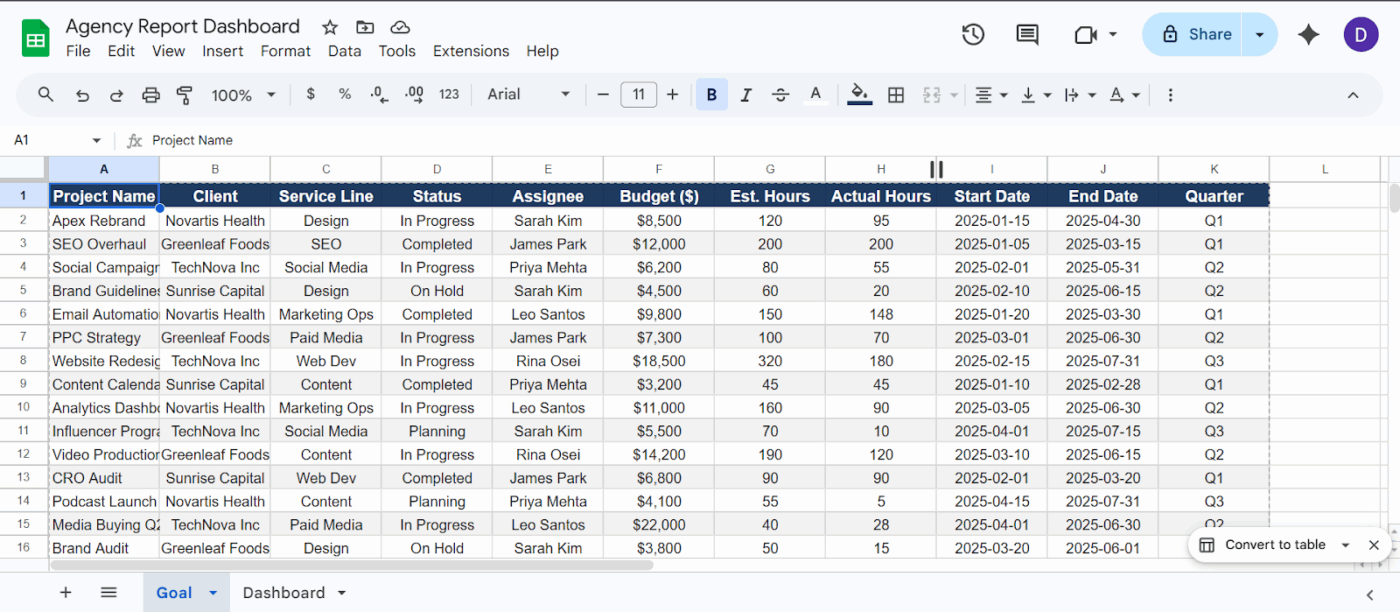
Buat tab ‘Tujuan’ yang rapi agar Anda tidak perlu menghabiskan banyak waktu untuk memperbaiki dasbor Anda di Google Sheets nanti
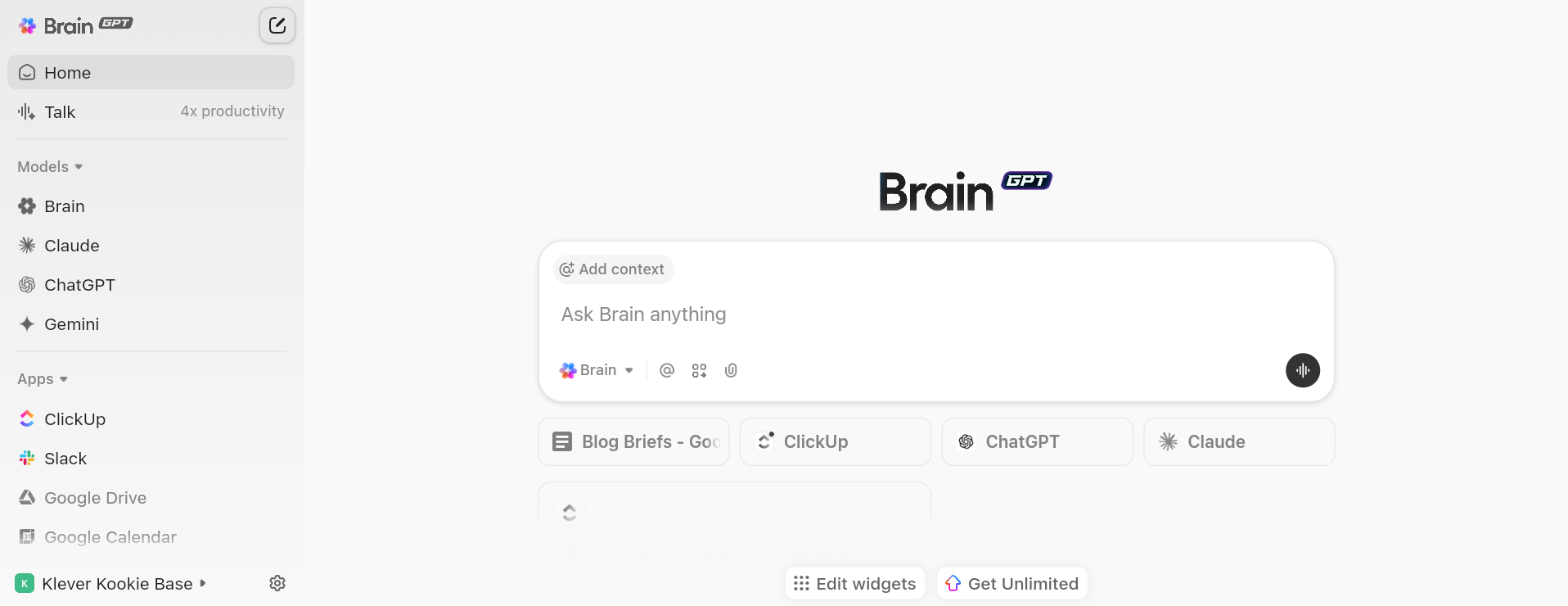
🚀 Keunggulan ClickUp: Sebagian besar dasbor hanya menampilkan data. Bahkan dengan AI, Anda sering kali harus berpindah-pindah antar alat, sehingga menimbulkan Tool Sprawl. ClickUp Brain MAX menghilangkan fragmentasi tersebut sepenuhnya. Fitur ini bertindak sebagai lapisan AI pusat di seluruh tumpukan agensi Anda, mengambil konteks dari tugas, dokumen, dasbor, dan bahkan alat eksternal seperti Google Drive atau GitHub.
Anda dapat:
- Gunakan ClickUp Talk-to-Text untuk mencatat ide, membagikan tugas, atau memperbarui dasbor 4 kali lebih cepat
- Buat tugas, laporan, atau pembaruan langsung dari alur kerja Anda
- Pilih dari beberapa model AI terbaik, seperti GPT, Claude, dan Gemini, untuk menghilangkan penyebaran AI yang berlebihan
Misalnya, saat Anda memeriksa dasbor agensi dan melihat penurunan kinerja, Anda cukup bertanya kepada ClickUp Brain MAX, ‘Mengapa kinerja Klien X menurun minggu ini?’ Sistem ini akan mengumpulkan data kampanye, pembaruan tugas, dan percakapan tim, lalu memberikan jawaban yang sesuai dengan konteks.
Langkah #2: Buat tab dasbor dengan ringkasan KPI
Buat tab baru bernama Dashboard. Ini adalah lapisan visual di mana tidak boleh ada data mentah.
- Buat baris kartu KPI di bagian atas yang menampilkan satu angka dengan label
- Gunakan rumus Google Sheets seperti COUNTIF dan QUERY untuk mengambil nilai langsung dari tab Data
- Terapkan pemformatan bersyarat untuk menandai nilai-nilai yang perlu diperhatikan dengan latar belakang merah
- Jaga agar tata letak tetap mudah dipindai dengan kartu KPI di bagian atas dan grafik di bawahnya
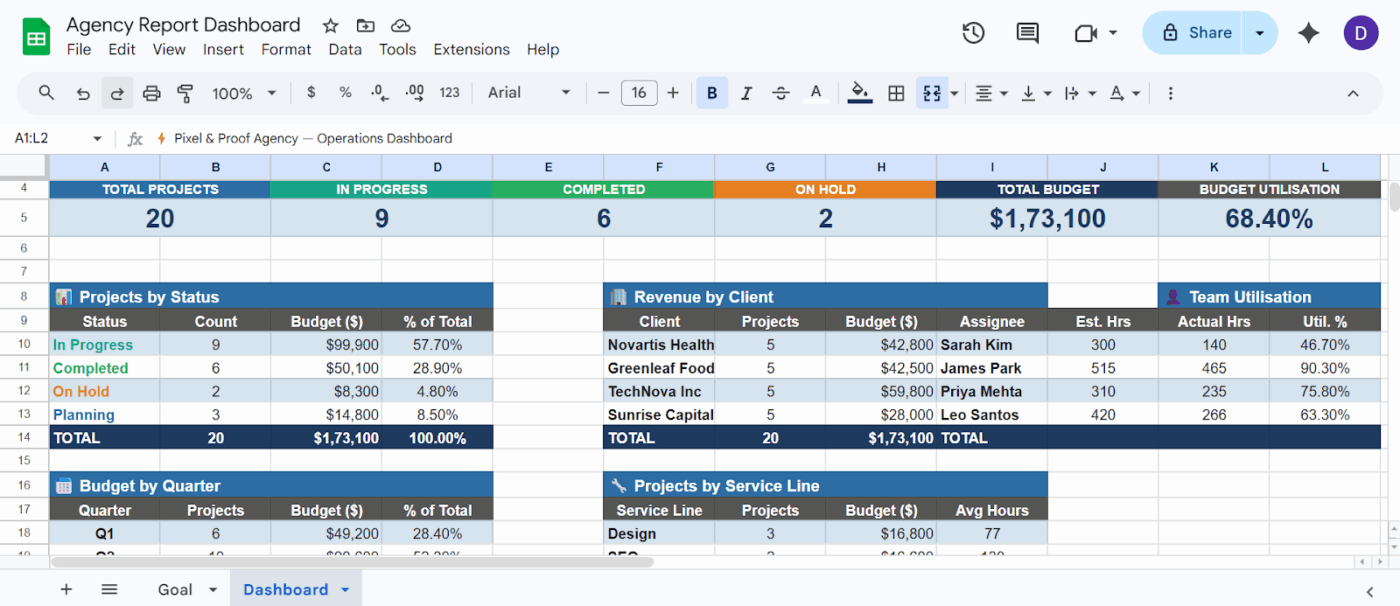
Buat tab Dashboard dengan KPI di Google Sheets Anda
Tata letak default yang baik untuk laporan KPI mencerminkan cara para pemimpin agensi meninjau informasi. Anda ingin melihat gambaran besar terlebih dahulu, diikuti dengan detail yang lebih mendalam.
Optimalkan kampanye pemasaran Anda berikutnya:
Langkah #3: Buat tabel pivot untuk pengelompokan data
Tabel pivot memungkinkan Anda menganalisis data mentah tanpa perlu menulis rumus yang rumit. Tabel pivot sangat berguna untuk mengelompokkan proyek berdasarkan klien atau anggota tim.
- Pilih rentang data lengkap Anda di tab Data
- Buka Sisipkan > Tabel Pivot, lalu letakkan di tab baru
- Seret bidang ke Baris, Kolom, Nilai, dan Filter untuk membuat tampilan yang Anda butuhkan
- Konfigurasikan tampilan umum agensi seperti jumlah proyek berdasarkan status atau total jam kerja per anggota tim
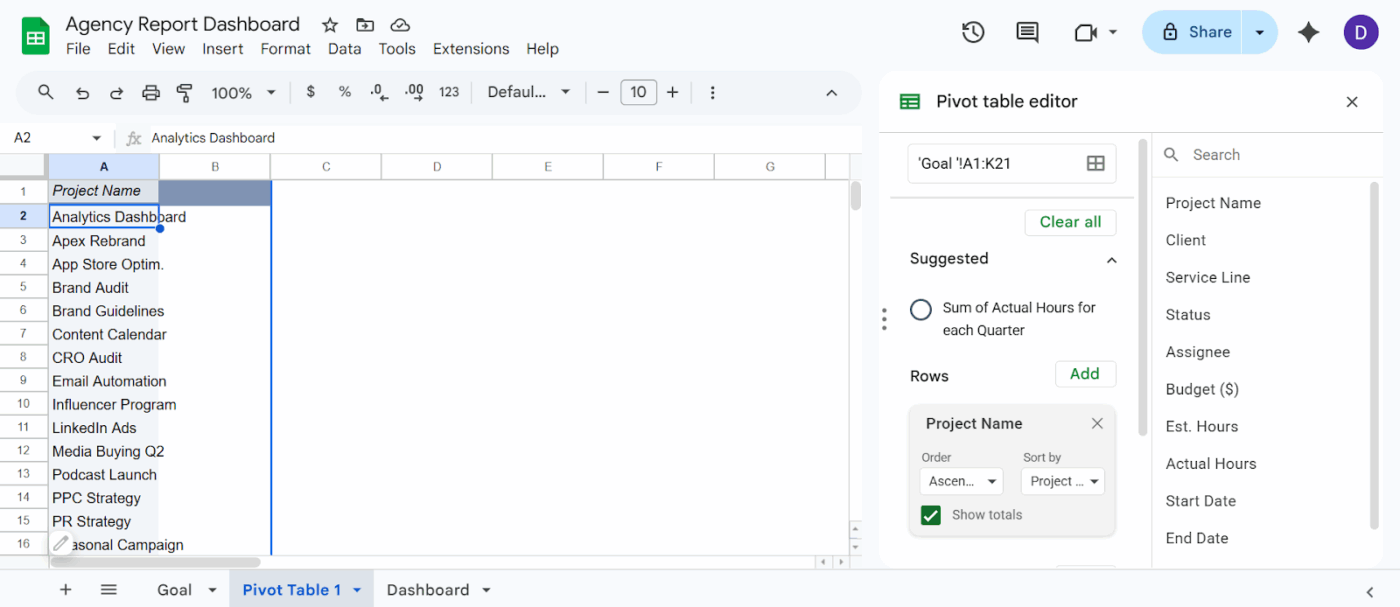
Sisipkan > Tabel Pivot > Tab Baru > Tambahkan baris dan kolom sesuai tampilan yang Anda inginkan di Google Sheets
Tabel pivot diperbarui secara otomatis saat data sumber berubah, sehingga mengurangi kebutuhan pemeliharaan manual. Gunakan tabel pivot sebagai lapisan perhitungan perantara dan tampilkan hasilnya di tab Dashboard Anda.
Langkah #4: Visualisasikan metrik dengan grafik
Grafik mengubah angka menjadi pola yang mudah dikenali untuk visualisasi data yang efektif. Berikut cara menambahkan grafik ke tab Dashboard Anda:
- Pilih rentang data atau tabel pivot yang ingin Anda visualisasikan
- Sisipkan grafik dan pilih jenis yang sesuai untuk data Anda
- Sesuaikan warna agar sesuai dengan palet yang konsisten sehingga dasbor lebih mudah dipindai
- Pindahkan dan ubah ukuran bagan di tab Dashboard agar sejajar dengan kartu KPI Anda
Gunakan diagram batang untuk membandingkan nilai dan diagram garis untuk melacak tren dari waktu ke waktu. Batasi dasbor hingga maksimal delapan diagram untuk menghindari kelebihan informasi.
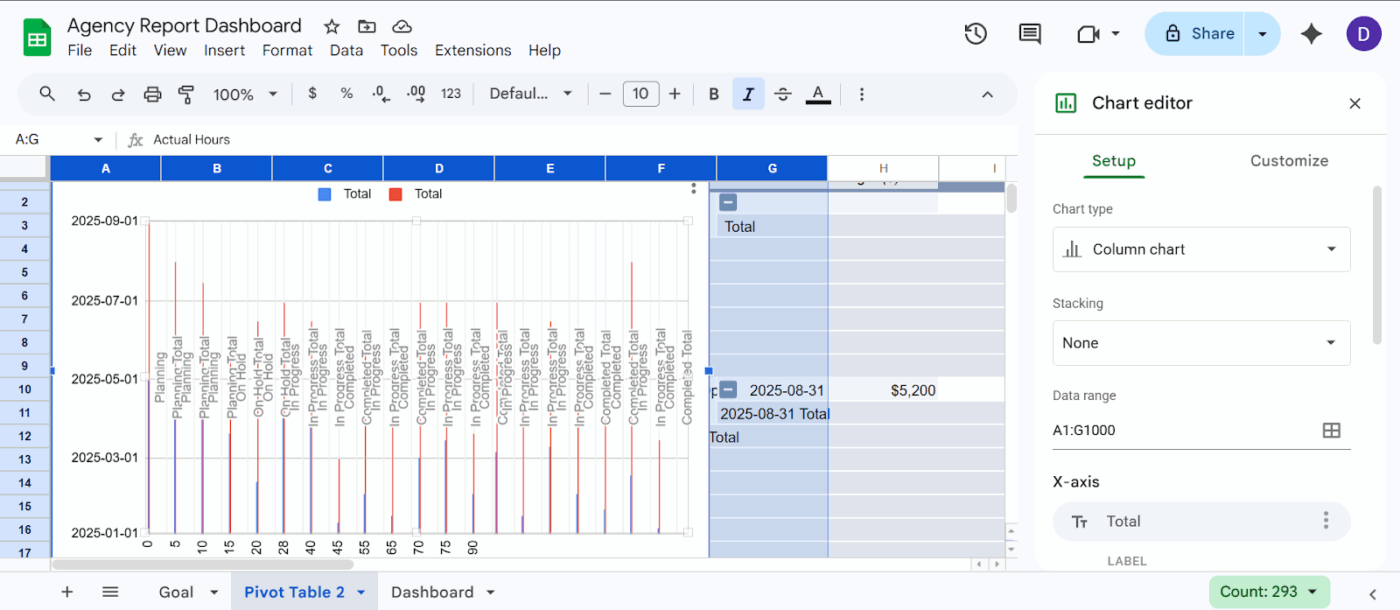
Pilih data > Sisipkan > Grafik > Pilih dari berbagai opsi grafik di Google Sheets Anda
Langkah #5: Tambahkan slicer untuk penyaringan interaktif
Slicer adalah filter interaktif bawaan di Google Sheets. Fitur ini memungkinkan siapa pun yang melihat dasbor untuk menyaring data tanpa perlu mengedit rumus.
- Klik pada grafik atau tabel pivot di tab Dashboard Anda
- Buka Data dan pilih Tambahkan slicer
- Pilih kolom yang ingin Anda gunakan untuk menyaring, seperti Nama Klien atau Status Proyek
- Letakkan slicer di atas atau di samping grafik yang relevan
- Lihat semua grafik yang terhubung diperbarui secara otomatis saat seseorang memilih nilai
Slicer hanya menyaring grafik yang memiliki rentang data yang persis sama. Jika dasbor Anda mengambil data dari beberapa sumber, Anda harus menggabungkannya ke dalam satu tab terlebih dahulu.
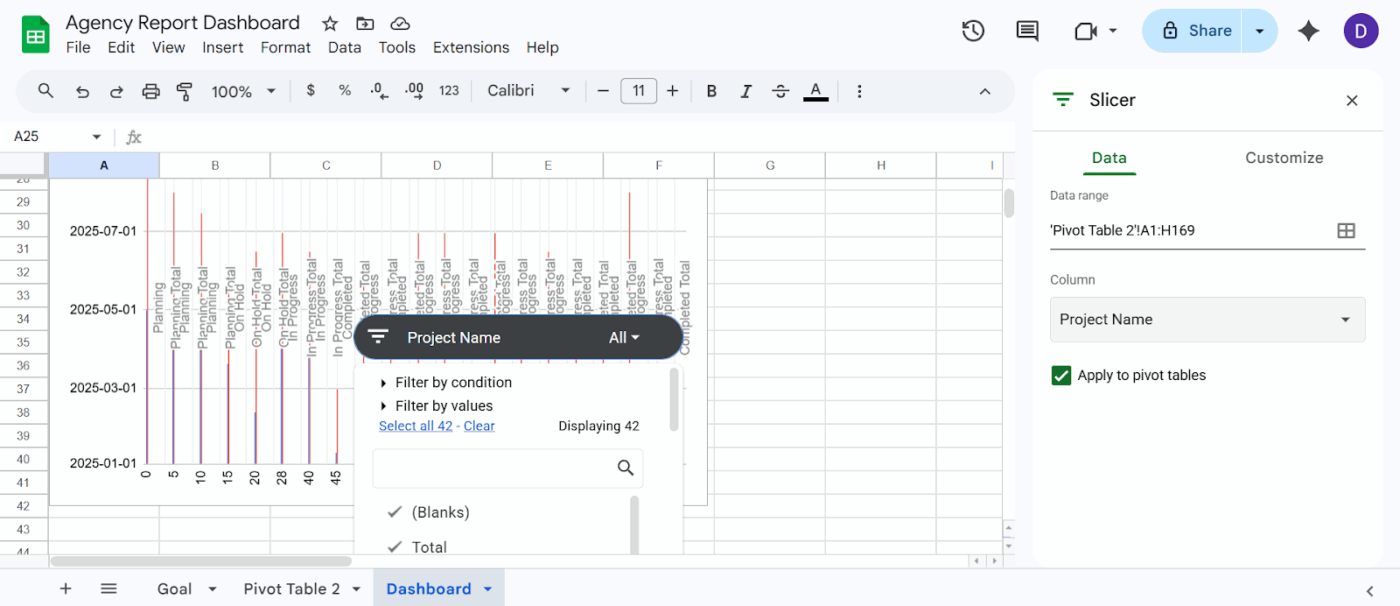
Pilih grafik yang Anda buat > Data > Tambahkan slicer > Pilih nama kolom > Tambahkan filter di Google Sheets Anda
Praktik Terbaik dalam Desain Dasbor Agen
Desain dasbor yang buruk justru menimbulkan kebingungan daripada kejelasan bagi tim Anda. Mencoba mengakomodasi semua orang dengan satu tampilan besar hanya akan menimbulkan kebisingan yang membuat orang mengabaikan alat tersebut sepenuhnya.
- Buat satu dasbor untuk satu audiens: Dasbor untuk CEO berbeda dengan dasbor untuk manajer proyek agar tidak terjadi kebisingan
- Batasi pada metrik yang memicu tindakan: Jika suatu angka tidak memengaruhi tindakan seseorang minggu ini, maka angka tersebut tidak perlu dimasukkan di sini
- Tentukan frekuensi pembaruan: Tentukan apakah data diperbarui setiap hari atau setiap minggu agar pengguna tahu seberapa terkini angka-angka tersebut
- Gunakan format yang konsisten: Pastikan warna dan format tanggal sama di semua grafik, karena ketidakkonsistenan visual dapat menghambat pemahaman.
- Berikan label pada semuanya: Pastikan setiap grafik memiliki judul dan setiap sumbu memiliki label, karena dasbor akan dibagikan secara luas
- Simpan, jangan hapus: Pindahkan metrik yang tidak relevan ke tab terpisah daripada menghapusnya, karena data historis sering kali berguna kembali
📮Wawasan ClickUp: Tim dengan kinerja rendah 4 kali lebih mungkin menggunakan 15+ alat, sementara tim dengan kinerja tinggi menjaga efisiensi dengan membatasi penggunaan alat mereka hingga 9 platform atau kurang. Tapi bagaimana jika menggunakan satu platform saja?
Sebagai aplikasi serba guna untuk pekerjaan, ClickUp menyatukan tugas, proyek, dokumen, wiki, obrolan, dan panggilan Anda dalam satu platform, dilengkapi dengan alur kerja yang didukung AI. Siap bekerja lebih cerdas? ClickUp cocok untuk setiap tim, membuat pekerjaan menjadi transparan, dan memungkinkan Anda fokus pada hal-hal penting sementara AI menangani sisanya.
Keterbatasan Google Sheets untuk Dasbor Agen
Memelihara dasbor di perangkat lunak spreadsheet Anda pada akhirnya menjadi pekerjaan paruh waktu yang membosankan. Pengisian data secara manual menyebabkan keterlambatan dan kesalahan yang memaksa para pemimpin untuk mengambil keputusan berdasarkan informasi yang sudah usang.
- Entri data manual dan sinkronisasi: Spreadsheet tidak terhubung secara langsung ke alat-alat Anda, sehingga seseorang harus mengekspor dan membersihkan data secara rutin
- Tidak ada data proyek real-time: Dasbor Anda hanya menampilkan informasi berdasarkan kapan terakhir kali spreadsheet diperbarui, bukan apa yang sebenarnya terjadi
- Kinerja menurun saat skala meningkat: Google Sheets mendukung hingga 10 juta sel, tetapi waktu muat menjadi lebih lambat secara signifikan begitu lembar kerja Anda melebihi beberapa ribu baris dengan banyak rumus
- Kontrol akses terbatas: Anda tidak dapat dengan mudah membuat tampilan khusus di mana peran yang berbeda melihat tingkat detail yang berbeda dari dasbor yang sama
- Tidak ada otomatisasi bawaan: Peringatan tenggat waktu dan penyeimbangan beban kerja semuanya memerlukan intervensi manual, bukan otomatisasi alur kerja yang mulus
- Hambatan kolaborasi: Banyak orang yang mengedit lembar kerja yang sama menyebabkan kebingungan versi tanpa adanya cara bawaan untuk mendiskusikan data dalam konteksnya
Inilah yang dikatakan seorang pengguna nyata tentang ClickUp:
Dengan ClickUp, kami selangkah lebih maju dan membuat dasbor yang memungkinkan klien mengakses serta memantau kinerja, tingkat hunian, dan proyek secara real-time. Hal ini memungkinkan klien merasa terhubung dengan tim mereka, terutama karena mereka berada di negara yang berbeda, dan terkadang bahkan di benua yang berbeda
Dengan ClickUp, kami selangkah lebih maju dan membuat dasbor yang memungkinkan klien mengakses serta memantau kinerja, tingkat hunian, dan proyek secara real-time. Hal ini memungkinkan klien merasa terhubung dengan tim mereka, terutama karena mereka berada di negara yang berbeda, dan terkadang bahkan di benua yang berbeda
Gabungkan Alat Anda dan Buat Dasbor yang Lebih Baik dengan ClickUp
Bagi bisnis kecil yang sedang berkembang, mengandalkan tumpukan teknologi yang terpisah-pisah akan sangat menguras waktu dan anggaran Anda.
Saat Anda menggunakan alat yang terpisah—seperti melacak proyek di satu aplikasi, berkomunikasi di aplikasi lain, dan mencoba mengimpor laporan kinerja ke Google Sheets—Anda memisahkan tempat data Anda disimpan dari tempat pekerjaan sebenarnya dilakukan.
Kekacauan multi-aplikasi ini menyebabkan penyebaran pekerjaan yang parah. Hal ini memaksa tim Anda untuk terus-menerus beralih konteks dan menyalin-tempel pembaruan secara manual di berbagai platform, sehingga dasbor Anda menjadi usang tepat saat Anda selesai membuatnya.
ClickUp Small Business Suite menghilangkan "Pajak SaaS" ini dengan menggabungkan aplikasi sehari-hari dan fitur kelas perusahaan Anda ke dalam satu ruang kerja AI terintegrasi dengan biaya yang jauh lebih murah.
Hasilnya? Anda mendapatkan gambaran menyeluruh secara real-time mengenai kondisi bisnis Anda tanpa perlu integrasi yang dipaksakan, perangkat lunak yang mahal dan berlebihan, atau entri data manual yang tak berujung. Mari kita pahami caranya:
Buat struktur data
Di Google Sheets, seluruh dasbor Anda bergantung pada seberapa baik Anda mengatur baris, tab, dan rumus. Namun, di Tampilan Tabel ClickUp, Anda mendapatkan sistem mirip basis data di mana ‘baris’ Anda sebenarnya adalah Tugas ClickUp yang aktif dan terhubung dengan pekerjaan nyata.
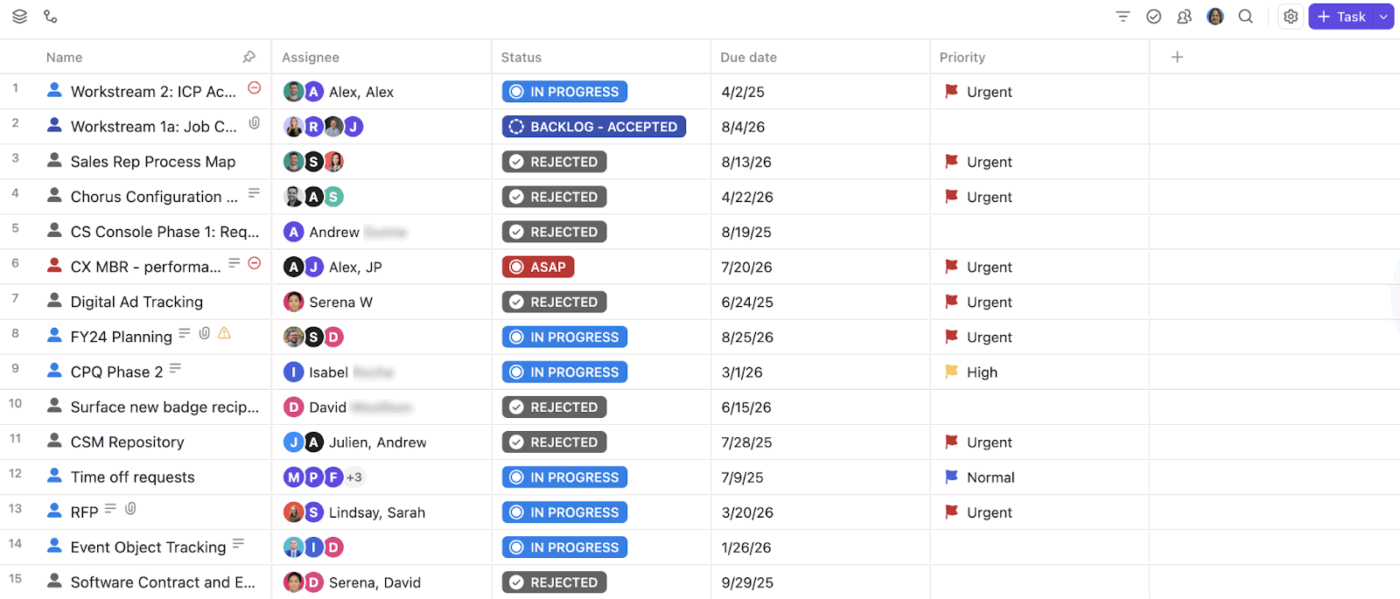
Atur data Anda secara sistematis dengan Tampilan Tabel ClickUp
Apa yang membuat Anda hebat:
- Kolom Kustom ClickUp memungkinkan Anda melacak data terstruktur tanpa perlu menambahkan kolom secara manual (misalnya, Nama Klien, Nilai Retainer, Jenis Kampanye, Pemilik)
- Bidang Rumus ClickUp menghitung metrik secara dinamis di seluruh ruang kerja Anda (tidak perlu menggunakan ARRAYFORMULA atau IF bersarang)
Misalnya, Anda mengelola agensi pemasaran kinerja yang menangani 15 klien. Setiap kampanye merupakan sebuah Tugas, Bidang Kustom mencatat Pengeluaran Iklan, Pendapatan, dan Saluran, serta Bidang Rumus menghitung ROAS secara otomatis.
Buat pusat komando operasional real-time
Dashboard ClickUp menggantikan lembar KPI statis dengan laporan langsung yang dapat disesuaikan, yang diambil langsung dari ruang kerja Anda.
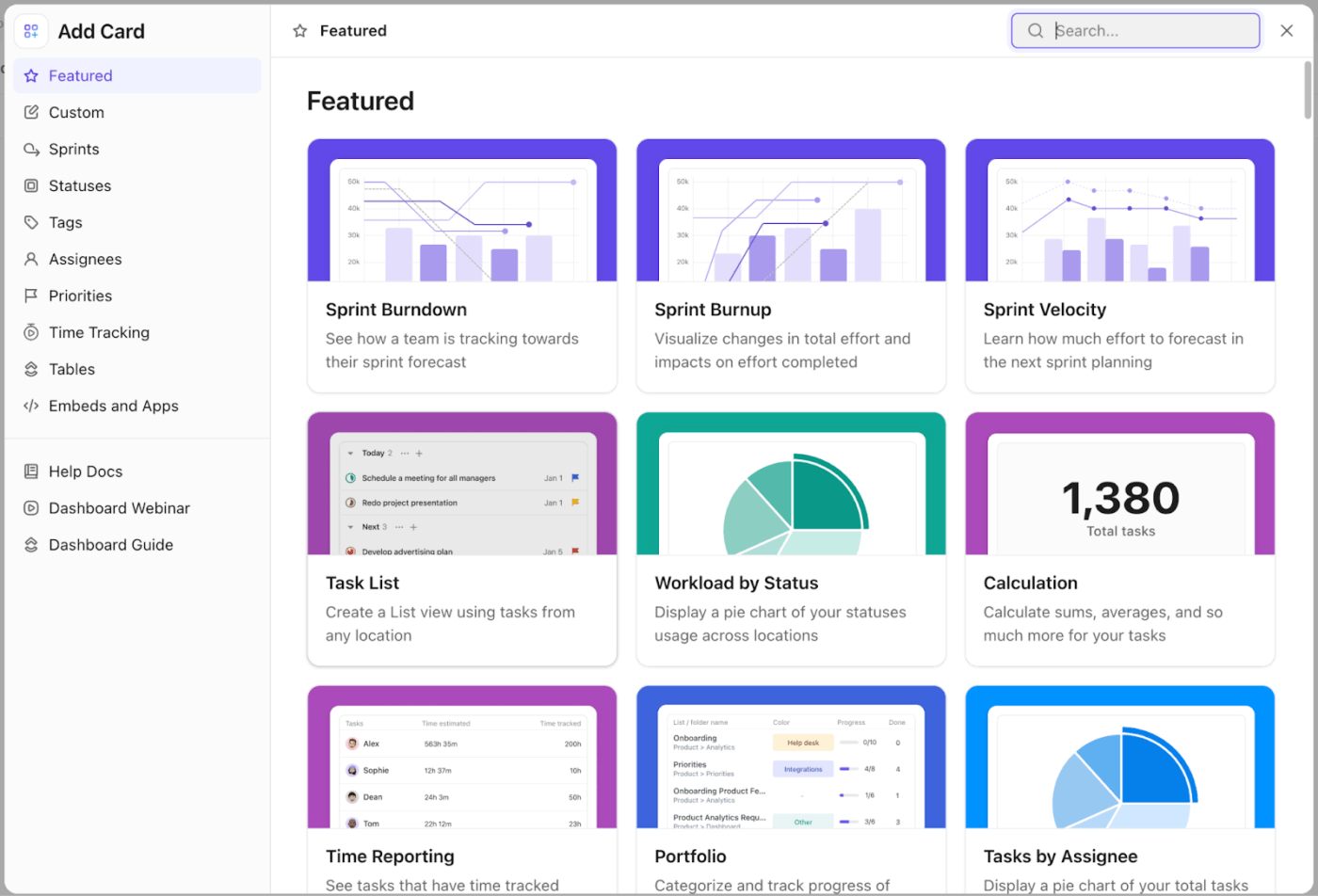
Buat dasbor ClickUp kustom Anda sendiri dengan kartu-kartu tertentu
Anda dapat menggabungkan berbagai jenis kartu sesuai dengan apa yang dilacak oleh agensi Anda:
- Kartu KPI: Lacak metrik seperti tingkat pengiriman tepat waktu atau proyek aktif
- Grafik Batang/Garis: Visualisasikan tren seperti pendapatan per klien atau kecepatan tugas
- Diagram Lingkaran: Analisis distribusi beban kerja di antara tim
- Kartu Tabel: Telusuri data tingkat proyek tanpa harus meninggalkan dasbor
- Kartu Pelacakan Waktu: Pantau jam kerja yang dapat ditagih versus yang tidak dapat ditagih
- Kartu Beban Kerja: Lihat kapasitas tim tanpa perlu mengganti tampilan
🚀 Keunggulan ClickUp: Sesuaikan data dasar yang sama persis untuk audiens yang berbeda dengan Tampilan Berbasis Peran ClickUp. CEO melihat laporan keuangan tingkat tinggi, sementara manajer proyek melihat detail tugas tanpa perlu mengulang pekerjaan. Buat dasbor klien:
Dapatkan wawasan AI secara instan dan ambil keputusan lebih cepat
ClickUp Brain berada di atas seluruh ruang kerja Anda dan memungkinkan Anda mengajukan pertanyaan alih-alih membuat rumus. Ia memahami tugas, proyek, dokumen, dan dasbor Anda, sehingga Anda dapat menghasilkan wawasan tanpa perlu menganalisis data secara manual.
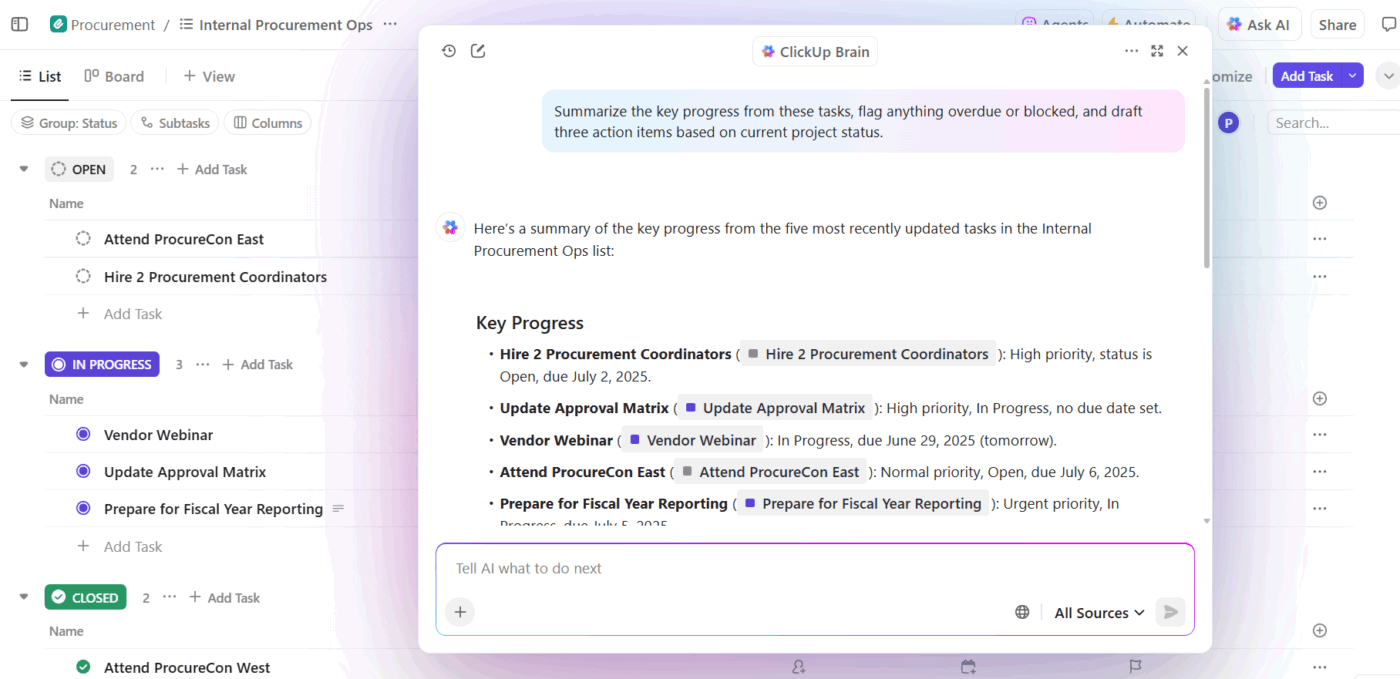
Dapatkan wawasan tentang kemajuan kampanye Anda dengan ClickUp Brain
📌 Contoh perintah:
Anggota tim mana yang melebihi kapasitas dan mengapa?
Klien mana yang berisiko berdasarkan tugas yang tertunda dan aktivitas yang rendah?
Ringkas kinerja proyek minggu ini dan soroti hambatan
Selain itu, fitur ini terintegrasi ke dalam Dasbor dalam bentuk Kartu AI.
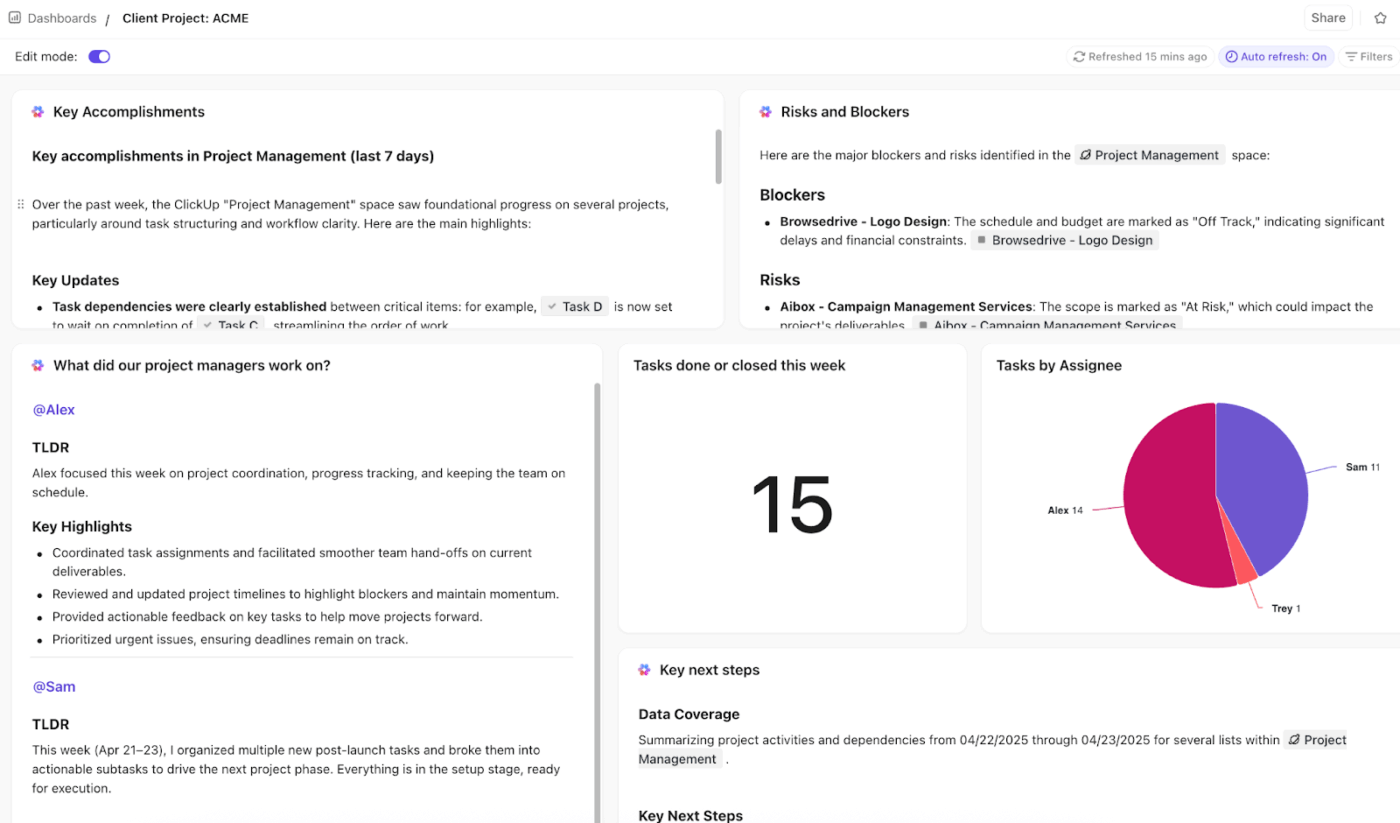
Dapatkan analisis instan dari wawasan dasbor dengan Kartu AI ClickUp Brain
Akses:
- Kartu Wawasan Kinerja: Analisis metrik kunci dan soroti apa yang berhasil versus apa yang tidak
- Kartu Deteksi Risiko dan Penundaan: Identifikasi hambatan, tugas yang terlambat, dan hasil kerja yang berisiko
- Kartu Penggunaan Sumber Daya: Analisis beban kerja, waktu yang tercatat, dan kapasitas tim
🎥 Ingin alur kerja pemasaran Anda berjalan secara mandiri? Buatlah Super Agent untuk mengelola kampanye Anda. Lihat caranya. 👇🏼
Gunakan ClickUp, dan Buat Dasbor ClickUp
Pada suatu saat, setiap agensi pasti menghadapi kendala yang sama dengan Google Sheets. Anda memulai dengan dasbor sederhana. Kemudian datanglah lebih banyak klien, lebih banyak kampanye, dan lebih banyak metrik. Tiba-tiba, Anda harus mengelola rumus, memperbaiki tab yang rusak, dan mengejar pembaruan.
Alih-alih menggabungkan data, dasbor, dan alur kerja di berbagai alat, ClickUp menyatukan semuanya dalam satu tempat. Saat ada perubahan, Dasbor ClickUp Anda akan langsung diperbarui dan Anda dapat meminta ClickUp Brain untuk memberikan pembaruan mingguan. Saat Anda menemukan masalah, Anda dapat langsung menanganinya di sana.
Daftar ke ClickUp secara gratis hari ini! ✅
Pertanyaan yang Sering Diajukan (FAQ)
Apa perbedaan antara dasbor spreadsheet dan dasbor manajemen proyek?
Dashboard spreadsheet menampilkan data yang Anda masukkan atau impor secara manual, sehingga data tersebut hanya seakurat pembaruan terakhir Anda. Dashboard manajemen proyek mengambil data langsung dari tugas dan jadwal yang aktif untuk menjaga tampilan tetap terkini tanpa intervensi manual.
Apakah saya dapat menghubungkan sumber data langsung ke dasbor agensi di Google Sheets?
Google Sheets mendukung data antar lembar kerja dan ekstensi eksternal, tetapi fitur-fitur ini memerlukan pengaturan dan seringkali mengalami penundaan pembaruan. Ruang kerja dengan integrasi bawaan menghilangkan kebutuhan akan perangkat lunak perantara, sehingga menyediakan data yang benar-benar real-time.
Seberapa sering saya harus memperbarui dasbor operasional agensi saya?
Usahakan untuk melakukan pembaruan setidaknya sekali seminggu di Google Sheets agar data tetap dapat ditindaklanjuti oleh tim Anda. Dalam alat yang diperbarui secara real-time, seperti ClickUp, dasbor akan tetap terkini secara otomatis, sehingga Anda hanya perlu memutuskan seberapa sering ingin memeriksanya.