
Selama proses migrasi data, sebaiknya Anda mempertahankan maksud asli saat melakukan migrasi. Selain itu, disarankan agar Anda memverifikasi setiap langkah sebelum menerapkan perubahan apa pun.
Disiplin sangat penting, karena studi Bloor Group menemukan bahwa migrasi data proyek melebihi batas waktu rata-rata sebesar 41%. Penyebab utamanya biasanya adalah ekspor data yang berantakan dengan pemetaan bidang yang tidak tepat dan ketergantungan yang belum diuji.
Solusi di sini adalah jalur yang dapat diulang dengan beberapa batasan. Anda dapat memverifikasi kesesuaian ekspor, memetakan kolom terlebih dahulu, menjalankan uji coba, dan baru kemudian melakukan skalabilitas. Dalam panduan ini, kami akan memandu Anda melalui alur yang telah teruji dan mengimpornya ke ruang kerja ClickUp yang terstruktur, sehingga tim dapat mempertahankan momentum.
Catatan: Microsoft Project for the web kini telah berganti nama menjadi Microsoft Planner, yang saat ini sedang diluncurkan kepada pelanggan.
Mengapa Tim Beralih dari Microsoft Project ke ClickUp
Beberapa alasan utama mengapa pengguna Microsoft Project cenderung mencari opsi lain adalah:
- Model perencanaan yang kaku membuat perubahan cepat menjadi sulit. Model ini sangat cocok untuk penggemar Gantt sejati, namun kurang cocok untuk proyek yang bergerak cepat
- Kolaborasi real-time yang terbatas dan komentar yang terpisah dari tugas sebenarnya
- Biaya lisensi dan add-on yang mahal akan terus bertambah seiring pertumbuhan tim Anda
- Kurva pembelajaran yang curam bagi pemangku kepentingan non-PMO menghambat adopsi dan pembaruan
- Integrasi terasa terpisah-pisah, sehingga data tersebar di berbagai alat lain
Semua ini mengakibatkan penyebaran pekerjaan yang tidak terkendali. Tim akhirnya menghabiskan 60% waktunya untuk berbagi tautan, mencari pembaruan, dan menyinkronkan data proyek di berbagai aplikasi, alih-alih memajukan pekerjaan. Ketika hal ini menjadi hal yang biasa, manajer proyek mulai mencari satu platform tunggal untuk merencanakan, mendiskusikan, dan menyelesaikan proyek.
ClickUp mengatasi hal ini dengan menjadi ruang kerja AI terintegrasi yang menggabungkan manajemen proyek, pengetahuan, dan obrolan dalam satu ruang kerja.
Gunakan ClickUp sebagai pusat utama Anda untuk menganalisis alur kerja dan mengambil keputusan lebih cepat tanpa perlu berpindah tab atau menggabungkan beberapa aplikasi.
- Ubah percakapan menjadi tindakan: Ubah catatan, obrolan, atau ringkasan rapat menjadi tugas hanya dengan satu klik
- Jaga konteks di tempat kerja berlangsung: Sematkan utas obrolan yang relevan ke tugas dan proyek agar keputusan, file, dan langkah selanjutnya tetap terintegrasi
- Temukan apa pun dengan cepat: Gunakan Connected Search untuk menemukan jawaban di seluruh dokumen, tugas, dan aplikasi terintegrasi, tanpa perlu berpindah-pindah tab
- Lihat kondisi tim secara sekilas: Teams Hub menyoroti apa yang sudah diselesaikan, siapa yang kelebihan beban, dan di mana perlu dilakukan penyesuaian sehingga Anda dapat merencanakan dengan percaya diri
🧠 Fakta Menarik: Saat ini, lebih dari 3 juta tim menggunakan ClickUp untuk bekerja lebih cepat dengan pengetahuan terpusat, alur kerja yang efisien, dan obrolan yang mendukung fokus, yang menggantikan gangguan dengan momentum.
Perencanaan Pra-Migrasi
Sebelum Anda mulai mengekspor data, ada baiknya mempersiapkan migrasi data agar berjalan lancar. Audit singkat, beberapa keputusan tentang data apa saja yang akan dipindahkan, dan struktur ruang kerja yang jelas akan menghemat waktu dan membantu tim Anda mempertahankan momentum.
Audit Data Microsoft Project Anda
Buat daftar apa saja yang sebenarnya Anda gunakan di Microsoft Project saat ini: jadwal aktif, lembar sumber daya, kalender, dan tampilan utama.
Anda dapat membandingkan file rencana yang sedang berjalan dengan yang telah diarsipkan atau diselesaikan, lokasi data proyek (ketergantungan, batasan, garis dasar), serta bidang yang perlu dipertahankan. Selain itu, tandai rumus, kalender kustom, dan add-in yang Anda andalkan agar Anda dapat merencanakan penggantinya di ClickUp.
Tentukan Apa yang Akan Dimigrasikan vs Dibangun Ulang
Tidak semua hal perlu dipindahkan, bukan? Jadi, Anda dapat memindahkan pekerjaan yang sedang berjalan dan riwayat yang valid, sementara meninggalkan draf eksperimental.
Ekspor data penting (WBS, tanggal, ketergantungan, penugas) dan buat ulang tampilan atau laporan yang kompleks secara langsung di ClickUp, di mana data tersebut akan lebih mudah dikelola. Ini juga merupakan waktu yang tepat untuk menstandarkan penamaan, menormalkan pemilik, dan menghapus rencana yang duplikat.
📮ClickUp Insight: Lebih dari 60% responden survei kami menghabiskan lebih dari satu jam sehari untuk mengetik, dan 36,75% di antaranya secara rutin merasakan ketidaknyamanan atau nyeri pada tangan mereka.
Kelelahan akibat mengetik bukan sekadar efek samping yang mengganggu dari cara kita bekerja. Hal itu justru menghambat produktivitas.
Tapi hal ini mudah diperbaiki. Fitur Talk-to-Text dari ClickUp Brain GPT adalah jalan pintas Anda menuju hari kerja yang lebih produktif.
Diktekan pembaruan, curahkan ide, atau catat hasil rapat tanpa perlu menggunakan tangan, dan berikan istirahat bagi pergelangan tangan (serta konsentrasi) Anda.
Siapkan Struktur Ruang Kerja ClickUp Anda
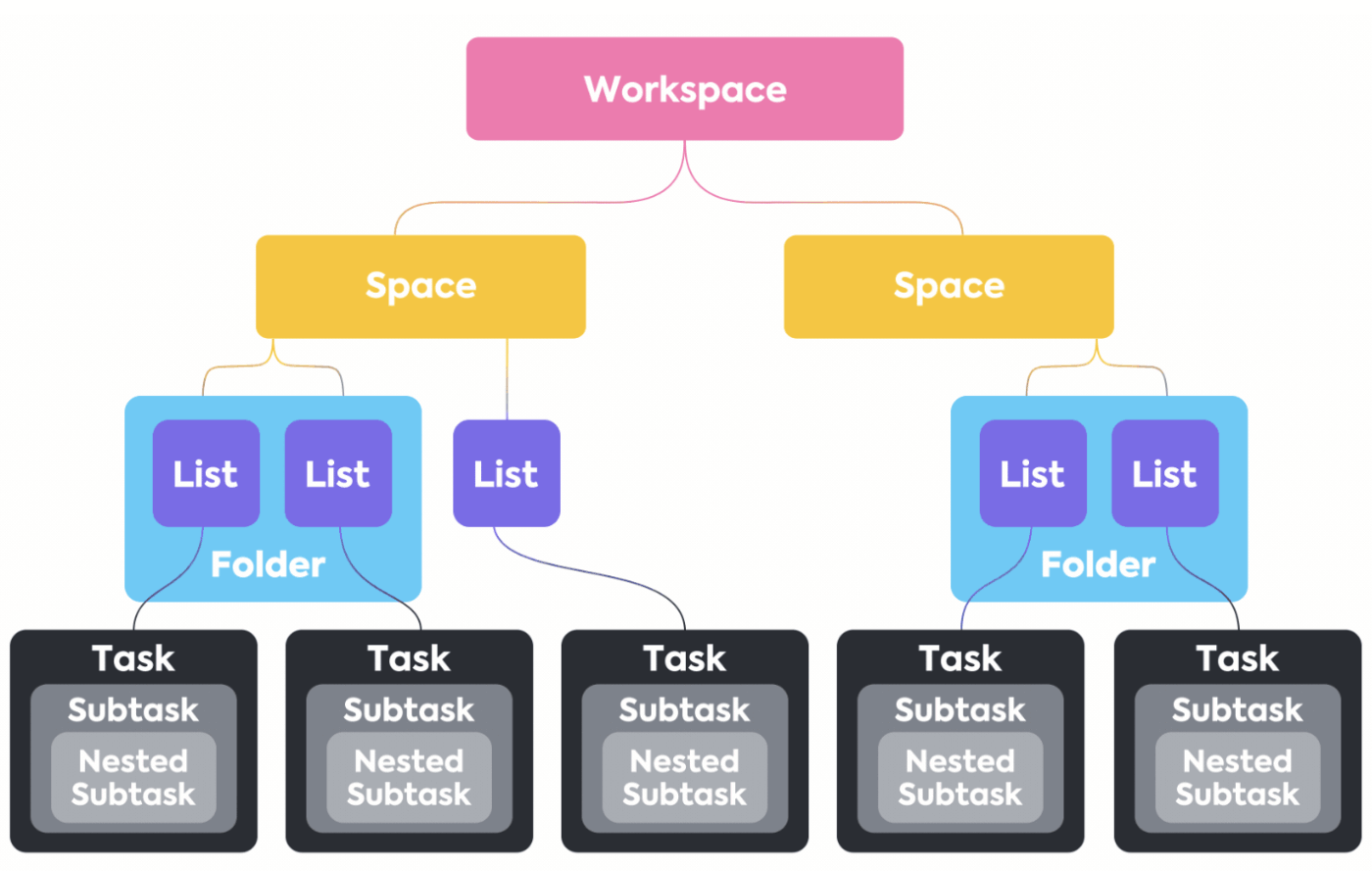
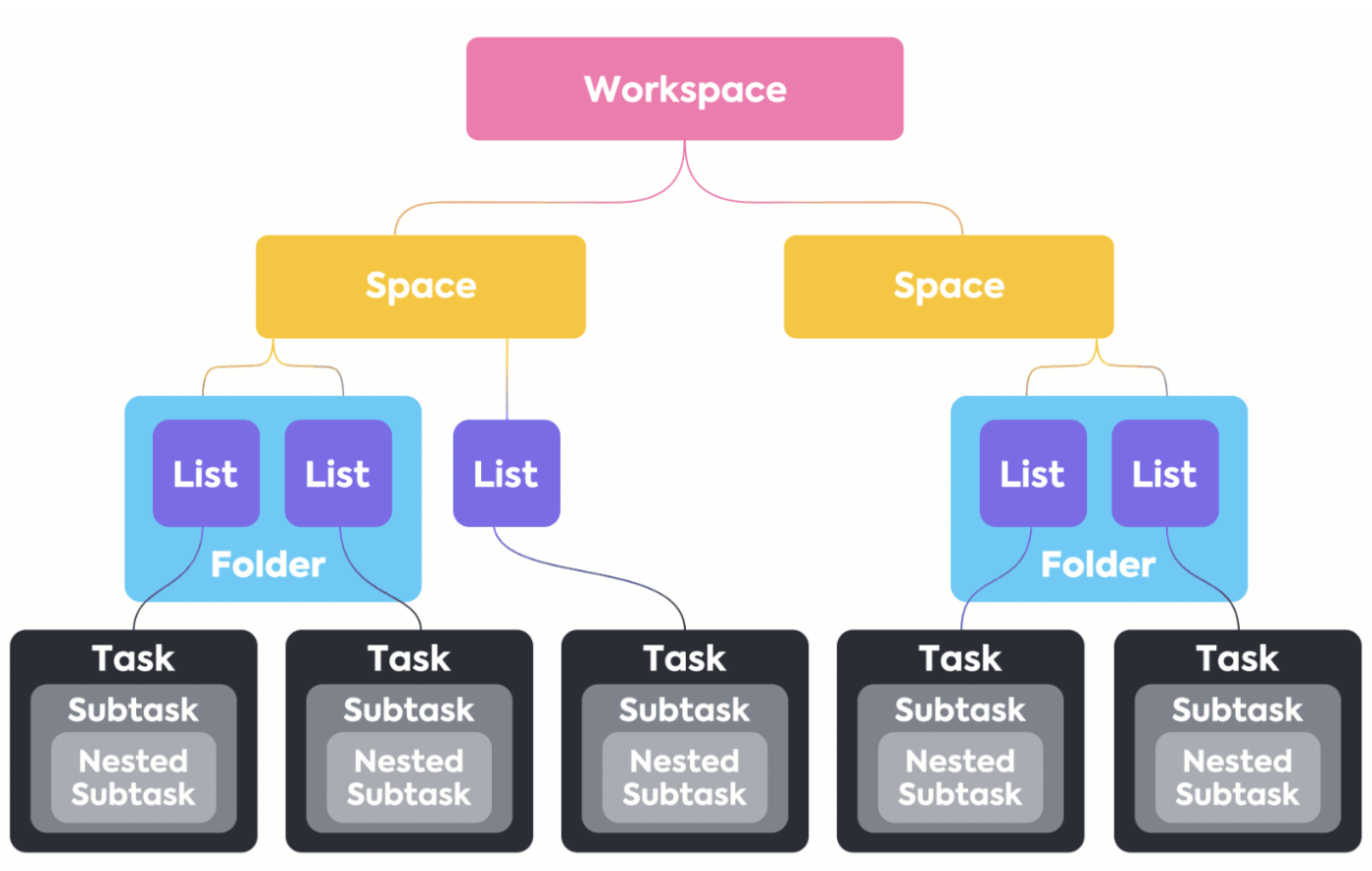
Anda perlu menetapkan hierarki agar impor ditempatkan di tempat yang tepat:
- Spaces: Departemen atau inisiatif (misalnya, PMO, Produk, Pengiriman Klien) dengan izin dan konvensi masing-masing
- Folder: Program atau proyek besar (misalnya, “Peluncuran Q3” atau “Implementasi – ACME”) untuk mengelompokkan pekerjaan yang terkait
- Daftar: Tugas yang dapat dieksekusi atau pembagian fase (misalnya, Discovery, Build, UAT), di mana sebagian besar konten MPP akan disimpan
- Kolom dan status kustom: Buat kolom yang sesuai (Nomor, Daftar Pilihan, Orang) dan sesuaikan nama tahap Anda sebagai status (misalnya, Direncanakan, Sedang Berjalan, Terhambat, Selesai) agar data Anda terpetakan dengan rapi dari CSV atau impor langsung
💡 Tips Pro: Buka file ekspor Anda di Excel atau Sheets untuk merapikan nama kolom, mengubah rumus menjadi nilai, dan menyamakan format tanggal. Anda juga dapat memeriksa apakah penugasannya sesuai dengan pengguna ClickUp. Semakin rapi sumber datanya, semakin mudah proses impornya bagi Anda.
Migrasi Langkah demi Langkah dari MS Project ke ClickUp
Berikut ini adalah panduan langkah demi langkah tentang cara beralih dari Microsoft Project ke ClickUp dan meninggalkan perangkat lunak spreadsheet yang Anda gunakan saat ini dalam hitungan detik.
Langkah 1 — Ekspor berkas Microsoft Project
Anda dapat mengekspor proyek Anda ke Excel saat mengelola Microsoft Project for the web.
- Pertama, kirimkan berkas yang berisi detail proyek kepada pemangku kepentingan eksternal
- Kemudian buat laporan dan visualisasi yang sesuai
- Pastikan untuk mengarsipkan salinan proyek untuk keperluan audit dan kepatuhan
- Terakhir, cetak salinan proyek Anda
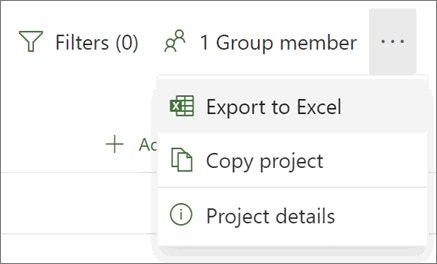
Saat Anda membuka file Excel, Anda akan menemukan tab bernama “Tugas proyek”. Di bagian atas, tab ini merangkum detail utama proyek, termasuk nama proyek, manajer proyek, tanggal mulai dan berakhir, durasi, serta persentase penyelesaian. Tab ini juga menampilkan tanggal ekspor. Di bawah ringkasan tersebut, Anda juga akan menemukan tabel yang berisi semua informasi proyek secara terperinci.
Langkah 2 — Bersihkan file CSV Anda untuk ClickUp
Sebelum mengimpor, lakukan penyempurnaan cepat pada file agar terintegrasi dengan rapi di ruang kerja ClickUp Anda. Standarkan nama kolom agar sesuai dengan bidang yang akan Anda buat (Pemilik, Prioritas, Biaya), ubah rumus menjadi nilai, dan pastikan tanggal mulai/selesai menggunakan satu format.
Anda dapat memisahkan sel yang dipilih secara bersamaan menjadi entri terpisah, mempertahankan ketergantungan sebagai ID yang jelas, dan memastikan alamat email penugas sesuai dengan pengguna yang sebenarnya.
Langkah 3 — Impor data Anda ke ClickUp
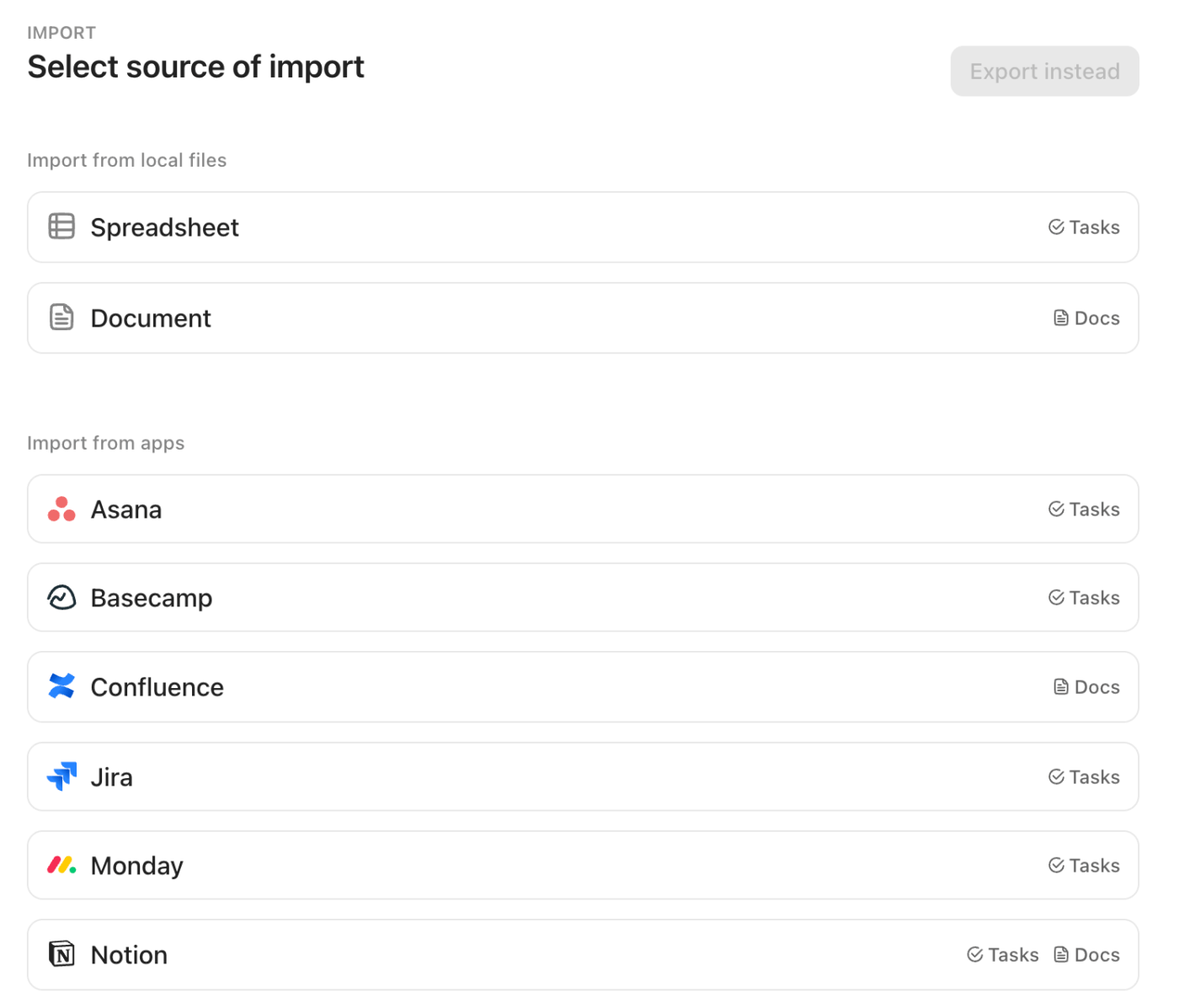
Setelah file CSV Anda rapi, impor ke ruang kerja ClickUp Anda menggunakan Spreadsheets Importer. Unggah file yang Anda ekspor dari Microsoft Project (CSV/Excel sangat cocok), lalu sesuaikan setiap kolom dengan bidang tugas ClickUp atau Bidang Kustom ClickUp —penanggung jawab, status, tanggal mulai/selesai, estimasi waktu, biaya, dan lainnya.
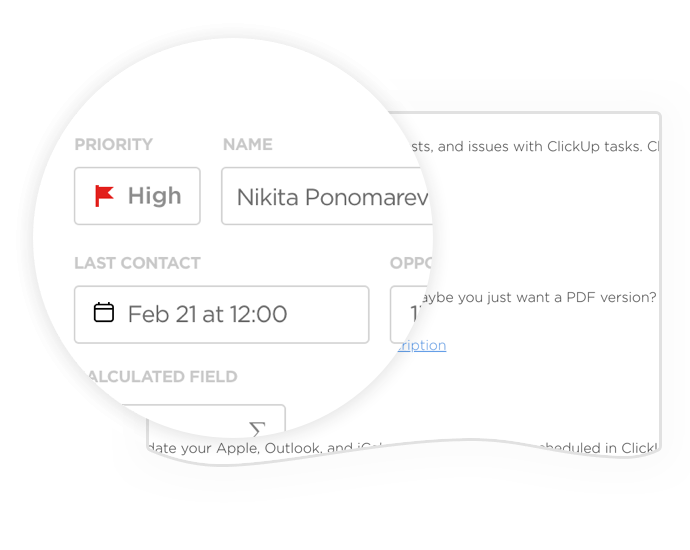
Anda juga akan menentukan lokasi setiap item dalam Hierarki (pilih Ruang, letakkan di dalam Folder, dan buat Daftar tujuan) agar proyek-proyek Anda tidak berakhir dalam satu tumpukan. Pratinjau langsung membantu Anda mendeteksi ketidaksesuaian sebelum proses impor berjalan, sehingga migrasi data Anda tetap rapi.
Jika Anda mengimpor struktur ke ClickUp dari MS Project, sertakan kolom "Path" yang sederhana (misalnya: [Tugas Induk, Subtugas A]). Alat impor akan menghubungkan subtugas tingkat pertama ke tugas induknya sehingga hubungan antar tugas tetap terjaga selama proses pemindahan, dan Anda dapat dengan cepat menambahkan tingkat yang lebih dalam atau ketergantungan setelahnya.
📽️ Tonton videonya: Ingin mengatur hierarki di ClickUp? Simak panduan praktik terbaik ini untuk memulai:
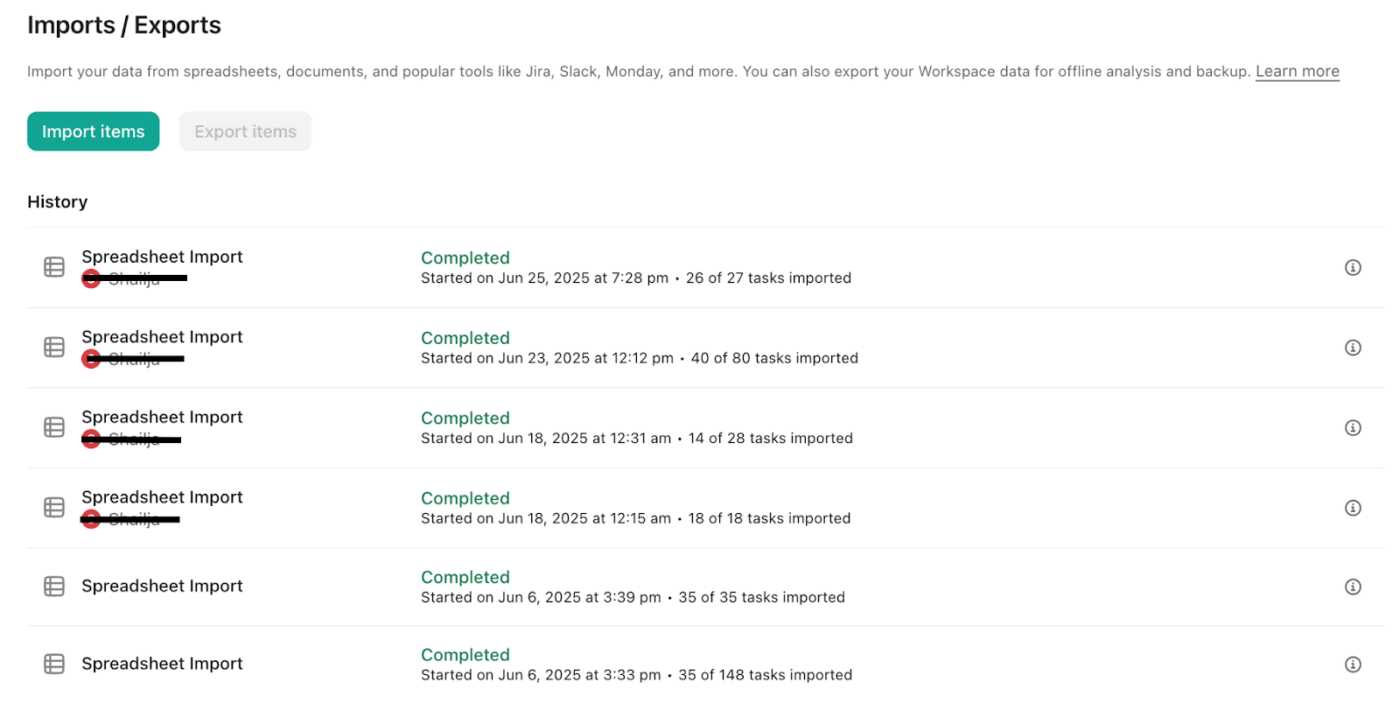
Anda juga dapat memulai importer dari pengaturan Workspace: buka Impor/Ekspor, pilih Spreadsheet, konfirmasi format tanggal (Y-M-D adalah yang umum), dan peta bidang di layar “Map fields”.
Daftar "Impor Spreadsheet" sementara akan dibuat secara otomatis; dari sana, Anda dapat mengelompokkan ulang, menugaskan ulang, atau mengedit tugas secara massal sesuai kebutuhan. Hasil akhirnya: semua data yang Anda butuhkan akan tiba di tempat yang tepat, di platform yang tepat, siap untuk dikelola dan diselesaikan oleh tim Anda.
Daftar "Impor Spreadsheet" sementara akan dibuat secara otomatis; dari sana, Anda dapat mengelompokkan ulang, menugaskan ulang, atau mengedit tugas secara massal sesuai kebutuhan. Hasil akhirnya: semua data yang Anda butuhkan akan tiba di tempat yang tepat, di platform yang tepat, siap untuk dikelola dan diselesaikan oleh tim Anda.
Langkah 4 — Membangun ulang ketergantungan MS Project di ClickUp
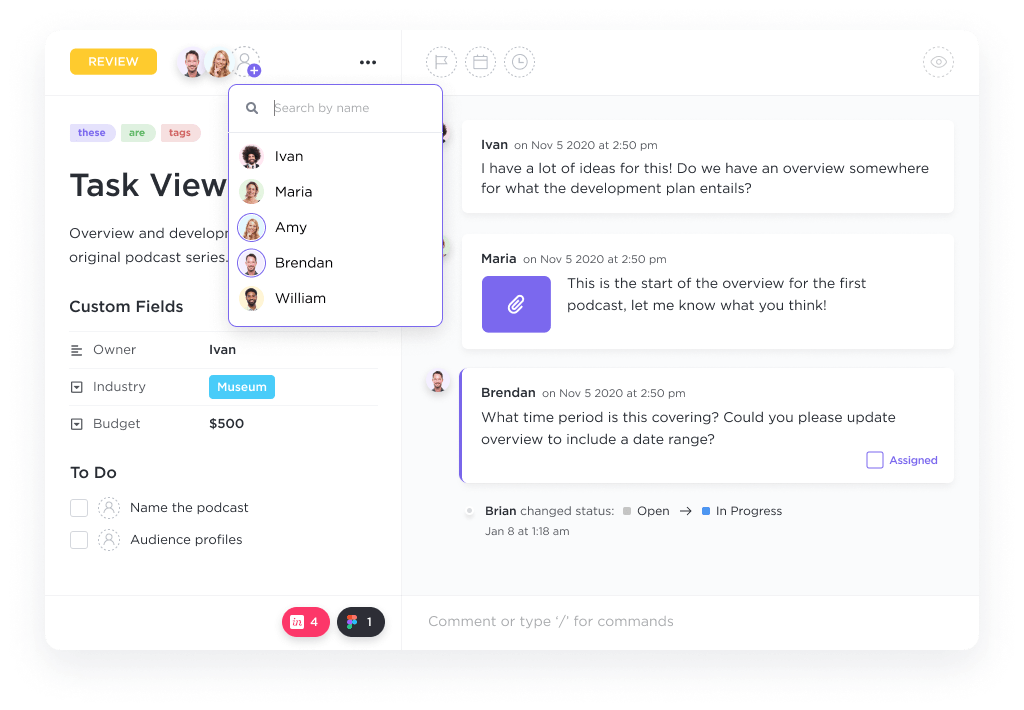
Setelah proses impor, pulihkan logika urutan yang Anda gunakan di Microsoft Project dengan memanfaatkan hubungan ketergantungan di Tugas ClickUp.
- Buka salah satu tugas yang telah dimigrasikan dan tambahkan Hubungan untuk menandai apakah suatu tugas Menghalangi tugas lain atau Menunggu tugas tersebut—meniru rantai selesai-ke-mulai yang Anda gunakan di MS Project
- Libatkan beberapa penugas di mana diperlukan, dan jangan lupakan tonggak penting agar fase-fase tetap terlihat di seluruh proyek Anda
- Untuk menjaga agar jadwal tetap akurat, aktifkan "Reschedule Dependencies " agar pergeseran tanggal diteruskan ke pekerjaan yang terhubung; ketika tanggal hulu berubah, item hilir akan menyesuaikan dengan perubahan tersebut alih-alih bergeser.
- Anda kemudian dapat meninjau jaringan dalam tampilan Gantt atau Kalender, memastikan statusnya sesuai, dan memperbaiki celah yang muncul selama migrasi
Jika rencana Anda melibatkan beberapa departemen, kelompokkan pekerjaan yang terkait di Ruang dan Folder yang tepat agar serah terima antar tim dan alur kerja mudah dikelola di dalam satu ruang kerja ClickUp. Hasilnya adalah logika yang sama seperti yang Anda buat di alat Microsoft, kini berada di satu platform yang dapat dikelola tim Anda sehari-hari.
Langkah 5 — Impor Garis Waktu, Tonggak Pencapaian, dan Sumber Daya
Saatnya untuk mengatur ulang struktur proyek Anda dengan menambahkan garis waktu, tonggak pencapaian, dan penugasan sumber daya di ClickUp.
Gunakan tampilan Gantt atau tampilan Timeline untuk memetakan jadwal proyek Anda secara visual, memastikan semua tanggal penting dan hasil kerja tercakup. Tandai tugas-tugas penting sebagai tonggak pencapaian untuk menyoroti titik-titik pemeriksaan kritis, dan alokasikan sumber daya dengan menambahkan anggota tim ke tugas atau subtugas.
Hal ini tidak hanya mencerminkan rencana MS Project asli Anda, tetapi juga memanfaatkan fitur kolaboratif ClickUp, sehingga memudahkan Anda untuk melacak kemajuan dan menyesuaikan beban kerja seiring perkembangan proyek Anda.
Langkah 6 — Buat Ulang Alur Kerja Microsoft Project di ClickUp
Untuk sepenuhnya mengalihkan proses manajemen proyek Anda, atur alur kerja di ClickUp yang mencerminkan tahap-tahap di MS Project.
Sesuaikan status tugas agar sesuai dengan proses tim Anda (seperti To Do, In Progress, Review, Done), dan gunakan otomatisasi untuk mempermudah tindakan berulang seperti perubahan status atau pemberitahuan. Anda juga dapat mengatur daftar dan folder Anda agar mencerminkan struktur alur kerja sebelumnya, sehingga memastikan serah terima yang lancar bagi tim Anda.
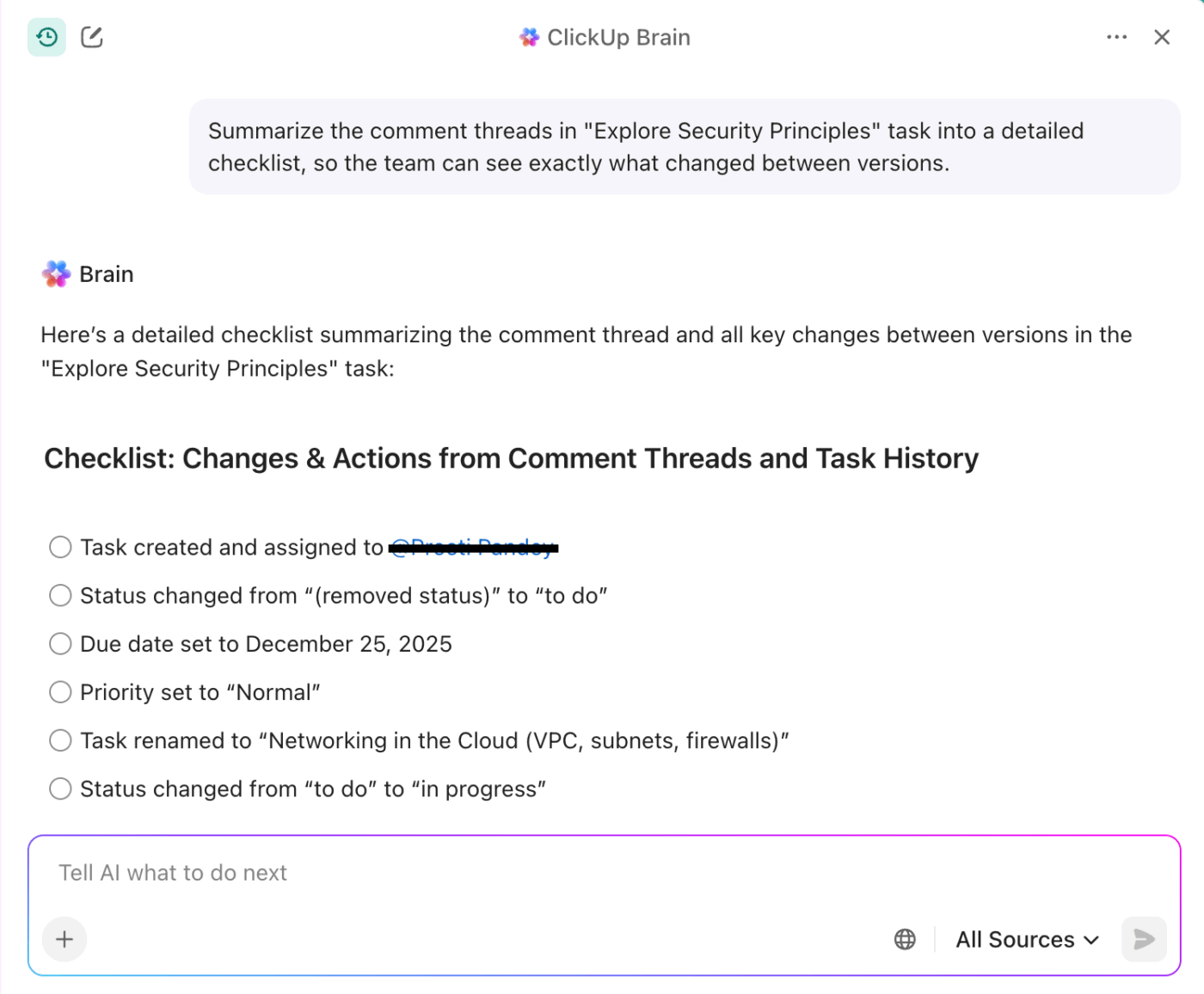
💡 Tips Pro: Anda juga dapat menggunakan ClickUp Brain untuk merangkum utas komentar setelah migrasi, sehingga desainer dan penulis dapat melihat dengan jelas apa saja yang berubah saat beralih dari perangkat lunak sebelumnya ke yang sekarang.
📖 Baca Juga: Contoh dan Kasus Penggunaan Otomatisasi Alur Kerja
Konfigurasi Pasca-Migrasi
Anda telah menyelesaikan migrasi. Kini, tujuannya adalah visibilitas yang jelas dengan lebih sedikit langkah manual dalam pengelolaan proyek sehari-hari. Berikut cara untuk mencapainya:
Atur tampilan
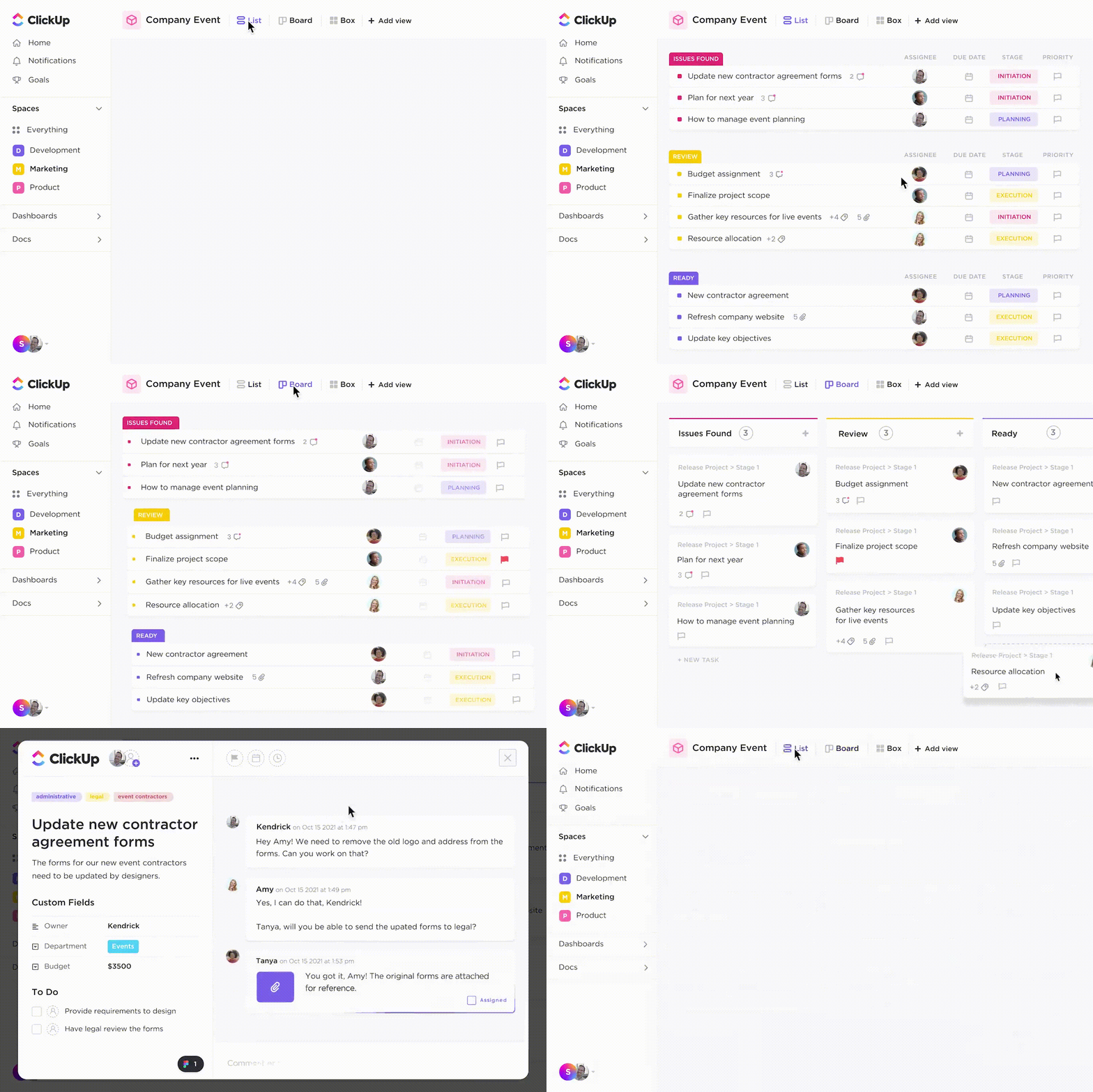
Mulailah dari dasar-dasarnya dan kuasai fitur-fitur tersebut. Gunakan Tugas ClickUp dalam tampilan Daftar untuk pelacakan terperinci, papan Kanban ClickUp, diagram Gantt ClickUp untuk garis waktu dan ketergantungan, serta Kalender ClickUp untuk jadwal.
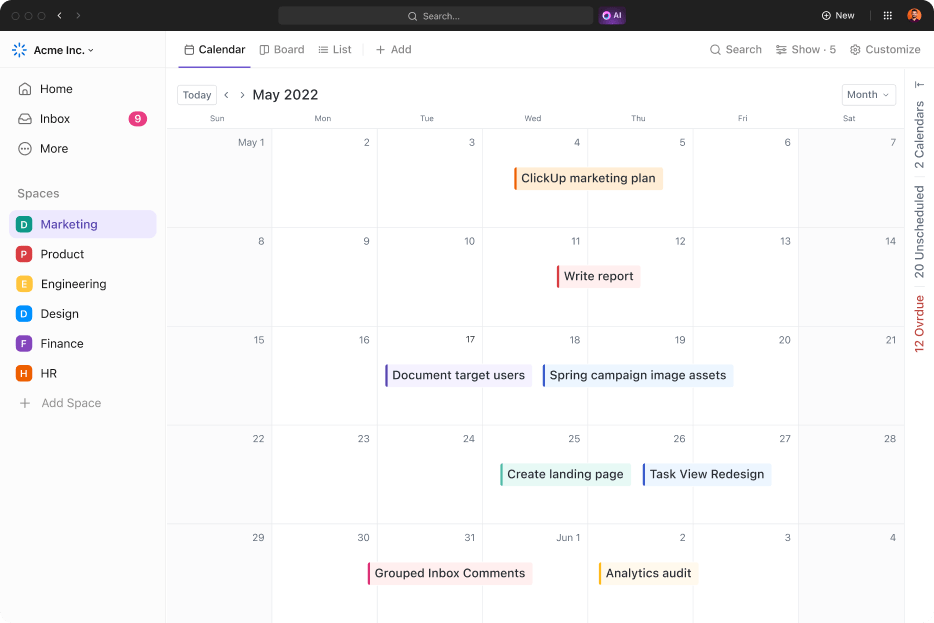
Anda dapat mengonfigurasi tampilan di tingkat Ruang, Folder, atau Daftar sehingga setiap audiens—manajer proyek, eksekutif, atau pemangku kepentingan—melihat hal-hal yang penting. Selaraskan status, tonggak pencapaian, dan pemilik tugas agar data yang diimpor terbaca dengan jelas sejak hari pertama, dan Anda dapat dengan cepat meninjau kemajuan di seluruh proyek.
Buat dasbor untuk pelaporan PMO
Dengan Dasbor ClickUp, Anda dapat menggabungkan indikator beban kerja, jadwal, kesehatan, dan anggaran di satu tempat.

Anda dapat menambahkan widget untuk tanggal jatuh tempo, pelacakan waktu, dan sumber daya guna menyoroti risiko dan momentum. Selain itu, saring berdasarkan Ruang, Folder, atau Daftar, dan buat tampilan khusus klien saat Anda membutuhkan visibilitas eksternal yang ringan tanpa perlu memaparkan setiap file atau bidang. Inilah ruang kontrol yang diinginkan PMO Anda dari alat sebelumnya.
Berikut ini pendapat Dayana Mileva, Account Director di Pontica Solutions, tentang ClickUp:
“Saya sedang mencari platform manajemen proyek, dan saya menemukan yang terbaik. Sejak awal, saya merasa ClickUp dapat menyelesaikan semua masalah kami dan menciptakan solusi siap pakai yang memberikan manfaat bagi kami dengan cara yang bahkan tidak pernah saya bayangkan. ”
“Saya sedang mencari platform manajemen proyek, dan saya menemukan yang terbaik. Sejak awal, saya merasa ClickUp dapat menyelesaikan semua masalah kami dan menciptakan solusi siap pakai yang memberikan manfaat bagi kami dengan cara yang bahkan tidak pernah saya bayangkan. ”
Tambahkan otomatisasi untuk mengurangi pekerjaan manual
ClickUp Automations memungkinkan Anda membuat aturan sederhana yang menangani pemeliharaan tugas untuk Anda—otomatis menugaskan tugas saat status berubah, mengirim pengingat sebelum tenggat waktu, atau mengubah tanggal saat ketergantungan berubah.
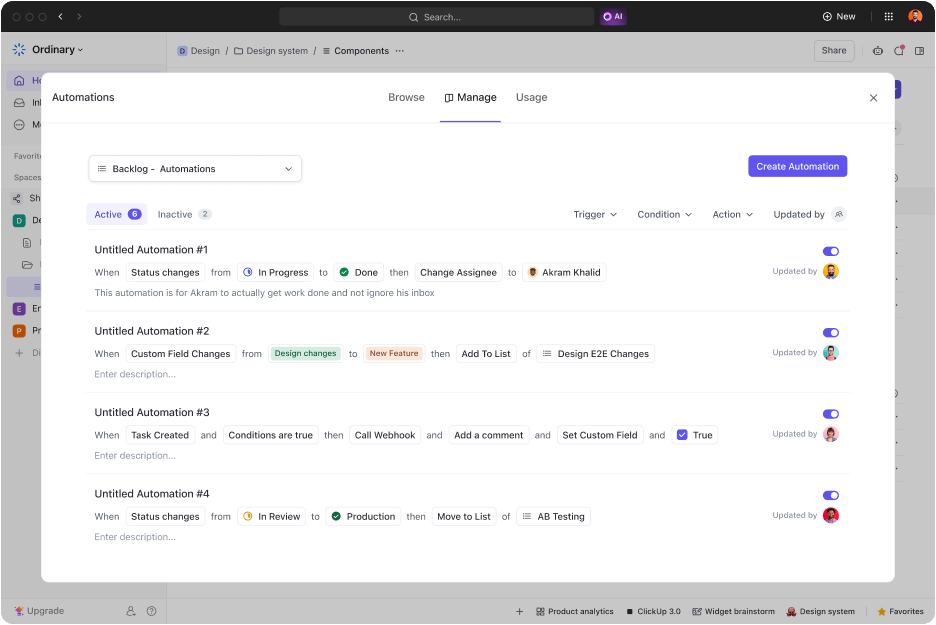
Integrasikan dengan aplikasi yang Anda gunakan sehari-hari (seperti notifikasi Slack atau pembaruan papan serah terima) sehingga pembaruan terjadi di tempat yang sudah biasa digunakan orang. Seiring waktu, Anda dapat mengubah aturan untuk menyesuaikan dengan alur kerja yang terus berkembang.
Aktifkan ClickUp Brain untuk manajemen proyek
ClickUp Brain menambahkan lapisan kecerdasan di seluruh ruang kerja ClickUp Anda, sehingga tim Anda menghabiskan lebih sedikit waktu untuk urusan administrasi dan lebih banyak waktu untuk menyelesaikan pekerjaan. Fitur ini mengubah pembaruan yang tersebar menjadi wawasan yang jelas, mengotomatiskan langkah-langkah rutin, dan menjaga agar alur kerja lintas fungsi tetap selaras.
Cara-cara utama ClickUp Brain meningkatkan proyek Anda
Ringkasan dan pembaruan proyek secara instan
- Minta ClickUp Brain untuk ringkasan singkat tentang Daftar, Folder, atau Ruang, dan dapatkan hambatan, kemajuan, serta langkah selanjutnya dalam hitungan detik
- Sangat cocok untuk rapat harian, tinjauan pemangku kepentingan, atau pengecekan tengah sprint saat Anda beralih dari MS Project dan membutuhkan keselarasan yang cepat
Pelaporan dan dasbor yang didukung AI
- Masukkan Kartu AI ke dalam Dasbor ClickUp untuk membuat ringkasan eksekutif mingguan, rapat harian tim, dan gambaran kondisi tim secara otomatis
- Gunakan prompt yang ditargetkan untuk mengidentifikasi KPI dan tren dari data proyek Anda, sehingga Anda tidak perlu melakukan penggabungan data secara manual atau mengutak-atik ekspor spreadsheet/CSV
Manajemen tugas otomatis
- Biarkan ClickUp Brain menyusun tugas dari catatan, menyarankan penugas, menetapkan prioritas, dan mengisi kolom-kolom penting seperti status, tanggal, atau estimasi waktu
- Ubah percakapan panjang menjadi daftar tindakan agar proyek Anda dapat memenuhi cakupan tanpa perlu pengawasan terus-menerus
Autopilot & Super Agents
- Konfigurasikan Autopilot Agents untuk memantau sinyal risiko (terlambat, pemilik tidak ada, tenggat waktu yang terlewat) dan mengambil tindakan
- Gunakan Super Agents untuk rutinitas multi-langkah: posting ringkasan kesehatan mingguan, ingatkan pemilik tugas mengenai kolom yang kosong, atau perbarui status saat ketergantungan berubah. Pantau pola seperti tugas yang terhambat atau pekerjaan yang belum ditugaskan. Otomatiskan pengingat tenggat waktu dan tahap peninjauan. Rangkum tren untuk perbaikan berkelanjutan di seluruh platform
- Pantau pola seperti tugas yang terhambat atau pekerjaan yang belum ditugaskan
- Otomatiskan pengingat tenggat waktu dan tahap peninjauan
- Ringkas tren untuk perbaikan berkelanjutan di seluruh platform
- Pantau pola seperti tugas yang terhambat atau pekerjaan yang belum ditugaskan
- Otomatiskan pengingat tenggat waktu dan tahap peninjauan
- Ringkas tren untuk perbaikan berkelanjutan di seluruh platform
AI Notetaker & manajemen pengetahuan
- Aktifkan AI Notetaker untuk merekam rapat (Zoom, Teams, Google Meet, dll.), mentranskripsikan, dan menghasilkan ringkasan yang berorientasi pada tindakan yang dapat Anda hubungkan ke tugas-tugas
- Ajukan pertanyaan kepada ClickUp Brain mengenai catatan, SOP, atau Dokumen untuk mencari dan mendapatkan informasi tambahan dengan cepat, lalu buat tindak lanjut dalam satu langkah
Kesalahan Migrasi Umum yang Harus Dihindari
Meskipun persiapan sudah matang, beberapa kendala kecil adalah hal yang wajar. Berikut adalah solusi cepat yang dapat Anda terapkan segera.
- Tugas ganda: Ketika ekspor diimpor dua kali, tugas ganda akan muncul. Di tampilan Daftar, kelompokkan berdasarkan nama tugas untuk menemukan tugas ganda, lalu gunakan Bilah Alat Aksi Massal untuk menghapusnya sekaligus
- Kolom Kustom yang Hilang: Jika ada kolom yang tidak terimpor, biasanya disebabkan oleh masalah pemetaan. Buka kembali alat impor, peta ulang kolom CSV Anda ke Kolom Kustom ClickUp, dan impor ulang hanya lembar yang terkena dampak. Simpan pemetaan yang telah diperbaiki sebagai templat manajemen proyek untuk penggunaan di masa mendatang
- Kesalahan penugasan pengguna: Item yang belum ditugaskan biasanya berarti alamat email akun Microsoft tidak sesuai dengan ClickUp. Pastikan alamat emailnya tepat, lalu lakukan penugasan massal ke pengguna yang tepat. Simpan daftar pemetaan email ke pengguna di lembar kerja bantu selama proses migrasi
- Ketergantungan yang terputus: Tugas pendahulu dari MS Project tidak akan ditransfer secara otomatis. Buat ulang menggunakan Fitur Ketergantungan atau Hubungan di ClickUp, lalu periksa kembali jadwalnya di diagram Gantt. Tambahkan catatan singkat di deskripsi tugas untuk menjelaskan hubungan tersebut guna mengurangi kebingungan
- Struktur yang terlewat: Jika tugas-tugas berada di tempat yang salah, seret tugas tersebut ke folder atau daftar yang benar, lalu sesuaikan lokasi tujuan importer Anda sebelum menjalankan proses berikutnya. Hal ini memastikan “semua data” tetap terorganisir saat Anda berpindah dari alat lama ke platform baru
👀 Tahukah Anda: File Anda dienkripsi selama pengiriman dan saat disimpan. Jika Anda menemui kendala yang sulit diatasi, hubungi tim dukungan atau spesialis migrasi khusus—terutama jika Anda perlu mengintegrasikan Outlook atau alat Microsoft lainnya bersama ClickUp.
📖 Baca Juga: Alternatif Microsoft Project Terbaik (Gratis & Berbayar)
Praktik Terbaik untuk Migrasi yang Sukses
Migrasi data sebaiknya dilakukan sebagai proyek yang singkat dan terorganisir dengan baik agar Anda dapat mempertahankan momentum dan membantu manajer proyek beradaptasi di ruang kerja ClickUp Anda dengan percaya diri. Berikut adalah panduan praktis untuk beralih dari Microsoft Project tanpa kejutan.
- ✅ Mulailah dari yang kecil dengan proyek percontohan dengan mengimpor satu daftar terlebih dahulu, memverifikasi pemetaan, lalu memperluas ke proyek yang lebih besar
- ✅Sesuaikan kolom dengan Bidang Kustom sejak awal (dengan kotak centang, angka, dan nama orang) dan catat setiap pilihan agar tim Anda dapat merujuknya nanti
- ✅Normalisasikan tanggal sebelum mengimpor agar tanggal mulai dan tanggal jatuh tempo konsisten di seluruh tampilan dan Kalender
- ✅Pertahankan hierarki dengan sengaja dan tentukan mana yang menjadi tugas dan mana yang menjadi subtugas, serta gunakan fitur Hubungan di mana terdapat baris yang terhubung
- ✅Simpan file di dekat pekerjaan dan pindahkan lampiran ke dalam tugas agar konteksnya ikut terangkum bersama aset tersebut
- ✅Buat ulang hanya tampilan yang digunakan orang; arsipkan sisanya untuk mengurangi gangguan sejak hari pertama
- ✅Ganti rumus dengan otomatisasi yang ringan dan tentukan pemiliknya; verifikasi pemicu di lingkungan uji coba
- ✅Tetapkan batasan dengan bidang wajib pada perubahan status, penugas default, dan konvensi penamaan per Ruang/Folder
Saat mengimpor alat apa pun ke ClickUp, jalankan periode pengoperasian ganda selama 10–14 hari. Dalam hal ini, jadikan MS Project sebagai mode baca saja, dan catat umpan balik di ClickUp Docs untuk menyempurnakan prosesnya.
Pelatihan Tim di ClickUp
Migrasi dari MS Project ke ClickUp merupakan perubahan besar bagi tim Anda, dan pelatihan yang efektif sangat penting untuk memastikan transisi yang lancar. ClickUp menawarkan berbagai sumber daya dan program terstruktur untuk membantu tim Anda beradaptasi dengan cepat dan memaksimalkan penggunaan platform ini:
- ClickUp University: Ini adalah pusat pembelajaran interaktif yang menyediakan kursus, lokakarya pelatihan langsung, dan webinar sesuai permintaan. Anggota tim dapat mengikuti jalur pembelajaran yang disesuaikan dengan peran dan tingkat pengalaman mereka, menyelesaikan latihan praktis, dan memperoleh sertifikat. Sumber daya ini sangat cocok untuk pengguna baru maupun yang sudah berpengalaman.
- Pelatihan Kelompok Langsung dan 1:1: ClickUp menawarkan lokakarya pelatihan kelompok langsung dan sesi satu lawan satu dengan para ahli optimasi alur kerja. Sesi-sesi ini dapat sangat membantu Anda, karena dapat disesuaikan untuk membahas perubahan alur kerja tertentu dan praktik terbaik di ClickUp.
Microsoft Project vs ClickUp (Tabel Perbandingan Singkat)
Berikut ini perbandingan singkat antara Microsoft Project dan ClickUp:
| Kemampuan | Microsoft Project | ClickUp |
| Kolaborasi | ✅ Kolaborasi real-time, penugasan tugas, berbagi file, penulisan bersama, dan @mention. | ✅ Kolaborasi terintegrasi di seluruh Tugas, Dokumen, Papan Tulis, komentar, dan Obrolan. |
| AI | ✅ Copilot di Planner untuk perencanaan, penjadwalan, dan pelacakan. | ✅ ClickUp Brain, AI Notetaker, dan AI Cards untuk ringkasan dan pembaruan. |
| Tampilan | ✅ Tabel/papan, garis waktu, kalender, grafik. | ✅ Daftar, Papan, Kalender, Gantt, Garis Waktu (dan lainnya). |
| Pelaporan | ✅ Dasbor dan visualisasi real-time. | ✅ Dasbor dengan kartu untuk status, beban kerja, waktu, dan KPI khusus. |
| Manajemen sumber daya | ✅Tugaskan orang ke tugas dan lacak kapasitas/alokasi di Project | ✅Pemantauan beban kerja, kapasitas, waktu, dan analisis tim melalui Dasbor/Tampilan. |
| Halaman Harga | ✅Harga publik tercantum di halaman harga Microsoft Project | ✅Harga publik dengan paket Gratis Selamanya dan paket berbayar. |
Fitur ClickUp yang dapat menggantikan Microsoft Project dengan andal
Saat Anda beralih dari Microsoft Project ke ClickUp, Anda akan mendapatkan kecepatan dan kejelasan berkat beragam fitur yang tersedia di ruang kerja ClickUp. Berikut adalah cara kerja fitur-fitur inti tersebut secara langsung.
ClickUp Gantt
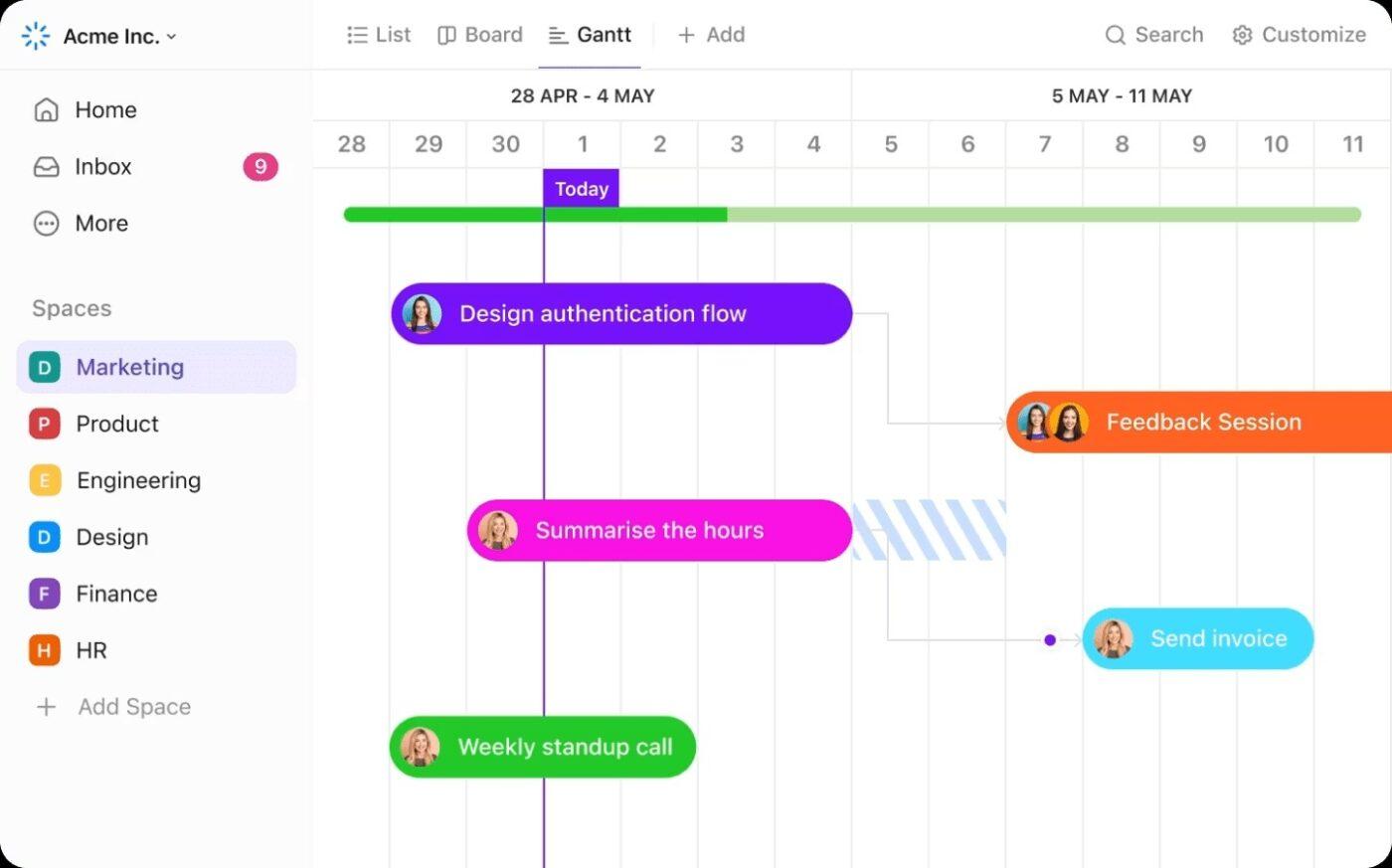
Rencanakan jadwal, visualisasikan ketergantungan, dan lacak tonggak pencapaian dengan diagram Gantt tanpa harus repot dengan file statis. Seret untuk mengubah jadwal, atur ulang jadwal secara massal saat tanggal berubah, dan jaga agar tugas induk dan sub-tugas tetap sinkron. Tampilan jalur kritis, kemajuan, dan sumber daya berada di satu tempat, sehingga manajemen proyek Anda tetap transparan dari awal hingga penyelesaian.
Tampilan beban kerja
Lihat kapasitas secara real-time, bukan spreadsheet snapshot. Kelompokkan berdasarkan penugas atau tim, lihat beban kerja berdasarkan perkiraan waktu, dan temukan alokasi berlebih atau kurang dalam sekejap. Saat pekerjaan berpindah atau pemilik berubah, tampilan akan diperbarui secara instan—tanpa perlu mengekspor data atau melakukan rekonsiliasi manual—sehingga Anda dapat menyeimbangkan kembali sebelum tenggat waktu terlewat.
Ketergantungan + Jalur Kritis
Pindahkan tugas penghambat dan item hilir akan menyesuaikan secara otomatis. Aktifkan Jalur Kritis untuk menampilkan rantai tepat yang menentukan tanggal penyelesaian Anda; Waktu Cadangan membuat kelonggaran jadwal menjadi jelas, sehingga Anda dapat membuat keputusan yang terinformasi tanpa perlu menebak-nebak.
Dasbor
Buat laporan real-time yang disesuaikan dengan audiens, bukan laporan statis. Gabungkan kartu untuk status, pelacakan waktu, beban kerja, jam kerja yang dapat ditagih, risiko, dan lainnya—di seluruh proyek, tim, atau klien. Dasbor menjadi pusat kendali real-time Anda untuk pengambilan keputusan, bukan ritual mingguan mengekspor dan menggabungkan data dari alat lain.
ClickUp Brain untuk dukungan PM
Biarkan AI menangani pekerjaan rutin. ClickUp Brain merangkum status proyek, menyusun draf pembaruan, menandai risiko, dan mengingatkan pemilik tugas—semuanya menggunakan konteks dari tugas, dokumen, dan jadwal Anda. Anda akan mendapatkan rapat harian yang lebih cepat, serah terima yang lebih rapi, dan lebih sedikit kejutan, sehingga tim Anda dapat fokus pada penyelesaian proyek daripada urusan administrasi.
📖 Baca Juga: Cara Mengotomatiskan Tugas yang Berulang
Melangkah maju dengan ClickUp
Anda telah melihat langkah-langkah untuk migrasi data yang lancar: audit hal-hal yang penting, tentukan apa yang perlu dibangun ulang, atur hierarki yang rapi, rapikan file CSV Anda, impor, lalu sambungkan kembali garis waktu dan ketergantungan. Dari sana, selaraskan pelaporan, otomatiskan langkah-langkah rutin, dan jaga agar proyek tetap terlihat sehingga tim Anda dapat menyelesaikan pekerjaan tanpa hambatan.
Intinya, ruang kerja ClickUp yang terpadu dapat mengurangi penggunaan alat yang berlebihan dan membuat proses migrasi menjadi lebih terprediksi, sehingga pekerjaan tidak terhenti saat Anda beralih sistem.
Jika kebutuhan Anda mencakup kepemilikan tugas yang jelas dan jadwal yang dapat diandalkan, ClickUp menyediakan satu platform untuk merencanakan, berkolaborasi, dan menyelesaikan proyek. Coba ClickUp secara gratis untuk mulai memindahkan pekerjaan yang sedang berjalan sambil melakukan migrasi.
Pertanyaan yang Sering Diajukan (FAQ)
Masalah umum yang sering terjadi meliputi tugas ganda, bidang kustom yang tidak sesuai, perbedaan format tanggal (awal/akhir), ketergantungan yang terputus, penugas yang hilang (ketidaksesuaian email), dan hierarki yang hilang. Cegah sebagian besar masalah ini dengan membersihkan file CSV Anda, memetakan bidang dengan hati-hati, mempertahankan jalur induk–subtugas, dan memvalidasi garis waktu di Gantt.
Banyak tim melakukan migrasi data secara mandiri tanpa biaya tambahan menggunakan alat impor spreadsheet ClickUp. Biaya utama Anda adalah waktu internal. Peluncuran skala besar mungkin memerlukan mitra atau layanan opsional; biaya tersebut bervariasi tergantung pada cakupan. Harga paket ClickUp reguler dikenakan terpisah.
Bagi sebagian besar tim, ya. ClickUp mencakup manajemen proyek secara menyeluruh dengan Gantt, Workload, Dashboard, otomatisasi, dan AI (ClickUp Brain), ditambah bidang dan tampilan kustom yang fleksibel di dalam satu ruang kerja ClickUp. Kebutuhan PPM yang sangat khusus sebaiknya dicoba terlebih dahulu untuk memastikan kesesuaiannya.