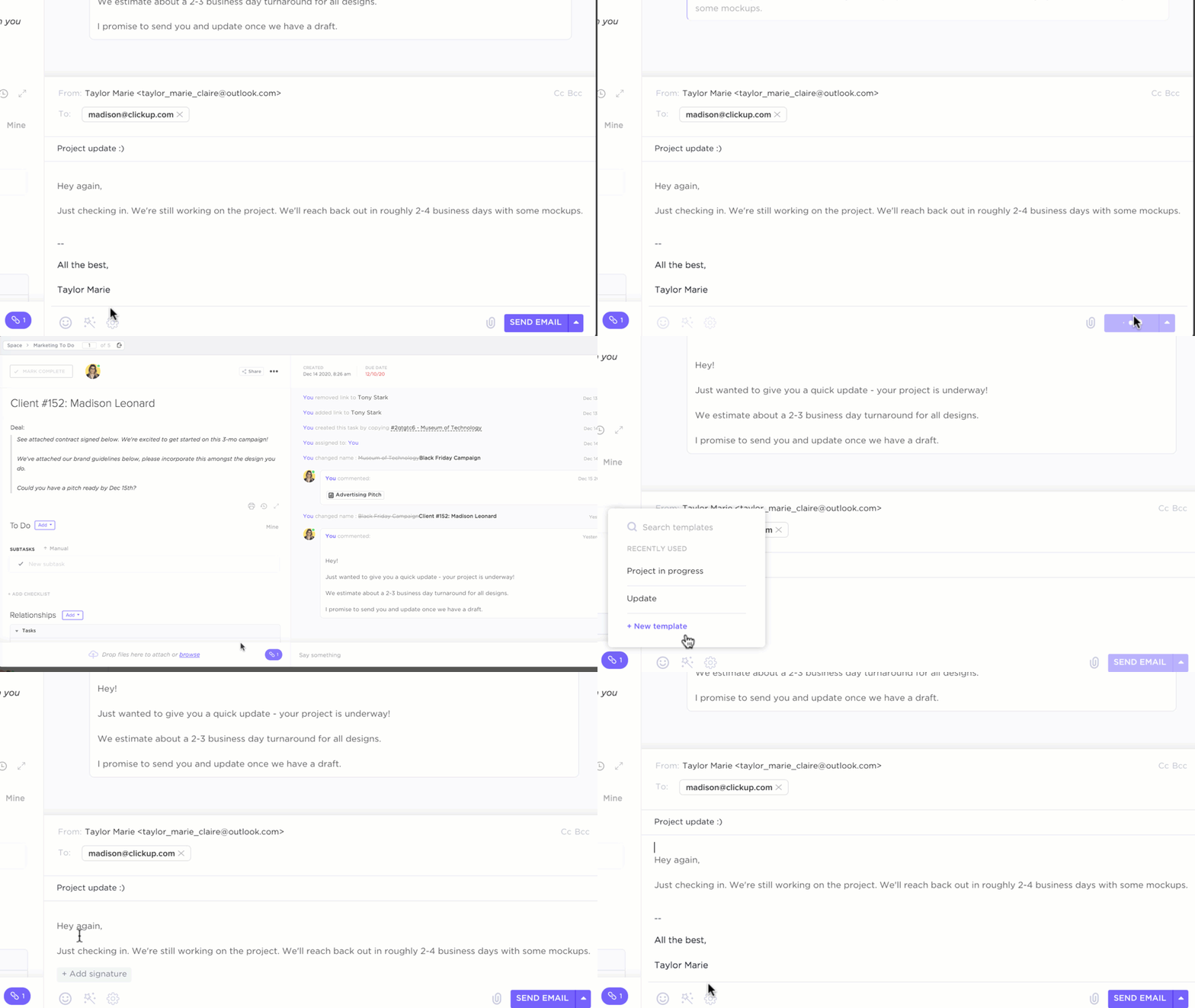

Mengirim satu tindak lanjut saja dapat meningkatkan peluang mendapatkan balasan sebesar 49%.
Tapi menulis, melacak, dan mengirim tindak lanjut tersebut secara manual? Itulah saat kebanyakan dari kita menyerah.
Solusinya adalah otomatisasi Gmail.
Dengan pengaturan yang tepat, Anda dapat mengatur kotak masuk, memberi label pada email, mengotomatisasi respons, dan menjadwalkan tindak lanjut—semua tanpa usaha manual yang terus-menerus. Baik Anda mengelola prospek penjualan, permintaan klien, atau pembaruan tim, otomatisasi membantu Anda tetap mengontrol semuanya.
Dan jika Anda siap untuk melangkah lebih jauh, alat seperti ClickUp dapat membantu mengubah email-email tersebut menjadi tugas dan jadwal tanpa kekacauan salin-tempel yang biasa.
Apa Itu Otomatisasi Gmail?
Otomatisasi Gmail menggunakan aturan, filter, atau alat untuk menangani tugas email berulang seperti penandaan, penyortiran, tindak lanjut, dan pengiriman pesan tanpa usaha manual.
Bayangkan ini: Anda membuka laptop, melihat balasan dari prospek, dan secara instan, balasan yang dipersonalisasi dikirim, pesan ditandai sebagai Prioritas, dan tim Anda mendapat pemberitahuan.
Itulah otomatisasi Gmail dalam aksi. ✅
Membantu Anda tetap terorganisir dan menghemat waktu setiap hari.
Berikut adalah beberapa manfaat utama dari otomatisasi Gmail:
- Label, urutkan, atau arsipkan email di Gmail berdasarkan pengirim, subjek, atau kata kunci.
- Jadwalkan tindak lanjut dan kirim email otomatis pada waktu yang tepat tanpa input manual.
- Buat filter untuk mengelola email promosi dan menyortir pesan masuk dengan efisien
- Gunakan respons siap pakai dan templat email yang dipersonalisasi untuk mempercepat balasan.
- Teruskan email ke akun Gmail lain atau alamat penerusan.
Catatan: Gmail tidak dapat mengirim email tindak lanjut terjadwal secara mandiri. Anda memerlukan alat pihak ketiga untuk itu—otomatisasi bawaan Gmail hanya mendukung filter, label, templat, balasan otomatis, dan pengiriman terjadwal.
📖 Baca Juga: Cara Mencapai Inbox Zero
Fitur Otomatisasi Gmail Bawaan yang Dapat Anda Mulai Gunakan
Sebelum beralih ke perangkat lunak manajemen email canggih untuk kebutuhan otomatisasi Anda, ada baiknya menjelajahi fitur otomatisasi bawaan Gmail terlebih dahulu. Fitur-fitur ini mudah diatur dan membantu Anda mengoptimalkan manajemen email langsung di dalam Gmail.
1. Filter dan label
Filter dan label adalah alat bawaan Gmail untuk mengotomatisasi penyortiran, pengarsipan, dan pengorganisasian pesan masuk. Jika kotak masuk Gmail Anda terasa berantakan, ini adalah salah satu cara tercepat untuk mengorganisasikannya.
Berikut ini panduan langkah demi langkah tentang cara mengotomatisasi filter dan label Gmail:
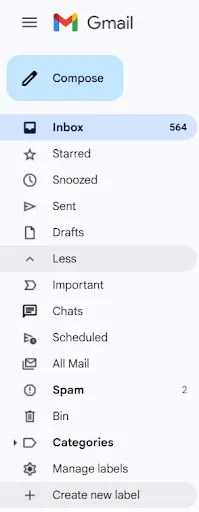
- Buat Label Buka Gmail dan klik “Lebih Banyak” di bilah sisi kiri Klik “Buat label baru”, berikan nama (seperti “Tagihan” atau “Tindak Lanjut”), dan simpan
- Buka Gmail dan klik “Lebih Banyak” di bilah sisi kiri.
- Klik “Buat label baru”, berikan nama (seperti “Tagihan” atau “Tindak Lanjut”), dan simpan.
- Buka Gmail dan klik “Lebih Banyak” di bilah sisi kiri.
- Klik “Buat label baru”, berikan nama (seperti “Tagihan” atau “Tindak Lanjut”), dan simpan.
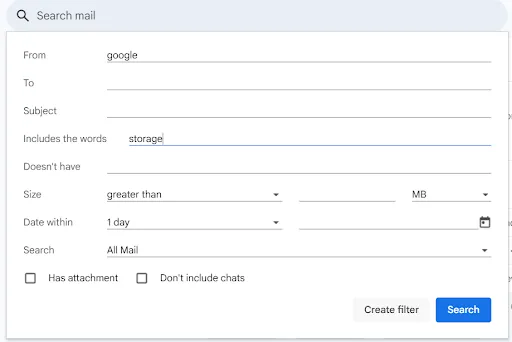
- Buat Filter Di bilah pencarian Gmail, klik panah ke bawah untuk membuka opsi lanjutan Masukkan kriteria spesifik (seperti pengirim, subjek, atau kata kunci dalam pesan) Klik “Buat filter” di bagian bawah jendela pop-up
- Di bilah pencarian Gmail, klik panah ke bawah untuk membuka opsi lanjutan.
- Masukkan kriteria spesifik (seperti pengirim, subjek email, atau kata kunci dalam pesan)
- Klik “Buat filter” di bagian bawah jendela pop-up.
- Di bilah pencarian Gmail, klik panah ke bawah untuk membuka opsi lanjutan.
- Masukkan kriteria spesifik (seperti pengirim, subjek email, atau kata kunci dalam pesan)
- Klik “Buat filter” di bagian bawah jendela pop-up.
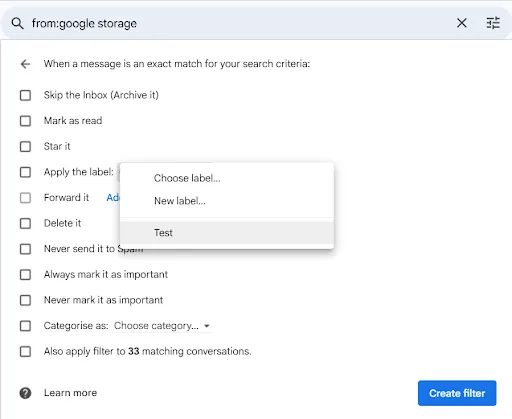
- Terapkan Label dan Aksi Di jendela berikutnya, centang “Terapkan label” dan pilih label yang telah Anda buat. Secara opsional, pilih “Lewati Kotak Masuk (Arsipkan),” “Tandai sebagai sudah dibaca,” atau “Teruskan ke” alamat pengalihan. Klik “Buat filter” lagi untuk menyimpan.
- Di jendela berikutnya, centang "Terapkan label" dan pilih label yang telah Anda buat.
- Opsional, pilih “Lewati Kotak Masuk (Arsipkan),” “Tandai sebagai sudah dibaca,” atau “Teruskan ke” alamat pengalihan.
- Klik "Buat filter" lagi untuk menyimpan.
- Di jendela berikutnya, centang "Terapkan label" dan pilih label yang telah Anda buat.
- Opsional, pilih “Lewati Kotak Masuk (Arsipkan),” “Tandai sebagai sudah dibaca,” atau “Teruskan ke” alamat pengalihan.
- Klik "Buat filter" lagi untuk menyimpan.
👀 Fakta Menarik: Pada tahun 1971, Raymond Tomlinson, yang mengimplementasikan program email pertama, memilih simbol “@” untuk memisahkan nama pengguna dari host. Simbol ini tidak umum digunakan sebelum email, tetapi kini menjadi ikonik di seluruh dunia.
2. Balasan otomatis saat liburan dan balasan otomatis
Misalkan Anda akan meninggalkan kotak masuk Anda selama beberapa hari. Dalam hal itu, fitur balasan otomatis Gmail memungkinkan Anda mengirim balasan otomatis untuk pesan masuk, sehingga kontak Anda tetap terinformasi tanpa perlu usaha ekstra.
Begini cara mengaturnya:
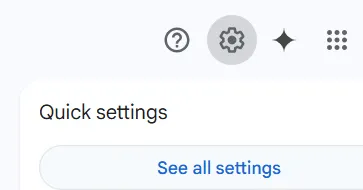
- Akses Pengaturan Buka Gmail dan klik ikon roda gigi di pojok kanan atas Pilih "Lihat semua pengaturan" dari menu drop-down
- Buka Gmail dan klik ikon roda gigi di pojok kanan atas.
- Pilih "Lihat semua pengaturan" dari menu drop-down.
- Buka Gmail dan klik ikon roda gigi di pojok kanan atas.
- Pilih "Lihat semua pengaturan" dari menu drop-down.
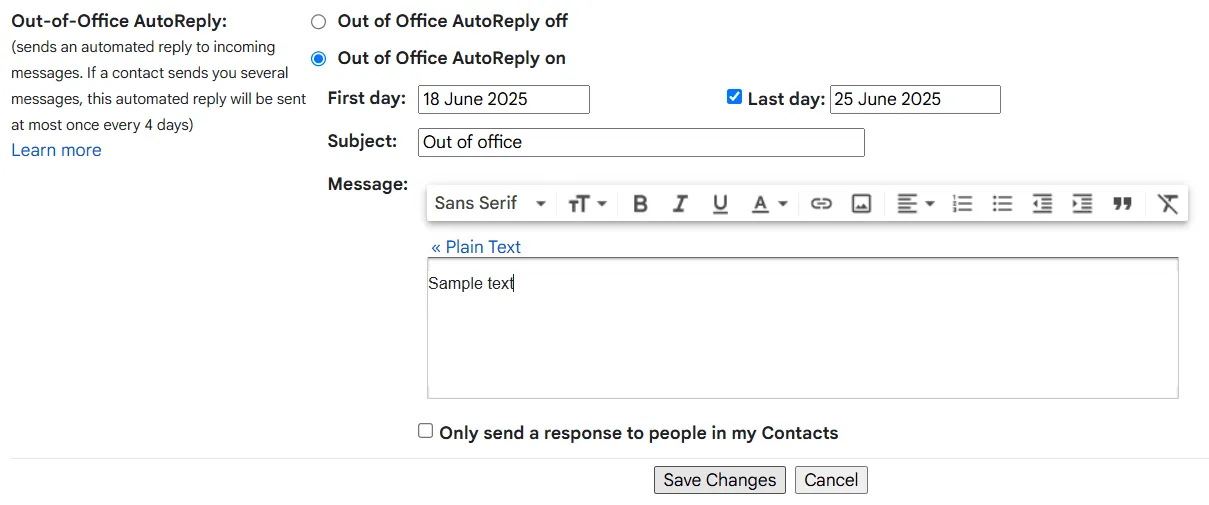
- Temukan Pengingat Liburan Gulir ke bawah untuk menemukan bagian Pengingat Liburan (juga dikenal sebagai Balasan Otomatis Saat Tidak di Kantor)
- Gulir ke bawah untuk menemukan bagian Pengirim Balasan Liburan (juga dikenal sebagai Balasan Otomatis Saat Tidak di Kantor).
- Aktifkan dan Konfigurasikan Pilih Pengirim Liburan pada Atur Tanggal Mulai dan Tanggal Berakhir Tambahkan Subjek dan tulis pesan Anda (Opsional) Centang kotak untuk mengirim balasan hanya kepada orang-orang dalam kontak Gmail Anda
- Pilih Pengirim Balasan Liburan pada
- Tentukan Tanggal Mulai dan Tanggal Selesai
- Tambahkan Subjek dan tulis pesan Anda.
- (Opsional) Centang kotak ini untuk mengirim balasan hanya kepada orang-orang dalam kontak Gmail Anda.
- Gulir ke bawah untuk menemukan bagian Pengirim Balasan Liburan (juga dikenal sebagai Balasan Otomatis Saat Tidak di Kantor).
- Pilih Pengirim Balasan Liburan pada
- Tentukan Tanggal Mulai dan Tanggal Selesai
- Tambahkan Subjek dan tulis pesan Anda.
- (Opsional) Centang kotak ini untuk mengirim balasan hanya kepada orang-orang dalam kontak Gmail Anda.
- Simpan Perubahan Gulir ke bawah dan klik Simpan Perubahan
- Gulir ke bawah dan klik Simpan Perubahan
- Gulir ke bawah dan klik Simpan Perubahan
3. Template Gmail (Respons Cepat)
Template Gmail—sebelumnya dikenal sebagai Canned Responses—adalah pesan email yang dapat digunakan ulang untuk mengurangi pengetikan berulang dan membantu menjaga konsistensi dalam komunikasi Anda.
Setelah diaktifkan, Anda dapat menghubungkan templat dengan filter Gmail untuk mengirim email secara otomatis berdasarkan kriteria tertentu dalam pesan masuk.
Begini cara mengaktifkan dan menggunakan templat Gmail:
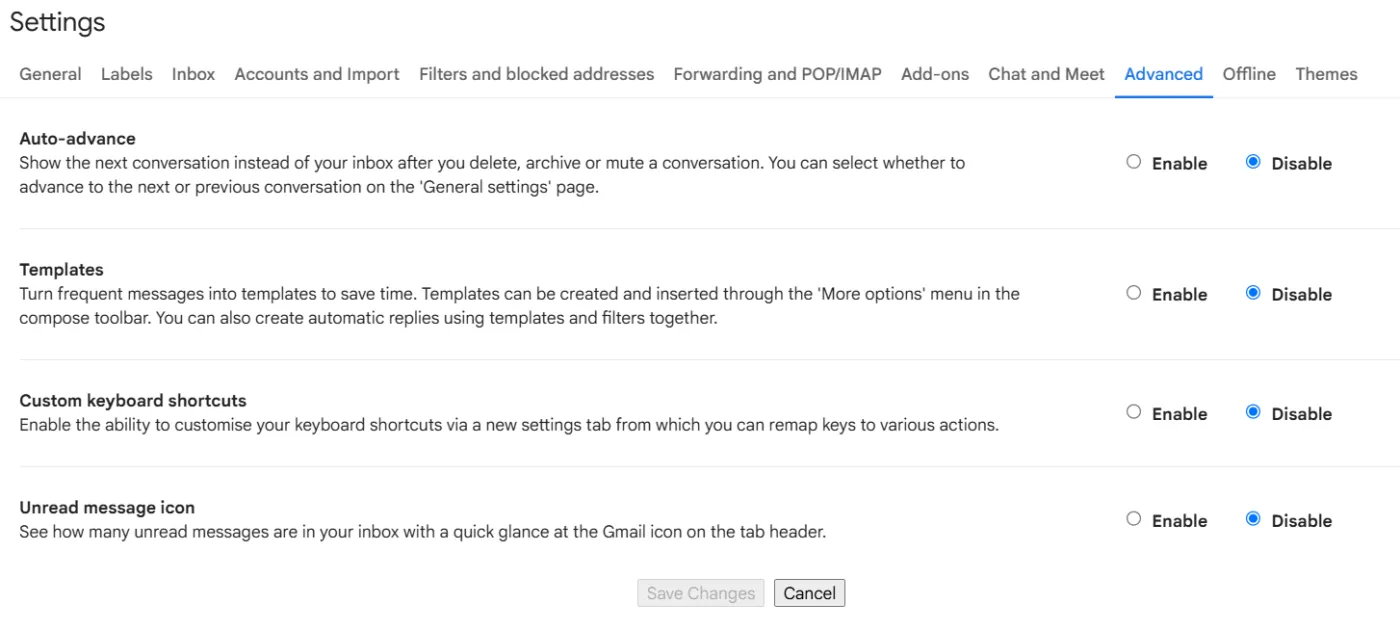
- Aktifkan Templat Buka Gmail dan klik ikon roda gigi Klik Lihat semua pengaturan Navigasi ke tab Lanjutan Temukan Templat, pilih Aktifkan, lalu klik Simpan Perubahan
- Buka Gmail dan klik ikon roda gigi.
- Klik Lihat semua pengaturan
- Buka tab Lanjutan
- Temukan Templat, pilih Aktifkan, lalu klik Simpan Perubahan
- Buka Gmail dan klik ikon roda gigi.
- Klik Lihat semua pengaturan
- Buka tab Lanjutan
- Temukan Templat, pilih Aktifkan, lalu klik Simpan Perubahan
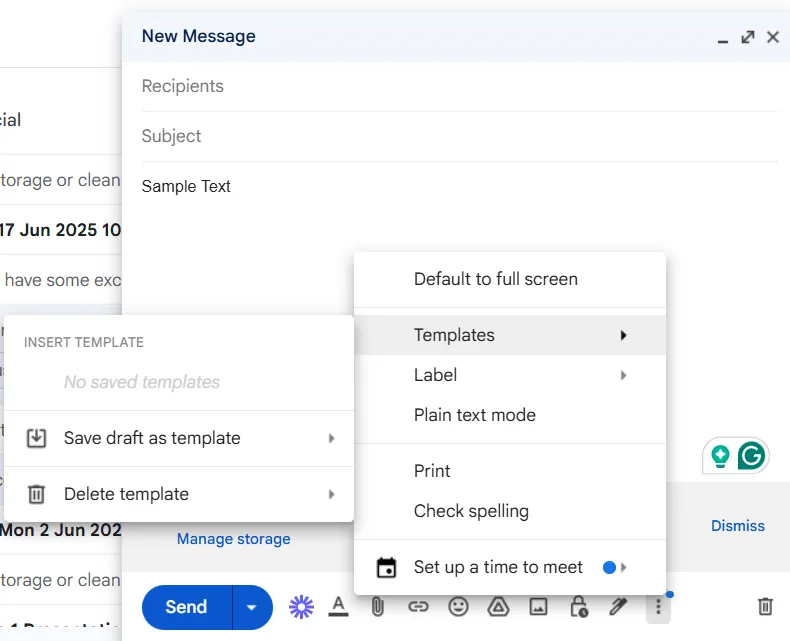
- Buat Template Buat email baru dan tulis pesan Anda Klik menu tiga titik di jendela penulisan email Arahkan kursor ke Templates Pilih Simpan draf sebagai template baru. Beri nama template Anda, lalu simpan.
- Buat email baru dan tulis pesan Anda.
- Klik menu tiga titik di jendela penulisan email.
- Arahkan kursor ke Templates
- Pilih "Simpan draf sebagai templat baru". Beri nama templat Anda, lalu simpan.
- Buat email baru dan tulis pesan Anda.
- Klik menu tiga titik di jendela penulisan email.
- Arahkan kursor ke Templates
- Pilih "Simpan draf sebagai templat baru". Beri nama templat Anda, lalu simpan.
- Sisipkan Template Buka email baru atau balas pesan Klik menu tiga titik Arahkan kursor ke Templates dan pilih pesan yang diinginkan
- Buka email baru atau balas pesan.
- Klik menu tiga titik
- Arahkan kursor ke Templates dan pilih pesan yang diinginkan.
- Buka email baru atau balas pesan.
- Klik menu tiga titik
- Arahkan kursor ke Templates dan pilih pesan yang diinginkan.
📖 Baca Juga: Cara Membuat Template Email di Gmail
4. Pengiriman Terjadwal
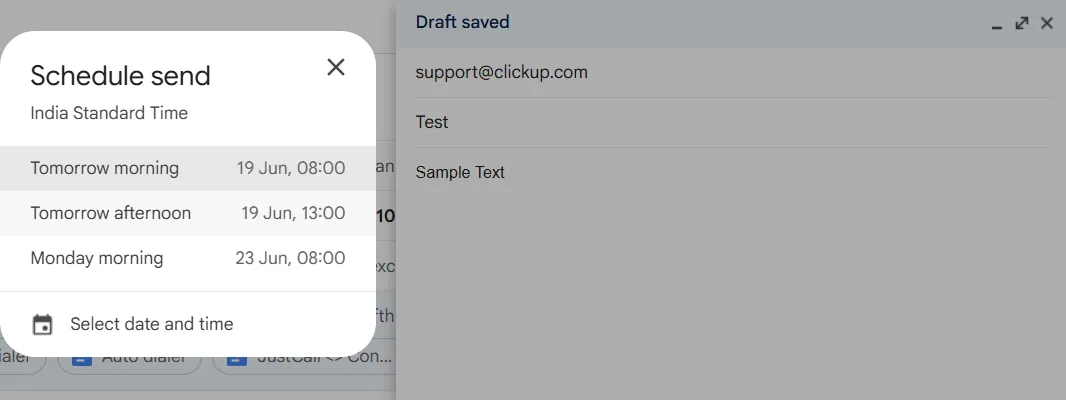
Menjadwalkan email di Gmail adalah salah satu cara termudah untuk mengotomatisasi rutinitas email Anda.
Begini cara menjadwalkan email di Gmail:
- Buka kotak masuk Gmail Anda dan klik Tulis.
- Tulis pesan Anda, tambahkan penerima, dan lampirkan lampiran Gmail yang diperlukan.
- Klik panah ke bawah di samping tombol Kirim
- Pilih Jadwal Kirim
- Pilih dari waktu yang disarankan, atau klik Pilih tanggal & waktu untuk mengatur jadwal kustom.
- Klik Jadwalkan, kirim ulang untuk konfirmasi
5. Operator Pencarian untuk Pengelolaan Kotak Masuk yang Cerdas
Jika Anda ingin mengatur kotak masuk email Anda dengan lebih efisien, Anda juga dapat membuat templat menggunakan operator pencarian untuk membantu Anda dengan cepat menemukan hal-hal yang penting. Filter lanjutan ini memungkinkan Anda mengatur dan membersihkan kotak masuk Gmail Anda berdasarkan kriteria tertentu.
| Operator | Fungsi |
| dari: | Mencari email dari pengirim tertentu |
| ke: | Temukan email yang dikirim ke penerima tertentu |
| cc: | Temukan email di mana seseorang berada di bidang CC. |
| bcc: | Temukan email di mana seseorang berada di bidang BCC. |
| subjek: | Menemukan email yang mengandung kata-kata tertentu di baris subjek |
| setelah: / sebelum: | Filter email berdasarkan rentang tanggal tertentu (format: YYYY/MM/DD) |
| lebih_lama_dari: / lebih_baru_dari: | Filtrasi email berdasarkan durasi waktu (misalnya, older_than:2y) |
| memiliki: | Cari email dengan konten spesifik (misalnya, memiliki:lampiran, memiliki:Drive) |
| kategori: | Filter berdasarkan kategori (misalnya, kategori:promosi, kategori:sosial) |
| label: | Cari email dengan label tertentu |
| in: | Pencarian dalam folder tertentu (misalnya, in:inbox, in:sent) |
| adalah: | Filter berdasarkan status (misalnya, is:read, is:unread, is:important) |
| ATAU / {} | Mencari email yang memenuhi salah satu kondisi (misalnya, dari:john ATAU dari:jane) |
| DAN | Filtrasi email yang memenuhi semua kondisi (misalnya, dari:john DAN ke:jane) |
| -jangka | Mengecualikan email yang mengandung kata atau istilah tertentu. |
| “frasa tepat” | Pencarian untuk kecocokan persis frasa |
| nama file: | Cari email dengan jenis lampiran atau nama tertentu |
| site: | Menemukan email yang mengandung tautan dari domain tertentu |
| +word | Mencocokkan kata kunci yang tepat, menghindari sinonim. |
| di:mana saja | Pencarian di semua folder, termasuk folder spam dan sampah. |
📖 Baca Juga: Cara Mengatur Pengalihan Otomatis di Gmail
Otomatisasi Gmail dengan Google Workspace & Scripts
Jika Anda siap untuk melangkah lebih jauh dalam otomatisasi Gmail melampaui filter dan respons siap pakai, Google Apps Script adalah langkah selanjutnya.
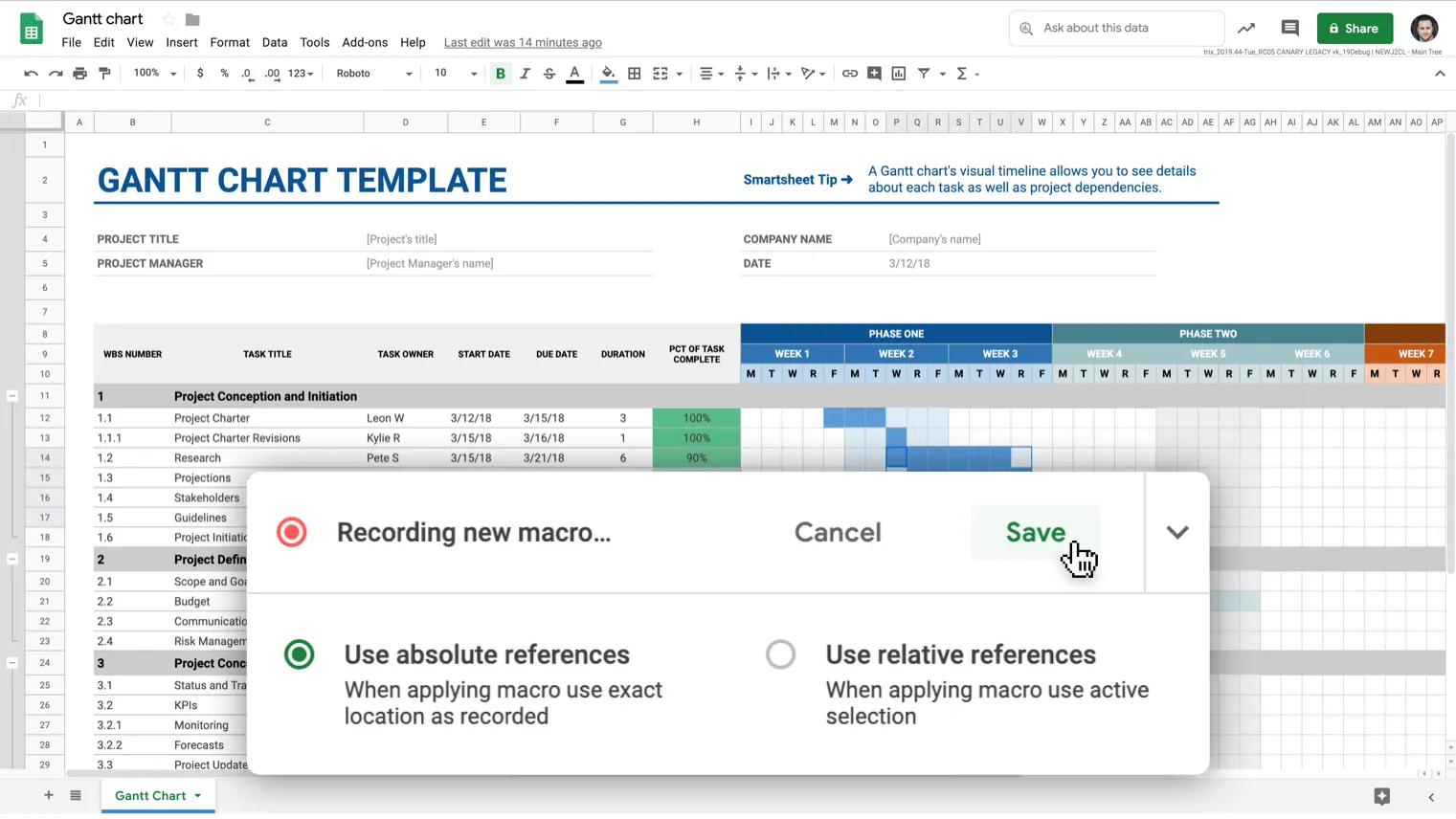
Ini adalah platform pemrograman berbasis cloud yang kuat, terintegrasi langsung ke dalam akun Google Workspace. Google Apps Script memungkinkan Anda mengotomatisasi dan menyesuaikan tugas-tugas Gmail yang berulang, serta menghubungkan Gmail dengan alat Google lainnya seperti Sheets dan Docs.
📮 ClickUp Insight: 54% profesional menggunakan email untuk mengakses informasi terkait pekerjaan, namun pesan penting sering tersembunyi atau hilang di antara thread yang tak berujung. Manajemen Proyek Email ClickUp membawa email ke dalam alur kerja Anda, sehingga Anda dapat mengirim, menerima, dan melacak email langsung dari tugas. Ucapkan selamat tinggal pada pencarian di kotak masuk dan selamat datang pada komunikasi yang terorganisir dan dapat ditindaklanjuti.
Apa yang dapat Anda otomatisasi dengan Apps Script
- ✅ Kirim email otomatis berdasarkan pengiriman formulir atau data spreadsheet
- ✅ Otomatis meneruskan dan memberi label pada email yang memenuhi kriteria tertentu
- ✅ Hapus email secara otomatis atau arsipkan pesan setelah tanggal tertentu
- ✅ Buat templat email yang dipersonalisasi dengan bidang dinamis yang diambil dari Sheets
- ✅ Buat filter Gmail yang menerapkan logika lanjutan melampaui antarmuka pengguna standar
📌 Contoh: Penggabungan email dengan Gmail dan Google SheetsAnda dapat membuat sistem penggabungan email yang mengambil nama, alamat email, dan data lain dari Google Sheets, lalu mengirim pesan yang dipersonalisasi melalui Gmail. Begini cara kerjanya:
- Buat draf Gmail menggunakan tempat penanda seperti {{First Name}}
- Buat lembar kerja Google dengan header kolom yang sesuai dengan tempat penempatan tersebut
- Tulis skrip menggunakan Apps Script yang mengisi setiap tempat penampung dan mengirim email.
- Klik untuk menjalankan skrip atau atur jadwalnya; email akan terkirim secara otomatis.
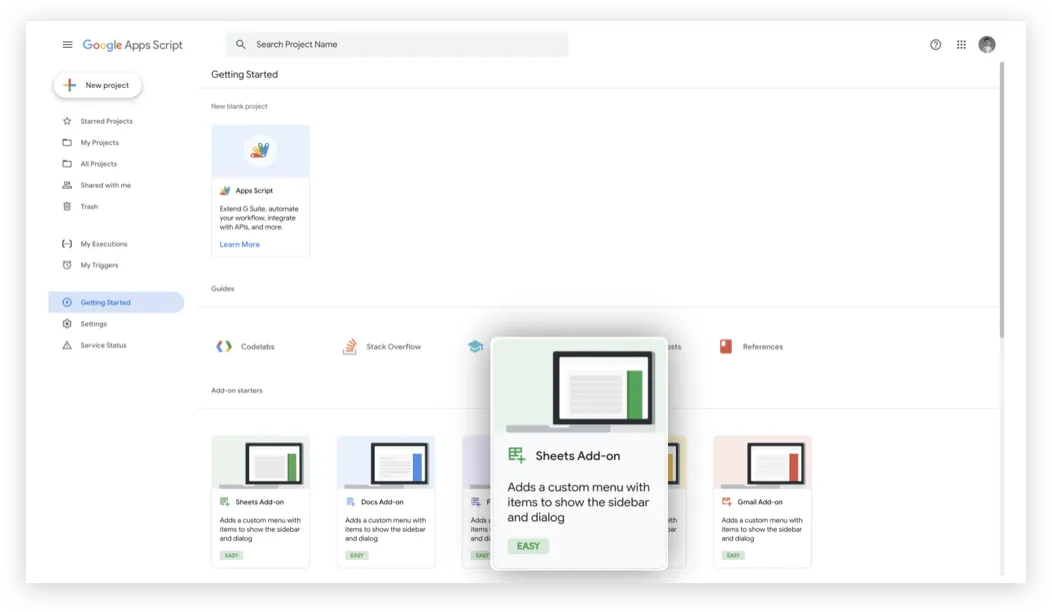
Tidak bisa coding? Anda bisa menggunakan Gemini untuk otomatisasi email.
Gemini for Workspace dapat membantu menyusun potongan kode Apps Script melalui fitur ‘Help me Write’, tetapi otomatisasi Gmail masih bergantung pada pengaturan manual Apps Script. Gemini membantu dengan saran kode—ia tidak menjalankan atau mengelola otomatisasi atas nama Anda.
Cukup deskripsikan apa yang Anda inginkan, misalnya “kirim email tindak lanjut secara otomatis dua hari setelah pengiriman formulir”, dan Gemini akan membuat skrip untuk Anda. Anda kemudian dapat menyalin dan menempelkannya langsung ke editor Apps Script.
📖 Baca Juga: Alternatif Email Terbaik untuk Komunikasi Bisnis
Otomatisasi Gmail Menggunakan Alat Pihak Ketiga
Otomatisasi Gmail membantu Anda bergerak lebih cepat melalui kotak masuk Anda. Namun, sebagian besar tim mengalami perlambatan yang signifikan setelah membaca email.
Sebuah permintaan masuk melalui Gmail, langkah berikutnya ada di spreadsheet, pembaruan status tersembunyi di obrolan, dan pertanyaan "siapa yang bertanggung jawab atas ini?" diajukan dua kali. Itu adalah penyebaran pekerjaan: ketika pekerjaan tersebar di terlalu banyak tempat, dengan konteks terpecah di antara tab dan alat.
Sekarang tambahkan AI sprawl ke dalam campuran, di mana satu alat AI menulis balasan, dan yang lain mencoba mengubahnya menjadi tugas. Karena masing-masing berada di luar alur kerja sebenarnya Anda, Anda akhirnya harus menyalin dan menempelkan detail yang sama berulang kali.
Di sinilah ClickUp menonjol sebagai ruang kerja AI terintegrasi. Dengan integrasi Gmail ClickUp dan berbagai fitur ClickUp, Anda dapat menghubungkan email ke tugas dan dokumen, serta melakukan tindak lanjut di satu tempat, sehingga otomatisasi email benar-benar berubah menjadi pekerjaan yang selesai.
Integrasi Gmail + ClickUp untuk pembuatan tugas otomatis

Mencari sistem yang lebih holistik untuk menggabungkan kotak masuk email Anda dengan alur kerja proyek lainnya? Manajemen proyek email ClickUp membantu Anda mengurangi pekerjaan manual dan memastikan pesan masuk yang penting tidak pernah terlewatkan.
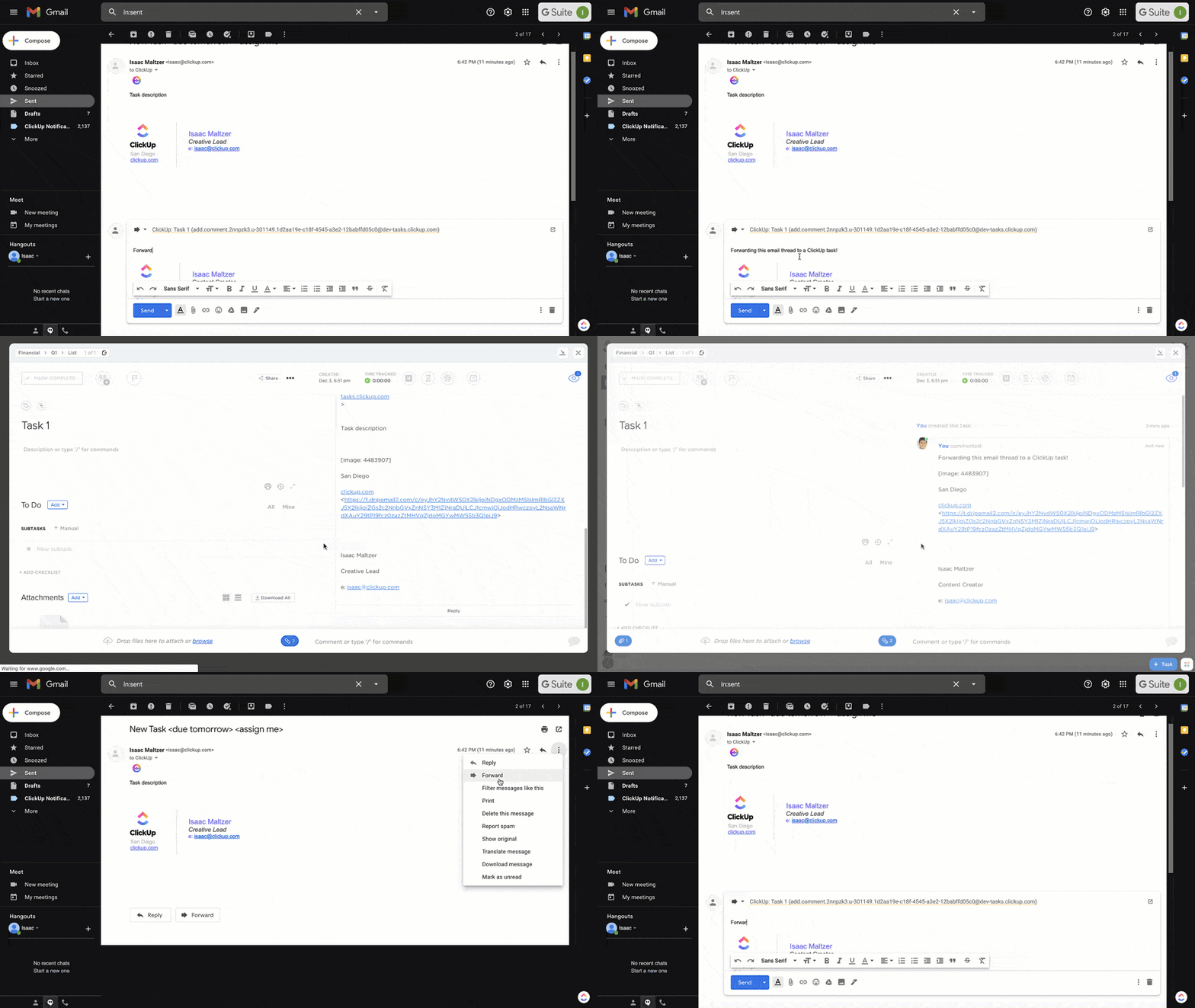
ClickUp juga terintegrasi langsung dengan Gmail, memungkinkan Anda mengirim dan menerima email langsung dari ruang kerja ClickUp Anda. Hal ini memungkinkan Anda menanggapi pesan, menghubungkannya dengan tugas, dan menandai rekan tim, semua tanpa perlu beralih tab. Anda juga dapat mengatur aturan yang membuat tugas baru saat email diberi bintang, diberi label, atau diterima dari pengirim tertentu.
Misalnya, jika klien mengirim umpan balik di tengah proyek, Anda dapat membuka pesan tersebut dari dalam ClickUp, membalas dengan konteks, dan langsung mengaitkannya dengan tugas yang relevan. Tim Anda dapat melihat email tersebut dan secara kolaboratif menangani langkah-langkah selanjutnya dalam tugas tersebut.
Ini cocok untuk:
- Dukung tim yang ingin semua pesan pelanggan yang diberi bintang menjadi tugas tindak lanjut.
- Perekrut yang menandai lamaran pekerjaan sebagai “Shortlist” dan mengirimkannya langsung ke manajer perekrutan.
- Freelancer yang secara otomatis membuat tugas keuangan setiap kali menerima notifikasi pembayaran.
📖 Baca Juga: Alat Produktivitas Email Terbaik
Otomatiskan penugasan tugas, tenggat waktu, dan komentar dengan ClickUp Automations
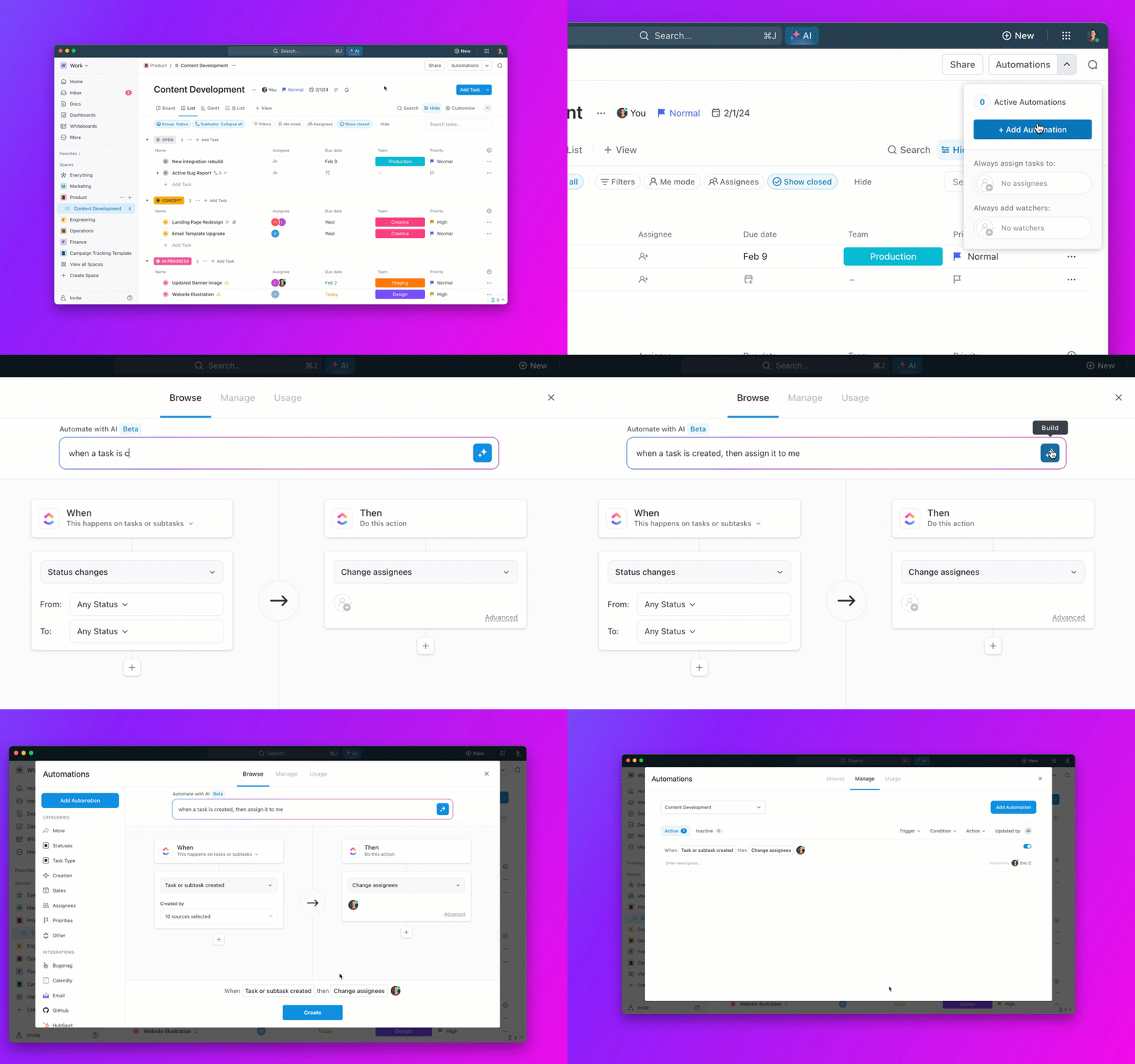
ClickUp Automations memungkinkan Anda mengubah masukan email menjadi tindakan langsung. Berdasarkan pengirim atau baris subjek, Anda dapat menugaskan tugas, menetapkan tanggal jatuh tempo, dan bahkan mengisi komentar secara otomatis untuk penerima tugas.
Beberapa otomatisasi praktis meliputi:
- Menugaskan email yang diberi label “Legal Review” kepada tim hukum internal, dengan batas waktu tiga hari kemudian.
- Menambahkan komentar templat ke tugas yang dibuat dari email pemasaran yang berisi "umpan balik terlampir"
- Menetapkan prioritas tugas yang dibuat dari email yang mengandung kata “urgent” di baris subjek.
📽️ Berikut beberapa cara Anda dapat menggunakan ClickUp Automations untuk membantu tim Anda bekerja lebih efisien. Anda juga dapat mencoba berbagai strategi pengelolaan email di dalam ClickUp untuk mengurangi pekerjaan berulang dan menjaga kotak masuk tetap terkendali.
Meningkatkan otomatisasi Gmail dengan AI ClickUp
Baik Anda sedang menyusun balasan yang dipersonalisasi atau merangkum percakapan panjang, ClickUp Brain menangani pekerjaan rutin sehingga Anda dapat fokus pada pengambilan keputusan.
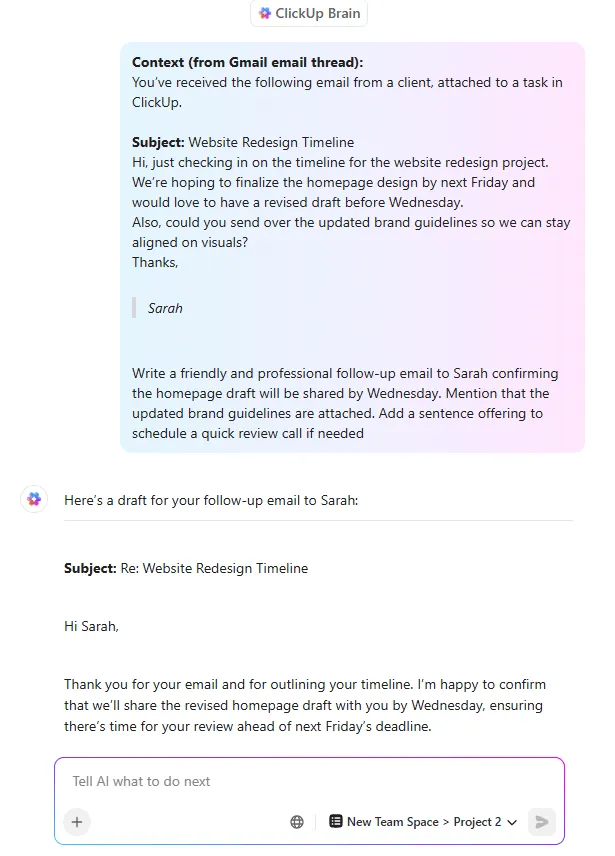
ClickUp Brain membantu Anda untuk:
- Tulis pesan tindak lanjut dengan gaya Anda sendiri, menggunakan konteks dari email sebelumnya di Gmail.
- Ekstrak dan ringkas poin-poin penting dari thread email atau dokumen yang panjang.
- Buat deskripsi tugas, komentar, dan Dokumen dari konten Gmail dengan beberapa perintah.
Ini mengubah kotak masuk Gmail Anda menjadi lapisan manajemen pengetahuan, mengumpulkan wawasan dari lampiran dan percakapan Gmail untuk mendukung perencanaan dan eksekusi yang lebih cepat.
💡 Tips Pro: Tingkatkan produktivitas Anda tiga kali lipat dengan rutinitas Gmail yang didukung AI menggunakan ClickUp BrainGPT.
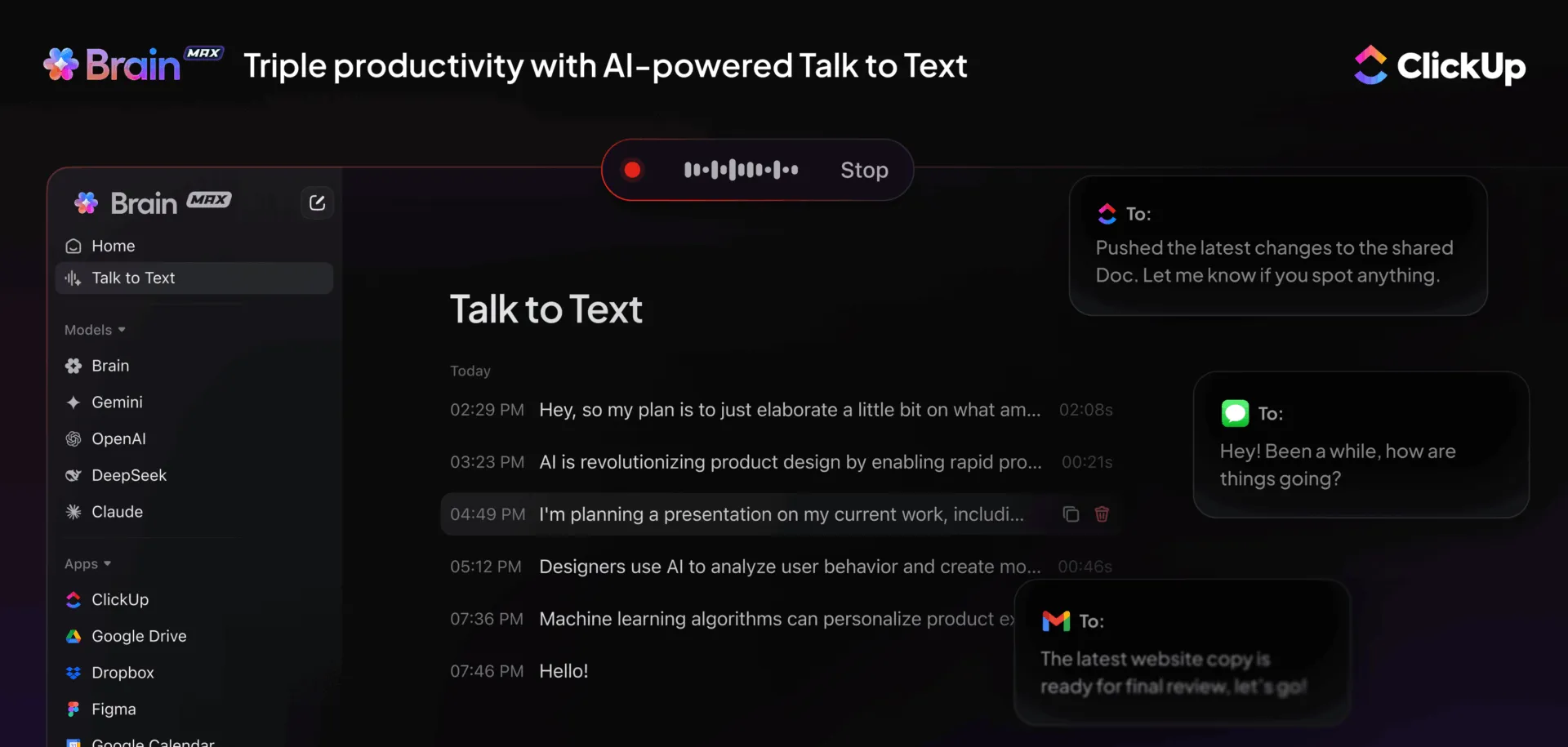
ClickUp BrainGPT membantu Anda menjaga tindak lanjut dan pelaksanaan tetap sinkron dengan apa yang terjadi di kotak masuk Gmail Anda dan di luar itu.
- Tulis balasan dan catatan tugas dengan suara menggunakan Talk to Text : Buka email, lalu ucapkan balasan atau langkah selanjutnya (“Balas dengan harga terbaru, buat tugas untuk Jumat, tag Rachel”). ClickUp BrainGPT akan mengubahnya menjadi teks bersih yang dapat Anda salin ke balasan, Tugas, atau Dokumen.
- Ajukan pertanyaan yang mengidentifikasi pola di kotak masuk: Coba prompt seperti “Email mana dari minggu ini yang masih memerlukan tindak lanjut?” atau “Nama pengirim mana yang paling sering muncul di thread darurat?” ClickUp BrainGPT dapat membantu Anda merangkum pola yang berulang sehingga Anda dapat mengatur filter, label, atau otomatisasi yang lebih baik.
- Cari pekerjaan sebelumnya berdasarkan kata kunci, pengirim, atau topik: Alih-alih menggulir email di Gmail, gunakan Enterprise Search di seluruh pekerjaan yang terhubung untuk menemukan konteks yang tepat dengan cepat (“Temukan thread terakhir di mana ACME membahas perubahan kontrak” atau “Tampilkan email dan tugas yang terkait dengan perpanjangan kuartal pertama”)
- Pilih model yang tepat untuk tugas tersebut: Gunakan ClickUp BrainGPT saat Anda membutuhkan jawaban yang terkait dengan konteks kerja yang terhubung. Kemudian beralih ke ChatGPT, Claude, atau Gemini saat Anda membutuhkan gaya penulisan yang berbeda untuk email pemasaran atau revisi yang lebih bersih.
Ubah email menjadi tindakan secara instan: Dari Gmail, Anda dapat membuat Tugas ClickUp langsung dari email (subjek menjadi nama tugas, dan detail penting masuk ke deskripsi), sehingga tindak lanjut tetap ada di daftar tugas Anda daripada hilang di kotak masuk.
📖 Baca Juga: Perangkat Lunak Kotak Masuk Bersama Terbaik
Gunakan ClickUp Docs, ClickUp Tasks, dan Email ClickApp untuk mengonsolidasikan komunikasi.
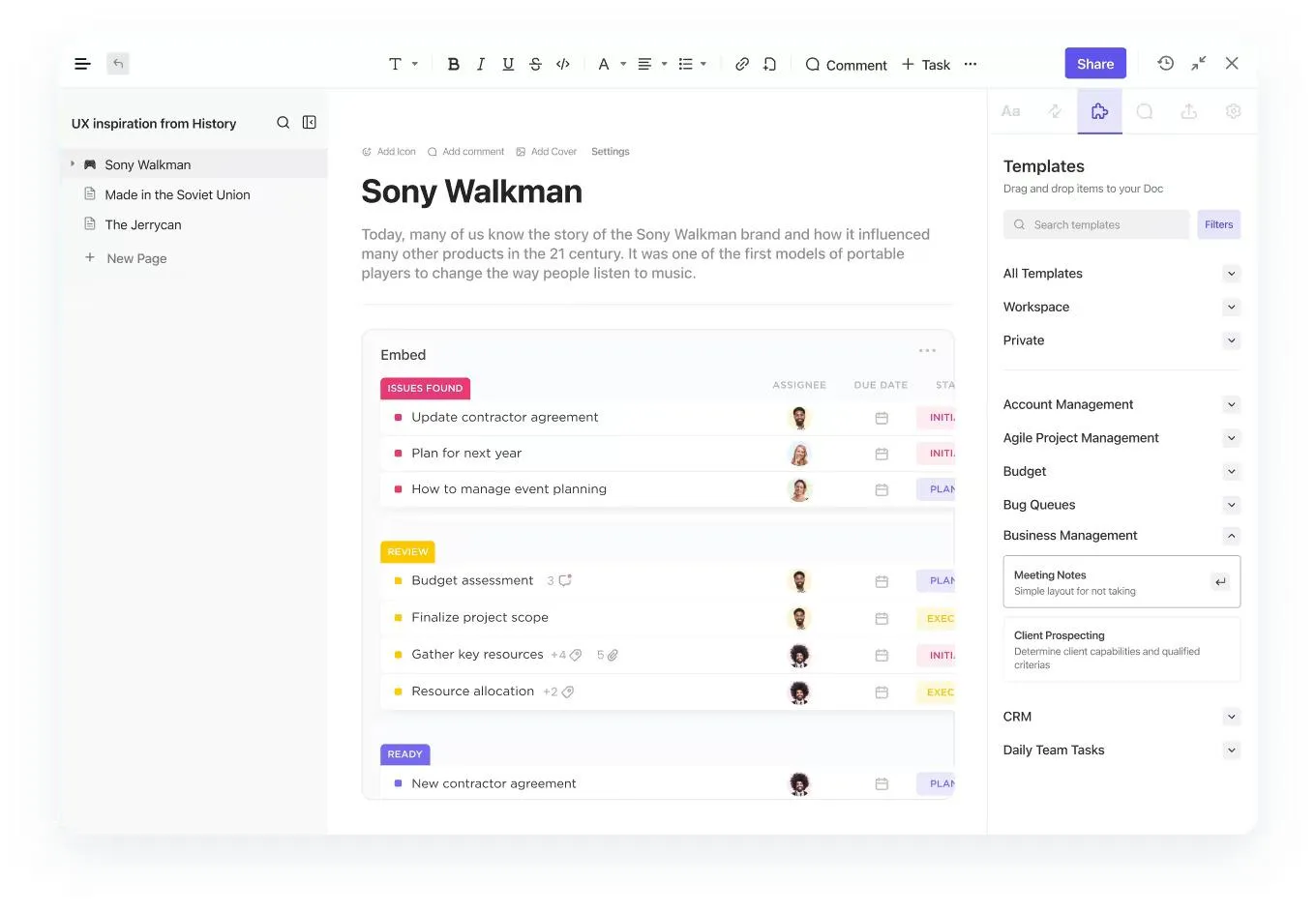
Setelah aturan kotak masuk Anda berfungsi dengan baik, tantangan berikutnya adalah memastikan pekerjaan sebenarnya tidak tersebar di berbagai thread email, pesan chat, dan catatan acak.
Dengan ClickUp Docs, ClickUp Tasks, dan Email ClickApp, Anda dapat menjaga percakapan dan pelaksanaan di tempat yang sama:
- Pastikan setiap thread eksternal terhubung dengan pekerjaan: Kirim dan terima email langsung dari sebuah Tugas, sehingga balasan email akan muncul bersamaan dengan tenggat waktu dan langkah selanjutnya. Di dalam tugas yang sama, Anda dapat beralih antara komentar internal untuk rekan tim dan balasan email untuk orang di luar ClickUp.
- Ubah "apa yang kita sepakati" menjadi dokumen bersama: Gunakan ClickUp Docs untuk menyimpan aset yang dapat diulang seperti panduan respons dan templat outreach. Kemudian hubungkan dokumen ClickUp tersebut dengan tugas yang relevan sehingga siapa pun yang membuka thread email juga dapat melihat konteks terbaru.
- Bagi pengiriman menjadi langkah-langkah yang dapat dilacak: Gunakan Tugas dan subtugas ClickUp untuk bagian-bagian yang sering terlewat, seperti penulisan draf, persetujuan, pengiriman, dan tindak lanjut. Tetapkan pemilik dan simpan keputusan dalam satu thread agar Anda tidak ketinggalan pembaruan penting.
Jika Anda ingin titik awal yang siap pakai, Template Otomatisasi Email dengan ClickUp memberikan satu tempat untuk memetakan alur kerja email secara lengkap dan melacak kemajuan dari "direncanakan" hingga "dikirim" hingga "selesai."
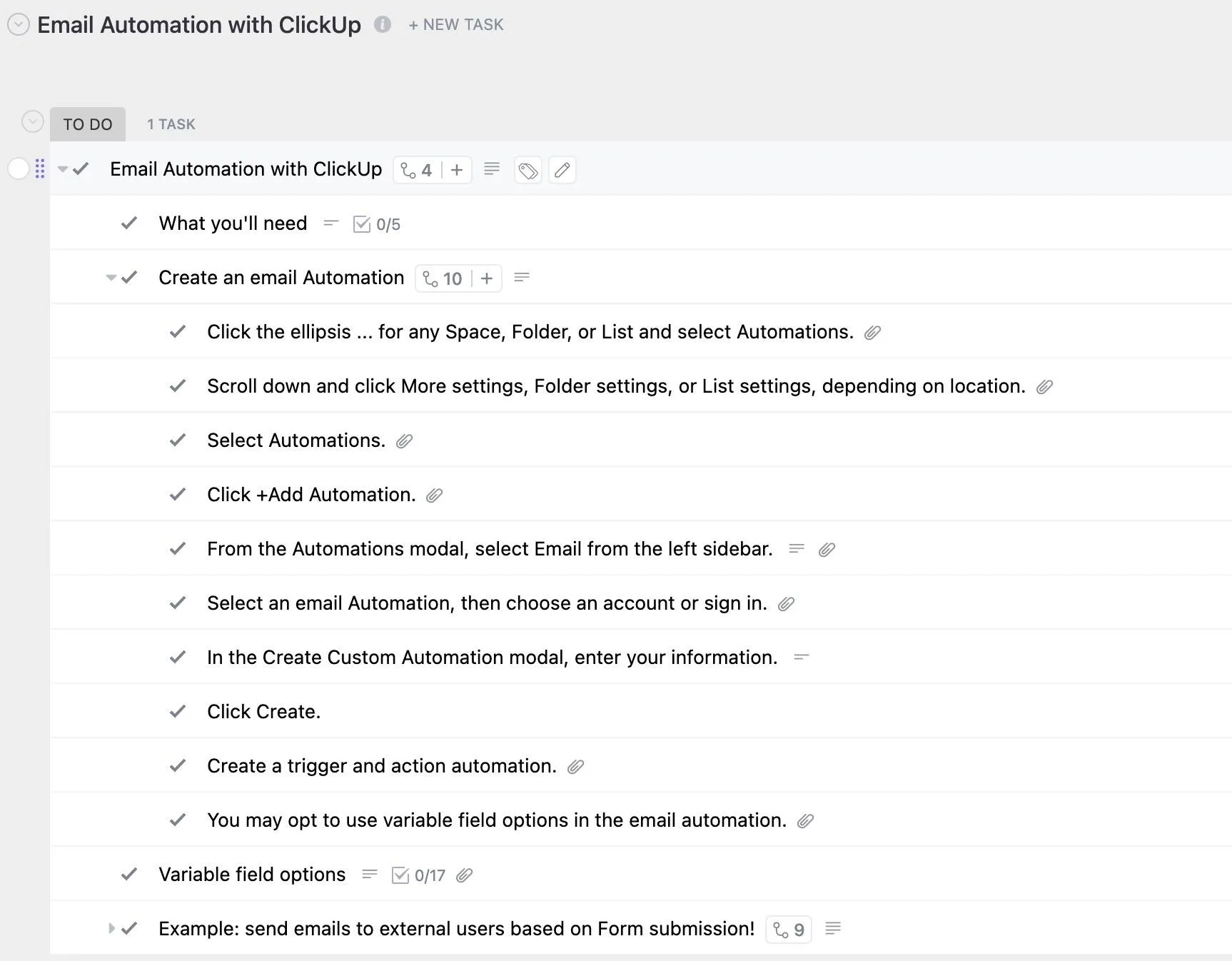
Template ini dirancang sebagai pengaturan berbasis tugas dengan Status Kustom, Bidang Kustom ( seperti baris subjek dan penerima), dan tampilan multi (Daftar, Gantt, Beban Kerja, Kalender) sehingga Anda dapat mengelola urutan dan eksekusi tanpa perlu membangun sistem dari awal.
🌻 Inilah alasan mengapa Anda akan menyukai templat ini
- Rencanakan setiap email dalam urutan sebagai tugas, sehingga setiap pengiriman memiliki pemilik yang jelas dan batas waktu.
- Lacak kemajuan dengan status kustom, sehingga Anda dapat melihat apa yang sedang dirancang, disetujui, dijadwalkan, dan dikirim dengan sekilas.
- Simpan detail kampanye di Bidang Kustom seperti baris subjek dan penerima, sehingga informasi penting tetap terlihat saat Anda bekerja.
- Jadwalkan pengiriman menggunakan Tampilan Kalender dan perencanaan timeline menggunakan Tampilan Gantt, sehingga waktu tetap realistis.
- Seimbangkan kapasitas tim dengan tampilan Beban Kerja, sehingga satu orang tidak berakhir mengurus semua tindak lanjut "urgent".
✨ Ideal untuk: Profesional sibuk dan tim kecil yang mengelola email pemeliharaan, urutan onboarding, atau tindak lanjut pelanggan.
💡 Tips Pro: Setelah menyinkronkan Gmail dengan ClickUp dan mengubah email menjadi tugas, biarkan ClickUp Agents menangani sisanya. Mereka dapat memantau tugas yang disinkronkan dengan Gmail, memposting pembaruan real-time, atau menjawab pertanyaan di saluran tim menggunakan data Workspace langsung.
👀 Fakta Menarik: Email spam menyumbang lebih dari 45% dari semua email. Itu hampir setengah dari semua email yang dikirim setiap hari.
Kasus Penggunaan Otomatisasi Gmail
Setelah Anda mulai mengotomatisasi tugas-tugas Gmail, manfaatnya akan segera terasa. Berikut adalah beberapa cara sehari-hari yang digunakan profesional untuk mengelola kotak masuk agar tetap produktif dan fokus.
1. Otomatisasi tindak lanjut untuk tingkat respons yang lebih baik
Jika prospek tidak merespons dalam tiga hari, Anda dapat secara otomatis mengirimkan tindak lanjut menggunakan templat email yang dipersonalisasi. Misalnya, tim penjualan dapat menetapkan aturan di mana email yang mengandung kata "proposal" akan memicu pesan tindak lanjut yang ramah setelah 72 jam.
👀 Fakta Menarik: Gmail diluncurkan pada Hari April Mop, 1 April 2004. Itulah mengapa banyak orang mengira itu adalah lelucon, mengingat kapasitas penyimpanan 1GB yang saat itu sangat besar.
2. Atur Gmail dengan label dan filter
Anda dapat mengatur filter Gmail untuk menyortir pesan berdasarkan baris subjek, pengirim, atau kata kunci. Misalnya, semua faktur dapat langsung masuk ke label “Finance”, sementara ringkasan pemasaran masuk ke “Campaigns”, sehingga kotak masuk Anda menjadi lebih terorganisir tanpa perlu repot.
3. Otomatiskan pengiriman pesan ke orang yang tepat
Jika Anda menangani email dukungan dari akun bersama, filter dapat secara otomatis meneruskan email yang mengandung kata kunci seperti “urgent” atau “billing” ke akun Gmail anggota tim yang sesuai. Hal ini memastikan respons tepat waktu tanpa perlu meneruskan secara manual atau menambahkan CC.
📖 Baca Juga: Cara Menggunakan AI dalam Email
4. Arsipkan otomatis atau hapus email dengan prioritas rendah
Buat filter yang mencari baris subjek dengan kata-kata “unsubscribe,” “offer ends soon,” atau “newsletter,” dan secara otomatis mengarsipkan email atau menghapusnya setelah 30 hari. Hal ini membantu mengurangi kekacauan di kotak masuk sambil tetap menjaga pesan tersedia jika diperlukan di kemudian hari.
5. Ubah email menjadi tugas yang dapat ditindaklanjuti
Dengan menggunakan alat otomatisasi Gmail seperti ClickUp, Anda dapat menetapkan aturan agar setiap email yang diberi bintang otomatis menjadi tugas di daftar tugas Anda. Misalnya, ketika klien mengirim permintaan revisi, memberi bintang pada pesan tersebut dapat langsung membuat tugas ClickUp dengan tanggal jatuh tempo dan penugas—tanpa perlu salin-tempel.
📖 Baca Juga: Tips Hebat Gmail untuk Mengelola Kotak Masuk Anda
Sambungkan Email dan Pekerjaan Anda dengan ClickUp
Otomatisasi Gmail adalah sistem untuk bekerja lebih cerdas setiap hari. Dengan menghilangkan kebutuhan untuk menyortir, mengikuti, atau meneruskan pesan secara manual, Anda memberi diri Anda lebih banyak waktu untuk fokus pada hal yang benar-benar penting: menutup kesepakatan, melayani klien, atau meluncurkan proyek besar berikutnya.
Dari filter bawaan dan pengiriman terjadwal hingga skrip lanjutan dan alat pihak ketiga seperti ClickUp, otomatisasi mengubah kotak masuk Anda menjadi pusat kendali sejati di mana email diteruskan secara otomatis, dan Anda dapat menghapus email secara otomatis berdasarkan kriteria yang telah ditentukan untuk membersihkan kotak masuk Anda.
Dengan menggabungkan Gmail dan ClickUp, Anda dapat mengubah pesan menjadi tugas, memicu otomatisasi kotak masuk berdasarkan label atau kata kunci, dan bahkan menggunakan ClickUp Brain untuk merangkum percakapan, menyusun balasan, atau mengekstrak wawasan dari lampiran.
Semua ini berarti lebih sedikit perpindahan konteks dan eksekusi yang lebih cepat. Siap untuk berhenti mengawasi kotak masuk Anda? Daftar di ClickUp hari ini!
Pertanyaan yang Sering Diajukan
Tidak secara mandiri. Gmail memungkinkan Anda menjadwalkan email, tetapi tidak mendukung tindak lanjut yang sesungguhnya. Dengan ClickUp, Anda dapat melacak balasan, mengotomatisasi tugas tindak lanjut, dan tidak akan pernah melewatkan balasan lagi.
Mulailah dengan filter, label, dan respons siap pakai Gmail. Kemudian gunakan ClickUp untuk mengubah email penting menjadi tugas, mengatur pengingat, dan melacak kemajuan semuanya dalam satu tempat.
Ya! Dengan integrasi Gmail ClickUp, Anda dapat membuat tugas dari email yang diberi bintang, pesan yang diberi tag, atau bahkan menetapkan aturan kustom untuk pembuatan tugas.
Anda dapat menggunakan alat seperti ClickUp, yang terhubung langsung dengan Gmail. Saat pesan penting masuk, Anda dapat mengubahnya menjadi tugas, menugaskan tugas tersebut, dan menambahkan batas waktu—tanpa perlu beralih aplikasi.
Ya. Alat seperti ClickUp Brain atau ekstensi Gmail dapat menyusun atau mengirim balasan cerdas berdasarkan konteks pesan. Hal ini sangat berguna untuk pertanyaan umum atau pembaruan status.
Ya—terutama jika Anda menggunakan alat yang terpercaya. Pastikan Anda memeriksa izin akses dan memilih perangkat lunak yang mengikuti praktik terbaik privasi data.