
Beralih dari Monday ke ClickUp bisa terasa seperti lompatan besar. Sebagian besar pekerjaan tim Anda tersimpan di dalam papan yang sudah ada: tugas, penanggung jawab, komentar, file, alur kerja, dan detail-detail kecil yang tidak boleh hilang.
Faktanya? Beralih ke ClickUp jauh lebih mudah daripada yang diperkirakan kebanyakan tim.
Importer Monday bawaan ClickUp akan menangani sebagian besar pekerjaan berat untuk Anda, dan dengan sedikit persiapan, Anda dapat memigrasi seluruh ruang kerja Anda dengan data yang rapi, riwayat tugas yang utuh, serta struktur alur kerja yang terasa familiar sejak hari pertama. Lebih baik lagi: setelah berpindah ke ClickUp, tim Anda akan menikmati hierarki yang lebih fleksibel, otomatisasi yang lebih canggih, serta platform terpadu yang menggantikan berbagai alat yang terpisah-pisah.
Panduan ini akan memandu Anda melalui setiap langkah proses migrasi antara kedua alat manajemen proyek tersebut, mulai dari menyiapkan struktur ClickUp hingga memverifikasi data yang diimpor, sehingga tim Anda dapat langsung beraksi di ruang kerja baru mereka.
🧠 Fakta Menarik: Lebih dari 4 juta tim sudah menggunakan ClickUp, dan ~97% di antaranya melaporkan peningkatan efisiensi sejak beralih ke ClickUp!
Sekilas: Migrasi dari Monday ke ClickUp
Untuk bermigrasi dari Monday ke ClickUp, pertama-tama periksa dan rapikan papan Monday Anda, lalu atur hierarki ClickUp Anda dengan Ruang, Daftar, Status Kustom, dan Bidang Kustom yang sesuai.
Di ClickUp, buka Pengaturan → Impor/Ekspor → Monday.com, lalu hubungkan akun Monday Anda menggunakan token API.
Pilih papan yang akan diimpor, sesuaikan kolom dan pengguna Monday dengan ClickUp, lalu jalankan impor uji coba untuk memverifikasi status, tanggal, dan penugasan. Setelah diverifikasi, impor papan yang tersisa secara bertahap.
Siapkan Struktur Ruang Kerja ClickUp Anda sebelum Mengimpor
Meluangkan waktu untuk mengatur ruang kerja ClickUp Anda sebelum mengimpor apa pun adalah langkah terpenting untuk memastikan migrasi berjalan lancar. Bayangkan hal ini seperti menyiapkan rak-rak di gudang baru sebelum truk-truk barang tiba: struktur yang baik akan mengurangi pekerjaan pembenahan di kemudian hari serta mencegah data terselip, bidang data yang berulang, dan kebingungan di tim.
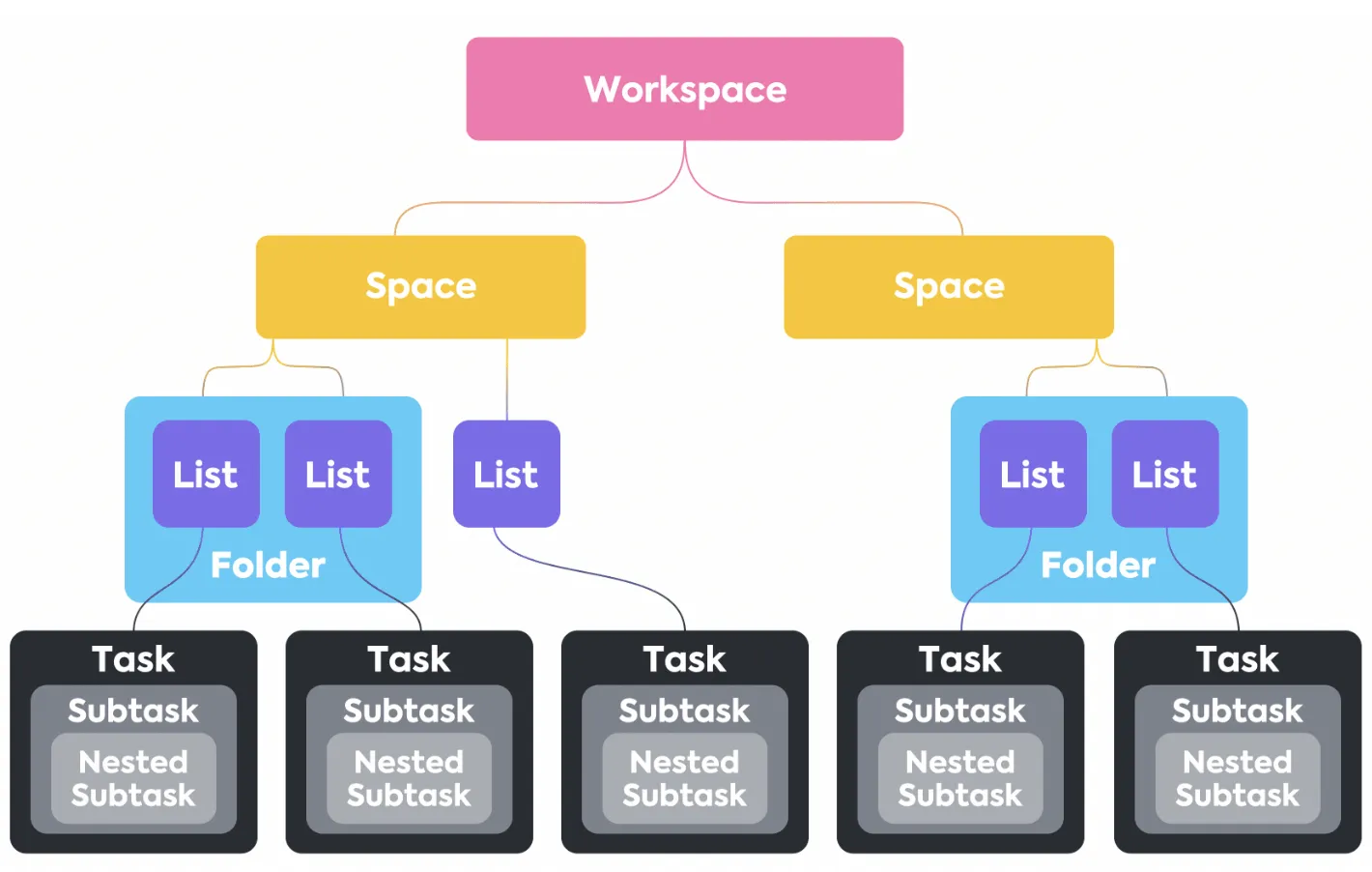
Kuncinya adalah memahami Hierarki ClickUp (yang ternyata lebih fleksibel daripada pendekatan Monday yang berpusat pada papan). Di ClickUp, Anda dapat mengatur pekerjaan di berbagai tingkatan, sehingga Anda memiliki kontrol yang lebih besar.
- Spaces: Ini adalah wadah tingkat tertinggi di Ruang Kerja Anda, sangat cocok untuk pengelompokan berdasarkan departemen (Pemasaran, Penjualan, Teknik), tim utama, atau inisiatif tingkat tinggi. Setiap Space dapat memiliki pengaturan tersendiri, sehingga menjadikannya area mandiri untuk kelompok tertentu
- Folder: Di dalam Spaces, Anda dapat menggunakan Folder untuk mengelompokkan proyek-proyek yang terkait. Misalnya, Spaces Pemasaran Anda mungkin memiliki Folder untuk “Pembuatan Konten,” “Kampanye Kuartal 4,” dan “Desain Ulang Situs Web.” Ini adalah lapisan pengorganisasian yang opsional namun sangat berguna
- Daftar: Di sinilah Tugas-tugas Anda berada dan inilah yang akan menjadi (sebagian besar) papan Monday Anda. Setiap Folder dapat berisi beberapa Daftar, yang dapat Anda gunakan untuk mengelola alur kerja atau fase proyek tertentu. Misalnya, Folder “Pembuatan Konten” dapat memiliki Daftar untuk “Posting Blog,” “Video,” dan “Media Sosial”
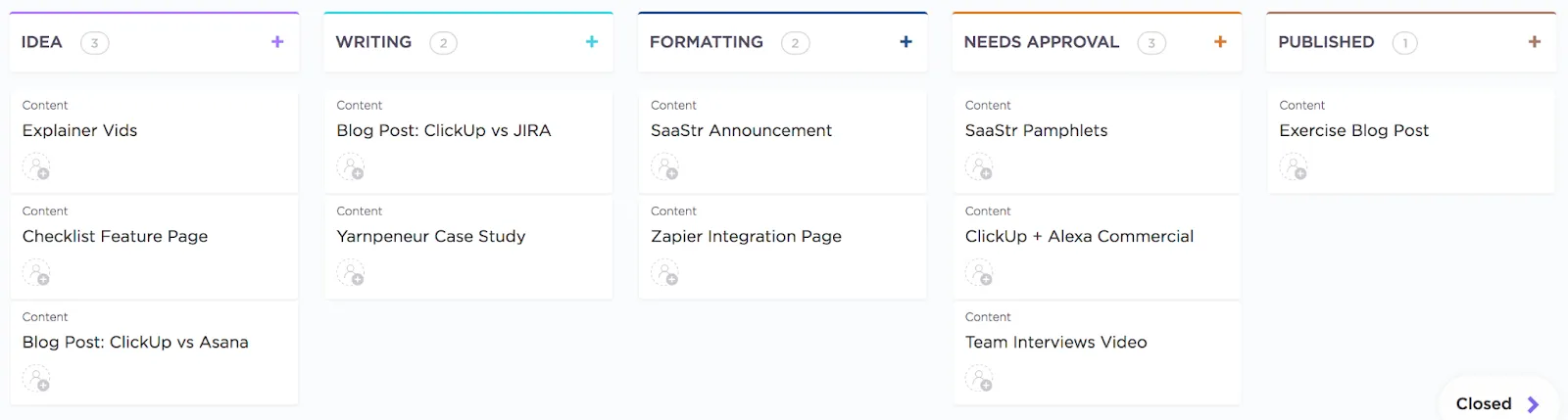
Setelah Anda merencanakan hierarki, konfigurasikan detail migrasi data. Untuk memastikan data Anda terpetakan dengan benar, buat Status Kustom di ClickUp yang mencerminkan tahapan alur kerja Monday Anda. Jika papan pembuatan konten Monday Anda menggunakan “Ide”, “Penulisan”, “Perlu persetujuan”, dan “Diterbitkan”, Anda harus membuat Status yang persis sama di Daftar ClickUp Anda sebelum mengimpor.
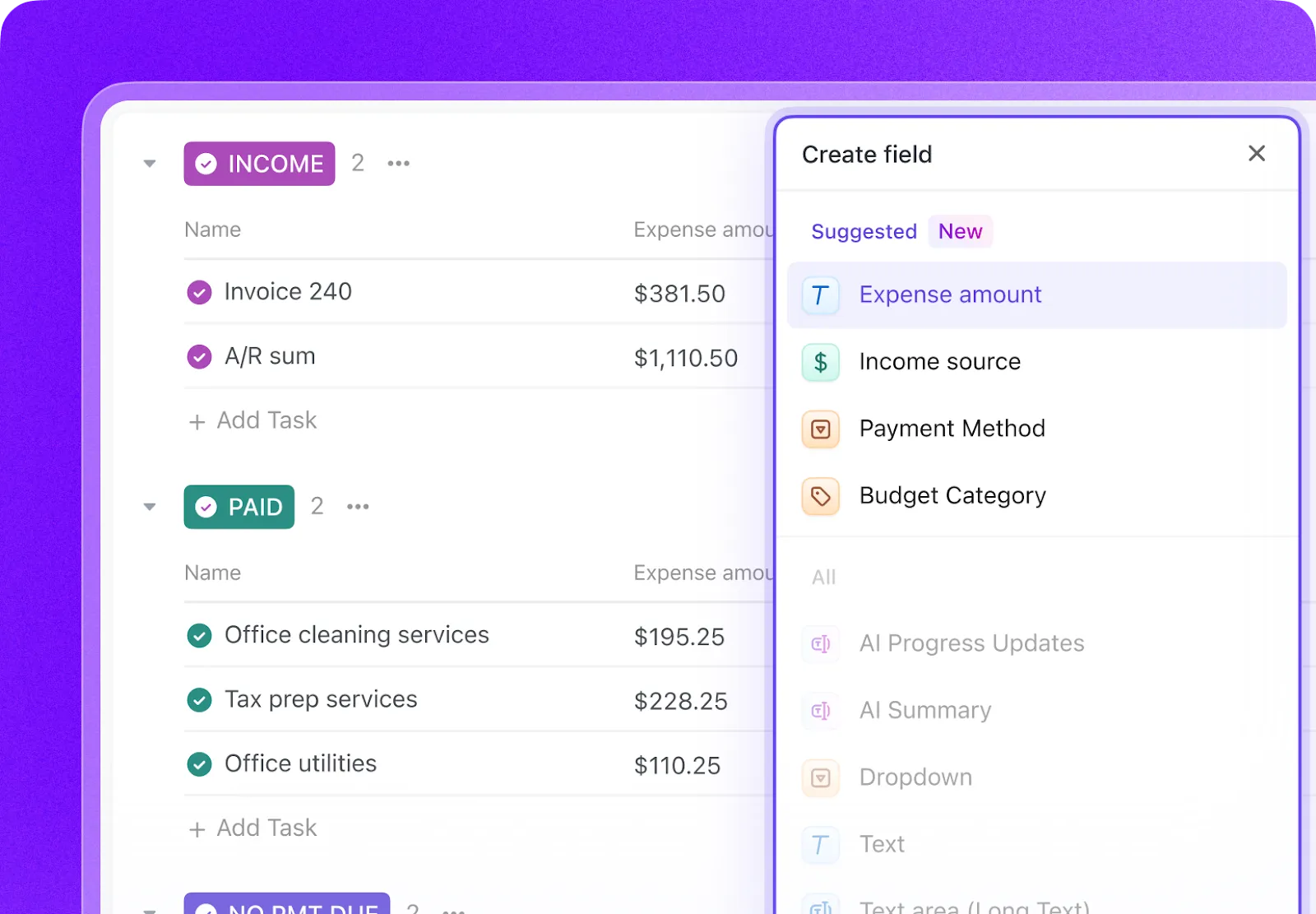
Selain itu, atur Bidang Kustom ClickUp agar sesuai dengan kolom-kolom di Monday. Hal ini memastikan bahwa data penting, seperti anggaran, nama klien, atau tingkat prioritas, memiliki tempat tersendiri. Anda memiliki bidang khusus untuk teks, angka, tanggal, URL, dan lainnya, sehingga Anda dapat menciptakan fondasi yang rapi untuk ruang kerja baru dan terpadu tim Anda. ✨
💡 Tips Pro: Cara pemetaan grup/kolom papan Monday di ClickUp dapat bervariasi tergantung pada struktur papan tersebut dan opsi pemetaan yang Anda pilih saat mengimpor. Lakukan impor uji coba untuk memastikan hasilnya sesuai harapan. (Lebih lanjut tentang hal ini akan segera hadir!)
Setelah ruang kerja ClickUp Anda terstruktur, Anda siap untuk memulai proses impor.
Mulai Proses Impor dari Monday ke ClickUp
Untuk memulai proses impor dari Monday.com:
- Di sudut kiri atas, klik avatar Ruang Kerja Anda dan pilih Pengaturan
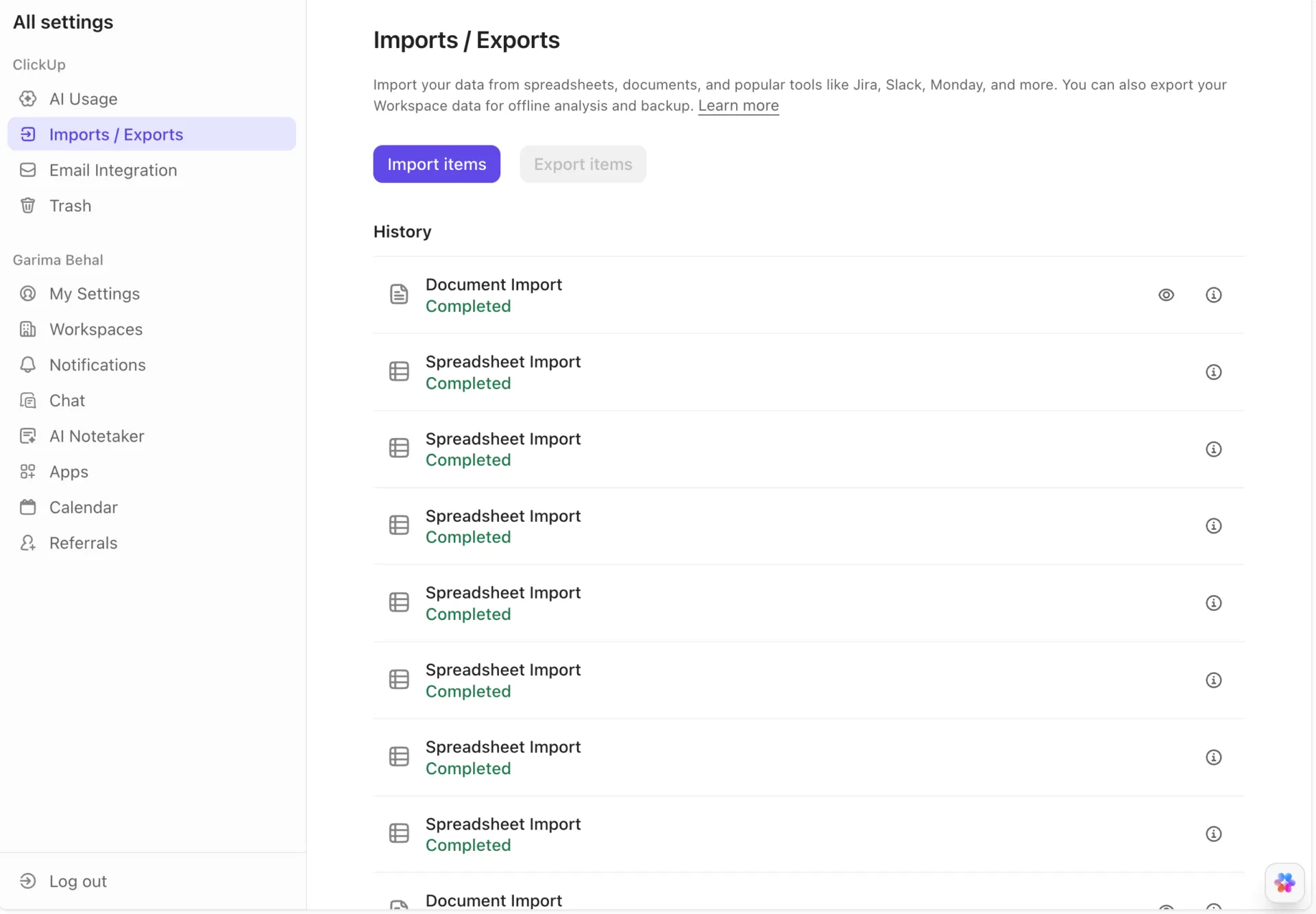
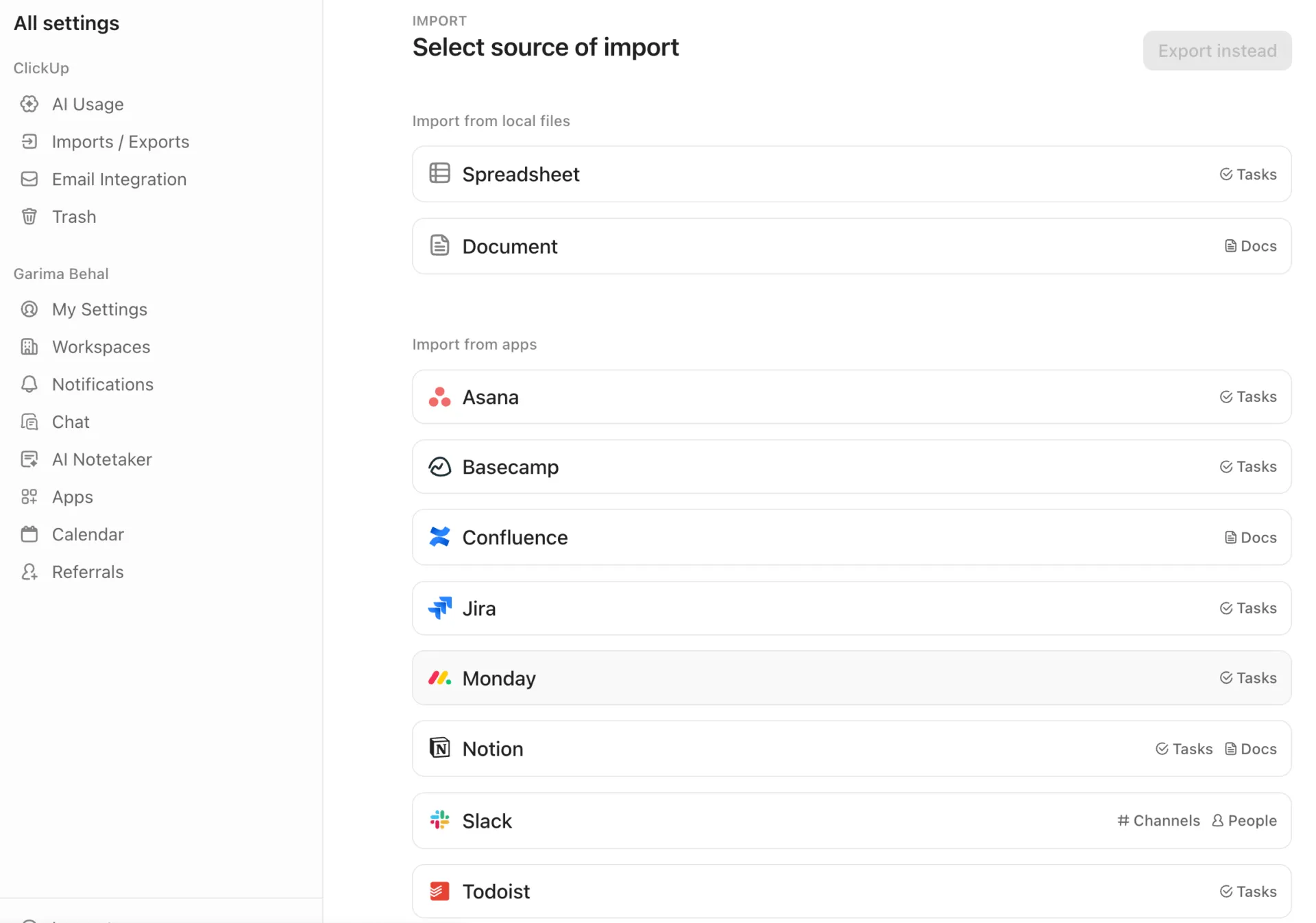
- Di bilah samping Semua pengaturan, pilih Impor/Ekspor. Jika ruang kerja Anda tidak memiliki riwayat impor atau ekspor, halaman Pilih sumber impor akan terbuka. Di bagian Impor dari aplikasi, pilih Monday. Jika ruang kerja Anda memiliki riwayat impor atau ekspor, halaman Impor/Ekspor akan terbuka. Pilih Impor Item. Di halaman Pilih sumber impor, pilih Monday
- Jika ruang kerja Anda tidak memiliki riwayat impor atau ekspor, halaman Pilih sumber impor akan terbuka. Di bagian Impor dari aplikasi, pilih Monday
- Jika ruang kerja Anda memiliki riwayat impor atau ekspor, halaman Impor/Ekspor akan terbuka. Pilih Impor Item. Pada halaman Pilih sumber impor, pilih Monday
- Jika ruang kerja Anda tidak memiliki riwayat impor atau ekspor, halaman Pilih sumber impor akan terbuka. Di bagian Impor dari aplikasi, pilih Monday
- Jika ruang kerja Anda memiliki riwayat impor atau ekspor, halaman Impor/Ekspor akan terbuka. Pilih Impor Item. Pada halaman Pilih sumber impor, pilih Monday
- Ikuti petunjuk di layar, berikan izin kepada ClickUp untuk mengimpor item Anda di Monday.com dengan menyalin Token API Pribadi dan memasukkannya ke dalam ClickUp
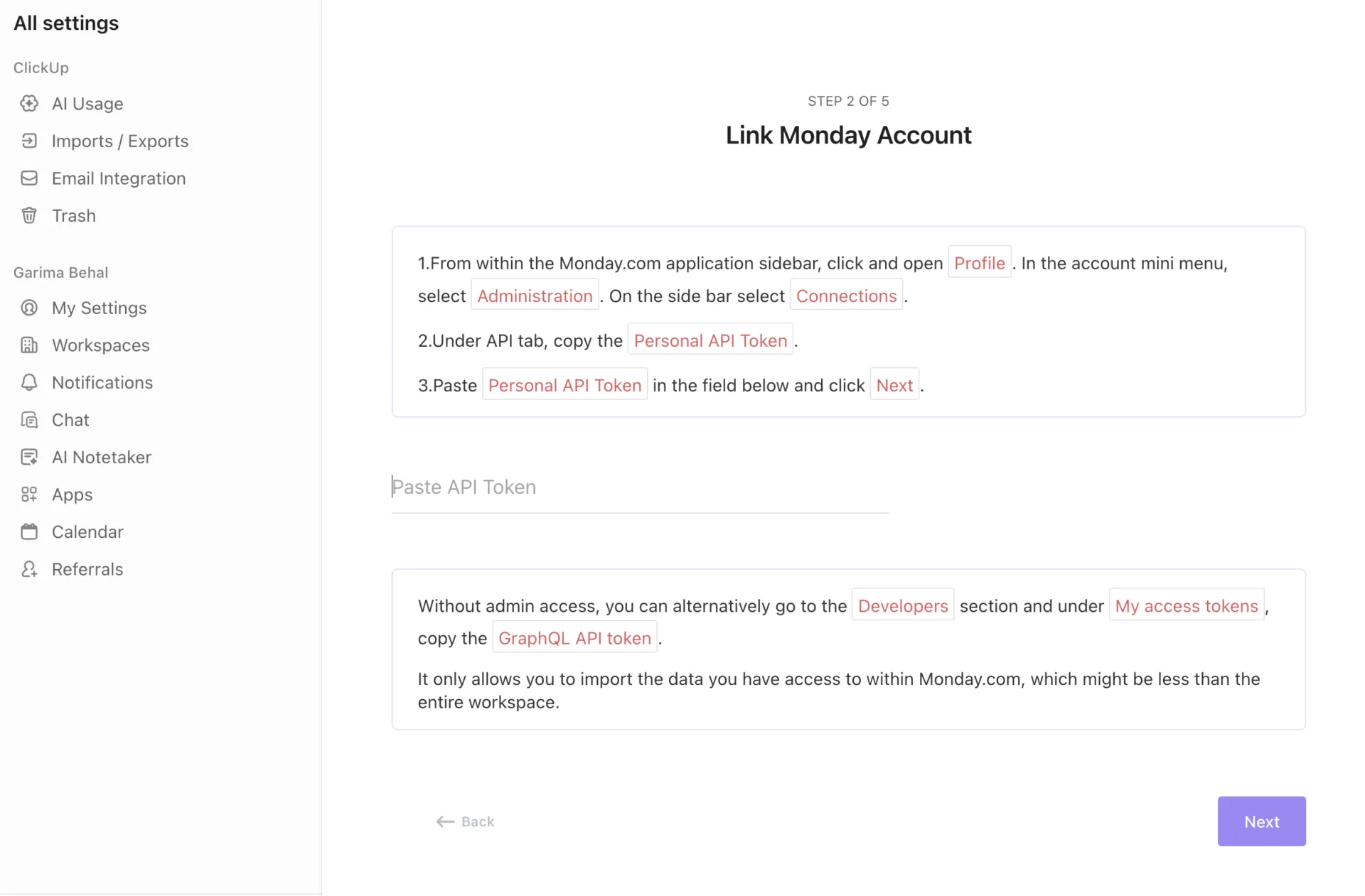
⚡️ Tips Cepat: Jika Anda tidak memiliki akses admin, ikuti petunjuk untuk menyalin token API GraphQL Anda. Hal ini memungkinkan Anda mengimpor hanya data Monday.com yang dapat Anda akses
Untuk menjalankan proses impor, Anda harus memiliki izin admin di akun Monday Anda dan setidaknya izin anggota di ruang kerja ClickUp Anda.
Panduan Migrasi Langkah demi Langkah dari Monday ke ClickUp
Siap untuk beralih? Berikut panduan lengkap yang akan memandu Anda melalui setiap tahap migrasi, memastikan tidak ada yang terlewat. 🛠️
Langkah 1: Lakukan audit ruang kerja Monday Anda
Sebelum memindahkan apa pun, luangkan waktu sejenak untuk menginventarisasi papan Monday Anda. Identifikasi papan mana yang masih aktif digunakan dan mana yang sudah usang atau diarsipkan. Ini juga merupakan waktu yang tepat untuk menemukan papan yang duplikat serta mencatat otomatisasi atau integrasi penting (mirror, papan terhubung, kolom rumus) yang perlu Anda buat ulang di ClickUp.
Langkah 2: Bersihkan data Monday Anda
Arsipkan proyek-proyek lama yang sudah berbulan-bulan tidak disentuh untuk mengurangi jumlah data yang perlu Anda impor. Manfaatkan kesempatan ini untuk menstandarkan konvensi penamaan di seluruh papan—jika ada proyek yang diberi nama “Q1 2024” dan yang lain “2024 Q1,” pilih satu format dan terapkan di semua tempat demi konsistensi.
Langkah 3: Buat Hierarki ClickUp Anda
Sekarang saatnya membangun fondasi di ruang kerja baru Anda. Berdasarkan hasil audit Anda, buatlah Spaces, Folder, dan Daftar di ClickUp.
Ingat, setiap papan Monday biasanya akan dikonversi menjadi Daftar di ClickUp. Namun, tergantung pada pemetaan yang Anda lakukan, Anda mungkin mengimpor papan ke dalam Folder atau membuat Daftar dari grup Monday. Buat Status Kustom dan Bidang Kustom yang sesuai sebelum melakukan impor. Buka pengaturan Daftar Anda dan konfigurasikan Status Kustom serta Bidang Kustom agar sesuai dengan kolom dan tahap alur kerja dari papan Monday Anda.
Atur hierarki Anda dengan benar menggunakan panduan singkat ini:
Langkah 4: Hubungkan Monday ke ClickUp
Kembali ke bagian Impor/Ekspor di Pengaturan ClickUp Anda, lalu pilih Monday.com. Otentikasi koneksi menggunakan kredensial Monday Anda. Setelah terhubung, Anda akan melihat daftar ruang kerja dan papan Monday Anda, yang siap diimpor.
Langkah 5: Memetakan bidang dan pengguna
Ini adalah langkah penting untuk memastikan keakuratan data. ClickUp akan memandu Anda dalam memetakan kolom Monday ke Bidang Kustom ClickUp yang sesuai. Anda juga akan memetakan pengguna Monday ke akun ClickUp masing-masing.
💡 Tips Pro: Agar proses ini berjalan lancar, pastikan alamat email setiap anggota tim di Monday sama persis dengan alamat email mereka di ClickUp. Jika alamat email tidak cocok, tugas mungkin akan diimpor sebagai entri yang belum ditugaskan.
Langkah 6: Jalankan proses impor (uji coba terlebih dahulu)
Jangan mencoba mengimpor semuanya sekaligus. Mulailah dengan satu papan uji coba yang tidak kritis untuk memverifikasi bahwa pemetaan bidang Anda sudah benar dan transfer data berjalan sesuai harapan. Anda dapat memantau kemajuan impor secara real-time dari halaman pengaturan impor. Perhatikan pesan kesalahan apa pun, karena pesan tersebut dapat membantu Anda dengan cepat mengidentifikasi dan memperbaiki masalah pemetaan. Importer ClickUp akan menjalankan proses impor dan mengirimkan email setelah selesai.
Langkah 7: Memverifikasi dan menyesuaikan
Setelah impor uji coba selesai, buka Daftar baru di ClickUp dan periksa Tugas yang telah diimpor. Pastikan penugas, tanggal, dan data Bidang Kustom sudah benar. Gunakan Bilah Alat Tindakan Massal ClickUp untuk memperbaiki masalah sistematis pada banyak tugas. Setelah Anda yakin dengan pengaturan Anda, lanjutkan dan impor papan lainnya.
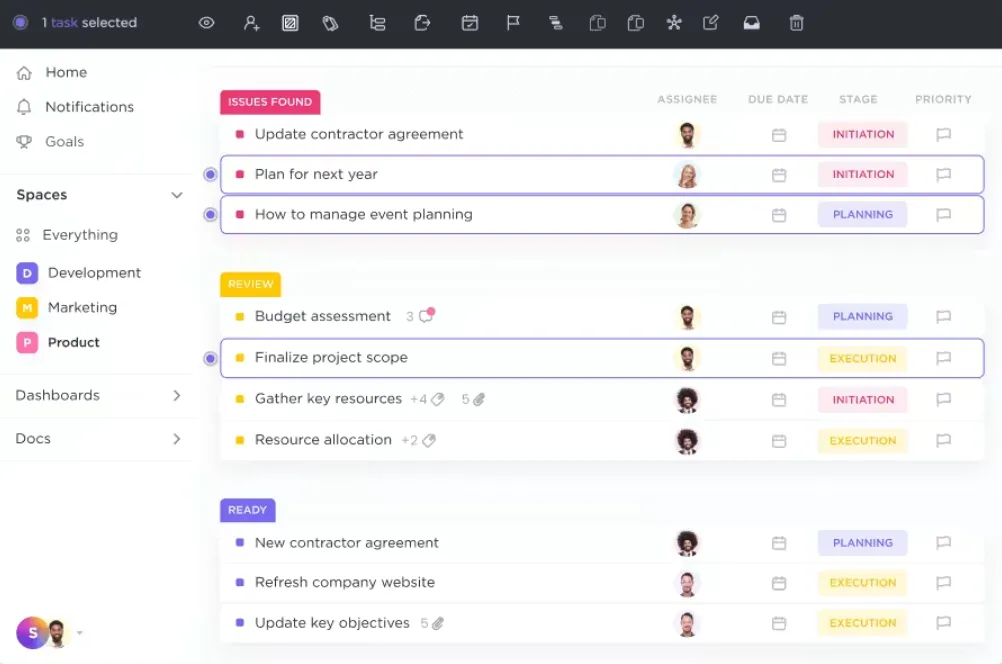
Berikut ini sekilas gambaran tentang bagaimana proses tersebut dirasakan oleh pengguna ClickUp yang benar-benar telah beralih:
Saya menghargai ClickUp karena fungsionalitasnya yang luas, yang mencakup manajemen tugas, pelacakan waktu, pemecahan masalah, dan komunikasi tim, yang mencakup hampir semua aspek kebutuhan bisnis saya. Transisi dari Monday dan Slack ke ClickUp berjalan lancar karena ClickUp menawarkan perpaduan fitur yang komprehensif yang memenuhi berbagai kebutuhan secara bersamaan.
Saya sangat menghargai ClickUp karena fungsionalitasnya yang luas, yang mencakup manajemen tugas, pelacakan waktu, pemecahan masalah, dan komunikasi tim, yang mencakup hampir semua aspek kebutuhan bisnis saya. Transisi dari Monday dan Slack ke ClickUp berjalan lancar karena ClickUp menawarkan perpaduan fitur yang komprehensif yang memenuhi berbagai kebutuhan secara bersamaan.
Saya sudah mencoba Asana, Teamwork, Trello, Basecamp, Monday, dan banyak alat manajemen proyek lainnya sebelumnya… tetapi tidak ada yang bisa mengalahkan ClickUp. ClickUp memungkinkan Anda bekerja sesuai keinginan Anda. Karena memiliki banyak fitur, Anda dapat menyesuaikan ruang kerja Anda sesuai selera dan menggunakannya dengan cara yang paling sesuai bagi Anda. Fitur otomatisasinya adalah bagian terbaiknya.
Saya sudah mencoba Asana, Teamwork, Trello, Basecamp, Monday, dan banyak alat manajemen proyek lainnya sebelumnya… tetapi tidak ada yang bisa mengalahkan ClickUp. ClickUp memungkinkan Anda bekerja sesuai keinginan Anda. Karena memiliki banyak fitur, Anda dapat menyesuaikan ruang kerja sesuai selera dan menggunakannya dengan cara yang paling sesuai bagi Anda. Fitur otomatisasinya adalah bagian terbaiknya.
Apa Saja yang Dapat Dipindahkan dari Monday ke ClickUp dan Apa yang Tidak
Dengan mengetahui data mana yang akan terimpor secara otomatis dan mana yang perlu Anda buat ulang, Anda dapat merencanakan migrasi tanpa kejutan. Kabar baiknya, sebagian besar data inti Anda akan berpindah dengan lancar.
Berikut ini yang dapat Anda transfer:
- Tugas dan subtugas: Semua item dan subitem Anda di Monday akan diimpor sebagai tugas dan subtugas di ClickUp, dengan tetap mempertahankan struktur proyek Anda
- Bidang Kustom: Sebagian besar jenis bidang standar, termasuk teks, angka, tanggal, dan menu tarik-turun, akan secara otomatis dipetakan ke Bidang Kustom ClickUp
- Penugas: Selama alamat email anggota tim Anda sama di kedua platform, semua penugasan tugas akan ditransfer dengan benar
- Komentar: Seluruh riwayat komentar dan percakapan terkait tugas Anda akan tetap tersimpan, sehingga tidak ada konteks yang hilang
- Status/tanggal: Kolom status dan bidang tanggal biasanya dapat dipetakan, meskipun perilaku pemetaan bergantung pada struktur papan
Meskipun sebagian besar data Anda akan dipindahkan, beberapa item memerlukan awal yang baru—namun hal ini sering kali menjadi kesempatan untuk membangun sesuatu yang lebih baik di ClickUp.
- Lampiran: Lampiran umumnya tidak dapat diimpor dengan andal melalui fitur impor bawaan Monday→ClickUp. Rencanakan untuk melampirkan kembali berkas-berkas penting atau memindahkannya melalui metode alternatif
- Otomatisasi: Otomatisasi Monday Anda tidak akan tertransfer, tetapi Anda dapat dengan mudah membuatnya kembali menggunakan ClickUp Automations. Dengan lebih dari 100 pemicu dan tindakan siap pakai, Anda dapat membuat otomatisasi alur kerja yang lebih kuat dan disesuaikan untuk menangani pekerjaan berulang Anda
- Dasbor: Anda perlu membuat ulang laporan Anda, tetapi Anda akan mendapatkan lebih banyak kekuatan dan fleksibilitas dengan Dasbor ClickUp. Anda dapat membuat tampilan tingkat tinggi dengan lebih dari 50 jenis kartu yang dapat disesuaikan yang mengambil data dari seluruh ruang kerja Anda, bukan hanya dari satu papan saja
- Integrasi: Hubungkan kembali aplikasi favorit Anda, seperti Slack, Google Drive, dan Figma, melalui perpustakaan integrasi ClickUp yang lengkap
- Entri pelacakan waktu: Catatan waktu historis mungkin perlu dimasukkan secara manual, tetapi Anda dapat memulai dari awal dengan fitur Pelacakan Waktu ClickUp untuk mencatat jam kerja langsung pada tugas-tugas
- Ketergantungan/tugas terkait/bidang khusus: Hal-hal ini mungkin tidak selalu tertransfer; uji dan rencanakan untuk membuatnya kembali jika diperlukan
Bagaimana data Monday biasanya dipetakan ke ClickUp
Gunakan panduan praktis ini untuk mempersiapkan proses impor Anda:
| **Elemen Monday** | **Apa artinya di Monday** | **Bagaimana hal ini diterapkan di ClickUp** | **Catatan/peringatan** |
|---|---|---|---|
| Papan | Objek ruang kerja utama yang berisi Grup dan Item | Biasanya menjadi Daftar (yang paling umum), tetapi bisa menjadi Folder tergantung pada pengaturan impor | Pemetaan bervariasi tergantung pada cara Anda mengatur ruang kerja ClickUp Anda. Gunakan impor uji coba untuk memastikannya. |
| Grup | Bagian berwarna di dalam papan (misalnya, “To Do,” “Doing,” “Done”) | Dapat dipetakan ke Status atau Daftar terpisah | Perilaku sistem bergantung pada cara papan Anda menggunakan kolom status versus grup; pastikan hal ini melalui uji impor. |
| Item | Tugas atau entri pekerjaan | Tugas di ClickUp | Sebagian besar kolom dapat dipetakan dengan mudah (judul, tanggal, penugas). |
| Subitem | Item bersarang di bawah item induk | Subtugas di ClickUp | Strukturnya tetap terjaga, tetapi pastikan formatnya benar saat melakukan impor uji coba. |
| Kolom: Status | Tag seperti “Sedang dikerjakan” atau “Terhenti” | Status Kustom di ClickUp | Buat status yang sesuai di ClickUp terlebih dahulu agar pemetaan dapat dilakukan dengan akurat. |
| Kolom: Teks / Teks Panjang | Catatan, detail, label | Bidang Kustom Teks atau Deskripsi Tugas | Sering kali dipetakan ke Bidang Kustom; catatan yang lebih panjang terkadang dipetakan ke deskripsi. |
| Kolom: Tanggal | Tanggal jatuh tempo / indikator jadwal | Tanggal Jatuh Tempo, Tanggal Mulai, atau Kolom Tanggal Kustom | Pemetaan bergantung pada cara penggunaan tanggal di papan. |
| Kolom: Orang | Anggota tim yang ditugaskan | Penanggung Jawab | Diperlukan alamat email yang sama antara Monday dan ClickUp. |
| Kolom: Angka | Anggaran, jam kerja, jumlah, perkiraan | Bidang Kustom Nomor | Bidang numerik dipetakan dengan rapi; periksa formatnya. |
| Kolom: Menu tarik-turun | Label kategorisasi | Bidang Kustom Dropdown | Fitur pemilihan ganda berfungsi sesuai harapan. |
| Kolom: File / Lampiran | Gambar, dokumen, file | Tidak dapat diimpor dengan andal (seringkali tidak didukung) | Rencanakan untuk memindahkan file-file penting secara manual. |
| Kolom: Tag | Penandaan metadata | Tidak didukung secara bawaan | Buat ulang tag di ClickUp secara manual atau ubah menjadi menu tarik-turun. |
| Kolom: Garis Waktu / Durasi | Rentang waktu | Mungkin tidak selalu sesuai | Sering kali perlu dibuat ulang di ClickUp melalui tanggal mulai dan tanggal jatuh tempo. |
| Kolom: Rumus | Nilai yang dihitung | Tidak didukung | Buat ulang menggunakan Rumus ClickUp atau Bidang Kustom. |
| Papan yang Terhubung | Referensi ke item di papan lain | Tidak didukung | Bangun kembali menggunakan Hubungan atau Ketergantungan di ClickUp. |
| Otomatisasi | Aturan alur kerja Monday | Harus dibangun ulang menggunakan ClickUp Automations | Otomatisasi ClickUp lebih fleksibel; buat ulang setelah impor. |
| Widget Dasbor | Laporan, bagan, KPI | Harus dibangun ulang menggunakan Dasbor ClickUp | Fitur yang lebih canggih di ClickUp; buat ulang secara manual. |
| Pelacakan Waktu | Entri waktu yang tercatat | Didukung sebagian — bervariasi tergantung papan | Cobalah terlebih dahulu dengan satu papan; riwayat data mungkin memerlukan metode impor yang berbeda. |
🧠 Fakta Menarik: Pada tahun 2025, pengguna ClickUp telah membuat lebih dari 3,6 miliar tugas! 🤯
Berapa Lama Waktu yang Dibutuhkan untuk Mengimpor Data dari Monday ke ClickUp?
Waktu yang dibutuhkan untuk mengimpor data Anda bergantung pada ukuran dan kompleksitas ruang kerja Monday Anda. Proses ini bisa memakan waktu mulai dari beberapa menit hingga beberapa jam. Namun, bagi sebagian besar tim, proses awal impor ternyata sangat cepat, biasanya hanya 2–10 menit. 🤩
💡 Tips Pro: Beberapa faktor dapat memengaruhi kecepatan impor, termasuk jumlah total tugas dan subtugas, ukuran lampiran file Anda, serta lalu lintas saat ini di API atau batasan laju API Monday. Untuk hasil tercepat, kami menyarankan untuk menjalankan impor dalam skala besar pada jam-jam di luar jam sibuk, seperti malam hari atau akhir pekan.
Gunakan ClickUp AI untuk Mempercepat Pengaturan dan Pembersihan
Ingin mengubah proses pembersihan manual yang memakan waktu berjam-jam menjadi hanya beberapa klik sederhana?
Anggaplah ClickUp Brain sebagai asisten migrasi pribadi Anda yang memudahkan proses ini.
Dibangun di dalam Ruang Kerja ClickUp Anda, ini adalah AI Kontekstual terlengkap di dunia yang dapat membantu Anda mengatur, merangkum, dan menstandarkan data yang diimpor dengan mudah.
📮Wawasan ClickUp: Hanya 7% profesional yang mengandalkan AI sebagai alat utama untuk manajemen tugas dan pengorganisasian. Hal ini mungkin disebabkan oleh keterbatasan alat-alat tersebut yang hanya tersedia di aplikasi tertentu seperti kalender, daftar tugas, atau aplikasi email.
Dengan ClickUp, AI yang sama mendukung alur kerja email atau komunikasi lainnya, kalender, tugas, dan dokumentasi Anda. Cukup tanyakan, “Apa prioritas saya hari ini?”. ClickUp Brain akan menelusuri seluruh ruang kerja Anda dan memberi tahu Anda secara tepat apa saja yang harus Anda kerjakan berdasarkan tingkat urgensi dan kepentingannya. Begitu saja, ClickUp menggabungkan lebih dari 5 aplikasi untuk Anda dalam satu aplikasi super!
Alih-alih menyortir ratusan tugas yang diimpor secara manual, Anda dapat menggunakan ClickUp AI untuk melakukannya—mirip dengan bagaimana alat AI generatif terintegrasi telah terbukti mengurangi waktu yang dihabiskan untuk email hingga tiga jam per minggu melalui otomatisasi cerdas.
📌 Misalnya, Anda dapat menyorot sekelompok tugas dan menggunakan perintah seperti, “Atur tugas-tugas ini ke dalam Daftar berdasarkan nama proyeknya.” AI akan menganalisis judul tugas dan secara otomatis mengelompokkannya ke dalam Daftar yang tepat.
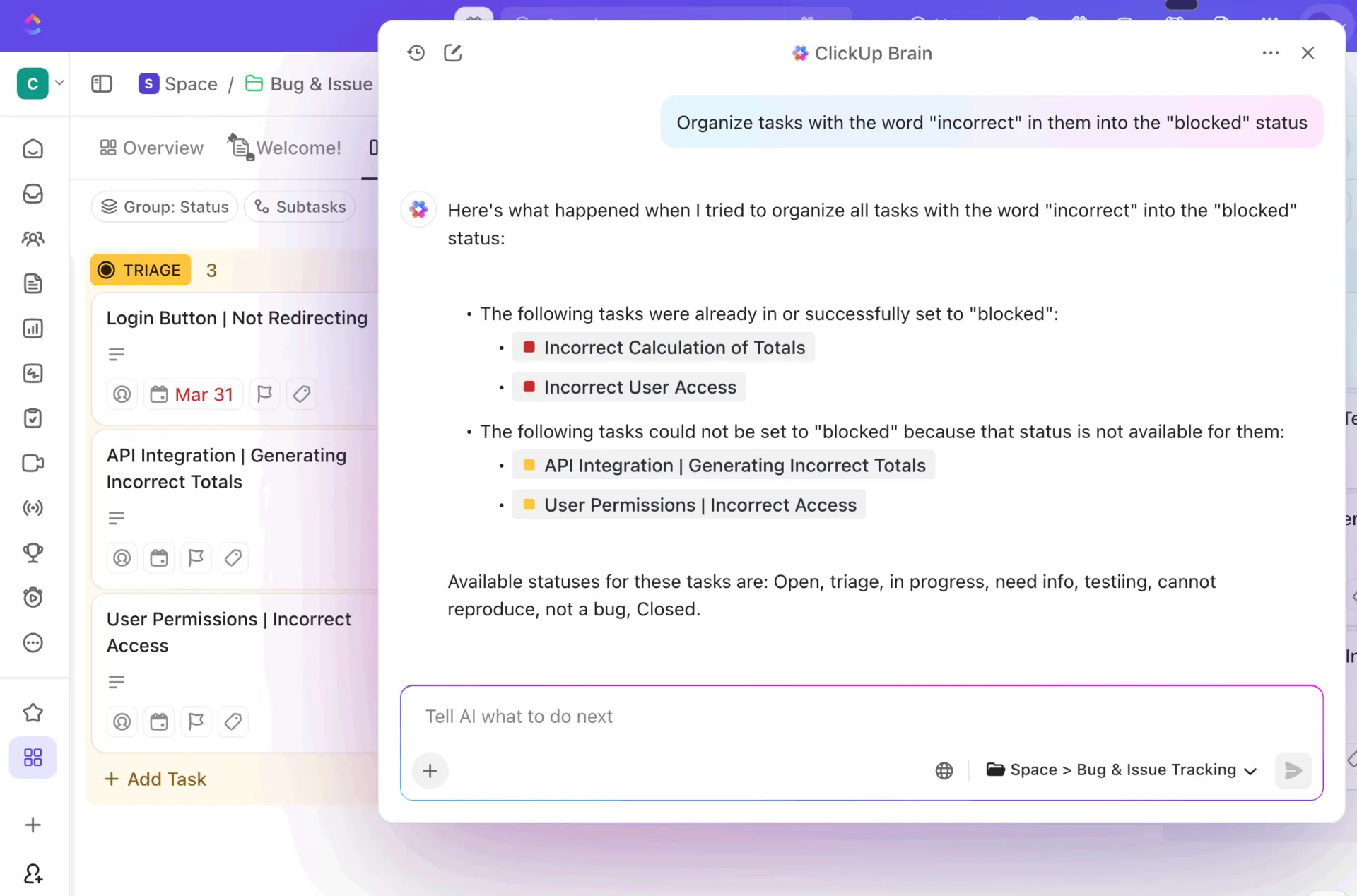
Anda juga dapat memperkaya data Anda setelah proses impor. Jika tugas-tugas Anda di Monday hanya memiliki deskripsi yang minim, ClickUp Brain dapat menghasilkan ringkasan terperinci, tindakan yang harus dilakukan, dan konteks berdasarkan judul tugas, komentar, dan subtugas. Hal ini membantu memastikan tidak ada detail penting yang terlewatkan.
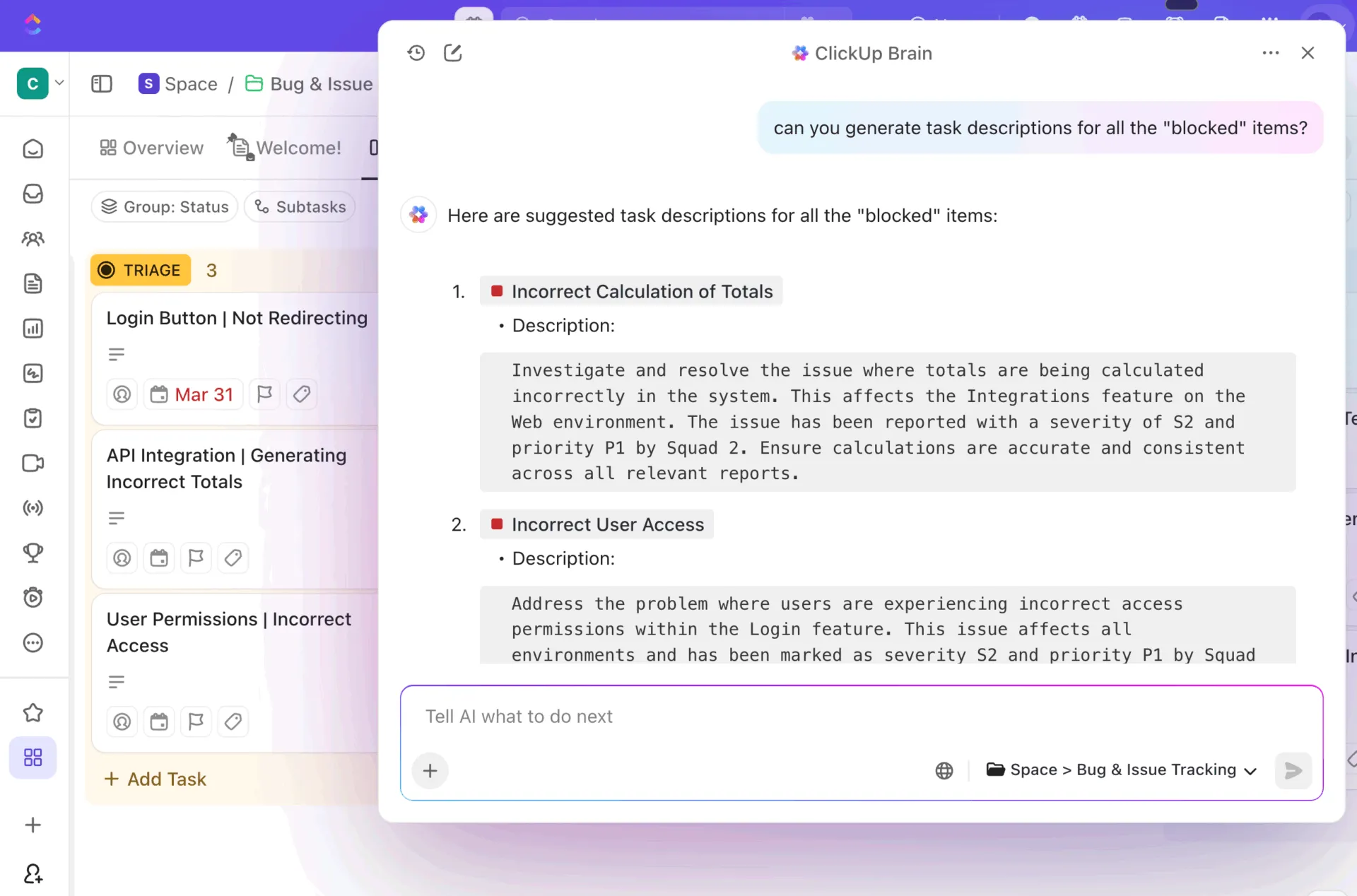
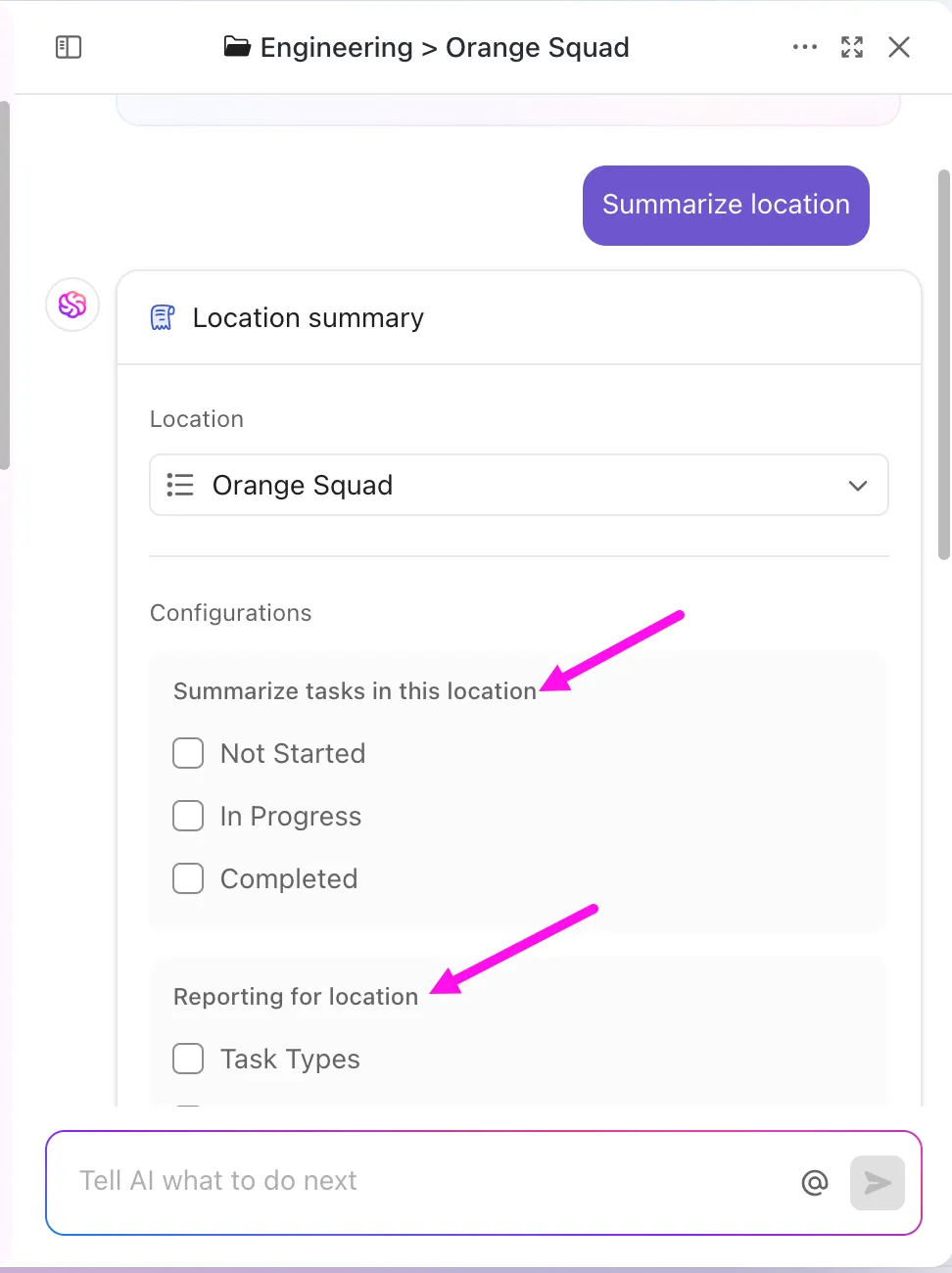
Berikut adalah beberapa cara ClickUp AI dapat mempercepat proses penyiapan Anda setelah migrasi:
- Pengelompokan tugas secara otomatis: Biarkan AI mengelompokkan item yang terkait ke dalam struktur yang logis berdasarkan nama, tanggal, atau atribut lainnya
- Buat deskripsi: Isi secara otomatis detail tugas yang hilang dan buat ringkasan yang komprehensif dari data minimal
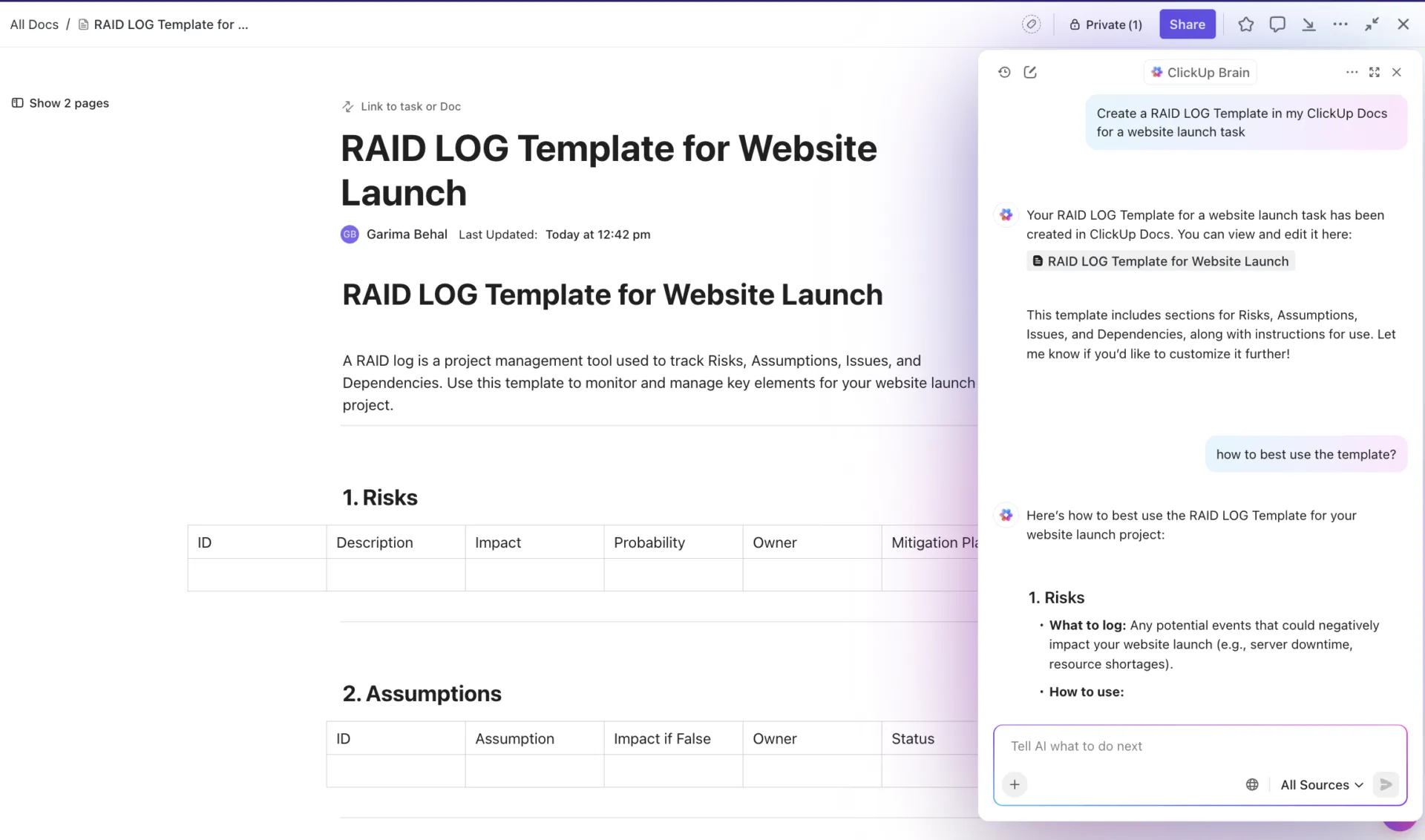
- Buat templat: Ubah alur kerja yang paling efektif yang telah Anda impor menjadi Templat ClickUp yang dapat digunakan kembali untuk menstandarkan proses Anda
- Standarisasi data: Gunakan AI dengan Bilah Alat Tindakan Massal untuk membersihkan konvensi penamaan dan format yang tidak konsisten pada ribuan tugas sekaligus
- Buat dokumentasi: Buat dokumen proses dan SOP di ClickUp Docs dengan meminta AI menganalisis daftar tugas yang telah diimpor
Ingin tahu apa lagi yang bisa dilakukan AI untuk proyek Anda? Simak videonya di sini:
Tips Migrasi Umum dan Pemecahan Masalah
Meskipun telah merencanakan dengan matang, Anda mungkin tetap menemui beberapa kendala selama proses migrasi. Berikut adalah beberapa solusi cepat untuk masalah paling umum yang dihadapi tim selama migrasi. 👀
- Tugas ganda: Jika Anda melihat tugas ganda setelah proses impor, hal ini biasanya disebabkan karena proses impor dijalankan lebih dari sekali. Anda dapat dengan mudah memperbaikinya dengan membuka Tampilan Daftar di ClickUp, mengelompokkan tugas berdasarkan nama untuk mengidentifikasi yang ganda, lalu menggunakan Bilah Alat Tindakan Massal untuk memilih dan menghapusnya dalam satu langkah.
- Kolom Kustom yang Hilang: Apakah ada kolom yang tidak terimpor? Hal ini biasanya menandakan adanya masalah pemetaan. Kembali ke alat impor, periksa kembali bagaimana kolom Monday Anda dipetakan ke kolom ClickUp, lalu impor ulang hanya papan yang terkena dampak
- Kesalahan penugasan pengguna: Jika tugas-tugas yang dipindahkan tidak memiliki penugasan, hal ini hampir selalu disebabkan karena alamat email pengguna di Monday tidak sepenuhnya cocok dengan alamat email mereka di ClickUp. Pastikan alamat email tersebut identik, lalu Anda dapat menggunakan Bilah Alat Tindakan Massal untuk dengan cepat menugaskan ulang tugas-tugas tersebut kepada orang yang tepat
- Ketergantungan yang terputus: Ketergantungan tugas dari Monday tidak ditransfer secara otomatis. Anda perlu menghubungkannya kembali secara manual di ClickUp, namun hal ini memberi Anda kesempatan untuk meninjau dan memastikan jadwal proyek Anda
👀 Tahukah Anda? Selama proses impor, data Anda dilindungi dengan enkripsi end-to-end. Jika Anda menemui masalah yang terus berlanjut, tim dukungan kami selalu siap membantu, dan kami menyediakan spesialis migrasi khusus untuk akun enterprise.
Siapkan Tim Anda untuk Meraih Kesuksesan di ClickUp
Migrasi yang sukses bukan hanya soal memindahkan data—tetapi juga membantu tim Anda berkembang di lingkungan baru mereka, terutama penting mengingat 69% responden menyatakan bahwa gangguan terus-menerus mengganggu konsentrasi mereka akibat Work Sprawl yang disebabkan oleh alat-alat yang terfragmentasi. Adopsi pasca-migrasi sangat penting, jadi luangkan waktu untuk mempersiapkan tim Anda agar sukses sejak hari pertama.
Alih-alih hanya mengirim undangan, buatlah panduan “Selamat Datang di ClickUp” di ClickUp Docs. Anda dapat menyematkan video tutorial, menyertakan tangkapan layar, dan menautkan ke Daftar penting untuk membuat pusat sumber daya terpusat yang dapat dijadikan referensi oleh tim Anda kapan saja.
Jadwalkan beberapa sesi pelatihan langsung untuk memandu semua orang menjelajahi ruang kerja baru ini. Tunjukkan kepada mereka bagaimana papan Monday yang sudah mereka kenal kini hadir sebagai Papan Kanban yang canggih di ClickUp. Kemiripan visual ini membantu mempermudah transisi dan membangun kepercayaan diri.
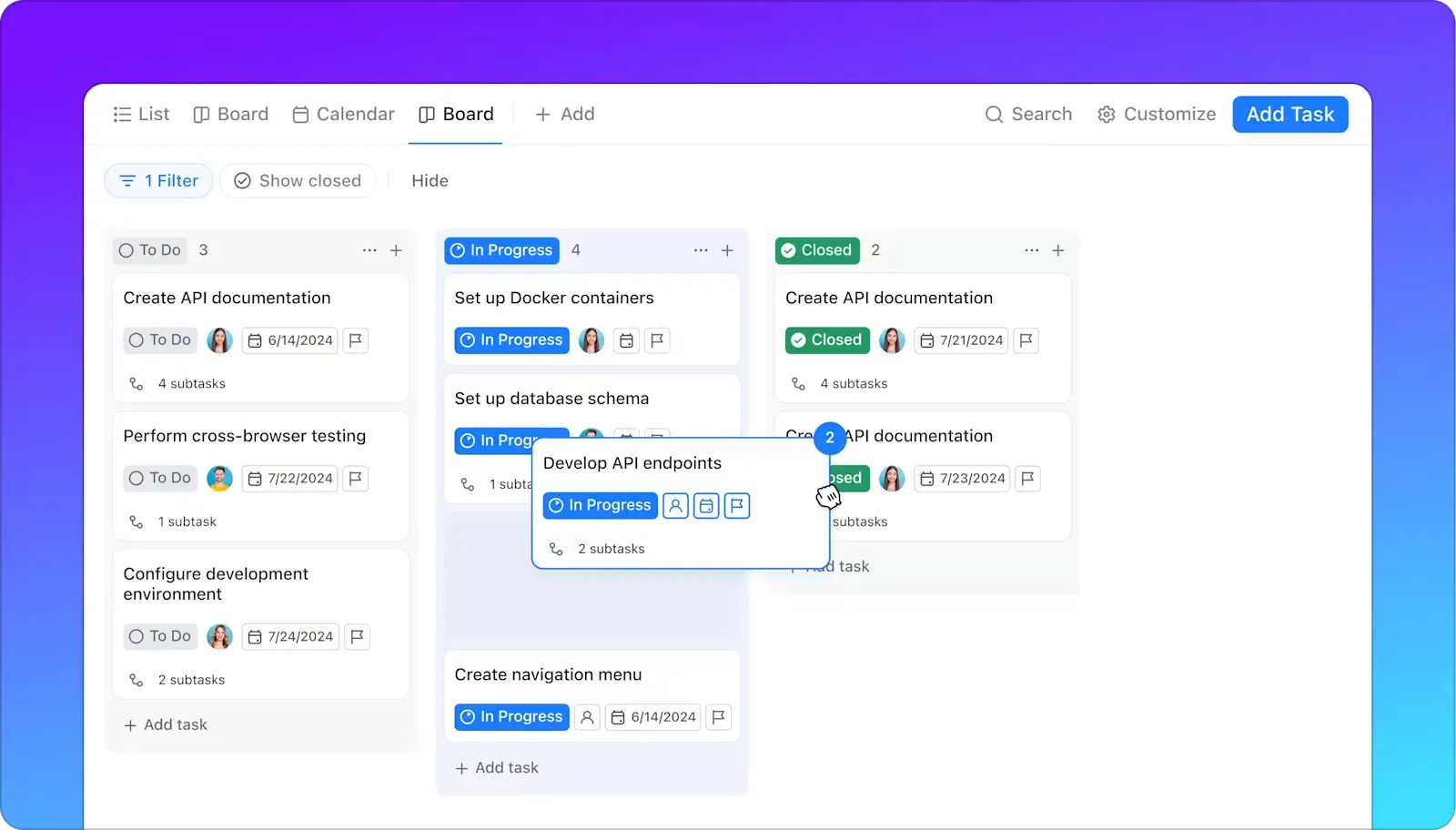
Berikut adalah daftar periksa singkat untuk memastikan peluncuran tim berjalan lancar:
- Buat dokumen orientasi: Buat panduan memulai dan FAQ yang bermanfaat di ClickUp Docs
- Jadwalkan sesi pelatihan: Adakan sesi panduan langsung untuk menjawab pertanyaan dan mendemonstrasikan alur kerja utama
- Konfigurasikan notifikasi: Bantu setiap anggota tim menyesuaikan pengaturan notifikasi mereka untuk mengurangi gangguan dan tetap fokus
- Buat tampilan yang sudah dikenal: Buat ulang tata letak papan Monday yang paling sering Anda gunakan di ClickUp agar tim Anda merasa nyaman
- Buat alur kerja baru: Manfaatkan fitur-fitur canggih ClickUp untuk meningkatkan proses kerja Anda
Dengan beralih ke ClickUp, Anda tidak hanya menemukan alternatif Monday.com—Anda juga mengadopsi Ruang Kerja AI Terintegrasi pertama di dunia yang dapat menggantikan berbagai aplikasi dan mengurangi pergantian konteks yang disebabkan oleh fragmentasi aktivitas kerja di berbagai alat yang tidak terhubung dan tidak saling berkomunikasi—secara permanen.
📮 Wawasan ClickUp: 1 dari 4 karyawan menggunakan empat alat atau lebih hanya untuk membangun konteks di tempat kerja. Detail penting mungkin tersembunyi dalam email, dibahas lebih lanjut dalam utas Slack, dan didokumentasikan di alat terpisah, sehingga memaksa tim membuang-buang waktu untuk mencari informasi alih-alih menyelesaikan pekerjaan. ClickUp menyatukan seluruh alur kerja Anda ke dalam satu platform terpadu. Dengan fitur-fitur seperti ClickUp Email Project Management, ClickUp Chat, ClickUp Docs, dan ClickUp Brain, semuanya tetap terhubung, tersinkronisasi, dan dapat diakses secara instan. Ucapkan selamat tinggal pada “pekerjaan tentang pekerjaan” dan rebut kembali waktu produktif Anda. 💫 Hasil Nyata: Tim dapat menghemat lebih dari 5 jam setiap minggu dengan menggunakan ClickUp—itu berarti lebih dari 250 jam per tahun per orang—dengan menghilangkan proses manajemen pengetahuan yang sudah ketinggalan zaman. Bayangkan apa yang dapat diciptakan tim Anda dengan tambahan satu minggu produktivitas setiap kuartal!
Siap untuk beralih? Mulailah secara gratis dengan ClickUp dan rasakan keunggulan ruang kerja yang benar-benar terintegrasi.
Pertanyaan yang Sering Diajukan (FAQ)
Apakah saya bisa mengimpor beberapa ruang kerja Monday ke dalam satu ruang kerja ClickUp?
Ya, Anda dapat menjalankan alat impor beberapa kali untuk memindahkan papan/ruang kerja ke dalam satu Ruang Kerja ClickUp dan mengaturnya ke dalam Spaces. Perhatikan dengan seksama pemetaan pengguna, izin, dan penamaan untuk menghindari konflik.
Apakah otomatisasi Monday saya akan berfungsi di ClickUp?
Tidak, otomatisasi Monday Anda tidak akan tertransfer secara langsung, tetapi Anda dapat dengan mudah membuatnya kembali dan bahkan menyempurnakannya menggunakan pembuat Otomatisasi ClickUp yang fleksibel. Sebagian besar tim menemukan bahwa mereka dapat membuat alur kerja yang lebih kuat dengan perpustakaan pemicu dan tindakan kami yang lengkap.
Berapa biaya yang diperlukan untuk bermigrasi dari Monday ke ClickUp?
ClickUp menyediakan alat impor bawaan di semua paket, namun ketersediaan fitur dan batasannya dapat bervariasi tergantung pada paket dan peran. Periksa paket ClickUp Anda dan, jika diperlukan, hubungi tim dukungan ClickUp atau spesialis onboarding Anda untuk migrasi tingkat perusahaan.
Apakah saya bisa menguji impor tersebut sebelum melakukannya secara permanen?
Ya, tentu saja. Kami sangat menyarankan untuk mengimpor satu papan yang tidak kritis terlebih dahulu guna menguji pemetaan bidang Anda dan memastikan semuanya tertransfer dengan benar sebelum memigrasikan seluruh ruang kerja Anda.
Bagaimana jika beberapa anggota tim ingin tetap menggunakan Monday?
Anda dapat melakukan impor secara bertahap atau menggunakan sinkronisasi dua arah melalui integrasi pihak ketiga (Unito, Zapier, dll.) untuk menjaga kedua sistem tetap sinkron selama masa transisi. Hal ini biasanya ditangani melalui alat integrasi, bukan melalui alat impor satu kali bawaan.