
Mari kita akui saja. Otak Anda memproses banyak sekali informasi dan ide setiap hari. 🧠
Nah, jika Anda adalah Sherlock Holmes, Anda bisa membuat "istana pikiran" untuk mengatur semua informasi itu langsung di dalam kepala Anda.
Namun, bagi sebagian besar dari kita, membuat peta pikiran sederhana di Excel sudah cukup.
Anda dapat membuat peta pikiran untuk memvisualisasikan ide-ide Anda dan mendapatkan wawasan yang berguna darinya.
Dalam artikel ini, kami akan menunjukkan kepada Anda cara membuat peta pikiran di Excel. Kami juga akan menyoroti kelemahannya dan memberikan alternatif yang sangat baik untuk membuat peta pikiran interaktif.
Ayo mulai!
Apa Itu Peta Pikiran di Excel?
Peta pikiran adalah jenis diagram hierarkis yang dibangun di sekitar konsep utama. Alih-alih memasukkan data ke dalam tabel dasar, peta pikiran membantu Anda memvisualisasikan, menganalisis, dan mengatur informasi secara non-linear.
⭐ Template Unggulan
Peta pikiran di Excel lambat, tidak dilengkapi fitur manajemen tugas, dan memiliki keterbatasan integrasi. Coba Template Peta Pikiran Sederhana gratis dari ClickUp untuk brainstorming, kolaborasi, dan pelacakan tugas yang mudah—gratis! 🚀
Lihat beberapa contoh peta pikiran yang keren di sini.
Sherlock menciptakan jaringan ide di benaknya, dan peta pikiran mirip dengan itu.

Andai saja kita semua punya otak yang luar biasa seperti miliknya. 😮💨
Sekarang, ketika Anda membuat diagram hierarkis ini di Excel, Anda akan mendapatkan peta pikiran Excel.
Pada dasarnya, peta pikiran di Excel terdiri dari ide utama dengan banyak sub-ide yang terkait yang bercabang dari ide utama tersebut. Setiap sub-ide tersebut memiliki sub-ide tersendiri yang bercabang menjadi sub-ide lainnya… dan seterusnya.
Tapi jangan sampai tersesat di antara cabang-cabangnya.
Mari kita tinggalkan otak Sherlock yang mengagumkan dan beralih ke peta pikiran Excel.
Peta pikiran di Excel memiliki beberapa ciri khas:
- Konsep utama atau ide utama
- Subtopik-subtopik mengalir sebagai cabang-cabang dari konsep utama
- Setiap cabang mencakup gambar atau kata kunci utama
- Cabang-cabang membentuk jaringan simpul yang saling terhubung
- Warna-warna yang berbeda digunakan untuk menyoroti konsep yang berbeda dalam peta tersebut
Membuat peta pikiran terdengar menyenangkan, bukan?
Mari kita pelajari cara membuat peta pikiran di Excel.
Bagaimana Cara Membuat Peta Pikiran di Excel?
Ada dua cara untuk membuat peta pikiran di Excel:
- Menggunakan Perpustakaan Bentuk
- Menggunakan SmartArt
Ikuti langkah-langkah berikut untuk membuat peta pikiran di Microsoft Excel dan memvisualisasikan ide atau konsep utama Anda.
A. Menggunakan Bentuk
Microsoft Office menyediakan perpustakaan Bentuk untuk menambahkan kotak, lingkaran, panah, dan sebagainya, yang dapat Anda gunakan untuk membuat peta pikiran di lembar kerja.
Misalkan Anda ingin membuat peta pikiran untuk “Proyek X,” yang akan mencakup ruang lingkup, tujuan, anggaran, dan sebagainya.
Berikut cara menggunakan bentuk untuk membuat peta pikiran ini di Excel:
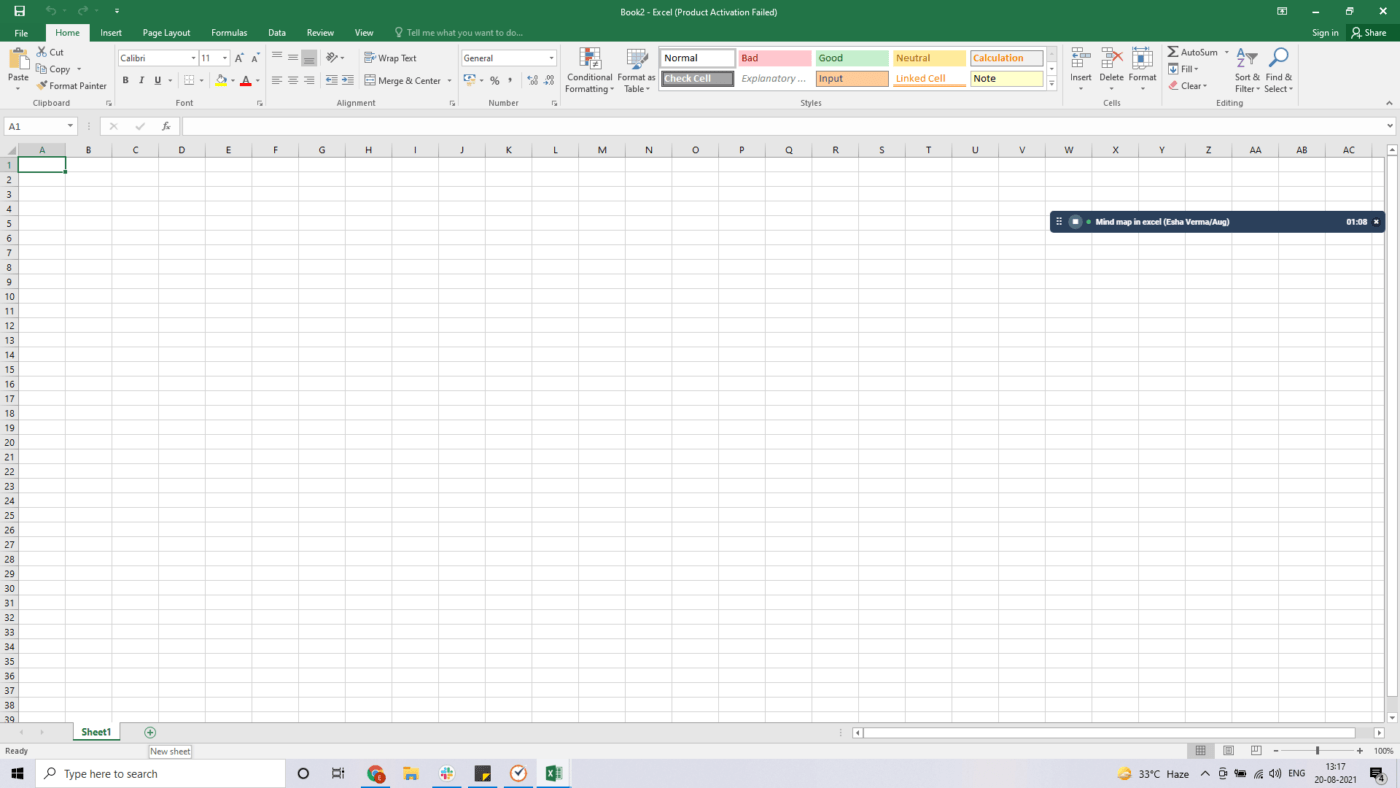
Langkah 1: buka lembar kerja Excel baru
Buka Excel dan pilih buku kerja kosong untuk mulai mengerjakan file baru.
Anda juga dapat menambahkan peta pikiran ke file yang sudah ada dengan menambahkan lembar kerja baru menggunakan ikon + yang terdapat di bagian bawah lembar kerja Excel Anda.
Langkah 2: buka menu Bentuk
Untuk menambahkan bentuk, klik tab Sisipkan. Anda akan menemukannya di pita hijau, di sebelah tab Beranda. Kemudian, pilih Bentuk, dan menu tarik-turun akan muncul.
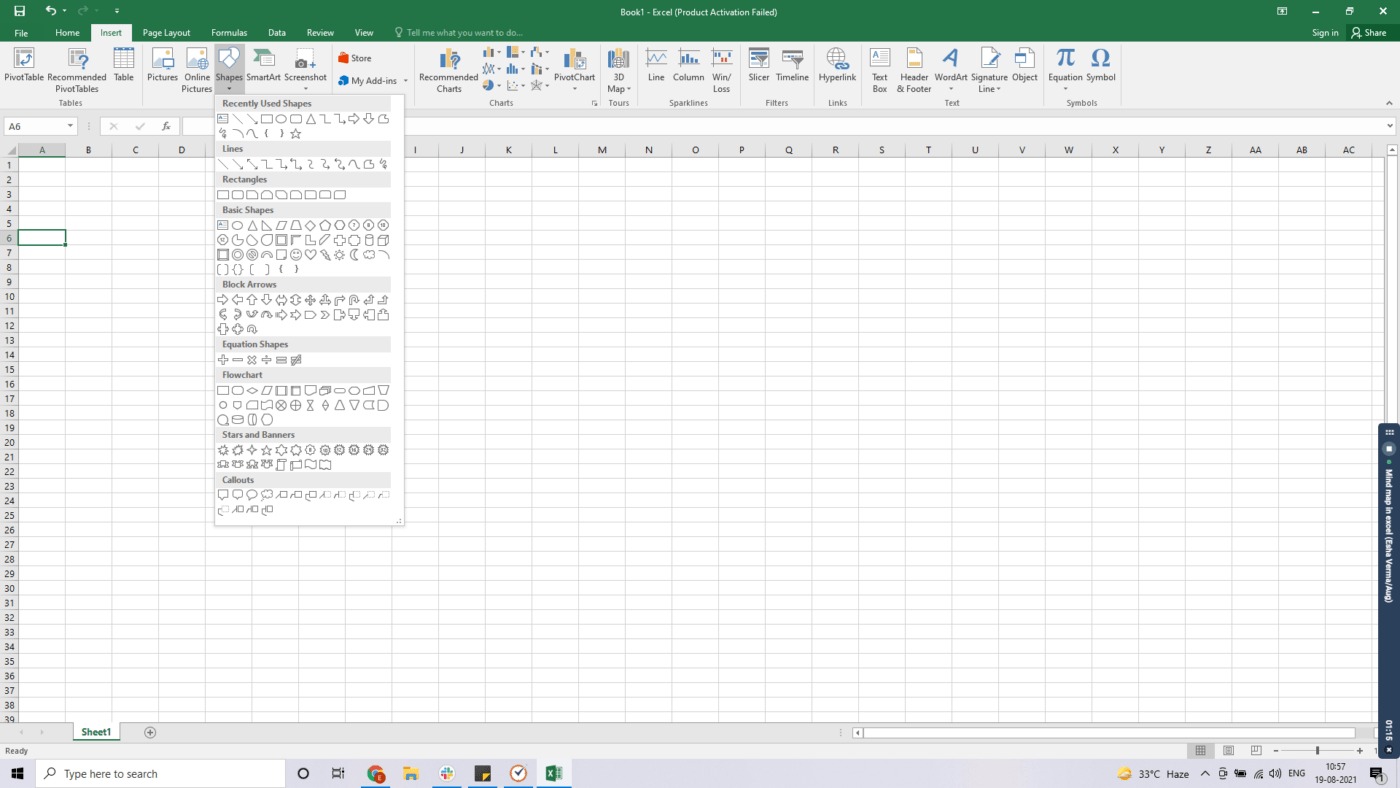
Langkah 3: menggambar bentuk-bentuk
Pilih bentuk yang Anda sukai, lalu klik dan seret untuk menggambarnya di mana saja pada lembar kerja.
Di sini, kami menggunakan persegi panjang berujung bulat, tetapi Anda bebas memilih bentuk yang Anda inginkan!

Langkah selanjutnya adalah menambahkan bentuk-bentuk yang bercabang dari bentuk pusat ini atau “ide pusat.”
Berikut ini cara melakukannya:
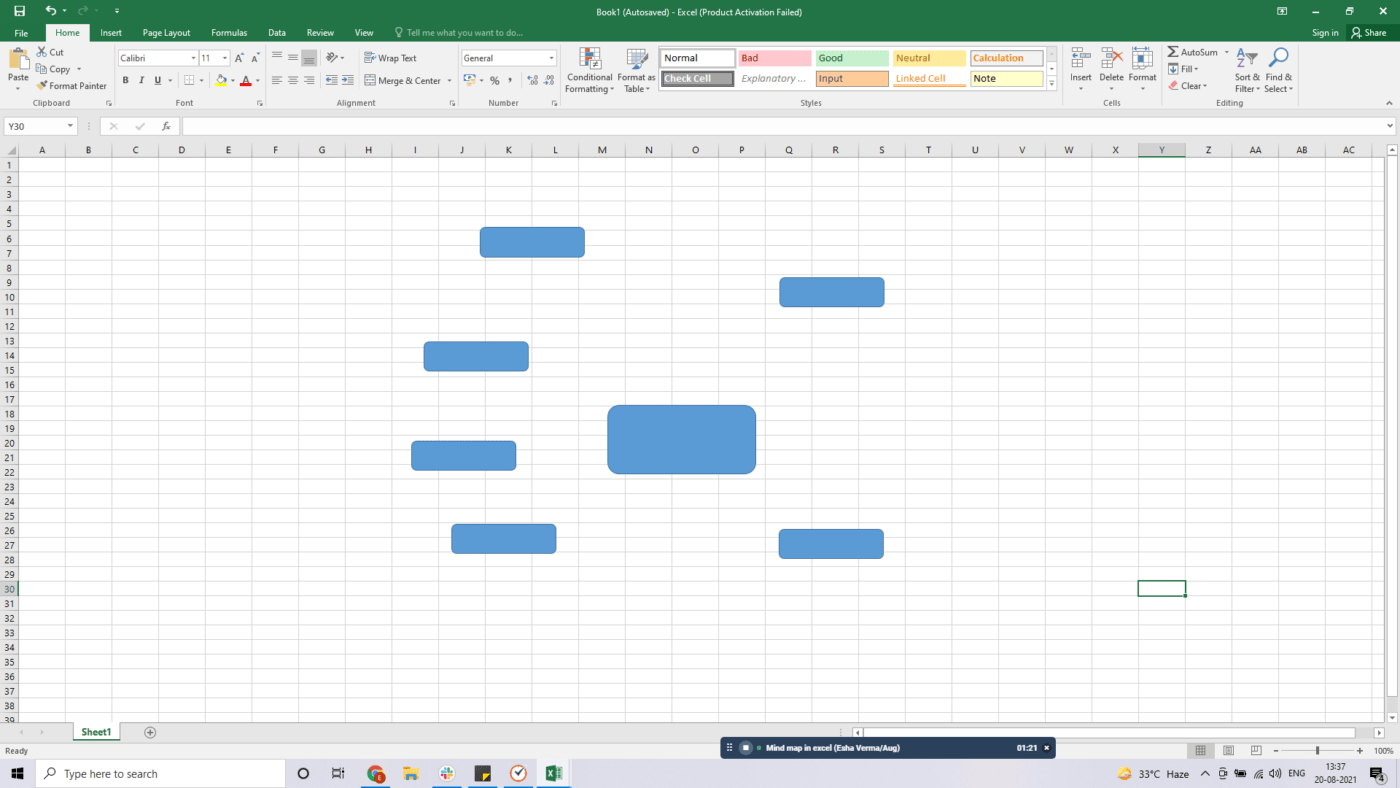
Ikuti proses yang sama seperti Langkah 2 untuk memilih dan menggambar bentuk cabang.
Di sini, kami telah membuat enam kotak baru, tetapi Anda dapat menambahkan sebanyak yang Anda inginkan. Letakkan kotak-kotak tersebut di sekitar kotak tengah sesuai dengan cara yang Anda inginkan agar cabang-cabangnya menyebar.
Langkah 4: format bentuk-bentuk tersebut
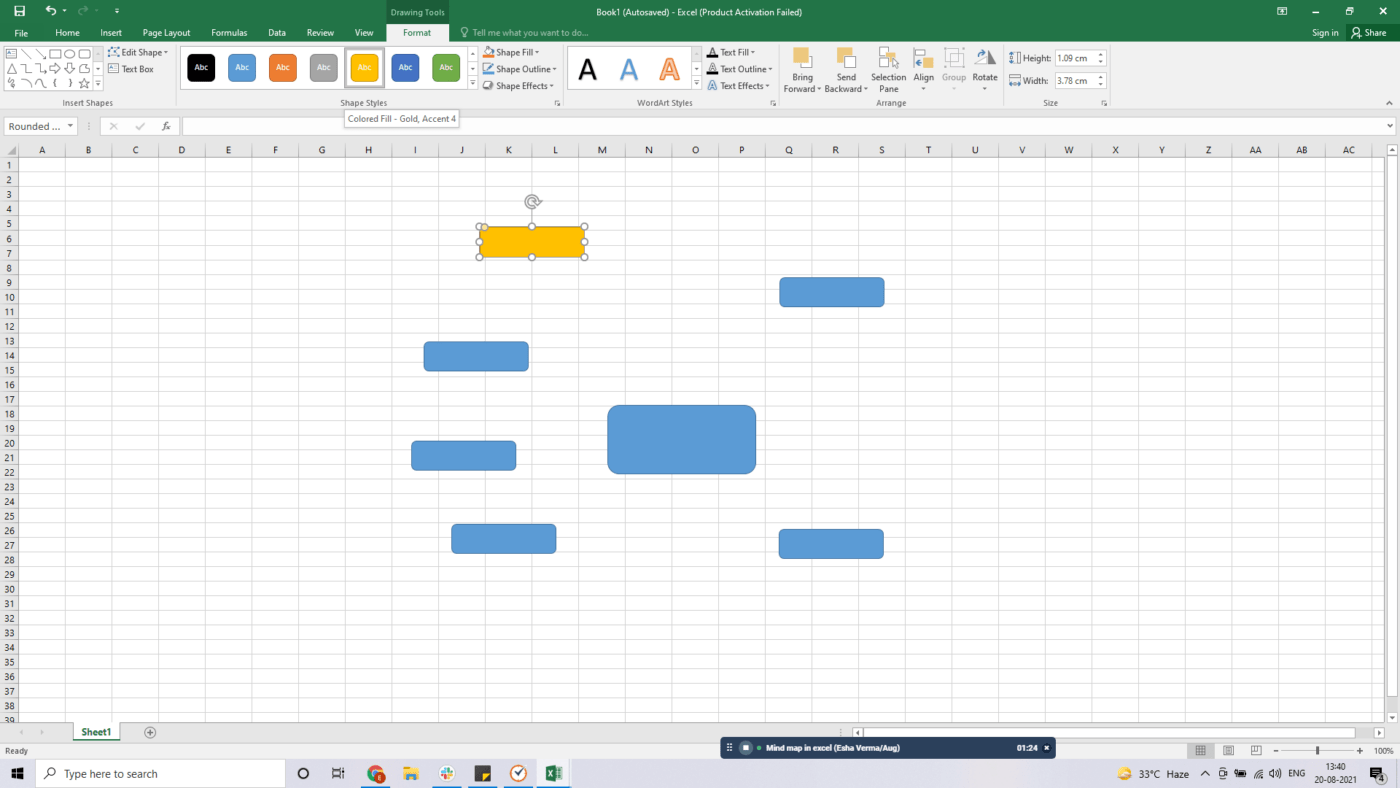
Anda dapat memilih warna setiap bentuk untuk mewakili konsep yang berbeda.
Untuk melakukannya, pilih bentuk tersebut dan klik tab Format pada pita hijau di bagian atas.
Pilih warna yang Anda inginkan dari bagian Gaya Bentuk. Anda juga dapat menambahkan efek bentuk atau memilih garis tepi bentuk dari bagian ini.
Langkah 5: hubungkan bentuk-bentuk menggunakan garis
Setelah Anda mengubah warnanya, Anda kini dapat menghubungkan bentuk-bentuk ini ke bentuk pusat menggunakan garis. Anda akan menemukan opsi Garis di bawah tab Bentuk.
Cukup seret dan gambar setiap garis seperti saat Anda menambahkan bentuk-bentuk sebelumnya.
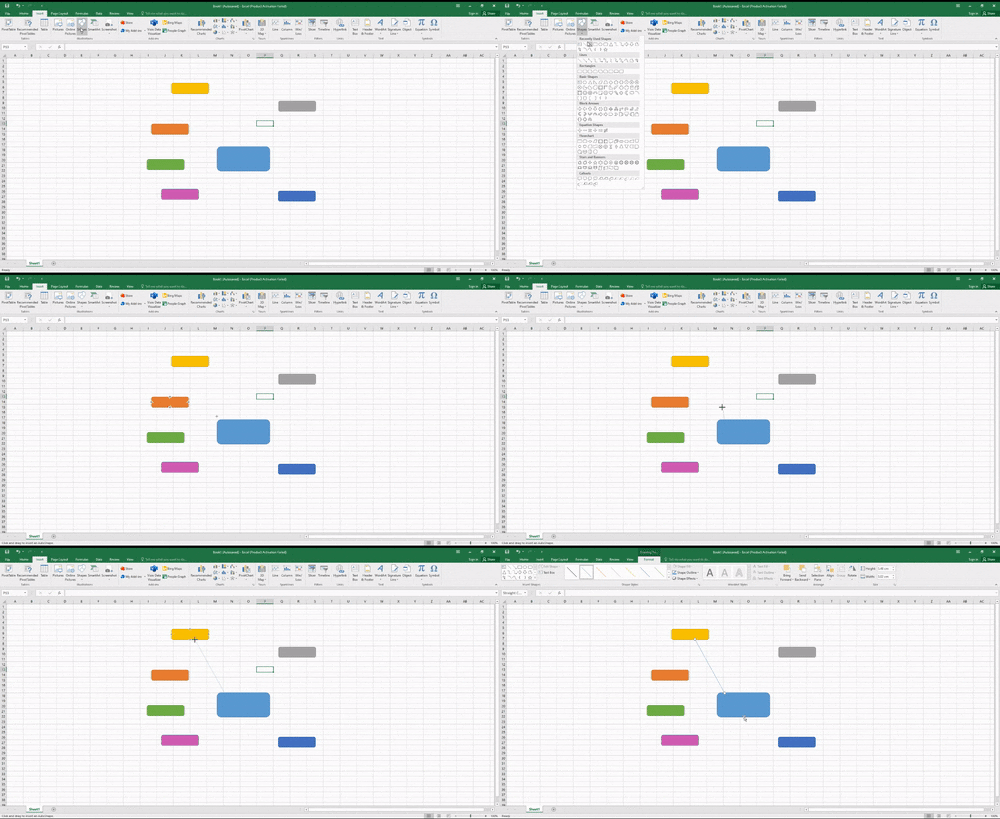
Lakukan hal yang sama untuk bentuk-bentuk lainnya.
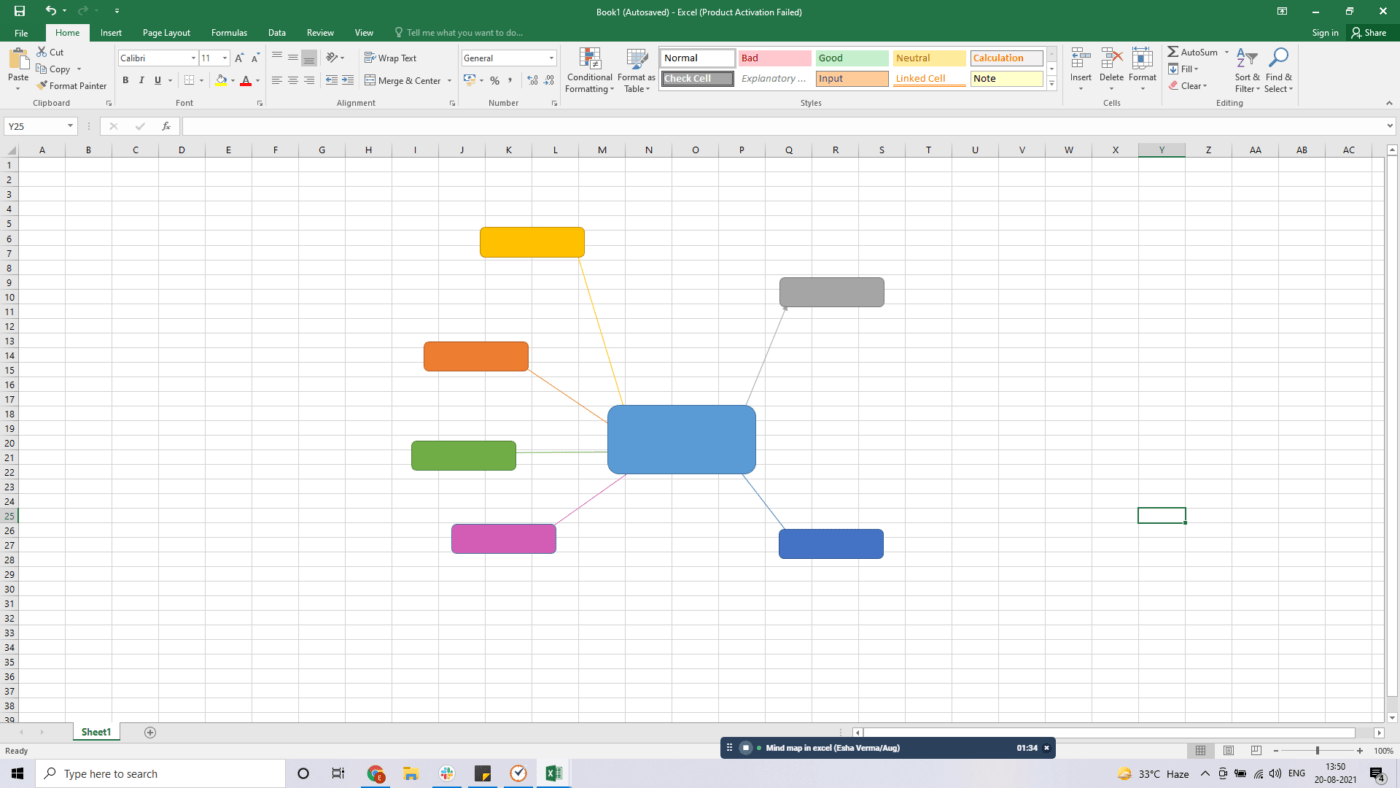
Anda juga dapat mewarnai garis-garis ini dengan tab Format yang sama pada pita hijau. Penggunaan warna akan membantu Anda melacak jalur percabangan yang berbeda.
Pada akhirnya, peta Anda seharusnya terlihat seperti ini:
Langkah 6: tambahkan teks
Sekarang, Anda perlu mengisi bentuk-bentuk ini dengan ide-ide.
Anda dapat melakukannya dengan mengklik ganda sebuah bentuk untuk menambahkan atau mengedit teks.
Karena peta pikiran ini untuk “Proyek X,” kotak tengah akan berisi nama proyek. Kotak-kotak lainnya akan berisi ide-ide seperti ruang lingkup, tujuan, analisis risiko, dan sebagainya.
Langkah 7: Perluas peta pikiran Anda
Lanjutkan menggunakan menu Bentuk untuk menambahkan lebih banyak garis dan bentuk guna memperluas peta pikiran Anda. Tidak ada batasan seberapa besar peta pikiran Anda bisa dibuat.
Sama seperti tidak ada batasan kemungkinan saat Sherlock sedang memecahkan sebuah kasus!
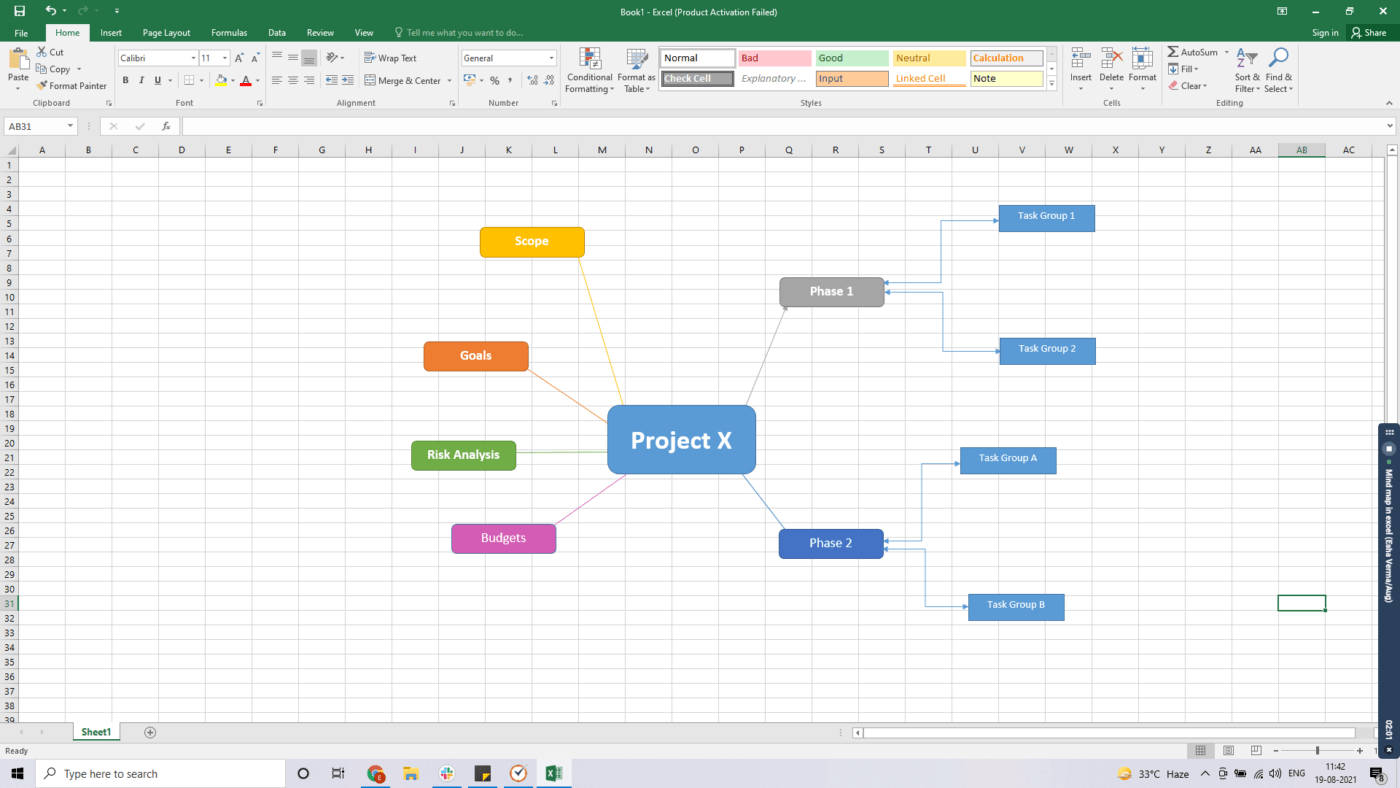
Dan begitulah cara Anda berhasil membuat peta pikiran di Excel menggunakan Bentuk.
Sekarang, mari kita bahas opsi kedua.
B. Menggunakan SmartArt
Anda dapat menggunakan SmartArt untuk memvisualisasikan informasi dan ide Anda dengan memilih tata letak yang sesuai dengan konsep Anda.
Namun, ini adalah templat yang kaku dan sulit dimodifikasi.
Seperti cara-cara aneh Sherlock dalam memecahkan kasus yang sulit diubah, tak peduli seberapa keras Watson mencoba. 🤷♂️
Meskipun demikian, berikut adalah langkah-langkah untuk membuat peta pikiran menggunakan SmartArt:
Langkah 1: buka lembar kerja Excel
Buka lembar kerja Excel tempat Anda ingin menyisipkan peta pikiran.
Langkah 2: tambahkan SmartArt
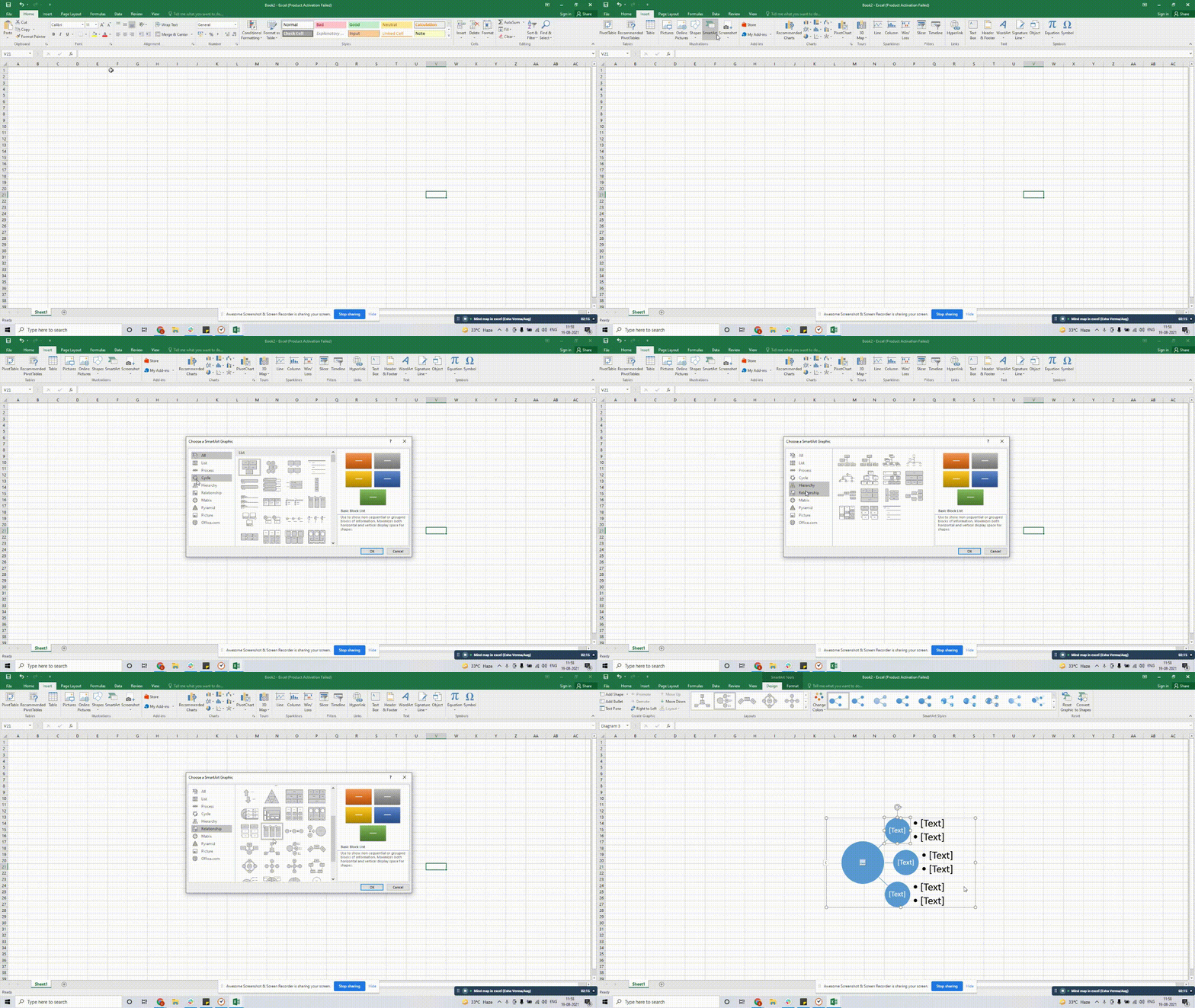
Pilih Sisipkan > SmartArt, lalu pilih grafik SmartArt yang sesuai dari menu Hierarki atau Hubungan.
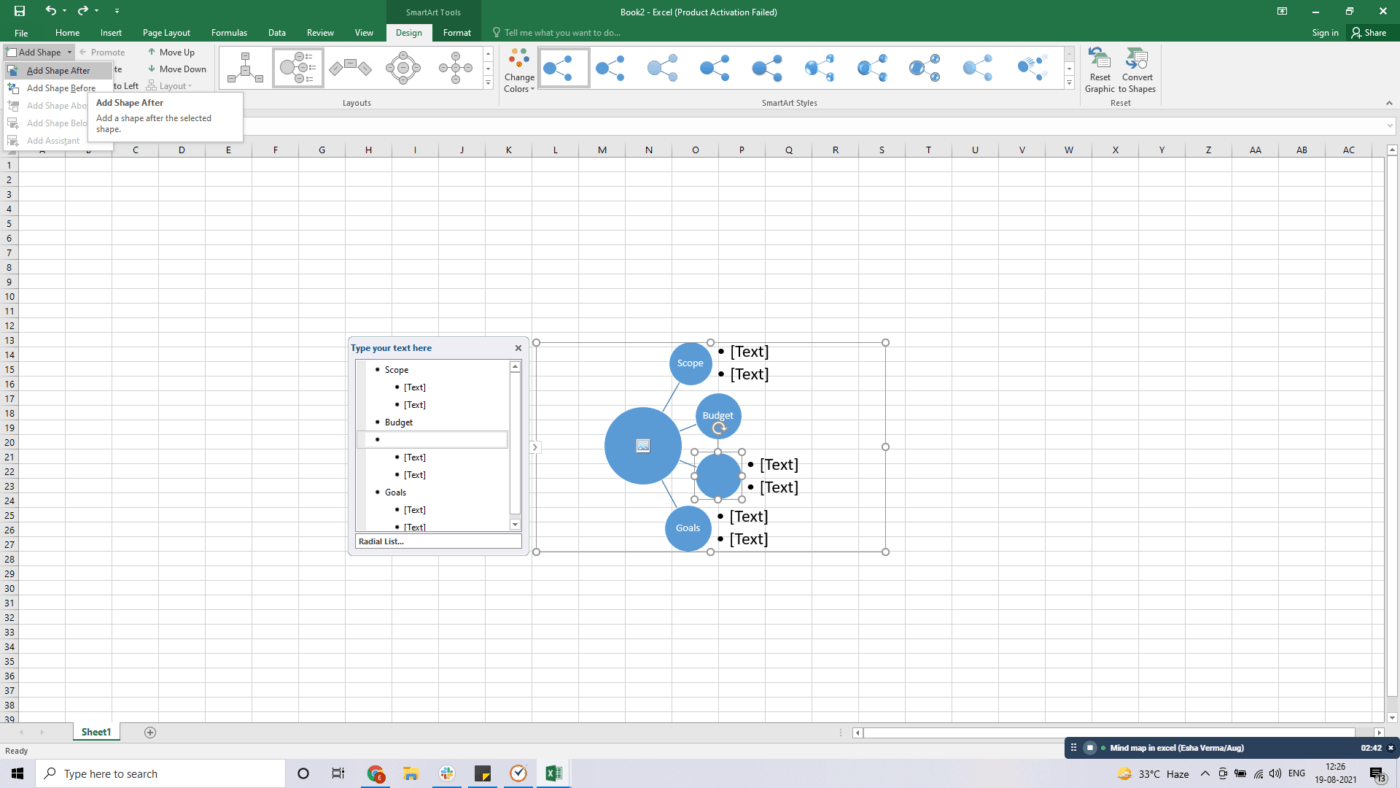
Untuk contoh ini, kami telah memilih daftar radial.
Langkah 3: tambahkan teks
Klik ikon panah kecil di sebelah kiri gambar untuk membuka Panel Teks dan mengedit teksnya. Anda juga dapat mengklik dua kali pada [TEXT] untuk menambahkan data.
Langkah 4: Perluas peta
Untuk menambahkan lebih banyak bentuk ke peta Anda, pilih grafik > klik Enter pada panel Teks untuk menambahkan baris baru. SmartArt akan secara otomatis menambahkan bentuk di bawah baris yang dipilih.

Pilihan lainnya adalah memilih kotak yang ingin Anda tambahkan bentuk di sekelilingnya.
Untuk melakukannya, klik Tambahkan Bentuk di bawah tab Desain pada Alat SmartArt.
Itu saja! Peta pikiran Excel Anda sudah siap digunakan. 🙌
Tapi bukankah menurut Anda kedua pendekatan tersebut cukup melelahkan?
Tebak apa?
Anda dapat menghindari membuat peta pikiran dari awal di Microsoft Excel dengan menginstal beberapa plugin peta pikiran seperti Lucidchart Diagrams, Diagram Master, dan Big Picture.
Add-in ini dapat memenuhi kebutuhan mind mapping Anda untuk sementara waktu, tetapi pada akhirnya Anda akan menyadari bahwa Excel sangat kurang memadai dalam beberapa hal.
Konten Terkait 👉 Cara Membuat Peta Pikiran di Word
3 Kelemahan Utama Peta Pikiran Excel
Menggunakan Excel itu seperti kebiasaan lama yang sulit dihilangkan.
Lagipula, ini seperti solusi andalan untuk mengelola segala jenis data.
Namun, hal itu tidak menjadikannya alat yang tepat untuk membuat peta pikiran yang rumit.
Inilah alasan mengapa Anda perlu mempertimbangkan alternatif Excel untuk membuat peta pikiran:
1. Memakan waktu
Membuat peta pikiran dari awal di Excel mungkin terasa familiar bagi beberapa manajer proyek yang berpengalaman.
Namun, di dunia korporat, waktu sama dengan uang. ⏱️
Menggambar bentuk dan memasukkan data membutuhkan banyak usaha manual.
Prosesnya juga tidak cukup intuitif.
Anda tidak dapat memperbarui atau menambahkan elemen ke peta Anda dengan cepat, dan bentuk-bentuknya tidak tetap sejajar saat Anda memindahkannya.
Selain itu, baik bentuk maupun SmartArt tidak dapat menghubungkan data spreadsheet.

Intinya: Anda akhirnya menghabiskan waktu untuk menghubungkan garis dan bentuk alih-alih melakukan brainstorming.
2. Kurang dalam hal manajemen tugas dan kolaborasi
Meskipun Excel memiliki SmartArt, apakah fitur tersebut cukup cerdas?
Peta pikiran Excel tidak memiliki fitur manajemen proyek.
Anda tidak mendapatkan fitur lanjutan seperti menambahkan tugas langsung ke peta pikiran Anda.
Itu belum semuanya.
Ingin berbagi peta pikiran Anda dengan mudah?
Anda akan mengalami kesulitan karena buku kerja bersama di Excel memiliki banyak sekali batasan.
Seperti yang dikatakan Sherlock, “sendiri adalah apa yang kumiliki, sendiri melindungiku,” kamu tidak ingin mengagumi hasil karyamu sendirian, kan? 🤔
3. Integrasi yang terbatas
Mengintegrasikan peta pikiran Anda dengan aplikasi lain dapat membantu Anda merencanakan dan melaksanakan ide-ide Anda dengan lebih baik.
Hal ini juga menghindarkan Anda dari perlu berpindah-pindah antar jendela.
Namun, Anda tidak dapat melakukannya di Excel. Hal ini disebabkan oleh kemampuan integrasi bawaan yang terbatas.
Satu-satunya cara adalah dengan memanfaatkan aplikasi pihak ketiga seperti Zapier.
Sekarang, bagaimana cara mengatasi semua kekurangan Excel ini dan memanfaatkan peta pikiran Anda dengan baik?
Kenalkan ClickUp. 👋 😊
Bonus: Peta Pikiran vs Peta Konsep
Buat Peta Pikiran dengan Mudah Menggunakan ClickUp

ClickUp adalah salah satu alat produktivitas dengan peringkat tertinggi di dunia yang dilengkapi dengan berbagai fitur mind-mapping yang luar biasa yang pasti akan Anda sukai. 🤯
Ini adalah perangkat lunak manajemen proyek serbaguna yang digunakan oleh tim untuk meningkatkan produktivitas, serta mengelola ide dan proyek mereka dengan lebih baik.
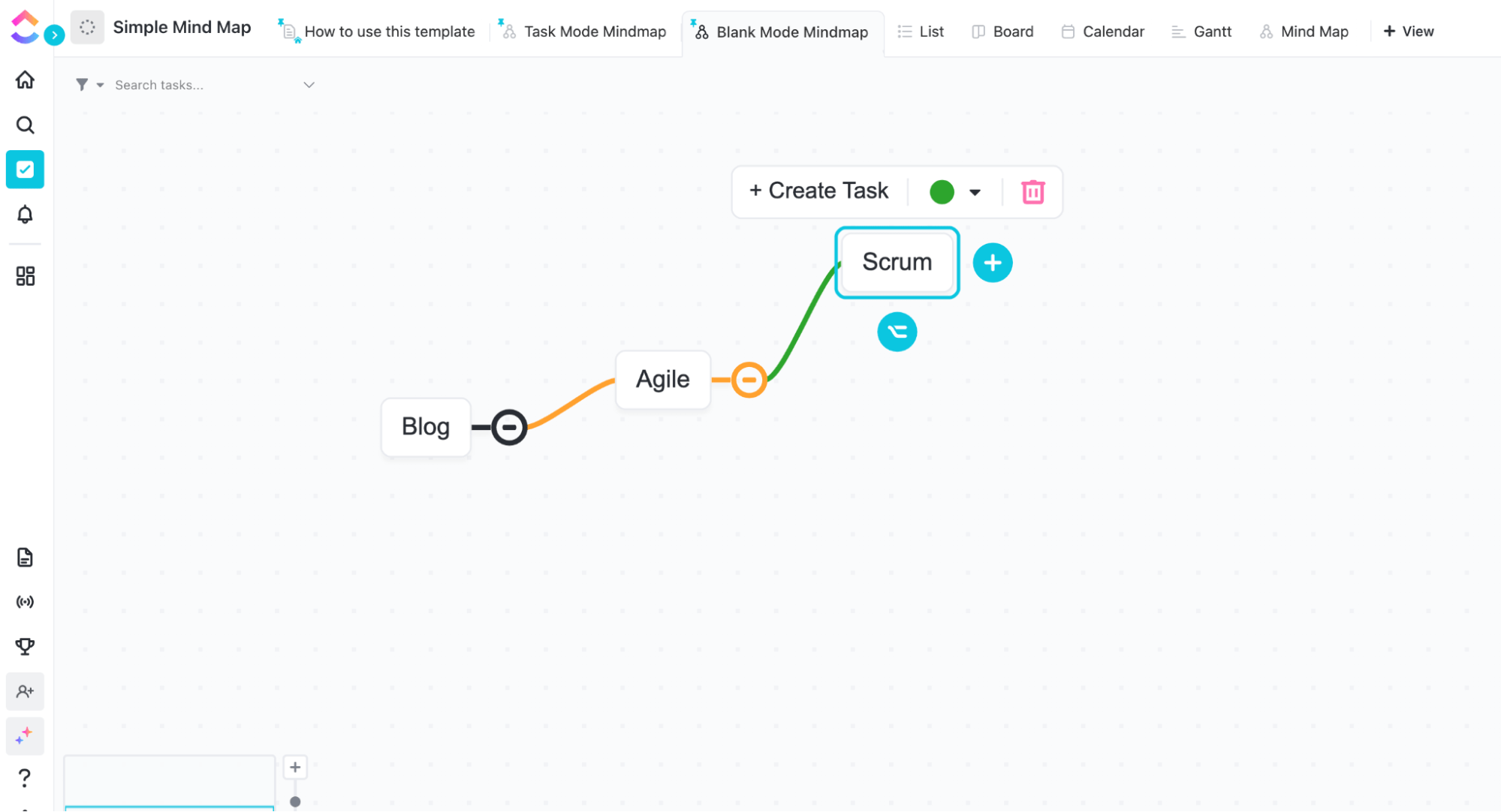
Dengan Mind Maps dari ClickUp, Anda dapat dengan mudah mengubah pemikiran dan ide Anda menjadi Mind Maps yang indah. 🧠✨🌈
Bagaimana caranya?
ClickUp menyediakan dua mode untuk membuat peta pikiran:
1. Mode Kosong
Ingin ide-ide Anda mengalir dengan lancar? Tidak masalah.
ClickUp menyediakan mode kosong untuk membuat peta pikiran bebas bentuk.
Dengan mode Kosong, Anda dapat membuat peta pikiran dari awal yang tidak perlu terhubung ke struktur tugas konvensional apa pun.
Kami tahu bahwa sisi Sherlock yang tidak konvensional dalam diri Anda ingin muncul dan bersinar.
Dalam mode ini, Anda dapat membuat node (cabang) sebanyak yang Anda inginkan.
Dan jika Anda mau, Anda juga dapat mengubahnya menjadi tugas di daftar apa pun.
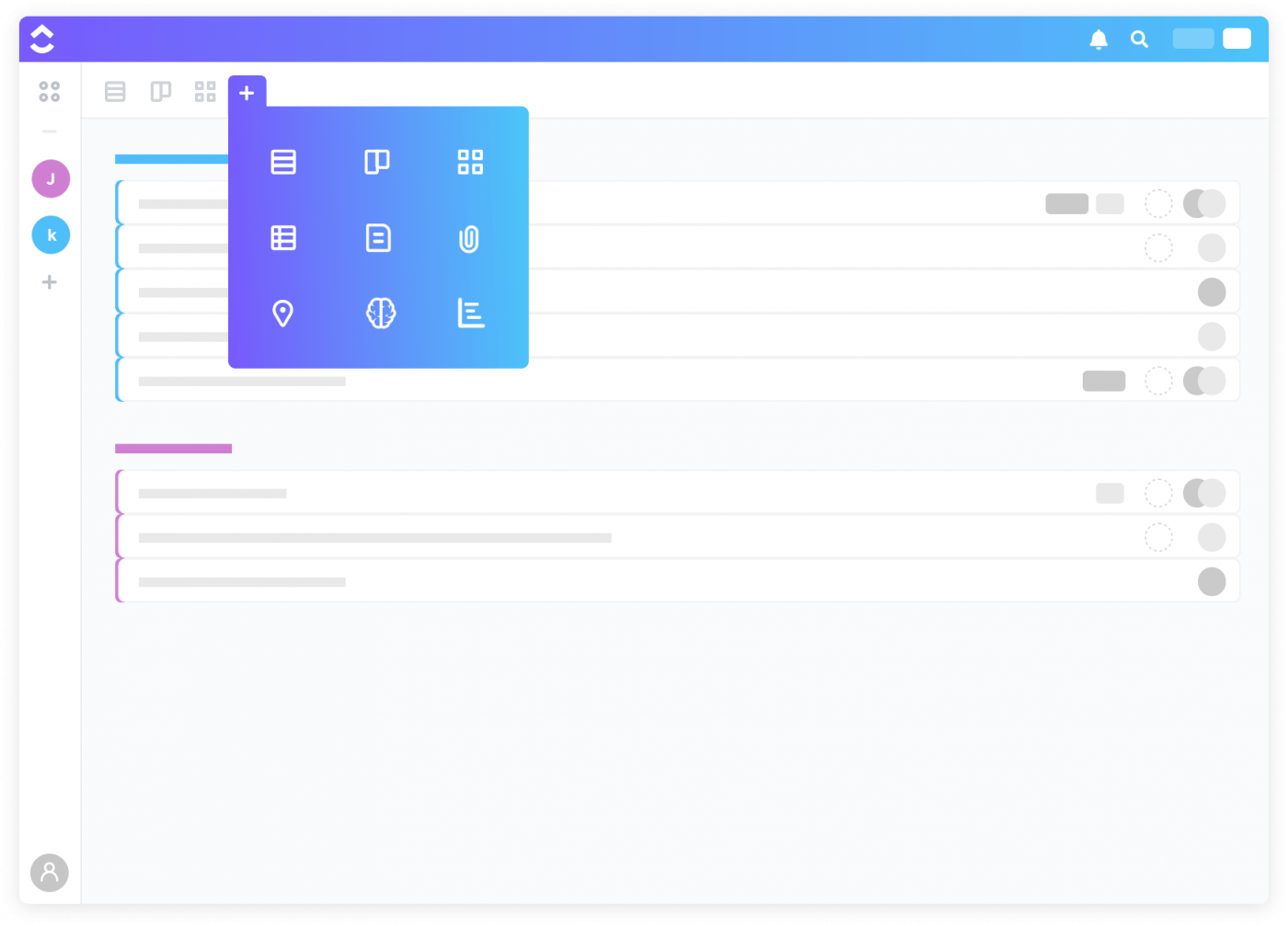
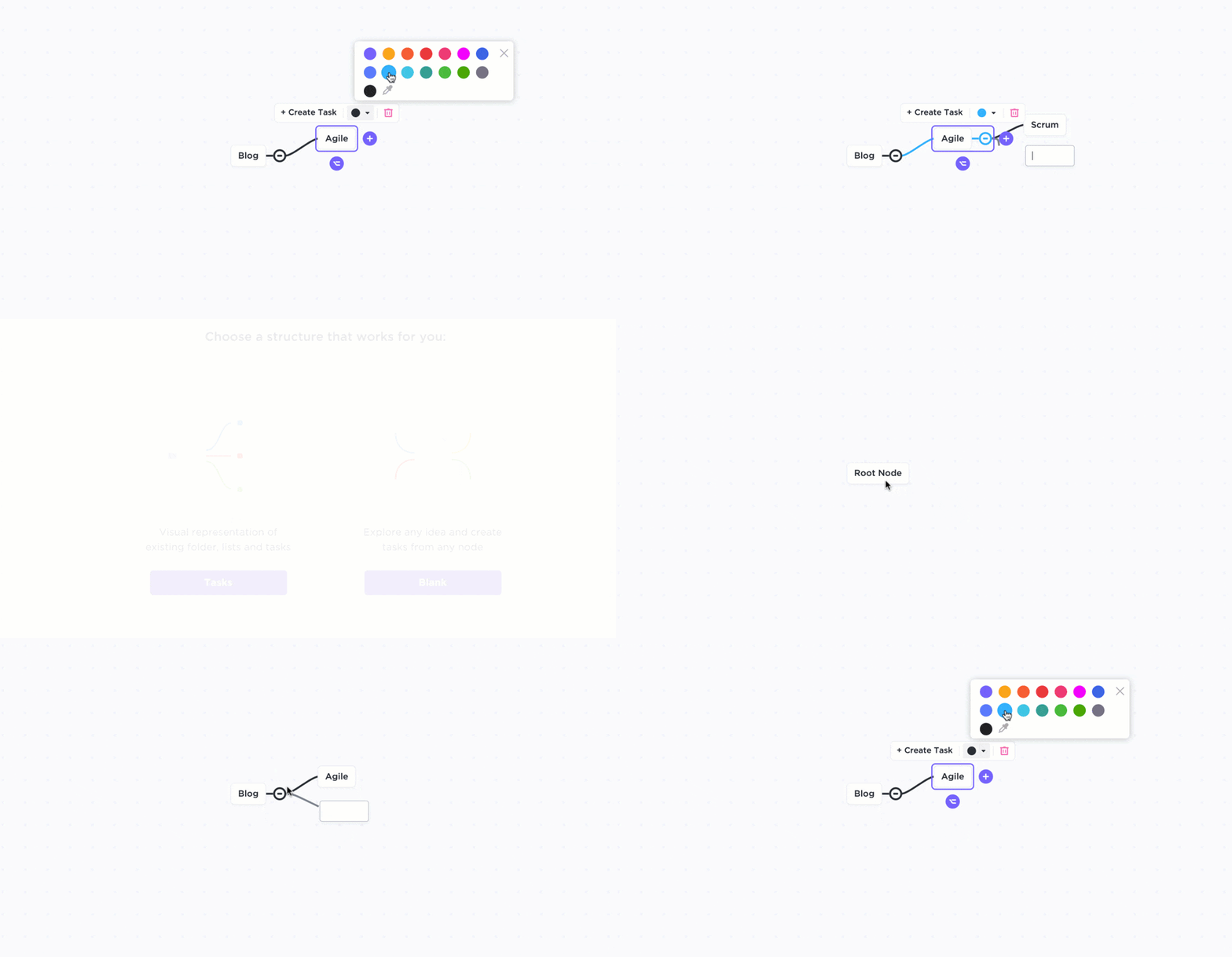
Membuat peta pikiran baru, menambahkan cabang, dan menyesuaikan warna di ClickUp
Dalam mode Kosong, Anda dapat:
- Buat node menggunakan bilah alat node atau keyboard Anda
- Buat node saudara dengan menggunakan ikon di bagian bawah setiap node
- Seret dan lepaskan sebuah node beserta cabang yang terhubung ke node lainnya
- Buat node anak baru menggunakan tombol + di ujung setiap node
- Hapus node apa pun dengan memilihnya dan mengklik ikon tempat sampah
Apa lagi?
Anda dapat menggunakan opsi Berbagi Publik untuk membagikan Peta Pikiran Anda kepada siapa pun di luar Ruang Kerja Anda. Hal ini membantu pemangku kepentingan melihat dan tetap mendapatkan informasi terbaru mengenai kemajuan proyek.

Menyesuaikan opsi Berbagi Publik di Peta Pikiran ClickUp
2. Mode Tugas
Ingin mengikuti pendekatan yang lebih terstruktur?
Dalam mode Tugas, Anda dapat memetakan struktur ruang kerja Anda dengan mengatur proyek-proyek ke dalam jalur yang logis.
Anda dapat membuat, mengedit, mengatur ulang, atau menyaring tugas-tugas langsung di dalam peta pikiran itu sendiri. Hal ini akan memberi Anda gambaran yang jelas tentang bagaimana proyek dan tugas Anda saling terhubung satu sama lain.
Berikut cara menyesuaikan peta pikiran Anda dalam mode ini:
- Pilih node Daftar
- Klik + untuk menambahkan tugas baru
- Tulis di judul tugas
Anda juga dapat memindahkan tugas-tugas Anda dari satu tempat ke tempat lain:
- Klik pada cabang tugas. Sebuah berlian kecil akan muncul
- Ambil dan pindahkan berlian ke daftar lain
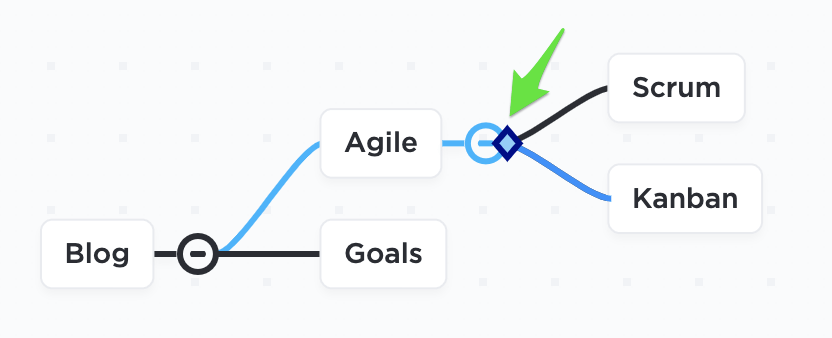
Menggunakan mode Tugas di Peta Pikiran ClickUp untuk menyusun dan mengatur proyek ke dalam alur yang logis
Namun, membuat peta pikiran bukanlah satu-satunya hal yang dapat Anda lakukan dengan ClickUp.
Berikut adalah fitur-fitur hebat lainnya yang ditawarkan oleh alat mind mapping yang kuat dan intuitif ini:
- Tampilan tabel: lihat ringkasan semua informasi sekaligus. Berpindah antar kolom, edit secara massal, dan ekspor data seperti yang Anda lakukan di Excel
- Docs: buat, bagikan, dan edit dokumen dengan mudah secara real-time bersama tim virtual Anda
- Tugas : bagi proyek Anda menjadi tugas-tugas dan subtugas yang lebih kecil, lalu tetapkan kepada beberapa penanggung jawab
- Daftar Periksa: buat daftar tugas untuk pekerjaan yang rumit agar dapat melacak pekerjaan yang telah diselesaikan
- Notepad: catat ide-ide Anda, buat daftar periksa pribadi, dan buat catatan tanpa batas di browser apa pun
- Dashboard : dapatkan gambaran umum tingkat tinggi tentang semua proyek Anda. Pilih dari lebih dari 50 variasi widget yang secara instan menampilkan data untuk aktivitas atau informasi apa pun yang Anda inginkan
- Tampilan : pilih dari berbagai tampilan seperti Tampilan Papan, Tampilan Kotak, Tampilan Kalender, Diagram Gantt, Beban Kerja, dll.
- Otomatisasi : otomatiskan tugas-tugas berulang dengan lebih dari 50 perintah otomatisasi alur kerja yang sudah disiapkan
- Integrasi : integrasikan aplikasi kerja seperti Google Drive, Dropbox, Zoom, dll., ke dalam ruang kerja ClickUp Anda
Siapa yang Lebih Baik dalam Mengatasi Masalah Peta Pikiran: Excel atau ClickUp?
Anda tidak perlu menjadi Sherlock Holmes untuk memecahkan kasus ini! 🕵️♂️
Tentu saja, Excel adalah perangkat lunak spreadsheet yang banyak digunakan, tetapi bukan alat untuk membuat peta pikiran.
Anda hanya dapat menggunakannya untuk membuat satu peta pikiran.
Sebagai gantinya, gunakan ClickUp, alat manajemen proyek yang kuat yang memungkinkan Anda membuat peta pikiran bebas alur dalam hitungan detik.
Dan itu belum semuanya.
ClickUp memiliki daftar fitur yang panjang, seperti Notepad, Daftar Periksa, Tampilan Tabel, Dokumen, dan banyak lagi, yang dapat membantu meningkatkan produktivitas Anda hingga sepuluh kali lipat.
Gabunglah di ClickUp secara gratis untuk menggunakan peta pikiran dan memvisualisasikan ide-ide luar biasa setiap hari.

Bacaan terkait: