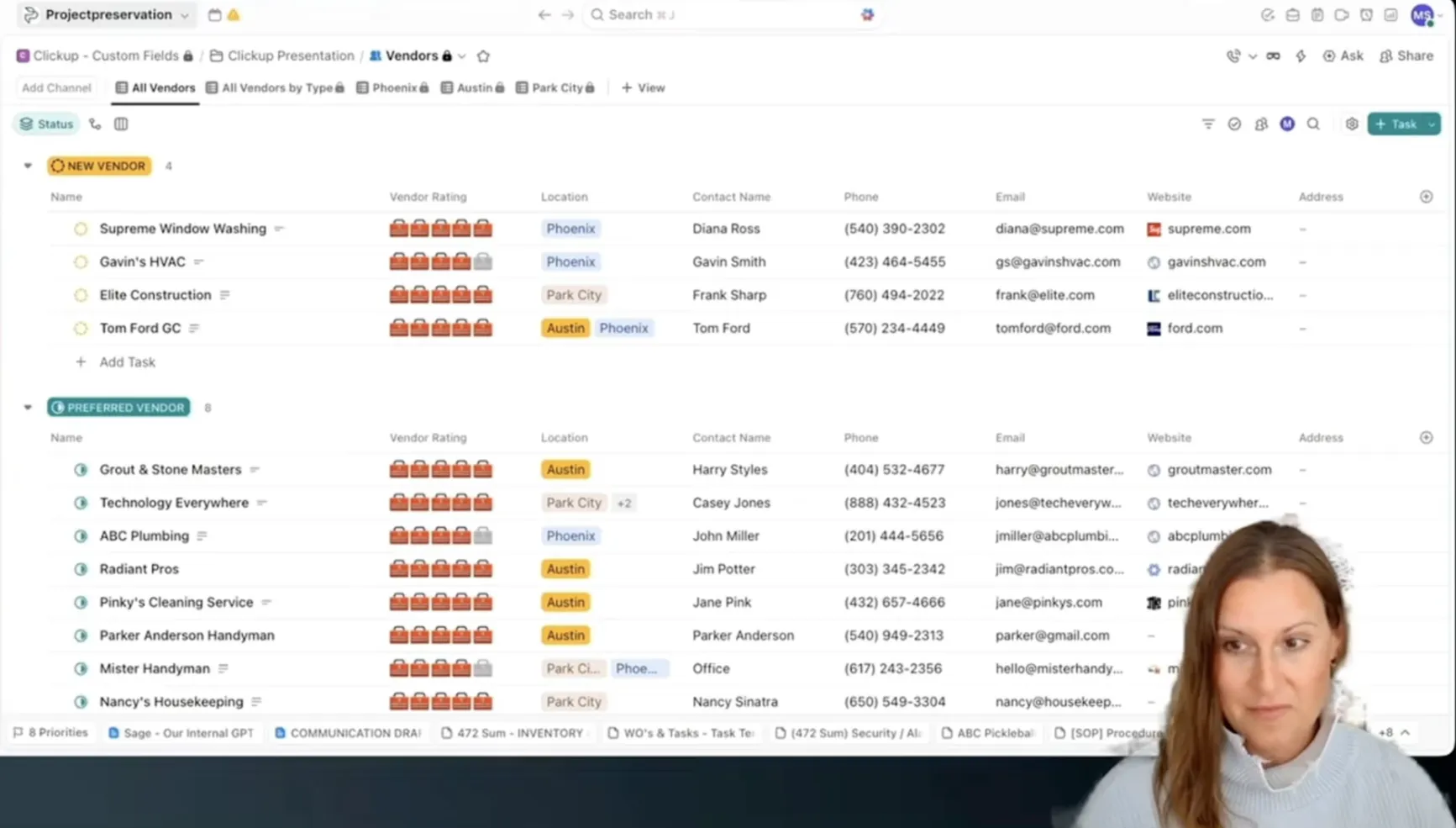

Si votre liste de fournisseurs se trouve à un endroit et vos bons de travail à un autre, votre équipe passe probablement trop de temps à reconstituer le contexte.
C'est le problème que je voulais résoudre dans ClickUp.
Chez Project Preservation, nous gérons des maisons et des domaines complexes, ce qui signifie que chaque propriété a ses propres fournisseurs, ses travaux d'entretien récurrents, ses ordres de travail ponctuels, ses exigences en matière d'assurance et son historique opérationnel. Si ces informations sont dispersées, même les questions les plus simples deviennent plus difficiles à traiter qu'elles ne devraient l'être :
- Qui s'occupe de cet immeuble ?
- Ce fournisseur est-il approuvé ?
- Quels travaux cette entreprise a-t-elle déjà achevés ?
- Pouvons-nous regrouper ces tâches en une seule visite ?
- Quel marché mérite notre attention cette semaine ?
Dans ClickUp, j'ai mis en place un système de gestion immobilière interconnecté à l'aide des champs personnalisés, des vues filtrées et des relations. L'installation commence par deux listes simples : une liste de fournisseurs et une liste de bons de travail.
Mais une fois que ces listes partagent les bons champs et effectuent une connexion entre elles, elles deviennent bien plus que de simples listes. Elles deviennent un véritable système d'exploitation.
Dans cet article, je vais vous montrer comment j'ai mis en place ce système et comment vous pouvez adapter cette même structure à la gestion des fournisseurs, au CRM, à la livraison aux clients, aux opérations d'équipe ou à tout autre flux de travail où les contacts et le travail doivent rester connectés.
À propos de moi : Fondatrice du projet Preservation et d’Estatewyze
Je m'appelle Melissa Shymko, fondatrice de Project Preservation, une entreprise basée dans la région de la baie de San Francisco qui fournit l'assistance aux propriétaires pour la gestion et l'exploitation quotidiennes de leurs biens immobiliers. Mon équipe est spécialisée dans la mise en place de systèmes et de processus qui apportent structure, cohérence et efficacité à la gestion de maisons et de domaines complexes.
Le projet « Project Preservation » est devenu notre terrain d'essai dans le monde réel. C'est là que nous apprenons comment les maisons fonctionnent réellement au quotidien, ce qui tombe en panne, ce qui se répète et quels types de systèmes résistent à une utilisation réelle.
Je suis également le créateur d'Estatewyze, une plateforme de contenu où je partage des cadres pratiques, des modèles et des conseils destinés aux propriétaires et aux gestionnaires qui souhaitent mieux gérer leurs biens immobiliers et leurs flux de travail.
Dans mes deux entreprises, j'utilise ClickUp comme pilier de nos opérations. Plutôt que de le considérer comme un gestionnaire de tâches, je vois ClickUp comme une source unique de vérité, un guide universel sur la manière dont nous travaillons avec nos clients, nos équipes, nos fournisseurs, nos biens immobiliers et nos projets.
Le véritable problème : le manque de cohérence des données fournisseurs ralentit les opérations
Lorsque les données des fournisseurs et le travail opérationnel ne sont pas en connexion, chaque mise à jour prend plus de temps qu'elle ne le devrait.
De nombreuses équipes recréent involontairement une version réduite de la « prolifération des tâches » au sein de leur environnement de travail. Vous disposez peut-être d’une liste de fournisseurs, d’une liste de bons de travail, de notes dans un document, et de quelques détails importants qui restent dans la tête de quelqu’un.
Techniquement, les informations existent. Mais elles ne sont pas interconnectées.
Cela pose rapidement des problèmes :
- Vous ne pouvez pas savoir qui s'occupe de quel bien immobilier sans creuser
- Vous dupliquez les informations sur les fournisseurs dans plusieurs tâches
- Il devient plus difficile de regrouper le travail connexe et de gagner du temps
- Les membres de l'équipe prennent des décisions sans s'appuyer sur une structure commune
- La création de rapports devient plus fastidieuse qu'elle ne devrait l'être
Je souhaitais une installation qui me permette d'avoir une vue d'ensemble rapide et fiable de plusieurs logements, tout en restant suffisamment flexible pour refléter la réalité du travail sur le terrain.
Pour moi, tout a commencé avec deux listes simples : les fournisseurs et les bons de travail.
À lire également : La prolifération du travail : qu'est-ce que c'est et comment y remédier ?
Vous découvrez les champs personnalisés de ClickUp ?
Les champs personnalisés de ClickUp vous permettent d'ajouter des données structurées aux tâches, listes, dossiers et espaces, afin que votre environnement de travail puisse suivre les informations exactes dont votre flux de travail a besoin.
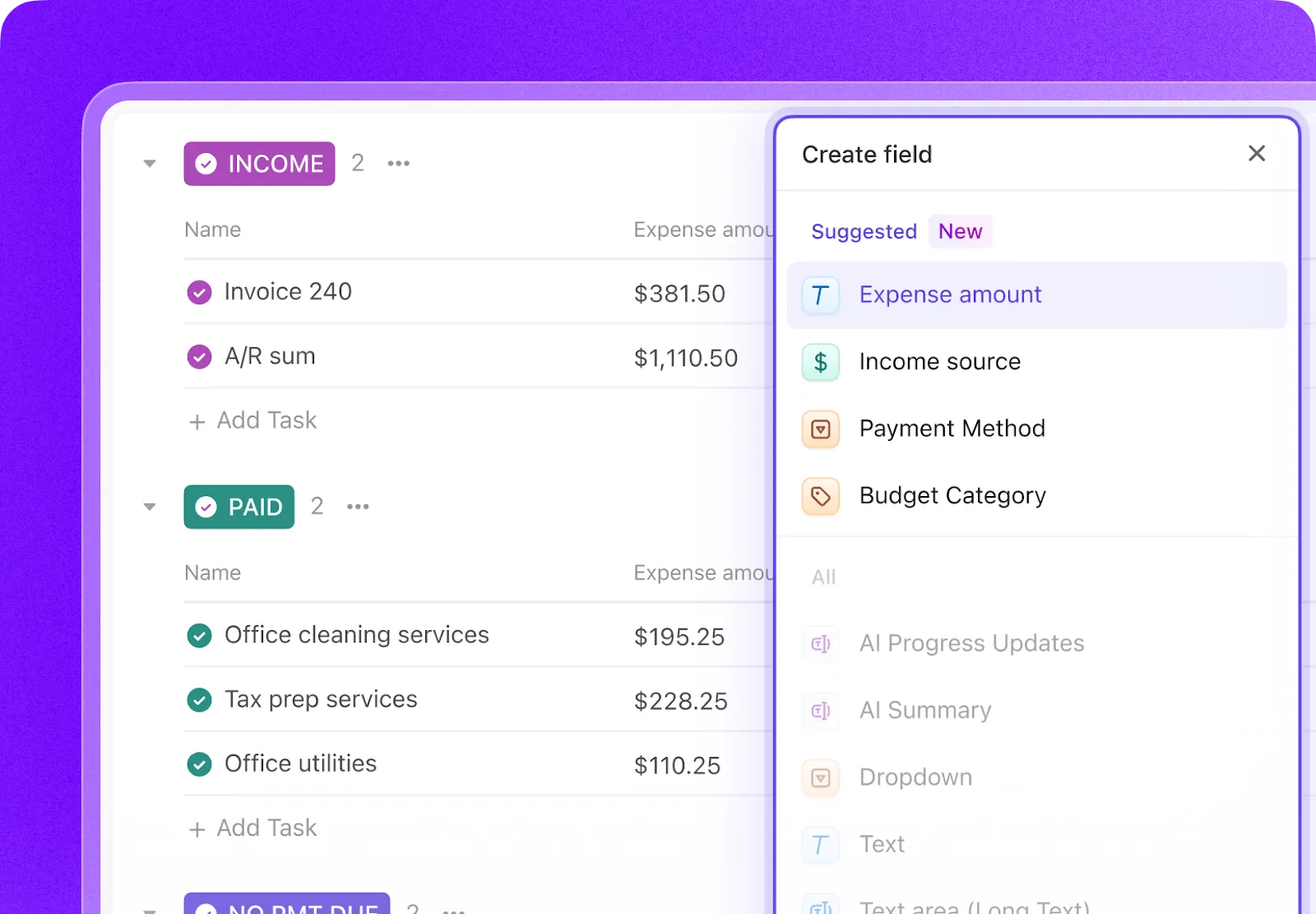
Au lieu de vous fier uniquement aux noms des tâches ou aux commentaires, vous pouvez suivre des détails tels que l'emplacement, le domaine de service, le coût, la date de renouvellement, le statut d'approbation, le type de fournisseur, le statut d'assurance ou la catégorie de travail dans des champs que votre équipe peut filtrer, regrouper et utiliser pour générer des rapports.
Pour ce flux de travail, j'ai utilisé les champs personnalisés pour transformer une liste de fournisseurs et une liste de bons de travail en un système opérationnel interconnecté.
Une fois les champs appropriés mis en place, ClickUp cesse d'être un simple lieu de stockage d'informations pour devenir un outil facilitant la prise de décisions opérationnelles.
Étape 1 : Créez une liste structurée de fournisseurs à l'aide des champs personnalisés de ClickUp
Une liste de fournisseurs prend beaucoup plus de valeur lorsqu'elle est conçue comme une base de données de contacts structurée plutôt que comme un simple répertoire.
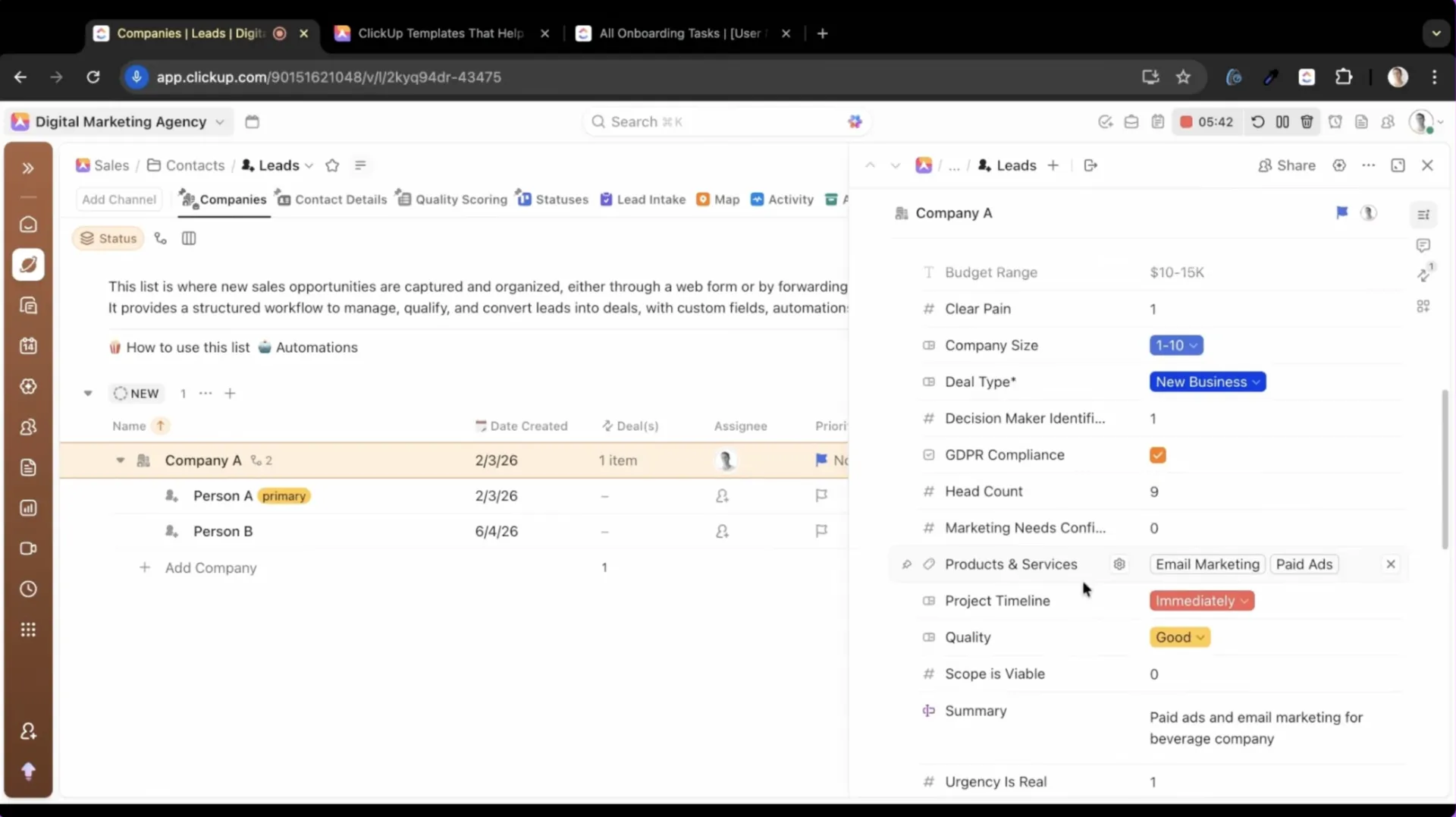
Ce que j'appelle une liste de fournisseurs pourrait tout aussi bien être un CRM, un annuaire de partenaires, un hub de contacts personnels ou même un système de gestion des contacts familiaux. Le principe de base est le même : créer des champs cohérents qui permettent de trier et de filtrer les informations, et qui s'avèrent utiles dans les opérations quotidiennes.
Dans mon flux de travail de gestion immobilière, la liste des prestataires comprend les informations permanentes auxquelles on peut s'attendre :
- Nom du contact
- Nombre de téléphone
- Site web
- Domaine de service
- Assurance enregistrée
- Date de renouvellement de l'assurance
- Statut du fournisseur
C'est là que les tâches ClickUp ne se limitent plus au simple suivi des tâches à faire. Chaque fiche fournisseur devient un profil opérationnel structuré.
Au lieu de traiter les informations sur les fournisseurs comme de simples données de référence, je peux m'en servir pour prendre de meilleures décisions.
Utilisez les champs d’emplacement pour assurer la visibilité sur plusieurs propriétés
La gestion de plusieurs biens immobiliers implique qu'un même fournisseur peut effectuer du travail sur un seul marché, sur plusieurs marchés ou sur l'ensemble d'un portfolio.
Dans cet exemple, imaginons que nous gérons trois biens immobiliers :
- Phoenix
- Park City
- Austin
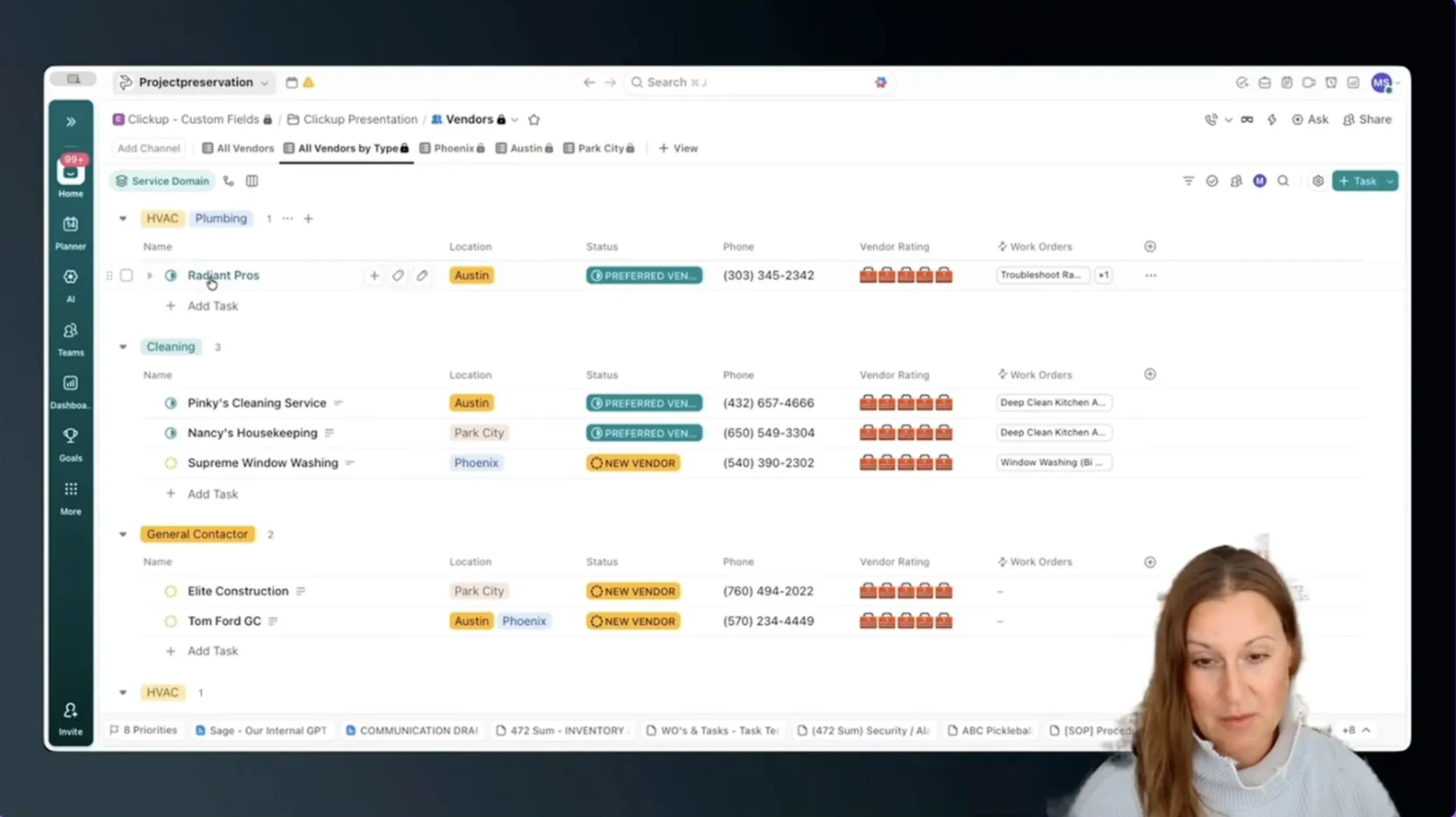
Pour l'emplacement, j'ai choisi d'utiliser des libellés plutôt qu'un simple menu déroulant. Cela m'a permis d'assigner un fournisseur à Phoenix, Park City, Austin ou à plusieurs propriétés à la fois.
Concrètement, cela signifie que je peux rapidement filtrer la liste pour voir exactement quels fournisseurs sont disponibles sur un marché donné sans créer de doublons.
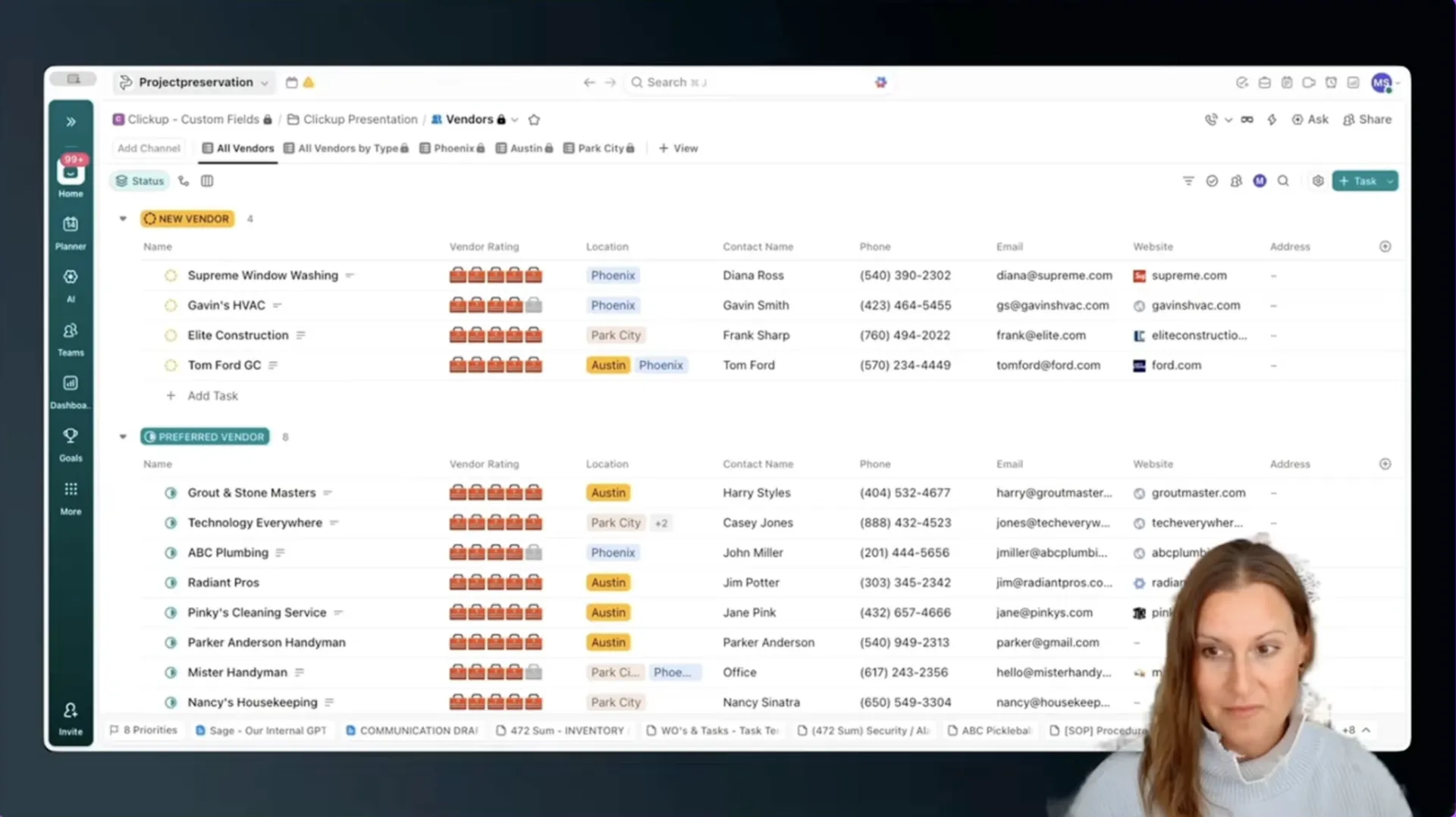
Cette flexibilité a toutefois un inconvénient. Si un fournisseur possède plusieurs libellés, le tri peut devenir un peu moins clair.
Par exemple, un fournisseur comme Radiant peut fournir l'assistance pour le chauffage, la ventilation et la climatisation (CVC) et la plomberie. Si les deux libellés sont sélectionnés, ClickUp reflétera ce chevauchement. Dans certains cas, un seul menu déroulant peut être plus clair. Mais dans ce flux de travail, j'ai préféré la flexibilité, car elle reflète mieux la réalité.
C'est le genre de choix de conception qui mérite d'être mûrement réfléchi.
Posez-vous la question suivante :
- Ai-je besoin d'un tri clair par catégorie unique ?
- Ou ai-je besoin d'une flexibilité qui reflète le fonctionnement réel de mon entreprise ?
Dans le domaine de la gestion immobilière, la flexibilité est essentielle.
Standardisez les données relatives au domaine de services et à la conformité
L'emplacement seul ne suffit pas. J'ai également besoin de savoir quel type de travail effectue un prestataire et s'il est prêt, sur le plan opérationnel, à intervenir sur site.
C'est pourquoi j'ai ajouté un champ domaine de service.
Cela me permet de trier les prestataires en fonction du type de travail qu'ils effectuent, par exemple :
- CVC
- Plomberie
- Électricité
- Aménagement paysager
- Services de bricolage
- Nettoyage
- Maintenance
Je effectue également le suivi des assurances, car tout prestataire qui met les pieds sur une propriété doit disposer d'une assurance en cours de validité.
Pour cela, j'utilise un simple champ à case à cocher :
- Assurance enregistrée : oui ou non
Ensuite, je l'associe à un champ de date :
- Date de renouvellement de l'assurance
Cela permet de garder la conformité en vue sans la noyer dans les commentaires ou les fichiers.
Personnalisez les statuts en fonction de la santé financière des fournisseurs
Je personnalise également les statuts pour refléter la santé des fournisseurs, et non l'avancement générique du projet.
Au lieu d'utiliser des statuts standard, je souhaite savoir :
- Ce fournisseur est-il nouveau ?
- Ce fournisseur est-il privilégié ?
- Ce fournisseur figure-t-il sur la liste des fournisseurs à ne pas utiliser ?
Personne n'aime les listes d'exclusion, mais elles sont importantes. Il est parfois préférable de conserver dans nos dossiers un fournisseur comme Jerry’s Plumbing afin que l'équipe sache que nous avons déjà travaillé avec lui et décidé de ne plus faire appel à ses services.
Cet historique est important.
Un système de gestion des fournisseurs bien organisé ne se contente pas de vous indiquer qui appeler. Il vous indique également qui ne pas appeler.
Étape 2 : Créez des champs de bon de travail adaptés au type de travail
Tous les flux de travail n'ont pas besoin des mêmes champs. C'est précisément pour cette raison que les champs personnalisés doivent être adaptés à chaque cas d'utilisation.
L'une des plus grandes erreurs commises par les équipes est d'essayer d'imposer les mêmes métadonnées à toutes les listes. Cela entraîne généralement un encombrement inutile.
Dans mon cas, les fournisseurs et les bons de travail sont reliés, mais ils n'ont pas besoin d'avoir des structures identiques.
La liste des fournisseurs concerne les contacts et la conformité. La liste des bons de travail concerne l'exécution.
Dans les bons de travail, je m'intéresse à des détails tels que :
- Coût
- Type de travail
- Emplacement
- Domaine de service
- Fournisseur attribué
- Statut
- Échéancier
- Propriété associée
- Priorité du travail
Cela permet de garder chaque liste claire, pertinente et facile à utiliser.
Assurez la cohérence des champs partagés entre les listes
Même si les listes ont des objectifs différents, certains champs doivent rester cohérents.
Par exemple, j'utilise la même logique d'emplacement et de domaine de service à la fois pour les fournisseurs et les bons de travail.
Cette cohérence est importante, car elle me permet d'analyser différents types de travail sous le même angle. Si l'emplacement et le domaine de service ont la même signification dans les deux listes, je peux passer d'un contact à l'autre et travailler sans avoir à traduire mentalement les catégories à chaque fois.
C'est ce qui rend le système évolutif.
Si « Phoenix » désigne une chose dans la liste des fournisseurs et une autre légèrement différente dans la liste des bons de travail, la création de rapports devient compliquée. Si la plomberie est classée différemment d'une liste à l'autre, le regroupement des tâches devient plus difficile.
Les champs partagés créent un langage commun.
Assurez la cohérence des champs grâce aux permissions
Il est également important de déterminer dans quelle mesure ces champs doivent être modifiables.
Souhaitez-vous que n'importe quel membre de votre équipe puisse ajouter de nouvelles valeurs de champ ? Ou préférez-vous que la structure reste rigoureuse et cohérente ?
Si vous visez la cohérence, ne laissez pas vos valeurs fondamentales ouvertes à des interprétations sans fin.
Dans ClickUp, vous pouvez utiliser les permissions de champ afin que les membres de l'équipe puissent effectuer une sélection parmi les options approuvées sans modifier eux-mêmes les valeurs des champs. Ainsi, votre équipe peut utiliser le système sans le modifier accidentellement chaque fois qu'elle a besoin d'une nouvelle catégorie.
Conseil de pro : verrouillez les options des champs principaux lorsque la cohérence est essentielle. Laissez votre équipe sélectionner parmi les valeurs approuvées, mais limitez le nombre de personnes autorisées à effectuer des modifications en cours sur les choix de champs. Cela permet de conserver la flexibilité de votre système sans que les catégories ne dérivent au fil du temps.
Étape 3 : Utilisez les vues pour afficher les décisions, et pas seulement les données
Une fois la structure des champs mise en place, les vues ClickUp deviennent bien plus puissantes.
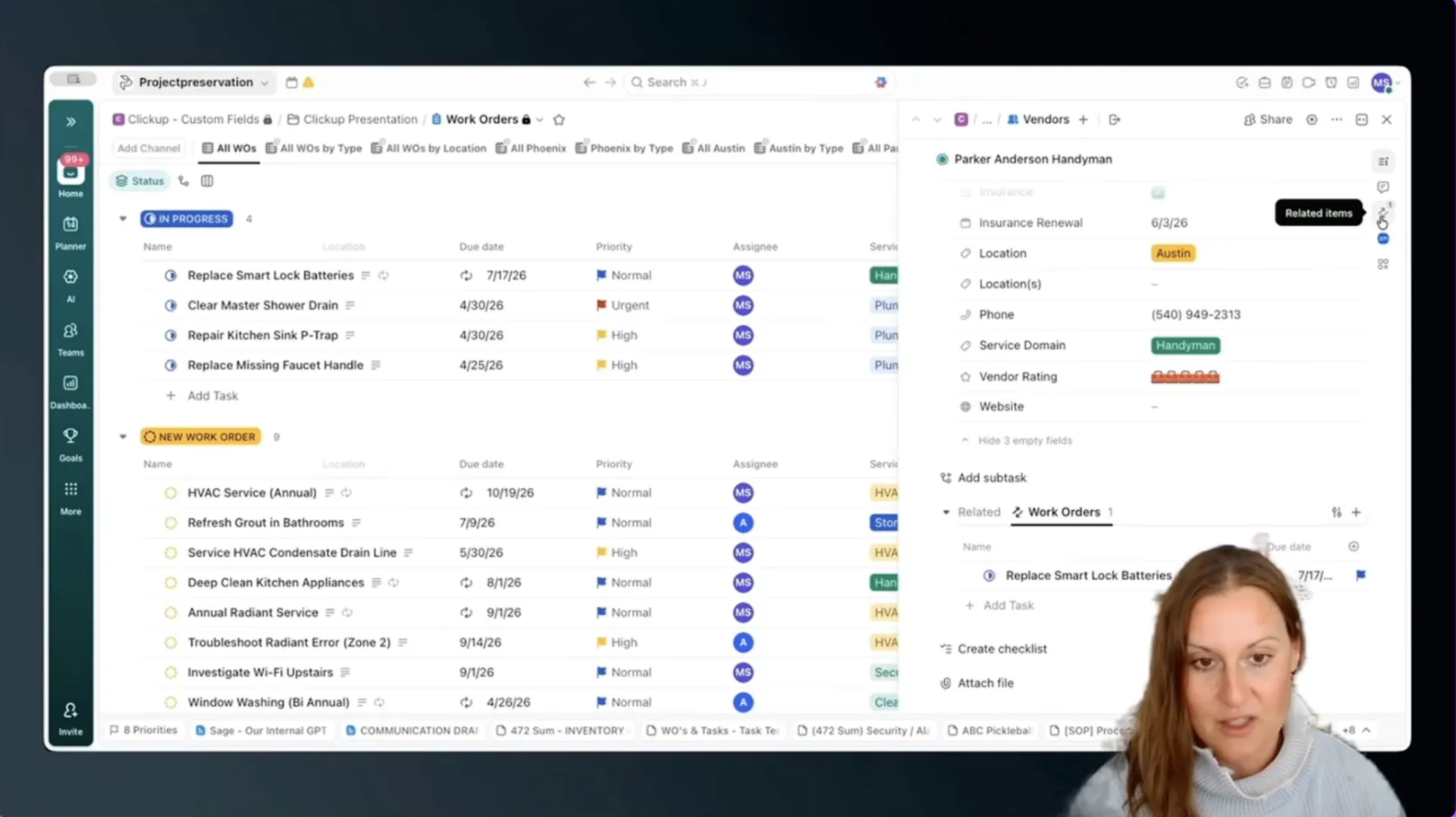
Je peux consulter tous les bons de travail par emplacement et voir instantanément ce qui se passe dans :
- Park City
- Austin
- Phoenix
Je peux ensuite aller plus loin et regrouper le travail par type.
Cela m'aide à repérer les occasions de regrouper des tâches connexes plutôt que de réagir à une demande à la fois.
Par exemple, si j'ai trois petits éléments de plomberie sur une liste de travaux, je ne veux pas faire venir le plombier à trois reprises. Je préfère regrouper ces tâches avec une inspection programmée ou une visite d'entretien annuel si les dates coïncident.
Cela permet à mon équipe de gagner en efficacité et aux clients de mieux maîtriser leurs coûts.
C'est la partie qui fait souvent défaut dans de nombreux flux de travail.
L'objectif n'est pas seulement d'organiser les informations. Il s'agit de prendre de meilleures décisions opérationnelles, car cette structure permet de mettre en évidence les bonnes tendances.
Une bonne vue d'ensemble devrait vous aider à répondre à des questions telles que :
- Quels travaux sont en cours à Phoenix cette semaine ?
- Quels fournisseurs sont associés aux bons de travail actifs ?
- Quels domaines de service comportent plusieurs demandes en cours ?
- Pouvons-nous regrouper le travail connexe en une seule visite ?
- Quelles tâches nécessitent une attention particulière avant qu'elles ne deviennent urgentes ?
Si une vue se contente de stocker des données sans vous aider à prendre une décision, il faut probablement la repenser.
ClickUp Insight : Lorsque les équipes gèrent leurs contacts, leurs tâches et leurs mises à jour à l'aide d'outils disparates, le contexte se perd rapidement. Un environnement de travail connecté réduit les doublons, facilite le filtrage des informations et offre aux équipes un environnement de travail fiable pour comprendre ce qui s'est passé, qui s'en est chargé et ce qui nécessite une attention particulière à l'avenir.
Étape 4 : Relier les fournisseurs et les bons de travail à l'aide des relations ClickUp
Ce sont les relations ClickUp qui transforment des listes distinctes en un véritable système d'exploitation.
Jusqu'à présent, je parviens à bien gérer les fournisseurs et à suivre efficacement le travail. Mais la véritable magie opère lorsque ces deux systèmes cessent de fonctionner en silos.
Grâce aux relations ClickUp, je peux lier directement une commande à l’entreprise qui lui est attribuée.
Désormais, une tâche n'est plus simplement un élément isolé dans une liste. Elle est associée à la personne ou à l'entreprise réellement responsable du travail.
Du côté des bons de travail, je peux voir qui effectue le travail. Du côté des fournisseurs, je peux voir quelles tâches et quels projets sont liés à ce fournisseur au fil du temps.
Comme la relation est bidirectionnelle, je n'ai pas besoin de recréer ce contexte à plusieurs endroits.
Comment j'ai configuré le champ de relation
Dans la liste des bons de travail, je crée un nouveau champ et je sélectionne Relation.
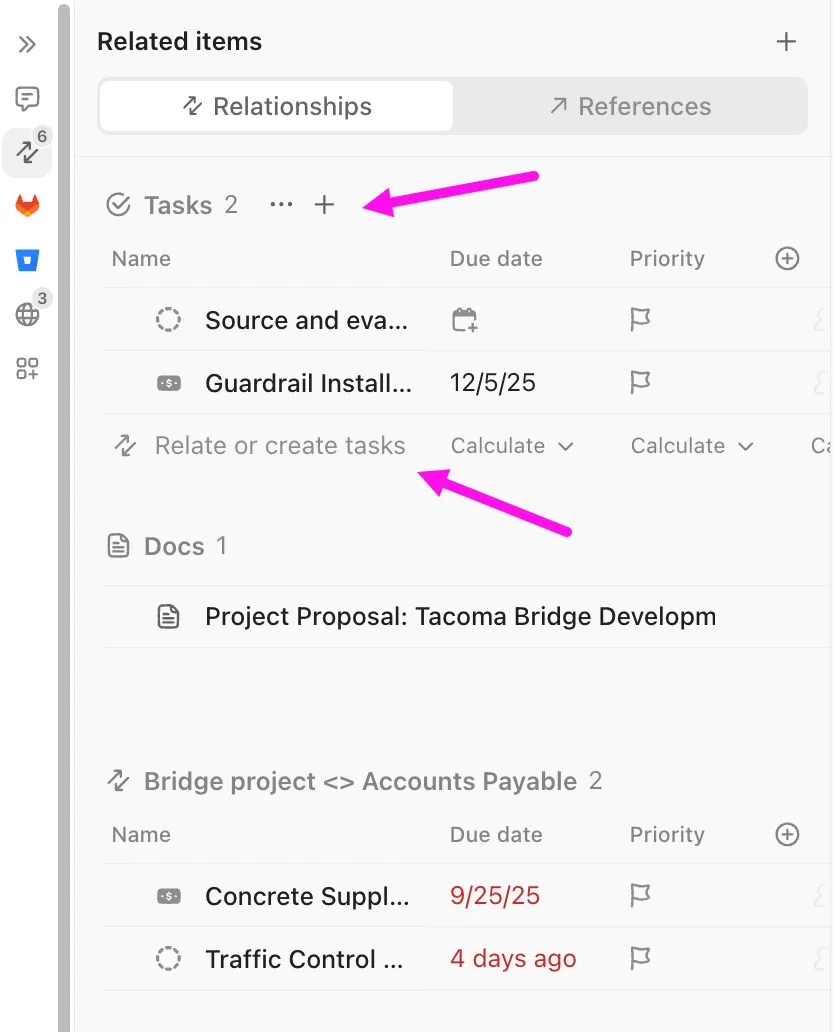
Ensuite, je nomme le champ Fournisseur.
Au lieu de le laisser se connecter à n'importe quelle tâche de l'environnement de travail, je le limite à une liste spécifique : la liste des fournisseurs.
Cela permet de maintenir la relation ciblée et d'éviter que les utilisateurs ne relient par inadvertance des tâches sans rapport entre elles.
Une fois le champ créé, je peux affecter des fournisseurs à des bons de travail spécifiques. Par exemple :
- Réparation par un bricoleur → attribuée à un prestataire bricoleur
- Problème de plomberie → attribué à un prestataire de plomberie
- Inspection CVC → attribuée à un fournisseur CVC
Ensuite, lorsque je retourne à la liste des fournisseurs, je peux également voir les bons de travail associés à ce fournisseur.
C'est là que le système commence à donner l'impression de faire l'objet d'une connexion.
Quelles relations m'aident à y voir plus clair
Les relations me donnent une vision beaucoup plus complète de l'historique opérationnel.
Je peux voir :
- Quels fournisseurs traitent régulièrement un certain type de problème ?
- Quels travaux ont déjà été achevés par un fournisseur donné ?
- Si un contact est toujours actif et fiable dans le flux de travail
- Comment le travail est distribué entre les propriétés ou les types de services
- Quels fournisseurs sont associés à la maintenance récurrente ?
- Quels fournisseurs doivent mettre à jour leur assurance avant de se voir attribuer une nouvelle mission ?
Cela transforme la gestion des fournisseurs, qui passe d'une simple liste statique à un système opérationnel.
À lire également : Logiciel de cartographie des relations pour les équipes commerciales
À quoi ressemble ce système dans la pratique
En prenant un peu de recul, ce que nous avons créé ici ne se résume pas à deux listes.
Il s'agit d'un système structuré.
Il y a trois niveaux :
- La couche « contacts » : la liste des fournisseurs répertorie qui sont ces personnes, où elles opèrent, ce qu’elles font et si elles sont autorisées à effectuer du travail.
- Le niveau des tâches : la liste des bons de travail suit ce qui est à faire, où cela se passe, de quel type de travail il s'agit et quel est son statut
- La couche de relations : les relations ClickUp relient les personnes au travail, de sorte que le contexte n'est jamais isolé
Cette structure m'apporte de la clarté sans que tout soit entassé dans une énorme base de données désordonnée.
L'une de mes façons favorites de décrire cela est la suivante :
Nous ne les considérons pas comme des listes. Nous les considérons comme des systèmes créés à l'aide des champs personnalisés.
Nous ne les considérons pas comme des listes. Nous les considérons comme des systèmes créés à l'aide des champs personnalisés.
C'est là le véritable changement.
Prises isolément, une liste de fournisseurs et une liste de bons de travail ne sont que des conteneurs. Une fois que j'ai normalisé les champs appropriés et que je les ai reliés à l'aide de relations, ils deviennent des couches au sein du même système d'exploitation.
Et ce système m'aide à répondre plus rapidement à des questions opérationnelles concrètes.
Pourquoi cette installation fonctionne au-delà de la gestion immobilière
Ce système trouve son origine dans la gestion immobilière, mais son application est bien plus large.
Vous pouvez appliquer la même approche à :
- Flux de travail CRM
- Systèmes de livraison aux clients
- Gestion des partenaires
- Opérations de l'équipe
- Contacts personnels
- Gestion des ménages
- Flux de travail de maintenance récurrent
- Suivi de la conformité des fournisseurs
- Demandes de service internes
Les détails changent, mais l'architecture reste la même.
Si vous souhaitez étendre cette installation au-delà des opérations internes, cette vidéo vous montre comment utiliser les mêmes blocs ClickUp pour créer un tableau de bord client transparent.
Définissez les champs qui comptent. Assurez la cohérence des champs partagés lorsque les rapports inter-listes sont importants. Adaptez le reste en fonction des tâches que chaque liste doit faire. Effectuez ensuite les connexions des enregistrements afin que votre environnement de travail reflète le flux réel du travail.
C'est également pour cette raison que ce type de configuration constitue un excellent exemple de l'utilisation de ClickUp comme solution de travail complète, plutôt que comme une simple application parmi d'autres.
Vous ne vous contentez pas de stocker des informations. Vous créez un environnement où la structure fournit de l'assistance pour des décisions plus rapides, de meilleurs transferts de tâches et moins de retouches.
Comment créer votre propre système connecté dans ClickUp
Le principal avantage n'est pas d'avoir des listes plus claires. C'est de disposer d'un environnement de travail qui vous aide à agir en toute confiance.
Si vous essayez de gérer des fournisseurs, des clients, des demandes ou du travail opérationnel récurrent, commencez modestement.
Voici le cadre que je recommande :
- Commencez par deux listes reliées entre elles, plutôt que par dix listes isolées. Choisissez une liste de type « contacts » et une liste de type « tâches ». Pour ce flux de travail, il s'agissait des fournisseurs et des bons de travail.
- Définissez les champs qui doivent rester cohérents dans les deux cas : l'emplacement et le domaine de service étaient les champs clés de l'installation.
- N'ajoutez que les détails spécifiques à la tâche dont chaque flux de travail a réellement besoinLes fiches fournisseurs doivent contenir les coordonnées et les informations de conformité. Les bons de travail doivent contenir les détails d'exécution.
- Utilisez les vues pour mettre en évidence les décisions, pas seulement les donnéesCréez des vues qui vous aident à voir ce qui compte par emplacement, domaine, statut ou priorité.
- Ajoutez des relations pour que les contacts et les tâches restent liés au fil du tempsReliez la personne ou l'entreprise qui effectue le travail à la tâche elle-même.
- Protégez votre système grâce aux permissions de champsPermettez aux utilisateurs de sélectionner des valeurs approuvées sans modifier la structure lorsque la cohérence est essentielle.
- Réévaluez et affinez le système au fur et à mesure de son utilisationCommencez par ce dont votre équipe a réellement besoin. Laissez ensuite la structure évoluer en fonction du travail réel.
Pas besoin d'une installation trop compliquée pour tirer pleinement parti de ClickUp. Il vous faut une structure qui reflète la forme réelle de votre travail.
Si je devais repartir de zéro, je commencerais de la même manière : avec une liste de fournisseurs bien organisée, une liste de bons de travail pratique et un petit ensemble de champs partagés qui permettent aux deux systèmes de parler le même langage.
À partir de là, tout devient plus facile à gérer, plus facile à adapter et plus facile à croire.
Conseil de pro : Ne créez pas tous les champs dont vous pourriez avoir besoin à l'avenir. Créez uniquement les champs que votre flux de travail actuel utilise réellement. Une structure claire et pratique sera toujours préférable à une base de données gigantesque que personne ne souhaite gérer pour la maintenance.
Créez un système d'exploitation connecté dans ClickUp
Un système connecté ne se contente pas d'organiser votre travail. Il vous aide à prendre de meilleures décisions.
Pour moi, cela commence par une liste de fournisseurs bien organisée, une liste de bons de travail pratique et un petit ensemble de champs partagés qui permettent aux deux systèmes de parler le même langage. À partir de là, les relations ClickUp relient les personnes qui effectuent le travail au travail lui-même, de sorte que le contexte reste visible dans tout l'environnement de travail.
C'est là que ClickUp devient bien plus qu'un simple gestionnaire de tâches. Il devient une source unique d'informations fiables sur la manière dont le travail s'effectue réellement.
Si vous souhaitez partir de la même base, rendez-vous sur Estatewyze pour télécharger le modèle de liste de fournisseurs présenté dans ce guide et inscrivez-vous pour recevoir le modèle de bon de travail dès qu'il sera disponible.
Et si vous êtes prêt à créer votre propre environnement de travail connecté, commencez par les champs personnalisés, les vues et les relations de ClickUp.
Vous souhaitez découvrir ce qu'un environnement de travail connecté pourrait faire pour vos flux de travail ?