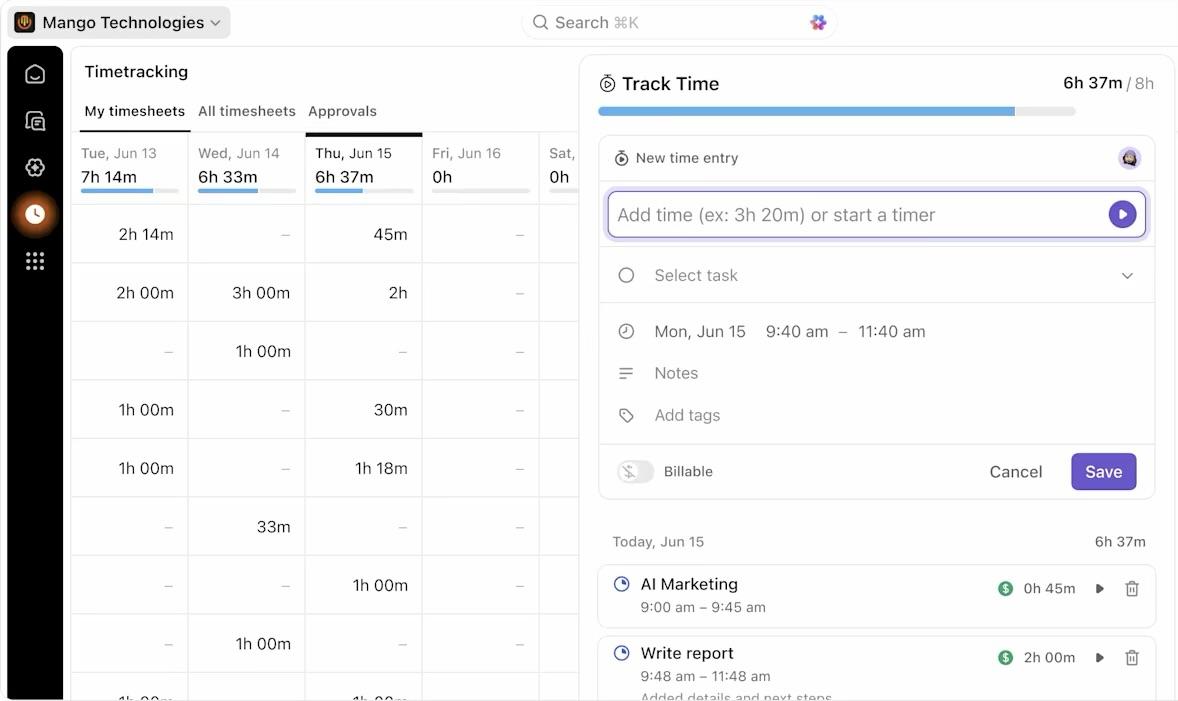

🔎 Le saviez-vous ? Les données de suivi du temps tardives ou inexactes constituent l'une des trois principales raisons pour lesquelles la précision de la paie s'effondre. On peut affirmer sans risque de se tromper que vous jouez en quelque sorte votre salaire chaque fois que vous effectuez une estimation de durée sans utiliser de système.
Une feuille Google Sheets vierge peut sembler être une solution rapide, mais sans les formules et la structure adéquates, elle ne fera qu'engendrer des litiges coûteux liés à la paie. Vous avez besoin d'un système qui garantit la précision et vous permet de bénéficier d'une visibilité sur l'endroit où votre journée s'est écoulée.
Nous allons créer une feuille de suivi du temps dans Google Sheets pour gérer tout, des relevés quotidiens aux périodes de paie bihebdomadaires complexes. Vous trouverez les plans détaillés pour transformer une grille vierge en un outil de paie précis, ainsi que les modèles pour y parvenir en quelques secondes.
Et comme les feuilles de calcul ont leurs limites, nous vous montrerons exactement quand il faut arrêter de créer et commencer à passer à ClickUp avant que votre système manuel ne cède sous le poids de votre croissance.
Qu'est-ce qu'une feuille de suivi du temps dans Google Sheets ?
Une feuille de suivi du temps dans Google Sheets est une feuille de calcul qui enregistre les heures de travail, calcule les totaux et organise les entrées horaires par jour, par semaine ou par période de paie. Vous disposez ainsi d'un format standardisé pour saisir les heures de début et de fin de travail, et les formules se chargent des calculs à votre place.
Un modèle type de relevé de temps Google Sheets comprend des colonnes pour la date, le nom de l'employé, le projet ou la tâche, l'heure de début, l'heure de fin, la durée de la pause, le nombre total d'heures et les notes. Certaines versions incluent également des calculs d'heures supplémentaires ou des indicateurs permettant de distinguer les heures facturables des heures non facturables.
📮 ClickUp Insight : 92 % des travailleurs du savoir utilisent des stratégies de gestion du temps personnalisées. Cependant, la plupart des outils de gestion des flux de travail n’offrent pas encore de fonctionnalités intégrées robustes de gestion du temps ou de hiérarchisation des priorités, ce qui peut nuire à une hiérarchisation efficace. Les fonctionnalités de planification et de suivi du temps de ClickUp, basées sur l'IA, peuvent vous aider à transformer ces approximations en décisions fondées sur des données. Elles peuvent même suggérer des plages horaires optimales pour vous concentrer sur vos tâches. Créez un système de gestion du temps personnalisé qui s'adapte à votre façon de travailler !
Comment créer une feuille de suivi du temps dans Google Sheets
Pour commencer, il vous suffit d'avoir un compte Google et de vous rendre sur sheets.google.com. Vous pouvez partir d'une feuille vierge ou dupliquer l'un des modèles que nous avons liés plus loin dans ce guide.
Suivez ces trois étapes pour créer un outil de suivi fonctionnel et professionnel.
Étape 1 : Créez votre structure
Ouvrez une nouvelle feuille et donnez-lui un nom clair, comme « Relevé de temps de l'équipe – juin ». Votre première priorité est de créer des en-têtes qui permettent de saisir les bonnes données. Dans la ligne 1, saisissez les titres de colonnes suivants :
- Date : Le jour du Calendrier où le travail a été effectué
- Nom de l'employé : La personne qui enregistre ses heures
- Projet/Tâche : Nom spécifique de la tâche ou du projet
- Heure de début : Heure à laquelle le chronomètre a démarré
- Heure de fin : À la fin de la journée de travail
- Pause (heures) : temps total consacré au déjeuner ou aux pauses personnelles
- Nombre total d'heures : Le calcul final (nous allons procéder à l'automatisation ensuite)
- Notes : Tout contexte supplémentaire destiné au responsable ou au client
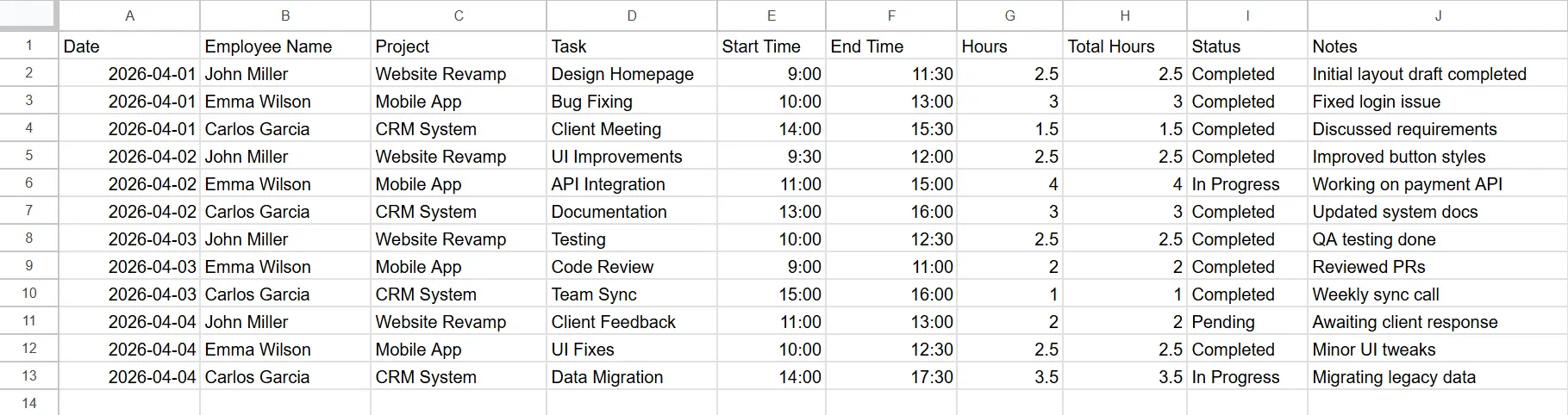
Une fois vos en-têtes en place :
- Sélectionnez la colonne « Date », puis allez dans Mettre en forme → Nombre → Date
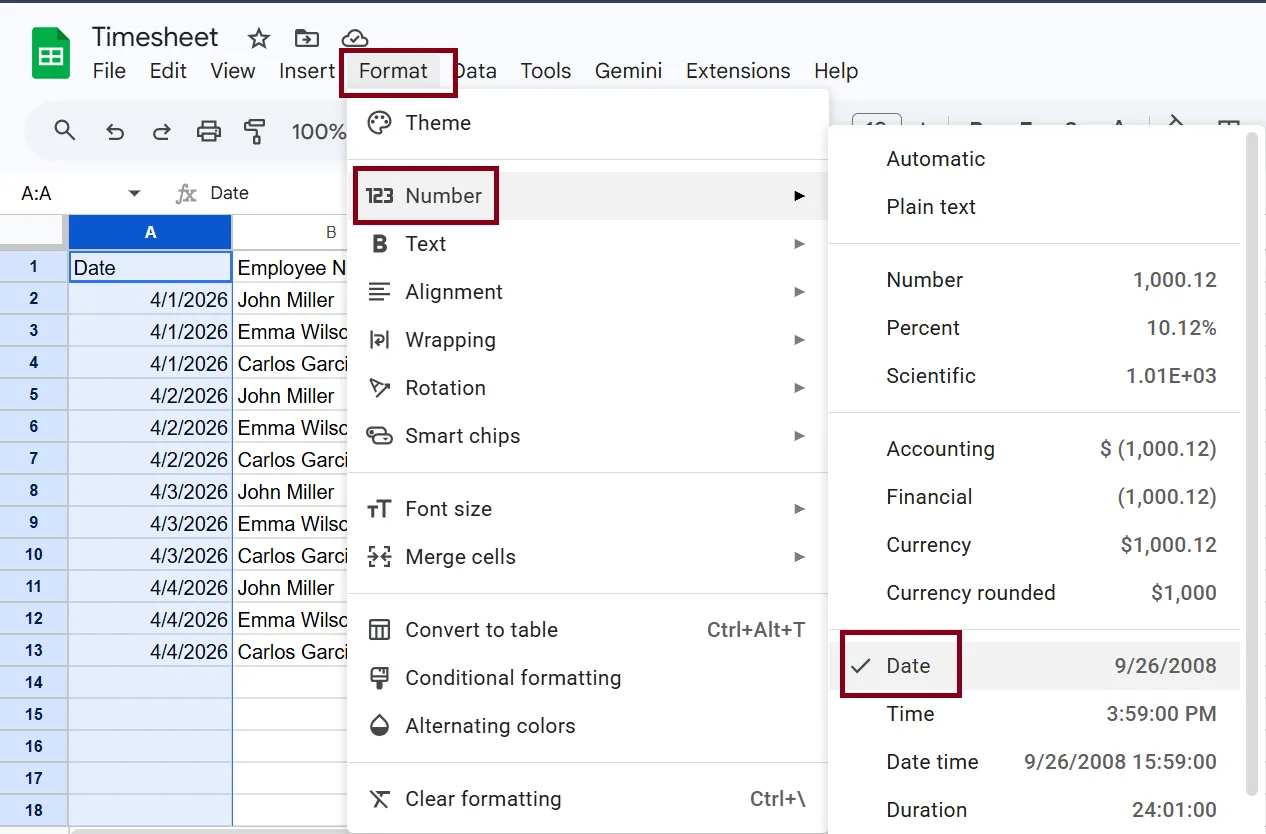
- Répétez la même opération pour vos colonnes Heure de début et Heure de fin, en effectuant une sélection de Heure
Pour garantir la qualité de vos données, utilisez la validation des données dans la colonne Projet. Cela crée un menu déroulant pour votre équipe, ce qui élimine les fautes de frappe. Suivant :
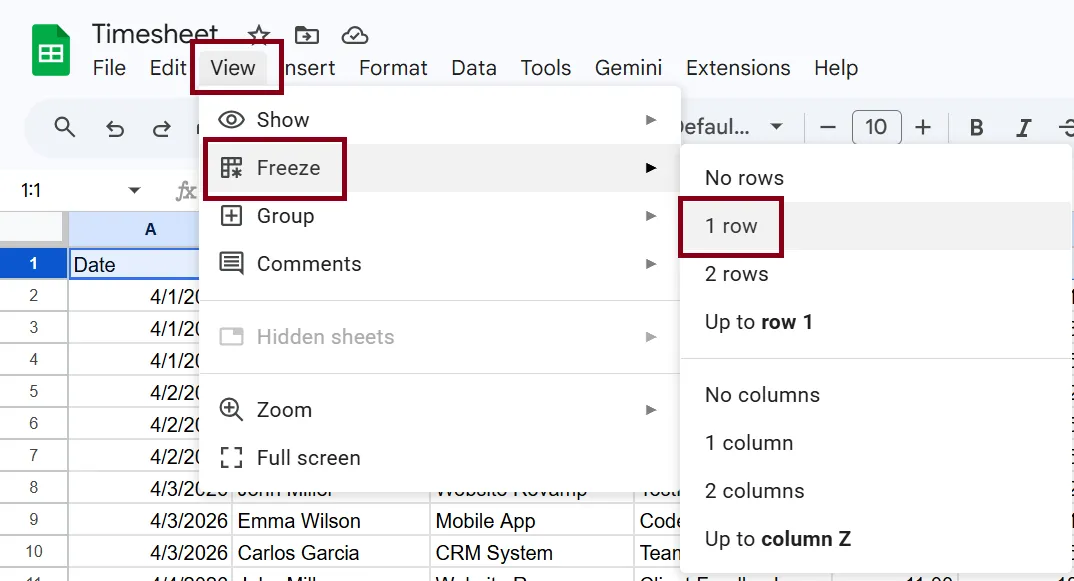
- Allez dans Affichage → Fixer → 1 ligne pour que vos en-têtes restent en haut de la page lorsque vous faites défiler les entrées
Étape 2 : Automatisez vos calculs
Google Sheets peut vous éviter de faire les calculs manuellement, mais vous devez utiliser une astuce spécifique. Pour calculer le nombre total d'heures travaillées, rendez-vous dans la colonne « Heures » (cellule G2) et saisissez :
=(F2 – E2) 24*
Cette formule soustrait l'heure de début de l'heure de fin et convertit le résultat en heures.
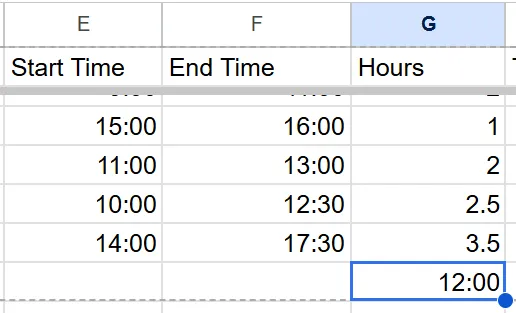
📌 Important : Google Sheets affiche le temps comme une fraction d'une journée de 24 heures. Si vous ne multipliez pas par 24, vos 8 heures s'afficheront sous la forme 0,33. La multiplication convertit cette fraction en un nombre décimal qui convient pour la paie ou la facturation.
Pour résumer vos calculs :
- Totaux de la période : au bas de votre feuille, utilisez =SUM(G2:G13) pour afficher le nombre total d'heures pour le mois
- Suivi des heures supplémentaires : si vous souhaitez signaler les longues journées, utilisez =MAX(G2-8, 0)
Cette formule calcule toutes les heures de travail au cours d'un service de 8 heures et ne prend pas en compte les heures inférieures à ce seuil.
📖 À lire également : Les formules Google Sheets que tout le monde devrait connaître
Étape 3 : Peaufinez et protégez vos données
Maintenant que la feuille de calcul fonctionne, vous devez la rendre à l'épreuve des erreurs afin que votre équipe ne supprime pas accidentellement une formule.
- Verrouillez vos formules : Allez dans Données → Protéger les feuilles et les intervalles, sélectionnez votre colonne « Total des heures » (par exemple, H2:H), puis définissez les permissions de manière à ce que vous seul puissiez effectuer des modifications en cours sur cette colonne.
- Appliquez la mise en forme conditionnelle : Allez dans Format → Mise en forme conditionnelle pour que les cellules s'affichent automatiquement en rouge si quelqu'un enregistre plus de 10 heures ou oublie d'indiquer une date
- Améliorez la lisibilité : utilisez Mettre en forme → Couleurs alternées pour donner à votre feuille un aspect soigné et professionnel, facile à lire ligne par ligne
- Créer des vues filtrées : Allez dans Données → Créer un filtre afin que chaque employé puisse filtrer la feuille en fonction de son propre nom sans modifier ce que voient les autres
- Préparez-vous pour l'avenir : cliquez avec le bouton droit de la souris sur l'onglet en bas et sélectionnez Dupliquer pour chaque nouvelle période de paie ou chaque nouveau mois afin de garder vos données organisées et la taille de votre fichier gérable
📖 À lire également : Comment attribuer un code couleur aux cellules dans Google Sheets
Modèles gratuits de feuille de suivi du temps dans Google Sheets
Vous n'avez pas toujours besoin de créer votre système à partir de zéro. Ces modèles de relevés de temps Google Sheets prêts à l'emploi vous offrent immédiatement une structure solide : il vous suffit d'en faire une copie et de commencer à enregistrer vos heures.
Modèle de relevé de temps quotidien
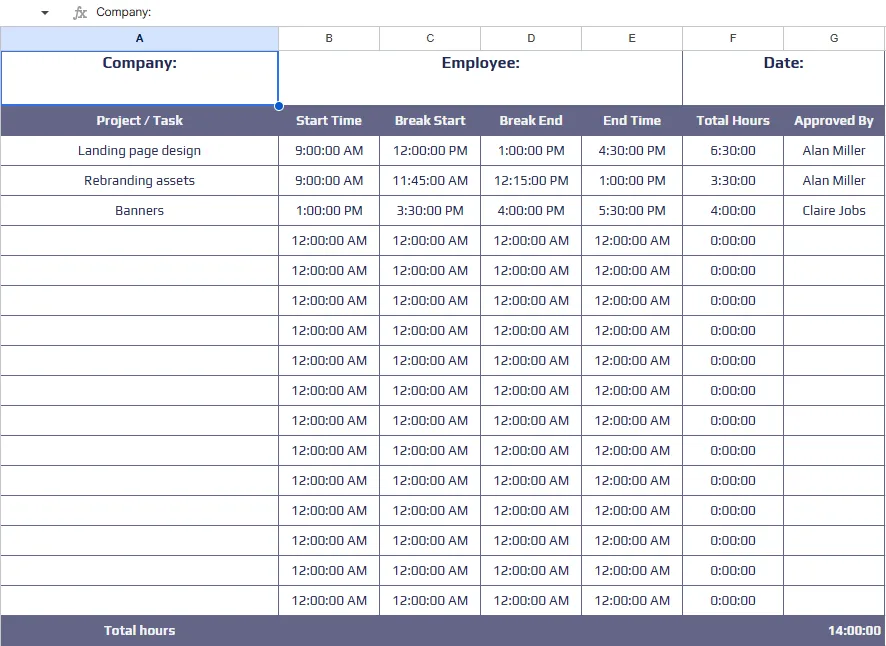
Un modèle de relevé de temps quotidien est idéal pour les travailleurs postés, les prestataires facturant à l'heure ou toute personne répartissant son temps entre plusieurs projets au cours d'une même journée. Il utilise une ligne par tranche horaire, avec des colonnes pour la tâche, l'heure de début, l'heure de fin, la pause, le nombre total d'heures et les notes. Une ligne de résumé en bas de la feuille calcule automatiquement le total de la journée.
Modèle de relevé de temps hebdomadaire
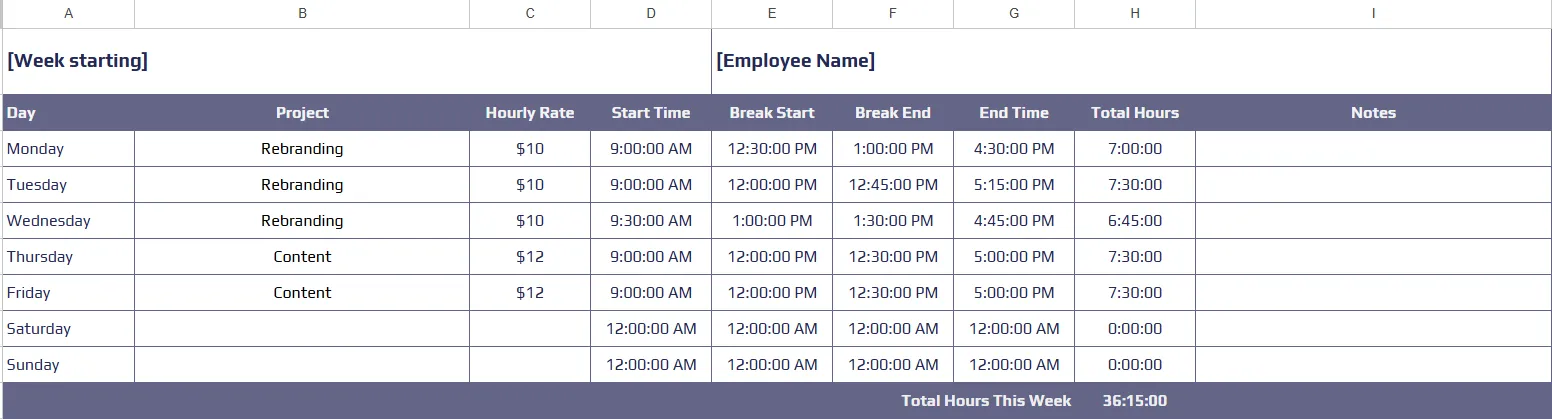
Le modèle de relevé de temps hebdomadaire est le format classique préféré de la plupart des équipes. Il est clair, intuitif et parfait pour les semaines de travail standard de 40 heures. Chaque jour de la semaine dispose de sa propre ligne. Vous saisissez votre nombre total d'heures quotidiennes, et la feuille les additionne pour obtenir un total hebdomadaire.
Certaines versions comprennent une colonne réservée à la validation par le responsable, ce qui transforme le document en une carte de présence officielle pour vos archives.
Modèle de relevé de temps bihebdomadaire
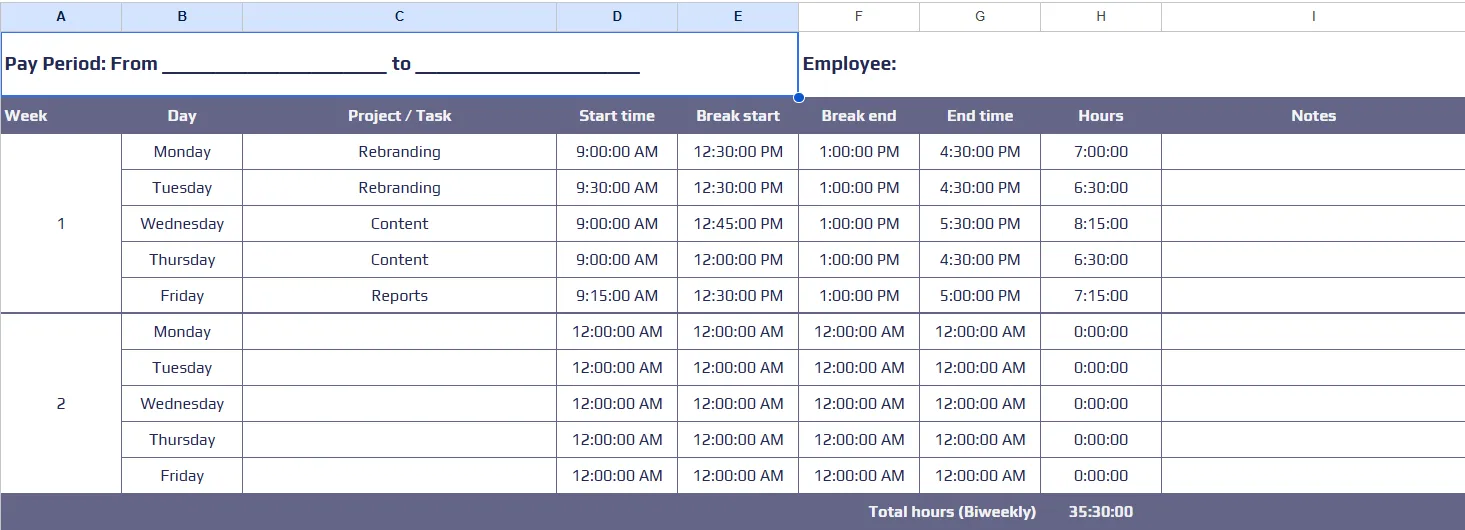
Les modèles de relevés de temps bihebdomadaires sont très appréciés des services des ressources humaines et de la paie. Vous disposez de deux semaines complètes de suivi sur une seule page, avec des champs pour l'identifiant de l'employé, le service et le supérieur hiérarchique. Ce format convient parfaitement comme modèle de relevé de temps dans Google Sheets.
🔎 Le saviez-vous ? 60 % des entreprises américaines et canadiennes effectuent le calcul des salaires toutes les deux semaines, tandis que 40 % le font deux fois par mois.
Modèle de relevé de temps mensuel
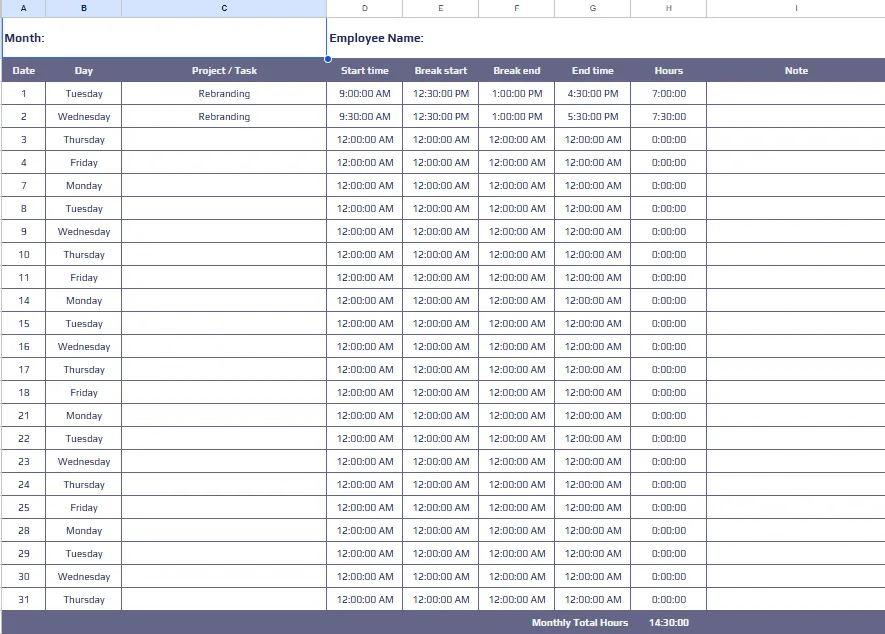
Le modèle de relevé de temps mensuel sert de modèle de facture pour les freelances, les consultants et les coordinateurs de bénévoles. Il répertorie chaque jour du mois sur une ligne. Vous pouvez également ajouter une colonne supplémentaire « Facturable » et un champ « Taux horaire ».
Au-delà du simple suivi du temps, cette feuille de calcul sert de résumé financier. Elle calcule vos revenus totaux pour le mois, ce qui vous permet de voir facilement et précisément le montant à facturer sur votre prochaine facture.
Avantages de l'utilisation de Google Sheets pour le suivi du temps
Comme Google Sheets fait probablement déjà partie de votre flux de travail quotidien, cela vous évite d'avoir à vous familiariser avec un nouveau logiciel complexe. Voici pourquoi il reste le choix numéro un pour de nombreux responsables :
- Accessibilité logicielle : tirez parti de votre compte Google Workspace existant pour éviter les coûts et l'installation d'applications tierces spécialisées
- Collaboration en temps réel : synchronisez les modifications instantanément afin que plusieurs membres de l'équipe puissent enregistrer leurs heures simultanément sans créer de versions dupliquées du fichier
- Personnalisation personnalisée : concevez chaque colonne et chaque formule en fonction des besoins spécifiques de votre projet et de la hiérarchie ClickUp
- Protection en cas d'audit : consultez l'historique des versions pour voir exactement quand les modifications ont été apportées et restaurer les données précédentes si une formule ne fonctionne plus
- Contrôle d'accès : gérez les permissions de partage pour accorder aux responsables des droits de modification complets tout en limitant l'accès des employés à leurs propres données
- Mobilité multiplateforme : mettez à jour vos registres à tout emplacement à l'aide de l'application mobile ou d'un navigateur Web standard sur votre ordinateur de bureau
Limites du suivi du temps dans Google Sheets
Si les feuilles de calcul constituent un excellent point de départ, elles finissent par atteindre leurs limites. Avant de procéder à la validation à long terme, tenez compte de ces obstacles courants :
- Enregistrement manuel : Notez chaque entrée de mémoire, car il n'y a pas de chronomètre intégré à démarrer ou à arrêter pendant que vous travaillez
- Vulnérabilité des données : mettez en péril la précision de l'ensemble de vos rapports, car une simple suppression accidentelle d'une cellule ou une erreur de formule peut compromettre l'intégralité de la feuille de calcul
- Lacunes en matière de conformité : vous devez relancer manuellement les membres de l'équipe, car la feuille ne dispose pas d'un flux de travail permettant d'envoyer des rappels pour qu'ils complètent les heures manquantes
- Complexité des rapports : Créez des formules avancées telles que requête ou IMPORTRANGE si vous souhaitez obtenir des résumés de données détaillés par projet ou par employé
- Flux de travail statiques : gérez les validations par e-mail ou en discutant, car il n'existe pas de bouton « Soumettre » intégré ni de moyen de verrouiller une feuille après la validation d'un responsable
- Isolement des outils : vous devez passer d'une application à l'autre, car votre feuille de calcul n'a pas de connexion directe avec les tâches que vous effectuez
🔎 Le saviez-vous ? Les changements de contexte sapent insidieusement la productivité de votre équipe. Nos recherches montrent que 42 % des interruptions au travail sont dues à la gestion de plusieurs plateformes, à la gestion des e-mails et aux allers-retours entre les réunions.
🔎 Le saviez-vous ? Les changements de contexte sapent insidieusement la productivité de votre équipe. Nos recherches montrent que 42 % des interruptions au travail sont dues à la gestion de plusieurs plateformes, à la gestion des e-mails et aux allers-retours entre les réunions.
Quand envisager des alternatives à Google Sheets pour le suivi du temps
Google Sheets est un point de départ fiable pour le suivi des heures, en particulier pour les freelances travaillant seuls ou les équipes de deux personnes. Cependant, il existe un seuil à partir duquel une feuille de calcul cesse d'être utile et devient un frein.
Soyez attentif aux signes suivants qui indiquent que votre feuille de calcul n'est plus adaptée à vos besoins :
- Expansion de l'équipe : Passez à un outil dédié lorsque la gestion de plus de cinq personnes entraîne des conflits de versions, des suppressions accidentelles de lignes et un chaos au niveau de la mise en forme
- Intégration des tâches : passez à un logiciel de gestion de projet intégré si vous en avez assez de copier manuellement les noms des tâches dans une feuille de calcul isolée
- Rapports complexes : Passez à un logiciel plus performant si vous passez des heures à jongler avec les fonctions QUERY ou IMPORTRANGE juste pour obtenir des informations de base sur la rentabilité d'un projet
- Conformité en matière de paie : optez pour une plateforme professionnelle lorsque vous avez besoin de pistes d'audit juridiquement valables et de fonctionnalités de verrouillage formelles pour la paie et la facturation des clients
- Exigences en matière d'automatisation : adoptez un outil doté de chronomètres intégrés pour éliminer le problème lié à la mémoire manuelle et garantir que chaque seconde facturable soit automatiquement enregistrée
- Visibilité sur le flux de travail : passez à un tableau de bord en temps réel si vous avez besoin de voir qui est actuellement en service ou quels projets atteignent leurs limites budgétaires en temps réel
Comment ClickUp facilite le suivi du temps
Si vous avez créé une feuille de suivi du temps dans Google Sheets et que vous vous heurtez aux limites dont nous avons parlé, ClickUp gère tout cela de manière native.
ClickUp est un environnement de travail IA convergent qui regroupe la gestion de projet, les documents, la communication et le suivi du temps dans un seul et même environnement de travail. Pour les équipes qui ont dépassé le stade des registres manuels, il remplace le patchwork de Google Sheets et d'applications de chat distinctes par une source unique et fiable pour vos données de temps.
Enregistrez le temps dès le début du travail
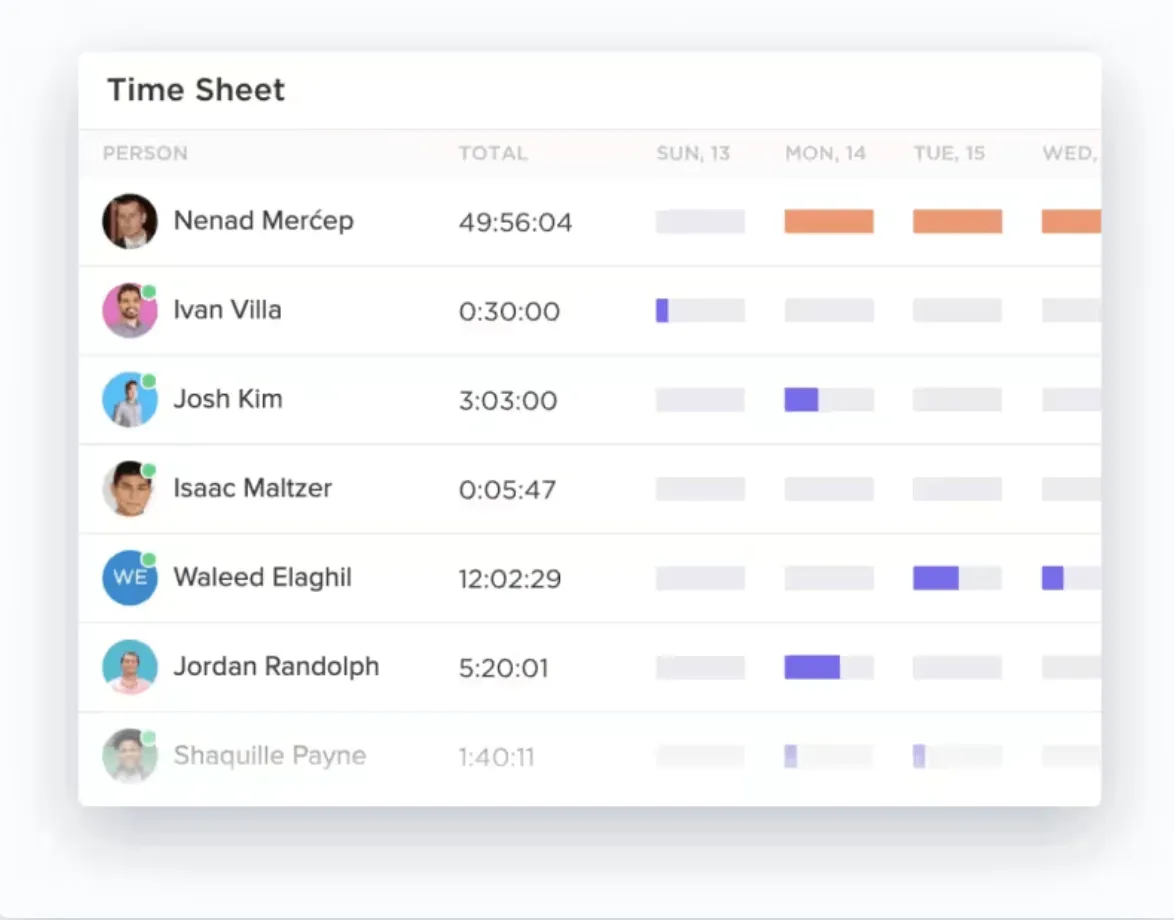
Considérer le suivi du temps comme une tâche à part entraîne des lacunes de mémoire : des heures passées à travailler qui ne sont pas reflétées sur votre relevé de temps. ClickUp Time Tracking suit le temps consacré aux tâches achevées en intégrant un chronomètre global directement dans votre flux de travail.
Vous gérez ainsi votre temps via la même interface que celle que vous utilisez pour gérer vos projets. Cela garantit que chaque seconde facturable est enregistrée, attribuée et visible en temps réel.
Suivez tout cela sans perdre une seconde grâce aux fonctionnalités natives de ClickUp :
- Global Timer : Démarrez et arrêtez le chronomètre depuis n'importe quel appareil (ordinateur de bureau, mobile ou navigateur) pour garantir la cohérence de vos entrées lorsque vous passez d'une tâche à l'autre
- Saisie manuelle : Ajoutez des heures a posteriori ou créez des entrées par intervalle de dates pour prendre en compte tout travail hors ligne qui n'a pas été chronométré
- Notes et libellés : Classez vos entrées à l'aide de descriptions et d'étiquettes spécifiques pour filtrer précisément les tâches auxquelles vous avez consacré du temps au cours de la semaine
- Indicateurs de facturation : Marquez certaines entrées comme facturables en un seul clic pour voir exactement ce qui doit figurer sur votre prochaine facture
Lorsque vous terminez une tâche dans ClickUp, votre temps est déjà enregistré. Vous n'avez pas à vous soucier des fautes de frappe ou des formules erronées ; il vous suffit de passer à l'élément suivant tandis que la plateforme se charge de l'entrée des données à votre place.
Effectuez la prévision et la planification avec les estimations de durée de ClickUp
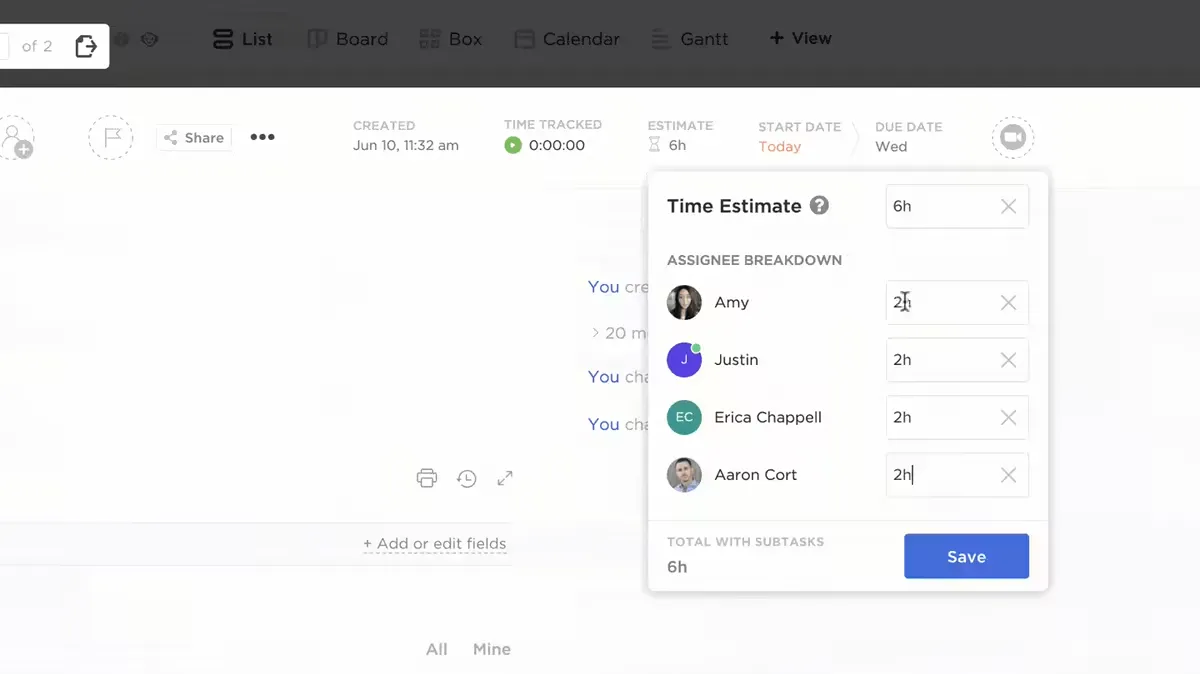
Une feuille de suivi du temps dans Google Sheets est purement réactive : elle vous indique ce que vous avez fait, mais pas ce dont vous êtes capable. Les estimations de durée de ClickUp créent des échéanciers clairs et vous aident à gérer efficacement la charge de travail de votre équipe.
Cela élimine toute incertitude dans la planification. En comparant votre temps réel à vos prévisions, vous pouvez améliorer vos prévisions pour les projets futurs et vous assurer que vos délais restent réalistes.
Planifiez votre emploi du temps grâce aux estimations de durée détaillées de ClickUp :
- Répartition des tâches : Répartissez les estimations de durée entre les membres de l'équipe pour les tâches et sous-tâches afin de voir qui assume la charge de travail la plus lourde
- Estimations cumulées : affichez le total cumulé de toutes les heures nécessaires à un projet pour avoir une vue d'ensemble de votre feuille de route
- Rapports comparatifs : identifiez les points sur lesquels vous avez sous-estimé la complexité d'un projet en affichant côte à côte les données « Réelles » et « Estimées ».
Définir ces paramètres permet à votre équipe de rester équilibrée. Vous saurez d'un seul coup d'œil si quelqu'un a une capacité excessive ou si un projet risque d'être livré en retard, ce qui vous permettra d'ajuster le cap avant que la date limite ne soit dépassée.
Visualisez les performances sur les tableaux de bord ClickUp Time
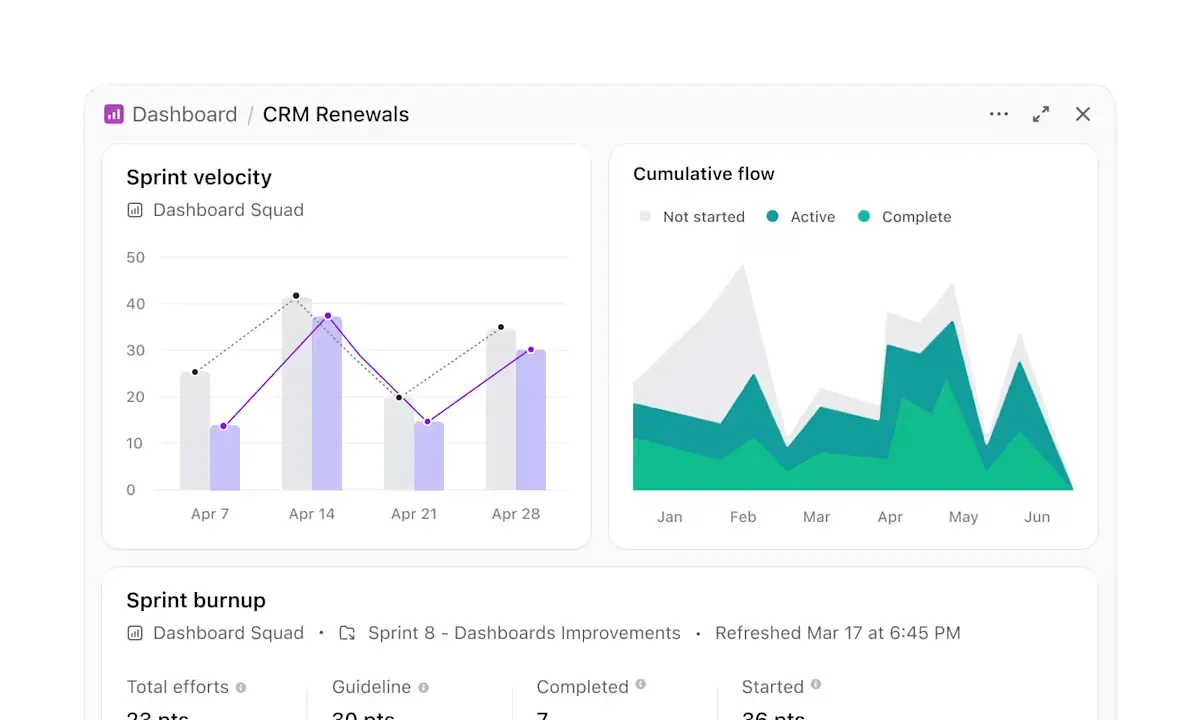
Pour savoir combien de temps de travail approfondi vous avez regagné ou quels projets grèvent votre budget, vous avez besoin d'une visibilité totale. Les tableaux de bord ClickUp transforment les entrées de temps fragmentées en visuels simples, vous offrant ainsi un centre de commande en temps réel pour l'ensemble de vos opérations.
Visualisez des données complexes et identifiez les tendances récurrentes à l'aide des cartes de tableau de bord:
- Cartes de relevé de temps : Créez des vues personnalisées pour afficher le nombre total d'heures regroupées par date, par personne ou par projet, afin d'avoir une vision plus précise de l'affectation des ressources
- Fiches de calcul : Estimez les dates de livraison futures en fonction du rythme actuel, ce qui vous aidera à définir des délais plus précis pour vos clients
- Filtrage et tri : Segmentez votre temps par statut, priorité ou étiquettes pour identifier les goulots d'étranglement qui ralentissent votre progression
💡 Conseil de pro : Le calcul du nombre total d'heures ou la recherche de lacunes facturables dans une feuille de calcul implique souvent des formules SUMIFS ou VLOOKUP complexes qui peuvent échouer à la moindre erreur de frappe. ClickUp Brain remplace ce travail fastidieux et devient une couche conversationnelle superposée à vos données.
Au lieu de créer un rapport à partir de zéro, il vous suffit de poser une question en langage courant, par exemple « Quels membres de l'équipe n'ont pas atteint leur capacité cette semaine ? », pour obtenir immédiatement une réponse étayée par des données.
ClickUp Brain dispose d'un accès neuronal à chaque entrée de temps, champ personnalisé ClickUp et statut de tâche dans votre environnement de travail ClickUp ; il relie les points qu'une feuille Google Sheets statique ne peut pas voir. Vous pouvez ainsi comprendre les tendances qui se cachent derrière ces données et récupérer des heures de travail approfondi, qui auraient autrement été consacrées à la gestion manuelle des données.
Votre feuille de suivi Google Sheets vous freine-t-elle ?
Google Sheets est un excellent environnement de test pour créer votre premier outil de suivi, mais comme nous l'avons vu, un tel environnement a ses limites. Si les formules et les modèles que nous avons présentés vous aideront à combler les lacunes de votre processus actuel, ils ne peuvent pas remédier au défaut fondamental de la saisie manuelle : l'erreur humaine.
Chaque minute que vous passez à corriger une formule =SUM défectueuse est du temps que vous ne consacrez pas au travail qui fait croître votre entreprise. N'oubliez pas que, d'après les données, ce sont précisément ces petites inexactitudes qui font chuter la paie.
ClickUp élimine complètement les tâches manuelles fastidieuses. Vous bénéficiez de chronomètres intégrés à vos tâches, d'estimations basées sur l'IA qui prédisent vos échéances et de tableaux de bord automatisés qui effectuent les calculs à votre place — sans avoir besoin de la fonction RECHERCHEV.
Prêt à ne plus jouer avec votre salaire ? Commencez dès aujourd'hui avec ClickUp gratuitement et transformez votre suivi du temps en un avantage concurrentiel.
Foire aux questions (FAQ)
Google Sheets dispose-t-il d'un outil de suivi du temps intégré ?
Google Sheets ne dispose pas d'un chronomètre intégré ni d'une fonctionnalité de suivi du temps automatisée. Vous pouvez soit saisir manuellement vos heures de début et de fin dans des cellules, soit utiliser un module complémentaire tiers pour Google Workspace afin de synchroniser des chronomètres en temps réel avec vos feuilles de calcul. Sans ces outils externes, un relevé de temps Google Sheets reste un système de saisie manuelle des données.
Plusieurs employés peuvent-ils utiliser le même modèle de relevé de temps Google Sheets ?
Plusieurs employés peuvent utiliser le même Relevé de temps Google Sheets grâce à la fonctionnalité « Partager » avec des permissions de modification. Toutefois, pour éviter les écrasements de données et les problèmes de confidentialité, il est recommandé de créer des onglets individuels pour chaque employé ou d'utiliser les vues filtrées. Cela garantit que les modifications apportées par une personne ne perturbent pas l'affichage ou l'intégrité des données des journaux d'un autre membre de l'équipe.
Comment saisir 30 minutes dans un relevé de temps Google Sheets ?
Pour saisir 30 minutes dans un relevé de temps Google Sheets, utilisez le format HH:MM en tapant 0:30. Pour que le logiciel reconnaisse cette valeur comme une durée à prendre en compte dans les calculs, mettez la cellule en forme en tant que « Heure » ou « Durée » dans le menu Format. Si vous devez calculer la paie à partir de ces entrées, vous devez multiplier le temps total par 24 pour le convertir en nombre décimal.
Google Sheets est-il suffisamment précis pour le suivi des heures facturables des clients ?
Google Sheets offre une précision mathématique pour le suivi des heures facturables, à condition que vos formules soient correctement structurées et que le formatage de vos cellules soit cohérent. Le principal risque pour la précision ne réside pas dans le logiciel lui-même, mais dans les erreurs de saisie manuelle, les suppressions accidentelles de cellules ou les enregistrements oubliés. Pour garantir une facturation client sans faille et des pistes d'audit solides, passez à des systèmes d'automatisation tels que ClickUp afin d'éliminer les écarts dus à l'erreur humaine.