
La plupart des outils d'IA s'arrêtent à l'étape de la suggestion. Ils vous fournissent une commande, puis vous laissent l'exécuter vous-même.
C'est en partie pour cette raison que le sondage mené par Stack Overflow auprès des développeurs a révélé que 52 % d'entre eux n'utilisent pas d'agents IA ou s'en tiennent à des outils plus simples. En pratique, vous finissez tout de même par faire la moitié du travail.
Ce guide couvre tout ce que vous devez savoir sur l'outil CLI Bash de Gemini : ce qu'il est, comment l'installer et l'authentifier, et comment le configurer pour exécuter des commandes shell en toute sécurité. Nous détaillerons également les mesures de sécurité intégrées qu'il utilise pour protéger votre environnement.
Qu'est-ce que l'outil CLI Bash de Gemini ?
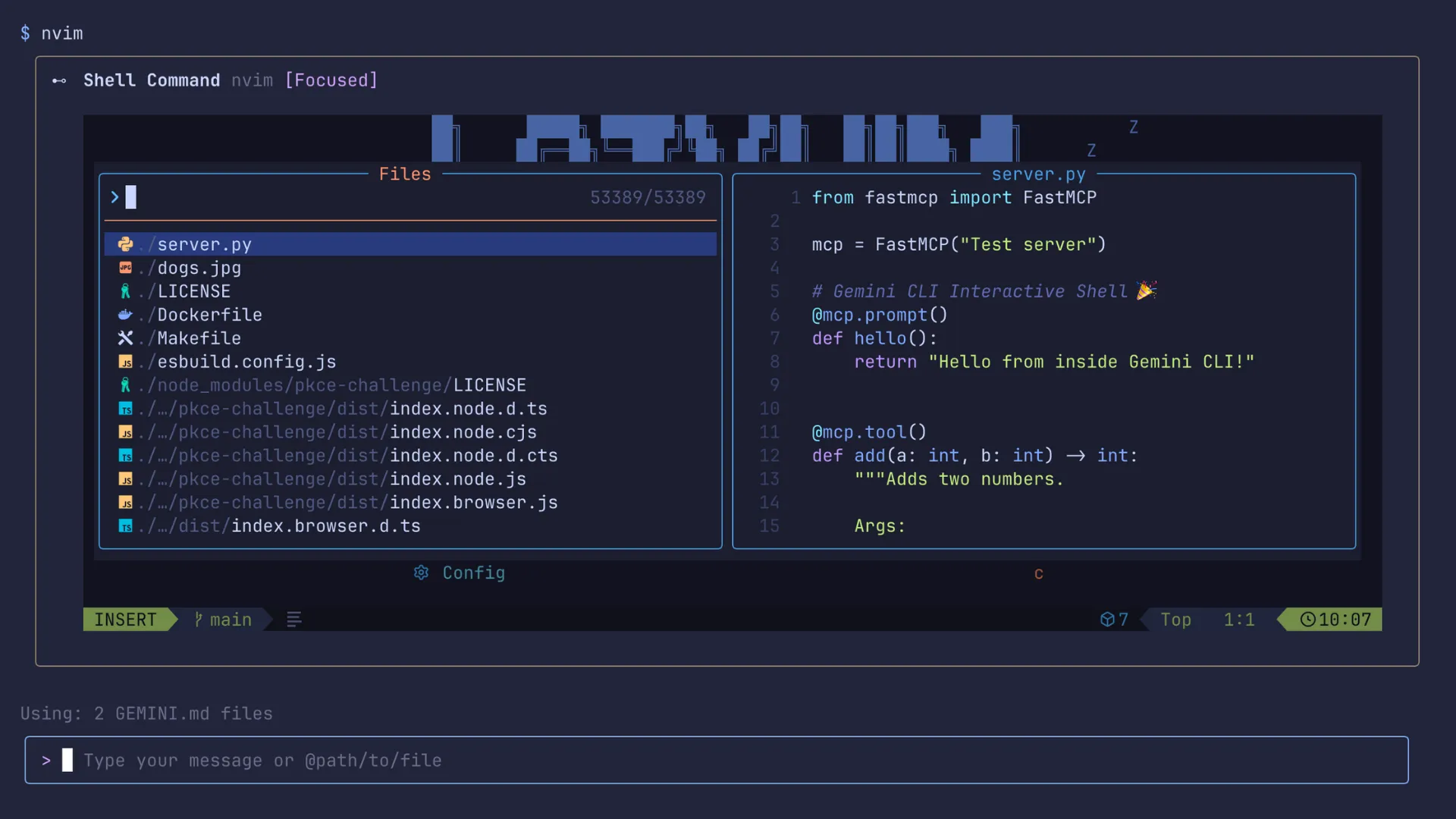
L'outil Bash de Gemini CLI est l'outil shell intégré à Gemini CLI, nommé run_shell_command. Gemini CLI est l'agent IA open source de Google pour le terminal, et c'est la composante qui permet à Gemini d'exécuter des commandes shell sur votre machine.
Sous macOS et Linux, ces commandes s'exécutent via bash -c ; sous Windows, elles s'exécutent via PowerShell.
La plupart des assistants de codage IA génèrent des suggestions que vous devez encore exécuter et déboguer manuellement. Cet outil transforme votre installation en un flux de travail agentique. Il est spécialement conçu pour les développeurs et les équipes techniques qui travaillent déjà en permanence dans le terminal. Ces utilisateurs veulent un assistant IA capable d'agir concrètement (bien au-delà de la simple suggestion d'extraits de code).
💡 Astuce de pro : Enregistrez chaque commande shell exécutée par Gemini CLI dans un fichier horodaté à l'aide de script ou de tee. Lorsque vous chercherez à comprendre pourquoi une build a échoué ou un déploiement a échoué, vous disposerez d'une piste d'audit complète comparant ce que l'IA a exécuté à ce que vous pensiez qu'elle exécuterait.
👀 Le saviez-vous ? Gemini peut désormais transformer une invitation de texte, voire une photo, en un morceau de musique de 30 secondes grâce à Lyria 3. Selon Google, ces morceaux intègrent la technologie SynthID, ce qui permet de les identifier comme étant générés par l'IA.
Cas d'utilisation courants de l'outil shell CLI Gemini
L'outil shell CLI Gemini est particulièrement efficace lorsque la tâche à accomplir nécessite plusieurs commandes et que chaque étape dépend de la précédente.
C'est ce qui le rend utile pour les flux de travail composés. Au lieu d'exécuter manuellement des commandes, de vérifier les résultats et de décider de ce qu'il faut faire ensuite, vous pouvez laisser l'agent gérer la séquence à votre place.
Voici quelques cas d'utilisation courants :
- Mise en place de nouveaux projets : Créez des dossiers, initialisez des référentiels et configurez une structure de projet fonctionnelle en une seule étape
- Débogage des échecs de compilation : exécutez des commandes de diagnostic après l'apparition d'une erreur et identifiez le problème plus rapidement
- Automatisation des scripts répétitifs : générez et exécutez des scripts pour les tâches d’installation, les opérations de renommage ou les tâches récurrentes sur le terminal
- Exécution de suites de tests : lancez des tests, examinez les échecs et obtenez des suggestions sur les corrections à apporter ensuite
- Flux de travail Git : préparez les étapes, créez des validations et gérez les branches Git en utilisant le langage naturel plutôt qu'en mémorisant des options.
- Tâches d'infrastructure : Exécutez des commandes Docker ou interagissez avec les outils cloud de manière plus intuitive
Le véritable avantage réside dans la rapidité des opérations en plusieurs étapes. Il s'agit de tâches pour lesquelles vous devriez normalement exécuter trois à cinq commandes à la suite. L'outil CLI Shell réduit cette charge de travail manuelle en enchaînant les commandes et en s'adaptant aux résultats intermédiaires.
💡 Conseil de pro : Une fois que le travail est lancé, il est utile de le gérer dans un environnement plus structuré que le terminal. ClickUp Tasks vous offre cette fonctionnalité. Vous pouvez transformer un travail nécessitant de nombreuses commandes en tâches traçables, le diviser en sous-tâches et conserver une trace des décisions, des résultats et des suivis en un seul endroit.
📮ClickUp Insight : 30 % des employés estiment que l'automatisation pourrait leur faire gagner 1 à 2 heures par semaine, tandis que 19 % pensent qu'elle pourrait débloquer 3 à 5 heures pour se consacrer à un travail approfondi et concentré.
Même ces petits gains de temps s'accumulent : deux heures gagnées par semaine équivalent à plus de 100 heures par an, un temps que vous pourriez consacrer à la créativité, à la réflexion stratégique ou à votre développement personnel. 💯Grâce aux agents IA et à ClickUp Brain, vous pouvez automatiser vos flux de travail, générer des mises à jour de projet et transformer vos notes de réunion en étapes concrètes, le tout au sein d’une même plateforme. Pas besoin d’outils ou d’intégrations supplémentaires : ClickUp rassemble tout ce dont vous avez besoin pour automatiser et optimiser votre journée de travail en un seul endroit.
💫 Résultats concrets : RevPartners a réduit de 50 % ses coûts SaaS en regroupant trois outils dans ClickUp, obtenant ainsi une plateforme unifiée offrant davantage de fonctionnalités, une collaboration plus étroite et une source unique d'informations plus facile à gérer et à faire évoluer.
📮ClickUp Insight : 30 % des employés estiment que l'automatisation pourrait leur faire gagner 1 à 2 heures par semaine, tandis que 19 % pensent qu'elle pourrait débloquer 3 à 5 heures pour se consacrer à un travail approfondi et concentré.
Même ces petits gains de temps s'accumulent : deux heures gagnées par semaine équivalent à plus de 100 heures par an, un temps que vous pourriez consacrer à la créativité, à la réflexion stratégique ou à votre développement personnel. 💯Grâce aux agents IA et à ClickUp Brain, vous pouvez automatiser vos flux de travail, générer des mises à jour de projet et transformer vos notes de réunion en étapes concrètes, le tout au sein d’une même plateforme. Pas besoin d’outils ou d’intégrations supplémentaires : ClickUp rassemble tout ce dont vous avez besoin pour automatiser et optimiser votre journée de travail en un seul endroit.
💫 Résultats concrets : RevPartners a réduit de 50 % ses coûts SaaS en regroupant trois outils dans ClickUp, obtenant ainsi une plateforme unifiée offrant davantage de fonctionnalités, une collaboration plus étroite et une source unique d'informations plus facile à gérer et à faire évoluer.
Comment installer Gemini CLI
L'installation de Gemini CLI ne nécessite que quelques commandes dans le terminal. La principale condition préalable est Node.js, car la CLI s'exécute via npm.
Étape 1 : Installez Node.js et npm
Gemini CLI nécessite Node.js 18 ou une version supérieure pour fonctionner correctement. Vous pouvez l'installer depuis le site web officiel de Node.js ou utiliser un gestionnaire de versions si vous souhaitez davantage de flexibilité entre vos projets.
npm est automatiquement inclus avec Node.js, vous n'avez donc pas besoin de l'installer séparément. Une fois l'installation achevée, vérifiez que les deux sont disponibles dans votre terminal en exécutant node -v et npm -v.
Étape 2 : Installez Gemini CLI globalement
Exécutez npm install -g @google/gemini-cli pour installer l'outil. L'indicateur global rend la commande gemini accessible depuis n'importe quel répertoire de votre machine.
Le package est accessible au public et son code source est hébergé sur GitHub.
Étape 3 : Vérifiez l'installation
Exécutez gemini --version pour vérifier que l'installation s'est déroulée correctement. Si votre terminal ne parvient pas à trouver la commande, le problème est généralement lié au PATH de votre système.
📚 À lire également : Les meilleurs outils de développement logiciel
Comment effectuer l'authentification sur Gemini CLI
Le système prend en charge trois méthodes d'authentification différentes. Choisissez celle qui correspond le mieux à votre installation de développement actuelle.
Option 1 : connexion via un compte Google
Il s'agit de l'option la plus simple pour une utilisation locale. Lancez l'interface CLI, sélectionnez Se connecter avec Google, puis achevez le flux du navigateur. Gemini CLI mettra ensuite vos identifiants en cache localement pour les sessions futures.
Si vous utilisez un compte d'entreprise, d'établissement scolaire ou Google Workspace, ou certaines licences Gemini Code Assist, vous devrez peut-être également configurer au préalable un projet Google Cloud.
Option 2 : Clé API Gemini
Générez une clé API à partir de Google AI Studio pour les environnements sans interface graphique. Définissez-la comme variable d'environnement ou transmettez-la via un fichier de configuration. Cette méthode permet de contourner complètement le navigateur pour les pipelines d'intégration continue.
Option 3 : Vertex IA
Les équipes utilisant Google Cloud peuvent acheminer leurs requêtes via l'infrastructure Vertex AI. Cela nécessite un identifiant de projet ainsi que les permissions appropriées en matière de gestion des identités et des accès. C'est le choix idéal pour répondre aux exigences de conformité et de résidence des données des entreprises.
Comment configurer l'outil Bash dans Gemini CLI
L'outil Bash de Gemini CLI fonctionne bien dès son installation. Cependant, quelques paramètres peuvent le rendre plus sûr, plus épuré et mieux adapté à votre flux de travail.
La configuration est essentielle lorsque vous avez besoin d'un contrôle accru sur l'exécution des commandes, l'affichage des résultats et le contexte que l'agent maintient entre les tâches.
Les principales clés de configuration sont les suivantes :
- Mode de commande interactif : Par défaut, l'outil bloque les commandes qui nécessitent une interaction de l'utilisateur. Vous pouvez activer le mode interactif dans le fichier de configuration lorsque votre flux de travail l'exige.
- Sortie en couleur : L'agent peut afficher la sortie du terminal en couleur pour une meilleure lisibilité. Activez/désactivez ce paramètre si vous redirigez la sortie vers des fichiers journaux.
- Paramètres du pager : Les résultats de commande volumineux peuvent être acheminés vers le pager de votre choix. Configurez ce paramètre pour éviter que votre écran ne soit submergé par des murs de texte.
- Variables d'environnement : Les variables clés ont une incidence directe sur le fonctionnement du shell. Conservez-les dans votre profil pour garantir la cohérence.
- Instructions système : Créez un fichier Markdown dédié à la racine de votre projet afin de fournir un contexte persistant. Cela détermine la manière dont l'agent choisit et exécute les commandes en fonction de vos outils préférés.
🔮 Avantage ClickUp : La configuration de votre environnement CLI Gemini local est idéale pour une exécution isolée, par exemple pour personnaliser la manière dont votre terminal gère un script de build ou de déploiement local. Mais une fois ce script terminé, la tâche de la CLI prend fin. Elle ne peut pas communiquer cette réussite (ou cet échec) au reste de l'entreprise.
C'est là que vous passez d'une configuration sur un terminal local aux Super Agents de ClickUp. Ceux-ci sont intégrés à ClickUp, où vous pouvez leur attribuer des tâches, leur envoyer des messages directement ou les @mentionner dans votre environnement de travail. À partir de là, ils peuvent exécuter des flux de travail, mettre à jour les priorités et agir dans le même contexte que celui déjà utilisé par votre équipe.
Prenons l'exemple de l'agent Code Tester de ClickUp. Une fois que vous utilisez votre CLI Gemini configurée pour exécuter vos commandes locales et pousser une version, l'agent Code Tester peut gérer l'ensemble du flux de travail d'assurance qualité. Il peut exécuter une suite de tests sur cette version ou cette branche, identifier les nouvelles défaillances et celles qui sont intermittentes, les classer par impact, et publier immédiatement les résultats dans une tâche ClickUp avec les libellés de gravité appropriés.

🎥 Vous souhaitez en savoir plus sur ce que les Super Agents peuvent faire pour optimiser vos flux de travail ? Nous avons une vidéo pour vous :
Comment exécuter des commandes shell avec Gemini CLI
Gemini CLI vous permet d'exécuter des commandes shell de deux manières. Vous pouvez saisir les commandes directement en les faisant précéder du signe « ! », ou demander à Gemini de les exécuter dans le cadre d'une tâche plus large.
Pour les commandes rapides, il suffit de taper ! suivi de la commande :
!ls -la!git statut
Vous pouvez également taper simplement le signe « ! » pour passer en mode shell. Dans ce mode, tout ce que vous tapez est traité comme une commande shell jusqu'à ce que vous quittiez ce mode.
Pour les flux de travail plus complexes, utilisez le langage naturel. Par exemple, vous pouvez demander à Gemini d'exécuter des tests, d'analyser les échecs et de proposer des corrections. Gemini exécutera les commandes nécessaires et poursuivra en fonction du résultat.
Gemini CLI peut également exécuter des commandes de longue durée en arrière-plan, ce qui est utile pour les serveurs de développement ou les observateurs. Vous pouvez afficher les sessions shell actives à l'aide de la commande /shells.
⚠️ Le goulot d'étranglement du contexte
Bien que Gemini CLI soit incroyablement puissant pour les tâches locales isolées, comme l'écriture rapide de scripts bash, il fonctionne intrinsèquement en silo. Un terminal local n'a pas connaissance de vos feuilles de route produit, de vos critères d'acceptation ou des dépendances entre équipes interfonctionnelles.
Lorsque vous avez besoin de l'IA pour exécuter du travail lié à la logique métier réelle, le recours à un outil CLI autonome crée un « goulot d'étranglement contextuel ». C'est là que l'écosystème IA natif de ClickUp agit comme le contrepoids ultime à un outil CLI local.
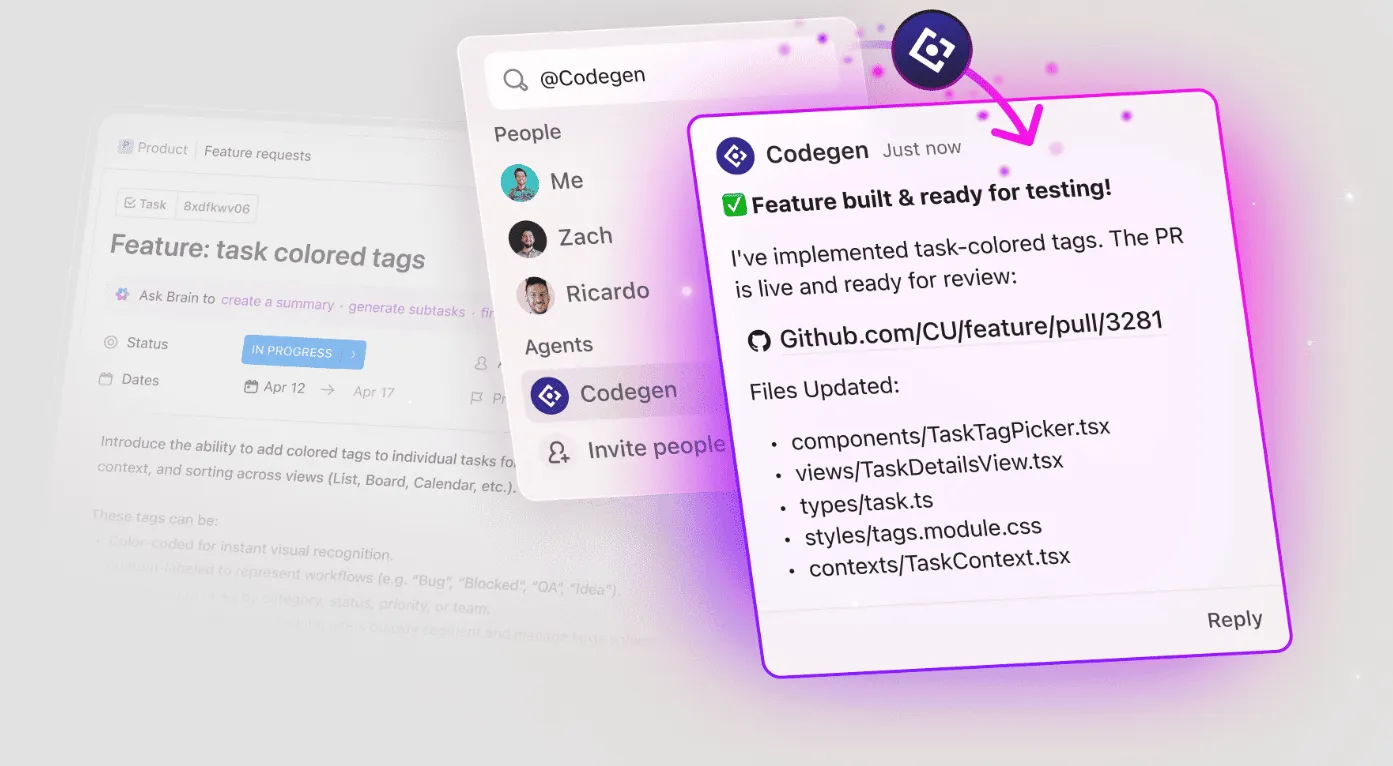
Par exemple, au lieu d'exécuter !git status et de fournir manuellement les détails d'un bug à un outil CLI, utilisez ClickUp Codegen. En effet, cet outil s'intègre directement à votre flux de travail. Lorsqu'il est étiqueté dans un ticket, Codegen lit de manière autonome le document de spécifications produit (PRD) lié, comprend la base de code, génère du code et ouvre une demande de tirage.
⭐️ Bonus : Tests en amont
Sécurité et restrictions de commande pour Gemini CLI
Accorder un accès shell à un agent IA suscite une crainte considérable d'actions destructrices. Un manque de surveillance peut entraîner des pannes système catastrophiques. Une seule commande erronée pourrait anéantir une base de données ou augmenter de manière malveillante les privilèges, ce qui aurait de graves répercussions sur l'activité de l'entreprise.
Pour atténuer ces risques, l'interface CLI Gemini utilise une défense multicouche :
- Moteur de règles : C'est le « cerveau » qui décide si une commande est autorisée. Il est réglé par défaut sur ask_user, ce qui signifie que l'IA ne peut pas exécuter de code risqué ni modifier de fichiers sans votre « OK » manuel.
- Liste noire des outils : Vous pouvez désactiver explicitement certains outils à haut risque (tels que run_shell_command) dans vos paramètres afin de vous assurer qu'ils ne soient jamais utilisés, même par inadvertance.
- Sandboxing : pour une sécurité maximale, vous pouvez exécuter l'interface CLI à l'intérieur d'un conteneur Docker. Cela garantit que, même si une commande malveillante est générée, elle ne peut pas affecter vos fichiers hôte ou votre matériel.
Transformez les actions du terminal en un flux de travail géré par l'équipe avec ClickUp
Gemini CLI est idéal pour passer rapidement de l'intention à l'exécution. Ce qui pose généralement problème, c'est tout ce qui entoure la commande : qui est responsable de la modification, qu'est-ce qui a été mis à jour et quelle est la prochaine étape.
ClickUp vous aide à mener à bien ce travail. Associez chaque modification à une tâche avec un propriétaire et une checklist, puis utilisez les flux de travail autonomes de ClickUp pour prendre des décisions de manière autonome.
Commencez gratuitement avec ClickUp et rendez l'exécution des commandes IA responsable.
Foire aux questions
Quelles sont les conditions de licence de Gemini CLI ?
Cet outil est open source sous licence Apache. Pour les équipes d'entreprise utilisant Vertex /IA, l'utilisation de cet outil peut être liée à leur facturation cloud.
Gemini CLI peut-il exécuter des commandes de terminal interactives ?
Les commandes interactives, telles que les éditeurs de texte, sont bloquées par défaut afin d'éviter que la session ne se bloque. Vous pouvez facilement activer le mode interactif dans le fichier de configuration si votre flux de travail spécifique l'exige.
Quelles sont les commandes shell restreintes dans Gemini CLI ?
Les commandes susceptibles de causer des dommages irréversibles au système sont restreintes par défaut. L'agent signale ces opérations dangereuses et ne les exécute pas, sauf si cela est explicitement configuré.
En quoi l'outil CLI Bash de Gemini diffère-t-il de l'exécution manuelle des commandes ?
Vous décrivez la tâche en langage clair, et l'agent détermine les commandes appropriées à exécuter dans l'ordre. Vous gardez le contrôle des validations, mais les tâches répétitives sont entièrement prises en charge à votre place.