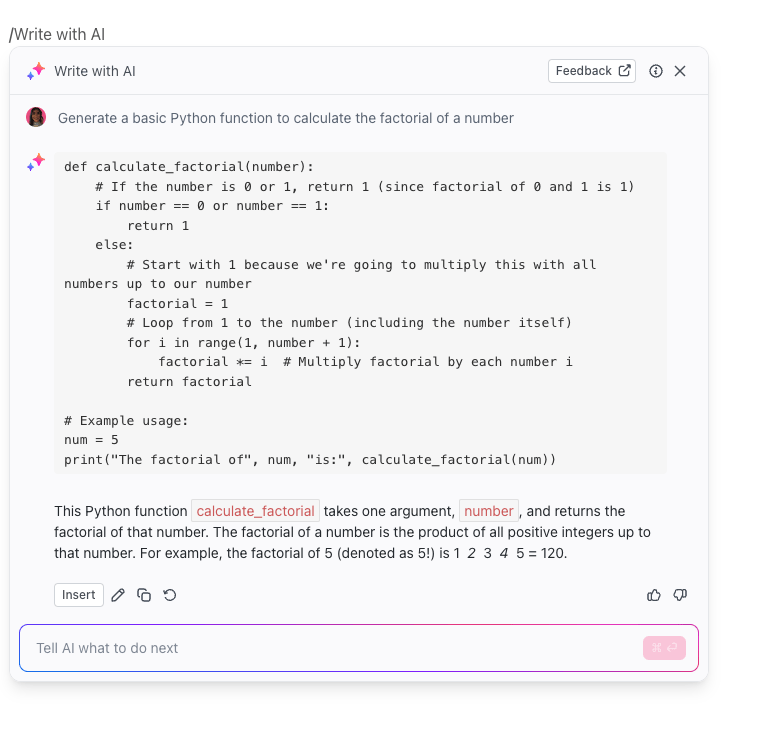

La plupart des programmeurs apprennent à coder en passant de Stack Overflow à des sites de documentation et à des tutoriels vidéo, un flux de travail qui fragmente leur attention et les ralentit. Les travailleurs sont interrompus toutes les deux minutes pendant leurs heures de travail, ce qui rend l'apprentissage concentré presque impossible.
GitHub Copilot change la donne en intégrant un assistant de codage IA directement dans votre éditeur. Il vous fournit des explications instantanées, une aide au débogage et des suggestions de code sans que vous ayez à quitter votre environnement de travail. Ce guide vous montre comment le configurer et l'utiliser comme un outil d'apprentissage plutôt que comme un simple générateur de code.
Qu'est-ce que GitHub Copilot ?
GitHub Copilot est un assistant de codage alimenté par l'IA, ou programmeur pair IA, qui réside directement dans votre éditeur de code. Développé par GitHub et OpenAI, il est conçu pour vous éviter d'avoir à jongler entre les onglets en vous apportant directement des réponses et des suggestions de code. Il est conçu pour tout le monde, des débutants absolus aux professionnels chevronnés qui apprennent un nouveau langage.
Cet outil comporte deux éléments principaux. Le premier est les suggestions en ligne, qui agissent comme une fonction d'autocomplétion incroyablement intelligente pour votre code. Le second est Copilot Chat, une IA conversationnelle à laquelle vous pouvez poser des questions en langage naturel. Copilot analyse le code de votre fichier actuel et des onglets ouverts pour vous fournir une aide contextuelle.
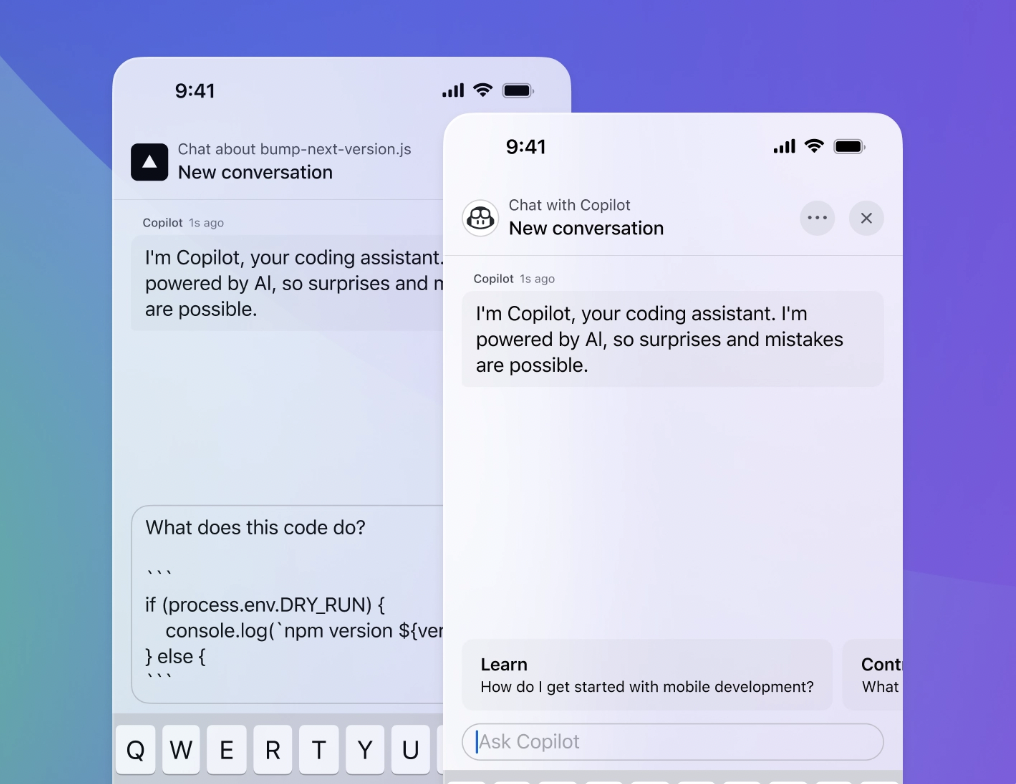
Il fonctionne dans les environnements et langages de codage les plus populaires, notamment :
- Éditeurs : VS Code, Visual Studio, IDE JetBrains (comme PyCharm) et Neovim
- Langages : Python, JavaScript, TypeScript, Ruby, Go et des dizaines d'autres
En vous permettant de rester dans votre éditeur, cet assistant de code IA vous aide à rester dans un état de flux, transformant les recherches frustrantes en une expérience d'apprentissage transparente.
📮ClickUp Insight : Les changements de contexte nuisent silencieusement à la productivité de votre équipe. Nos recherches montrent que 42 % des perturbations au travail proviennent du jonglage entre les plateformes, de la gestion des e-mails et du passage d'une réunion à l'autre. Et si vous pouviez éliminer ces interruptions coûteuses ?
ClickUp regroupe vos flux de travail (et vos discussions) sur une seule plateforme rationalisée. Lancez et gérez vos tâches à partir de discussions, de documents, de tableaux blancs et plus encore, tandis que les fonctionnalités basées sur l'IA permettent de garder le contexte connecté, consultable et gérable !
Pourquoi utiliser GitHub Copilot pour apprendre la programmation ?
Tous les nouveaux programmeurs se heurtent à un mur à un moment ou à un autre. Il peut s'agir d'un message d'erreur cryptique ou d'un concept qui ne veut pas passer. Sans personne à qui demander de l'aide, vous êtes bloqué. Cela conduit à des heures de recherche, à une perte de motivation et parfois à l'abandon complet d'une session de codage. La boucle de rétroaction est tout simplement trop longue.
L'assistant de codage GitHub Copilot réduit cette boucle de rétroaction de plusieurs heures à quelques secondes, agissant comme votre tuteur personnel à la demande. Au lieu de rester bloqué, vous obtenez une clarification instantanée et pouvez continuer à avancer. Cela transforme l'apprentissage d'une bataille frustrante en une discussion engageante.
Voici comment cela vous aide à apprendre plus rapidement :
- Explications instantanées : vous pouvez demander à Copilot d'expliquer n'importe quel morceau de code en anglais simple. Plus besoin d'essayer de déchiffrer seul une documentation technique dense.
- Apprendre par la pratique : au fur et à mesure que vous tapez, vous obtenez des suggestions. Vous pouvez ensuite étudier ces suggestions pour comprendre le « pourquoi » d'une approche particulière, transformant ainsi chaque ligne de code en une mini-leçon.
- Réduction de la frustration : le débogage est l'un des plus grands obstacles pour les nouveaux programmeurs. Copilot vous aide à repérer et à comprendre les erreurs 30 à 40 % plus rapidement, ce qui vous permet de rester concentré sur l'apprentissage des concepts fondamentaux au lieu de vous enliser.
- Exploration des langages : vous pouvez expérimenter en toute sécurité de nouveaux langages de programmation. Demandez à Copilot de traduire les modèles de code que vous connaissez déjà dans un nouveau langage pour les comparer.
- Documentation à la demande : si vous oubliez la syntaxe d'une fonction ou si vous souhaitez connaître la meilleure façon de gérer une tâche, vous pouvez interroger Copilot directement dans votre éditeur. GitHub Copilot vous apporte des réponses sans perturber votre concentration.
📮ClickUp Insight : 33 % de nos répondants citent le développement des compétences comme l'un des cas d'utilisation de l'IA qui les intéresse le plus. Par exemple, les travailleurs non techniques peuvent souhaiter apprendre à créer des extraits de code pour une page web à l'aide d'un outil d'IA.
Dans ce cas, plus l'IA dispose d'informations sur votre travail, meilleures seront ses réponses. En tant qu'application tout-en-un pour le travail, l'IA de ClickUp excelle dans ce domaine. Elle sait sur quel projet vous travaillez et peut vous recommander des étapes spécifiques ou même effectuer des tâches telles que la création facile d'extraits de code.
📮ClickUp Insight : 33 % de nos répondants citent le développement des compétences comme l'un des cas d'utilisation de l'IA qui les intéresse le plus. Par exemple, les travailleurs non techniques peuvent souhaiter apprendre à créer des extraits de code pour une page web à l'aide d'un outil d'IA.
Dans ce cas, plus l'IA dispose d'informations sur votre travail, meilleures seront ses réponses. En tant qu'application tout-en-un pour le travail, l'IA de ClickUp excelle dans ce domaine. Elle sait sur quel projet vous travaillez et peut vous recommander des étapes spécifiques ou même effectuer des tâches telles que la création facile d'extraits de code.
Comment configurer GitHub Copilot pour l'apprentissage
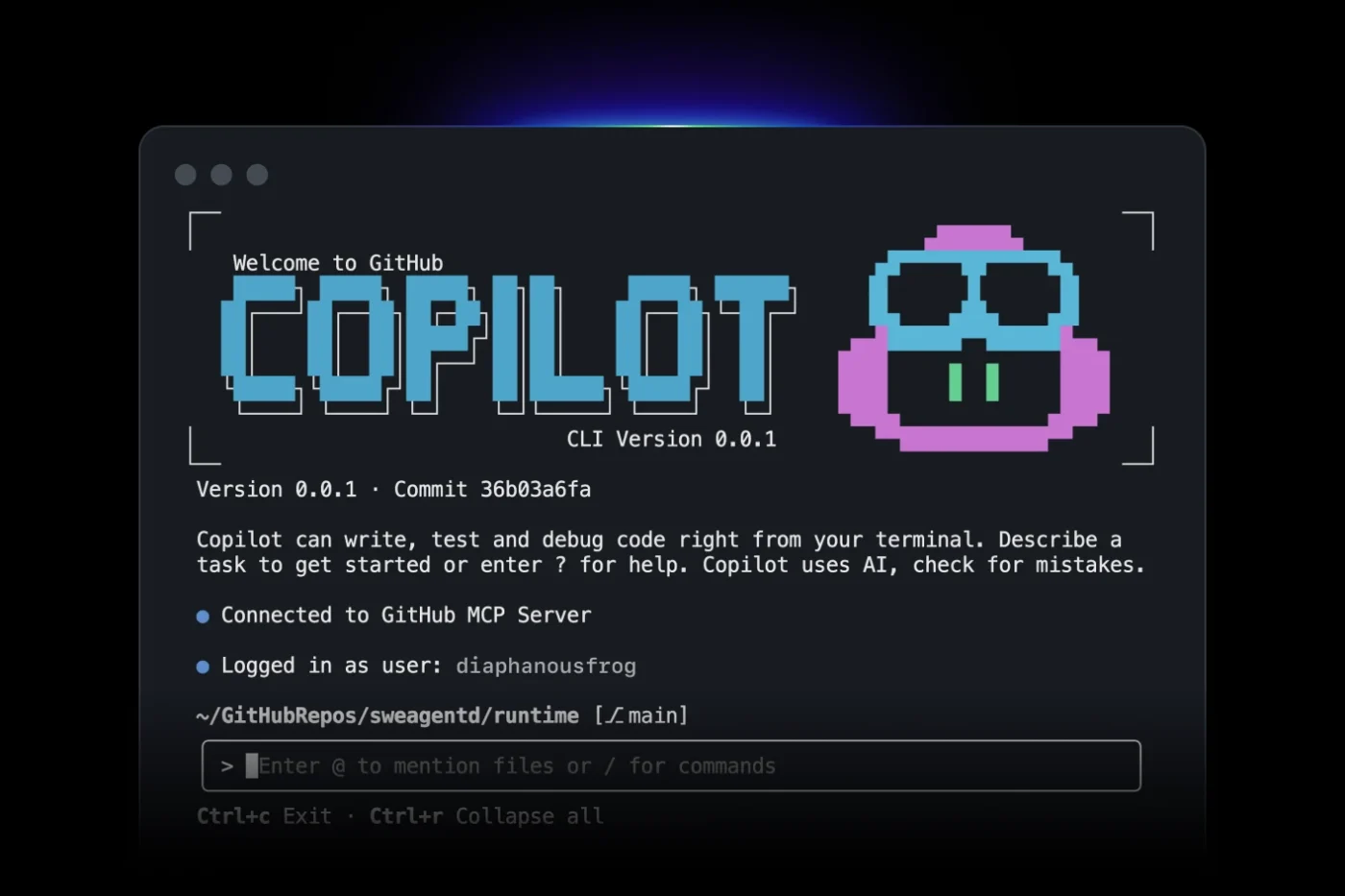
Il ne suffit pas d'installer un outil d'IA. Les paramètres par défaut sont souvent conçus pour les développeurs expérimentés qui privilégient la rapidité, ce qui peut devenir un frein pour les apprenants. Si vous acceptez passivement toutes les suggestions, vous risquez d'apprendre très peu, ce qui va à l'encontre des principes de l'apprentissage actif.
L'utilisation de l'installation par défaut peut vous amener à disposer d'un code fonctionnel sans le comprendre, ce qui crée des lacunes dans vos connaissances qui causeront des problèmes à l'avenir.
Mais grâce à une configuration rapide de 10 minutes, vous pouvez transformer GitHub Copilot d'un simple générateur de code en un outil d'apprentissage personnalisé. Ces ajustements vous aident à contrôler le rythme et vous permettent d'acquérir une véritable compréhension, et non pas simplement une bibliothèque de code que vous ne pouvez pas expliquer.
Installez l'extension GitHub Copilot
Tout d'abord, vous devez intégrer l'outil à votre éditeur de code. Pour la plupart des apprenants qui utilisent VS Code, le processus est simple.
- Ouvrez VS Code et rendez-vous sur la boutique d'extensions dans la barre latérale.
- Recherchez « GitHub Copilot » et cliquez sur « Installer » sur l'extension officielle de GitHub.
- Ensuite, recherchez « GitHub Copilot Chat » et installez-le également. Vous disposerez ainsi d'un tuteur conversationnel basé sur l'IA.
- Vous serez invité à vous connecter avec votre compte GitHub. Suivez les instructions à l'écran pour autoriser l'extension.
- Une fois autorisé, vous êtes prêt à commencer à le configurer pour l'apprentissage.
Si vous utilisez un autre éditeur tel que Visual Studio ou un IDE JetBrains, le processus est très similaire. Il vous suffit de rechercher l'extension Copilot dans la boutique de votre éditeur et de suivre les étapes d'authentification.
Configurer les paramètres Copilot pour le mode apprentissage
Modifions maintenant les paramètres pour favoriser l'apprentissage actif plutôt que la génération passive de code. Vous pouvez trouver ces options en ouvrant la palette de commandes (Ctrl+Maj+P ou Cmd+Maj+P), en tapant « Préférences : Ouvrir les paramètres de l'utilisateur », puis en recherchant « Copilot ».
- Désactivez les suggestions automatiques en ligne : il s'agit d'une mesure efficace pour les apprenants. Cela empêche Copilot de proposer automatiquement du code pendant que vous tapez, vous obligeant à réfléchir par vous-même dans un premier temps et à demander activement de l'aide lorsque vous en avez besoin.
- Gardez le panneau Copilot Chat visible : épinglez le panneau de discussion à votre barre latérale. Cela vous permet de poser facilement des questions rapides sans avoir à ouvrir une nouvelle fenêtre ou une nouvelle commande.
- Ajustez le délai de suggestion : si vous activez les suggestions en ligne, vous pouvez ajouter un léger délai. Cela donne à votre cerveau un moment pour traiter le problème avant que l'IA n'intervienne avec une solution.
Ajouter des instructions d'apprentissage personnalisées
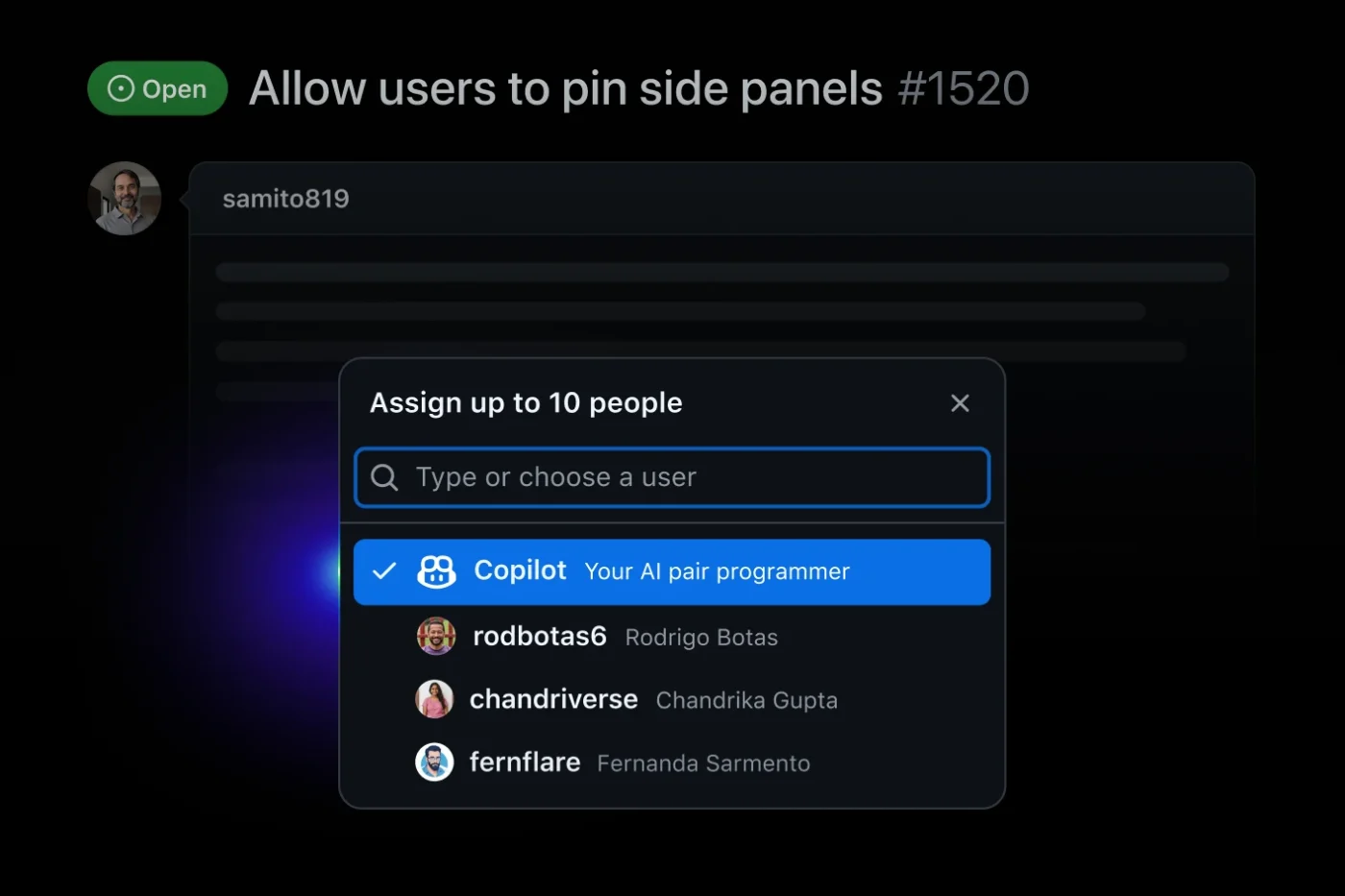
C'est là que vous transformez Copilot en votre tuteur personnel. Vous pouvez lui donner des instructions personnalisées sur votre niveau de compétence et la manière dont vous souhaitez qu'il vous enseigne. Ajoutez ces instructions dans les paramètres de Copilot Chat ou en créant un fichier spécial nommé github/copilot-instructions.md dans le dossier de votre projet.
📌 Voici quelques exemples d'excellentes instructions pour les apprenants :
- « Si mon code contient une erreur, aidez-moi à comprendre l'erreur avant de me donner la version corrigée. »
- « Je suis un débutant complet qui apprend Python. Veuillez expliquer tous les concepts en termes simples et éviter les fonctionnalités avancées, sauf si je vous le demande. »
- « Lorsque vous proposez du code, incluez toujours un commentaire expliquant pourquoi il fonctionne et ce que fait chaque partie. »
Ces instructions restent enregistrées, vous n'avez donc pas besoin de les répéter. Vous pouvez même avoir des instructions différentes pour différents projets, en adaptant le style d'enseignement de l'IA au langage ou au cadre sur lequel vous vous concentrez.
📚 À lire également : Comment utiliser Claude IA pour un codage efficace et précis
5 façons d'utiliser GitHub Copilot pour apprendre la programmation
Vous avez installé et configuré Copilot, mais maintenant, que faire ? Si vous l'utilisez uniquement pour la complétion de code de base, vous passez à côté de sa véritable puissance en tant qu'outil d'apprentissage. Accepter passivement toutes les suggestions peut conduire à une « dépendance à Copilot », où vous avez l'impression de ne plus pouvoir coder sans lui.
Pour éviter cela, vous devez l'utiliser activement. Ces cinq stratégies pratiques vous aideront à transformer Copilot d'une simple béquille en un tuteur puissant, vous permettant d'acquérir une compréhension approfondie et une grande confiance en vous. 🛠️
1. Demandez à Copilot d'expliquer les concepts du code
Vous avez trouvé un extrait de code déroutant en ligne ou dans un tutoriel ? Ne vous contentez pas de le copier-coller. Mettez plutôt le code en surbrillance, ouvrez Copilot Chat et demandez-lui d'« expliquer ce code ».
Copilot décomposera la logique ligne par ligne en anglais simple. C'est parfait pour comprendre des lignes complexes ou une syntaxe inconnue.
Pour en tirer encore plus parti, posez des questions complémentaires.
- « Expliquez ce code comme si j'avais cinq ans. »
- « Que fait la fonction map() dans cet exemple ? »
- « Existe-t-il un moyen plus efficace d'écrire cela ? »
Après avoir lu l'explication, essayez de réécrire le code de mémoire. Ce simple acte de rappel est l'un des meilleurs moyens d'ancrer un nouveau concept.
📚 À lire également : Les meilleurs outils et assistants de codage IA
2. Utilisez Copilot Chat comme tuteur en codage
Considérez Copilot Chat comme un tuteur toujours disponible et patient qui ne se lassera jamais de vos questions. Comme il mémorise le contexte de votre discussion, vous pouvez poser des questions complémentaires pour approfondir le sujet.
Commencez par des questions générales, puis affinez-les.
- Questions conceptuelles : « Quelle est la différence entre une liste et un tuple en Python ? »
- Questions pratiques : « Comment faire une requête API en JavaScript ? »
- Questions de débogage : « Pourquoi est-ce que j'obtiens une erreur « TypeError » sur cette ligne ? »
- Questions sur les bonnes pratiques : « Est-ce la manière la plus idiomatique d'écrire une boucle for en Go ? »
La clé est de traiter cela comme une véritable discussion. Si vous ne comprenez pas une réponse, dites simplement : « Pouvez-vous m'expliquer cela autrement ? »
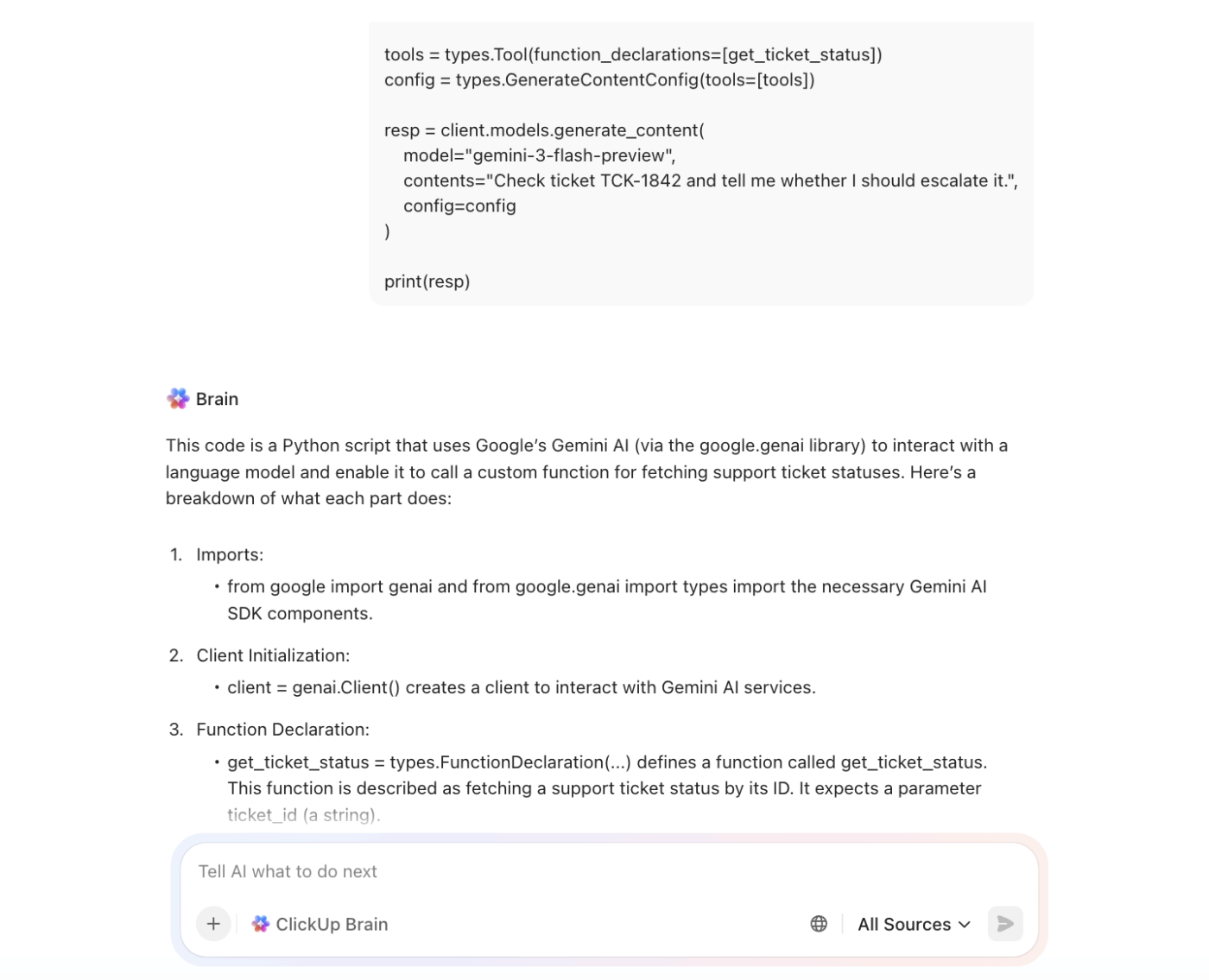
💡 Vous pouvez également demander à ClickUp Brain, l'IA intégrée à ClickUp, de vous aider à comprendre le code. Cela vous apportera l'avantage supplémentaire de connaître déjà votre rôle et votre travail.
3. Entraînez-vous à écrire du code à l'aide des suggestions de l'IA
Cette technique renverse le scénario. Au lieu de laisser Copilot écrire le code à votre place, vous lui indiquez ce que vous voulez faire, puis vous étudiez sa solution comme un exemple concret.
- Commencez par rédiger un commentaire descriptif. Par exemple : // Créer une fonction qui prend une liste de nombres et ne renvoie que les nombres pairs.
- Appuyez sur Entrée et attendez que Copilot génère la fonction.
- Maintenant, examinez le code qu'il a suggéré. Comprenez-vous chaque ligne ?
- Sinon, mettez en évidence les parties qui vous semblent confuses et demandez à Copilot Chat de vous les expliquer.
- Enfin, supprimez la suggestion et essayez d'écrire la fonction vous-même à partir de zéro. Comparez votre version à celle de Copilot pour voir ce dont vous vous souvenez correctement.
Ce flux de travail transforme la génération de code GitHub Copilot en un exercice d'apprentissage actif. Les étudiants qui utilisent cette approche terminent leurs tâches 35 % plus rapidement tout en réalisant de meilleures progressions dans leurs solutions.
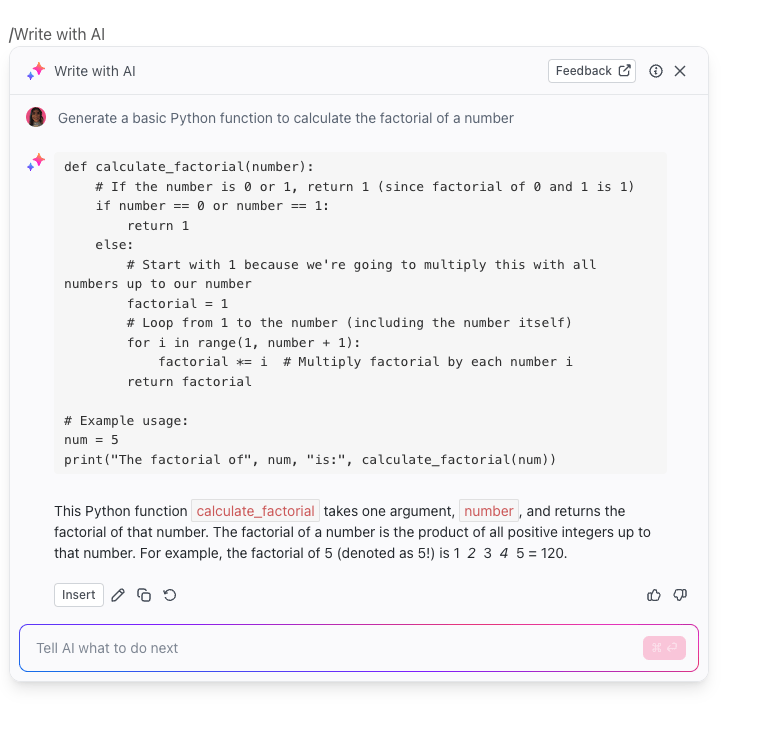
💡ClickUp Brain fonctionne comme votre partenaire de codage au sein de ClickUp.
4. Débogage et refactorisation du code grâce aux commentaires de Copilot
Rester bloqué sur un bug est extrêmement frustrant. Au lieu de fixer l'écran pendant une heure, utilisez Copilot pour obtenir un nouveau point de vue.
- Pour le débogage : mettez en évidence le code qui provoque une erreur et demandez « Pourquoi ce code ne fonctionne-t-il pas ? ». Copilot repérera souvent le problème et expliquera l'erreur. Assurez-vous de demander pourquoi la correction fonctionne, et pas seulement le code corrigé.
- Pour la refactorisation : une fois que vous avez un code qui fonctionne mais qui semble désordonné, demandez à Copilot : « Comment puis-je rendre ce code plus propre ou plus efficace ? » Il vous suggérera des améliorations, comme l'utilisation de meilleurs noms de variables ou d'une syntaxe plus moderne. C'est l'un des meilleurs moyens d'apprendre la « bonne » façon d'écrire du code dans un nouveau langage.
Conservez une liste de vos erreurs courantes dans un document. Vous commencerez à voir des schémas se dessiner et pourrez les corriger avant qu'ils ne se produisent.
💡 Essayez Codegen, l'agent de codage autonome de ClickUp qui peut vous aider à déboguer, écrire du code, ouvrir des PR, et plus encore.
5. Convertir du code entre différents langages de programmation
Si vous connaissez déjà un langage de programmation, vous pouvez utiliser ces connaissances pour en apprendre un autre plus rapidement. Par exemple, si vous êtes un développeur Python qui apprend JavaScript, vous pouvez utiliser Copilot comme traducteur.
Collez une fonction Python dans Copilot Chat et demandez : « Convertissez ceci en JavaScript et expliquez les principales différences. »
Copilot ne se contentera pas de fournir le code traduit, mais signalera également les changements syntaxiques importants et les modèles spécifiques au langage.
Par exemple, il peut vous montrer en quoi une compréhension de liste Python est similaire à l'utilisation de map() et filter() en JavaScript. Cela vous aide à établir un lien mental entre les concepts que vous connaissez déjà et la nouvelle syntaxe que vous apprenez.
Pour découvrir comment les agents IA transforment le flux de travail de codage, regardez cette démonstration qui présente les assistants de codage IA en action et explique comment ils peuvent accélérer votre processus de développement.
Bonnes pratiques pour apprendre la programmation avec GitHub Copilot
Il est facile de prendre de mauvaises habitudes avec l'IA, comme faire aveuglément confiance à toutes ses suggestions ou la laisser réfléchir à votre place. Cela conduit à des connaissances superficielles et à l'incapacité de résoudre les problèmes par vous-même.
Pour éviter cela, vous devez suivre certaines règles. Considérez ces bonnes pratiques comme des garde-fous qui vous permettent d'utiliser Copilot pour devenir plus intelligent, et non pour externaliser votre cerveau.
- Vérifiez avant de vous fier : Copilot peut commettre des erreurs et en commettra. Il peut suggérer du code bogué, inefficace ou obsolète. Testez toujours ses suggestions et assurez-vous de comprendre pourquoi elles fonctionnent avant de passer à l'étape suivante.
- Écrivez d'abord, vérifiez ensuite : essayez d'abord d'écrire le code vous-même. Lorsque vous êtes terminé ou bloqué, demandez à Copilot de vérifier votre travail ou de vous proposer une alternative. L'outil devient alors un vérificateur de code, et non une béquille.
- Toujours demander « pourquoi » : n'acceptez jamais un morceau de code sans le comprendre. Si Copilot vous donne une solution, votre prochaine question devrait toujours être « Pourquoi cela fonctionne-t-il ? » ou « Pourquoi est-ce mieux que mon approche initiale ? ».
- Fixez-vous des défis d'apprentissage : pour vos sessions d'entraînement, essayez de désactiver complètement les suggestions en ligne. Forcez-vous à ne compter que sur Copilot Chat lorsque vous êtes vraiment bloqué. Cela vous permettra de développer votre résilience mentale.
- Documentez ce que vous apprenez : lorsque Copilot vous enseigne un nouveau concept, prenez le temps de le noter avec vos propres mots. Tenir un fichier de notes dédié vous aidera à mieux retenir les informations.
- Soyez précis dans vos questions : les questions vagues mènent à des réponses vagues. Au lieu de demander « Comment coder ? », demandez « Je suis débutant et j'essaie d'apprendre à créer une classe en Python. Pouvez-vous me montrer un exemple simple avec des explications ? »
📚 À lire également : Comment l'IA redéfinit le rôle des programmeurs plus rapidement que vous ne le pensez
Limites de l'utilisation de GitHub Copilot pour apprendre la programmation
Croire qu'un outil d'IA est un tuteur parfait et omniscient est une erreur. Cette confiance mal placée peut vous amener à intégrer du code bogué dans vos projets ou à échouer à un entretien technique parce que vous ne pouvez pas expliquer le code que l'IA a écrit pour vous.
Pour l'utiliser efficacement, vous devez être honnête quant à ses limites. Voici ce à quoi vous devez faire attention. 👀
- Il peut produire du code incorrect : Copilot est entraîné sur une quantité massive de code public provenant de GitHub, et ce code contient des bugs. Ne supposez pas que ses suggestions sont infaillibles. Testez-les toujours.
- Les explications peuvent être superficielles : parfois, les explications de Copilot sont superficielles. Il peut vous dire ce que fait un morceau de code, mais il peut ne pas être en mesure d'expliquer les principes informatiques fondamentaux qui le sous-tendent.
- Il existe un risque de dépendance excessive : si vous vous habituez à ce que votre code soit écrit à votre place, votre capacité à résoudre des problèmes s'affaiblira. Vous devez utiliser activement l'outil pour éviter cela.
- Son contexte est limité : Copilot peut voir les fichiers que vous avez ouverts, mais il ne comprend pas l'architecture de l'ensemble de votre projet. Ses suggestions peuvent être pertinentes pour un fichier, mais causer des problèmes ailleurs.
- Les licences peuvent être délicates : comme il est formé sur du code public, Copilot peut parfois suggérer du code très similaire à du code sous licence open source restrictive. C'est un élément à prendre en compte pour les projets que vous prévoyez de publier. Il est important de noter que GitHub Copilot n'est pas open source en soi ; il s'agit d'un produit commercial propriétaire.
- Une connexion Internet est nécessaire : toutes vos requêtes sont traitées dans le cloud, vous ne pouvez donc pas l'utiliser pour apprendre si vous êtes hors ligne.
Voici quelques outils sympas que vous pouvez essayer si vous souhaitez explorer le vibe coding 👇
Comment suivre votre progression en programmation dans ClickUp
Apprendre à coder signifie souvent se noyer dans une mer d'onglets de navigateur. Vous avez un tutoriel ouvert dans l'un, la documentation officielle dans un autre, et une douzaine de fils de discussion Stack Overflow qui tentent d'expliquer un seul message d'erreur. Ces changements de contexte constants nuisent à votre concentration et ralentissent votre progression.
Il s'agit là d'un cas classique de dispersion contextuelle, où les équipes perdent des heures à rechercher des informations dans des applications déconnectées, à traquer des fichiers et à répéter les mises à jour sur plusieurs plateformes, ce qui tue toute dynamique. Lorsque votre plan d'apprentissage est dispersé, il est difficile de voir votre progression ou de vous y tenir.
C'est là que vous avez besoin d'une plateforme unique et conviviale pour tout regrouper. Mettez fin au jonglage entre les outils et créez une source unique de vérité pour tout votre parcours d'apprentissage avec ClickUp.
Voici comment l'environnement de travail IA convergent de ClickUp vous aide à planifier votre apprentissage, à stocker vos connaissances et à suivre vos progrès en un seul endroit :
- Centralisez votre base de connaissances : ne dispersez plus vos notes. Créez une base de connaissances personnelle et consultable avec ClickUp Docs. Vous pouvez y stocker des extraits de code, enregistrer des explications de Copilot et noter des concepts dans vos propres mots. Comme Docs peut être directement lié à des tâches, vos connaissances sont toujours connectées à votre travail.
- Planifiez vos études : un parcours d'apprentissage est un projet. Décomposez votre feuille de route d'apprentissage en tâches ClickUp réalisables. Créez des tâches pour chaque module d'un cours ou pour chaque petit projet que vous souhaitez réaliser, et suivez leur statut, de « À faire » à « Achevé ».
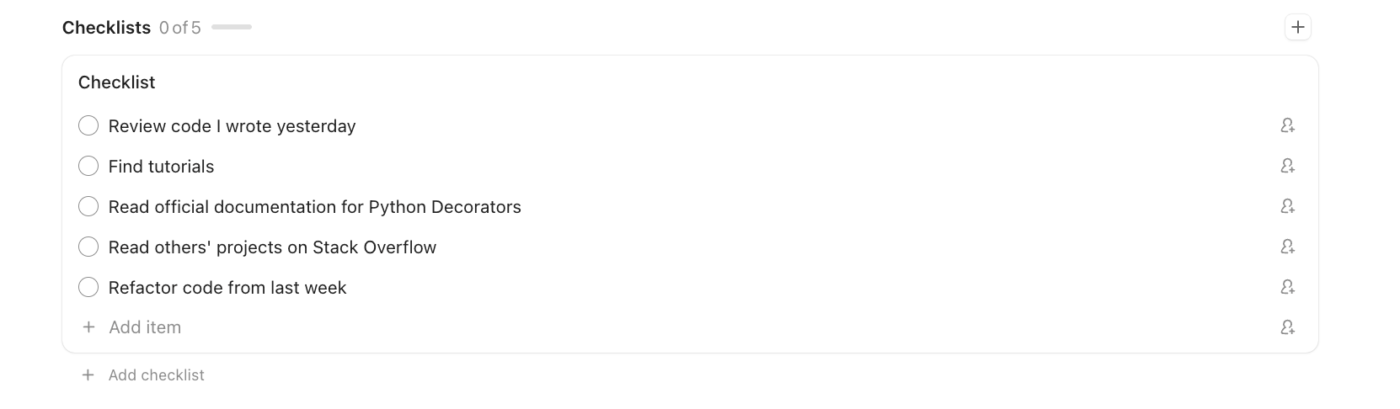
- Documentez vos tâches : lorsque vous suivez un tutoriel, il est facile de perdre le fil. Utilisez les checklists dans vos tâches ClickUp pour suivre votre progression étape par étape. Vous pouvez créer des checklists contenant jusqu'à 500 éléments et même les enregistrer comme modèles pour les processus d'apprentissage récurrents. Pour démarrer rapidement, essayez le modèle de checklists ClickUp.
- Suivez vos progrès : la motivation vient du fait de voir les progrès accomplis. Créez un tableau de bord d'apprentissage personnel dans ClickUp pour visualiser votre parcours. Ajoutez des widgets pour suivre les tâches achevées, le temps passé sur les projets de codage et les prochains jalons importants.
- Trouvez un partenaire d'étude IA : résumez vos notes, générez des questions de quiz à partir de votre base de connaissances et obtenez les prochaines étapes suggérées par l'IA dans votre plan d'apprentissage avec ClickUp Brain, la fonctionnalité IA native de ClickUp.
Voici à quoi ressemble le suivi étape par étape du tutoriel avec les checklists de tâches ClickUp.
Une meilleure façon d'apprendre la programmation
GitHub Copilot peut transformer votre éditeur de code en un terrain de jeu interactif. Il fournit des explications instantanées, vous aide à déboguer plus rapidement et vous permet d'explorer de nouveaux langages en toute confiance. Mais la clé réside dans une utilisation active : utilisez-le comme un tuteur pour comprendre les concepts, et pas seulement comme une machine à générer du code.
Apprendre à coder ne signifie plus nécessairement passer des heures à se perdre dans les méandres de la documentation. L'apprentissage assisté par l'IA raccourcit considérablement la boucle de rétroaction, ce qui vous permet de vous concentrer sur l'acquisition de compétences réelles et durables. Les développeurs qui prospéreront à l'avenir seront ceux qui maîtriseront l'apprentissage avec ces outils puissants.
Prêt à organiser votre parcours d'apprentissage de la programmation ? Commencez gratuitement avec ClickUp pour suivre votre progression, stocker vos notes et conserver votre feuille de route d'apprentissage en un seul endroit.
Foire aux questions
Oui, GitHub Copilot est gratuit pour les étudiants, les enseignants et les responsables de projets open source populaires dont l'identité a été vérifiée. Vous devrez en faire la demande via le GitHub Student Developer Pack et vérifier votre statut.
Les débutants peuvent tout à fait l'utiliser, en particulier la fonctionnalité Copilot Chat pour poser des questions. Cependant, une connaissance de base du langage que vous avez choisi vous aidera à mieux juger si les suggestions de l'IA sont bonnes ou non.
Les principaux atouts de Copilot en matière d'apprentissage sont son intégration profonde dans des éditeurs populaires tels que VS Code et son puissant Copilot Chat. Bien qu'il existe des alternatives, la formation de Copilot sur la vaste quantité de code disponible sur GitHub lui confère souvent un avantage dans la compréhension du contexte des projets d'apprentissage courants. Bien sûr, si vous êtes un utilisateur de ClickUp, vous pouvez simplement utiliser l'IA intégrée (ClickUp Brain) et l'assistant de codage autonome Codegen pour apprendre tout en travaillant.