
Microsoft Word est sans doute la plateforme de rédaction que la plupart d’entre nous ont découverte soit lors de leurs premiers pas avec l’informatique quand ils étaient enfants, soit comme outil utilisé pour rédiger leurs devoirs à l’université.
Au fil des années, MS Word a évolué et a introduit de nombreuses nouvelles fonctionnalités qui ont facilité la collaboration, en particulier en entreprise.
L'une des fonctionnalités phares de MS Word est la possibilité d'annoter des images, ce qui rend la modification en cours de documents plus interactive.
Dans cet article, nous allons voir comment ajouter des annotations dans Microsoft Word, afin de vous aider à améliorer vos compétences en matière de modification en cours de documents sans effort. ✅
Vous cherchez une meilleure solution ? Essayez ClickUp Whiteboards, le seul Tableau blanc virtuel au monde qui transforme vos idées en actions coordonnées et les relie à votre travail. Nous y reviendrons plus tard !
⏰ Résumé en 60 secondes
- Pour commencer : insérez une image dans Microsoft Word, puis utilisez des outils tels que les onglets « Insertion », « Dessin » et « Révision » pour ajouter des annotations.
- Options d'annotation dans Word : ajoutez des commentaires, des formes et des champs de texte pour mettre en évidence des détails spécifiques ou donner votre avis sur des documents partagés
- Difficultés courantes : parmi les limites de Word, on peut citer les possibilités de personnalisation basiques, les annotations encombrantes et les problèmes de compatibilité avec Word Online.
- L'avantage ClickUp : relevez ces défis grâce à la plateforme unifiée de ClickUp, qui propose des Tableaux blancs pour les plans visuels, des fonctionnalités variées d'annotation de fichiers et une intégration transparente des tâches.
Comment annoter une image dans Microsoft Word ?
Annoter des images dans Word est extrêmement simple si vous connaissez les étapes à suivre.
Que vous annotiez un document partagé en vue d'une révision en équipe ou que vous souhaitiez simplement attirer l'attention sur des détails importants, les outils de Microsoft Word sont là pour vous aider.
Voyons cela étape par étape :
Étape 1 : Ouvrez le document que vous souhaitez annoter
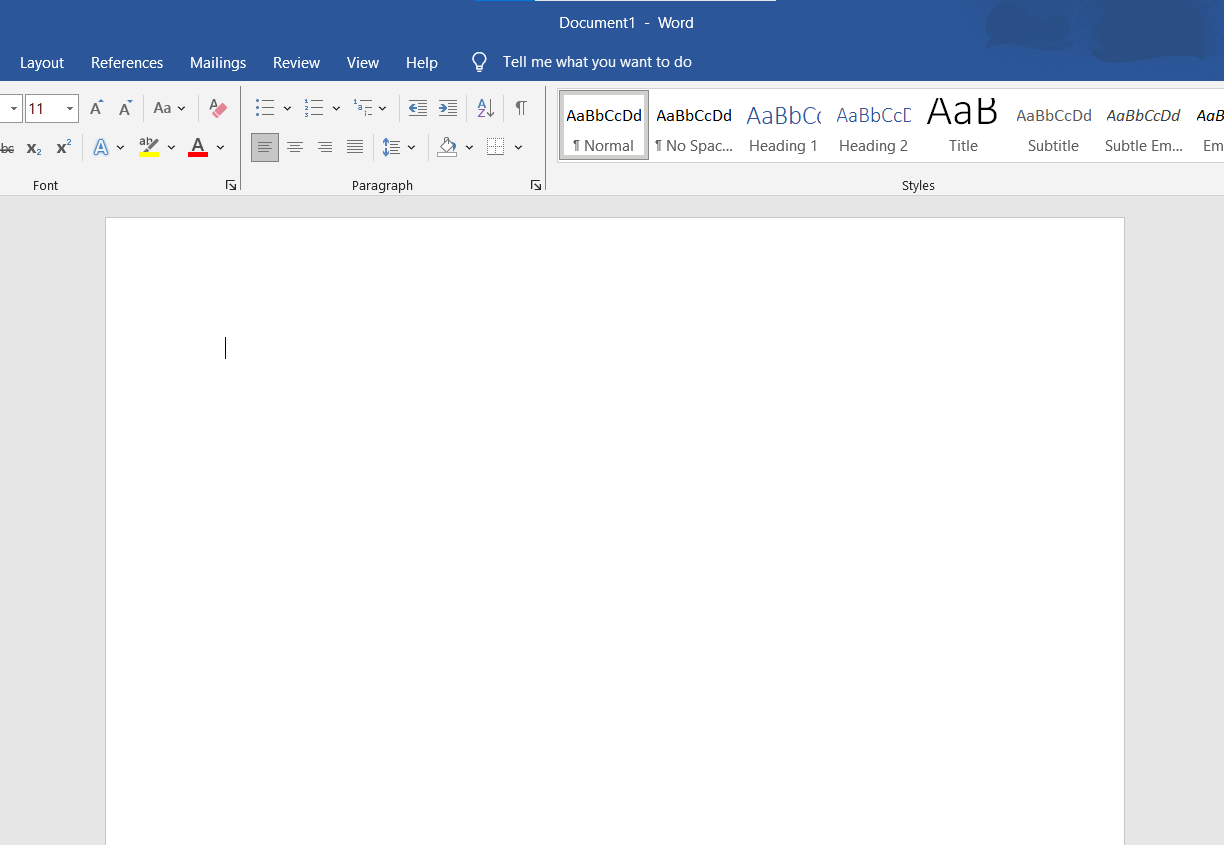
Commencez par ouvrir le document Word contenant l'image que vous souhaitez annoter. S'il s'agit d'un nouveau projet, vous pouvez créer un nouveau document et y ajouter votre image.
Étape 2 : Insérez votre image
- Accédez à l'onglet « Insertion » dans la barre d'outils
- Sélectionnez « Images », puis choisissez entre « Cet appareil » ou « Images en ligne ».
- Choisissez votre image et cliquez sur « Insérer »
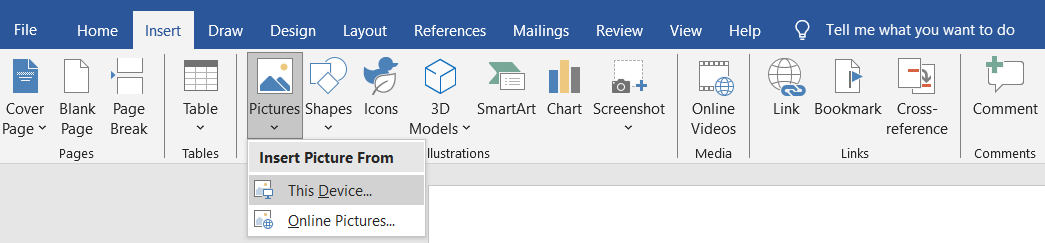
Votre image apparaîtra dans le document, prête à être annotée.
🔗 À lire également : Les meilleurs logiciels d'annotation
Étape 3 : Ajouter des commentaires à l'image
- Cliquez sur l'image que vous souhaitez annoter
- Accédez à l'onglet « Révision » dans le ruban

- Sélectionnez « Nouveau commentaire »
- Une bulle de commentaire s'affichera pour vous permettre de saisir vos commentaires.
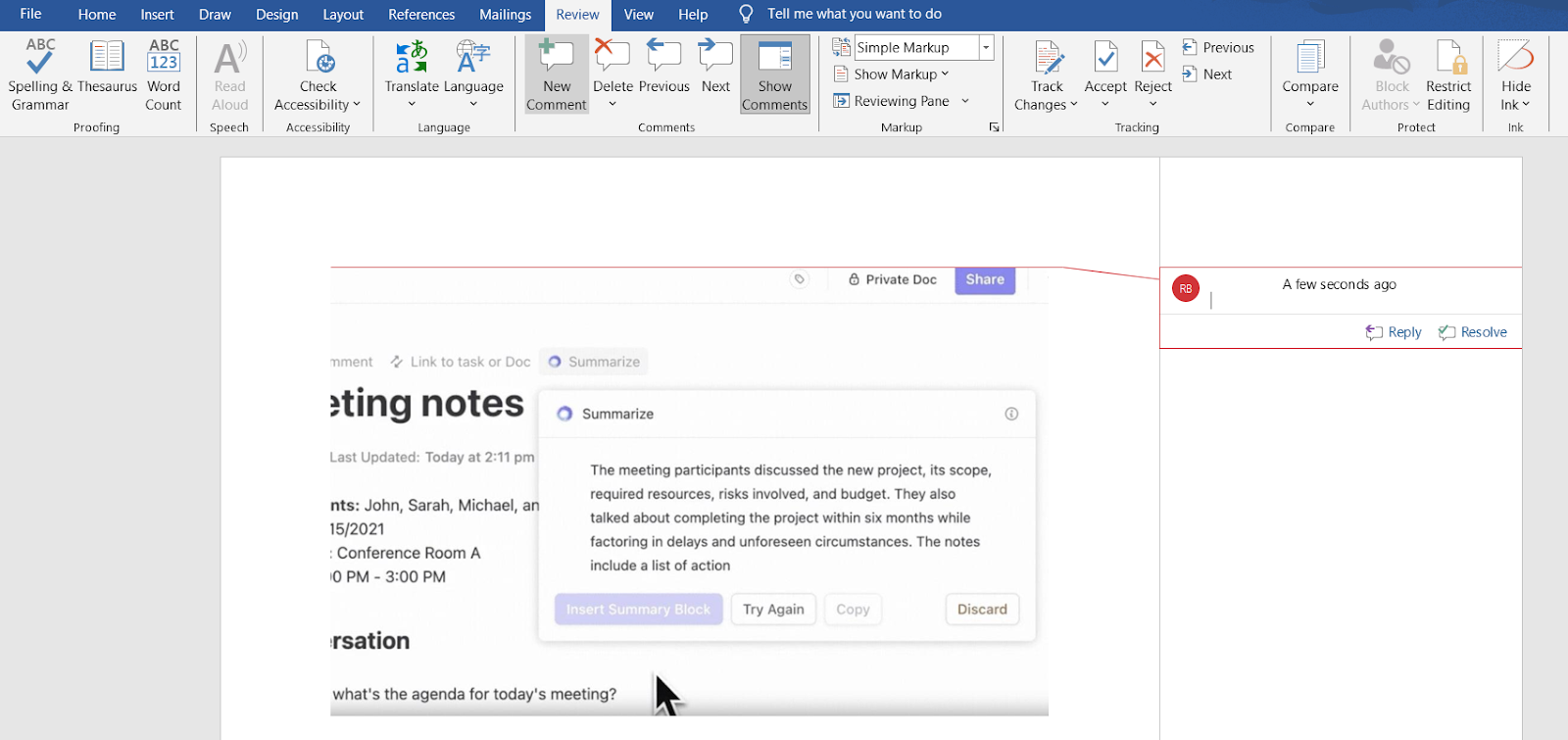
Ces commentaires s'afficheront à côté de l'image, accompagnés de votre nom, de la date et de l'heure.
Étape 4 : Utilisez l'onglet « Dessiner » pour créer des annotations à main levée
Réveillez l'artiste qui sommeille en vous grâce à l'onglet « Dessiner » :
- Si l'onglet « Dessiner » n'est pas visible, activez-le via Fichier > Options > Personnaliser le ruban
- Choisissez un stylo, un crayon ou un surligneur
- Utilisez votre curseur ou votre stylet pour dessiner directement sur l'image

💡 Astuce de pro : ajoutez des flèches ou d'autres formes pour attirer l'attention sur des détails importants.
Étape 5 : Ajoutez des formes à votre image pour y insérer des annotations
- Sélectionnez votre image dans le document
- Revenez à l'onglet « Insertion » et cliquez sur « Formes ».
- Choisissez une bulle ou toute autre forme adaptée à votre annotation
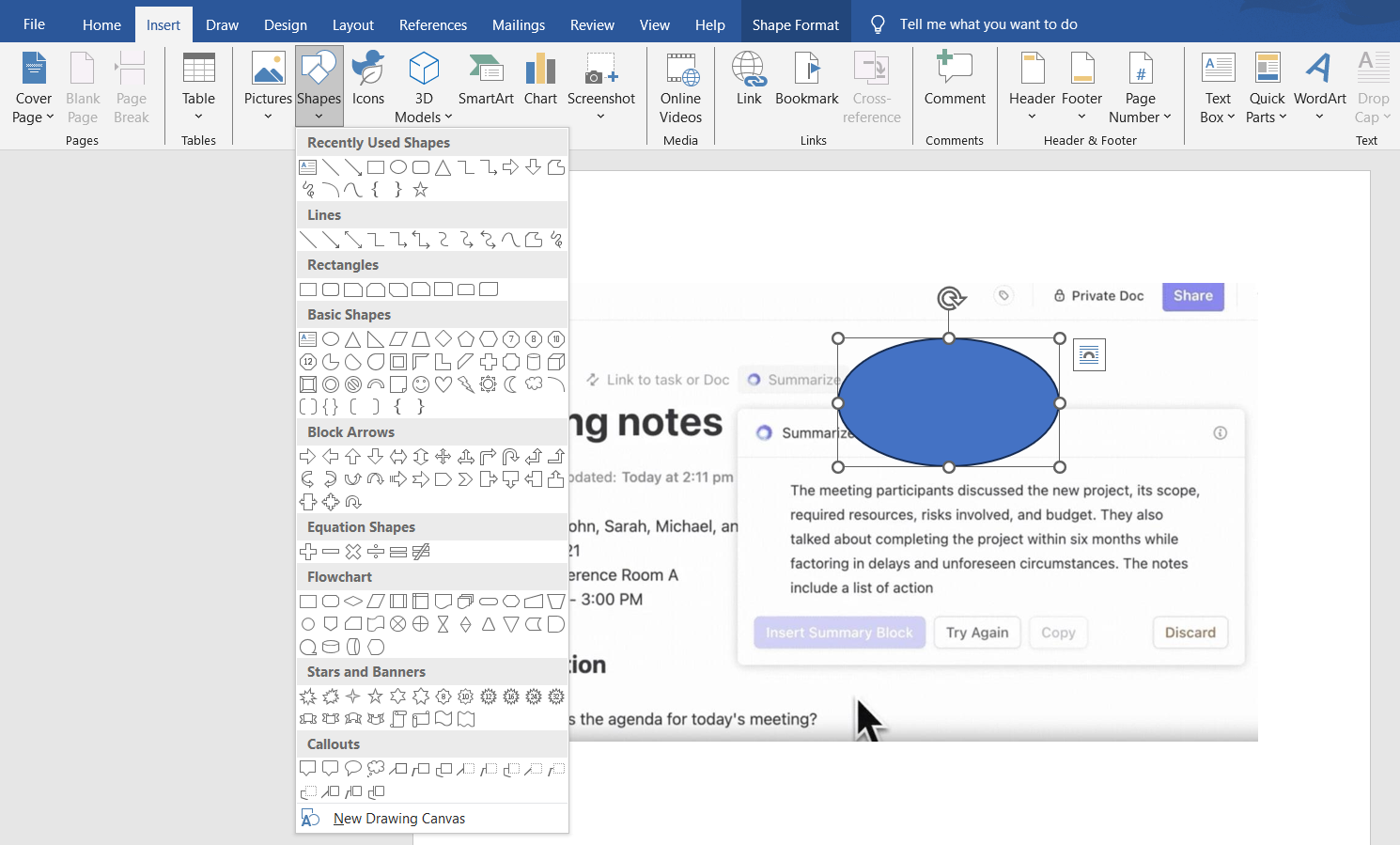
Étape 6 : Insérez des champs de texte pour ajouter des notes détaillées
Les champs de texte sont idéaux pour ajouter des explications. Voici comment en ajouter une :
- Accédez à l'onglet « Insertion »
- Cliquez sur « Champ de texte » et choisissez un style ou dessinez-en une manuellement
- Placez le champ de texte près de l'image et saisissez vos notes

🍪 Bonus : Veillez à ce que vos annotations soient concises. Personne n'a envie de lire un roman dans une minuscule bulle.
Étape 7 : Ajoutez des formes pour améliorer la présentation visuelle
Les formes permettent de rendre les annotations plus percutantes visuellement. Pour ajouter une forme, procédez comme suit :
- Accédez à l'onglet « Insertion » et cliquez sur « Formes ».
- Choisissez parmi des flèches, des cercles ou d'autres formes pour mettre en évidence des parties spécifiques
- Redimensionnez, positionnez et personnalisez la forme selon vos besoins

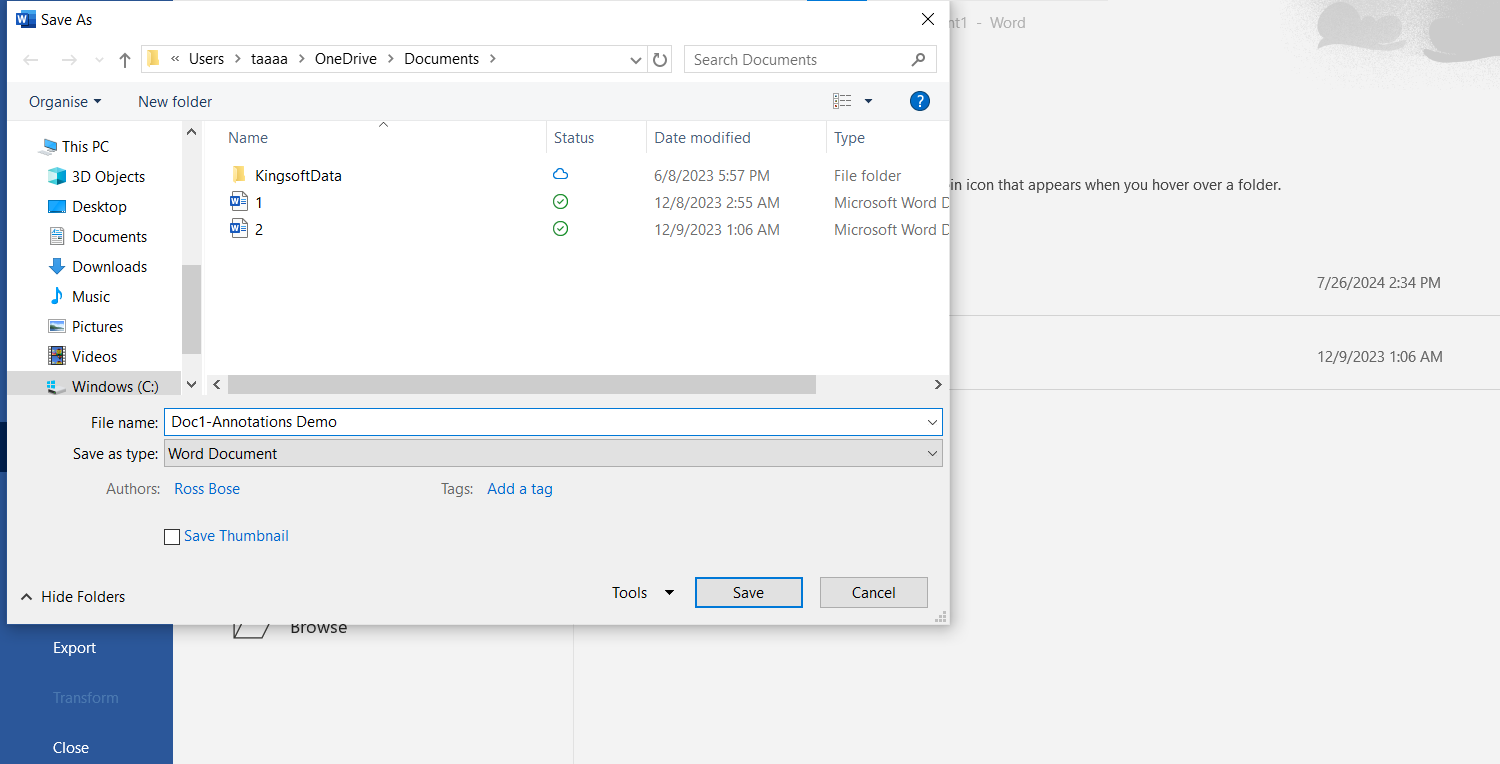
Étape 8 : Enregistrez et partagez votre document annoté
Une fois que vous êtes satisfait de vos annotations, enregistrez le fichier pour le partager avec votre équipe :
- Cliquez sur Fichier > Enregistrer sous

- Choisissez un format tel que « Document Word » ou « PDF »
💡 Astuce de pro : Avec autant d'étapes à suivre, il est normal de faire des erreurs. Si jamais vous souhaitez revenir en arrière, suivez facilement le suivi des modifications dans Word à l'aide de ce guide.
🔗 À lire également : Les meilleurs outils de capture d'écran pour les enregistrements de vidéo
Limites de l'annotation dans Microsoft Word
L'annotation dans Microsoft Word est très pratique, mais si vous ne tenez pas compte de ses inconvénients, elle peut rapidement nuire à votre productivité. Voici quelques limites à garder à l'esprit lorsque vous utilisez cet outil.
1. Options de personnalisation visuelle limitées
Bien que Word vous permette d'ajouter des formes, des flèches et des commentaires, les possibilités de personnalisation sont limitées par rapport à celles offertes par des outils de conception spécialisés.
Par exemple, si vous créez un document technique très détaillé comportant des annotations avec un code de couleur destiné à différentes équipes, les options de Word pourraient ne pas être suffisantes, ce qui donnerait à vos annotations un aspect moins soigné que souhaité.
💡 Astuce de pro : simplifiez-vous la vie grâce à ces 25 astuces Microsoft Word! Des raccourcis qui vous font gagner du temps aux fonctionnalités cachées, ces conseils vous permettront de travailler plus efficacement.
2. Les annotations peuvent encombrer le document
Les annotations peuvent rapidement alourdir les documents complexes, tels que les longs rapports contenant de nombreuses images.
📌 Exemple : une équipe marketing chargée de réviser une présentation de 50 diapositives peut avoir du mal à s'y retrouver parmi les légendes trop nombreuses et les commentaires qui se chevauchent, ce qui ralentit le processus de révision.
3. L'onglet « Dessiner » et les outils de dessin au stylo ont une précision limitée
L'utilisation de l'onglet « Dessiner » pour ajouter des annotations peut souvent sembler peu pratique, surtout lorsque l'on travaille sur un ordinateur portable sans écran tactile ni stylet. Imaginez que vous essayiez d'encercler des zones clés sur une image à l'aide d'un pavé tactile : c'est plus frustrant qu'efficace, et cela conduit à des annotations imprécises.
🔗 À lire également : Les meilleurs logiciels de modification en cours de photo
4. Problèmes de compatibilité avec la collaboration en ligne
Toutes les annotations ne sont pas visibles dans Word Online, ce qui peut poser problème aux équipes travaillant à distance via OneDrive.
📌 Exemple : un éditeur peut ajouter des annotations à l'aide de l'onglet « Dessiner » sur un appareil Surface, pour ensuite se rendre compte que les membres de son équipe utilisant Word Online ne peuvent pas les voir, ce qui crée une certaine confusion.
5. Augmentation de la taille des fichiers
L'ajout de plusieurs images et annotations peut augmenter considérablement la taille du document, ce qui rend son partage difficile par e-mail ou via des plateformes cloud soumises à des limites de stockage.
Or, un document partagé pour une proposition de projet peut parfois devenir trop volumineux pour être téléchargé sur un espace de stockage partagé, ce qui retarde les retours et les validations.
🔗 À lire également : Comment suivre les modifications dans Google Docs pour une collaboration fluide au sein de l'équipe
Comment annoter une image avec ClickUp ?
Aujourd’hui, le travail ressemble à une partie de cache-cache : les e-mails dans un coin, les PDF dans un autre, et les notes importantes enfouies quelque part dans les profondeurs des disques partagés.
ClickUp a été conçu pour mettre fin à ce chaos, en combinant la gestion des tâches et la gestion de projet avec des fonctionnalités basées sur l'IA qui rendent la collaboration plus efficace.
💢 Tableaux blancs ClickUp
Prenons l'exemple de l'annotation d'images. Contrairement à d'autres outils dont les fonctionnalités limitées peuvent s'avérer frustrantes, les Tableaux blancs ClickUp regroupent toutes ces fonctionnalités dans un seul et même espace intuitif.

📌 Exemple : imaginez une équipe de conception préparant une présentation pour un client. Elle doit examiner les visuels du produit, mais les commentaires sont dispersés entre les e-mails et les réunions.
Avec ClickUp, ils importent l'image directement dans une tâche, ouvrent le fichier dans l'aperçu des pièces jointes, puis cliquent sur « Ajouter des commentaires » pour l'annoter.
Chaque commentaire peut être épinglé à un emplacement précis sur l'image et attribué au membre de l'équipe concerné afin de générer des retours constructifs.
Au lieu d’échanges d’e-mails interminables ou de annotations désordonnées, les équipes peuvent importer directement l’image dans un Tableau blanc. Les post-it, les dessins à main levée et les annotations de texte garantissent une interaction optimale. Vous pouvez même zoomer, déplacer des éléments et visualiser les modifications en temps réel, sans encombrement ni confusion.
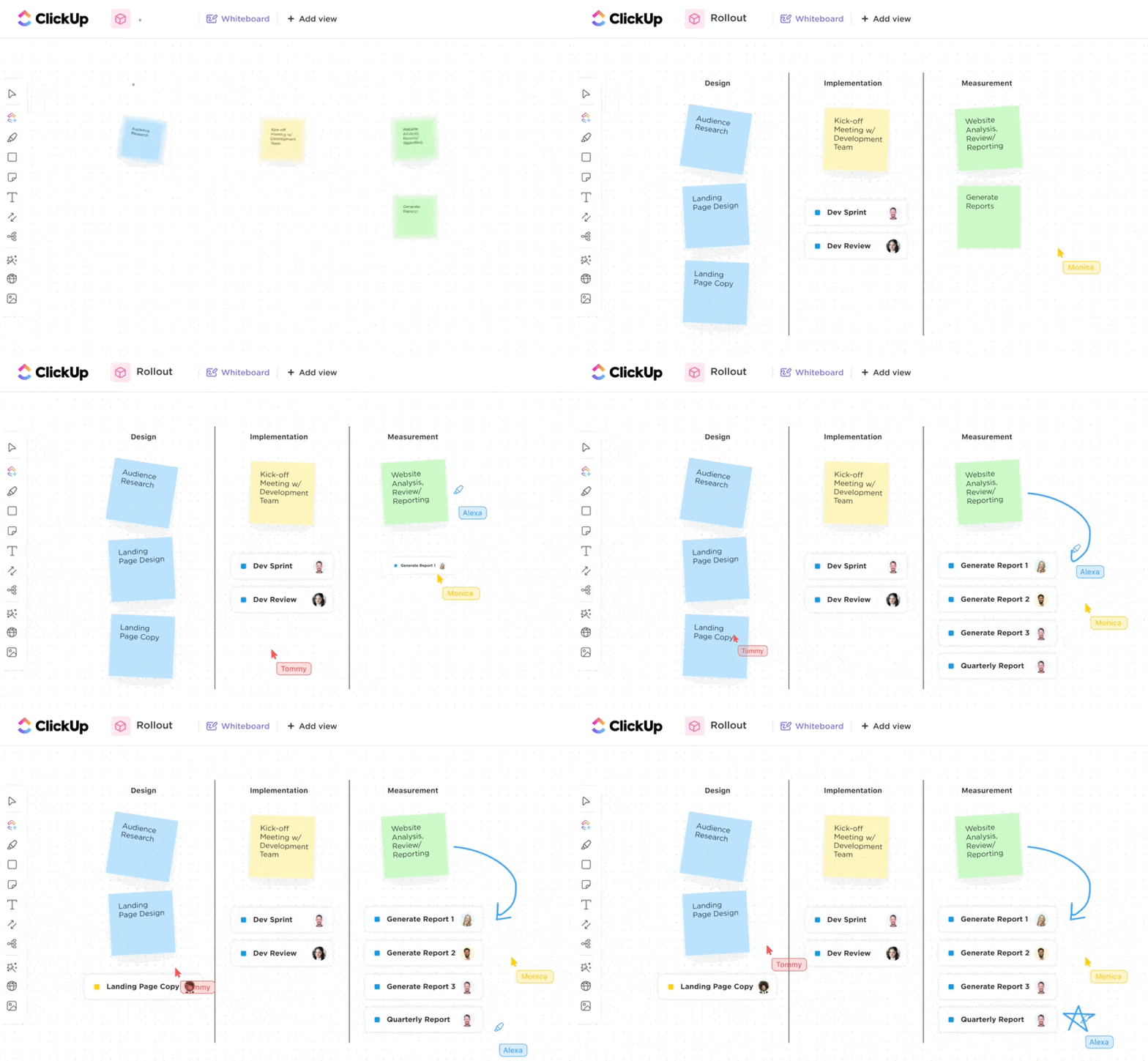
Et contrairement aux limitations de Microsoft Word, ClickUp prend en charge divers formats de fichiers tels que PNG, JPEG, GIF et WEBP, et permet même d'annoter facilement des fichiers PDF.
Qu'il s'agisse d'une ébauche de conception ou de commentaires sur une proposition au format PDF, tous les fichiers peuvent être annotés et organisés au sein de la plateforme. Vous pouvez même utiliser les Tableaux blancs ClickUp pour générer des images grâce à l'IA !
💢 ClickUp Documents
Mais ce n'est pas tout : ClickUp Docs est également le logiciel de modification en cours de documents idéal pour le travail collaboratif.
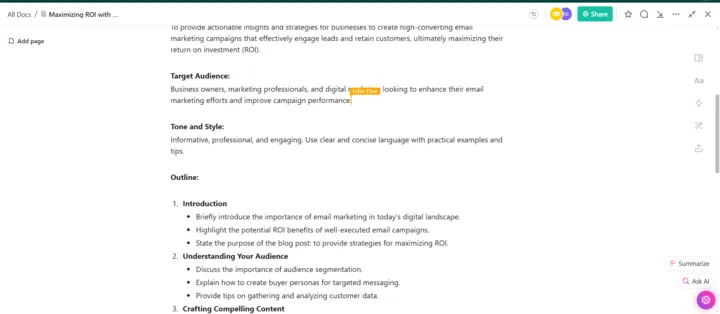
Par exemple, lors de la rédaction d'un brief client, le responsable marketing rédige l'introduction, l'équipe de conception intègre des éléments visuels et le chef de projet ajoute des liens vers les fichiers justificatifs, le tout dans un seul document.
🍪 Bonus : ClickUp permet aux utilisateurs de transformer des sections de documents en tâches concrètes en quelques clics, tout en conservant tous les liens pour un contexte optimal. Cela garantit que les tâches restent liées à leurs idées d'origine, ce qui évite d'avoir à changer d'outil ou de perdre de vue des détails importants.
De plus, les mises à jour en temps réel évitent les confusions entre les versions, tandis que des fonctionnalités telles que les droits d'accès personnalisés et les pages imbriquées garantissent une bonne organisation.
💢 ClickUp Clips
Cependant, parfois, les mots et les images ne suffisent pas.
C'est là que ClickUp Clips entre en jeu. Vous avez besoin d'expliquer un processus complexe ? Enregistrez votre écran directement depuis la tâche, parcourez les différentes étapes, puis publiez la vidéo dans le même fil de discussion.
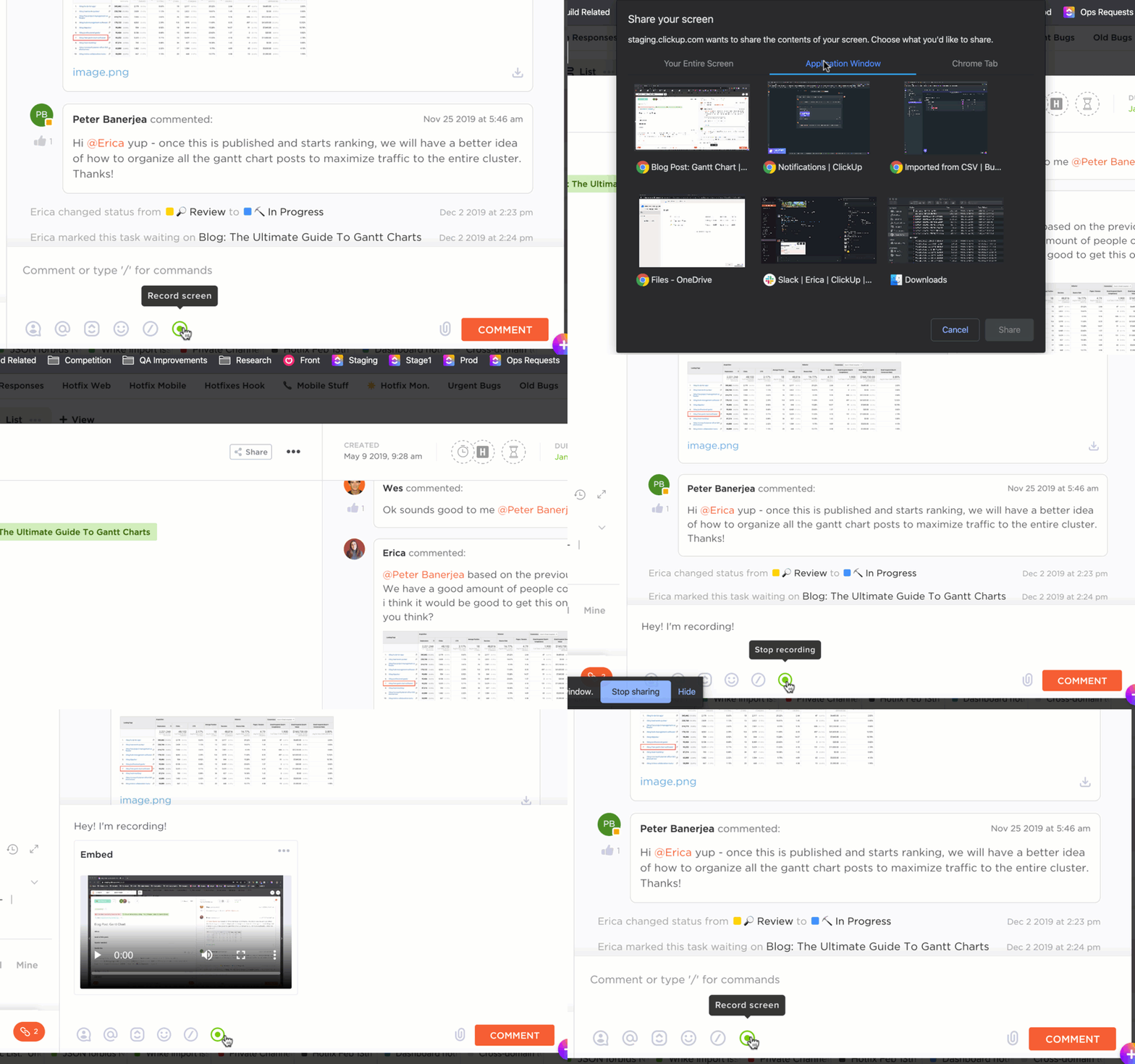
💡 Astuce rapide : si vous êtes développeur, vous pouvez montrer visuellement comment corriger un bug, ce qui vous fera gagner du temps et réduira les risques de malentendus.
🔗 À lire également : Les meilleurs logiciels de traitement de texte
Un conseil avisé : passez à ClickUp
Prenons l’exemple de Talent Plus. Ce cabinet de conseil en ressources humaines de premier plan à l’échelle mondiale était confronté à la tâche colossale de gérer des dizaines de missions clients réparties entre plusieurs équipes à l’aide d’outils disparates.
Naturellement, cela entraînait des pertes d'efficacité et retardait la prise de décision. Mais grâce à la plateforme unifiée de ClickUp, Talent Plus a brisé les cloisonnements et réuni plus de 100 collaborateurs sous un même toit.
Plus précisément, les tableaux blancs ClickUp ont simplifié la collaboration en transformant instantanément les plans visuels en tâches concrètes.
C'est là tout l'intérêt de ClickUp : les équipes bénéficient d'informations en temps réel, ce qui permet aux dirigeants de prendre des décisions plus rapides et plus éclairées.
Inscrivez-vous dès maintenant sur ClickUp et constatez la différence. ✅