
Le statut vert dans Microsoft Teams indique à votre organisation : « Bonjour, je suis présent et disponible. » Le fait de savoir quand vous êtes disponible grâce à ce statut actif facilite la collaboration et la communication.
Malheureusement, l'application fait passer automatiquement votre statut du vert (Disponible) au jaune (Absent) dans certaines conditions. Cela se produit lorsque votre ordinateur est inactif, lorsque l'écran de verrouillage s'affiche, lorsqu'il passe en mode veille ou lorsque Teams s'exécute en arrière-plan.
Dans la plupart des entreprises, le fait de garder son statut « actif » pendant les heures de travail est généralement considéré comme une bonne pratique sur Microsoft Teams. Cela montre que vos collègues peuvent vous contacter, en particulier lorsque vous travaillez à distance.
Voyons comment vous pouvez maintenir le statut de votre équipe au vert et apparaître comme actif, même si vous vous absentez juste un petit moment !
⏰En bref : comment garder votre statut Teams vert et actif
1. Pourquoi votre statut Teams passe-t-il au jaune ou à « Absent » ?Teams modifie votre statut lorsque votre appareil est inactif, verrouillé ou en veille, même si l'application continue de fonctionner en arrière-plan.
2. Comment maintenir votre statut Teams sur « vert » pendant vos heures de travail ?Définissez manuellement votre statut sur « Disponible », empêchez votre appareil de se mettre en veille et utilisez un message de statut clair pour indiquer votre disponibilité.
3. Quelles sont les limites de Microsoft Teams en matière de présence active et de collaboration ?Teams rencontre des difficultés liées à la synchronisation des statuts, à la personnalisation limitée, à des problèmes de recherche et à des notifications incohérentes, ce qui rend la collaboration en temps réel plus difficile.
4. Quelles astuces Microsoft Teams vous aident à rester actif et joignable ?Ajustez les paramètres d'alimentation, configurez les mises à jour manuelles de statut et utilisez des messages de statut programmés pour éviter d'apparaître hors ligne par inadvertance.
5. Comment ClickUp offre-t-il une meilleure expérience pour une communication fluide au sein de l'équipe ? ClickUp centralise les discussions, les tâches, les documents et les Outils d'IA afin que votre flux de travail reste cohérent et vous évite de devoir vous fier aux indicateurs de présence de Teams pour rester synchronisé.
Que signifient les différents paramètres de statut de Microsoft Teams ?
Avant d’aborder la manière de maintenir votre statut Teams au vert, voyons d’abord ce que signifie chaque option de statut !
- Disponible : vous êtes actif et gratuit. Le statut passe à « Absent » lorsque votre ordinateur se verrouille ou reste inactif.
- Occupé : vous êtes concentré, mais vous souhaitez tout de même recevoir des notifications
- En réunion ou en appel : activez automatiquement ce statut lorsque vous êtes en réunion ou en appel, sauf si la fonction « Ne pas déranger » est activée.
- Ne pas déranger : vous avez besoin de vous concentrer ? Cette fonction bloque les notifications pour vous.
- Je reviens tout de suite : pour les moments où vous vous absentez brièvement
- Apparaître comme « absent » : vous travaillez, mais vous ne répondez pas immédiatement
- Apparaître comme hors ligne : lorsque vous souhaitez masquer votre présence tout en continuant à recevoir des Messages
👀 Le saviez-vous ? Vos collègues peuvent choisir d'être avertis lorsque votre statut Teams change. Il leur suffit pour cela d'aller dans la fenêtre de discussion, de sélectionner le profil d'une personne, de cliquer dessus avec le bouton droit de la souris, puis de choisir l'option « M'avertir lorsque cette personne est disponible ».
Comment conserver un statut « vert » sur Microsoft Teams et rester actif
Microsoft Teams bascule souvent votre statut sur « Absent » dès que votre appareil est inactif, en veille ou que l’application s’exécute en arrière-plan, même si vous êtes toujours en train de travailler. Pour que votre statut reste vert, vous pouvez le définir manuellement sur « Disponible », empêcher votre appareil de se mettre en veille via les paramètres d’alimentation et utiliser un message de statut personnalisé pour préciser votre disponibilité. Ces réglages simples vous permettent de rester visible et joignable pendant vos heures de travail, même lorsque vous vous absentez brièvement.
Votre journée de travail ne se résume pas à répondre à des messages sur Teams : elle consiste également à passer d'un onglet à l'autre, à répondre à des appels et à faire de courtes pauses.
Malheureusement, Microsoft considère que toute absence de votre appareil supérieure à 10 minutes, voire le simple fait de laisser Teams tourner en arrière-plan, justifie de changer votre statut en « Absent ».
De nombreuses personnes, dont un utilisateur de Reddit, sont agacées par ce problème temporaire de statut sur Microsoft Teams. L'utilisateur déclare :
Je vous assure que je travaille, je suis en train de regarder mes vidéos de formation annuelles et je n'ai pas besoin de cliquer partout. Le système continue de m'afficher comme « absent ». C'est agaçant, car j'attends un appel d'ici peu.
C'était sympa tant que ça a duré.
Je vous assure que je travaille, je suis en train de regarder mes vidéos de formation annuelles et je n'ai pas besoin de cliquer partout. Le système continue de m'afficher comme « absent ». C'est agaçant, car j'attends un appel d'ici peu.
C'était sympa tant que ça a duré.
Mais ne vous inquiétez pas. Nous avons la solution qu'il vous faut. Il est temps de découvrir rapidement quelques astuces Microsoft Teams pour vous assurer d'apparaître comme « Disponible » sur l'application :
1. Définissez manuellement votre statut Teams sur « Disponible » dans l'application
Si vous vous demandez « Comment garder mon statut Teams sur vert ? », voici comment définir votre statut sur « Disponible » dans l’application :
Pour votre MacBook Apple / PC Windows
- Ouvrez l'application Teams
- Rendez-vous dans le coin supérieur droit de l'application
- Vous y trouverez votre nom complet et vos initiales (icône de profil / photo de profil)
- Cliquez ici pour afficher un menu déroulant présentant les différents statuts
- Sélectionnez l'option de statut « Disponible » avec le point vert
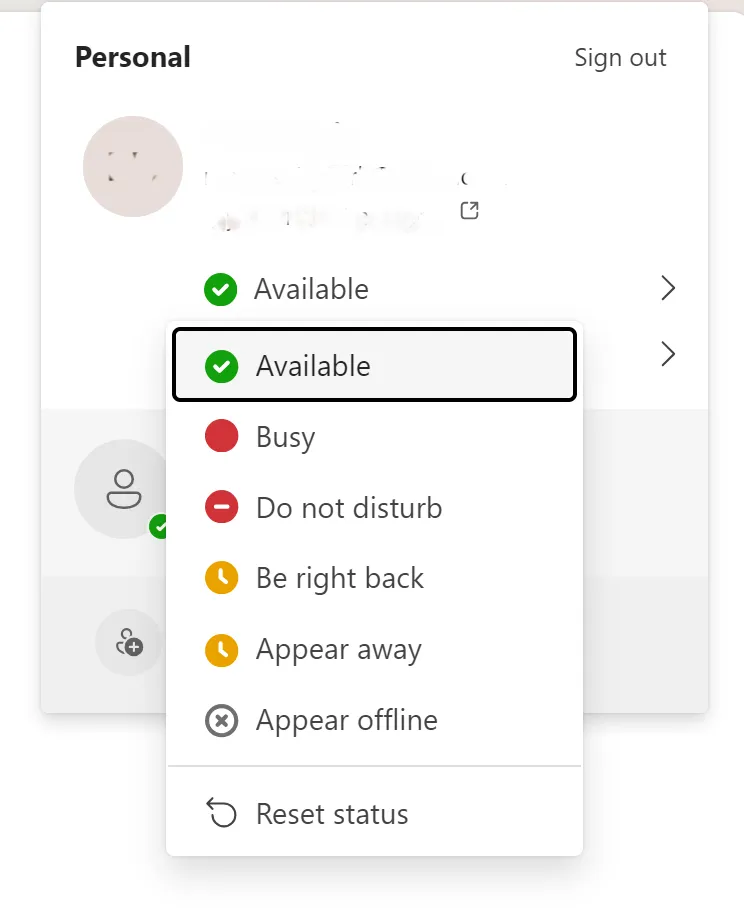
Pour activer le statut « Actif » sur l'application Teams pour Android/iOS sur mobile :
- Ouvrez votre application Microsoft Teams
- Repérez l'icône de votre profil dans le coin supérieur gauche
- Cliquez ici pour ouvrir les paramètres de statut de Microsoft Teams
- Réglez votre statut sur « Disponible » (icône de statut active verte)
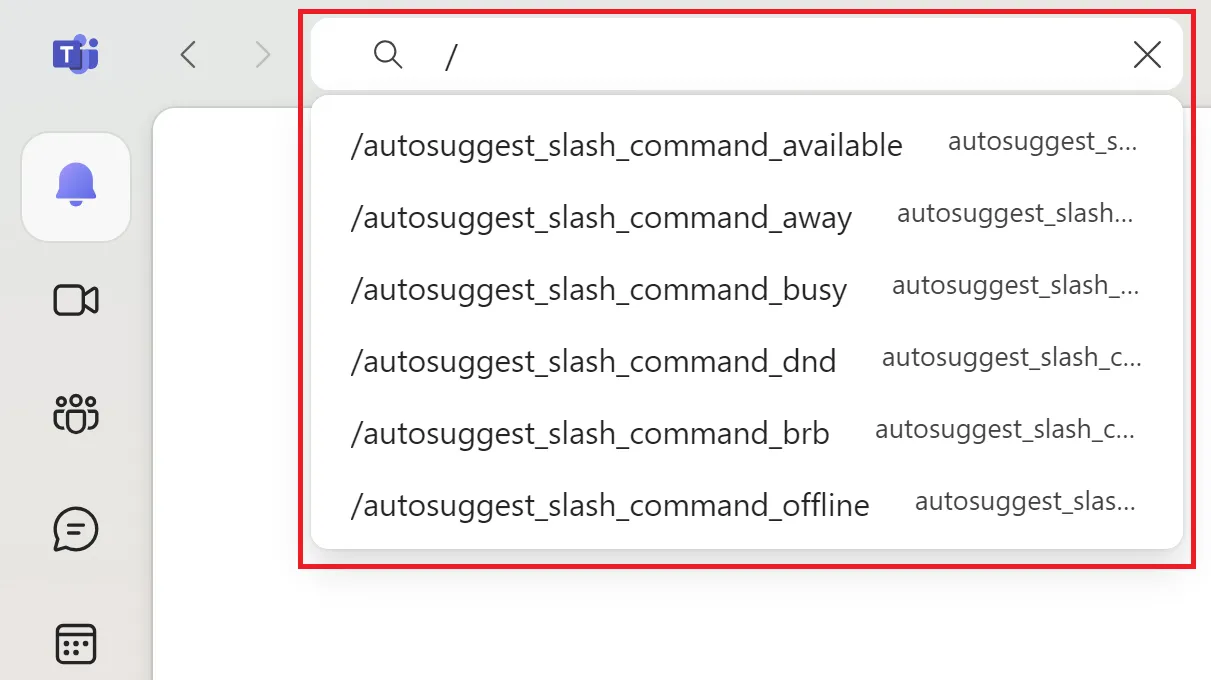
Vous pouvez également saisir votre statut préféré dans la barre de recherche de Teams et le modifier rapidement.
- Ouvrez l'application Microsoft Teams
- Accédez à la barre de recherche (en haut au centre)
- Tapez « / » (barre oblique) pour afficher un menu proposant différentes commandes.
- Choisissez votre statut dans le menu
🧠 Bon à savoir : si vous êtes connecté à Teams sur plusieurs appareils, votre statut est synchronisé sur tous ces appareils. Ainsi, si vous êtes marqué comme « Absent » sur votre ordinateur, cela s’affichera également sur votre application mobile.
2. Empêchez votre appareil de se mettre en veille
La technique Pomodoro recommande de faire une pause de cinq minutes toutes les 25 minutes afin de mieux gérer ses tâches. Bien sûr, si vous craignez que votre statut Teams passe à « Absent », cette relation risque de se détériorer au lieu de s'améliorer !
Pour que votre statut Teams reste actif pendant vos pauses, vous pouvez configurer les paramètres d'alimentation de votre appareil afin qu'il reste allumé.
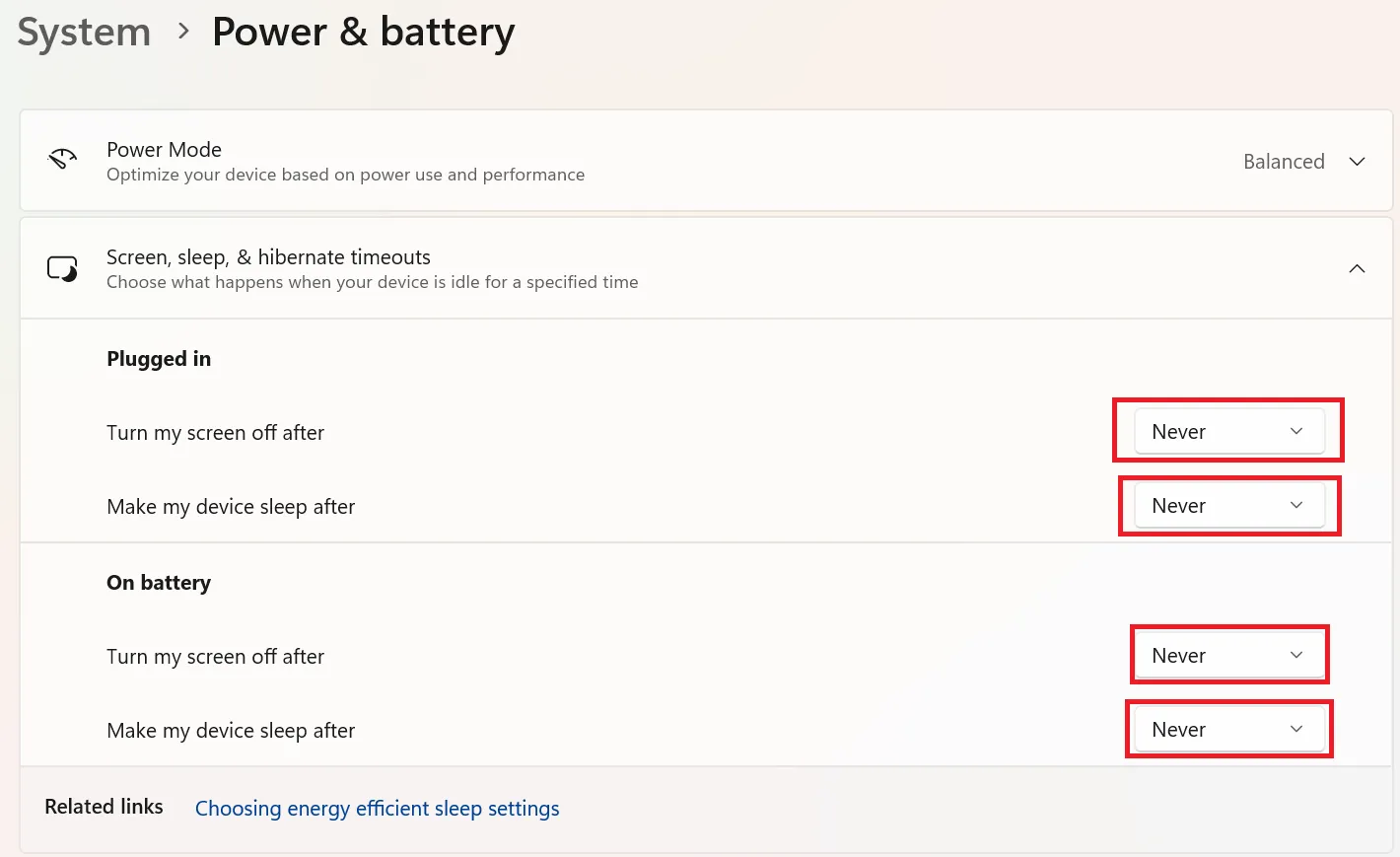
Pour les utilisateurs de Windows :
- Ouvrez les Paramètres depuis le menu Démarrer ou à l'aide de la touche Windows
- Accédez à Système > Alimentation et batterie
- Dans l'option « Délais d'extinction de l'écran, de mise en veille et d'hibernation » , sélectionnez « Jamais » ou choisissez la durée la plus longue pour que votre système reste actif
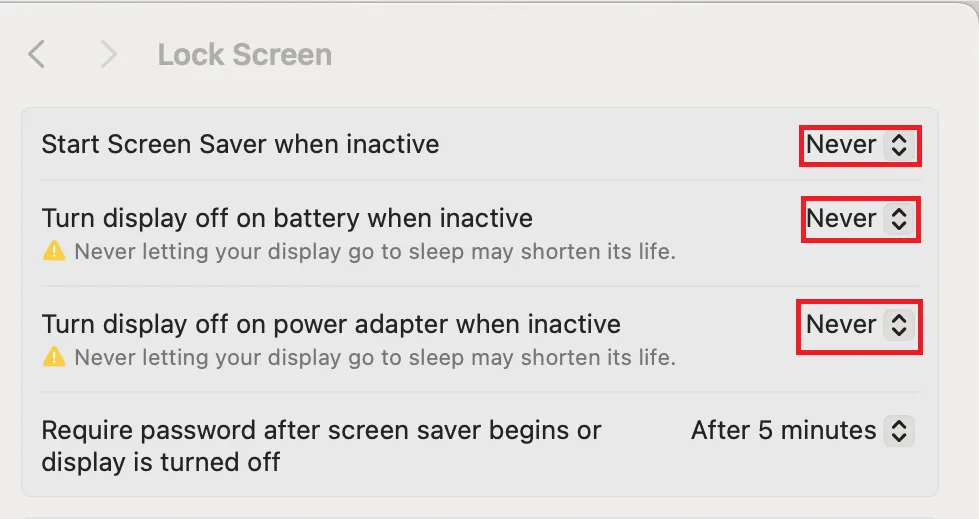
Pour les utilisateurs de MacBook :
- Ouvrez les paramètres du système en cliquant sur l' icône Apple en haut à droite de votre écran
- Cliquez sur l'option « Écran de verrouillage »
- Modifiez les paramètres de veille de votre appareil en réglant l'option « Éteindre l'écran » sur la durée maximale, tant lorsque l'appareil est branché sur secteur que lorsqu'il est connecté à un adaptateur secteur.
👀 Le saviez-vous ? Vous pouvez définir la durée d’un statut particulier dans MS Teams. Imaginons que vous ayez une réunion en présentiel. Choisissez l’option « Ne pas déranger » pour une durée de quelques heures. Malheureusement — vous l’avez deviné — cela ne fonctionne pas pour activer votre statut Teams.
3. Définir un message de statut dans l'application Microsoft Teams
Il y a de fortes chances que vos collègues connaissent déjà la difficulté de rester actifs sur Teams. Vous pouvez contribuer à les informer de votre disponibilité, quel que soit votre statut sur l'application.
- Ouvrez l'application Teams
- Cliquez sur l'icône de votre profil dans le coin supérieur droit
- Accédez à l'option « Définir un message de statut »
- Tapez un message pour rappeler que vous êtes disponible
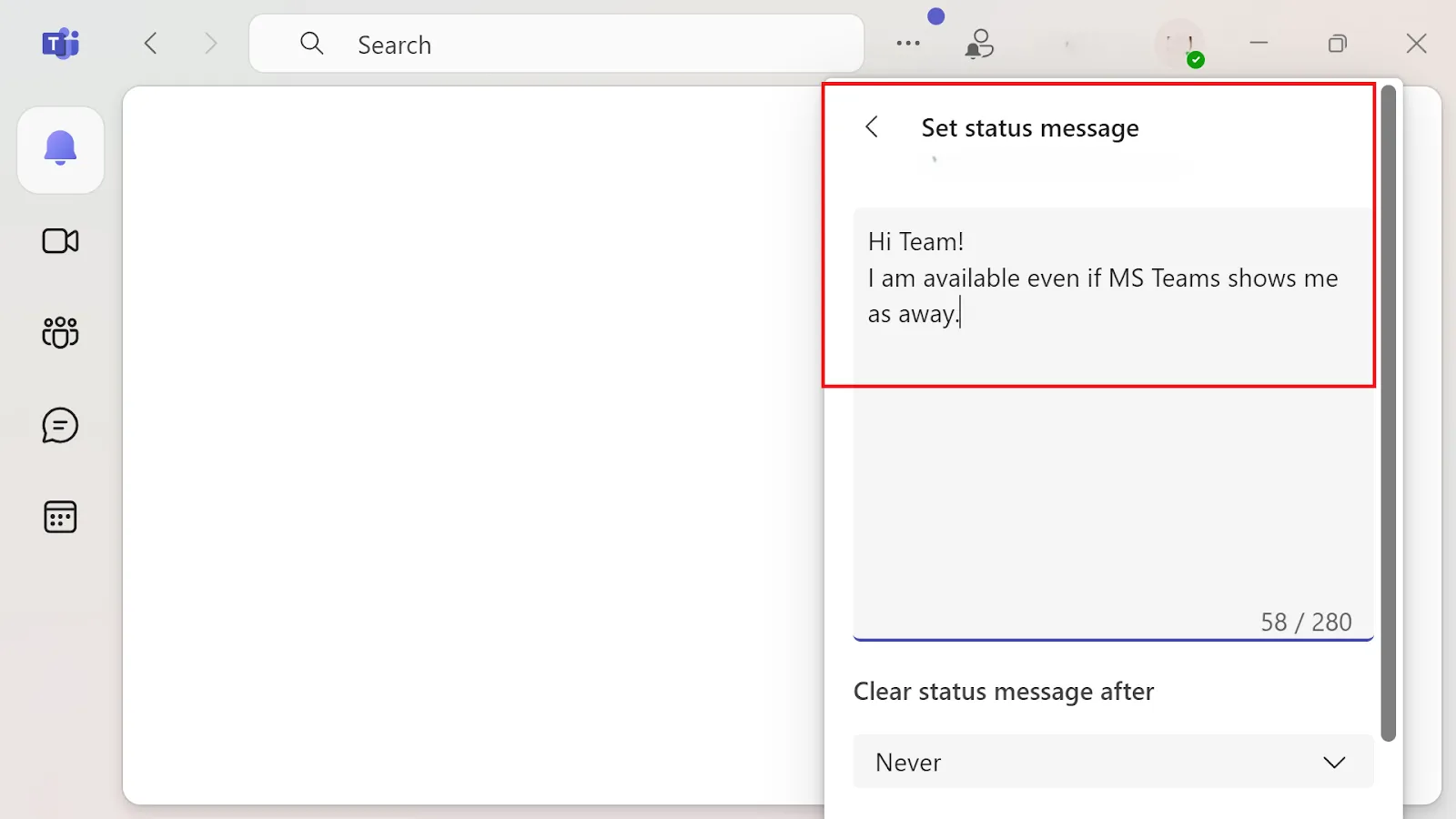
Il reste encore une étape à suivre pour mettre en œuvre cette méthode à la perfection.
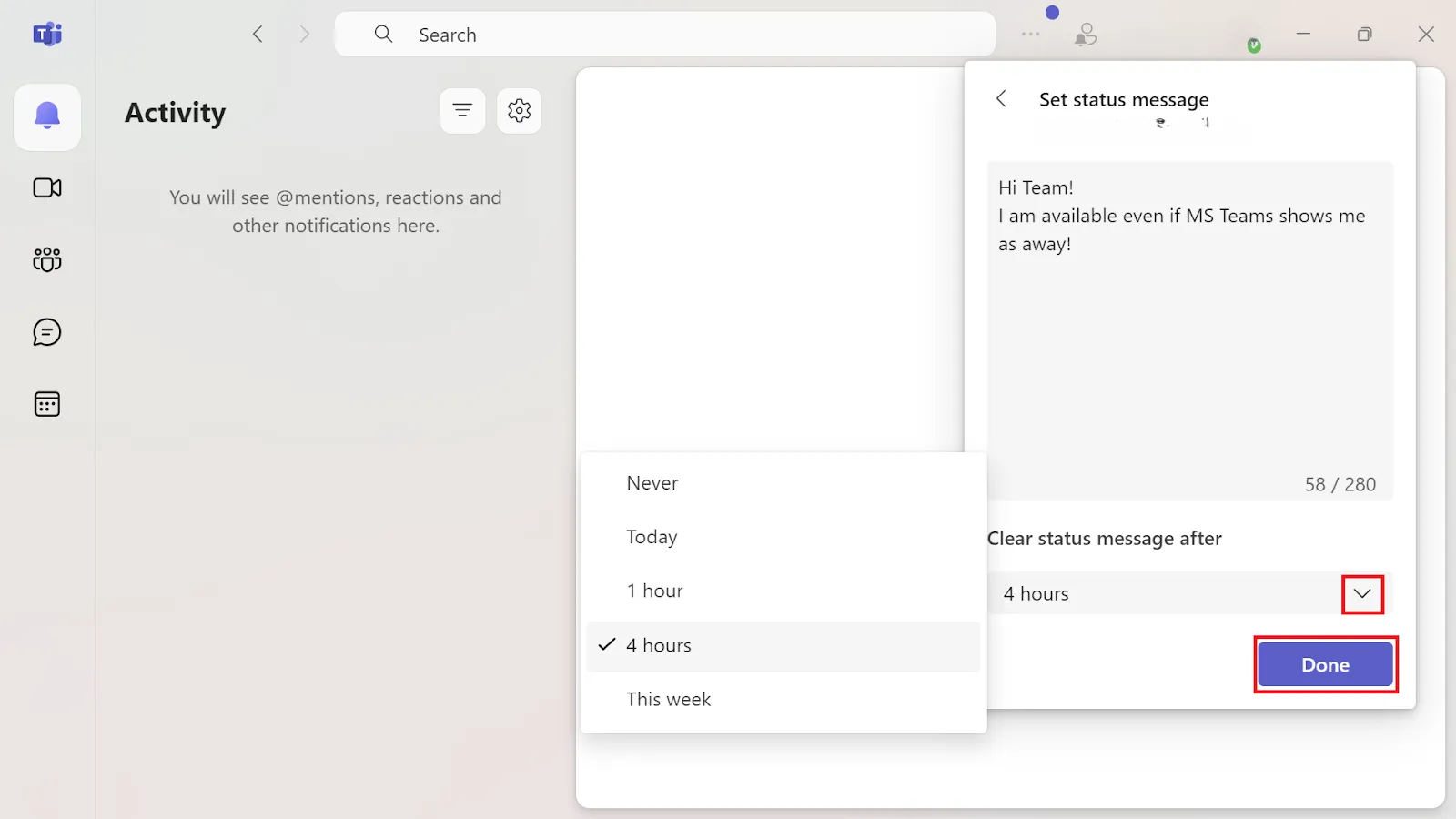
Idéalement, vous devriez effacer le message de statut après un certain nombre d'heures, afin de ne pas rester en permanence sur « Disponible » !
- Cliquez sur l'option « Effacer le message de statut » située sous le champ de texte.
- Ouvrez le menu déroulant et choisissez parmi les options suivantes : « Jamais », « Aujourd'hui », « 1 heure », « 4 heures » et « Cette semaine ».
- Enregistrez vos modifications en cliquant sur « Terminé ».
À lire également : Les meilleures applications de communication pour les équipes
👀 Le saviez-vous ? En 2017, Microsoft a annoncé que Teams remplacerait à terme Skype Entreprise, marquant ainsi sa transition d'une plateforme de messagerie vers un outil de communication destiné aux entreprises.
À lire également : Avantages et inconvénients de Microsoft Teams : est-ce l'outil adapté à votre équipe ?
Quelles sont les principales limites liées à l'utilisation de Microsoft Teams ?
Microsoft Teams est un outil extrêmement populaire : il compte plus de 320 millions d'utilisateurs actifs par mois!
Mais la plateforme présente certaines limites qui peuvent compliquer la communication au sein de l'équipe.
- Personnalisation limitée : Teams propose peu d'options pour personnaliser l'interface utilisateur et les notifications, ce qui peut s'avérer frustrant pour les utilisateurs qui préfèrent une expérience plus personnalisée.
- Intégrations complexes : Bien que les intégrations de Teams avec la suite Microsoft 365 soient très appréciées, la gestion des fichiers au sein de l'application peut s'avérer fastidieuse, en particulier lorsqu'il s'agit de traiter un grand nombre de fichiers.
- Limites de la recherche : les utilisateurs peuvent avoir des difficultés à trouver du contenu spécifique dans les discussions
- Qualité audio/vidéo : bien qu'elle soit généralement bonne, la qualité audio et vidéo pendant les appels peut parfois être altérée, en particulier lorsque la connexion Internet est faible.
- Paramètres de notifications incohérents : si les préférences de notifications ne sont pas correctement synchronisées entre les appareils, il se peut que vous receviez des notifications sur un appareil, mais pas sur les autres.
- Problèmes pour rejoindre les réunions : Le nouveau client Teams empêche parfois les utilisateurs de rejoindre des réunions via Outlook, ce qui nécessite souvent de redémarrer l'appareil ou de relancer Teams pour résoudre le problème
À lire également : Les meilleures plateformes de réunions virtuelles
Comment ClickUp offre-t-il une meilleure expérience pour une communication fluide au sein de l'équipe ?
ClickUp simplifie la collaboration en réunissant le chat, les tâches, les documents et l’IA de ClickUp au sein d’une seule et même plateforme, réduisant ainsi les frictions liées au changement d’outil dans Microsoft Teams. ClickUp Chat relie chaque discussion au travail concerné et génère des résumés basés sur l’IA pour une mise au point rapide. ClickUp Brain automatise les mises à jour, connecte des sources de connaissances externes et fournit des réponses instantanées. Grâce à la fonctionnalité « Attribuer des commentaires » et à de puissants outils de réunion, les équipes restent organisées, responsables et efficaces sans perdre le fil.
Microsoft Teams est un outil de communication puissant et un logiciel de partage d'écran. Cependant, ses limites — telles que des intégrations peu fluides, des problèmes de synchronisation et un nombre maximal de canaux (200 publics et 30 privés) — l'empêchent d'être une plateforme de collaboration d'équipe sans faille.
C'est là que ClickUp s'impose comme une meilleure alternative. Il s'agit d'une application tout-en-un pour le travail, qui place la communication et la collaboration au sein de l'équipe au cœur de son fonctionnement. Voici en quoi elle peut constituer un excellent substitut à Teams :
1. Discutez avec votre équipe
Passer sans cesse d’une application de gestion des tâches à une autre dédiée à la communication est la recette du désastre. Sans compter que c’est un véritable trou noir où les tâches peuvent disparaître. ClickUp Chat résout ce problème en regroupant le chat et le travail sur une seule et même plateforme grâce à l’IA. Cela permet de garder le contexte à l’esprit et de préserver la clarté.
Chaque discussion et chaque fil de conversation seront automatiquement liés aux tâches, documents et projets pertinents. Vous risquez peut-être d'oublier une tâche, mais ClickUp Chat, lui, ne l'oubliera pas !
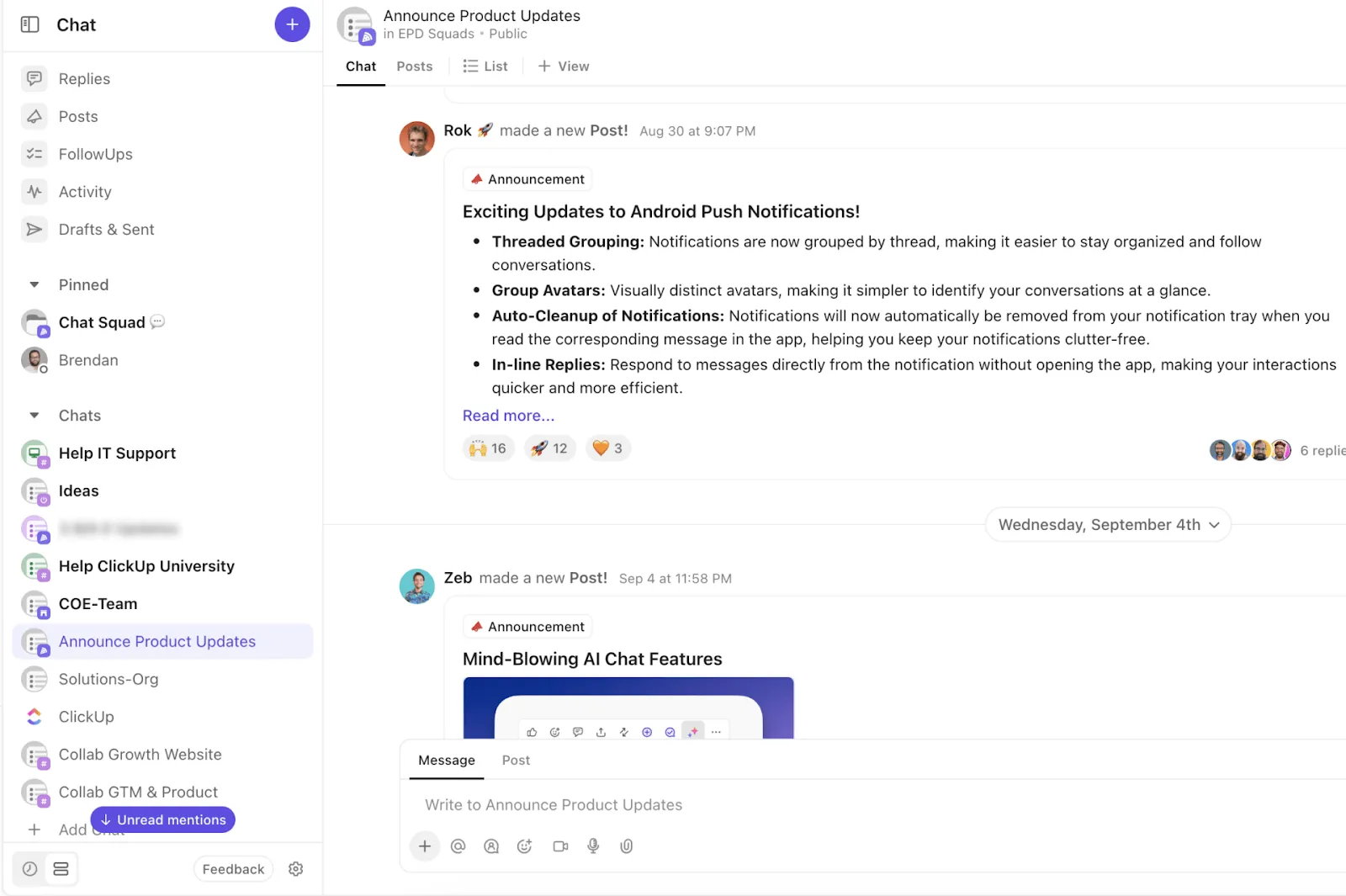
Principaux avantages de ClickUp Chat pour la collaboration en équipe
- Transformez un message en tâche et attribuez-la immédiatement, sans avoir à passer d'un outil à l'autre
- Générez des résumés de fils de discussion générés par l'IA pour vous mettre rapidement au courant
- Collaborez via des messages privés, des fils de discussion, des canaux, ainsi que des visioconférences et vidéos
- Utilisez les @mentions pour étiqueter des personnes, des équipes ou des groupes entiers dans les tâches, les commentaires et les documents
2. Laissez l'IA faire le travail à votre place
Environ 75 % des travailleurs du savoir utilisent déjà l'IA au travail, un nombre qui augmente à un rythme sans précédent. Et ClickUp Brain peut vous aider à simplifier vos tâches quotidiennes en s'intégrant à votre environnement de travail.
Il combine automatisation, gestion des connaissances et fonctionnalités avancées d'IA pour gérer les flux de travail, réduire les frictions et favoriser la cohésion de l'équipe.
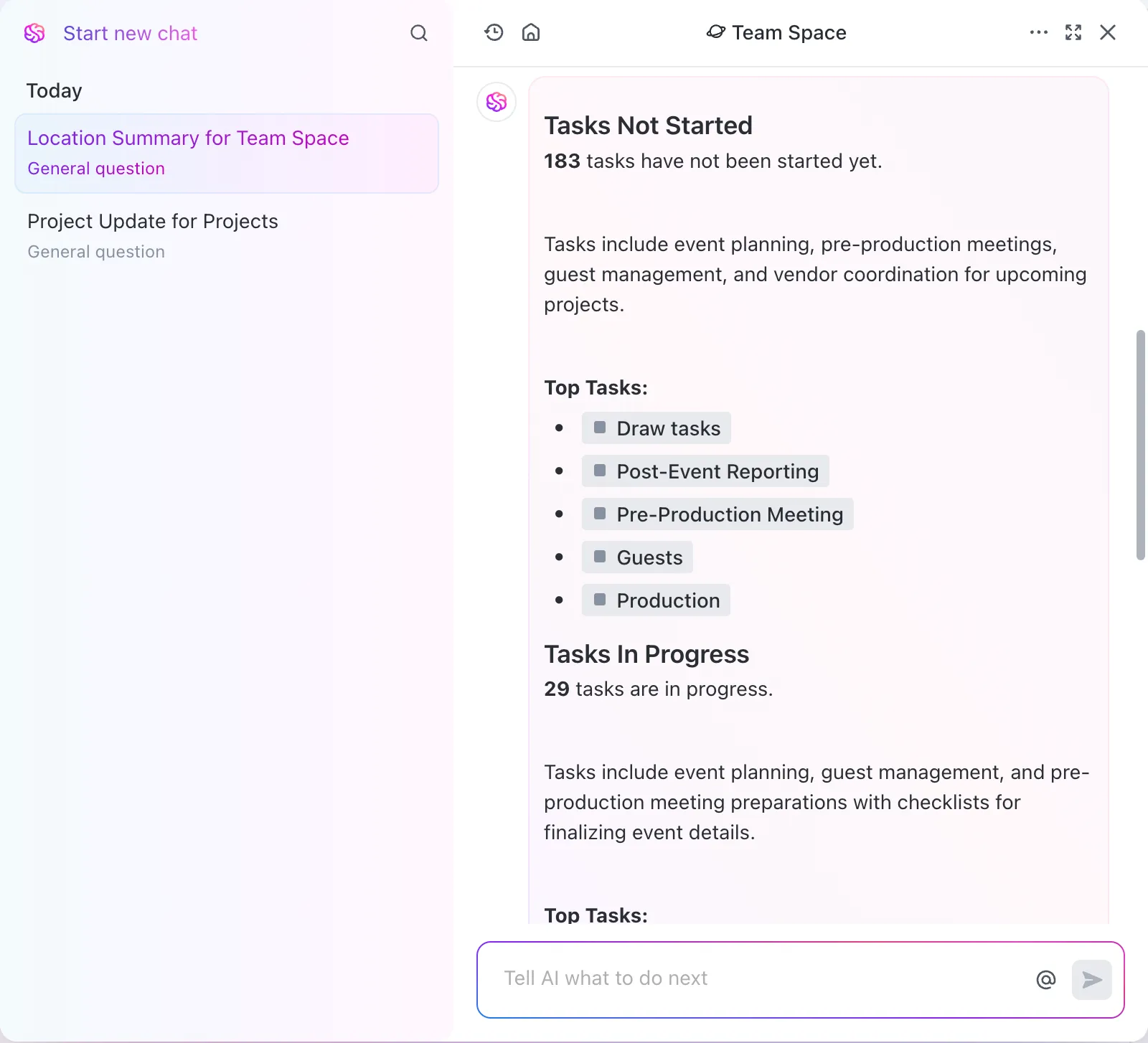
Pourquoi utiliser ClickUp Brain :
- Reliez les informations provenant d'applications externes telles que Google Drive, GitHub et Salesforce
- Obtenez des réponses instantanées et adaptées au contexte à vos questions sur les tâches, les documents et les projets
- Créez du contenu de haute qualité grâce à un correcteur orthographique intégré pour les tâches et les documents
- Gagnez 30 % de temps supplémentaire, améliorez la coordination et réduisez les coûts liés aux outils jusqu’à 75 %.
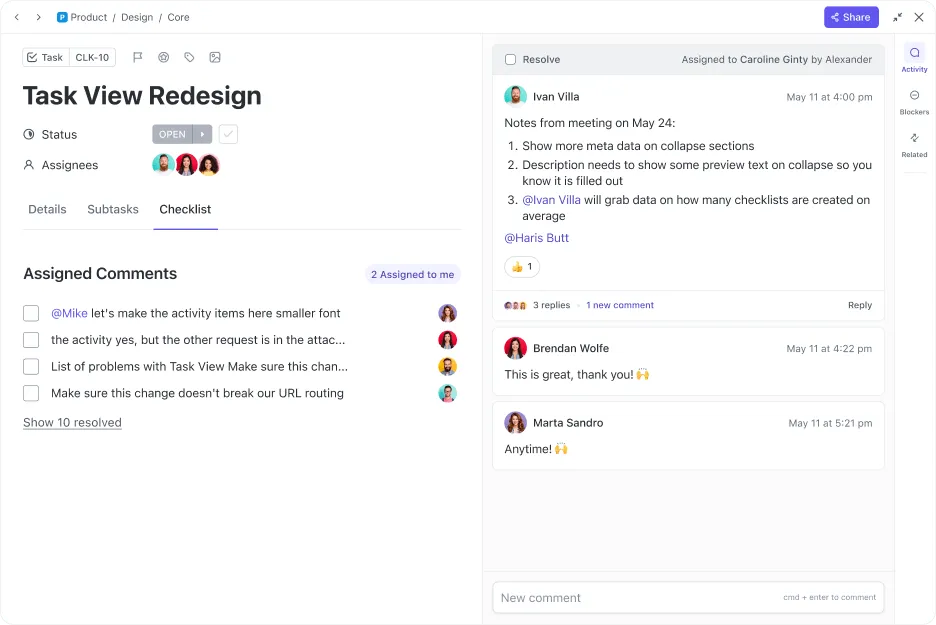
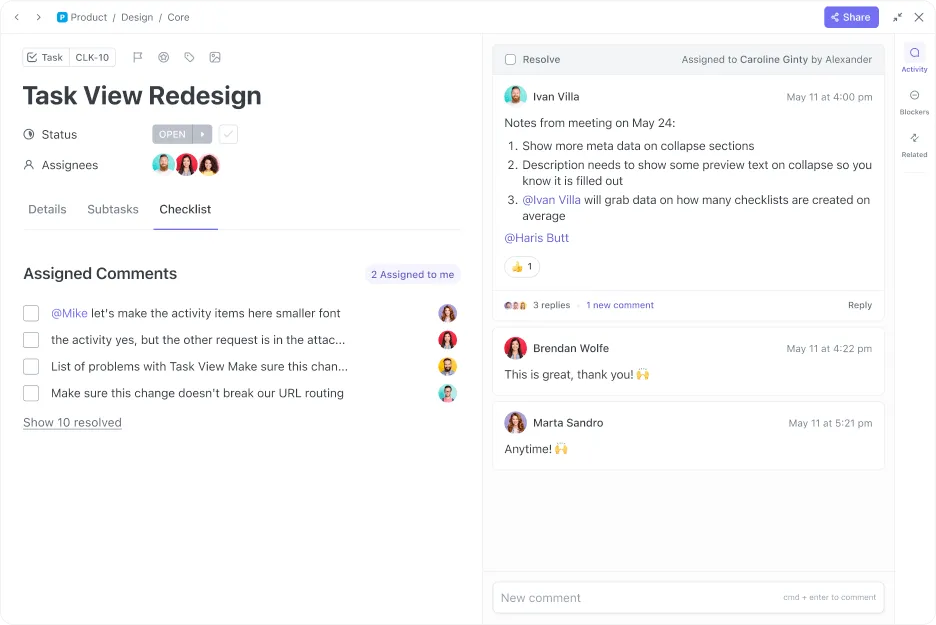
3. Attribuez des commentaires à votre équipe depuis un seul et même emplacement
Imaginez disposer d'un génie qui regroupe tous les commentaires liés au travail en un seul endroit, sans que vous ayez à craindre d'oublier des tâches.
Ce petit bijou s'appelle « ClickUp Assign Comments ».
Pourquoi l'utiliser :
- Attribuez des commentaires directement aux membres de l'équipe, afin de vous assurer que rien ne passe entre les mailles du filet.
- Permettez aux membres de résoudre ou de réattribuer des commentaires directement depuis l'interface
- Offrez à votre équipe la possibilité de transformer n'importe quel commentaire en rappel pour optimiser le flux de travail
📮ClickUp Insight : Plus de 60 % du temps d'une équipe est consacré à la recherche de contexte, d'informations et d'éléments à accomplir.
Selon une étude menée par ClickUp, les équipes perdent un temps précieux à passer d'un outil à l'autre. Pour éviter les problèmes de communication, intégrez la messagerie à vos flux de travail grâce à une plateforme centralisée qui réunit la gestion de projet, la collaboration et la communication. Essayez ClickUp , l'application tout-en-un pour le travail.
4. Repensez vos réunions grâce à de meilleurs outils
Personne n'apprécie les discussions décousues au travail. Cependant, la gestion des réunions avec ClickUp facilite la collaboration entre les membres, améliore la gestion des visioconférences et simplifie le suivi.
Pensez à ClickUp pour :
- Consignez les notes de réunion à l'aide d'outils de modification avancés, en utilisant les options de mise en forme du texte pour mettre en avant les points clés et souligner les priorités
- Convertir les notes de réunion ou les discussions en tâches et les lier aux projets concernés pour en assurer le suivi
- Ajoutez une checklist reprenant tous les points à aborder et cochez-les au fur et à mesure qu'ils sont traités.
- Mettez en forme des textes, créez des tâches ou déclenchez des actions directement dans les notes de réunion et les documents à l’aide de raccourcis simples tels que « /task » ou « /checklist ».
Avant ClickUp, les réunions et les échanges d'e-mails incessants créaient un véritable « trou noir » où certains éléments passaient inaperçus et restaient en suspens. De ce fait, les tâches n'étaient pas examinées à temps et personne ne savait où en était le développement créatif. Désormais, tous les membres de l'équipe peuvent voir clairement les dates d'échéance des actions à mener, discuter et collaborer directement au sein des tâches.
Avant ClickUp, les réunions et les échanges d'e-mails incessants créaient un véritable « trou noir » où certains éléments passaient inaperçus et restaient en suspens. De ce fait, les tâches n'étaient pas examinées à temps et personne ne savait où en était le développement créatif. Désormais, tous les membres de l'équipe peuvent voir clairement les dates d'échéance des actions à mener, discuter et collaborer directement au sein des tâches.
À lire également : Comment participer efficacement aux réunions
Pourquoi ClickUp est-il une meilleure option pour la communication ?
Teams est un excellent outil de communication si vous évoluez dans l'écosystème Microsoft 365. Cependant, des problèmes élémentaires tels que l'inactivité au niveau des statuts peuvent être source de frustration pour les équipes qui souhaitent rester sur la même longueur d'onde.
Si vous recherchez une plateforme de communication plus fluide, sans avoir à passer d'un onglet à l'autre, ClickUp peut être la solution.
Contrairement aux plateformes qui obligent à jongler entre plusieurs outils, ClickUp rassemble tout — discussions, tâches et documents — dans un seul et même espace de travail unifié. Son design intuitif, ses environnements de travail personnalisables et ses outils basés sur l'IA aident les équipes à rester organisées, efficaces et connectées, quelles que soient leur taille ou leur localisation.
Essayez ClickUp gratuitement dès aujourd'hui pour découvrir comment améliorer vos communications !