

Vous relisez un rapport, en essayant de repérer les points clés noyés dans un long texte. Quelque part là-dedans se cache une information cruciale.
C'est là que les surligneurs vous viennent en aide. Quelques touches de couleur judicieusement placées dans le document suffiront pour que votre équipe vous remercie d'avoir clarifié le texte.
Dans cet article, nous allons découvrir comment surligner du texte dans Microsoft Word pour une meilleure lisibilité. 🎯
⏰ Résumé en 60 secondes
Le surlignage dans Word facilite considérablement l'organisation, la modification en cours et la collaboration sur les documents. Voici ce qu'il faut faire pour procéder efficacement.
- Les bases du surlignage : sélectionnez du texte, accédez à l'onglet « Accueil », puis choisissez une couleur à l'aide de l'icône « Couleur de surlignage du texte ».
- Raccourcis clavier : Utilisez Ctrl + Maj + H (ou Commande + Maj + H sur Mac) pour mettre en surbrillance, ou Ctrl + Maj + N (Commande + Maj + N sur Mac) pour supprimer la mise en surbrillance.
- Techniques avancées : Personnalisez les styles, définissez des couleurs de surlignage par défaut et utilisez la fonction « Rechercher » pour localiser et surligner efficacement des mots
- Conseils de collaboration : attribuez des couleurs à vos commentaires, mettez en avant les passages clés et parcourez les passages surlignés grâce à la fonctionnalité « Rechercher le suivant ».
Instructions étape par étape pour surligner du texte dans Word
Mettre en surbrillance dans Word est très simple, mais il existe différentes méthodes.
C'est parti ! 💪
Mettre en surbrillance à l'aide de la barre d'outils
Étape n° 1 : Sélectionnez le texte
Ouvrez le document Microsoft Word contenant votre texte. Cliquez et faites glisser le pointeur de la souris sur le texte que vous souhaitez surligner pour le sélectionner.
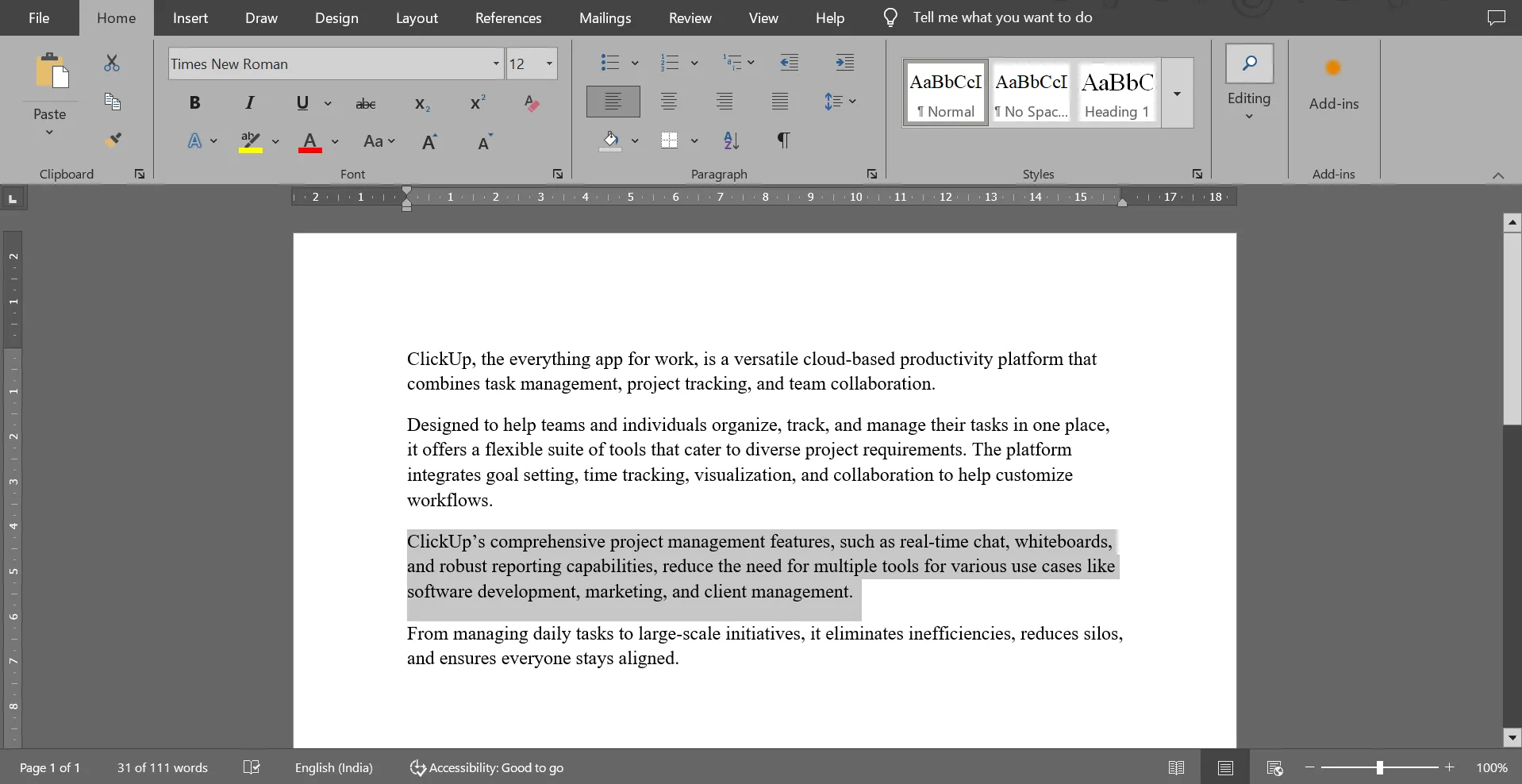
Étape n° 2 : Accédez à l'onglet Accueil
Accédez à l'onglet « Accueil » dans le ruban situé en haut de la fenêtre, puis rendez-vous dans le groupe « Police de caractère ».

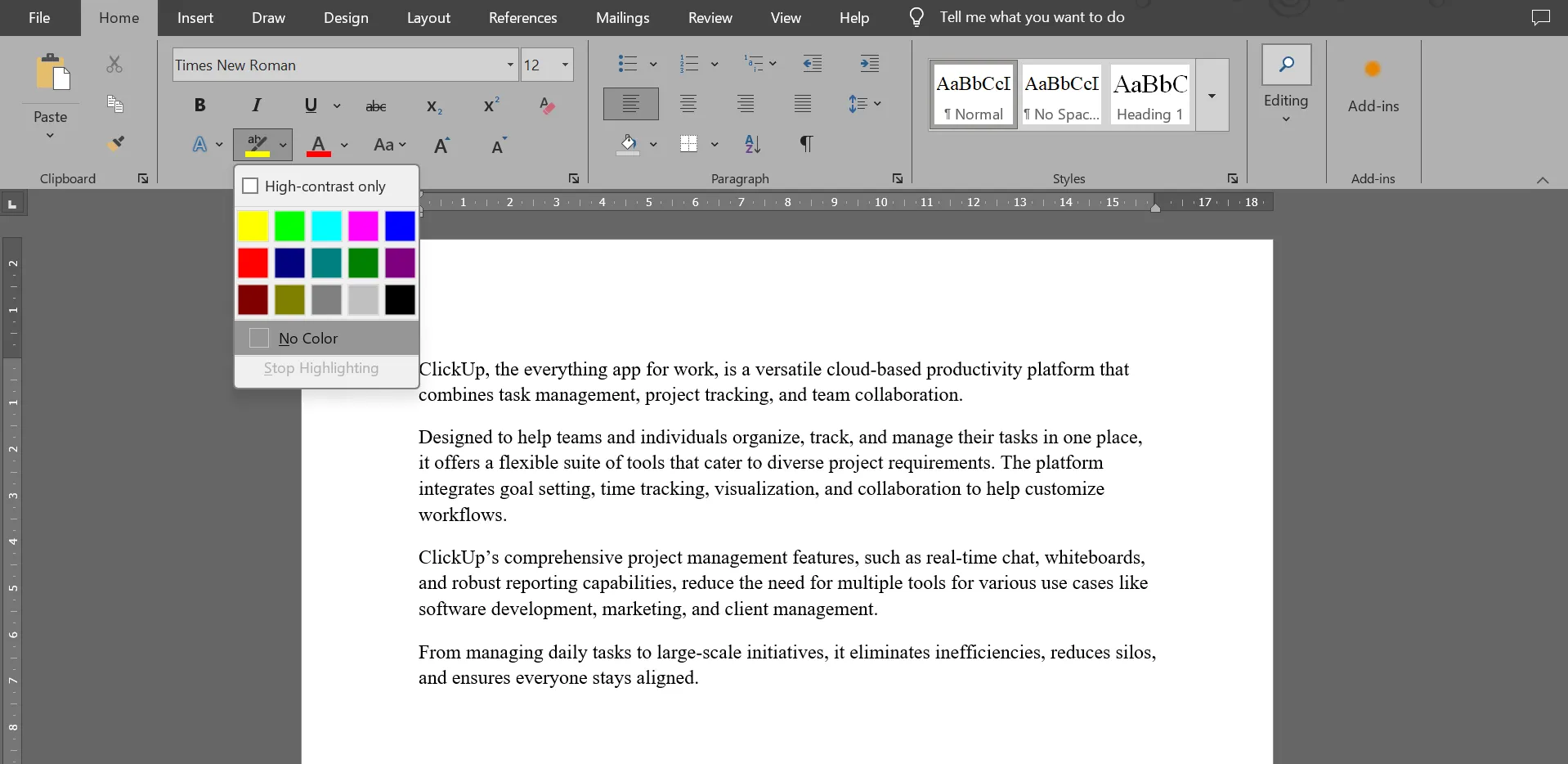
Étape n° 3 : Choisissez la couleur de surlignage
Vous remarquerez l'icône « Couleur de surlignage du texte », qui ressemble à un surligneur, dans le groupe « Police de caractère ». Cliquez sur la flèche du menu déroulant située à côté de cette icône pour afficher les couleurs disponibles.
Étape n° 4 : Appliquer un surlignage
Cliquez sur la couleur souhaitée pour surligner le texte sélectionné.
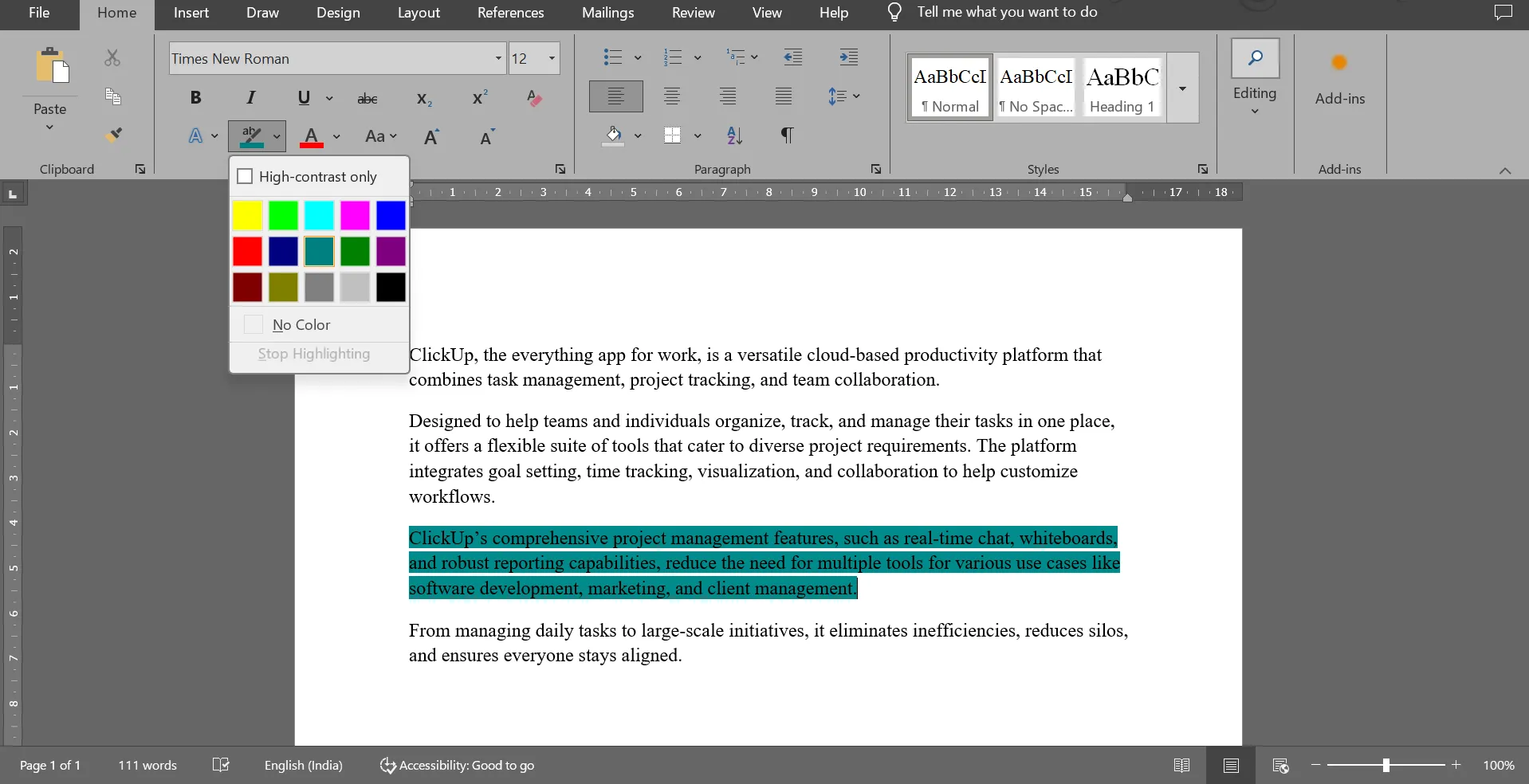
🧠 Anecdote : L'outil de surlignage de Word permet aux utilisateurs de choisir parmi 15 couleurs différentes, ce qui leur offre la possibilité de classer ou de codifier par couleur le texte pour plus de clarté.
Raccourcis clavier pour surligner rapidement
Pour ceux qui préfèrent les raccourcis clavier, Microsoft Word propose plusieurs options efficaces permettant de surligner rapidement du texte.
Voici quelques raccourcis clavier Microsoft Word pour accélérer votre flux de travail :
| Action | Raccourci clavier |
| Surligner le texte sélectionné en jaune | Ctrl + Maj + H Pour Mac : Commande + Maj + H |
| Supprimer la mise en surbrillance du texte sélectionné | Ctrl + Maj + N Pour Mac : Commande + Maj + N |
| Cycle des couleurs de surlignage | Ctrl + Maj + Alt + H Pour Mac : Commande + Maj + Alt + H |
🔍 Le saviez-vous ? L'icône du surligneur dans Word s'inspire des véritables surligneurs lancés par Stabilo Boss dans les années 1970, conçus pour attirer l'attention sur les passages importants d'un texte.
Supprimer les surlignages dans Word
Étape n° 1 : Sélectionnez le texte à surligner
Cliquez et faites glisser le curseur sur le texte surligné pour le sélectionner. Si vous souhaitez supprimer les surlignages du document, appuyez sur « Ctrl + A » pour tout sélectionner.
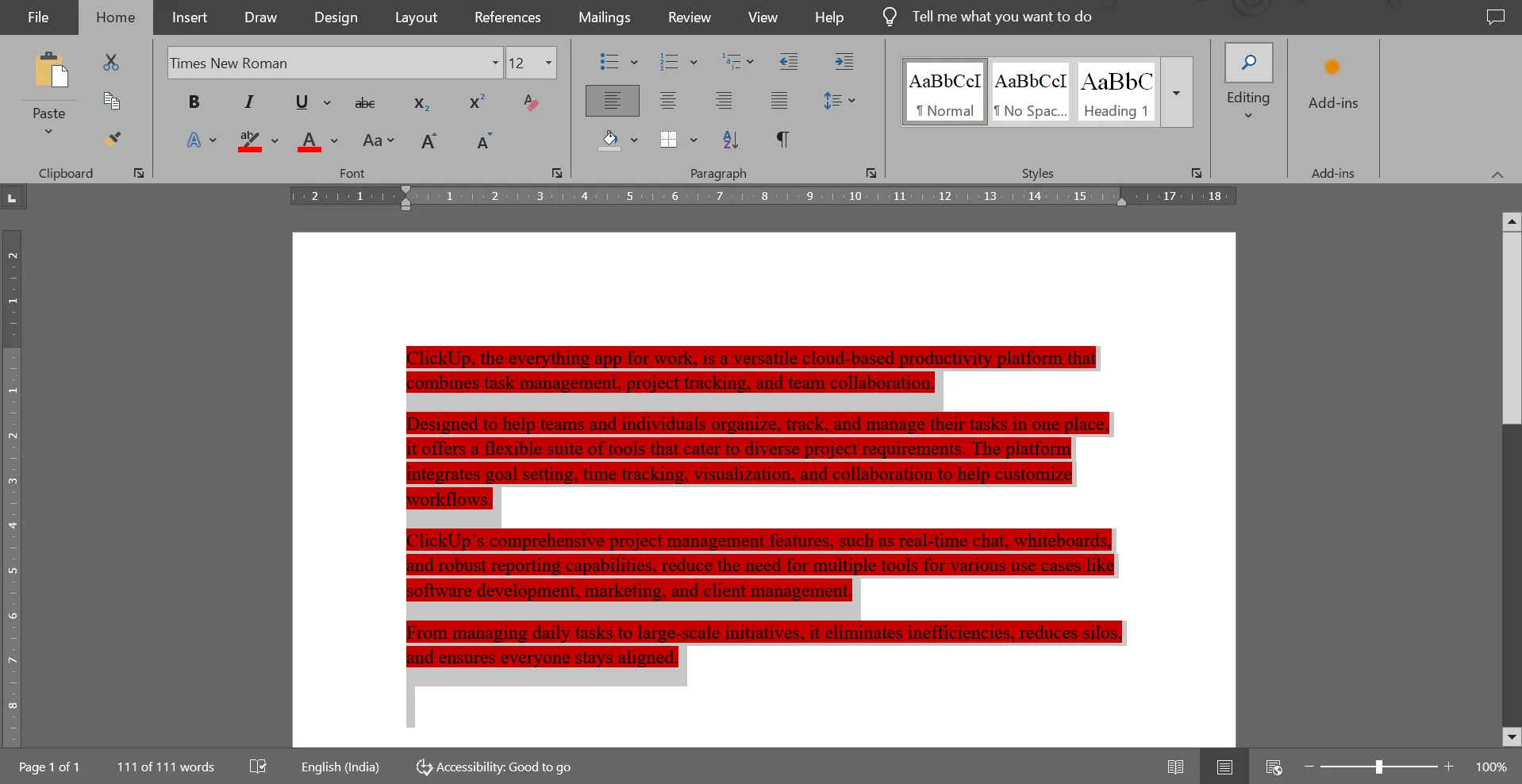
Étape n° 2 : Accéder aux options de surlignage
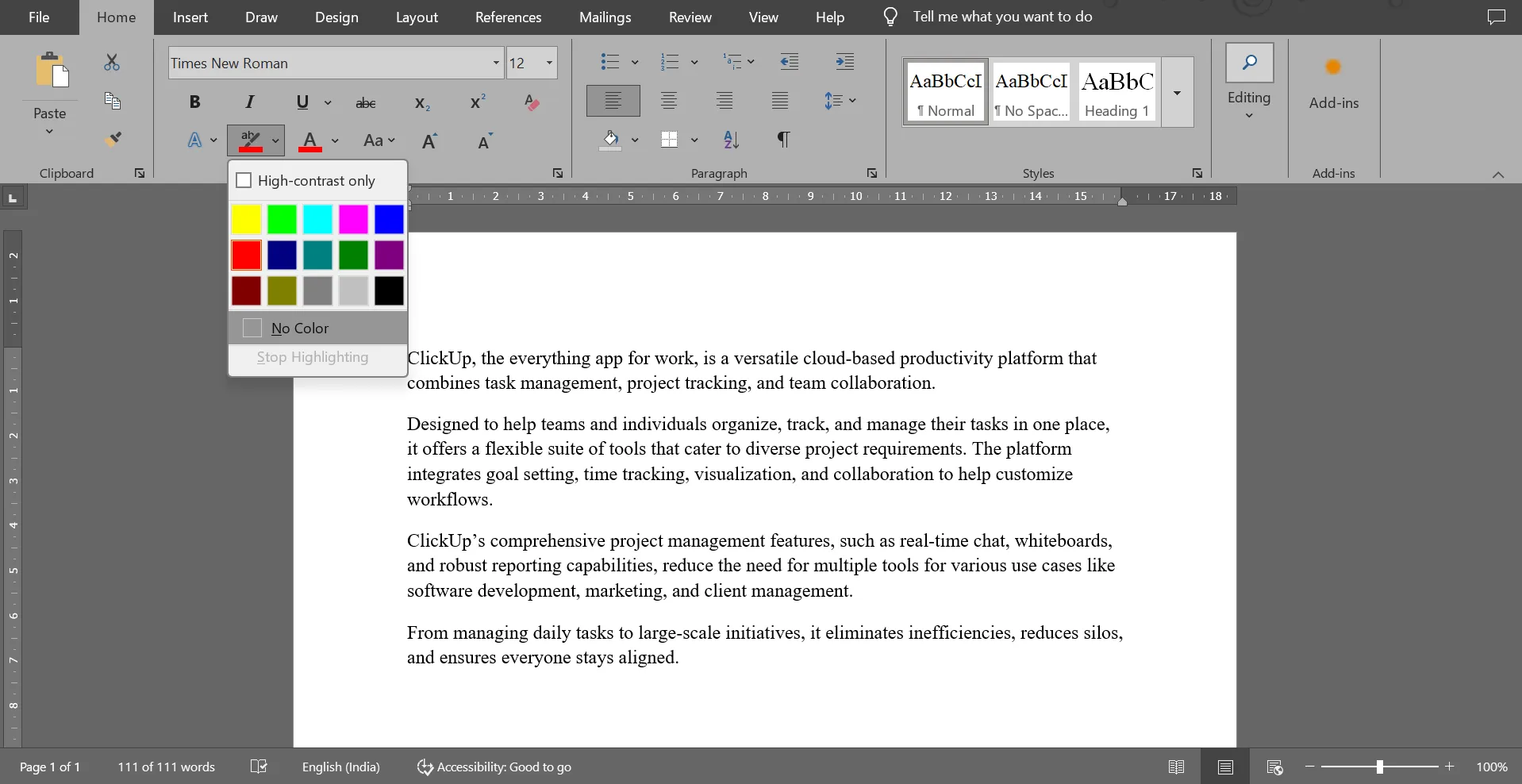
Revenez à l'onglet Accueil et repérez l'icône « Couleur de surlignage du texte ». Cliquez dessus et sélectionnez « Aucune couleur » dans le menu déroulant. Cela supprimera le surlignage du texte.
🧠 Anecdote : Lorsque Microsoft Word a été lancé pour la première fois en 1983, il ne disposait pas d’outil dédié à la mise en surbrillance du texte. Cette fonctionnalité a été ajoutée par la suite, à mesure que les utilisateurs réclamaient de plus en plus d’outils de type annotation.
Techniques avancées de surlignage
La mise en surbrillance ne se résume pas à ajouter de la couleur à votre document ; elle améliore la lisibilité et stimule la productivité. La maîtrise de certaines techniques avancées de mise en surbrillance vous permet d'aller encore plus loin.
C'est parti ! 💁
Utilisation des styles pour mettre en évidence du texte
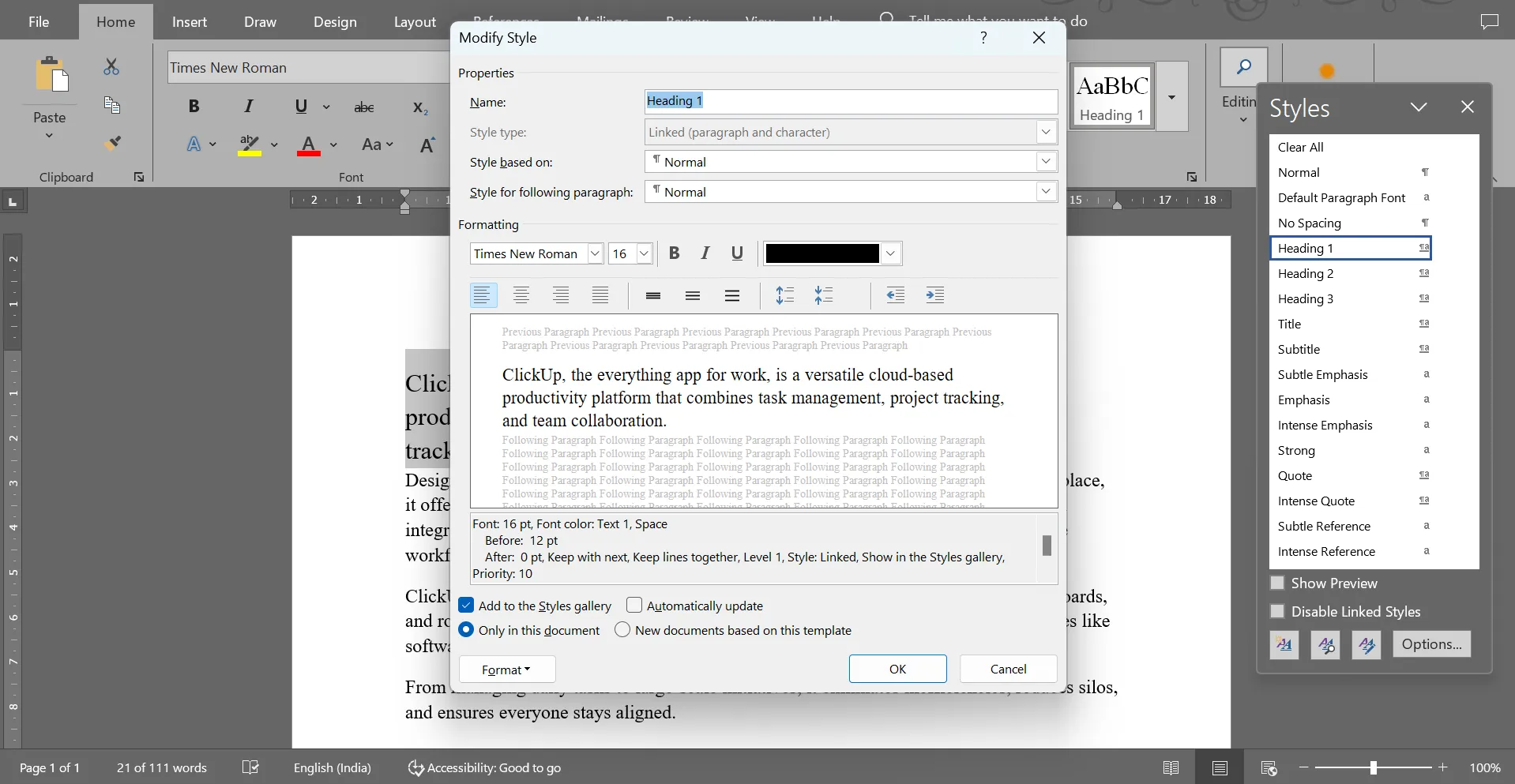
- Personnalisation des styles de surlignage : Vous pouvez modifier les styles existants pour y inclure des paramètres de surlignage spécifiques. Accédez au panneau Styles, cliquez avec le bouton droit sur un style, puis sélectionnez « Modifier » pour effectuer des changements. Vous pouvez également créer un style personnalisé incluant le surlignage. De cette manière, vous pouvez appliquer la même mise en forme de manière cohérente dans l'ensemble de votre document.
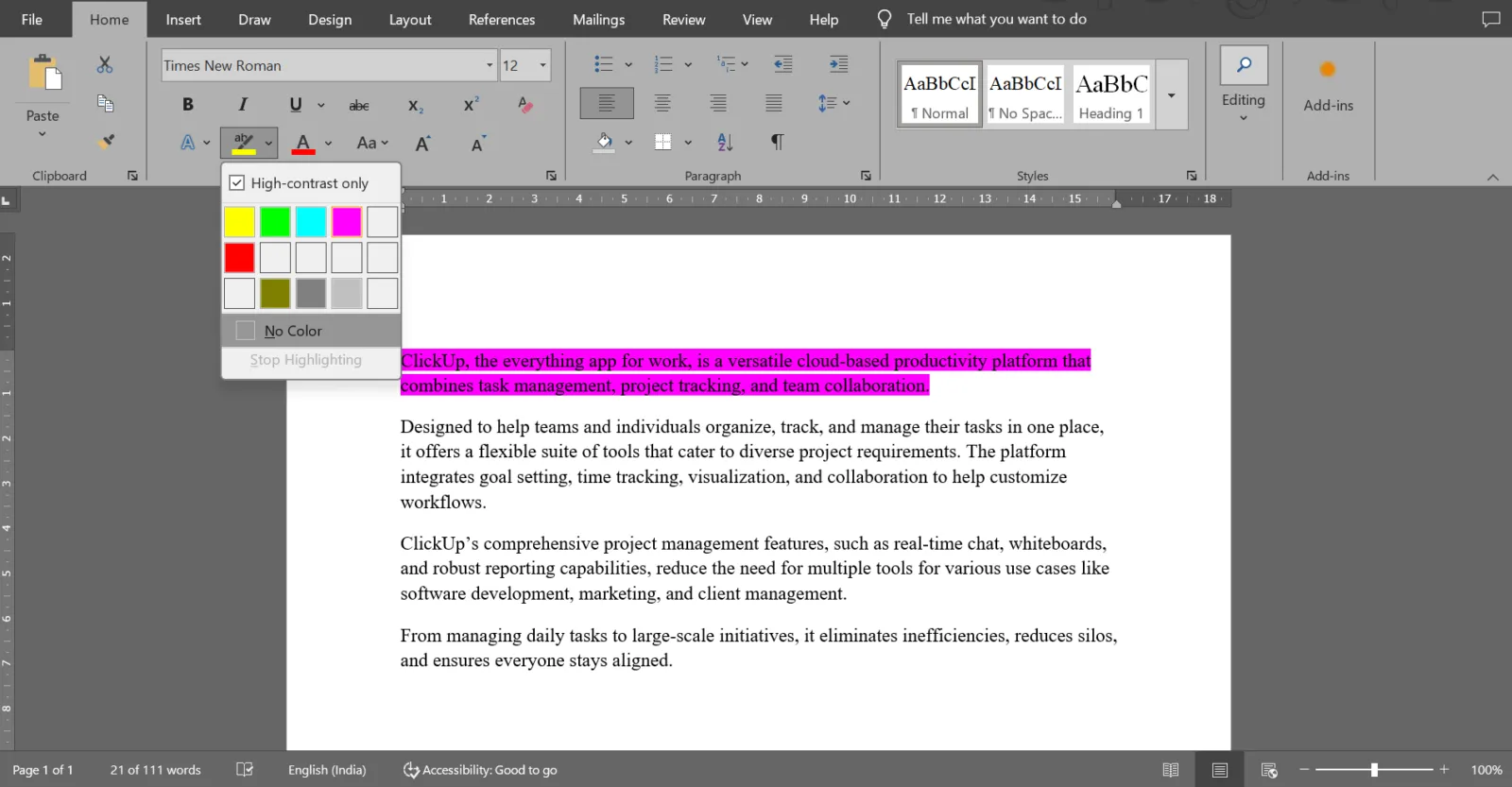
- Définition des paramètres de surlignage par défaut : Définissez votre couleur de surlignage par défaut pour éviter tout surlignage accidentel. Accédez à l'onglet Accueil, ouvrez le menu déroulant de surlignage, puis sélectionnez la couleur de votre choix. Vous disposez également d'une option Contraste élevé uniquement.
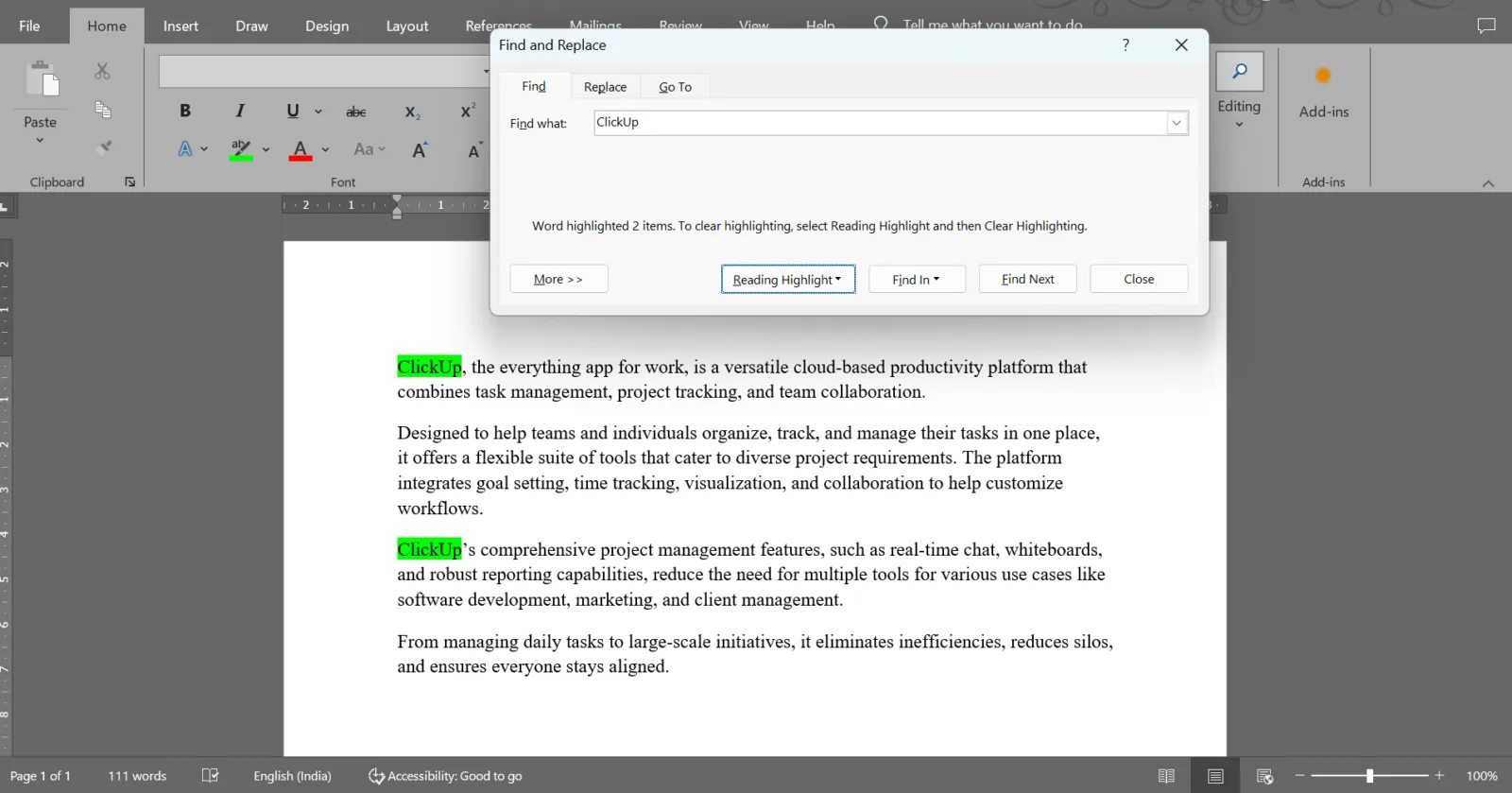
- Utilisation de la recherche avancée : Une astuce très pratique dans Microsoft Word consiste à utiliser la fonction Rechercher (Ctrl + F ou Commande + F sur Mac) pour rechercher un mot ou une expression. Une fois que vous l'avez trouvé, vous pouvez surligner toutes les instances de ce mot en sélectionnant Tout surligner.
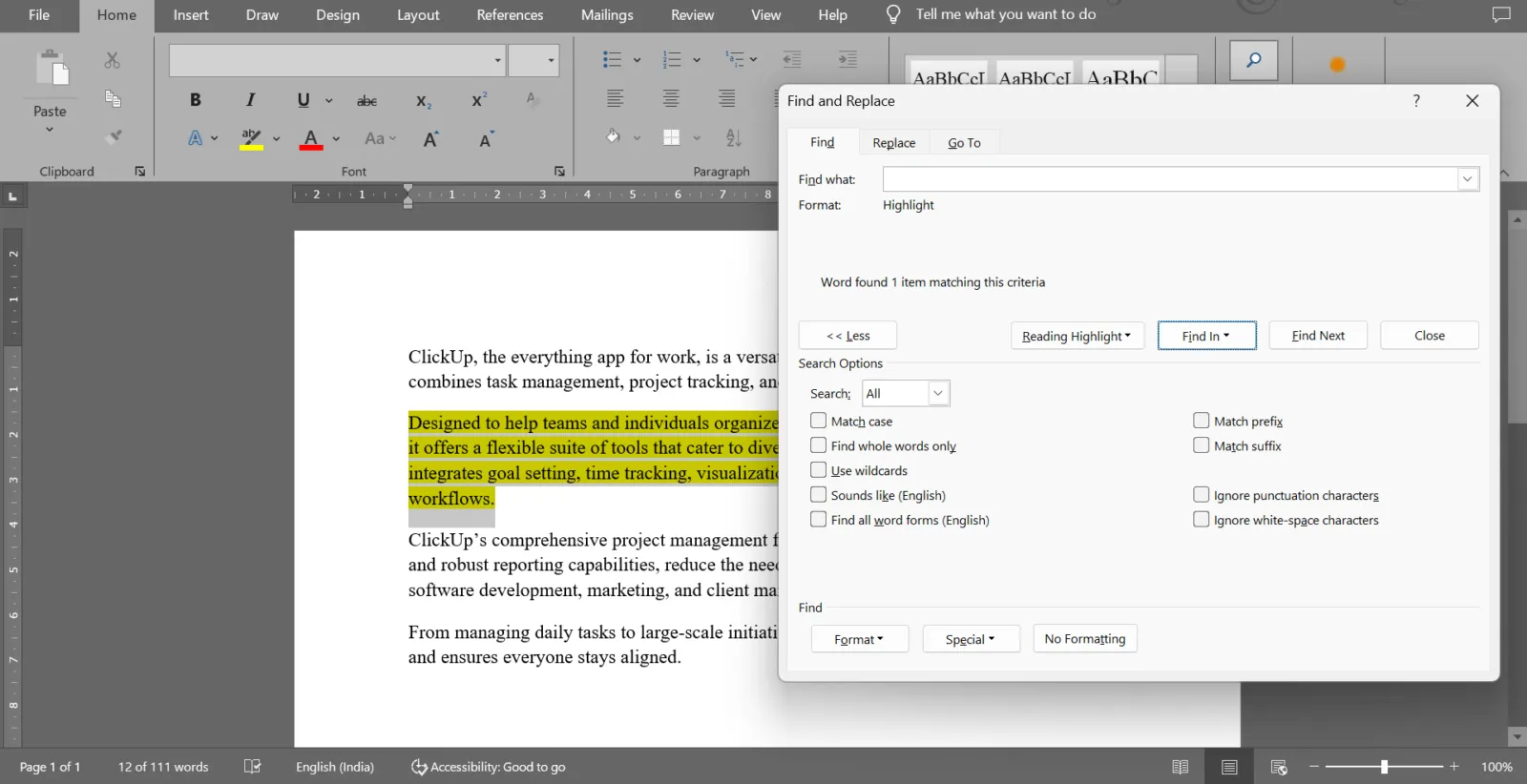
La fonctionnalité avancée « Rechercher » de Word vous permet également de rechercher spécifiquement du texte surligné. Ouvrez la boîte de dialogue « Rechercher », cliquez sur le bouton « Format », puis sélectionnez « Surligné » pour déterminer l’emplacement de toutes les sections surlignées de votre document. Cliquez sur « Rechercher suivant » pour passer à la section surlignée suivante. Cette fonctionnalité est idéale pour relire ou effectuer des modifications en cours sur des documents comportant plusieurs passages surlignés.
💡Astuce de pro : Vous pouvez maintenir la clé Ctrl enfoncée tout en effectuant une sélection de certaines parties de votre document. Une fois que vous avez effectué la sélection de toutes les parties que vous souhaitez surligner, il vous suffit de cliquer sur le bouton « Surligner » dans le ruban pour surligner plusieurs parties à la fois.
Le surlignage au service de la collaboration
Lorsque l'on travaille sur des documents partagés, le surlignage devient bien plus qu'un simple moyen de mettre du texte en évidence : il facilite la communication. Grâce à une utilisation stratégique du surlignage, les équipes peuvent facilement signaler des commentaires, des modifications ou des points d'action au sein même du logiciel de collaboration documentaire. Cela rend la modification en cours plus fluide et plus efficace.
Voici quelques conseils pour vous aider à démarrer :
- Attribuez des couleurs pour plus de clarté : utilisez différentes couleurs de surlignage pour des actions ou des commentaires spécifiques, par exemple le jaune pour les passages en cours de modification, le vert pour les sections validées et le bleu pour les informations complémentaires.
- Mettez l'accent sur les passages clés : surlignez les passages qui nécessitent une attention immédiate ou qui sont essentiels au projet, afin de réduire le risque de passer à côté d'informations importantes
- Utilisez le surlignage pour suivre les commentaires : lors des révisions, les membres de l'équipe peuvent surligner les passages nécessitant des éclaircissements ou des remarques, ce qui facilite la synthèse des commentaires. Cela vous aide également à suivre facilement les modifications dans Word.
- Utilisez la fonctionnalité « Rechercher suivant » : Repérez rapidement tous les passages surlignés à l'aide de l'option Rechercher suivant. Cette fonctionnalité est utile pour parcourir des documents volumineux sans perdre de vue les modifications en cours ou les commentaires.
- Évitez les chevauchements de surlignages : coordonnez-vous avec vos collaborateurs pour éviter tout surlignage excessif et garantir la lisibilité.
💡Conseil de pro : Le jaune clair, le vert ou le bleu sont parfaits pour surligner, car ils permettent de mettre le texte en valeur sans nuire à la lisibilité. Si vous travaillez sur un document formel, comme un rapport d'entreprise, il vaut mieux privilégier des couleurs plus sobres. En revanche, s'il s'agit d'un usage personnel, n'hésitez pas à faire des essais.
Limites de l'utilisation de Microsoft Word pour la collaboration sur des documents
Bien que Microsoft Word soit un excellent outil pour créer et modifier des documents, il présente certaines difficultés en matière de collaboration en équipe. Des problèmes de gestion des versions aux conflits de mise en forme, travailler sur des documents Word partagés peut s'avérer frustrant.
Voici quelques-unes des principales limites liées à l'utilisation de Word pour la collaboration sur des documents :
- Retard de collaboration : les modifications apportées par les collaborateurs mettent 20 secondes ou plus à se synchroniser, ce qui est source de confusion, en particulier au sein des équipes travaillant à distance ou en situation de distribution géographique.
- Problèmes de résolution des conflits : Les modifications simultanées déclenchent souvent des messages de résolution de conflits, nécessitant une intervention manuelle qui peut perturber les flux de travail
- Assistance limitée dans les anciennes versions : La co-rédaction en temps réel n'est disponible que dans Microsoft 365. Les anciennes versions nécessitent un enregistrement et un rafraîchissement manuels pour afficher les mises à jour, ce qui entraîne des pertes d'efficacité.
- Gestion complexe des permissions : la configuration des contrôles d'accès peut s'avérer complexe, ce qui peut exposer des données sensibles ou restreindre des modifications en cours
À lire également : 10 modèles gratuits de gestion de projet Microsoft Word pour la planification de projets
Comment ClickUp améliore la collaboration au-delà des surlignages
Bien que la mise en surbrillance dans Word soit un outil utile pour mettre en valeur du texte et faciliter la collaboration, elle présente certaines limites.
C'est là qu'intervient ClickUp, l'application tout-en-un pour le travail, qui propose une solution plus complète pour l'édition collaborative et la gestion de projet. Grâce à la fonctionnalité « Collaboration Detection » de ClickUp, vous pouvez travailler avec vos équipes à distance en temps réel !
ClickUp Documents
ClickUp Docs est une plateforme puissante permettant de créer, d'organiser et de collaborer sur des documents au sein d'équipes. Au-delà des simples fonctionnalités de surlignage, elle offre une suite de fonctionnalités destinées à améliorer les flux de travail de gestion des documents.
Docs sert de hub central pour l'ensemble de la documentation de l'équipe. Des wikis aux procédures opératoires normalisées (SOP), vous pouvez stocker, classer et associer des documents à des tâches et projets pertinents. Des modèles prédéfinis simplifient votre processus de création, garantissant cohérence et efficacité.
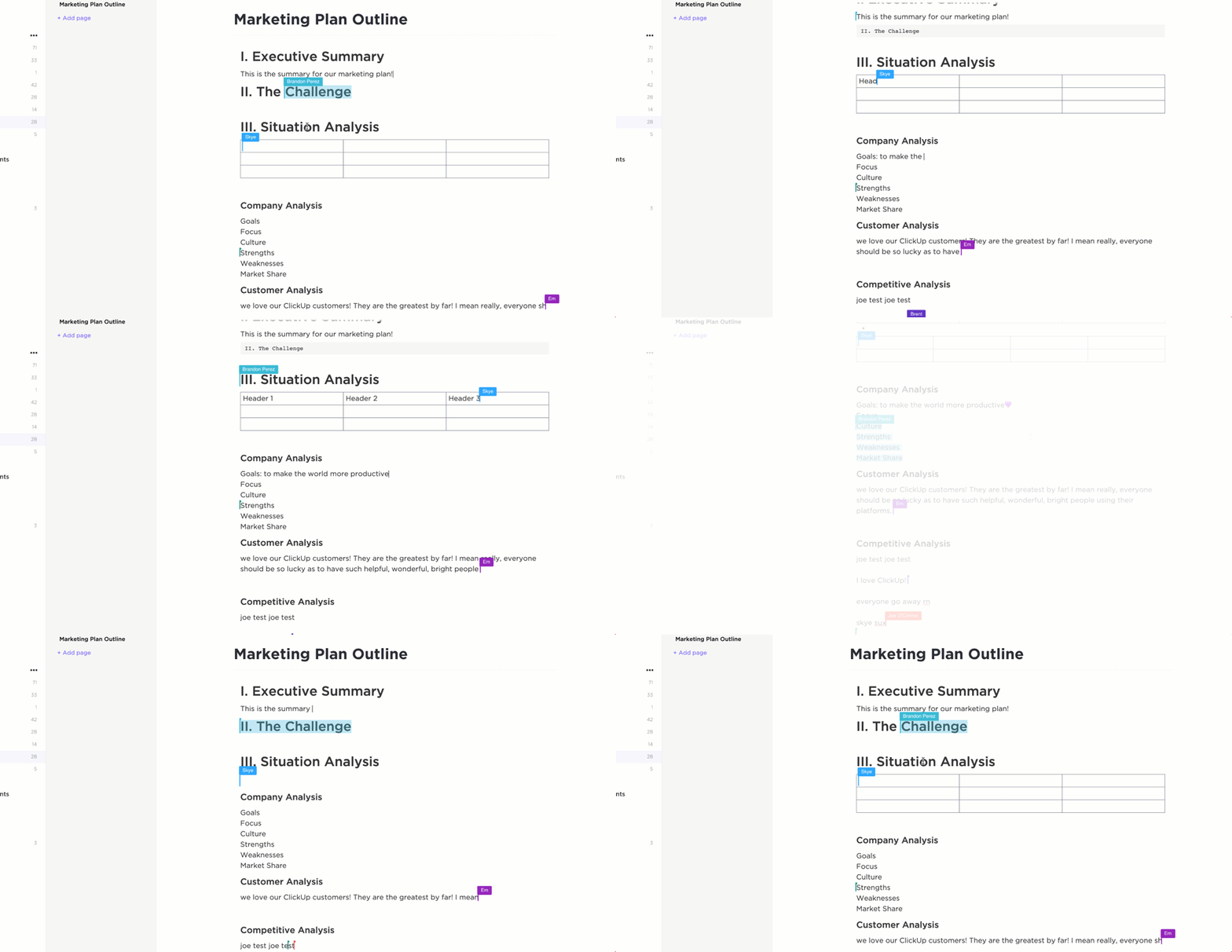
Les documents facilitent la collaboration. Les membres de l'équipe peuvent effectuer des modifications en cours sur les documents simultanément, ajouter des commentaires en ligne et utiliser la fonctionnalité @mention pour attirer l'attention sur des sections spécifiques ou des collaborateurs.
Vous pouvez également utiliser ClickUp pour attribuer des commentaires aux membres de votre équipe, ce qui renforce la responsabilisation vis-à-vis des tâches au sein du document. De plus, son chat intégré garantit des boucles de rétroaction rapides, créant ainsi un environnement où les idées et les modifications circulent sans effort, ce qui en fait une alternative solide à Microsoft Word.
🔍 Le saviez-vous ? Lorsque vous convertissez un document Word au format PDF, le texte surligné est généralement conservé, ce qui garantit que vos points clés restent bien visibles.

Grâce à ses outils de mise en forme avancés, vous pouvez utiliser le Markdown pour appliquer des styles tels que le gras, l'italique et les puces. Docs vous permet également d'ajouter des tableaux, des blocs de code et des éléments multimédias, notamment des images et des vidéos.
Vous trouvez les longs textes monotones ? Rendez vos documents plus fonctionnels et plus attrayants visuellement grâce à des bannières, des séparateurs, des dispositions à plusieurs colonnes et des pages imbriquées.
ClickUp Brain
De plus, son assistant intégré basé sur l'IA, ClickUp Brain, améliore la productivité de votre équipe. Grâce à la gestion des connaissances par l'IA, vous obtenez des réponses contextuelles depuis l'environnement de travail ClickUp. L'AI Writer, un logiciel d'aide à la rédaction, utilise le contexte de votre document pour créer du contenu sur mesure, améliorant ainsi la qualité, le style et le ton.
🧠 Anecdote : Les avocats et les assistants juridiques s'appuient largement sur les fonctionnalités de surlignage des logiciels de gestion de documents pour suivre les clauses essentielles et les mises à jour lors des révisions de contrats, ce qui leur permet de gagner du temps lorsqu'ils travaillent sur des documents volumineux.

L'une des fonctionnalités phares de Docs est sa capacité à créer des tâches ClickUp directement à partir de texte surligné. Cette intégration permet aux équipes d'annoter des idées exploitables lors de sessions de brainstorming ou de modification en cours, puis de les convertir en tâches. Vous pouvez également ajouter des dates d'échéance, des personnes assignées et des descriptions détaillées pour chaque tâche sans quitter le document !
Par exemple, le chef de projet surligne les phrases nécessitant une vérification technique lors de la relecture d’un projet de guide produit. Au lieu de se contenter de les marquer, il transforme chaque surlignage en tâche attribuée à l’équipe produit, accompagnée d’une date limite et de notes.
À lire également : Comment utiliser l'IA pour la documentation
🔍 Le saviez-vous ? Le texte surligné ne s'imprime pas toujours en couleur. Les imprimantes plus anciennes, en particulier celles qui impriment en noir et blanc, ignorent le surlignage et le transforment en nuances de gris.
Faites-nous confiance : ClickUp s'impose
Le surlignage dans Word est un moyen simple d'améliorer la clarté et l'organisation de vos documents. Grâce à ces étapes, raccourcis et astuces avancées, vous disposez désormais de tous les outils nécessaires pour mettre vos documents en valeur.
Mais pourquoi se contenter de moins ?
Pour les équipes qui travaillent ensemble, des outils comme ClickUp améliorent la collaboration grâce à des fonctionnalités qui simplifient la gestion des documents et permettent à tout le monde d'être sur la même longueur d'onde. Qu'il s'agisse de gérer des tâches à partir de vos notes ou de collaborer en temps réel, ClickUp est l'application tout-en-un pour le travail.
Inscrivez-vous gratuitement à ClickUp dès aujourd'hui ! ✅