

Lorsque votre disponibilité n’est pas claire, cela peut être source de confusion et de frustration. C’est pourquoi il est si important d’avoir un message d’absence du bureau clair et fiable.
C'est là qu'intervient la fonctionnalité « Absent du bureau » (OOO) de Microsoft Teams.
Vous prenez un jour de congé ou vous participez à une conférence ? Cet outil pratique informe vos clients ou votre équipe de votre indisponibilité, de la date de votre retour et de la personne à contacter en votre absence.
Mais comment le configurer ?
Suivez-nous pour découvrir comment configurer l'absence du bureau dans Teams et comment les outils avancés de ClickUp vous aident à optimiser votre stratégie de communication et de collaboration !
C'est parti ! 🌱
🔎Le saviez-vous ? L’acronyme OOO trouve son origine dans le terme OOF, issu de la fonctionnalité de réponse automatique de l’ancien système d’e-mail Xenix de Microsoft, datant de la fin des années 80 ! À l’époque, « OOF » était la commande permettant d’activer cette fonctionnalité. Bien qu’on pense souvent qu’il signifie « Out of Facility » (absent du site), l’acronyme est resté en usage même après que Xenix a évolué pour devenir Exchange Server en 1993. 💻📨
Comment configurer l'absence du bureau dans Teams
Avec plus de 300 millions d'utilisateurs (et ce chiffre ne cesse d'augmenter), Microsoft Teams est un outil incontournable pour une collaboration efficace au travail. Lorsque vous devez vous absenter, activer votre statut « Absent du bureau » garantit une communication fluide au sein de l'équipe et informe tout le monde de votre disponibilité.
MS Teams propose différentes façons de définir votre statut en fonction de la version que vous utilisez. Voici une brève comparaison entre la version gratuite et les versions Business/Enterprise.
| **Fonctionnalité** | **Version gratuite** | **Version Entreprise** |
|---|---|---|
| Configurer le statut du message d'absence | ✅ Mises à jour manuelles | ✅ Grâce à la planification et à l'automatisation |
| Réponses automatiques | ❌ Non disponible | ✅ Interne et externe |
| Synchronisation avec Outlook | ❌ Non assisté | ✅ Synchronisation complète |
| Options de planification | ❌ Non disponible | ✅ Planification en fonction de l'heure |
Méthode 1 : activer le statut « Absent du bureau » dans la version gratuite de Teams
La version gratuite est idéale pour les petites équipes ou les utilisateurs occasionnels qui n'ont pas besoin de fonctionnalités avancées telles que l'automatisation ou la planification. Voici comment en tirer le meilleur parti.
Étape 1 : Ouvrez Teams et accédez à votre profil
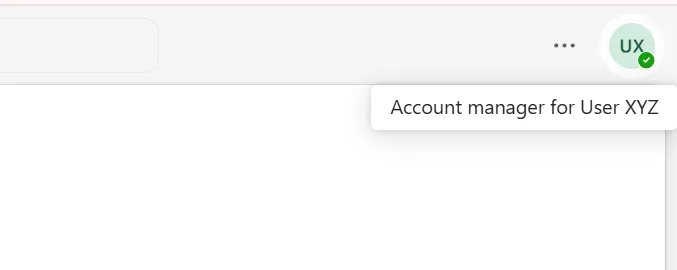
Ouvrez l'application mobile ou la version web de Teams et connectez-vous à l'aide de vos identifiants. Vous verrez votre photo de profil ou vos initiales dans le coin supérieur droit de l'interface de Teams. Cliquez sur cette icône pour ouvrir un menu déroulant.
➡️ En savoir plus : Guide complet de la gestion de projet avec Microsoft Teams
Étape 2 : Accédez à « Définir un message de statut »
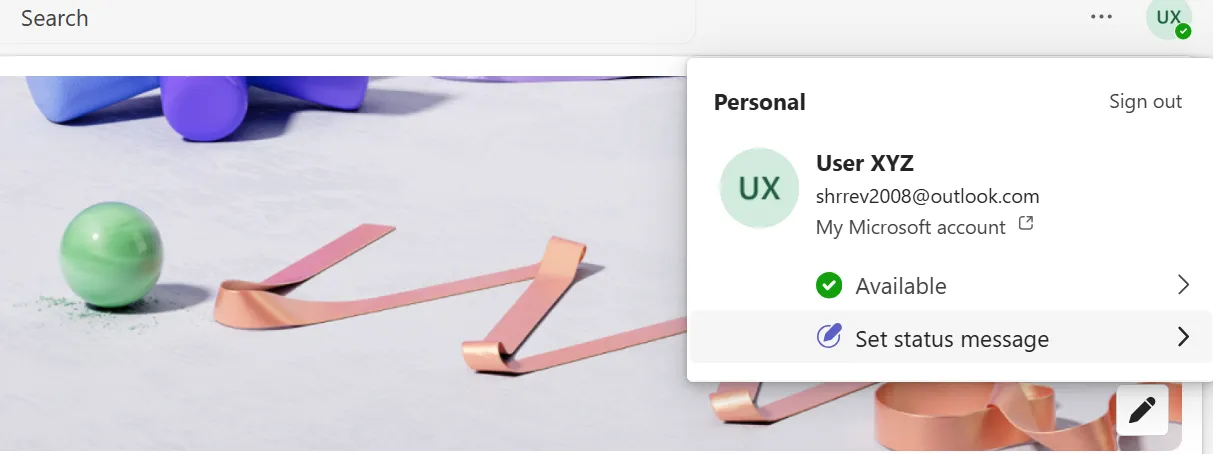
Dans le menu déroulant, sélectionnez « Définir un message de statut ». Cette fonctionnalité vous permet de créer une note personnalisée pour informer vos collègues ou vos clients de votre statut dans Teams ou de votre indisponibilité.
Étape 3 : Rédigez votre note d'absence
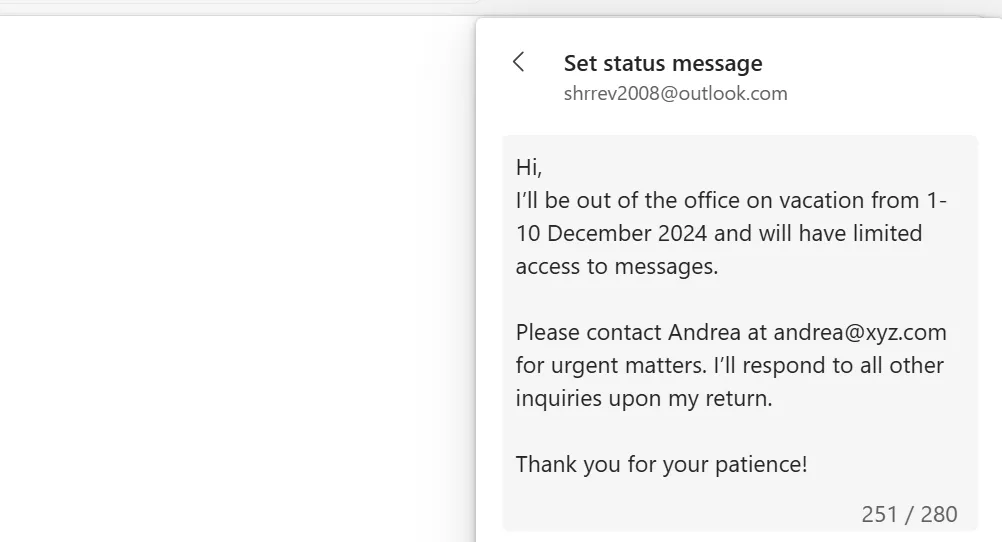
Rédigez votre message d’absence dans le champ de texte qui s’affiche. C’est l’occasion de communiquer les informations essentielles concernant votre absence. Gardez ces conseils à l’esprit :
- Soyez clair et concis : expliquez pourquoi vous n’êtes pas disponible et quand vous serez de retour
- Indiquez les étapes suivantes : Proposez un autre interlocuteur pour les questions urgentes
- Restez professionnel : adoptez un ton qui reflète la culture de votre entreprise
📝 Exemple
Bonjour,
Je serai absent(e) jusqu'au [date de retour] et n'aurai qu'un accès limité à Teams. Pour toute question urgente, veuillez contacter [nom du collègue] à l'adresse [e-mail/numéro de téléphone].
Merci !
Étape 4 : Définissez la durée de votre message
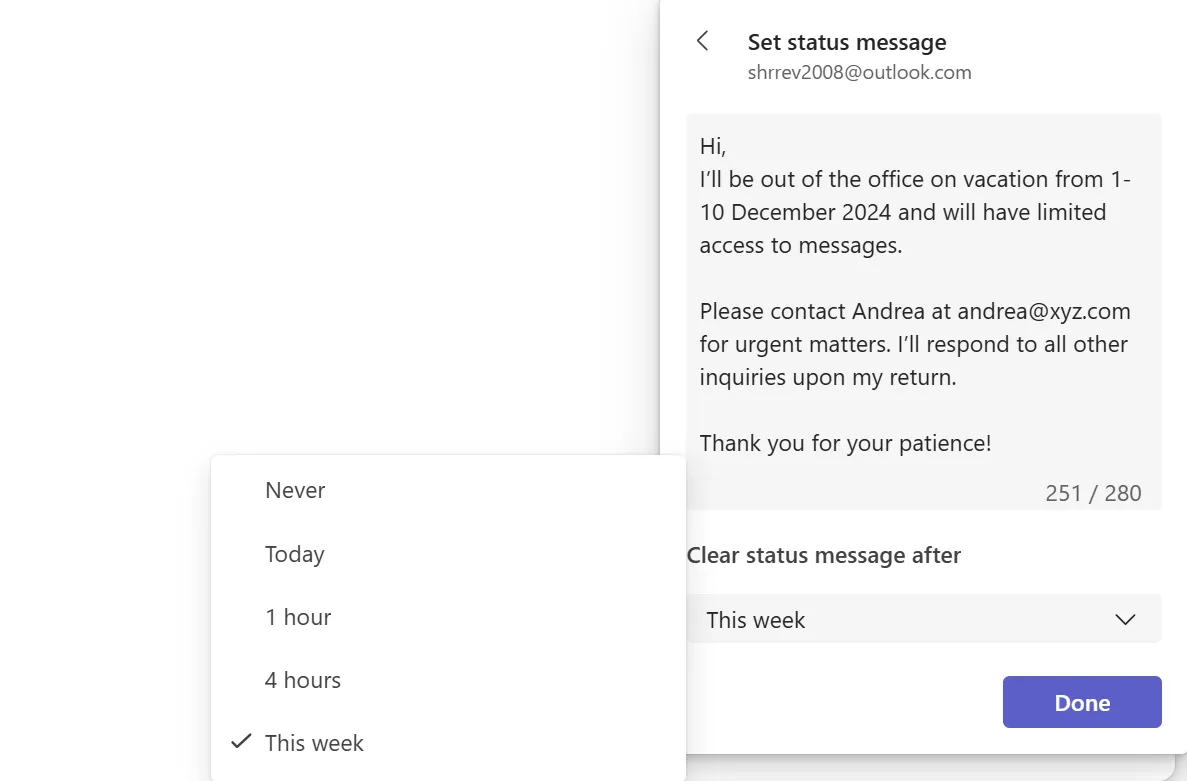
Faites défiler vers le bas pour trouver l’option « Effacer le statut après ». Cliquez sur le menu déroulant pour sélectionner la durée pendant laquelle vous souhaitez que votre statut s’affiche. Choisissez entre 1 heure, 4 heures, Aujourd’hui ou Cette semaine.
Étape 5 : Enregistrez vos paramètres
Cliquez sur « Terminé » pour enregistrer votre message. Pour l’afficher à nouveau, cliquez une nouvelle fois sur votre photo de profil. Sélectionnez un statut d’absence approprié dans le menu déroulant, tel que « Absent » ou « Ne pas déranger ».
💡Astuce de pro : comme la version gratuite ne vous permet pas de configurer le statut automatique de votre message d’absence, pensez à mettre à jour votre disponibilité à votre retour.
Méthode 2 : activer la fonctionnalité « Absent du bureau » dans la version entreprise de Teams
La version Business ou Entreprise de Teams va encore plus loin. Elle vous permet d’envoyer des réponses automatiques, en les synchronisant avec le Calendrier Outlook et la planification horaire.
Étape 1 : Accédez à la section « Programmer une absence »
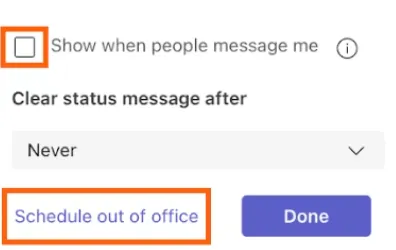
Ouvrez Microsoft Teams sur votre bureau. Passez la souris sur votre photo de profil ou vos initiales dans le coin supérieur droit pour accéder au menu déroulant.
Pour afficher votre message de statut lorsque des personnes vous contactent ou vous mentionnent, cochez la case à cocher « Afficher lorsque l'on m'envoie un message ». Définissez ensuite le temps pendant lequel vous souhaitez que votre message de statut s'affiche, puis cliquez sur le bouton « Programmer l'absence du bureau » en bas de la fenêtre.
Étape 2 : Activez les réponses automatiques et rédigez votre note
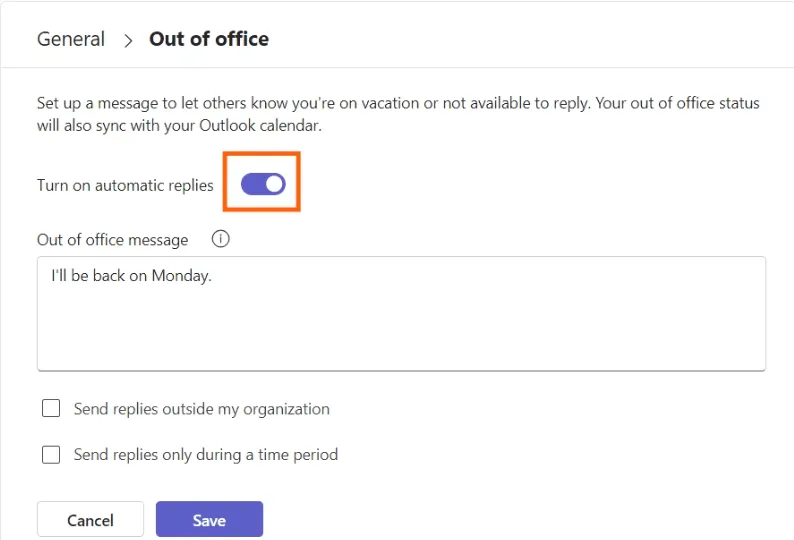
Après avoir sélectionné « Programmer une absence » dans les paramètres de Microsoft Teams, accédez à « Général ». Une fenêtre contextuelle « Absence » s'ouvrira.
Sélectionnez l’option « Activer les réponses automatiques » sur cet écran pour informer vos collègues et vos contacts externes. Dans le champ de texte, saisissez votre message d’absence du bureau.
➡️ En savoir plus : Les 10 meilleures applications de messagerie pour entreprises
Étape 3 : Configurer les réponses automatiques
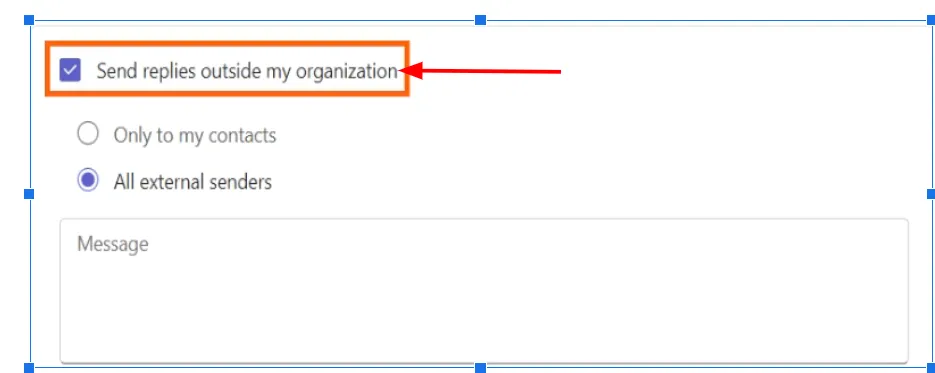
Si vous communiquez avec des clients, des fournisseurs ou des partenaires extérieurs à votre organisation, vous devez les informer de votre absence. Voici comment joindre les bonnes personnes au bon moment lorsque vous activez les réponses automatiques :
- Activez/désactivez l’option « Envoyer des réponses en dehors de mon organisation »
- Sélectionnez les destinataires. Cochez la case « Envoyer uniquement à mes contacts » pour programmer et envoyer votre réponse automatique aux personnes enregistrées dans votre Outlook.
- Sélectionnez « Envoyer à tous les expéditeurs externes » si vous souhaitez que toute personne vous envoyant un e-mail depuis l’extérieur de votre organisation reçoive votre réponse
- Rédigez un message distinct pour vos connexions externes, ou copiez-collez le même message que celui que vous avez indiqué dans votre statut MS Teams.
💡Astuce de pro : Vous souhaitez trouver le juste équilibre entre confidentialité et connexion ? Optez pour « Envoyer uniquement à mes contacts » ! Ainsi, vos réponses automatiques tiendront vos relations importantes informées tout en dissimulant votre absence aux expéditeurs inconnus.
Étape 4 : Définir un intervalle
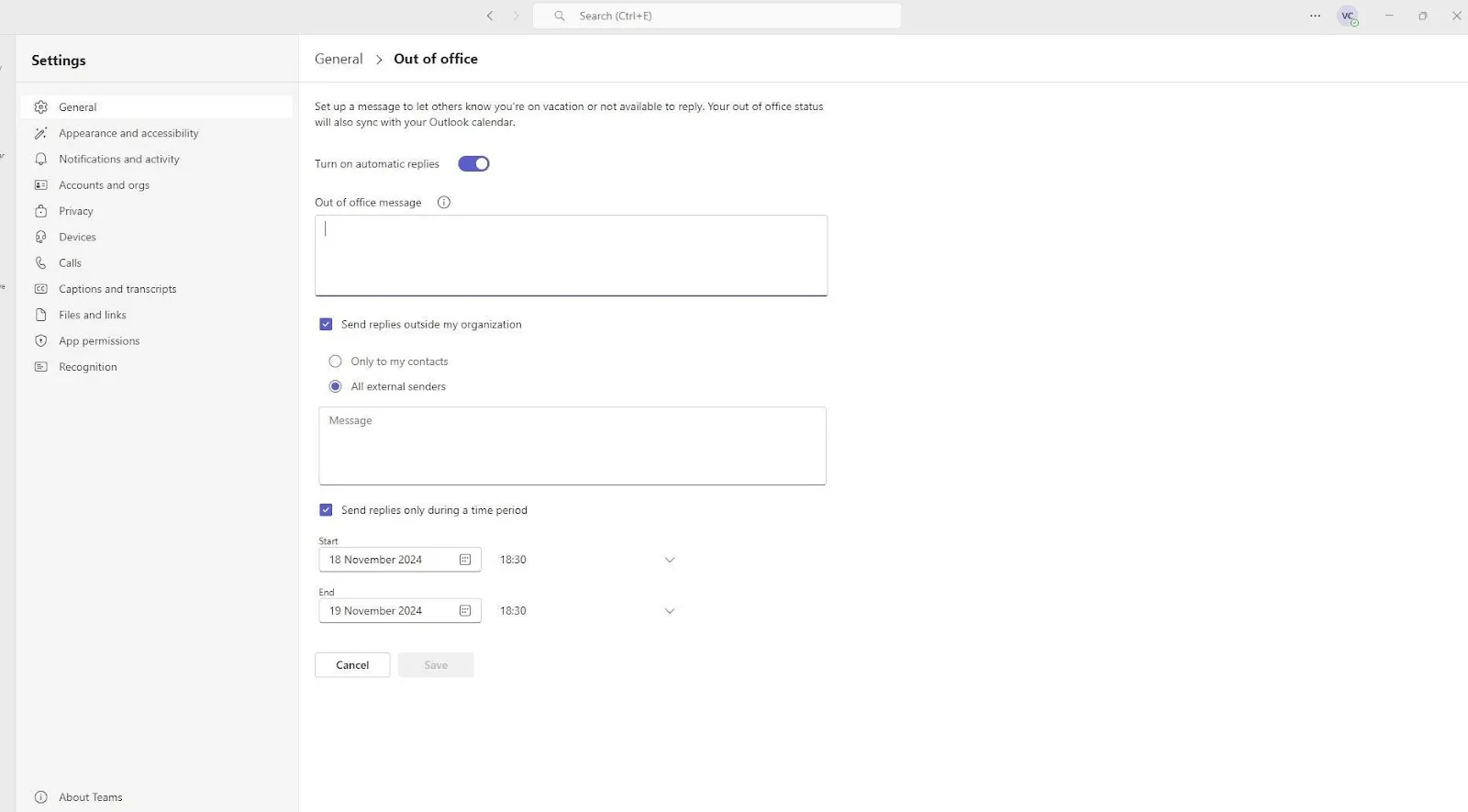
En programmant vos propres réponses automatiques, vous vous assurez qu’elles s’activent et se désactivent automatiquement. Vous pouvez ainsi les réactiver à votre retour.
- Cochez la case libellée « Envoyer des réponses uniquement pendant une période donnée ».
- Cliquez sur les champs de date et d’heure pour indiquer les dates de début et de fin de votre réponse automatique.
Étape 5 : Enregistrez vos paramètres
Avant de vous absenter, prenez quelques instants pour vous assurer que votre statut d’absence est bien rédigé et prêt à garantir le bon déroulement des opérations en votre absence :
- Vérifiez soigneusement qu'il n'y a pas de fautes de frappe, que vos réponses internes et externes sont claires et qu'aucun détail n'a été oublié.
- Veillez à ce que votre message soit formel pour les clients et convivial tout en restant professionnel pour vos collègues
- Informez les membres de votre équipe des tâches qu'ils doivent accomplir et fournissez-leur des instructions claires
Ensuite, cliquez sur « Enregistrer » pour appliquer vos paramètres et activer votre statut.
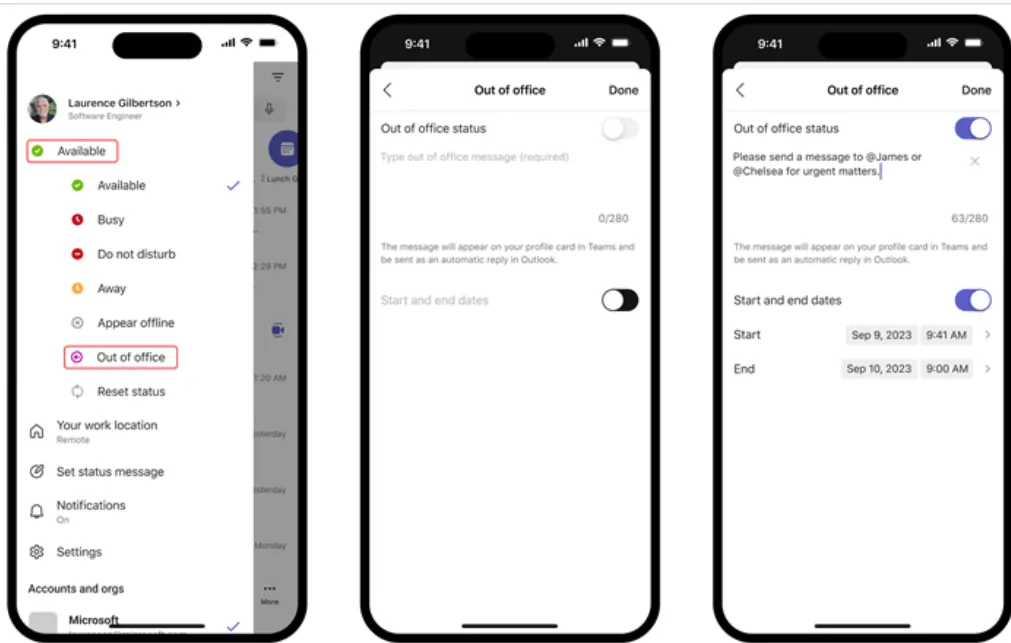
💡Astuce de pro : Vous avez besoin de mettre à jour votre statut « Absent du bureau » lorsque vous êtes en déplacement ? L’application mobile Teams vous facilite la tâche en synchronisant votre réponse automatique entre Teams et Outlook. Voici comment procéder :
- Ouvrez l'application et appuyez sur votre photo de profil 📸
- Créez un statut « Absent du bureau » et activez la réponse automatique ✉️
- Définissez les dates de début et de fin, et le tour est joué 📅
➡️ En savoir plus : Les 10 meilleurs logiciels de partage de fichiers pour les documents en ligne
Limites de l'utilisation de Teams pour la communication
Même si Microsoft Teams est un outil fiable pour une collaboration efficace au travail, en particulier si vous utilisez Outlook et d’autres outils Microsoft, il présente toutefois quelques défauts. Voici quelques limitations notables qui ont un impact sur l’efficacité et la communication, notamment dans les environnements de travail dynamiques :
⛔️ Absence de personnalisation avancée des statuts
Avec Teams, vous êtes limité à des options de statut basiques telles que « Disponible » ou « Absent du bureau ». Vous ne pouvez pas ajouter de liens hypertextes, utiliser la mise en forme RTF ni adapter vos messages à différents publics.
Cette approche « de taille unique » conduit souvent à une communication floue et à des relances inutiles.
⛔️ Pas d'automatisation pour la délégation des tâches
L'automatisation est une véritable bouée de sauvetage : 66 % des employés s'appuient sur elle pour booster leur productivité. Mais Teams vous oblige à rester en mode manuel.
Configurer le statut d’absence du bureau est facile, mais ensuite ? Il n’existe aucun moyen de réattribuer automatiquement les tâches ou d’informer votre équipe des responsabilités en attente. Cette lacune entraîne des retards, des goulots d’étranglement et une charge de travail supplémentaire pour les équipes très occupées.
⛔️ Trop de notifications gênantes
Même lorsque la fonction « Absent du bureau » est activée, Teams ne vous laisse pas vraiment tranquille. Les alertes concernant les mentions et les messages continuent d’affluer, vous ramenant en mode travail et perturbant votre temps libre. Sans contrôles précis, cela génère du stress et perturbe votre équilibre entre vie professionnelle et vie privée.
⛔️ Intégration multiplateforme insuffisante
MS Teams s'intègre parfaitement aux autres outils Microsoft tels que le Calendrier Outlook et SharePoint. Mais si votre équipe utilise Slack, Zoom ou d'autres canaux de gestion de projet, votre message d'absence du bureau ne s'affiche pas sur ces applications. Vous devrez alors mettre à jour manuellement votre statut sur plusieurs plateformes, ce qui entraîne des pertes d'efficacité et des problèmes de communication.
⛔️ Fonctionnalités de planification rigides
Il n’existe pas d’options avancées pour les plannings récurrents, tels que les jours de congé hebdomadaires ou les horaires à temps partiel. Vous devrez définir manuellement votre statut à chaque fois, ce qui est fastidieux et facile à oublier. Pour ceux qui ont des besoins réguliers en matière de planification, cela ajoute des tracas inutiles.
📢 Les retours des utilisateurs fournissent des informations précieuses sur les performances de Microsoft Teams dans différents environnements. Après avoir parcouru les fils de discussion sur Reddit, voici ce que nous avons découvert concernant l'expérience utilisateur :
Un utilisateur a souligné l'absence d'une gestion efficace des notifications:
Même lorsque je suis en mode « Absent », je continue de recevoir des notifications pour les mentions et les messages. Cela va à l’encontre de l’objectif de la mise en place d’un statut « Absent » : c’est stressant et perturbant.
Même lorsque je suis en mode « Absent », je continue de recevoir des notifications pour les mentions et les messages. Cela va à l’encontre de l’objectif de la mise en place d’un statut « Absent » : c’est stressant et perturbant.
Un autre utilisateur a fait part de sa frustration concernant les performances et la facilité d'utilisation:
Depuis que mon entreprise est passée à Teams, je suis confronté à des ralentissements constants, des plantages inattendus et des déconnexions aléatoires. Cela perturbe la collaboration en temps réel et complique inutilement des tâches simples.
Depuis que mon entreprise est passée à Teams, je suis confronté à des ralentissements constants, des plantages inattendus et des déconnexions aléatoires. Cela perturbe la collaboration en temps réel et complique inutilement des tâches simples.
Programmez votre message d'absence avec ClickUp
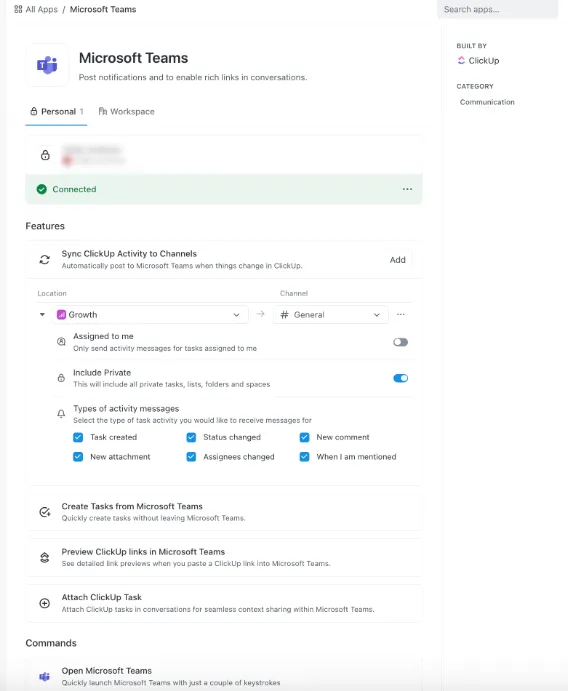
Même si les restrictions mentionnées ne constituent pas forcément un obstacle insurmontable pour tous les utilisateurs, elles compliquent tout de même le flux de travail et la communication. Ainsi, si vos projets nécessitent des fonctionnalités plus avancées, il est temps d’explorer les alternatives à Microsoft Teams.
Découvrez ClickUp, une plateforme dynamique et tout-en-un qui relève ces défis de front. De l’automatisation des tâches répétitives à la facilitation d’une communication fluide, ClickUp transforme votre flux de travail. Après tout, la productivité ne devrait pas s’arrêter simplement parce que vous n’êtes pas au bureau ! 🌟
Lorsque Microsoft Teams ne vous offre pas des solutions suffisamment optimisées, ClickUp s'impose comme l'un des meilleurs logiciels de communication interne. S'intégrant parfaitement à Teams, ClickUp pallie directement ses limites, que vous soyez devant votre écran au bureau ou en déplacement. 🙌
Voici ce que propose l'intégration de ClickUp à Microsoft Teams:
- Réattribuez les tâches et gérez les responsabilités, en éliminant la délégation manuelle ✅
- Maîtrisez les mises à jour et les notifications pour rester concentré sans distractions inutiles ✅
- Partagez des liens ClickUp dans les canaux Teams avec un affichage détaillé, pour ajouter instantanément du contexte à vos discussions ✅
- Synchronisez les statuts entre les applications tierces grâce aux intégrations ClickUp ✅
➡️ En savoir plus : Les 10 meilleures intégrations Microsoft Teams
Mais ce n’est pas tout ! ClickUp permet aux équipes de travailler plus intelligemment et plus rapidement. Grâce à ses fonctions de pointe, cette application redéfinit la collaboration en équipe, simplifie la gestion de projet et améliore la productivité.
Assurez le flux des discussions et collaborez en toute simplicité
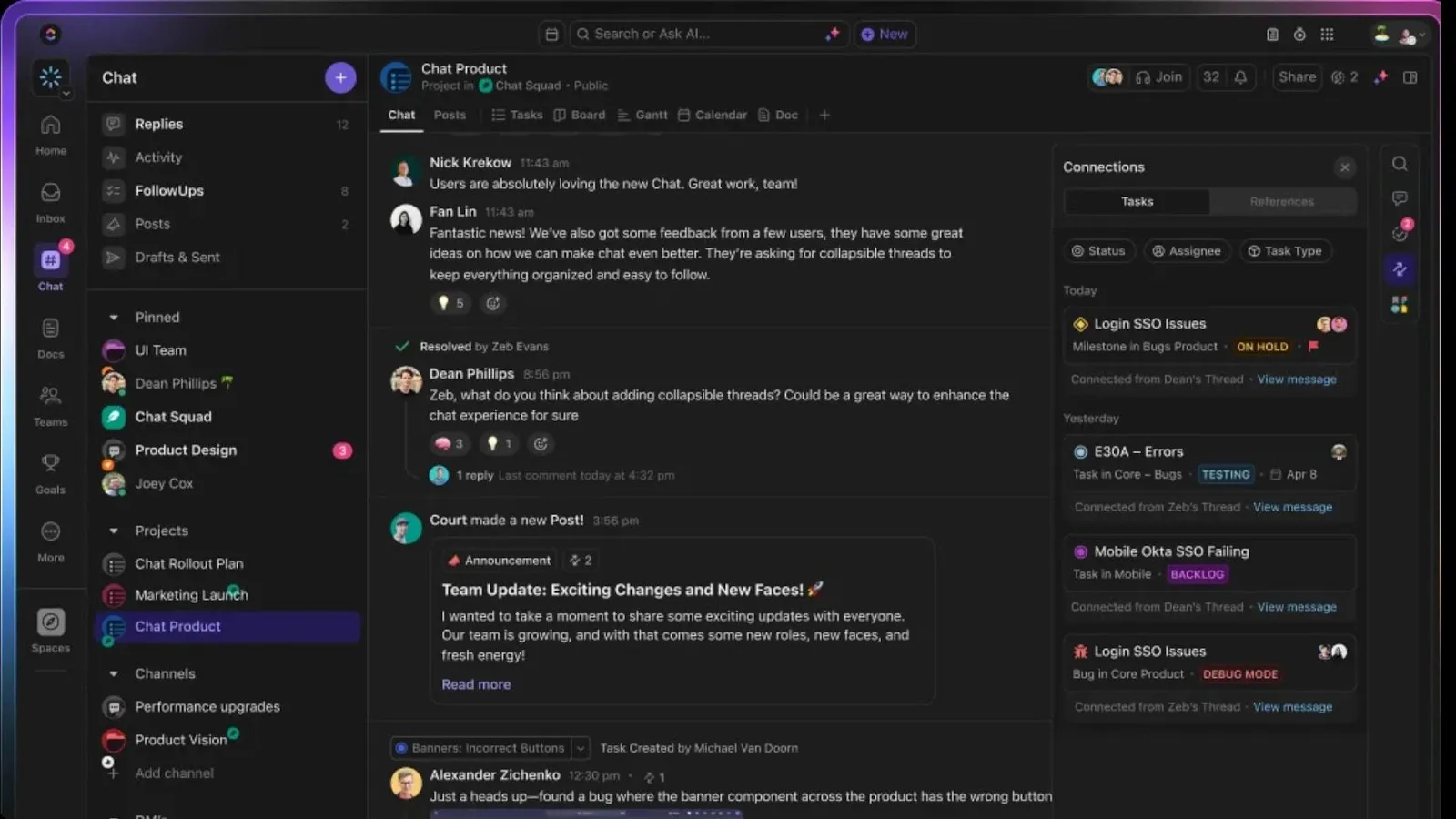
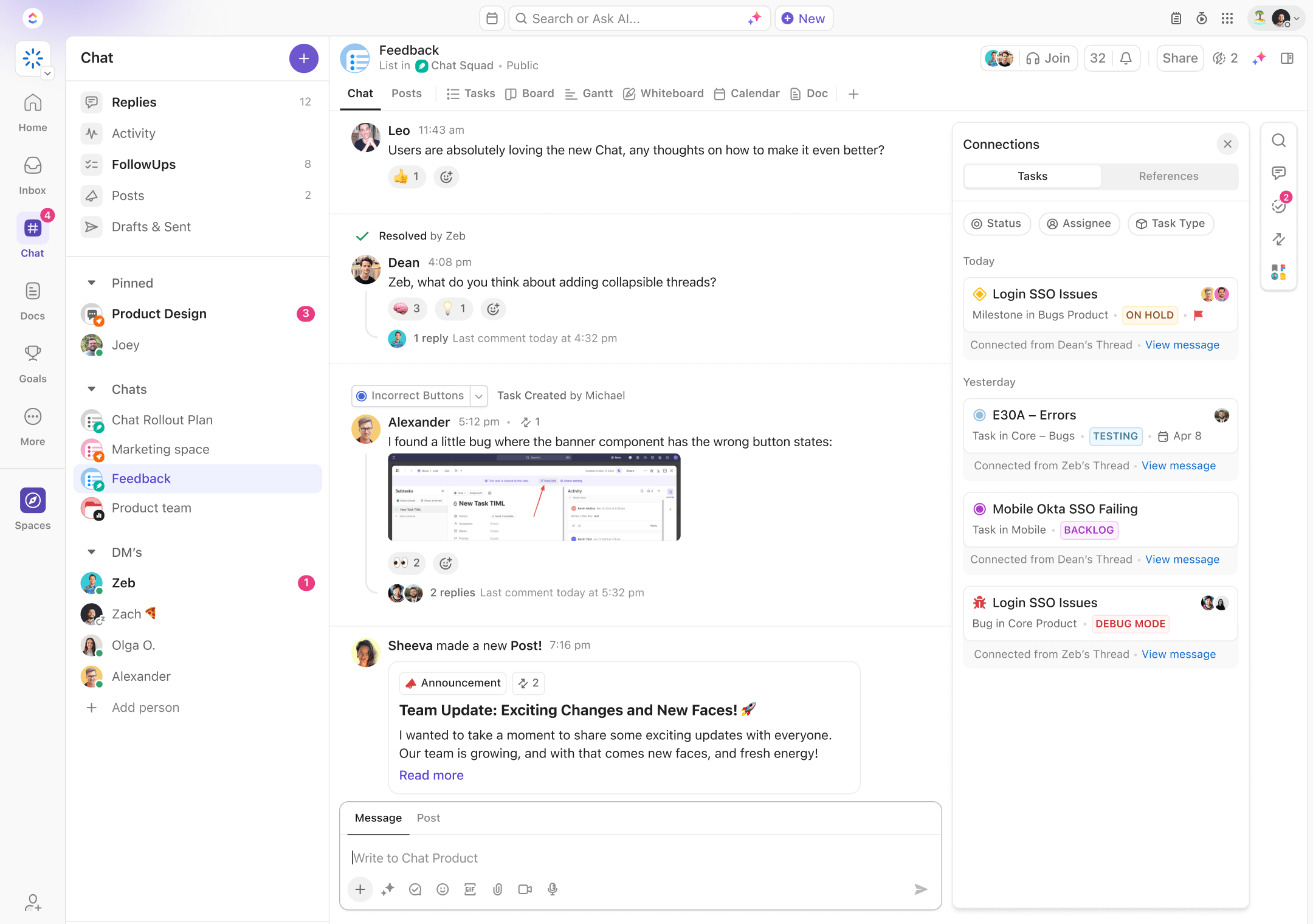
Simplifiez les discussions d’équipe grâce à ClickUp Chat, un hub de communication en temps réel où les discussions s’inscrivent au cœur des tâches. Regroupez tous vos messages, mises à jour et actions à mener au même endroit pour une clarté et une concentration inégalées. 🔮
Lorsque vous êtes absent du bureau, utilisez la fonctionnalité « Attribuer des commentaires » de ClickUp pour transformer les discussions en tâches concrètes et déléguer les responsabilités.
📌 Exemple : attribuez à un collègue une tâche telle que « Vérifier la version finale pour repérer les erreurs » afin de garantir la responsabilisation et de maintenir le projet sur la bonne voie.
De même, la fonctionnalité « Détection de collaboration » de ClickUp aide votre équipe à éviter les erreurs en votre absence. Si quelqu’un effectue une modification en cours sur un document sur lequel vous travaillez, ClickUp l’informe de vos dernières mises à jour afin qu’aucune modification ne soit écrasée. 🤝
🧠 Anecdote : les réponses automatiques peuvent déclencher la peur de passer à côté de quelque chose, ou FOMO ! Un sondage a révélé que, lorsqu’elles recevaient des messages d’absence du bureau, près de 30 % des personnes se demandaient : « Pourquoi je ne suis pas moi aussi en vacances sous les tropiques ? ! » 🏖️
Transformez vos réunions en réussites concrètes
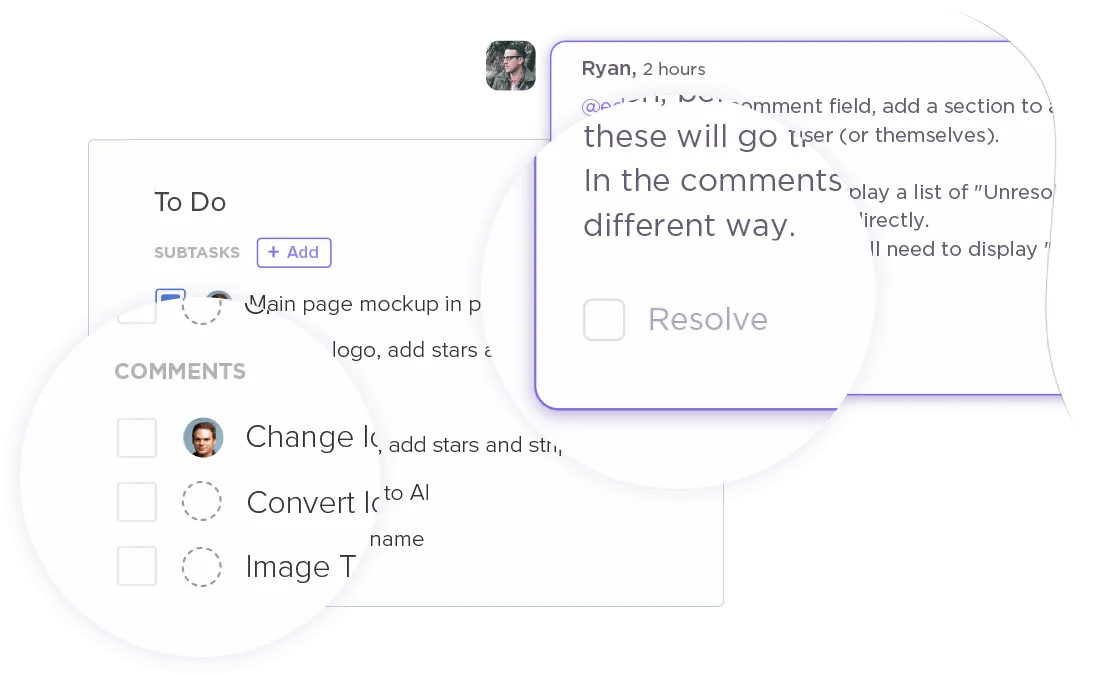

Des réunions efficaces sont la clé d’une collaboration réussie, et ClickUp Meetings les transforme en sessions productives. Planifiez les ordres du jour de vos réunions, collaborez en temps réel et attribuez des tâches de suivi pour obtenir des résultats concrets. Voici comment cela vous aide :
- Structurez vos discussions à l'aide de titres, de listes à puces et d'images intégrées ✅
- Transformez les points clés en tâches concrètes directement à partir des notes de réunion ✅
- Collaborez sur des notes en temps réel, pour que tout le monde reste sur la même longueur d'onde et respecte les délais ✅
Mais ClickUp va encore plus loin en améliorant l'expérience globale des réunions.
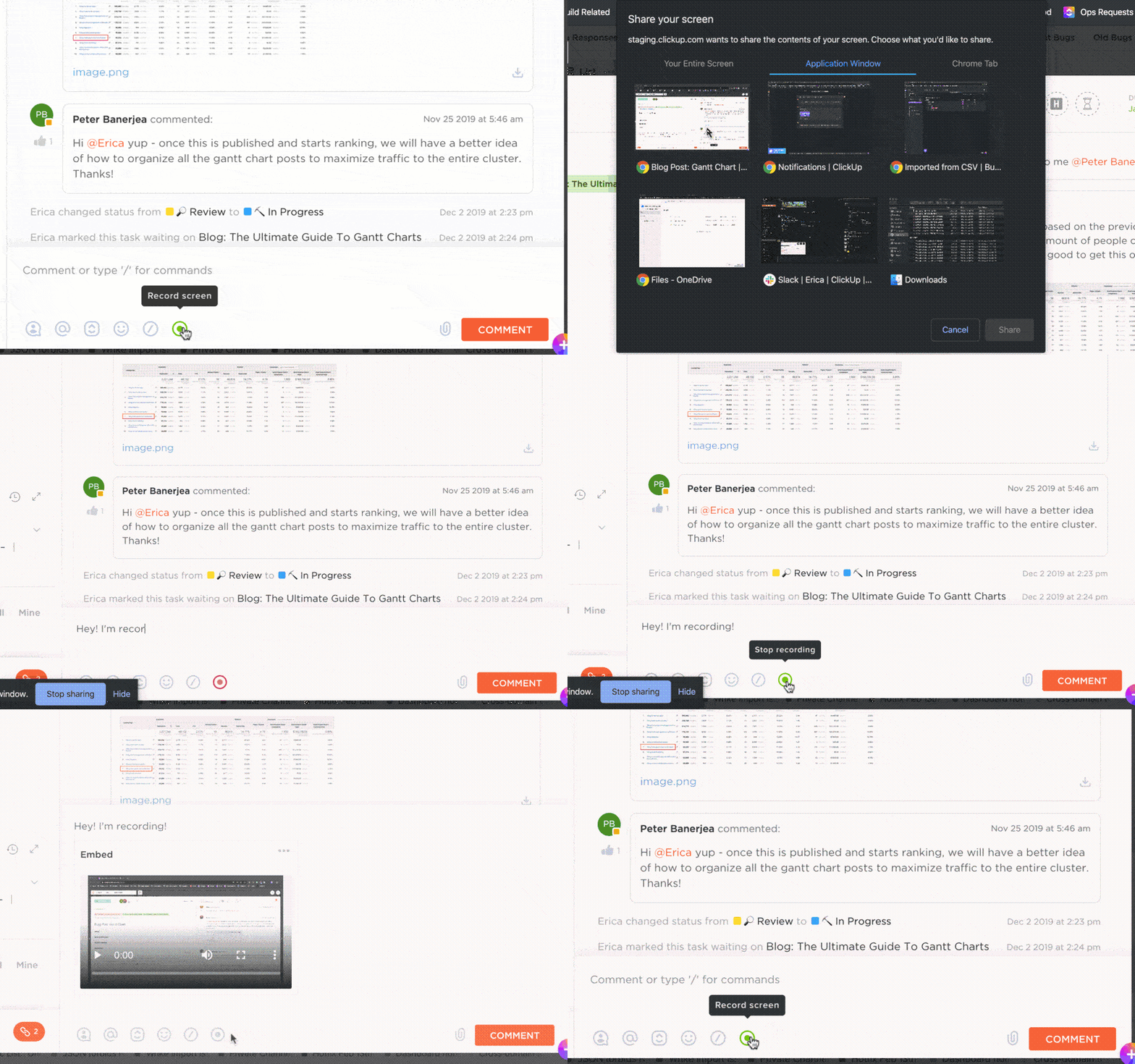
Avec ClickUp Clips, vous pouvez enregistrer des vidéos de haute qualité, sans filigrane, pour immortaliser les discussions importantes. De plus, ClickUp Brain transcrit automatiquement chaque vidéo, ce qui vous fait gagner du temps et vous épargne des efforts. 🤖🎦
💡 Conseil de pro : Suivez ces règles simples mais efficaces de savoir-vivre lors des réunions virtuelles pour des discussions ultra-ciblées :
- Envoyez un agenda clair à l'avance pour mettre tout le monde sur la même longueur d'onde et définir des objectifs 📋
- Coupez le son lorsque vous ne parlez pas pour éviter les distractions 🎙️
- Désignez un modérateur pour animer les discussions et aborder les points clés 🔑
- Terminez par un récapitulatif des tâches et de leurs propriétaires pour renforcer la responsabilisation 🔄
Optimisez vos flux de travail grâce à des modèles prêts à l'emploi
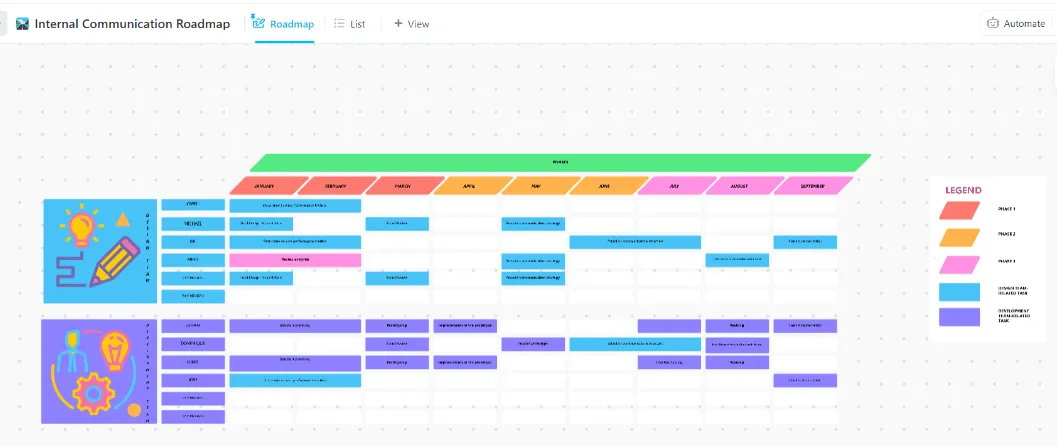
Pourquoi repartir de zéro alors que ClickUp propose une bibliothèque de modèles de plans de communication prêts à l'emploi ? L'un des outils phares de cette gamme est le modèle « Stratégie de communication interne et plan d'action » de ClickUp.
Voici pourquoi vous allez l'adorer :
- Personnalisez les objectifs, les parties prenantes, les canaux et les échéanciers en fonction de vos besoins spécifiques ✅
- Collaborez sans effort en temps réel grâce aux commentaires, aux retours d'expérience et aux mises à jour en direct ✅
- Attribuez des tâches, fixez des échéances et suivez la progression pour garantir une exécution sans faille ✅
Idéal pour : les équipes RH chargées de gérer les mises à jour à l'échelle de l'entreprise, les équipes marketing menant des campagnes multicanaux et les équipes hybrides synchronisant des flux de travail décentralisés.
📚 À lire également : Pour les échanges rapides au sein de l’équipe et les présentations concises, le modèle de message instantané ClickUp est là pour vous aider. Il est parfait pour structurer ces messages du type « Je suis absent, mais voici ce que vous devez savoir ».
Intégrez vos outils favoris
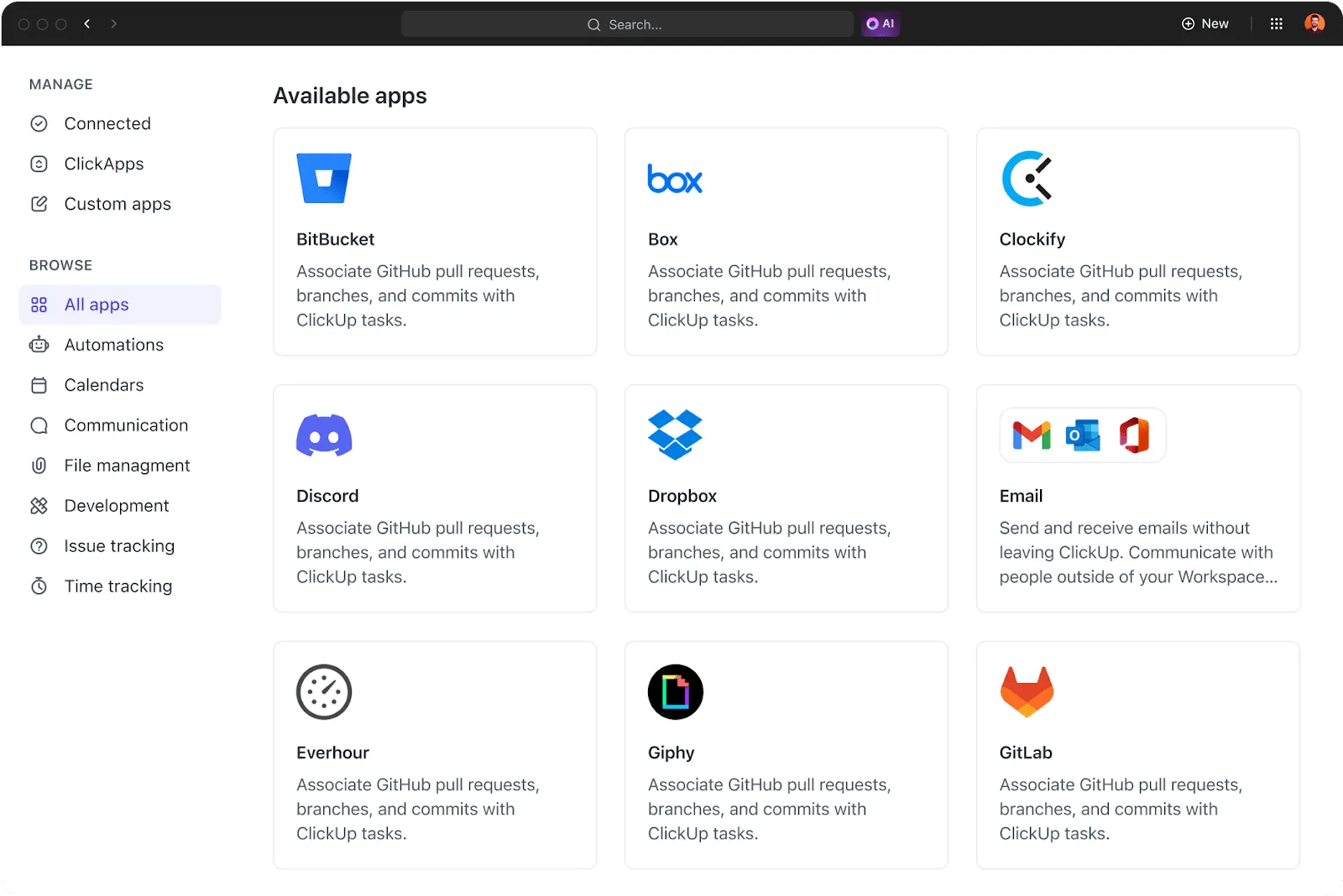
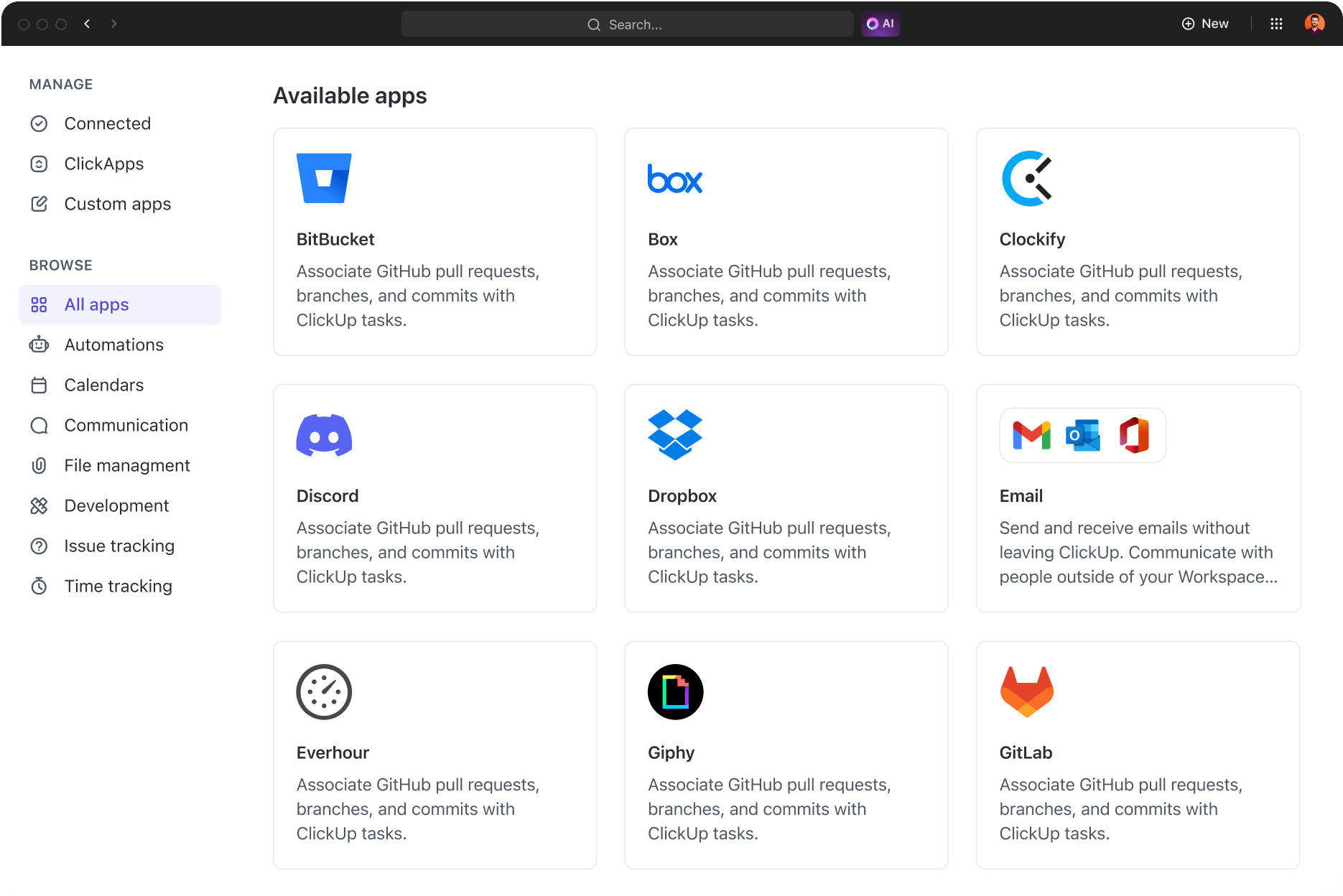
ClickUp ne se contente pas de s'intégrer à Teams : il se connecte à plus de 1 000 applications. Cet écosystème d'intégrations vous permet de centraliser vos tâches et vos communications sans rien manquer. 🤩
Que vous utilisiez Slack pour la messagerie, Zoom pour les réunions ou Google Drive pour le stockage de documents, ClickUp rassemble tout cela au sein d’une seule et même plateforme optimisée. 🛠️
🎙️ Voici ce que Daniel Zacks, responsable des opérations marketing chez Kryon, a déclaré à propos des intégrations ClickUp :
Cela a indéniablement simplifié notre productivité, et cela tient en grande partie aux différentes intégrations et aux ClickApps proposées par ClickUp. Les automatisations qui nous facilitent la vie et nous permettent de nous concentrer sur les projets en cours sont bénéfiques tant pour nous que pour l'ensemble de l'entreprise.
Cela a indéniablement simplifié notre productivité, et cela tient en grande partie aux différentes intégrations et aux ClickApps proposées par ClickUp. Les automatisations qui nous facilitent la vie et nous permettent de nous concentrer sur les projets en cours sont bénéfiques tant pour nous que pour l’ensemble de l’entreprise.
Dites adieu aux problèmes de communication en passant à ClickUp
Configurer votre message d’absence du bureau dans Microsoft Teams est un bon début, mais pourquoi s’arrêter là ? ClickUp propose une solution plus intelligente pour maintenir la cohésion et la productivité de votre équipe, que vous soyez au bureau ou en déplacement.
Grâce à des outils de communication avancés et à des fonctionnalités complètes de gestion de projet, ClickUp garantit la continuité et la fluidité du travail, même en votre absence. Attribuez des tâches, définissez des priorités et tenez tout le monde informé grâce à des notifications et des mises à jour en temps réel.
Essayez ClickUp gratuitement dès aujourd’hui et découvrez un monde où « Absent du bureau » ne signifie pas « injoignable ». Au contraire, cela signifie que votre équipe est autonome, organisée et prête à tout. 🌻