
Vous êtes-vous déjà senti dépassé par un processus d’entreprise complexe ? Vous êtes peut-être déjà demandé qui était responsable de certaines tâches ou vous êtes-vous déjà interrogé sur ce sur quoi chacun travaillait ?
Cette frustration est courante, surtout lorsqu'il faut jongler entre plusieurs projets et respecter des délais serrés. Sans répartition claire des responsabilités, la gestion de projet peut rapidement devenir chaotique et stressante.
C'est là que les diagrammes de couloirs s'avèrent très utiles.
Les couloirs de Visio sont des outils visuels qui permettent d'organiser les activités ou les tâches en fonction de critères tels que l'équipe ou le service. Ils offrent une vue claire et structurée de vos processus, ce qui facilite leur compréhension et la communication avec toutes les personnes concernées.
Dans ce guide, nous allons vous montrer comment créer un diagramme à couloirs dans Visio et vous recommander un outil pour simplifier encore davantage le processus.
Comment créer un diagramme à couloirs dans Visio ?
Les couloirs de Microsoft Visio constituent un excellent moyen de rationaliser les flux de travail. Ils permettent de répartir les tâches, les rôles ou les services en sections claires, aidant ainsi chacun à comprendre ses responsabilités.
Suivez la procédure étape par étape ci-dessous pour en créer un :
⭐ Modèle à la fonctionnalité
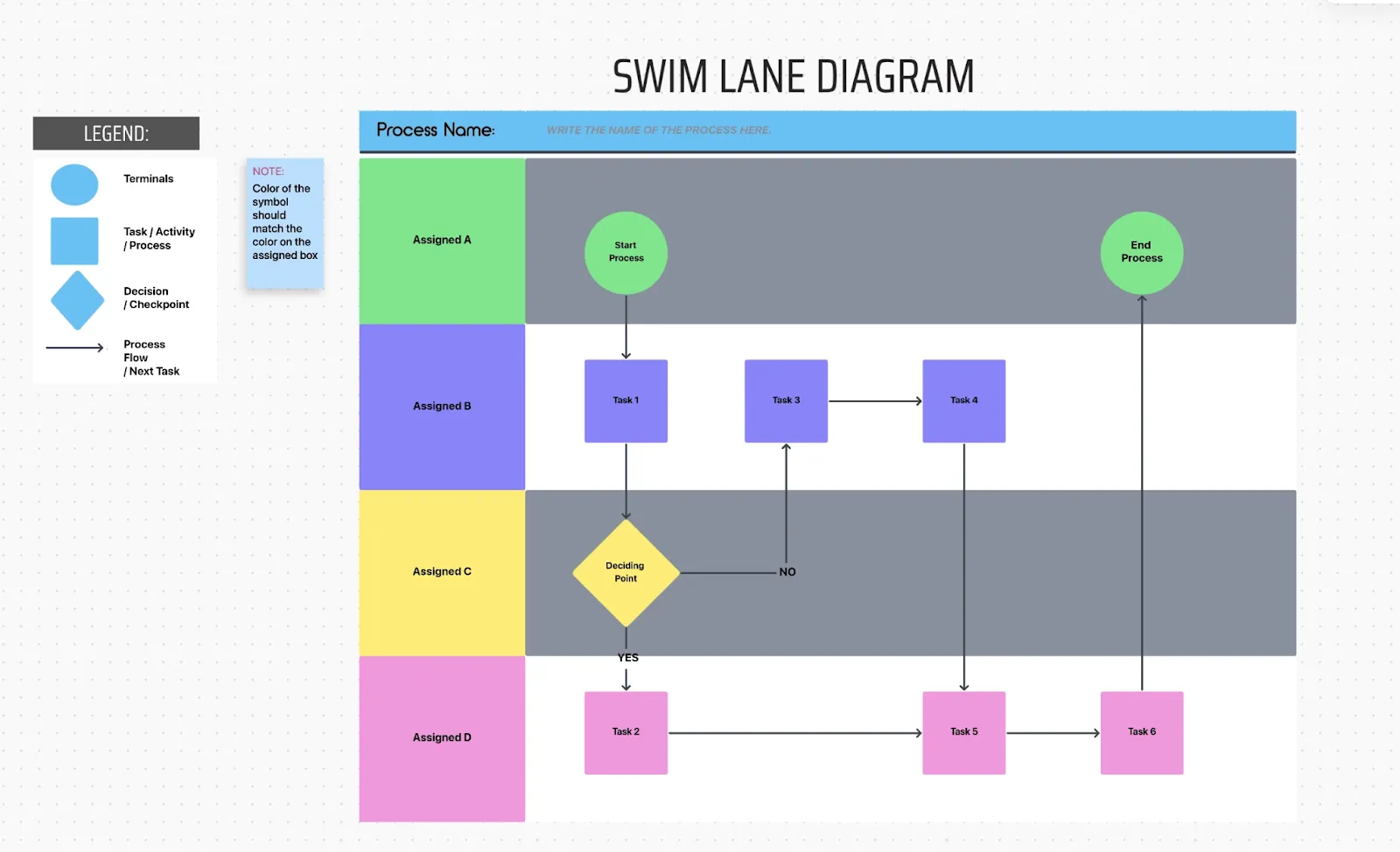
Vous en avez assez des diagrammes encombrants et difficiles à suivre ? Le modèle de diagramme de flux à voies de ClickUp offre un moyen plus clair et plus flexible de représenter les processus par équipe, fonction ou étape, sans avoir besoin d'outils supplémentaires.
Étape 1 : Ouvrez Visio et choisissez un modèle
Commencez par lancer Microsoft Visio sur votre ordinateur. Une fois le logiciel ouvert, choisissez un modèle adapté à vos besoins. Visio propose des modèles de diagrammes à couloirs, notamment des organigrammes de base, des organigrammes interfonctionnels et des diagrammes BPMN (Business Process Modeling Notation). Ces modèles sont conçus pour organiser efficacement les flux de travail et les processus.
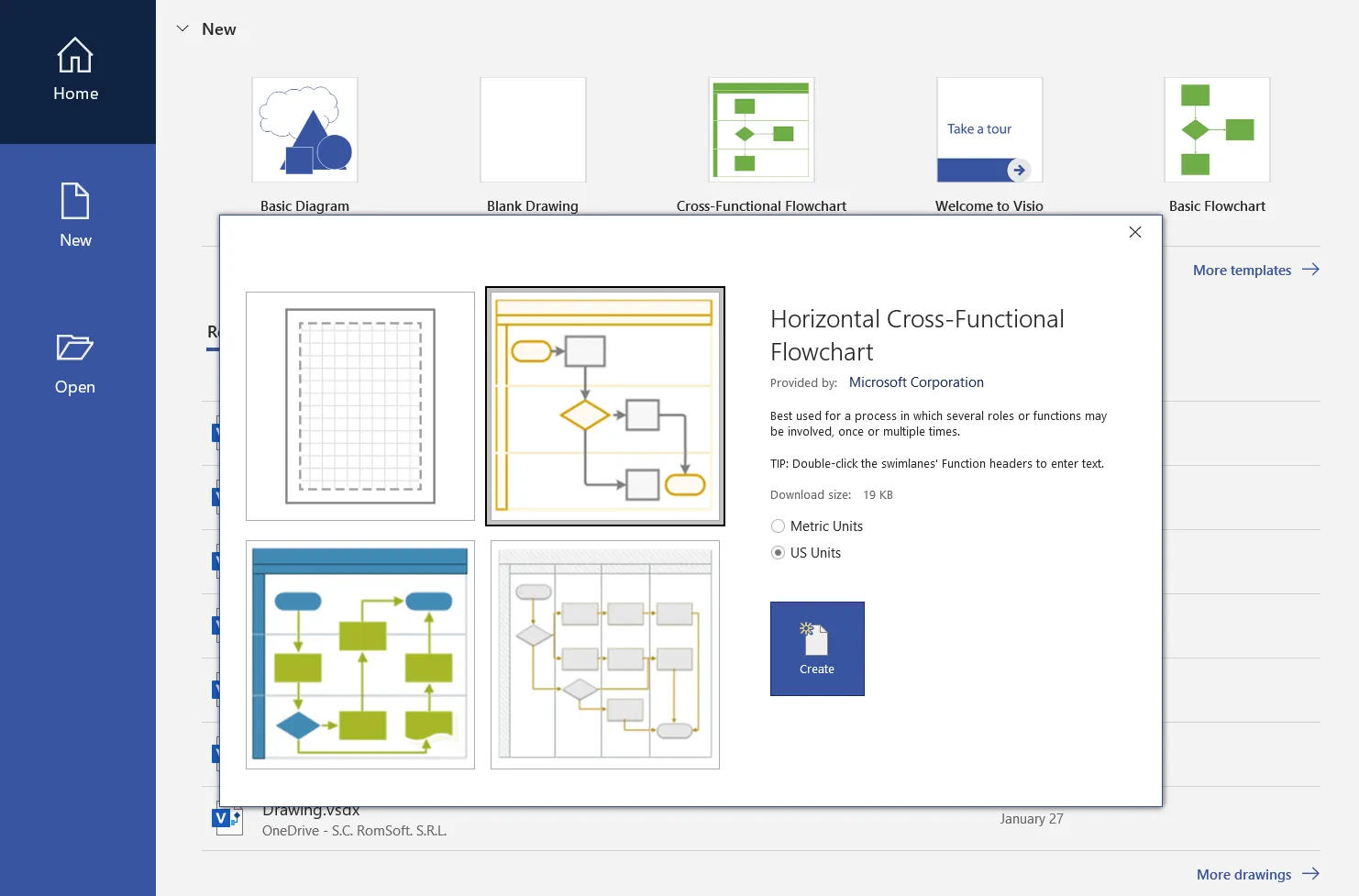
Ces modèles vous offrent une base solide pour visualiser les processus, ce qui facilite la structuration de votre diagramme. Nous avons sélectionné un organigramme interfonctionnel pour illustrer le processus.
Étape 2 : Insérer le diagramme à couloirs
Les diagrammes à couloirs permettent de ventiler les rôles ou les services, ce qui facilite le suivi des responsabilités et des tâches des membres de l'équipe. Chaque couloir sépare visuellement les tâches, ce qui vous permet de créer un flux clair des processus.
- Recherchez la forme Swimlane dans le volet Formes, sous Formes d'organigrammes interfonctionnels. Vous pouvez ajouter des couloirs horizontaux ou verticaux
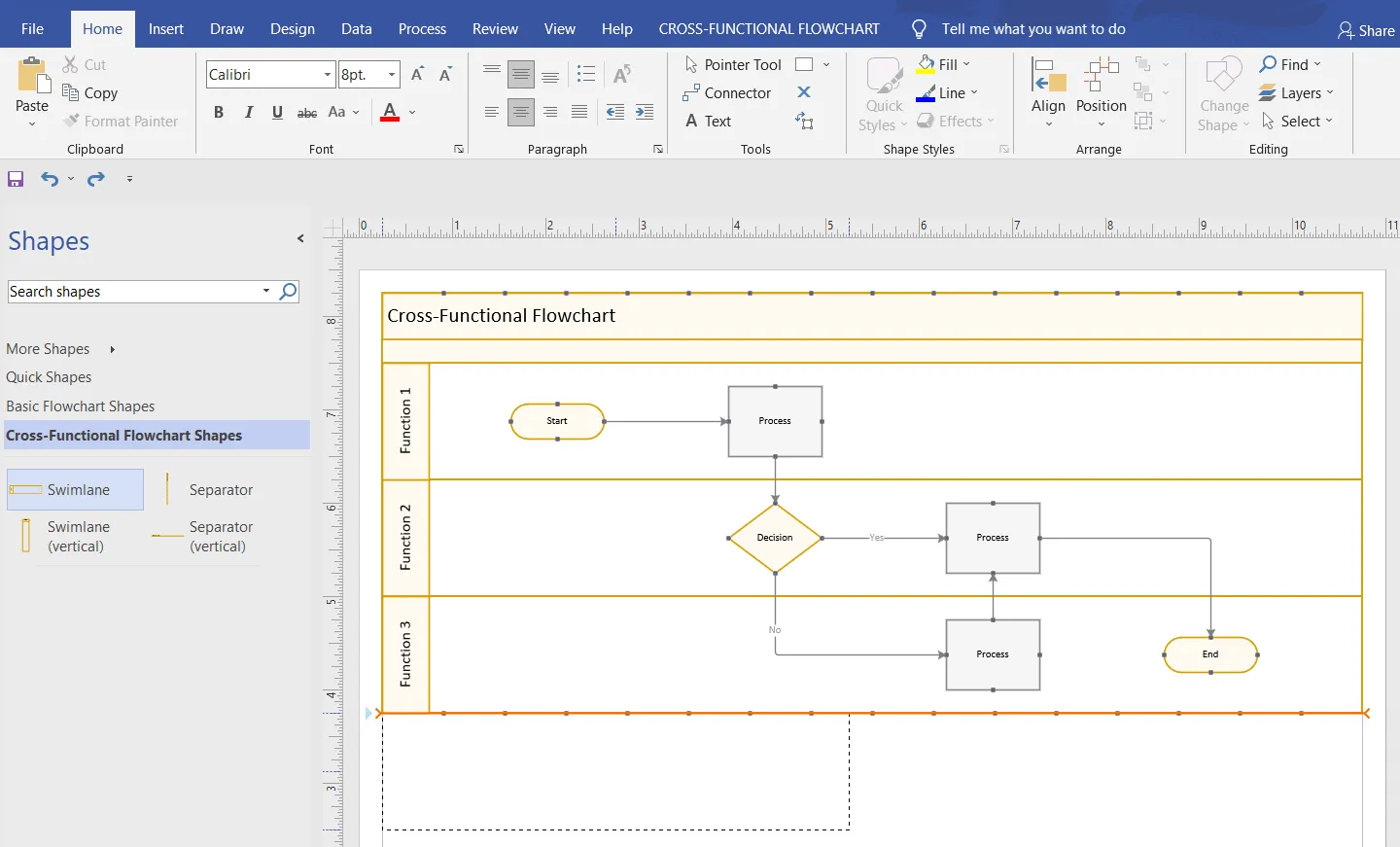
- Faites glisser et déposez une forme « Couloir » sur le diagramme. Attendez que l'indicateur de connexion orange apparaisse, puis placez le nouveau couloir à l'endroit souhaité
- Ajustez la largeur en faisant glisser les lignes de séparation horizontales ou la ligne verticale située à droite
- Déplacez les couloirs et leur contenu en cliquant sur la barre de libellé jusqu'à ce que le couloir soit surligné en gris. Ajoutez ensuite les couloirs à leur nouvelle position
Étape 3 : Libeller les couloirs
Ensuite, il est temps d’étiqueter les formes représentant les processus. Cette étape permet d’identifier le rôle ou le service associé à chaque voie, garantissant ainsi que chacun comprenne ses responsabilités. Visio ajoute des titres par défaut tels que « Fonction [nombre] », mais vous aurez intérêt à les remplacer par des libellés plus pertinents. Voici comment étiqueter les formes :
- Double-cliquez sur la barre de libellé de n'importe quel couloir pour le renommer. Vous pouvez lui attribuer un nom qui reflète l'équipe, le service ou le rôle qu'il représente (par exemple, « Marketing » ou « Finance »)
- Personnalisez le texte en modifiant la taille, la couleur ou le style de la police de caractère à l'aide des options Accueil > Police
Étape 4 : Ajoutez des formes à vos couloirs
Une fois vos couloirs libellés, vous pouvez cartographier le processus. La forme du couloir représente les étapes ou les éléments clés du flux de travail. L'affectation de ces formes aux couloirs appropriés permettra d'indiquer qui est responsable de chaque partie du processus, garantissant ainsi clarté et organisation fluide.
Visio propose différentes options en fonction du type de flux de travail que vous souhaitez mapper.
- Accédez à l'emplacement Formes de base pour organigrammes situé dans la fenêtre Formes à gauche, puis sélectionnez les formes qui représentent les étapes de votre processus
- Glissez-déposez ces formes dans le diagramme à couloirs approprié. Une fois correctement placées, le couloir sera surligné en vert pour indiquer qu'il existe une connexion entre lui et les autres couloirs
- Positionnez soigneusement vos formes afin de conserver un flux logique et lisible au sein de chaque diagramme à couloirs
Étape 5 : Ajoutez des connecteurs pour créer un flux de processus
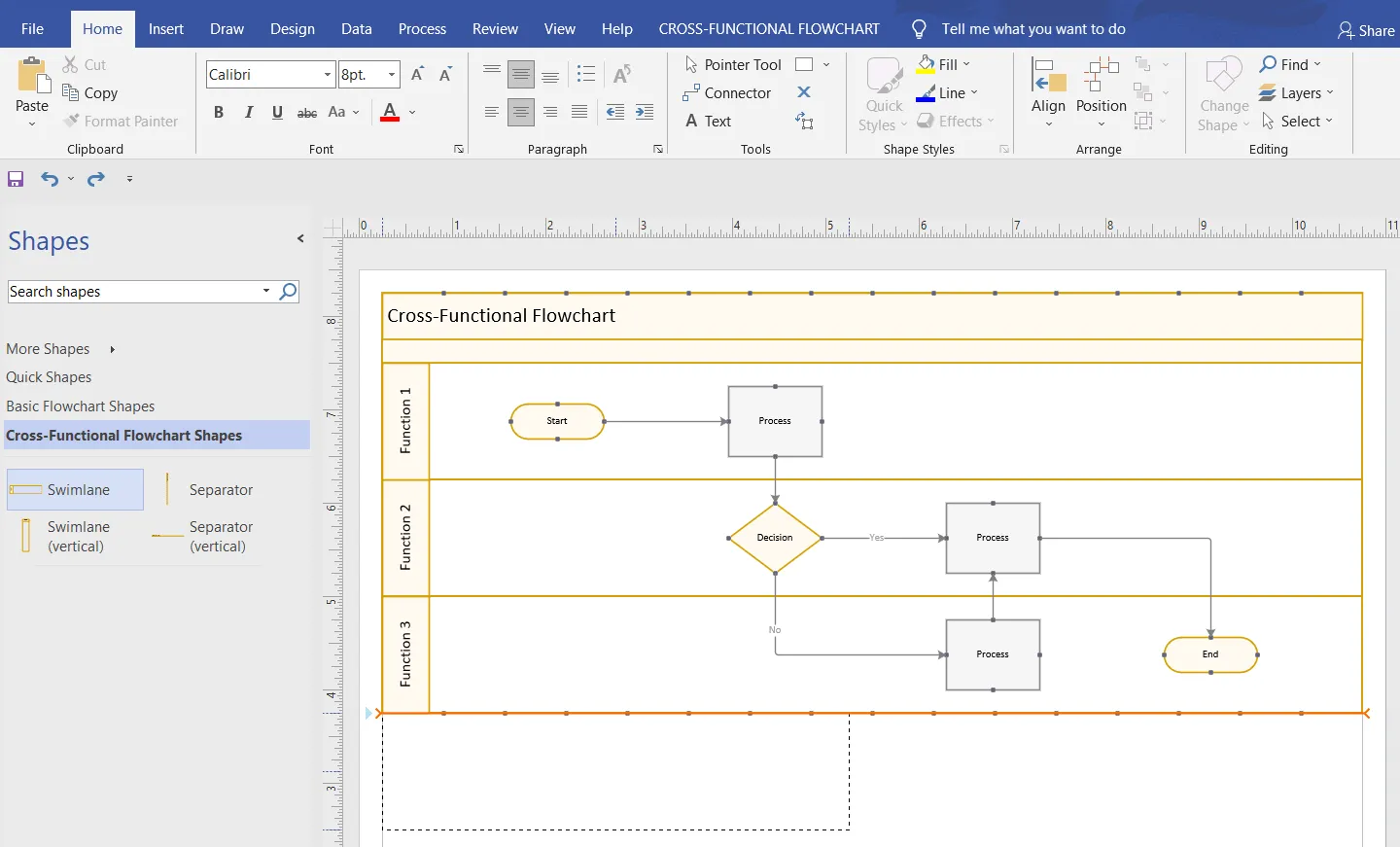
Après avoir ajouté différentes formes au diagramme à couloirs, l'étape suivante consiste à les relier entre elles afin d'établir un flux clair de tâches ou de décisions. Ces connecteurs montreront comment les différentes parties du processus interagissent et comment les responsabilités sont réparties entre les différents rôles ou services.
- Sélectionnez une forme pour faire apparaître des flèches pointant dans quatre directions (haut, bas, gauche et droite). Passez la souris sur une flèche pour choisir la direction
- Faites glisser le curseur pour tracer une ligne de connexion vers la forme suivante, liant ainsi les tâches ou les décisions
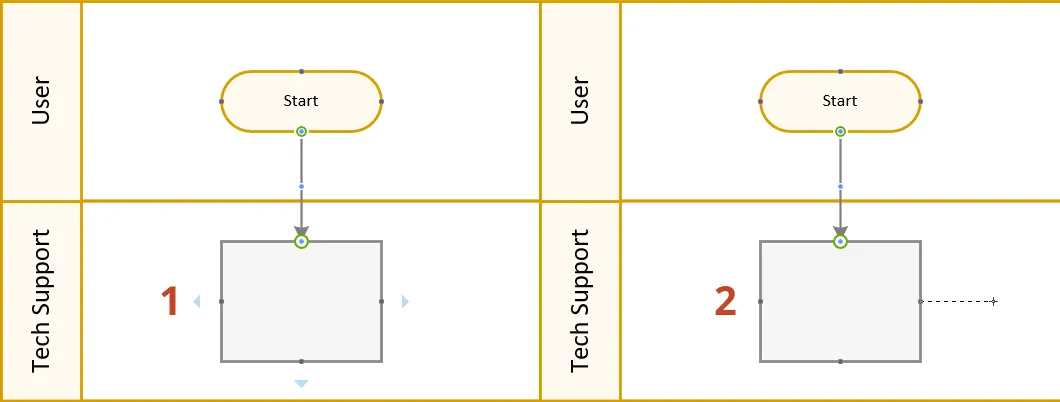
- Veillez à ce que les lignes soient droites et bien organisées pour éviter toute confusion. Utilisez les connecteurs droits, courbes ou à angle droit de la barre d'outils Visio selon vos besoins
- Ajoutez des flèches ou des libellés à vos connecteurs pour indiquer le flux, par exemple « oui/non » ou « approuvé/refusé », afin de rendre les chemins de décision plus clairs et plus compréhensibles
Étape 6 : Personnalisez votre diagramme
Félicitations, vous avez créé votre diagramme à couloirs ! Ajoutons maintenant la touche finale pour améliorer son aspect visuel et sa lisibilité.
Un diagramme personnalisé ne se limite pas à l'aspect esthétique. Il permet de s'assurer que votre diagramme communique efficacement le processus.
Voici comment personnaliser un diagramme à couloirs dans Visio :
- Personnalisation des polices de caractère : utilisez Accueil > Police de caractère pour ajuster la taille, le style et la couleur de la police de caractère. Mettez en gras ou surlignez les libellés importants pour les faire ressortir
- Personnalisation de la mise en page : Testez différents thèmes et arrière-plans dans l'onglet « Mise en page ». Choisissez des couleurs pour différencier les couloirs
- Champs de texte : ajoutez des champs de texte pour les décisions ou les notes supplémentaires à l'aide de Insérer > Texte. Cela s'avère particulièrement utile pour ajouter des options « oui/non » ou « vrai/faux » à côté des formes de décision
- Couleurs et bordures : ajoutez des bordures ou modifiez les couleurs pour rendre votre diagramme à couloirs plus clair
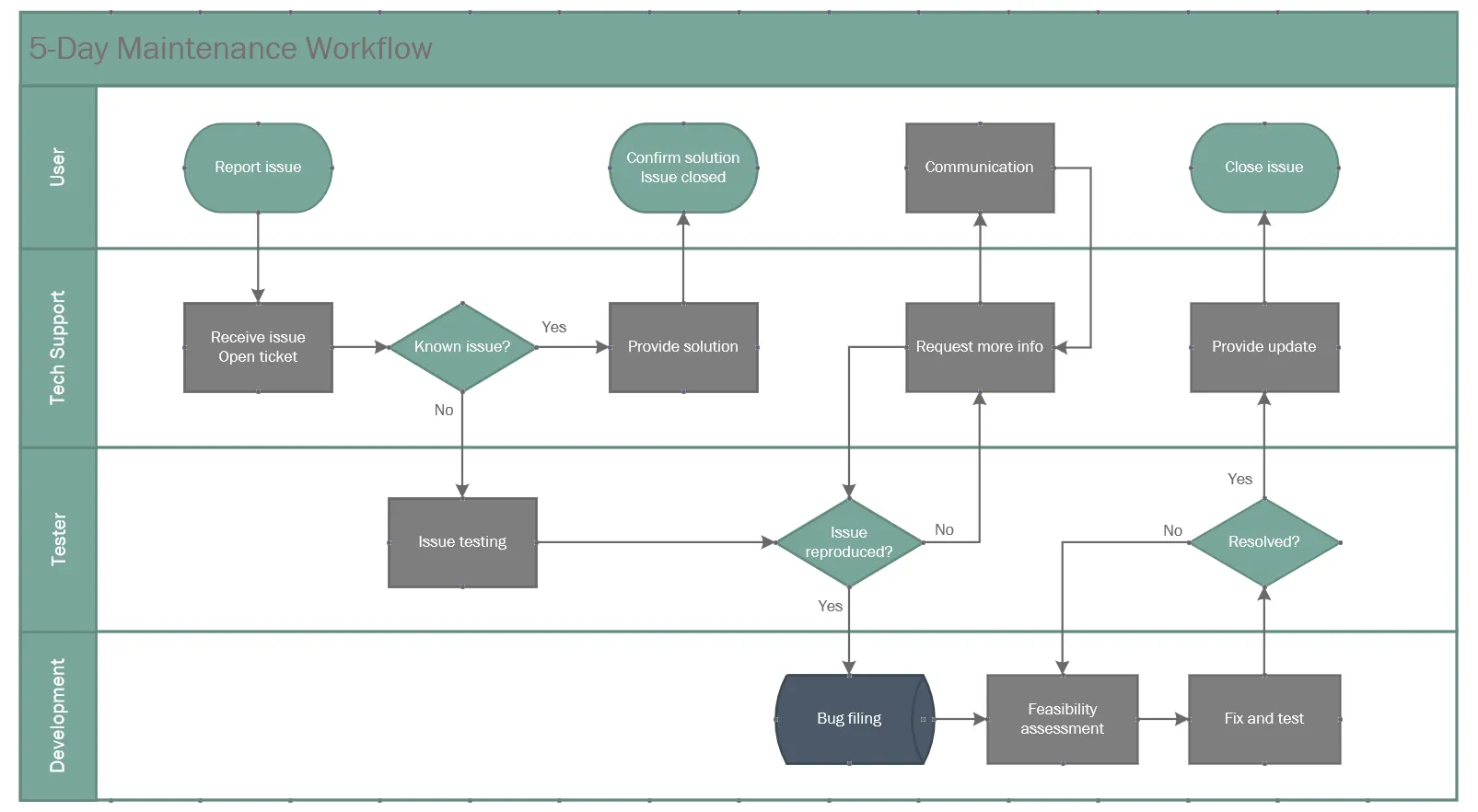
Limites de la création d'un diagramme à couloirs dans Visio
Les couloirs de Visio facilitent la visualisation des processus, l'identification des goulots d'étranglement et l'optimisation des opérations. Ils peuvent constituer un excellent complément à votre boîte à outils de cartographie des processus.
Ils présentent toutefois certaines limites :
- Préparez-vous à une courbe d'apprentissage abrupte : Visio peut sembler intimidant pour les nouveaux utilisateurs en raison de ses nombreuses fonctionnalités. Il vous faudra peut-être un certain temps pour vous familiariser avec ces outils.
- Prévoyez des coûts supplémentaires : notez que, contrairement à Word ou Excel, Visio n'est pas inclus dans l'offre Office 365 standard. Un abonnement séparé peut s'avérer coûteux pour les utilisateurs occasionnels.
- Gérer les limites de la collaboration en temps réel: Il faut savoir que Visio ne dispose pas de fonctionnalités de modification en cours collaborative en temps réel, ce qui entrave l'effort d'équipe.
- Nombre réduit de modèles prédéfinis : sachez que les modèles disponibles peuvent sembler limités, ce qui peut nécessiter plus de temps pour créer des diagrammes à partir de zéro.
Découvrez ces alternatives à Microsoft Visio!
Créer un diagramme de couloirs avec ClickUp
Si vous souhaitez essayer un logiciel de diagrammes à couloirs autre que Visio, ClickUp est une excellente option. Il s'agit d'un logiciel avancé de création d'organigrammes, doté de nombreuses fonctionnalités qui vous permettent de rationaliser facilement votre flux de travail. Que vous souhaitiez travailler seul ou en équipe, ClickUp fournit tous les outils nécessaires pour créer et gérer efficacement des diagrammes de qualité professionnelle et faciliter une collaboration fluide au sein de votre équipe.
Voici comment utiliser ClickUp pour créer des diagrammes de couloirs :
Laissez libre cours à votre créativité avec les tableaux blancs ClickUp
Le Tableau blanc de ClickUp est un espace de travail vaste et flexible, conçu pour répondre à tous vos besoins en matière de création de schémas et de brainstorming. Il est idéal pour créer des diagrammes à couloirs simples ou complexes, vous offrant ainsi la flexibilité nécessaire pour élaborer des flux de travail en toute fluidité.
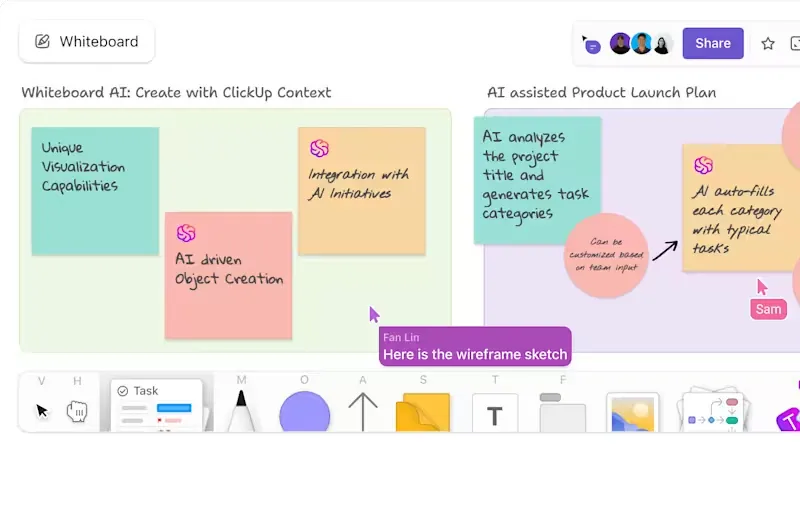
Qu'il s'agisse de cartographier des flux de travail simples ou de gérer des stratégies plus complexes impliquant plusieurs services, ClickUp Whiteboards offre une plateforme polyvalente pour créer des diagrammes à couloirs de A à Z. Son interface intuitive et conviviale vous permet de glisser-déposer facilement des formes, des symboles et des connecteurs, d'organiser visuellement les processus, d'attribuer des rôles et de définir des circuits de validation.
Cela fait de ClickUp l'un des meilleurs logiciels de tableau blanc pour transformer les idées en progression concrète.
Personnalisez votre flux de travail grâce à la barre d'outils de modification en cours
Accédez facilement à tout ce dont vous avez besoin grâce à une barre d'outils de modification en cours intuitive.
D'un simple clic ou d'une simple touche, vous pouvez :
- Attribuez un code de couleur aux formes pour une meilleure organisation
- Dessinez à main levée pour illustrer vos idées
- Mettez le texte en forme pour plus de clarté
- Créez des notes autocollantes pour noter rapidement vos idées
- Lien vers les tâches existantes pour une navigation fluide
Accédez à la vaste bibliothèque de ressources
Découvrez un large intervalle de formes et de symboles personnalisables dans la bibliothèque de ressources. Cette fonctionnalité simplifie la représentation des rôles, des services et des points de décision dans vos diagrammes de couloirs. Vous pouvez :
- Attribuez des tâches clairement aux membres de l'équipe afin de renforcer la responsabilisation
- Mettez en évidence les points d'échange de données pour une meilleure compréhension
- Collaborez en temps réel avec votre équipe pour obtenir des retours immédiats
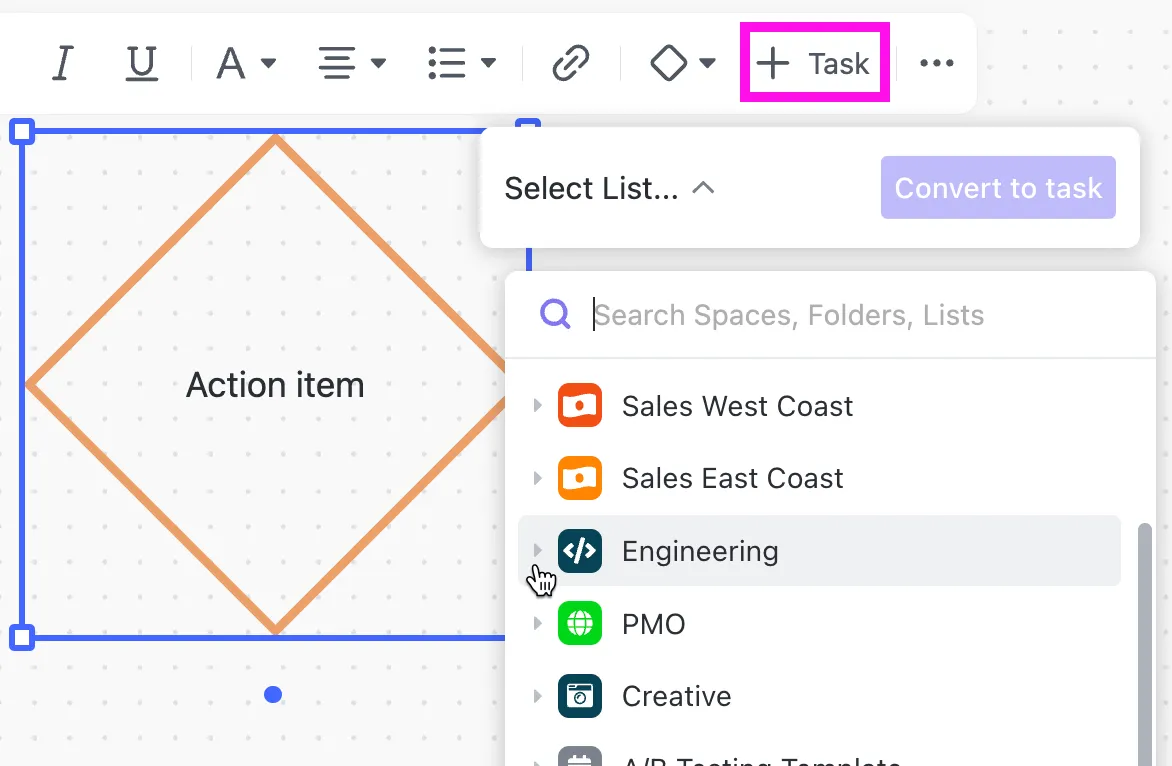
Grâce à la toile infinie, vous pouvez agrandir votre diagramme au fur et à mesure que votre processus évolue, ce qui garantit que vos représentations s'adaptent selon les besoins.
Découvrez les fonctionnalités avancées du Tableau blanc
ClickUp inclut également des fonctionnalités essentielles qui améliorent l'utilisation du Tableau blanc, telles que :
- Mise en forme du texte enrichi pour des notes détaillées
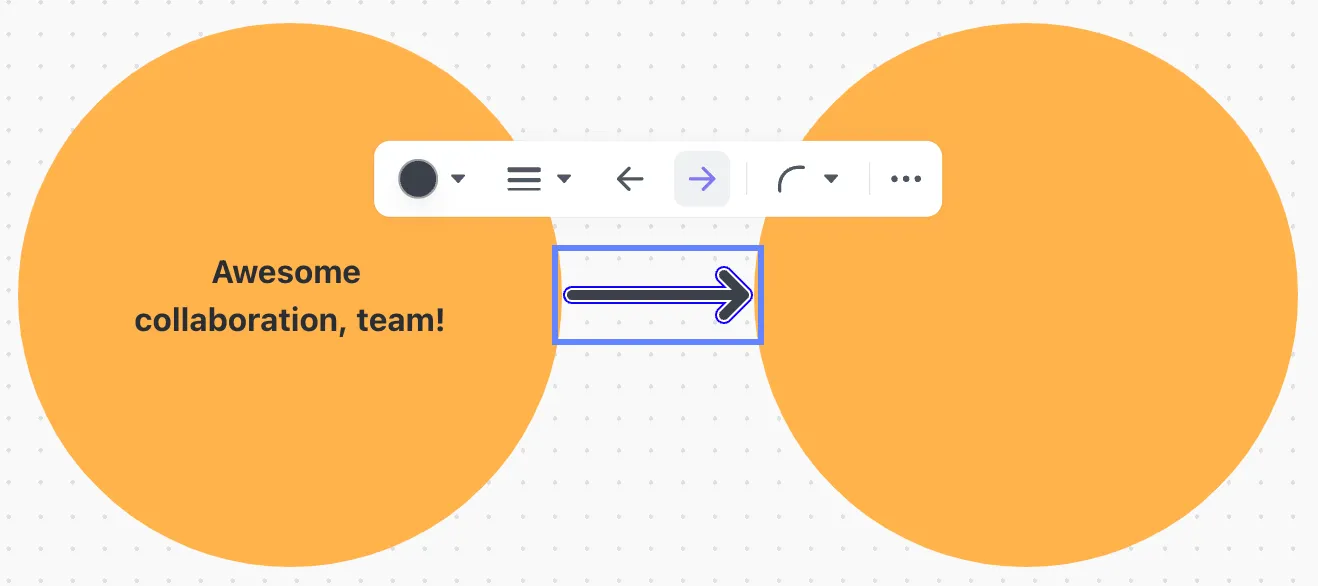
- Des connecteurs simples pour lier des objets
- Fonctionnalités de commentaire pour la collaboration en équipe
📮Aperçu ClickUp : 37 % des employés envoient des notes de suivi ou des comptes-rendus de réunion pour suivre les éléments à mener, mais 36 % s'appuient encore sur d'autres méthodes fragmentées. Sans système unifié pour consigner les décisions, les informations clés dont vous avez besoin risquent d'être noyées dans les discussions, les e-mails ou les feuilles de calcul. Avec ClickUp, vous pouvez instantanément transformer vos discussions en tâches concrètes à partir de l’ensemble de vos tâches, discussions et documents, pour vous assurer que rien ne passe entre les mailles du filet.
Découvrez une multitude de modèles
ClickUp propose une bibliothèque de modèles de diagrammes à couloirs personnalisables. Cela vous aide à choisir le format le mieux adapté à vos besoins, qu'il s'agisse d'une procédure opérationnelle standard, d'un cahier des charges de projet ou d'un agenda de réunion.
Vous pouvez facilement ajouter un modèle dans ClickUp Tableaux blancs en cliquant sur l'icône Modèles.
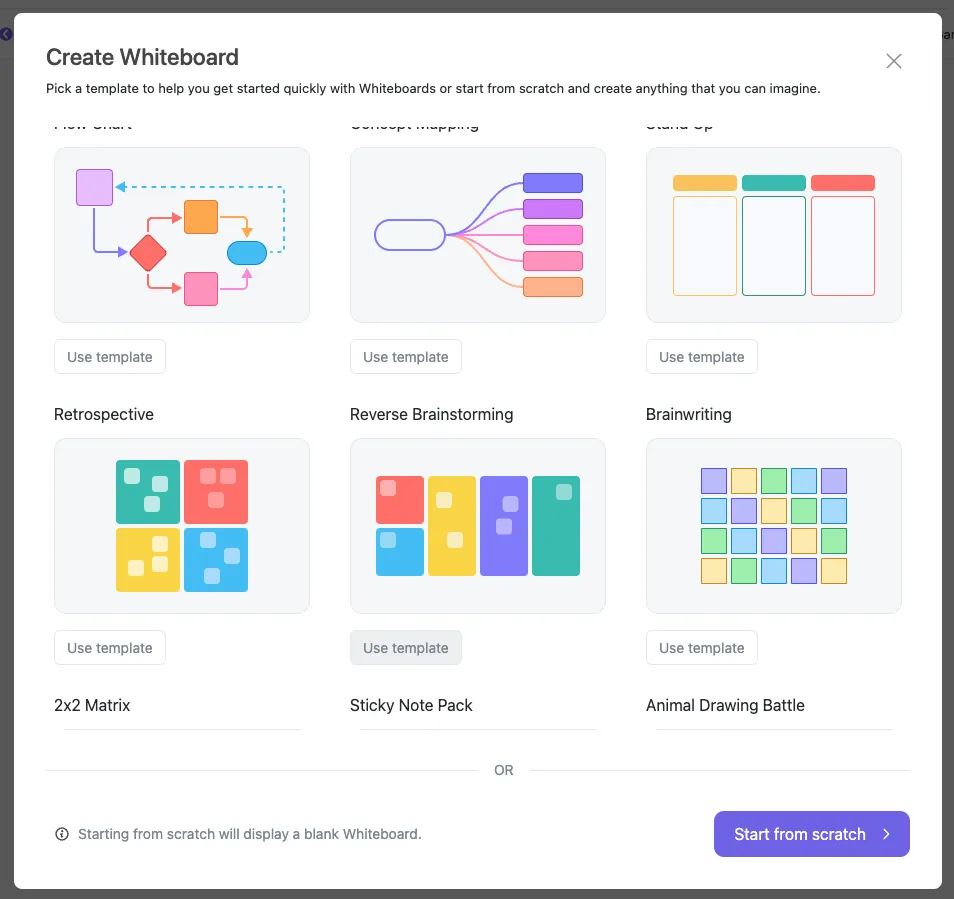
Par exemple, le modèle de diagramme de flux à voies ClickUp propose une structure toute prête. Prérempli de formes, de connecteurs et de dispositions, ce modèle vous permet d’organiser vos flux de travail facilement et efficacement. Vous pouvez ainsi identifier les rôles et les responsabilités et mieux comprendre le déroulement du processus.
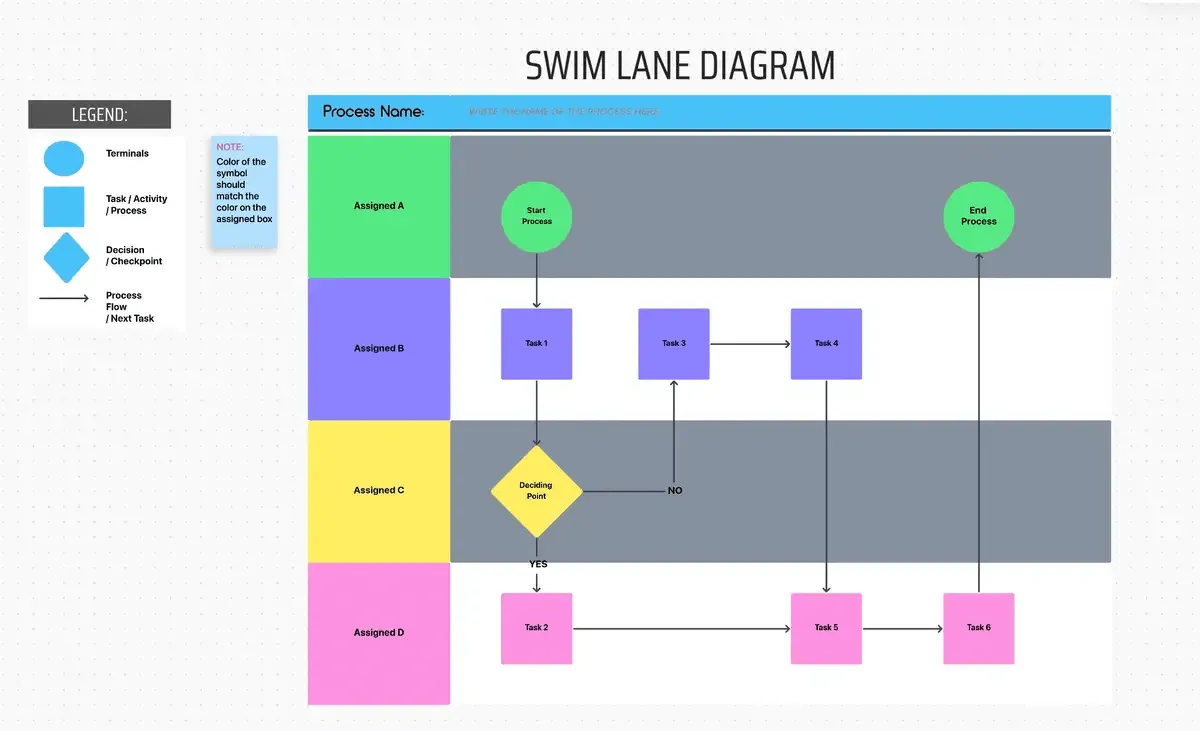
Vous pouvez utiliser le modèle « Swimlane » de plusieurs façons :
- Créer des colonnes pour les couloirs : utilisez la vue Tableau de ClickUp dans le modèle de diagramme à couloirs pour configurer rapidement vos couloirs
- Ajouter des tâches et des connexions : utilisez des modèles de tâches pour simplifier l'ajout d'étapes à chaque couloir, avec des flèches illustrant la séquence des activités
- Vérification et perfectionnement : les fonctionnalités de révision intégrées à ClickUp facilitent les ajustements et vous aident à peaufiner votre organigramme pour plus de précision et d'efficacité
Visualisez les flux de travail avec les cartes mentales ClickUp
La création d'un diagramme à voies avec ClickUp cartes mentales offre un moyen dynamique et intuitif de visualiser les flux de travail et d'améliorer la productivité. Vous pouvez établir des connexions pour plus de clarté en liant sans effort des tâches et des idées, ce qui permet d'illustrer les relations et les flux de travail. Cela vous permet de décomposer des processus complexes en couloirs gérables.
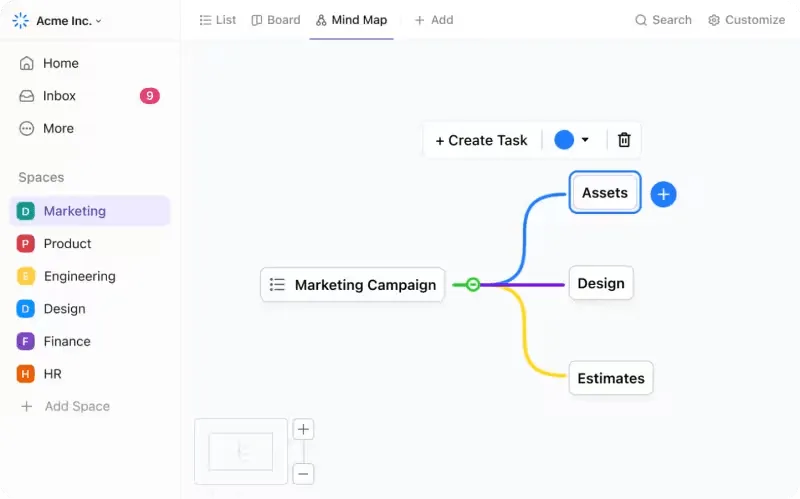
Avec ClickUp, vous bénéficiez d'une organisation rapide en un clic. L'option de réorganisation en un clic met de l'ordre dans votre carte mentale, tout en préservant la hiérarchie et en améliorant la lisibilité. Elle vous aide à maintenir la clarté de votre diagramme à couloirs. En effet, vous pouvez transformer vos idées en tâches concrètes directement à partir de la carte mentale.
Personnalisez les vues des diagrammes à couloirs
Les plus de 15 vues personnalisables de ClickUp offrent une flexibilité accrue pour visualiser vos diagrammes à voies. Vous pouvez choisir entre les vues Liste, Tableau, Calendrier ou Échéancier pour optimiser l'alignement de vos tâches et le suivi de vos projets. Ce niveau de personnalisation vous permet de surveiller les échéances, de suivre les progrès et d'assurer une gestion fluide de votre équipe grâce à vos diagrammes à voies.
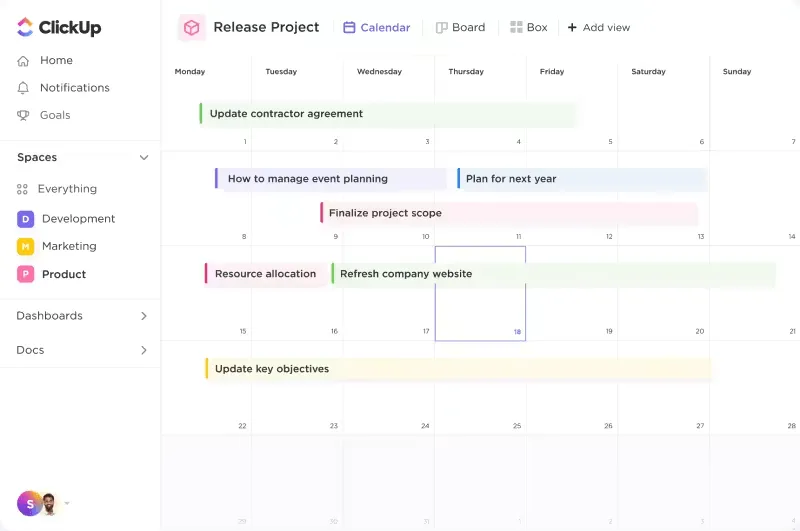
Vous pouvez également regrouper les tâches par attributs tels que le statut, l’assigné, la priorité, les étiquettes ou les champs personnalisés. Cela permet d’obtenir une vue plus organisée de vos diagrammes à voies, ce qui facilite la compréhension des liens entre les différentes tâches et vous permet de voir où en est votre équipe sur les différents projets. Grâce à ces vues polyvalentes et à ces options de regroupement, la gestion et la visualisation de vos projets deviennent un véritable jeu d’enfant.
💡Conseil de pro : Vous souhaitez découvrir comment utiliser les couloirs dans la vue Tableau ? Inscrivez-vous à une formation gratuite sur l'utilisation des couloirs dans la vue Tableau.
Créez facilement des couloirs avec ClickUp
La création de couloirs dans Visio apporte clarté et structure aux processus complexes. Grâce aux diagrammes à couloirs, vous pouvez comprendre les responsabilités de chaque membre de l'équipe, fournir des instructions claires, rationaliser les flux de travail et améliorer la communication au sein de l'équipe. Que demander de plus ?
Cependant, bien que Microsoft Visio présente des avantages pour la création d’un diagramme à couloirs détaillé, il peut s’avérer insuffisant pour certains utilisateurs en raison du nombre limité de modèles et d’options de personnalisation. C’est là que ClickUp entre en jeu. Plus accessible, personnalisable et économique, il s’intègre parfaitement à votre travail. Il convient donc aussi bien aux débutants qu’aux professionnels chevronnés. De plus, sa collaboration en temps réel et sa conception conviviale sont idéales tant pour les équipes que pour les particuliers.
Prêt à travailler plus intelligemment, sans pour autant travailler plus dur ? Simplifiez dès aujourd'hui la gestion de projet. Inscrivez-vous sur ClickUp pour commencer !