
Gérez-vous plusieurs comptes d'e-mail en même temps et il vous arrive parfois de manquer des e-mails importants ?
C'est un vrai casse-tête de devoir sans cesse changer d'onglet et de ne pas recevoir les notifications d'e-mails en temps voulu.
Ne serait-ce pas formidable de pouvoir gérer tous vos e-mails importants dans une seule boîte de réception et de réduire ainsi la surcharge ? Activez le transfert automatique dans Gmail, la solution idéale pour regrouper tous vos e-mails au même endroit.
Le transfert Gmail envoie automatiquement les e-mails entrants d'une adresse Gmail vers une autre adresse que vous aurez désignée. Cela permet à votre boîte de réception de fonctionner sans encombre, même lorsque vous ne la gérez pas activement.
Poursuivez votre lecture pour découvrir comment configurer le transfert automatique dans Gmail !
Les avantages du transfert automatique des e-mails
⭐ Modèle à la une
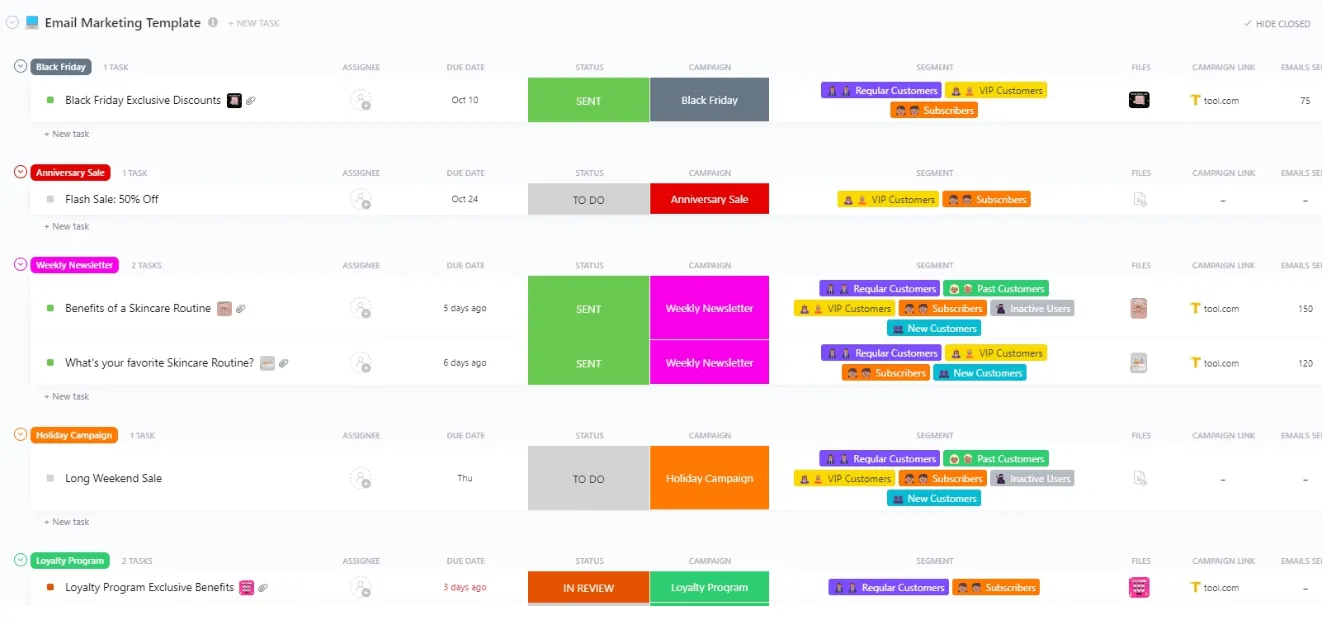
Vous croulez sous les e-mails ? Essayez gratuitement le modèle de marketing par e-mail de ClickUp pour rester organisé et gagner du temps.
Le transfert d'e-mails redirige les messages entrants via des serveurs de messagerie. Lors de la configuration, vous indiquez l'adresse e-mail d'origine et l'adresse e-mail cible. Le serveur de messagerie reçoit les messages entrants provenant de l'adresse source et les transfère vers l'adresse cible.
Ce processus vous garantit de recevoir rapidement tous les e-mails entrants provenant de différents comptes sur une seule adresse Gmail. Voici quelques-uns des principaux avantages du transfert automatique :
1. Pratique et meilleure organisation
Nous rêvons tous d’une boîte de réception bien organisée, mais rares sont ceux qui parviennent à mettre en œuvre efficacement la stratégie « Inbox Zero ». L’« Inbox Zero » consiste à désencombrer votre boîte de réception en archivant, supprimant, répondant, traitant ou déléguant des tâches jusqu’à ce que le nombre total d’e-mails non lus soit, vous l’avez deviné, zéro. Imaginez devoir faire cela pour plusieurs boîtes de réception.
Le transfert automatique des e-mails vous évite d'avoir à rediriger tous les e-mails importants vers votre boîte de réception principale. Il facilite la gestion de votre boîte de réception en vous aidant à trier vos e-mails à l'aide de filtres et de libellés.
2. Filtrage des e-mails
La mise en place d'un filtre de transfert automatique dans Gmail peut faciliter la gestion de vos e-mails en filtrant les e-mails non productifs, les spams ou les e-mails malveillants, et en les envoyant dans le dossier « Courrier indésirable ». Cela permet de garder votre boîte de réception bien rangée, ce qui vous aide à vous concentrer plus facilement sur les messages ayant une priorité élevée.
3. Accès rapide aux informations importantes
Le transfert d'e-mails vous permet d'accéder facilement aux e-mails de plusieurs comptes depuis une seule boîte de réception. Vous pouvez ainsi consulter sans difficulté n'importe quel fil de discussion ou pièce jointe, même si vous utilisez un appareil associé à un autre compte de messagerie.
Comment transférer automatiquement des e-mails dans Gmail ?
Voici le guide étape par étape pour configurer le transfert automatique dans Gmail :
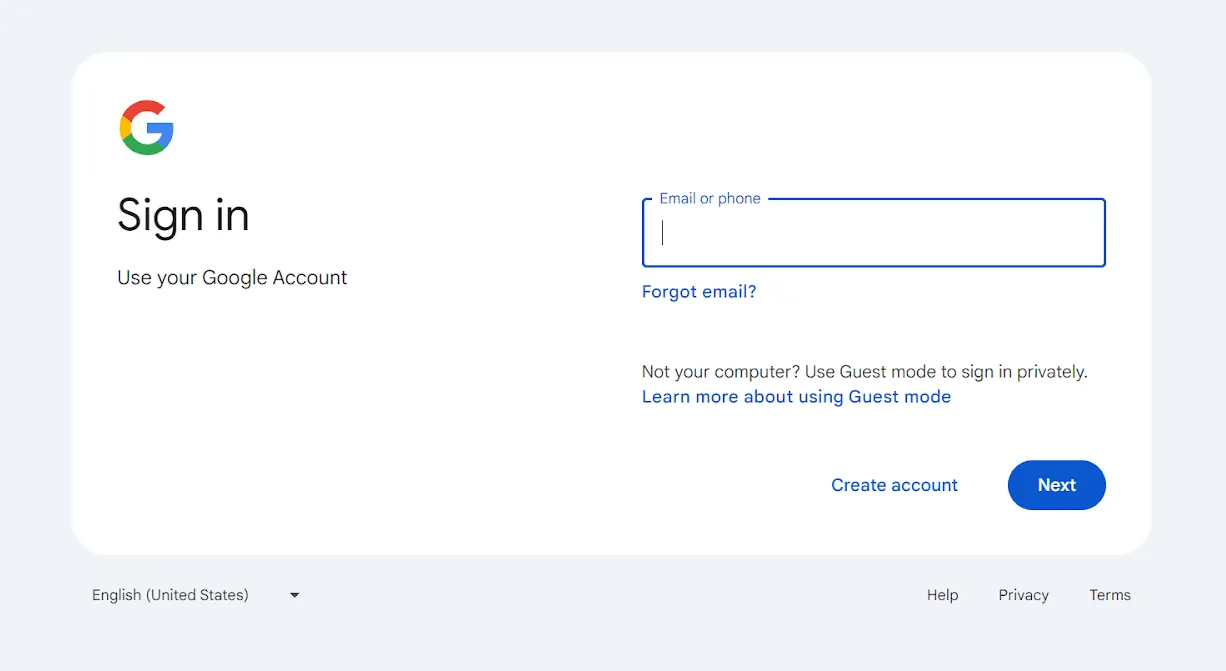
Étape 1 : Connectez-vous à Gmail
Ouvrez Gmail dans votre navigateur et connectez-vous au compte à partir duquel vous souhaitez transférer des messages.
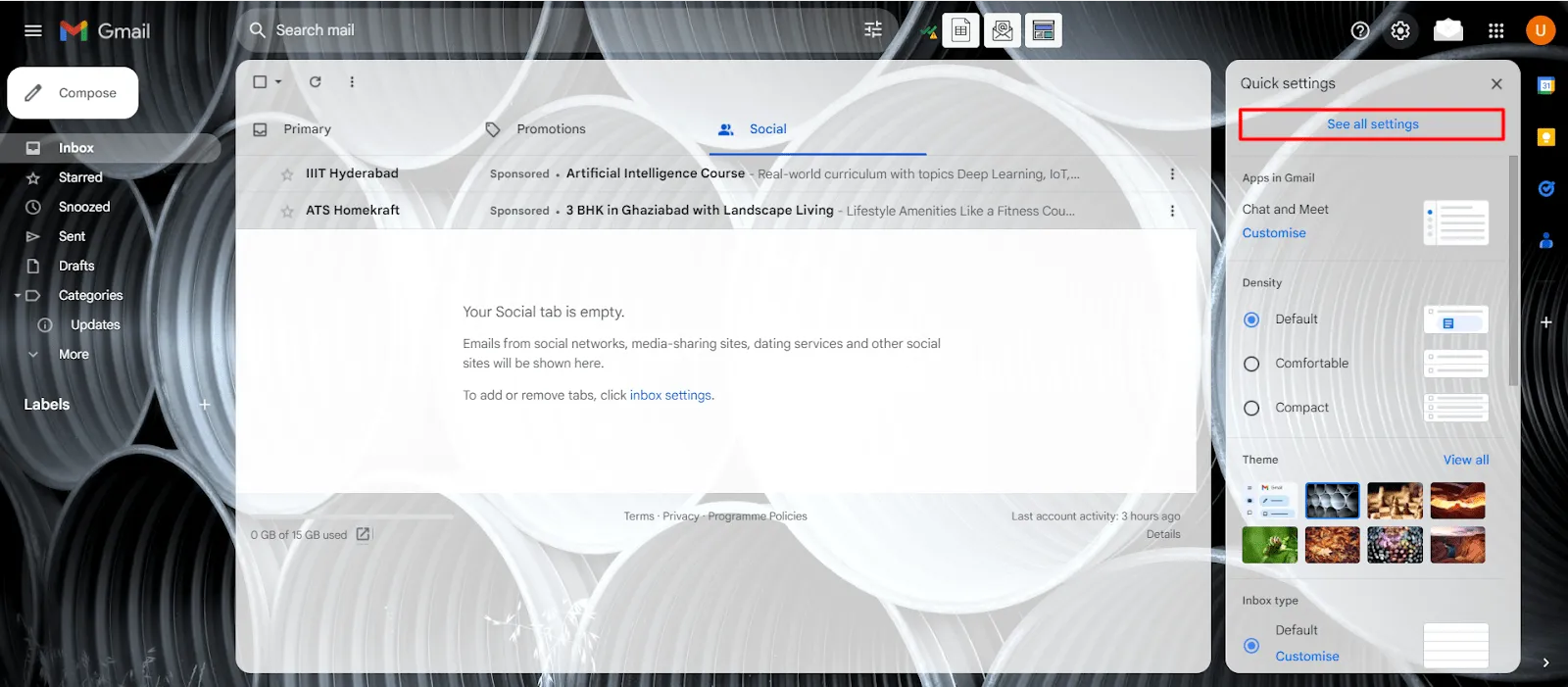
Étape 2 : Ouvrez les paramètres
Cliquez sur « Paramètres » (icône en forme de roue dentée) dans le coin supérieur droit, puis sélectionnez « Afficher tous les paramètres ».
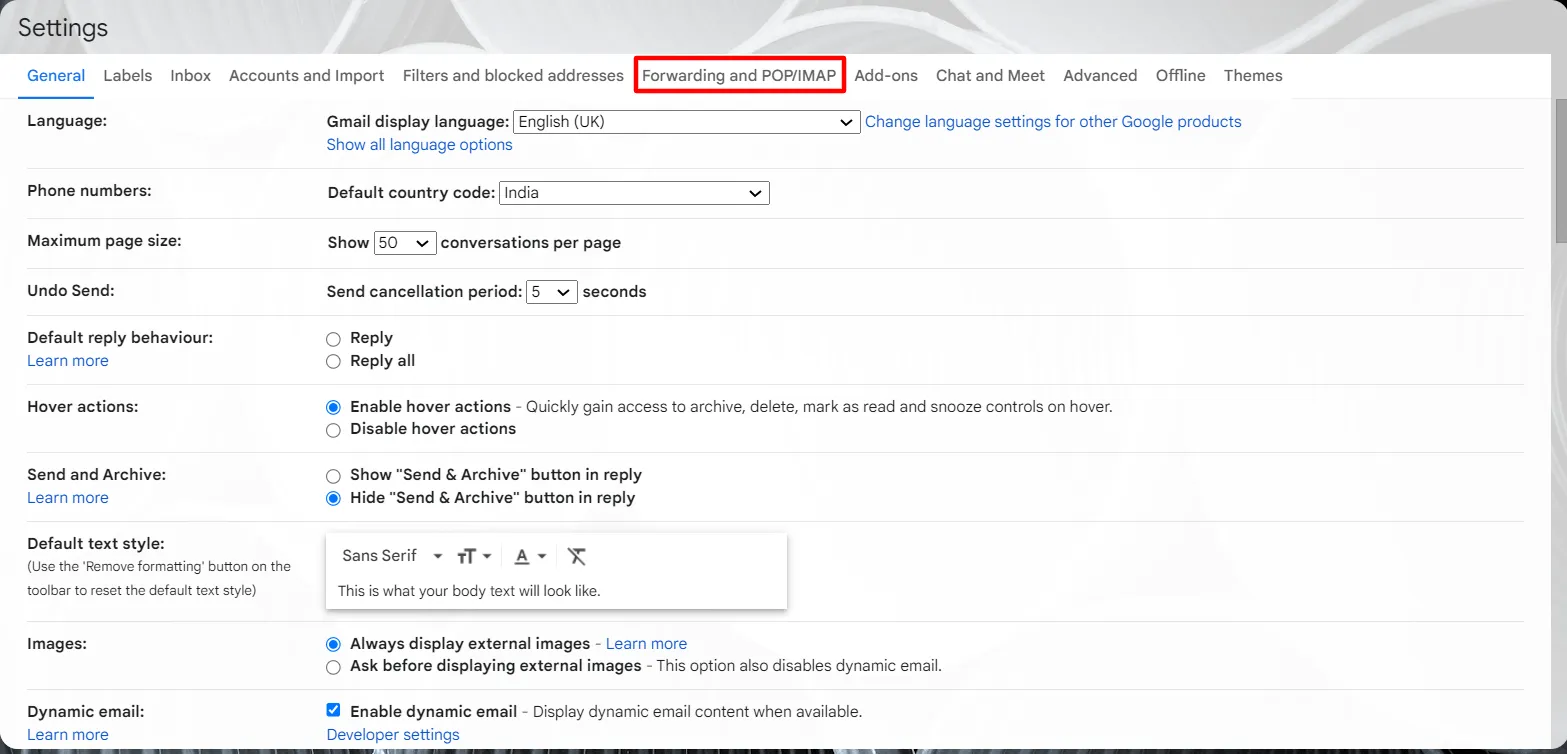
Accédez à la section « Transfert et POP/IMAP ».
Étape 3 : Ajouter une adresse de transfert
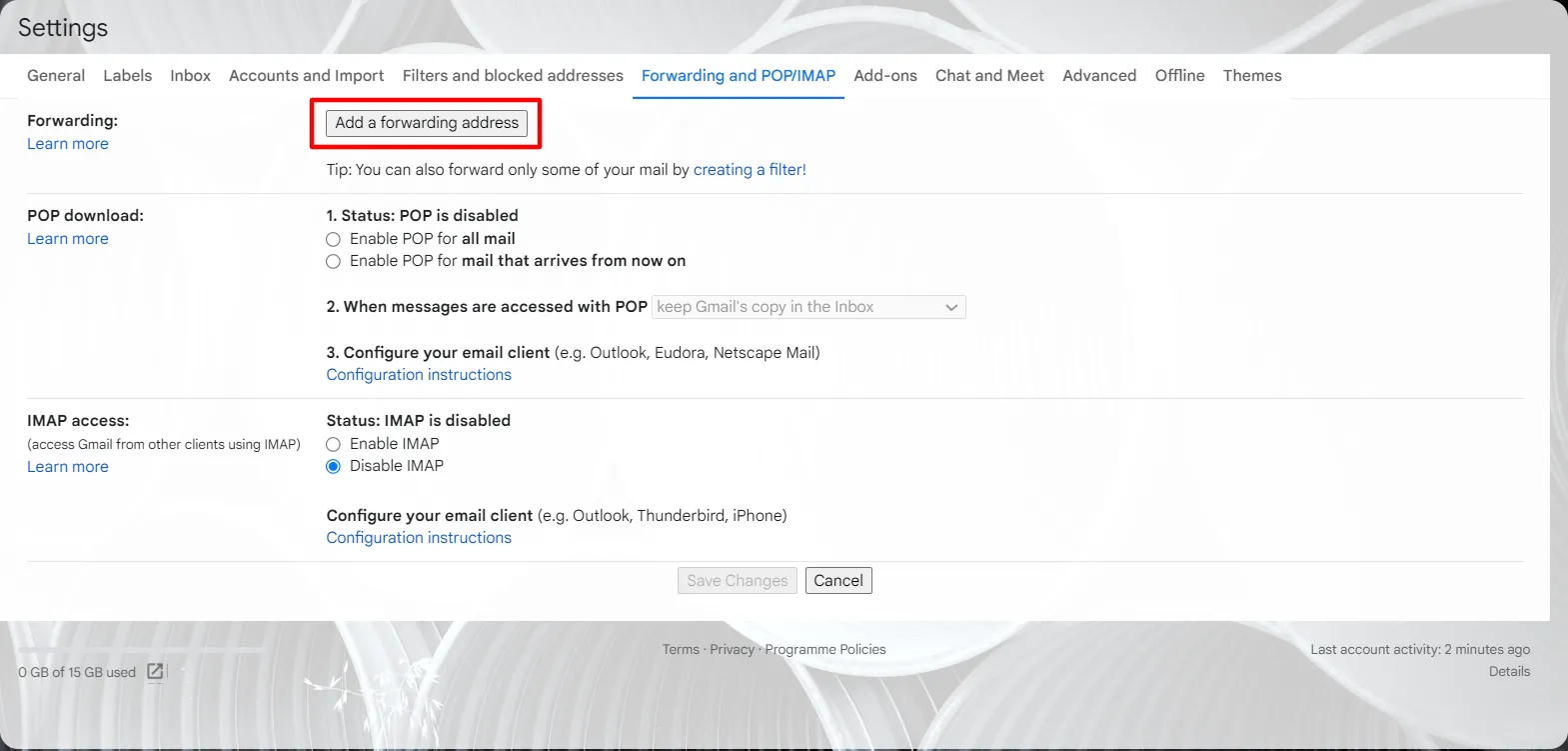
Dans la section « Transfert », cliquez sur Ajouter une adresse de transfert.
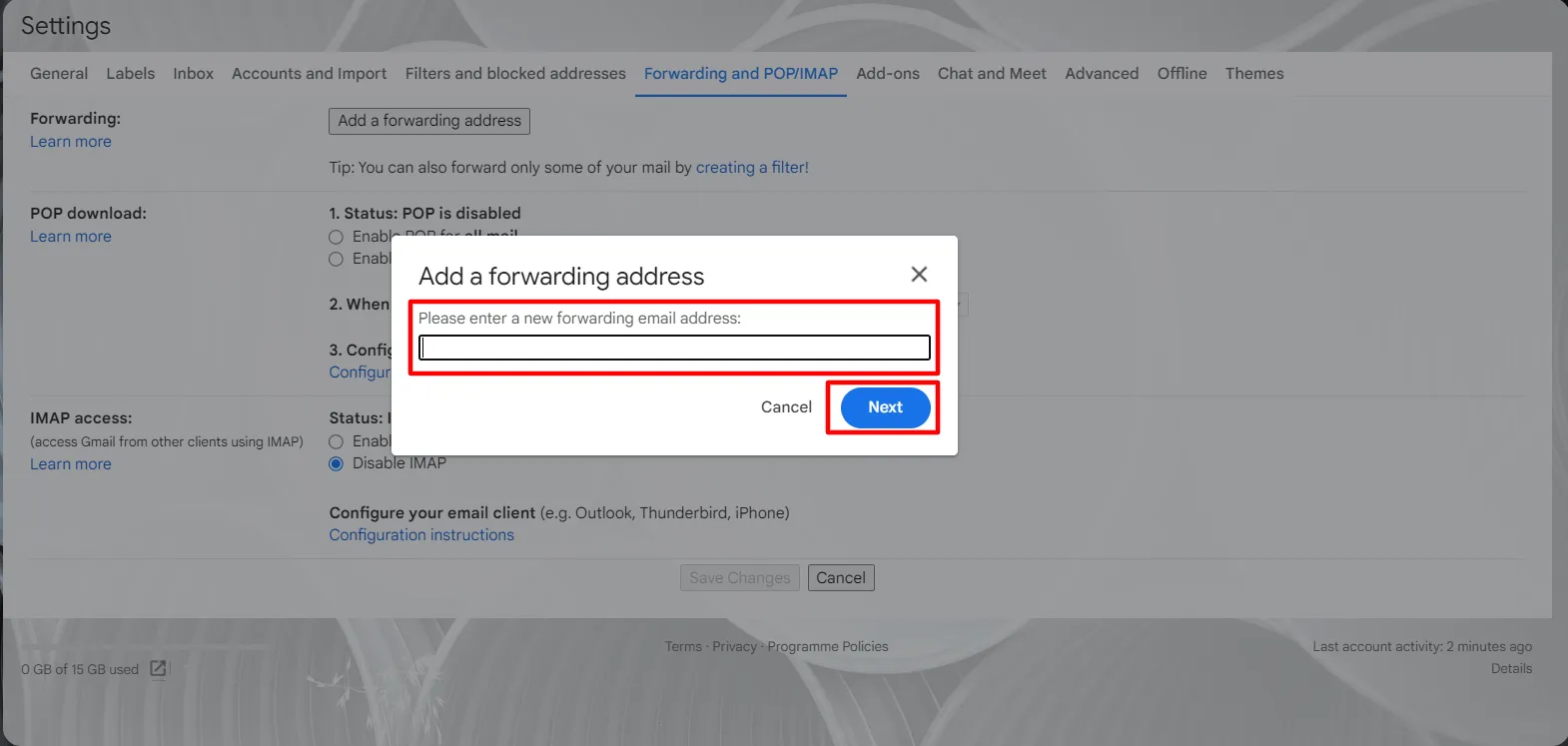
Saisissez l'adresse du destinataire vers lequel vous souhaitez transférer les messages, puis cliquez sur Suivant, Continuer, puis sur OK.
Étape 4 : Vérifier l'adresse de transfert
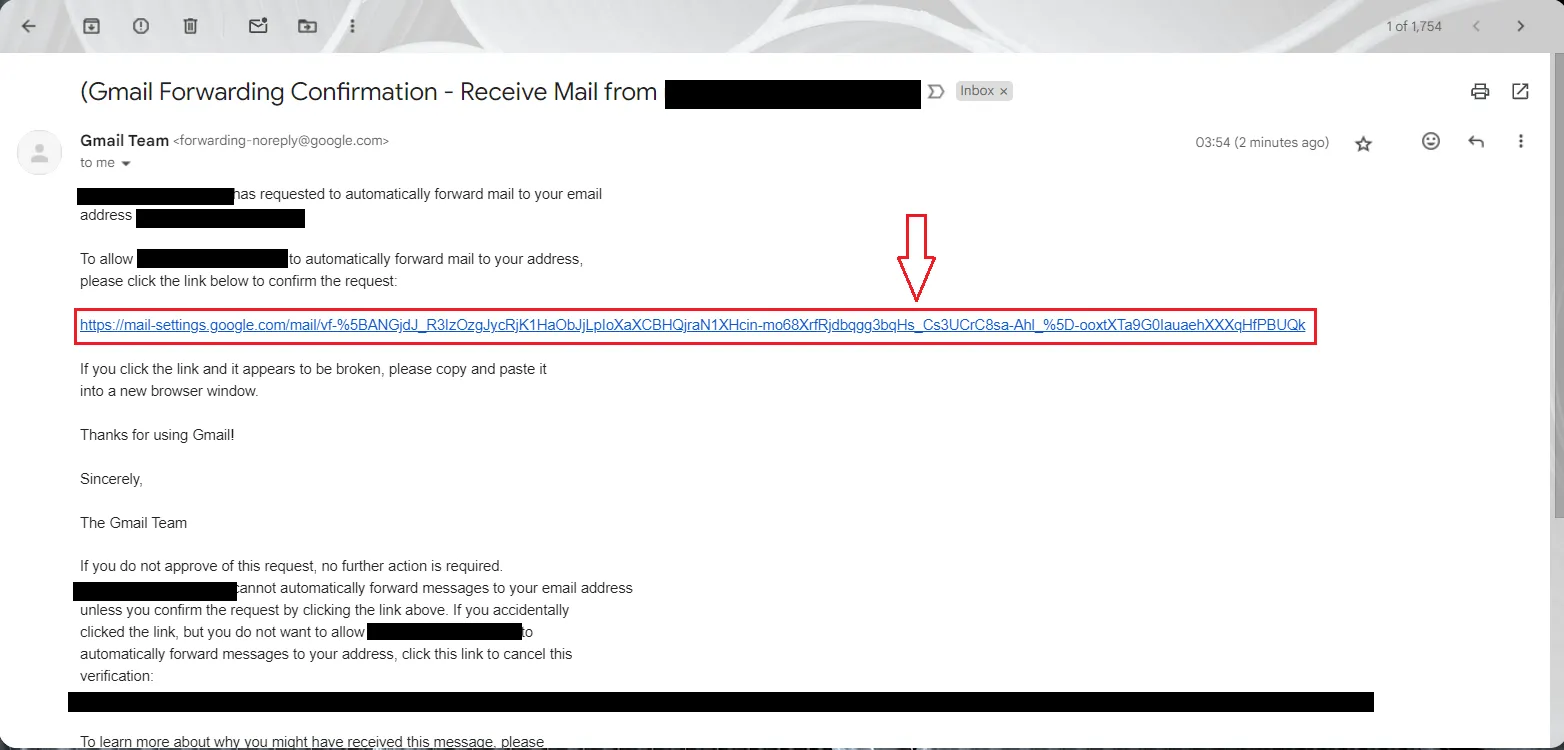
Vous recevrez un lien de vérification contenant un code de confirmation à l'adresse de transfert indiquée. Cliquez sur le lien de vérification.
Étape 5 : Accédez à l'onglet « Transfert et POP/IMAP »
Revenez à la page des paramètres et actualisez votre navigateur. Retournez à l'onglet Transfert et POP/IMAP.
Étape 6 : Définir les paramètres de transfert
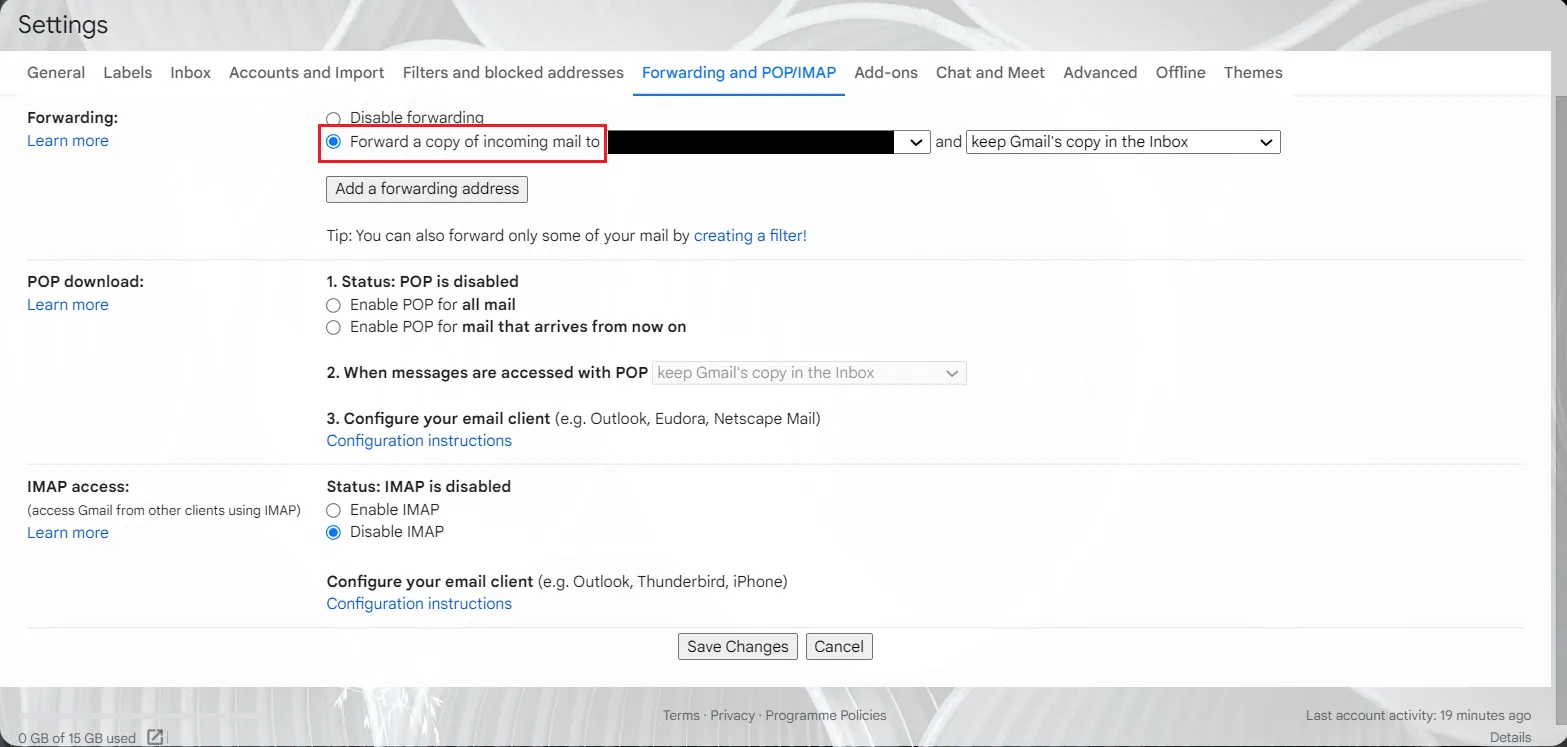
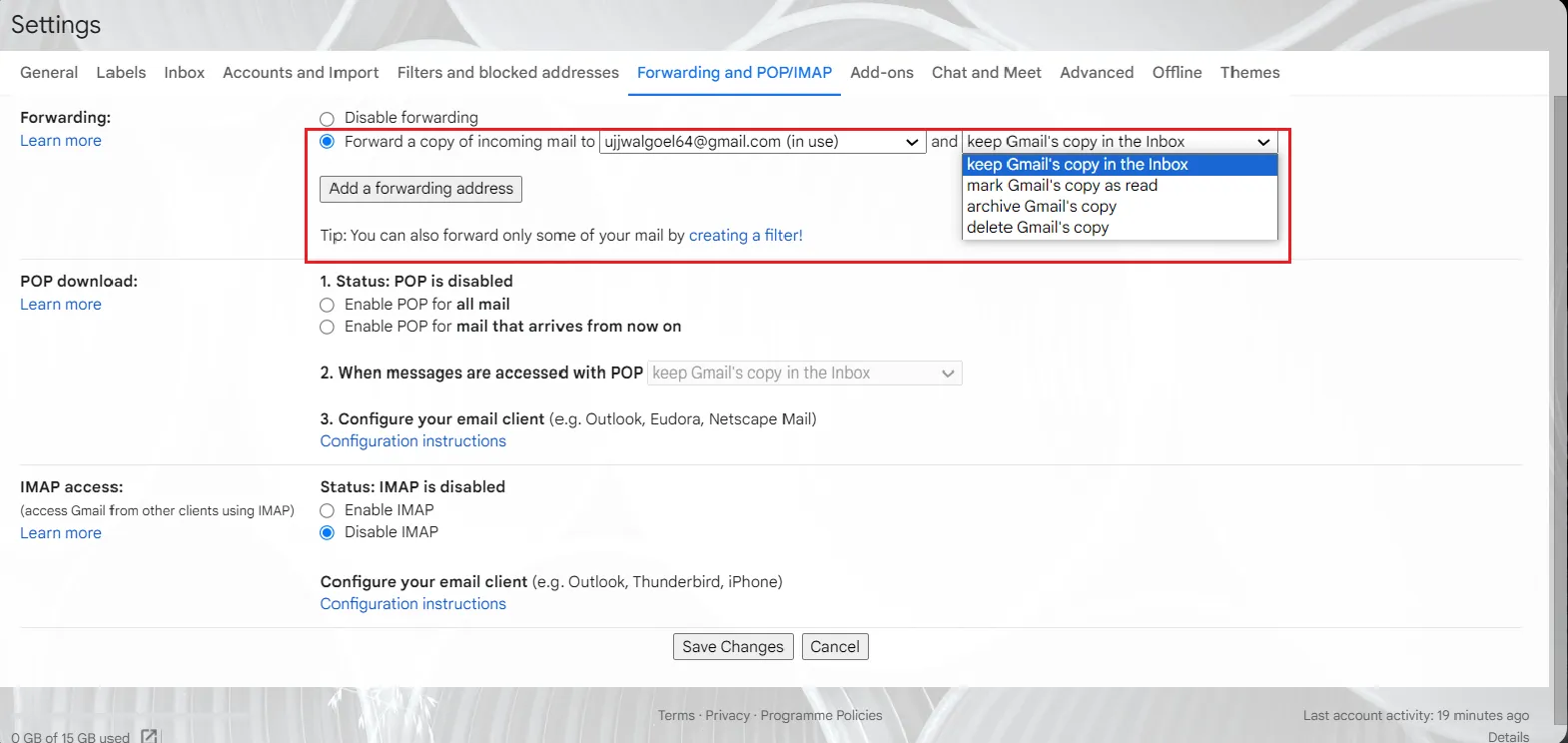
Dans la section « Transfert », sélectionnez Transférer une copie des e-mails entrants vers.
Étape 7 : Choisissez une action pour la copie dans Gmail
Choisissez ce qu'il advient de la copie de vos e-mails dans Gmail. Vous pouvez gérer le message d'origine dans votre boîte de réception de quatre façons différentes.
- Conserver une copie dans la boîte de réception : vous recevez une copie des e-mails dans votre compte Gmail d'origine
- Marquer ma copie comme lue : elle n'apparaîtra pas comme un nouveau message dans votre compte Gmail
- Archiver ma copie : cette action déplace l'e-mail hors de votre boîte de réception principale
- Supprimer la copie Gmail : si vous ne souhaitez absolument pas la conserver
Étape 8 : Enregistrer les modifications
Cliquez sur Enregistrer les modifications pour appliquer les paramètres de transfert automatique dans Gmail.
Comment filtrer et transférer des messages Gmail spécifiques ?
Vous avez donc transféré tous vos e-mails vers un autre compte, et celui-ci est désormais submergé de messages ? Les filtres viennent à la rescousse ! Vous pouvez appliquer un filtre si vous souhaitez ne transférer que certains types d'e-mails. Voici ce que vous devez faire :
Étape 1 : Ouvrez Gmail
Accédez à votre compte Gmail via un navigateur.
Étape 2 : Accéder aux options de recherche
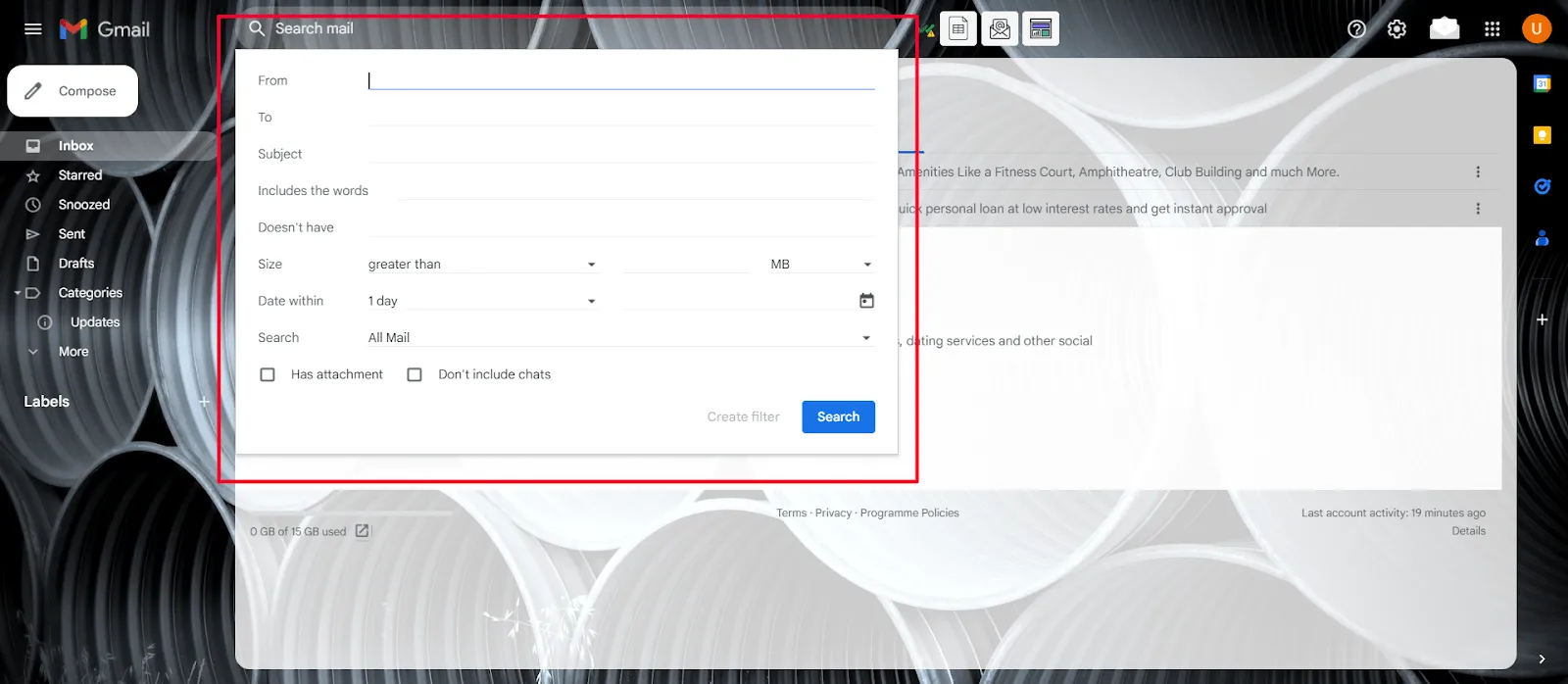
Rendez-vous en haut de la page et cliquez sur le bouton Afficher les options de recherche situé dans le champ « Rechercher dans mes e-mails ».

Étape 3 : Définissez les critères de filtrage
Définissez vos critères de filtrage. Que vous filtriez par expéditeur, par mots-clés ou par objet, les filtres Gmail peuvent tout trier. Une fois la configuration terminée, cliquez sur Créer un filtre.
Étape 4 : Définir le paramètre de l'adresse de transfert
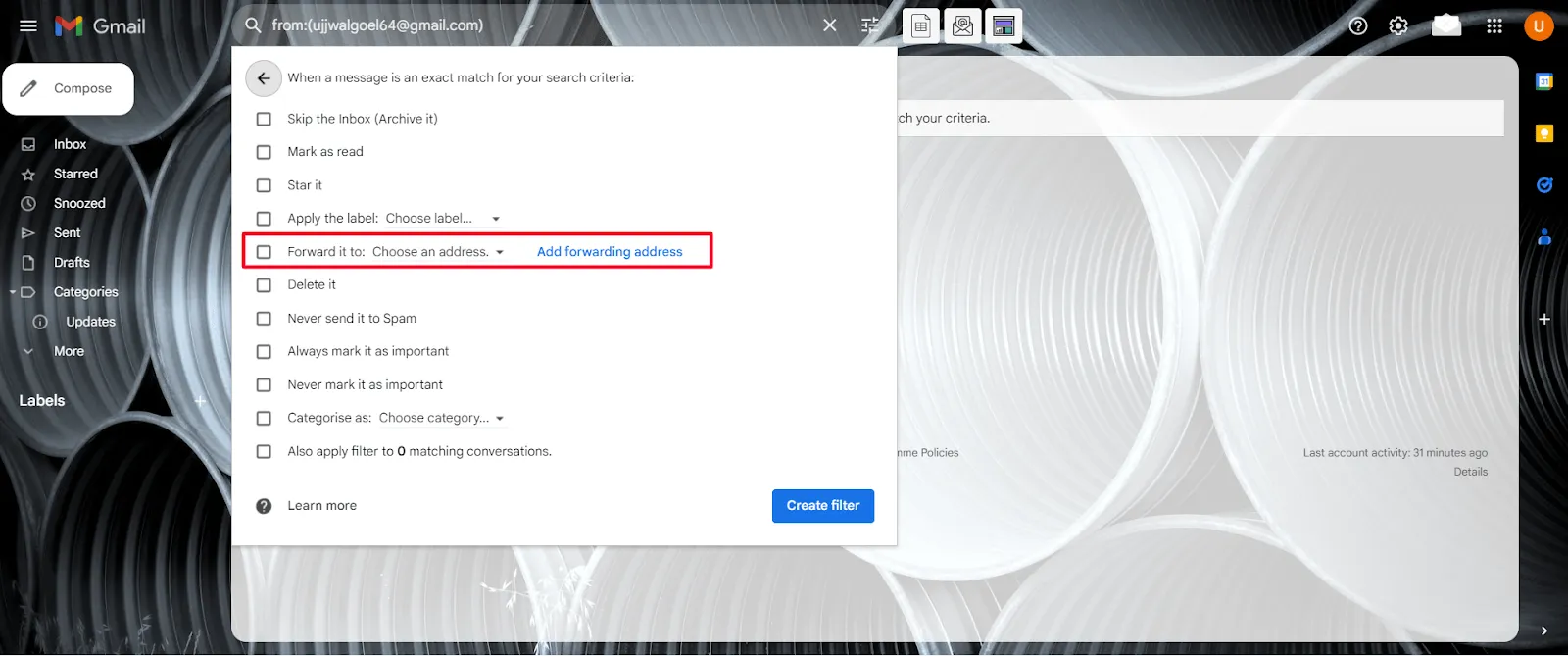
À la page suivante, cochez la case « Transférer vers » et sélectionnez le groupe d'e-mails ou l'adresse vers laquelle vous souhaitez transférer certains messages.
Étape 5 : Créer un filtre
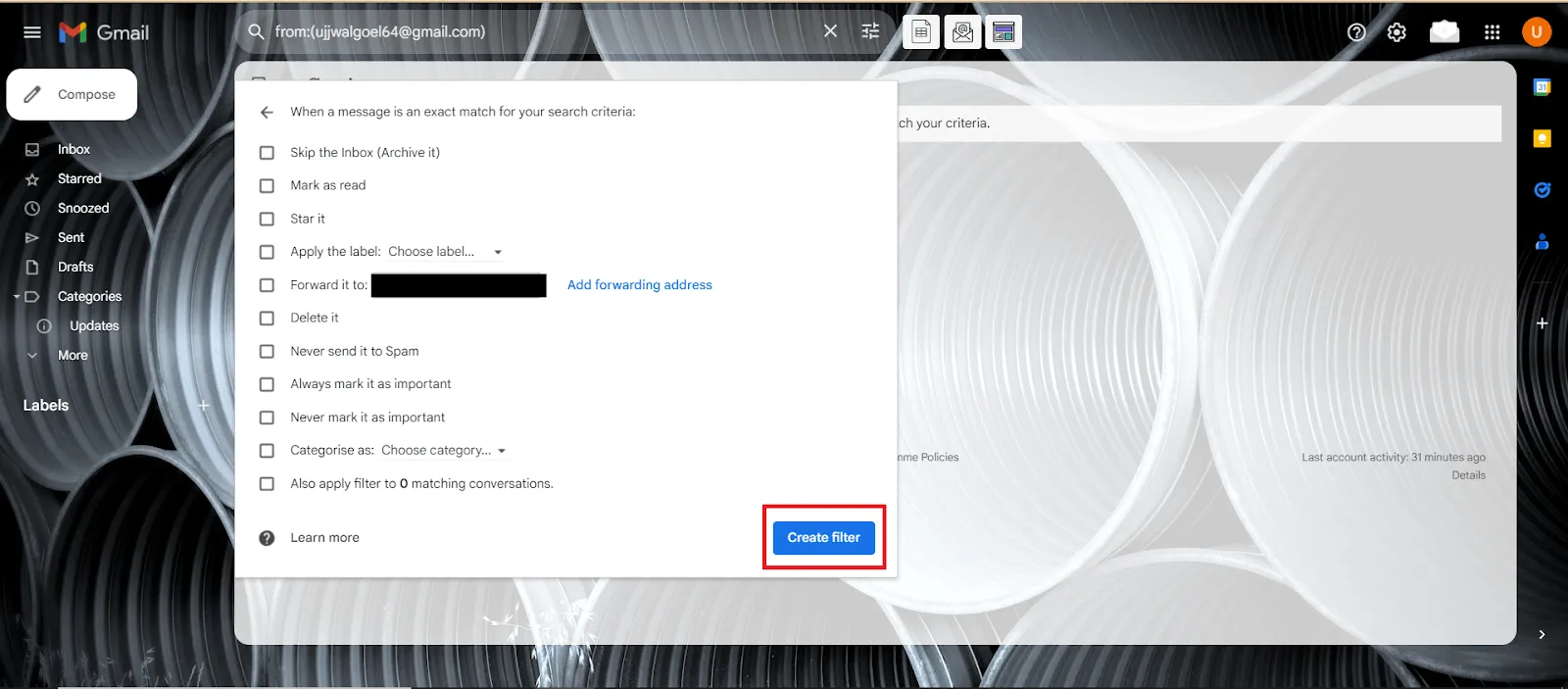
Cliquez sur Créer un filtre, et le tour est joué ! Votre installation personnalisée de transfert d'e-mails est prête.
Comment désactiver le transfert automatique ?
Le transfert automatique dans Gmail peut faciliter votre flux de travail, mais on ne sait jamais quand vous pourriez avoir besoin de le désactiver. Peut-être n'avez-vous plus besoin que les e-mails soient transférés vers un autre compte, ou peut-être souhaitez-vous renforcer la sécurité.
Quelle que soit la raison, voici les étapes à suivre pour désactiver le transfert automatique dans Gmail :
Étape 1 : Connectez-vous à Gmail
Ouvrez le compte Gmail à partir duquel vous souhaitez désactiver le transfert des messages.
Étape 2 : Ouvrez les paramètres
Cliquez sur « Paramètres » en haut à droite, puis sélectionnez « Afficher tous les paramètres ».
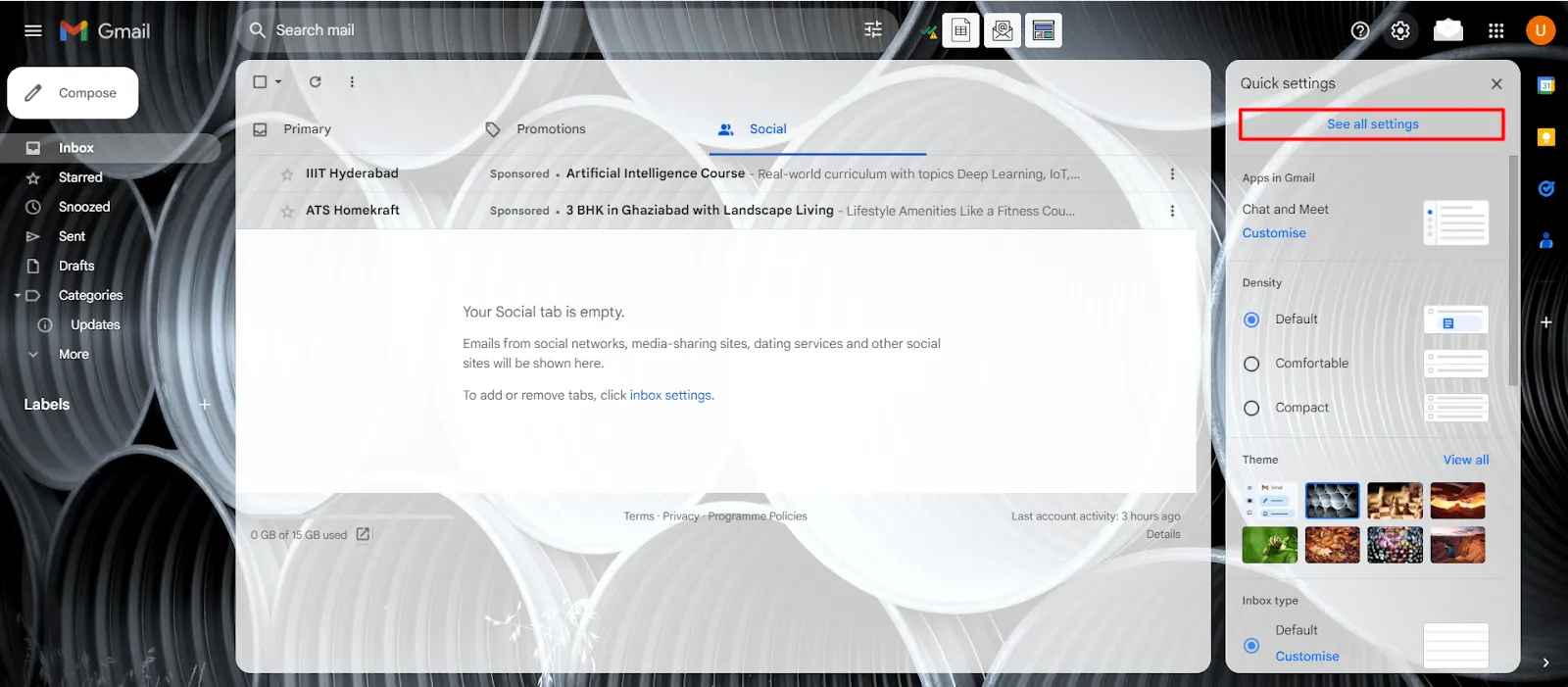
Étape 3 : Accédez aux paramètres de transfert
Sélectionnez l'onglet « Transfert et POP/IMAP » dans la page des paramètres.
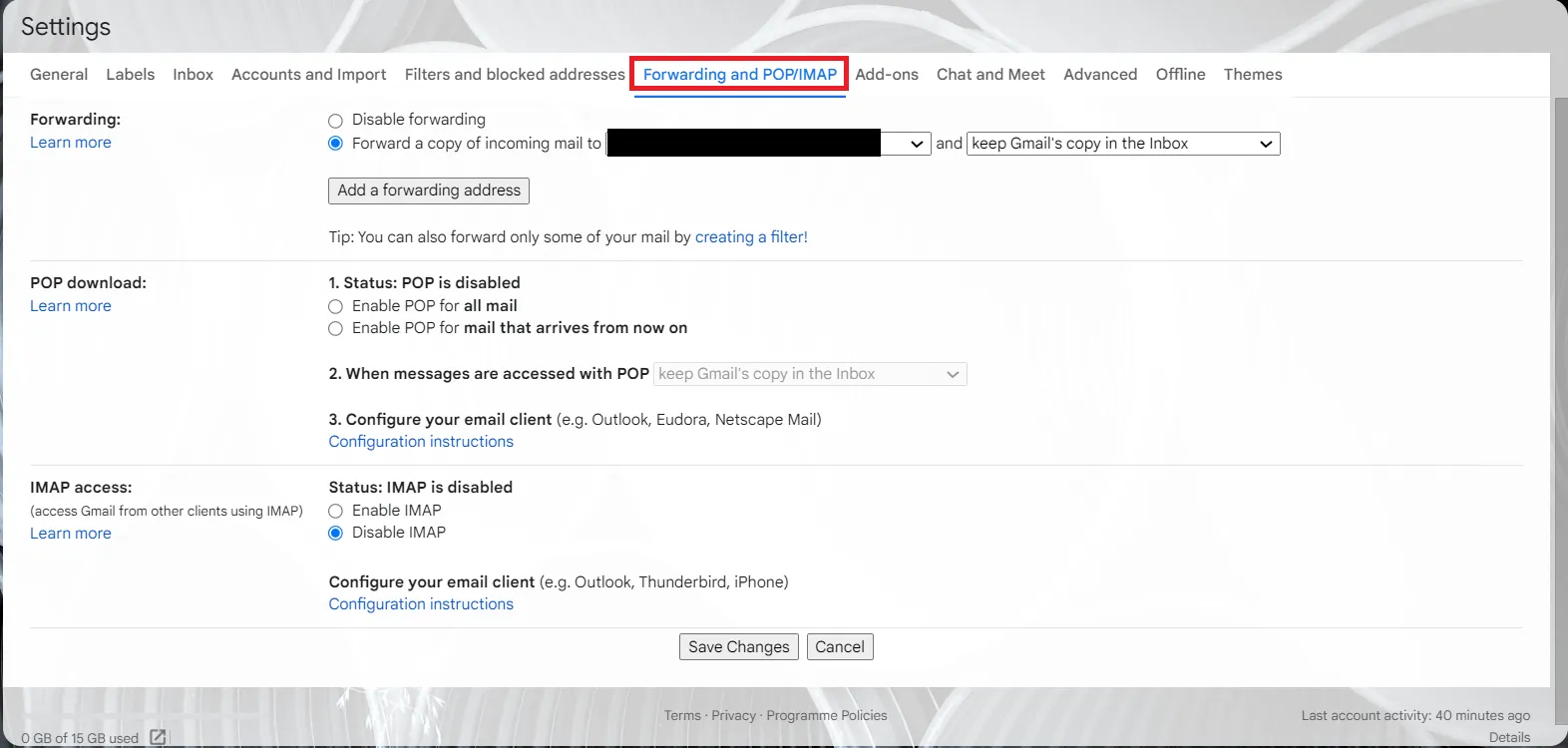
Étape 4 : Désactiver le transfert
Désactivez le transfert dans la section « Transfert ».
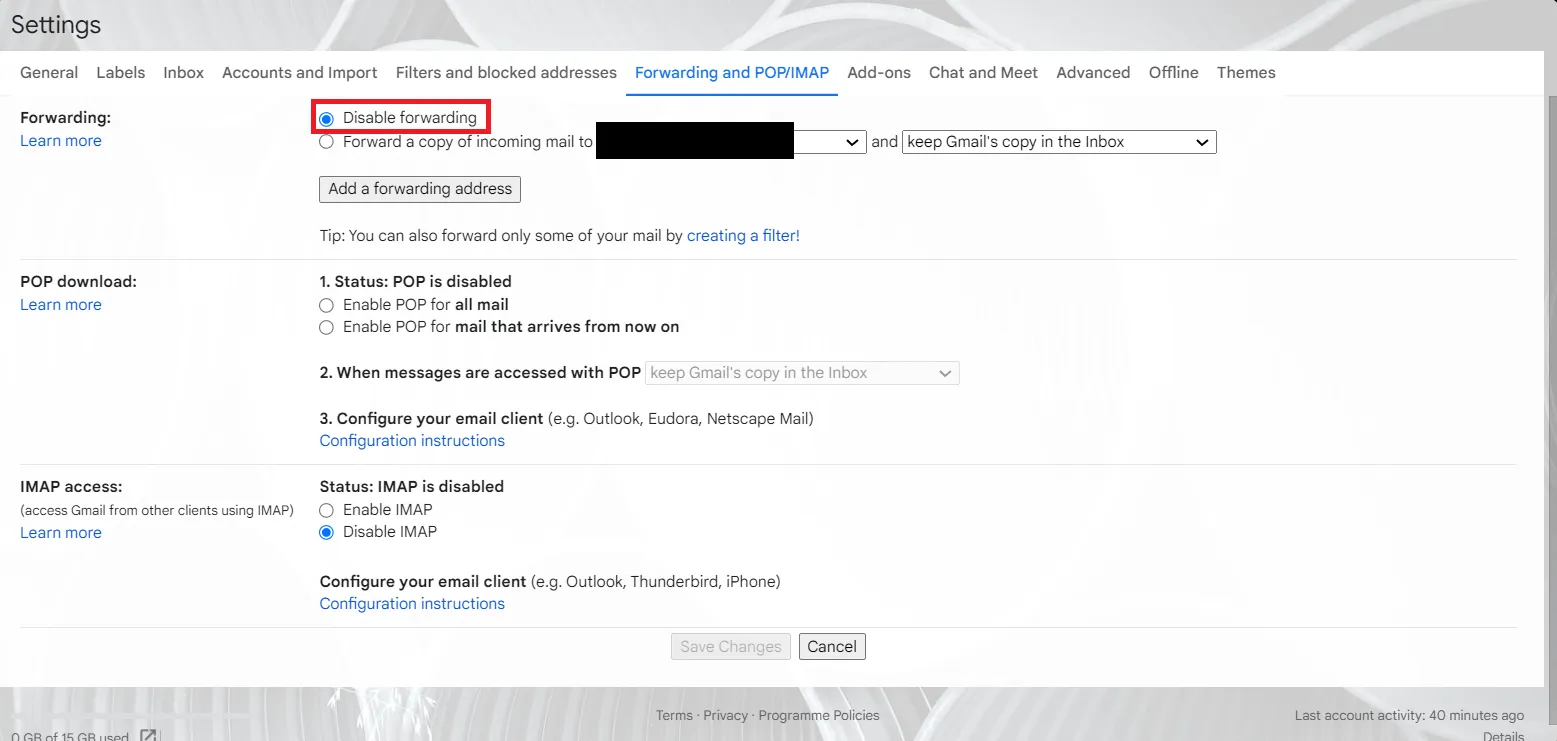
Étape 5 : Enregistrer les modifications
Appuyez sur Enregistrer les modifications pour désactiver le transfert automatique dans Gmail.
Comment gérer les notifications de transfert dans Gmail ?
Il n’y a aucun problème si vous voyez un message de transfert dans votre boîte de réception après avoir configuré le transfert d’e-mails : il s’agit simplement d’un rappel amical. En revanche, si vous voyez ce message alors que vous n’avez pas configuré de transfert, il se peut qu’il y ait un problème. Voici ce que vous devez faire immédiatement :
- Sécurisez votre compte : modifiez votre mot de passe pour empêcher tout accès non autorisé à votre compte Gmail
- Désactiver le transfert : suivez les étapes ci-dessus pour désactiver le transfert
Ces mesures permettront de protéger votre compte et d'empêcher tout transfert non autorisé de vos e-mails.
Génial ! Vous pouvez désormais transférer n'importe quel e-mail et gérer votre boîte de réception Gmail sans aucun problème.
Cas d'utilisation du transfert d'e-mails
Le transfert d'e-mails n'est pas seulement une question de commodité : il transforme la façon dont vous gérez vos e-mails. Voici comment il vous aide à optimiser votre flux de travail et à gagner en efficacité :
1. Un marketing par e-mail efficace
Si votre équipe utilise plusieurs adresses e-mail pour envoyer des campagnes marketing personnalisées, le transfert automatique peut vous aider à suivre et à surveiller toutes les campagnes depuis un seul et même endroit. Vous pouvez ainsi répondre immédiatement aux requêtes et traiter facilement les demandes des clients.
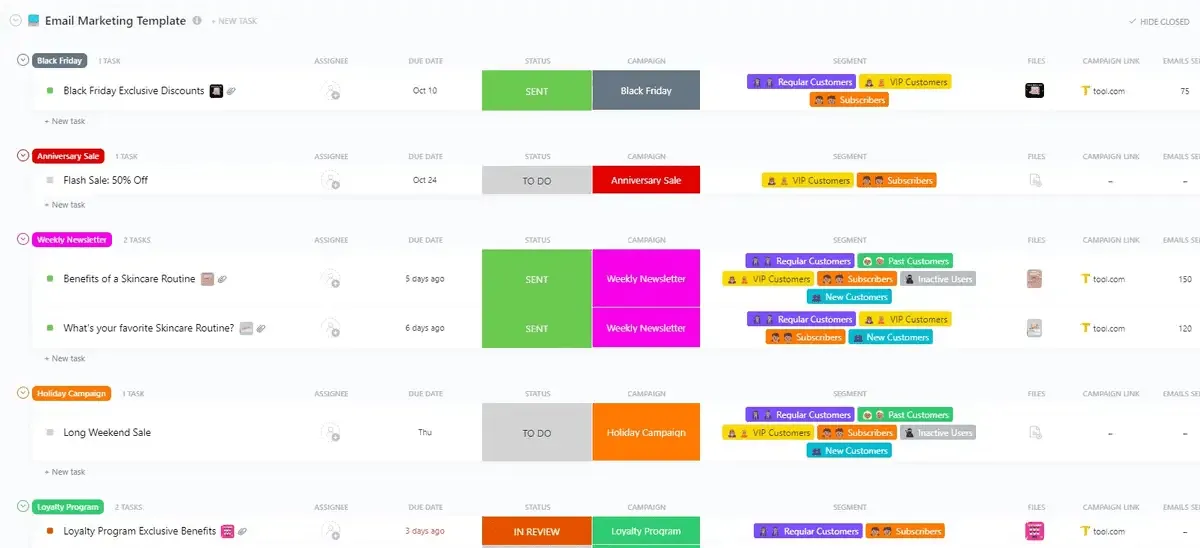
Essayez le modèle de marketing par e-mail ClickUp pour optimiser la gestion de vos campagnes. Il vous aide à planifier, programmer et suivre vos e-mails sans effort. Vous pouvez également automatiser vos envois en fonction du comportement des utilisateurs et envoyer des messages ciblés au moment opportun.
Utilisez des fonctionnalités telles que les statuts personnalisés pour suivre la progression de vos campagnes et les champs personnalisés pour gérer les informations essentielles, afin de faciliter leur accès et leur organisation.
2. Intégration avec les logiciels CRM et de gestion commerciale pour l'équipe commerciale
Le transfert d'e-mails s'intègre parfaitement aux systèmes de gestion de la relation client (CRM) et aux logiciels de vente en aidant les équipes à créer des boîtes de réception partagées pour une collaboration efficace.
En configurant des règles de transfert, vous vous assurez que les e-mails importants de vos clients sont automatiquement transférés vers votre CRM ou votre logiciel de vente. Cela vous aide à gérer plus efficacement vos prospects, à suivre les discussions avec vos clients et à rationaliser vos processus de vente.
Le transfert automatique achemine instantanément les e-mails entrants vers la personne ou le système concerné. Cela se traduit par des délais de réponse plus courts, de meilleurs taux de conversion des prospects et une amélioration globale de l'efficacité commerciale.
3. Intégration avec des logiciels de marketing et d'automatisation
En transférant les e-mails liés au marketing vers les équipes concernées, vous pouvez optimiser votre effort marketing. Il devient ainsi plus facile de gérer les campagnes et de suivre les indicateurs marketing.
Comment ClickUp peut-il vous aider à transférer automatiquement vos e-mails et à rationaliser vos flux de travail ?
Même si le transfert automatique dans Gmail permet de suivre tous les e-mails au travail, vous devez tout de même filtrer et trier les fils de discussion. Certains e-mails peuvent se perdre dans la masse, ce qui vous fait passer à côté de discussions importantes.
Essayez ClickUp, l'une des meilleures alternatives à Google Workspace, pour éviter la surcharge d'e-mails et gagner en efficacité. ClickUp est un logiciel de productivité, de collaboration et de gestion de projet qui vous aide à définir des objectifs, à attribuer des tâches, à suivre la progression et à trouver des idées, le tout en un seul et même endroit.
La solution de gestion de projet par e-mail ClickUp vous aide à gérer vos e-mails directement depuis ClickUp. Vous pouvez recevoir des e-mails, envoyer des réponses, joindre des e-mails à des tâches et lier des e-mails à des tâches.
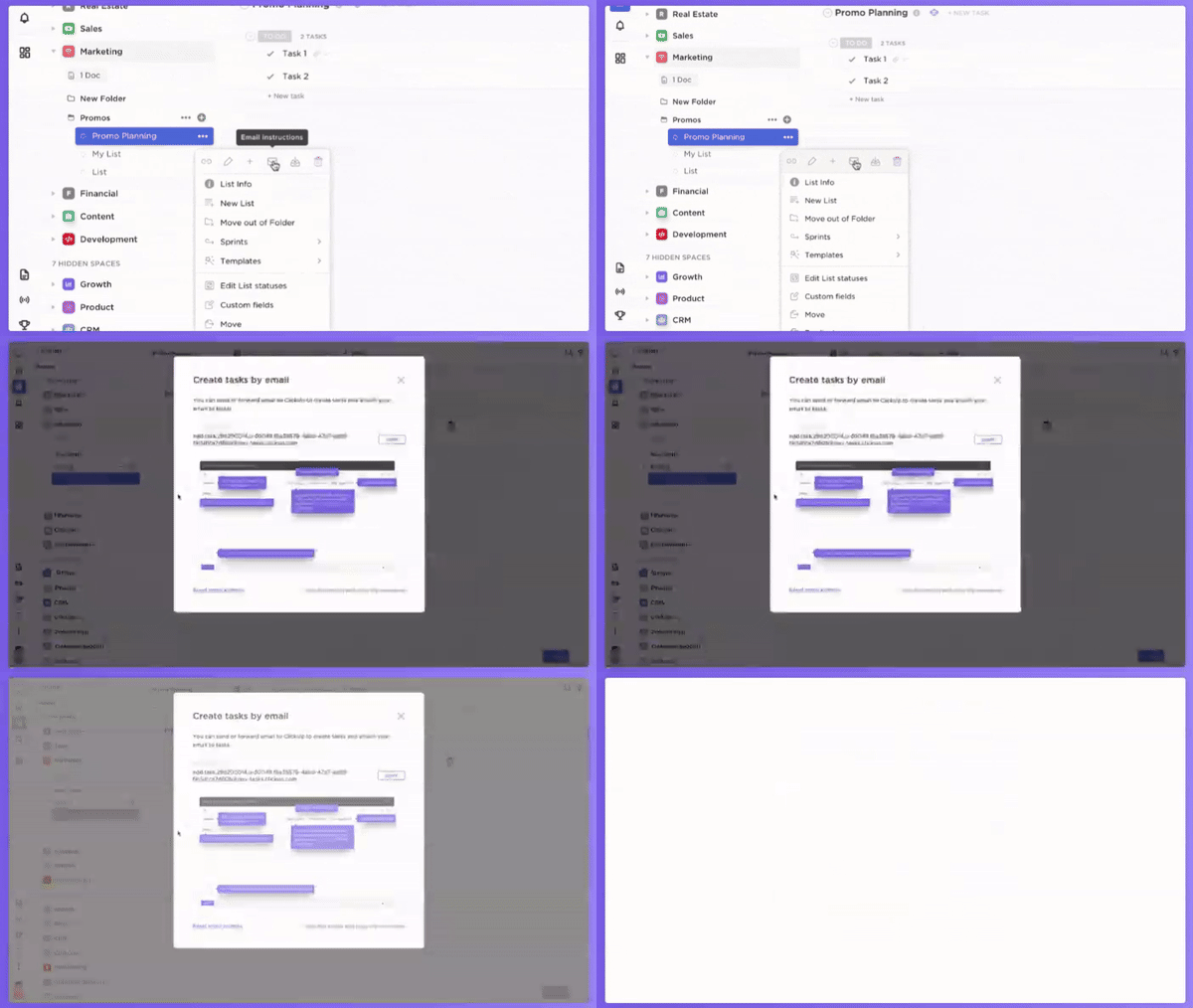
Créez facilement des tâches
Mieux encore, vous pouvez même créer et attribuer des tâches via vos e-mails, puis en informer automatiquement votre équipe. Utilisez l'intégration ClickUp pour Gmail afin d'ajouter les e-mails marqués d'une étoile en tant que tâches dans ClickUp.
Pour utiliser vos e-mails afin de créer des tâches, accédez à n'importe quelle tâche dans ClickUp :
- Cliquez sur l'icône … (points de suspension)
- Sélectionnez Envoyer l'e-mail vers une tâche
- Copiez l'adresse du lien et définissez-la comme adresse de transfert dans Gmail (comme indiqué ci-dessus à l'étape 3)
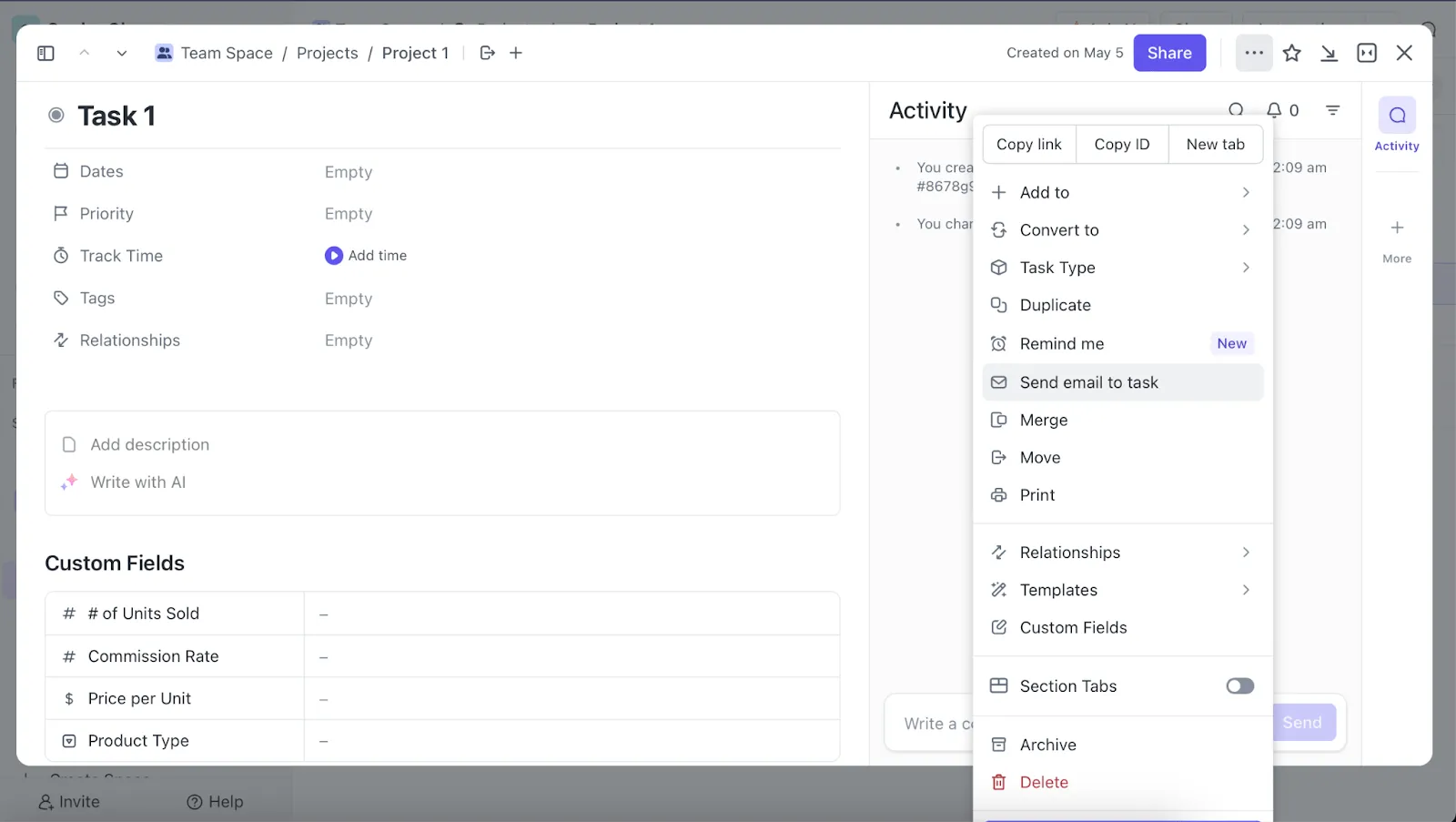
Ajouter des commentaires et des réponses
Ajoutez facilement des commentaires et répondez aux messages liés à vos tâches par e-mail, tout en conservant l'ensemble de vos communications et pièces jointes au même endroit. Utilisez l'e-mail dans ClickUp pour rester concentré et minimiser les distractions en répondant aux notifications directement depuis votre e-mail.
Configurer les notifications et ajouter des pièces jointes d'e-mails
Joignez des e-mails à des tâches pour importer l'intégralité des discussions dans votre environnement de travail ClickUp. Vous pouvez également planifier des tâches en définissant des dates de début et d'échéance directement depuis votre boîte de réception, ce qui vous garantit de ne jamais manquer une échéance.
Automatisation des e-mails
Automatisez vos e-mails pour une gestion fluide de votre flux de travail grâce au modèle « Automatisation des e-mails avec ClickUp ».
Cet outil vous aide à visualiser l'ensemble du processus d'automatisation, à organiser et à gérer vos tâches liées aux e-mails pour vous assurer que tout se déroule comme prévu, et à déclencher automatiquement l'envoi d'e-mails aux moments les plus opportuns, réduisant ainsi vos efforts manuels. Vous pouvez également suivre vos campagnes d'e-mailing en définissant des champs personnalisés, tels que « l'objet des e-mails » et « les destinataires ».
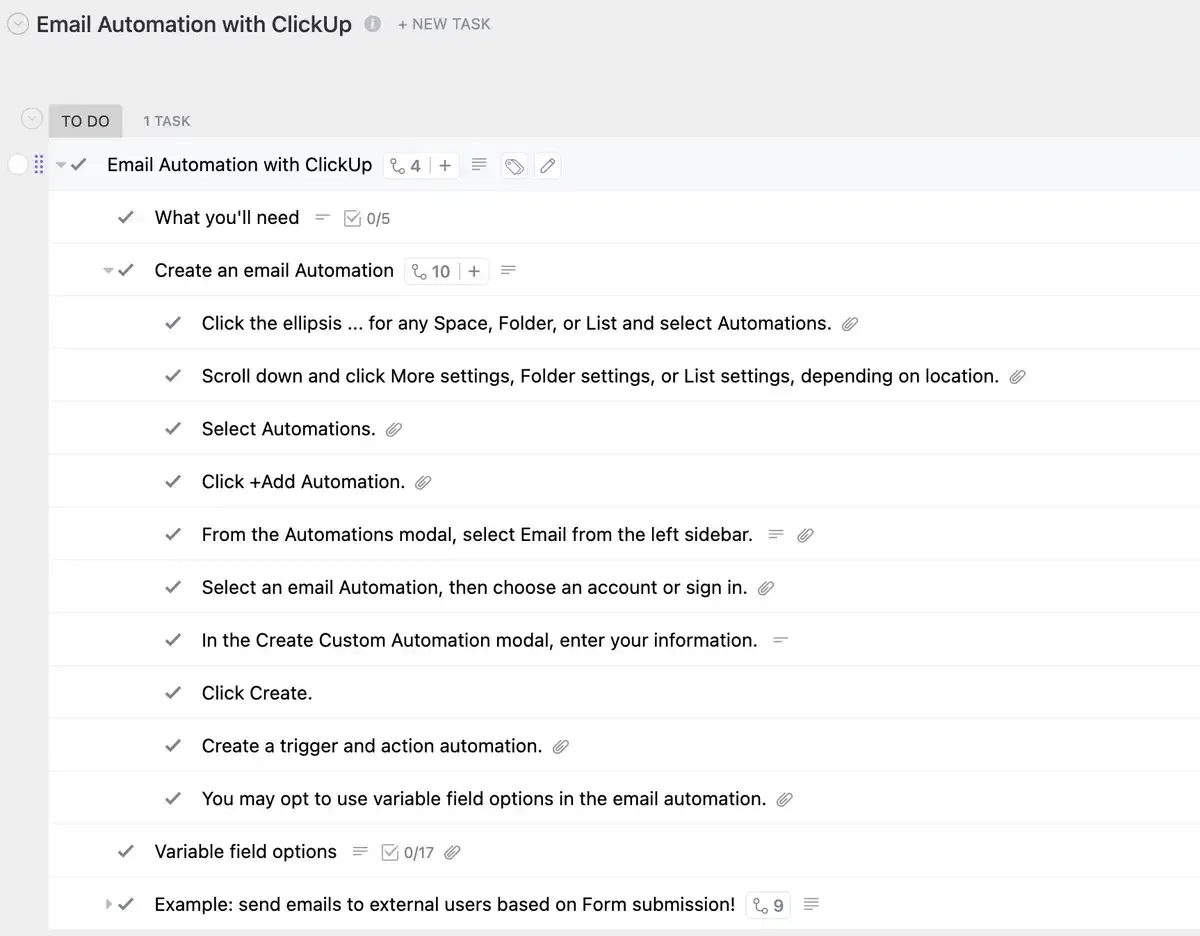
Voici comment utiliser ce modèle :
- Configurer l'automatisation : Connectez votre compte de messagerie, créez des déclencheurs et définissez les e-mails que vous souhaitez envoyer
- Rédigez vos e-mails : personnalisez chaque message et ajoutez du contenu et des visuels pertinents
- Planifier l'envoi d'e-mails : planifiez la date d'envoi de vos e-mails à l'aide de la vue Calendrier
- Suivi et ajustement : suivez les performances de vos campagnes par e-mail en analysant des indicateurs tels que les taux d'ouverture, les taux de clics et les désabonnements
Éléments à prendre en compte et bonnes pratiques pour le transfert automatique des e-mails
Lorsque vous configurez le transfert automatique dans Gmail, il est important d'adopter les bonnes stratégies de gestion des e-mails afin de tirer pleinement parti de cette fonctionnalité :
1. Précautions relatives à la confidentialité et à la sécurité des données
Le transfert d'e-mails est extrêmement pratique. Mais devinez quoi ? C'est encore plus pratique pour les pirates informatiques. Lorsque vous transférez des messages, vous risquez d'exposer vos informations sensibles à des utilisateurs non autorisés.
Si des pirates informatiques parviennent à accéder à votre compte d’e-mail, ils peuvent modifier les paramètres de transfert pour que ces e-mails leur soient envoyés, ce qui peut entraîner des fuites de données. Soyez donc prudent et veillez à la sécurité de votre compte d’e-mail si vous souhaitez transférer des messages.
Heureusement, les étapes suivantes vous permettront d'assurer votre sécurité :
- Audits et analyses réguliers : Vérifiez régulièrement les règles de transfert automatique afin de repérer et de corriger les configurations non autorisées ou suspectes. Utilisez des outils pour détecter les risques de sécurité, tels que des destinations de transfert inhabituelles ou des activités de transfert à grande échelle.
- Détection proactive : Configurez un suivi en temps réel pour identifier et traiter rapidement tout comportement inhabituel lié au transfert automatique. Créez des alertes afin que les équipes de sécurité puissent réagir immédiatement face à d'éventuelles menaces.
- Chiffrez les informations sensibles : Mettez en place un système de chiffrement pour les informations sensibles. Cela obligera un éventuel pirate à se procurer un certificat privé et une clé de chiffrement avant de pouvoir déchiffrer un message, ce qui ajoute une couche de sécurité supplémentaire.
- Désactiver le transfert d'e-mails : Si vous n'avez plus besoin du transfert automatique, désactivez cette fonctionnalité.
2. Surveiller et gérer les e-mails transférés automatiquement
Une fois le transfert automatique des e-mails configuré, il est essentiel de surveiller et de gérer correctement ce processus pour éviter de passer à côté de messages importants. Voici comment surveiller et gérer les e-mails transférés automatiquement :
Tests approfondis des règles de transfert d'e-mails :
- Lorsque vous configurez le transfert automatique pour la première fois dans Gmail, et chaque fois que vous modifiez les paramètres, testez soigneusement le fonctionnement. Envoyez des e-mails de test depuis différents comptes à l'aide des modèles Gmail, puis vérifiez qu'ils parviennent bien aux destinataires prévus.
- Gérez activement votre compte de e-mail principal. Ne négligez pas votre boîte de réception principale, car cela pourrait vous faire manquer des messages si le transfert venait à être interrompu.
- Consultez régulièrement votre compte principal et configurez des notifications à titre de sauvegarde
Gestion des e-mails en double lors du transfert
- Configurez votre redirection de manière à ce que les e-mails soient envoyés en pièces jointes plutôt que sous forme de texte. Cela évite que le contenu de l'e-mail ne soit dupliqué dans le corps d'un nouveau message.
- Désactivez l'option permettant de conserver une copie des e-mails transférés dans votre boîte de réception d'origine. Cela vous évitera de recevoir deux copies de chaque e-mail.
- Assurez-vous qu'aucune règle de transfert ne redirige les e-mails vers la même adresse. Supprimez toutes les règles redondantes pour éviter les doublons.
- Demandez aux destinataires de vérifier leur dossier de courrier indésirable pour voir s'il contient des copies supplémentaires de vos e-mails, car les e-mails en double sont parfois signalés comme spam.
En suivant ces étapes, vous éviterez que votre boîte de réception ne soit encombrée et vous serez sûr de ne recevoir qu'une seule copie de chaque e-mail.
3. Comprendre les protocoles IMAP et POP
IMAP (Internet Message Access Protocol) et POP (Post Office Protocol) sont des protocoles de messagerie conçus pour récupérer les e-mails depuis le serveur.
Le système de e-mail se compose de deux éléments : le client de e-mail (une application installée sur votre ordinateur ou votre smartphone) et le serveur de e-mail. Pour que ces deux éléments se synchronisent correctement, ils doivent « parler » la même langue, c'est-à-dire utiliser le même protocole.
C'est là qu'interviennent les protocoles POP et IMAP. Il s'agit des normes courantes qui permettent aux clients de e-mail et aux serveurs de communiquer entre eux.
Les protocoles IMAP et POP jouent un rôle crucial dans le transfert automatique des e-mails, car ils déterminent la manière dont les e-mails sont consultés et stockés :
Protocole d'accès aux messages Internet
Le protocole IMAP vous permet d'accéder à vos e-mails depuis plusieurs appareils, car il conserve les messages sur le serveur. Lorsque vous configurez le transfert automatique des e-mails, IMAP garantit la cohérence des messages transférés sur tous vos appareils, ce qui vous permet de gérer facilement votre boîte de réception où que vous soyez.
Protocole POP (Post Office Protocol)
Le protocole POP télécharge les e-mails sur votre appareil et les supprime généralement du serveur par la suite. Si vous utilisez le protocole POP avec le transfert automatique, il se peut que seuls les e-mails transférés soient disponibles sur l'appareil sur lequel vous avez configuré cette fonctionnalité. Cela peut limiter l'accès depuis d'autres appareils.
En comprenant le fonctionnement des protocoles IMAP et POP, vous pourrez configurer un transfert automatique des e-mails parfaitement adapté à vos besoins. Cela vous permettra de gérer vos e-mails de manière cohérente et pratique sur tous vos appareils.
Automatisez la création de tâches via les e-mails avec ClickUp
Et voilà ! Vous savez désormais comment transférer des e-mails sur Gmail, aussi bien manuellement qu'automatiquement. Cela change la donne pour la gestion de votre boîte de réception, en vous évitant la tâche fastidieuse de copier, coller ou transférer individuellement chaque message.
Pour une meilleure gestion de projet, intégrez ClickUp à Gmail. En marquant des éléments d'action d'une étoile, vous pouvez créer automatiquement de nouvelles tâches dans ClickUp, ce qui vous permet de tout organiser au même endroit.
Inscrivez-vous sur ClickUp pour configurer le transfert automatique des e-mails et optimiser votre flux de travail !