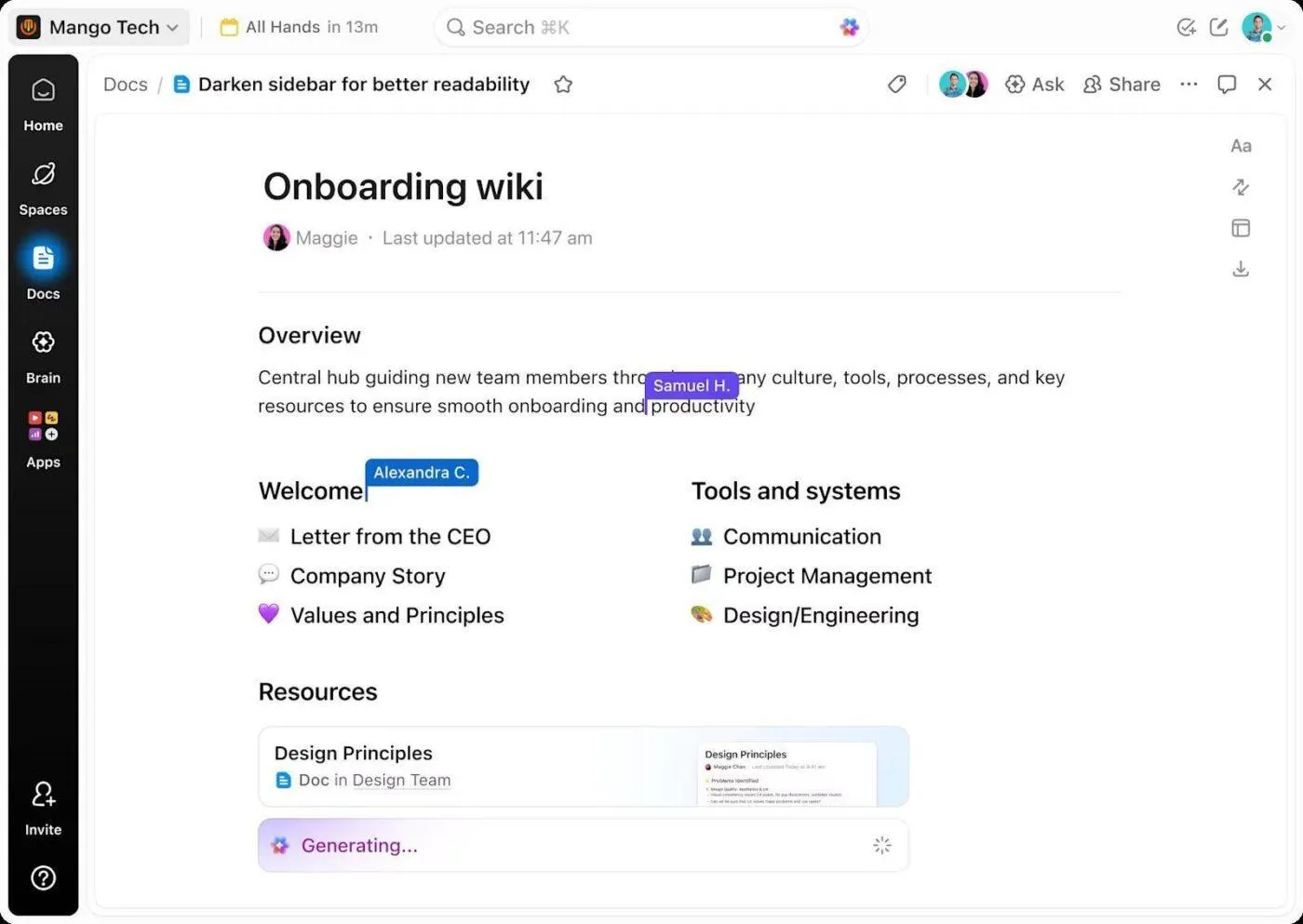

La plupart des révisions de documents ne se soldent pas par un échec à cause du document lui-même, mais à cause de ce qui l'entoure. Un sondage Adobe mené auprès de plus de 1 000 employés a révélé que 58 % d'entre eux affirment que les commentaires contradictoires de plusieurs personnes les ralentissent. Par ailleurs, 57 % d'entre eux indiquent que les commentaires sont plus efficaces lorsqu'ils apparaissent directement dans le document.
Le problème, en partie, est que les logiciels de collaboration sur documents ne constituent plus une catégorie à part entière. Google Docs et Microsoft 365 s'imposent pour la rédaction et l'annotation. Notion et Confluence permettent de conserver les connaissances après la publication. ClickUp Docs relie les pages au travail qu'elles décrivent ; Superhuman transforme les documents en applications. Zoho WorkDrive et Dropbox sont les références en matière de validation et de révision de fichiers.
Ce guide compare ces huit outils en fonction de leur gestion du travail d'équipe, ainsi que de leurs tarifs, des avis des utilisateurs et des limites à connaître avant d'y transférer vos documents.
Les 8 meilleurs outils de collaboration sur documents en un coup d'œil
| Outil | Idéal pour | Fonctionnalité phare | Prix de départ* | Où ça s'arrête |
|---|---|---|---|---|
| Google Docs | Une co-rédaction fluide entre les équipes | Modification en cours, mode « Suggestions », validations, signature électronique, Gemini et partage externe simplifié | Gratuit ; forfait payant à partir de 7 $ par utilisateur et par mois | La gestion des fichiers devient compliquée à grande échelle, et un fil de commentaires clôturé marque la fin de la piste |
| Microsoft 365 | Documents comportant de nombreuses annotations et soumis à une réglementation stricte | Suivi des modifications, comparaison juridique des versions, commentaires attribués, Document Inspector, gestion des versions dans SharePoint et Copilot | À partir de 5,40 $ par utilisateur et par mois, sans Teams | Idéal au sein de l'écosystème Microsoft ; les contributeurs externes rencontrent davantage de difficultés, et la gestion des versions dépend de l'installation de SharePoint |
| ClickUp | Transformer les décisions relatives aux documents en travaux suivis | Documents en temps réel, commentaires attribués, conversion en tâches, historique des pages, pages protégées, accès invité et Brain | Gratuit ; forfait payant à partir de 7 $ par utilisateur et par mois | C'est plus complet que nécessaire si vous recherchez simplement un éditeur de documents partagé |
| Notion | Des documents et un wiki d'équipe réunis dans un seul système | Bases de données, vérification des pages, blocs synchronisés, relations, IA et recherche d'entreprise | Gratuit ; formule payante à partir de 10 $ par utilisateur et par mois | Une structure flexible nécessite une propriété continue, sans quoi il devient plus difficile de s'y retrouver dans les grands environnements de travail |
| Confluence | Bases de connaissances techniques à grande échelle | Documents en temps réel, intégration Jira, statuts de contenu, blocs synchronisés, analyses, historique des pages et Rovo | Gratuit ; forfait payant à partir de 5,42 $ par utilisateur et par mois | Particulièrement performants au sein d'Atlassian, mais moins adaptés aux documents destinés aux clients qui doivent être irréprochables |
| Superhuman Docs | Des documents qui fonctionnent comme des applications | Tableaux, formules, boutons, automatisations, Packs, actions inter-documents et Docs IA | Gratuit ; forfait payant à partir de 12 $/Doc Maker/mois | Avec certains outils sophistiqués, on a parfois davantage l'impression de configurer une application que de réaliser une modification en cours sur un document |
| Zoho WorkDrive | Flux de travail structuré de révision et de validation des documents | Étapes de révision, circuit d’approbation, dossiers d’équipe, DLP, modèles de fusion et automatisation des flux de travail | À partir de 2,50 $ par utilisateur et par mois | Le flux de travail fonctionne mieux lorsque l'ensemble du processus est déjà intégré à Zoho |
| Dropbox | Collaboration centrée sur les fichiers pour les ressources créatives | Replay, commentaires horodatés, verrouillage de fichiers, filigranes, Dash, Transfer, Paper et signature électronique intégrée | Free ; formule payante à partir de 9,99 $/mois | Très performants pour la révision de fichiers et les commentaires, mais la co-rédaction de texte en direct n'est pas leur point fort. |
Comment nous évaluons les logiciels chez ClickUp
Notre équipe éditoriale suit un processus transparent, fondé sur des recherches et indépendant des fournisseurs. Vous pouvez donc être sûr que nos recommandations reposent sur la valeur réelle des produits.
Voici un aperçu détaillé de la manière dont nous évaluons les logiciels chez ClickUp.
Qu'est-ce qu'un logiciel de collaboration sur des documents ?
Les logiciels de collaboration sur documents permettent à plusieurs personnes de rédiger, modifier, relire et valider le même document simultanément. L'équipe travaille sur un seul fichier partagé, ce qui évite les échanges incessants de versions par e-mail. Les modifications s'affichent dès leur enregistrement, tandis que les commentaires, les suggestions et l'historique des versions permettent de voir clairement ce qui a été modifié et par qui.
On confond facilement ces outils avec un système de gestion de documents. Ce type de système est conçu pour stocker, indexer et conserver les fichiers finalisés. Les outils de collaboration interviennent à l'étape précédente, lorsque l'équipe est encore en train de définir le contenu du document. Ces deux types d'outils stockent vos fichiers dans le cloud.
Que faut-il rechercher dans un logiciel de collaboration sur des documents ?
Recherchez huit critères au-delà de l’édition en direct, des commentaires et des permissions, car tous les outils présentés ici prennent en charge ces fonctionnalités. Quatre critères sont d’ordre commercial : la portée de l’historique des versions, ce qu’il advient de cet historique lors d’une mise à jour, qui contrôle le nombre maximal de versions et si les relecteurs occupent une place. Quatre autres sont d’ordre structurel : les règles applicables aux invités, les conséquences d’une décision relative à un document, si la synchronisation est bidirectionnelle et comment l’IA est tarifée et contrôlée.
- Historique des versions suffisamment ancien : renseignez-vous sur la durée de conservation des versions pour la formule que vous envisagez d'acheter. Les forfaits Free conservent souvent les versions pendant 7 jours, tandis que les forfaits payants proposent des durées de 30, 90 et 365 jours avant d'offrir un stockage véritablement illimité.
- Conservation des données après une mise à niveau : certains fournisseurs précisent qu’un nouveau forfait ne permet pas de récupérer l’historique antérieur. Si vous conservez aujourd’hui 30 jours d’historique et que vous passez à un forfait offrant 180 jours de conservation, vous n’obtiendrez pas soudainement 180 jours de vos anciennes versions. Vous conservez les 30 jours dont vous disposiez déjà, auxquels s’ajoutent les données accumulées à partir de la date de la mise à niveau. La période complète de 180 jours n’est effective que 150 jours plus tard.
- Limites de versions visibles : dans certaines suites logicielles, un administrateur définit la limite au niveau de l’organisation, du site ou de la bibliothèque, et les auteurs n’ont jamais accès à ces paramètres. Renseignez-vous sur le sort réservé aux versions que le système supprime de lui-même, car dans au moins une suite majeure, celles-ci ne passent pas par la corbeille et ne peuvent pas être récupérées.
- Les relecteurs qui ne coûtent pas de place : Tenez compte des relecteurs avant les rédacteurs, car ils constituent le groupe le plus important à intervenir sur un document et celui pour lequel personne ne prévoit de budget. Les modèles vont de l'accès gratuit et illimité pour la consultation et les commentaires, à un nombre fixe d'invités gratuits par utilisateur payant, en passant par un plafond strict sur le forfait gratuit.
- Règles relatives aux invités sans pièges liés à la reclassification : un invité intégré à un groupe disposant d’un rôle d’administrateur peut passer au statut d’utilisateur payant. Certains outils facturent également toute personne utilisant votre propre domaine de e-mail ou l’authentification unique (SSO) au tarif de membre avec accès complet, et l’accès des clients externes est parfois facturé séparément à l’année.
- Ce que devient une décision mise en évidence : demandez-vous quel objet le document crée réellement. Les outils performants transforment le texte mis en évidence en un véritable élément et affichent son statut en temps réel sur la page. Les moins performants créent une case à cocher qui n'existe que dans ce document.
- Une synchronisation bidirectionnelle : une synchronisation unidirectionnelle signifie que le document peut refléter le travail, mais ne peut jamais le piloter. Ce qui importe, c’est de savoir si le document écrit sur le même objet que celui sur lequel le reste de votre entreprise travaille, ou sur une copie que quelqu’un doit maintenir à jour.
- Une IA dont vous pouvez évaluer le coût et contrôler l’utilisation : l’IA est soit incluse dans une offre pour les entreprises, soit facturée à l’utilisation (en crédits), soit vendue sous forme de module complémentaire par place, soit totalement exclue. Ajoutez la ligne relative à l’IA à la liste des places avant de procéder à toute comparaison. Lisez ensuite les conditions relatives aux données mot à mot, car certains fournisseurs prévoient une période de 30 jours chez leurs fournisseurs de modèles. « Nous n’utilisons pas vos données pour l’entraînement » et « Nous n’utilisons pas vos données en dehors de votre domaine sans permission » sont deux promesses différentes
Les 8 meilleurs outils logiciels de collaboration sur documents
Les huit meilleures options sont Google Docs, Microsoft 365, ClickUp, Notion, Confluence, Superhuman Docs, Zoho WorkDrive et Dropbox. Chacune excelle dans un domaine différent, de la co-rédaction rapide aux révisions formelles en passant par la révision de fichiers multimédias. Les entrées ci-dessous présentent les fonctionnalités phares, les tarifs, les avis d'utilisateurs réels et les limites de chaque outil.
1. Google Docs (idéal pour une co-rédaction fluide entre différentes équipes)
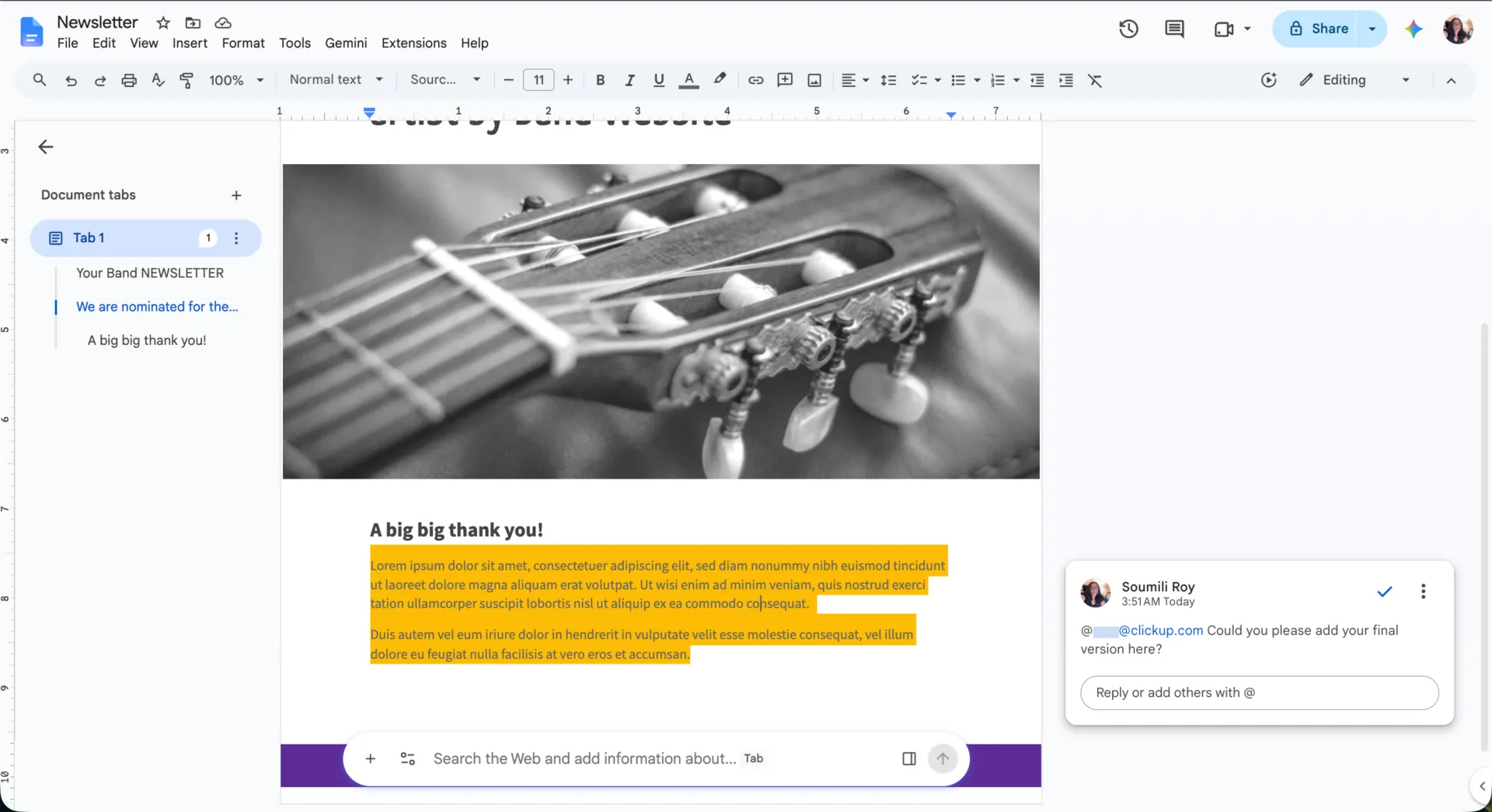
Google Docs est le traitement de texte accessible depuis un navigateur intégré à l'environnement de travail de Google. Il convient aux indépendants et aux équipes qui collaborent avec des personnes extérieures à leur organisation. Toute personne disposant d'un lien peut ouvrir le même fichier et commencer à écrire, et la plupart des relecteurs externes savent déjà comment cela fonctionne.
Les onglets de document regroupent un brief, un brouillon, des notes de recherche et une version alternative au sein d’un même fichier, et chaque onglet dispose de son propre lien que vous pouvez partager. Lorsqu’un fil de commentaires s’enlise, n’importe qui peut lancer une réunion Google Meet directement depuis le document et présenter l’onglet en question.
Plusieurs personnes disposant d’un accès peuvent effectuer des modifications en cours simultanément et, si nécessaire, se partager la propriété principale du fichier en quelques secondes. L’historique des versions vous permet également de nommer chaque version, ce qui facilite la recherche du brouillon validé par le client plusieurs semaines plus tard.
Fonctionnalités phares
- Gemini dans Docs : rédige des brouillons, reformule et résume un passage sélectionné directement dans le document, afin que personne n’ait à coller du texte dans un onglet IA séparé
- Mode suggestion : propose des modifications sans écraser l'original, avec des commandes d'acceptation et de rejet qui permettent à la personne chargée de valider les modifications d'avoir un aperçu clair des changements apportés
- Validations et signatures électroniques : transmet un fichier pour validation officielle et, sur les éditions prises en charge, recueille les signatures sans avoir à exporter le fichier vers un outil PDF
- Contrôles de partage pour les administrateurs : permettent aux administrateurs d’approuver des domaines externes spécifiques ou de verrouiller l’accès aux fichiers au sein de l’organisation, ce qui évite que l’habitude de laisser les fichiers ouverts par défaut n’entraîne la fuite du travail destiné aux clients.
Tarifs
- Docs est gratuit avec n'importe quel compte Google
- Formule Business Starter : 7 $ par utilisateur et par mois
- Formule Business Standard : 14 $ par utilisateur et par mois
- Business Plus : 22 $ par utilisateur et par mois
Évaluations
- G2 : 4,6/5 (plus de 48 000 avis)
- Capterra : 4,7/5 (plus de 29 000 avis)
Remarque : G2 évalue Google Workspace en tant que suite et non Google Docs en tant que produit autonome ; le score G2 reflète donc l’évaluation globale de Workspace.
Un utilisateur de Capterra a déclaré :
Mon expérience globale avec Google Docs a été très positive. C'est un outil convivial et fiable qui facilite considérablement la rédaction, l'organisation et la collaboration. Pour les documents du quotidien, les projets de travail et l'usage personnel, c'est l'un des outils les plus pratiques qui soient.
Mon expérience globale avec Google Docs a été très positive. C'est un outil convivial et fiable qui facilite grandement la rédaction, l'organisation et la collaboration. Pour les documents quotidiens, les projets de travail et l'usage personnel, c'est l'un des outils les plus pratiques qui soient.
Ses limites : Drive devient difficile à gérer lorsque les fichiers sont dispersés entre les espaces Drive personnels, les espaces Drive partagés et des dossiers dont personne ne s'occupe. Un document partagé avec trop de personnes peut ralentir le système, voire le bloquer. La plupart des équipes finissent par établir leurs propres règles de nommage et de propriété des droits d'accès.
Idéal pour : les équipes qui ont besoin de rédiger, de relire et de valider un même fichier que des collaborateurs externes peuvent ouvrir instantanément.
À ignorer si : votre évaluation doit se terminer par la désignation d'un propriétaire et la fixation d'une date butoir, et non par la clôture d'un fil de discussion.
Vous souhaitez découvrir d'autres alternatives à Google Docs? Nous avons préparé une vidéo explicative pour vous :
2. Microsoft 365 : Word, OneDrive et SharePoint (idéal pour les documents comportant de nombreuses annotations et soumis à des réglementations)
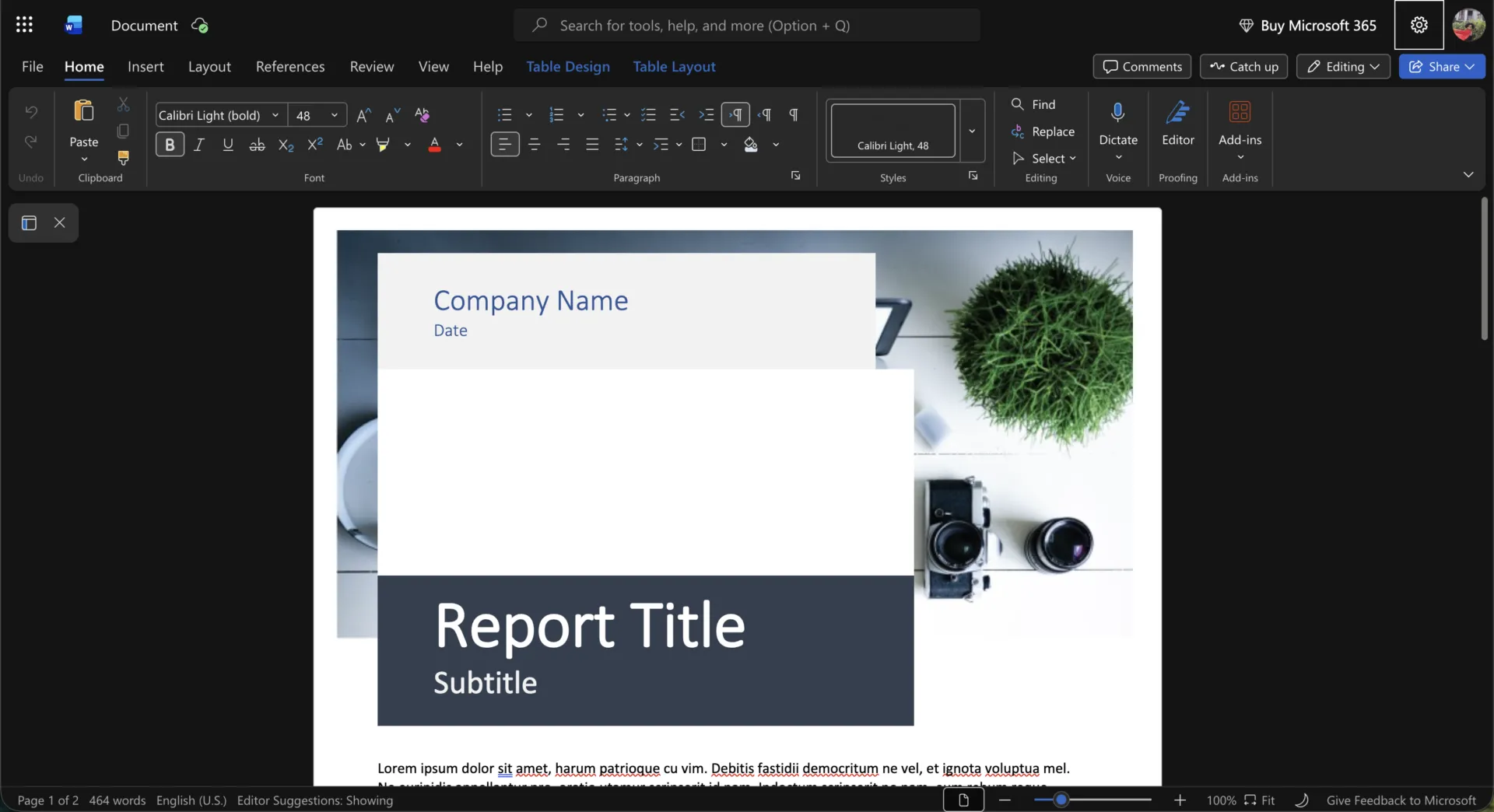
Microsoft 365 est la suite dans laquelle Word, OneDrive et SharePoint fonctionnent comme un seul et même système. Word permet de réaliser des modifications en cours sur les fichiers .docx, tandis que OneDrive et SharePoint les stockent. C'est la solution idéale pour les équipes juridiques et financières qui font passer un contrat par cinq relecteurs avant sa signature.
Envoyez ce contrat, et les contrôles deviennent plus précis. Vous pouvez restreindre l’accès au fichier de sorte que les modifications de chaque relecteur apparaissent sous forme d’annotations colorées, et définir un mot de passe pour empêcher la désactivation du suivi des modifications. Allez encore plus loin dans les restrictions : les conseillers juridiques externes peuvent alors laisser des notes, mais ne peuvent modifier aucun mot du texte. Lorsque leur copie annotée arrive dans votre boîte de réception, Word la compare à votre brouillon sous forme de « blackline » juridique et génère un troisième fichier répertoriant chaque ajout et chaque suppression. Dans la bibliothèque SharePoint, l’extraction du document le verrouille pour un seul éditeur tandis qu’un associé procède à une dernière relecture.
OneNote se retrouve du côté des solutions moins bien organisées. Placez un bloc-notes sur le même site SharePoint que la bibliothèque de contrats, et les notes d’appel ainsi que les questions en suspens se retrouveront juste à côté du fichier.
Fonctionnalités phares
- Commentaires attribués : @mentionnez un relecteur dans un commentaire et attribuez-le-lui, afin que la demande reste épinglée à la clause à laquelle elle se rapporte
- Document Inspector : Analysez un fichier avant de l'envoyer et supprimez les commentaires, les noms des relecteurs et les métadonnées cachées qui, sinon, seraient transmis avec le fichier.
- Copilot dans Word : demandez à Copilot de résumer un long document, de rédiger de nouvelles sections ou de réécrire un texte sélectionné sans avoir à copier le fichier dans un autre outil d'IA
- Contrôle des versions dans SharePoint : définissez des règles d'historique des versions au niveau de l'organisation, du site ou de la bibliothèque, et restaurez des versions antérieures si nécessaire. Les politiques de conservation et les suspensions eDiscovery permettent de conserver les versions au-delà des limites normales de la bibliothèque.
Tarifs
- Business Basic : 7 $ par utilisateur et par mois
- Formule Business Standard : 14 $ par utilisateur et par mois
- Business Premium : 22 $ par utilisateur et par mois
- Formule Business Basic sans Teams : 5,40 $ par utilisateur et par mois
- Formule Business Standard sans Teams : 10,79 $ par utilisateur et par mois
- Formule Business Premium sans Teams : 18,79 $ par utilisateur et par mois
Évaluations
- G2 : 4,6/5 (plus de 5 800 avis)
- Capterra : 4,6/5 (plus de 14 000 avis)
Un utilisateur de G2 a déclaré :
J'apprécie particulièrement la façon dont Word, Excel, PowerPoint, Teams et Outlook s'intègrent au sein d'un même système, notamment grâce à la collaboration en temps réel et à l'enregistrement automatique dans le cloud. Excel est pour moi le logiciel le plus remarquable : il est suffisamment puissant pour créer des rapports complexes, tout en restant suffisamment familier et accessible pour que presque tout le monde puisse l'utiliser.
J'apprécie particulièrement la façon dont Word, Excel, PowerPoint, Teams et Outlook s'intègrent au sein d'un même écosystème, notamment grâce à la collaboration en temps réel et à l'enregistrement automatique dans le cloud. Excel est pour moi l'outil qui se démarque le plus : il est suffisamment puissant pour créer des rapports complexes, tout en restant familier et accessible, ce qui permet à presque tout le monde de l'utiliser.
Ses limites : Microsoft 365 est conçu pour l'écosystème Microsoft ; il perd donc de son utilité dès lors que vos relecteurs ne font pas partie de cet écosystème. Un fichier chiffré leur demande de se connecter au préalable. L'historique des versions dépend également de la bibliothèque dans laquelle se trouve le fichier ; un administrateur doit donc la configurer au préalable pour que cet historique soit fiable.
Idéal pour : les équipes juridiques, financières et d'achats dont les documents passent par plusieurs relecteurs avant d'être signés.
À éviter si : vous souhaitez que les relecteurs puissent ouvrir un fichier en un clic sans avoir à créer de compte, et que les révisions s'achèvent dès la validation, tandis que le suivi se fait ailleurs.
3. ClickUp (Idéal pour transformer les décisions relatives aux documents en travaux suivis)
Les documents ClickUp se trouvent dans le même environnement de travail que les tâches qu’ils décrivent : ainsi, les procédures opératoires normalisées (SOP) sont placées à côté du projet qu’elles régissent. C’est la solution idéale pour les équipes produit, opérations et agences qui ont besoin qu’une révision débouche sur des tâches attribuées.
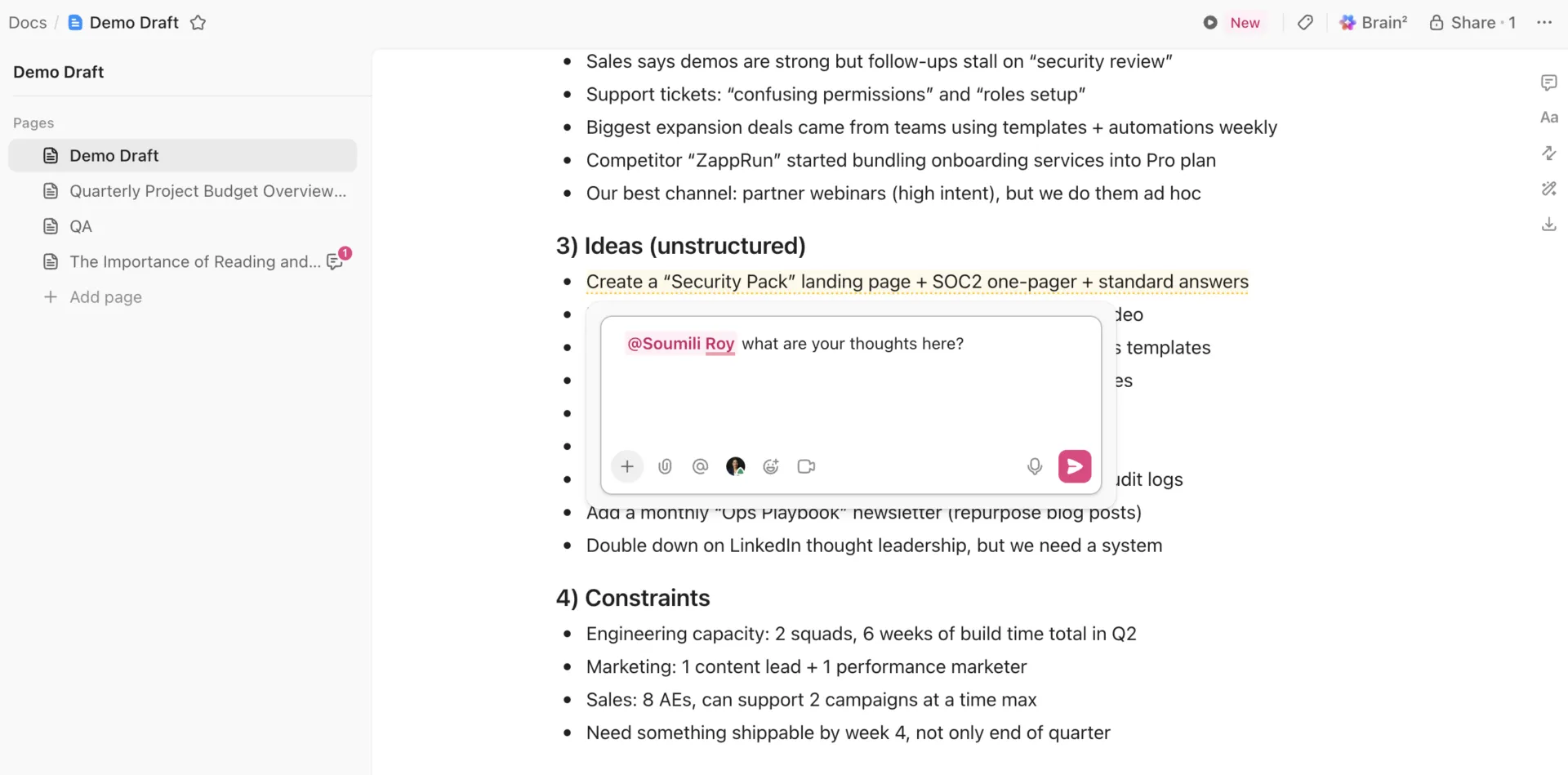
Plusieurs personnes peuvent rédiger, modifier et commenter simultanément un même document. Attribuez un commentaire : il apparaîtra dans la boîte de réception de la personne concernée comme une tâche qui lui est propre, même si elle n’a pas participé à la révision. À partir de là, le commentaire peut devenir une tâche dotée d’une date d’échéance, d’étiquettes, de champs personnalisés et d’un suivi du temps passé. Hub Documents affiche le nombre de commentaires qui vous sont attribués sur chaque document, et vous pouvez consulter les fils de discussion ouverts, attribués et résolus sans avoir à ouvrir le fichier.
Un lien public s'accompagne de ses propres paramètres de contrôle : la possibilité pour les moteurs de recherche de l'indexer, la possibilité pour les lecteurs de le dupliquer et la date d'expiration du lien. L'historique de la page permet de savoir qui a modifié quoi et de restaurer une version antérieure. ClickUp Brain s'appuie sur ces mêmes permissions. Il répond en temps réel aux questions concernant vos documents et les tâches associées, en puisant des informations dans l'ensemble de votre espace de travail.
Fonctionnalités phares
- Commentaires sur les blocs synchronisés : les commentaires sur un bloc synchronisé sont tous redirigés vers le document qui héberge l’original, de sorte qu’une seule discussion couvre toutes les copies.
- Liens vers des blocs : copiez un lien vers un bloc de texte spécifique et indiquez à un relecteur le paragraphe exact que vous souhaitez lui faire lire
- Accès invité au niveau d'une page : accordez à un client ou à un freelance un accès en lecture seule (commentaires uniquement) à une page sans ouvrir le reste du document.
- Pages protégées : protégez une page validée afin que personne ne puisse la modifier par inadvertance, tout en conservant les fonctionnalités habituelles de commentaires et d'exportation
Tarifs
Évaluations
- G2 : 4,6/5 (plus de 13 700 avis)
- Capterra : 4,6/5 (plus de 4 600 avis)
Un utilisateur de G2 a déclaré :
Ce que j'apprécie le plus chez ClickUp, c'est la façon dont il réunit la gestion de projet, la documentation et la collaboration d'équipe au sein d'une seule et même plateforme. Il permet de réduire les changements de contexte, d'organiser le travail et offre suffisamment de flexibilité pour s'adapter à différents flux de travail, que ce soit pour des projets créatifs, de conception ou au sein d'équipes produit.
Ce que j'apprécie le plus chez ClickUp, c'est la façon dont il réunit la gestion de projet, la documentation et la collaboration d'équipe au sein d'une seule et même plateforme. Il permet de réduire les changements de contexte, d'organiser le travail et offre suffisamment de flexibilité pour s'adapter à différents flux de travail, que ce soit pour des projets créatifs, de conception ou au sein d'équipes produit.
Ses limites : ClickUp est une plateforme de travail qui intègre également un éditeur de documents. Si vous avez simplement besoin d'une page partagée entre deux personnes, c'est un outil plus complet que ce que la tâche exige.
Idéal pour : les équipes produit, opérations, ingénierie et agences dont les briefs, cahiers des charges et procédures opératoires normalisées débouchent directement sur du travail attribué.
À éviter si : vos documents constituent généralement le livrable final et que vous n'avez pas besoin de les associer à des tâches, des projets ou des flux de travail.
4. Notion (Idéal pour gérer à la fois des documents et un wiki d'équipe au sein d'un même système)
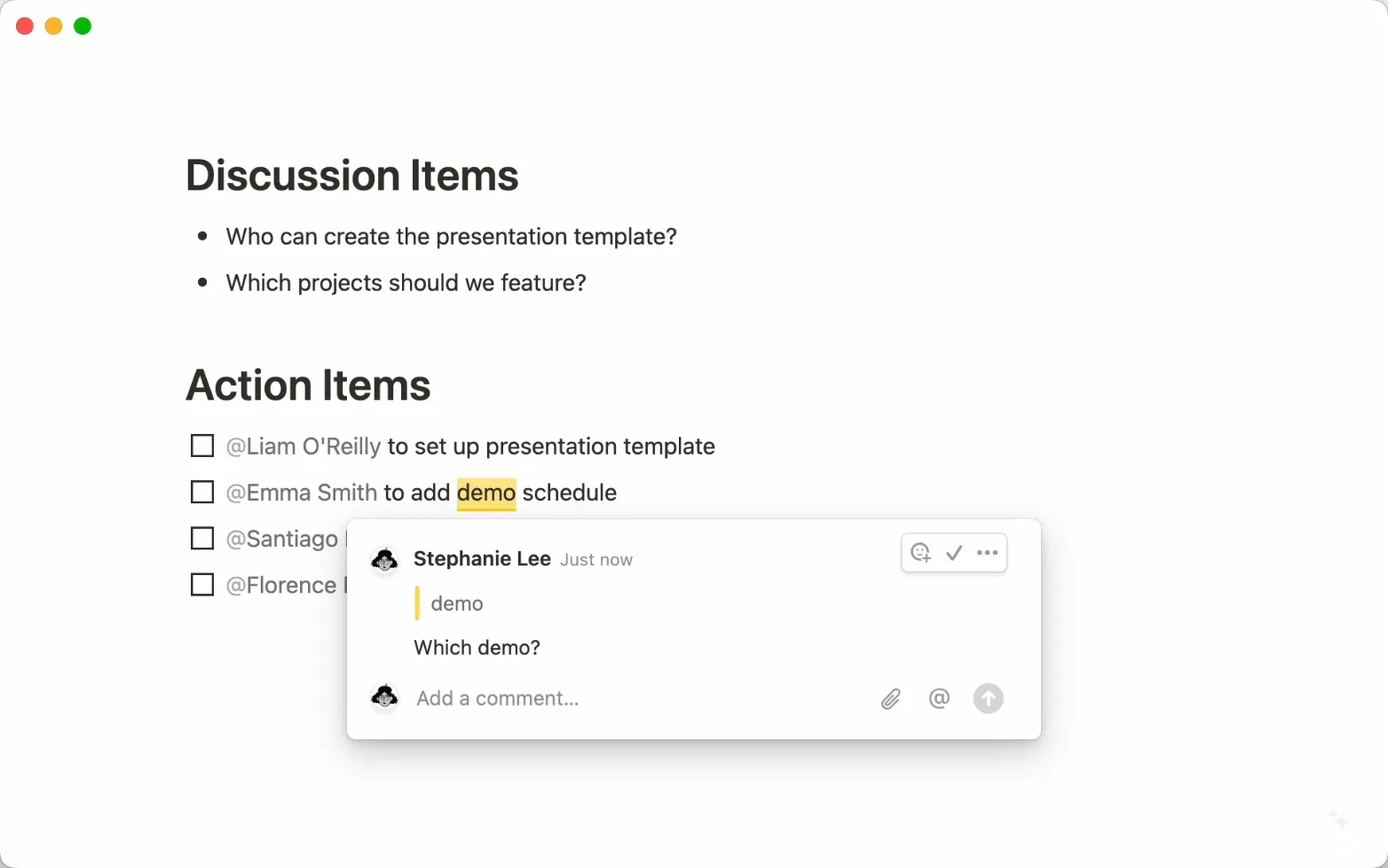
Notion est particulièrement adapté lorsque vos documents nécessitent une structure plus complexe qu'une simple arborescence de dossiers. Les équipes peuvent rédiger des pages en collaboration en temps réel, laisser des commentaires et partager des pages avec différents niveaux de permission. Mais contrairement à un éditeur de documents classique, ces pages peuvent également être stockées dans des bases de données comportant des propriétés telles que le propriétaire, le statut, l'équipe, la date de révision et le type de contenu.
Ces outils conviennent particulièrement aux équipes qui souhaitent créer une base de connaissances en plus de leurs documents quotidiens. Vous pouvez imbriquer des pages dans un wiki d'entreprise, relier des pages connexes à l'aide de liens, et utiliser des blocs synchronisés lorsqu'une politique ou une mise à jour doit apparaître à plusieurs endroits. Les pages vérifiées indiquent au lecteur qu'un article est toujours d'actualité, et il est possible de définir une date d'expiration pour ce badge.
La collaboration s'effectue directement sur la page : modification en cours, commentaires, mentions et partage définis pour chaque page. Les documents étant stockés dans des bases de données, une équipe peut trier des centaines de pages en fonction de leur propriétaire et de la date de leur dernière révision, et non en fonction de l'emplacement où elles ont été classées.
Fonctionnalités phares
- Bases de données synchronisées : importez des données issues de Jira, GitHub ou Asana dans une base de données Notion et affichez-les à côté des documents qui s'y rapportent. La synchronisation est continue mais unidirectionnelle ; les modifications s'effectuent donc toujours dans l'outil source.
- Vérification des pages : marquez une page wiki comme vérifiée et attribuez une date d'expiration au badge, afin que les lecteurs puissent distinguer les conseils mis à jour d'une page que personne n'a modifiée depuis un an
- Pages liées avec des @mentions : Tapez @ pour créer un lien vers une autre page Notion directement dans le texte, par exemple un cahier des charges pour un projet, une politique, une note de réunion ou un cahier des charges produit. Si cette page est renommée par la suite, le titre du lien est automatiquement mis à jour partout où il est mentionné.
- Notion AI et Enterprise Search : rédigez, résumez et extrayez des éléments à mener à partir d’une page, puis posez des questions dans l’ensemble de l’environnement de travail. La recherche peut également s’étendre aux outils connectés tels que Slack, Teams et GitHub.
Tarifs
- Free
- En plus : 10 $ par utilisateur et par mois, facturés annuellement
- Formule Entreprise : 20 $ par utilisateur et par mois, facturés annuellement
- Entreprise : Tarifs personnalisés
Évaluations
- G2 : 4,6/5 (plus de 13 700 avis)
- Capterra : 4,7/5 (plus de 2 700 avis)
Un utilisateur de G2 a mentionné :
Ce que j’apprécie le plus, c’est la flexibilité et la collaboration en équipe. Je peux créer des documents, des bases de données et des outils de suivi de projet, le tout dans un seul espace partagé, ce qui facilite le travail interfonctionnel. Tout reste clair, structuré et interconnecté, ce qui nous permet de disposer d’un emplacement centralisé pour toutes les informations importantes.
Ce que j'apprécie le plus, c'est la flexibilité et la collaboration au sein de l'équipe. Je peux créer des documents, des bases de données et des outils de suivi de projet dans un seul et même espace partagé, ce qui facilite le travail interfonctionnel. Tout reste clair, structuré et connecté, ce qui nous permet de disposer d'un emplacement centralisé pour toutes les informations importantes.
Ses limites : Notion offre aux équipes une grande liberté pour créer leur propre structure, ce qui signifie également que quelqu'un doit s'occuper de la maintenance. Les environnements de travail volumineux peuvent devenir plus difficiles à parcourir lorsque les hiérarchies de pages, les bases de données et les permissions se multiplient sans qu'il y ait de propriété clairement définie.
Idéal pour : les start-ups et les équipes en pleine croissance qui souhaitent disposer de documents partagés, d'un wiki d'entreprise et d'une base de connaissances structurée au sein d'un même environnement de travail.
À éviter si : vous préférez un système classique de fichiers et de dossiers, ou si personne au sein de l'équipe n'est responsable de la structure de l'environnement de travail.
5. Confluence (Idéal pour les bases de connaissances techniques à grande échelle)
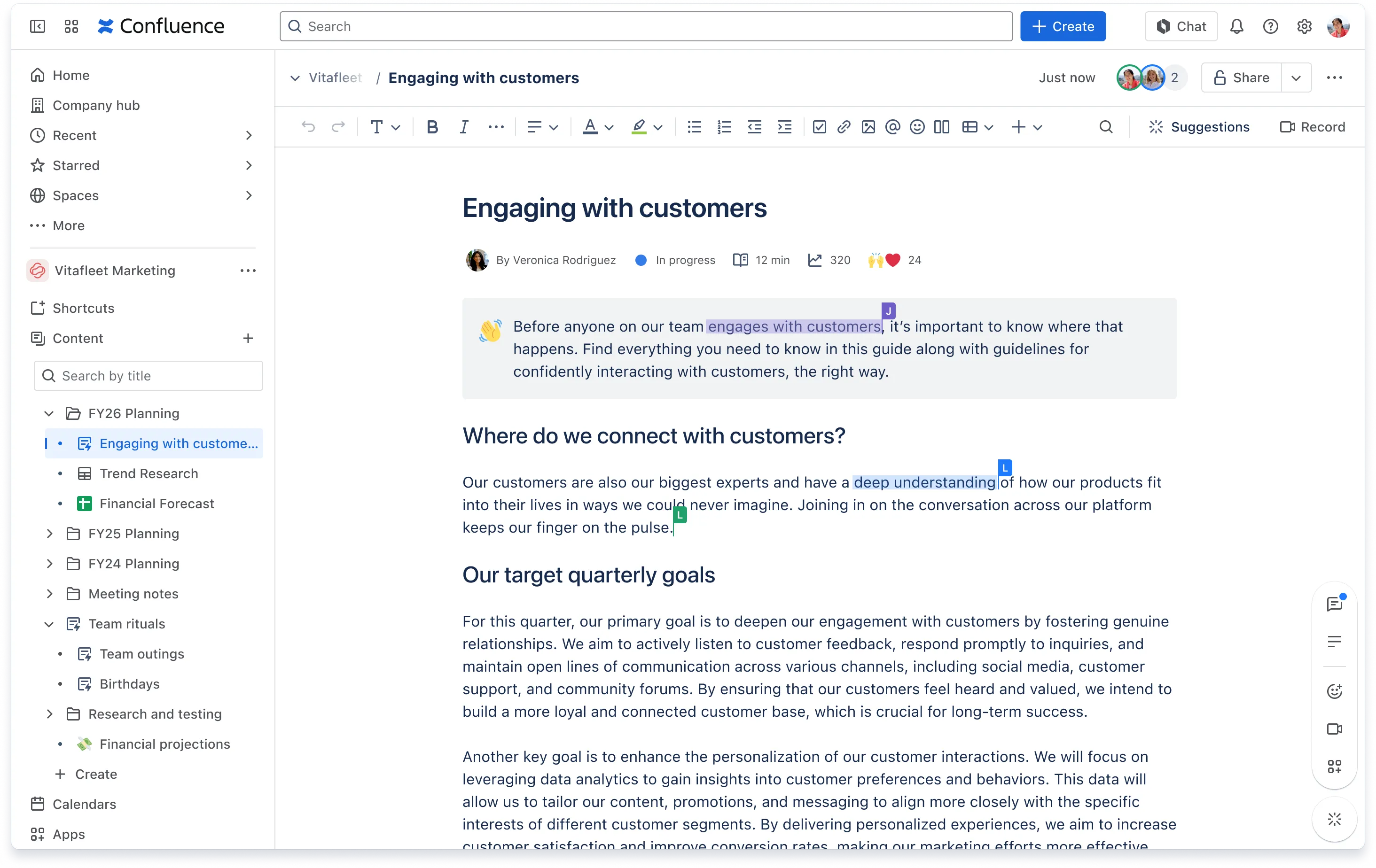
Confluence, le wiki d’Atlassian, est idéal lorsque plusieurs personnes rédigent, relisent et mettent à jour le même ensemble de documents techniques. Les équipes modifient ensemble des pages et des documents en direct, laissent des commentaires intégrés et mentionnent les relecteurs par leur nom. Vous pouvez restreindre l’accès à une page tant qu’une note de conception ou un rapport d’incident est encore en cours d’élaboration, puis la rendre publique une fois que les détails sont finalisés.
L'avantage ici réside dans l'étroite intégration de ces pages avec Jira. Une tâche figurant sur une page peut devenir un élément de travail Jira, et les tickets, champs, listes et diagrammes Jira peuvent réapparaître directement sur la page. Une demande de modification (RFC) ou un compte-rendu d'incident reste utile une fois la rédaction terminée, car le travail de suivi se trouve juste à côté de la décision qui l'a généré.
Les commentaires laissent eux aussi une trace. Les commentaires intégrés s'affichent directement sur la ligne qu'ils concernent, tandis que l'historique de la page conserve toutes les versions. Toute personne ayant besoin de suivre une page peut la surveiller et être notifiée à chaque modification. Au sein d'une équipe plus importante, les espaces, les arborescences de pages, les propriétaires désignés, les statuts et les blocs réutilisables empêchent tout cela de se transformer en un amas de pages éparses.
Fonctionnalités phares
- Blocs synchronisés entre Confluence et Jira : réutilisez une section d'une page source dans d'autres pages, des documents dynamiques ou des éléments Jira. La copie est en lecture seule et se met à jour lorsque la source est modifiée.
- Analyse du contenu : consultez le nombre de pages vues, le nombre de visiteurs uniques et l'estimation de durée de lecture pour savoir quels guides d'intervention sont réellement consultés
- Statuts du contenu : marquez une page ou un document en ligne comme « brouillon », « en révision » ou « approuvé », afin d’indiquer aux lecteurs où en est le document avant qu’ils n’agissent dessus.
- Rovo sur Confluence : rédigez et réécrivez du contenu, résumez une page ou son fil de commentaires, effectuez des recherches dans la base de connaissances de votre organisation et créez des éléments Jira à partir du contenu d'un document
Tarifs
- Free
- Forfait Standard : 5,42 $ par utilisateur et par mois
- Formule Premium : 10,44 $ par utilisateur et par mois
- Enterprise : Tarification personnalisée
Évaluations
- G2 : 4,1/5 (plus de 4 300 avis)
- Capterra : 4,5/5 (plus de 3 700 avis)
Un utilisateur de G2 a fait une mention :
Ce que j’apprécie le plus chez Confluence, c’est qu’il centralise toute notre documentation de projet et nos spécifications techniques en un seul endroit, ce qui facilite grandement la recherche et la consultation des informations. Il s’intègre également de manière transparente à Jira, ce qui permet de lier facilement les exigences directement aux tickets et de suivre l’avancement du développement. De plus, l’édition collaborative en temps réel est un atout majeur : il est ainsi beaucoup plus facile pour l’équipe de réfléchir ensemble et de maintenir la documentation à jour sans se heurter aux casse-tête liés au contrôle de version.
Ce que j’apprécie le plus chez Confluence, c’est qu’il centralise toute notre documentation de projet et nos spécifications techniques en un seul endroit, ce qui facilite grandement la recherche et la consultation des informations. Il s’intègre également de manière transparente à Jira, ce qui permet de lier facilement les exigences directement aux tickets et de suivre l’avancement du développement. De plus, l’édition collaborative en temps réel est un atout majeur : il est beaucoup plus facile pour l’équipe de réfléchir ensemble et de maintenir la documentation à jour sans se heurter aux casse-tête liés au contrôle de version.
Ses limites : Confluence est particulièrement performant au sein de l'écosystème Atlassian. Mais les équipes qui n'utilisent pas encore ces outils risquent de payer pour un système de gestion des connaissances dont les meilleures intégrations se trouvent ailleurs.
Idéal pour : les équipes d'ingénierie et techniques qui ont besoin d'une base de connaissances pérenne étroitement connectée au travail sur Jira.
À éviter si : votre documentation est principalement destinée aux clients, comporte beaucoup d'éléments graphiques ou est censée être peaufinée pour constituer un livrable final. Confluence est plus adapté à la maintenance des connaissances internes qu'à la production de documents finis.
À lire également : Alternatives à Confluence
6. Superhuman Docs (Idéal pour les documents qui fonctionnent comme des applications)
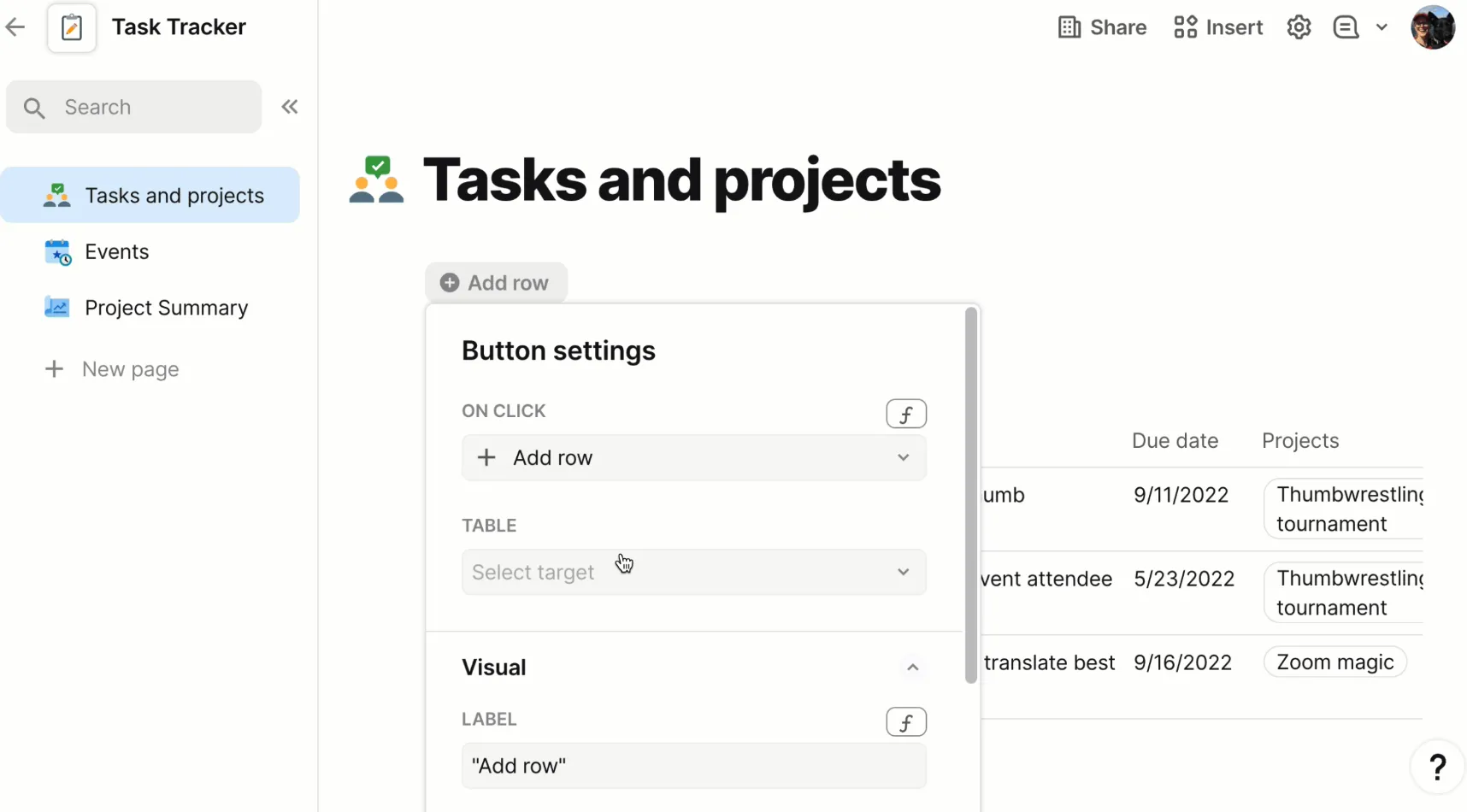
Superhuman Docs, anciennement Coda, ressemble à un document normal jusqu'à ce que vous remarquiez que la page peut contenir des tableaux interactifs, des formules, des boutons et des formulaires à côté du texte. Il est conçu pour les équipes opérationnelles et produit dont les documents sont fréquemment mis à jour.
Plusieurs personnes peuvent ouvrir un même document, chacune travaillant à partir d’une vue différente du même ensemble de données. Une vue affiche uniquement les éléments relatifs à leur équipe, une autre présente les lignes sous forme de tableau, et chaque modification est enregistrée dans la même source. Les « Packs », les intégrations de la plateforme, récupèrent en temps réel les données et les actions provenant de Jira, Slack, Figma, Asana, Gmail et Teams pour les afficher directement sur la page, ce qui évite d’avoir à vérifier le ticket puis à revenir sur la page.
Le reste des fonctionnalités de collaboration est également conservé. Un document peut être divisé en pages et sous-pages, et certaines pages peuvent être masquées aux personnes qui n’en ont pas besoin. Le mode « Suggestions » permet le suivi des modifications proposées en attente de validation, les commentaires peuvent être associés à un paragraphe ou à une ligne spécifique d’un tableau, et un processus finalisé peut être verrouillé pour empêcher toute modification indésirable.
Fonctionnalités phares
- Boutons et automatisations : ajoutez un bouton qui met à jour des lignes, lance un flux de travail ou interagit avec un outil connecté, transformant ainsi une page en une action qu'un collègue peut exécuter
- Des formules au-delà des cellules de tableau : les formules de Superhuman Docs peuvent s'exécuter dans les colonnes d'un tableau, directement sur la zone de travail de la page, à l'intérieur de boutons et dans des automatisations
- Actions inter-documents : extrayez des données d'un autre document Superhuman et, si vous disposez d'un accès en lecture-écriture, ajoutez ou modifiez des lignes dans cette source de données depuis le document actuel.
- Docs IA : posez des questions, rédigez ou résumez, créez un suivi et utilisez les colonnes IA pour traiter chaque ligne d'un tableau
Tarifs
- Free
- Pro : 12 $ par créateur de documents et par mois, facturé annuellement
- Business : 33 $/Document Maker/mois, facturé annuellement
- Enterprise : tarifs personnalisés
Évaluations
- G2 : 4,6/5 (plus de 490 avis)
- Capterra : 4,5/5 (plus de 90 avis)
Un utilisateur de G2 a déclaré :
Nous utilisons Coda au quotidien pour créer des procédures opératoires normalisées (SOP), des guides, des politiques et bien plus encore. C’est une solution tout-en-un pour l’ensemble de l’entreprise ; nous l’utilisons pour rassembler les données et les simplifier pour toutes les équipes. Il combine plusieurs flux de travail, tels que les tableurs et les applications logicielles personnalisées. Vous pouvez trouver un document important ou une mise à jour en un seul clic grâce à la fonction de recherche ; vous pouvez facilement mettre en évidence des faits ou des informations importantes ; vous pouvez modifier des documents et ajouter des étiquettes à vos collègues. Un excellent espace de travail sans vous ruiner et sans altérer le document lui-même.
Nous utilisons Coda au quotidien pour créer des procédures opératoires normalisées (SOP), des guides, des politiques et bien plus encore. C’est une solution tout-en-un pour l’ensemble de l’entreprise ; nous l’utilisons pour centraliser les données et les simplifier pour toutes les équipes. Il combine plusieurs flux de travail, tels que les feuilles de calcul et les applications logicielles personnalisées. Vous pouvez trouver un document important ou une mise à jour en un seul clic grâce à la fonction de recherche ; vous pouvez facilement mettre en évidence des faits ou des informations importantes ; vous pouvez modifier des documents et ajouter des étiquettes à vos collègues. Un excellent espace de travail sans se ruiner et sans altérer le document lui-même.
Ses limites : Superhuman Docs gagne en puissance à mesure que vous y ajoutez des tableaux, des formules, des « Packs » et des automatisations, mais cela rend également son apprentissage plus complexe. Créer un document sophistiqué peut finir par s’apparenter davantage à la configuration d’une application légère qu’à la modification en cours d’un document classique.
Idéal pour : les équipes opérationnelles et produit au sein desquelles quelques personnes créent des documents interactifs et des tableaux de suivi destinés à un groupe beaucoup plus large.
À éviter si : vous recherchez des textes longs et soignés, des corrections formelles ou des fichiers qui, une fois sortis de la plateforme, conservent un aspect conventionnel.
À lire également : Alternatives à Coda
7. Zoho WorkDrive (Idéal pour les flux de travail structurés de révision et de validation de documents)
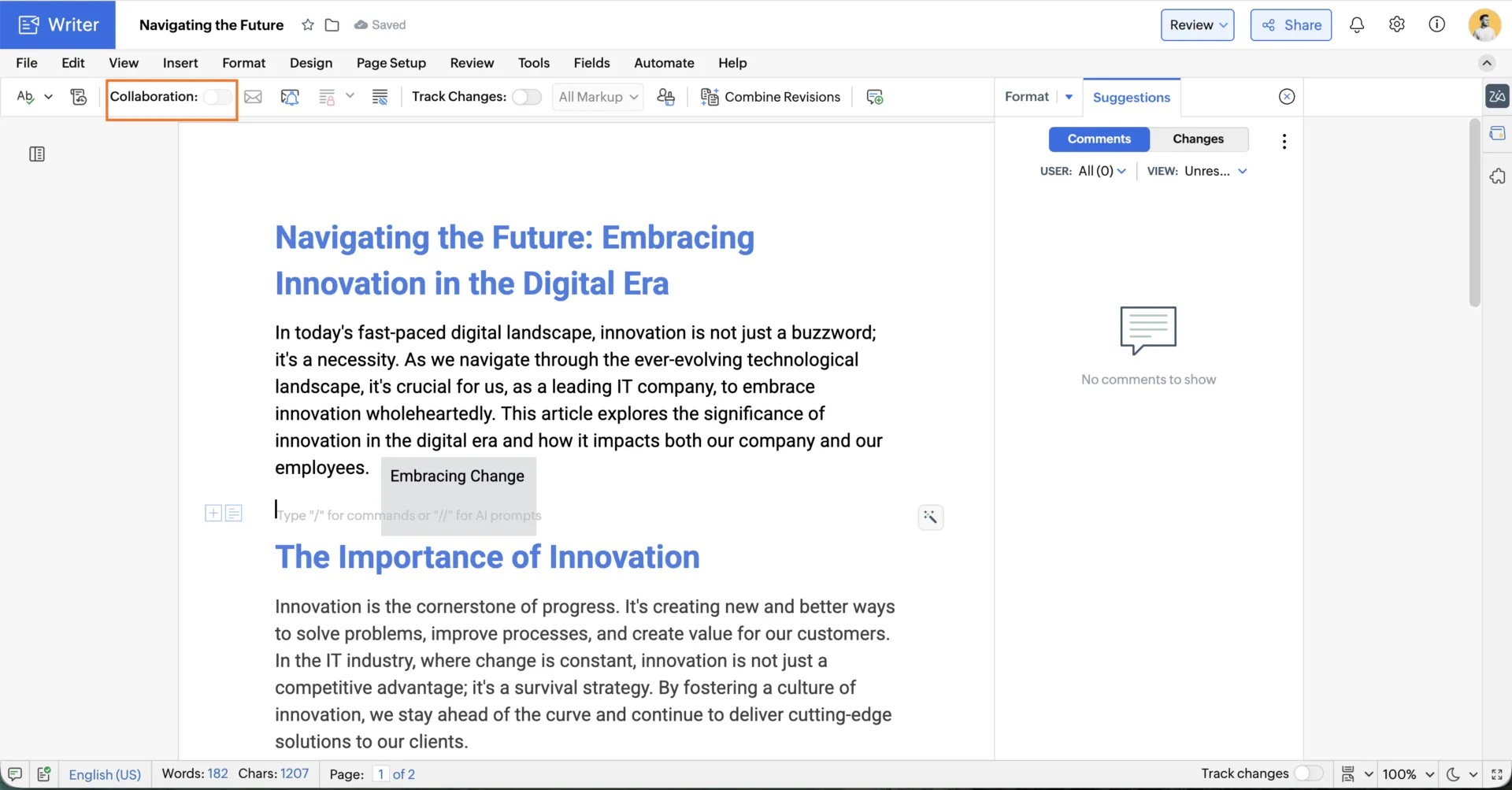
Zoho WorkDrive est la couche de stockage de fichiers et de collaboration de la suite Zoho, dont le traitement de texte est Zoho Writer. Son approche de la collaboration repose sur le contrôle : qui relit quoi, dans quel ordre, et quelle partie du document les utilisateurs sont autorisés à modifier.
Ouvrez un fichier dans Writer et attribuez-lui un flux de travail de révision, un flux de travail de validation, ou les deux. Désignez jusqu’à 10 réviseurs, fixez une date limite pour chaque étape, et Writer enverra par e-mail les rappels que vous devriez autrement envoyer vous-même. De plus, le fichier lui-même indique à quelle étape il se trouve et de qui il attend une intervention, ce qui évite à tout le monde d’envoyer des messages de suivi pour s’enquérir du statut. Mettez le flux de travail en pause lorsque le brouillon prend une forme différente, puis relancez-le.
Les relecteurs externes peuvent commenter et relire les documents Writer partagés sans créer de compte Zoho, tandis que les équipes peuvent contrôler plus étroitement qui est autorisé à effectuer des modifications en cours, à télécharger ou à redistribuer les fichiers. Et lorsqu'un document finalisé doit être signé, il peut être envoyé vers Zoho Sign sans quitter la suite Zoho.
Fonctionnalités phares
- Contrôles d'accès aux dossiers d'équipe : conservez les fichiers de projet dans des dossiers d'équipe partagés avec un accès basé sur les rôles, et ajoutez des utilisateurs clients lorsque des personnes externes en ont besoin.
- Contrôles DLP intégrés : signalez les données personnelles et limitez leur partage selon une politique définie, sans avoir à recourir à un outil de conformité distinct
- Fusionner des modèles avec validation après fusion : créez un document à partir d'une source de données, puis acheminez-le directement vers une étape de validation avant que quiconque ne l'envoie
- Fonctions personnalisées sur les étapes du flux de travail : définissez une fonction personnalisée sur une étape pour déclencher une action dès qu'un document a été validé après révision
Tarifs
- Formule Starter : 2,50 $ par utilisateur et par mois, facturée annuellement
- Formule équipe : 4,50 $ par utilisateur et par mois, facturation annuelle
- Formule Entreprise : 9 $ par utilisateur et par mois, facturation annuelle
Évaluations
- G2 : 4,4/5 (plus de 700 avis)
- Capterra : 4,6/5 (plus de 90 avis)
Un utilisateur de G2 a déclaré :
Ce que j'apprécie le plus chez Zoho WorkDrive, c'est sa simplicité d'utilisation et son excellente gestion de la collaboration en équipe. Le partage de fichiers, l'organisation des dossiers et la gestion des permissions sont faciles à configurer, ce qui permet de centraliser les documents tout en garantissant leur sécurité.
Ce que j'apprécie le plus chez Zoho WorkDrive, c'est sa facilité d'utilisation et son excellente gestion de la collaboration en équipe. Le partage de fichiers, l'organisation des dossiers et la gestion des permissions sont faciles à configurer, ce qui permet de centraliser les documents tout en garantissant leur sécurité.
Limites du système : Ce circuit de circulation des documents est efficace lorsque l'ensemble du processus se déroule dans Zoho. Les relecteurs externes peuvent ajouter des commentaires et consulter le suivi des modifications, mais le flux de travail, les rappels et l'étape de signature nécessitent tous un compte Zoho.
Idéal pour : les petits cabinets de conseil, les sociétés de services professionnels et les équipes opérationnelles qui ont besoin d'un suivi des révisions, d'un circuit de validation et d'un accès contrôlé aux fichiers.
À éviter si : la plupart de vos travaux sur des documents se font via des clients qui utilisent déjà Google Workspace ou Microsoft 365, et que vous souhaitez leur éviter toute complication.
8. Dropbox (Idéal pour la collaboration axée sur les fichiers dans le domaine de la création)
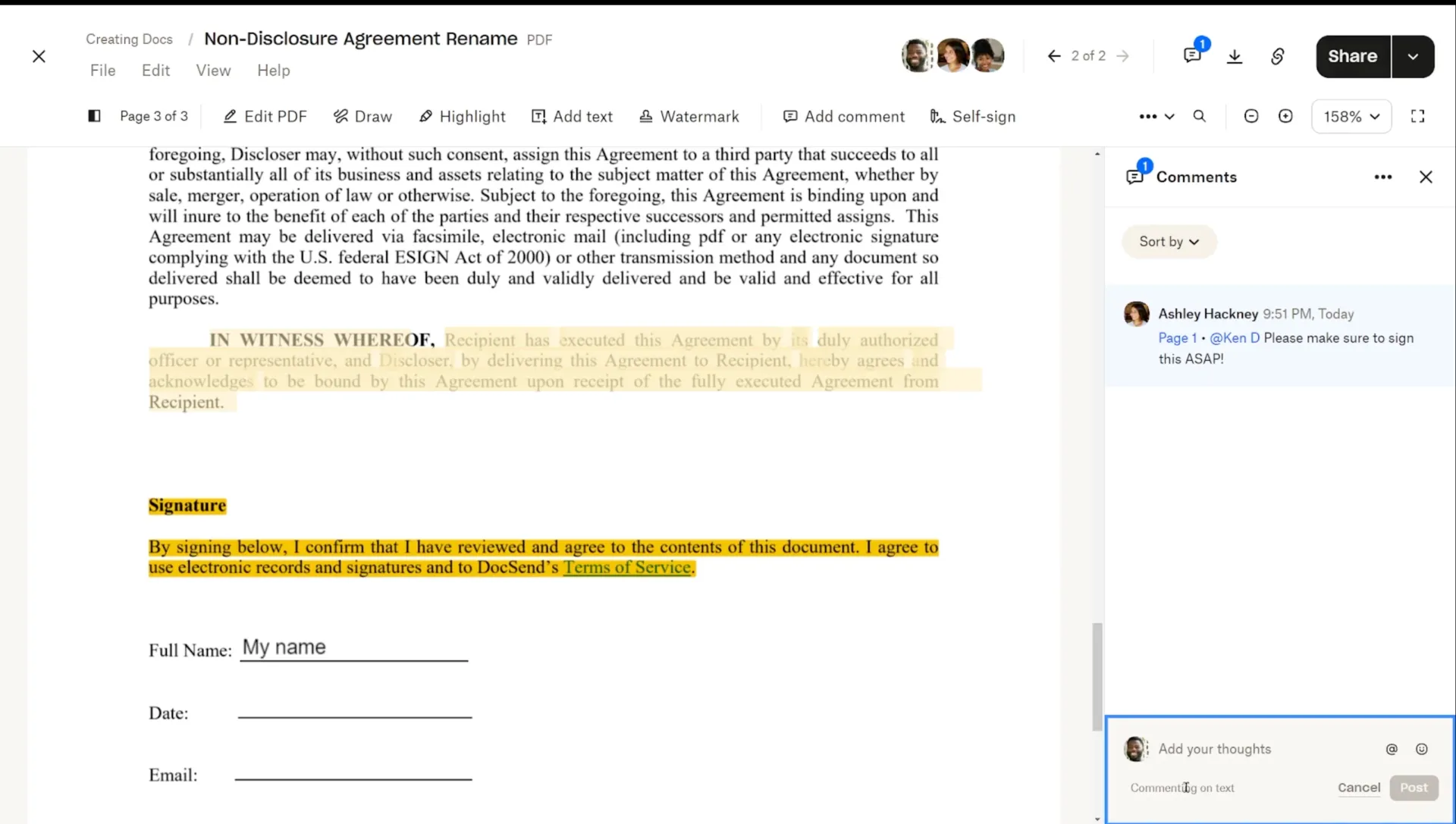
Dropbox est un service de stockage cloud doté d’une fonctionnalité de révision. Il figure dans cette liste car de nombreux documents collaboratifs sont des PDF, des images, des fichiers audio et des extraits vidéo. Les commentaires peuvent être associés à un point précis, à une zone sélectionnée ou à un passage de texte. Les remarques sur les fichiers audio ou vidéo sont jointes à un horodatage.
Dropbox Replay est l'outil de révision privilégié par les équipes multimédia. Un réviseur annote une image de vidéo à la fois, et les commentaires s'affichent à côté de la version sur laquelle ils ont été laissés. Une session de révision en direct permet à tout le monde d'être synchronisé sur la même position de lecture tout en annotant ensemble, et n'importe quel participant à la session peut contrôler la lecture. Replay fonctionne également au sein de Premiere Pro, After Effects, Final Cut Pro, DaVinci Resolve et Pro Tools. Un éditeur lit les commentaires sous forme de marqueurs sur l'échéancier sans quitter le montage.
En ce qui concerne ces fichiers, les options de partage font tout le travail. Verrouillez un fichier pendant qu'une personne effectue une modification en cours, vérifiez qui l'a affiché, ajoutez-y un filigrane, bloquez les téléchargements, protégez le lien par un mot de passe et définissez une date d'expiration. Les demandes de fichiers permettent à un client de déposer des ressources dans un dossier de votre choix sans avoir à s'inscrire.
Fonctionnalités phares
- Dropbox Paper pour une co-rédaction simplifiée : créez des notes partagées, des notes de synthèse, des agendas et des documents de travail directement dans Dropbox, avec des commentaires, des mentions, l'attribution de tâches et des éléments intégrés au texte
- Dropbox Dash : effectuez des recherches dans Dropbox et dans les outils liés tels que OneDrive, Notion et Gmail, puis posez des questions ou obtenez des résumés tirés de fichiers que vous pouvez déjà ouvrir
- Dropbox Transfer : envoyez un fichier finalisé en dehors du dossier de travail, avec un mot de passe, une date d'expiration et des alertes de téléchargement
- Modification en cours du PDF et signature électronique intégrées : transformez un fichier en PDF que vous pouvez signer ou envoyer pour signature, directement depuis l'endroit où il se trouve
Tarifs
- Formule de base : Gratuit
- En plus : 9,99 $/mois, facturé annuellement
- Formule Standard : 15 $ par utilisateur et par mois, facturation annuelle
- Formule Avancée : 24 $ par utilisateur et par mois, facturation annuelle
- Enterprise : Tarification personnalisée
Évaluations
- G2 : 4,4/5 (plus de 31 400 avis)
- Capterra : 4,5/5 (plus de 21 600 avis)
Un utilisateur de G2 a déclaré :
C'est une solution cloud très pratique pour stocker et partager des fichiers au sein d'une organisation, voire avec des personnes spécifiques que vous invitez. Vous pouvez partager des fichiers en attribuant les permissions appropriées et bénéficier de ses fonctionnalités de sécurité qui contribuent à protéger vos fichiers. Je peux également dire que c'est un logiciel convivial, doté d'une intégration qui se connecte à vos autres comptes, comme Google, etc. Ses fonctionnalités intelligentes rendent le partage et le stockage de fichiers plus rapides et plus simples.
C'est une solution cloud très pratique pour stocker et partager des fichiers au sein d'une organisation, voire avec des personnes spécifiques que vous invitez. Vous pouvez partager des fichiers en attribuant les permissions appropriées et bénéficier de ses fonctionnalités de sécurité qui contribuent à protéger vos fichiers. Je peux également dire qu'il s'agit d'un logiciel convivial, doté d'une intégration qui se connecte à vos autres comptes, comme Google, etc. Ses fonctionnalités intelligentes rendent le partage et le stockage de fichiers plus rapides et plus simples.
Ses limites : Dropbox est avant tout conçu pour synchroniser, assurer le stockage et la consultation de fichiers. Les commentaires et Dropbox Replay permettent de bien gérer les retours d'information, mais la co-rédaction en direct n'est pas au cœur de son expérience utilisateur.
Idéal pour : les agences de création, les équipes de vidéo, les architectes et les groupes de production dont les clients examinent des fichiers multimédias et des PDF volumineux sans disposer du logiciel source.
À éviter si : votre collaboration consiste principalement à rédiger et à retravailler des textes ensemble en temps réel.
Comment choisir le bon logiciel de collaboration sur des documents ?
Faites votre choix en fonction de ce qui se passe à l'intérieur du document et de ce qui doit se passer par la suite. Certaines équipes ont besoin d'une co-rédaction rapide, d'autres ont besoin d'une révision formelle, de connaissances structurées, d'un suivi du travail, de flux de validation ou de retours sur des fichiers créatifs volumineux.
| Si votre besoin principal est… | Commencez par |
|---|---|
| Rédaction collaborative rapide avec des clients, des freelances ou des relecteurs externes | Google Docs |
| Annotations formelles, révision juridique et historique contrôlé des documents | Microsoft 365 |
| Transformer les briefs, les cahiers des charges et les procédures opératoires normalisées en travaux attribués | ClickUp |
| Créer des documents partagés et un wiki d'entreprise au sein d'un même environnement de travail | Remarqueion |
| Gérer la documentation technique en parallèle du travail sur Jira | Confluence |
| Créer des documents interactifs avec des tableaux, des formules et des flux de travail | Superhuman Docs |
| Faire passer les documents par des étapes structurées de révision et de validation | Zoho WorkDrive |
| Révision de fichiers PDF, d'images, de fichiers audio, de vidéos et d'autres fichiers créatifs | Dropbox |
Quels sont les problèmes rencontrés lors de la migration de documents d'un outil à l'autre ?
La réception des textes et des fichiers est la partie la plus simple. Le véritable risque réside dans la perte du contexte qui les entoure : commentaires, hiérarchie, permissions, liens et historique des révisions.
Avant de transférer un environnement de travail complet, exportez un document réel présentant la structure la plus désordonnée possible et ouvrez-le dans l'environnement de travail de destination. Vérifiez ensuite :
- Commentaires et retours résolus : Vérifiez que les commentaires intégrés, les commentaires de page, les mentions et les fils de discussion résolus s'affichent toujours sous une forme exploitable. Certains exportations conservent les commentaires dans un format de fichier et les suppriment dans les autres.
- Historique des versions : Vérifiez si les anciennes versions sont conservées avec le document. De nombreux systèmes exportent uniquement la page actuelle et ne conservent pas l'historique des modifications en cours.
- Structure imbriquée : ouvrez une section profondément imbriquée après l'importation et vérifiez si les relations parent-enfant sont toujours valides. Les grandes arborescences de pages s'aplatissent ou se divisent
- Autorisations et règles de partage : vérifiez qui peut afficher, commenter et effectuer des modifications en cours sur les documents une fois le transfert achevé. Les paramètres d’accès doivent généralement être reconfigurés, même lorsque le contenu lui-même est transféré intact.
- Liens et références : Testez les liens internes, les liens retour, les éléments intégrés, les blocs synchronisés et les références vers d'autres pages. Un lien qui fonctionnait dans l'ancien environnement de travail peut se transformer en texte simple ou ne mener nulle part.
- Contenu structuré : Vérifiez une à une les bases de données, les tableaux, les boutons, les formules, les formulaires et les médias intégrés. Les blocs riches sont simplifiés en formats plus simples lors de la sortie.
- Preuves d’audit : si vous avez besoin d’un historique indiquant qui a modifié quoi et quand, assurez-vous que la migration conserve ces informations. Une importation de fichiers sans erreur ne garantit pas la disponibilité des preuves requises dans le cadre d’un contrôle juridique ou de conformité.
Intégrez ce test à votre flux de travail de gestion des documents avant la mise en production. Dix minutes passées sur un document complexe suffiront à mettre en évidence les lacunes, alors qu'il est encore peu coûteux de les corriger.
Vos documents ont désormais plus que des lecteurs humains
Les logiciels de collaboration sur documents doivent désormais répondre aux besoins des utilisateurs et des systèmes d'IA. Gartner a constaté que seules 17 % des entreprises avaient déployé des agents d'IA en 2026, mais que plus de 60 % prévoyaient de le faire d'ici deux ans.
Cela change la définition même d’un bon document. Une page obsolète ou une permission mal configurée peut désormais servir de source à une réponse générée par l’IA.
Lorsque vous comparez ces outils, vérifiez si l'IA :
- Respecte les permissions existantes
- Signale ou évite le contenu obsolète
- Les liens renvoient vers leurs sources respectives
- Permet aux administrateurs de contrôler ce qui peut être recherché
La gouvernance documentaire implique désormais de déterminer quels fichiers l'IA peut considérer comme des connaissances fiables de l'entreprise.
Ce que la plupart des acheteurs négligent lorsqu'ils comparent les outils de collaboration
Prenons l'exemple d'une équipe marketing de 12 personnes qui réalise sa planification trimestrielle dans un document partagé. Tout le monde le modifie en direct ; les commentaires sont traités ; l'historique des révisions est conservé. Six semaines plus tard, personne ne peut dire laquelle des 11 décisions a réellement été mise en œuvre. Le document a bien fonctionné. C'est tout ce qui a suivi qui a échoué.
Ce manque représente bien plus qu'une simple fonctionnalité manquante. Un sondage Gartner mené auprès de 5 141 employés a révélé que seuls 23 % des travailleurs numériques étaient pleinement satisfaits de leurs applications professionnelles.
Paul Leonardi, titulaire de la chaire Duca Family en gestion des technologies à l'université de Californie à Santa Barbara, a écrit un livre sur les conséquences négatives du « saut d'application » sur les individus :
Passer d’une réunion Zoom à Microsoft Teams, puis basculer sur Google Meetup, implique de devoir s’adapter à chaque fois à de petites différences (comment partager son écran, voire se mettre en sourdine). Cela peut sembler anodin, mais chacun de ces changements, de ces interactions et de ces réajustements est mentalement épuisant.
Passer d’une réunion Zoom à Microsoft Teams, puis basculer sur Google Meetup, implique de devoir s’adapter à chaque fois à de petites différences (comment partager son écran, voire se mettre en sourdine). Cela peut sembler anodin, mais chacun de ces changements, de ces interactions et de ces réajustements est mentalement épuisant.
Ainsi, lorsque vous comparez ces outils, évaluez combien de fois une personne doit reconstituer le contexte à mesure qu'un document passe par les étapes de rédaction, de révision, de validation et de suivi.
Gardez le document à portée du travail
Huit outils, huit modèles de collaboration différents. Si votre équipe rédige principalement en commun, Google Docs ou Microsoft 365 vous permettront d'atteindre plus rapidement votre objectif. Si le document doit devenir une source de connaissances partagées, Notion ou Confluence constituent un choix plus judicieux. Et si le « document » est en réalité un fichier multimédia, Dropbox est conçu pour cette tâche.
ClickUp s'adapte à un autre type de flux de travail. Il est particulièrement efficace lorsqu'un brief, un cahier des charges, des procédures opératoires normalisées ou une note de réunion doit ensuite être transformé en tâches attribuées et suivies. Les commentaires peuvent devenir des tâches, les décisions peuvent rester associées à leurs propriétaires et à leurs dates d'échéance, et le document est conservé aux côtés du projet qu'il accompagne.
Commencez à utiliser ClickUp gratuitement.
Foire aux questions sur les logiciels de collaboration documentaire
Pas vraiment. La plupart de ces outils se limitent au document : vous rédigez, relisez, validez, mais le travail qui en découle se déroule ailleurs. ClickUp fait ici figure d'exception, puisqu'une ligne dans un document se transforme en tâche avec un responsable et une date d'échéance. Confluence s'en rapproche en créant des éléments de travail Jira à partir d'une page. Pour les autres, prévoyez un deuxième outil et un transfert entre les deux.
Oui, il en existe plusieurs, mais lisez bien les limites. Google Docs, ClickUp, Notion, Superhuman Docs et Dropbox proposent tous des formules gratuites, et Confluence est gratuit jusqu’à 10 utilisateurs. Les limites sont spécifiques. Par exemple : Notion Free ne conserve que 7 jours d’historique des pages et limite le nombre d’invités à 10 ; Confluence Free ne propose pas de paramètres d’espace de stockage ni d’autorisations d’accès aux pages ; et les contrôles granulaires des autorisations pour les invités de ClickUp ne sont disponibles qu’à partir des forfaits payants. Google Docs est en grande partie gratuit avec un compte Google. Microsoft 365 ne propose pas de forfait Free permanent, mais des essais à la place.
Vérifiez bien cela avant de vous lancer dans l’essai. Par exemple, Notion conserve l’historique pendant 7 jours avec la version gratuite, 30 jours avec la version Plus, 90 jours avec la version Business et de manière illimitée avec la version Enterprise. Dropbox conserve l’historique pendant 180 jours en version Standard et 365 jours en version Advanced, mais son historique standard ne couvre pas les fichiers en ligne tels que Google Docs. SharePoint est configurable : les bibliothèques peuvent conserver un nombre fixe de versions, ajouter une période d’expiration ou utiliser les limites automatiques de Microsoft. L’enregistrement automatique et la co-rédaction peuvent également créer des versions toutes les quelques minutes, de sorte qu’une limite basée sur le nombre de versions peut être atteinte plus rapidement que prévu.
Les logiciels de collaboration sur documents sont-ils suffisamment sécurisés pour le travail soumis à une réglementation ?
C'est généralement le cas, mais les contrôles dont vous avez besoin se trouvent souvent au-delà des forfaits d'entrée de gamme. Les journaux d'audit sont débloqués dans les forfaits Enterprise de Notion, ClickUp et Superhuman Docs, tandis que Zoho WorkDrive réserve son « Admin Audit Trail » au forfait Business. Dropbox limite les rapports d'activité détaillés au niveau des fichiers à ses forfaits supérieurs, tandis que Microsoft inclut Purview Audit Standard dans tous ses forfaits Microsoft 365 destinés aux entreprises. La conformité HIPAA, la résidence des données, la prévention des fuites de données (DLP) et d’autres contrôles de gouvernance peuvent également être liés au forfait choisi. Zoho, par exemple, réserve les politiques DLP au forfait « WorkDrive Business ».
Nextcloud Office est l’une des solutions open source les plus complètes pour les équipes qui souhaitent disposer d’un stockage de fichiers auto-hébergé et d’une modification en temps réel au sein d’un même système. Il prend en charge l’édition collaborative de documents, de feuilles de calcul et de présentations, y compris aux formats Microsoft Office. Par ailleurs, ONLYOFFICE Docs constitue une autre alternative lorsque la compatibilité avec Microsoft Office est primordiale, tandis que CryptPad se distingue par une collaboration chiffrée de bout en bout. Ces trois solutions vous offrent davantage de contrôle sur l’hébergement et les données qu’un éditeur SaaS classique, mais elles impliquent davantage de travail en termes d’installation, de maintenance et d’assistance.
SharePoint constitue la couche de stockage et de contrôle des versions du système de collaboration de Microsoft 365, et non un éditeur autonome. La co-rédaction s’effectue dans Word, Excel et PowerPoint ; SharePoint gère les règles d’historique des versions, le verrouillage lors de l’archivage et de l’extraction, les stratégies de conservation et les conservations à des fins d’eDiscovery au niveau de l’organisation, du site ou de la bibliothèque. Les équipes qui ont besoin d’annotations et d’une piste d’édition vérifiable utilisent ces différents éléments conjointement. Les équipes qui n'ont besoin que de la co-rédaction en temps réel peuvent se passer entièrement des tâches d'administrateur liées à SharePoint.
Google Docs est plus adapté à l’édition collaborative rapide, ouverte et inter-entreprises ; Microsoft 365 est quant à lui plus adapté aux documents formels, réglementés et comportant de nombreuses annotations. Google l’emporte en matière de fluidité en temps réel et de partage externe. Microsoft l’emporte sur les fonctionnalités de suivi des modifications, de comparaison de documents et de contrôles de conformité telles que Purview Audit, qu’il propose en standard sur toutes ses offres professionnelles. Les équipes échangeant des contrats au format .docx annotés devraient rester sur Microsoft ; celles rédigeant des documents avec des clients devraient privilégier Google.
Oui, tous les outils présentés dans ce guide prennent en charge l’édition simultanée par plusieurs utilisateurs, avec affichage des curseurs en direct et gestion des conflits. Les limites pratiques se trouvent dans les petits caractères. Un même Google Doc ne peut être modifié que depuis 100 onglets ou appareils ouverts à la fois et est limité à 1,02 million de caractères, tandis que les fichiers Microsoft synchronisés sur le bureau peuvent encore générer des conflits de synchronisation lors de la co-rédaction en direct. L’édition en ligne est la solution la plus fiable pour les grands groupes.