
¿Alguna vez te has encontrado luchando con la función de grabación de pantalla integrada de tu Mac, tomando sin querer un montón de capturas de pantalla cuando lo que querías era grabar un vídeo, o preguntándote por qué no se grababa el audio del sistema? Las herramientas integradas en Mac a veces no dan la talla: las funciones de edición son mínimas, ¡y olvídate de opciones avanzadas como las grabaciones programadas o la captura en 4K!
Las herramientas nativas de Apple no ofrecen mucha flexibilidad: piensa en anotaciones, grabación de ventanas específicas o uso compartido instantáneo. Por suerte, hay muchas aplicaciones de grabación de pantalla para Mac disponibles. Algunas son ligeras y gratuitas, y están disponibles como extensiones de Chrome; otras incluyen funciones profesionales como edición con IA, almacenamiento en la nube y salida en HD.
Hemos recopilado los 15 mejores grabadores de pantalla para Mac para ayudarte a encontrar el que mejor se adapte a tus necesidades.
¿Qué debes buscar en el mejor grabador de pantalla para Mac?
Las necesidades de grabación de pantalla varían: quizá estés capturando GIFs rápidos o creando tutoriales largos con voz en off y anotaciones. Sea cual sea el caso, la herramienta adecuada debe ajustarse a tus metas, a las capacidades de tu dispositivo y a tu flujo de trabajo de uso compartido.
Estos son los factores clave que debes tener en cuenta a la hora de elegir un grabador de pantalla para Mac:
- Calidad de vídeo y rendimiento: Elige un grabador que ofrezca compatibilidad con resolución HD o 4K sin retrasos. Ten en cuenta las opciones de velocidad de fotogramas (30 fps frente a 60 fps) para obtener grabaciones fluidas de juegos.
- Funciones de grabación de audio: Asegúrate de que el grabador tenga compatibilidad con el audio del sistema, la entrada de micrófono o ambos. Algunas herramientas requieren una extensión para la grabación de audio del sistema.
- Edición y anotaciones: Busca funciones integradas de recorte, anotaciones y efectos. Las herramientas avanzadas ofrecen funciones de edición completas para crear contenido pulido.
- Formatos de archivo y almacenamiento: Comprueba que el software tenga compatibilidad con formatos comunes como MP4, MOV o GIF. La integración con la nube puede simplificar el uso compartido y el almacenamiento.
- Facilidad de uso y funciones adicionales: Da prioridad a las herramientas que ofrezcan grabaciones programadas, superposición de cámara web y opciones de uso compartido al instante para optimizar el flujo de trabajo
El mejor grabador de pantalla para Mac de un vistazo
| Herramienta | Mejor función | Uso principal | Precios |
|---|---|---|---|
| ClickUp | Grabador de pantalla integrado (Clip), transcripción con IA mediante Brain, incrustar, comentar, asignar y uso compartido | Equipos que desean vincular grabaciones de pantalla a tareas de proyectos, documentos y colaboración en tiempo real | Gratis para siempre; personalización disponible para corporaciones |
| Camtasia | Editor de vídeo completo, animaciones y llamadas de atención, cuestionarios interactivos | Educadores, profesionales del marketing y formadores que crean vídeos instructivos o de demostración de alta calidad | Starter: Gratis; los planes de pago empiezan en 179,88 $ al año |
| Snagit | Captura con un solo clic, anotaciones instantáneas, OCR para extraer texto | Usuarios que necesitan realizar capturas de pantalla y grabar vídeos rápidamente, con anotaciones y extracción de texto | 39 $ al año por usuario |
| OBS Studio | Compatibilidad con retransmisiones en directo, entradas de múltiples fuentes, cambio de escena con atajos de teclado | Streamers y creadores que necesitan flujos de trabajo de grabación avanzados y personalizables | Free |
| Loom | Subidas instantáneas a la nube, resúmenes de vídeo con IA, análisis de interacción de los espectadores | Equipos que envían actualizaciones rápidas en vídeo asíncrono, tutoriales y comentarios | Gratis; los planes de pago empiezan en 15 $ al mes por usuario |
| Movavi Screen Recorder | Grabaciones programadas, exportaciones SuperSpeed, dibuja mientras grabas | Principiantes o usuarios ocasionales que buscan grabaciones sencillas y de alta calidad con funciones básicas de edición | 19,95 $ al mes; los paquetes de pago empiezan en 133,95 $ al año |
| QuickTime | Integrado en macOS, no requiere instalación, grabación directa desde iOS | Usuarios de Mac que graban la pantalla o el dispositivo sin necesidad de descargar software nuevo | Gratis (integrado) |
| Icecream Screen Recorder | Grabaciones programadas, enlaces de capturas de pantalla de URL, herramientas sencillas de anotación | Docentes o jefes de equipo que graban tutoriales o presentaciones con funciones de anotación rápida | Free Forever; licencia de por vida por 14,99 $. |
| ScreenFlow | Edición por capas, captura de múltiples fuentes, exportaciones optimizadas para Mac | Usuarios de Mac que crean cursos, demostraciones y seminarios web de nivel profesional | Desde 169 $ (pago único); SuperPak+: 287 $ |
| TinyTake | Captura rápida, gestión de archivos en la nube, integración con YouTube | Equipos de soporte y control de calidad que necesitan flujos de trabajo rápidos para capturar, anotar y compartir | Prueba gratuita de 14 días; los planes de pago empiezan en 99 $ al mes |
| Screenrec | Herramienta ligera, enlaces para el uso compartido al instante, análisis de visualizaciones | Autónomos y equipos de soporte al cliente con uso compartido de comentarios rápidos o instrucciones en pantalla | Gratis para siempre; los planes de pago empiezan en 8 $ al mes |
| Screenpal | Herramientas de tecnología educativa, herramientas de subtítulos y desenfoque, integraciones con LMS | Profesores y formadores que crean lecciones con anotaciones, cuestionarios y subtítulos | Los planes de pago empiezan en 4 $ al mes (Solo); 3 $ al mes (Edu) |
| ActivePresenter | Cuestionarios de aprendizaje electrónico, exportación a SCORM/HTML5, suite completa de edición de vídeo | Diseñadores instruccionales y educadores que crean lecciones y tutoriales interactivos | Gratis; los planes de pago empiezan en 199 $ (pago único) |
| VLC | Código abierto, grabación de pantalla oculta, reproducción de formatos múltiples | Usuarios que necesitan grabaciones sencillas y gratuitas con flexibilidad multimedia | Free |
| Capto | Captura de iOS, carpetas de proyectos, anotaciones y edición avanzadas | Creadores de Mac que elaboran tutoriales o guías paso a paso con un enfoque narrativo visual | Versión de prueba gratuita; licencia completa por 29,99 $. |
Los 15 mejores grabadores de pantalla para Mac
Cómo evaluamos el software en ClickUp
Nuestro equipo editorial sigue un proceso transparente, respaldado por investigaciones y sin sesgos hacia ningún proveedor, por lo que puedes confiar en que nuestras recomendaciones se basan en el valor real de los productos.
Aquí tienes un resumen detallado de cómo evaluamos el software en ClickUp.
Ahora, veamos estas herramientas en detalle:
1. ClickUp (la mejor opción para la gestión de proyectos con grabación de pantalla integrada)
ClickUp es la aplicación integral para el trabajo que combina gestión de proyectos, gestión del conocimiento y chat, todo ello impulsado por IA que te ayuda a trabajar más rápido y de forma más inteligente. Además, integra funciones de grabación de pantalla de forma directa y natural en su completo ecosistema.
Graba todo con ClickUp Clips
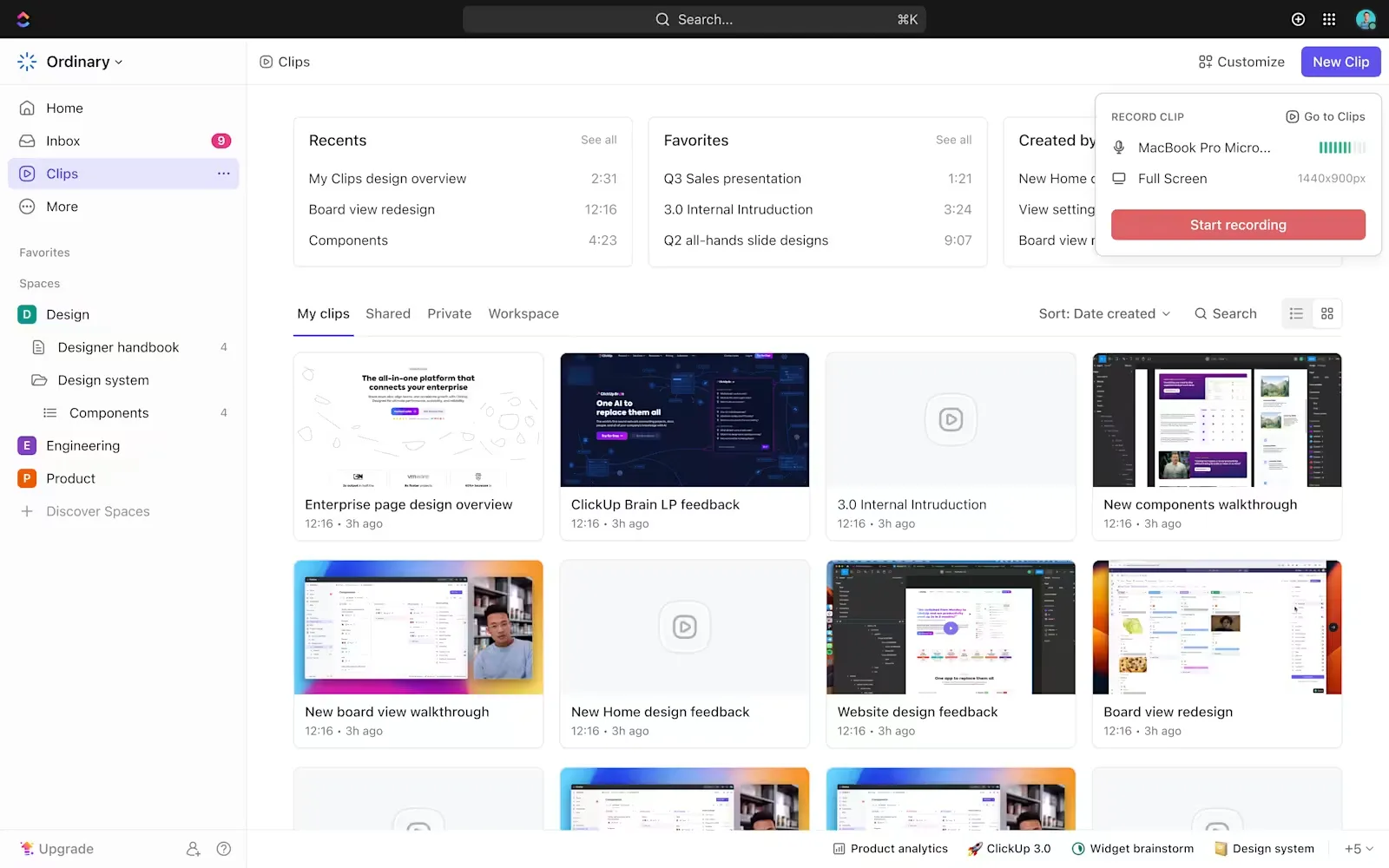
ClickUp Clips mejora los flujos de trabajo de grabación de pantalla y permite una comunicación y colaboración fluidas. Con unos pocos clics, y sin necesidad de aplicaciones adicionales, puedes capturar, almacenar y compartir tu pantalla, cámara y audio.
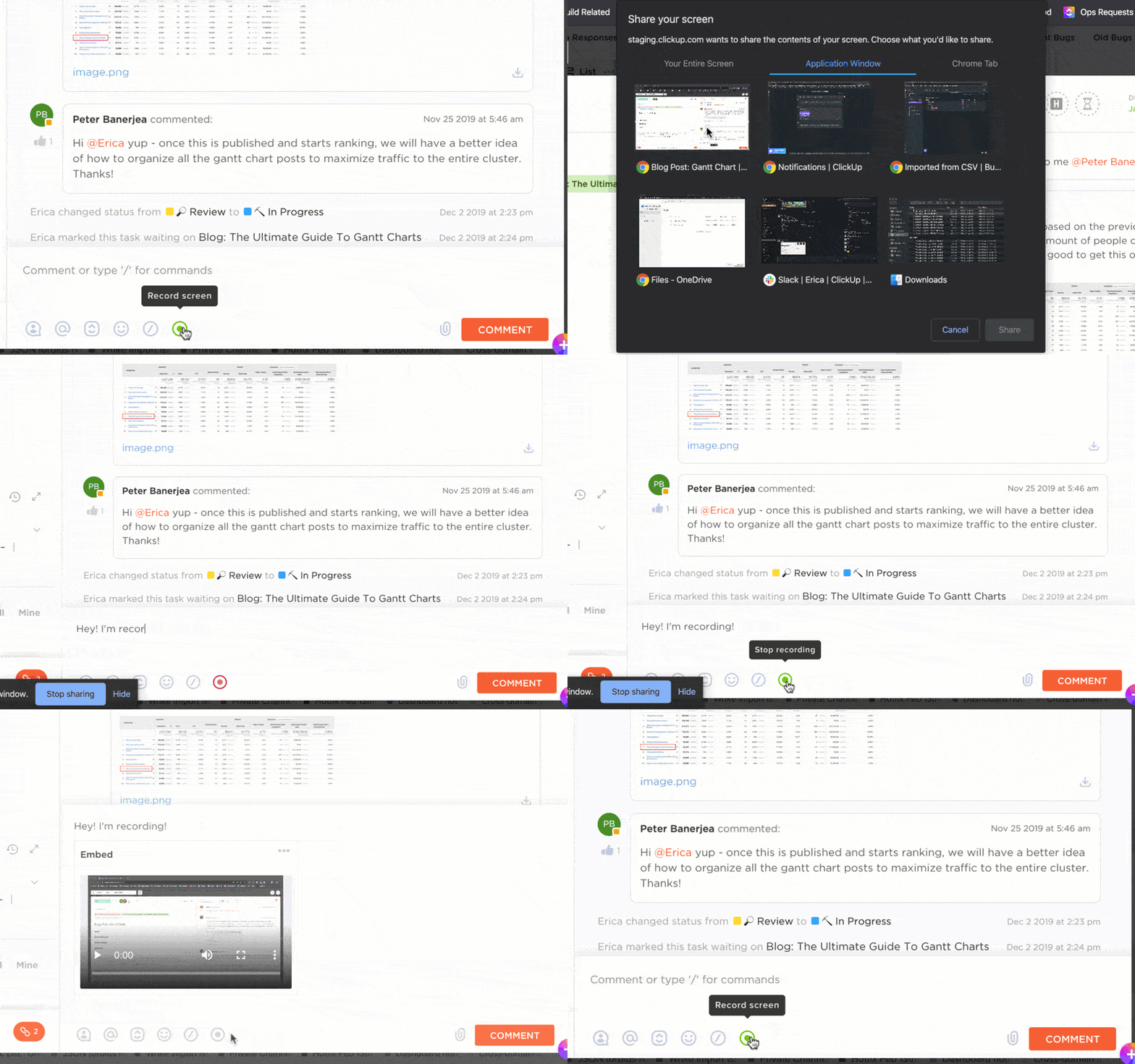
Desde demostraciones hasta formaciones, pasando por planes de proyectos e informes de incidencias, puedes grabar cualquier cosa en tu pantalla para mantener a tu equipo al tanto. ¿Lo mejor de todo? Los clips se pueden grabar directamente desde los comentarios, el menú de acciones rápidas de la barra de herramientas o el hub de clips. Esto facilita no solo la grabación de pantalla en Mac, sino también en Windows.
Una vez grabados, tus Clips se pueden compartir mediante un enlace e incluso añadir a los comentarios.
También puedes adjuntar tus grabaciones a tareas y crear nuevas tareas a partir de Clips. Esto garantiza que el contenido de vídeo se traduzca rápidamente en elementos concretos.
ClickUp Clips también captura pantallas completas, ventanas específicas o pestañas del navegador, lo que lo hace versátil para diversos casos de uso, como el registro de incidencias, el uso compartido de diseños o la resolución de problemas.
Transcribe y resume vídeos con ClickUp Brain
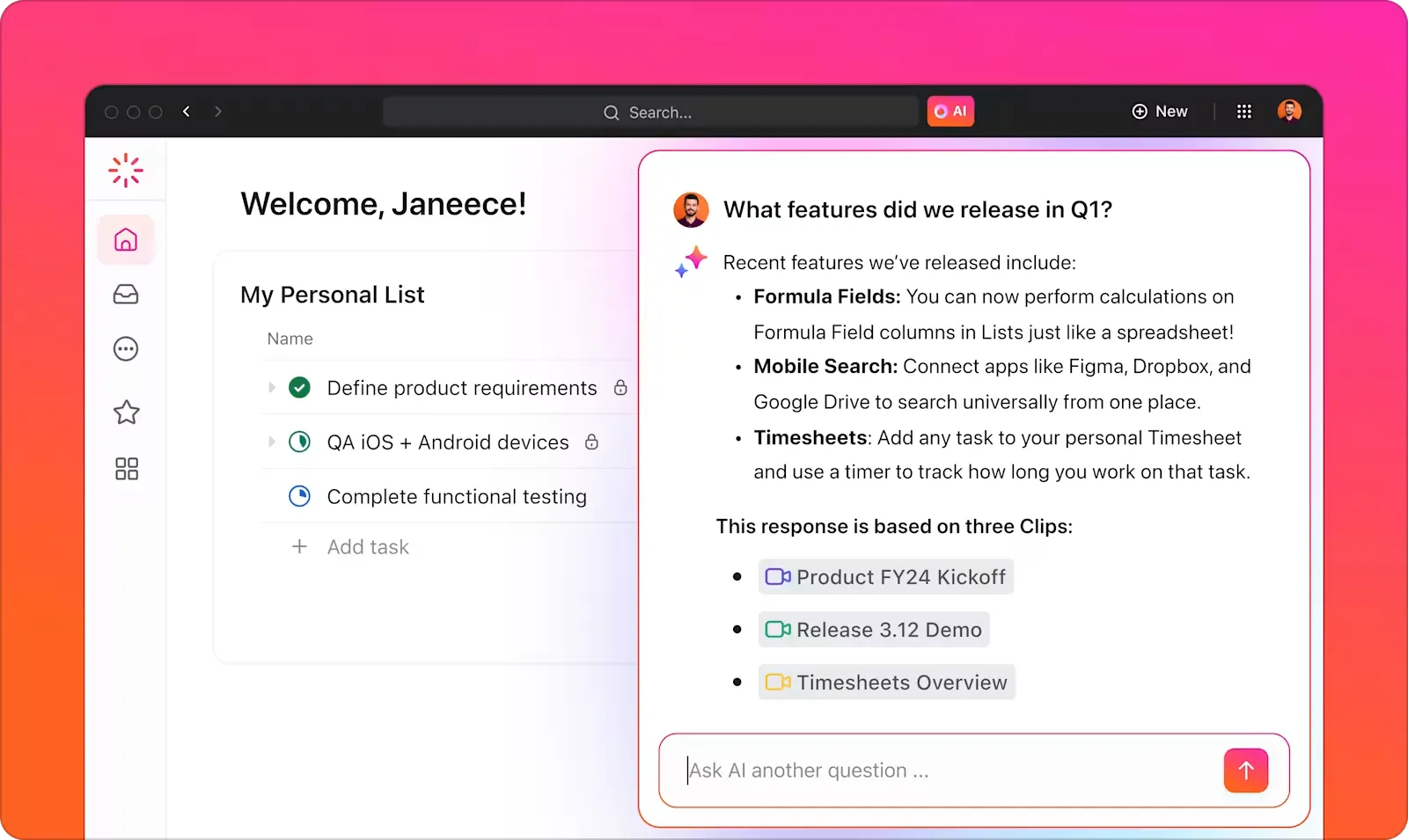
ClickUp también lleva las grabaciones de pantalla un paso más allá con ClickUp Brain. Esta herramienta de IA aumenta la productividad al transcribir automáticamente las grabaciones de vídeo. Convierte las explicaciones habladas en texto, lo que facilita la búsqueda y la consulta del contenido.
Brain extrae los puntos clave de las grabaciones, genera resúmenes y resalta las marcas de tiempo para una consulta rápida.
Los miembros del equipo pueden hacer clic en cualquier parte de un Clip para añadir comentarios con marca de tiempo y así facilitar comentarios precisos y debates. Esto agiliza y aclara la comunicación en equipos remotos o en colaboraciones asincrónicas.
Todo queda dentro de esta plataforma de gestión de proyectos de producción de vídeo: no hace falta cambiar de herramienta ni rebuscar en los correos electrónicos para encontrar una grabación.
Deja que ClickUp AI Notetaker se encargue de tus reuniones
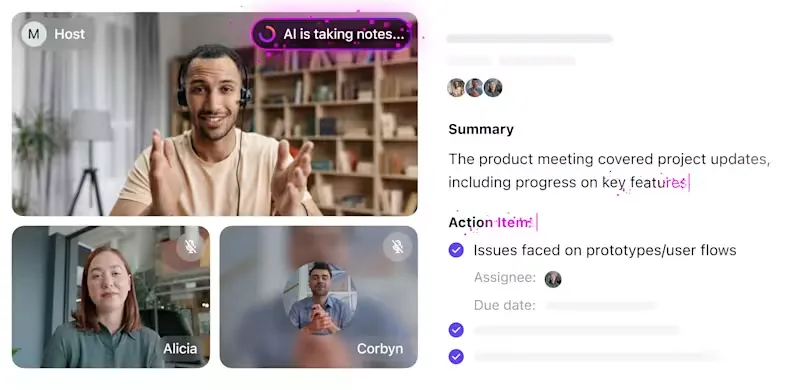
Y cuando necesites participar en una reunión general con tu equipo remoto, deja que ClickUp AI Notetaker se encargue del trabajo pesado. Esta herramienta inteligente te permite unirte automáticamente a las llamadas, grabar conversaciones y generar conclusiones clave.
Ya no tendrás que tomar notas de un vídeo: todo queda documentado y almacenado en ClickUp para que puedas acceder fácilmente.
Las capacidades de grabación de pantalla y las funciones basadas en IA de ClickUp lo convierten en una potente herramienta para optimizar los flujos de trabajo y mejorar la colaboración del equipo en todos los proyectos.
Las mejores funciones de ClickUp
- Graba la pantalla y la cámara web al mismo tiempo para crear tutoriales detallados, presentaciones o vídeos de formación sin tener que cambiar de herramienta
- Añade anotaciones y comentarios con marca de tiempo para que tus compañeros de equipo puedan entender rápidamente los puntos clave sin tener que ver el vídeo completo
- Automatiza los flujos de trabajo integrando las grabaciones de pantalla en las actualizaciones de tareas, los recordatorios y las aprobaciones: convierte las conversaciones en pasos concretos.
- Organiza las grabaciones en los documentos y pizarras de ClickUp para crear una base de conocimientos visual para la formación, la incorporación de nuevos empleados y la resolución de problemas.
- Realiza un seguimiento de quién ve e interactúa con tus grabaciones para medir el compromiso y garantizar la coordinación en equipos multifuncionales
Limitaciones de ClickUp
- Curva de aprendizaje pronunciada
- Los archivos de vídeo de gran tamaño pueden ocupar espacio de almacenamiento en ClickUp
Precios de ClickUp
Valoraciones y reseñas de ClickUp
- G2: 4,7/5 (más de 10 000 opiniones)
- Capterra: 4,6/5 (más de 4000 opiniones)
¿Qué opinan los usuarios reales sobre ClickUp?
Un usuario de ClickUp comenta en una reseña de TrustRadius:
Las herramientas de colaboración en tiempo real de ClickUp me han facilitado el trabajo con los clientes y los miembros del equipo. Me permiten compartir documentos, dejar comentarios y asignar tareas dentro de la plataforma. Esto garantiza una comunicación clara y una ejecución fluida de los proyectos. Y ahora, con Clips, nuestra comunicación se ha duplicado… Me deshice de mi cuenta de Loom después de que saliera la función Clips. Es más productivo tenerlo todo en un solo lugar.
Las herramientas de colaboración en tiempo real de ClickUp me han facilitado el trabajo con los clientes y los miembros del equipo. Me permiten compartir documentos, dejar comentarios y asignar tareas dentro de la plataforma. Esto garantiza una comunicación clara y una ejecución fluida de los proyectos. Y ahora, con Clips, nuestra comunicación se ha duplicado… Me deshice de mi cuenta de Loom después de que saliera la función Clips. Es más productivo tenerlo todo en un solo lugar.
📮ClickUp Insight: Los datos de la encuesta sobre la eficacia de las reuniones de ClickUp sugieren que casi la mitad de todas las reuniones (46 %) cuentan con solo entre 1 y 3 participantes. Aunque estas reuniones más pequeñas pueden estar más centradas, podrían sustituirse por métodos de comunicación más eficientes, como una mejor documentación, actualizaciones asincrónicas grabadas o soluciones de gestión del conocimiento.
Los comentarios asignados en las tareas de ClickUp te permiten añadir contexto directamente dentro de las tareas, compartir mensajes de audio rápidos o grabar actualizaciones en vídeo con ClickUp Clips, lo que ayuda a los equipos a ahorrar un tiempo valioso al tiempo que garantiza que las conversaciones importantes sigan teniendo lugar, ¡pero sin perder tiempo! 💫 Resultados reales: equipos como Trinetrix están experimentando una reducción del 50 % en conversaciones y reuniones innecesarias gracias a ClickUp
2. Camtasia (La mejor opción para la edición de vídeo profesional y la grabación de pantalla)
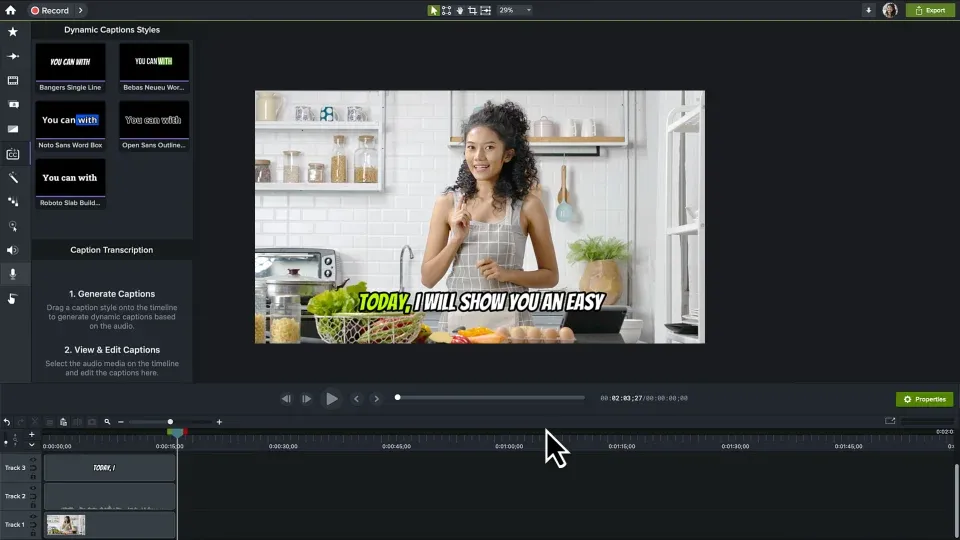
Camtasia, una herramienta completa de grabación de pantalla y edición de vídeo, está diseñada para creadores, profesionales del marketing y educadores que necesitan contenido de vídeo de alta calidad.
A diferencia de los grabadores de pantalla básicos, este software de grabación de pantalla también incluye un editor de vídeo integrado, por lo que no necesitas un programa aparte para cortar clips, añadir voces en off o retocar los elementos visuales. También puedes mejorar tus vídeos con animaciones, llamadas de atención, transiciones y efectos.
Por eso mucha gente lo utiliza para vídeos instructivos, contenido de marketing y guías de productos.
Las mejores funciones de Camtasia
- Edita las grabaciones con un editor basado en un cronograma que incluye la función de arrastrar y soltar
- Utiliza animaciones y efectos integrados para mejorar tus tutoriales y presentaciones
- Añade cuestionarios interactivos para captar la atención de los espectadores en los vídeos formativos
- Exporta vídeos en múltiples formatos, incluido 4K, para una reproducción de alta calidad
- Accede a una amplia biblioteca de plantillas de planes de comunicación, recursos y música libre de derechos de autor gratis
Limitaciones de Camtasia
- El precio es más elevado en comparación con otras herramientas de grabación de pantalla
- Un uso elevado de los recursos del sistema puede afectar al rendimiento en los Mac más antiguos
Precios de Camtasia
- Camtasia Starter: Gratis, gratuito/a
- Camtasia Essentials: 179,88 $ al año
- Camtasia Create: 249 $ al año
- Camtasia Pro: 599,00 $ al año
Valoraciones y reseñas de Camtasia
- G2: 4,6/5 (más de 1500 opiniones)
- Capterra: 4,5/5 (más de 400 opiniones)
¿Qué opinan los usuarios reales sobre Camtasia?
Una reseña de G2 dice:
Llevo usando Camtasia desde 2013 y era la mejor opción para grabar vídeos de pantalla. Tiene todo lo necesario para grabar la pantalla, la cámara web y el sonido, y además cuenta con un editor no lineal integrado.
Llevo usando Camtasia desde 2013 y era la mejor opción para grabar vídeos de pantalla. Tiene todo lo necesario para grabar la pantalla, la cámara web y el sonido, y además cuenta con un editor no lineal integrado.
🧠 Dato curioso: El término «screencast» se popularizó en 2004 cuando el columnista Jon Udell invitó a los lectores a ponerle nombre a la tendencia emergente de grabar el contenido de la pantalla. Este término ayudó a distinguir entre las grabaciones de vídeo tradicionales y las capturas de pantalla digitales.
3. Snagit (Ideal para capturas de pantalla rápidas y anotaciones)
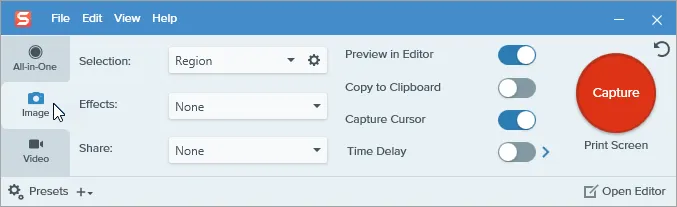
Tanto si estás explicando un concepto, dando tu opinión o documentando flujos de trabajo, Snagit te ayuda a hacerlo de forma visual, sin las complicaciones de una edición compleja. Es una herramienta sencilla y ligera para capturar capturas de pantalla y grabaciones de pantalla con opciones de anotación fáciles de usar.
Puedes grabar rápidamente tu pantalla, recortar clips y añadir flechas, texto o resaltados para que tu mensaje quede claro.
Una de sus funciones más destacadas es la captura de texto, que te permite extraer texto de capturas de pantalla y copiarlo como texto editable sin necesidad de volver a escribirlo.
Las mejores funciones de Snagit
- Extrae texto de imágenes mediante OCR para realizar la edición y copiarlo fácilmente
- Recorta y añade anotaciones a los vídeos con flechas, texto y llamadas para mayor claridad
- Convierte grabaciones cortas en GIF para crear contenido ligero y fácil de compartir
- Crea guías paso a paso al instante con instrucciones generadas automáticamente
Limitaciones de Snagit
- Limita las grabaciones a clips cortos, lo que las hace inadecuadas para vídeos largos
- Requiere una confirmación de compra única en lugar de un modelo de suscripción
Precios de Snagit
- Snagit Individual: 39 $ al año por usuario
- Snagit Business: 48 $ al año por usuario
Valoraciones y reseñas de Snagit
- G2: 4,7/5 (más de 5400 opiniones)
- Capterra: 4,7/5 (más de 480 opiniones)
¿Qué opinan los usuarios reales sobre Snagit?
Una reseña de G2 dice:
Conjunto completo de herramientas para capturar capturas de pantalla y grabar vídeos. Las capturas de pantalla se pueden anotar con texto, flechas, figuras, etc. Se pueden resaltar los puntos importantes y difuminar el contenido censurado para proteger la privacidad. Los vídeos se pueden grabar desde la pantalla con o sin superposición de vídeo de la cámara web. Las capturas se guardan y se recopilan automáticamente en una biblioteca dedicada. Se pueden compartir fácilmente los archivos multimedia mediante la conexión Screencast integrada.
Conjunto completo de herramientas para capturar capturas de pantalla y grabar vídeos. Las capturas de pantalla se pueden anotar con texto, flechas, figuras, etc. Se pueden resaltar los puntos importantes y difuminar el contenido censurado para proteger la privacidad. Los vídeos se pueden grabar desde la pantalla con o sin superposición de vídeo de la cámara web. Las capturas se guardan y se recopilan automáticamente en una biblioteca dedicada. Se puede realizar el uso compartido de los archivos multimedia mediante la conexión Screencast integrada.
4. OBS Studio (ideal para retransmisiones en directo y grabaciones avanzadas)
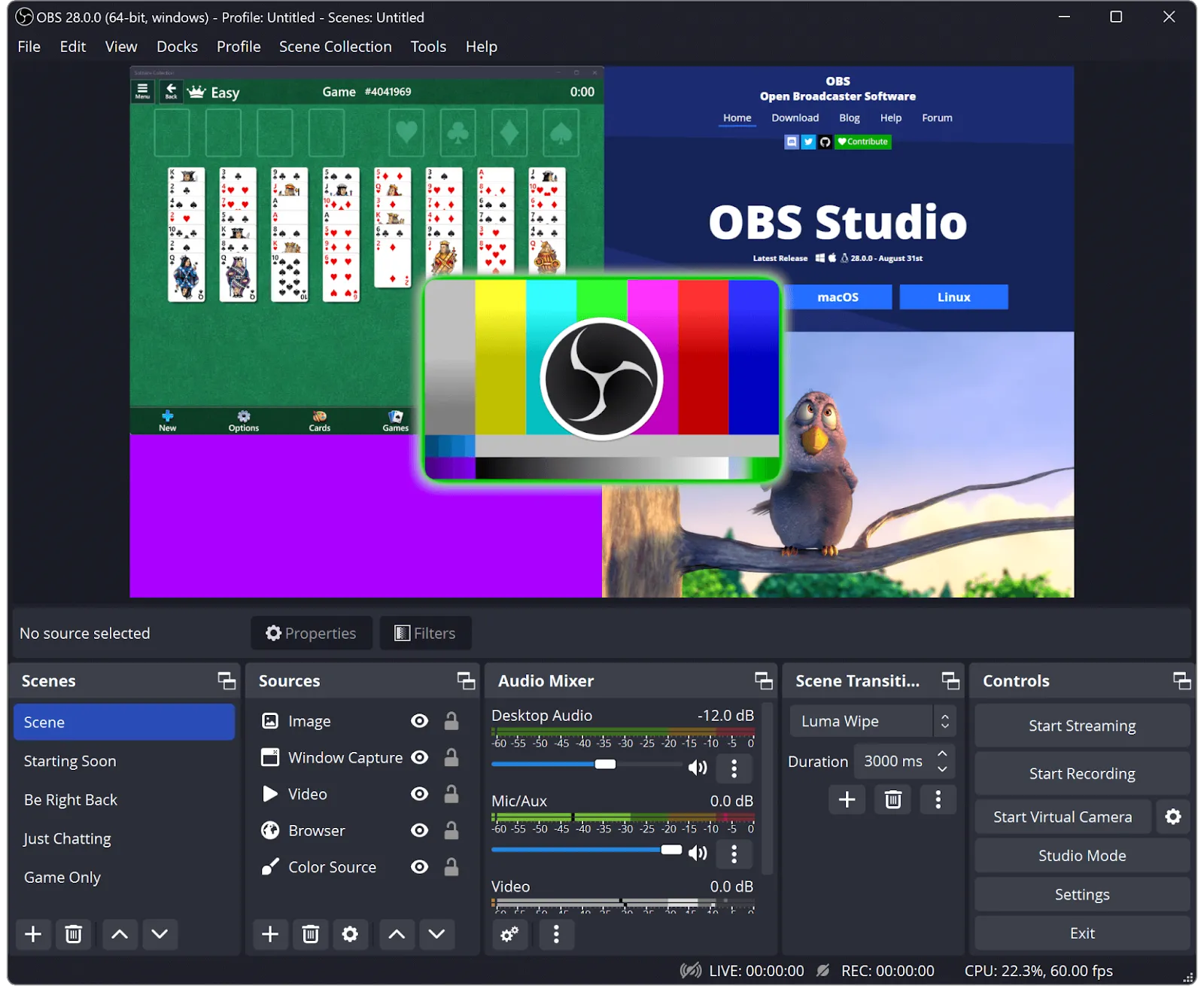
OBS Studio es un software de grabación de pantalla gratuito y de código abierto muy utilizado para la retransmisión en directo y la captura de pantalla de alta calidad. Ha sido una opción muy popular entre creadores de contenido, gamers y profesionales que necesitan una experiencia de grabación personalizable.
También ofrece atajos de teclado personalizables y ajustes avanzados para modificar la velocidad de bits, la resolución y las opciones de codificación, lo que permite a los usuarios controlar totalmente la calidad de la grabación.
Las mejores funciones de OBS Studio
- Configura múltiples escenas con fuentes en capas para una retransmisión profesional
- Utiliza la mezcla de audio avanzada para ajustar con precisión los niveles de sonido y los filtros
- Configura atajos de teclado personalizados para grabar sin interrupciones y cambiar de escena
- Graba en múltiples formatos, incluidos FLV y MKV, para evitar la pérdida de datos
- Transmite directamente a Twitch, YouTube y otras plataformas con codificación optimizada
Limitaciones de OBS Studio
- No incluye edición de vídeo integrada; requiere otro software para editar
- Consume más recursos de la CPU en comparación con grabadores de pantalla más sencillos
Precios de OBS Studio
- Free
Valoraciones y reseñas de OBS Studio
- G2: 4,6/5 (más de 120 opiniones)
- Capterra: 4,7/5 (más de 1000 reseñas)
¿Qué opinan los usuarios reales sobre OBS Studio?
Una reseña de G2 dice:
Me gusta mucho que Open Broadcaster Software ofrezca la mejor grabación a pantalla completa y permita añadir varias cámaras.
Me gusta mucho que Open Broadcaster Software ofrezca la mejor grabación a pantalla completa y permita añadir varias cámaras.
💡 Consejo profesional: Utiliza OBS Studio para grabar en formato MKV y evitar la pérdida de datos. Si tu grabación se interrumpe, podrás convertirla a MP4 más tarde sin que se dañe.
5. Loom (Ideal para grabar y realizar el uso compartido de la pantalla rápidamente)
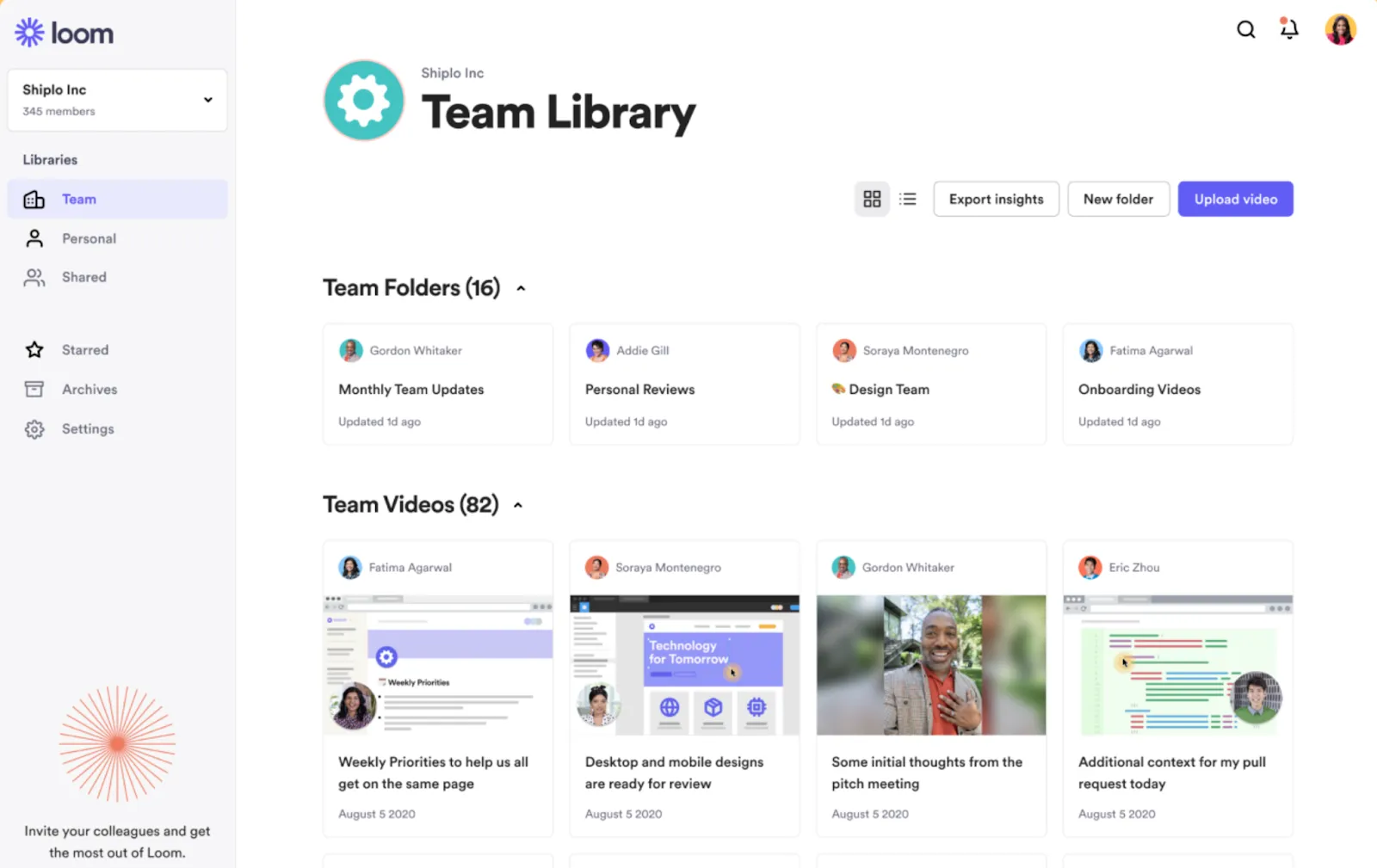
Loom lleva mucho tiempo siendo la herramienta de referencia para la grabación rápida de pantalla y el uso compartido instantáneo. El software te permite grabar la pantalla, la cámara web y el micrófono al mismo tiempo, lo que lo hace ideal para crear tutoriales, presentaciones y actualizaciones rápidas.
Con funciones para el uso compartido instantáneo y funciones basadas en IA, Loom agiliza el proceso de creación y distribución de contenido de vídeo. Todo se sube a la nube automáticamente, por lo que no hay que preocuparse por el almacenamiento de archivos ni por las subidas manuales. Además, los espectadores pueden dejar comentarios y reacciones directamente en el vídeo, lo que facilita la comunicación asincrónica.
Las mejores funciones de Loom
- Genera resúmenes basados en IA para un consumo más rápido de contenidos
- Realiza un seguimiento de la interacción de los espectadores con análisis y notificaciones en tiempo real
- Incorpora botones de reacción interactivos para obtener comentarios al instante y mejorar la colaboración en el lugar de trabajo
- Difumina automáticamente la información confidencial para proteger la privacidad
- Graba con una resolución de hasta 4K y velocidades de fotogramas ajustables
Limitaciones de Loom
- Límite de 25 vídeos por persona y una duración de grabación de 5 minutos por vídeo
- Las herramientas de IA y la grabación ilimitada requieren un plan de pago
Precios de Loom
- Para principiantes: Gratis, gratuito/a
- Empresas: 15 $ al mes por usuario (facturación anual)
- Business + IA: 20 $ al mes por usuario (facturación anual)
- Enterprise: Precios personalizados
Valoraciones y reseñas de Loom
- G2: 4,7/5 (más de 2000 opiniones)
- Capterra: 4,7/5 (más de 470 opiniones)
¿Qué opinan los usuarios reales sobre Loom?
Una reseña de G2 dice:
Loom sigue ayudándome a comunicarme tanto a nivel interno como con las partes interesadas externas. He creado vídeos personales para YouTube que han obtenido miles de vistas. Es muy útil para enviar comentarios sobre tareas de marketing.
Loom sigue ayudándome a comunicarme tanto a nivel interno como con las partes interesadas externas. He creado vídeos personales para YouTube que han obtenido miles de vistas. Es muy útil para enviar comentarios sobre tareas de marketing.
6. Movavi Screen Recorder (la mejor opción para grabaciones sencillas pero potentes)
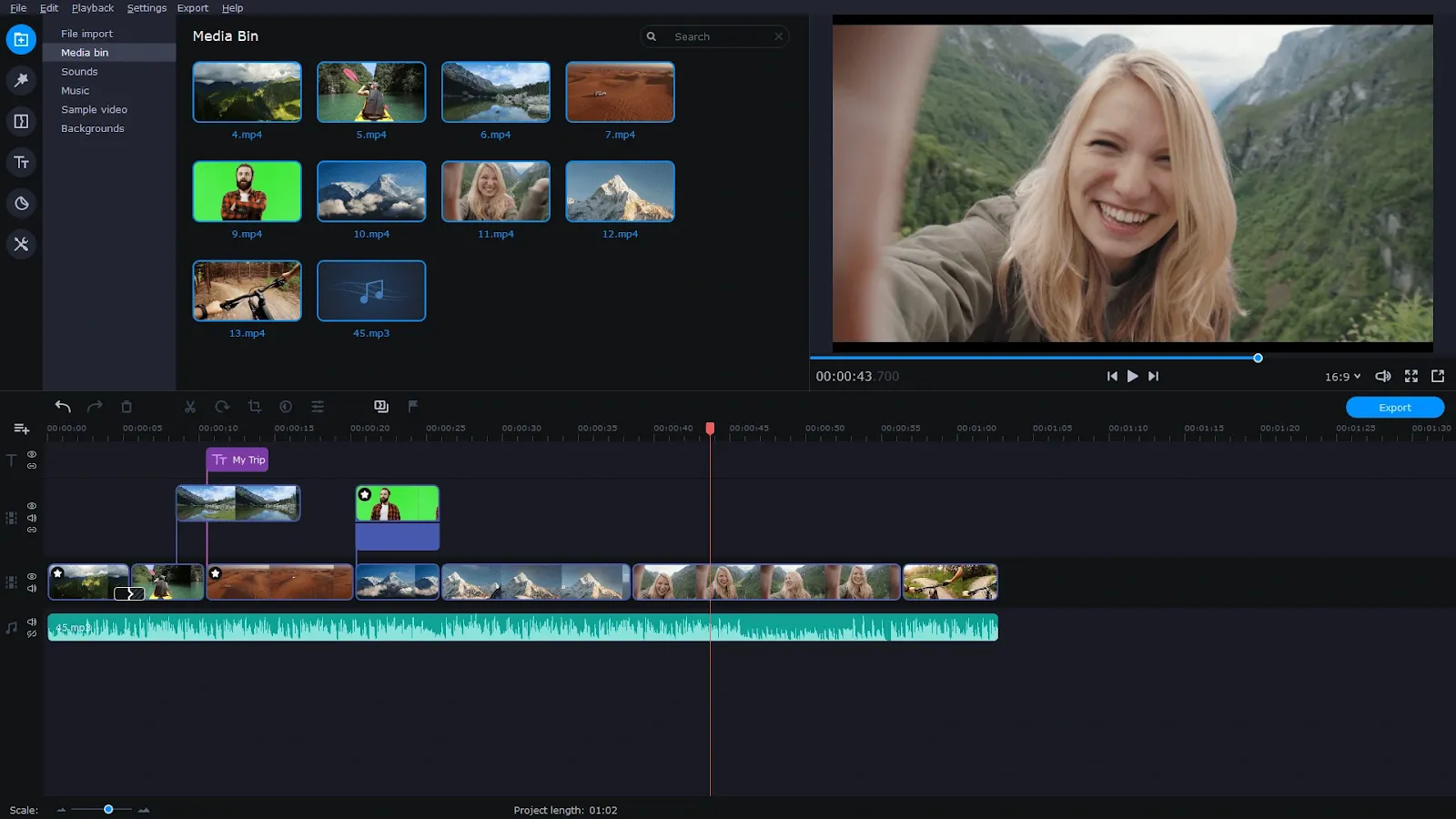
Para los usuarios noveles, la simplicidad y la funcionalidad pueden ser funciones fundamentales en un programa de grabación de pantalla, y Movavi Screen Recorder logra un equilibrio perfecto entre ambas.
Es ideal para grabar seminarios web, tutoriales y videollamadas, con funciones muy útiles como la grabación programada y efectos de clic del ratón para mejorar la claridad.
A diferencia de los grabadores de pantalla básicos, Movavi incluye herramientas de edición integradas, por lo que puedes recortar, cortar y añadir anotaciones a los vídeos sin necesidad de software adicional. Su interfaz intuitiva garantiza una experiencia de usuario fluida, incluso para los principiantes.
Las mejores funciones de Movavi Screen Recorder
- Exporta vídeos en múltiples formatos, incluidos MP4 y GIF
- Recorta y exporta con el modo SuperSpeed: sin recodificación y sin pérdida de calidad
- Graba el audio del sistema y el del micrófono por separado o juntos, con control de volumen
- Dibuja sobre las grabaciones en tiempo real sin pausas
- Sube directamente a YouTube, Google Drive o redes sociales sin necesidad de conversiones
Limitaciones de Movavi Screen Recorder
- Carece de funciones de edición avanzadas, como efectos o animaciones
- La versión gratuita incluye una marca de agua en los vídeos.
Precios de Movavi Screen Recorder
- Grabador de pantalla: 19,95 $ al mes
- Grabador de pantalla + Editor de vídeo: 133,95 $ al año (o 200,95 $ de por vida)
Valoraciones y reseñas de Movavi Screen Recorder
- G2: 4,5/5 (más de 50 opiniones)
- Capterra: 4,6/5 (más de 20 opiniones)
¿Qué opinan los usuarios reales sobre Movavi Screen Recorder?
Una reseña de G2 dice:
Movavi Screen Recorder es un programa sencillo que pude utilizar sin necesidad de mucha formación. Me gusta el software que, por lo general, es lo suficientemente sencillo como para usarlo sin tener que leer las instrucciones. Todos los elementos y funciones de Movavi Screen Recorder me parecen lo más sencillos posible. La calidad de las grabaciones de pantalla es fantástica. Puedo guardar los vídeos para importarlos y realizar la edición muy rápidamente.
Movavi Screen Recorder es un programa sencillo que pude utilizar sin necesidad de mucha formación. Me gusta el software que, por lo general, es lo suficientemente sencillo como para usarlo sin tener que leer las instrucciones. Todos los elementos y funciones de Movavi Screen Recorder me parecen lo más sencillos posible. La calidad de las grabaciones de pantalla es fantástica. Puedo guardar los vídeos para importarlos y realizar la edición muy rápidamente.
7. QuickTime (la mejor grabadora de pantalla integrada y gratuita para Mac)
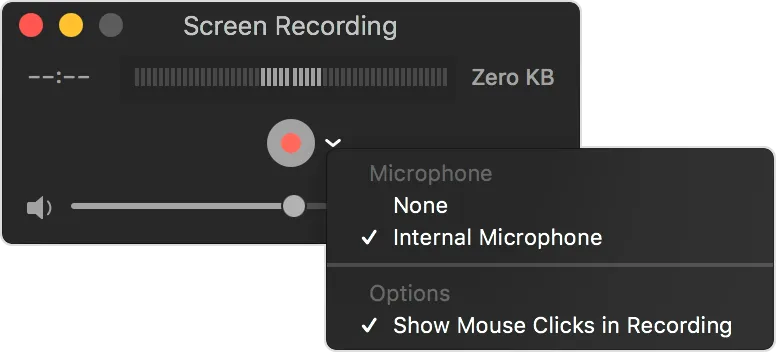
QuickTime, el reproductor multimedia nativo de Apple, también incluye una función básica de grabación de pantalla. Este software es una buena opción si necesitas una forma gratis y sencilla de grabar tu pantalla, o si eres principiante.
QuickTime te permite grabar toda la pantalla o una selección y guardar los vídeos en formato MOV. Aunque no ofrece soporte para superposiciones de cámara web ni funciones de edición, QuickTime es perfecto para grabaciones rápidas y limpias cuando no necesitas todas las funciones avanzadas.
Las mejores funciones de QuickTime
- Recorta y divide vídeos con un editor integrado y minimalista
- Graba vídeos de alta calidad sin necesidad de software adicional
- Exporta directamente a iMovie y Final Cut Pro para realizar ediciones avanzadas
- Reproduce casi cualquier formato multimedia sin necesidad de instalar códecs adicionales
Limitaciones de QuickTime
- No permite grabar la señal de la cámara web mientras se graba la pantalla
- Guarda los vídeos solo en formato MOV, por lo que es necesario convertirlos a otros formatos
- Sin herramientas de anotación, transiciones ni edición en tiempo real
Precios de QuickTime
- Gratis (integrado en macOS)
Valoraciones y reseñas de QuickTime
- G2: No hay reseñas disponibles
- Capterra: No hay reseñas disponibles
👀 ¿Sabías que...? QuickTime Player también puede grabar la pantalla de tu iPhone o iPad cuando están conectados por USB, sin necesidad de software adicional.
8. Icecream Screen Recorder (Ideal para grabaciones de pantalla sencillas con edición básica)
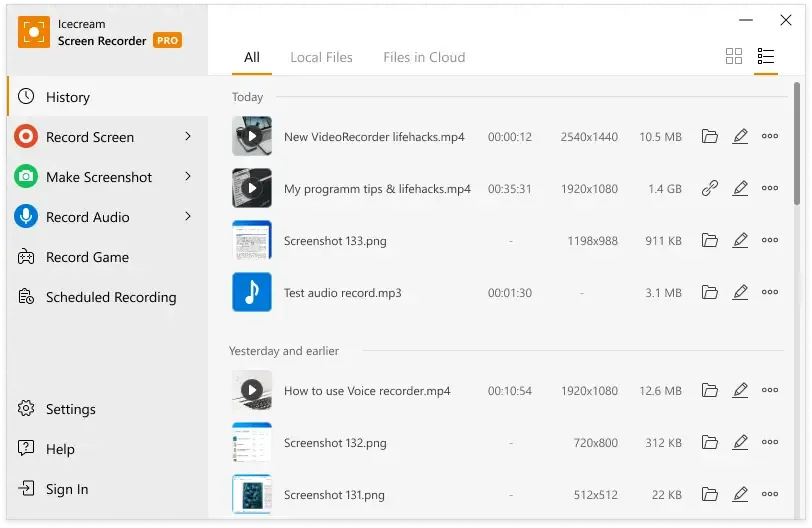
¿Quieres añadir rápidamente anotaciones a tus capturas de pantalla? Icecream Screen Recorder puede hacer ambas cosas: grabar y marcar tus vídeos.
Aunque no es adecuado para una edición de posproducción intensiva, el software ofrece herramientas básicas de recorte y anotación. Es ideal para crear tutoriales, grabar seminarios web o sesiones de juego.
Su función más destacada, la grabación programada, te permite configurar cronómetros para iniciar y detener las grabaciones automáticamente.
Las mejores funciones de Icecream Screen Recorder
- Dibuja sobre las grabaciones en tiempo real para ofrecer explicaciones visuales al instante
- Añade marcas de agua al contenido de tu marca y evita el uso no autorizado
- Personaliza el tamaño del área de grabación con una selección precisa al píxel
- Guarda capturas de pantalla directamente como URL para realizar un uso compartido rápido de ellas
- Graba con cronómetros programados para capturar contenido sin necesidad de usar las manos
Limitaciones de Icecream Screen Recorder
- No hay herramientas de edición avanzadas disponibles más allá del recorte
- Para eliminar la marca de agua es necesaria una versión de pago
- La versión gratuita limita las grabaciones a 5 minutos por sesión
Precios de Icecream Screen Recorder
- Free Forever
- Licencia de por vida: 14,99 $
Valoraciones y reseñas de Icecream Screen Recorder
- G2: 4/5 (más de 20 opiniones)
- Capterra: 4/5 (más de 30 reseñas)
Qué opinan los usuarios reales sobre Icecream Screen Recorder
Una reseña de G2 dice:
Icecream Screen Recorder es una herramienta fantástica que recomiendo encarecidamente a cualquiera que busque una forma sencilla de capturar cualquier tipo de actividad en pantalla. Me encanta lo fácil que es de usar y el hecho de que puedas grabar tanto vídeo como audio al mismo tiempo.
Icecream Screen Recorder es una herramienta fantástica que recomiendo encarecidamente a cualquiera que busque una forma sencilla de capturar cualquier tipo de actividad en pantalla. Me encanta lo fácil que es de usar y el hecho de que puedas grabar tanto vídeo como audio al mismo tiempo.
9. ScreenFlow (La mejor opción para grabar y realizar la edición de pantallas de Mac con alta calidad)
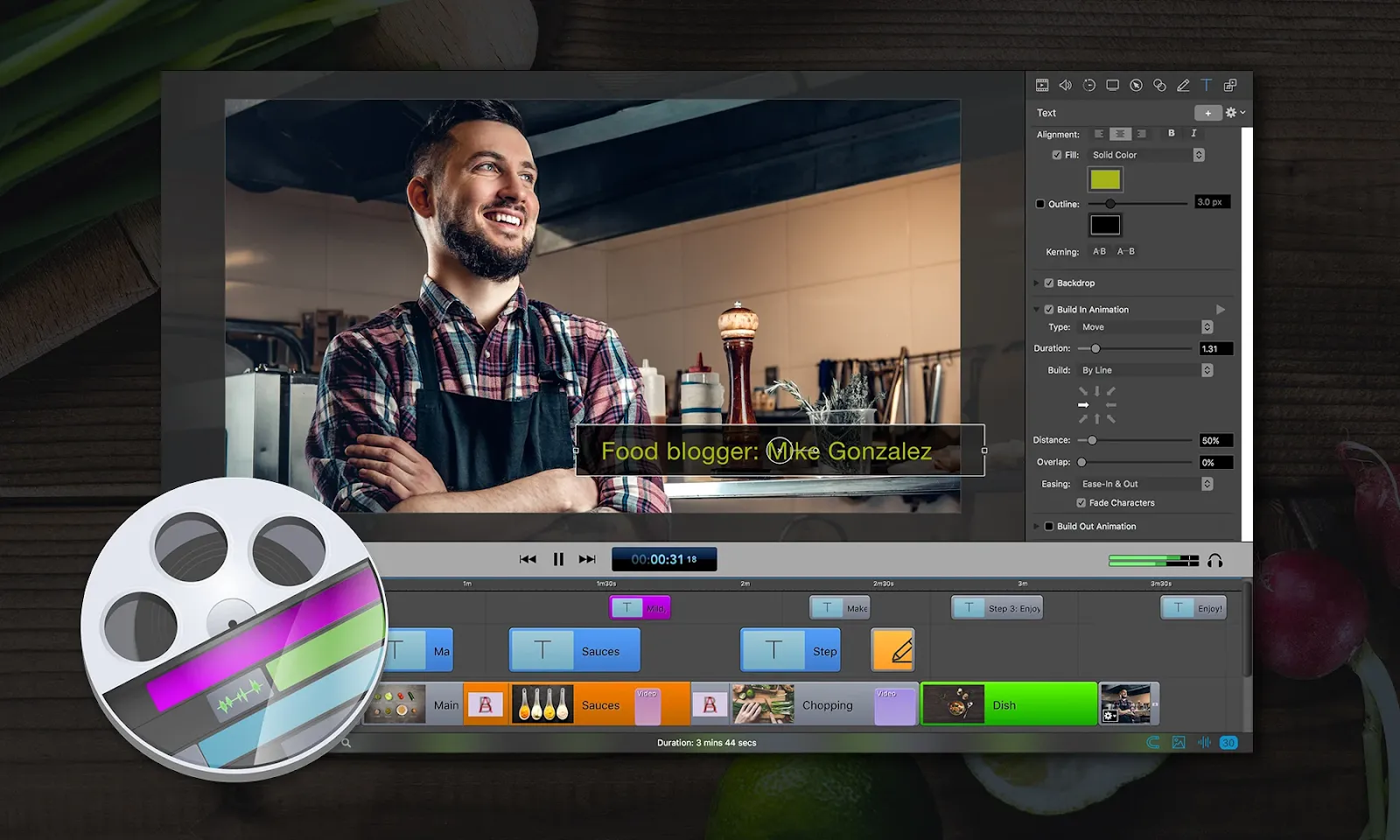
ScreenFlow es un potente software de grabación de pantalla y edición de vídeo diseñado exclusivamente para macOS. Ofrece un completo paquete de edición de vídeo con cronogramas basados en capas, animaciones y exportaciones en alta resolución.
Los creadores de contenido, los educadores y los profesionales del marketing también pueden utilizarlo para capturar múltiples pantallas y fuentes de audio con el fin de grabar eventos en directo, demostraciones y cursos en línea. Con su interfaz intuitiva y su sólido conjunto de funciones, ScreenFlow permite a los usuarios capturar, realizar edición y compartir vídeos pulidos de manera eficiente.
Las mejores funciones de ScreenFlow
- Graba vídeos de alta resolución con soporte para pantallas Retina
- Edita con herramientas avanzadas como transiciones, animaciones de texto y superposiciones
- Graba fuentes de audio y varias pantallas de ordenador al mismo tiempo
- Exporta en un amplio intervalo de formatos de salida, incluido ProRes
- Utiliza plantillas y material multimedia de archivo opcional (con una suscripción) para la creación de vídeos más rápidamente
Limitaciones de ScreenFlow
- No incluye almacenamiento en la nube, por lo que requiere la gestión local de archivos
- Requisitos elevados de procesamiento del sistema
Precios de ScreenFlow
- ScreenFlow: 169 $
- ScreenFlow SuperPak: 248 $
- ScreenFlow SuperPak+: 287 $
Valoraciones y reseñas de ScreenFlow
- G2: 4,5/5 (más de 50 opiniones)
- Capterra: 4,8/5 (más de 20 reseñas)
Esto es lo que dice un usuario sobre ScreenFlow:
ScreenFlow es fácil de usar, tanto si grabo la pantalla de mi ordenador, a mí mismo o la pantalla de mi iPhone. Con un poco de orientación y práctica, es fácil combinar vídeos y audio dentro del software que quieras añadir a tu grabación de captura de pantalla. Cuando te grabas a ti mismo con diapositivas, es fácil desplazarte a diferentes zonas de las diapositivas en la grabación.
ScreenFlow es fácil de usar, tanto si grabo la pantalla de mi ordenador, a mí mismo o la pantalla de mi iPhone. Con un poco de orientación y práctica, es fácil combinar vídeos y audio dentro del software que quieras añadir a tu grabación de captura de pantalla. Cuando te grabas a ti mismo con diapositivas, es fácil desplazarte a diferentes zonas de las diapositivas en la grabación.
10. TinyTake (Ideal para capturas de pantalla rápidas y grabaciones breves)
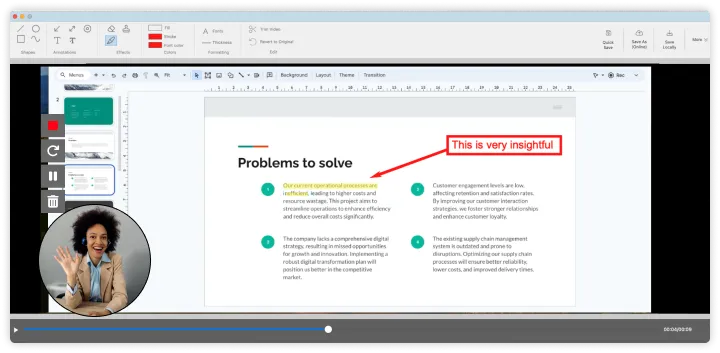
TinyTake (ahora Mango Recorder) está diseñado para ofrecer velocidad y simplicidad. Los equipos pueden utilizarlo para crear documentación de soporte, elaborar informes sobre errores y proporcionar comentarios rápidos.
A diferencia de los grabadores de pantalla repletos de funciones, este se centra simplemente en la captura, ofreciendo uso compartido instantáneo en la nube y herramientas básicas de anotación sin complicaciones. ¿Necesitas grabar vídeos cortos y compartirlos en segundos? TinyTake es ideal para flujos de trabajo tan dinámicos y para la colaboración a distancia.
Las mejores funciones de TinyTake
- Añade anotaciones a las capturas con texto, flechas y resaltados
- Comparte directamente a través de enlaces enlazados en la nube sin necesidad de descargar archivos
- Guarda y organiza las capturas con la gestión de archivos integrada
- Integración con YouTube para subir vídeos rápidamente
- Sube vídeos directamente a YouTube
Limitaciones de TinyTake
- La versión gratuita tiene un límite de cinco minutos para las grabaciones de vídeo
- Las funciones de edición avanzadas no están disponibles más allá de las anotaciones básicas
- Vídeos guardados en formato WMV (puede que sea necesario convertirlos)
Precios de TinyTake
- Gratis: 14 días de versión de prueba
- Básico: 99 $ al mes
- Estándar: 149 $ al mes
- Pro: 299 $ al mes
- Corporación: Precios personalizados
Valoraciones y reseñas de TinyTake
- G2: No hay suficientes reseñas
- Capterra: No hay suficientes reseñas
Esto es lo que dijo un crítico sobre Tinytake:
Al empezar a usar TinyTake, tuve que crear una cuenta, lo cual hice, y el proceso fue rápido. Con TinyTake puedo capturar solo una parte de mi pantalla o toda ella, dependiendo de lo que quiera grabar. TinyTake no es solo una herramienta de captura de pantalla, sino también una herramienta de anotación; añadir anotaciones a las capturas es fácil, lo que normalmente ayuda a que mis capturas sean comprensibles para aquellos con quienes las voy a compartir.
Al empezar a usar TinyTake, tuve que crear una cuenta, lo cual hice, y el proceso fue rápido. Con TinyTake puedo capturar solo una parte de mi pantalla o toda ella, dependiendo de lo que quiera grabar. TinyTake no es solo una herramienta de captura de pantalla, sino también una herramienta de anotación; añadir anotaciones a las capturas es fácil, lo que normalmente ayuda a que mis capturas sean comprensibles para aquellos con quienes las voy a compartir.
11. Screenrec (Ideal para grabaciones ligeras con uso compartido instantáneo)
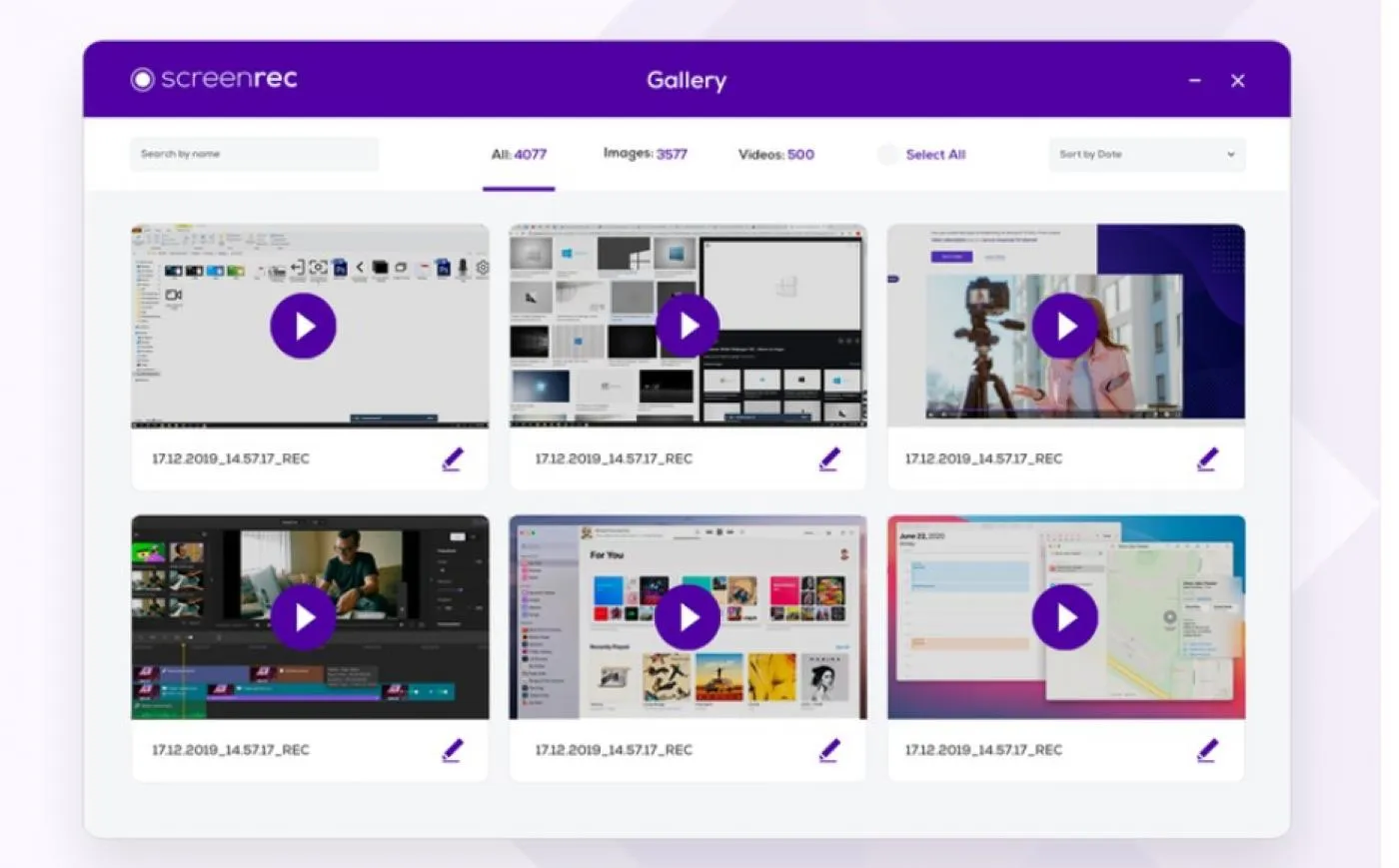
ScreenRec es una herramienta de grabación de pantalla ligera diseñada para realizar capturas rápidas y facilitar el uso compartido.
Algunos de los usos más habituales de Screenrec son los comentarios de los clientes, los tutoriales o los informes de errores. El software de grabación de pantalla también incluye análisis de visualización, lo que te permite ver quién ha visto tus grabaciones y permite a tus equipos de empresa y de soporte al cliente realizar el seguimiento de la interacción.
Las mejores funciones de Screenrec
- Graba el audio del sistema y la pantalla con un solo clic
- Genera al instante un enlace privado que puedes compartir
- Guarda las grabaciones con seguridad en la nube
- Anota capturas de pantalla con herramientas de marcado integradas
- Disfruta de tiempo de grabación ilimitado en la versión gratuita
Limitaciones de Screenrec
- Carece de funciones avanzadas de edición de vídeo; solo permite recortes básicos
- MP4 es el único formato disponible para la exportación de vídeos
- El plan Free admite grabaciones de hasta 720p; para resoluciones superiores se requiere un plan de pago.
Precios de Screenrec
- Free Forever
- Pro: 8 $ al mes
- Premium: 81 $ al mes
Valoraciones y reseñas de Screenrec
- G2: No hay suficientes reseñas
- Capterra: No hay suficientes reseñas
Esto es lo que opinan los usuarios sobre Screenrec:
Esta pequeña aplicación me resulta indispensable en mi día a día. Dirijo una empresa de publicidad y me resulta muy útil para capturar instantáneas rápidas de diseños para que los clientes las revisen. También la uso con mis fotos, ya que es una forma estupenda de insertar una en un correo electrónico desde mis galerías online.
Esta pequeña aplicación me resulta indispensable en mi día a día. Dirijo una empresa de publicidad y me resulta muy útil para capturar instantáneas rápidas de diseños para que los clientes las revisen. También la uso con mis fotos, ya que es una forma estupenda de insertar una en un correo electrónico desde mis galerías online.
12. Screenpal (Ideal para contenido educativo y vídeos de formación)
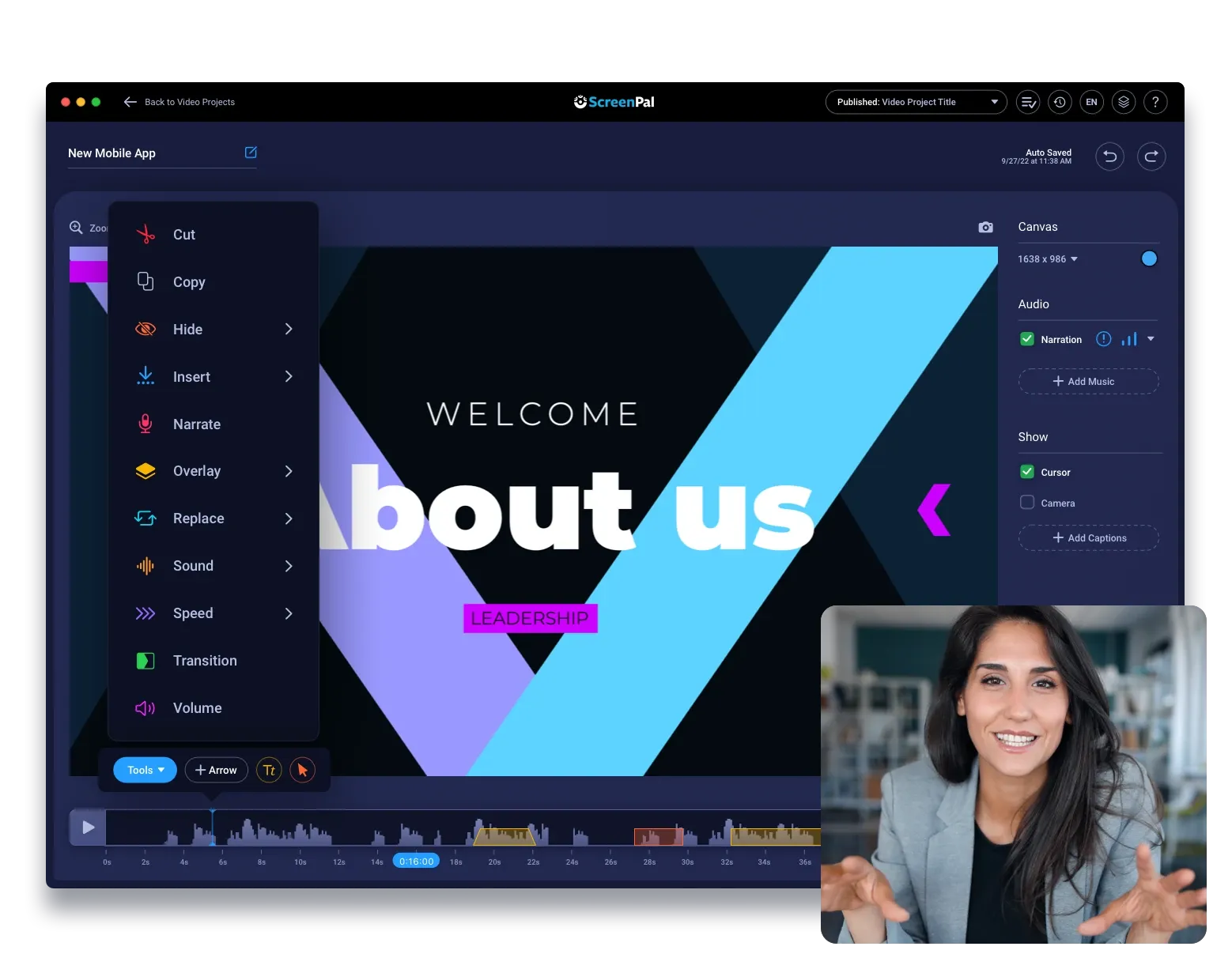
ScreenPal, anteriormente conocido como Screencast-O-Matic, ofrece una forma sencilla para que profesores, formadores y creadores de contenido graben clases, tutoriales y presentaciones. Te permite capturar tu pantalla, añadir voces en off y mejorar los vídeos con anotaciones, subtítulos y animaciones.
Las herramientas de edición integradas facilitan el retoque de las grabaciones sin necesidad de software adicional, y la opción de crear cuestionarios interactivos aumenta el interés por los vídeos formativos. Además, se integra con plataformas como YouTube, Google Drive y sistemas de gestión del aprendizaje (LMS) para facilitar el uso compartido.
Las mejores funciones de Screenpal
- Añade subtítulos automáticos para mejorar la accesibilidad
- Desenfoca secciones de la pantalla para proteger la información confidencial
- Mejora el audio con la reducción de ruido y el equilibrio de volumen
- Utiliza efectos de cursor y herramientas de Zoom para crear tutoriales atractivos
Limitaciones de Screenpal
- Las exportaciones en HD y la edición avanzada requieren un plan de pago
- El conjunto de funciones puede resultar abrumador para los usuarios que solo necesitan una aplicación básica de grabación de pantalla
- La versión gratuita tiene un límite de grabación de 15 minutos e incluye marcas de agua en los vídeos.
Precios de Screenpal
- Solo Deluxe: 4 $ al mes (pago anual)
- Solo Max: 10 $ al mes (pago anual)
- Equipo de empresa: 8 $ al mes (pago anual)
- Solo Deluxe Edu: 3 $ al mes (pago anual)
- Solo Max Edu: 6 $ al mes (pago anual)
- Equipo de Educación: 3 $ al mes (pago anual)
Valoraciones y reseñas de Screenpal
- G2: 4,4/5 (más de 100 opiniones)
- Capterra: 4,4/5 (más de 90 opiniones)
¿Qué opinan los usuarios reales sobre Screenpal?
Una reseña de G2 dice:
Todo lo que necesito para la creación, el alojamiento, la edición y la captura de pantalla de vídeos está incluido en el mismo paquete. La posibilidad de añadir una llamada a la acción, consultar estadísticas y mucho más.
Todo lo que necesito para la creación, el alojamiento, la edición y la captura de pantalla de vídeos está incluido en el mismo paquete. La posibilidad de añadir una llamada a la acción, consultar estadísticas y mucho más.
📖 Lee también: ¿Cómo grabarte en vídeo mientras presentas un PowerPoint?
13. ActivePresenter (Ideal para vídeos de aprendizaje electrónico y formación interactiva)
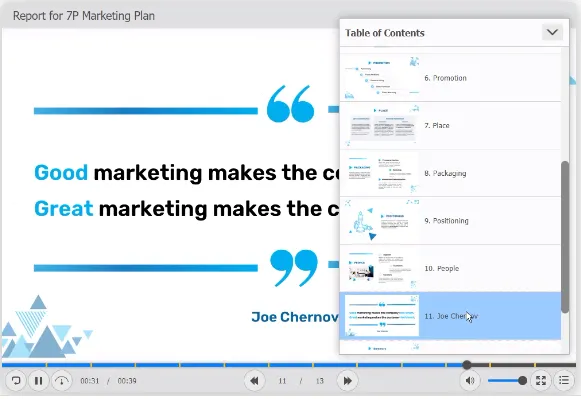
ActivePresenter simplifica la creación de contenido profesional de aprendizaje electrónico, tutoriales de software y módulos de formación.
Con funciones para lecciones interactivas, cuestionarios y evaluaciones, es ideal para el diseño instruccional. Sus herramientas de edición avanzadas —que incluyen cronogramas multipista, animaciones y narración con conversión de texto a voz— ofrecen flexibilidad a los educadores.
Soporte para exportaciones SCORM y HTML5 garantiza la compatibilidad con la mayoría de los sistemas de gestión del aprendizaje (LMS).
Las mejores funciones de ActivePresenter
- Graba vídeos de pantalla de alta calidad con ajustes personalizables
- Captura automáticamente las pulsaciones del teclado y los movimientos del ratón para crear demostraciones paso a paso
- Graba vídeos a pantalla completa, capturas inteligentes y grabaciones de la cámara web con audio del sistema y entrada de micrófono
- Crea contenido que se adapte a distintos tamaños de pantalla y dispositivos
- Edita con un cronograma con todas las funciones, que incluye compatibilidad con múltiples pistas
- Importa presentaciones existentes y mejóralas con elementos interactivos
Limitaciones de ActivePresenter
- La versión gratuita incluye marcas de agua en algunas exportaciones
- Las funciones de alto rendimiento pueden requerir una cantidad considerable de recursos del sistema, especialmente en equipos antiguos
- Su precio es más elevado en comparación con otros grabadores de pantalla con IA
Precios de ActivePresenter
- Free
- Active Presenter Standard: 199 $, precio único por usuario
- Active Presenter Pro: 399 $, precio único por usuario
Valoraciones y reseñas de ActivePresenter
- G2: No hay suficientes reseñas
- Capterra: 4,7/5 (más de 60 opiniones)
Esto es lo que dice una reseña de G2 sobre ActivePresenter:
ActivePresenter deja el control en manos del desarrollador y ofrece una gran flexibilidad para llevar a cabo tus proyectos. Su interfaz intuitiva hace que sea fácil encontrar casi todo. Cuenta con una sólida compatibilidad para JavaScript y una documentación muy bien redactada. La asistencia técnica que ofrece el desarrollador a través de los foros de la comunidad es fantástica.
ActivePresenter deja el control en manos del desarrollador y ofrece una gran flexibilidad para llevar a cabo tus proyectos. Su interfaz intuitiva hace que sea fácil encontrar casi todo. Cuenta con una sólida compatibilidad para JavaScript y una documentación muy bien redactada. La asistencia técnica que ofrece el desarrollador a través de los foros de la comunidad es fantástica.
14. VLC (La mejor opción gratuita y de código abierto para grabar la pantalla y reproducir archivos multimedia)
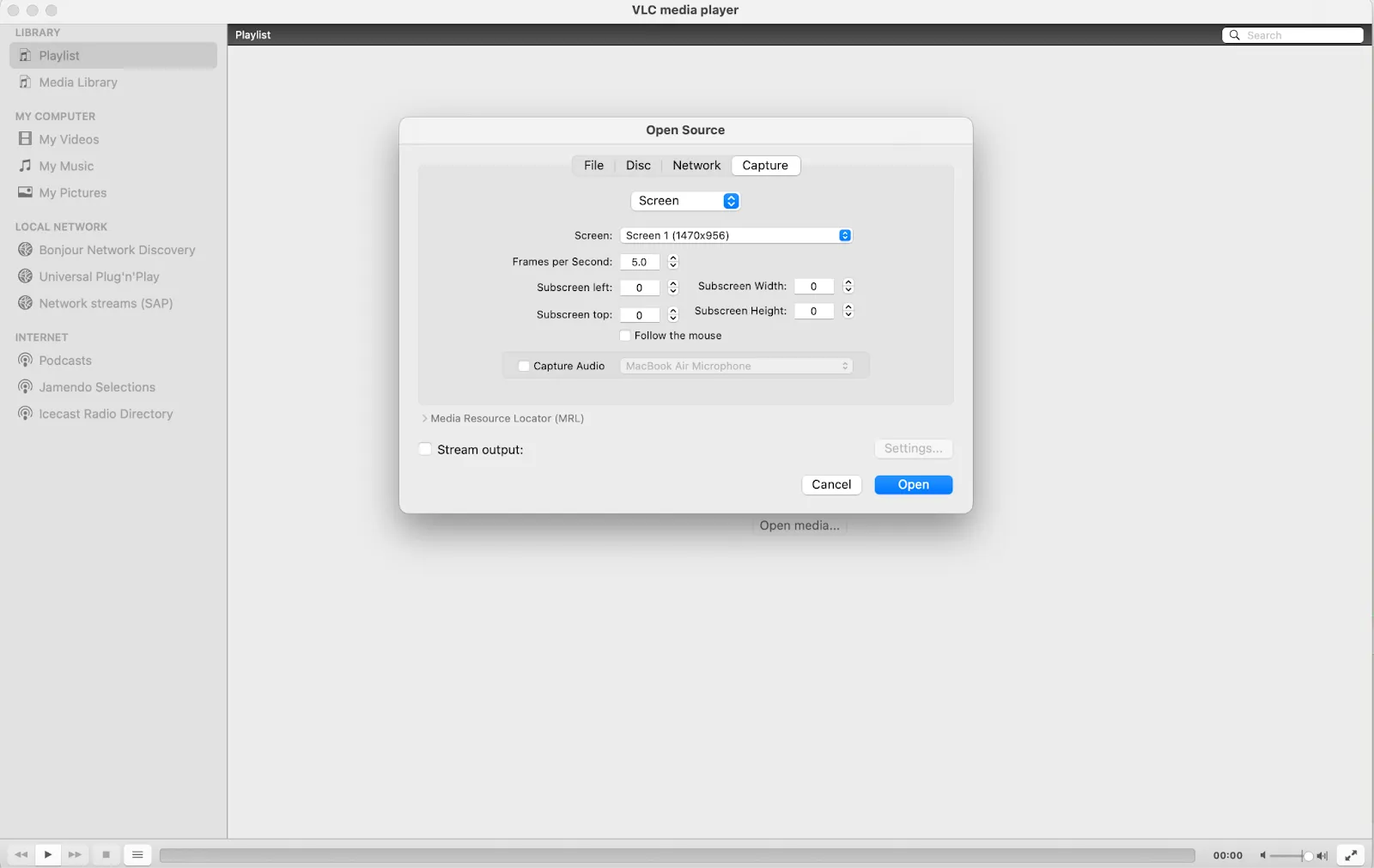
Tu reproductor multimedia favorito no solo sirve para ver vídeos: VLC Media Player tiene una función oculta de grabación de pantalla que te permite capturar tu escritorio sin necesidad de software adicional.
Como herramienta de código abierto y multiplataforma, este reproductor multimedia también funciona como software de grabación de pantalla y es gratis y accesible. Aunque carece de funciones de edición integradas, VLC es una opción práctica para la grabación sencilla de pantalla, especialmente para quienes ya lo utilizan para reproducir archivos multimedia.
Las mejores funciones de VLC
- Graba la pantalla sin software ni complementos adicionales
- Compatibilidad con múltiples formatos de archivo para guardar las grabaciones
- Úsalo en Windows, Mac y Linux sin gastos de instalación
- Transmite y graba vídeos de la red con herramientas multimedia integradas
- Personaliza los ajustes de grabación con configuraciones avanzadas
Limitaciones de VLC
- Sin herramientas de edición integradas
- La configuración de la grabación no es tan intuitiva en comparación con los grabadores de pantalla especializados
- No se puede grabar la señal de la cámara web al mismo tiempo que se captura la pantalla
- Algunos usuarios señalan límites en la duración de la grabación y problemas ocasionales de sincronización de audio.
Precios de VLC
- Free
Valoraciones y reseñas de VLC
- G2: 4,7/5 (más de 600 opiniones)
- Capterra: No hay reseñas disponibles
Esto es lo que un usuario veterano opinaba sobre VLC:
Llevo 10 años utilizando VLC y ningún otro reproductor multimedia se ha acercado ni de lejos al rendimiento que ofrece VLC. Además de su rendimiento, es tan ligero que funciona con la misma eficacia en un ordenador viejo y polvoriento de hace 5 años que en cualquier ordenador de última generación.
Llevo 10 años utilizando VLC y ningún otro reproductor multimedia se ha acercado ni de lejos al rendimiento que ofrece VLC. Además de su rendimiento, es tan ligero que funciona con la misma eficacia en un ordenador viejo y polvoriento de hace 5 años que en cualquier ordenador de última generación.
💡 Consejo profesional: Para realizar una nueva grabación de pantalla con VLC, activa la función «Convertir/Guardar » en el menú «Multimedia».
15. Capto (Ideal para usuarios de Mac que necesitan grabar la pantalla con funciones de edición avanzadas)
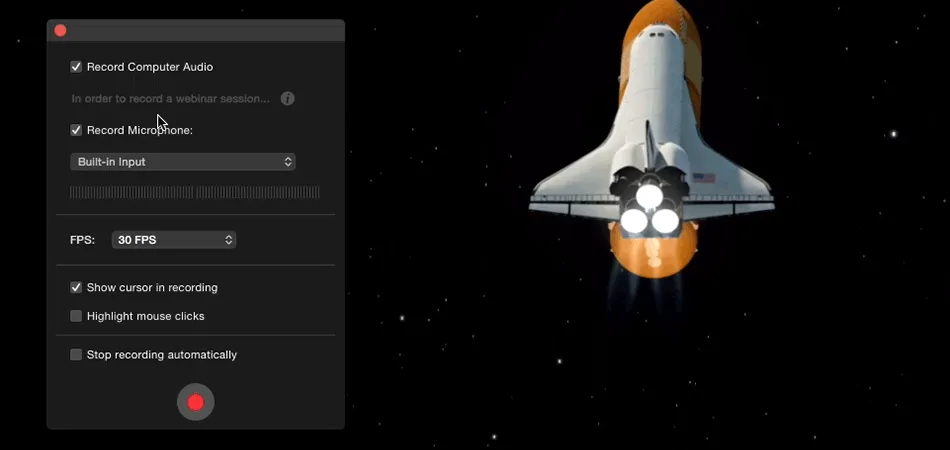
Capto combina la grabación de pantalla con herramientas de edición integradas, lo que lo convierte en una excelente opción para los usuarios de Mac. Ofrece funciones de recorte, recorte de imágenes, anotaciones y un sistema de organización basado en carpetas para gestionar múltiples proyectos. También es ideal para educadores, creadores de contenido y profesionales que necesitan un flujo de trabajo fluido para crear tutoriales, presentaciones y demostraciones de alta calidad.
Con su interfaz al estilo de macOS, Capto resulta intuitivo y está bien integrado, lo que proporciona un flujo de trabajo fluido para los creadores.
Las mejores funciones de Capto
- Clasifica automáticamente las capturas y grabaciones en una biblioteca con carpetas personalizables para facilitar el acceso
- Realiza la edición de vídeos con herramientas para dividir, recortar y unir sin pérdida de calidad
- Graba la pantalla de tu iPhone o iPad mediante una conexión a tu Mac, ideal para demostraciones de aplicaciones y tutoriales
- Desenfoca, resalta y anota áreas clave de la pantalla
- Graba la cámara web y la pantalla a la vez con superposiciones ajustables
- Sube directamente a plataformas en la nube como YouTube, Dropbox, Evernote y a través de servidores FTP/SFTP
Limitaciones de Capto
- No hay versión gratuita disponible
- Formatos de exportación con límites en comparación con algunos competidores
- Algunos usuarios han informado de incidencias ocasionales y problemas de rendimiento, especialmente con grabaciones más largas.
Precios de Capto
- Gratis: 7 días de versión de prueba
- Boom 3D: 25 $ (para 2 Mac)
- Licencia individual: 29,99 $
- Boom 2: 12 $ por 6 meses, 17 $ por 1 año, 40 $ de por vida
Valoraciones y reseñas de Capto
- G2: No hay suficientes reseñas
- Capterra: No hay suficientes reseñas
Esto es lo que un usuario opinó sobre Capto:
Me encanta lo fácil que es usar Capto, la posibilidad de asignar teclas de acceso rápido para las capturas, que permita utilizar una plantilla de nombres y, sobre todo, que exporte a formatos habituales, como JPG y PNG, en la carpeta que elijas.
Me encanta lo fácil que es usar Capto, la posibilidad de asignar teclas de acceso rápido para las capturas, que permita utilizar una plantilla de nombres y, sobre todo, que exporte a formatos habituales, como JPG y PNG, en la carpeta que elijas.
Ve más allá de la simple grabación de pantalla para Mac con ClickUp
Elegir el software de grabación de pantalla adecuado para tu Mac depende de lo que necesites: edición de vídeo de alta calidad, retransmisión en directo o una simple captura de pantalla.
Herramientas como OBS Studio y ScreenFlow ofrecen personalización avanzada, y Loom destaca por facilitar la comunicación rápida en equipo. Sin embargo, gracias a su completo conjunto de funciones, ClickUp destaca como la mejor solución todo en uno para profesionales y equipos.
Con ClickUp, no solo grabas tu pantalla, sino que integras esas grabaciones directamente en tus flujos de trabajo. Desde incrustar vídeos en tareas y documentos hasta realizar el seguimiento de la participación del equipo, ClickUp convierte la grabación de pantalla en una herramienta de productividad perfecta.
Regístrate gratis ahora para descubrir más, ¡sin importar la plataforma que utilices!