
La mayoría de las herramientas de IA se limitan a la fase de sugerencia. Te proporcionan un comando y luego te dejan a ti la tarea de ejecutarlo.
En parte, eso explica por qué la encuesta a desarrolladores de Stack Overflow reveló que el 52 % de los desarrolladores o bien no utiliza agentes de IA o se limita a herramientas más sencillas. En la práctica, al final sigues teniendo que hacer la mitad del trabajo.
Esta guía cubre todo lo que necesitas saber sobre la herramienta Bash de la CLI de Gemini: qué es, cómo instalarla y realizar su autenticación, y cómo configurarla para ejecutar comandos de shell de forma segura. También analizaremos las medidas de seguridad integradas que utiliza para proteger tu entorno.
¿Qué es la herramienta Bash de la CLI de Gemini?
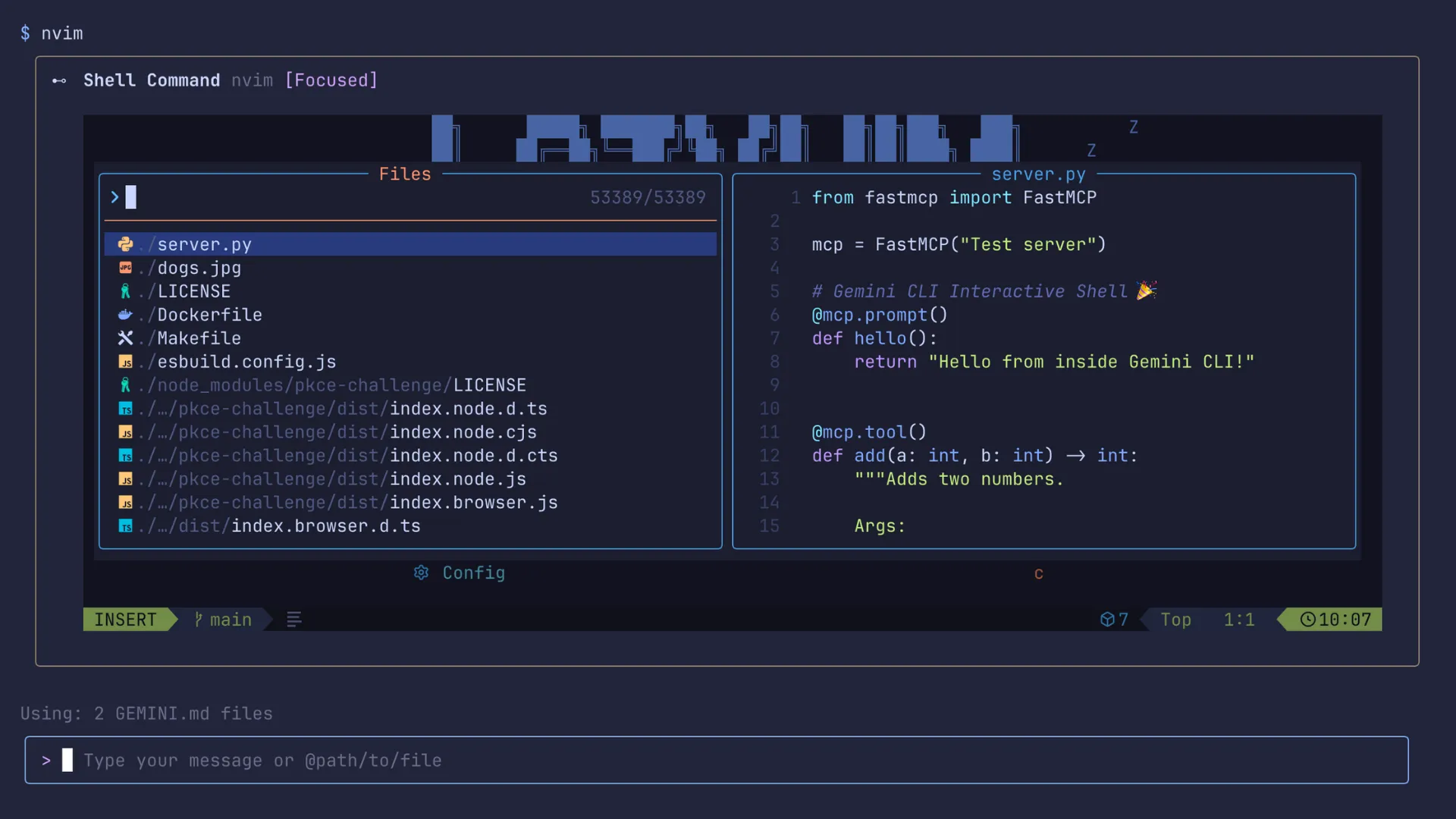
La herramienta Bash de Gemini CLI es la herramienta de shell integrada en Gemini CLI, denominada run_shell_command. Gemini CLI es el agente de IA de código abierto de Google para el terminal, y es la parte que permite a Gemini ejecutar comandos de shell en tu equipo.
En macOS y Linux, esos comandos se ejecutan a través de bash -c; en Windows, se ejecutan a través de PowerShell.
La mayoría de los asistentes de programación con IA generan sugerencias que aún hay que ejecutar y depurar manualmente. Esta herramienta convierte tu configuración en un flujo de trabajo autónomo. Está diseñada específicamente para desarrolladores y equipos técnicos que ya trabajan habitualmente en la terminal. Estos usuarios quieren un asistente de IA que realmente pueda hacer cosas (mucho más allá de limitarse a sugerir fragmentos de código).
💡 Consejo profesional: Registra cada comando de shell que ejecute Gemini CLI en un archivo con marca de tiempo mediante script o tee. Cuando depures por qué se ha interrumpido una compilación o ha fallado una implementación, dispondrás de un registro de auditoría completo de lo que ejecutó la IA frente a lo que pensabas que ejecutaría.
👀 ¿Sabías que...? Gemini ahora puede convertir un texto o incluso una foto en una pista musical de 30 segundos utilizando Lyria 3, y Google afirma que esas pistas llevan incorporado SynthID para que puedan identificarse como generadas por IA.
Casos de uso habituales de la herramienta de shell Gemini CLI
La herramienta de shell de la CLI de Gemini funciona mejor cuando una tarea abarca varios comandos y cada paso depende de la dependencia del anterior.
Eso es lo que la hace útil para flujos de trabajo compuestos. En lugar de ejecutar comandos manualmente, comprobar los resultados y decidir qué hacer a continuación, puedes dejar que el agente se encargue de la secuencia por ti.
Algunos casos de uso habituales son:
- Creación de la estructura básica de nuevos proyectos: Crea carpetas, inicializa repositorios y configura una estructura de proyecto funcional de una sola vez
- Depuración de errores de compilación: Ejecute comandos de diagnóstico cuando aparezca un error y localice el problema más rápidamente
- Automatización de scripts repetitivos: Genere y ejecute scripts para tareas de configuración, trabajos de renombrado o tareas recurrentes en la terminal
- Ejecución de conjuntos de pruebas: Inicie pruebas, revise los fallos y obtenga sugerencias sobre qué corregir a continuación
- Flujos de trabajo de Git: realiza fases, crea confirmaciones y gestiona ramas de Git utilizando lenguaje natural en lugar de memorizar indicadores
- Tareas de infraestructura: Ejecute comandos de Docker o interactúe con las herramientas de la nube de una forma más coloquial
La verdadera ventaja es la rapidez en tareas de varios pasos. Se trata de tareas en las que normalmente se ejecutarían entre tres y cinco comandos de forma secuencial. La herramienta CLI Shell reduce esa carga manual encadenando comandos y adaptándose a los resultados intermedios.
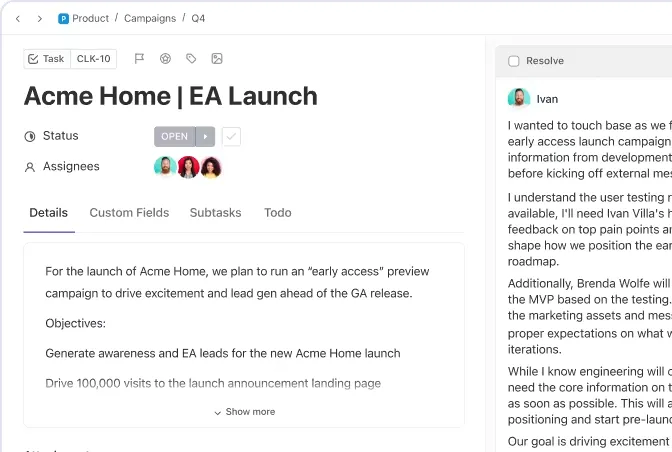
💡 Consejo profesional: Una vez que el trabajo empiece a avanzar, resulta útil gestionarlo en un entorno más estructurado que el terminal. Las tareas de ClickUp te ofrecen esa capa. Puedes convertir el trabajo que requiere muchos comandos en tareas que se pueden seguir, dividirlo en subtareas y mantener un registro actualizado de las decisiones, los resultados y los seguimientos en un solo lugar.
📮ClickUp Insight: El 30 % de los trabajadores cree que la automatización podría ahorrarles entre 1 y 2 horas a la semana, mientras que el 19 % estima que podría liberarles entre 3 y 5 horas para realizar un trabajo profundo y concentrado.
Incluso esos pequeños ahorros de tiempo suman: solo dos horas recuperadas a la semana equivalen a más de 100 horas al año, tiempo que podría dedicarse a la creatividad, el pensamiento estratégico o el crecimiento personal. 💯Con los agentes de IA y ClickUp Brain de ClickUp, puedes automatizar flujos de trabajo, generar actualizaciones de proyectos y transformar tus notas de reuniones en pasos a seguir, todo ello dentro de la misma plataforma. No necesitas herramientas ni integraciones adicionales: ClickUp te ofrece todo lo que necesitas para automatizar y optimizar tu jornada laboral en un solo lugar.
💫 Resultados reales: RevPartners redujo en un 50 % sus costes de SaaS al consolidar tres herramientas en ClickUp, obteniendo así una plataforma unificada con más funciones, una colaboración más estrecha y una única fuente de información que es más fácil de gestionar y escalar.
📮ClickUp Insight: El 30 % de los trabajadores cree que la automatización podría ahorrarles entre 1 y 2 horas a la semana, mientras que el 19 % estima que podría liberarles entre 3 y 5 horas para realizar un trabajo profundo y concentrado.
Incluso esos pequeños ahorros de tiempo suman: solo dos horas recuperadas a la semana equivalen a más de 100 horas al año, tiempo que podría dedicarse a la creatividad, el pensamiento estratégico o el crecimiento personal. 💯Con los agentes de IA y ClickUp Brain de ClickUp, puedes automatizar flujos de trabajo, generar actualizaciones de proyectos y transformar tus notas de reuniones en pasos a seguir, todo ello dentro de la misma plataforma. No necesitas herramientas ni integraciones adicionales: ClickUp te ofrece todo lo que necesitas para automatizar y optimizar tu jornada laboral en un solo lugar.
💫 Resultados reales: RevPartners redujo en un 50 % sus costes de SaaS al consolidar tres herramientas en ClickUp, obteniendo así una plataforma unificada con más funciones, una colaboración más estrecha y una única fuente de información que es más fácil de gestionar y escalar.
Cómo instalar Gemini CLI
La instalación de Gemini CLI solo requiere unos pocos comandos de terminal. El requisito principal es Node.js, ya que la CLI se ejecuta a través de npm.
Paso 1: Instala Node.js y npm
Gemini CLI requiere Node.js 18 o superior para funcionar correctamente. Puedes instalarlo desde el sitio web oficial de Node.js o utilizar un gestor de versiones si deseas mayor flexibilidad entre proyectos.
npm se incluye automáticamente con Node.js, por lo que no es necesario instalarlo por separado. Una vez completada la configuración, comprueba que ambos estén disponibles en tu terminal ejecutando node -v y npm -v.
Paso 2: Instala Gemini CLI de forma global
Ejecuta npm install -g @google/gemini-cli para instalar la herramienta. El indicador global hace que el comando gemini esté disponible desde cualquier directorio de tu equipo.
El paquete está disponible públicamente y su código fuente se encuentra alojado en GitHub.
Paso 3: Verifica la instalación
Ejecute gemini --version para confirmar que la instalación se ha realizado correctamente. Si su terminal no encuentra el comando, el problema suele estar relacionado con la variable PATH de su sistema.
📚 Lee también: Las mejores herramientas de desarrollo de software
Cómo realizar la autenticación en Gemini CLI
El sistema ofrece compatibilidad con tres métodos de autenticación diferentes. Elige el que mejor se adapte a tu configuración de desarrollo actual.
Opción 1: Inicio de sesión con cuenta de Google
Esta es la opción más sencilla para uso local. Inicie la CLI, seleccione Iniciar sesión con Google y complete el flujo del navegador. A continuación, Gemini CLI almacenará sus credenciales en caché localmente para futuras sesiones.
Si utilizas una cuenta de empresa, centro educativo o Google Workspace, o determinadas licencias de Gemini Code Assist, es posible que primero tengas que ajustar un proyecto de Google Cloud.
Opción 2: Clave de API de Gemini
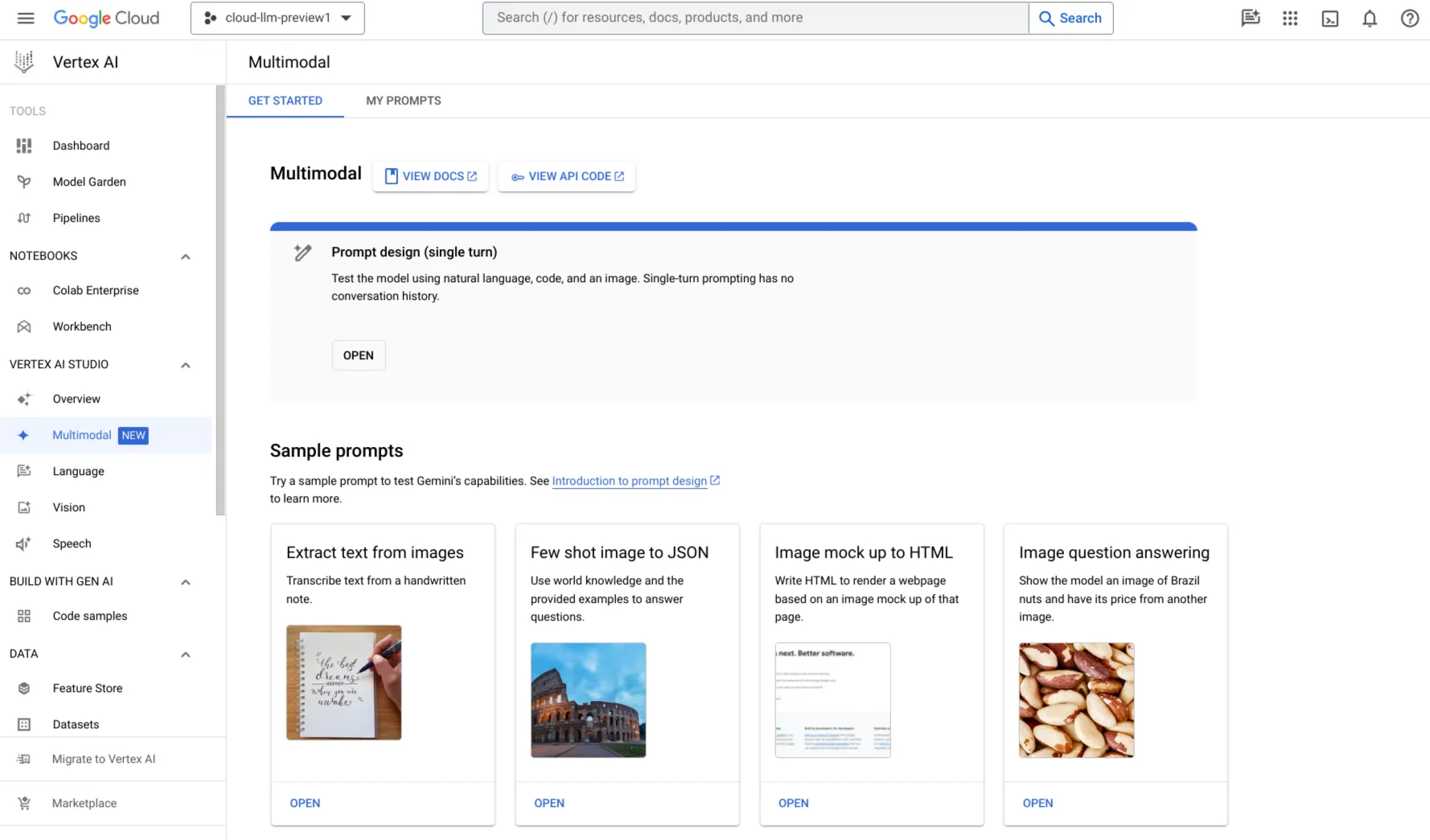
Genera una clave de API desde Google AI Studio para entornos sin interfaz gráfica. Configúrala como variable de entorno o pásala a través de un archivo de configuración. Este método prescinde por completo del navegador para los flujos de integración continua.
Opción 3: Vertex IA
Los equipos que utilizan Google Cloud pueden enrutar las solicitudes a través de la infraestructura de Vertex AI. Para ello se requiere un ID de proyecto y los permisos adecuados de gestión de identidades y accesos. Es la mejor opción para cumplir con los requisitos de cumplimiento normativo y residencia de datos de las corporaciones.
Cómo configurar la herramienta Bash en Gemini CLI
La herramienta Bash de Gemini CLI funciona bien tal y como viene de fábrica. Sin embargo, unos pocos ajustes pueden hacerla más segura, más limpia y más adecuada para tu flujo de trabajo.
La configuración es fundamental cuando necesitas un mayor control sobre la ejecución de comandos, el aspecto de la salida y el contexto que el agente mantiene entre tareas.
Las opciones de configuración clave incluyen:
- Modo de comando interactivo: La herramienta bloquea de forma predeterminada los comandos que requieren la interacción del usuario. Puede habilitar el modo interactivo en el archivo de configuración cuando su flujo de trabajo lo requiera.
- Salida en color: El agente puede mostrar la salida del terminal en color para facilitar la lectura. Utilice el interruptor para activar o desactivar este ajuste si está redirigiendo la salida a los registros.
- Ajustes del paginador: La salida de comandos largos se puede redirigir a tu paginador preferido. Configúralo para evitar que tu pantalla se llene de bloques de texto.
- Variables de entorno: Las variables clave afectan directamente al funcionamiento del shell. Mantén estas variables en tu perfil para garantizar la coherencia.
- Instrucciones del sistema: Crea un archivo Markdown específico en la raíz de tu proyecto para proporcionar un contexto persistente. Esto determina cómo el agente selecciona y ejecuta los comandos en función de tus herramientas preferidas.
🔮 Ventaja de ClickUp: Configurar tu entorno local de la CLI de Gemini es ideal para la ejecución aislada, como personalizar la forma en que tu terminal gestiona un script de compilación o implementación local. Pero cuando ese script termina, la tarea de la CLI finaliza. No puede comunicar un intento correcto (o fracaso) al resto de la empresa.
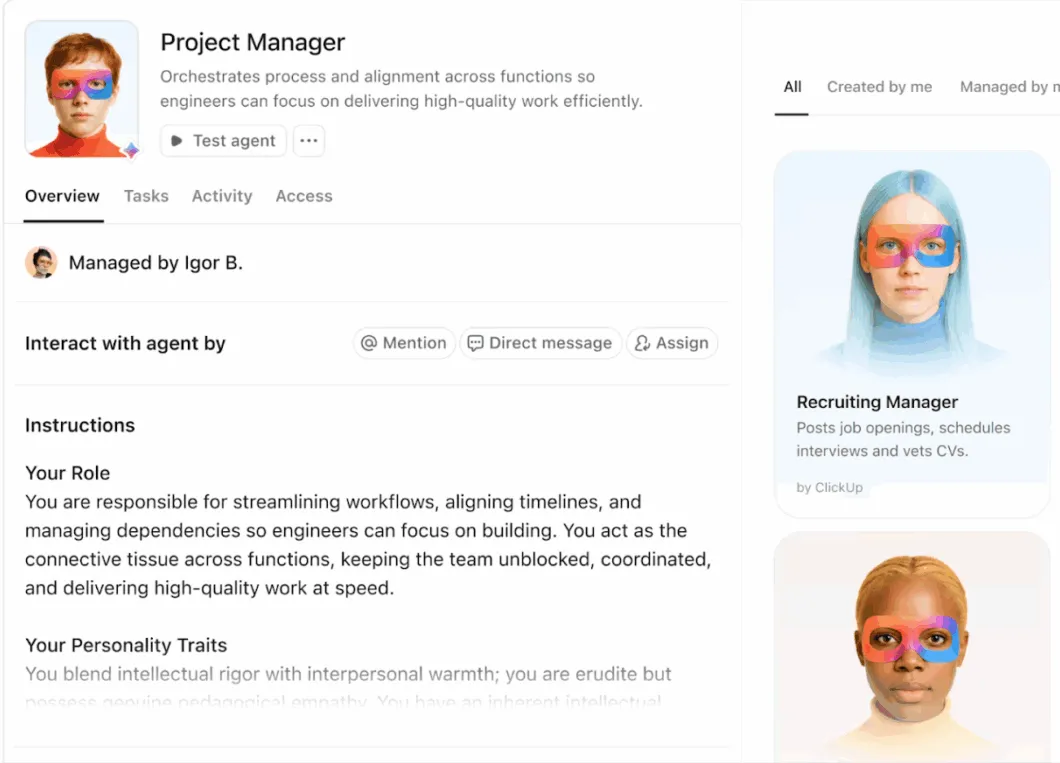
Aquí es donde pasas de una configuración de terminal local a los Superagentes de ClickUp. Estos se encuentran dentro de ClickUp, donde puedes asignarles tareas, enviarles mensajes directamente o realizar menciones con @ en tu entorno de trabajo. Desde allí, pueden ejecutar flujos de trabajo, actualizar prioridades y actuar dentro del mismo contexto que tu equipo ya utiliza.
Por ejemplo, tomemos el agente Code Tester de ClickUp. Una vez que utilices tu CLI de Gemini configurada para ejecutar tus comandos locales y enviar una compilación, el agente Code Tester puede gestionar el flujo de trabajo general de control de calidad. Puede ejecutar un conjunto de pruebas en esa compilación o rama, identificar fallos nuevos e intermitentes, clasificarlos por impacto y publicar inmediatamente los resultados en una tarea de ClickUp con los rótulos de gravedad correctos.

🎥 ¿Quieres obtener más información sobre lo que los Super Agents pueden hacer para potenciar tus flujos de trabajo? Pues tenemos un vídeo para ti:
Cómo ejecutar comandos de shell con Gemini CLI
Gemini CLI te permite ejecutar comandos de shell de dos maneras. Puedes introducir los comandos directamente con el prefijo !, o pedirle a Gemini que los ejecute como parte de una tarea más amplia.
Para comandos rápidos, solo tienes que escribir ! seguido del comando:
!ls -la!git estado
También puede escribir ! solo para entrar en el modo Shell. En este modo, todo lo que escriba se tratará como un comando de shell hasta que salga.
Para flujos de trabajo más complejos, utiliza lenguaje natural. Por ejemplo, puedes pedirle a Gemini que ejecute pruebas, inspeccione fallos y sugiera soluciones. Gemini ejecutará los comandos necesarios y continuará en función del resultado.
Gemini CLI también puede ejecutar comandos de larga duración en segundo plano, lo cual resulta útil para servidores de desarrollo o observadores. Puedes ver las sesiones de shell activas con /shells.
⚠️ El cuello de botella del contexto
Aunque Gemini CLI es increíblemente potente para tareas locales aisladas —como escribir scripts rápidos de bash—, funciona de forma intrínsecamente aislada. Un terminal local no tiene conocimiento de las hojas de ruta de tus productos, los criterios de aceptación ni las dependencias entre equipos multifuncionales.
Cuando necesitas que la IA ejecute trabajo vinculado a la lógica empresarial real, confiar en una herramienta CLI independiente crea un «cuello de botella contextual». Aquí es donde el ecosistema de IA nativo de ClickUp actúa como el contrapeso definitivo a una herramienta CLI local.
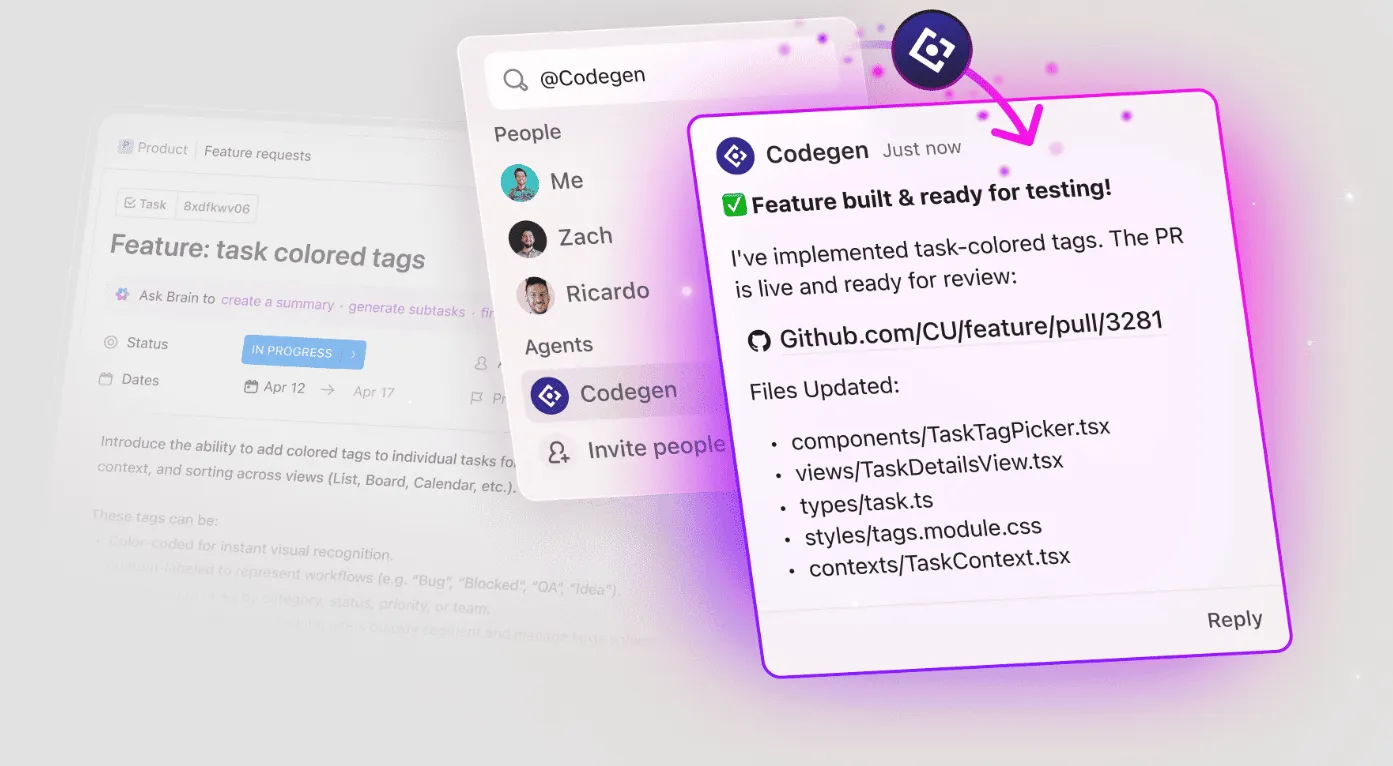
Por ejemplo, en lugar de ejecutar `git status` y proporcionar manualmente los detalles del error a una herramienta CLI, utiliza ClickUp Codegen. Esto se debe a que se integra directamente en tu flujo de trabajo. Cuando se le etiqueta en un ticket, Codegen lee de forma autónoma el documento de requisitos del producto (PRD) enlazado, comprende el código base, genera código y abre una solicitud de validación.
⭐️ Bonus: Pruebas Shift Left
Seguridad y restricciones de comandos para Gemini CLI
Conceder acceso al shell a un agente de IA genera un gran temor a que se produzcan acciones destructivas. La falta de supervisión puede provocar fallos catastróficos en el sistema. Un solo comando erróneo podría borrar una base de datos o escalar privilegios de forma maliciosa, causando graves repercusiones en la empresa.
Para mitigar estos riesgos, la CLI de Gemini utiliza una defensa multicapa:
- Motor de políticas: Este es el «cerebro» que decide si se permite un comando. De forma predeterminada, por defecto, está configurado en ask_user, lo que significa que la IA no puede ejecutar código arriesgado ni realizar la edición de archivos sin tu «OK» manual.
- Lista negra de herramientas: Puede desactivar explícitamente herramientas específicas de alto riesgo (como run_shell_command) en sus ajustes para asegurarse de que nunca se utilicen, ni siquiera por accidente.
- Sandboxing: Para garantizar la máxima seguridad, puede ejecutar la CLI dentro de un contenedor Docker. Esto garantiza que, incluso si se genera un comando malicioso, este no pueda afectar a los archivos reales del host ni al hardware.
Convierte las acciones de la terminal en un flujo de trabajo de equipo con ClickUp
Gemini CLI es ideal para pasar rápidamente de la intención a la ejecución. Lo que suele fallar es todo lo que rodea al comando: quién es el responsable del cambio, qué se ha actualizado y qué debe suceder a continuación.
ClickUp te ayuda a llevar a cabo ese trabajo. Vincula cada cambio a una tarea con un propietario y una lista de control, y luego utiliza los flujos de trabajo de ClickUp para tomar decisiones autónomas.
Empieza a usar ClickUp gratis y haz que los comandos de IA sean responsables.
Preguntas frecuentes
¿Cuáles son las condiciones de la licencia de Gemini CLI?
La herramienta es de código abierto bajo la licencia Apache. Los equipos de corporación que utilicen Vertex AI pueden tener el uso vinculado a su facturación en la nube.
¿Puede Gemini CLI ejecutar comandos de terminal interactivos?
Los comandos interactivos, como los editores de texto, están bloqueados de forma predeterminada, por defecto, para evitar que la sesión se cuelgue. Puede habilitar fácilmente el modo interactivo en el archivo de configuración si su flujo de trabajo específico lo requiere.
¿Qué comandos de shell están restringidos en Gemini CLI?
Los comandos que podrían causar daños irreversibles en el sistema están restringidos de forma predeterminada. El agente marca estas operaciones peligrosas y no las ejecutará a menos que se configure explícitamente.
¿En qué se diferencia la herramienta Bash de la CLI de Gemini de la ejecución manual de comandos?
Usted describe la tarea en lenguaje sencillo y el agente determina los comandos correctos que deben ejecutarse en secuencia. Usted sigue teniendo el control de las aprobaciones, pero las partes repetitivas se gestionan íntegramente por usted.