
Según un estudio de productividad de GitHub, los desarrolladores que utilizaron GitHub Copilot completaron las tareas de programación un 56 % más rápido en experimentos controlados.
Pero la mayor parte de esa ganancia de velocidad se evapora cuando se tiene en cuenta el tiempo dedicado a depurar errores generados por la IA o a buscar entre herramientas dispersas para comprender qué se supone que debe construir.
Esta guía le explica cómo utilizar GitHub Copilot con VS Code, desde la instalación y las sugerencias en línea hasta las funciones de chat y las opciones de personalización. Esperamos que le ayude a programar más rápido sin sacrificar la calidad. 🧑🏻💻
¿Qué es GitHub Copilot en VS Code?
GitHub Copilot es un asistente de programación basado en IA, a menudo denominado «programador en pareja con IA», que se ejecuta directamente en el editor Visual Studio Code. Ha sido desarrollado por GitHub y OpenAI para hacer frente a las constantes fricciones y cambios de contexto a los que se enfrentan los desarrolladores en su trabajo diario.
¿Por qué necesita GitHub Copilot en VS Code?
Imagina esto: llevas tres horas depurando una función asíncrona complicada cuando te das cuenta de que necesitas buscar la sintaxis exacta de Promise. allSettled(). Para cuando has encontrado los documentos de MDN, has revisado tres hilos de Stack Overflow y has vuelto a tu editor, has perdido por completo el hilo de tus pensamientos.
En lugar de buscar y escribir manualmente cada línea, Copilot analiza el contexto de tu código, incluidos tus comentarios y nombres de funciones, y sugiere líneas completas o bloques de código en tiempo real.
Se trata de un caso de uso más avanzado de la IA en el desarrollo de software que el simple autocompletado, que solo predice los siguientes caracteres. Copilot utiliza un modelo de aprendizaje automático para comprender su intención, lo que le ayuda a escribir código más rápido y a mantener la coherencia en todo su equipo. Le permite permanecer en su editor, centrado en la creación, y no en tediosas repeticiones.
🧠 Dato curioso: el 85 % de los desarrolladores se sienten más seguros de la calidad de su código cuando utilizan GitHub Copilot.
Requisitos previos para GitHub Copilot en VS Code
¿Quieres que la configuración de Copilot sea sencilla y solo te lleve unos minutos? Necesitarás:
- Una cuenta de GitHub: es esencial para la autenticación, ya que Copilot es un producto de GitHub.
- Una suscripción activa a Copilot: necesitarás una suscripción a un plan de pago (Individual, Business o Enterprise) o estar en una prueba gratuita activa.
- VS Code instalado: para disfrutar de la mejor experiencia y una compatibilidad total, recomendamos utilizar la última versión estable de VS Code.
- Una conexión a Internet estable: Copilot envía el contexto del código a sus modelos basados en la nube para generar sugerencias, por lo que necesita estar conectado a Internet para trabajar.
🤝 Recordatorio amistoso: Copilot aún no está disponible en todas las regiones. Además, algunas redes corporativas o de corporación pueden tener cortafuegos que bloquean las conexiones a las API de Copilot. Por lo tanto, es posible que necesite que su departamento de TI realice cambios en la configuración para utilizar Copilot.
Cómo configurar GitHub Copilot en VS Code
Buenas noticias: configurar GitHub Copilot en Visual Studio Code es una de esas raras «cosas de IA» que realmente es tan fácil como dice la gente.
Si ya utiliza VS Code y tiene una cuenta de GitHub, en unos cinco minutos tendrá un programador de IA trabajando silenciosamente a su lado.
1. Instala la extensión GitHub Copilot.
En primer lugar, debe añadir la extensión Copilot a su instalación de VS Code. Esto se ha terminado a través del Extensions Marketplace integrado.
- Abre Visual Studio Code. En la barra de actividades de la izquierda, haz clic en el icono de extensiones o utiliza el atajo de teclado (Ctrl+Mayús+X en Windows/Linux, Cmd+Mayús+X en Mac).
- En la barra de búsqueda situada en la parte superior de la vista Extensiones, escribe «GitHub Copilot».
- Busque la extensión oficial publicada por GitHub y haga clic en el botón azul «Instalar».
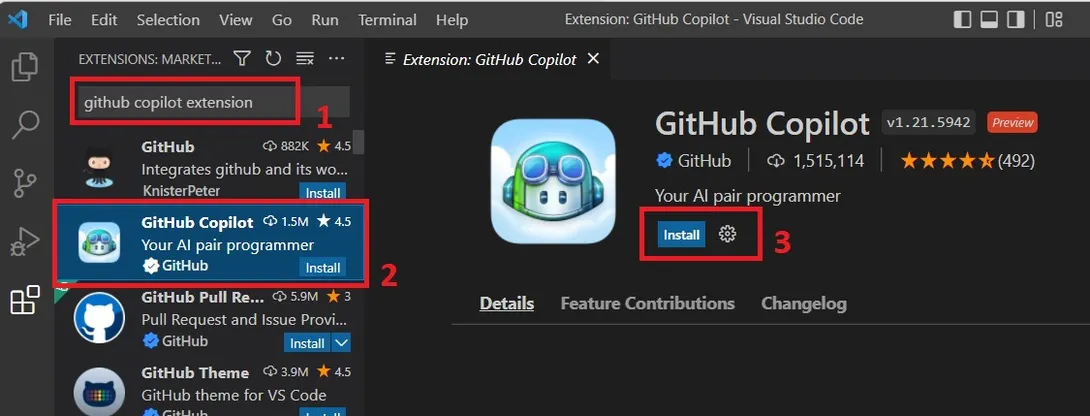
👀 ¿Sabías que...? La extensión GitHub Copilot ahora incluye sugerencias de código y la función de chat en un solo paquete. Cuando la instales, tendrás acceso automático a todas las funciones de Copilot, incluida la interfaz de chat conversacional (¡siempre que tengas una suscripción activa!).
2. Inicie sesión en su cuenta de GitHub.
Una vez finalizada la instalación, Copilot necesita conectarse a tu cuenta de GitHub para verificar tu suscripción. Este proceso utiliza un flujo OAuth estándar para autorizar de forma segura la extensión.
- Aparecerá una notificación en la esquina inferior derecha de VS Code pidiéndote que inicies sesión.
- Haz clic en el botón «Iniciar sesión en GitHub». Se abrirá una nueva pestaña en tu navegador web.
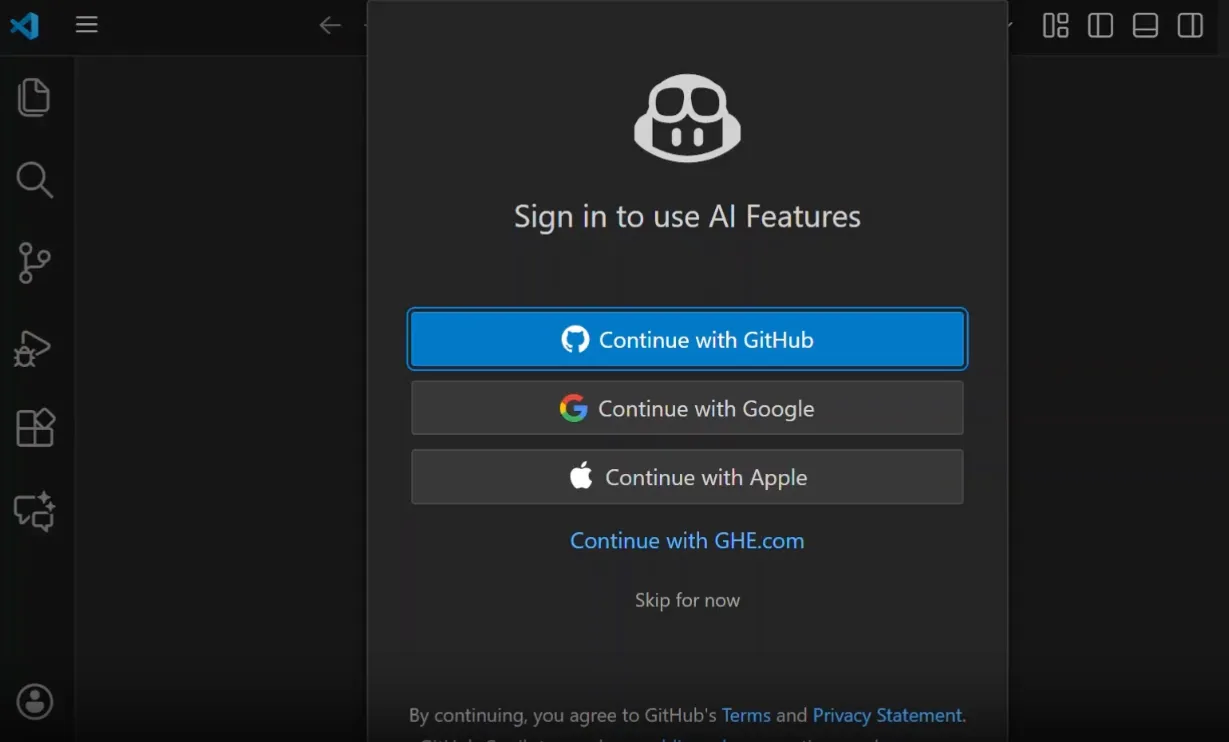
- En el navegador, autorice la extensión GitHub Copilot para acceder a la información de su cuenta.
- Una vez autorizado, se le indicará que vuelva a VS Code, donde la autenticación se completará automáticamente.
💡 Consejo profesional: si no ves la ventana emergente o no aparece, desencadena el proceso de inicio de sesión manualmente. Abre la paleta de comandos (Ctrl+Mayús+P o Cmd+Mayús+P), escribe «GitHub Copilot: Iniciar sesión» y pulsa Intro.
3. Comprueba que Copilot está activo.
Una vez que hayas iniciado sesión, debes confirmar que Copilot funciona correctamente. Puedes comprobar su estado de la siguiente manera:
- Busca el icono de Copilot en la barra de estado situada en la parte inferior derecha de la ventana del editor.
- Asegúrate de que el icono no tenga una barra ni ningún símbolo de advertencia.
- Pase el ratón por encima del icono para ver la información sobre el estado, que debería decir «GitHub Copilot: Listo».
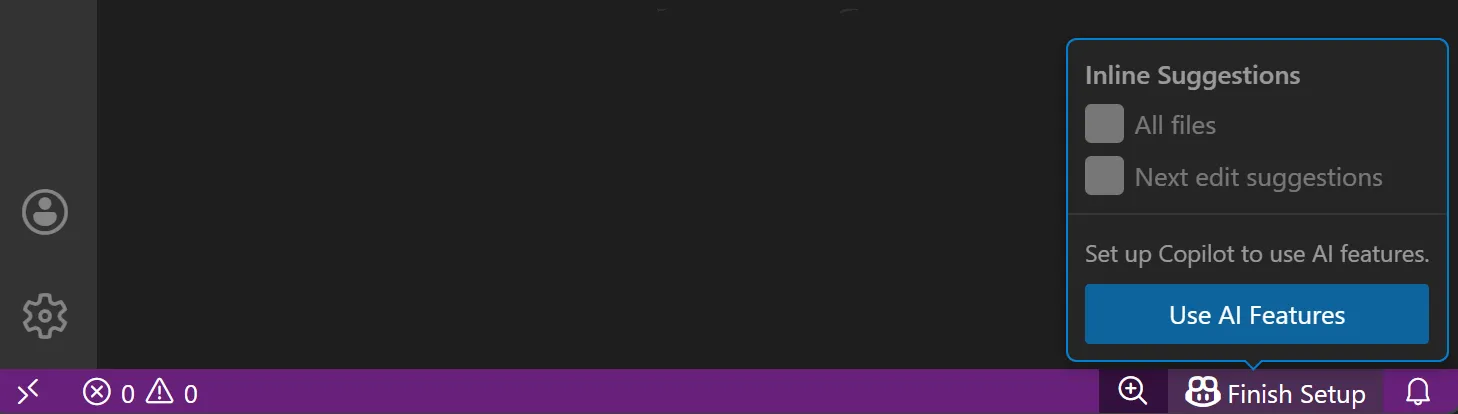
La prueba final consiste en abrir un archivo de código y empezar a escribir. Si ve aparecer un «texto fantasma» de color gris claro delante del cursor, Copilot está activo y generando sugerencias. Si ve una advertencia en el icono, compruebe el estado de su suscripción y la conexión a internet.
Cómo utilizar las sugerencias de código en línea
Gran parte del código se reduce a escribir repetidamente. Piensa en plantillas, patrones comunes y pequeñas sintaxis que ya conoces, pero que aún así tienes que escribir. Este trabajo repetitivo no solo es lento y aburrido, sino que también es propenso a errores y te distrae de la lógica central de la función que estás creando.
Las sugerencias en línea de Copilot abordan este problema directamente. A medida que escribes, Copilot analiza el contexto de tu archivo actual, tus otras pestañas abiertas e incluso tus comentarios para predecir lo que pretendes escribir. Estas predicciones aparecen como «texto fantasma» en gris claro justo delante del cursor.
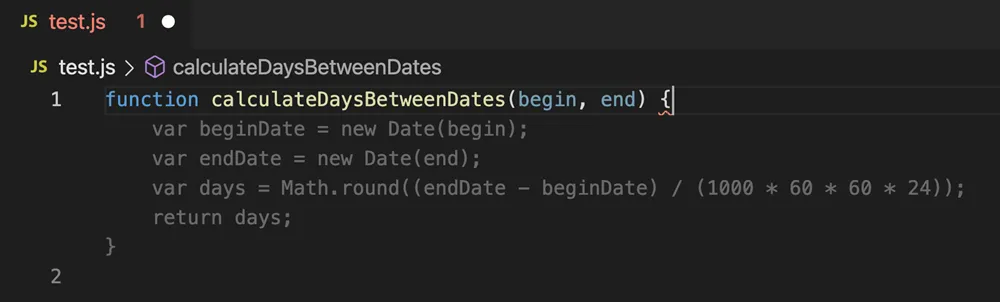
Las sugerencias pueden ser tan simples como completar el resto de un nombre de variable o tan complejas como generar una función completa de varias líneas. Sean cuales sean, están diseñadas para mantenerte en el flujo y reducir el trabajo pesado.
Aceptar una sugerencia
Cuando Copilot muestre una sugerencia que te guste:
- Pulsa la tecla Tab para aceptar todo el bloque de código sugerido.
- El código aceptado se inserta directamente en la posición del cursor, pasando a formar parte de tu archivo.
- Si solo quieres aceptar la sugerencia palabra por palabra, utiliza el atajo de teclado Ctrl+flecha derecha (Cmd+flecha derecha en Mac). Ten en cuenta que estas combinaciones de teclas pueden depender de tu sistema operativo.
🤝 Recordatorio amistoso: incluso después de aceptar, revise siempre rápidamente la sugerencia para comprobar que es correcta y tiene el estilo adecuado antes de realizar la confirmación o enviarla. El código de IA es útil, pero sigue necesitando la supervisión humana.
Realice un ciclo de las sugerencias alternativas.
Si la primera sugerencia no es exactamente lo que buscas, Copilot suele tener otras ideas preparadas.
- Cuando la visibilidad de una sugerencia sea alta, pulse Alt+] (Opción+] en Mac) para realizar un ciclo a la siguiente alternativa.
- Para volver a una sugerencia anterior que te gustaba más, pulsa Alt+[ (Opción+[ en Mac).
Recorrer las opciones le ayudará a encontrar la que mejor se adapte a sus necesidades específicas, tanto si busca una implementación diferente como si solo desea un estilo de programación distinto. Tenga en cuenta que no todas las completaciones tendrán alternativas. Las completaciones más sencillas pueden ofrecer solo una opción.
Rechaza o modifica las sugerencias.
Copilot es un colaborador, no un dictador. Si una sugerencia es incorrecta o no es lo que tenía en mente, puede descartarla y continuar por su cuenta.
- Para descartar una sugerencia por completo, simplemente presiona la tecla Escape.
- Si lo prefieres, sigue escribiendo. Tu nueva entrada sustituirá la sugerencia y Copilot intentará generar una nueva basada en lo que hayas escrito.
- Una vez que aceptes una sugerencia, podrás realizar la edición del código. No está bloqueado, y puedes modificarlo como cualquier otro código que hayas escrito manualmente.
Cómo utilizar GitHub Copilot Chat en VS Code
Cuando estás inmerso en una sesión de programación y te encuentras con un obstáculo, como un error críptico, un fragmento complejo de código heredado/a o la necesidad de escribir pruebas unitarias, tu primer instinto es salir del editor, abrir una pestaña y empezar a buscar en Internet. Ese cambio de contexto es pequeño, pero se acumula rápidamente.
GitHub Copilot Chat te evita perderte en laberintos al incorporar una IA conversacional directamente en tu IDE. Te permite mantener una conversación natural sobre tu código sin salir de VS Code. Puedes pedirle que te explique el código, te ayude a depurar, te sugiera refactorizaciones y mucho más, manteniendo tu atención donde debe estar.
Abre la vista Chat.
Hay varias formas de abrir Copilot Chat, dependiendo de cómo le guste trabajar:
- Abre Copilot Chat desde la barra de actividades situada en el extremo izquierdo de la ventana de VS Code.
- También puede abrir la paleta de comandos (Ctrl+Mayús+P o Cmd+Mayús+P) y buscar «GitHub Copilot: Open Chat».
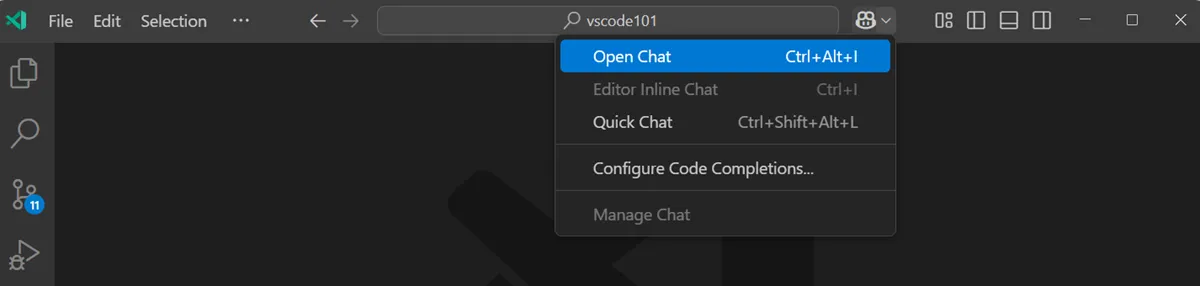
Esto abre el panel de chat en la barra lateral, donde Copilot realiza el seguimiento de su conversación actual para que pueda consultar las respuestas anteriores a medida que avanza.
Haz preguntas sobre tu código.
Copilot Chat funciona mejor cuando lo tratas como un compañero de equipo que puede ver en qué estás trabajando.
Puede preguntar cosas como:
- «Explique qué hace esta función seleccionada».
- «¿Por qué este código podría estar generando un error de referencia nula?».
- «¿Cómo puedo refactorizar este bucle para que sea más eficiente?».
- «Genera tres pruebas unitarias para este método utilizando el marco Jest».
💡 Consejo profesional: puedes resaltar un bloque de código antes de hacer tu pregunta para proporcionar a la IA un contexto directo.
Utiliza el chat integrado para realizar ediciones rápidas.
Para realizar cambios específicos en un bloque de código concreto, la función de chat en línea suele ser más rápida que utilizar la barra lateral completa. Así es como funciona:
- Seleccione un bloque de código directamente en su editor.
- Presiona Ctrl+I (Cmd+I en Mac) para abrir una pequeña ventana para chatear justo encima de tu selección.
- Escribe tu solicitud, como «Añadir comentarios JSDoc» o «Convertir esto en una función async/await».
- Copilot te mostrará una vista previa de las diferencias de los cambios propuestos. A continuación, podrás elegir entre aceptarlos o descartarlos.
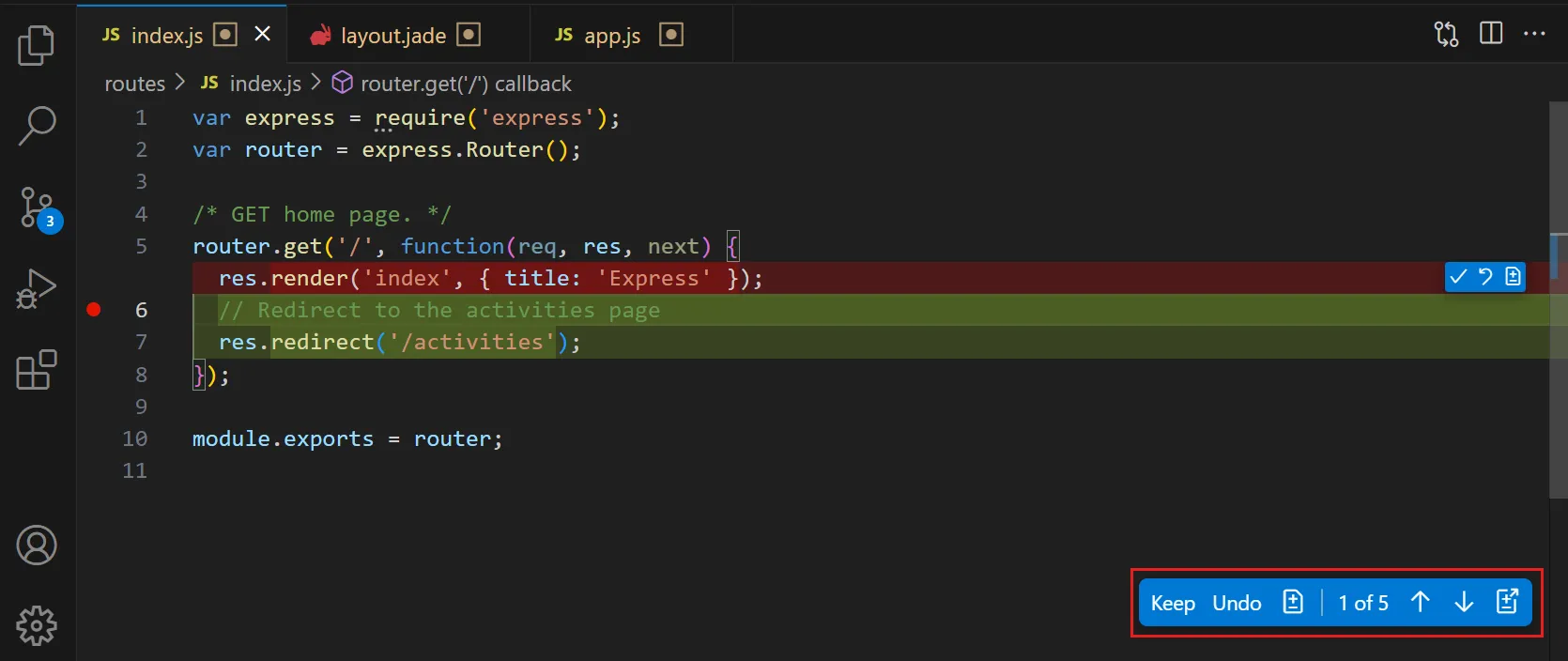
Este método es perfecto para refactorizaciones rápidas y transformaciones de código sin interrumpir su flujo visual.
🧠 Dato curioso: Casi el 80 % de los nuevos desarrolladores de GitHub comienzan a utilizar Copilot durante su primera semana.
Cómo utilizar los agentes Copilot para la codificación autónoma del código
Las sugerencias en línea y el chat son ideales para trabajar dentro de un solo archivo. Sin embargo, las tareas más grandes, como implementar una función o corregir un error transversal, suelen implicar múltiples archivos y cambios coordinados.
Ahí es donde entran en juego las nuevas funciones de estilo agente de Copilot.
En lugar de limitarse a responder preguntas, estas herramientas ayudan a Copilot a comprender una meta de mayor nivel y proponer cambios en un ámbito más amplio. No sustituyen su criterio, pero pueden reducir drásticamente el trabajo de configuración y búsqueda.
🎥 ¿Tienes curiosidad por saber cómo los agentes de IA están transformando el flujo de trabajo de la codificación y permitiendo un desarrollo más autónomo? Echa un vistazo a esta panorámica de los principales agentes de IA para la codificación y sus aplicaciones prácticas.
A continuación te explicamos cómo puedes acceder a estas nuevas funciones de agente:
- El agente @workspace: en la vista Copilot Chat, puede escribir @workspace seguido de una pregunta como «¿Dónde se define la lógica de autenticación?» para obtener respuestas basadas en todo su código base, no solo en los archivos abiertos.
- Ediciones de Copilot: describe un cambio en lenguaje natural y Copilot identificará los archivos relevantes y te propondrá un conjunto de ediciones coordinadas para que las revises.
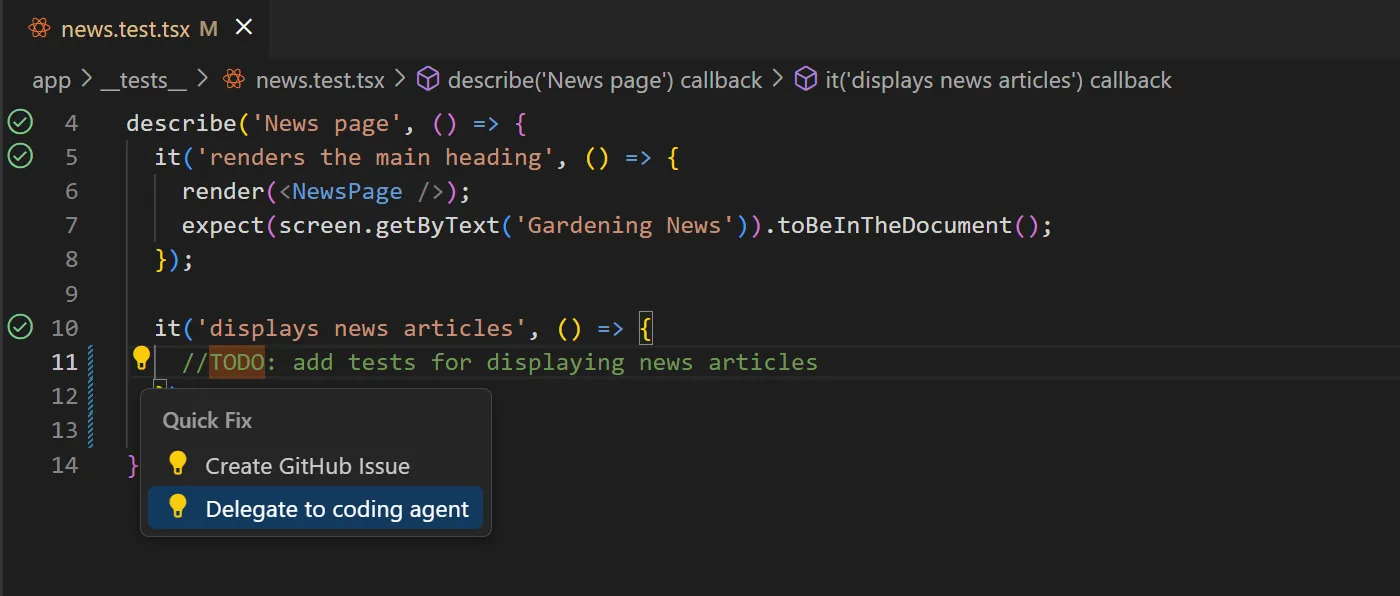
- Agente de programación GitHub Copilot: asigne problemas directamente a Copilot en GitHub y este creará una rama, implementará los cambios y abrirá una solicitud de validación para que usted la revise, todo ello en segundo plano mientras usted se centra en otros trabajos.
Qué hay que tener en cuenta
Las funciones de Copilot son potentes, pero siguen siendo auxiliares, no autónomas en el sentido de «configurar y olvidar».
Funcionan mejor cuando:
- Da instrucciones claras y específicas.
- Revise los cambios cuidadosamente.
- Trátelos como aceleradores, no como responsables de la toma de decisiones.
Estas funciones están evolucionando rápidamente y es posible que algunas requieran una suscripción a Copilot Pro o Enterprise para poder acceder a ellas.
Cómo personalizar GitHub Copilot para tu flujo de trabajo
Si Copilot te parece demasiado ruidoso, demasiado entusiasta o simplemente fuera de sintonía con el estilo de tu proyecto, suele ser un problema de ajustes, no una razón para renunciar a él. Visual Studio Code te ofrece varias formas integradas de ajustar el comportamiento de GitHub Copilot, para que tenga compatibilidad con tu flujo de trabajo en lugar de entorpecerlo.
Con unos pequeños ajustes, Copilot puede pasar a un segundo plano cuando no lo necesites y aparecer justo cuando lo necesites.
Puede ajustar las siguientes opciones en los ajustes de VS Code:
- Activa o desactiva para lenguajes específicos: si no deseas sugerencias en archivos Markdown o JSON, puedes desactivar Copilot para esos lenguajes y mantenerlo activo para otros.
- Ajustar el comportamiento de las sugerencias: puede configurar Copilot para que muestre sugerencias automáticamente mientras escribe o solo cuando las desencadene manualmente con un atajo de teclado (Alt+\ u Opción+).
- Configura los atajos de teclado: si los atajos predeterminados de Copilot no se ajustan a tu memoria muscular, no tienes por qué quedarte con ellos. Todos los comandos de Copilot (aceptar sugerencias, alternar entre alternativas, abrir el chat) se pueden reasignar a través de los ajustes de atajos de teclado de VS Code.
- Exclusiones de contenido: para los usuarios de corporación, los administradores pueden impedir que Copilot utilice el contenido de determinados archivos o repositorios como contexto, lo que resulta útil para el cumplimiento normativo.
- Crea un archivo de instrucciones para Copilot: puedes añadir un archivo .github/copilot-instructions.md a tu repositorio para proporcionar a Copilot orientación específica sobre los estándares de codificación de tu proyecto o las bibliotecas preferidas.
Limitaciones del uso de GitHub Copilot para la codificación del código
Depender en exceso de cualquier herramienta de IA sin comprender sus debilidades puede ser arriesgado. No querrás enviar código con errores, inseguro o que no cumpla con los requisitos de licencia. Y ni hablemos de la creación de deuda técnica y posibles problemas legales para tu organización.
Comprueba siempre que los resultados de Copilot sean correctos en cuanto a:
- Lógica y casos extremos
- Implicaciones en el rendimiento
- Preocupaciones de seguridad
Ten en cuenta los límites de Copilot y trátalo como un colaborador talentoso pero falible:
| Limitación | Impacto en su flujo de trabajo |
|---|---|
| No se garantiza la precisión. | Copilot puede generar código que parece plausible, pero que es funcionalmente incorrecto o contiene errores sutiles. Comprueba siempre el resultado. |
| Sin acceso en tiempo real a Internet | Copilot no tiene acceso en tiempo real a Internet ni a documentación en vivo. Sus modelos subyacentes tienen un límite de conocimientos, por lo que es posible que no conozca las últimas API o actualizaciones de seguridad, a menos que ese contexto exista en su código base. |
| Límites de la ventana de contexto | En proyectos muy grandes o complejos, es posible que no pueda «ver» todo el código relevante, lo que da lugar a sugerencias menos precisas. |
| Consideraciones sobre las licencias | El código generado puede parecerse en ocasiones a patrones o fragmentos de repositorios públicos, que pueden tener obligaciones de licencia que debes respetar. |
| Privacidad y tratamiento de datos | Copilot envía el contexto del código relevante a los servidores de GitHub para su procesamiento, lo que puede ser motivo de preocupación para proyectos confidenciales o regulados, dependiendo de su plan y ajustes. |
| Cobertura lingüística variable | Funciona mejor con lenguajes populares como Python y JavaScript. La compatibilidad con lenguajes especializados puede ser menos sólida. |
Optimice su flujo de trabajo de desarrollo con ClickUp.
Escribir mejor código más rápido con GitHub Copilot es una ventaja. Pero, como cualquier desarrollador sabe, la codificación es solo una pieza del rompecabezas. Una vez que haya escrito o corregido esa función, aún necesita:
- Realice el seguimiento del trabajo (actualice los tickets y los tableros de sprints).
- Comunique el cambio (Slack, Teams, correo electrónico).
- Documenta lo que has hecho (especificaciones, documentación de API, notas de lanzamiento).
Cambiar entre todas estas herramientas (Jira para tickets, Slack para chatear, Confluence para documentos) es más que molesto. Te saca del flujo, consume energía mental y ralentiza la entrega.
ClickUp aborda este problema proporcionando a los equipos un único entorno de trabajo de IA convergente en el que conviven el trabajo de desarrollo y el contexto, para que su flujo de trabajo sea fluido desde la creación de la tarea hasta su entrega.

Veamos cómo:
Enlaza fragmentos de código y tareas entre sí.
En el desarrollo real, una tarea suele abarcar varios sistemas: una solicitud de incorporación de cambios en GitHub aquí, un ticket de Jira allá, documentos en otro lugar.
En ClickUp, organice cada trabajo como un elemento procesable con su propio estado, persona asignada y prioridad.
Con ClickUp Tasks y la integración de ClickUp-GitHub, puedes enlazar solicitudes de validación, confirmaciones y ramas directamente a la tarea relevante en ClickUp.
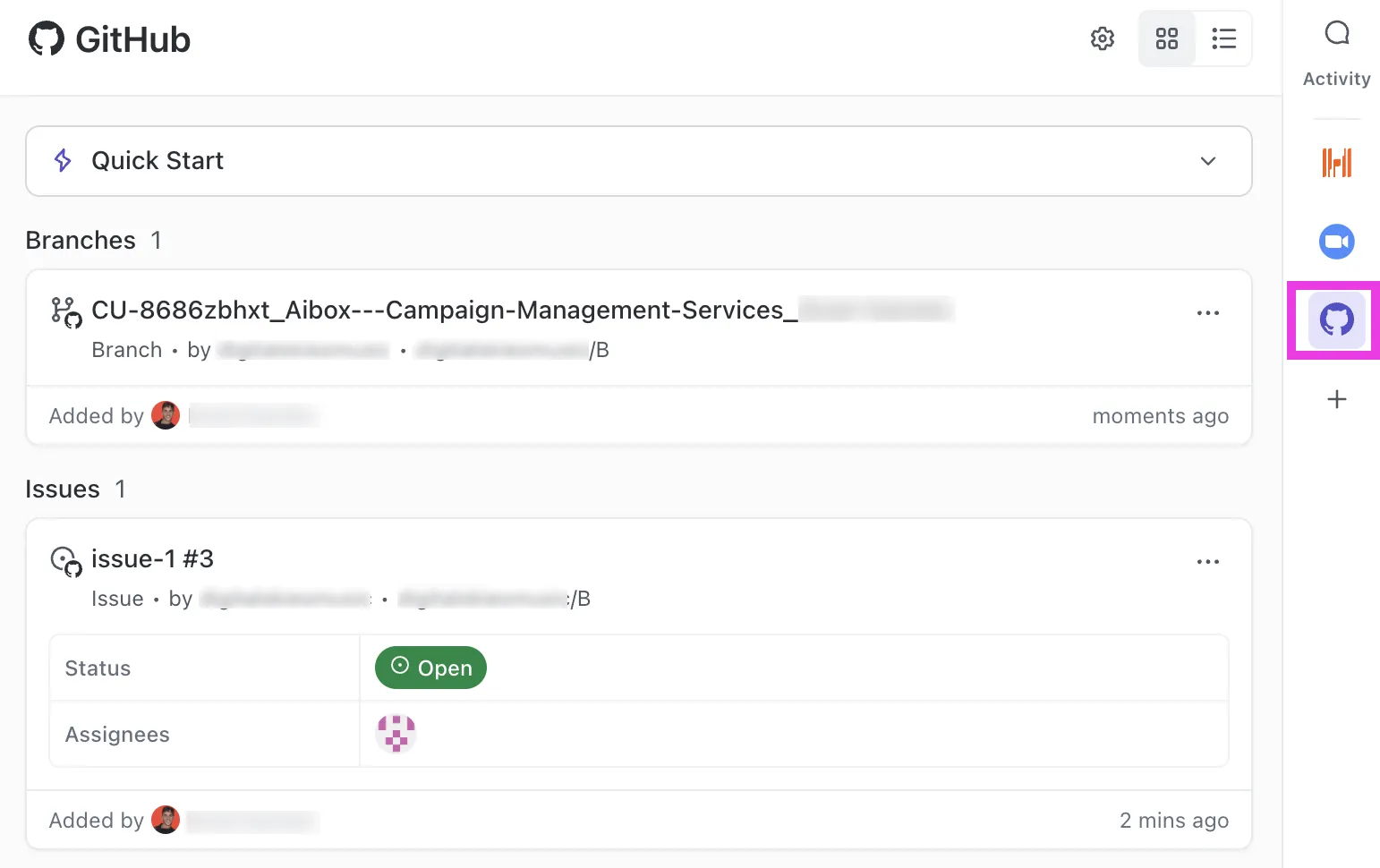
Esta conexión te ayuda a:
- Vea de un vistazo qué cambios en el código están relacionados con cada tarea.
- Sigue el historial desde la planificación hasta el proceso de combinar el código.
- Evita la pérdida de contexto entre entornos.
Tu tarea se convierte en una única fuente de información veraz para la función o el error en el que estás trabajando.
Planifica y realiza el seguimiento del trabajo sin actualizaciones manuales del estado.
Gestiona todo tu flujo de trabajo ágil en un solo lugar con ClickUp Sprints. Añade tareas de tu lista de pendientes, supervisa la velocidad de tu equipo con los paneles de ClickUp, que muestran gráficos de burndown y burnup, y traslada fácilmente el trabajo sin terminar al siguiente sprint.

Esto significa que ya no tendrás que actualizar manualmente los tickets en otro sistema después de cada confirmación. Tu vista en ClickUp refleja automáticamente el progreso real.
Mantenga las especificaciones, los documentos y el código juntos.
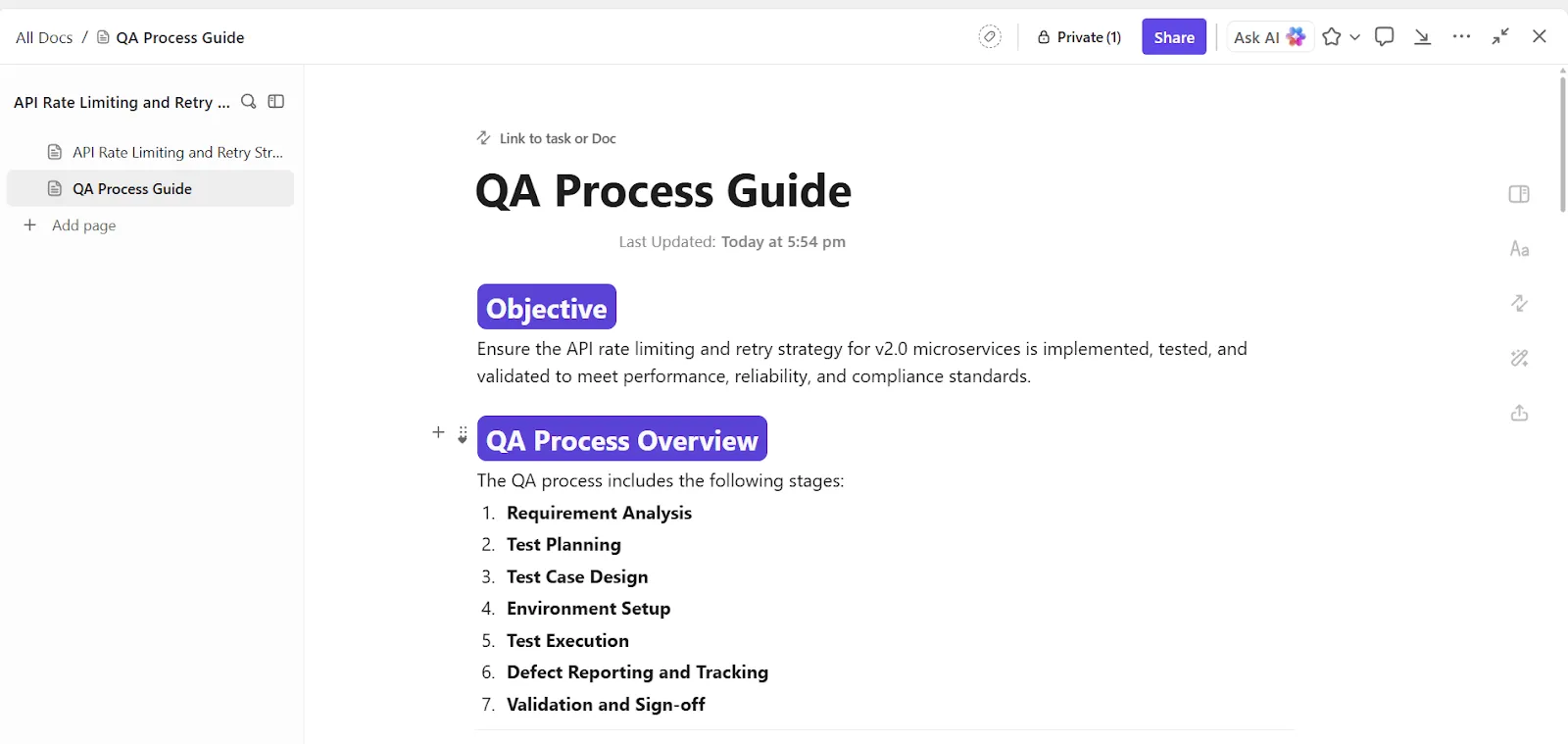
Crea y almacena toda la documentación de tus proyectos y códigos, desde decisiones arquitectónicas hasta guías de API, junto con las tareas relacionadas con ellas, con ClickUp Docs.
ClickUp Docs también ofrece soporte para el formato de bloques de código y las páginas anidadas, que son perfectas para mantener la documentación técnica estructurada y legible. Con el historial de versiones y la colaboración en tiempo real de Docs, tu equipo siempre tendrá la información que necesita para crear lo que debe.
Utilice el lenguaje natural y la IA para hacer más cosas y más rápido.
La mayoría de las herramientas de IA para desarrolladores se centran en escribir código. Eso es útil, pero solo es una parte del trabajo.
Lo que realmente ralentiza el trabajo son todas las tareas relacionadas con el código: comprender los requisitos, traducir el contexto a la implementación, mantener los documentos actualizados y responder a las mismas preguntas en problemas, solicitudes de incorporación de cambios y tickets.
La IA de ClickUp está diseñada para funcionar en ese caótico medio, donde el contexto suele perderse.
Genere código en contexto, no de forma aislada.
La generación de código mediante IA de ClickUp no es una experiencia genérica del tipo «pegar una indicación y obtener código». Está diseñada para funcionar dentro de tareas, documentos y comentarios, de modo que el código que generas refleja en qué consiste realmente el trabajo.
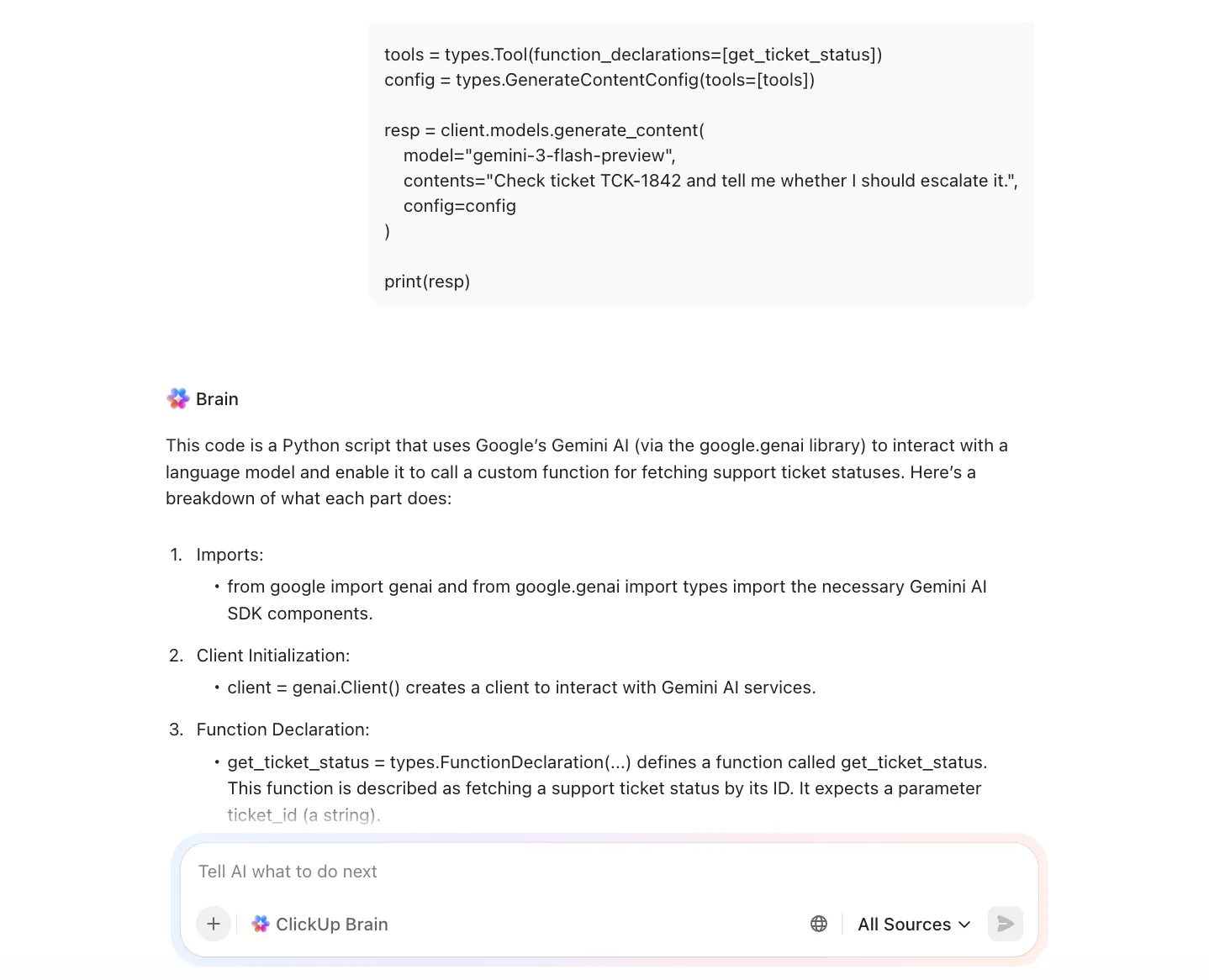
📌 Ejemplos de casos de uso:
- Genere un controlador API estándar directamente dentro de una tarea que ya contenga criterios de aceptación.
- Crea una expresión regular, una función de utilidad o un fragmento de código de validación mientras revisas un informe de error.
- Redacte casos de prueba o datos simulados basados en descripciones de tareas en lugar de empezar desde cero.
Dado que la indicación se encuentra junto al contexto de la tarea, no tendrás que volver a explicar los requisitos cada vez que necesites un fragmento de código.
Convierte requisitos poco claros en puntos de partida listos para los desarrolladores.
Con ClickUp Brain, puede utilizar la IA para «traducir» el lenguaje de los productos o las partes interesadas en algo viable antes incluso de abrir su editor.
📌 Ejemplos de casos de uso:
- Resuma una descripción de tarea larga en una lista de control de implementación clara.
- Convierte los comentarios vagos en criterios de aceptación concretos.
- Reformule una solicitud de función en requisitos técnicos o casos extremos.
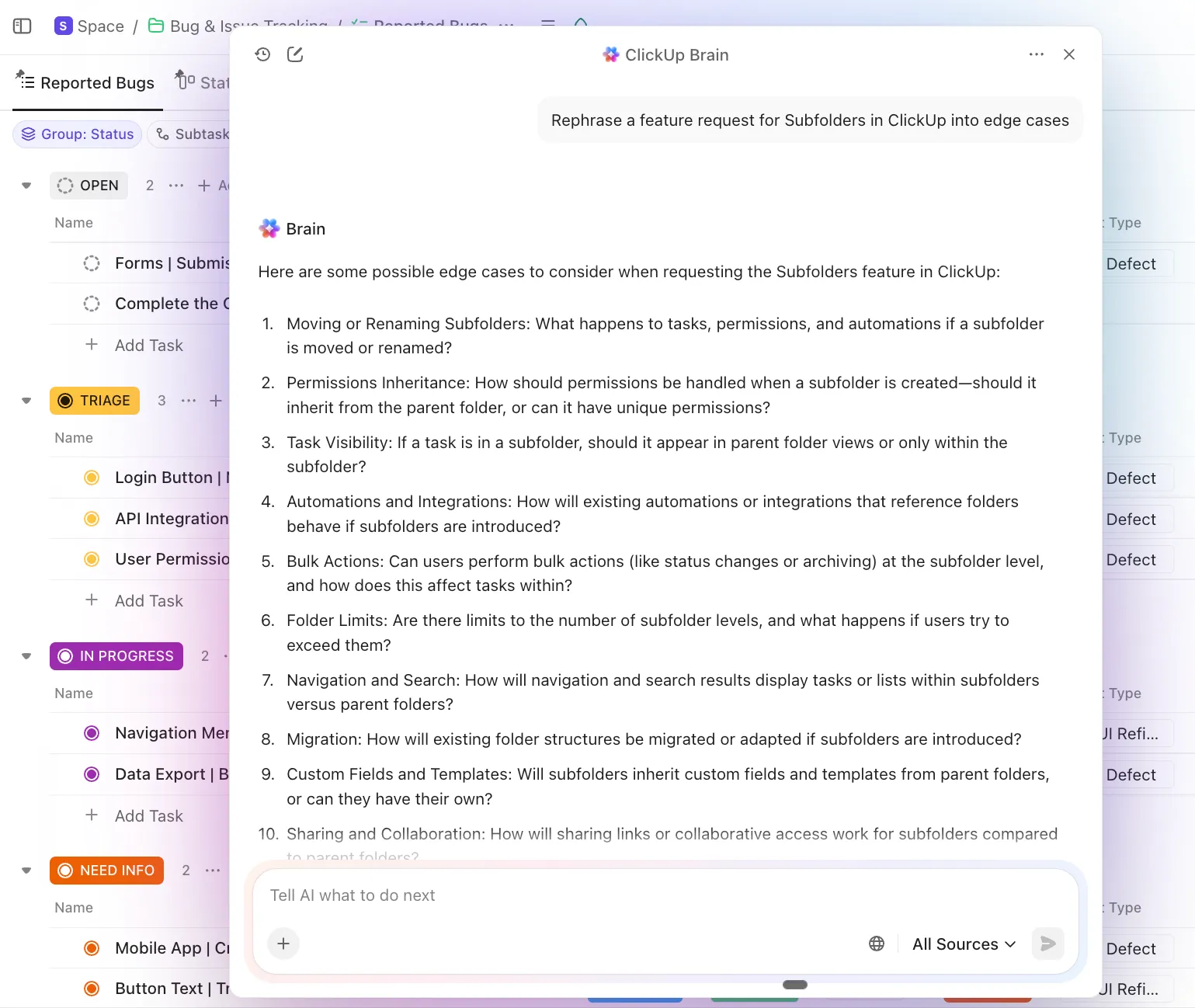
En lugar de adivinar qué significa realmente la tarea, empiezas con un plan más claro, lo que hace que Copilot sea más eficaz una vez que empiezas a programar.
Responda a preguntas sin necesidad de realizar una búsqueda completa en el IDE.
Con ClickUp Brain, también puedes hacer preguntas en lenguaje natural en tu entorno de trabajo de ClickUp, como:
- «¿Dónde se gestiona la autenticación para esta función?».
- «¿Qué tareas están relacionadas con este punto final?».
- «¿Se ha solucionado este error anteriormente?».

En lugar de buscar entre tickets, hilos de Slack y documentos antiguos, obtendrá respuestas contextuales extraídas de tareas, comentarios y documentación.
Utilice Codegen para realizar trabajos revisables y con alcance limitado.
El agente Codegen de ClickUp está diseñado para situaciones en las que necesitas ayuda con la ejecución, no solo sugerencias, pero sin perder el control.
Puede asignar el agente Codegen a una tarea o invocarlo desde los comentarios para:
- Genere una implementación de primera pasada basada en el contexto de la tarea.
- Corrija un error claramente definido descrito en la tarea.
- Crea un cambio listo para PR que puedas revisar antes de combinarlo.

¿Cuál es la diferencia clave con respecto a la IA solo para IDE? El agente comprende la tarea, los comentarios, los documentos enlazados y los criterios de aceptación, no solo un único archivo.
Esto lo hace más adecuado para:
- Pequeñas funciones con límites claros.
- Refactorizaciones vinculadas a tickets específicos.
- Limpieza o trabajo de coherencia en archivos relacionados.
⚠️ Nada se combina automáticamente. El resultado se puede revisar, editar y tratar como cualquier otra contribución.
Automatice las tareas rutinarias que solían ralentizar su trabajo.
Actualizar el estado de las tareas, realizar bucles en el control de calidad o notificar a las partes interesadas después de combinar PR son tareas necesarias, pero no requieren el criterio humano en cada ocasión.
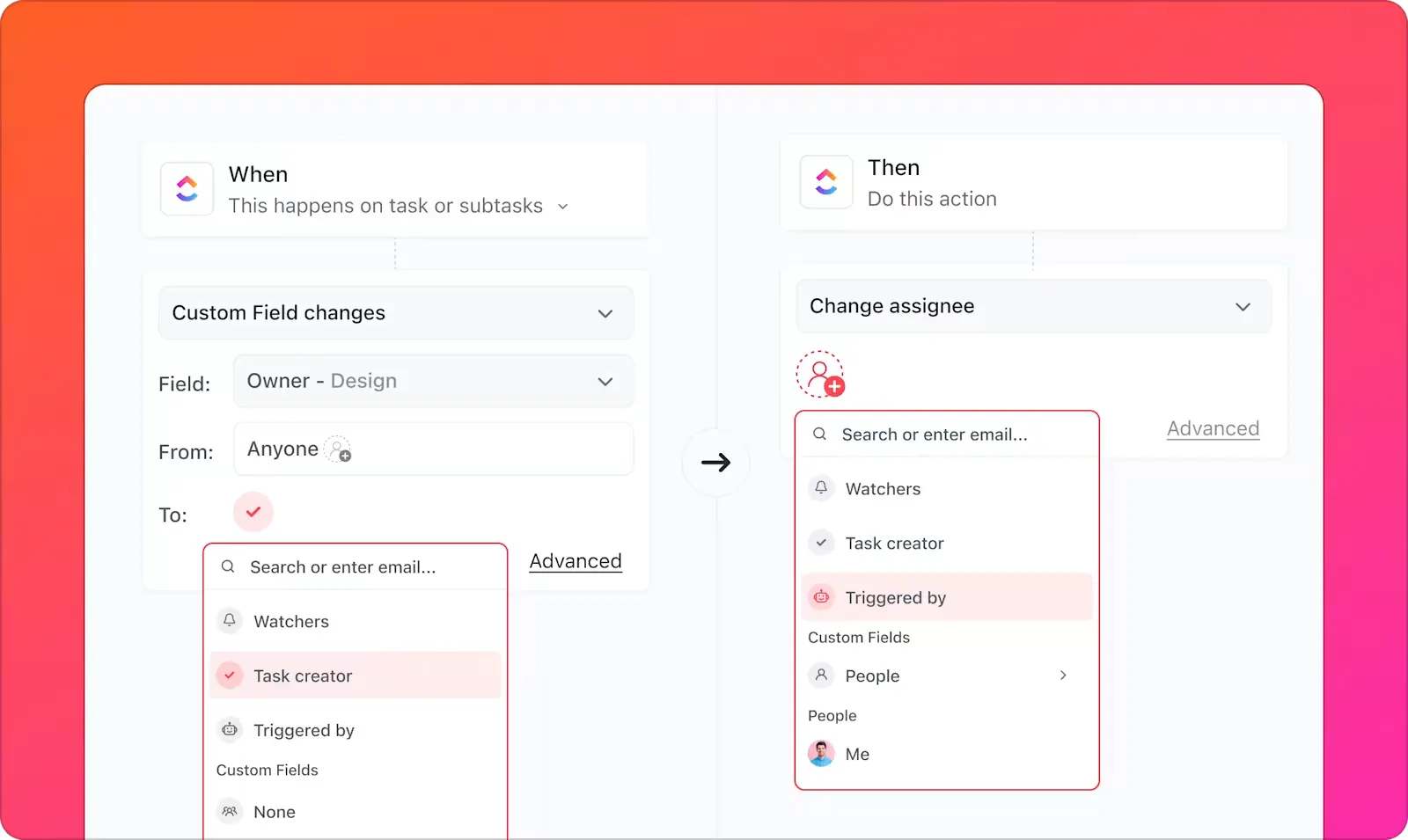
Cree reglas «si... entonces» que se encarguen automáticamente de estas actualizaciones con ClickUp Automatizaciones. Puede:
- Mueve automáticamente una tarea a «En revisión» cuando se combina una solicitud de validación.
- Asigna un ingeniero de control de calidad cuando el trabajo se implemente en la fase de prueba.
- Notifica a las partes interesadas cuando una función esté lista para su prueba o aprobación.
Además, los superagentes de IA pueden intervenir cuando el contexto sí importa. En lugar de limitarse a cambiar un estado, pueden:
- Genere una actualización de estado clara basada en la actividad reciente de las tareas.
- Resumir los cambios para los revisores o las partes interesadas sin conocimientos técnicos.
- Señala la información que falta antes de que el trabajo pase a la siguiente fase.
Vea cómo los Superagentes realizan la automatización de los flujos de trabajo de principio a fin por usted:
La historia completa: de la idea al lanzamiento, un único entorno de trabajo.
GitHub Copilot en VS Code te ayuda a pensar y escribir código. ClickUp te ayuda con todo el ciclo de vida de ese trabajo: desde la captura de requisitos hasta el seguimiento del progreso, la generación de fragmentos o prototipos de funciones, la vinculación de código, el almacenamiento de documentos y la automatización de los cambios de estado.
Así es como se convierte un código más rápido en un envío más rápido.
Si quieres un único lugar donde convivan el porqué, el qué y el cómo de tu ciclo de vida de desarrollo de software, ¡prueba ClickUp gratis hoy mismo!
Preguntas frecuentes (FAQ)
Microsoft Copilot es un asistente de IA de uso general para mejorar la productividad en aplicaciones de Microsoft 365 como Word y Excel, mientras que GitHub Copilot es una herramienta especializada diseñada específicamente para desarrolladores de software dentro de su editor de código.
Copilot ofrece compatibilidad con la mayoría de los lenguajes de programación, pero su rendimiento es óptimo con lenguajes populares como Python, JavaScript, TypeScript, Go y Ruby, debido a la gran cantidad de código público disponible en sus datos de entrenamiento.
Para muchos equipos, sí. Puede acelerar la incorporación de nuevos desarrolladores, reducir el tiempo dedicado a escribir código repetitivo y ayudar a aplicar patrones de codificación coherentes en todo un proyecto.
Las razones más comunes son una suscripción o versión de prueba caducada, un problema de autenticación que se puede solucionar cerrando la sesión y volviendo a iniciarla, un firewall de red que bloquea las solicitudes de API o tener una versión obsoleta de la extensión.