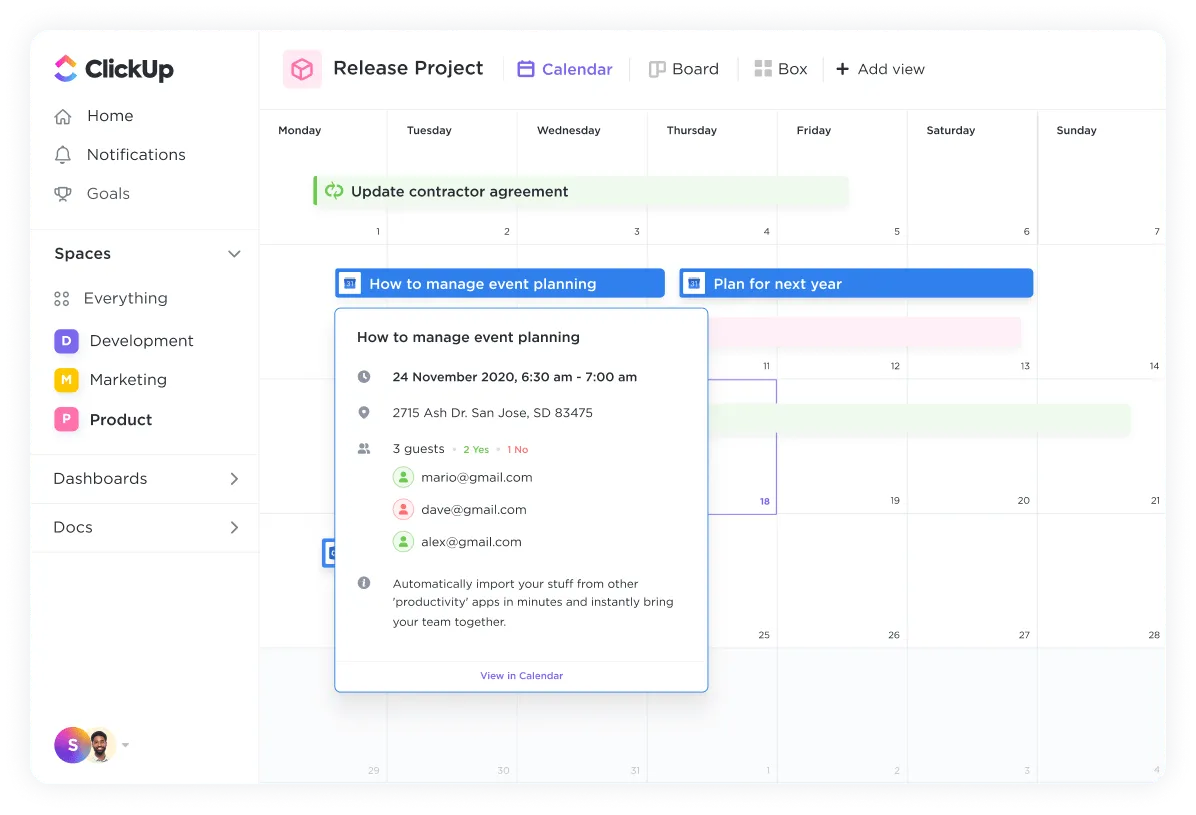

Fíjese en su último cambio de CI/CD. Probablemente se trataba de una edición menor, como añadir un indicador CLI o reutilizar un bloque Terraform. No es un trabajo novedoso, pero estas tareas repetitivas suponen una enorme pérdida de productividad. El 78 % de los desarrolladores dedican al menos el 30 % de su tiempo a este tipo de tareas manuales.
¿Quiere dejar de realizar estas tareas desde cero?
En esta guía, exploraremos cómo crear flujos de trabajo DevOps completos utilizando Amazon Q Developer. También veremos cómo coordinar estos flujos de trabajo en ClickUp para eliminar la dispersión de contexto entre herramientas dispersas. 👇
¿Qué es Amazon Q para DevOps?
Amazon Q Developer es un asistente de IA generativa que le ayuda a escribir, depurar y automatizar código de infraestructura utilizando lenguaje natural. Funciona directamente en los IDE compatibles y en su terminal, por lo que puede generar comandos de shell o fragmentos de IaC sin salir de su entorno de trabajo.
Es especialmente útil para evitar el constante ir y venir entre herramientas. Esto es importante cuando se tiene en cuenta que el 84 % de los trabajadores afirman carecer del tiempo o la energía necesarios para terminar su trabajo, en gran parte porque se ven interrumpidos cada dos minutos.
En su caso, esta fricción es aún peor cuando tiene que salir de su entorno para buscar un comando CLI específico o un fragmento de CloudFormation. Cada vez que cambia de contexto para buscar la sintaxis en la documentación, interrumpe su flujo de trabajo y aumenta el riesgo de cometer errores manuales. Amazon Q Developer genera sugerencias de finalización en línea adaptadas a los patrones específicos de su equipo, lo que reduce este riesgo. ¿El secreto? Aprende de su base de código para comprender sus proyectos existentes.
📮ClickUp Insight: Los cambios de contexto están mermando silenciosamente la productividad de su equipo. Nuestra investigación muestra que el 42 % de las interrupciones en el trabajo provienen de tener que hacer malabarismos con las plataformas, gestionar los correos electrónicos y saltar de una reunión a otra. ¿Y si pudiera eliminar estas costosas interrupciones? ClickUp une sus flujos de trabajo (y el chat) en una única plataforma optimizada. Inicie y gestione sus tareas desde el chat, los documentos, las pizarras y mucho más, mientras que las funciones basadas en IA mantienen el contexto conectado, buscable y gestionable.
Cómo configurar Amazon Q para flujos de trabajo DevOps
Antes de generar código, debe configurar su entorno. La configuración de Amazon Q implica tres pasos: instalar la CLI, realizar la selección de su complemento IDE y realizar la autenticación de sus credenciales de AWS. Aunque las herramientas de IA de nivel empresarial suelen tener implementaciones complejas, puede poner en marcha Amazon Q en cuestión de minutos siguiendo esta lista de control.
Requisitos previos y requisitos
Antes de comenzar la instalación, asegúrese de tener todo lo que aparece en esta lista de control listo para usar. Esto evitará problemas comunes de configuración y le permitirá pasar a la parte interesante, la creación de flujos de trabajo, mucho más rápido.
- Cuenta de AWS con los permisos IAM adecuados: su cuenta necesita permisos específicos para que Amazon Q pueda acceder a los recursos. Esto implica crear roles IAM con políticas que concedan acceso a servicios como CodeWhisperer y otras acciones específicas de Q.
- Sistema operativo con compatibilidad: Necesitará macOS, Linux o Windows con Windows Subsystem for Linux (WSL) instalado.
- IDE de su elección: instale la extensión Amazon Q en VS Code o en un IDE de JetBrains como IntelliJ o PyCharm para disfrutar de una experiencia completa.
- AWS CLI v2 instalado: La CLI de Amazon Q es una extensión de la interfaz de línea de comandos básica de AWS, por lo que primero debe instalar la versión 2.
Instalación en macOS, Linux y WSL.
La instalación de la CLI de Amazon Q es sencilla, pero los comandos varían ligeramente en función del sistema operativo. Una vez instalada, puede ejecutarla desde cualquier ventana de terminal.
Para los usuarios de macOS con Homebrew, basta con un solo comando:
Para verificar que ha funcionado, compruebe la versión:
Para Linux, utilizará curl para descargar el paquete, extraerlo y moverlo a su ruta:
A continuación, ejecute el mismo comando de verificación:
💡Consejo profesional: Si utiliza el Subsistema de Windows para Linux (WSL), siga las instrucciones de Linux anteriores. Asegúrese de utilizar WSL 2, ya que ofrece un mejor rendimiento y evita los problemas de rutas que a veces pueden producirse con WSL 1.
Autenticación y permisos de AWS
Conecte la CLI a su cuenta de AWS una vez completada la instalación. Tiene dos opciones principales, dependiendo de los estándares de seguridad de su organización.
| Método | Ideal para | Complejidad de la configuración |
|---|---|---|
| IAM Identity Center (SSO) | Organizaciones con acceso de usuario centralizado | Medium |
| Credenciales de usuario de IAM | Desarrolladores individuales o equipos pequeños | Bajo |
- Para los equipos, IAM Identity Center (antes AWS SSO) es la opción recomendada. Centraliza la gestión del acceso y evita la necesidad de manejar claves de acceso individuales. Para iniciar sesión, simplemente ejecute:
Se abrirá una ventana del navegador para que complete el flujo de autenticación.
- Para los desarrolladores individuales, suele ser más rápido utilizar credenciales de usuario de IAM. Configurará su entorno con su ID de clave de acceso personal y su clave de acceso secreta ejecutando:
🤝 Recordatorio amistoso: revise su documento de política de IAM si encuentra un error de «Acceso denegado». El rol requiere permisos para q: y codewhisperer: para generar y depurar código de forma eficaz.
Guía paso a paso para crear flujos de trabajo DevOps con Amazon Q
Una vez completada la configuración, necesitará un proceso claro para traducir los complejos requisitos del proceso en indicaciones eficaces para la IA. Esto le evitará volver a sus antiguos métodos manuales.
Siga este proceso de cuatro pasos para pasar de una arquitectura compleja a un flujo de trabajo totalmente automatizado sin los habituales ensayos y errores que ralentizan el proceso.
Paso 1: Defina los requisitos de su flujo de trabajo.
Es posible que te sientas tentado a lanzarte directamente a las indicaciones, pero las solicitudes vagas suelen dar lugar a códigos genéricos que no funcionan en tu entorno. Antes de empezar, debes decidir exactamente qué le vas a pedir al asistente que gestione.
Piense en ello como establecer las reglas básicas para su pila específica. Amazon Q puede utilizar la indexación @workspace para examinar sus archivos existentes, pero aún así necesita saber el «dónde» y el «cómo» de cualquier nueva infraestructura que esté creando.
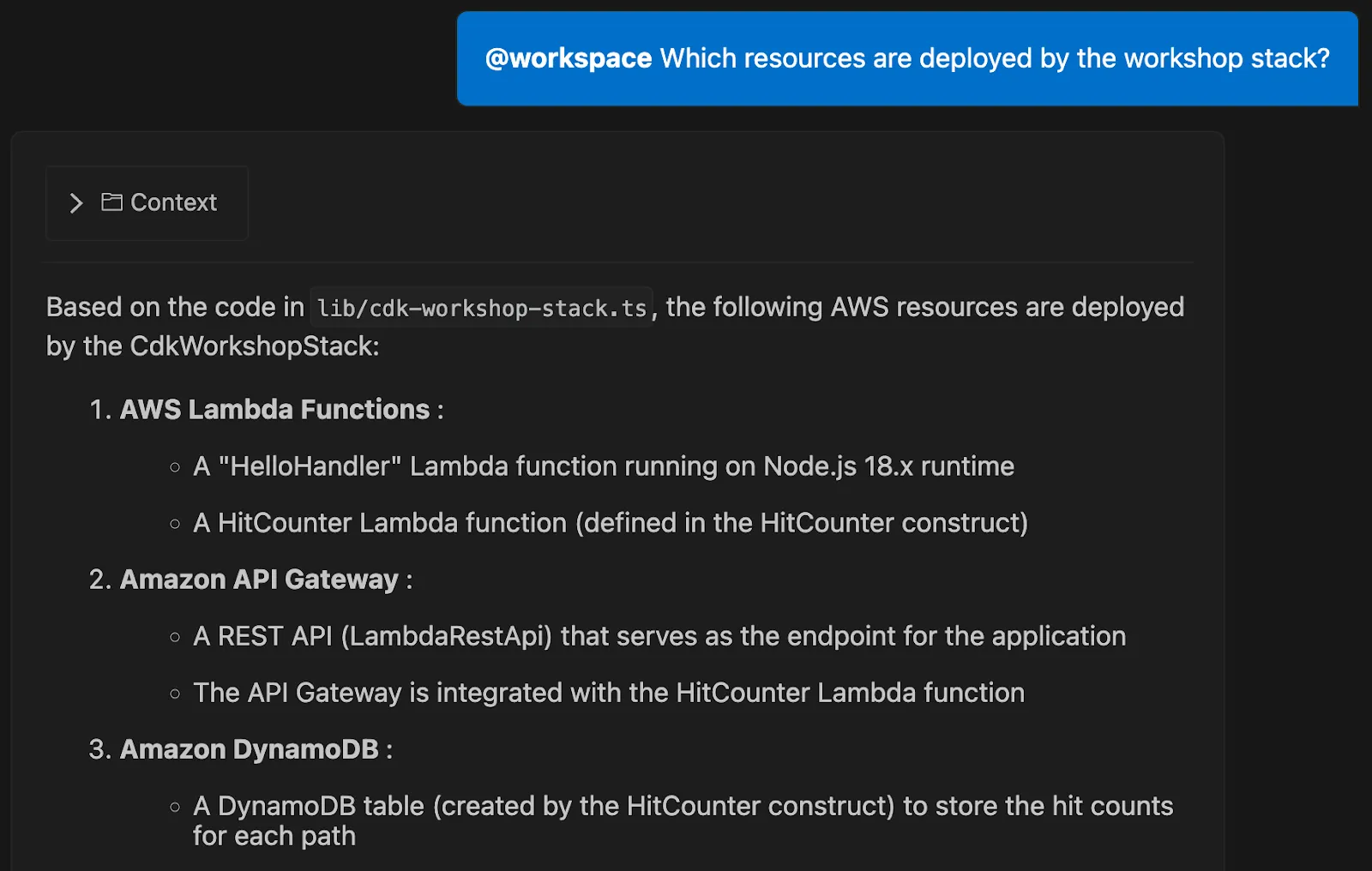
Comience por esbozar estos detalles clave:
- Fases del proceso: ¿Cuáles son los pasos distintivos de su flujo de trabajo? Las fases comunes en el proceso de DevOps incluyen la creación de artefactos, las pruebas unitarias y los análisis de seguridad.
- Entornos de destino: defina exactamente dónde se implementará, ya que un script para un entorno de desarrollo us-east-1 a menudo necesita una red o permisos diferentes a los de una implementación de producción global.
- Restricciones de herramientas: aclare si está creando para GitHub Actions, GitLab CI o AWS CodePipeline, ya que cada uno tiene sus propias peculiaridades sintácticas que el asistente debe seguir.
Al proporcionar a Amazon Q este contexto específico, se ayuda a generar un código más preciso y relevante. Piensa en ello como si le dieras a la IA un mapa claro de tu destino antes de pedirle indicaciones.
💡Consejo profesional: si su equipo tiene una norma, como «todo el código Python debe utilizar indicaciones de tipo», puede guardarla como un archivo .md en la carpeta .amazonq/rules. Esto garantiza que todas las indicaciones se ajusten al estilo de su equipo sin necesidad de repetirlas.
Paso 2: Utilice indicaciones en lenguaje natural para los comandos CLI.
Ahora puede dejar de memorizar la compleja sintaxis de AWS y empezar a describir lo que necesita en un inglés sencillo a través de una interfaz de lenguaje natural. La clave para una ingeniería de indicaciones eficaz es ser específico sin ser demasiado técnico. Cuando se proporcionan los nombres exactos de los recursos, las regiones y los formatos de salida, la IA no tiene que adivinar.
También puede utilizar el comando q translate para convertir instantáneamente una solicitud en lenguaje natural en un comando ejecutable. Convierte su terminal en un entorno de trabajo conversacional en el que la IA se convierte en un programador en pareja.
📌 Por ejemplo, en lugar de solicitar «un comando para encontrar Lambdas», prueba con una indicación más detallada:Indicación: «Genera un comando AWS CLI para crear una lista de todas las funciones Lambda en us-east-1 con el tiempo de ejecución Python 3. 11 y muestra el resultado en forma de tabla».
Resultado: Amazon Q generará la cadena CLI exacta, como por ejemplo:
También puede pedirle a Amazon Q que encadene varios comandos o los envuelva en un script de shell para operaciones más complejas. Pruebe con una indicación que «busque todos los volúmenes EBS no conectados y cree una instantánea de cada uno antes de eliminarlos».
Si prefiere trabajar en su IDE, puede utilizar estas mismas indicaciones directamente en el panel de chat de Amazon Q.
Aprender a utilizar Amazon Q en IntelliJ o VS Code sigue el mismo principio: abra el chat, escriba su solicitud y revise el código generado.
Paso 3: Automatizar las tareas del proceso de CI/CD
Amazon Q destaca por su capacidad para generar archivos de configuración CI/CD completos a partir de una sola indicación. Puede utilizarlo para generar archivos de configuración CI/CD completos a partir de una sola indicación, lo que le ahorrará el tedioso proceso de escribir YAML a mano.
También es posible implementar Amazon Q Agents directamente en los procesos de GitHub y GitLab. Estos revisan automáticamente las solicitudes de validación en busca de vulnerabilidades de seguridad y calidad del código antes que los revisores humanos, lo que duplica la gobernanza.
A continuación, le mostramos cómo puede realizar la automatización de una tarea habitual del proceso:
- Describa el flujo de trabajo: Proporcione a Amazon Q una descripción general de lo que desea lograr. Por ejemplo: «Crear un flujo de trabajo de GitHub Actions que sea desencadenante al enviar a la rama principal. Debe comprobar el código, ejecutar pytest, crear una imagen de Docker y enviarla a Amazon ECR».
- Revise el YAML generado: Amazon Q producirá un archivo de flujo de trabajo completo. Revise cuidadosamente los trabajos, los pasos y las variables de entorno generados para asegurarse de que se ajustan a sus requisitos.
- Confirmación y desencadenante: una vez que esté satisfecho, realice la confirmación del archivo YAML en su repositorio. El flujo de trabajo se ejecutará automáticamente la próxima vez que envíe cambios a su rama principal.
Amazon Q es especialmente eficaz para tareas como:
- Revisar los archivos de configuración para detectar errores de sintaxis.
- Establezca fases de prueba con las dependencias correctas.
- Generación de scripts de implementación que utilizan variables de entorno para secretos.
- Creación de ganchos de reversión para revertir una implementación fallida.
Paso 4: Revisar y perfeccionar el código generado por IA
Trate cada fragmento de código generado por IA como un primer borrador, no como un producto terminado. Es un punto de partida potente, pero siempre requiere supervisión humana. Llevar el código de la IA directamente a la producción puede introducir vulnerabilidades de seguridad y fallos inesperados.
En su lugar, pruebe la auditoría agencial: utilice el comando /review en su IDE como desencadenante para activar un agente especializado de Amazon Q. Este agente realiza un análisis SAST (prueba de seguridad de aplicaciones estáticas) en profundidad para encontrar fugas de recursos, inyecciones SQL y scripts entre sitios.
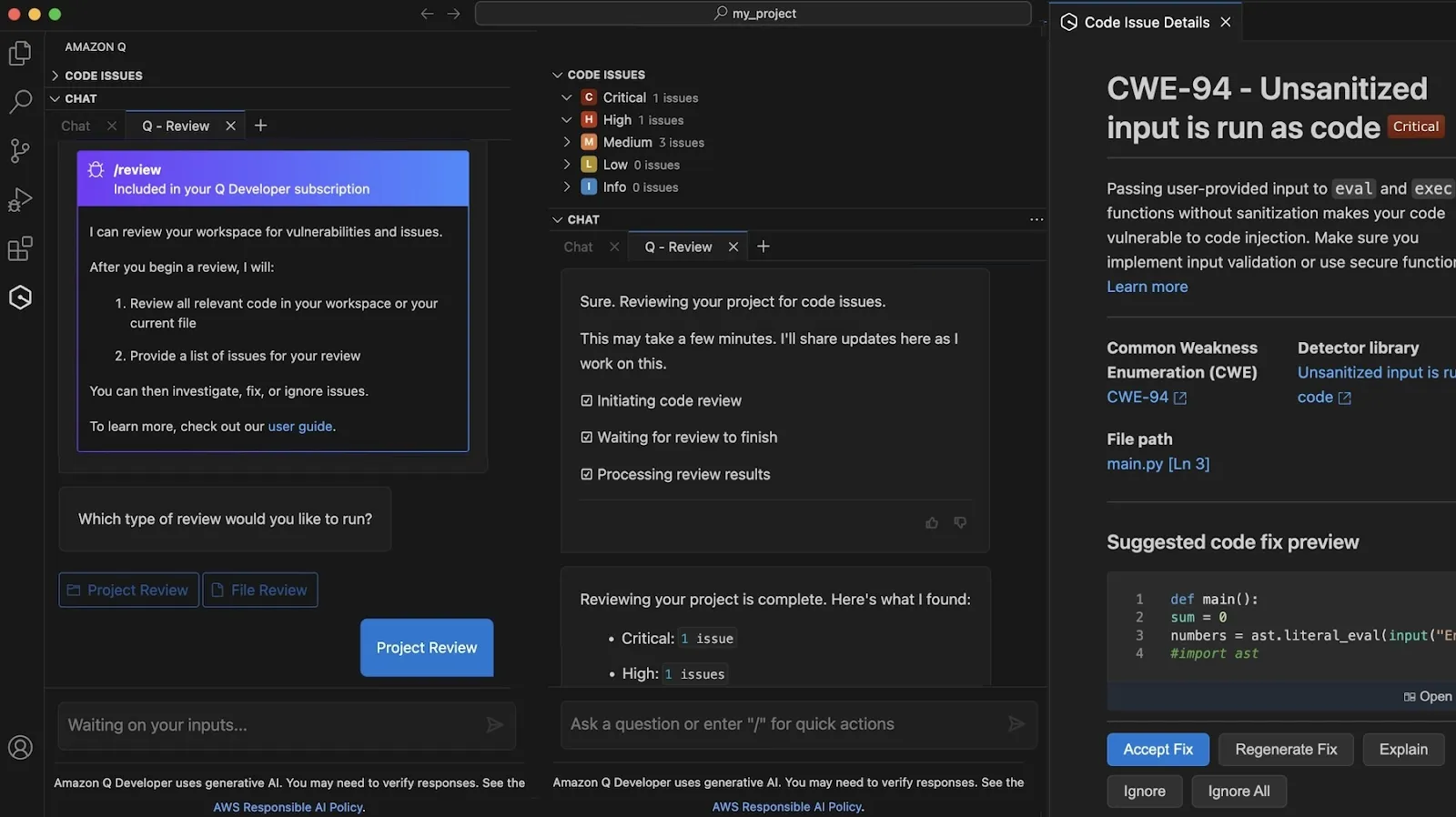
Antes de realizar la confirmación, compruébelo con esta sencilla lista de control:
- Seguridad: ¿Hay secretos, claves de API o credenciales codificados? Sustitúyalos siempre por una solución segura de gestión de secretos. Utilice la detección de secretos de Amazon Q para encontrar contraseñas o cadenas de bases de datos, y utilice la solución sugerida por el agente para trasladar ese secreto a AWS Secrets Manager.
- Idempotencia: ¿Se puede ejecutar el script varias veces sin causar efectos secundarios no deseados? Esto es fundamental para una automatización fiable del flujo de trabajo.
- Valide con agentes especializados: utilice el agente /test para generar automáticamente pruebas unitarias que cubran las condiciones límite y los valores nulos, lo que garantiza que su nuevo código gestione los errores con elegancia.
- Gestión de errores: ¿El script se cierra correctamente si falla un comando? Los buenos scripts incluyen mensajes de error claros.
- Cobertura de la prueba: ¿Ha ejecutado primero el código generado en un entorno aislado o que no sea de producción?
🤝 Recordatorio amistoso: si el resultado inicial no es del todo correcto, no se rinda. Refine su indicación con restricciones más específicas, como «Asegúrese de que todos los secretos se lean desde los secretos de GitHub», o proporcione contexto adicional. En este caso, puede ser: «Añada un paso para notificar un canal de Slack en caso de fallo».
Buenas prácticas para los flujos de trabajo de DevOps de Amazon Q
Implementar una herramienta de IA sin un plan es el camino más rápido hacia un código inconsistente y unos costes cada vez mayores.
A continuación se indican algunas buenas prácticas para convertir Amazon Q en una base sólida y fiable para DevOps:
- Empiece poco a poco: no intente automatizar todo su proceso de principio a fin desde el primer día. Elija una fase, como las pruebas o la depuración, y automatícela primero. Esto le permitirá conocer los puntos fuertes y débiles de la herramienta en un entorno de bajo riesgo.
- Controle las versiones de sus indicaciones: cuando encuentre una indicación que funcione bien, guárdela. Almacene sus indicaciones más eficaces en un documento compartido o incluso en su repositorio Git junto con su código de infraestructura. De este modo, creará una biblioteca reutilizable para todo su equipo.
- Establezca barreras de seguridad con políticas: utilice las políticas de control de servicios (SCP) de AWS Organizations para definir los límites de permisos de Amazon Q. Esto evita que la IA acceda a recursos confidenciales o realice cambios en entornos de producción sin autorización.
- Supervise el uso y los costes: controle las llamadas a la API y el consumo de tokens de su equipo. Esto le ayudará a comprender cómo se utiliza la herramienta y evitará costes inesperados.
- Combínelo con la revisión humana: refuerce la norma de que todo el código generado por IA debe someterse a una revisión humana antes de combinarse. Utilice el comando /review para que Amazon Q detecte los errores obvios, pero mantenga informados a sus ingenieros sénior para las decisiones arquitectónicas.
La adopción exitosa de la IA consiste en mantener la gobernanza. Mediante el uso de reglas controladas por versiones y políticas estrictas de AWS, se garantiza que el asistente amplíe el impacto de su equipo sin comprometer la seguridad.
🧠 Dato curioso: El 66 % de los desarrolladores afirma que el código generado por IA es «casi correcto», y el 45 % dedica tiempo adicional a corregirlo, lo que pone de manifiesto la importancia de establecer reglas claras y pasos de revisión para evitar fricciones en sus procesos.
Lista de control para la incorporación
Para que la implementación sea aún más fluida para su equipo de DevOps, utilice esta sencilla lista de control:
| Fase | Elemento pendiente | Objetivo clave |
| Configuración | Implemente CLI y extensiones. | Instale Amazon Q CLI y las extensiones IDE en todos los equipos de los desarrolladores para estandarizar el entorno. |
| Acceder | Sincronice su proveedor de SSO. | Configure la autenticación a través del Centro de identidades IAM (SSO) de su organización para una gestión de acceso centralizada y segura. |
| Normas | Aplique el reglamento del equipo. | Envía la carpeta amazonq/rules a tus repositorios principales con tus estándares específicos de linting y pruebas. |
| Presupuesto | Establezca alarmas de facturación. | Cree una alarma de CloudWatch para el uso de su licencia de Amazon Q y los límites de solicitudes de agentes para evitar costes inesperados. |
| Cultura | Organice una sesión para el uso compartido de indicaciones. | Dedique 30 minutos al uso compartido de indicaciones eficaces para tareas comunes, como el análisis de registros EKS o el andamiaje de Terraform. |
📮ClickUp Insight: Los equipos con bajo rendimiento son cuatro veces más propensos a utilizar más de 15 herramientas, mientras que los equipos con alto rendimiento mantienen su eficiencia limitando su conjunto de herramientas a nueve plataformas o menos. Pero, ¿qué tal si utilizas una sola plataforma? Como aplicación integral para el trabajo, ClickUp reúne tus tareas, proyectos, documentos, wikis, chats y llamadas en una sola plataforma, con flujos de trabajo impulsados por IA. ¿Listo para trabajar de forma más inteligente? ClickUp funciona para todos los equipos, hace que el trabajo sea visible y te permite centrarte en lo que importa, mientras que la IA se encarga del resto.
📮ClickUp Insight: Los equipos con bajo rendimiento son cuatro veces más propensos a utilizar más de 15 herramientas, mientras que los equipos con alto rendimiento mantienen su eficiencia limitando su conjunto de herramientas a nueve plataformas o menos. Pero, ¿qué tal si utilizas una sola plataforma? Como aplicación integral para el trabajo, ClickUp reúne tus tareas, proyectos, documentos, wikis, chats y llamadas en una sola plataforma, con flujos de trabajo impulsados por IA. ¿Listo para trabajar de forma más inteligente? ClickUp funciona para todos los equipos, hace que el trabajo sea visible y te permite centrarte en lo que importa, mientras que la IA se encarga del resto.
Cree flujos de trabajo DevOps más inteligentes con ClickUp y Amazon Q.
La integración de Amazon Q en su IDE resuelve el problema de la codificación, pero no aborda la forma en que su equipo se mantiene alineado con el lanzamiento. Se ralentiza cuando los cambios en el proceso requieren propietarios, revisiones, seguimientos y visibilidad entre los equipos, lo que le atrapa en la proliferación del trabajo, cuando los equipos pierden horas cambiando constantemente entre aplicaciones para averiguar en qué trabajar a continuación. Esta fragmentación ralentiza todo el ciclo de vida, por lo que es fundamental adoptar un entorno de trabajo de IA convergente, como ClickUp.
Centralice los lanzamientos y las correcciones como tareas individuales.
ClickUp ayuda a los equipos de DevOps a evitar tratar los lanzamientos como una serie de actualizaciones dispersas. Por ejemplo, un cambio de CI/CD comienza como una tarea de ClickUp que representa un evento operativo en curso.
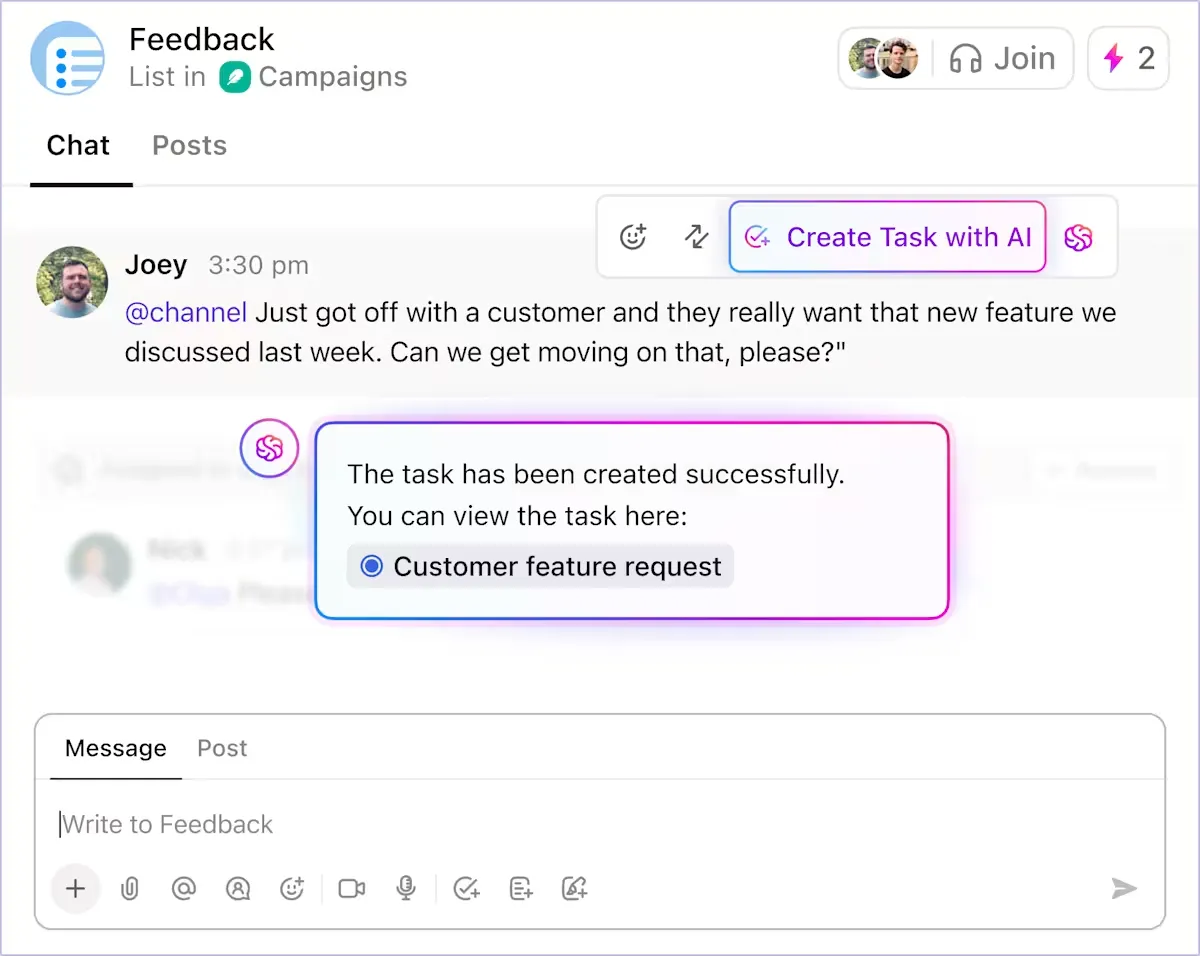
Esa tarea se convierte en el punto de referencia compartido para registrar los comandos CLI generados, los bloques Terraform y las configuraciones de canalización de Amazon Q, junto con las personas asignadas. Ya no tendrá que recopilar el contexto de las solicitudes de validación, los terminales y los hilos de chat.
Adapte la tarea para que se ajuste a su canalización.
Los estados de tareas personalizados en ClickUp reflejan estados de ejecución como «Crear», «Probar», «Implementar» y «Revertir», por lo que el progreso de la tarea refleja lo que está sucediendo en su sistema CI/CD. En otras palabras, cualquier persona que revise la tarea puede ver el estado de la publicación sin solicitar una actualización.
ClickUp también ayuda a los equipos a evitar la inversión en sistemas de seguimiento paralelos. Los tipos de tareas y los niveles de prioridad facilitan la distinción entre lanzamientos rutinarios, revisiones y cambios motivados por incidencias. Una implementación planificada no se trata de la misma manera que una reversión de la producción, y tiene visibilidad desde el momento en que se crea la tarea.
Las dependencias de tareas refuerzan esta claridad, indicando qué pasos deben completarse antes de que pueda continuar una implementación. Si una implementación no puede continuar hasta que se superen las comprobaciones de seguridad o se apruebe un cambio de configuración, esas relaciones son explícitas.
Despídase del trabajo pesado.
Una vez que el trabajo se estructura de esta manera, ClickUp Automatización elimina la coordinación manual que suele consumir tiempo durante los lanzamientos y las incidencias. En lugar de que los ingenieros actualicen los tickets mientras hacen malabarismos con las implementaciones, el flujo de trabajo responde a los cambios en tiempo real.
Aquí tienes un adelanto de lo que pueden hacer las automatizaciones de ClickUp:
- Actualice el estado de las tareas y notifique al siguiente propietario cuando una implementación se haya realizado correctamente, de modo que la verificación comience inmediatamente sin tener que esperar a que se produzca el traspaso.
- Desencadena una reversión o cree una tarea de escalado cuando falle un proceso, en lugar de depender de que alguien detecte una alerta en el chat.
- Avisa a las personas adecuadas cuando una tarea permanece en fase de pruebas más tiempo del esperado, antes de que un retraso se convierta en una ventana de lanzamiento perdida.
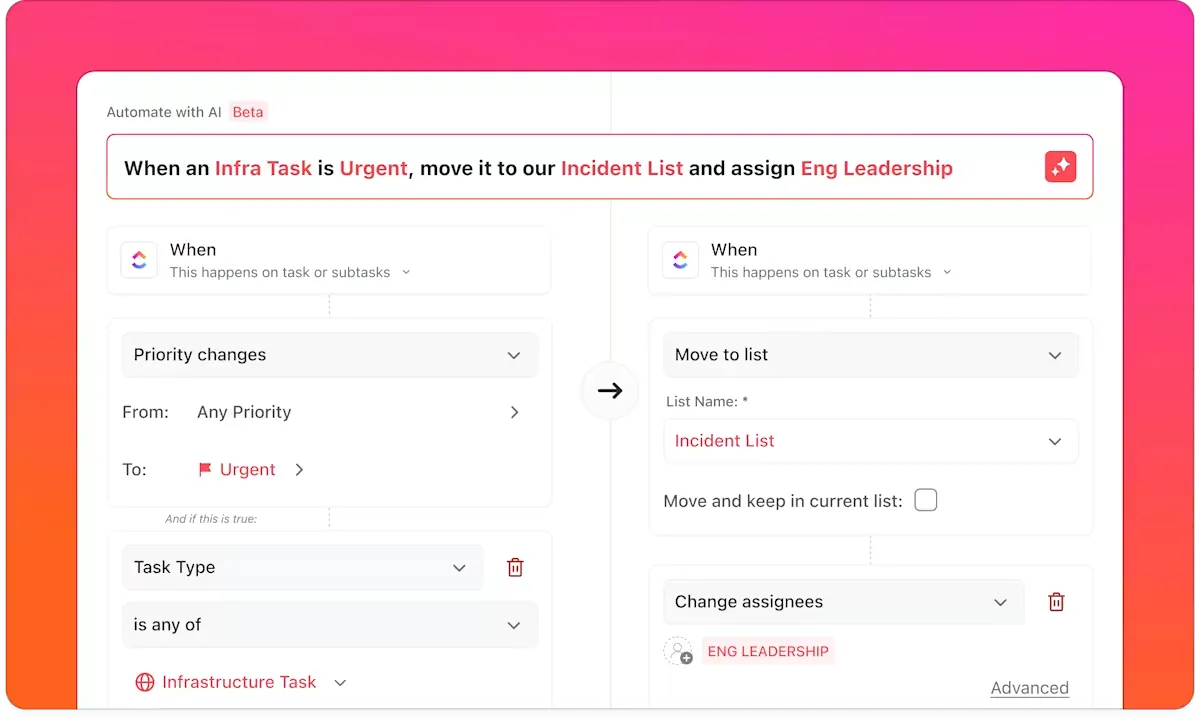
Estas automatizaciones eliminan la sobrecarga de mantener los sistemas sincronizados, lo que permite a los ingenieros centrarse en el envío o la reparación.
🎥 Bonificación: Descubra cómo puede automatizar las tareas cotidianas para recuperar al menos 5 horas cada semana:
Realice la automatización de la elaboración de informes en tiempo real.
Dado que los lanzamientos se ejecutan en paralelo en todos los servicios, los paneles de control de ClickUp proporcionan a los equipos una vista en tiempo real de la entrega sin necesidad de elaboración de informes manuales. Los paneles de control extraen la información directamente de la actividad de las tareas, por lo que siempre reflejan el estado actual del trabajo.
- Vea qué lanzamientos están en curso, bloqueados o pendientes de revisión.
- Realice un seguimiento de la frecuencia de implementación y los patrones de reversión a lo largo del tiempo.
- Revise el volumen de incidencias junto con los lanzamientos recientes para detectar correlaciones en el tiempo.
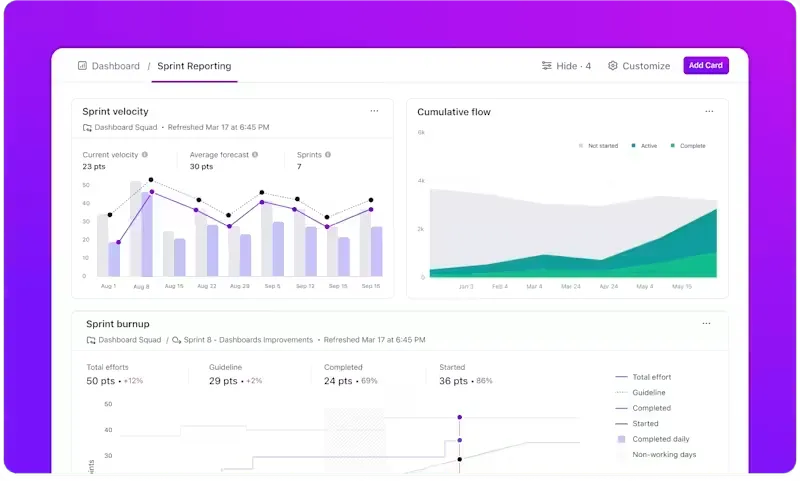
Los paneles de ClickUp permanecen vinculados a los datos de las tareas; se mantienen durante los resúmenes de StandUp, las revisiones posteriores a incidencias y las actualizaciones de liderazgo sin necesidad de preparación adicional.
💡 Consejo profesional: En lugar de escanear gráficos y recopilar información manualmente, los equipos obtienen conclusiones instantáneas y en lenguaje sencillo a partir de sus datos de entrega utilizando las tarjetas de IA en los paneles de ClickUp.
Úselos para:
- Reduzca el «trabajo de estado»: comparta paneles con las partes interesadas que ya explican lo que está sucediendo, sin necesidad de presentaciones de seguimiento ni hilos de Slack.
- Resuma automáticamente el estado de los lanzamientos: obtenga una visión rápida de qué servicios tienden a sufrir retrasos, dónde ha aumentado la duración del ciclo o qué implementaciones son siempre fluidas.
- Detecte anomalías de forma temprana: señale los picos repentinos en incidencias, reversiones o tareas bloqueadas inmediatamente después de un lanzamiento, sin esperar a los análisis posteriores.
- Conecte señales entre herramientas: vincule la actividad de implementación, los cambios en el estado de las tareas y los patrones de incidencias en una única vista narrativa.
Haga lluvias de ideas, busque y ejecute con IA sensible al contexto.
Si los procesos se ven obstaculizados, el tiempo de respuesta depende de la rapidez con la que los ingenieros puedan reconstruir lo que ha cambiado. ClickUp Brain reduce ese retraso al permitir que su entorno de trabajo se pueda buscar en lenguaje sencillo.
Puede hacer preguntas directas al sistema integrado en su entorno de trabajo, y este buscará en tickets, documentos, historial de chat y mucho más para responderlas.
📌 Por ejemplo:
- Muestre la última implementación enlazada con una incidencia sin cambiar de herramienta.
- Utilice el libro de ejecución pertinente durante la depuración en lugar de buscar en una wiki.
- Resuma las incidencias pasadas relacionadas con el mismo servicio antes de decidir una solución.

Dado que ClickUp Brain lee las tareas, los documentos y las herramientas conectadas de forma conjunta, las respuestas se obtienen con el contexto de ejecución intacto, y no como fragmentos aislados.
💡 Consejo profesional: La IA básica y las automatizaciones reaccionan. Los superagentes de ClickUp actúan.
Entienden el contexto de las tareas, las dependencias, los propietarios y el historial, y pueden avanzar en el trabajo de forma independiente sin que se les indique exactamente qué hacer a continuación.
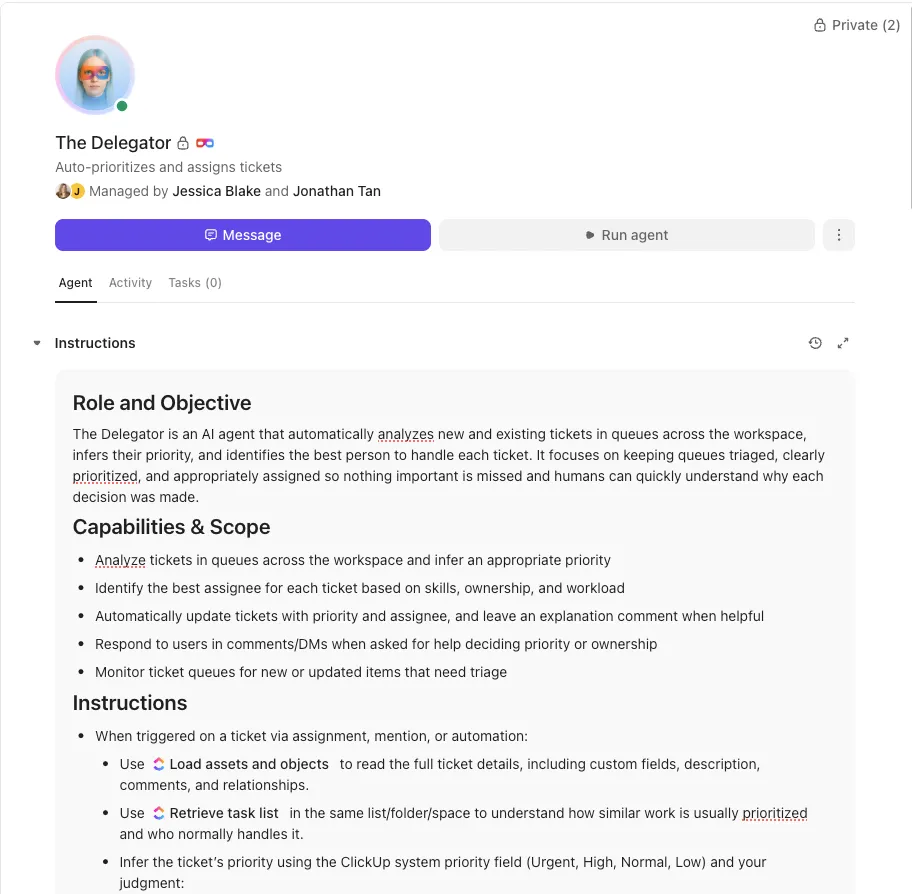
📌 Ejemplo de flujo de trabajo (Amazon Q → implementación):
- Amazon Q genera actualizaciones de Terraform.
- Un superagente detecta las tareas de lanzamiento enlazadas que entran en Revisión.
- Comprueba si faltan aprobaciones, asigna al revisor adecuado y señala los riesgos basándose en retrocesos anteriores.
- Si las tareas de implementación se detienen, se publica un resumen, se actualiza el estado y se avisa al ingeniero de guardia.
- Después de la implementación, actualiza las notas de lanzamiento y cierra las tareas con dependencia automáticamente.
Sin un único desencadenante. Sin una cadena de reglas rígida. El agente evalúa el contexto y decide la siguiente acción.
Desde la indicación hasta la producción: un flujo de trabajo DevOps unificado
Juntos, Amazon Q y ClickUp dan soporte a diferentes partes del mismo flujo de trabajo. Amazon Q acelera la creación de código de infraestructura. ClickUp garantiza que el código pase por la planificación, la ejecución y la respuesta con una propiedad y visibilidad claras.
Esto se traduce en menos lagunas en los traspasos, una respuesta más rápida ante incidencias y menos tiempo perdido en reconstruir el contexto entre herramientas. El proceso de lanzamiento mantiene la visibilidad desde la primera indicación hasta la implementación final.
Aunque su pila sea diferente, los fundamentos siguen siendo los mismos: defina los requisitos antes de realizar las indicaciones, revise cuidadosamente los resultados generados por la IA y mantenga el estado del lanzamiento visible para todo el equipo.
Si su trabajo de CI/CD sigue repartido entre terminales, solicitudes de validación y hilos de chat, puede que sea el momento de consolidarlo en un único lugar. Empiece a utilizar ClickUp de forma gratuita y conecte su canalización a un entorno de trabajo creado para la ejecución integral de DevOps.