
A veces te vienen un montón de ideas. Lo último que quieres hacer es parar para escribir o perder el hilo mientras buscas un bolígrafo y papel para apuntarlas.
La función de conversión de voz a texto de ChatGPT es perfecta para intercambiar ideas.
O cuando estés en una reunión, puedes pedirle a la función de voz a texto de ChatGPT que te dé una respuesta instantánea sobre ideas a medio formar mientras las expresas en voz alta.
Explique los conceptos generales y ChatGPT los capturará, organizará e incluso ampliará en tiempo real.
Te facilita la vida, ¿verdad?
Veamos cómo utilizar la función de voz a texto de ChatGPT para capturar ideas.
¿Qué es la función de conversión de voz a texto de ChatGPT?
La función de voz a texto de ChatGPT (denominada Modo de voz) te permite hablar en lugar de escribir, convirtiendo tus palabras en texto escrito en tiempo real. Mediante el reconocimiento automático de voz (ASR), captura lo que dices y lo convierte en indicaciones o notas que ChatGPT puede entender y responder.
Escribir requiere hacer pausas para estructurar los pensamientos. Sin embargo, la entrada de voz (o los comandos de voz) se adapta al ritmo natural del pensamiento. Se puede hablar con frases completas, cambiar de opinión a mitad de la frase o divagar sobre las primeras ideas sin preocuparse por la puntuación o la ortografía.
En resumen, la función de voz a texto de ChatGPT se parece menos a hablar con un chatbot y más a tener una conversación con un experto de pequeño tamaño.
Como has visto anteriormente, la entrada de voz en las herramientas de IA se utiliza en situaciones dinámicas, como reuniones y sesiones de brainstorming.
Si quieres saber más sobre cómo utilizar la IA para tomar notas en reuniones, mira este vídeo.
Modo de voz de ChatGPT frente a escribir
A continuación se muestra una comparación entre la entrada de voz y la escritura tradicional al utilizar ChatGPT:
| Aspecto | Entrada de voz | Escritura |
| Velocidad | Captura los pensamientos mientras hablas, más rápido que escribiendo. | Más lento; con un límite en la velocidad a la que puedas escribir. |
| Flujo de ideas | Te mantiene en el momento; sin cambios de contexto. | Puede interrumpir el flujo al cambiar entre pensar y escribir. |
| Esfuerzo | Sin necesidad de usar las manos y con poco esfuerzo. | Requiere una entrada manual constante. |
| Tono y expresión | Se transmite un tono natural y de conversación. | Tono más formal o de edición de forma predeterminada, por defecto. |
| Captura espontánea | Ideal para ideas fugaces y debates en directo. | Más difícil de capturar pensamientos que cambian rápidamente |
| Casos de uso | Reuniones, lluvias de ideas, notas rápidas | Ediciones detalladas, redacción estructurada de textos largos, indicaciones técnicas, codificación, contenido con mucho formato, entornos silenciosos. |
👀 ¿Sabías que...? La tecnología ASR procesa el habla mucho más rápido de lo que los humanos pueden escribir. Los sistemas modernos de reconocimiento de voz procesan más de 200 palabras por minuto, mientras que la velocidad media de escritura humana es de entre 40 y 60 palabras por minuto.
Requisitos del sistema para el modo de voz de ChatGPT
¿Odias quedarte atascado solucionando problemas? Antes de empezar a utilizar la función de voz a texto en ChatGPT, comprueba si tu tecnología cumple los requisitos básicos:
- Comprueba su compatibilidad con tus dispositivos Windows/Mac/Android/iOS. Puedes utilizar la última versión de la aplicación ChatGPT o un navegador compatible, como Google Chrome o Microsoft Edge.
- Es esencial disponer de un micrófono que funcione. Aunque un micrófono integrado es bueno, unos auriculares o un micrófono externo funcionan muy bien para obtener un sonido más nítido.
- Para disfrutar de una experiencia fluida, descarga e instala la aplicación ChatGPT (escritorio/móvil). Si te resulta más cómodo utilizar un navegador, no te preocupes, ya que ChatGPT también ha implementado el chat de voz en el escritorio.
- Es imprescindible disponer de una conexión a Internet estable. La entrada de voz de ChatGPT se basa en IA en la nube. Cualquier retraso interrumpe el reconocimiento de voz en tiempo real.
- Los usuarios de escritorio deben tener Windows 10 o superior, o las últimas versiones de Mac OS.
- Si utilizas Chrome o Edge, los complementos del navegador como Voice Control for ChatGPT te ayudan a iniciar una conversación directa sin necesidad de descargar nada.
👀 ¿Sabías que...? El modo de voz de ChatGPT utiliza Whisper para gestionar el reconocimiento de voz, mientras que un modelo independiente de texto a voz (TTS) convierte las respuestas de GPT de nuevo en audio.
Cómo habilitar la entrada de voz en ChatGPT
La entrada de voz de ChatGPT funciona en la aplicación móvil (iOS y Android) y en el navegador de escritorio, pero no está activada de forma predeterminada. Deberá asegurarse de que esté activada:
1. Abre los ajustes de ChatGPT
En el móvil: toca tu foto de perfil y ve a los ajustes.
En la web: haz clic en tu nombre o en el icono de tu perfil y ve a los ajustes.
2. Ve a los ajustes de voz
Seleccione Voz o Habla en «Funciones» o «Funciones beta» (puede aparecer como Modo de voz).
3. Elige una voz
Elige una de las voces disponibles (por ejemplo, Ember, Breeze, Cove, Juniper, Sky).
4. Confirmar el acceso al micrófono
Concede permiso a ChatGPT para utilizar el micrófono de tu dispositivo.
Una vez habilitada, verás un icono de auriculares (en el móvil) o un icono de micrófono (en la web) para iniciar una conversación de voz.
👀 ¿Sabías que... ChatGPT ha experimentado un cambio masivo hacia el uso personal? Un estudio de aproximadamente 1,5 millones de indicaciones durante un periodo de aproximadamente 13 meses reveló que más del 70 % de las consultas son para uso personal, no relacionado con el trabajo, lo que supone un aumento con respecto al 53 % anterior.
📚 Lea también: ¿Puede ChatGPT transcribir audio?
Cómo utilizar la entrada de voz en las aplicaciones móviles y web de ChatGPT
En la aplicación móvil (iOS/Android)
1. Abre la app ChatGPT y pulsa el icono de los auriculares en la esquina inferior derecha de la pantalla.
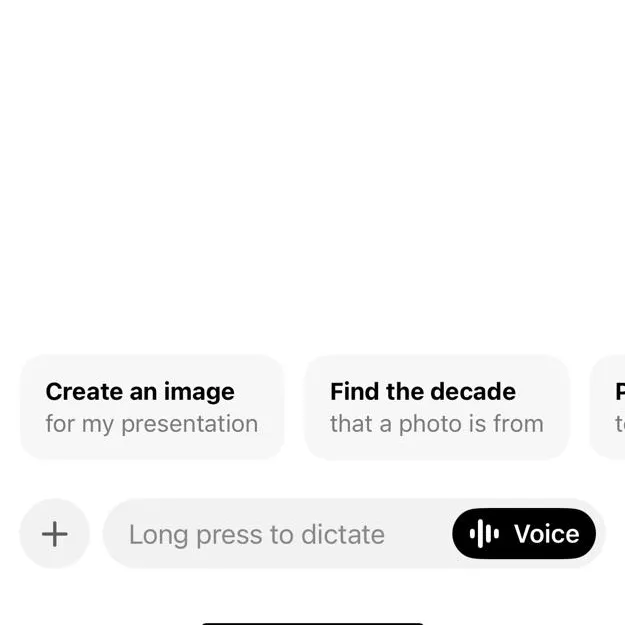
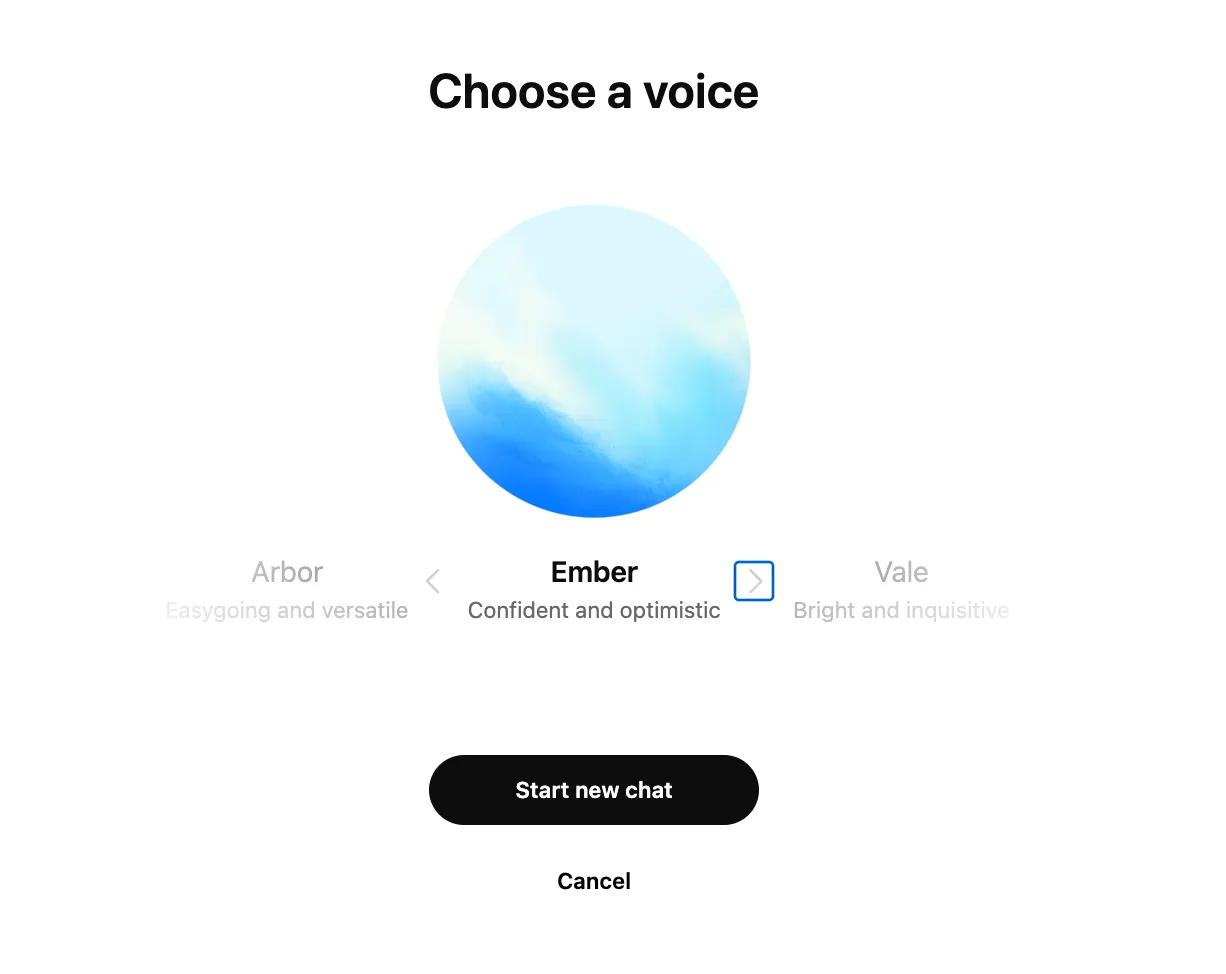
2. Elige una voz entre las nueve opciones disponibles.
3. Empieza a hablar cuando la app te haga una indicación. ChatGPT transcribirá tu voz en tiempo real y responderá en voz alta si lo deseas.
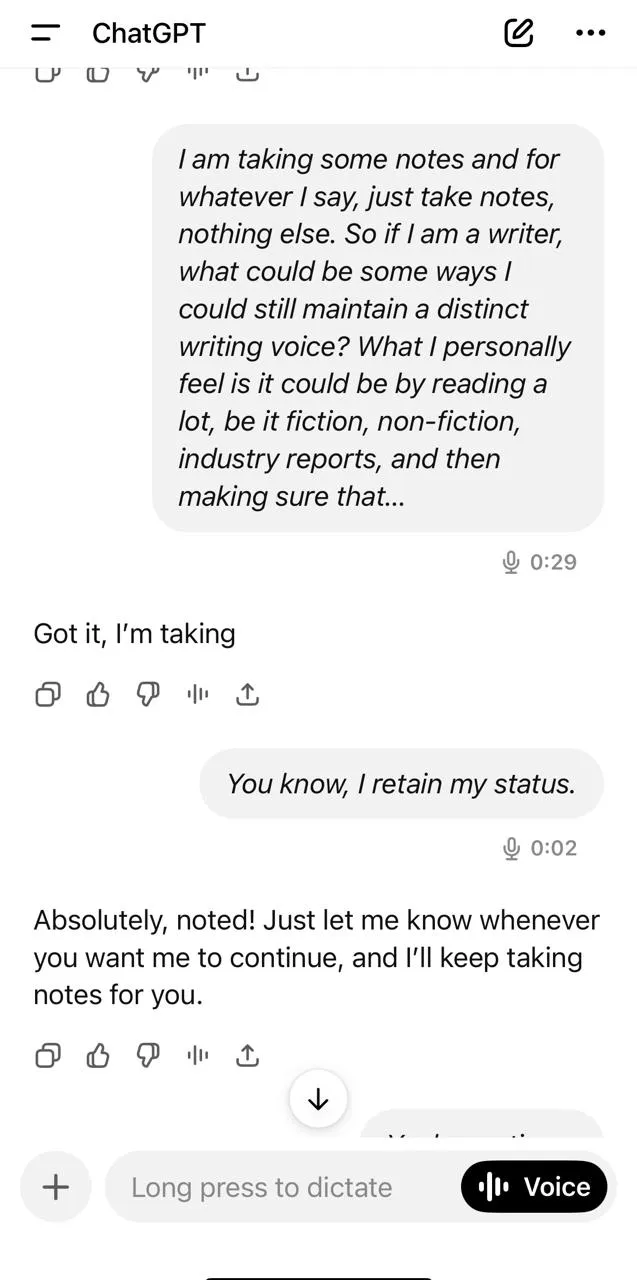
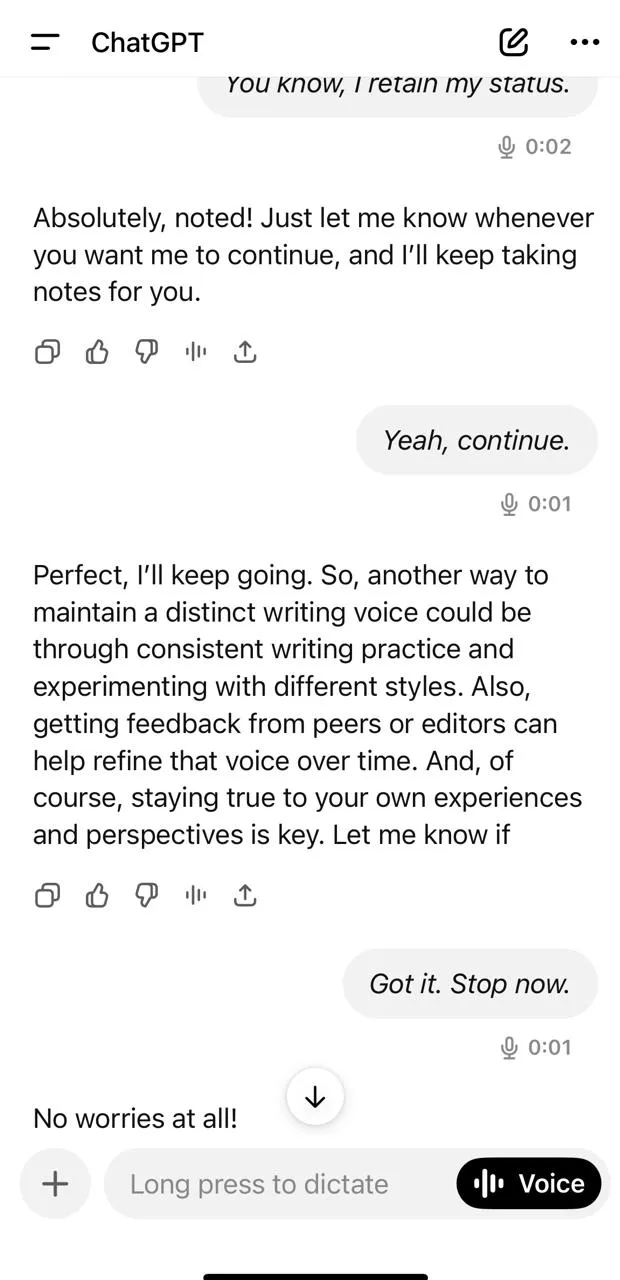
4. Incluso puedes pedirle al bot que continúe desde donde necesitas más información.
En la aplicación web
1. Abre ChatGPT en tu navegador y haz clic en el icono del micrófono dentro de la barra de mensajes.
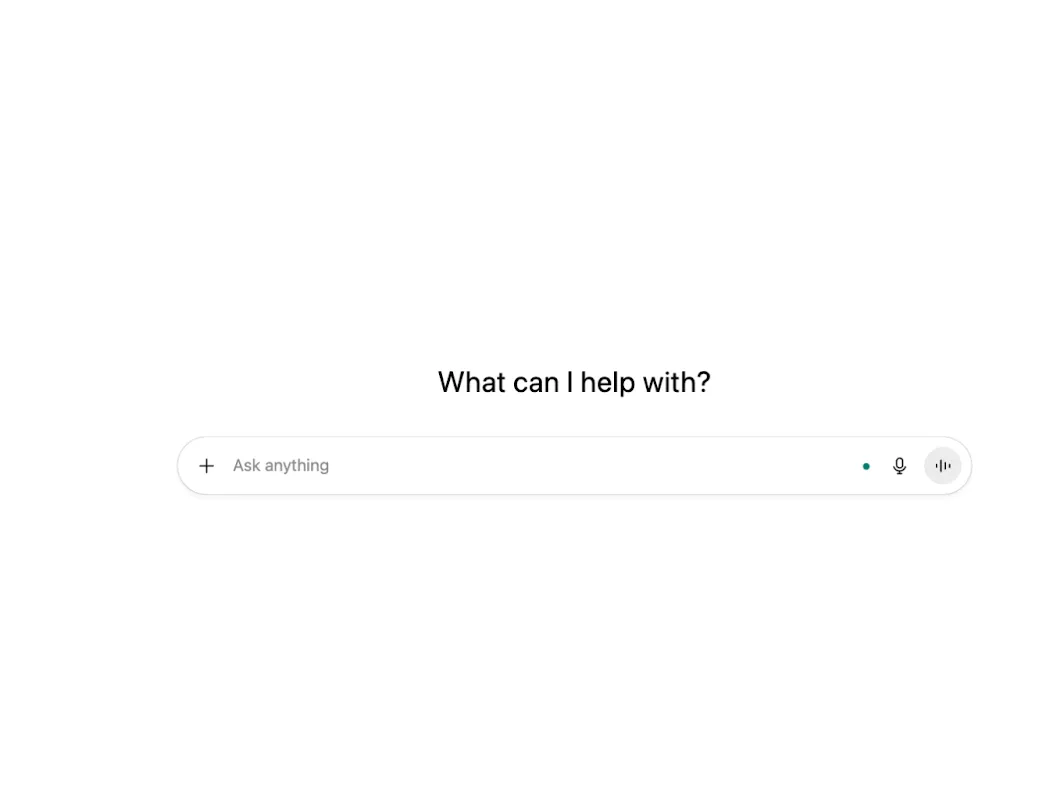
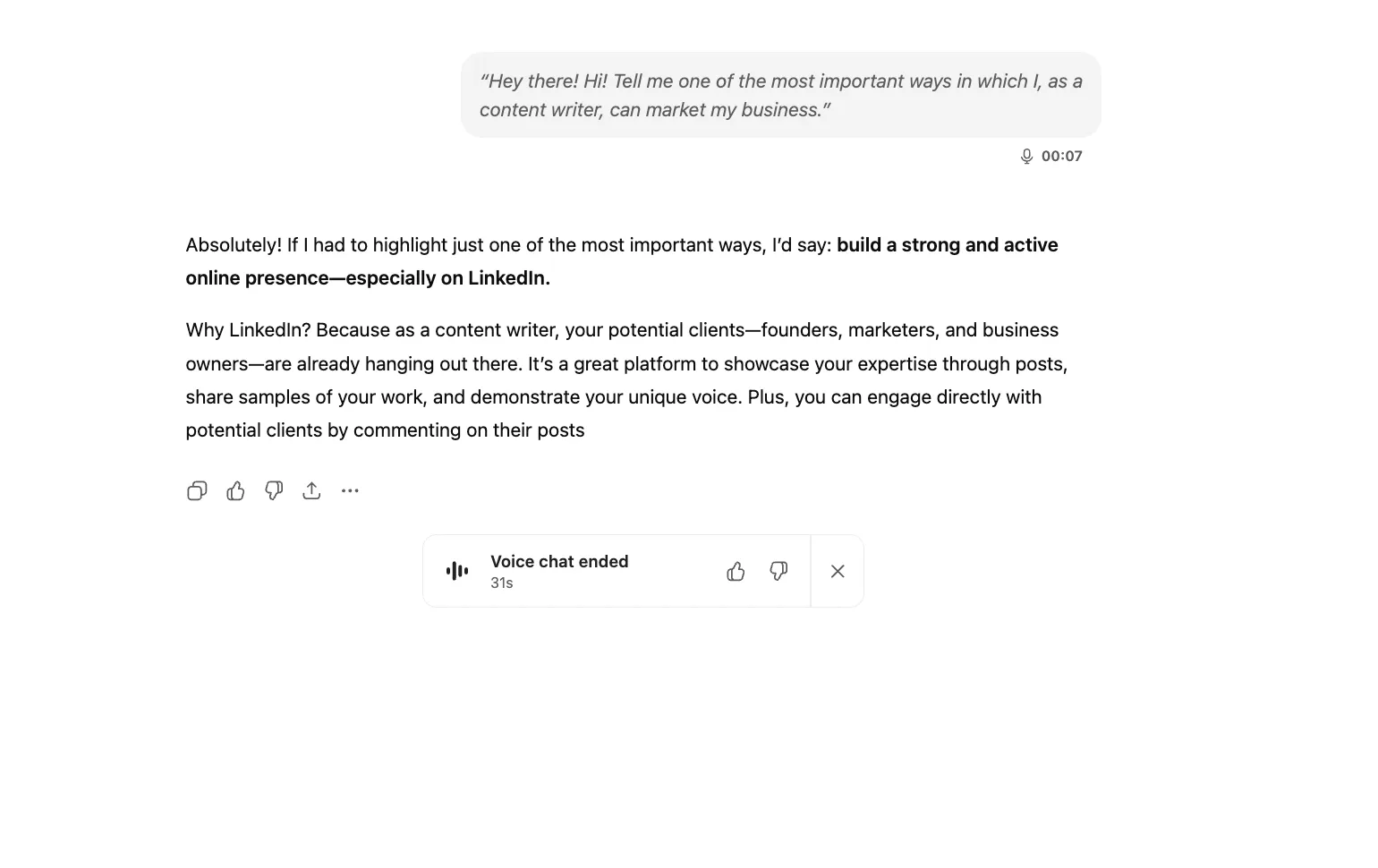
2. Dicta tu indicación y aparecerá como texto. ChatGPT responderá como de costumbre.

3. Una vez finalizado el chat, obtienes una versión transcrita del mismo.
📚 Lea también: ¿Cómo añadir una voz en off a un vídeo?
¿Cómo mejorar la precisión del reconocimiento de voz de ChatGPT?
Aunque ChatGPT funciona muy bien en la mayoría de los casos, el reconocimiento de voz puede fallar en ocasiones.
Entonces, ¿cómo se mejora la precisión del reconocimiento de voz? Veamos cómo:
- Habla en frases cortas: un usuario de Reddit nota que utilizar frases cortas de 15-20 segundos funciona muy bien, a veces incluso más largas.
- Comprueba los ajustes de idioma: asegúrate de que ChatGPT esté configurado en el idioma que hablas. Whisper puede manejar muchos idiomas, pero los ajustes incorrectos pueden reducir la precisión.
- Evita que las voces se superpongan: si hay varias personas hablando, solo una debe hablar a la vez para obtener los mejores resultados.
- Modo de micrófono con aislamiento de voz: si utilizas el modo de voz en iOS, activar el modo de micrófono con aislamiento de voz ayuda a evitar interrupciones y mejora la claridad.
- Utiliza indicaciones de puntuación: cuando redactes notas o contenido de reuniones, di «coma», «periodo» o «signo de interrogación» si deseas un texto estructurado.
👀 ¿Sabías que... ChatGPT supera a los trabajadores colaborativos en algunas tareas de anotación de texto? En un estudio, ChatGPT fue mejor que los trabajadores colaborativos de MTurk en tareas como la detección de postura, la detección de temas, etc., tanto en precisión como en concordancia; el coste por anotación fue mucho menor (aproximadamente 0,003 dólares estadounidenses).
⚡ Archivo de plantillas: Plantillas gratuitas de notas de reuniones para diferentes tipos de reuniones.
Mejores casos de uso para la entrada de voz de ChatGPT
En las instancias en las que escribir te ralentiza o interrumpe tu pensamiento, la entrada de voz de ChatGPT es una excelente opción.
Aquí tienes algunas formas de utilizarlo en tu día a día, más allá de la más obvia: capturar ideas.
1. Práctica de entrevistas con IA
¿Y si tuvieras un entrenador que pudiera simular preguntas de entrevista? ¿Alguien con quien practicar y que te diera feedback en tiempo real?
A continuación te explicamos cómo puedes hacerlo con la ayuda de la IA.
Por ejemplo, empieza añadiendo la información sobre el rol y el responsable de contratación (descripción del rol, información de la empresa, retos del responsable y preguntas de la entrevista) y sube tu currículum a ChatGPT. A continuación, realiza una indicación para que genere preguntas para la entrevista.
Ahora puedes cambiar a la interfaz de voz. ¿Por qué empezar en la interfaz de texto y no directamente en el modo de voz? Porque el texto te permite:
- Pega la descripción del puesto, el currículum y el contexto de la empresa sin errores de dictado.
- Defina el perfil del entrevistador y la rúbrica de evaluación (habilidades, cultura, competencias específicas del rol).
- Crea recursos que podrás reutilizar: banco de preguntas, seguimientos, hojas de puntuación y muestras de respuestas.
- Guárdalos en el chat para que sean fáciles de consultar.
Hacerlo por voz es propenso a errores y más difícil de editar.
A continuación, cambia a la voz para practicar de forma realista. Pide a ChatGPT que «actúe como entrevistador».
💡 Consejo profesional: Después de cada pregunta, pídele que te dé tres puntos clave de retroalimentación (claridad, estructura e impacto) y una pregunta de seguimiento.
2. Aprender un nuevo idioma con traducción en tiempo real
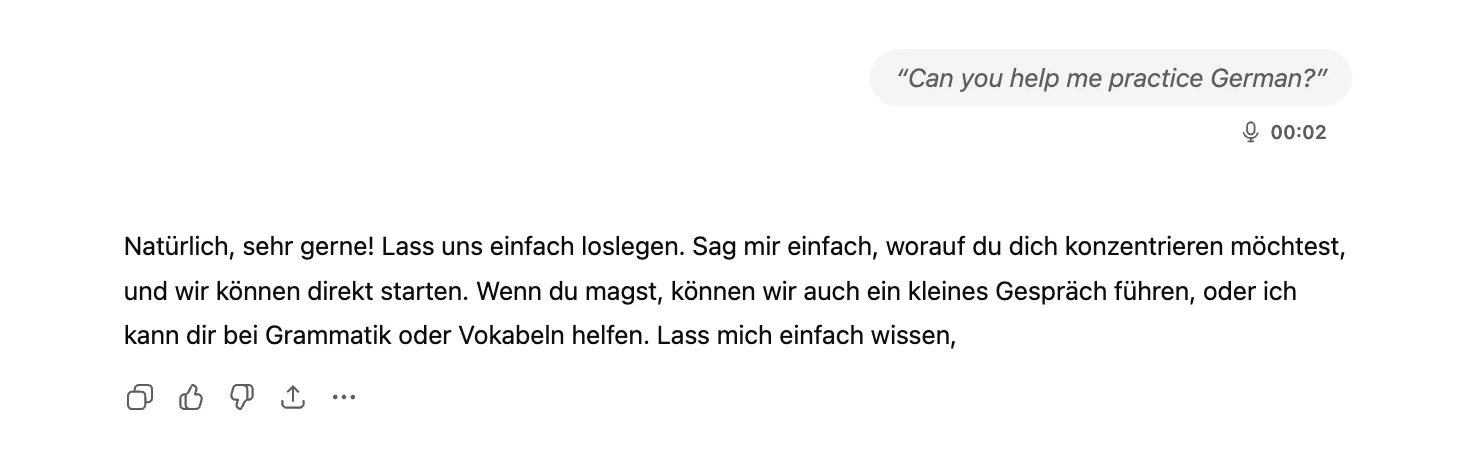
Puedes hablar en un idioma, por ejemplo, inglés, y ChatGPT te responderá en otro, con consejos de pronunciación incluidos.
Solo tienes que decir «¿Me puedes ayudar a practicar [idioma]?» y te guiará con temas para iniciar una conversación, vocabulario básico o números.
Como recuerda dónde lo dejaste, es como tener un tutor de idiomas permanente. No necesitas Duolingo.
📚 Lea también: Cómo transcribir notas de voz
3. Obtenga respuestas sobre objetos del mundo real
Con Advanced Voice, puedes utilizar las capacidades multimodales de ChatGPT para hablar sobre lo que ves. Puedes probarlo directamente desde el sitio web o la aplicación móvil de ChatGPT.
Abre la cámara en modo voz, apúntala hacia un objeto y haz tu pregunta.
Ya sea para identificar un cuadro o una especie vegetal, ChatGPT puede reconocer lo que se ve en la vista y decirte qué es en cuestión de segundos.
💡 Consejo profesional: después de que ChatGPT identifique lo que hay en la vista, no te detengas ahí; aprovecha sus capacidades similares a la memoria.
Por ejemplo: «Resumir esta conversación para que pueda guardarla como notas». De esta manera, no solo reconoces objetos, sino que conviertes instantáneamente esa información en resultados útiles y organizados, de forma similar a una grabadora de voz con IA que crea transcripciones listas para usar.
4. Accesibilidad para diferentes necesidades
El modo de voz hace que ChatGPT sea más accesible para personas con baja visión o dislexia.
Puedes formular tus preguntas oralmente y escuchar las respuestas leídas en voz alta al ritmo que prefieras. Solo hace falta un toque para iniciar o detener la reproducción, por lo que puedes navegar y aprender sin la fricción de un teclado.
5. Lluvia de ideas más rápida
Cuando las ideas surgen más rápido de lo que puedes escribir, el modo de voz te sigue el ritmo. ChatGPT se convierte en tu tablero. Puedes lanzar ideas y el modo de voz mantendrá una conversación contigo, ayudándote a desarrollar tus pensamientos.
Como responde al instante, no pierdes el impulso. Mantienes tu flujo creativo hasta que la idea está completamente formada.
6. Recordatorios y tareas rápidas
La entrada de voz facilita el registro de pequeñas tareas pendientes en el momento en que surgen. Decir cosas como «Enviar el informe antes de las 5» o «Hacer un seguimiento con Sam» te ayuda a capturar tareas antes de que se te olviden, lo cual es útil cuando realizas múltiples tareas a la vez.
⚒️ Truco de productividad: Si todos tus proyectos se encuentran en ClickUp, no necesitas una aplicación independiente para crear documentación. Utiliza ClickUp Brain como tu asistente de escritura contextual con IA para redactar todos estos documentos.
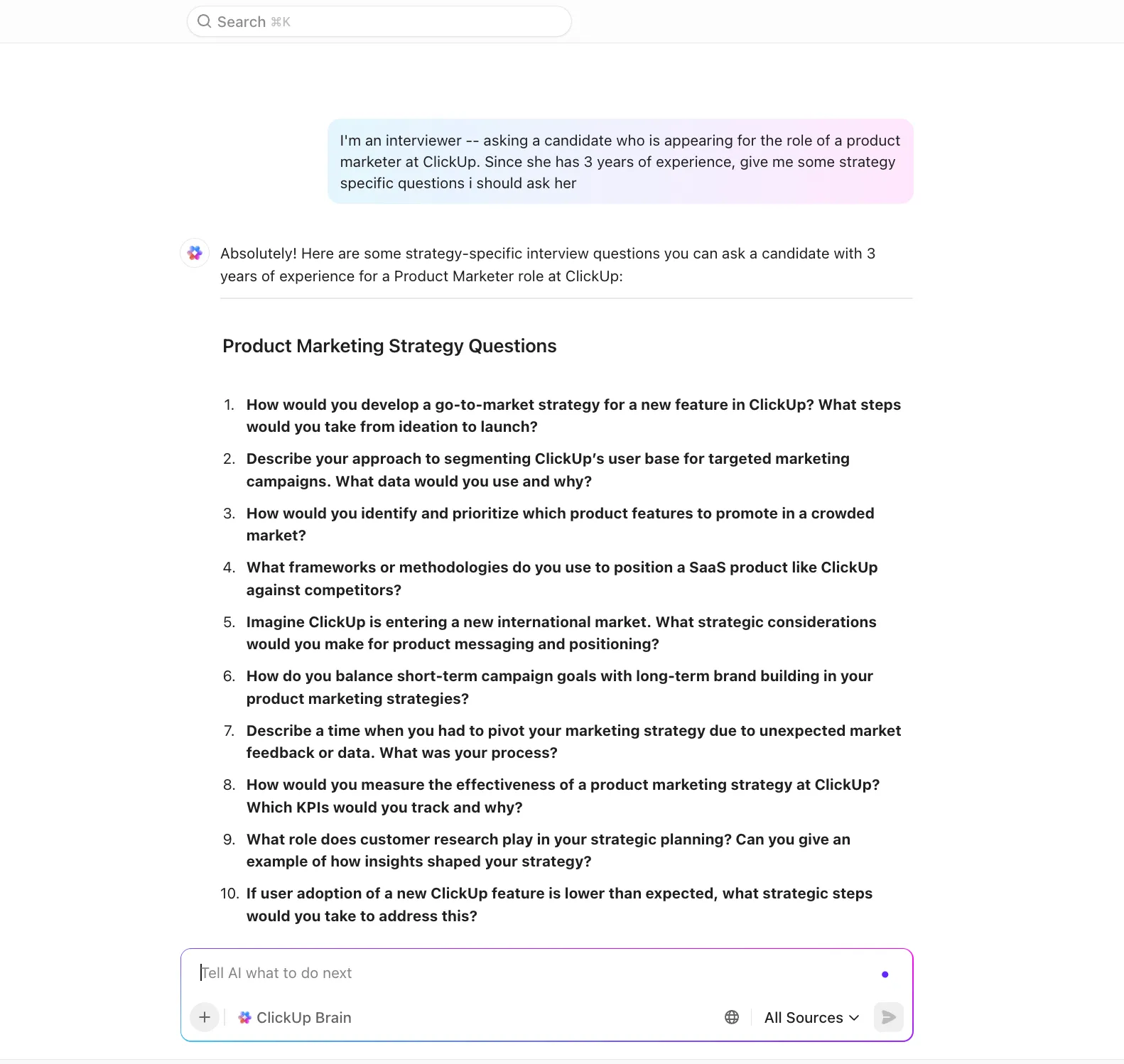
Yendo un paso más allá, incluso puedes pedirle a Brain que las convierta en tareas con fechas límite y personas asignadas.
7. Reuniones y debates
Después de una reunión, es más fácil dictar tus notas que escribirlas desde cero. Puedes dictar rápidamente decisiones, elementos o resúmenes mientras los detalles aún están frescos, manteniéndote presente en la conversación en lugar de estar absorto en tomar notas.
📚 Lea también: Cómo utilizar la IA para tomar notas en reuniones
📮 Información de ClickUp: Según nuestra encuesta sobre la eficacia de las reuniones, el 12 % de los encuestados considera que las reuniones están masificadas, el 17 % afirma que duran demasiado y el 10 % cree que, en su mayoría, son innecesarias.
En otra encuesta de ClickUp, el 70 % de los encuestados confesó que, si pudieran, enviarían encantados a un sustituto o representante a las reuniones.
¡El tomador de notas con IA integrado de ClickUp puede ser tu asistente perfecto para las reuniones! Deja que la IA capture todos los puntos clave, decisiones y elementos de acción mientras tú te centras en trabajos de mayor valor. Con los resúmenes automáticos de reuniones y la creación de tareas asistida por ClickUp Brain, nunca te perderás información importante, incluso cuando no puedas asistir a una reunión.
💫 Resultados reales: Los equipos que utilizan las funciones de gestión de reuniones de ClickUp informan de una reducción del 50 % en conversaciones y reuniones innecesarias.
Solución de problemas de problemas de reconocimiento de voz de ChatGPT
Aunque el modo de voz de ChatGPT funciona con Whisper y suele ser preciso, en ocasiones puede confundir palabras, retrasarse o no captar el audio. La mayoría de estos problemas se solucionan rápidamente.
❗ Si el modo de voz no se inicia o se desconecta constantemente, reinicia la app o la pestaña del navegador y asegúrate de que tu conexión a internet sea estable. Además, confirma que has concedido permisos al micrófono en los ajustes de tu dispositivo.
❗ A veces, la transcripción puede cambiar de idioma de forma inesperada. En ese caso, ajusta manualmente el idioma que deseas utilizar antes de volver a hablar. Si nada funciona, prueba a cerrar sesión y volver a iniciarla, o reinstala la aplicación para restablecer completamente el modo de voz.
❗ Evita que se superpongan las voces. Si hay varias personas hablando a tu alrededor, Whisper puede mezclar las palabras. Haz que solo hable una persona a la vez.
❗ Desactive otras aplicaciones de audio. La música o los vídeos que se reproducen en segundo plano pueden interferir en el micrófono y reducir la precisión del reconocimiento.
⭐ Ventaja adicional: aunque el modo de voz de ChatGPT es ideal para convertir el habla en texto, se limita a la transcripción. Los agentes IA de ClickUp los convierten en acciones.
- Los agentes predefinidos se encargan de tareas comunes como planificar proyectos, resumir notas, crear actualizaciones o redactar subtareas, listos para usar al instante.
- Los agentes personalizados se pueden adaptar a tu entorno de trabajo y entrenar con tus documentos y tareas para generar resultados contextuales.
En lugar de limitarse a capturar palabras, te ayudan a convertir las transcripciones en tareas, planes y seguimientos de forma automática.
ChatGPT frente a otros asistentes de voz
A diferencia de los asistentes de voz tradicionales, que se reinician después de cada pregunta, ChatGPT puede basarse en tus pensamientos. A continuación se comparan sus puntos fuertes.
| Función | ChatGPT | Siri | Alexa | Asistente de Google |
| Profundidad de la conversación | Mantiene conversaciones largas y con múltiples turnos con contexto. | En su mayoría, comandos cortos y de un solo turno. | Comandos cortos, olvida el contexto | Seguimiento limitado, a menudo pierde el contexto. |
| Creatividad y razonamiento | Genera ideas, analiza información y realiza lluvias de ideas en tiempo real. | Razonamiento mínimo, respuestas predefinidas. | Razonamiento limitado, centrado en tareas. | Algunos razonamientos, principalmente recuperación de datos. |
| Estilo de respuesta | Voces expresivas y similares a las humanas. | Tono robótico y formulista. | Tono robótico y predecible. | Robótico, ligeramente más natural. |
| Base de conocimientos | Se basa en los amplios datos de entrenamiento de GPT. | Se basa en la base de conocimientos de Apple. | Extrae información de los servicios y habilidades de Amazon. | Extrae información de Google Search y otros servicios. |
| Capacidades multimodales | Puede analizar imágenes, documentos y texto durante los chats de voz. | Solo voz | Solo voz | Prioridad a la voz con vínculos visuales con límite. |
| Comprensión del seguimiento | Comprende indicaciones vagas o cambiantes y las desarrolla. | Memoria con límite de memoria | Sin memoria real | Memoria con límite de memoria |
| Casos de uso | Lluvia de ideas, reuniones, captura de ideas, aprendizaje de idiomas. | Ajustes de recordatorios, búsquedas rápidas | Control inteligente del hogar, listas de la compra | Búsquedas rápidas, control inteligente de dispositivos. |
📚 Lea también: El mejor software de transcripción (gratis y de pago)
Límites del uso del modo de voz de ChatGPT
Aunque la función de voz a texto hace que ChatGPT sea más rápido y natural de usar, hay algunos límites que hay que tener en cuenta:
- Control de edición limitado mientras se habla: no es fácil volver atrás y modificar palabras concretas en mitad de una frase como se haría al escribir, y a menudo se pasan por alto errores hasta que se genera la transcripción (por ejemplo, «vibe coding» puede convertirse en «white coding» 😂).
- Las estructuras largas pueden resultar confusas: la entrada de voz captura el flujo de pensamientos, pero no siempre con una puntuación o un formato perfectos, por lo que las respuestas más largas a menudo necesitan una limpieza manual.
- Más difícil de usar en espacios compartidos o silenciosos: la entrada de voz no es ideal en oficinas, bibliotecas o transporte público, donde hablar en voz alta puede resultar molesto o poco práctico.
- Sin funcionalidad sin conexión: la función de voz a texto de ChatGPT no funciona sin conexión a internet, a diferencia de las herramientas de dictado de voz nativas que pueden ejecutarse localmente en los dispositivos.
- No es adecuado para tareas de formato complejas: tiene dificultades con tareas que requieren una estructura precisa, como código, tablas o documentos largos, porque la voz no es muy buena para transmitir instrucciones de diseño o formato.
- Preocupaciones de seguridad: Según OpenAI, el audio de las conversaciones de voz no se utiliza para entrenar modelos a menos que el usuario elija explícitamente permitir su uso compartido, pero las transcripciones se siguen almacenando en el historial de chat. Si se maneja material de trabajo confidencial, es posible que esto no cumpla con las estrictas políticas de manejo de datos.
Si necesitas introducir voz directamente en tareas y documentación y mejorar la colaboración entre equipos, tenemos una alternativa mejor que la función de voz a texto de ChatGPT.
⚠️ Precaución de privacidad: ¿Sabías que un solo documento «envenenado» puede engañar a ChatGPT para que filtre datos confidenciales? Los investigadores de seguridad descubrieron que, al incrustar instrucciones ocultas en un archivo compartido de Google Drive, se podía manipular ChatGPT para que expusiera claves de API y las enviara automáticamente.
Aunque OpenAI ha solucionado el problema específico, el caso demuestra por qué es arriesgado el uso compartido de datos confidenciales en documentos conectados sin medidas de seguridad.
Funciones de voz de ClickUp AI: una alternativa al modo de voz de ChatGPT
Cuando utilizas el modo de voz de ChatGPT, sigues teniendo el trabajo pesado pendiente una vez que las palabras están en la página.
ClickUp adopta un enfoque diferente. Al ser la aplicación integral para el trabajo, integra la entrada de voz en un sistema de productividad.
¿Qué significa esto para ti?
Con las funciones de voz basadas en IA de ClickUp, puedes dictar instrucciones, grabar reuniones, transcribirlas automáticamente, resumir los puntos clave, asignar tareas directamente desde las transcripciones y organizar todo dentro del mismo entorno de trabajo.
Convierte la voz en texto y las ideas en acciones.
La función Talk to Text de ClickUp, impulsada por ClickUp Brain MAX, transforma tu forma de trabajar al permitirte comunicarte a la velocidad del pensamiento.
Simplemente habla y tus palabras se convertirán al instante en un texto pulido y profesional, ya sea que estés redactando tareas, enviando correos electrónicos o tomando notas de reuniones.
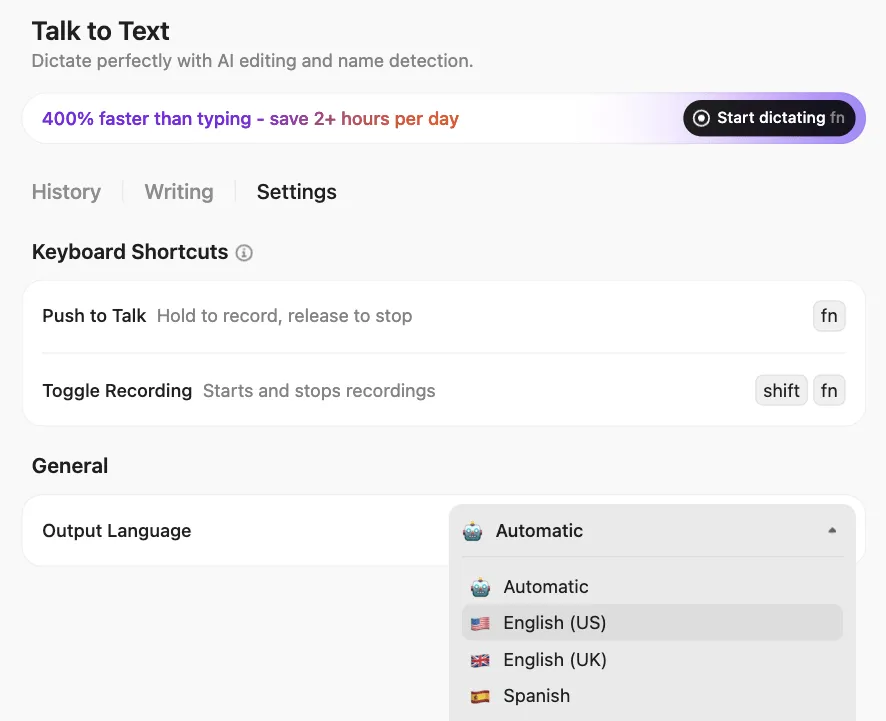
Con compatibilidad para múltiples idiomas, ajuste del tono según el contexto e integración perfecta en todas tus aplicaciones favoritas, Talk to Text elimina los cuellos de botella de la escritura y te mantiene en tu flujo de trabajo.
Es más que un simple dictado; es un asistente de escritura inteligente que aprende tu estilo y te ayuda a convertir tus ideas en acciones, facilitando la productividad de todos los equipos.
Comunícate de forma eficaz incluso cuando estás fuera de la oficina.
Utiliza clips de voz en los comentarios de las tareas para acelerar los ciclos de retroalimentación.
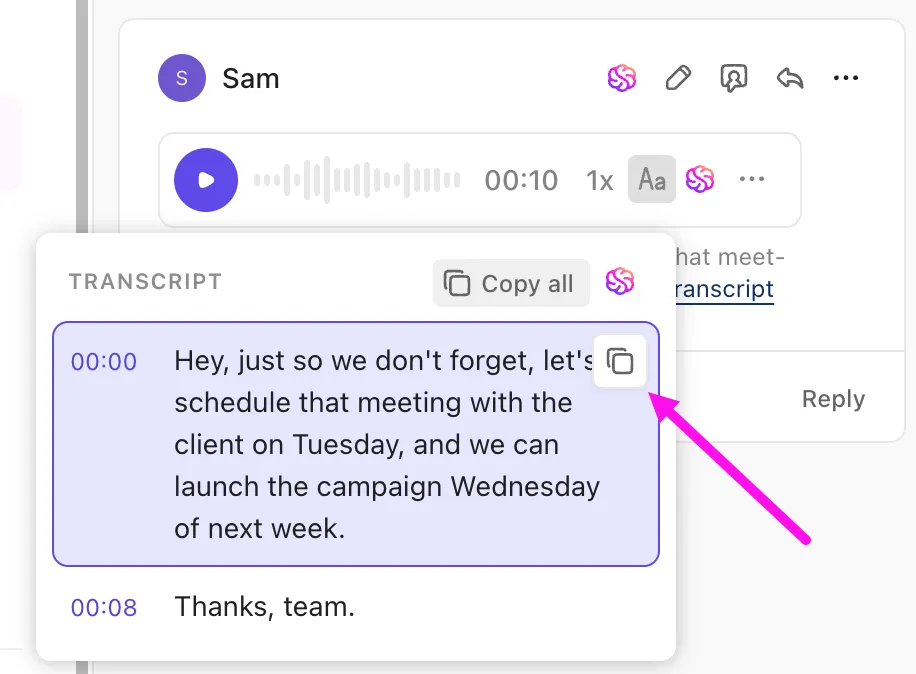
Solo tienes que grabar y enviar mensajes de audio directamente en los comentarios de las tareas, tanto en la web como en el móvil. Es perfecto para actualizaciones rápidas, uso compartido de comentarios o cuando no es conveniente escribir.
Si tu entorno de trabajo cuenta con ClickUp AI, transcribirá automáticamente el audio y mostrará la transcripción debajo del comentario. La IA también puede resumir el clip de voz, extraer elementos de acción o incluso crear tareas o documentos a partir de la transcripción para un seguimiento rápido.
💡 Consejo profesional: una vez creadas las tareas a partir de las transcripciones, utiliza la búsqueda empresarial de ClickUp para recuperarlas junto con las notas, documentos o chats originales de la reunión.
Simplemente escribe «tareas de lanzamiento del tercer trimestre» o «comentarios de los clientes sobre la demostración», y Enterprise Search muestra tanto la tarea como el contexto de la transcripción. Esto mantiene la ejecución estrechamente relacionada con las discusiones que la dieron forma.
Captura las reuniones a medida que se desarrollan y actúa rápidamente.
El tomador de notas con IA de ClickUp captura lo que ocurre en las reuniones de forma casi automática. No es necesario dividir la atención entre participar y tomar notas.
Una vez que hagas la conexión de tu calendario de Google o Outlook y habilites AI Notetaker en el planificador de ClickUp, el bot podrá unirse a tus reuniones en Zoom, Microsoft Teams o Google Meet.
💡 Consejo profesional: Después de habilitar la integración de Zoom y la grabación en la nube de ClickUp, puedes iniciar llamadas de Zoom directamente desde tus tareas. Cuando finalice la reunión, ClickUp colocará automáticamente los enlaces de la grabación y la transcripción en los comentarios y el panel de actividad de la tarea.
Después de la reunión, AI Notetaker genera automáticamente un documento privado en ClickUp con todo lo que necesitas.
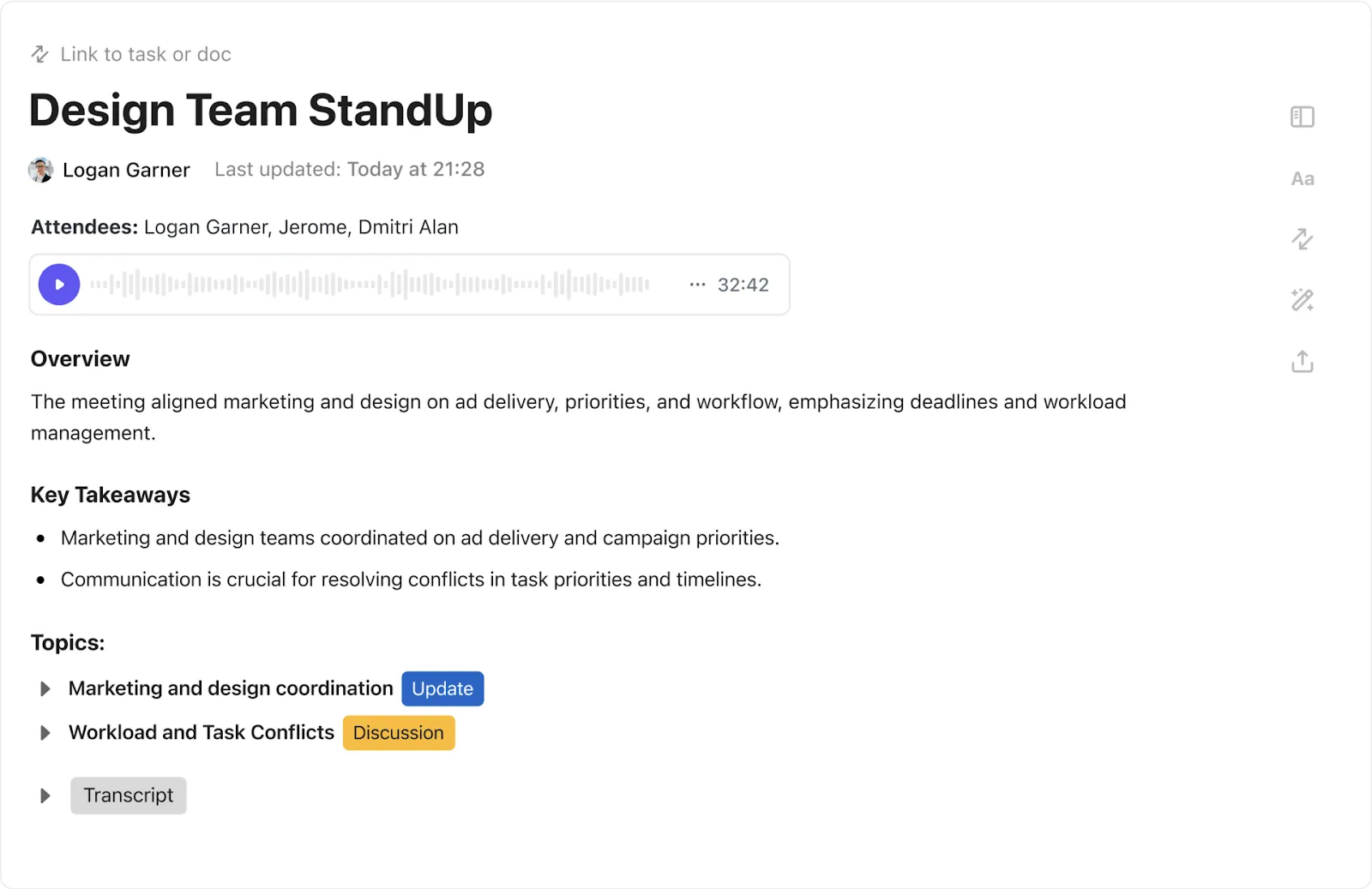
He aquí por qué va mucho más allá del software de conversión de voz a texto disponible en la actualidad:
- Resúmenes concisos: En lugar de muros de texto, obtienes resúmenes claros de las ideas y decisiones clave, lo que te ahorra tener que revisar manualmente largas transcripciones.
- Próximos pasos prácticos: la IA identifica las acciones a realizar, junto con los propietarios y los plazos sugeridos. Estos se pueden convertir instantáneamente en tareas asignadas en ClickUp, lo que garantiza la responsabilidad. Incluso se puede adjuntar la transcripción original a la tarea para contextualizarla.
- Transcripciones inteligentes: se incluye la transcripción completada, destacando quién dijo qué. Esto crea un historial claro y consultable de todas las decisiones, al que puedes recurrir en cualquier momento y que también puedes compartir con tus compañeros de equipo.
Los documentos también incluyen un historial de versiones y permisos granulares, lo que garantiza que puedas realizar un seguimiento seguro de los cambios y controlar quién puede acceder a transcripciones confidenciales (como entrevistas con clientes o llamadas internas sobre estrategias).
⚒️ Truco de productividad: Almacena todas las transcripciones de tus reuniones en una carpeta compartida de documentos y utiliza comandos de barra inclinada (/link) para conectar cada documento con sus tareas o proyectos relacionados.
Mira este vídeo para descubrir el poder del tomador de notas con IA de ClickUp, que conoce tu trabajo.
¿No nos cree? Escuche lo que dice uno de los usuarios de Reddit:
¡Qué interesante, gracias por compartirlo! Yo he tenido la experiencia contraria en cuanto a conclusiones clave y medidas a tomar, ya que me parecen extremadamente detalladas y claras. También me encanta que etiqueten/asignen medidas a tomar a personas concretas directamente en el documento.
¡Qué interesante, gracias por compartirlo! Yo he tenido la experiencia contraria en cuanto a conclusiones clave y medidas a tomar, ya que me parecen extremadamente detalladas y claras. También me encanta que etiqueten/asignen medidas a tomar a personas concretas directamente en el documento.
⚒️ Truco de productividad: Una vez generada la transcripción de la reunión, haz preguntas a ClickUp Brain MAX como «Resume esta reunión en 5 puntos» o «Enumera todos los elementos con las personas asignadas». Como resumidor de transcripciones con IA, escanea la transcripción y extrae respuestas estructuradas al instante, lo que te ahorra tener que leerla entera.
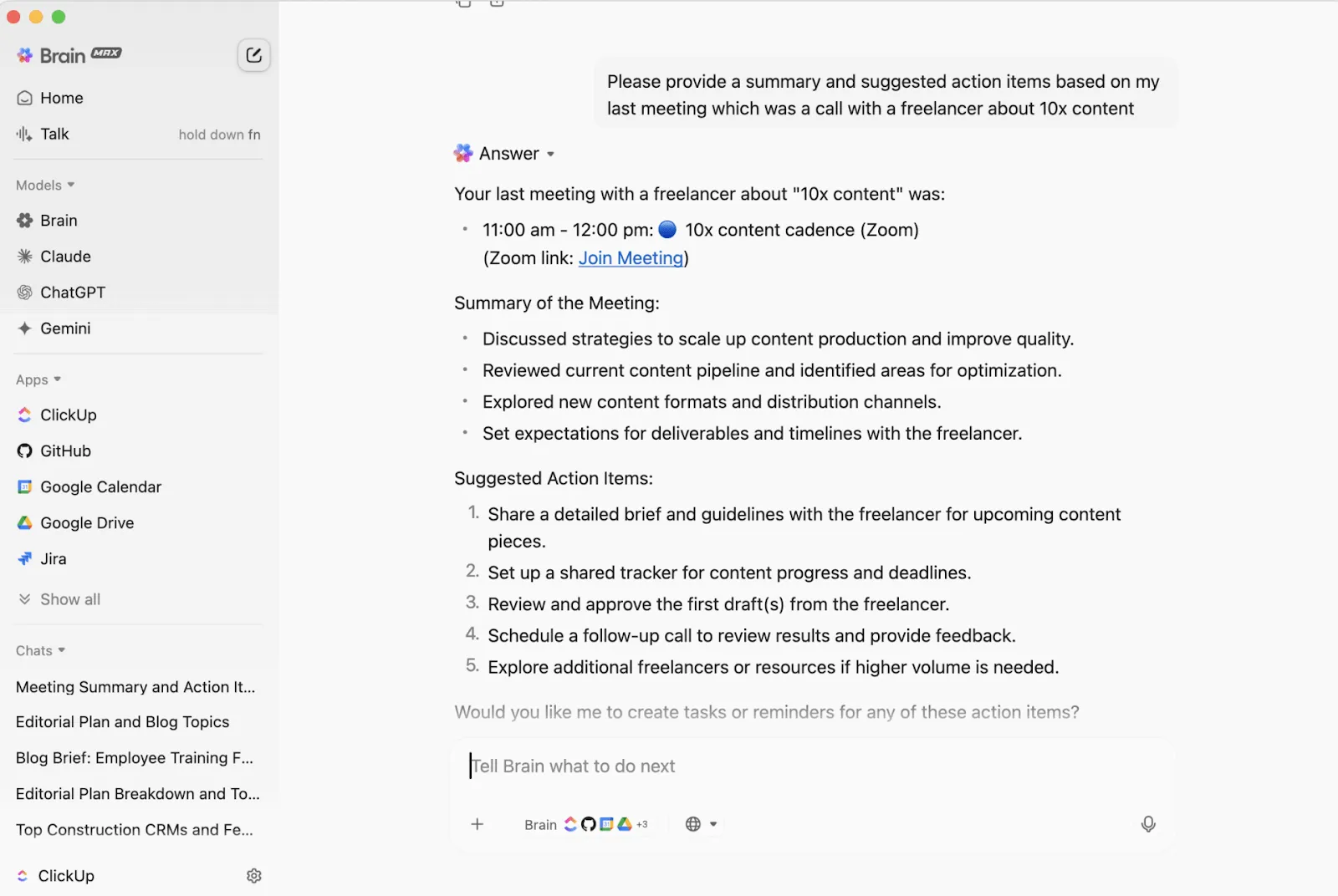
Nunca pierdas información ni contexto, independientemente del trabajo que realices.
Dado que ClickUp es un entorno de trabajo de IA convergente donde reside todo tu trabajo, ClickUp Brain, el asistente de IA integrado, tiene un contexto completo de todo tu trabajo.
Haz preguntas en lenguaje natural como «¿Qué dijo Priscila sobre el cronograma de lanzamiento?» o «Lista los siguientes pasos que acordamos para la demostración del producto», y obtendrás respuestas exactas directamente desde tu entorno de trabajo.
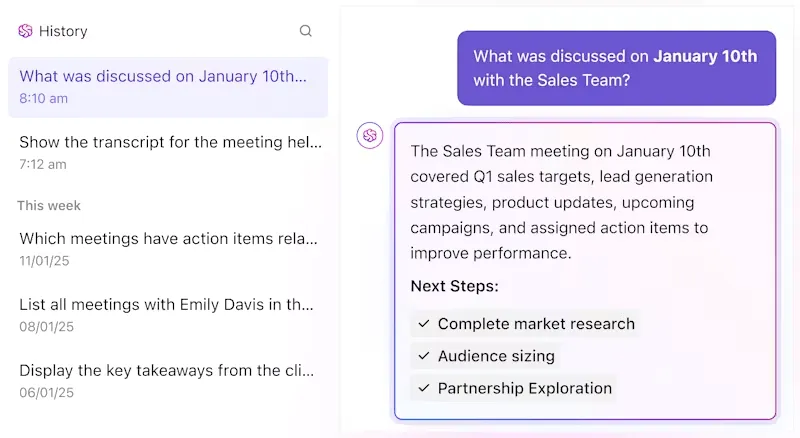
Al extraer información en tiempo real de tu trabajo, Brain salva la distancia entre conversación → claridad → ejecución, algo que la función de voz a texto de ChatGPT por sí sola no puede hacer.
Este vídeo amplía la información sobre el poder de ClickUp Brain para el trabajo.
Acortando la distancia entre la voz y la acción con ClickUp
La función de conversión de voz a texto de ChatGPT nos muestra cómo las conversaciones naturales con la IA pueden capturar ideas en el momento.
Sin embargo, las funciones de voz de la IA de ClickUp te llevan de la idea a la ejecución y a la obtención de información. Cada reunión, lluvia de ideas o nota rápida se convierte directamente en tareas y proyectos, lo que mejora la productividad de todo el equipo.
Si estás listo para trabajar a la velocidad de tu voz, ahora es el momento de probarlo. Regístrate en ClickUp de forma gratuita para empezar.