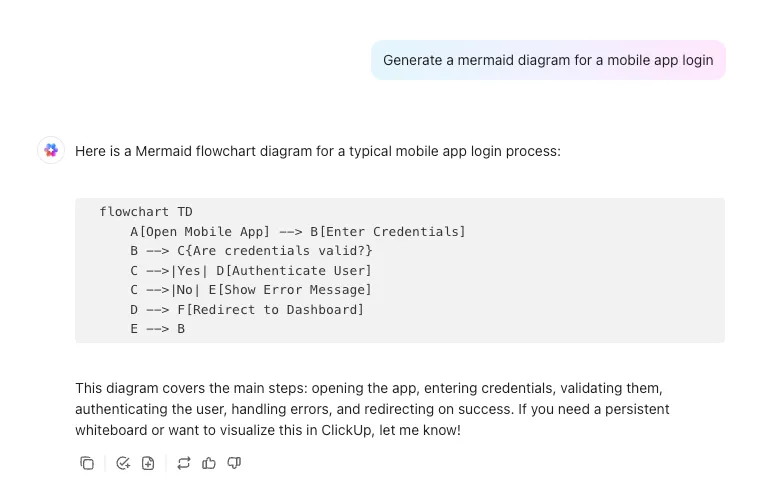

Si eres gestor de proyectos, seguro que estás familiarizado con herramientas de diagramación como Lucidchart, Miro y Draw.io.
Son ideales para lograr precisión, estilos personalizados y colaboración en equipo. Sin embargo, pueden llevar mucho tiempo. Es probable que estés dedicando más tiempo a alinear Boxes que a pensar en la lógica.
Con ChatGPT, es todo lo contrario. Describe lo que necesitas en un inglés sencillo. Di «Crea un diagrama de carriles para nuestro proceso de control de calidad» y obtendrás un borrador en cuestión de segundos. Cuando buscas ideas o simplificar conceptos sobre la marcha, funciona muy bien.
En este artículo, explicamos cómo crear diagramas con ChatGPT mediante pasos sencillos y fáciles que cualquiera puede seguir.
⭐ Plantilla destacada
El primero es una plantilla de diagrama UML. Los ingenieros y desarrolladores de software lo utilizan para comprender los procesos, organizar los datos y descifrar las líneas de relación.
La plantilla de actividad UML de ClickUp ayuda a sus equipos a correlacionar flujos de trabajo complejos. Desde historias de usuarios hasta gestión de proyectos, proporcionan una forma de realizar el seguimiento y documentar todos sus procesos.
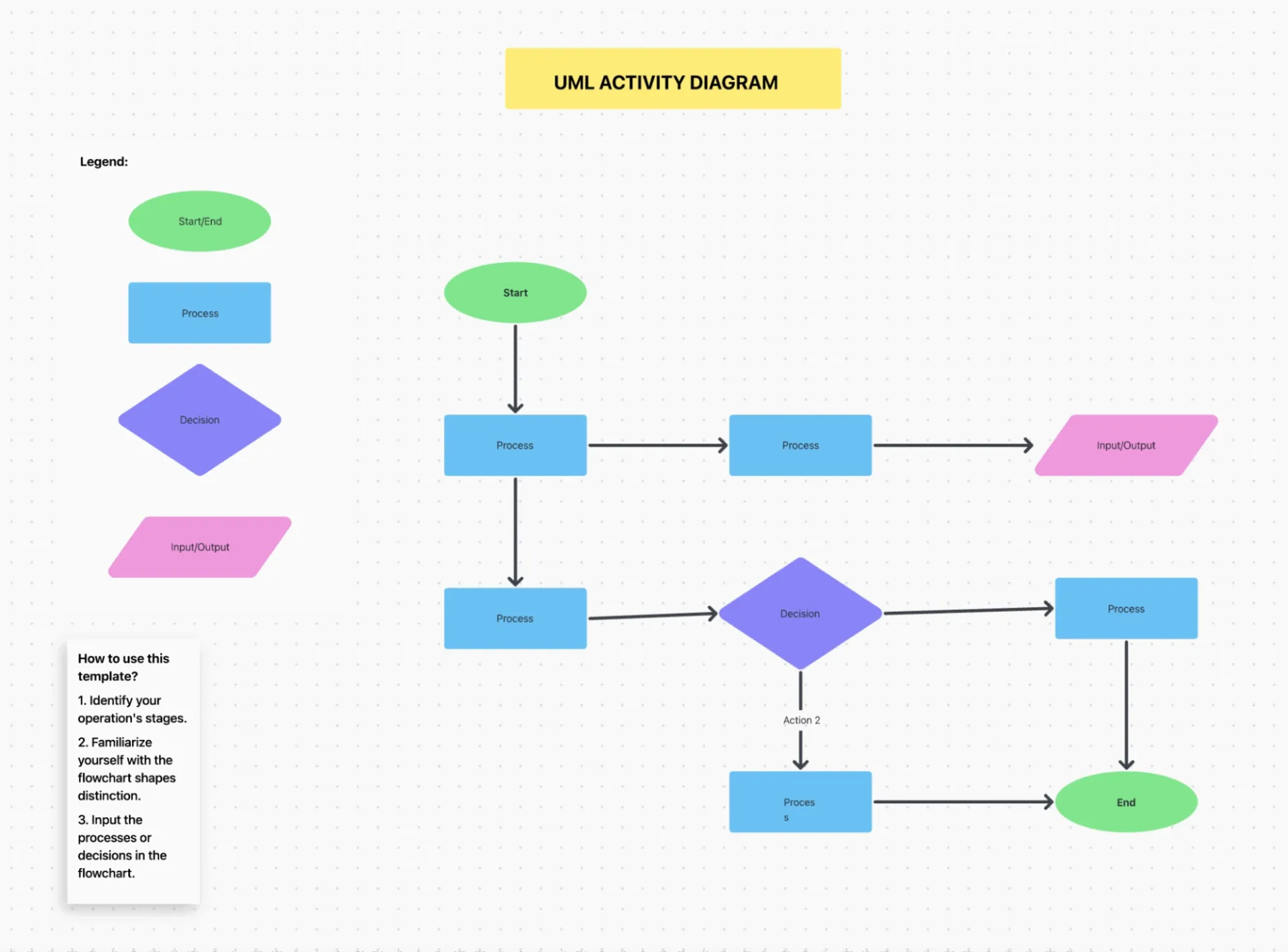
Con esta plantilla de pizarra, puedes:
- Cree tareas con estados personalizados para gestionar sus diagramas UML y proporcionar visibilidad a las partes interesadas.
- Diseña actividades para cualquier proceso utilizando pizarras.
- Visualice flujos de trabajo complejos con herramientas de arrastrar y soltar.
¿Cómo crear diagramas con ChatGPT?
ChatGPT tiene innumerables usos, entre los que se incluyen la creación de contenido, la lluvia de ideas, la planificación visual y la estructuración de ideas complejas. Sin embargo, no puede generar diagramas directamente como lo haría una herramienta de diseño.
Con la indicación adecuada, puede generar un diseño visual en texto, Mermaid. js o incluso generar una imagen, lo que lo convierte en un potente asistente para la creación rápida de diagramas. A continuación te explicamos cómo sacarle el máximo partido.
Paso 1: Comience con su objetivo
Cuando defines primero el objetivo, le estás dando a ChatGPT el «qué» y el «por qué» detrás del diagrama. Eso le ayuda a elegir la estructura y el flujo lógico adecuados, lo que te ahorra el esfuerzo de tener que retroceder o explicar correcciones más adelante.
Por ejemplo:
- Si su objetivo es correlacionar un proceso, un diagrama de flujo o un carril funcionan mejor.
- Si estás tratando de generar ideas para una campaña, un mapa mental es más útil.
- Si necesita aclarar roles, puede utilizar un RACI o un gráfico de organigrama.
Paso 2: Elige el tipo de diagrama
El diagrama adecuado depende de su meta.
Los gestores de proyectos suelen correlacionar flujos de trabajo, aclarar responsabilidades o preparar actualizaciones para las partes interesadas. Los ingenieros utilizan diagramas para explicar la arquitectura del sistema, los flujos de API o los traspasos de desarrollo.
Por ejemplo, los diagramas de flujo capturan procesos lineales, los carriles muestran las responsabilidades del equipo y los diagramas de secuencia correlacionan las interacciones en tiempo real entre los sistemas.
Veamos los diferentes ejemplos de diagramas que podrías explorar para tus proyectos:
| Tipo de diagrama | Caso de uso | Ideal para |
| Diagrama de flujo | Lógica paso a paso o flujos de trabajo | POE, incorporación, traspasos de desarrollo, flujos de usuarios. |
| Diagrama de carriles | Flujos de trabajo paralelos entre roles | Coordinación de desarrollo de productos y control de calidad, planificación interfuncional. |
| Diagrama de Gantt | Planificación de proyectos basada en cronogramas | Seguimiento de plazos, dependencias e hitos |
| mapa mental | Ideación y planificación de contenidos | Lluvia de ideas, planificación tecnológica, perfeccionamiento del backlog de sprints. |
| Organigrama gráfico | Estructura y jerarquía del equipo | Documentos de incorporación, visibilidad de las partes interesadas. |
| Matriz RACI | Claridad de roles en los proyectos | Claridad en gestión de proyectos, ingeniería, control de calidad y diseño. |
| Registro RAID | Seguimiento de riesgos y dependencias | Detección de obstáculos en los ciclos de ingeniería de productos |
| Diagrama de secuencia | Interacciones ordenadas entre componentes | Flujos de API, secuencias de inicio de sesión, comunicación entre servicios. |
| Diagrama de flujo de trabajo | Procesos empresariales o de productos de principio a fin. | Correlación de procesos internos, procesos de automatización, aprobaciones. |
| Diagrama de arquitectura | Arquitectura de sistemas o aplicaciones | Ingenieros que definen servicios, bases de datos e integraciones. |
Cuando sus equipos son multifuncionales, los elementos visuales agilizan la comunicación y reducen la ambigüedad.
Ejemplo: PM e ingeniero colaborando con ChatGPT.
Supongamos que un gestor de proyectos quiere correlacionar el recorrido del usuario para una nueva función. Le da una indicación a ChatGPT:
«Crea un diagrama de flujo para nuestra nueva experiencia de incorporación: Registro → Verificación de correo electrónico → Configuración del perfil → Acceso al panel. »
ChatGPT genera un diseño de diagrama de flujo lógico.
Ahora el ingeniero interviene para ampliarlo:
«Añade acciones de backend a cada paso. Por ejemplo, Registro → Desencadenante de creación de usuario → Almacenar en la base de datos».
ChatGPT actualiza el diagrama para incluir tanto el recorrido del usuario como las operaciones de backend. Convierte una idea básica en un plano listo para desarrollar. Todo ello sin herramientas de diseño ni intercambios de mensajes en Slack.
Paso 3: Descríbelo en lenguaje sencillo.
La calidad de su diagrama depende totalmente de lo claro y conciso que sea su indicación, así como de cómo detalle cada paso.
Veamos un ejemplo rápido para entenderlo mejor.
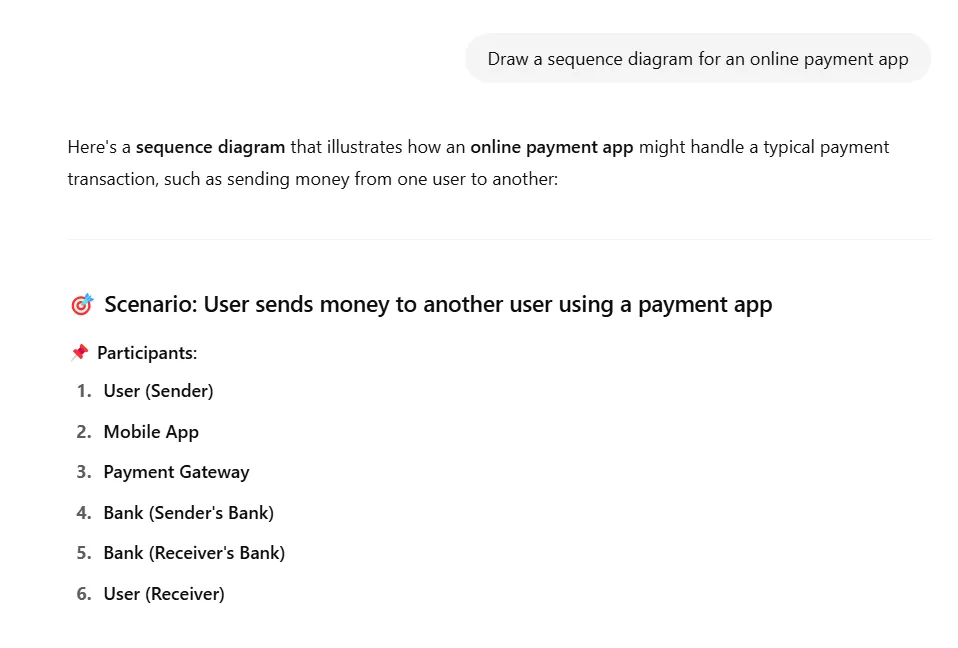
Supongamos que eres un gestor de proyectos que trabaja en una aplicación de pagos online. Si le haces una indicación a la herramienta para que te proporcione un diagrama de secuencia de una aplicación de pagos online sin el contexto o los detalles adecuados, la herramienta te proporcionará un resultado en forma de texto en lugar de un diagrama.
Ahora, intentémoslo de nuevo con una indicación que incluya los pasos en detalle, junto con los elementos y sus relaciones.
ChatGPT responderá con una de las siguientes opciones:
- Diseño basado en texto (ASCII)
- Código Mermaid.js
- O una imagen generada automáticamente, si está habilitada.
En el caso que se muestra a continuación, le hemos pedido a ChatGPT que responda con código Mermaid. js.
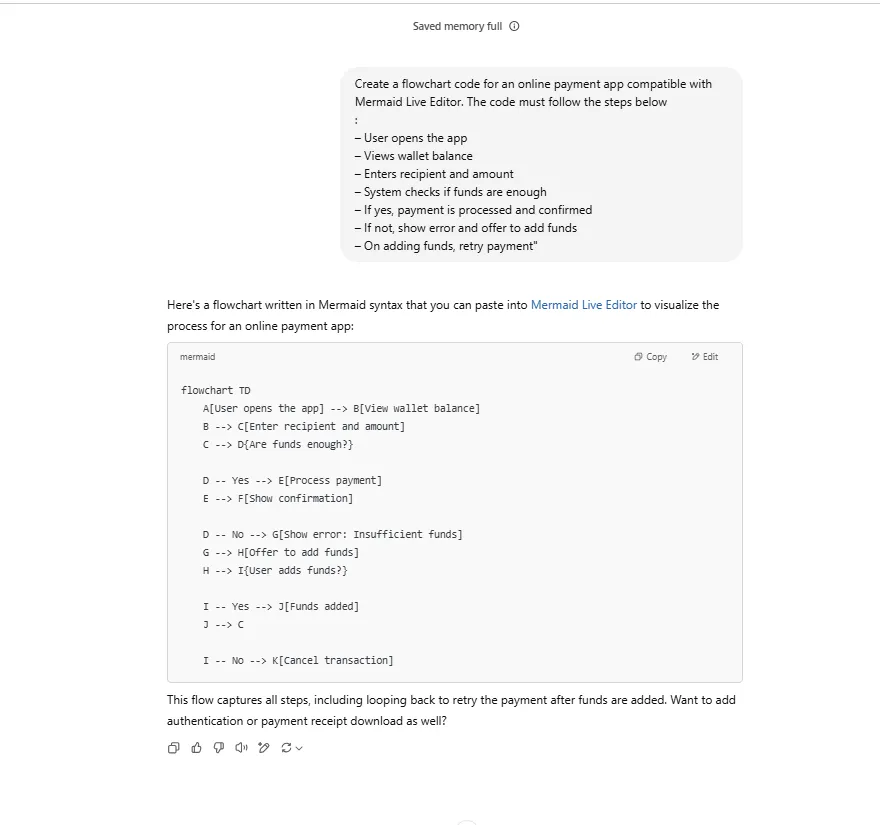
¿Notas la mejora? Cuanto más clara sea tu entrada, mejor será tu salida.
Puede ir más allá de los diagramas. Utilice ChatGPT para generar tareas prácticas basadas en cada elemento de su flujo o recorrido del usuario.
📮 Información de ClickUp: El 37 % de nuestros encuestados utiliza la IA para la creación de contenidos, incluyendo la redacción, la edición y los correos electrónicos.
Sin embargo, este proceso suele implicar cambiar entre diferentes herramientas, como una herramienta de generación de contenido y su entorno de trabajo. Con ClickUp, obtienes asistencia de escritura impulsada por IA en todo el entorno de trabajo, incluyendo correos electrónicos, comentarios, chats, documentos y más, todo ello manteniendo el contexto de todo tu entorno de trabajo.
Paso 4: Convierte el código en un diagrama.
Una vez generado el código, puede copiarlo y pegarlo en aplicaciones de terceros como draw.io o Mermaid Live Editor para generar su diagrama.
El resultado final de su diagrama será similar a este:
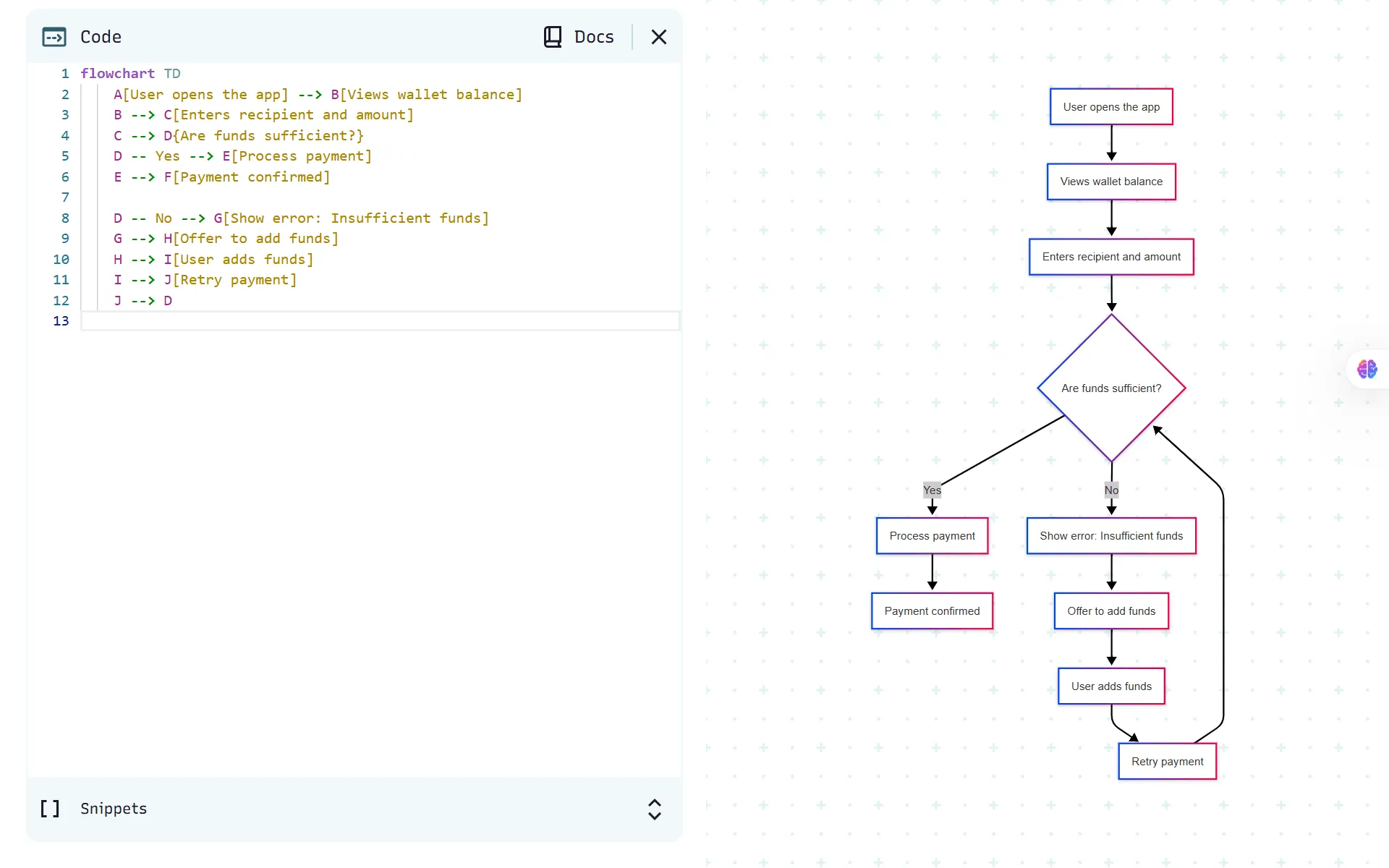
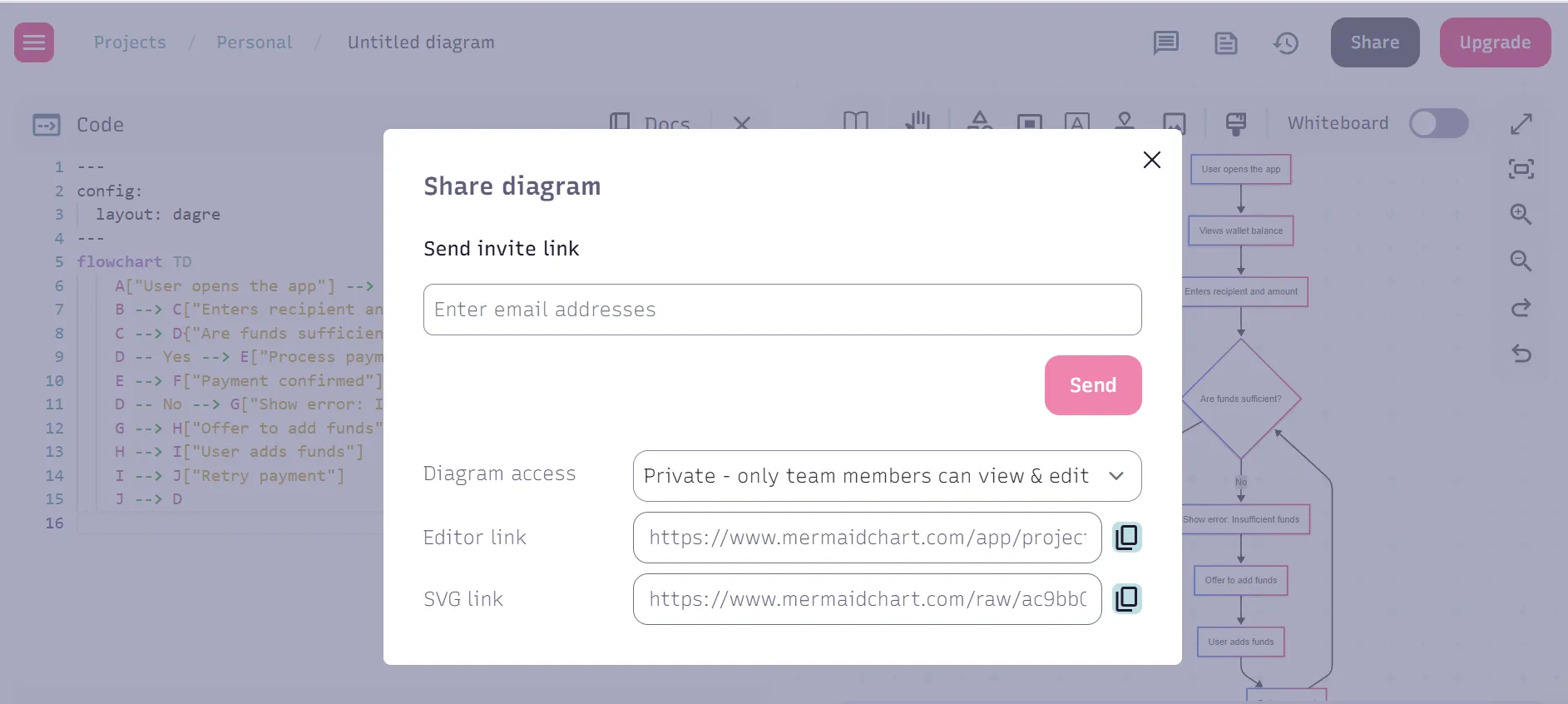
La mayoría de las herramientas le permiten descargar los diagramas sin ningún problema. En el caso de Mermaid Live Editor, puede compartir su diagrama, el código y mucho más, como se muestra a continuación:
Paso 5: Perfecciona tu diagrama
Es muy probable que el código generado requiera alguna corrección de errores, o que desee añadir o eliminar ciertos elementos. Sea cual sea el caso, la mayoría de las aplicaciones de terceros le permiten modificar el código, corregir errores y añadir elementos e imágenes.
Teniendo en cuenta el mismo ejemplo, supongamos que desea apilar los pasos verticalmente; en ese caso, el resultado de ChatGPT sería el siguiente:
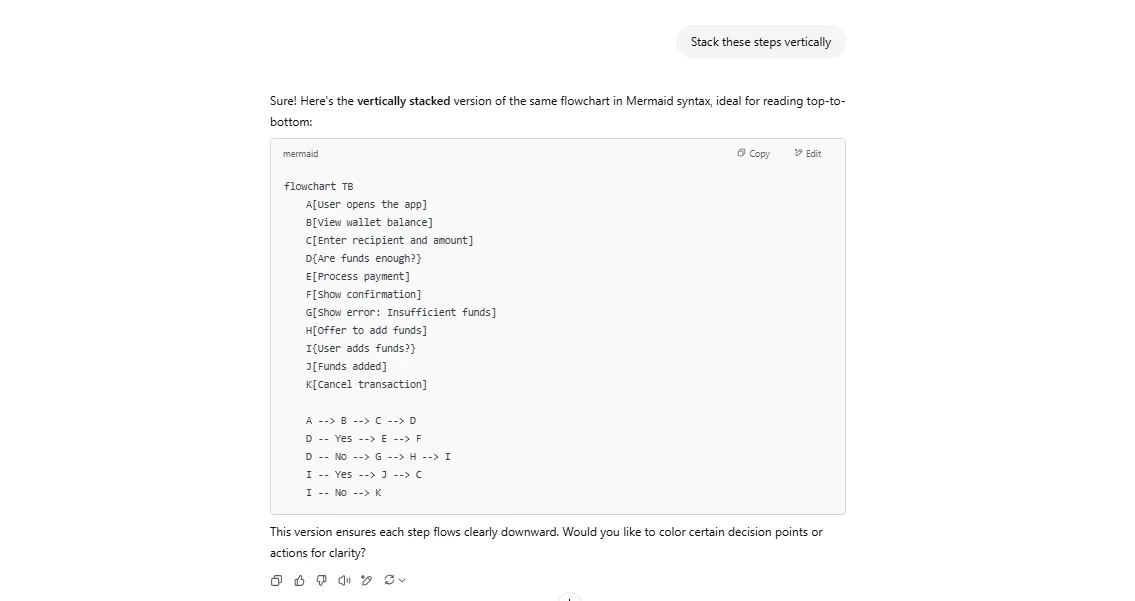
Cuando copie y pegue este código en Mermaid Live Editor, su diagrama tendrá este aspecto:
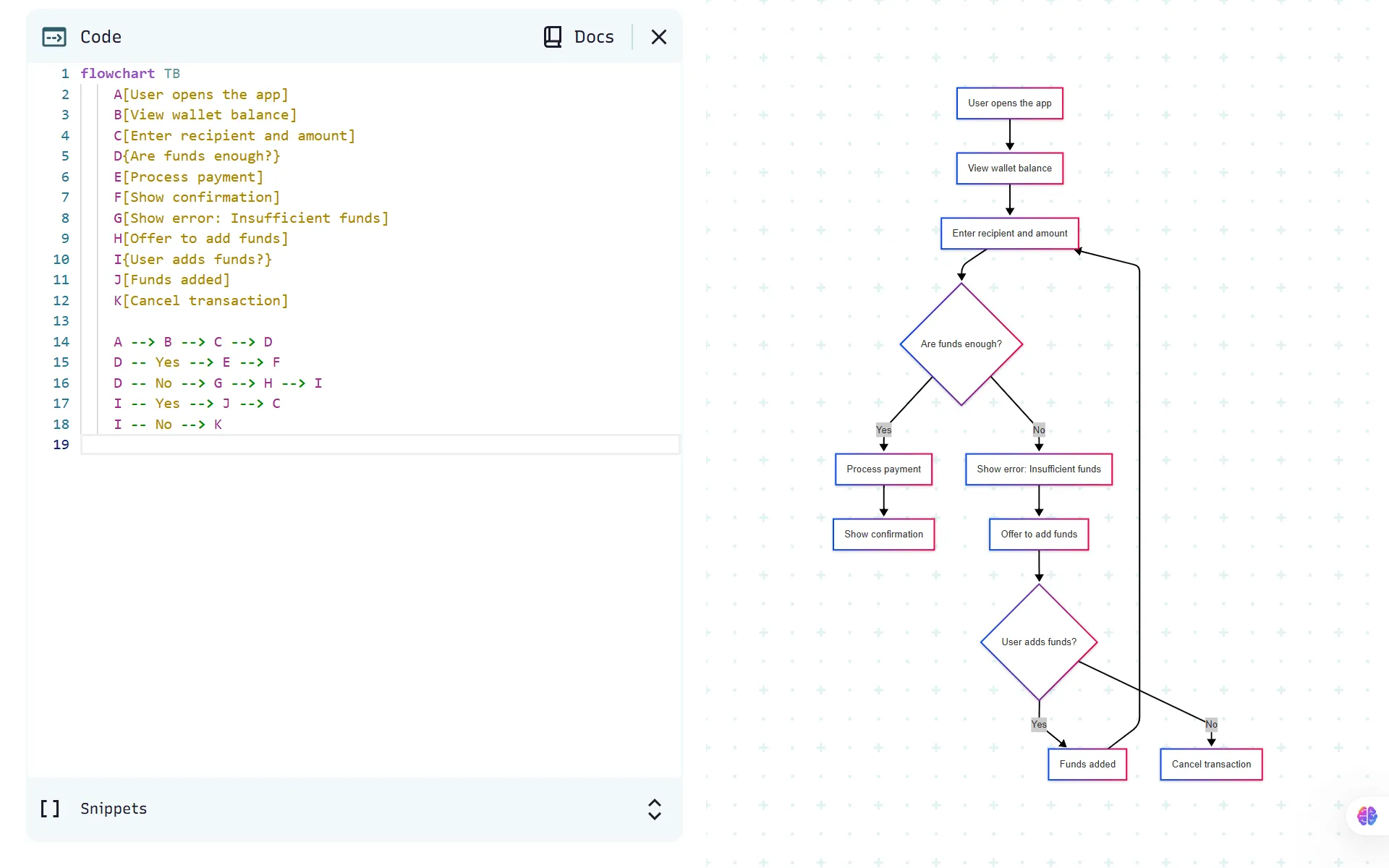
También puede añadir detalles. Por ejemplo, puede modificar su código Mermaid para resaltar las rutas de fallo en rojo. Este sería el resultado:
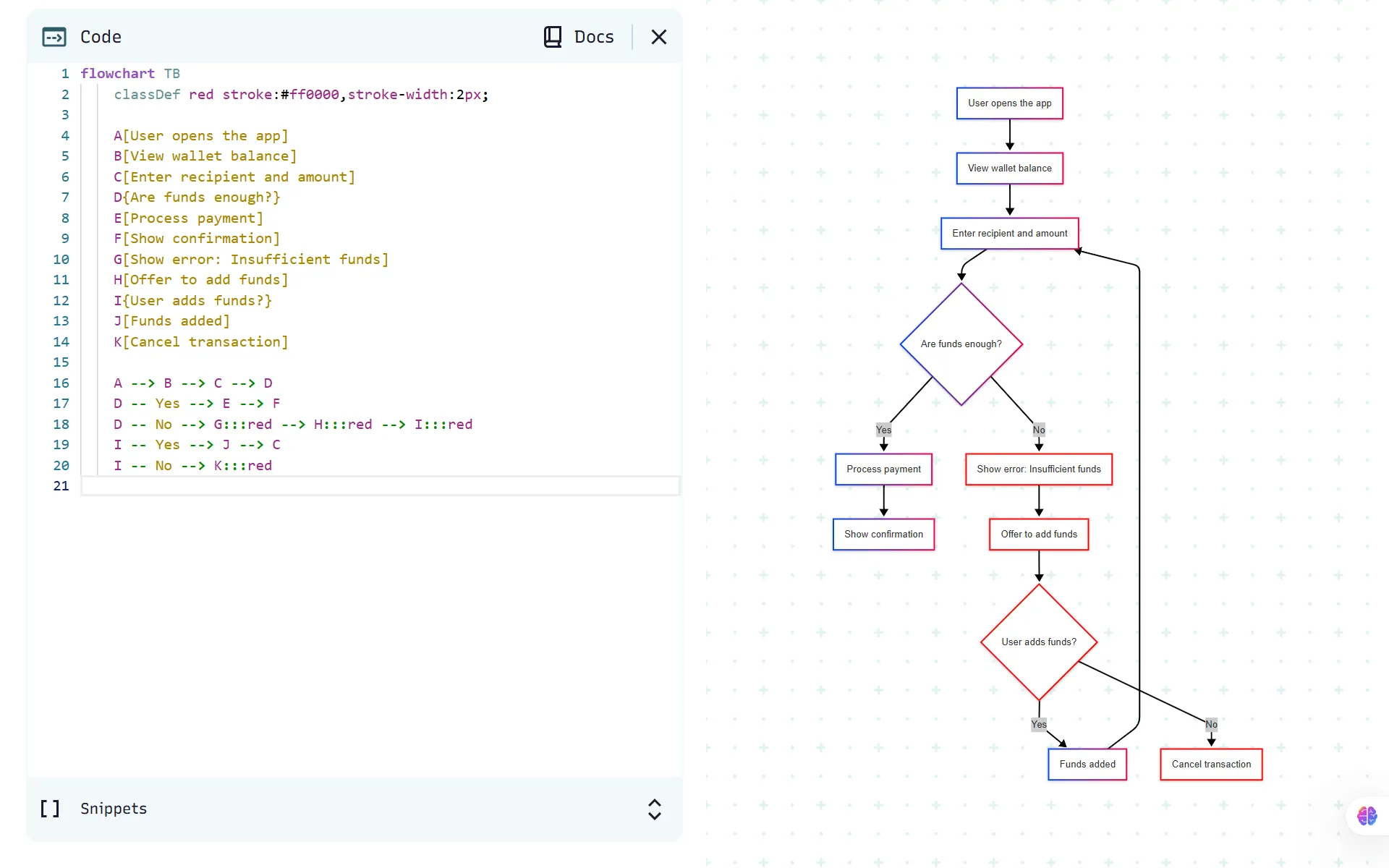
Puede seguir modificando el código hasta conseguir el resultado deseado.
💟 Bonificación: Brain MAX es tu compañero de escritorio basado en IA que aporta un contexto real a los flujos de trabajo de los diagramas. Gracias a su profunda integración en tus proyectos, documentos y comunicaciones de equipo, Brain MAX comprende los detalles y las relaciones dentro de tu trabajo. J
Solo tiene que describir su proceso o flujo de trabajo mediante voz o texto, y Brain MAX generará al instante diagramas claros y precisos adaptados a su contexto, ya sea un cronograma de proyecto, un árbol de decisiones o un mapa de procesos. Puede extraer tareas, plazos y dependencias relevantes de su entorno de trabajo, lo que garantiza que cada diagrama refleje su flujo de trabajo real. Además, puede actualizar, perfeccionar y realizar el uso compartido de diagramas sin esfuerzo, lo que hace que la colaboración y la optimización de procesos sean fluidas e intuitivas.
Paso 6: Exportar, incrustar o traducir
¿Qué hacer después de obtener el diagrama de ChatGPT? Aquí tienes algunas formas de utilizarlo en tus flujos de trabajo:
Diseños basados en texto
- Ideal para el uso compartido rápido en Slack, correo electrónico o documentación en línea.
- Puede pegarlos en las notas de las reuniones o utilizarlos como borradores para la pizarra.
- Si trabajas con herramientas como ClickUp Docs, Notion o Confluence, los diseños de texto son un excelente punto de partida para las secciones de lluvia de ideas.
Código Mermaid.js
Si ChatGPT genera sintaxis Mermaid, puede copiarla directamente en:
- Notion (bloque de código + extensión Mermaid)
- Obsidian (con Mermaid habilitado)
- Confluence (a través de los complementos Mermaid)
- Archivos README de GitHub (para documentar repositorios)
Imágenes generadas
Descarga el archivo tal cual para utilizarlo en:
- Presentaciones de diapositivas (PowerPoint, Google Slides)
- Documentos de presentación (PDF, Notion, Canva)
- Wikis internas
👀 ¿Sabías que...? Puedes orientar el estilo al generar imágenes en ChatGPT. ¿Quieres un diagrama en forma de boceto? ¿Una maqueta fotorrealista? ¿Una ilustración abstracta? Haz la mención en tu indicación y se ajustará en consecuencia.
Traducir a otro formato
Puedes pedirle a ChatGPT que reformatee el diagrama si deseas cambiar de estilo:
- «Convierte este diagrama de flujo de Mermaid en un diseño de texto sin formato».
- «Convierte este esquema de texto en una imagen».
Versiones y actualizaciones
- Dado que el diagrama se encuentra en tu chat, puedes volver a él en cualquier momento y decir, «Actualiza este flujo para incluir un nuevo paso de aprobación» o «Cambia QA a UAT».
- Deja de ser una exportación estática y se convierte en un elemento visual vivo que puede evolucionar a medida que cambia el proyecto.
💡 Consejo profesional: La solución a la mayoría de los errores de sintaxis es sencilla. Solo tienes que hacer una indicación o describir el problema a ChatGPT. Por ejemplo: «El código no se renderiza, hay un error cerca de la línea 3. Corrígelo y cualquier otro error que encuentres», y ChatGPT probablemente corregirá el error (y cualquier otro problema que encuentre).
Limitaciones de la creación de diagramas con ChatGPT
Además de las ventajas de crear diagramas con ChatGPT, existen algunos límites y retos asociados.
❌ No hay creación de imágenes directamente: aunque ChatGPT genera código para diagramas, no puede producir imágenes terminadas por sí solo. Siempre tendrás que pegar el código en creadores de diagramas externos de terceros. Este paso adicional lleva mucho tiempo, especialmente cuando necesitas generar diagramas en grandes cantidades.
❌ Los diseños complejos requieren intervención manual: los diagramas y flujos simples funcionan perfectamente. Sin embargo, esto no se aplica a los diagramas que tienen múltiples elementos interconectados o complejos, que requieren intervención humana o ajustes precisos.
❌ Errores de sintaxis: en ocasiones, el código generado puede contener pequeños problemas que impiden su renderización. Algunos problemas comunes son la falta de una coma, un corchete, un elemento TD o LR (de arriba abajo, de izquierda a derecha) o tipos de flechas incorrectos. Esto puede dar lugar a idas y venidas para conseguir el diagrama perfecto (lo que puede no ser ideal para tareas rápidas).
❌ Dificultades con diagramas técnicos avanzados: puede carecer de profundidad y precisión cuando se trata de ejemplos avanzados de ChatGPT, como diagramas técnicos y de ingeniería o planes arquitectónicos exactos que requieren mediciones precisas y herramientas especializadas.
❌ Solo salida estática: a diferencia de las herramientas de diagramación dedicadas, los diagramas generados por ChatGPT pueden carecer de funciones interactivas, como elementos en los que se puede hacer clic, ventanas emergentes o actualizaciones y cambios dinámicos.
📚 Más información: Hemos probado las mejores alternativas y competidores de ChatGPT (gratis y de pago)
Cree diagramas con ClickUp
Si eres un gestor de proyectos que elabora planes de sprint o un educador que desglosa ideas complejas, ChatGPT puede proporcionarte el primer borrador.
Pero cuando llegue el momento de convertir esas ideas en algo que realmente puedas presentar o en lo que puedas colaborar, necesitarás una herramienta visual.
Ahí es donde ClickUp, la aplicación que tiene todo para el trabajo, te facilita la vida.
¡Veamos cómo!
ClickUp Brain
ClickUp Brain es el asistente de IA integrado de ClickUp que funciona directamente en tus tareas, documentos y proyectos.
En lugar de cambiar entre ChatGPT y tus herramientas de flujo de trabajo, puedes llevar el poder de la IA directamente al lugar donde se realiza el trabajo. Desde la redacción hasta el razonamiento y la planificación visual, ayuda a los equipos a avanzar más rápido, sin tener que cambiar de aplicación.
Ahora pongamos esto en contexto.
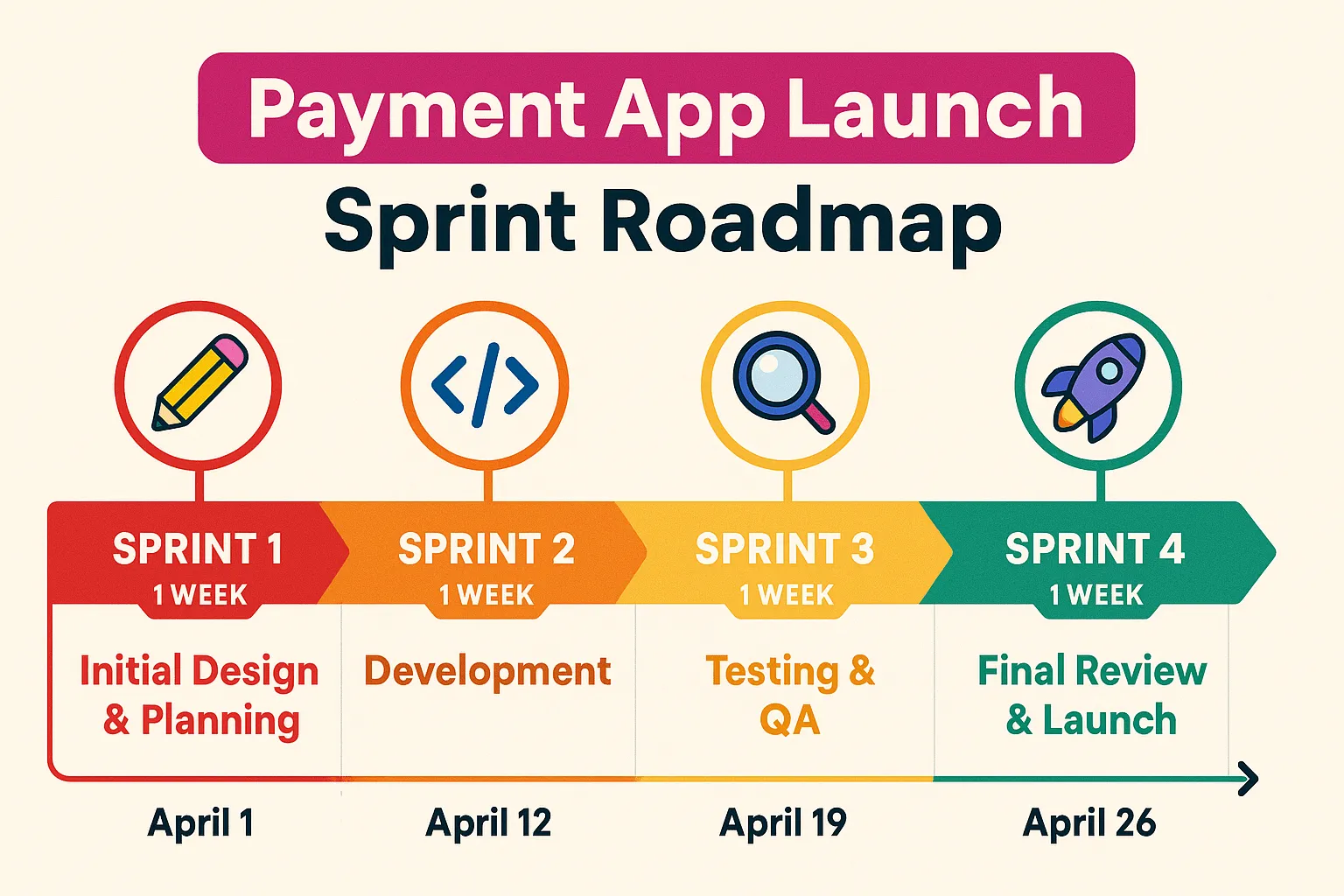
Tu equipo de gestión de proyectos puede pedirle a Brain que genere un borrador de diagrama de flujo de trabajo, resuma las notas de las reuniones o cree una hoja de ruta visual del sprint, todo ello dentro de la tarea o el documento que ya están utilizando.
Aquí, le pedimos a Brain que genere una hoja de ruta de 4 sprints para el lanzamiento de una aplicación de pagos.
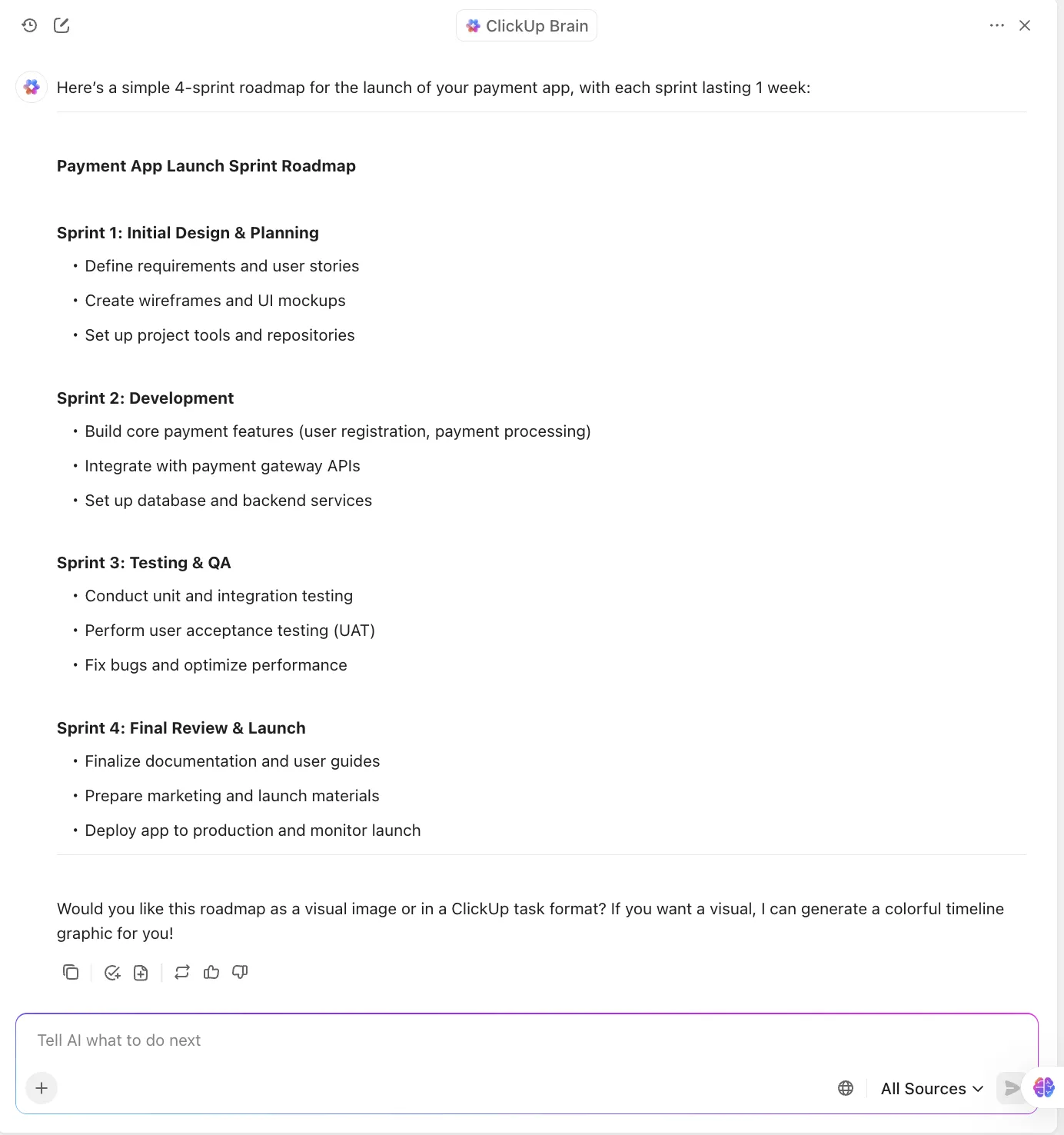
Mientras tanto, sus desarrolladores pueden utilizar el mismo espacio para generar diagramas de secuencia, solicitar fragmentos de código o documentar la arquitectura backend, sin salir de ClickUp.
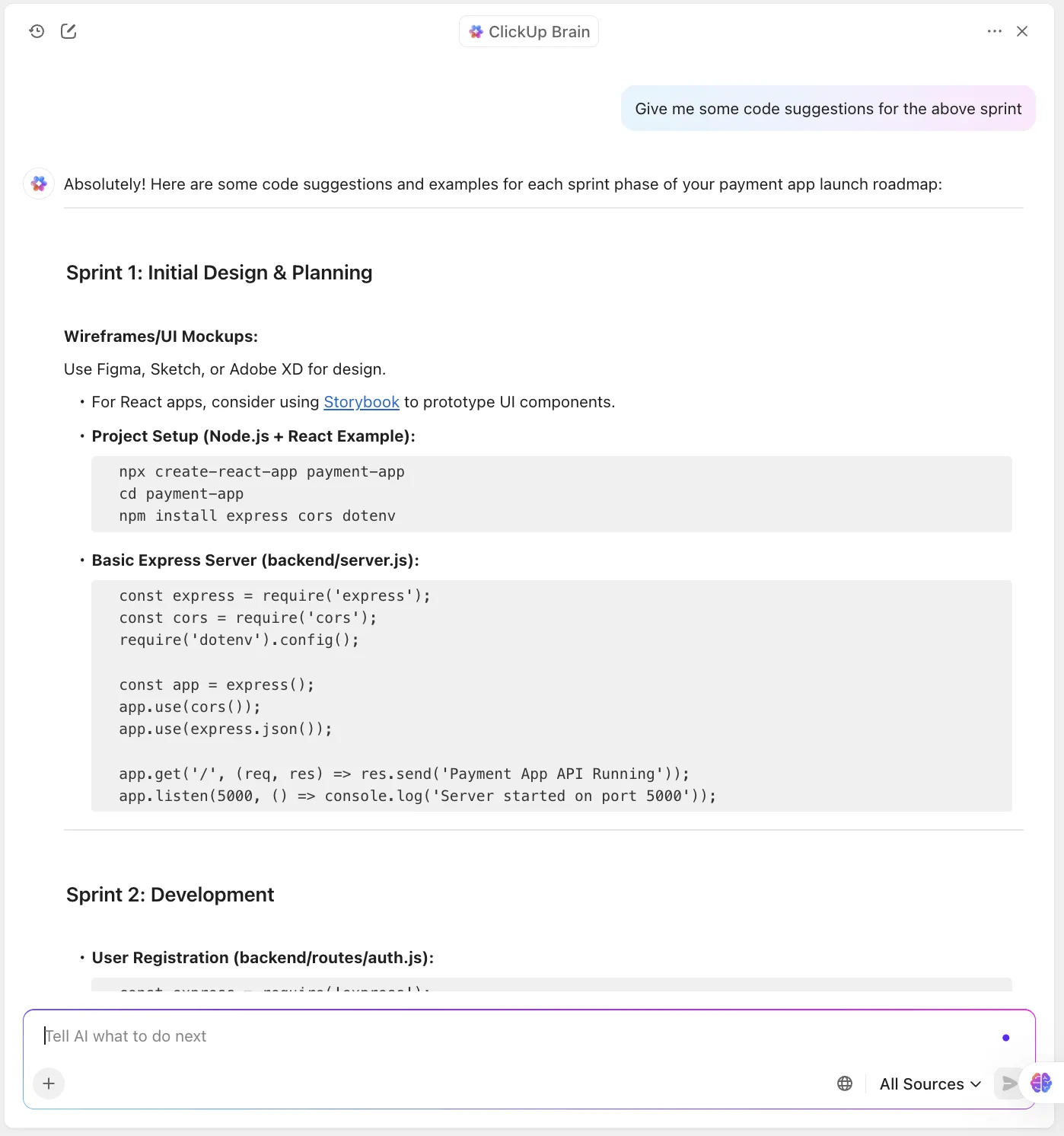
Ahora, para el sprint anterior, incluso puede generar fragmentos de código para cada paso. Si es gestor de proyectos, la ventaja de esta función es que no tendrá que depender del equipo técnico para cada pequeño cambio. Podrá realizarlos usted mismo.
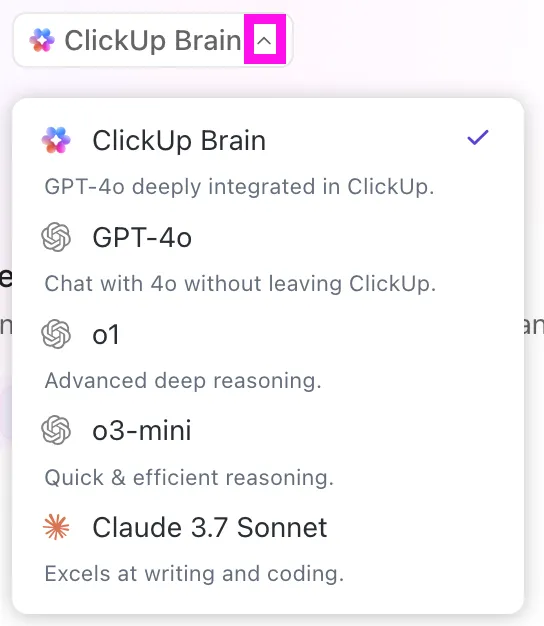
Dado que ClickUp Brain permite a los usuarios elegir entre múltiples modelos de IA externos, incluidos Claude, ChatGPT-4. 0 y Gemini, puede utilizar Brain para generar ideas, escribir, razonar y crear código, entre muchas otras cosas.
Además, con las indicaciones de imágenes de IA, incluso puede generar imágenes dentro de ClickUp.
Tanto si necesita asistencia técnica como si necesita ideas creativas, ClickUp Brain le permite hacerlo todo.
Agentes de ClickUp
Una vez que haya creado diagramas con ChatGPT y ClickUp Brain, ¿qué pasaría si se actualizaran o desencadenaran automáticamente, basándose en el trabajo real que se está realizando en su proyecto?
Ahí es donde entran en juego los agentes de ClickUp.
Estos asistentes inteligentes y personalizables pueden actuar en tu nombre. Por ejemplo:
- Un desencadenante de la actualización del proyecto activa a un agente para que genere un nuevo diagrama de flujo de trabajo que resume los cambios realizados.
- Después de registrar una revisión de sprint, un agente puede resumir la discusión y adjuntar un mapa mental con los puntos clave.
- Cuando se incorpora un nuevo miembro al equipo, el agente de IA puede generar automáticamente un gráfico de organigrama o un flujo de formación.
Independientemente de su diagrama de flujo de trabajo, ya sea para gestionar sprints de desarrollo, flujos de trabajo interfuncionales o traspasos entre partes interesadas, ClickUp Agents convierte la creación manual de diagramas en acciones de automatización y sensibles al contexto.
Céntrate en pensar. Deja que tu entorno de trabajo se encargue de las actualizaciones.
📖 Más información: Agentes de IA para empresas que desean automatizar y ampliar sus operaciones
Visualice y colabore con las pizarras de ClickUp.
Ha completado el primer paso para crear un diagrama con Brain.
Ahora, cuando quieras colaborar o intercambiar ideas con tu equipo, necesitarás una pizarra virtual.
ClickUp Pizarra te ofrece un espacio visual de arrastrar y soltar para correlacionar flujos de trabajo, generar ideas para soluciones o crear diagramas de arquitectura de forma colaborativa.
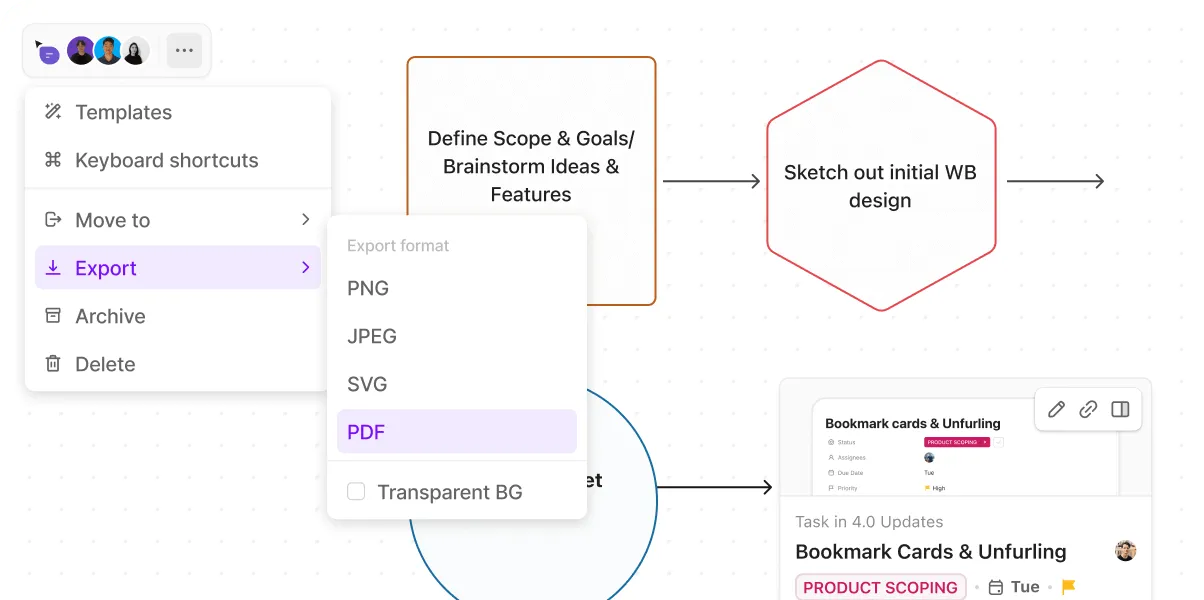
Puede añadir tareas, vincular ideas, realizar anotaciones directamente y convertir notas adhesivas en elementos de acción sin salir del lienzo.
A continuación te explicamos cómo puedes utilizar Pizarra:
- Pide a ClickUp Brain que genere un mapa de recorrido del usuario basado en tus especificaciones.
- Añádalo a su pizarra.
- Colabora de forma interfuncional durante la planificación de sprints.
- Guíe visualmente a las partes interesadas a través del flujo de funciones propuesto.
Veamos cómo ClickUp Pizarra te ayuda a llevar tus ideas del concepto a la ejecución.
En solo unos minutos, el equipo de producto esboza un flujo de trabajo, añade notas adhesivas y enlaza cada figura con tareas reales, para que puedas ver cómo una idea pasa de ser un diagrama aproximado a un proyecto real sin salir de ClickUp.
¿Cuál es la ventaja sobre las herramientas de diagramación?
Las pizarras están directamente conectadas a tus tareas y proyectos en ClickUp, por lo que todo permanece sincronizado y listo para la acción.
Estructura tus ideas con los mapas mentales de ClickUp.
Para una planificación más estructurada, los mapas mentales de ClickUp te ayudan a convertir ideas abstractas en jerarquías de tareas claras y conectadas.
Imagina que eres un gestor de proyectos que está creando un producto rpadmpa. O un desarrollador que visualiza la arquitectura del sistema antes de traducir los componentes en tareas de desarrollo. O un trabajador del conocimiento que desea organizar los resultados de la investigación en temas relacionados.
Los mapas mentales de ClickUp son tu herramienta imprescindible para ganar claridad.
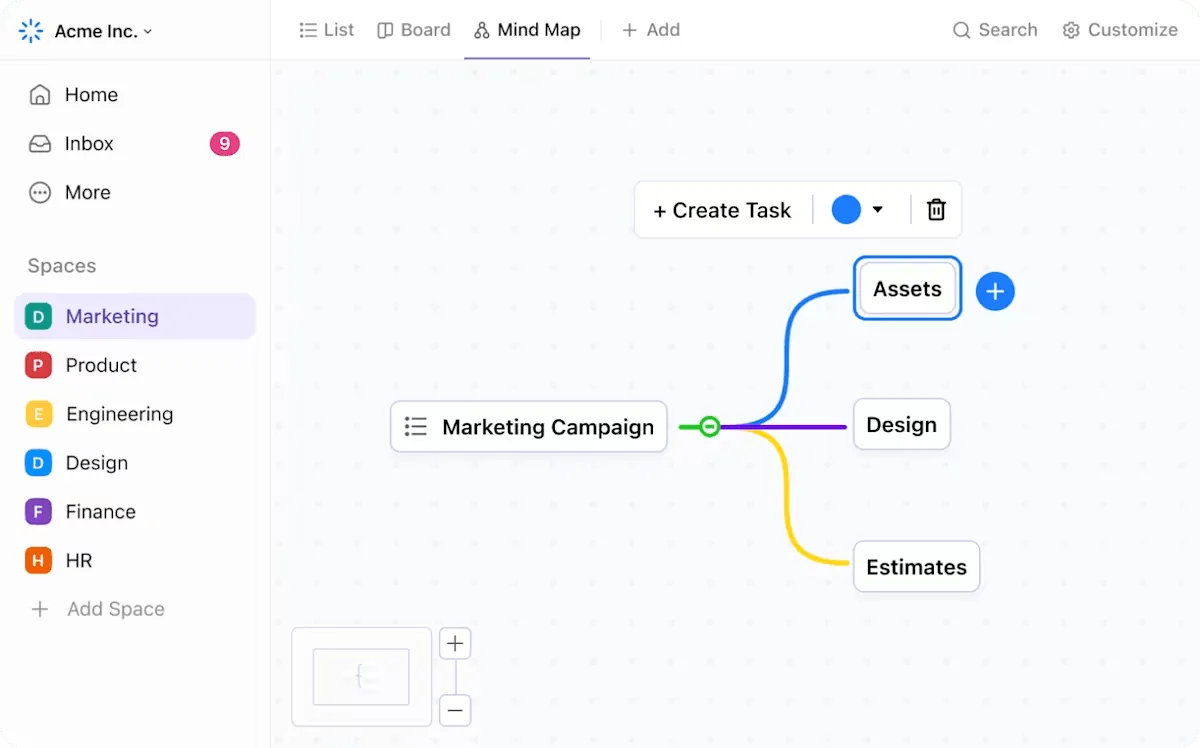
Con mapas mentales, puedes:
- Esboza las fases del proyecto con dependencias ramificadas.
- Organiza investigaciones, historias de usuarios o solicitudes de funciones.
- Convierte las ramas directamente en tareas o subtareas.
🧠 Dato curioso: Tu cerebro piensa de forma natural en ramificaciones. Un estudio demuestra que el cerebro no piensa en listas, sino que conecta ideas como una red. Por eso los mapas mentales suelen parecer más intuitivos que las listas con viñetas.
Plantillas prediseñadas
Incluso con ChatGPT y la planificación asistida por IA, empezar desde cero puede resultar abrumador. Más aún cuando se tiene poco tiempo o no se sabe cómo estructurar las ideas.
Ahí es donde entran en juego las plantillas predefinidas de ClickUp.
Resuelven problemas clave como:
- Trabajo de configuración repetitivo: no es necesario reconstruir cada vez los carriles, las ramas de los mapas mentales o los bloques de arquitectura. Las plantillas le proporcionan un punto de partida instantáneo.
- Estructura poco clara: tanto si estás planificando un sprint, diagramando un sistema o realizando una retrospectiva, las plantillas proporcionan un formato y una guía integrados para mantener todo bajo control.
- Tiempo perdido en el formato: en lugar de alinear cuadros o crear árboles de nodos manualmente, puede centrarse en las entradas y las decisiones. ClickUp se encarga del diseño.
- Flujo de colaboración deficiente: las plantillas están integradas en las pizarras y los mapas mentales de ClickUp, por lo que su equipo puede participar, comentar, asignar tareas y repetir, sin necesidad de exportar/importar.
Ya sea que esté diagramando flujos de trabajo, mapeando dependencias o ideando funciones, las plantillas de ClickUp le ayudan a pasar de un borrador de IA → un diagrama colaborativo → una lista de tareas viables en cuestión de minutos.
Aquí tienes algunas plantillas que te ayudarán a empezar.
El primero es la plantilla Pyramid de Pizarra de ClickUp, que te ayuda a organizar tus ideas en pirámides para una rápida comprensión. Obtienes lo mejor de ambos mundos: la libertad de dibujar diagramas y diagramas con la estructura adecuada para documentar y visualizar fácilmente tu trabajo.
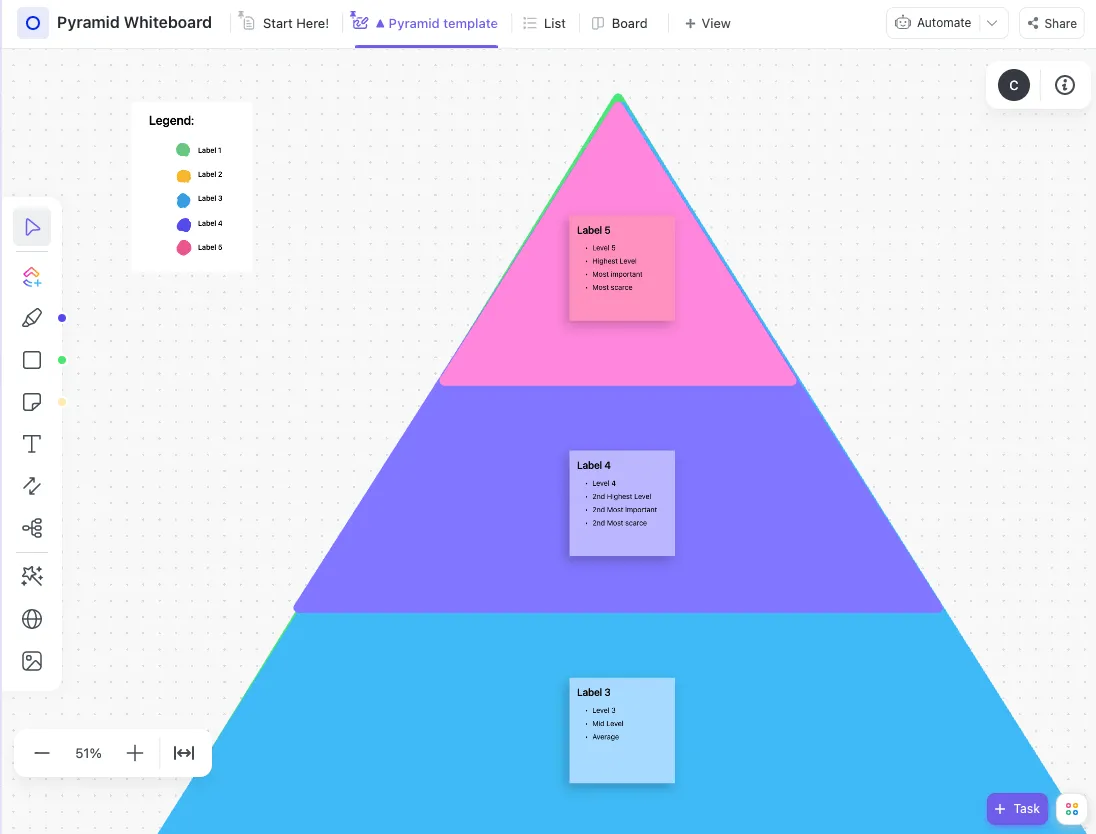
Esta plantilla de pizarra te permite:
- Almacene todos sus diagramas en un entorno de trabajo colaborativo para consultarlos en el futuro.
- Mejora el seguimiento del progreso de tus proyectos e ideas con rótulos de prioridad, subtareas anidadas y añade personas asignadas a las tareas respectivas.
- Facilita la colaboración permitiendo que todos los miembros de tu equipo aporten ideas.
Por último, la plantilla de mapa mental de flujo de usuarios de ClickUp le permite crear un mapa visual de cómo los usuarios interactuarán con su producto o sitio web. Esta plantilla le ayuda a identificar áreas de oportunidad y posibles deficiencias, y a obtener información sobre cómo las personas interactuarán con su producto.
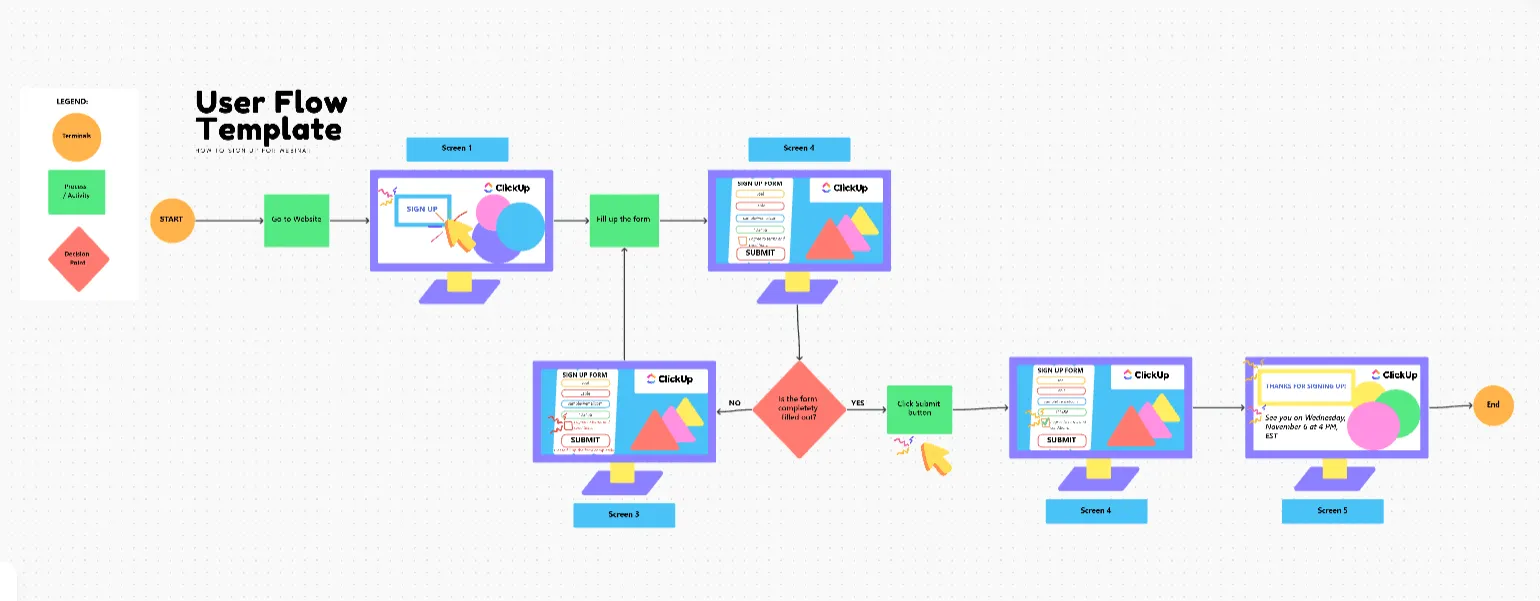
A continuación te explicamos cómo puedes utilizar esta plantilla de forma eficaz:
- Crea un documento de ClickUp para recopilar toda la información que necesitas: tareas involucradas, acciones en cada paso y resultados esperados.
- Haga una lluvia de ideas sobre los flujos de usuarios utilizando pizarras, notas adhesivas y otras ayudas visuales.
- Configura tareas periódicas para revisar y actualizar periódicamente el flujo de usuarios.
Convierta sus ideas en diagramas prácticos con ClickUp.
Ahora ya sabe cómo crear diagramas con ChatGPT. Son rápidos, flexibles e intuitivos.
Pero cuando lo integras en ClickUp, tus diagramas hacen más que comunicar: se activan.
Desde hojas de ruta generadas por IA hasta actualizaciones automáticas y pizarras colaborativas, todo tu equipo podrá trabajar de forma visual, rápida y sincronizada.
Explora ClickUp Brain, Agents, mapas mentales y pizarras para convertir tu próximo diagrama en algo realmente dinámico.
Crea con ClickUp. Colabora sin cambiar de contexto. Regístrate gratis, gratuito/a.